Transcripciones
1. INTRODUCCIÓN: Si estás construyendo un negocio
o una marca creativa en línea, probablemente
hayas
considerado el video, especialmente YouTube
como una parte significativa de tu estrategia de contenido. Pero para mucha gente, editar videos puede resultar
súper complicado, costoso y
completamente fuera de su alcance. Durante mucho tiempo, hacer videos de
YouTube significó aprender software de edición
profesional con una curva de aprendizaje pronunciada, y a menudo se sentía completamente poco realista si no se citaba entre
comillas un editor de video Eso es exactamente lo que esta
clase está diseñada para cambiar. Bienvenido a la Kanda Editar. En esta clase, te
enseñaré a editar video en Canva de una manera
que se sienta estructurada, intencional y
realmente factible Nos centraremos en crear
un flujo de trabajo real, desde planificación de tus videos hasta la
edición de tus clips base, agregando tus rollos, movimiento,
música, locuciones,
animaciones, textos
y estilizarlo de
una manera que se sienta
muy quieta en una manera que se sienta
muy quieta Y cuando se trata de IA, seremos súper
intencionales. Solo te
mostraré las características de IA que
realmente siento que te
ahorrarán tiempo, trabajarán de manera confiable y
aún así respaldarán una estética visual
altamente pensada y
personalizada. Hola, hola. Yo soy Cheryl Soy una marca y diseñador de
sitios web, y es posible que hayas visto algunos de mis videos de YouTube en
mi canal hechos los domingos. Llevo
casi seis años creando videos
de
YouTube como principal canal de marketing para mi negocio. Así que confía en mí cuando te
digo que sé
exactamente lo desalentador y
desafiante que puede sentirse el principio Pero la buena noticia es que ahora hay formas
mucho más fáciles de
empezar. Con el nuevo editor de video de Canvas, nunca ha sido tan fácil
comenzar a editar videos.
Y aquí está la cosa. Si puedes diseñar en Canva, puedes
editar absolutamente en Canva, también Al final de esta clase, tendrás un video de YouTube
terminado,
un proceso de edición repetible y un impulso creativo para seguir editando video de una manera que
se sienta sustentable y divertida Si el video ha estado sentado
en el fondo de tu mente como algo que sabes realmente puede fortalecer tu estrategia de
contenido, lo
has estado poponiendo porque edición simplemente se sintió demasiado. Bueno, estoy muy
emocionada de mostrarte en esta clase lo accesible y fácil
que puede ser realmente Empecemos.
2. Proyecto de clase:: Hablemos del proyecto de
clase muy rápido. Me encantaría que crearas un video estilo YouTube usando el nuevo editor de video de
Canvas. Ya sea
que quieras filmarte hablando con la cámara o hacer una grabación de pantalla o cualquiera que sea el contenido,
realmente no importa. Lo que realmente estoy
buscando es que practiques usando
el proceso de edición del que hablamos en esta clase. Project no se trata de crear un video viral o
perfección de ningún tipo. Se trata de construir un proceso, tomar un progreso procesable y simplemente disfrutar del
proceso creativo de editar video Así que rápidamente filma algunos videos, tal vez incluso algunos clips de rol, tíralos al
nuevo editor de videos de Canva, y sigue los pasos
de esta clase Al final, tendrás un acabado pulido
en video de marca, y me encantaría verlo. Así que simplemente comparte el enlace del video de
YouTube si has subido a YouTube o incluso solo
el Canvas Shareink en la sección del proyecto Revisaré y proporcionaré comentarios a
cada proyecto. No puedo esperar a ver su trabajo.
3. Planifica tu video con intención.: Bien, incluso antes comenzar a filmar o
editar algo, usemos esta lección para
planificar su contenido de video Creo que es muy
importante tomar incluso un poco de tiempo para hacer un
poco de planificación
antes de crear cualquier tipo de contenido definitivamente
para videos de YouTube. No tenemos tiempo que perder
para crear algo que no se alinee
con nuestros objetivos comerciales, nuestras intenciones o, lo
más importante, realmente entregue el mensaje que pretendemos entregar Además, solo hará que el rodaje
y la edición sean mucho más rápidos. A mí personalmente me gusta hacer esto por noción porque soy
una noción de chica. De hecho, creé una plantilla de noción
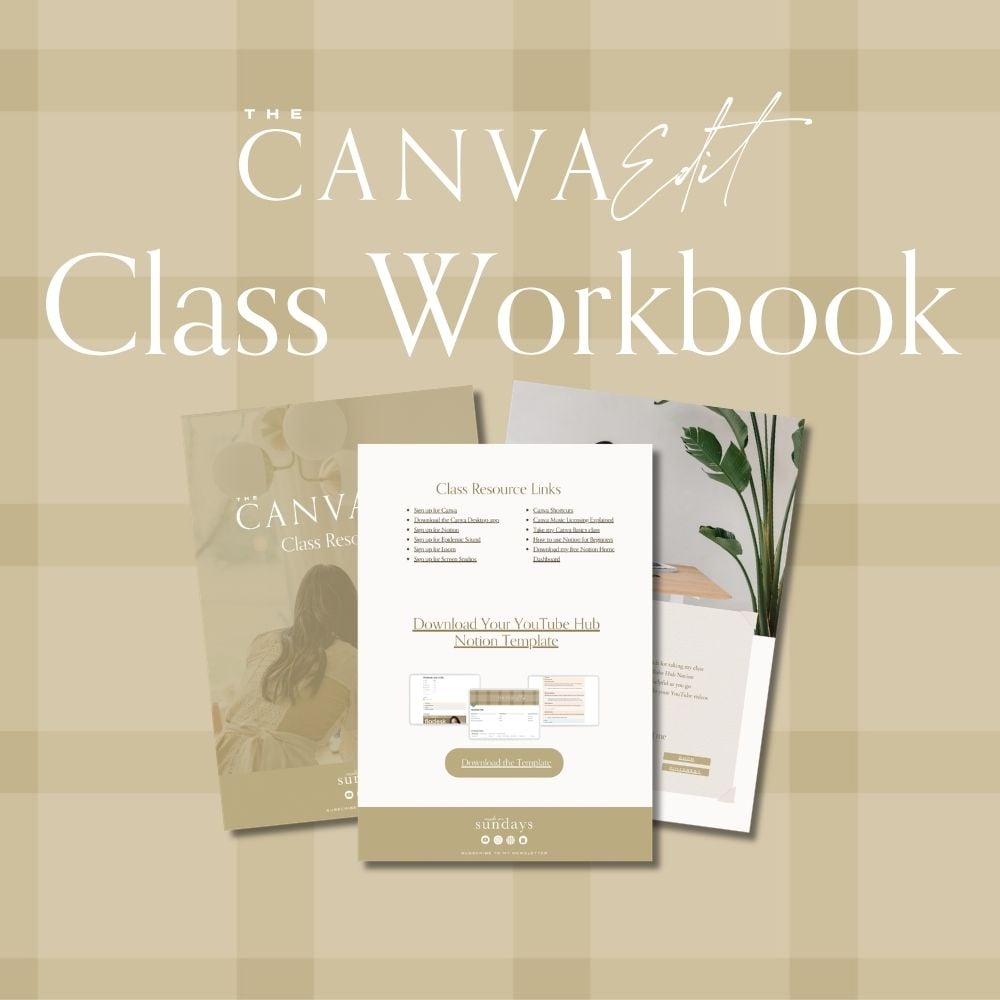
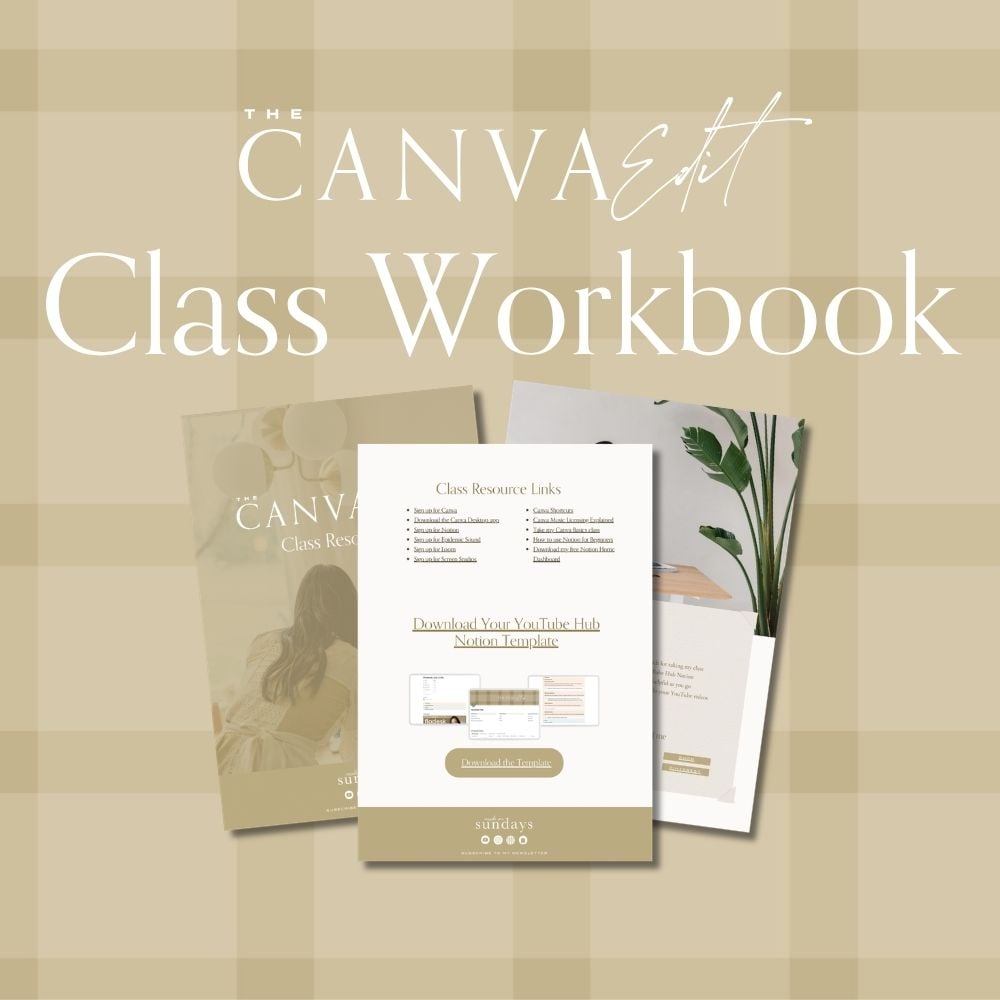
gratuita para que la uses en tu
libro de trabajo para que también
puedas descargarla en el libro de trabajo Um, si no te gusta
usar Notion o ya
tienes en
otro lugar en el que estás
planeando videos de YouTube, entonces sigue adelante y usa eso
también o en lugar de Notion. Pero en la plantilla de noción, esto es por lo que voy a
guiarte ahora mismo. Entonces en la parte superior
derecha, vas a ver el duplicado puesto. Así que asegúrate de hacer clic en eso y duplicar esto directamente en tu propia cuenta de noción. Esto es todo un hub, ¿verdad? Entonces no es solo para planificar
el video específico, sino que en realidad es planificar todo tu contenido
de YouTube en el
futuro. Um, así personaliza como quieras. Obviamente, esto es
solo una plantilla, así que úsala como necesites. Normalmente, me gusta
tener diferentes
secciones para mis hubs. Puedes agregar el enlace de tu canal, escribir quién es tu público
objetivo principal y tal vez un par
de objetivos principales que hayas establecido
para tu canal. Um, aquí también es donde
pondrías tus pilares de contenido. Creo que es muy importante
planear cuáles son tus principales
pilares de contenido en YouTube. Algunos ejemplos de
pilares de contenido podrían ser como, educación, um, detrás de
escena y estilo de vida. Estos son un tipo de contenido
más amplio. Pilares, y luego tenemos
tus palabras de tono de marca, que soy
diseñador de marca, ¿verdad? Asegúrate de que todo
siga en la marca, incluyendo tu canal de YouTube
y todos los videos que contiene. Por ejemplo, para mi marca, serán palabras como calma,
elegante, vibraciones dominicales,
ese tipo de cosas Entonces escribe palabras que te
explicaremos el tono y estética
visual de tu
canal y tu marca. Entonces justo aquí es
donde
planearías cada uno de tus videos. Esta es una base de datos. En la primera vista, tienes
una lista de prácticamente todas las ideas
de video que
tienes que aún no
se han publicado. Tengo un filtro
aquí que dirá, videos que
no han sido publicados. Entonces puedes verlos
en una vista de calendario o todos tus videos en la
vista
de calendario en vista de tablero, así
como estos son todos los videos que se
han publicado. Una vez que se publiquen, entrará en esta pequeña
base de datos aquí mismo. Es una base de datos simplemente
filtrada de diferentes maneras. Entonces puedes seguir adelante
y agregar una nueva página, y eso es como un nuevo tema de
video o idea de video. Para los ejemplos que
vamos a mostrar en esta clase, voy a hacer un video
sobre cómo usar Flow Desk, que es una plataforma de email
marketing para crear tu Link en Bio. Entonces este es un ejemplo de eso que vamos a
ver en un poquito. Pero también hay una plantilla para este espacio de
planificación de contenido de video. Entonces, si haces clic en una nueva página, vas a hacer clic en
Abrir y vas a ver esta nueva plantilla de
scripts. Así que sólo vas a
hacer click sobre él. Y aquí dentro, te voy
a mostrar aquí, pero vas
a ver tu estado,
cuál puedes seleccionar, en
qué estado está, si está publicado, todavía lo
estás escribiendo,
si lo filmaste o no, y luego puedes escribir el mes que esto fue filmado
o publicado. Tu fecha de filmación, fecha de
publicación, el enlace de YouTube que
obtienes una vez que lo subes, y luego puedes escribir
cualquier etiqueta que necesites. Um, y luego a medida que los cambias
, estos son todos como, supongo, triángulos que
puedes alternar. Puedes anotar todas tus ideas
de títulos. Esta es el área de
planeación general. Para que puedas
anotar cosas como tus principales objetivos de negocio para este video hasta el espacio para
definir a tu audiencia, cualquier tipo de lluvia de ideas
que puedas poner aquí Y entonces lo que me gusta
hacer es escribir algunas palabras clave o etiquetas
para cada uno de tus videos. Entonces sabes que estas son un
tipo de palabras que debes
tener en cuenta cuando
estás filmando o escribiendo la descripción
de tu video. Entonces la sección Nick es
la sección más importante. Es tu guión. Normalmente me gusta dividir
mi guión por introducción, contenido
corporal y
luego conclusión. Entonces,
¿puedes decidir qué tan detallados quieres que sean
estos guiones? Para mí,
normalmente me gusta
escribir exactamente lo que voy a decir para la introducción y la conclusión porque esas son cabezas
parlantes más formales y realmente
quiero
asegurarme de no divagar um en estas secciones Mientras que en el contenido corporal, normalmente es para mis videos, suele ser un
tutorial de algún tipo. Así que no voy a
anotar todo lo que voy a decir
en el tutorial, así que solo voy a
escribir tipo de puntos
clave para hablar
o formas puntuales de lo que voy a necesitar mostrar en el contenido corporal
o en el tutorial. Si hay destacados clave
que debo incluir, entonces también los escribiré para asegurarme de que
no me olvide de ello. Y entonces justo aquí
es donde también puedes anotar todos tus tiros
B roll necesarios, y esto esencialmente
se convierte en una lista de verificación Entonces en la siguiente sección, normalmente
me gusta
escribir digamos que estoy descargando una música de fondo y tiene créditos que
necesito incluir, luego los escribiré
todos ahí abajo, o lo que sea que necesites, también
puedes agregarlo a
esta sección extra de bonificación. Entonces al final, también me gusta subir mi imagen de portada aquí, entonces tengo un registro de
este video con este enlace tiene esta imagen de portada y puedes dirigir esa
imagen directamente a este espacio. Y eso es todo. Este es tu planificador oficial de
contenido de YouTube en Notion. Siéntete libre de volver a ajustarlo, agregarle cosas para que se adapten a
tu estilo de planificación y a qué tipo de notas
necesitas escribir cuando planeas tus videos de
YouTube. Todo bien. Para los fines de esta clase, entra aquí, crea una nueva página, planifica un video de ejemplo en el que vas a trabajar
en esta clase, y entremos en
la sección NIC donde
comenzamos a filmar.
4. Cómo filmar una grabación de pantalla con Talking Bubble: Bien, ahora que has
planeado tu video, vamos a
filmar realmente tus videos Entonces porque esta clase está
más enfocada en la edición y no en el
aspecto de filmación de la creación de contenido, en realidad no
voy a
mostrarte cómo grabarte, ya sea en tu teléfono
o en tu cámara así. Hay toneladas y toneladas de clases
increíbles sobre eso que puedes ver
hablando de filmar. Pero hay una
cosa que quiero
mostrarles es cómo grabar una grabación de pantalla porque en realidad
podemos hacer eso
justo en Canva ahora Lo que vamos a mostrar
exactamente es cómo grabar una grabación de pantalla con una pequeña
burbuja parlante tal como ve en este
video de aquí mismo. Actualmente no estoy usando Canva para hacer mi grabación de pantalla
para esta clase Estoy usando otra
aplicación de terceros llamada Screen Studios, pero también me encanta
usar Loom para hacer esto. Pero a Canva se le ocurrió esta opción
gratuita hace poco, tal vez el último año más
o menos y
en realidad es una gran opción
gratuita para usar Incluiré los enlaces de todos los demás
grabadores de pantalla estudio de pantalla y Loom en mi libro de trabajo Si quieres códigos de referencia
a esos o simplemente echa un vistazo esos tipos de grabadores de
pantalla para hacer disparos más profesionales, entonces también puedes ir a ver
los que están en el libro de trabajo Pero por lo demás, en Canva, se
puede hacer algo
similar de forma gratuita Sin embargo, una nota, si
vas a
grabar en pantalla tu escritorio, la única forma de hacerlo
es con la aplicación de escritorio. Necesitas descargar la aplicación
gratuita de escritorio Canva, que también incluiré
el enlace en el libro de trabajo Y luego una vez que tengas eso, puedes seguir adelante e ir a
subidas y grabarte tú mismo Aquí es donde hay dos opciones que se
ven realmente similares. Hay grabar una cabeza parlante, y luego hay
grabador de pantalla para escritorio. Esto es más para
grabar una presentación, digamos que tienes
una presentación de Cava y quieres platicar a
través de las diapositivas. Este es el que eliges. Pero si quieres grabar tu pantalla real
y luego de ti hablando de esta es la que
vas a hacer clic. Ahora bien, si tienes una cuenta gratuita, aún
puedes usar esta, pero solo puedes grabar hasta, creo, 25 minutos. Pero si tienes una cuenta pro, puedes grabar hasta 2 horas, lo cual es bastante asombroso. Todo bien. Ahora vas a hacer click en
grabador de pantalla para escritorio. De hecho, puedo elegir
qué cámara elegir. Aquí mismo, puedes
hacer click en la cámara y
podemos elegir ahora mismo que está
usando la cámara de mi iPhone, pero también podemos usar mi cámara FaceTime
que está en mi computadora Como puedes ver aquí mismo, la cámara del iPhone es
mucho mejor que la cámara de
mi MacBook, y esto en realidad es un nuevo hack que descubrí donde
puedes usar tu iPhone y
emparejarlo con tu laptop, tu MacBook para poder usar
tu iPhone como cámara web. Es un hack realmente increíble. Todo lo que necesitas
hacer es que necesitas los MacBooks más nuevos y los iPhones más nuevos para poder hacerlo y asegurarte de
que
tu teléfono esté actualizado Entonces puedes
asegurarte de que ambos tengan
Bluetooth activado y que
ambos estén en la misma conexión
Wi Fi. Entonces vas a dirigirte
a la configuración de tu iPhone, ir a general, luego
airplay y continuidad, y luego te
aseguras de hacer clic en cámara de
traspaso y continuidad
y asegurarte de que esté encendida Entonces una vez que eso esté encendido, todo va a sincronizarse. Y cuando
enciendas la cámara aquí, vas a ver aparecer la cámara de tu
iPhone y simplemente
puedes hacer clic en
ella y usará la cámara de tu iPhone. Entonces si quieres
mejorar tu audio, también
puedes enchufar tu micrófono. Y luego ahora mismo, solo
voy a
usar mi micrófono MacBook y voy a dar
click en ese. Pero si quieres
una mejor calidad de audio, también
puedes enchufar tu micrófono. Y luego cuando estés listo,
puedes hacer clic en grabar. Y luego puedes seguir adelante
y grabar lo que quieras. Puedes mover tu
burbuja y luego, ya
sabes, hacer tu tutorial, y luego puedes
detenerla si necesitas hacer una pausa. Una vez que hayas terminado
con una grabación, puedes hacer clic en Finalizar. Y esto en realidad generará
automáticamente un nuevo archivo de video con su grabación
de pantalla allí. Entonces puedes ver que este
video ahora está apareciendo aquí, y este video también estará automáticamente en
tus subidas Así que en realidad puedes
volver a este video aquí, y digamos que quieres
traer esta
grabación de pantalla aquí, puedes ir a subidas, y debería aparecer ahí arriba Si alguna vez ves
que no aparece, puedes ir al
Comando R y en
realidad actualizará el archivo, y luego puedes
volver a las subidas y luego al video, y ahí vamos Entonces tu video está justo aquí. Lo voy a poner
aquí mismo y luego podremos
verlo desde ahí. Adelante y graba
lo que quieras. Puedes mover tu burbuja alrededor. Bien, ahí tienes. Así es como crearías una
grabación de pantalla justo en Canva En la lección de Nix,
vamos a mirar rollos B.
5. Crea una biblioteca de B-roll: En esta lección,
hablemos de crear rollos B y crear una
biblioteca de rollos B justo dentro de Canva Ahora, antes que nada,
¿qué es un rollo B? Un rollo B es cualquier tipo
de metraje de video que va justo encima
de tu metraje principal. Podría ser un tiro recortado. Puede ser una grabación de pantalla. Podría ser una toma de estilo de vida, y todo va justo encima
de tu metraje principal para ayudarte a visualizar
de lo que estás
hablando en el video. Una manera
súper sencilla de no sólo hacer que tu video se vea más
interesante y agradable. Además, es una excelente manera de
mantener a tu audiencia involucrada en
lo que estás hablando, especialmente con un lapso de
atención tan corto en estos días. Ahora, al principio, probablemente
estarás planeando tus
tomas de rollo B video por video. Pero después de crear algunos
videos por algún tiempo, como, después de tu
décimo o 15 video, podrías comenzar a darte cuenta de
que estás necesitando el mismo tipo de
tomas de Broll una y otra vez, ya sea escribiendo
en tu computadora,
pareciendo que estás filmando, cualquier tipo de
toma de estilo de vida de ti tomando café o haciendo tu
café por la mañana En este caso, en
realidad es muy, muy útil crear una biblioteca de rollo B o colección de algún
tipo para que puedas dibujar de nuevo en todos esos rollos B que ya
has filmado y puedas usarlos una y otra
vez en tus videos en el
futuro. Te ahorra tanto, tanto tiempo. Y honestamente, puedes
reutilizar los tiros B roll, y la gente
probablemente nunca se dará cuenta. En realidad, hay tantas formas de organizar creativamente todas tus
tomas de Broll Puedes guardarlo en
un disco duro o en tus carpetas justas
en tu computadora. Pero una manera
realmente interesante crear
tu biblioteca BRL, especialmente si
planeas editar en Canva es
crearla bien en Canva Súbete a mi laptop
ahora y veamos cómo crear tu
biblioteca BRL justo en Canva Para poder hacer tu biblioteca B
Roll y Canva, vamos a
dirigirnos
a la página principal de Canva Estoy usando específicamente
la aplicación de escritorio Canva, pero también puedes hacerlo en el
navegador. No hay problema. En la página de inicio regular, estamos en proyectos ahora mismo. Puedes seguir adelante y
hacer clic en el botón Más, que inicia un nuevo proyecto
o lo que quieras. Para mí, vamos a
iniciar una nueva carpeta, y vamos a dar
click en esta y puedes nombrar esta carpeta, tu biblioteca de roles, catálogo, quieras
llamarla, e ir a Continuar. Eso en realidad
abriría una nueva carpeta aquí. Ya he creado
uno antes de tiempo, así que se ve un
poco así. Dentro de esta carpeta,
puede crear subcarpetas. Realmente piensa en cómo
puedes categorizar todos estos diferentes papeles
B que normalmente filmas para tus videos Para mí, específicamente,
las cosas
para las que normalmente podría necesitar roles B son tomas de productos. Trabajando, así como yo escribiendo
en una computadora portátil o filmando, ese tipo de cosas, o yo
escribiendo en el cuaderno, todo
eso pasaría por debajo de trabajar. Y luego tenemos viajes. Entonces, si estoy
viajando y me tomo algunas fotos de papel
como caminar por
la calle o empacar mi
mochila o algo así, eso podría entrar en viajes. Y entonces el estilo de vida es como cosas
de estilo de vida
general de
mí en Amsterdam, yo con mi hijo con mi esposo caminando por la
ciudad, sosteniendo flores, sea lo que sea,
ese tipo de
tiros B roll irán dentro de la subcarpeta
lifestyle Cuando tengas tus videoclips, básicamente
puedes
arrastrar esas fotos adentro. Digamos que es una toma de producto, puedes seguir adelante y solo agregar nuevos y luego puedes
importar archivos aquí mismo, y aquí puedes dragar
todos tus videos. Creo que literalmente puedes
simplemente arrastrar y soltar en la carpeta también y
eso también funcionaría. Ahora, una vez que tengas tu
videoclip aquí, debes asegurarte de
cambiar el nombre de todos tus videoclips de
una manera que sea fácil de buscar para
ti. Por ejemplo, si es un video
de mí escribiendo en mi laptop, entonces probablemente
escribiré escribiendo en MacBook y luego tiro de escritorio
o algo así. Simplemente es más fácil para
mí poder encontrar todos los videos
que pueda necesitar. Como ejemplo rápido,
aquí
tengo un video de mí solo
trabajando en mi escritorio, y solo lo voy
a arrastrar aquí. Es un video de mi
en realidad hablando mi laptop como si estuviera en
una llamada con un cliente. Bien, entonces voy a
hacer click en los tres puntos. Voy a hacer click en esto y luego simplemente llamar a
esta presentación de cliente, y entonces eso será más fácil para mí
encontrarlo en el futuro. También puedes hacer click en los tres puntos aquí
e ir a los detalles. Y justo en la parte inferior aquí, en realidad
puedes agregar algunas etiquetas. Entonces, si hay otras
palabras clave que crees que podrían ayudarte a encontrar este
video en el futuro, entonces también puedes escribir
esas etiquetas en, digamos, trabajando o laptop o cualquiera
que sea esa palabra clave que te
ayude a buscar
el video más adelante. Eso surgirá cuando lo
escribas en la
barra de búsqueda en la parte superior. Bien, por último pero no menos importante, puedes seguir adelante e
iniciar esta carpeta. Y siempre que estés
trabajando en un nuevo proyecto, puedes encontrar esta carpeta
en la barra de la izquierda, así entonces es fácil de
encontrar en el futuro. Así es como creas tu colección
BRL en Canva. En la siguiente lección, por fin
saltemos al editor de video
de Canva
y comencemos a editar
6. Cómo empezar con el editor de videos de Canva: Antes de comenzar a editar, quería usar esta
lección para guiarte a través del editor de video de
Cava y
darte
un pequeño recorrido para que te sientas
familiarizado con el software. Ahora bien, si antes has usado Canva
para la edición de video, probablemente sabrás que solía verse muy basado en diapositivas Entonces abrirías nuevas páginas, que son nuevas diapositivas, y luego insertarías videos dentro de cada diapositiva y
ellos se reproducirían, uno tras otro para
crear un video largo. En lugar de eso, a partir
de octubre de 2025, Canva ha hecho la transición a un editor basado
en línea de tiempo, que en realidad es comparable a la mayoría de los
softwares de edición de video Incluso todos
los profesionales están basados en la línea de tiempo. Esta es una gran mejora en comparación con lo que era antes, haciéndola sentir muy profesional y
profunda y realmente capaz de editar cosas como videos de YouTube y
otros videos de formato largo. Ahora una nota sobre si
necesitas una cuenta pro o no, el editor de video en sí
es una función gratuita, puedes usarlo en
cualquier cuenta gratuita. Pero al igual que cualquier
otro diseño de Canva, si desea utilizar
cualquier función profesional, incluidas cualquiera de las funciones de IA y cualquier activo premium
que desee exportar, entonces deberá pagar
por esos activos o necesitará actualizar
a la cuenta pro Um, en la cuenta gratuita, sólo se
puede exportar, creo, unos 30 minutos de
metraje también, y sólo a diez ADP Entonces, si alguna de esas cosas es importante para ti en
tu proceso de edición de video, entonces te recomendaría encarecidamente considerar actualizar
a su cuenta pro. Bien. Dicho esto, pasemos a Canva Now y creemos un nuevo proyecto de video Ahora, estoy usando la aplicación de escritorio
Canva para toda
esta clase porque si estás considerando hacer
una grabación de pantalla, digamos,
solo puedes hacerlo con su aplicación de escritorio y no
con su versión de navegador Pero por solo la edición de video, definitivamente
puedes hacer esto
en un navegador Canva normal En primer lugar,
vamos a ir a Crear aquí y podemos dirigirnos a los videos. Justo aquí es donde puedes
elegir tu video de paisaje. Si estás creando
una historia de Instagram u otro tipo de videos, puedes seguir adelante y hacer clic
en esas dimensiones, pero nos vamos a centrar en crear videos de YouTube. Una vez que presiones eso, vas a crear
un nuevo proyecto de video. Y aquí mismo,
hablemos primero de la navegación de la
izquierda. Entonces, si has usado Canva antes, puedes simplemente
saltarte esto Es bastante obvio
dónde está todo. Puedes encontrar plantillas de video
que pueden ser súper útiles, todos los elementos como
fotos y maquetas y Audio, prácticamente todo lo
que quieras
agregar encima de tu video principal, puedes encontrarlo aquí,
texto, tu marca, todos los colores de tu marca
siguen disponibles para que los uses en tus videos,
tus subidas y otras herramientas así
como tus proyectos Cualquier carpeta que hayas
protagonizado en el pasado también
aparecerá aquí al final
de tu navegación. Por ejemplo, esa colección BRL
que creamos antes, que estará disponible justo en la parte inferior porque
hemos empezado juntos. Simplemente facilita el proceso cuando finalmente estás
dentro de tu archivo de proyecto. Bien, así que aquí mismo
es donde vas a poder ver tu
video real que estás editando. Y justo aquí abajo está
tu línea de tiempo de video. Aquí es donde
vas a estar arrastrando todos tus archivos para editarlos Sólo vamos a darte un ejemplo. Entonces, si vas a tus subidas, aquí es donde puedes comenzar a subir algunos
de tus archivos de video Definitivamente puedes simplemente arrastrar y soltar tus archivos de
video aquí. De lo contrario, creo que
también es mejor si
literalmente puedes simplemente crear una carpeta. Si vas
hasta las carpetas, normalmente
crearía una carpeta para cada proyecto que
estoy creando y luego pondría todos esos archivos de video dentro esa carpeta solo
porque entonces está todo organizado y es más fácil encontrar
todo en caso de que algo se pierda porque si lo
subes a la sección de carga de
video, solo va a
una gran carpeta de carga. Entonces, simplemente es más fácil. Las mejores prácticas son
abrir una carpeta. Se
puede crear una carpeta. Para esta clase,
he creado una carpeta con todas las imágenes que
vamos a usar. Lo primero que
quieres arrastrar a tu línea de tiempo es
tu video principal. Para mí, creo que esta
es la intro. Vamos a
verlo muy rápido. El día de hoy,
te voy a mostrar cómo usar el flip. Ese es mi primer video. Vamos a nuestra carpeta B Roll, y digamos que quiero arrastrar este rollo B encima de
esta sección aquí mismo. Puedes seguir adelante
y literalmente arrastrar y soltar este video
donde quieras que
vaya y podrás ver que se ha creado otra
capa encima de él. Puedes ver que este video está en
capas en la parte superior y si
quieres, solo puedes asegurarte de que cubra toda la pantalla.
Puedes seguir haciendo eso. No sé si hay
un límite real de cuántas capas puedes
tener? No creo que la haya. Pero para cualquier cosa
que estés agregando, digamos, un poco de gráfico, puedes seguir
poniéndolo en otra capa siempre necesite ir encima
de la capa inferior. Bien, así es como capas en diferentes filmaciones. Y si quieres agregar audio, haces lo mismo,
pero el audio siempre
pasará por debajo del video. Entonces, si vas a las subidas, o simplemente puedo entrar
directamente en el audio, y digamos que
queremos agregar esto
a nuestra música de fondo, puedes simplemente seguir adelante
y arrastrarlo, y irá
como una capa inferior
debajo de tu video Si alguna vez quieres acercarlo, solo para acercarlo, puedes ver tu
metraje un
poco mejor haciendo zoom allí, o también puedes hacer zoom en
tu línea de tiempo También puedes, en realidad, usar mi trackpad para editar
porque me he acostumbrado a usar mi trackpad y
puedes seguir adelante y
simplemente acercar y alejar
también con tu El top aquí, a medida que añades
diferentes elementos, también
vas a
ver otra navegación aquí donde podrás
editar tu metraje, pero lo revisaremos con
más detalle a medida que comencemos a
editar el video. Como siempre, si quieres
previsualizar tu trabajo, puedes seguir adelante y hacer clic en previsualizar ahí o
puedes hacer clic en Compartir, y aquí es donde
descargarías tu video cuando hayas
completado tu video. Ahora, una nota que
sí quería hacer sobre subidas cuando estás subiendo videos y cualquier tipo de activos, realidad
hay un tamaño máximo de lo que puede ser tu video Entonces, de hecho,
recomendaría filmar tu metraje de video en diez
ADP en lugar de en cuatro K, especialmente cuando
filmo con mi cámara, como mi completo en cámara, en metraje de cuatro K, hace que los archivos sean
extremadamente grandes y en
realidad no se
subirán a Canva Entonces, si has decidido usar Canva como tu
principal editor de video, realidad
es mejor
filmar solo en
diez ADP porque en realidad edita en Y si bien puedes exportar en
cuatro K en una cuenta Pro, es solo que editas en diez ADP y ellos
simplemente lo expanden a
un lado de cuatro K. Entonces no es necesariamente un metraje
más claro. Es sólo un archivo más grande. Entonces, si estás decidiendo
editar en Canva, es mejor simplemente
mantener todo en diez ADP, por cierto, si estás subiendo
esto a YouTube, creo que es bastante
común subir diez dimensiones
ADP Así que en realidad no es
gran cosa que no
puedas hacerlo en
cuatro K. Bien,
así que eso es todo con esta lección. Sigue adelante y crea una carpeta, sube todas tus imágenes que necesites para este
proyecto que estás creando. Entonces en la siguiente lección, vamos a empezar a editar
realmente este video.
7. Edita tu estructura de video base: Bien, ahora que
tienes todas
tus grabaciones de video arrastradas
a tu línea de tiempo en orden, comencemos a editar la
estructura base de tu video Sin música, sin gráficos, cualquier tipo de
complemento a tu video. Centrémonos en
asegurarnos de que todas las imágenes sean correctas y se reduzcan
en su video principal Bien, lo
primero es lo primero, así
que una cosa que me gusta hacer
antes de empezar a
cortar mi metraje es corregir el audio de tu metraje principal. Entonces lo que quiero decir es que a veces tu metraje
tiene audio diferente. A lo mejor un metraje, lo
filmaste con un micrófono, un video se filma con
un micrófono en tu computadora portátil. Um, entonces los niveles de
audio podrían ser un poco
diferentes en cada uno. Queremos asegurarnos de que la
gente no tenga que ajustar su audio solo para
ver tu único video. Entonces necesitamos
equilibrarlo para que todo el metraje suene
a un volumen similar. Entonces, cómo puedes
hacerlo en Canvas es en realidad hacer clic en cualquiera de tus imágenes de video y
hacer clic en esta barra de volumen. Y en realidad tienen un
botón aquí llamado Balance A. Ahora, siento que esta podría ser una característica profesional porque
es una cosa de IA. Entonces, si esto no te funciona, entonces también puedes ajustar
tu metraje manualmente y simplemente seguir adelante. Edita el volumen. Normalmente, me gusta tener mi
audio en mi computadora cuando estoy editando para estar en
aproximadamente el rango del 70%. Y si me suena como que es lo suficientemente fuerte
en el rango del 70%, entonces para mi, es
el volumen correcto. Entonces ahora mismo, mi audio está
en aproximadamente ese rango del 70%. Puedes usar
todo este saldo , así que vamos
a hacer clic en eso, y solo podemos escucharlo ahora mismo
para asegurarnos de que todo
suene bien. Bien. Seamos honestos aquí. Es tu Instagram así que
debió haberse ajustado. Muchos de los volúmenes. Si alguna de las imágenes
todavía suena un poco demasiado no lo suficientemente fuerte, entonces también puedes simplemente seguir adelante
y ajustarlo manualmente. Bien, entonces tenemos
tu volumen equilibrado. Otra característica de IA que tiene
Canva antes de que sigamos adelante con el corte de
tu metraje es que puedes mejorar la voz, especialmente si hay mucho ruido
de fondo en
una de tus imágenes Puedes seguir adelante
y simplemente hacer clic en este botón de mejorar la voz
y se supone que debe hacer que tu voz sea más clara y poner todo el
ruido de fondo un poco más suave. Normalmente,
grabo con un micrófono encendido, y esto en realidad ayuda
mucho con todo el ruido externo porque este micrófono está apuntando
muy cerca de mi boca, y eso sí ayuda mucho. Pero digamos que si tenía a mi hijo de fondo llorando
mucho o está jugando, puedes seguir adelante e intentar usar
esta función de IA para mejorar
la claridad de la voz. Realmente no puedes editarlo, no como si pudieras hacerlo
más claro o menos claro. Así que en realidad es solo que
le guste y lo mejor de ti que haya hecho
algo para tus audios La razón por la que me gusta
hacer todas estas cosas de la
fijación de audio primero es porque una vez que empiezas a
cortar tu metraje, sobre todo si
haces muchos cortes, no tienes que arreglar
este audio clip a clip. Sólo lo estás haciendo
metraje por metraje. Entonces entonces aunque lo
cortes más tarde, no
tienes que arreglar el
audio una y otra vez. Así que vamos a
editar tu metraje. Un par de atajos
que te ayudarán con este proceso.
Estoy usando una Mac. Entonces, si estás usando
algo diferente, entonces estos atajos pueden
ser ligeramente diferentes, pero estoy seguro de que puedes
buscarlo en las páginas de ayuda de Canva Puedes agarrarte a esta
pequeña barra de línea de tiempo. Puedes ver esta
flecha aquí mismo. Puedes arrastrar
el cursor a donde necesites editar
en este metraje. Si pulsas aquí play o la barra espaciadora de tu
computadora, comenzará a reproducir el video. Así que eso va a gustar,
cada vez que estoy editando, quiero presionar la barra
espaciadora
porque simplemente es más rápido que
ir aquí a dar click aquí. También puedes usar
tus teclas de flecha. Entonces, si quieres retroceder unos milisegundos o
adelantar unos milisegundos, entonces puedes seguir adelante
y usar tus teclas de flecha, izquierda y derecha para hacerlo A veces ayuda también
a acercar y alejar. Entonces, si solo querías hacer
zoom en tu metraje para llegar realmente a los micro
milisegundos de edición, entonces eso también es útil Um, igual que haces cualquier cosa en Canva, si cometes un error, digamos que divides o cortas tu metraje de alguna manera y eso no es lo
que querías hacer, solo
puedes ir al Comando Z, y eso lo retrocederá. Voy a quitar cualquier
acción que realice. Si lo estás, digamos, desplazándote por aquí,
vamos a reproducir este metraje Bien. Verá, hubo una fracción de segundo antes de
que empezara a hablar. Quiero cortar
esa fracción de segundo. Si vas al metraje
y presionas S, en realidad
dividirá el metraje. Este es el metraje
que quiero cortar. Hagámoslo y veamos
si se ve bien. Bien. Bien, perfecto. La mayor parte del tiempo,
vas a tener algunas pausas al principio de tu metraje y
luego tal vez algunos ums y s que tal vez
quieras cortar. O por ejemplo,
cuando estoy filmando, si digo algo incorrecto, en realidad
volveré
al mismo, como, movimiento de la mano y re
filmaré esas partes. Entonces vas a
tener que, como, cortar todo el metraje extra
que filmes que sea incorrecto. Entonces, lo que
haría es simplemente mirar a través de todo
el metraje y tratar de editar todas
esas partes rápidamente. Así que hagamos eso muy rápido
para este primer metraje, y luego voy
a hacer el resto de ellos en mi propio tiempo. Bien. Seamos honestos aquí. ¿Es
tu biografía de Intround Lincoln? ¿Solo una página genérica
con una lista de enlaces? A lo mejor vas a Linktree,
tal vez en otro lugar, pero si es así, podrías
estar perdiendo tu up. Así que aquí es
donde me metí la pata. Entonces probablemente lo voy a decir algunas veces
antes de hacerlo bien. Entonces voy a cortar esa parte justo antes de
cometer el error. Y crea una
experiencia de marca para tu audiencia. Bien, entonces ahí es donde
me corrigí. Oh, pero es así. Bien, entonces me corrigí en pero es así. Entonces
voy a cortar eso. Quizá en otro lugar. Justo aquí es donde
empiezo a decir, pero si es
así, así que voy a dividir ese
metraje y luego voy a ir a las oportunidades
para hacer crecer tu así. Justo aquí. Voy a
dividir eso y voy a eliminar ese metraje y ojalá lo haya cortado
en el lugar correcto. Voy a hacerlo si
quieres eliminar, solo
tienes que hacer clic en el
metraje y dar clic en Eliminar. Simplemente me doy cuenta de que
pasé por eso muy rápido. Veamos esto atrás y veamos si lo corté
en el lugar correcto. Entree, tal vez en otro lugar, pero si es así,
probablemente te lo estés perdiendo. Perfecto. Entonces aquí mismo
es donde hago una pausa y miro hacia otro lado porque
probablemente estoy leyendo mi guión. Definitivamente voy a
cortar esa parte también. Experiencia para tu audiencia. Justo antes de que mi ojo empiece a
buscar en otro lugar, que probablemente sea mi guión, ahí es donde voy
a dividir el metraje. Todo esto es una repetición, así que
voy a borrar eso. Así es como
pasarías por tu metraje, recortarías todos los
ums al principio, donde no hablo
o la fracción de segundos donde
aparté la mirada de mi cámara. Um, quieres
asegurarte de hacer eso para todas tus grabaciones y
usar esos atajos de los que te
hablé en realidad
hará que este
proceso sea mucho más rápido. A medida que edites a lo largo del tiempo, este proceso será
mucho más rápido y además tendrás más práctica de
filmación y
sabrás exactamente dónde
cometiste errores y recordarás cuándo estás editando para que puedan
volver a él y eliminarlo. Entonces, una vez que hayas dividido y editado todas
tus imágenes principales, este es un momento en el que puedes
agregar en tus clips de rollo B. Entonces, si hiciste una grabación de pantalla y eso necesita
mostrarse como un clip de rollo B, entonces puedes
agregarlos ahora mismo. En realidad, sí quería mostrarte muy rápido cómo
podrías hacer eso. Este metraje de aquí mismo
está hablando de, como, mostrar un ejemplo de esta biografía de
Flow Desk Lincoln Tree Entonces cual es tu lista de enlaces. Aquí tienes un pequeño ejemplo. Bien, así que sólo voy a
aquí hay una división que para arriba. Aquí tienes un pequeño ejemplo de
cómo podría
ser
tu Lincoln Bio y en qué nos basaremos hoy. Bien. Entonces justo ahí es en
realidad donde quiero poner en una grabación
de pantalla del ejemplo de Lincoln Bio,
y anteriormente, y anteriormente, ya
lo filmé con
el grabador de pantalla Canvas. Entonces está en mis subidas
ya justo aquí. Entonces voy a traer eso
y arrastrarlo justo
encima de donde hablo de ello. Aquí hay una Cuando digo
aquí hay un pequeño ejemplo, quiero que aparezca este video. Aquí tienes un pequeño examen. Este ejemplo de aquí mismo, voy a cortar esto a la captura de pantalla que
quiero y lo voy a poner aquí y de hecho
puedes ajustarlo. Si se trataba de una captura de pantalla de
página completa, obviamente, puedes hacerlo a página completa. Pero para mí, es solo
una pequeña captura que todavía quiero mi cara en ella. Entonces podemos hacer eso. Vamos a ver esto y luego
A aquí. Aquí hay un pequeño ejemplo de esta captura de pantalla
en realidad se desplaza. Entonces sí quiero cortar la parte donde no se
desplaza ahí mismo Así que voy a cortar
eso desde el principio. Voy a jugar a
cómo podría
ser
tu Lincoln Bio y sobre lo que vamos a construir hoy. Y quiero que esto
termine ahí mismo. Y así ahí vamos. Ejemplo de cómo se
ve tu Lincn Bio y en qué nos
basaremos hoy Bien, así que asegúrate de agregar todos tus rollos B
en la parte superior, y también puedes cortarlos y
dividirlos también Si tu video es para YouTube, también
querrás agregar
una foto en pantalla al
final de tu video. Si ves algún video de YouTube, probablemente
verás
al final hay como este video de fondo
con como, algunos enlaces. Para ello, solo puedes
seguir adelante y subir tu foto. Entonces para mi,
voy a suelo usar esta imagen aquí mismo, me gusta escoger una foto donde haya mucho
espacio donde
pueda agregar esos enlaces
y no me va a cubrir la cara per se. Voy a usar
esta foto
aquí mismo y solo quieres ajustar el tiempo de esta foto a
no más de 20 segundos. En cualquier lugar 15-20 segundos está bien. En este punto, también puedes agregar transiciones
entre tus clips. Por ejemplo, si quieres
pasar de este metraje a mi grabación de pantalla y quieres agregar
una transición ahí, puedes seguir adelante y tu cursor aquí
mismo y verás este pequeño botón de transición de agregar, y luego hay todos los
diferentes tipos de transiciones con las que puedes
experimentar. El más común es probablemente solo tu
típica disolución, que va así, hace un efecto fade in, fade out. Personalmente, me gusta mantener todas
mis imágenes de video muy
limpias sin transiciones, igual que un corte claro de
un metraje a otro. Um, para algunos ciertos efectos
visuales, es posible que quieras agregar
algo divertido o peculiar Pero personalmente, creo que
es más limpio
solo tener un corte limpio de
una toma a la siguiente. Así que considera cuáles son las imágenes de
tu marca antes de
agregar transiciones Bien, así que una vez que hayas hecho
todos tus cortes,
quieres asegurarte de que
lo estás previsualizando desde el principio,
hasta el final en modo de
vista previa y ver si
todo se ve bien Quiero señalar que a veces me
he dado cuenta en modo de
vista previa o incluso cuando estás viendo
en la línea de tiempo, a veces puede parecer un
poco irregular en algunos puntos Por suerte, cuando lo exportas, si lo has editado correctamente, cuando exportas Todo suele parecer estar
bien una vez que exportas. Entonces, si estás teniendo
problemas con la vista previa, lo
primero que haría
es ir al Comando R, que en realidad
actualiza esta página y luego vuelve a
verla y ver si todavía se ve Si todavía se ve con fallas, pero sabes que no has hecho nada malo y
la edición está limpia, adelante y exórtala y
solo mírala,
y lo más probable es que se vea
bien en la exportación final Bien, ahora
que tienes tu corte
base en la siguiente lección, vamos a hacer que tu video vea un poco más
estético, más de marca.
8. Crea la estética de tu video de marca: Este video,
hablemos de cómo ajustar tu metraje de video para
que se vea un
poco más en la marca, más estético, a través
del color y ligeros ajustes al aspecto visual
de tus videos. Ahora, no estamos buscando
cambiar drásticamente o rediseñar tu video
y cómo se ve, pero veamos cómo podemos agregar estas pequeñas mejoras sutiles Ten en cuenta, esta versión
del editor de video Canva es muy nueva Sólo lleva cinco
meses fuera desde que se filmó esto. Estoy seguro de que va a haber
muchas más
posibilidades de ajuste y formas de hacer que tu
metraje de video se vea mejor más tarde Voy a hacer un esfuerzo por tipo de actualizar este video a medida
que salgan esas actualizaciones. Pero por ahora,
veamos qué podemos hacer ya. Ahora, normalmente en editores de video más
robustos, realmente
puedes calificar el color. Entonces si miras
el metraje aquí, tal vez a veces, quiero decir, esto no se ve mal, para ser honesto, el color de la piel. Pero si quieres tipo
de ajustar el color de la piel, y cómo se refleja fuera
del fondo y esas cosas. Puedes usar la gradación de color en otros
editores de video más robustos para ajustarlo, pero realmente no podemos hacer
eso o anclar como un punto
específico y simplemente editarlo. Tú como que hay formas
muy limitadas hacerlo en Canva ahora mismo Entonces una forma de editar el color de tu
video es ir a editar y vamos a
desplazarnos
hasta los filtros aquí y
vamos a hacer clic en S Más. Ahora bien, hay muchos filtros como si estuvieras editando este video en
Instagram o algo así, probablemente
estés acostumbrado
a ver filtros. Sólo tienes que hacer clic en él y básicamente ajustar la
intensidad del filtro. Un filtro que me gusta usar
personalmente
de todos estos es probablemente
Sandy porque es ,
como puedes ver aquí,
no lo vamos a hacer
a 100 de intensidad, pero um, puedes ver que hay
estos tonos rojos más cálidos
y tonos amarillos
que se aplican
al metraje de video,
lo cual me gusta mucho. Hace que el video no sea
demasiado amarillo ni demasiado rojo. Entonces me gustaría bajar la intensidad
hasta aproximadamente los lazos, 20 a 30
dependiendo del metraje. Pero puedes probarlo,
jugar y ver, momento en el que se
ve demasiado, pero me gusta mantenerlo alrededor del rango 25 para
este video específico. Se puede ver el antes y después mirando
el nuevo metraje. Se puede ver que es mucho más cálido. Me veo un poco más
bronceada y en general, el metraje simplemente parece más cálido, mientras que éste se ve un
poco más estéril, supongo, en ese espacio Sí, te voy a
mostrar. Este es el antes y luego este es
el después mucho más cálido. Y en realidad creo que eso mejora mucho el video. Otra cosa que puedes
hacer es ir a ajustar. Digamos que este metraje no
fue lo suficientemente brillante, entonces también puedo hacer
esos ligeros ajustes aquí aumentando el
brillo del video. Creo que se ve
bien para este video, así que no voy a
ajustarlo para este metraje, y ahí están todas las otras
cosas que puedes ajustar Puedes usar esto para ajustar
el metraje manualmente. Una cosa a tener en cuenta a la
hora de elegir estos filtros es
pensar realmente en la vibra. De tu video y tu marca. Entonces, si estás creando este video para tu negocio o tu marca, realmente vuelve a la
estrategia de marca que has hecho o si has realizado algún
trabajo de branding para tu negocio, entonces realmente quieres volver a
visitarlos y ver qué tipo estilo de edición
de video
encajaría con la marca
de tu negocio Entonces para mi negocio, se
llama Made on Sundays. Se trata de
tener un ambiente acogedor cálido, estético, simplemente muy, como,
acogedor y cálido ambiente. Entonces por eso me gusta
especialmente este filtro porque hace que el metraje sea un
poco más soñador, un poco más
cálido y acogedor Entonces sí, piensa en, ya sabes, todas esas cosas
cuando estés escogiendo tus filtros y editando
tu metraje de video. Bien, una vez que hayas hecho
esa edición en un metraje, entonces quieres seguir adelante y hacer eso para todas tus imágenes. Ve a Editar de nuevo, ve al filtro, y luego elige tu filtro y
en lugar de usar la cosa, puedes simplemente
teclearlo probablemente sea más rápido. Ahora recuerda, pequeños
ajustes pueden recorrer un largo camino. No queremos volvernos locos en
todos estos ajustes. Queremos asegurarnos de que
todo siga luciendo natural y limpio y simplemente pulido
visualmente. En la siguiente lección,
vamos a grabar una voz en off.
9. Grabar una voz en off: Esta lección,
hablemos de voces en off. ¿Sabías que
en realidad puedes filmar o grabar tus locuciones en
off justo en Canva A ver cómo se hace eso. Digamos que quería platicar sobre esta pequeña foto
que tengo aquí mismo. Para hacer eso, en realidad puedo
mover este cabezal de reproducción, esta flecha de aquí a donde quieres que comience la
voz en off Digamos que debería ir justo
donde comienza este video. Voy a ir al audio. Aquí. Entonces aquí es donde
puedes grabar una voz en off Puede hacer clic en
grabar VoiceOver, y en realidad puede elegir
qué micrófono usar Para que una voz en off sea
aún más clara, puedes usar un micrófono externo Pero como estoy usando el micrófono
externo ahora mismo para filmar este video
en el que estoy ahora mismo, no
voy a hacer eso, así que voy a usar
solo mi micrófono incorporado para
MacBook y luego simplemente dar clic en grabar
y comenzar a grabar. Va a contar atrás,
hagámoslo. Di hola. Esta es mi grabación de
voz en off de Canva. Veamos cómo suena. Puedes pausarlo, y
cuando hayas terminado, también
puedes simplemente hacer clic en
Finalizar, o puedes reanudarlo. Todo bien. Escuchemos
eso muy rápido. Dijo, hola, esta es mi grabación de voz en off de
Canva. Veamos cómo suena. Bien, entonces suena
bastante bien, honestamente. Lo que solo
sugeriría es asegurarse de eliminar lo que es innecesario. Entonces, si cometí algún error, tal vez
quieras
cortarlo tal como lo hiciste con el video. Digamos que
aquí hubo una pausa o algo así. También puedes ir a split y puedes hacer lo mismo que
harías con el video. Pero creo que esta
grabación estuvo bien, así que voy a codificar el comando Z, y sólo voy a
borrar el ish inicial. Debido a que no arranqué
al principio del video, voy a mover esto de nuevo y emparejarlo con el inicio
del video. Hola. Esta es mi grabación de voz en
off de Cava. No sé por qué eso dice hola, pero de todos modos, así es como
grabas una voz En la siguiente lección,
agreguemos en tu fondo.
10. Cómo agregar música de fondo y efectos de sonido: Esta lección,
hablemos de música de fondo. Pero para poder
hablar de música, necesitamos entender primero las licencias de
música, especialmente si estamos planeando usarla
para YouTube. Es muy importante que revises todas tus
licencias de música que planeas
subir a YouTube porque si se motean
por cualquier motivo, no
tienes permitido
usar esa Tu video puede ser desmonetizado
o quitado por completo. Así que asegúrate de estar
leyendo y entendiendo las licencias que estás usando antes de subir
algo a YouTube. Ahora, para Canvas específicamente, hay tanta música así
como efectos de sonido que ya
están disponibles
en la aplicación. Entonces, si bajas al
audio aquí mismo, verás que hay música popular y diferentes
categorías de música. Tienen tanto música libre
como pro. Entonces, si tienes una cuenta gratuita, solo podrás usar las que no
tengan una corona puesta. Y luego cualquier cosa
que tenga una corona, solo
puedes usarla si
tienes una cuenta pro. Cualquier cosa en esta categoría de música
popular, estas son canciones reales que no
puedes usar en ningún lado, realmente. Al igual que en YouTube, no puedes usar música
popular porque no tienes licencia
para usarla. Pero para toda otra música, si es una canción libre, entonces por lo que entiendo, puedes usarla comercialmente cualquier lugar para el
propósito que quieras, porque
suelen estar libres de derechos de autor. O cualquiera de tu música profesional, si no estás seguro de
si puedes usarla con
fines comerciales en YouTube, puedes hacer clic en los
tres puntos aquí, y normalmente
diría uso comercial en voz alta Y si esto está ahí, entonces normalmente, sí,
puedes usarlo para YouTube. Para que puedas seguir adelante y
arrastrarlos a tu línea de tiempo. Una nota, aquí no soy experto en
licencias. Esto es solo por lo que
entiendo al leer esto. También puedes hacer click en
esto y también
te mostrará más información sobre dónde puedes y no puedes usarlo. información de licencias
cambia todo el tiempo y Canva en realidad la tiene
escrita muy bien, asegúrate de solo buscarla en Google Licencia de música de Google Canva, y tienen una página
que habla de toda la información más reciente sobre cómo puedes usar sus licencias de
música Bien, así que eso es licencia de
música. Veamos las categorías y cómo encontrar música real. Ahora, al igual que con encontrar un filtro que haga que
tu video se vea bien, también
quieres
hacerlo cuando
estés seleccionando tu
audio y tu música. ¿Qué tipo de vibra es tu
video? ¿Es calmante? ¿Es audaz? ¿Es peculiar? ¿Es triste? Al igual que, realmente piensa qué tipo de emoción
estás
tratando de crear en tu video y elige música
en función de ese sentimiento que
estás tratando de crear. Nuevamente, con mis
videos, típicamente, elijo
música instrumental, antes que nada, porque estoy hablando, así que no quiero ninguna voz en la música Normalmente me gusta elegir
clásico, tal vez piano. A veces me gusta usar Bossa
Nova si estoy haciendo un vlog. Muy relajado, relajado, tipo
de vibraciones de brunch dominical. Entonces voy a ver todas
estas categorías y ver qué tipo de categorías de video podrían encajar en lo que
necesito usar. Para ser honesto, no uso música
Canva porque
ya he pagado por epidemia, que es mi
sitio web preferido para obtener opciones de música
comercial gratis porque es solo
muchas más opciones, y estoy absolutamente seguro la licencia porque
la pago Puedo usar cualquier canción
que esté en epidemia. Incluiré un enlace, un enlace de referencia en el
libro de trabajo a epidemia, que es donde consigo mi música Entonces, si te
interesa buscar música fuera de Canva, también
puedes hacer eso
y luego subir esas canciones a
Canva para usar también Entonces, una vez que encuentres tu canción, una forma de
facilitar la búsqueda de audio
es usar filtros. Entonces, si sabes que
solo quieres instrumentales y
una canción gratuita o profesional, entonces también puedes
filtrarla de esa manera O también tienen increíbles efectos
de sonido. Entonces, si quieres ciertos efectos de
sonido, como un sonido pop o algo así. Entonces busquemos algo de música. Voy a
buscar instrumental. Voy a usar música pro
porque tengo cuentas pro. Y luego voy a buscar piano y vamos a
escuchar este. Definitivamente me gusta algo
que es un poco más relajante y creo
que este suena bastante bien. Este me gusta hasta ahora. Vamos a probarlo
y ver si nos gusta. Voy a desplazarme hasta
el inicio de mi video y lo voy a arrastrar
a mi línea de tiempo. Por lo general, me gusta agregar
audio al inicio de mi video y luego se elimina
gradualmente cuando comienza el tutorial. Escuchémoslo ahora mismo y veamos cómo suena
con mi videoclip. Seamos honestos aquí, es tu
Instagram Lincoln Bog Bien, la canción claramente suena bien, pero es demasiado ruidosa, ¿verdad Quieres asegurarte de
que estás reduciendo el volumen para entonces poder
escuchar tu metraje principal real. Entonces voy a
ir al volumen aquí y voy a
disminuir este volumen más bajo y luego lo vamos a
disminuir en un lugar donde pueda
escuchar mi voz con claridad. Bien. ¿Tu
Instagram Link y Bio solo una página genérica
con una lista de enlaces? Bien, creo que esto suena bien. Creo que todavía es
un poco ruidoso, así que vamos a
reducirlo aún más. Como que quieres ese punto
dulce donde
realmente no te das cuenta de que
la música de fondo está ahí hasta que se detiene. Entonces volvamos a escucharlo. El árbol puede estar en
otro lugar, pero si es así, probablemente
te estés
perdiendo una de tus mayores oportunidades
para hacer crecer tu em Bien, creo que eso suena muy bien. Una cosa que puedes hacer para
crear un efecto para el audio. Me gusta desvanecer la música mientras estoy haciendo la transición
a mi tutorial Entonces primero, voy a cortar esto a donde quieras que termine
el audio. Sólo voy a
escuchar esto muy rápido. Y sobre lo que vamos a
construir hoy. Bien, antes que nada, obviamente
vas a necesitar. Así que quiero que esto se desvanezca, y cómo puedes hacerlo es
que puedes hacer clic en este botón de
fundido aquí mismo, y luego vamos
a ir a desvanecerse. Vamos a hacer
tal vez 2.5 segundos, solo jugar con eso por ahora
y ver cómo suena eso. El Lincoln Bio puede verse como y en qué vamos a
construir hoy. Bien, antes que nada, obviamente
podrás escuchar que la música se
atenúa automáticamente. También se puede ver eso
visualmente al ver esa línea
ahí mismo donde está el morado más oscuro y
el morado más claro. Así que sí, esa es una característica
realmente genial. Si quieres que
se desvanezca aún más, puedes simplemente aumentar el tiempo de fundido y que
verás que empieza a cortarse donde
termina este video, lo cual es perfecto. Bien, para que puedas
hacer lo mismo con los efectos de sonido. Así que busquemos un efecto de sonido rápido y luego vamos a
vernos tal vez como un pop. Por ejemplo, cuando esto aparece, tal vez quiero un poco de sonido
pop que vaya justo cuando esto aparece. Bien. A ver.
Eso suena bien. Vamos a traer esto
y lo voy a poner en una nueva capa de audio aquí mismo. Veamos cómo suena eso. Este efecto pop sí necesita
coordinarse con esto. Voy a asegurarme de
que esté alineado a esta muestra de Bien,
arrastra esto de nuevo hacia abajo, a
ver cómo se ve eso. Aquí hay un pequeño ejemplo de Bien, así que hay un poco de retraso, así que solo voy a
mover esto un poco. Asegurándose de que
esta línea de audio, puede ver esta línea de audio
aquí coincide con esta. Es un pequeño
ejemplo de Perfect. Entonces cuando ese tipo
de sonido surge, ahí es cuando esto también
aparece. Poquito ejemplo de Ahí vamos. Eso es genial. Bien, así que esa es tu
música de fondo y efectos de sonido En la siguiente lección, veamos el texto
animado y los gráficos.
11. Añadir texto y gráficos animados: En esta lección, agreguemos
algo de movimiento, algo de animación o incluso solo gráficos estáticos
y texto a tu video. Entonces, todo lo que normalmente
puedes hacer en tus diseños habituales de
Canva, realidad
puedes
hacer lo mismo en tu editor de video, lo
cual es increíble Si ya estás familiarizado con la creación de diseños en Canva, entonces esto va a ser súper fácil e intuitivo para ti Empecemos con el texto. Puedes dirigirte al texto
aquí mismo y normalmente, me gustaría
usar normalmente mis propias fuentes de marca. Pero también puedes desplazarte hacia
abajo aquí y ver todos los diferentes tipos de los que
están disponibles para usar de forma gratuita. Vamos a acercarnos un poco para que
podamos ver esto un poco mejor y luego vamos
a hacer que este texto se discuta Llamemos a esto
Parcelas Enlace en bio. Y voy a poner este
texto aquí mismo en la parte superior. Pero como puedes ver,
aún puedes leerlo decentemente. Pero para texto y video, me gusta hacer que el texto sea
realmente, muy fácil de leer. Para que puedas entrar en
efectos y en todos
los diferentes efectos que anteriormente
eres capaz de poner, también
puedes agregarlo a
estos videos. Los que me gusta
usar suelen ser ascensor. Como una sombra realmente sutil detrás del texto para que entonces
puedas ver el texto más grande. Pero en este caso,
creo que voy a usar fondo y vamos a
elegir un color de fondo, probablemente solo una
de las fuentes de mi marca, y luego voy a cambiar el color de mi fuente
también a blanco. Ahora es mucho más fácil de
leer y creo que
quiero que sea un poco
más redondo. Ahí vamos. Así es como agregarías texto. Asegúrese de que cuando
esté agregando capas, ya sea texto o gráficos para ajustar durante cuánto tiempo aparecerá este
gráfico. Para mí, porque solo
debería aparecer hasta que termine esta
captura de pantalla,
aquí es donde termina aquí la
captura de pantalla. De hecho voy a acercar aquí para poder
ver un poco mejor y luego arrastrar esto hasta que coincida con
este gráfico de
aquí mismo y lo mismo con
este de aquí mismo para que aparezca al mismo tiempo. Bien, es lo mismo si
quieres agregar un elemento,
así puedes dirigirte a los elementos aquí o subir tus propios elementos y agregar
gráficos de esa manera también. Solo vamos a entrar en
gráficos y tal vez elija
algún tipo de acento. A ver. Esta pequeña
cosa con aspecto de flor se ve muy linda. Voy a acercar aquí y voy a agregar
esto aquí mismo uptp Voy a asegurarme de
entrar en posición. Capas, y voy a
arrastrar este icono de flor hacia arriba para que aparezca justo
encima de mi texto aquí mismo. Voy a cambiar el
color de esto así que es un poco más
fácil de ver también. Este es el color
y voy a hacer tal vez un
color blanco brillante como este. De nuevo, voy a ajustar cuánto tiempo
aparece este gráfico y
debería aparecer justo cuando esto salga aquí mismo.
Entonces ¿sabes qué? A lo mejor vamos a agregar un poco de
antecedentes a esto aquí mismo. Yo sólo voy a escribir en Plaid. Solo voy a elegir primero aquí mismo
y voy a poner este gráfico justo
detrás de mi captura de pantalla. Súper lindo y tal vez solo
redondeemos
las esquinas también. Solo pequeños ajustes para
que las cosas se vean más lindas. Ahora que esto está hecho, en realidad
podemos animar
estos gráficos también. Si quieres que
esta flor se anime,
puedes dar click en
animar aquí mismo, y algunas mi favorita una de mis favoritas es
esta pequeña
cosa de meneo A
lo mejor elegiremos eso, pero ahora mismo se está meneando muy
agresivamente, así que voy a hacer que
la intensidad sea un poco más baja y
solo debería motearse un
poco, Bien. Una cosa a
tener en cuenta es que digamos que estos gráficos van de la mano y quieres que se
animen al mismo tiempo Digamos que
aparece al mismo tiempo, entonces tienes que
agruparlos realmente, para que puedas hacer
clic en ambos, y luego vamos a
ir y hacer clic en grupo. Y cuando los
animes como grupo, ellos harán la
animación juntos Así que solo voy a hacer que
estas salgan así, y voy a hacer una más rápida, tal vez esa. Volvamos a
verlo. Ejemplo. Ahora coordina con el efecto de sonido que
agregamos en la última lección, y creo que
se ve muy bien. Así es como agregas gráficos, textos y animaciones
a todas estas cosas. Creo que es muy,
muy divertido experimentar y ser
creativo agregando y usando la base de datos de Canvas
de gráficos y hermosas fuentes para poner capas en todos estos diferentes aspectos
y luego crear algo de animación. ¿Todo bien? Eso es.
En la siguiente lección, veamos alguna técnica avanzada de
estratificación
12. Técnica avanzada de capas: En esta lección, veamos algunas técnicas de
estratificación más avanzadas Creo que con solo usar la función de
estratificación en Canva, hay tantas cosas
creativas que puedes hacer para algo se vea visualmente
más especial o único Hay una cosa
que me gusta
hacer y que también he
visto mucho en otros videos de YouTube es poner texto en
capas entre
tú y el fondo. Imagínese si hubiera algún texto justo aquí justo detrás de mí, pero frente al fondo. Entonces intentemos
hacerlo aquí mismo. Bien, donde están estos dos
clips ahora mismo, voy a posicionar este
texto para mostrarlo frente a él. Yo sólo voy a
crear duplicados de estas
filmaciones aquí mismo. Voy a hacer clic en estos pequeños tres puntos aquí
mismo y voy a duplicarlo y de hecho
va a
duplicarlo automáticamente en justo
después de este metraje. Voy a arrastrar
esto en realidad para que
coincida para que quede justo
encima uno del otro. Voy a hacer lo mismo aquí
mismo, ir a duplicar, y luego voy a arrastrar
esto aquí mismo. De hecho, porque
quiero que el texto esté en esta
capa intermedia de aquí mismo, realidad
voy a
moverlo hacia arriba una capa más, y luego el texto irá aquí. Entonces ahora que tengo dos capas, en realidad voy a
agarrar este video ahora mismo, y voy a quitar el sonido de esta capa superior
porque si no hago eso, habrá dos videos con el mismo audio al mismo
tiempo, y no queremos eso. Luego, a continuación, vamos a usar la función de removedor de
fondo, que es una función profesional
porque está usando IA. Y así no podrás
hacer la técnica específica
con la cuenta gratuita, pero si tienes una cuenta pro, entonces esto funcionará para ti. Entonces voy a quitar
el fondo. Sólo voy a arrastrar mi cabeza de reproducción a donde
quiero que empiece el texto Voy a hacer click en el texto y voy a simplemente arrastrar esto a la capa
intermedia aquí mismo. Entonces vamos a
hacer esto de discutirlo. Ya se puede ver
que el texto ahora se superpone detrás de esta
persona aquí mismo Voy a arrastrar
eso más tarde. Sólo voy a decir escritorio de flujo y luego
cambiemos el color. Al blanco, y entonces tal vez vamos a hacer esto aún
más grande, realmente, muy grande. Perfecto. Y entonces
esta capa irá
ahora entre
estas dos capas, y voy a arrastrar esto a donde termine,
que está justo aquí. Ahí vamos. Vamos a ver
esto muy rápido. hoy, te voy a
mostrar cómo usar la función Flow desk Link
y Bio para no solo diseñar una página que
se sienta como tu marca, también te va a ayudar a
convertir a tus seguidores Bien, ves como hubo un poco
de una especie de
falla cuando cambió a
este clip a este clip Ahora, sí quiero señalar
que a veces cuando estás haciendo capas más avanzadas
como esta en Canva, me he dado cuenta de que
en el modo de vista previa, sí falla general, lo que he experimentado
es que una vez que lo exportas, este tema desaparece como que. Entonces es realmente solo el
adelanto lo que hace eso. Entonces ojalá, si todo va bien, puedes exportarlo, y entonces
no mostrará ese pequeño, tipo de, como,
falla ahí mismo Um, pero de nuevo, Canva, de nuevo, este programa sólo ha
estado fuera desde hace cinco meses Entonces supongo que las cosas van a estar un
poco más suaves en el camino. Verán estos temas y
bichos y la gente los denunciará. Y eventualmente, estos
bichos desaparecerán. Quiero decir, parece que
sería una solución muy rápida. Desde mi experiencia hasta el momento, usándolo un par de veces ahora, cada vez que lo exportaba, esos fallos sí desaparecían, y solo fue únicamente en la vista previa que estaba
mostrando estos fallos. Creo que estas técnicas avanzadas de
colocación pueden crear tanta creatividad en tus videos solo para darle un poco de interés
visual y mantener a la gente comprometida. Definitivamente usa esta
idea para agregarla a diferentes lugares
de tu video y ver cómo puedes darle vida a
tu video. En la siguiente lección,
veamos todas las opciones de
generación
de imágenes y videos de IA en Canva
13. Uso cuidadoso de la generación de imágenes y videos con IA: La IA está en todas partes
ahora mismo, y la entiendo. Queremos usar la IA de una manera que nos
ayude a trabajar de manera
más rápida, eficiente,
más productiva e idealmente, aún
más creativa Pero sí quiero hacer un prefacio antes
de comenzar esta lección que la generación de imágenes y
videos de IA en Canva todavía se encuentra en sus etapas
muy tempranas en este momento Espero ver mucha más
mejora con el tiempo, y las opciones de creatividad
son menos ahora mismo. Pero la calidad de la generación de imagen
y video en
estos momentos todavía está en su estado
amateur en estos momentos. Personalmente, no usaría imágenes generadas por
IA
como fondo realista o para reemplazar escenas de
video completas en os. Por mi diseño y estilo de marca, simplemente no coincide. Prefiero más realista, más humano, más limpio, algo que simplemente
no distraiga del mensaje principal
del video, que suele ser yo o lo que
estoy mostrando en mi pantalla Pero con eso dicho, las imágenes y videos
generados por IA pueden ser realmente útiles cuando usan de manera intencional
y pensativa De hecho, creo que
la mejor manera de utilizar generación de imágenes y videos de
Canva es
utilizarla para mostrar
representaciones visuales de lo que
estás explicando Esta puede ser una pequeña imagen que aparece en tu pantalla
para mostrar una especie de escaparate, como, Bien, esto es de
lo que estoy hablando, o puede ser incluso
Como una tienda de rollos B. ¿Por qué no empezamos
probando un rol B? Aquí me voy a
adentrarme en los medios mágicos. Y lo que puedes hacer aquí es que puedes crear imágenes generadas por IA, gráficos, videos o
tres gráficos D. Empecemos con videos. Ya hay una nota aquí
abajo que dice, Se
trata de una
nueva tecnología experimental. escenas con personas y animales
pueden no verse del todo bien, y estoy de acuerdo con ello, pero vamos a probarlo de todos modos, solo para ver qué
se le ocurre Ahora, por escribir
indicaciones en Canva, en realidad
me gusta pedirle a mi
amigo ChaChipt que lo escriba por mí porque quién entiende cómo la IA lee la
IA Para este baile de graduación específico, le escribí a Chachi
BT ¿
me pueden ayudar a escribir un prompt para la generación de
Canva Video Me gustaría un video estilo B
roll de una empresaria
escribiendo en su computadora. Se vería limpio,
minimalista
y realista, sin rostro, sin texto y sin marca Después de escribir eso,
ChagPT en realidad ocurrió esto aquí mismo,
un video realista de Bole, mujer emprendedora escribiendo en
una computadora portátil, mujer emprendedora escribiendo en bla, bla, bla, bla, bla Creo que entiendas el punto.
Entonces voy a dar click en Generar video y
veamos qué pasa. Bien, parece que
Canva está hecho. Así que veamos esto muy rápido y
veamos cómo se ve. Voy a arrastrar
esto justo aquí, y luego veamos cómo se ve. Cualquiera de tus mayores
oportunidades para hacer crecer tu lista de correo electrónico. Bien, entonces en realidad es que no se ve muy
mal de un video. Ya sabes, lo que
puedes hacer, sin embargo, es que puedes ir a
Editar y puedes seleccionar el mismo filtro que
hicimos para mis otros videos. Entonces eso podría ayudar a que esos se vean un
poco más alineados. Así que vamos a elegir a Sandy, y vamos a
dragar esto
hasta llegar a 25 de nuevo Para que coincida con mis otras escenas y ver cómo se ve eso ahora. O bien. Pero si es así, probablemente
te estés
perdiendo uno de tus videos más grandes. En realidad, yo diría
que no está mal. Sigue siendo muy obvio
que es IA generada, así que no parece
algo que filmo, pero diría por IA, no está mal. Entonces esa es una generación de video. Veamos la
generación de imágenes muy rápido. Vamos a fingir que
eres diseñador de interiores. Y en tu video,
estás hablando diferentes estilos de
interiorismo. Y quieres representar
visualmente esos diferentes estilos
mientras hablas de ello. Digamos que esos
tres estilos de diseño son vintage moderno y atrevido. Literalmente le dije a ja Chipt
lo que acabo de decirte. Soy diseñadora de interiores, y quiero
representar visualmente estos
tres estilos de diseño. Así que creé un prompt para
cada uno de estos estilos de diseño. Este es el de lo moderno, así que voy a generar la imagen y ver
cómo se ve esa. Entonces las opciones que
se le ocurrieron, creo que todas se ven
bastante bien, en realidad. Definitivamente me parece
un estilo de diseño moderno. Así que voy a traer esto, y voy a ponerlo aquí. De hecho
voy a poner estos uno al lado del otro, así que voy a poner
éste sobre esta capa. El siguiente fue vintage. Así que de nuevo, volví a ChachiBT y me metí en escribir el prompt
para el estilo vintage, y vamos a volver a
generarlo. Estos son los estilos
que surgieron. Bien, esto en realidad se ve
muy, muy bien. Voy a arrastrar
uno de estos, y los voy a poner
en el metraje aquí mismo. Nuevamente, quiero que
aparezcan al mismo tiempo, así que voy a asegurarme de
que estén
en capas diferentes y
no una encima de la otra. Entonces tenemos el último. Voy a eliminar esto
y es el estilo atrevido. También vamos a generar
esta imagen. Este es el
estilo atrevido. Bastante genial. Voy a traer esto,
y otra vez, vamos a
ponerla en capas donde están los otros. Voy a
poner éste de aquí. Bien, así que eso es
lo que está buscando hasta ahora. Vamos a previsualizarlo realmente
rápido para que puedas ver. Bien, creo que estos realmente salieron muy, muy buenos. Como puedes ver, cuando se trata generación de
imágenes y videos en Canva, si estás tratando de
mostrar algo demasiado realista con un ser vivo, como un animal o una persona, va a ser no súper preciso y obviamente generado
IA Cuando se trata de cosas que
no están viviendo como el estilo de diseño de
interiores, y es claramente para referencia
visual. No estás
tratando de fingir que en realidad eres tú escribiendo o
algo así, entonces estas imágenes
pueden ser súper útiles. En lugar de tener que
buscarlos en Google y luego
usarlos ilegalmente, realidad
puedes simplemente
generarlos a través de la IA y solicitarlo. Entonces es exactamente como
quieres que se vea la imagen. Nuevamente, es difícil
ajustar el
estilo de diseño real una vez que se genera. Estoy seguro que puedes
generarlo algunas veces y ajustar el prompt para que sea lo mejor
posible Pero en términos de
cambiar pequeñas cosas, sigue siendo muy, muy
difícil hacerlo en Canva Generalmente, usaría IA y la
generación de video con moderación Nuevamente, úsalo principalmente
para explicación visual. Recuerda, el sabor importa. Es lo que te hace único
como creador de contenido, úsalo a tu favor y así es como
vas a aparecer manera diferente a todos
los demás
contenidos generados por IA que existen. La siguiente lección,
veamos el título.
14. Cómo crear subtítulos con IA: Todo bien. En esta
lección, hablemos de subtítulos. ¿Lo necesitamos? ¿Simplemente confiamos en los subtítulos generados
automáticamente en YouTube? Bueno, depende. Si estás haciendo un video de formato
corto, entonces creo que definitivamente necesitas agregar tus propios subtítulos en Entonces, si estás usando el editor de video
Canva para crear carretes o cortos, entonces sí, definitivamente
necesitas agregar tus
propios subtítulos Simplemente sale más y
estará más estilizada, así que entonces realmente capta la
atención en esa forma corta Si estás creando video de formato
largo, eso es algo diferente. Yo diría que si solo estás haciendo una conversación regular con, digamos mis videos, suelo
hacer tutoriales, entonces no, normalmente solo confío en los
subtítulos generados automáticamente de YouTube y puedes
ir fácilmente a YouTube para
editarlos después también Así que realmente
te ahorra tiempo ahí. Pero si realmente quieres subtítulos
más estilizados y
quieres agregar
tus propios subtítulos, digamos que estás hablando
en un idioma diferente y quieres traducirlos
él mismo para asegurarte de que se muestre correctamente,
entonces así es como lo haces En Canva, voy a tener
ya esta abierta, así que va a mostrar esta app de
subtítulos aparecerá Si no
aparece en tu barra de herramientas, puedes ir a las aplicaciones aquí
y simplemente escribir subtítulos. Y luego esta primera es la app Canva in house
para generación de subtítulos Vamos a seleccionar
qué videos necesitan subtítulos, prácticamente todos ellos, pero solo voy a
hacer el primer video para
que solo veamos desde el
primer video aquí mismo, tal vez yo también haga el primero Todo bien.
Vamos a generar subtítulos y sólo
vamos a dejar que se cargue Bien. Por lo que ha
generado algunos subtítulos. Sí me encontré con algunos
problemas con él diciendo que no
puedo generar los subtítulos en ese momento porque
por alguna razón, estaba
tardando demasiado No sé qué
estaba pasando ahí. Entonces sí me tomé un descanso de eso, tal vez 15 minutos, y
luego volví a él, y luego sí
generó los subtítulos. Así que vamos a verlo
muy rápido y ver. Seamos honestos
aquí. Si es bueno es tu Instagram Link y Vo, solo una página genérica
con una lista de enlaces. A lo mejor lo construyste en el
árbol de Ling, quizá en otro lugar. Pero si es así, probablemente te estés perdiendo una de
tus mayores oportunidades. Bien, así que todo
se ve bastante bien. Si querías hacer
algún ajuste, digamos que hubo un
error ortográfico o no sé, por alguna razón, no
grabó lo correcto, realidad
puedes
entrar directamente en él y cambiarlo. Y luego para darle estilo, en realidad
puedes ir a
cambiar tu fuente, cambiar el color del texto. Atrevido, muchas
cosas diferentes que puedes hacer. Si haces clic en los
subtítulos aquí mismo, realidad mostrará
todos los subtítulos, y luego también podrás editarlos desde aquí,
lo que creo que probablemente sea
más rápido de hacer eso En este momento, ya
tiene un efecto. Tiene un poco de fondo. Entonces, si quieres cambiar el
color de este fondo, también
puedes hacerlo, y luego solo asegúrate de
que una vez que lo hagas en uno, realidad
estés editando
ese estilo en cada uno de ellos también
porque no lo hace automáticamente
para todos ellos. Bien, entonces una nota sobre subtítulos en Canva que es realmente frustrante
es que solo puede generar subtítulos para audio Entonces, si solo tienes una voz en off
como esta de aquí, no
generará una
leyenda para esta Una forma de combatir
esto es grabar tus subtítulos en un
formato de video y luego solo um, quitar la pantalla y
solo quedarte con el audio Así que puedes hacer eso y
luego simplemente arrastrarlo y luego creará
subtítulos para ello. De otra manera, si ya has
filmado tu audio, um, también
puedes exportar todo con
el video encima de él. Digamos que exportas
todo este metraje y luego lo
pones como una segunda capa y luego generas la leyenda. Voy a generar una leyenda para ese video completo porque
tiene una capa de video en la parte superior, esencialmente. Tan bastante molesto. Pero generalmente diciendo la
mayoría de los videos de YouTube, no
necesitarás crear
tus propios subtítulos, y luego no
usaría una función de subtítulos Definitivamente todavía hay
errores con eso en este momento, y no es el mejor en Canva, pero espero porque
esto es tan nuevo que eventualmente mejorarán con esta función de subtítulos Y si hay alguna actualización, también te lo haré saber, y ojalá pueda
actualizar también este video. Bien, así que eso son subtítulos. Y la siguiente lección,
estamos listos para finalmente exportar nuestro video.
15. Exportar tu video de YouTube.: Esta lección, tenemos su video terminado y
estamos listos para exportar. Entonces, para poder
exportar a YouTube, realidad
hay
dos opciones en Canva Y en la parte superior derecha aquí,
puedes hacer clic en Compartir, y luego puedes desplazarte hacia abajo. De hecho, puedes ver
YouTube aquí mismo, y esto se
carga directamente a YouTube Entonces es bastante genial.
Simplemente puedes conectar tu cuenta. Prepararé un video, y luego puedes presionar
subir y luego en realidad
se cargará directamente
a tu cuenta de YouTube. Pero en general, me gusta simplemente exportarlo como
un video normal porque entonces tendré una copia de y luego podré
guardarlo en mis documentos. Entonces yo recomendaría hacer eso en cambio si
quieres hacer lo mismo. Una cosa es
que si quieres, de nuevo, usa esto para YouTube
y si estás usando alguna música de Canva, entonces quieres
asegurarte de
conectarte a tu
cuenta de YouTube aquí mismo Entonces, si te conectas a redes sociales, necesitas conectarlo
a tu cuenta de YouTube, asegurarte de haber iniciado sesión
en tu cuenta de YouTube y luego
conectarla aquí mismo, solo sigue todos estos pasos De hecho, se
asegurará
de que toda la música que
hayas usado en tu video esté vinculada a esta cuenta para que
no se marque en
el lado de YouTube Así que asegúrate de hacer eso.
Es muy importante. Y luego puedes seguir adelante
y simplemente elegir MP four video. Y aquí es donde también puedes elegir la calidad y
el tamaño de tus videos. Entonces los dos tamaños más populares
son diez ADP y cuatro K. Ahora, si tienes una cuenta gratuita, solo
puedes exportar en diez ADP Y entonces si tienes un procount
puedes llegar hasta cuatro K. Pero una cosa que sí quiero señalar aquí es
que cuando estás
editando en Canva,
en realidad está trayendo
todas tus imágenes
y editando en un tamaño de diez dimensiones
ADP Cuando exporta en cuatro K, si eliges cuatro K,
en realidad no mejora la calidad de
imagen. Solo expande el
video de diez ADP en cuatro k dimensiones, no necesariamente
haciéndolo de mayor calidad Así que cada vez que creo un video
en Canva y para YouTube, realidad
recomendaría
solo exportar en diez ADP Es totalmente
lo suficientemente grande para YouTube. La mayoría de los videos en YouTube están en diez ADP, no te preocupes por eso Es bastante estándar y
también mantiene el tamaño de tu
archivo más pequeño. Cuando estés listo,
puedes seguir adelante y hacer clic en Descargar y tu video
se descargará en
tus archivos y podrás subirlo directamente a YouTube. Puedes agregar todos tus
datos en el sitio de YouTube, subir tu imagen de portada, también crearlos en Canva, y luego estarás
listo para
16. Gracias: Muchas gracias por
tomar esta clase conmigo. Si has llegado hasta aquí, espero que te estés alejando con algo más que
un video terminado. Mi objetivo con esta clase era realmente ayudarte a
desarrollar confianza, habilidades y un proceso con el que
puedas seguir. El video, especialmente YouTube
es todo sobre el juego largo. No se trata de tener la carga perfecta
cada vez. Se trata de mostrarte
consistentemente, refinar tu estilo y hacer esos pequeños
retoques cada vez tu proceso
para hacer
las cosas más fáciles y fáciles Por qué en esta clase, nos enfocamos
tanto en el flujo de trabajo, la estructura y la toma de esas
decisiones intencionales en
lugar de enfocarnos solo en
herramientas y características. Me encantaría que compartieras conmigo
un proyecto de clase
si te sientes cómodo, ya sea tu primer video o el décimo video que has hecho, todo
es parte del proceso de
aprendizaje. Y si tienes alguna duda
mientras sigues trabajando,
por favor, pregúntame en las discusiones de
clase, las
miro regularmente y respondo a prácticamente todas las preguntas de
discusión. Si disfrutaste de esta clase, por favor considera
dejar una reseña. Significa mucho, y también ayuda a otros estudiantes a
encontrar la clase también. También puedes conectarte
conmigo en Instagram
en Made on Sundays
Studios y encontrar todo mi contenido
gratuito de
emprendimiento creativo en mi canal de YouTube
en Made on Sundays. De nuevo, gracias,
muchas gracias por pasar
tiempo conmigo, y los voy a ver en
el siguiente video. Adiós.
 Cheryl Chan, Brand Designer / YouTuber