Transcripciones
1. Introducción: Aparecer en el espacio online como un nuevo
emprendedor creativo puede sentirse un poco
abrumador a veces. Yo lo pillo. Quieres aparecer
profesional y
creativamente y de una manera que te
sienta realmente singularmente. Cuando finalmente descubres
esa idea de negocio perfecta, ya sea un producto o
un negocio basado en servicios de algún tipo, te das cuenta de que necesitas diseñar y crear
gráficos en orden para lanzar y comercializar su negocio hacia fuera en
el espacio en línea. El problema es que es posible que
nunca hayas hecho
diseño gráfico antes. Ya sea que hayas incursionado
con Canva o
nunca has escuchado o incluso has usado
Canva antes, en esta clase, te
estaré mostrando
todos los conceptos básicos de cómo diseñar en Canva para que puedas crear todos tus
gráficos esenciales para finalmente lanzar pronto tu negocio
creativo. Hola a todos, me llamo Cheryl y dirijo un estudio de diseño de marca
llamado Made on Domingos. Ayudo a empresarios atentos a crear identidades de
marca intencionales y sitios web para ayudarles compartir con
confianza sus ideas de
negocio con el mundo. He trabajado con entrenadores
y redactores y constructores de
casas e incluso con una empresa
móvil de bebidas, ayudándoles a crear sistemas
y plantillas Canva que son vez llamativas y fáciles usar y las guarda así mucho tiempo. También estoy en YouTube
donde imparto a muchos nuevos emprendedores sobre
temas todo sobre branding, diseño y
emprendimiento creativo, así
como un pequeño vistazo a mi vida como experta
en Amsterdam. En esta clase, te
estaré enseñando todo, desde cómo
inspirarte para tus diseños, la importancia del branding, y cómo crear tus propios
elementos esenciales hasta estilizar fuentes y gráficos y
video, todo en Canva. Por último, mi
proceso paso a paso de cómo creo diseños
únicos y profesionales
para lanzar su negocio, como
tarjetas de visita, facturas, firmas de correo electrónico, gráficos sociales, e
interactivos libros de trabajo. Lo que hace que esta clase sea
especialmente única es, en realidad
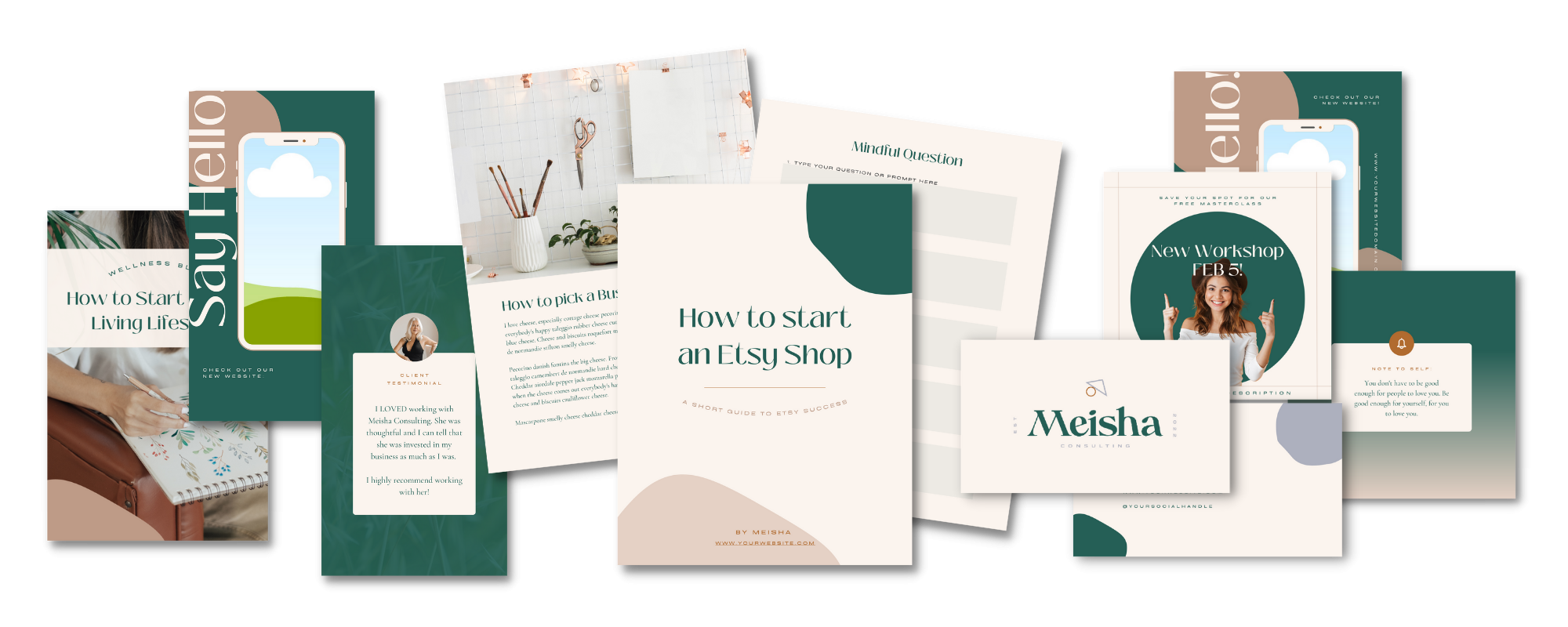
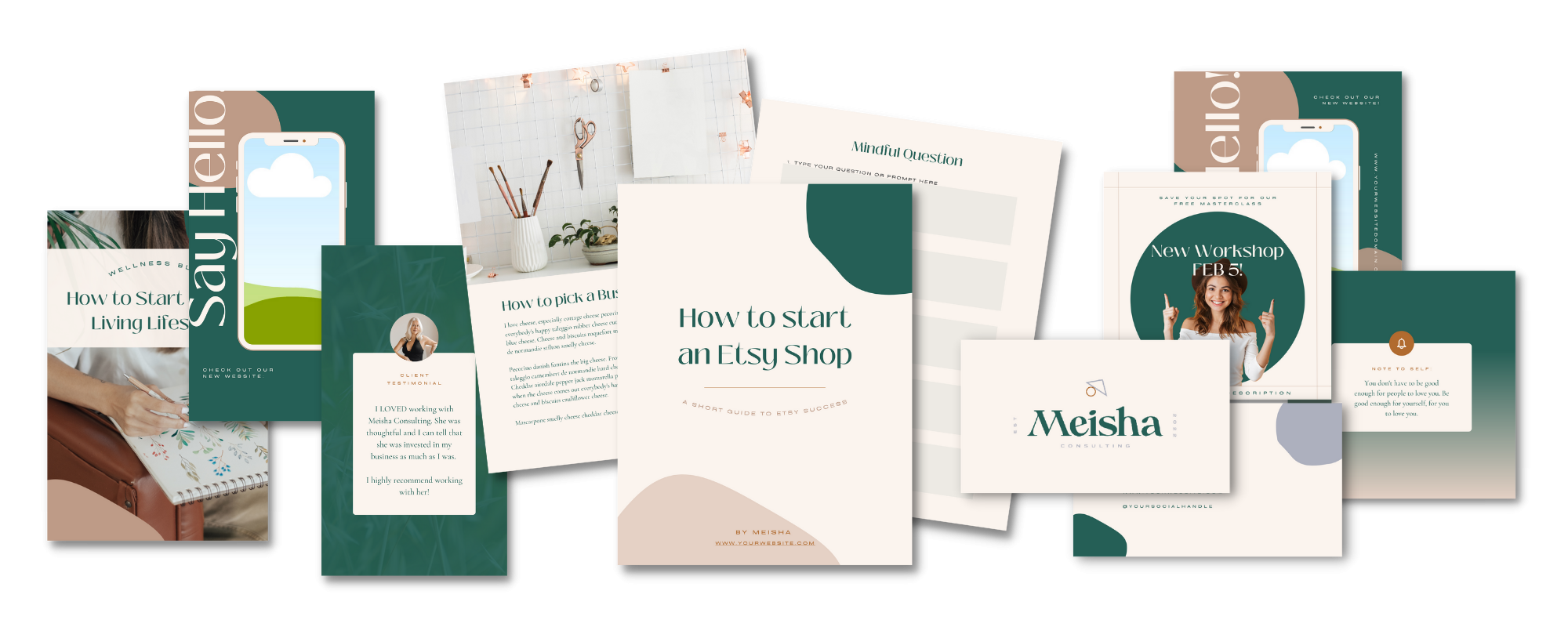
he prediseñado algunas hermosas plantillas
Canva para cada proyecto en el que
estaremos trabajando juntos. No puedo esperar a verte
en la primera lección.
2. Proyecto de clase: Para el proyecto para esta clase, he preparado un tonelada de plantillas
Canva que
puedes empezar a descargar de
inmediato. Siéntase libre de pausar
este video en este momento, diríjase a la pestaña Proyectos
y Recursos, y descargue el PDF que
viene con esta clase. En este PDF, encontrarás
todos los enlaces a
las plantillas de Canva a las que
haré referencia a lo largo de esta clase. En realidad he
formado una marca ficticia para crear todas estas plantillas
Canva. Pero me encantaría que te
desafiaras a usar estas plantillas y personalizarlas y personalizarlas para
tu marca y negocio. Al final de la clase, recuerda compartir tu trabajo, no
puedo esperar a
ver tus creaciones. [ MÚSICA]
3. Regístrate para una cuenta de Canva: En esta lección,
vamos a estar registrándonos para tu cuenta de
Canva. Ahora solo estoy en la página de precios de Canva en este
momento para que podamos
mirar todos sus
diferentes planes y ver cuál es el mejor para ti. Ahora Canva sí tiene
un plan gratuito que te
permite crear muchos,
muchos gráficos simples. Incluyen plantillas gratuitas
y un poco de almacenamiento. Para la mayoría de los dueños de negocios
que apenas están comenzando su negocio y solo quieren crear algunos gráficos simples, el plan gratuito es
más que suficiente. El plan Pro, sin embargo, es alrededor de 10 a $15 al mes
dependiendo de si estás pagando mensual o anual. Hay tantas ventajas y
beneficios por estar
en el plan Pro. Recomiendo encarecidamente
revisarlo y ver si
es adecuado para ti. Obtienes acceso a tantas
más fotos de stock premium, videos y audio, y gráficos. Una cosa realmente genial es que se
asociaron con la música Epidemic, que es una membresía de audio
de stock muy popular. Con tu cuenta pro, obtienes acceso a decenas de miles de audios de stock
diferentes. Si estás haciendo algún gráfico
basado en video como historias de Insta, carretes o incluso videos de YouTube, entonces obtienes toda esa
música con licencia gratis. Otra
cosa o característica asombrosa sobre Canva pro es
su kit de marca. Básicamente todos tus
elementos se pueden almacenar en un solo lugar para que sea
fácil referirse. Cada vez que creas un gráfico, puedes hacer referencia
a los mismos colores,
y elementos, y tus
logotipos todo en un solo lugar, solo asegurándote de que
todo esté de marca. La siguiente mejor característica sobre la cuenta Canva pro
es Background Eraser. Chicos probablemente esta característica solo hace que Canva todo
el mundo valga la pena. Ya ves como hay, si yo mismo tomé una foto ahora
mismo, hay antecedentes. Si quieres quitar
ese fondo y solo tener un recorte de mí mismo, literalmente
hay un
botón que presionas en la cuenta Canva pro donde
puedes simplemente quitar fácilmente el
fondo y luego puedes colocarme encima de cualquier
otro fondo. Característica realmente increíble y
lo recomiendo encarecidamente. También hay un montón de
otras grandes características. En esta clase, te voy a
estar mostrando ejercicios
que a veces requerirán
la cuenta Pro de Canva. Recomiendo encarecidamente
tal vez solo inscribirse la prueba gratuita de 30 días, que te permite hacer toda
esta clase en su totalidad, hacer todos los ejercicios
en todas las lecciones. Entonces si sientes que
solo puedes crear gráficos más
simples, siempre
puedes volver a degradar
al plan gratuito cuando terminen
tus 30 días. Vamos a inscribirnos en su cuenta, y vamos a conseguir el diseño.
4. Descripción general del panel de control de Canva: En esta lección,
vamos a estar repasando el tablero de Canva. Una vez que inicies sesión en
tu cuenta de Canva, vas a ver
algo como esto. Vamos a pasar por él. Sé
que puede ser un poco abrumador cuando inicias
sesión por primera vez, pero es bastante
fácil navegar. Vamos a pasar por
él muy rápido. En la barra muy superior aquí, lo que más
vas a usar es
probablemente plantillas. Si quieres empezar tu
diseño con alguna plantilla, entonces siéntete libre de
pasar por lo que estás haciendo. Digamos que estás
haciendo un póster, entonces puedes hacer clic en
póster y comenzar con cualquiera de sus plantillas internas de
Canva. Esta es una manera realmente
genial empezar en una pieza, y luego puedes editarla y personalizarla
tanto como necesites. Pero en este curso, estamos
brindando plantillas para usar, por lo que no hay necesidad de empezar en la sección de plantillas
Canva. el siguiente apartado, también hay diferentes características que
Canva está promoviendo. No es muy útil en el
día a día, solo te está diciendo
qué características tienen. Pero si quieres echar
un vistazo como digamos qué fotos gratuitas
tienen o
opciones de fondo que tienen, esta es una gran manera de ir a
ese directorio solo para ver qué elementos gráficos tal vez desee utilizar en el futuro. A la izquierda aquí hay
un tablero rápido. Hay un área de hogar
donde puedes ver todos tus diseños más recientes, así
como un par
de plantillas,
no plantillas de diseño,
sino plantillas de dimensión. Digamos que estás haciendo un volante, entonces te proporcionarán una plantilla de volante
en
blanco que es del tamaño de 210
por 297 milímetros. También puedes empezar con
una página en blanco igual que esta. la siguiente sección
podrás consultar todos tus diseños recientes, y luego tenemos todos
tus proyectos. Este es un lugar muy importante, donde en realidad se puede
empezar a crear carpetas. Como pueden ver, soy diseñadora
gráfica y
hago muchos
diseños de Canva para mis clientes. Para cada cliente, creo una carpeta diferente
para ellos para que
pueda organizar todos sus
gráficos en mi cuenta. Puedes ir a
la derecha en carpetas y luego puedes crear, aquí
mismo, una nueva carpeta. Puedes crear una nueva carpeta o simplemente subir a ese espacio. Volvamos a mis proyectos. Estas son todas las diferentes
carpetas que tengo, los diferentes diseños en los que
he estado trabajando, todas mis imágenes y videos se
pueden almacenar en esta área. Para hacerlo más fácil, en realidad
recomiendo simplemente
poner todo en carpetas. Por ejemplo,
puedes crear una carpeta para tu propio negocio
y luego tal vez crear una carpeta tú mismo de los elementos de tu marca,
tu fotografía de marca. Ahora, en la cuenta gratuita, creo que solo obtienes
dos carpetas como máximo, por
lo que tal vez quieras
maximizar eso con solo tener fotografía de marca
y elementos de marca. Pero en la cuenta pro, puedes crear tantas
carpetas como quieras. Esta sección son las plantillas que otras personas
comparten contigo, y luego si accidentalmente
eliminaste algo, también
puedes echar un vistazo a
tu papelera allí. El siguiente apartado son
tus kits de marca. Vamos a estar
hablando de eso en una lección futura. Esta es una característica profesional, por lo que puedes crear
múltiples kits de marca. Para esta clase, he creado una marca
ficticia llamada Meisha Consulting, y vamos a
repasar cómo crear este kit de marca en una lección futura para que cada vez que creas
un nuevo gráfico, puedes hacer referencia a
los mismos colores, los mismos logotipos, y
las mismas fuentes. Una característica realmente increíble. El siguiente es tu planificador de contenido. Canva tiene esta nueva característica donde en realidad puedes programar tus gráficos a la derecha en Instagram o Facebook o
dondequiera que lo estés publicando. Esa es una característica realmente genial, si quieres crear
todo en un solo lugar. Yo personalmente no uso el planificador de
contenido porque uso un sitio web diferente
para planear mi contenido. Pero en realidad puedes hacer
esto bien en Canva ahora, por lo que eso lo hace
muy conveniente. También he tenido estas carpetas
miradas. Cuando estás creando una carpeta, en realidad
puedes
ponerle una estrella. Si haces clic en él, digamos que mi carpeta aquí mismo, realidad
puedes hacer clic en
esta pequeña estrella aquí mismo, y eso la hará disponible en el tablero para
que sea fácil para ti para ir a esa
carpeta de inmediato. Lo más importante
es crear un diseño. Cuando quieras
crear un diseño, solo
puedes escribir aquí en la función de búsqueda
lo que estás creando. Digamos que estás creando
una publicación de Instagram, te proporcionarán una página en blanco
con dimensiones de
la publicación de Instagram ya preinstaladas para ti. Es una
manera realmente genial de empezar. Cada vez que estoy creando
un nuevo gráfico, normalmente
empiezo ahí, y ese es el tablero de Canva.
5. Cómo encontrar una fotografía de stock: En esta lección, hablemos de cómo encontrar fotografía de stock. Como diseñador de marca yo mismo, en realidad
recomiendo fotografiar tus propias
fotos de marca si es posible. Si eres la estrella
de tu marca, digamos que eres un
proveedor de servicios siempre es mejor tener tu propia fotografía de marca
[NOISE]. Pero digamos que no
puedes permitirte la
fotografía de marca en este momento, ¿cuáles son algunas formas o lugares
diferentes para encontrar fotografía de
stock para que
puedas empezar a crear tus
gráficos hoy mismo? Dentro de Canva,
en realidad se puede obtener acceso a muchas fotos ya. como lo mostré antes, si entras en la sección de
funciones y te bajas a fotos, si tienes la cuenta gratuita, tendrás acceso a algunas
fotos gratuitas para que puedas ir aquí y ver todo el gratis fotos
a las que se puede obtener acceso. En realidad ya hay muchas fotos
hermosas. Entonces también puedes entrar, si tienes la cuenta pro, entonces puedes consultar
tanto fotos gratuitas como pro. Si quieres puedes
protagonizar la foto solo para tener un pequeño recordatorio de qué fotos
te gusta usar. Otra forma de encontrar fotos
es ir a Pexels. Hay tres
sitios web diferentes que recomiendo. Yo sí sé que Canva sí tira fotos de algunos
de estos sitios web, por lo que podría encontrar
las mismas fotos aquí así como en esos
diferentes sitios web. Pero no creo que
tengan todas las fotos, sobre todo si estás
en la cuenta gratuita, solo
pueden mostrarte una
cierta cantidad de ellas, pero todas estas fotos son realidad gratuitas para descargar
en estos sitios web. Incluso si estás en
la cuenta gratuita, puedes acceder a estos
sitios web de forma gratuita. Los tres sitios web que
recomiendo son Pexels, que cuenta con hermosa fotografía. Una forma de encontrar fotos gratis, solo
puedes Google
algo así como, digamos [RUIDO] árboles
tropicales. Encuentra algún tipo de antecedentes. Entonces tal vez si solo miras algo
así como árboles tropicales, puedas [Risas] encontrar
un hermoso fondo. Este sería un hermoso
fondo para algo. Tienen cosas increíbles aquí. El siguiente sitio web es Pixabay. Muy similar. Creo que las fotos en Pexels es probablemente de la mejor calidad. Pero Pixabay también
te da algunas opciones más. En realidad puedes buscar
diferentes ilustraciones así
como videos
y música también. Muchas opciones
aquí para una gran cantidad de audios y videos libres de regalías
descargables y tal. Entonces el tercer sitio web que
recomiendo es Unsplash. También tienen
fotografía increíble aquí. Te recomiendo solo
pasar por los tres de estos recursos aquí, sobre todo si tienes la cuenta
gratuita en Canva, todo lo que tienes que hacer es
solo descargar la imagen. No tienes que dar ningún
crédito ni nada y simplemente subirlos
a Canva para utilizarlos en tus gráficos.
6. Cómo encontrar fuentes personalizadas: En esta lección, vamos
a estar hablando de
cómo encontrar fuentes y
subir fuentes personalizadas. Por lo que Canva ya tiene
muchas fuentes gratuitas incluidas. Entonces si tienes el plan libre, si acabas de abrir
digamos cualquier documento, solo
voy a abrir
un documento en blanco. Cuando agregas algunos textos, vas al error de textos
y agregas cualquiera de estos textos o cualquiera de estos
realmente no importa. Si haces clic en la
“Lista de fuentes” aquí mismo, solo
puedes desplazarte hacia
abajo y
verás esta sección
llamada fuentes populares, y vas a
estar viendo un montón de fuentes que ya están
precargadas en Canva. Ahora, si ves una pequeña
corona al lado del nombre de la fuente, significa que esa
es una característica pro, lo que significa que si tienes la
cuenta gratuita no podrás
usar estas fuentes que
tienen la corona en ella. Pero las fuentes gratuitas hay
toneladas y miles de ellas, así que ve salvaje y
pasa por ellas para ver qué fuentes quieres explorar. Ahora, si sí tienes
la cuenta pro, entonces sí tienes mucha
más selección y todas estas diferentes fuentes pro, pero también obtienes el beneficio de subir tus
propias fuentes personalizadas. Si quieres descubrir
fuera de Canva, un par de sitios web
que
te recomiendo es en primer lugar, Google Fonts. Entonces si solo google fonts, google Google Fonts, [Risas] llegarás a
este sitio web aquí mismo. Y Google Fonts son todas gratuitas, por lo que solo puedes echar
un vistazo a Montserrat Poppins. Estas son fuentes realmente, realmente
populares que se utilizan para el diseño gráfico. Por lo que definitivamente
recomiendo encarecidamente solo pasar por su plataforma y ver qué
fuentes podría querer usar. Todo lo que haces es simplemente pinchar sobre él y puedes descargar la familia. Obtendrás un archivo OTF, y ese es el archivo que
puedes subir a Canva. En la clase de kit de marca es donde voy
a estar mostrándote cómo subir esas fuentes
a tu kit de marca. En esta lección, solo tienes que descargar
una fuente que te guste. Si tienes la cuenta pro, puedes hacer esto, solo descarga cualquier fuente que te guste, y luego en la lección posterior,
en la lección del kit
de marca es donde te
mostraré cómo subirlas. El siguiente sitio web
es Font Squirrel, también toneladas de fuentes gratuitas. En realidad todo en este
sitio web es libre de comercio. Por lo que sólo podemos
pasar y ver, tal vez en esta sección, si estás buscando
algo que sea más estrecho, entonces puedes ir a estas
estrechas secciones de fuentes y encontrar algo. Nuevamente, solo tienes que descargar
ya sea el TTF o el archivo OTF y ambos
se pueden cargar en Canva. Ahora, estas dos opciones
son opciones gratuitas. ¿ Y si quieres llegar
al siguiente nivel y hacer algo aún más
personalizado y tal vez comprar una fuente pagada? Ahora, mi sitio web favorito para hacer eso es en Creative Market. Cada semana, si
en realidad llegas a la sección Inspírate
e vas a Artículos Gratis, cada semana Creative Market
realmente sube una tonelada de gráficos y fuentes
gratis
para que puedas obtener de forma gratuita. Esta semana tienen una
fuente llamada Merlove. Por lo que si haces clic en él,
puedes comprobarlo. En realidad es una fuente
muy bonita que me descargué. Como se puede ver aquí,
ya lo descargué. Pero si vas a
su sección de fuentes, también
puedes ver como todas sus otras fuentes
que están disponibles. así que digamos que estamos
buscando una fuente de script, puedes ir a la sección de fuente de
script, y digamos que te encanta esta, te metes en ella. Y se pueden ver todas
las diferentes licencias que están disponibles, y eso podría ser un
poco abrumador, pero permítanme explicarlo. Licencia de escritorio te
permitirá
utilizarla en plataformas como
Canva o Adobe, cualquier tipo de plataforma de diseño, esta es la licencia
que necesitas. E-pub es publicaciones. Entonces si estás creando
un libro o algo así, entonces puedes usar esto en
el libro e-Pub licencia. App es si estás usando una app, web es si estás
utilizando en tu sitio web. Entonces, si estás usando un sitio web de
WordPress o Squarespace o Showit y estás incrustando tu fuente
en tu sitio web, entonces también necesitas
una licencia Webfont. Entonces eso significa que
posiblemente podrías estar comprando múltiples licencias dependiendo cómo estés usando esa fuente. Así que asegúrate de que no solo
estás comprando la licencia de escritorio
si también vas a estar incrustándola en tu
sitio web. Muy bien. Entonces así es como lo haces, agrégalo al carrito,
lo compras. Es bastante barato. La mayoría de las fuentes alrededor de
10-30$ cada licencia. Una vez que lo compres,
puedes usarlo durante años en fin. Y realmente te gustará ser
mucho más único al usar una fuente paga que cualquiera
de las fuentes gratuitas que ya usan
tantas personas. Entonces, una vez que lo compres, obtendrás un formato de archivo, ya sea una OTF o TTF. Mantén eso a salvo en alguna
carpeta. Y en la lección de kits de marca, vamos a estar
pasando por cómo subir esa fuente personalizada
en tu kit de marca.
7. Cómo obtener gráficos personalizados: En esta lección, vamos
a ver cómo encontrar gráficos
personalizados. En Canva, ya hay miles de gráficos gratuitos
que puedes usar. Nuevamente, abramos un
documento y solo
echemos un vistazo a todos
los gráficos que ya están
disponibles allí. Si entramos en la
sección de elementos aquí mismo, puedes entrar en la sección de
gráficos, y aquí tienes una plétora de diferentes
gráficos para usar. Ahora, tenga en cuenta que muchos de estos
son para la cuenta Pro. Si vuelves a ver este
pequeño símbolo de corona, significa que solo se usa para si tienes la cuenta Pro, pero puedes buscar
cualquier cosa, iconos, fondos, pequeñas
pegatinas, todo. Digamos estoy creando un
gráfico de Instagram y necesito una flecha para apuntar a la
derecha, a la siguiente diapositiva. Sólo puedo escribir flecha. Entonces aquí vas. Se ven toneladas de
flechas, animadas, así
como estáticas, pero también las Pro,
como las pagadas. Simplemente asegúrate de tener en cuenta que si solo
tienes una cuenta gratuita, solo tienes que elegir las que
estén sin la corona. Cómo en realidad puedes
hacerlo fácil para ti mismo, es que puedes filtrar. Si haces clic en este botón
“Filtrar”, solo
puedes filtrar
por los gratuitos. Ahí es donde solo puedes
asegurarte de que estás usando los gráficos gratuitos allí. Esa es una forma de encontrar gráficos. El otro camino es una opción pagada. Mis favoritos es volver a ir a
Creative Market. Nuevamente, tienen toneladas de gráficos gratuitos
cada semana, así que volvería a chequear
cada semana para ver si hay algo aquí que
te gustaría usar. Pero en su sección gráfica, puedes encontrar cualquier cosa
desde poco arte abstracto, puedes encontrar fotografía, puedes encontrar Collage
Creators, flores, iconos. Lo que quieras, casi todo lo que
puedas imaginar. Digamos que solo necesitas
una foto de un limón, literalmente
puedes
mirar hacia arriba el limón. Echemos un vistazo a los limones. Encontrarás diferentes
gráficos o ilustraciones de diferentes
limones que puedes adquirir. Digamos que éste se ve realmente hermoso aquí mismo. Simplemente mira lo que puedes conseguir. Todos estos serán gráficos
separados. Vamos a leer y asegurarnos. Si puedes ver aquí mismo, te
dirán lo que obtienes. Obtienes 39 elementos,
frutas, hojas, ramas. Dice, archivos PNG con fondo
transparente. Cuando dice archivos PNG con
un fondo transparente, significa que lo que
estás obteniendo es, digamos, algo como esto. Pero todo estará separado y no
habrá antecedentes. Significa que la imagen
será recortada. Entonces eso significa que puedes colocar esa imagen encima de cualquier cosa. Asegúrate de que si esa es la apariencia y la sensación que
estás tratando de conseguir, como una pegatina para poner
en tu gráfico, asegúrate de que estén
proporcionando archivos PNG. Ahí es donde
puedes agregar al carrito, y comprar los gráficos
que necesites. Entonces puedes guardar todo
eso en una carpeta. A continuación, puedes subir
estos gráficos a tu cuenta de Canva para usarla. Se puede hacer esto incluso
en la cuenta gratuita. Solo digamos de nuevo aquí, pero aquí es donde puedes
subir todos tus gráficos, y luego puedes simplemente
arrastrarlo a tu documento para utilizarlo. existe una restricción de carga Sin embargo, creo queexiste una restricción de carga
en la cuenta gratuita. No sé,
depende de lo grandes que sean tus archivos, pero solo hay una cierta
cantidad de gráficos y fotos y espacio que
tengas para almacenar tus gráficos
en la cuenta gratuita. En la cuenta Pro, es casi casi ilimitado. Así es como obtienes gráficos
y subes gráficos.
8. La importancia de la marca: Ahora con el fin de crear una presencia cohesiva de marca
para tu negocio, es realmente importante aclarar los fundamentos de tu
negocio como ¿qué haces? ¿ Por qué haces lo que haces? A quién atiende y cómo
resuelves los problemas de tus clientes ideales. Ahora a partir de eso, crear
una identidad de marca que conste en
tu logotipo, colores, fuentes, y otros
elementos de marca a los que
puedes pegarte antes de
diseñar cualquier gráfico. Actúa como un manual de negocios y marca o como
me gusta llamar, un playbook de marca
que te ayuda a mantenerte consistente con todo lo que haces por tu negocio,
para que cada acción
y decisión que haces se alinea con
esa meta inicial, visión y misión
para tu negocio. Hay un par de formas de ir
a crear tu
propio playbook de marca. Ahora el primero es
probablemente obvio, contratando a un diseñador de marca profesional o
diseñador gráfico. Ahora, un
diseñador de marca profesional está capacitado para
entender realmente la verdadera esencia
de ti y de tu negocio, para que puedan
diseñar identidad y un sistema que sea una verdadera
representación de ti, y la mayoría lo que es importante,
hablará con tu público ideal. Pero si apenas estás
iniciando tu negocio en este momento, entiendo totalmente que contratar un diseñador de marca podría causar cientos a
miles de dólares, y es posible que no tengas el presupuesto en esta misma etapa
de su viaje de negocios. De hecho, realmente no
recomiendo bombardear tanto dinero cuando acaba de comenzar su negocio por
primera vez. ¿ Cuáles son algunas formas en las
que puedes crear tu propia identidad de marca o playbook de marca sin
contratar a un profesional. Ahora una forma es pagar kits de marca
prediseñados en línea. Hay tantos sitios web por
ahí que ofrecen kits de diseño de
marca
prediseñados o semi personalizados por
ahí que probablemente puedas pagar un precio muy asequible. Un lugar para comprar estas
plantillas está en Etsy. Si solo buscas kits de branding
prediseñados o semi personalizados en Etsy, probablemente
encontrarás un
montón de opciones diferentes. Yo ordenaría a través de ellos
solo para ver si alguno de ellos realmente refleja esos fundamentos que has establecido
para tu negocio, y ver si realmente
refleja el tono
o la vibra de la marca o la estética que eres tratando de lograr
con tu negocio. Ahora si quieres ir por
una opción completamente gratuita, entonces también puedes decidir
crear la tuya propia. Ahora si estás
pasando por esta ruta
te animo a hacerte estas cuatro
preguntas importantes antes empezar a crear tu diseño de identidad de
marca. La primera pregunta es, ¿cuál es su declaración de visión? Piensa en por qué tu
negocio realmente importa. ¿ Por qué haces lo que haces
y por qué existe? La pregunta número 2 es, ¿cuál es su declaración de misión? Piensa en cómo
quieres entregar tu beneficio a
tu cliente ideal. ¿ Cuál es este beneficio
y qué
te hace diferente de
los demás en tu industria? La tercera pregunta es, ¿cuál es su ofrenda? Estos son los
entregables reales con los que su
cliente se irá. La cuarta pregunta es, ¿quién es tu cliente ideal? Ahora escribe un
perfil detallado de quiénes son. Elige una persona,
¿qué valoran? ¿ Qué problema están
tratando de resolver, y qué historias se
están contando? Después de eso, identifique cinco palabras de tono de marca para
su marca y negocio. Estas son palabras muy descriptivas que realmente describen el tono, la vibra, o estática
de tu marca. He aquí un ejemplo
de cómo respondí estas preguntas para mi
negocio hecho los domingos. Mi declaración de visión es
inspirar una vida creativa y consciente
ayudando a otros a sentirse alineados con su vida,
negocio y propósito. Mi declaración de visión es
ayudar a las empresarias sentirse más alineadas y crear un flujo en su
vida y negocios. Ayudarlos a compartir con confianza
y conciencia sus
ideas con el mundo. Nuestra oferta, realizada los domingos, ofrece identidades de marca conscientes, diseño de
sitios web y
educación y recursos de marca. Por último, a quien servimos, crear una empresaria
en sus finales de los 20 a 30 años, esperanza de aclarar a
la persona en la que
se han convertido y realinear
su negocio para
que refleje plenamente su personal
y crecimiento profesional. Por último, las palabras de
tono de marca Made on Domingos incluyen cálidas, conscientes, elegantes,
orgánicas y tranquilas. Con todo eso solidificado, quiero que te dirijas a
Pinterest ahora y te hagas algo de inspiración para combinaciones de
colores y combinaciones de
fuentes, así
como imágenes
que realmente representan eso vibra y estética que
estás tratando de lograr. Es hora de tomar todo
eso y crearse
y crear su propio diseño de identidad de
marca. Vas a necesitar al
menos un logotipo. Vas a necesitar
cinco colores de marca. Vas a necesitar
una combinación de fuentes para tus encabezados, subtítulo y párrafo,
así como un par de elementos de marca o
ilustraciones para empezar. Para más información sobre la identidad de
marca que diseñas, Canva en realidad tiene un artículo
realmente genial respecto así que te lo
voy
a proporcionar justo aquí mismo puedes dirigirte por ahí para ver
más información. [ MÚSICA]
9. Configura tu kit de marca en Canva: En esta clase,
vamos a estar hablando de cómo
configurar tu kit de marca. Ahora, como ya he mencionado antes, la característica de kit de marca
es una característica pro, por lo que hay que estar en
el plan de pago
para poder hacer este ejercicio. Pero si estás en la prueba gratuita de
30 días, también
puedes jugar con
esto y simplemente probarlo. Lo recomiendo encarecidamente. El kit de marca es
algo que
te ayudará a que tu
proceso de diseño sea mucho más fácil, mucho más rápido, y
asegurándote de que cada gráfico que
creas esté en marca. Si vas al salpicadero
del lado izquierdo aquí y
haces clic en el kit de marca, probablemente
no verás nada ahí en este momento. Pero tengo mi marca, hizo el plan del domingo así
como la marca que
creé para esta clase. Si entras aquí, puedes ver las cosas que ya he subido
en este kit de marca. Pero para esta lección, en realidad
vamos a estar
creando este kit juntos. Vamos a seguir y añadir un kit de marca. Voy a llamar a mi
marca Meisha Consulting, pero debes poner ahí el nombre
de tu marca. Una vez que entres aquí, puedes subir
a tres secciones. El primer apartado son los logotipos de
tu marca. Si haces click en eso, puedes añadir tus logotipos
y yo tengo tres de ellos, así que sólo voy a
abrir esos ahí dentro. Definitivamente quieres subir
un archivo PNG de tus logotipos, lo que asegura que no haya
fondos y sean de alta resolución para que ahora
puedas poner tu logotipo encima de cualquier cosa. El siguiente es tu paleta de colores de
marca. Tu paleta de colores de marca, puedes nombrarla. Cómo agregas tus colores
es a través de los códigos hexagonales. Si trabajaste con
un diseñador de marca, probablemente
proporcionaron
los códigos hexagonales de los colores de tu marca
para que puedas
seguir adelante y copiar y
pegar esos códigos hexagonales en esta área uno por uno
y subir esos ahí dentro. Si creaste
tu propia marca, probablemente también
tengas esos códigos hexagonales. Si acabas de crear
tu branding y no
tienes idea de cuáles son
los códigos hexagonales, solo toma una foto de los
colores que escogiste. Puedes ir a esta
página web llamada Coolors y solo puedes arrancar
el generador aquí mismo. Este generador, puedes
subir aquí donde dice, crear una paleta a partir de una foto. En realidad vamos a
crear un ejemplo. Fui en Pinterest y digamos que esta es
la paleta que escogiste. Sólo voy a descargar esta imagen para que
tengamos un ejemplo. Entonces vamos a dejarlo
caer en esta zona justo aquí. Voy a ir a mis descargas
y escoger esa paleta. Aquí puedes escoger las paletas. Aquí es donde puedes
escoger todos tus colores. Sólo vamos a
hacer eso por todos
ellos , justo ahí. Entonces puedes ir al siguiente, abrir en el generador
y ahora
tienes todos tus colores
con los códigos hexagonales. Justo aquí es donde
puedes hacer click sobre esto y
simplemente copiar el color. Entonces puedes poner eso justo en tu kit de marca aquí mismo. Perfecto. Una vez que tengas todos
esos colores cargados, estás listo para ir por
el lado del color de la marca. siguiente es cómo vas a estar subiendo tus fuentes personalizadas. Tus fuentes de marca,
ya sea puedes simplemente ir justo
aquí y simplemente elige cualquiera de las fuentes gratuitas que ya está cargada en Canva. O puedes recordar
cuando descargamos esos archivos OTF y TTR
de la clase de fuente, ahora
puedes entrar a subir
fuente y simplemente hacer clic en cualquiera de esas fuentes que descargues y se subirá
a este sección. Entonces vas
a poder
encontrarlo cuando busques
el nombre de ellos aquí. Para mí, en realidad solo uso unas fuentes gratuitas que
ya estaban incluidas con Canva. Estas son las fuentes
que he escogido. Creo que usamos cormorán medio, y luego
también puedes darle estilo. Digamos que esto se supone
que siempre es audaz, puedes tenerlos en negrita
o puedes escoger una talla. Esto sólo se asegurará de
que cada vez que abras un documento y haga clic en
una de sus fuentes de marca, lo abra en estos
ajustes para que no
tenga que rediseñarlos una y
otra vez. Así es como
configuras tu kit de marca. Una vez que realmente te metes, digamos un documento, digamos que estás
creando un volador de nuevo, aquí es donde puedes
acceder a tu kit de marca, digamos en el área de texto, aquí
es donde puedes su fuente titular
que acabamos de crear, sub-titular y fuente de cuerpo. Ahí es donde
accedes a tus fuentes. Aquí mismo, puedes
acceder a tus logotipos. Estos son los logos
que subí. Hagamos eso otra vez. [ Risas] Sólo tienes que hacer click
sobre él y aparecerá. Entonces también tenemos tus colores. Digamos que estás creando
un elemento como este. Ves que ya está en
uno de los colores primarios. Si haces clic en el color, toda
tu
paleta de colores de marca aparecerá aquí. Simplemente puedes escoger cualquiera
de los colores de tu marca. Por eso el
kit de marca es tan importante. Imagina tener que copiar y pegar tus códigos hexagonales una y otra vez
cada vez que uses una
de tus paletas de colores, o cada vez que creas una nueva sección de fuentes
o sección de contenidos, y tú tienen que refinar esa
fuente una y otra vez. Solo tener la
cuenta pro y configurar tu kit de marca solo hace que el
diseño sea mucho más rápido. Recomiendo encarecidamente
solo probarlo en la sección de prueba
y solo ver si te gusta y si te
ahorra tiempo,
digo, es algo en lo que
vale la pena invertir. Así es como configuras tu kit de marca y
lo usas en tus gráficos.
10. Visión general de Canva Design Space: En esta lección,
vamos a estar
repasando el espacio de diseño Canva. Acabo de abrir una de las
plantillas que he incluido, pero puedes abrir
cualquier documento Canva. Solo vamos a
mirar por encima de todo este espacio de diseño y solo repasaremos todos los consejos
y trucos, y funcionalidades
del espacio. Sé que la primera vez
que se
abre este documento, puede ser un
poco [Risas] abrumador porque
hay mucho pasando. Si nunca has diseñado
en ninguna plataforma antes, parte del lenguaje podría ser un poco difícil de entender. Vamos a repasarlo poco a poco. Primero, arriba en la parte superior aquí está
tu primera barra de navegación. Justo a la izquierda aquí está expediente. Aquí es donde puedes
crear un nuevo diseño rápidamente si acabas de
iniciar un documento, y quieres
crear uno nuevo, entonces solo puedes seguir adelante aquí. Los gobernantes es en realidad muy útil, sobre todo si estás
creando un documento que es una pieza física como
este PDF aquí mismo, entonces puedes ver que todos
los gobernantes vienen, y puedes tener mediciones reales al lado de tu documento
que estás diseñando. También puedes incluir guías de
espectáculos. Como puedes hacer esto es que
ves que no pasó nada
después de que dijera guías de show, puedes ir a uno
de tus gobernantes, así que ya sea el superior
o el izquierdo. Se puede tirar de una guía hacia abajo. Si necesitabas
la alineación de algo, entonces estas guías podrían ser
realmente útiles para simplemente
hacerte saber dónde
están las cosas en el documento. Estas líneas no aparecerán en su documento real
que exporte o imprima. No te preocupes que
solo estén ahí para actuar como guías. Puedes hacer eso también por
la izquierda, y si quieres quitarlos, simplemente
puedes sacarlos de la página y se
irán. A continuación se encuentran los márgenes. Ejemplo, si estás haciendo este
documento aquí mismo, y tiene que estar
dentro de cierto margen, digamos que lo tienes, esto va a ser
perforado a la izquierda, entonces quieres asegurarte de
que todos tus gráficos no
van a ser cortados
por los golpes de tres hoyos. Printemente, esto es si
estás imprimiendo, y quieres asegurarte de que no se
cortará nada en las impresoras. Si tienes varios kits de marca configurados en la cuenta pro, entonces puedes cambiar
a otro kit de marca. Allí se puede ahorrar a pesar de
que se guarda auto cada vez. Puedes consultar
aquí mismo, todos los cambios guardados. Puede mover este
documento a una carpeta. Si creaste una carpeta, entonces puedes seguir adelante
y moverla a una carpeta específica
después de haber terminado tus documentos para que siempre
estés organizado. Comentarios de resultados, historial de
versiones, nuevo, sólo una característica pro. Puedes hacer una copia, descargar, y si
tienes la app de escritorio, también
puedes hacerlo. Entonces redimensionar botón, por lo que este cambio de tamaño, esta es una característica pro. Si quieres usar este
documento y crear, digamos, algo en redes sociales que luzca igual pero que tenga una medición
diferente. Por ejemplo, podría ser realmente
útil para ti crear
una presentación a partir
de un PDF como este. En realidad puedes seguir adelante y poner las medidas de
tu documento de presentación, y luego copiar y cambiar el tamaño. En realidad, mágicamente
pone todo ese contenido y
lo redimensiona en tu nuevo tamaño. Esto podría ser extremadamente
útil si estás creando algo que es muy similar pero tiene
diferentes dimensiones. Digamos, una publicación de Instagram, pero quieres
crearla en InstaStories, entonces esto es algo que podría ser realmente útil para ti, solo
puedes copiar y cambiar
el tamaño, y tienes todo lo mismo en una dimensión diferente. Esto es si quieres deshacer
algo o rehacer algo, y luego puedes compartir aquí. Aquí es donde
irías si quieres compartir este documento con
otra dirección de correo electrónico. O si, digamos, quieres crear plantillas, digamos por mí, tengo
una tienda de plantillas de Etsy, aquí es donde lo haría. Nuevamente, una característica pro es
compartir enlace como plantilla. Entonces puedo copiar esto, y puedo compartir un enlace que en realidad
nunca
cambiará el original. Sólo siempre será
sólo una copia de lo que
parece en este momento. Entonces la gente tendrá una copia de lo que esté
compartiendo con ellos. Muy servicial. Insights, nunca uso
esto porque de nuevo, no comparto estos a través de
Canva, y luego
descargo. Aquí es donde
exportarías tus documentos. Por ejemplo, esta página, exportaría como una
impresión PDF Standard o PDF si lo estás imprimiendo. Aquí también es donde
se pueden exportar como formatos de video también. Simplemente
irías a ese espacio, y luego simplemente haz clic en descargar y
tendrías tu documento. Entonces a la izquierda aquí
hay otra navegación. Esta navegación es principalmente para el diseño y
edición reales del documento. Si entras aquí, puedes empezar
con plantillas. Voy a pasar por
cada uno de estos en profundidad en los próximos videos de
cómo usas elementos, cómo subes, cómo
agregas textos y fuentes. Eso vendrá en el
próximo par de videos. Pero aquí es donde
se podría encontrar todo. Entonces todas tus carpetas también
aparecerán aquí, para que puedas seguir adelante y
encontrar tus carpetas aquí. Entonces si tienes
tus kits de marca configurados, tus logotipos también
aparecerán aquí. Hay un par de
complementos o widgets o diferentes
aplicaciones que también
puedes integrar con
Canva, y puedes encontrarlos aquí. Si sabes que hay una
característica que no aparece, probablemente
lo más probable esté aquí es donde
podrás encontrarla. Eso es dos barras de navegación. En el tablero de instrumentos
aquí mismo también hay un par de
cosas que puedes hacer. Si tú, digamos
pincha sobre cualquier elemento, ya sea una fuente, un texto o una imagen, también obtendrás una barra aquí
donde podrás
editar y personalizar aún más ese contenido. Pero repasaremos eso otra vez
en esas lecciones separadas. Pero algo muy útil que tal vez
quieras hacer es
ir a uno de los documentos y puedes hacer clic
en esto para agregar una página, y esto agregará una
página en blanco a la siguiente página. O puedes hacer click en
éste que duplicará en realidad el que
acabas de hacer clic. Esto es muy útil
si estás esperando crear múltiples páginas
que tengan el mismo diseño, pero tal vez quieras
simplemente cambiar los
textos o la foto. También puedes eliminar
una página aquí mismo. O estos botones moverán
esta página a la parte inferior. Digamos que esta página se supone que
en realidad es la página tres, puedes seguir adelante y
hacer clic en esto y mover esto hacia abajo a la página tres. También hay otras características
donde se pueden hacer comentarios. Si se trata de un
documento colaborativo con otra persona, entonces o digamos que eres
asistente de VA o diseño, y
lo estás haciendo por un cliente, entonces puedes seguir adelante y
agregar comentarios a un costado. Puedes agregar a la persona o
etiquetar a la persona para asegurarte que reciba esta nota en este documento compartido en el que
estás trabajando juntos. Si quieres acercar, mira esto un
poco más cerca, es bastante pequeño. Puedes seguir adelante y
hacer eso aquí mismo, y eso te ayudará a acercar
o alejar según lo necesites. Entonces justo aquí es donde
podemos mirarlo en vista de cuadrícula. Digamos que este es un documento de
50 páginas, a veces es realmente
difícil estar viendo todo el flujo. Ponerlo en
vista de cuadrícula te permitirá verlo
a vista de pájaro. De esta manera, realmente se pueden ver todas las
páginas todas a la vez. Si hay una página que estás buscando,
que necesitas eliminar, puedes seguir adelante
y hacerlo aquí, duplicar o crear una
nueva página fuera de ella. Aquí es donde también se puede
ver en pantalla completa. Digamos que estás presentando
esto a un cliente, entonces puedes seguir adelante
y hacerlo también. Simplemente puedes presionar escape para escapar [Risas]
de esa vista. Eso es más o menos. Aquí mismo hay una última cosa. Esto es solo características adicionales
y cosas que
ya puedes encontrar el
resto de la página. Probablemente no necesites
esa sección ahí mismo. Pero sí, esa es tu visión rápida del espacio de
diseño en Canva, y las siguientes clases, voy a entrar en detalle sobre cómo usar
la sección de fuentes,
la sección de elementos, y
fotografía. Vamos a meternos en ello.
11. Agregar y Estilizar fuentes: En esta lección, vamos
a estar repasando cómo
agregar y dar estilo a etiquetas en
tu documento Canva. Acabo de abrir el libro de
trabajo o plantilla de hoja que he incluido
en esta clase. Si quieres seguir adelante, entonces adelante y abre esa plantilla
Canva ahora mismo. ¿ Por qué no editamos
algunos de estos textos? Si haces clic en
alguno de los textos, realidad
puedes
simplemente hacer doble clic él y entrar en él y simplemente
editar el texto según lo necesites. Entonces si querías
cambiar cómo se ve este texto, realidad
puedes entrar en esta barra superior aquí
donde puedes encontrar muchas formas diferentes de
estilizar y cambiar
este cuadro de texto. Quieres que cambie la fuente, puedes ir aquí mismo y
elegir tu fuente de la lista. la izquierda, puedes cambiar el tamaño de la fuente, el color, es donde puedes hacer clic en la rueda de color y bien
elegir un color aquí mismo, o puedes perforar el código hexadecimal y esto es donde
sería capaz de hacer colores personalizados. Puedes seguir adelante y algunas
fuentes podrían ser capaces de
permitirte negrita, o italicizar,
o subrayar, o hacer todas las tapas, cual es una muy buena manera de, típicamente para mí, me gusta hacer todas las gorras para san- fuentes serif
como ves aquí mismo. Sólo creo que se ve
realmente elegante así y también se puede
agregar espaciado aquí. Si quieres hacer el espaciado de tu texto un poco más ancho, espaciado entre
letras pondrá el
espaciado entre las letras
y luego el espaciado entre líneas agregará espacio entre las
líneas de los textos. Si tiene varias
líneas y puede agregar y eliminar el espaciado alrededor de allí, también
puede cambiar
la alineación. este momento esto está en alineación
central como
se puede ver aquí mismo. Pero también se puede
hacer alineado a la izquierda, todo estirado alineado,
alineado a la derecha ,
o alineado medio,
como puede ver aquí. Lo siguiente que puedes
hacer es viñetas. Como puedes ver aquí mismo, tenemos esta
lista numerada en este momento, pero también puedes hacer
viñetas o lista numerada, lo cual es súper conveniente si
quieres simplemente copiar y pegar un montón de líneas y luego simplemente
hacerlas todas las viñetas. Puedes simplemente
copiarlos
y pegarlos todos y hacer click en uno de estos, lo cual es muy conveniente. Entonces también hay muchos
efectos que
puedes agregar al texto. Si entra en efectos aquí, puede agregar una sombra
a uno de ellos, puede agregar un ascensor. Son muchas cosas divertidas con las que
puedes jugar por aquí que tal vez quieras
echar un vistazo y ver, eso es divertido agregar y
estilizar tus fuentes. Una de las
cosas favoritas que me gusta hacer es agregar curvatura. Digamos que quieres agregar
una curvatura que sea como una sonrisa a este texto aquí mismo, puedes ir a efectos y
aquí mismo hay una herramienta de curvatura. este momento, se
curva automáticamente como un arco iris, pero también podemos
reducir la curva a ella o hacerlo al revés. Para este texto aquí mismo, creo que esto se ve realmente bien. Simplemente lo moveremos un poco, y ahí vamos. Ahora tenemos una
mirada curva al texto. También puedes, si quieres que esté
al borde de un círculo
o algo así,
puedes hacer algo así o digamos
que
esto va
aquí mismo para curvar alrededor de este
pequeño elemento aquí mismo, también podemos hacer eso. No se ve
tan bien en este elemento,
pero puedo ver que esto se ve
muy bien, digamos, en una plantilla social
o algo para agregar algunos
efectos creativos a tus fuentes. Ojalá, eso
te dé algunas ideas divertidas sobre cómo estilizar tus fuentes. También puedes usar algunas
de estas posiciones para alinearlo al medio realmente rápido o superior o
inferior de la página. Digamos que
lo estoy poniendo aquí mismo, pero sé que
no es centro-align, puedo entrar rápidamente en el
centro-align y
asegurarme de que todos los
elementos estén alineados en el centro. Otra característica realmente genial
es copiar un estilo. Digamos que quiero que este texto sea exactamente el
mismo que éste. En realidad se puede hacer clic en este estilo de copia
y luego pegarlo en esta sección y ahora este texto es exactamente
el mismo que éste. Eso es realmente conveniente. Otra gran cosa que hacer es agregar hipervínculos a
algunos de tus textos. Digamos que
este sitio web necesita enlazar
a su sitio web real que cuando exporte este
PDF la gente puede hacer clic en esto y en realidad
conducirá a su sitio web. Entonces puedes seguir adelante y enlazarlo a tu
sitio web aquí mismo. Aquí es donde lo
escribirías. Puedes ir a vincular solo
para asegurarte de que esté vinculando al lugar correcto
y luego esté hipervinculado. Realmente, realmente fácil. Si quieres copiar
un texto determinado, en realidad acabaré de
eliminar éste y digamos que quieres que este texto también esté aquí
mismo, puedes seguir adelante y
hacer click en opción. Mantén presionado la opción
y simplemente
mueve esto y creará
exactamente los mismos textos. Solo queremos asegurarnos de
que esto diga cinco, o puedes usar la
opción de numeración aquí mismo. Pero a veces para opciones de
estilo, creo que se ve mejor
simplemente escribirlo. En este escenario, lo
he escrito. Yo quiero hacer eso con
éste también. Esas son todas las diferentes formas dar estilo a un texto
que ya está ahí. Pero, ¿y si
quisieras agregar texto? Puedes simplemente
copiar y pegar una sección y simplemente agregar texto
así o puedes entrar en la sección de
texto aquí mismo. Si tienes texto que
ya están cargados en
tu kit de marca, entonces puedes seguir adelante y
hacer click en eso para comenzar a escribir. O si no tienes eso, solo
puedes
seguir adelante y usar cualquiera de
las
opciones de combinación de fuentes que ves aquí. También puedes iniciar texto
así. Simplemente puedes seguir adelante y dar
click en cualquiera de ellos. O si ves algún texto
aquí que muestra el lienzo, literalmente
puedes hacer clic en cualquiera de ellos e incluso
si no te gusta, solo
puedes usar un
método que te mostré este momento para cambiar la fuente. Solo puedes entrar
aquí y cambiar la fuente y cómo la estilizas. Ahora mismo eres como, ¿por qué se agrupa esto? Es porque están
agrupados. Si haces click en esto, verás
aquí mismo es donde
puedes desagruparlo y luego estos ahora se convertirán en cuadros de texto
separados. Así es como agregarías
nuevos textos a una página. Otra cosa que en realidad olvidó mencionar es animada. También puedes, en un PDF, no tendría
sentido animar. Pero digamos en un post de
historia de instancia es posible que quieras pensar en diferentes formas de
animar ciertos textos. En realidad se puede seguir adelante
y hacer clic en animar y jugar con todas estas opciones de
animación que ya están incluidas. Algunas de ellas son características de
Canva pro, pero hay tantas, como este genial efecto de máquina de escribir creo que utilizo probablemente más, es un efecto libre
que puedes agregar. Juega con todos
ellos y tal vez
incluso puedas agregar algunas
animaciones geniales a tus fuentes. Espero que haya sido realmente, realmente
útil y no puedo esperar a ver todo su trabajo en la
personalización de sus fuentes.
12. Agregar y Adding imágenes: En esta lección, vamos a aprender
a agregar y dar estilo a tus imágenes en
tus documentos de Canva. No quieres
perderte esta lección. Te voy a estar mostrando algunas
técnicas realmente geniales y consejos sobre cómo hacer que tus gráficos
cobren vida con fotos. Vamos a meternos en ello. Voy a estar abriendo
este documento justo aquí, que son las plantillas de
historia Insta como sólo una base para que
podamos jugar con imágenes en estas plantillas. Vamos a seguir adelante y
crear una nueva página ahora mismo. Ve a Elements
aquí mismo y mira todas las opciones
de fotografía de stock que Canva ya tiene. Tienen fotografía hermosa. Hablamos de esto en la sección Cómo Source
Photography. Pero digamos que realmente
amo a esta chica de aquí mismo, y si es tu propia imagen, eso es perfecto, pero quiero
quitar todo este fondo. En Canva Pro, puedes seguir adelante y dar
click en “Editar imagen”, y con un solo clic, podrás eliminar el fondo. Es realmente increíble. Este es probablemente
el factor número 1 por el que obtengo Canva Pro es
debido a esta característica. Tarda literalmente
segundos para que elimines el fondo en lugar de
usar algo como Photoshop, lo que requiere mucha práctica. Podemos seguir adelante y ver
cómo se ve la imagen. En realidad hizo un trabajo
realmente genial. Voy a
acercar un poco. A lo mejor algo se
le cortó un poco aquí. Realmente no estoy muy seguro, así que voy a restaurar
esa parte justo ahí. Puedo ver que
en realidad es de fondo, así que sólo voy a deshacer eso. Voy a ir al Comando Z. solo revisa dos veces si alguna parte de esta imagen ha sido
recortada demasiado. Puedes seguir adelante e
ir a Restaurar y simplemente restaurar esa parte. O si hay partes que
sientes que no cortaron tan bien
como ahí mismo, puedes ir a Borrar y ajustar tamaño de
tu pincel y
quitarlo tú mismo, así, para limpiar un poco
la imagen bit. Pero creo que eso
se ve muy bien, así que sólo voy a ir a Done, y ahora tienes una imagen con el fondo
completamente quitada. Es bastante increíble característica. Sólo voy a añadir
eso justo ahí. Veamos qué más puedes hacer con la función Editar imagen. Puedes ajustar el
nivel de brillo justo en Canva. Se puede añadir contraste
y saturación. También hay muchos
filtros con los que jugar, así que si quieres
seguir adelante y hacer
eso, es realmente conveniente
hacerlo en Canva también. En realidad hay algunas características
realmente geniales como difuminar tu
fondo también. Nuevamente, por qué no jugamos
con otra foto y vemos cómo podemos usar esa función. Vayamos a Elements. ¿ Qué tal éste? Digamos que queremos que
estas chicas estén a la vanguardia y queremos que este
trasfondo sea borroso. Puedes seguir adelante e ir
a Editar imagen e ir a este Desenfoque aquí mismo, o podemos probar Auto Focus. Esta es en realidad una nueva característica. ¿ Por qué no tratamos de
autoenfocarlo y ver qué
pasa con la imagen? Wow, eso en realidad
es realmente bueno. Pero se ve un poco
artificial en este momento, así que sólo voy a eliminar un poco del
desenfoque y simplemente hacerlo un poco borrosa a
diferencia de cómo era antes. En realidad se puede
cambiar la posición de la misma también, lo cual es interesante. Creo que eso realmente
ayuda mucho. ¿ Ves cómo el pelo de esa chica
está muy borroso en este momento? Al ajustar la
posición del desenfoque, permite ajustar más
espacio. ¿ Por qué no entramos en la imagen
y simplemente la ajustamos aquí? Creo que eso se ve bastante bien. Entonces voy a
aplicar, y ahí vamos. Ahora tenemos un fondo
borroso. Eso se ve tan genial, en realidad. Mira eso. Esa es una gran característica en
Canva para probar con. Si quieres crear ese look cinematográfico
realmente genial, entonces sigue adelante y juega
con esa característica en la sección Editar imagen también. También hay un montón de cosas
realmente grandes aquí para jugar con,
especialmente sombra paralela. Digamos que queremos una sombra en
esta imagen justo aquí mismo. Podemos seguir adelante y hacer click en sombra
paralela y ya ves cómo crea una
sombra paralela aquí ahora? Pero creo que en realidad una sombra blanca se
verá mejor con esto, así que cambiemos ese
color a blanco. ¿ Por qué no lo compensamos
un poco más y agregamos más desenfoque de esa
manera
le da un poco más de un desenfoque natural o sombra paralela
natural? Eso se ve tan bien. ¿ Con qué más podemos jugar? Esto es tan divertido. Vamos a
abrir Editar imagen de nuevo. Hay muchas otras
cosas con las que podemos jugar como característica de
resplandor y
ángulo y telón de fondo. Definitivamente pincha en todos
esos y mira cómo
puedes jugar con algunas de esas características de sombra
que tienen. También hay marcos
que puedes hacer. Esta es una opción realmente genial
si quieres mostrar tu sitio web o una página en tu móvil o
lo que sea, un tutorial, digamos, y quieres ese marco, puedes hacerlo a la derecha en
su función Editar imagen. En otra clase, te voy
a mostrar cómo hacer esta forma personalizada solo porque hay una
mejor manera de hacerlo, pero en Editar foto, puedes hacerlo muy
rápido también y elige uno de estos marcos
para poner tu imagen en. Definitivamente juega con eso, pero es muy restrictivo. Literalmente solo hay 20 opciones
diferentes aquí. En otra lección,
en realidad te voy a mostrar cómo hacerlo a medida. Digamos que encontraste
una imagen de laptop que realmente te gusta
y quieres poner algo en esa imagen
específica de laptop, entonces te mostraré
en esa lección. También te mostraré cómo hacer una imagen de desplazamiento en
esa lección también. No lo cubriré aquí solo porque toma un
poco más de tiempo, pero solo sé que esta
también es una característica realmente genial. Veamos qué más puedes hacer. También hay como duotono y diferentes
funciones de edición que puedes hacer. También hay un montón de aplicaciones
diferentes y
en realidad se puede integrar con Canva y jugar con esas también. Definitivamente, si hay
algo que necesitas editar
dentro de la foto, esto podría ser
complementos realmente geniales que puedes agregar como pixelando.
Eso es bastante guay. Tratemos de pixelar esta
foto y eso podría agregar más sensación de collagey a tu foto.
Eso es realmente genial. Definitivamente juega con estas
características y ve si hay algo que podría
ser útil para ti. El
rasgo más importante aquí son los cultivos, por lo que definitivamente puedes
usar esto para recortar cierta
parte de la foto. Vamos a decir que
solo quieres esta parte, puedes seguir adelante y dar
click en “Hecho” aquí, hacerlo más grande, y ahora tienes justo
esa parte de la imagen. Puedes darle la vuelta
horizontal o verticalmente. Esto solo te da
más información, pero puedes
agregar esto a una carpeta. Digamos que encontraste estas
imágenes que realmente te encantan y quieres ponerlas y organizarlas
todas en una carpeta, puedes seguir adelante y
hacerlo aquí también. También hay características de animación. Si quieres agregar cierta
animación a las fotos, entonces juega
con eso también. Realmente me encantan algunas
de estas animaciones. Digamos que se desvanecen, podría ser una cosa realmente
genial hacer aquí. Digamos que estás haciendo una historia de Insta y
quieres tener múltiples imágenes aquí que tengan diferentes animaciones que
vienen de cierta manera. Haga clic en Jugar. Aquí está. Se pueden ver las
diferentes animaciones de estas fotos cobrando vida. Definitivamente juega con las características de
animación
que ves aquí. Una cosa que sí quería
mostrarte es la transparencia, que es una característica realmente genial, sobre todo si queremos crear algunos fondos de imagen apagados. Digamos que queremos usar
esta imagen aquí mismo y
queremos hacer de esto un
bonito fondo claro, quieres asegurarte de
que estés ajustando primero
el color de este
fondo. Digamos que este es el
color de tu marca y lo hiciste verde. Vamos a ampliar esta imagen para
que se extienda por
el fondo, y luego haga clic en la
transparencia en la parte superior derecha aquí y simplemente baje
la transparencia. Como puedes ver, ahora, estamos creando este efecto de fondo realmente
genial donde puedes ver claramente que la imagen forma parte del
fondo así. Ahora puedes poner texto
en la parte superior y puedes leer
fácilmente lo que
está delante de él. Por ejemplo, este
fondo de color es bastante oscuro, por lo que queremos asegurarnos de
que con algún contraste
tengamos algunos colores más claros en la parte superior. Digamos Sunday News. Ahora se puede ver
que esto crea un
fondo realmente hermoso donde se puede ver
claramente la imagen pero no interfiere con
el contenido que hay encima. Ahora puedes añadir otras
imágenes en la parte superior como desees. Otra cosa que quería
mostrarte son los marcos de imagen. Como se puede ver aquí, esta es una
imagen circular justo aquí. Para crear eso, si volvieras a Elements y vas a Frames aquí mismo, puedes elegir un montón de
estos marcos realmente increíbles, como el marco circular. Simplemente ve a la derecha en hacer clic en
el marco circular, ajustar el tamaño de la misma. Siempre puedes
ajustarlo más tarde también. Entonces encuentra tu imagen. Digamos que volvamos
a Fotos y agregaremos esta foto por dentro, y ahora ya puedes ver esta
imagen dentro de este marco. Si haces doble clic en
la imagen misma, entonces
puedes ajustarla a donde quieras que la
imagen recorte. Digamos que solo quieres
esta parte de su brazo, entonces ya puedes ver que
tenemos una imagen bellamente
recortada. Esa es una opción realmente genial
para estilizar tus fotos. Si quieres hacer
aún más capas, puedes hacer que esta
capa sea transparente
también y tal vez añadir
otra capa encima. En realidad, lo que voy a
hacer es que voy a crear un duplicado de esto y lo
voy a hacer más pequeño. Voy a hacer esta
capa ligeramente transparente, y luego voy a
poner esta encima. Ahora, como se puede ver, hay un efecto incluso como aquí
hay un efecto incluso como
un meta que
he creado con una imagen, imagen transparente de la parte posterior, imagen enmarcada
transparente aquí arriba. Entonces voy a hacer esto
aún más transparente, y luego la
imagen real al frente. Crea este efecto
donde casi
parece que hay múltiples capas una
encima de la otra. Simplemente me encanta ese
efecto y creo la transparencia es una
característica que mucha gente olvida usar al crear y diseñar
sus imágenes en Canva, así que definitivamente echa un vistazo a eso. Así es como agregas y
estilizas tus imágenes.
13. Agregar y editar vídeo y audio: En esta lección, vamos
a aprender a agregar y editar vídeo y audio a
tus gráficos Canva. Empecemos. En realidad he abierto la plantilla InstaStorY que he proporcionado como
parte de esta clase, así que si quieres seguir adelante, siéntete libre de abrir esa
plantilla en este momento. Si en realidad vas a jugar
este primero aquí mismo, este primero es en realidad
un fondo de video, por lo que es una forma realmente
hermosa de
agregar un toque sutil
al fondo de una social interactiva
gráficos como InstaStorials. Realmente me encanta agregar videos como este a
InstaStorials solo
porque no es tan llamativo y agrega un poco más de
interés a tus gráficos. Para hacer eso, descubramos
dónde encontrar videos. Si vuelves a tu sección de
elementos, en realidad
puedes
desplazarte hacia abajo a los videos y si estás en la versión Pro de
Canva, tendrás acceso a muchos
más filetes premium, pero en realidad hay mucho
de metraje libre también. Digamos que realmente me
encanta la playa y quiero algo realmente
playero y tranquilo, este es un hermoso video. Puedo hacer click en
éste de aquí mismo y podemos extenderlo
por la parte posterior. En realidad, antes incluso entrar en hacer de
esto un fondo, solo
quería
mostrarte un par de opciones para editar
el video también. Si subes aquí, verás un par de
opciones para hacer ciertas ediciones. Con esta opción, primero
es la edición de tijera, que
te está permitiendo reducir la longitud del video desde el principio
o desde el final, lo que si avanzas
y simplemente haces esto, puedes corta el video
desde cierto punto. Digamos que no quiero que la
orilla empiece tan alta, quiere empezar desde aquí, entonces también se puede hacer eso. Digamos que digo que eso está bien, y luego hago click en Hecho. Ahora el video es más corto
a 16.3 segundos. También puedes recortar la
imagen tal como lo harías con fotos y luego también
puedes voltear, lo cual es realmente
impresionante con el video. Digamos que quieres que la
orilla vaya por el otro lado, entonces esta es una opción también. Entonces hay
características de animación, pero honestamente, no
agregaría una característica de
animación a un video solo porque
ya hay animación en el video, por lo que podría ser un
poco confuso. Pero otra opción es también
tener el video sin sonido. Estos videos, no creo que ya
tengan sonido, no
hay sonido
a estos videos. Pero si hay un
video que digamos que estás subiendo que tiene audio, pero no quieres que el
audio esté en él,
entonces siempre puedes ir a hacer click en No Sound o ajustar el nivel de
sonido aquí mismo. Entonces vamos a
sacar esto y crear un fondo fuera de
esto y ahora mismo, este video se ve muy bien, pero si tuviera que poner
texto encima de
él, sería súper difícil de leer. Simplemente no es el
mejor fondo porque está bastante ocupado. ¿ Y si hacemos el fondo un poco más transparente? Esta opción nos permitirá hacer el texto un
poco más fácil de leer, puedes hacerlo tan
transparente como quieras,
igual que lo hicimos antes
con esta imagen aquí, y solo permite un
poquito de animación en el fondo
mientras tu contenido al
frente sigue brillando. Nuevamente, realmente gran opción para
crear carretes InstaStorY o cualquier cosa animada de video con contenido al frente
y un video en la parte posterior. Así es como puedes agregar un video pero ¿y
si quisieras audio? Este video en este
momento no tiene sonido. ¿ Y si quisieras algo
así como vibraciones playeras a ella? En realidad puedes entrar en esta sección de audio aquí
mismo, de nuevo, la
mayor parte del audio aquí
se pagará pero si
entras en la sección libre, veamos qué podemos encontrar. Voy a buscar playa, esto es probablemente
[MÚSICA] eso es genial. Digamos que querías
agregar algún funk, vamos a tener un
gran funk en él. Entonces ahora, ya ves como estoy
moviendo este clip, significa que este video en este
momento es de 16.2 segundos, el video que editamos. Ahora vas
a escoger qué 16.2 segundos de este audio
queremos usar. Puedes desplazarte
y escucharlo, tal vez aquí mismo sea un
buen lugar para empezar. Si nunca has jugado
con audio antes, puedes decir dónde comienzan y
terminan
las canciones mirando
las pequeñas marcas de rasguño
y la sección de edición aquí. Como se puede ver, esto
probablemente esté comenzando en medio de la canción pero
si vas todo el camino aquí, probablemente
esté al principio esta sección
de una canción, [MÚSICA] así que eso es bastante cool. ¿ Por qué no escogemos esta
sección aquí mismo? Ahora, una cosa que
olvidé mencionar es que tu audio está vinculado a
toda tu creación en este momento. Cuando estás en esta
vista en este momento, el audio está vinculado a toda
la creación. Esto se considera un video
completo en este momento. Digamos que quieres esto como un gráfico vinculado
a este audio, entonces realmente
necesitas crear un archivo separado para agregar ese audio específicamente
a esa sección. Sólo voy a
hacer una copia en este momento y luego voy a
eliminar estas aquí mismo. Entonces ahora el audio está vinculado específicamente a esta
sección y esto tiene
más sentido ahora
porque debería ser 16.2 segundos y ahora si
vemos este video, [MÚSICA] nosotros el video de playa, así como el audio
frente a él. Ahora una cosa es que el
audio es bastante
ruidoso por lo que podemos ajustar el
volumen aquí mismo. Si quieres hacerlo un
poco más de música de fondo, también
puedes hacerlo. Digamos que tienes una
voz en off encima de eso, entonces puedes hacerlo también. [ MÚSICA] Así es como se
agrega audio a un clip. Ahora como viste antes, cuando estábamos agregando video, realidad no
había
tantas opciones de edición de video. Esto es genial si solo
estás haciendo un video o
carrete de InstaStorY que solo necesita
recortarse al principio o al final. Pero, ¿qué pasa si estás
haciendo, digamos, un video de YouTube o
algo que requiera un poco más de edición
y tal vez quieras
editar clips dentro de un video? Para hacer eso,
en realidad hay que
crear un diseño de video. Entra aquí y escribe
lo que estás creando. Digamos que estás haciendo
un video de YouTube. Al abrirlo como un archivo de video, te da más opciones
de edición. Digamos que traes esto, vamos a traer un
clip de algún tipo. Veamos si tengo
algún video clips. Digamos que traeré
este clip aquí mismo. Este es un pequeño
clip que creé, como un video
de desplazamiento de la página web de mi cliente. Sólo voy a quitar
el audio porque
no me di cuenta de que
hay audio en él. Si quisiera, digamos quitar esta
sección del clip, realidad
puedes
entrar en esa sección justo ahí y puedes hacer mucho
más opciones de edición aquí. Se puede ir aquí y
hacer clic derecho y simplemente haga
clic en Split y luego
digamos que este clip termina, solo
voy a reproducirlo
golpeando Barra Espacial y
quería y
ahí mismo porque no me gusta
eso sección testimonial. Puedo volver a hacer clic derecho
y dividir y luego ahora, tienes la opción de
eliminar esta sección. Mira cómo ahora se han convertido en dos videos
divididos con
esa sección eliminada, es como puedes luego editar estos videos con un
poco más de detalle, igual que lo harías
con un editor de video. Así es como obtienes más opciones de
edición es abriendo tu archivo de video dentro de un documento de video Canva
diferente. Ahora, después de que hayas creado, solo
voy a volver a
nuestro InstaStorY aquí mismo. Parece que lo cerré, pero solo voy a usar
este como ejemplo. Cuando estés listo
para descargarlo, solo entra en descarga
y lo exportarías ya sea como un video MP4 o como GIF y así es como
agregas y editas video
y audio en Canva.
14. Estilo con formas, gráficos y animaciones: En esta lección, vamos
a aprender a agregar formas, elementos y animaciones
a tus gráficos, así que vamos a entrar en ella. Para agregar ciertas formas, digamos un círculo como
éste o estos elementos de línea,
o incluso como
elementos cuadrados como este, puedes ir a la derecha en la sección de
elementos, e ir a líneas, y formas, y aquí es donde
puedes encontrar una tonelada de diferentes formas,
y patrones, y elementos de línea que son
todos editables según lo necesites. Los más comunes son
probablemente el circular, y luego se puede cambiar
el color aquí o el cuadrado es probablemente
el más popular también. Sólo quería simplemente crear
una nueva página aquí mismo, y mostrarles cómo podría ser
capaz de editar algunos de estos. Si entras aquí,
puedes cambiar el color de la misma,
pero en puedes cambiar el color de la misma, realidad
también puedes arrastrarlos, si no quieres cuadrar y
quieres más de un rectángulo, en realidad
puedes
arrastrarlos hacia fuera así o diagonalmente para
hacerlos más grandes también o digamos que quieres que esta
sea una columna gruesa, simplemente
puedes arrastrar esas
secciones ahí mismo, y convertirla en una columna en su lugar. Hay toneladas de otras formas, y patrones para jugar
con bordes similares. Un consejo sobre las fronteras
es si esto se ve demasiado grueso para ti, y quieres algo
que sea más pequeño, podrías estar tentado a ir
así para hacerlo más pequeño, pero sigue siendo muy grueso. Tengo que hacerlo más delgado es en realidad yendo
diagonalmente más pequeño, se
puede ver que la línea ahora se está volviendo
más delgada, y más delgada, y ahora puedes arrastrar
la caja tan grande como necesites, y se quedará
es delgadez de la caja,
así que cuanto más hagas esto, delgada será esa caja. Eso me parece bastante bien, y así es como
harías una caja más delgada con los bordes originales de Canva. Aquí hay toneladas de otras
formas con las que jugar, así que definitivamente compruébalas, aquí
hay algunas
formas hermosas que
creo que vamos a crear gráficos
realmente hermosos. Otras cosas con las que
jugaría son líneas, por lo que puedes agregar líneas en
cualquier parte de Canva, puede ser diagonal o donde
quieras que se coloque, y luego en realidad puedes
cambiar el color de ellas, así como el grosor de la línea. El peso de línea es cuán
gruesa aparecerá la línea para que
puedas hacerla más gruesa, y más delgada, y luego también
puedes cambiar cómo termina, así que quieres que sea un extremo recto como ese o
quieres que sea bordes redondeados como ese o
quieres que
sea punteado o incluso
más pequeño punteado? Estas son todas
opciones realmente geniales para jugar con. Voy a cambiar esto
a una línea normal ahora, y simplemente hacerlo un
poco más delgado. También puedes agregar flechas
a cualquiera de los extremos de la misma, para que puedas añadir
una circular o una flecha o lo que
sea que quieras. Digamos que se
supone que la flecha va por aquí, y
quieres que termine así, entonces puedes ajustar
un lado tiene la parada, y el otro lado
tiene la flecha. Eso es algo con lo que es
realmente divertido jugar, y también puedes animar
cualquier gráfico que te guste, igual que lo hicimos con textos, y con imágenes,
también puedes agregar animaciones. Esa es una
opción realmente genial para ir con. Sólo voy a eliminar
este gráfico en este momento. Veamos los otros
gráficos que Canva incluye. Si entras en gráficos aquí, realidad
puedes encontrar
una tonelada de pegatinas, ilustraciones, gradientes que hay tantas
cosas para elegir, ícono. Literalmente puedes
entrar en gráficos de búsqueda, digamos que necesitas
un ícono de una casa, solo
puedes escribir ícono de casa, y ahí vamos, eso es súper fácil y muchos
de estos son gratuitos de usar. Adelante y juega con
ellos y mira cómo esto podría elevar algunos de tus gráficos
que estás diseñando. Ahora, recuerda
que muchos de estos, nuevo son pro así que si quieres filtrar solo por los iconos o gráficos
gratuitos, puedes entrar gratis aquí mismo, y luego solo te
mostrará los gratuitos. Ahora, como puedes ver aquí, Canva también tiene pegatinas animadas realmente
bonitas, esto funciona
igual que las pegatinas que ves en Instagram. Si quieres buscar pegatinas
animadas, es la misma
sección aquí mismo, pero puedes entrar en
la sección de pegatinas, y mirar todas las
categorías que tienen. En realidad hay un montón más, así que recomiendo literalmente solo escribir lo que
estás buscando, pero las que
más
tiendo tiendo a usar son probablemente
las pegatinas de flecha. Esto puede ser realmente
útil cuando
estás creando una historia de Instagram, y quieres que la gente
siga volteando, por lo que tal vez quieras
agregar algo como esto al final de tu
historia como esta. Incluso para una publicación de Instagram, también
puedes hacer
esos videos basados en video, para que puedas decirle a la gente que
siga desplazándose. Este podría ser lindo también. Animación muy sutil ahí, y luego solo tenemos
una tonelada para escoger. Otra cosa que
quería mostrarte en la sección gráfica son estos preciosos gradientes
que he encontrado. En este ejemplo aquí mismo, este gradiente es
realmente creado por elemento que Canva ofrece. Sólo voy a eliminar esto, y tratar de recrear este
gráfico aquí mismo. Si entras en gradientes, Canva tiene una tonelada para elegir. Éste en realidad pasa de
un color a transparente, sea cual sea tu color de
fondo, esto pasará
a ese color. Digamos que nos gusta este, vamos a ir
con éste entonces, inmediato hemos creado aquí
un hermoso degradado, y aquí es donde se
pueden editar esos colores. Si quieres que este
color empiece, digamos que el
color de tu marca es el color verde, y luego quieres que
pase a un beige o a un rojo, entonces nos da un ambiente
fresco aquí donde transiciones a
invisible básicamente. Entonces también hay otras opciones. Si no te gusta esa opción, también
puedes
tenerla transición de un color a otro,
o tres colores. Déjame volver a los gráficos, y vamos al gradiente, ahí está esta opción la
que te permite pasar de un
color a otro, y luego está esta opción qué transiciones
a tres colores. Esas son opciones realmente
geniales ahí, también
hay
versiones circulares de esto, en realidad
me encanta esta. Unos cuantos con los que jugar aquí. Siéntase libre de rotar
estos también. Digamos que quieres que el
color pase de izquierda a derecha
en lugar de arriba a abajo, también
puedes hacerlo
manualmente o
puedes voltear la imagen de
esta manera o de esta
manera, para que quieras que el
colores específicos para estar transformando de cualquier
lado a cualquier lado. Eso es algo
que también puedes hacer. También hay
versiones en línea de ellas. Si quieres crear
una línea en su lugar, esa es una
característica realmente genial ahí mismo, y hay toneladas para elegir. Definitivamente echa un vistazo a algunos de
sus otros gradientes aquí. También tienen estos gradientes de video
geniales, esa es una
opción realmente genial si estás creando una publicación animada de
Instagram basada en video o incluso una historia de Insta, puedo ver que esto se
utiliza en ciertos rincones . Si te gusta un gráfico aquí, y quieres
algo parecido, te
voy a mostrar un ejemplo. Digamos que estás construyendo elementos de
tu marca,
y los elementos de tu marca se
trata de cosas basadas en plantas, solo
te encantan las pequeñas
animaciones de plantas como esta, y digamos, escogemos una animación de planta
que realmente nos gusta. Digamos que quieres que
sea bastante sutil, y quieres algo como esto , eso es realmente hermoso. Digamos que quieres
tener algo como esto en la esquina
de tus imágenes, y agregas algún texto aquí. Pero definitivamente
quieres quedarte en la marca, por lo que quieres asegurarte de
que estás usando elementos que se ven igual, y en la misma colección. Si vas, y miras justo debajo de la
imagen que acabas de abrir, Canva realmente
te recomendará objetos de la
misma colección. Ahora, puedes encontrar todas
estas imágenes que
en realidad son muy similares a lo que
acabas de escoger, y luego ahora todo parece parecerse igual manera que son
de la misma marca. Ese es un consejo muy guay. Si estás creando, digamos, un kit de marca para ti mismo, y quieres encontrar elementos que parezcan que sean
creados a medida para tu marca, entonces esta es una opción
realmente genial para empezar con un
gráfico que te gusta, y luego da click en la recomendación
mágica, y Canva te recomendará
gráficos que se ven similares, como que son parte de
la misma colección, así que realmente gran tip ahí. A continuación se presentan gráficos y tablas. Si vuelves a tus elementos, realidad
puedes entrar en
esta sección aquí mismo, también
hay toneladas de
gráficos diferentes que puedes agregar. Si estás haciendo una presentación de
PowerPoint, definitivamente juega con esos, no
voy a entrar en
detalle porque
son bastante sencillos
para jugar, son igual que cualquier otra
plataforma que estás usando. Entonces también hay mesas. Nuevamente, no voy
a entrar en detalle sobre cómo editarlos
porque podemos
hablar de eso en el ejercicio de libro de trabajo
y hoja de trabajo. Pero solo quería
mostrarte dónde está disponible esto,
está en la sección de elementos
en la sección de tablas y
gráficos. Definitivamente echa un vistazo a
esos también, y mira cómo eso
podría ser capaz elevar algunos de tus gráficos
que estás creando. [ RUIDO]
15. Cómo inspirarse para tus diseños: Muy bien, ahora que tienes
tu arsenal de herramientas y trucos para cómo dar estilo a
fuentes e imágenes, y video y audio, y elementos, y gráficos
animados, y todo eso, ahora
es el momento de poner todo lo que acabas de aprender y crear
tus propios diseños. En las próximas lecciones, vamos a ser creativos, vamos a abrir todas
esas
plantillas de proyecto que he proporcionado y las
vamos a estar
personalizando para su
negocio y marca. Pero en primer lugar, es
posible que quieras comenzar tu viaje de diseño con un
poco de inspiración. Obviamente, mi lugar
favorito para obtener cualquier inspiración es en Pinterest. Pero lugares como Creative
Market, Behance, e incluso el propio Instagram es un gran lugar
para empezar con ver qué tendencias y post
hay por ahí en este momento. Pero una pequeña nota
sobre la inspiración, si bien es un
lugar increíble donde tenemos Internet en este momento para
obtener toda esta inspiración,
queremos asegurarnos de que
no estamos copiando a otras personas, ¿verdad? Hay tantas formas en las
que puedes tomar un diseño o una obra de arte
y hacerlo tuyo. Por eso es tan importante
tener tu propia
identidad de marca antes
de empezar a tener tu propia
identidad de marca antes diseñar
porque esos son
los elementos que realmente te
van a diferenciar, pesar de que te estás
inspirando en otras personas. Ve a Pinterest o donde
quieras obtener
tu inspiración y
hazte creativo y pon todas
esas ideas diferentes juntas
antes de esas ideas diferentes juntas comenzar tus diseños. Te veré en
la próxima lección.
16. Diseño de una tarjeta de visita: En esta lección, vamos a estar diseñando
tu tarjeta de visita. Entonces adelante y abre la plantilla de tarjetas de visita
que te he proporcionado. Una vez que te abras a Canva, vas a ver
algo como esto. Ahora, típicamente para
tarjetas de visita, va a haber
dos caras. El primer lado va a ser tu logo y tal vez algunos
otros elementos de diseño de marca, y luego el segundo lado
suele estar donde va a estar toda tu
información de contacto. Ahora, lo que pasa con las
tarjetas de visita es que
realmente queremos mantenerlo lo simple
posible y lo más
sencillo posible. Cuando estás dando
estas tarjetas de visita a clientes
potenciales y clientes, probablemente
ya te
hayan conocido. Es realmente importante
que una vez que
abran esa tarjeta de visita y
estén listas para contactarte, esa información esté
fácilmente disponible y fácil de leer
y también correcta. [ Risas] Quieres
asegurarte de que cuando estés imprimiendo estas tarjetas de visita
físicas, realmente
estás revisando doble que
toda la información sea la correcta. [ Risas] Primer lado es donde
va a estar tu logo. Este obviamente no es tu logo, así que asegúrate de subir tu
logo en la sección de subida. Por ejemplo, si
ya has configurado tu kit de marca, entonces va a estar en
esta pestaña de logotipo aquí mismo. Pero si no, solo ve a la sección de subida
y sigue adelante y copia y mueve tu logotipo. Si ves que tu logo
se corta así, solo
puedes
seguir adelante y extenderlo hasta que veas el logo completo en el espacio que lo necesitas
para ser y asegurarte de
que esté centrado a la
mitad de una tarjeta, a menos que estés haciendo el costado también ahí es donde
podrías querer hacerlo, solo dependiendo de cómo se diseñó
tu logotipo. Si estaba alineado a la izquierda, entonces tal vez quieras
ponerlo en la parte superior izquierda o inferior izquierda,
dondequiera que encaje. Mi logo está centrado, por lo que sólo
tiene más sentido estar en el centro. También es cambiarlo hacia arriba. Si tienes un color diferente para la paleta de colores de tu marca, entonces sigue adelante y cambia
el fondo a cualquier color que
mejor se adapte a tu marca. En mi caso, solo
quiero asegurarme de que
haya mucho contraste entre el contenido
y el fondo. Tener este
fondo más claro con un logotipo más oscuro
tiene sentido en mi escenario. Pero en realidad voy
a seguir adelante y usar mi ejemplo de logotipo principal, logo
primario aquí y vamos adelante y vamos a ir a
la segunda página. En este otro lado, es donde va a estar toda tu
información de contacto. Este es el
lado más importante de tu tarjeta de visita. Aquí, solo
quieres asegurarte de que estás actualizando toda esta información a
cuáles son tus necesidades. Para mí, me gusta mantener este
lado bastante minimalista. Se puede ver que
algunas tarjetas de visita podrían decir: Número de teléfono, sitio web, y luego sociales, tal vez con algunos iconos. Puedes seguir adelante
y agregarlos
también y solo teclear eso aquí, solo adelante y hazlo
si quieres. Pero para mí, me gusta
mantenerlo bastante simple. Ves algunos números
ahí y
obviamente sabes que es el número de teléfono. Realmente no
necesariamente necesitas
decirles que es un número de teléfono, pero si por razones estéticas, sientes que es
mejor simplemente
escribirlo todo entonces adelante
y agrega eso también. Por lo general, comenzaría con el nombre o el
nombre de la empresa aquí si quieres, también
puedes añadir más logo de marca más
sencillo aquí y luego yo
haría un rápido, si pones tu nombre aquí, entonces probablemente quieras
poner aquí tu nombre comercial. Si pones tu nombre
comercial aquí arriba, entonces tal vez unas 2-3 palabras explicación de
lo que
hace tu negocio , digamos para mí, sería el [inaudible] el logo del
domingo y luego yo lo haría decir agencia de diseño de marca
o algo así, solo para recordarle a la gente de qué se trata
tu negocio, sobre
todo si tu marca
no está relacionada con lo que hace
tu negocio. Entonces tenemos toda tu información de
contacto aquí. Si lo desea, también puede agregar iconos en sus asas sociales. Por lo general, las manijas sociales, manteniéndola igual en
todas todas las manijas diferentes lo
mantendrán simple
así, por lo que solo puedes hacer un letrero artístico y luego cualquiera que sea
tu mango. Si quieres agregar iconos, sigue
adelante y ve a
tus elementos y simplemente busca en cualquier
plataforma social que estés utilizando. Si es Instagram, entonces solo puedes escribir en Instagram y solo
te aseguras de que estás eligiendo iconos que
se
ven igual, son parte del mismo pack, solo para asegurarte de que
ellos lucir consistente. Digamos que estás
haciendo Instagram, Pinterest y Facebook. Quieres asegurarte de que los iconos sean del mismo
trazo, grosor. Por ejemplo, este y éste parece que probablemente estén
en el mismo paquete, ambos
son líneas más gruesas. Esos se verán bien juntos. A lo mejor agregamos Facebook también, quieres encontrar algo
con líneas ligeramente más gruesas. Ojalá que si encontramos algo como
éste sea bastante bueno. Yo diría que esto
parece que es del mismo pack, y luego quieres
asegurarte de que todos
los colores se cambien. Sólo voy a hacer
esto un poco más grande, puedes acercar aquí y luego solo
quieres asegurarte de que sean todos del mismo tamaño. Ahí vamos. Sólo
alinearlo y luego hacer eso. Entonces puedes arrastrar
sobre todos ellos, en realidad no no puedes,
[Risas] hay que cambiar el color uno por uno. Voy a cambiarlo por colores de
la marca y luego voy a hacer
esto mucho más pequeño. Lo que puedes hacer es que puedas
mover esto y luego mover tus iconos por aquí y simplemente asegurarte de que si esto
no es lo suficientemente pequeño, puedes seguir adelante y
acercarte incluso un
poco más cerca y luego
puedes hacerlo más pequeño. Sólo voy a
espaciarlos un poco. Creo que eso se ve bien, ahí vamos, y luego
vamos a mover esto por aquí y vamos a acercar
hacia atrás y ver cómo se ve eso. Eso se ve realmente bien. Si quisieras agregar iconos, adelante y hacer eso también,
y obviamente, estos
son los elementos
de marca de mis marcas de ejemplo. Adelante e intercambia los que entran
con los elementos de tu marca. Incluso puedes agregar patrones, digamos que tienes un
patrón para tu marca, seguir
adelante y repetirlos a lo largo de
los bordes, tal vez como borde, realmente explora y personaliza
esto a tu branding, pero solo asegúrate de que
el contenido en el medio, la información de contacto
en tu tarjeta de visita sea lo más destacado de este lado
de la tarjeta de visita. Queremos asegurarnos de
que no estés haciendo estos dos patronos. Si todo este fondo
tiene mucho patrón,
entonces realmente le
quita el contenido en sí. Realmente asegúrate de que
estás priorizando la copia de
este lado del diseño
y deberías ser bueno, solo mantén bastante minimalista y esa es mi recomendación. Ahora una vez que tengas todo
esto diseñado, esto es, por cierto en una tarjeta de visita
normal de tamaño estadounidense. Si vas con
cierta imprenta, quieres asegurarte de que el tamaño sea correcto para
esa imprenta. Lo que me gusta usar
es en realidad MOO, no
sé si ya has oído hablar
de ellos antes pero MOO es una imprenta digital donde puedes imprimir
todo en línea. Básicamente acabas de enviar tu diseño en MOO y
luego puedes imprimirlo. Tienen un increíble servicio
al cliente, la calidad es increíble, y la entrega
es realmente rápida, y los precios son
súper asequibles. MOO sí tiene su
propio tamaño MOO. Quieres simplemente asegurarte de
que estás redimensionando, digamos 55 mm-84 mm, vas a entrar y
cambiar el tamaño de este documento. Si entra en el Cambiar tamaño, solo asegúrate de que
estás ajustando los tamaños
al tamaño real y luego ve a Copiar Cambiar tamaño o redimensionarlo, y luego simplemente ajusta todos
los elementos para hacer seguro que están en el lugar correcto. Una vez que lo tengas en las dimensiones
correctas, solo
quieres seguir adelante e ir a impresión
PDF y ahí es donde
la más alta calidad que
puedes conseguir para imprimir y podrás descargarlo y luego
solo asegurándose de que la imprenta acepte el formato de archivo correcto. impresión PDF es la más alta calidad de archivo que puedes obtener. Si aceptan impresión PDF, sólo asegúrese de que
acepten impresión PDF. Una cosa es que muchas veces
vas a estar imprimiendo el frente y la parte posterior por lo que
necesitan ser archivos separados. Desafortunadamente, cuando estás
descargando en Canva, no
puedes tener un ajuste donde lo descargue
en archivos separados. Solo quieres asegurarte de
que estás eligiendo uno, descargarlo y
luego elegir el otro y luego
descargarlos por separado, y luego puedes
subirlos uno por uno en tu impresión sitio web de la empresa. Canva también cuenta con sus propios servicios
de impresión. Nunca los he usado antes así que no puedo recomendarlo yo mismo, pero recomendaría
solo mirar
las diferentes calidades
y precios y solo ver cuál se adapta mejor a tu empresa y donde
vives también. Espero que eso fuera realmente útil y me encantaría ver tus diseños para
tus tarjetas de visita, así que recuerda cuando hayas
terminado con este ejercicio para subirlo a tu área de proyectos y
Me encantaría verlos.
17. Diseñar una factura: En esta lección,
vamos a estar diseñando tu factura de negocio. Ahora sé que una
factura es típicamente algo que es bastante
estándar y muchas veces, muchos nuevos
dueños de negocios probablemente crearán esto en un documento de Word
o en un documento de Google, pero en realidad creo que
cada parte de la experiencia de trabajar con
su negocio y marca debe ser de marca. Sólo hay
tantos lugares donde los clientes, especialmente
los clientes
en línea, llegarán a interactuar contigo y
con tu marca, ¿por qué no hacerlo de marca
en cada parte del camino? Entonces creo que una factura es un documento realmente genial que puedes hacer de marca en Canva, así que por qué no nos subimos a esta plantilla y vemos cómo
podemos crear tu factura. Adelante y abre la plantilla de factura que se proporciona como parte
de esta clase. Cuando abras el documento de
Lienzo, se verá así. Es bastante sencillo. Solo hay muchas
cosas que tal vez quieras personalizar
a tu
propia marca y negocio,
obviamente, así que en primer lugar
es tu logotipo. Para muchos documentos,
recomiendo usar la versión
más sencilladel recomiendo usar la versión
más sencilla logotipo
de tu marca, muchas
veces podría
llamarse la palabra marca, por lo que uno que básicamente es
solo tu nombre comercial. Hay mucha
otra información en este documento que está
relacionada con tu negocio,
por lo que es posible que no los necesites a ambos. Logotipo de negocio completamente enjuagado aquí. Simplemente usa el más simple que tenga tu nombre
comercial aquí. Si quieres, obviamente,
querrías cambiar a quién se construye
y la dirección, número de
factura, fecha, cualquier cosa que deba incluirse como
parte de tu factura. Si estás en los Estados o en Europa o dondequiera que vivas, existen ciertos requisitos
en cuanto a lo que debe estar en tu factura cuando estás
haciendo tus impuestos comerciales. Si alguna vez
piden sus facturas, entonces quiere
asegurarse de que toda
esa información esté en este
documento, por ejemplo, vivo en Amsterdam y
en Holanda
requerimos también nuestro número BSN como nuestro número de IVA y una indicación de dónde se encuentra
su cliente, y eso
dependerá de la cantidad de impuesto que tenga que cobrar a mis clientes. Toda esa información, incluido el número de factura, debe estar en el documento. Asegúrate de saber cuál es
tu requisito de negocio y asegúrate de que todos esos se
reflejen en esta área aquí. Solo asegúrate de actualizar
todo el contenido aquí, realmente no
hay nada que actualizar aquí y personalizar
si no necesitas hacerlo. Es posible que desee agregar
aquí una línea impositiva para que el total
pueda reflejar el impuesto. Pero aparte de eso, basta con añadir en sus propios elementos
en estas áreas. Nuevamente, me gustaría mantener estos bastante minimalistas en cuanto al lado
del diseño de la misma a la hora de agregar
elementos y pegatinas. Se trata de unos documentos muy
profesionales, por lo que en términos de diseño, es más del lado
minimalista y eso es más o menos todo. Cambia todas las fuentes
a tus fuentes de marca. Me gusta usar las fuentes más
simples aquí, así que si tienes una fuente body, entonces cambia esas
a tus fuentes de cuerpo. Video muy rápido, solo tienes que actualizar este
documento con todos los elementos de tu marca y
tienes una factura de marca.
18. Diseño de una firma de correo electrónico: En esta lección,
vamos a estar diseñando tu firma de correo electrónico. El diseño con el que
vamos a ir como base será uno que se vea
así por aquí. Este es un ejemplo de
uno que ya he precargado en mi correo electrónico. Esto es específicamente para Gmail. Para otras plataformas de
email de diseño, esto es un poco
más difícil de
hacer pero en Gmail, es muy fácil. Yo sí recomiendo usar Gmail para tus correos electrónicos de negocios y te hace la vida
mucho más fácil. Pero este es el diseño. Se verá así
al final del proyecto. En primer lugar, lo que
sí necesitamos para crear es todos estos diferentes elementos de
diseño. Como ves aquí,
esto de aquí mismo, y estos tres iconos son
todas imágenes individuales. Esto asegura que puedas vincular todos estos
todos de forma individual. Al hacer clic en
“Instagram” se
enlazará a su página de Instagram. Al hacer clic en el “Facebook” se enlazará a la página de Facebook, su logotipo así como a
una imagen de logotipo individual. En primer lugar, necesitamos crear
todas estas imágenes individuales. He incluido una
plantilla de firma de correo electrónico en tus proyectos así que asegúrate de ir
y descarga eso y ve a subirlo a
tu cuenta de Canva. Una vez que tengas este abierto, verás algunos archivos aquí. En primer lugar está esa
imagen de perfil que miramos, ésta de aquí mismo. Puedes seguir adelante
y solo tienes que hacer click en este círculo aquí y
cambiar el color de eso a cualquiera que sea tu
color de marca y luego
quieres subir tu imagen de
perfil aquí. Recomiendo encarecidamente usar alguna fotografía profesional de
marca o un tiro en la cabeza de algún tipo. Cuando la gente te está enviando un correo electrónico, realmente
quieren estar hablando con
una persona personalmente. Tener una gran foto
foto de ti mismo aquí es lo mejor en mi opinión. Entonces tenemos todos
tus iconos sociales. Sea cual sea el ícono social
que quieras incluir aquí, quieres
buscar los elementos en esta sección aquí digamos, bueno, ahora mismo tengo Instagram, Facebook,
y Pinterest. Pero digamos que querías agregar Twitter y seguir adelante y
buscar el ícono de Twitter. Nuevamente,
al igual que las tarjetas de visita, recomiendo asegurarme de que todos los íconos
parezcan que sean parte del mismo conjunto. Digamos que algo así no
se verá realmente como si parte del mismo
conjunto porque estos son todos los contornos del logotipo, así que tal vez algo como esto o incluso algo que sea
un poco más grueso. Veamos si podemos encontrar
algo como esto. Veamos. Sí, creo que esos dos
podrían ser tu mejor opción. Estoy seguro de que puedes seguir desplazándote, éste es bastante bueno, y probablemente encontrar
algo similar. Pero asegúrate de
buscar algo que parezca que podría ser
parte del mismo conjunto de logotipos. Adelante y duplica
esto y borra esto, y luego agrega esto, y luego cámbialo
a cualquier color. Asegúrate de que todos
los colores sean iguales y luego solo agrégalo a ese espacio y asegúrate de que
se vea en el centro. Ahí vamos, tenemos
un ícono de Twitter. Solo voy a
eliminar eso por ahora pero una vez que tengas todos
tus iconos creados,
asegúrate de cambiar el color de estos dos a los colores de tu marca. Yo uso específicamente
este color azul aquí pero lo cambio a cualquiera que sean los colores de
su marca. Una cosa divertida es que en realidad puedes cambiar estos a algunos de tus patrones de
marca también. Si tienes patrones texturizados
como parte de tu branding, entonces sigue adelante y arrastra esos
a estos círculos también y puedes crear algunos iconos realmente
más únicos allí. Una vez que tengas eso,
quieres descargarlo como archivos PNG. Solo asegúrate de que esto diga PNG y luego solo
descárgalo y descárgalo a donde estén tus
carpetas para tu branding. Ya lo he hecho para
que siga adelante y haga
eso de su lado. Entonces quieres asegurarte de que ahora
creas esto
en esta moda grid. Lamentablemente no
puedes crear esto directamente en Gmail o G Suite. Necesitas crear esta cuadrícula de dos columnas en otra plantilla que he
proporcionado en Google Docs. Ambas plantillas se
proporcionan aquí, todas sus imágenes así
como el formato de
cuadrícula que se ve aquí. Simplemente abra ese doc de Google, se va a llamar plantilla de firma de
correo electrónico, y se va a
abrir como Google Doc. Aquí se puede ver que
hay dos columnas creadas aquí. Esto te ayuda a poner a donde irá
tu imagen de perfil y luego todo tu contenido
irá de este lado. Quiero que cambies este contenido a
cualquiera que sea tu negocio. O bien cambiaría esto a tu nombre comercial a
pesar de que tu logo
estará aquí arriba, así que tal vez cámbialo a una descripción de 2-3 palabras de
cuál es tu negocio. En este caso, pongo servicios de consultoría
creativos y luego puse cualquiera de sus
datos de contacto en esta área. Es posible que desee incluir su sitio web y luego
asegúrese de resaltar y cambiar este enlace de inserción a su
longitud comercial real aquí. Entonces si quieres
agregar un número de teléfono o lo que sea que
quieras agregar al espacio, sigue
adelante y agrega eso
aquí y asegúrate cambiar el enlace del mismo a
donde sea necesario ir. Eso es todo. Quiero asegurarme que estás copiando
[inaudible]. Simplemente copie sobre el espacio aquí
mismo incluyendo esta
columna así como esta columna, y luego vaya al Comando
C y eso copiará eso, esto aquí mismo. Entonces quiero que te dirijas
a tu Gmail y luego vayas a esta
área de Ajustes en la parte superior aquí y haz click en
“Ver todos los ajustes”. Si te desplazas hacia abajo, es donde
vas a poder crear tu firma en Gmail. Ya he creado estos, pero vamos a crear esto
como una nueva firma. Vamos a crear nuevo, llámalo como
sea su
nombre comercial: Meisha; sólo
voy a llamarlo
Meisha Consulting Test. Crear. Entonces vas a copiar ahora Comando V y eso
pegará lo que acabas
de copiar del Google Doc en
esta área de G Suite aquí. Ahora se puede ver que esas
dos columnas
ahora se crean en esta área. En primer lugar, quieres ir a
la primera columna y quieres agregar una imagen,
la imagen de perfil. Entra en Subir aquí, selecciona un archivo desde
tu dispositivo y haz clic en esa
imagen de perfil que creaste. Lo vas a subir
a este espacio. Ahora, ves esta imagen es
realmente grande en este momento por lo que quieres simplemente hacer click sobre
ella y dar click en Pequeño. Sé que el espaciado y
el dimensionamiento de la misma no se ve bastante en este
momento pero confía en mí, vamos a ajustar el
tamaño, personalizar más adelante. Basta con hacer click en Pequeño para que
puedas ver todo en este
momento y después quieres ir
a este lado del espacio. Ve a la primera línea
aquí mismo en la segunda columna, y aquí es donde
vas a insertar tu logo. Vas a ir a
Subir de nuevo y luego ir a buscar el logo. Sólo voy a
encontrarlo aquí mismo. Nuevamente, usualmente me gusta usar aquí un logo
bastante minimalista así que el
logo más mínimo que tengas, solo tienes que ir por ese. Nuevamente, haga clic en
él, vaya con pequeño. Lo sé, de nuevo, se ve
realmente raro en este momento, pero vamos a ajustar el dimensionamiento de la misma
más tarde. Confía en mí. Entonces vamos a
asegurarnos de que toda esta información
sigue siendo correcta; asegúrate de que va
al enlace correcto. Entonces justo en la parte inferior aquí
es donde vas a estar agregando tus iconos sociales. Quieres entrar en Insertar imagen aquí y luego subir de nuevo, y luego ir a tus iconos. Voy a hacer click en el
“Instagram” uno primero. Sube ese. De nuevo, es super grande,
solo hazlo pequeño. Ve a la siguiente línea y
luego agrega el siguiente ícono, así sucesivamente y así sucesivamente. Solo quieres asegurarte de que cualquier ícono que
quieras incluir, lo
estás subiendo
a esta sección, y luego lo estás
haciendo más pequeño para que puedas ver todo. Por último pero no menos importante,
tengo aquí a Pinterest. Ese es el último icono
del set para mí. Simplemente hazlo pequeño y de nuevo, se va a quedar súper raro. Eso está bien.
Vamos a cambiar eso más tarde. Ahora, solo queremos
asegurarnos de que estés resaltando cada uno aquí y luego agregando el enlace a
donde sea que esto necesite ir. Copia y pega tu
enlace de Instagram y luego agrégalo esta sección
y luego solo
asegúrate de vincular todos ellos. Agregaré el mío solo
para que puedas ver aquí Instagram.com slash
hecho el estudio dominical, justo como ejemplo. Ahora vamos a bajar
aquí y guardar los cambios. Ahora, vamos a crear un correo electrónico por aquí
y crear un correo electrónico. Sólo voy a hacerlo
más grande y luego vamos a entrar en esto justo aquí donde
puedes insertar tus firmas. Inserta esa firma
que acabas de crear. Ahora aquí es donde puedes ajustar todos esos
dimensionamientos de todo. Hagamos esto un
poco más grande. Vamos a hacer estos
iconos mucho más pequeños. Ajústalo a como
quieras que se vea pero solo asegúrate de que
sean todos del mismo tamaño. posible que solo quieras
ajustarlo para asegurarte de
que todos tengan el mismo tamaño y luego
hagamos que este logo sea más grande para alinearlo
con el texto aquí. Entonces es posible que desee simplemente agregar un poco más de espaciado
entre cada uno. A veces agrega
un periodo ahí, así que eso no me gusta. Pero vamos a
asegurarnos de que
ajustemos el espaciado para que sea el mismo en ambos lados aquí mismo. Uy. Ese es un ejemplo de
asegurarse de que enlaza. Ahí vamos. Sabemos que funciona. Entonces solo quieres
asegurarte de que estos estén espaciados como sea que te gusten. A lo mejor queremos agregar
un poco de espacio ahí y luego hacer esto
por grande que necesites que sea. Creo que ahí es
innecesario el espacio. Ahí vamos. Creo que
eso se ve bastante bien. Una vez que esté en una talla que
crees que se ve bien, solo
quieres volver a copiar
todo el asunto, Comando C. Entonces quieres
volver a tu configuración. Ahora vamos a pegar
esto en este espacio aquí. Sólo voy a eliminar
todo esto y luego
voy al Comando
V y vamos a pegarlo y
va a lucir exactamente
como lo acabas de asignar
en el lado del correo electrónico. Nuevamente, solo
asegúrate de que todos ellos estén vinculados correctamente a los lugares correctos y luego
puedas guardar los cambios. Entonces vamos a
volver atrás y solo revisamos que
todo se ve bien. Volvamos a la
prueba aquí. Ahí vamos. Tenemos tu firma de correo electrónico
todo espaciado correctamente. Lo tenemos todo con tus nuevas imágenes e iconos
personalizados. Se ve realmente bien. Solo quieres
asegurarte de hacer clic en cada uno y
asegurarte de que todo esté
vinculado a los lugares correctos. Eso es más o menos que
ustedes, han creado su propia firma de
correo electrónico en Gmail o G Suite y no puedo esperar a
ver todo su trabajo aquí. Este es un poco más difícil de
compartir, pero si te gusta, solo
puedes seguir
y simplemente crear un recorte
esta sección aquí, y luego simplemente hacer una imagen y
subirla
a la sección de tu
proyecto. Si quieres compartir
tu nueva firma de Gmail, no
puedes esperar a ver todas
tus creaciones.
19. Diseño gráfico de Instagram Post: En esta lección, vamos a estar creando
tus posts de Instagram. Sí tengo plantillas
para esta lección, así que adelante y abre las plantillas de Instagram Canva
y comencemos. Sólo voy a poner
mi cabeza por aquí. Una vez que abras
la plantilla Canva, vas a ver aquí 1, 2, 3 plantillas. Dependiendo del contenido
que estés planeando publicar, una de estas plantillas podría
ser un gran lugar para comenzar. Obviamente, hay
cientos y miles
de diferentes tipos de posts que podrían interesarte publicar, pero pensé que te proporcionaría tres puntos de partida
si eres decidir
lanzar algo, ya sea una clase magistral, o un taller, o cualquier cosa realmente,
su sitio web, si solo estás
lanzando algo que quieres como una cara ahí, si tienes alguna testimonial; tal vez sólo contenido hacia adelante
o textos reenviar contenido, ya sea una cita, un testimonio, y nota a sí mismo, cualquier post que requiera
mayormente sólo textos en el medio con un fondo más claro entonces esta es una gran
opción para empezar. Entonces por último pero no menos importante, es una plantilla que es
genial si quieres mostrar algo
que está en tu teléfono. Un diseño móvil de
digamos un sitio web que
estás lanzando, o tienes una clase
que estás lanzando, y quieres mostrar un
pequeño gráfico de la misma, cómo se verá cuando lo
abran en su teléfono. Un ejemplo así. Esta sería una gran
plantilla para empezar. Elige uno de tus tres
y ve de ahí. Obviamente, con cualquiera
de las plantillas, es tan importante cambiar
todos los colores
a los colores de tu marca así como todas las fuentes a las fuentes de
tu marca. Ya aprendimos en una lección
anterior cómo dar estilo a tus imágenes sobre cómo crear una imagen como esta
sin fondo, así que adelante y reemplaza esta imagen con tal vez una
de tus fotos de marca o otra imagen de stock y simplemente quita el
fondo para crear este
efecto realmente cool donde
parece que estás en esta burbuja. Es tan fácil también
cambiar esto. Permítanme simplemente
duplicar esto, y tal vez simplemente vamos a jugar con la actualización de estos en toda la vida, para que podamos hacerlo juntos. Por ejemplo, si
quieres cambiar
esto a otro color, ¿por qué ni siquiera jugar
con otra forma? Realmente me encanta esta forma aquí. Voy a cambiar
esto a este color, y en realidad lo voy a
hacer boca abajo, y luego voy
a volver a poner esto, y luego voy a
hacer esto más grueso. Realmente me encantan estas formas de
medio arco, así que creo que este sería
un gran ejemplo para mostrar. Me pregunto qué pasa si en realidad lo
hacemos todo
grande así, y entonces tal vez
agregamos esto aquí, y cambiamos esto a un blanco. Esto es solo un ejemplo
de una forma en la que podemos usar una de las plantillas
y luego personalizarla a tu marca, Únete a The Waitlist. Esto podría ser un gran
color a un enlace de lista de espera. Digamos Clase Nueva Skillshare. [ Risas] Definitivamente asegúrate cambiar la
fuente a tus fuentes. Sólo voy a
cambiarlo a éste y hacer esto más pequeño para
que encaje en este espacio. Entonces, ¿por qué no
pasamos por ese ejercicio de encontrar una nueva imagen para esto? A lo mejor tengo una imagen de mí mismo, ¿qué pasa con ésta? [ Risas] Esta es una imagen
que uso para mi video de YouTube, así que ¿por qué no pasamos por el ejercicio de
editar esta imagen? Eliminaremos el fondo. Veamos qué tan bien hace esto
Canva. No tan mal. Voy a aplicarlo, y luego voy
a hacer esto más grande. Esta foto se ve rara
porque mi cabeza está cortada, pero ¿qué pasa si nos gusta esto? Entonces parece que está
cortado intencionalmente
ver la palabra Skillshare
ahí mismo. ¿Qué tal eso? Creo que eso funciona. Entonces, ¿por qué no pongo
esto aquí en su lugar? Parece que estoy
apuntando a algo, y no solo
apunto a nada. [ Risas] Definitivamente podría ser mejor. Veamos cómo
se ve eso en este momento. Creo que esto tiene que ser mucho más audaz porque realmente no puedo
verlo tan bien en este momento. ¿ Qué tal eso? Se ve mejor. Creo que en realidad
probablemente pueda poner algo de fondo alrededor de esto,
y se verá mejor. En realidad, puedes hacer eso aquí
mismo en Effects. Aquí hay un
botón muy rápido. ¿ Qué tal eso? Eso no
se ve mal creo. Ahí vamos. Eso se ve lindo. Ahí está ese efecto, y en ese momento hemos
creado una nueva imagen. En realidad, quiero hacer
esto más grande así. ¿ Qué tal eso? Eso es lindo. Eso me gusta. Forma realmente rápida de personalizarlo a tu marca. ¿ Qué tal así? Ahí. Eso se ve bien. Definitivamente mejor si uso la foto sin
recortarme la cabeza, [Risas] pero estoy seguro que puedes encontrar una mejor
foto que esta. Esta imagen de aquí mismo,
vamos a duplicar esto. Siempre duplica el archivo o al menos el documento aquí, para que no estés cambiando
la plantilla en sí, para que puedas reutilizar las plantillas. Este es un gráfico que te presenté en una de las
lecciones anteriores también,
así que no voy
a pasar por esto
en este tutorial pero
siéntete libre de cambiar los colores aquí para que encaja mejor
con tu marca. Ahí vamos. Entonces
puedes cambiar los colores aquí para crear
diferentes variaciones, y luego podemos cambiar los textos obviamente
y todas las fuentes. Incluso se puede quitar
esto y simplemente tenerlo como una nota un poco más
minimalista aquí o tal vez solo hacia abajo. Hago esto más centros, por lo que se ve mejor. Eso se ve realmente
hermoso, creo. Incluso puedes hacer esto un
poco más transparente. Todavía se puede ver el texto, pero se fusiona en el
fondo un poco mejor, o tal vez hacer esto un
poco de color más claro y luego hacer eso. Eso se ve muy bien. También puedes cambiar esto
a diferentes formas, que puedas ir a la sección
Elementos, ir a tus gráficos. Esta forma justo aquí
creo que se verá realmente bien, y cambiamos el color de esto. Eso se ve realmente bonito. Mira, solo teniendo una
plantilla puedes crear tantas variaciones diferentes
a partir de algo como esto, y creo que eso
se ve realmente bonito. ¿ Es un esbozo? Sí, eso se ve muy bien. Entonces, ¿qué tal éste? Definitivamente podemos
jugar con éste; vamos a duplicar esta de nuevo, y podemos añadir una
imagen a este espacio. Vamos a encontrar una imagen apropiada. Este es un viaje a
España al que fui, que se ve muy lindo. Digamos que quieres
mostrar un poco de imagen; eso se ve realmente
lindo por sí solo, pero definitivamente quieres
cambiarla a tu marca, así que ¿por qué no la
cambiamos un poco? Permítanme cambiar el fondo
a un color más claro, y entonces ¿por qué no cambiamos
el texto a un color más oscuro? Eso se ve muy lindo. También había algún
texto aquí,
y algunos textos aquí también. Si lo desea, también puede colocarlos en diferentes lugares. Digamos que no
te gustó allá arriba, puedes sumarlo aquí arriba y tal vez intercambiar
esas colocaciones de ella. Eso está empezando a
verse muy lindo, pero estoy pensando
que esto podría verse mejor como rosas. ¿Qué tal eso? Eso se ve muy lindo. Nuevamente, desde una pequeña
plantilla aquí puedes crear tantas variaciones
de estas plantillas, así que realmente diviértete. Lo primero es pensar
realmente en lo estás tratando de
comunicar en ese post. Piensa en la
descripción de este post. Por ejemplo, si este post es principalmente para el
lanzamiento de mi sitio web, entonces realmente
quieres pensar en lo quieres mostrar
en tu sitio web. Por ejemplo, podrías
ir a tu nueva página web; digamos que lo escribes
en tu teléfono, así que voy a ir a mi
página web hecha en sundays.com, y luego digamos
que realmente quieres mostrar el portada. Puedes seguir adelante, solo presiona
On para captura de pantalla la página. No lo hice la captura de pantalla. Vamos a la captura de pantalla de la
página allí mismo, y luego puedes
recortarla al tamaño correcto. Sólo lo estoy recortando ahora mismo. Envía esto a tu computadora, y luego
básicamente puedes arrastrar esa captura de pantalla a
esta sección aquí mismo. Entonces tienes una
hermosa captura de pantalla de tu nuevo sitio web, y luego
quieres asegurarte de mostrar la
URL de tu sitio web y hablar de aquí, oye, di hola a mi nuevo
sitio web o echa un vistazo mi nueva página de favoritos o
lo que sea. Realmente hacer que el contenido de misma
sea visualmente comunicativo ya sea a través de palabras, o imágenes, o
lo que sea. Realmente piensa en el
objetivo de este post y luego empezar a diseñar es mi consejo
más importante cuando se trata de publicaciones de
Instagram. Ojalá, eso fue
realmente útil, y te veré
en la siguiente clase. [ Risas]
20. Diseño de un carrusel de Instagram y rejilla: En esta lección,
vamos a estar diseñando tu carrusel de Instagram perfecto o deslizadores o como
quieras llamarlo, así
como cuadrículas de Instagram. ¿ Por qué no nos metemos bien? Antes de empezar,
necesitamos dirigirnos a un sitio web llamado
mysocialboutique.co. Aquí es donde
vas a
poder dividir
básicamente tus imágenes en la cantidad perfecta de
cuadrículas o imágenes de carrusel. Eso lo hace
realmente, realmente fácil. Por qué no nos dirigimos por encima, seguimos desplazándose hacia abajo
hasta que puedas llegar a este espacio aquí mismo y ver qué cuadrícula o
carrusel quieres crear. Puedes crear un carrusel
con tres imágenes aquí o si quieres crear una cuadrícula tres
por tres,
eso es posible. Estos son probablemente los
dos más populares. Empecemos con un carrusel, entonces ¿por qué no hacemos un carrusel de
tres diapositivas? Esta es la dimensión
que hay que perforar en Canva, lo que 3240 por 1080. Por qué no seguimos adelante y
creamos un diseño y ponche en un tamaño personalizado. Creo que fue 3020 por 1080. Creo que hice 1080. ¿ Qué fue? 2340. Perfecto.
Vamos a crear un nuevo diseño. Así como recordatorio, esto se dividirá en tres diapositivas
diferentes. Solo voy a
asegurarme muy rápidamente de que esté en
el kit de marca correcto. Vamos a diseñar esto. No tengo
plantilla para ésta, pero adelante y sigue este tutorial y
podemos crearlo juntos. primer paso es que en realidad deberíamos crear algunas líneas de cuadrícula para que sepamos dónde va a estar el
corte. Sólo voy a crear
algunos gobernantes y guías. Si acaba de hacer clic en
la regla aquí mismo, puede arrastrar hacia fuera una línea de
regla aquí. Vamos a necesitar dos de ellos, 3240 dividido por 3 es
1080. Eso es correcto. Debería haber hecho esto a la 1080, y luego queremos sumar otro 1080 para que sepamos a
dónde va la siguiente línea. La siguiente línea va en 2160. Perfecto. Entonces ahora tenemos
esta división en tres, así que sabemos exactamente dónde se
va a dividir la imagen. Por qué no agregamos un
encabezado a éste. Digamos sólo 10
pasos o debo decir, dos formas [RUIDO] para vivir un estilo de vida más saludable. Simplemente muy rápido aquí, voy a cambiar el color. En realidad voy a
hacer esto un poco más grande así,
y entonces en realidad quiero
hacer que los dos se destaquen más. ¿ Por qué en realidad no
dividimos esto? Quiero hacer el 2 más grande
para que se vea un
poco mejor. Algo así. Me gusta así.
Digamos que esto está aquí, y luego vamos a
sumar algunos de nuestros elementos. No los tenemos aquí. ¿ Sabes lo que voy a hacer? Voy a encontrar
estos gráficos de nuevo. Aquí están. Perfecto.
Sólo voy a tomar este gráfico aquí y luego
tal vez éste y éste, solo para tener algunas opciones aquí, y entonces tal vez
hagamos esta también. Permítanme cambiarlos a mis colores de
marca para que todos parezcan que forman parte
de la colección correcta. Increíble. Ahora, este
no va a ser el diseño más asombroso
como realmente solo quiero básicamente mostrarte cómo
crear estas rejillas o carruseles. No voy a
pasar demasiado tiempo en el diseño y los
haremos lo más
bonitos posible con
el tiempo que tenemos. Siguiente diapositiva Quiero
añadir algún texto aquí. A lo mejor vamos a hacer el Paso 1,
[RUIDO] dormir bien. [ Risas] Estoy seguro de que
tus publicaciones de Instagram serán mucho
más útiles que mis simulacros. [ Risas] Paso 2, come bien. [ Risas] Haremos eso. Por favor haz que la
publicación de Instagram sea un poco más útil que la mía. [ Risas] Pero esto
es sólo un ejemplo. Quiero que esto esté en el centro, así que eso es bastante bueno. Digamos que eso es
lo que estamos haciendo, podemos audaces esto? Sí. Eso no se ve tan mal. Ya ves cómo cuando alguien
se está desplazando más allá estas imágenes fluirán hacia
la segunda perfectamente, y luego estas imágenes fluirán hacia la tercera a la perfección, y ese es el efecto que
queremos con carruseles para que parezcan que
todos forman parte de una gran imagen. ¿ Sabes qué? Sólo voy
a agregar una flecha rápida también para que la gente
sepa seguir desplazándose. Voy a añadir este
pequeño aquí mismo, y luego voy a
añadir uno aquí también. Haz este blanco
para que pueda verlo. Ahora saben seguir desplazándose y luego
irán a la siguiente diapositiva. Vamos a descargar
esto como un archivo PNG. Vamos a descargarlo y
voy a guardarlo de nuevo en mis documentos aquí. Voy a nombrar
esto a Instagram. [ RUIDO] Perfecto. Entonces vamos a volver
a My Social Boutique, y vamos a subir la imagen a esta
sección justo aquí. Perfecto. Seleccionar imagen. Este es el uno. Ahí voy. Ahora podemos elegir cuántas columnas
queremos que esto sea. Si tienes más, definitivamente
puedes agregar más. Pero en este momento sólo tenemos tres columnas y
vamos a hacer click en Carrusel. Si quieres
hacer más de ellos, siéntete libre de seguir adelante, pero asegúrate de hacer el
cálculo correctamente. Pero para ello, vamos a estar haciendo tres porque eso es lo que
calculamos. Entonces te muestra cómo
se verá, y luego vamos
a dividir la imagen. Ahora puedes
descargarlos cada uno individualmente, tan rápido, tan fácil. Sólo voy a
arrastrarlos aquí. Ahora como se puede ver, se
han dividido en
tres imágenes diferentes. Se puede ver el primero aquí, y luego el segundo allí, y luego el tercero allí. Todo lo que tienes que hacer
ahora es subirlo a Instagram y
básicamente está hecho. Si quieres
crear cuadrículas, de nuevo, puedes crear aquí
todo tipo de recortes diferentes, ya sea en formato carrusel, en el formato de cuadrícula que te
mostramos antes. Por qué no echamos un
vistazo al formato grid. De nuevo aquí, estas las dimensiones que
vas a
perforar cuando estés
creando nuestro documento Canva, y luego solo
quieres asegurarte que estás calculando qué tan grande cada cuadro es y luego agrega esas líneas de regla
como hicimos aquí. De esta manera sabes dónde va a
estar
el split out y luego
descargas ese PDF, lo subes aquí, y luego
lo dividiré todo por ti, y todo lo que tienes que hacer entonces es solo subirlo a Instagram. Súper fácil, súper divertido. Ahora no tienes que crear
esto manualmente porque es bastante difícil
igualarlos manualmente tú mismo. Espero que haya sido de ayuda.
21. Diseño Instagram Historias y portada: En esta lección,
vamos a estar diseñando tus Historias de
Instagram. Ahora, es muy similar a la última lección cuando
estábamos diseñando nuestras publicaciones de
Instagram. También tengo plantillas, incluidas para esta lección, así que siéntete libre de abrir las plantillas Insta
Story para Canva. Entonces volverás a ver
tres plantillas aquí. El primero está enfocado más en
plantilla o diseño centrado en palabras, ya sea un
testimonio del cliente o una cotización o lo que
sea que quieras que sea más texto hacia adelante, entonces esta sería una gran
plantilla para empezar. Entonces tenemos una segunda
plantilla que es igual que la última
de la publicación de Instagram. Es algo para publicar sobre tu sitio web o alguna imagen que quieras mostrar
desde tu móvil. Esta sería una gran
plantilla para empezar. Entonces el último es
en realidad una plantilla para portadas de Insta Story. Siempre tengo problemas para decir
que Cubre Instagram Story. Hablaremos de eso
en tan solo un segundo. Pero
lo bueno de Instagram Stories es por lo general es que es
bastante video forward. Para este ejemplo,
te
voy a mostrar dos plantillas que
son más basadas en video. Simplemente vemos este primero. Este tiene en realidad un
video de fondo. Yo sí mostré este rápido tutorial sobre cómo hacer este efecto en la última lección que hicimos sobre la
creación de videos en Canva. No voy a
pasar por eso en detalle en este tutorial, pero si te gustaría
simplemente actualizar esta plantilla, puedes seguir adelante y
encontrar diferentes videos. Digamos que entramos en elementos, y vamos a los videos aquí. Sólo voy a
duplicar esta plantilla. Digamos que queremos hacer
algo más orientado a la playa, entonces este podría ser un gran
video con el que podamos reemplazarlo. Puedes seguir adelante, solo
reemplázalo aquí en el borde aquí, y puedes ver que este
video cobra vida. Puedes cambiar el color de esto y hacer esto un
poco más o menos transparente. Digamos que queremos
hacerlo un
poco más transparente, para que podamos ver un poco el
océano. Esto en realidad se ve muy bien. Puedes seguir adelante y
cambiar la foto aquí por quien esté
dejando ese testimonio. Asegúrate de que eso esté centrado. Entonces puedes cambiar
las fuentes aquí y el color de las fuentes
aquí a tu branding. Vamos a ver este nuevo. Vamos a la siguiente diapositiva aquí. Aquí está. Eso en realidad se ve
tan hermoso. Creo que esa es una manera realmente
genial de hacer que tu Instagram Story sea un
poco más de video adelante e interactivo. Entonces para el
siguiente, definitivamente, si puedes mostrar algún
video desde tu teléfono, tal vez tomes un clip de él, eso sería una
gran idea también. En la siguiente lección, realidad te
voy a
mostrar cómo crear ese efecto de video de desplazamiento para que pueda mostrarlo más en
detalle en la siguiente lección. Pero adelante y usa cualquier video que quieras en esta sección
también o una foto. Digamos que quieres
exhibir un comercial, entonces esta sería una gran
manera de mostrar eso. Sólo veamos
eso aquí mismo. Eso se ve realmente genial, y definitivamente edita estos y asegúrate de que esté
en los colores de tu marca. Nuevamente, quieres
asegurarte de que haya mucho contraste también para que realmente
puedas leer el texto. Creo que eso se ve
realmente bien así. Tal vez quieras hacer
esto un poco más grande. Sólo me estoy dando cuenta de que es pequeño. Eso podría verse realmente bien. Entonces para tus Historias de Instagram, así que esto podría parecer
un poco raro, para tus portadas, lo que
realmente va a mostrar es dónde está el círculo
en este momento. Adelante y cambia esto
a los colores de tu marca. Lo que recomiendo para
Instagram Stories es en realidad
mantenerlo bastante simple con un ejemplo fotográfico de lo que será
la colección de esas Historias de
Instagram. Digamos que es una sección
Acerca de ti, entonces tal vez quieras
ponerte una foto de ti mismo aquí porque el Acerca de ti o Sobre mí ya se
va a aparecer en la parte inferior de tu área de portada de
Instagram. Déjame ver si puedo mostrarte un ejemplo en mi
teléfono muy rápido. Si miras a mi Instagram, realidad ya están
los textos justo debajo de él. Es repetitivo poner el texto dos veces en la
foto así como en, va a aparecer
debajo de ella de todos modos. También podría usar
todo este inmueble para mostrar una hermosa
imagen en su lugar, así que esa es mi recomendación. Entonces todo lo que necesitas hacer es
decir si esto es un video, entonces quieres descargar
este primero como video MP4 y luego elegir de qué diapositiva
estás hablando. Si es éste, entonces solo descargues eso. Si esto es solo una
imagen y no un video, entonces puedes seguir adelante
y descargarla como PNG y luego escoger tu página
y descargarla de esa manera. Hacer nota en el último video
anterior, olvidé mencionar esto, para cualquier
descarga digital de redes sociales que estés haciendo, siempre descárgalo en un
PNG y no en un JPEG. JPEG es formato de tamaño mucho más pequeño, y es solo de menor calidad. Si quieres que tus imágenes
sean de alta resolución
y bonitas, asegúrate de
descargarlas como PNG si se trata de un gráfico basado en imágenes. Entonces para el último
video o portada aquí, también
quieres
descargar eso como PNG y todo lo que
tienes que hacer es simplemente
subirlo a tus portadas de
Instagram donde podrás editar
tu portada destacada. Entonces todo lo que haces es simplemente meter esta imagen, y
estás listo para irte. Ya está pre-dimensionada perfectamente
y eso es súper fácil. Espero que haya sido súper útil para crear tus Historias de
Instagram.
22. Diseño de un gráfico de vídeo de desplazamiento: En esta lección,
vamos a estar creando un efecto de desplazamiento
para publicaciones de Instagram, historias de
Instagram, o cualquier
tipo de gráfico basado en video, incluso para su sitio web. Vamos a entrar en las plantillas de historia
Insta igual que un punto de partida para que
podamos crear este efecto de
desplazamiento. Este es solo un ejemplo, definitivamente
puedes usar, como la
plantilla de publicaciones de Instagram como base también. Pero me encanta tener aquí esta maqueta para poner
el video. Todo lo que tienes que hacer
es realmente sencillo. Digamos que quieres
mostrar el lanzamiento de tu sitio web, entonces solo puedes seguir adelante, ir a tu sitio web
en tu teléfono. Si estás en un
iPhone como soy, estoy en mi sitio web justo aquí, solo
puedes tirarlo aquí abajo, y verás un pequeño botón de
grabación ahí mismo. Accidentalmente acabo de empezar uno Déjame parar
eso por un segundo. De nuevo, puedes tirar de
eso hacia abajo a la derecha en la parte superior derecha y
luego ir a Record. Si no puedes encontrar
esto en tu teléfono, entonces es posible que solo quieras
hacer una pequeña búsqueda en tu teléfono móvil
y solo asegúrate que tu sitio web ya
esté abierto en segundo plano aquí mismo. Puedes hacer click en Grabar, y yo iniciaré una cuenta regresiva. Todo lo que tienes que hacer,
también empieza a grabar. Ahora tienes que simplemente
desplazarte por la pantalla, muy rápido que quieras que sea
el scroll cuando estés subiendo ese
video a tu gráfico. Digamos que quieres que
vaya todo el camino hasta aquí, entonces solo puedes hacer click en esto aquí mismo para
detener el video. Ese video se
guardará en tu teléfono. Ahora quieres enviar ese
video a donde
estés abriendo tu
cuenta de Canva o documento de Canva, que también podría estar en
tu teléfono. Eso será realmente fácil. Pero recomiendo usar Canva en el escritorio solo
porque es un
poco más grande y más
fácil de diseñar en el espacio. Todo lo que tienes que hacer
es subir y arrastrar ese video
a tus subidas. Ya lo he hecho aquí. Ahora puedes simplemente tirar este video y
literalmente simplemente dejarlo
caer en este espacio aquí mismo
y el video está ahí. Eso fue súper rápido. Pero una cosa que sí recomiendo es cuando estés
subiendo este video, verás cómo se está mostrando este botón de
grabación. En realidad, no me
gusta cómo se ve eso. Puedes seguir adelante con
solo hacer doble clic, y en realidad puedes
editar esa parte hacia fuera. Simplemente
lo haría un poco más grande y lo movería un poco solo para que la pantalla de
grabación no se muestre, y ahora se ha ido. Vamos a jugar una vez
más y ver cómo se ve desde el principio. Eso se ve realmente, muy bien. Sólo voy a reproducirlo
desde el modo de pantalla completa, para que podamos ver cómo se ve eso. Ahí está. Entonces se puede ver la acción
de desplazamiento ahí. Un pequeño consejo es
que si tienes dos manos, lo
estaba sosteniendo así, así que no pude hacerlo correctamente. Pero si tienes dos manos, puedes desplazar lentamente con dos dedos como
este para que sea un poco más uniforme y
menos parecido a ese movimiento. Sólo un pequeño consejo ahí para hacer la
acción de desplazamiento un
poco más suave y de aspecto
profesional, supongo. Así es básicamente como se
crea un video de desplazamiento. Todo lo que tienes que hacer ahora es
descargarlo como un video. Nuevamente, escoge la diapositiva
que quieres descargar y luego
solo descárgala. Puedes subir esto en cualquier lugar. Puedes
subir esto a tu sitio web, en historias o carretes de Instagram. Es solo una manera realmente,
realmente genial de
mostrar cualquier cosa que
quieras desplazarse en un sitio web o video de YouTube o
lo que sea. Sí, si incluso
quieres mostrar un tutorial, como digamos que
quieres mostrar cómo hacer algo en Instagram, solo
puedes grabar tu
pantalla, hacer el tutorial, y tal vez hacer un audio, caminar a través de ella, o incluso grabarlo. Si es un carrete entonces
puedes grabar el audio justo en tu teléfono
cuando lo estés subiendo. Esa es una gran manera de mostrar una captura de pantalla de video de tu teléfono en un
gráfico como este. Espero que haya sido realmente útil y así es como creas
un video de desplazamiento. Nos vemos en la siguiente lección.
23. Diseño de un Pin de Pinterest: En esta lección,
vamos a estar diseñando tus pines Pinterest. También tengo una plantilla que se proporciona en
la sección de proyectos. Adelante descarga y abre
la plantilla pin de Pinterest. Entonces una vez que abras en
Canva, se verá así. Solo hay una plantilla aquí, pero este es un punto de partida realmente
genial si quieres anclar
cualquier pin vinculado estilo post blog. Esta plantilla de entrada de blog aquí te permitirá
escribir algún tipo. Sea cual sea el título de tu blog, puedes agregar eso aquí mismo. También puedes agregar
etiquetas o categorías. Por ejemplo, si
quieres cambiar esto a, digamos que tienes una
categoría de bienestar y tu blog, entonces solo puedes
escribir wellness aquí. O si no tienes categorías, esto solo puede indicar
cómo es la entrada de blog, digamos que es un tutorial de bricolaje
[RUIDO] o algo entonces solo
da un poco de pista de lo que
están haciendo clic en. Siempre me resulta
muy útil los posts de
Pinterest
den una indicación de a qué
conducirá el enlace porque es
lo peor cuando ves algo que es muy
interesante en Pinterest, haces clic en él y
no es lo que esperabas. Darle esa expectativa cuando
ven el pin realmente permite más retención
de las personas que se quedan, sea cual sea la longitud a la que les
estés trayendo. También encuentro que los pines de
Pinterest funcionan así cuando hay mucha fotografía hermosa de
alta calidad. En este caso, he usado esta realmente hermosa imágenes de stock
gratis que
obtuve de los gráficos de Canva y simplemente básicamente
lo puse en la parte de atrás aquí. Pero siéntase libre de intercambiar esta foto por lo que sea que se trate
su entrada de blog. Si tienes tu propia fotografía de
marca eso es aún mejor, eso la hace un
poco más personalizada. Pero luego solo agregando un
poco de elementos aquí, allá, realmente crea un poco
más de rumbo a ella. Definitivamente quiero cambiar
las fuentes también, así
como todos los colores. Solo quería
mostrarte uno Uno aquí puede crear tantas variaciones
diferentes para ti. Por qué no duplicamos esto y jugamos con
él y vemos cómo
podemos usar esto como punto de partida y luego
crear variaciones fuera de él. Digamos que queríamos
cambiar primero la foto. ¿ Por qué no vamos a
buscar algunas fotos? ¿ Por qué no hacemos esta entrada de
blog sobre bienestar? Esta es una foto realmente
hermosa, pero creo que es mejor
usar una foto vertical. Sólo voy a
escribir literalmente en bienestar. ¿ Por qué no hacemos un post
sobre yoga o meditación? Ya ves, esta imagen funciona aquí, pero sólo va a
moverla un poco
más y ves cómo
le corta la cabeza y en realidad no
me gusta eso. Una forma de ajustar esto
es tal vez podamos simplemente poner el título en el
lado izquierdo aquí. ¿ Por qué no tratamos de hacer eso? Voy a alinear a la izquierda esto. Creo que esto
podría verse mejor si podemos hacer esto más grande. En realidad no me importa. A lo mejor podemos alinear, como espaciarlo un
poco más parejo. Creo que naturalmente se ve mejor si está
espaciado en un poco, simplemente más fácil de leer.
¿ Qué tal eso? Entonces podemos cambiar esto a, creo que en realidad tener esta
recta será mejor. este momento esto está animado. Esto tiene un efecto
que crea una curva, entonces ¿por qué no quitamos
la curva aquí? De hecho creo que eso
se ve bastante bien. Tenemos que alinear a la izquierda
éste para que se alinea con esto. Eso se ve realmente bien. Ahora probablemente
queremos intercambiar algunos de estos gráficos porque estoy seguro de que tu marca no tiene
estos mismos gráficos. ¿ Por qué no solo
jugamos con él y vemos qué podemos hacer, por qué no cambio
los colores? Digamos a esta nueva
marca que tengo, cambia los colores
y mira cómo se ve eso. Creo que eso se ve muy lindo, pero en realidad quiero
mover esto un poco ahora. ¿ Y si movemos este tablero entonces? Eso se ve realmente bien. Lo que
realmente funciona muy bien es
tener tu enlace URL
en la parte inferior. Sólo voy a copiar y
pegar eso y voy a mover esto hacia adelante y
voy a hacer eso blanco, entonces puedes escribir tu
URL aquí, tu website.com. Entonces hagamos esto todo
Caps.Eso se ve realmente bien. Cuando la gente ve un
enlace a un sitio web en tu pin de Pinterest, tienen un instante sabiendo que esto
va a llevar a algún sitio web o
publicaciones de blog o algún tipo. En realidad es bastante útil
agregar eso en esa sección ahí solo para que la gente tenga un entendimiento a dónde se
les va a llevar. Tenemos una variación completamente
diferente y funciona bien con
la elección de la fotografía. ¿ Por qué no hacemos
eso una vez más? Sólo para brindarle un poco más
de ideas de lo que puedes hacer, solo
voy a hacer esto de nuevo. ¿ Por qué no hacemos de esto una categoría
diferente esta vez? Por qué no hacemos esto, digamos que eres cocinero. ¿ Por qué no hacemos receta de alimentos
saludables? Encontremos algo
que se ve realmente bien. Esto se ve realmente bien. No sé si eso se ve
súper saludable [Risas]. Quiero encontrar
algo que tenga una posición ligeramente diferente. Sólo voy a escribir receta,
en realidad. Quizás encontremos
algunas mejores fotos. ¿ Qué tal esta foto? Eso se ve realmente hermoso. Me gusta esta foto. Digamos que estás lanzando un nuevo libro de recetas
o algo así. Entonces vamos a nombrar esto a diario libro de recetas saludables. Entonces es posible que quieras
cambiar esto para comprar ahora, también
puedes tener
esto como una llamada, o en las tiendas ahora. Eso es lindo, eso me gusta. Vamos a cambiar los colores
de esto.Eso es realmente lindo. Ahora, realmente no me encanta
el posicionamiento de esto, por qué no movemos esto por ahí, a ver si podemos encontrar un mejor. Me gusta el área que tiene un
poco más de fotografía. Eso se ve un poco
mejor. Eso me gusta. En realidad también puedo hacerlo más grande y solo
conseguir un mejor corte, tal vez mano izquierda y más libro. Así, me encanta eso. ¿ Por qué no cambiamos realmente la forma de esto,
este llamado? ¿ Y si hacemos esto, digamos como tener esquinas
redondeadas en su lugar? Entonces lo haremos de este
color y luego eliminaremos eso. Eso se ve bastante lindo. Eso me gusta. Voy
a mover esto hacia adelante, un poco más de espacio, en realidad, voy a
moverme a donde vayan estos. Entonces en realidad voy a
hacer esto en la parte superior, solo
quiero este
encabezado un poco más pequeño para que vea
más de la foto. Eso se ve muy lindo. Tengo una idea. ¿ Y si hacemos esto así? Usamos esta forma así. ¿ Y si hacemos eso? Eso podría parecer lindo y vamos a
mover esto un poco hacia abajo. Por qué no simplemente
quitamos eso por completo, y luego me gustó de
nuevo la idea de tener el sitio web, agregar aquí el sitio web, hazlo ahí mismo. En realidad, ¿sabes qué? Se verá bien, tal vez una frontera. Vamos a intentar eso, pero quiero que la frontera
sea bastante delgada. Nuevamente, usa ese
hackeo que
te mostré en una lección anterior. Entonces creo que eso podría
verse realmente bien. Voy a posicionar esto en el centro y mover
esto hacia atrás. Estamos llegando a algún lugar aquí. Se ve realmente bien pero
creo que esto podría verse mejor si sale de esa cosa. Algo así,
que se ve realmente bien. Es un poco
difícil leer esto, así que voy a añadir
otro fondo a eso para que
puedas verlo mejor. Tal vez hagamos un color más oscuro. Entonces vamos a centrar
esto para que se vea mejor? Ahí vamos. Aquí hay solo algunas
ideas de cómo puedes literalmente tomar una plantilla que obtuviste de mí y luego puedes
ajustarla a tus colores, cambiarla a tus
diferentes fuentes, y moverte los elementos un poco y se pueden crear cientos y miles
de variaciones diferentes de los estos pines de Pinterest. Apenas en probablemente cinco minutos, creamos dos pines diferentes, tres, incluyendo la
plantilla misma. Pero espero que eso fuera
realmente útil solo para ver mi flujo
de trabajo de cómo creo
diferentes variaciones de un pin en varios. Realmente no necesitas
tanto para empezar a diseñar en Canva y eso lo
hace tan fácil. Espero que esto haya sido de ayuda y te veré en
la siguiente lección.
24. Diseñar un libro de trabajo: En esta lección,
vamos a estar diseñando tu hoja de trabajo
o libro de trabajo o
libro electrónico o cualquier cosa
que realmente esté en este PDF en un estilo de documentos medio por
11. Vuelvo a tener una
plantilla para ti, está todo ahí para ti en
el área de proyectos.. Adelante y descarga las plantillas del
libro de trabajo, y se abrirá en
Canva así. Una vez que abras, verás que
incluye tres páginas. Hay una portada, hay una página con medio
contenido y media fotografía, y luego hay una
tercera página que es más un estilo de libro de trabajo donde hay áreas
para que alguien llene su contestar
o lo que sea. Empecemos con
la portada. Una nota es, obviamente
solo hay tres páginas aquí, y para la mayoría de los libros de trabajo, probablemente
haya más de
tres páginas incluidas. Definitivamente utilízalos como punto de
partida y de nuevo, haciendo duplicados de ellos y luego agregando tu
contenido y simplemente rechazando
un poco ese diseño de diseño para adaptarse a lo que
tu contenido necesita. Pero lo haremos ahora mismo
y veremos cómo podemos hacer variaciones de estos puntos de
partida. Para tu portada, esta es bastante
sencilla. Yo diría que acaba de intercambiar estos elementos con los elementos de
tu marca. Tengo un espacio aquí donde se
puede anotar el título de este libro o hoja de trabajo y
luego un pequeño subtítulo. Un gran espacio para dar
una mejor descripción. Digamos que el título de tu libro es Daily Essential Living
Tips o algo así. Entonces tu subtítulo
puede ser de un solo paso un poco más descriptivo. Tal vez como Un Plan de Siete Días para Emprendedores Exitosos
o algo así. Simplemente da un
poco más de conocimiento exactamente lo que vas a encontrar dentro de este
libro de trabajo o hoja de trabajo. Entonces por lo general
pondría logotipo de mi negocio aquí ellogotipo de mi negocioo mi nombre aquí si
ese es mi nombre comercial, y luego un enlace a la página web. Ahora recuerda que en Canva, hemos hablado de esto en
la lección de estilo de fuente, pero puedes agregar
enlaces a cualquier texto. Si pasas el cursor sobre
el texto o haces clic en el texto que
quieres vincular y
vas a esta sección de enlace, entonces
puedes agregar un enlace aquí. Después con eso enlazado, una vez que lo exporte como PDF, será interactivo
donde la persona pueda hacer click en ese
enlace aquí mismo, y esto conducirá a su página web. Nuevamente, solo algunos consejos de estilo. Definitivamente puedes
jugar con esto, añadir tus propias formas a ella. Si lo desea, en realidad se pueden
utilizar estas formas ya que, por cierto, en este
momento están bloqueadas. Si alguna vez encuentras que no puedes mover un artículo es porque los
he encerrado. Sólo suba aquí y desbloquearlos. A veces
los bloqueo solo
porque es un poco
difícil copiar sobre ciertas cosas si no quiero
copiar sobre el elemento. Por eso es posible que los
encuentres encerrados. Vamos a jugar con
este diseño y ver cómo
podemos hacer diferente, eso se ve realmente
lindo, estilos con él. me gusta mucho. Voy a poner esto
por delante y mover esto un poco. Eso hace que esto
obviamente sea más difícil de leer, así que voy a
hacer de esto un blanco. Entonces quiero hacer esta línea un poco más gruesa para que definitivamente
puedas pasar el cursor sobre la línea y
aumentar el ancho. Eso se ve realmente bien. No sé cómo me siento
por esto todavía. Creo que necesitamos un elemento
más aquí. ¿ Por qué no entramos en
la sección de elementos y miramos algunos gráficos
que podemos usar? ¿ Por qué no nos
metemos otro? Voy a traer
un nuevo color. En realidad, creo que tal vez
una luz sí, así. Voy a hacer mi cabeza
un poco más pequeña para que puedas ver el diseño. Oh espera, eso es demasiado ligero. Definitivamente podemos jugar
con esto todo el día. Pero aquí solo hay algunos
ejemplos de cómo, si quieres hacer que
tu gráfico sea un poco más interesante para mirar, podemos tener más
gráficos como ese. Incluso puedes copiar y pegar sobre el mismo elemento y jugar con
diferentes rincones del mismo. Digamos como éste pero tal vez quieras este lado de ella, y luego quieres
cambiar el color de la misma. Ahí vamos. Eso se ve bastante
lindo, diría yo. Aquí hay al instante
otra variación. Definitivamente puedes
jugar con esto y ver cómo puedes ajustar los
diferentes elementos. Pero de nuevo, siempre me gusta
mantener cubiertas bastante minimalistas. Si quieres en realidad, en realidad
puedes agregar una foto a la parte posterior
de esto también. Encontremos una foto. Esta foto es realmente hermosa. Eso es genial. ¿Y
si añadimos eso? Wow. Eso definitivamente cambia
las cosas, ¿no? Wow, mira estos. Oh, Dios mío, me encanta eso. Me gusta esto en realidad, es un poco
más minimalista. Oh, Dios mío, estoy
enamorado de eso. Voy a quitar estos
verdes porque ya no coincide con el estilo. Aún así de verdad. Pero y si sólo
literalmente tenemos esto. Eso se ve realmente hermoso también. Nuevamente, no tienes que
jugar con elementos. Pero se puede ver al instante
que
acabo de cambiar el fondo y
ya se ve realmente
genial y hermoso. Voy a cambiar estos a
un color más neutro ya que el fondo es bastante brillante. me gusta mucho. Honestamente, me encanta. ¿ Y si cambio
esto a blanco también? Me encanta esto. Esto se ve
realmente hermoso. No, no me gustan esos
blues arriba. Pero así, de nuevo, agregué otro fondo completamente
diferente, pero tenemos el mismo texto al
frente y tenemos otra variación de este
libro de trabajo o plantilla de hoja de trabajo. A continuación se encuentran sus páginas de contenido. Este es realmente
importante porque esto depende realmente qué contenido estás
poniendo en este espacio. A lo mejor no necesitas
tanto espacio fotográfico y puedes hacer eso más pequeño. En realidad, sólo
voy a cambiar el color de esto así. Entonces tal vez quieras más textos. Sólo voy a copiar
y pegar esto sobre asumiendo que el
texto es el mismo. Pero vas a
escribir tu texto. Quizás para esta siguiente sección, es más fácil de leer si
hay dos columnas. Definitivamente puedes hacer
dos columnas de texto aquí. Digamos que tu texto
no es tan largo como esto, tal vez sea así. Entonces puedes hacer eso. O si quieres
agregar un subtítulo, también
puedes hacer eso. ¿ Por qué no añadimos aquí un
subtítulo entre estas dos secciones? Veamos. Vamos a estilizar esto un
poco mejor. Hagamos el espaciado de letras. Quinientos pero el texto
necesita ser realmente más pequeño. Ahí. Yo sí quiero que esto
sea audaz, ahí vamos. Ahora tenemos una sección de subtítulos. Eso se ve realmente bien. Genial. Déjame
acercar un poco para que puedas ver un poco
mejor de lo que acabo de hacer. En realidad quiero esto más pequeño. Eso está bien. Genial. Vemos en cuestión de segundos puedes crear
un espacio diferente aquí. Realmente depende de
cuál sea tu contenido. A lo mejor no quieras
esto aquí mismo, y quieres agregar
una foto en su lugar, entonces puedes seguir adelante
y hacerlo también. ¿ Por qué no buscamos una foto que creo que
pueda caber en este espacio? ¿ Qué pasa con este? Vamos a ajustar el tamaño así. Voy a hacer esto
para que sea así. Literalmente, solo puedo
recortar la foto al instante, tan fácil así como eso.
Entonces ahí vamos. Ahora tenemos un espacio donde
hay contenido y fotografía. Podemos hacer esto más pequeño. Ahí vamos. Eso
se ve realmente bien. A lo mejor quieras poner
un borde en ella. Juega con las cosas. Realmente explora en Canva. Hay tantas cosas
que puedes hacer. ¿ Por qué no vamos a Editar imagen y ver qué podemos
hacer con esta foto? Tal vez no sea lo suficientemente brillante. Queremos que sea más brillante. O tal vez haya
un cierto filtro con el
que podamos jugar. Veamos. A lo mejor queremos que sea más cálido, oh, esto se ve realmente genial. Esto le da un
poco de vibra vintage, eso
me gusta mucho. Definitivamente juega con él. Si quieres agregar un borde, puedes seguir adelante
y añadir un cuadrado detrás de él y simplemente hacerlo un
poco más prominente. Déjame mostrarte lo que
quiero decir con eso. Nuevamente, esto es realmente solo algunos ejemplos
de lo que puedes hacer, algunas ideas creativas sobre
cómo puedes personalizar plantillas de una manera que se
adapte a ti y a tu marca. Posicionarlo a la
espalda y ahora
tenemos esta pequeña frontera. Oh, eso se ve muy
bien, y ahí vamos. Ahora tenemos una foto de estilo que puedes agregar en
cualquier parte de tu página, y realmente solo juega con esto. Pero primero, concéntrate
en tu contenido. ¿ Qué exactamente quieres que esta página esté
diciendo, y concéntrate en. Entonces haz el diseño
de eso para que
quieras asegurarte de que
cuando estés creando un libro de trabajo o una hoja de cálculo, o ebook, quieras asegurarte que el contenido sea rey, y el diseño y maquetación
deben ser secundarios. Así que empieza con tu contenido y luego crea el
diseño a partir de eso. La última hoja aquí es más
de una página interactiva, donde podrías estar haciendo preguntas donde la gente
puede llenarla. Si eres Nutricionista y necesitas crear
un formulario de contacto, o necesitas que tus clientes
llenen algo antes de que
lleguen a la consulta, entonces esta es una manera realmente
genial de crear un libro de trabajo o una hoja
de trabajo de este tipo. Hay diferentes
formas de hacer esto. Puedes crear cajas aquí. Estas son solo cajas simples, y he reducido
la transparencia a seis porque este
era el color original. Acabo de tomar uno de
mis colores de marca, y reduzca el color a o la transparencia hasta seis. Eso crea un poco
más de un color sombreado para que sepan dónde están llenando
esta información. Simplemente crea un
bonito efecto ahí. Puedes seguir adelante y
escribir en tu pregunta, y algunos de tus
titulares si quieres. Si no tienes tantas
preguntas puedes seguir adelante, solo copia las que no
quieras y simplemente elimínala o
agrega una foto allí. Realmente juega con esto. Si no quieres
una caja como esta, hay otras formas de hacerlo. Tal vez puedas, déjame simplemente
duplicar muy rápido, tal vez en lugar de una caja, puedas jugar con un borde. De nuevo, puedes usar
un borde en su lugar. Voy a hacer que
la línea sea más delgada, mover esto aquí afuera, y luego arrastrar las líneas de caja. Entonces ahora tienes una
variación donde
es una línea en lugar
de una caja rellenada. Si quieres hacer
esto aún más delgado, puedes seguir adelante y simplemente
moverlo en diagonal, y luego sacarlo
con trazos anchos. Entonces otra idea es
en lugar de tener una caja, podemos hacer líneas como
digamos esta de aquí mismo. Podemos hacer que la línea sea súper delgada, y solo puedes crear
múltiples líneas aquí. Puedes aguantar la opción y luego arrastrarla hacia fuera
y crear múltiples líneas, así que ahí vamos. Tenemos tres líneas aquí
ahora para que se llenen. Veamos qué otras ideas. A lo mejor quieras hacer un borde
redondeado en su lugar, ahí está éste justo
aquí que puedes elegir. Ahí vamos. Entonces queremos
cambiar el color. Eso es demasiado oscuro, así que sólo
vamos a
bajar la transparencia. Ahí vamos. Ahora tenemos bordes redondeados. ¿ Qué otras ideas tenemos? Tantas cosas que
puedes hacer realmente. Puedes
convertirlos en casillas de verificación. Simplemente conviértalos en
cajitas aquí mismo, y luego puedes
agregar tus preguntas. A lo mejor sólo
voy a copiar esto como si tuvieras la opción 1, uops, y luego
puedes copiarlos, mantener presionado opción, y luego ahora puedes hacer
diferentes casillas aquí. Ahora tienes casillas de verificación. Sólo voy a hacer esto
un poco más oscuro porque casi no puedo verlo. Ahí vamos. Ahora
tenemos casillas de verificación, y puedes
teclear tus opciones. Si esto se está imprimiendo, entonces adelante y
descárguelo como impresión en PDF. Entonces descargarás como PDF, eso es para fines de impresión, y luego podrás compartir ese PDF a quien
estés compartiendo esto también. Ahora, por otro lado, si se trata de un documento
lleno digitalmente, entonces esto requiere que estas
casillas sean interactivas. Digamos que quieres enviar
este PDF a un cliente, y necesitan llenarlo
en su computadora, y luego enviarlo por correo electrónico de nuevo a usted. Desafortunadamente, no se puede
hacer eso dentro de Canva. Pero sí tengo un
sitio web secreto que te ayuda a crear PDF
interactivos a partir de
tus diseños de Canva en un sitio web separado
de terceros. Simplemente crea tus
diseños como si estos fueran interactivos como si pudieras hacer
click aquí y empezar a escribir. Digamos que tienes
estas casillas de verificación y
tenemos estos campos de formulario aquí, y luego te mostraré en
la siguiente lección cómo usamos ese sitio web de terceros llamado PDFescape para hacer tus
documentos Canva interactivo. Por qué no seguimos adelante y
descargamos esto aquí mismo. Voy a descargar
como PDF Standard solo porque se trata de un documento lleno
digitalmente. Voy a simplemente descargar
la última página aquí. “ Descargar”, y luego
en la siguiente lección, les mostraré cómo hacer que
este documento sea interactivo. Porque cuando lo
abres ahora mismo, puedes ver que no
se puede hacer clic, no
puedes rellenarlo. Te veré en la próxima lección.
25. Haga su libro de trabajo interactivo y relleno: En esta lección,
vamos a estar creando un
libro de trabajo o una hoja de trabajo en PDF interactivo. Digamos que has creado
tu diseño en Canva, ahora
lo has exportado y quieres que esos campos de formulario se
llenen digitalmente. Vamos a mostrarte cómo
hacer eso de forma gratuita. Sólo voy a hacer
mi cabeza un poco más pequeña y
colocarme ahí mismo. En primer lugar, tienes tu PDF, así que asegúrate de
descargarlo y guardarlo
en algún lugar de tus documentos. Entonces vas a dirigirte a este sitio web llamado
pdf escape.com. Es un sitio web gratuito, así que solo de frente,
está aquí mismo. Simplemente teclee y
aterrizas en una página como esta. Vamos a estar usando
la versión gratuita en línea. Basta con hacer click en esa
zona justo ahí, y luego quieres
subir un PDF a PF escape. Tengo mi documento aquí mismo, así que sólo voy a arrastrar eso a esta área PDF aquí mismo. Entonces ves tu
PDF abrir aquí. Con esto en mente, ahora
necesitaré que estas
áreas todas aquí sean llenables. Por qué no seguimos adelante y
agregamos campo de formulario aquí mismo. En la parte superior izquierda, puedes entrar en Form Field y vas a ver un
par de opciones aquí mismo. Permítanme solo hablar a través de
cada opción aquí, texto es si tienes una
línea de textos para llenar. Digamos que es una respuesta
muy corta. Solo hay una línea para escribir, luego eso es lo que
vas a estar usando. El párrafo del texto es toda
una sección. Usted ve aquí en mi PDF,
hay toda una sección. Va a tener
múltiples líneas que te
permitan escribir tu respuesta, da click en Entrar, y
irá a la segunda línea. Eso es lo que es un párrafo de texto. La casilla de verificación es autoexplicativa. Esto va a crear
un pequeño cheque ahí. Se puede ignorar el desplegable de radio es que va a ser
un campo desplegable. Entonces el resto es prácticamente irrelevante para nuestros
propósitos hoy. Debido a que esta es toda una sección de
párrafo, voy a ir a Texto
Párrafo y haga clic en Seleccionar. Entonces vas a arrastrarte por el área que
va a ser mecanizable, y ahí vamos. Tenemos un cuadro de texto aquí. Ahora puedes personalizar cómo se verán
los textos cuando la
gente esté rellenando
esta sección. Puedes seguir adelante aquí y elegir tu fuente y luego el tamaño de la fuente. Por lo general, personalmente me
gustan las fuentes más pequeñas, por lo que ya sea un diez o 11
es preferible para mí. Entonces vamos
a seguir adelante y hacer eso para la siguiente
sección también. Acabo de hacer clic
aquí y ya hizo lo que se dijo último, que era párrafo de texto. Perfecto. Necesitaba
texto párrafo aquí. Ahora para esto de aquí mismo, no
es exactamente
un párrafo de texto, por lo que esta es una
respuesta de una sola línea para mí. Este fue probablemente un mal diseño. No vamos a tener
tres líneas de respuestas. Digamos que esto fue solo
una línea de respuestas. Vamos a fingir que eso es
lo que ves aquí. Entonces voy a entrar en Forma
Libre e ir a Campo de Formulario, y luego ir a Textos y Seleccionar, y luego vamos a
elegir este espacio aquí mismo. Ahora tenemos una respuesta de una
línea ahí. siguiente es otro párrafo de
texto para esta sección justo aquí. Simplemente asegúrate de
que realmente estás seleccionando y siendo muy específico a qué sección es donde
va a mentir el texto. A continuación tenemos casillas de verificación. Por qué no añadimos
otro campo de formulario aquí y vamos a Checkbox, y luego vamos a seleccionar
esta área. Ahí vamos. Tenemos algunas casillas de verificación
añadidas. Súper fácil. Una vez que tengas eso todo perfectamente personalizado
e interactivo, vamos a
seguir adelante y pulsamos en este botón aquí mismo para descargar el documento. Sólo voy a guardar
este documento aquí, y vamos a abrir ese documento ahora y ver si es interactivo. Mira esto. Ahora pueden escribir una respuesta, y eso es realmente perfecto. Puedes escribir tu respuesta. Como se puede ver,
este va a ser el párrafo de texto para que
puedan hacer clic en “Entrar”, e ir a la siguiente línea. Mientras que para éste, eso no es posible,
básicamente es sólo una respuesta
de una línea. Entonces también pueden marcar
estos y casilla de verificación. Quería señalar
que si quieres estos sin marcar, pre-sin marcar, entonces cuando
lo estés creando en PDF escape, quieres asegurarte de
que haces clic en ellos para que lo que
sean aparecer en este momento es lo que aparecerán cuando se
descarguen. Si quieres que sean
pre-check entonces precompruébalo. Si no quieres que sean pre-check, entonces desmarcarlas. Perfecto. Así es como diseñarías un libro de trabajo o una
hoja de trabajo en Canva, lo
exportaría y
lo llevaría
a escape PDF, para que sea rellenable digitalmente. Espero que haya sido de ayuda.
26. Reflexiones finales: Lo hiciste. Has llegado
al final de la clase. Quiero agradecerles tanto
por acompañarme hoy aquí. Espero que hayas aprendido
algo nuevo. Con estas nuevas herramientas y
trucos y plantillas
que te proporcioné, ahora
puedes seguir y
diseñar tus propios diseños únicos y
hermosos para finalmente
lanzar tu negocio. De nuevo, les animo a compartir todos sus diseños y trabajos en la Galería de Proyectos abajo, no
puedo esperar a ver
todas sus creaciones. Para mantenerte en contacto,
quiero darte la bienvenida a unirte a mí en Instagram en madeonsundaysstudio
o dirígete a mi página web en madeonsundays.com
para unirte a mi newsletter, o puedes encontrarme en
YouTube donde filmo toneladas de tutoriales gratuitos
todo sobre branding, diseño y
emprendimiento creativo, y un poco de vislumbrar
mi vida en Amsterdam. Nos vemos la próxima vez. [ MÚSICA]
 Cheryl Chan, Brand Designer / YouTuber