Transcripciones
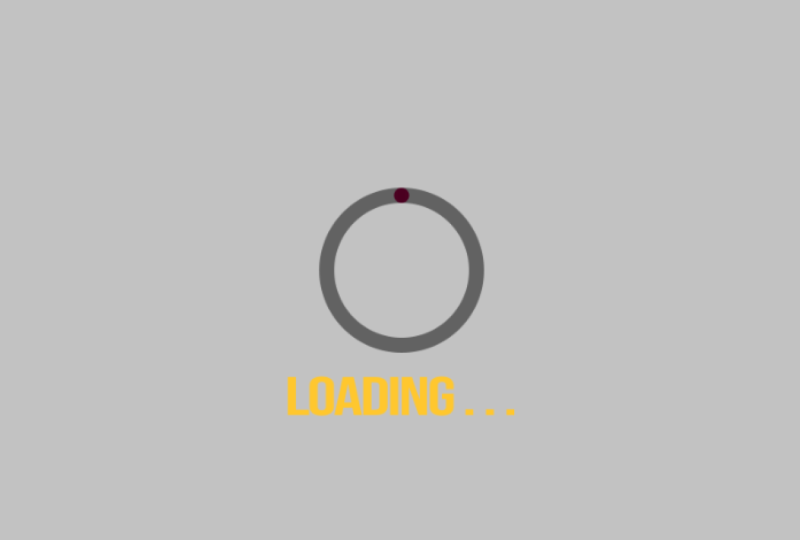
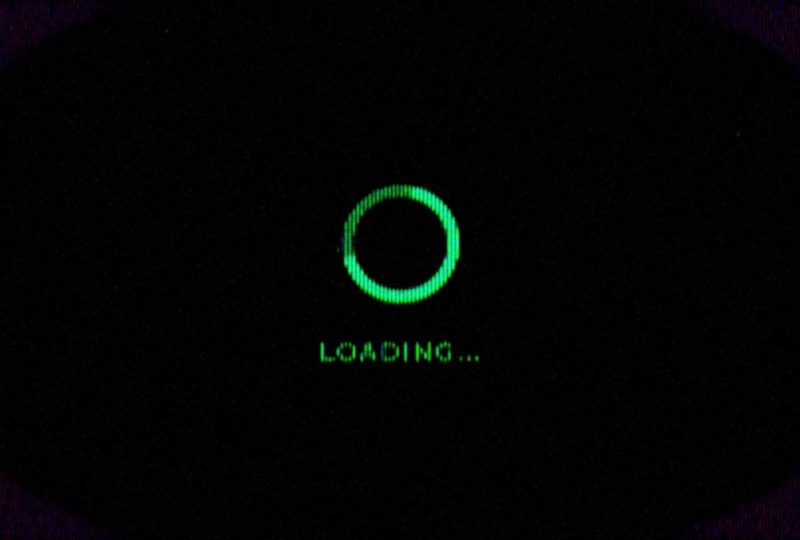
1. INTRODUCCIÓN: Hola, y bienvenido
a la clase de gráficos en
movimiento más fácil que jamás
tomarás. Comenzaré dándote una introducción
a Adobe After Effects, y luego
te guiaré a través de cómo crear esta animación de
iconos de carga. No puedo esperar a ver las
animaciones que creas.
2. Introducción y proyecto de clase: Para esta clase, vas
a necesitar Adobe After Effects,
Adobe Media Encoder Export. El proyecto de la clase
es seguir y crear tu propia animación de icono de
carga. Encuentra una versión completa del archivo
del proyecto en la página del
proyecto y recursos, no
olvides publicar tu
proyecto en la galería del proyecto.
3. Introducción para Adobe After Effects: Hola, y bienvenidos
a la introducción
a la parte de After Effects de esta clase. Quiero dejar claro
que crear esta parte de la lección no es esencial
para el proyecto de clase. Si esta es tu primera vez
dentro de Adobe After Effects, realmente te sugiero ver
esta lección
hasta el final antes de que
empieces a animar Luego, una vez que hayas visto esta
lección hasta el final, crearemos nuestro proyecto de
clase juntos. Para que tu pantalla se
vea como mi pantalla, puedes ir a Ventana,
Espacio de trabajo y seleccionar por defecto. Ahora podemos hacer clic en el
nuevo botón de composición para que aparezcan nuestros ajustes de
composición. En este campo, podemos elegir
un nombre para nuestra composición. Voy a teclear main. Y para los efectos
de este ejercicio, voy a elegir un preset. Voy a elegir el panorama de
redes sociales HD. Esto nos dará un ancho de
1920 y una altura de 1080, fotogramas de 30. Por la duración, voy
a elegir 500 fotogramas. También vale la pena señalar
que la configuración de su pantalla puede mostrarse como
código de tiempo en lugar de marcos. Para cambiar esto, todo lo que
necesita hacer es ir a configuración del proyecto de
archivo, estilo de visualización de
tiempo. Prefiero tener
mentalidad como marcos, pero cambiar esto no es
necesario para el proyecto de clase En este campo, podemos
elegir un color de fondo. Me quedaré con un fondo
blanco. Podemos hacer clic en Bien, y nos dirigiremos a nuestra
nueva composición. Ahora que estamos en
nuestra nueva composición, podemos dirigirnos a la
parte superior de la pantalla, y en este icono de aquí es donde encontraremos
nuestras herramientas de formas. Al hacer clic en
él, puedes ver una lista completa de formas
que puedes crear. Para esta demostración,
voy a seleccionar la herramienta
rectángulo. Ahora, en nuestro panel de composición, sostendré la tecla Mayús y arrastraré con el ratón para crear
un cuadrado perfecto. Ahora nos dirigiremos a nuestro
panel de capas donde podremos seleccionar nuestra nueva capa y podremos presionar la tecla Enter para darle un nombre. Voy a nombrar al
mío cuadrado uno. Con nuestra capa seleccionada, nos dirigiremos a la
parte superior de la pantalla, y haremos clic en este icono
para obtener la herramienta de encuadre detrás. Lo que podemos hacer con esta herramienta es cambiar nuestro
punto de anclaje en nuestra capa. Y lo que es el
punto de anclaje es esencialmente un punto en nuestra capa desde donde se anima
nuestra capa Esto tendrá más sentido
después cuando vayas a animar. Aquí tienes un consejo rápido para
centrar tu punto de anclaje. Si tienes activado el ajuste, te
resultará más fácil
ajustar
tu punto de anclaje al tu punto de anclaje centro o a los
lados de tu objeto Daré un ejemplo
sacando a colación la
propiedad de rotación presionando R. Y como pueden ver, como giramos el cuadrado, gira desde el centro de la capa porque ahí es
donde está nuestro punto de anclaje. Voy a deshacer
eso con Control Z. Ahora voy a
sacar la posición presionando la tecla P. Podemos mover el cuadrado usando el eje X o el eje Y
arrastrando estos números Alternativamente, puedes arrastrar
el cuadrado con el mouse. Voy a presionar
Control Z para deshacer eso. Ahora voy a duplicar nuestra capa cuadrada con Control D. Va a mover su posición Y.
Voy a hacer eso otra vez. Muévelo hacia abajo con
la posición Y. Duplicar por tercera vez. Nuevamente, lo vamos a mover. Entonces
ahora tenemos cuatro cuadrados. Sólo voy a
espaciarlos un poco mejor. No tiene que ser perfecto, pero sí quiero que se vea bien. Ahora que tenemos cuatro
cuadrados desplegados, voy a mostrarte cómo
harías para animar Pero primero,
voy a reorganizar las capas para que estén
en orden de uno a cuatro Ahí vamos. Entonces, ¿cómo
íbamos a animar Bueno, primero, vamos
a querer asegurarnos de que nuestro cabezal de reproducción esté al
comienzo de nuestra línea de tiempo Por aquí,
encontrarás tu cabeza lectora. Y aquí es
donde encontrarás qué número de fotograma estás
en la línea de tiempo. Ahora podemos seleccionar
todas nuestras capas en el panel de capas y
presionaremos estos cronómetros Esto colocará fotogramas clave
en nuestra línea de tiempo. Ahora podemos arrastrar nuestro cabezal de reproducción
en la línea de tiempo para movernos Pasaremos a tal vez
30 fotogramas en la línea de tiempo, que es exactamente 1 segundo. Y podemos mantener pulsada
la tecla Mayús mientras
arrastramos nuestras cajas. Esto nos ayudará a
arrastrarlos en línea recta. Los arrastraremos
al otro lado
de la pantalla, tal vez
a por aquí. Y como puede ver, esto coloca nuevos fotogramas clave en la
línea de tiempo automáticamente Voy a reducir
mi área de vista previa presionando N en el teclado. Alternativamente, puedes simplemente arrastrar el final de
tu área de vista previa. Estaremos aprendiendo más sobre el área de trabajo más adelante
en la lección de exportación. Y ahora pulsaremos
la barra espaciadora para previsualizar nuestra animación. Al seleccionar nuestros fotogramas clave
y presionar la tecla F nine, esto agregará lo que
llamamos una facilidad fácil Y lo que es una facilidad fácil
es que automáticamente agrega una
animación suave y suave a nuestros fotogramas clave Nos dirigiremos dentro
del editor de gráficos para explorar esto más a fondo, y te mostraré
cómo puedes animar tus fotogramas clave de manera diferente
usando el gráfico de velocidad Para entrar en el editor de grafos, seleccionaremos los dos
fotogramas clave para el cuadrado uno, y presionaremos este ícono aquí, que es el ícono del editor de gráficos Una vez que estemos ahí dentro, tenemos que
asegurarnos de que estamos en el gráfico de velocidad porque ahí está el gráfico de velocidad y
el gráfico de valores. Para esta demostración, te
voy a mostrar el gráfico de velocidad porque encuentro que es un concepto mucho
más fácil entender
para los principiantes. Entonces así es como
debería verse
nuestro editor de grafos en las Es predeterminadas. Si no se ve así,
eso significa que
probablemente estés en el
gráfico de valores y necesites
cambiar al gráfico de velocidad. Actualmente, todas nuestras capas tienen las Es predeterminadas aplicadas a ellas. Vamos a dejar
nuestro cuadrado uno en el valor predeterminado Es así que
saldremos del editor de gráficos
presionando el icono, e iremos a nuestra capa
cuadrada número dos,
seleccionaremos los fotogramas clave, volveremos a dirigirnos
al editor de gráficos Ahora estamos viendo los
fotogramas clave para el segundo cuadrado. Lo que vamos a
hacer es que vamos a arrastrar los manejadores
al medio Y vamos previsualizar y ver cómo esto
afecta a la animación. Como puedes ver, ahí está
bastante la diferencia. comienzo lento se pone rápido en el medio, y
luego el final lento. Ahora vamos a
salir del editor de grafos. Seleccionaremos los fotogramas clave
para nuestro cuadrado tres, volveremos al editor de gráficos, y para este, vamos a arrastrar nuestros manejadores hacia la izquierda Como puedes ver, es un inicio
rápido, un final lento. Ahora vamos a
hacer lo mismo para nuestro cuadrado número cuatro, salir del editor de grafos, seleccionar los fotogramas clave,
volver al editor de grafos, y éste,
vamos a arrastrar
los fotogramas clave hacia la derecha Vamos a previsualizar. Ahora
nuestro cuarto cuadrado tiene un inicio lento
y un final rápido. Ahora te voy a mostrar como
animar algunas otras propiedades Creo que empezaremos con
la propiedad de rotación porque ya la hemos
tocado antes. Seleccionaremos todas nuestras capas, presionaremos R para que
aparezca la rotación. Seleccionaremos todas nuestras capas. Presione los cronómetros para
la propiedad de rotación. Ahora pasaremos a nuestros fotogramas clave de
segunda posición. Volveremos a seleccionar todas
nuestras capas. Y en este campo aquí vamos a
teclear 360 para 360 grados. Alternativamente, puede
escribir uno en este campo, lo que significa una
rotación completa de 360 grados. Ahí vamos. Ahora todas nuestras plazas
tienen una rotación sobre ellas. Ahora vamos a
pasar por cada uno y presionar F nueve para
facilitar los fotogramas clave Y vamos a hacer lo
mismo que
hicimos para nuestras animaciones de posición. Vamos a
animar cada cuadrado manera diferente usando
el gráfico de velocidad Vamos a mantener el cuadrado
uno en el valor predeterminado. Ahora seleccionaremos los fotogramas clave de
dos cuadrados. Nos dirigiremos al editor
de grafos, arrastraremos estos manejadores
hacia el medio. Ahora iremos al tercer
cuadrado, seleccionaremos los fotogramas clave. Ir al editor de grafos. Arrastraremos
estos hacia la izquierda. Ahora iremos a nuestra cuarta
cabeza en el editor de grafos. Y arrastraremos estos
mangos hacia la derecha. Ahora vamos a previsualizar nuestra animación. M. La siguiente propiedad
voy a animar la escala. Nuevamente, seleccionaremos
todas nuestras capas. Para que aparezca la propiedad de escala, podemos presionar la tecla S. Una vez más, al
inicio de la línea de tiempo, con nuestra capa seleccionada, presionaremos el
cronómetro para la escala Entonces podemos cambiar el valor de la
escala a 0%. Nos moveremos tal vez a la
mitad de nuestro fotograma de animación 15, nuevamente, seleccionaremos todas nuestras capas Escribiremos 100% con
nuestra capa seleccionada. Así que ahora a mitad de
nuestra animación, nuestras cajas se escalan Repasaremos nuestras capas
una por una y presionaremos F nueve para agregar algunas Es fáciles
a nuestras animaciones a escala. Y para la animación a escala, creo que la
facilidad predeterminada es lo suficientemente buena. La última propiedad que vamos a animar es la propiedad de opacidad Seleccionaremos todas
nuestras capas nuevamente, presionaremos T en el teclado para que
aparezca la propiedad de opacidad Al inicio
de la línea de tiempo, presionaremos el cronómetro Escriba 0%. Para la animación de
opacidad, creo que sólo voy a ir al fotograma diez en la línea de tiempo Escribiremos al 100%. Y para la animación de opacidad, no
creo que necesitemos
agregar ningún ETEs Simplemente lo dejaremos como está. Entonces, ¿cuál era el punto
de este ejercicio? Bueno, el 90% de las veces cuando estás animando
Adobe After Effects, vas a estar
animando la posición, la
escala, la rotación o la opacidad Ahora tienes una
comprensión básica de cómo animar. Por supuesto, el software se vuelve mucho más complejo cuanto más profundo
te sumerjas en él, pero saber cómo animar estas cuatro propiedades
te dará una buena ventaja Ahora voy a mostrarte
algunas cosas más que
vas a necesitar saber
para el proyecto de clase. Lo primero que rápidamente quiero mostrarte es la herramienta Pluma, que funciona esencialmente de la
misma manera que las herramientas de forma, excepto que dibujas tu
forma con la pluma, y puedes
animarla de la misma manera que animamos la herramienta de forma Ahora vamos a la herramienta
tipo porque
vamos a necesitar saber cómo usar esto para nuestro proyecto de clase. Podemos encontrar nuestra herramienta
tipo aquí justo al lado de
la herramienta Pluma. Haremos clic en el icono. Ahora vamos a escribir algún texto. primero es lo primero, lo
alinearemos
al centro de la composición
con el panel align. Por aquí en los paneles de texto donde podemos cambiar
nuestras propiedades. Podemos cambiar nuestro color de
relleno aquí, aumentar o disminuir
el tamaño de nuestro texto. El menú de párrafos
esencialmente cambia donde
está el punto de anclaje para nuestra capa de texto. Aprendimos un
poco sobre lo que es antes
un punto de anclaje. Nuevamente, la alinearé con el
centro de la composición. Por aquí es donde
podemos cambiar nuestra fuente. Para el proyecto de clase, voy
a estar usando el monstruo en la fuente. Pero puedes usar cualquier
fuente que te gustaría. Este campo aquí, podemos cambiar
el kerning de nuestro texto, que es un espacio
entre las letras Podemos agregar o quitar nuestro trazo, cambiar
nuestro color de trazo. Aquí podemos aumentar o
disminuir el ancho del trazo. Eso es esencialmente todo lo que
quiero mostrarle para la herramienta tipo. Otra cosa que vamos a
estar animando en este proyecto de clase es algo que se
llama la ruta de recorte Esencialmente te permite animar el
trazo de una capa Para encontrarlo, podemos
alternar hacia abajo nuestra capa. Ir a agregar ruta de recorte. Aquí abajo, iremos al menú
de ruta de recorte. Y cambiando los valores de
fin e inicio, podemos animar nuestro trazo Ahora voy a
desalternar la capa. Ahora voy a mostrarte
lo que es una expresión. Una expresión es
esencialmente una línea de código que hará
nuestro trabajo mucho más fácil. Traeremos la
posición presionando P, y manteniendo presionada la tecla Alt
y presionando un cronómetro, así es como puedes
agregar una expresión Por aquí en este campo es donde podemos escribir
nuestras expresiones. Y en nuestro proyecto de clase, vamos a estar
usando algo llamado la expresión loop out. Así es como lo escribes. Y lo que esta
expresión nos va a permitir es hacer un bucle nuestra animación una
y otra vez. Verás cómo funciona más adelante cuando creamos nuestro proyecto
de clase. Y una última cosa que
vamos a necesitar saber hacer para nuestro proyecto de clase
es crear una pre-comp Para crear una pre-comp,
podemos hacer clic derecho,
ir a pre-comp, asegurarnos de que se seleccionen todos los atributos movidos a la nueva composición Aquí arriba, podemos
nombrar nuestra pre-comp. Y lo que
hace una pre-comp es crear una nueva composición
con las capas que seleccionamos para
crear nuestra pre-comp Podríamos adentrarnos en nuestra nueva
composición haciendo clic en ella. Como puedes ver, nuestra
nueva composición
ya está listada en
nuestros paneles de capas. Para volver a nuestra composición
principal, podemos volver aquí o
podemos encontrarla aquí arriba. Y eso prácticamente concluye la introducción a la parte de
After Effects de esta clase. Espero que ahora tengan una comprensión
muy básica de cómo funciona el software. Sí, sé que fue una introducción muy básica y
básica, y probablemente todavía tengas muchas preguntas sobre
cómo funciona el software. Es un
programa muy complejo y lleva años y años
dominar completamente, pero no te preocupes. Debes tener
suficiente información para completar el proyecto de clase, cual te guiaré
paso a paso, comenzando en la siguiente lección.
4. Crear una composición y crear un círculo: H. Ahora comencemos a crear
nuestra animación de carga. Si tu pantalla no
se parece a la mía, recuerda que puedes ir a
Workspace, es como predeterminada. Eso debería hacer que tu pantalla se
vea algo así. Voy a dar click en el
nuevo botón de composición. Podemos nombrar nuestra composición. Voy a nombrar al mío Principal. Voy a
mantenerlo en este panorama preestablecido de redes
sociales HD, 1920 por 1080. 30 fotogramas por segundo. La duración lo voy a
mantener en 600 fotogramas. Podemos entrar en nuestro color de
fondo, y voy a seleccionar un fondo
blanco. Haga clic en Bien. Voy a seleccionar mi pantalla de
vista previa para que encaje. Lo primero que vamos a hacer es que vamos a
subir a nuestra herramienta de forma,
seleccionar la herramienta Elipse Ahora manteniendo pulsada la tecla Mayús. Voy a arrastrar mi
forma para crear un círculo. Podemos alternar hacia abajo Elipse
uno, elipse camino uno. Voy a redondear el
mío a 400. Va a cambiar el nombre
de la capa a círculo. Recuerda presionar Enter para
renombrar una capa. Podemos subir a nuestra herramienta de punto de
anclaje, centrar nuestro punto de anclaje. Ahora voy a alternar hacia abajo
mi panel de alineación, centrar el círculo a la
mitad de la composición. Ahora voy a alternar
hacia abajo el círculo, alternar hacia abajo llenar uno. De hecho, podríamos
simplemente eliminar nuestro relleno presionando la tecla de borrar. Ahora voy a alternar
hacia abajo trazo uno. Cambia el
color del trazo a negro. Además del ancho de trazo,
podríamos probar diez. No se ve lo
suficientemente gruesa. Voy a probar 20.
Ahí, eso se ve mejor.
5. Animar la trayectoria de recorte y crear la sombra: Cambia hacia abajo nuestra capa circular. Ir a agregar ruta de recorte. Alternar la ruta de recorte uno hacia abajo. Cambiaremos nuestro final a cero. Presiona el cronómetro
para poner un fotograma clave. Moveremos más de 30
fotogramas en la línea de tiempo. Cambiar nuestro final al 100%. Ahora volvamos a
rodear el marco 15. Presionaremos el
cronómetro para nuestro arranque. Luego moveremos más de 30 fotogramas, y cambiaremos nuestro valor
inicial a 100. Esto es lo que tenemos hasta el momento. Ahora seleccionaremos
todos nuestros fotogramas clave. Presiona F nueve para agregar algunos EZ Es, tal como aprendimos en
el video de introducción. Para esta animación, creo que el default es Es
es lo suficientemente bueno. Puedes dirigirte
al editor de grafos y editar el gráfico de velocidad como
quieras. Voy a mantener el
mío por defecto. Voy a alternar hacia abajo trazo uno, cambiar la
tapa de línea a tapa redonda. Ahí, creo que eso hace que se
vea un poco mejor. Desactiva la capa. Ahora voy a
crear la sombra. Duplicaré la
capa circular con Control D. Presione Enter para renombrar la
capa, renombrarla sombra. Muévelo debajo de la capa circular. Presiona U para
que salgan nuestros fotogramas clave, y podemos presionar el
cronómetro para eliminar cualquier fotograma clave porque
no queremos ninguna animación Cambia la N a 100 para
traer de vuelta nuestro círculo. Ahora podemos presionar T para
sacar a colación la opacidad. Bajar la opacidad al 50%. Ahí vamos. Hemos creado la sombra para nuestra animación
de carga.
6. Animación de texto y perfeccionamiento del círculo de carga: Ahora vamos a crear la animación
de carga de texto. Subiremos a nuestra herramienta de texto. Vamos a escribir algún texto. Podemos centrarlo
al centro de la composición con
el panel align, queremos que nuestra animación de carga de
texto tenga la misma longitud que
nuestra animación de círculo. Entonces traeremos a colación nuestros fotogramas clave como guía. Recuerda presionar U. Sacaremos a colación la opacidad
del texto de carga
pulsando T. Al
inicio de la línea de tiempo,
presionaremos el cronómetro para poner un fotograma Luego pasaremos al final
de nuestra animación circular, que es el fotograma 45, y copiaremos y pegaremos
nuestro primer fotograma clave Ahora volvamos
a la mitad. Digamos marco 22, y cambiaremos la opacidad
de nuestro texto de carga a 25 Ahora vamos a seleccionar los
tres fotogramas clave, presionar F nueve para que se facilite,
y ahí vamos Animación muy sencilla, muy
básica. Ahora voy a
refinar mi animación simplemente
cambiando el
tamaño del círculo. Podemos alternar
círculo, elipse, elipse camino uno, y voy a cambiar el tamaño
a 200 por 200 Tendremos que hacer lo
mismo para nuestro contenido de capa de sombra, Elipse uno, ruta Elipse uno, cambiar el tamaño a 200 También voy a editar
la animación de carga. Voy a encender mi cuadrícula, subir la posición
para el texto de carga, y voy a mover la posición Y. Ahí, creo
que se ve mejor. Creo que también voy a quitar el kerning del texto
de carga Lo hacemos
seleccionando nuestro texto, pasando a nuestro panel de texto. Voy a cambiarlo a 100. Creo que eso se ve mucho mejor. También podría cambiar
el tamaño de mi texto, bajarlo a 45 píxeles. También voy a
añadir un fondo. Sube a capa, nuevo sólido, y voy a elegir
un color azul muy claro. Asegúrate de que esté en la parte inferior de nuestro panel de capas. Ahí vamos.
7. Cerrar la animación y exportar: Ahora que tenemos nuestra
animación principal completada, vamos a querer que se repita a lo largo de la
duración de la línea de tiempo. Ampliaremos nuestra área de trabajo. Lo que vamos a hacer
es crear una pre-comp de nuestra animación, y luego usaremos
la herramienta de remapeado de tiempo para agregar nuestra expresión loop out. Así que vamos a seleccionar
nuestras tres capas. Haga clic derecho, vaya a pre-comp. Asegúrese de mover todos los atributos a una nueva composición
está seleccionada. Lo llamaremos Cargando
círculo. Pulse Intro. Ahora tenemos nuestra pre-comp. Ahora podemos hacer click derecho
sobre nuestra pre-comp, ir a T, habilitar remapeo de tiempo Ahora vamos a querer ir
al último fotograma con
animación en él. Que en nuestro caso es el marco 45. Pulsaremos el botón de fotograma clave para poner un nuevo fotograma clave
en nuestro remapeado de tiempo Ahora bien, este es el paso más
importante de esta lección. Asegúrese de eliminar el último
fotograma clave para la reasignación de tiempo
en la línea de tiempo o, de lo contrario la expresión de bucle no
funcionará correctamente Entonces una vez que lo hayamos hecho, ahora
podemos agregar nuestra expresión. Mantendremos la tecla Alt
y pulsaremos nuestro cronómetro. Así es como agregamos expresiones, y vamos a escribir nuestra
expresión en este campo. Bucle hacia fuera. Ahora veamos qué
pasa cuando tenemos una vista previa. Ahí vamos. Tenemos
una animación en bucle Ahora vamos a exportar nuestra animación para compartirla en la galería del proyecto. Lo que vas
a querer tener en cuenta es que tu área de trabajo es la zona del video que
vas a estar exportando. Puede cambiar su área de trabajo
arrastrando los mangos o presionando las
teclas B y final para cambiar el inicio
y el final del área de trabajo También puede arrastrar el
área de trabajo en la línea de tiempo. Para mi exportación, quiero que
sea un loop perfecto. Voy
a tener que encontrar un momento en la línea de tiempo donde
termine la animación y antes de que comience. En mi caso, eso es a los 6 segundos. Así que voy a acercarme aquí y asegurarme de que el final de mi área de trabajo termine
exactamente a los 6 segundos. Ahora voy a previsualizar la animación para asegurarme de que es
un bucle perfecto. Ahí vamos. Está en
bucle a la perfección Así que ahora puedo ir a Archivo,
Exportar, agregar a Adobe
Media Encoder. Ahora, una vez que Media Encoder está abierto, podemos seleccionar un preset de entre todos estos presets que
Adobe Ads creó para nosotros. Seleccionemos YouTube
diez ADP, full HD. Podemos hacer clic aquí
para nombrar nuestro archivo y dónde lo
vamos a exportar. Ahora aquí arriba,
presionaremos la flecha verde para exportar nuestra animación.
8. Conclusión y felicitación: Enhorabuena y
gracias por tomar mi curso. Ahora puedes publicar
tus proyectos en
la galería de proyectos para que todos puedan ver las
animaciones que creaste. Si quieres
aprender más sobre motion graphics y
Adobe After Effects, te
sugiero que revises
algunas de mis otras clases. Tengo otras cinco clases
dirigidas a principiantes, donde puedes aprender a agregar textura, teoría del color, animaciones de texto
esenciales y muchos
otros consejos y trucos. No puedo esperar a ver las
animaciones que creas.
9. Lección extra - Exportar sin fondo: Mm. Solo quería crear una
lección rápida de bonificación para los estudiantes que pueden querer exportar su
animación sin un fondo. Quizás quieras hacer
esto si quieres usar tu ícono en futuras
composiciones. Lo primero es lo primero, tendremos
que eliminar nuestros antecedentes. Entonces nos dirigiremos
a este icono aquí, alternar Rejilla de Transparencia. Cuando ves el
ícono a cuadros, sabes que está funcionando. Nos dirigiremos a Archivo, Exportar, y esta vez, lo vamos a
agregar a nuestra cola de renderizado. Podemos dejar nuestros
ajustes de renderizado tal como están. Vamos a querer
entrar en el módulo de salida. Por defecto, el formato
se establece en QuickTime. Vamos a querer ir
a Canales. Notarás que la
configuración que queremos, que es RGB más Alfa, no está disponible en
la opción Tiempo rápido. Entonces vamos
a tener que elegir un formato que nos
permita usar
el canal Alpha. Normalmente me gusta
exportar con AVI. Ahora volveremos
al menú Canales, seleccionaremos RGB más
Alfa. Haga clic en O. Podemos dar click aquí para nombrar nuestra exportación y dónde la
vamos a exportar. Haz clic en Guardar y luego
subiremos aquí para renderizar. Ahora debería exportarse
sin fondo, y ahora puedes usarlo
en futuras composiciones.
 Tyler Bennett, Motion Graphics Designer & Photographer