Transcripciones
1. INTRODUCCIÓN: Hola, y bienvenidos
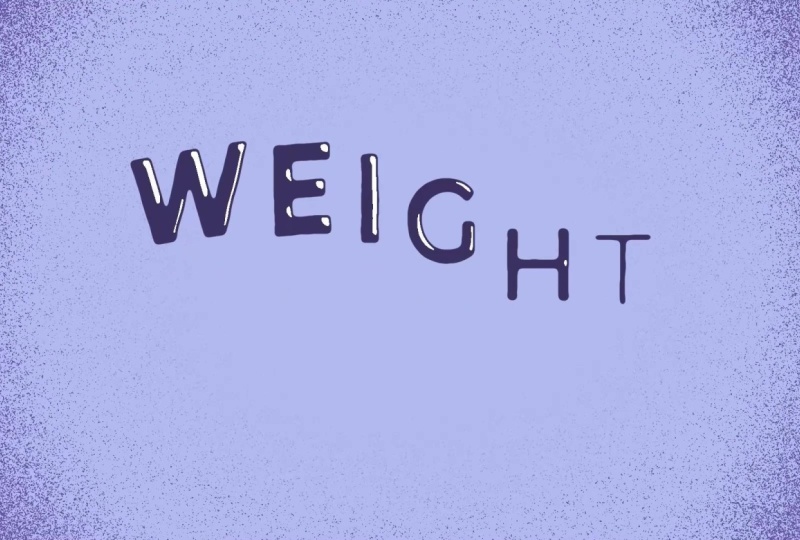
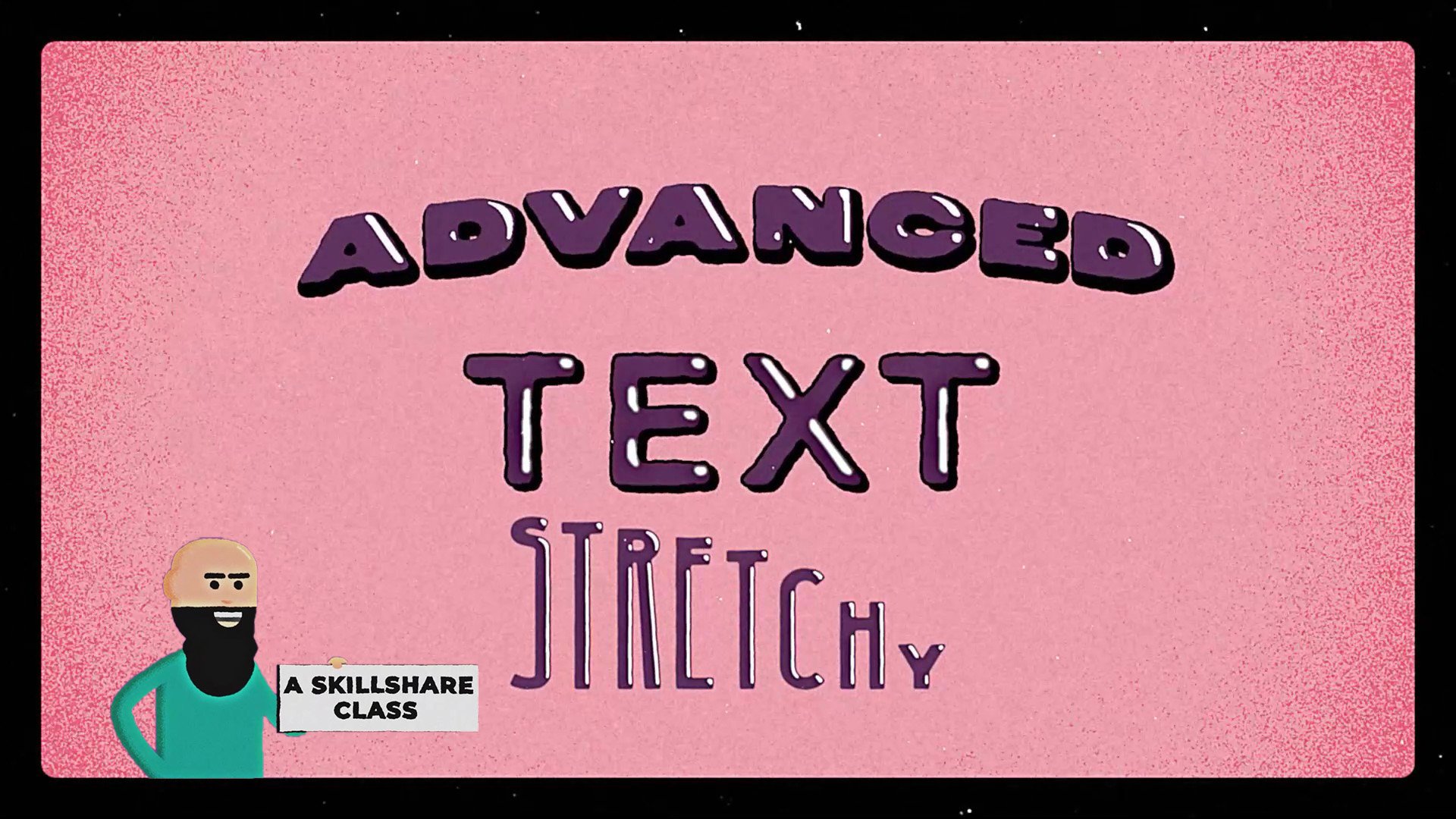
a la tercera edición de mi serie de textos Avanzados. En esta edición, estaré enseñando una animación de
fuentes ponderadas, junto con algunas otras técnicas para mejorar tus animaciones. No puedo esperar a ver las
animaciones que creas.
2. Introducción y proyecto de clase: Para comenzar con esta clase, vas a necesitar Adobe After
effects para completar
la animación. También vas a querer una fuente que tenga diferentes pesos de fuente. fuentes que estoy usando son Monster
at Light y Extra Bol
puedes usar cualquier fuente que quieras siempre y cuando puedas
cambiar el peso de la fuente. Tu proyecto de clase es crear una
animación de fuente ponderada propia. Incluiré una versión
completa del archivo
del proyecto en la página
del proyecto y recursos. Por favor, comparta su animación
en la Galería de Proyectos.
3. Animación principal: Bien, para empezar las cosas, tengo escrita una
capa de texto simple. La fuente que estoy usando es Maseratlt antes de
empezar a animar, lo primero que
tendremos que hacer es pasar a nuestro panel
de párrafos Después iremos
a nuestro panel de líneas para alinearlo con el centro
de la composición. Ahí vamos. Voy
a tomar mi capa ahora, y voy a duplicarla. En la segunda capa, voy
a cambiar el peso de la fuente. Lo cambiaré a extra audaz. Ahora vamos a
tener que convertir nuestras capas de texto
en capas de forma. Haremos clic derecho en nuestra
primera capa, vamos a crear, crear formas a partir de texto, hacer lo mismo para
nuestra segunda capa. Ahora podemos tímido estas
dos capas de texto porque ya no las
necesitamos. Pasaremos a este icono
aquí y haremos clic en él, y haremos clic en
estos dos pequeños iconos aquí para deshacernos de nuestro texto. En realidad no estamos
eliminando nuestras capas. Sólo los estamos
haciendo invisibles. Derecha. Seleccionaré las
dos capas, e iremos al
panel de búsqueda y buscaremos el paquete. Ahora vamos a
pasar y hacer clic en el cronómetro para cada letra Asegúrate de hacerlo para ambas capas porque
vamos a necesitar esto. Asegúrate de hacerlo
por carta Beach Path. Bien, ahora cerraré
las capas y luego presionaré U para que sea más fácil
ver nuestros fotogramas clave Bien, entonces creo que voy
a animar la primera capa, así que voy a apagar las segundas capas para que ya
no la veamos Voy a pasar por encima de tal vez
15 fotogramas en la línea de tiempo. Lo que voy a hacer es
copiar y pegar los fotogramas clave path
de nuestra segunda capa, pegarlos en nuestra primera capa Voy a hacer eso
por cada letra. Asegúrese de copiar y pegar la letra correcta en
la letra correspondiente. Ahí vamos. Tenemos un cambio de peso
muy básico. Mueva quizás 20 fotogramas en la línea de tiempo y presione el botón de
fotograma clave para cada letra Después mueve más de 15 fotogramas. Copia y pega nuestro primer
fotograma clave para cada letra. Y, por supuesto,
seleccionaremos nuestros fotogramas clave, presionaremos F nine para
agregar algunos Easy Es, dirígete a nuestro editor de grafos Voy a arrastrar estas
asas hacia la izquierda. Podemos dejar nuestros mangos medios mismos arrastrando estos
mangos hacia la derecha. Ten en cuenta que estoy en la
gráfica de velocidad, no en la gráfica de valores. Si tu gráfica se ve diferente, probablemente
sea porque
estás en la gráfica de valores. Y ahora como toque final, voy a compensar
los fotogramas clave Podemos tímida capa de segunda forma porque ya no la
necesitamos. Y si quieres,
puedes renombrar tu capa. Voy a compensar cada uno de
los fotogramas clave para cada
letra por dos fotogramas Estoy usando la tecla Alt y la
tecla de flecha para mover los fotogramas clave . Y ahí vamos. Y eso es todo para
nuestra animación básica de texto. Si eso es todo lo que querías aprender
a hacer, entonces esta clase
básicamente ha terminado para ti. Si quieres aprender
a mejorar nuestra animación, quédate para
la siguiente lección.
4. Problemas que puedes encontrar: Solo quería crear
una lección que mostrara algunos problemas que podrías encontrar al crear
tu animación Entonces el primero
no es todo un problema, pero es algo de lo
que vas a estar al tanto mientras estás
creando tus animaciones. Vas a notar que
algunas letras como esta A, por
ejemplo, tienen dos propiedades de ruta
separadas. Solo ten cuidado de que estés copiando y pegando
el camino correcto Uno es para el
exterior de la capa, y otro es para el
interior de la capa. Otra cosa que
vas a querer hacer es que vas
a querer mantener estas dos propiedades de ruta juntas
estas dos propiedades de ruta cuando estés
creando tu animación. Como puedes ver, si
compensas los fotogramas clave, obtendrás un resultado de aspecto muy
extraño, algo a tener en cuenta Otro problema que probablemente
vas a encontrar mientras estás
previsualizando tu animación, vas a
notar que una de tus letras está
animando realmente raro Como, tomemos este N, por ejemplo,
entonces, ¿qué es lo que está provocando que nuestro final se
anime así Bueno, la mayoría de las veces, la solución es
algo muy sencillo, y se reduce a lo que
llamamos el primer vértice, que es el punto en nuestro camino
y desde el que nuestra carta
está animando Tenemos que asegurarnos de que
en nuestros dos fotogramas clave, nuestro primer vértice esté
establecido en el mismo Y voy a acercarme aquí para mostrarte exactamente a lo que me refiero. El primer vértice es el punto que tiene
un cuadrado a su alrededor. Así sabes que
es el primer vértice. Y como ves a medida que vamos a
nuestros diferentes fotogramas clave, que nuestro primer vértice es
diferente en cada Vamos a tener que
cambiar el primer vértice nuestro segundo fotograma clave Pero iremos a nuestro
segundo fotograma clave. Haremos clic derecho sobre este punto. Vamos a ir a las propiedades mask y
path, y vamos a ir a setF
vértice. Y ahí vamos. La solución fue así de simple. Ahora nuestro N está animando de la
manera que queremos que lo haga. Entonces, el tercer y último problema que vas a
encontrar al crear tus animaciones es
digamos que has configurado tus primeros vértices en ambos fotogramas clave en
el Como, toma esta R, por ejemplo, verás que en
ambos fotogramas clave, el primer vértice se
establece en el mismo Pero verás que sigue
animando muy raro, y te preguntas qué
podría estar causando esto El problema radica en
el hecho de que hay un número diferente
de puntos de ruta en ambos fotogramas clave Verás que en
nuestro primer camino, hay diez puntos, y en nuestro segundo camino,
hay 11 puntos. Y a medida que nos
desplazamos por la línea de tiempo, verás el
punto extra que se está creando. La solución a esto, y a veces puede
ser muy tedioso, pero hay que hacer para
solucionar este problema es
que vamos
a tener que agregar un punto 11
en nuestro primer Voy a conseguir mi
herramienta pluma y voy a acercar la R en
nuestro primer fotograma clave Y voy a
añadir un punto extra justo debajo de este punto, y veremos si esto
resuelve nuestro problema. Ahí vamos. Eso
se ve mucho mejor.
5. Mejorar la animación con el efecto Warp: Aquí hay una lección completamente
opcional. Te voy a mostrar cómo
podemos mejorar nuestra animación usando uno de mis efectos favoritos para agregar a este
tipo de animación. Lo primero que
voy a hacer es restablecer mis fotogramas clave de nuevo a
su posición original Estoy usando la tecla Alt y la tecla de flecha para mover los fotogramas clave Es un buen atajo para saber. Ahora que hemos
terminado con eso, podemos dirigirnos a nuestro panel
Efectos y Presets, y buscaremos
el efecto warp Lo agregaremos a
nuestra capa de texto. Pasemos a nuestro
panel de Efectos y echemos un vistazo más de cerca. Bajo el menú de estilo warp, puedes encontrar una lista completa de diferentes tipos de estilos warp. Puedes
repasarlos todos y echar un vistazo a cómo
afectan todos a la capa de texto. Para mi animación, creo que
sólo voy a ir
con un arco superior. Sobre la curva, podemos
cambiar la influencia de la curva. Voy a cambiarlo a cero, presiona el cronómetro
para agregar un fotograma clave Pasaremos a
nuestro segundo fotograma clave. Cambia la influencia de la curva a 50. Voy a sacar a
colación los fotogramas clave en la línea de tiempo presionando U. Ahora podemos ver nuestro efecto warp Vamos a pasar a
nuestro siguiente fotograma clave. Sólo voy a presionar
el botón del fotograma clave para mantener esa misma influencia Y puedes copiar y
pegar el primer fotograma clave,
o bien puedes escribir
cero en el plegado De cualquier manera, no importa. Ahora vamos a seleccionar nuestros fotogramas clave. Vamos a añadir algunas Es fáciles que son similares a nuestra animación de
texto ponderado. Arrastre estos mangos sobre. Arrastraremos estos
mangos hacia la derecha. Ahora tomemos un adelanto
para ver cómo se ve. Bien. Creo
que se ve bien. Ahora voy a
mostrarte una
manera diferente de compensar las letras. De esa manera podemos tener nuestras letras compensadas y aún así tener nuestro efecto
warp funcionando correctamente. Duplicaremos nuestra capa cinco veces, una por cada letra. Bajaremos a
nuestro menú de contenidos, y eliminaremos todas las dos letras
excepto W. Ahora esta capa solo tiene la W. Cambiaremos el nombre de nuestra capa W. Y lo haremos
por cada letra. Entra en el contenido,
borra las letras. Cambia el nombre, y
seguiremos haciendo esto. Ahí vamos. Ahora que
tenemos eso terminado, ahora podemos compensar nuestras letras. Recuerda, estoy usando la tecla Alt y la tecla de flecha
para mover el texto Ahí vamos. Y para arreglar que nuestras letras no
aparezcan al inicio
de la línea de tiempo, solo
vamos a
seleccionar nuestras capas. Arrastraremos nuestras capas en la
línea de tiempo para que llene toda
la línea de tiempo.
Y ahí vamos. Con eso concluye esta
lección opcional para agregar un efecto warp. Si quieres ver cómo
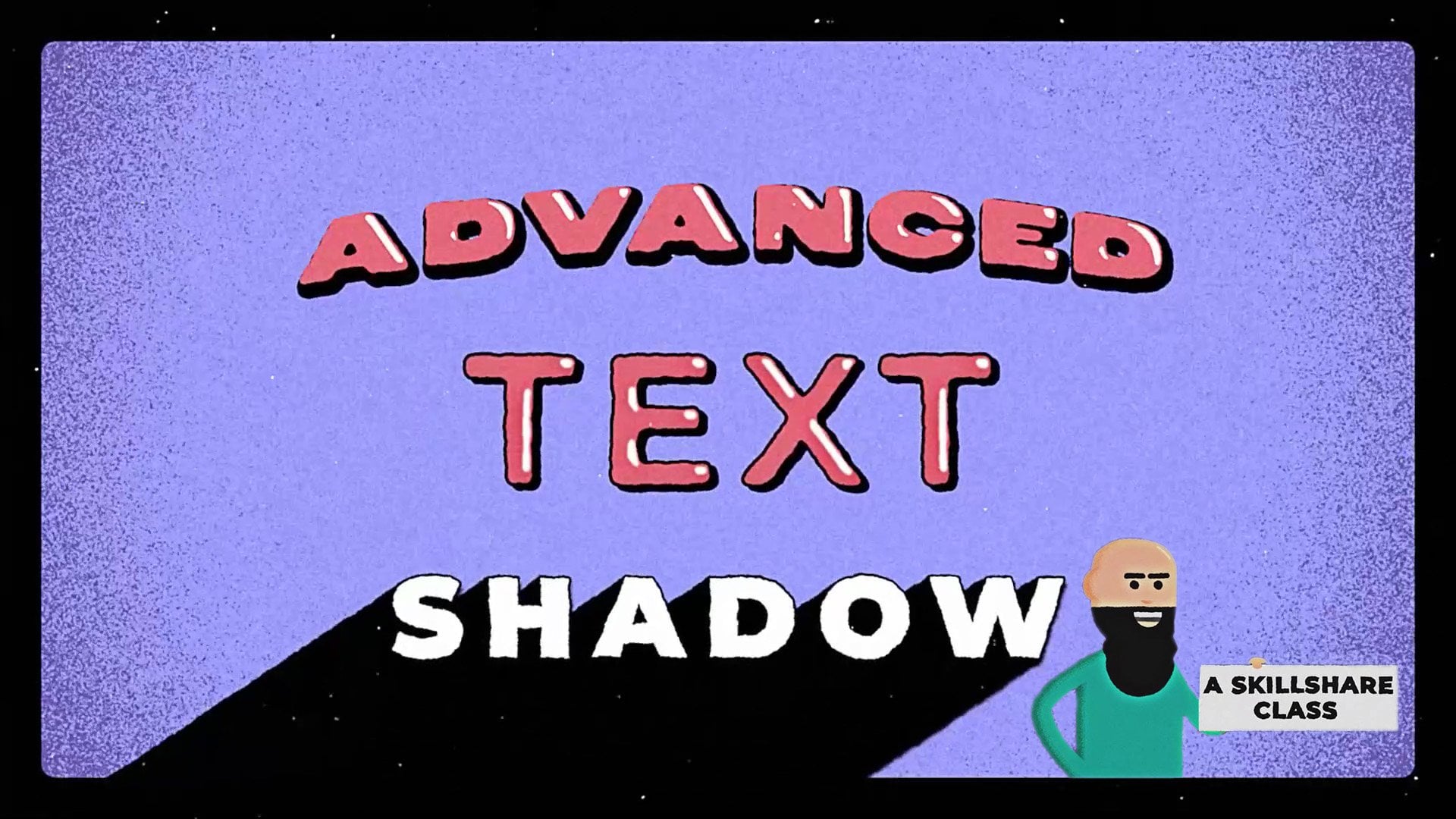
estilizo el texto en
la animación de introducción, echa un vistazo al episodio dos de
mi serie de texto Avanzado En la tercera lección
de ese episodio, te
muestro cómo estilizar
tu texto con reflejos
6. Conclusión: Gracias, y enhorabuena
por completar mi clase. Ahora puedes publicar
tus proyectos en
la galería de proyectos para que todos puedan ver la
animación que creaste.
 Tyler Bennett, Motion Graphics Designer & Photographer