Crea texto elástico con Adobe After Effects - Texto avanzado, episodio dos | Tyler Bennett | Skillshare

Velocidad de reproducción


1.0x


  • 0.5x
  • 0.75x
  • 1x (Normal)
  • 1.25x
  • 1.5x
  • 1.75x
  • 2x

Crea texto elástico con Adobe After Effects - Texto avanzado, episodio dos

teacher avatar Tyler Bennett, Motion Graphics Designer & Photographer

Ve esta clase y miles más

Obtenga acceso ilimitado a todas las clases
Clases enseñadas por líderes de la industria y profesionales activos
Los temas incluyen ilustración, diseño, fotografía y más

Ve esta clase y miles más

Obtenga acceso ilimitado a todas las clases
Clases enseñadas por líderes de la industria y profesionales activos
Los temas incluyen ilustración, diseño, fotografía y más

Lecciones en esta clase

    • 1.

      INTRODUCCIÓN

      0:16

    • 2.

      Introducción y proyecto de clase

      0:17

    • 3.

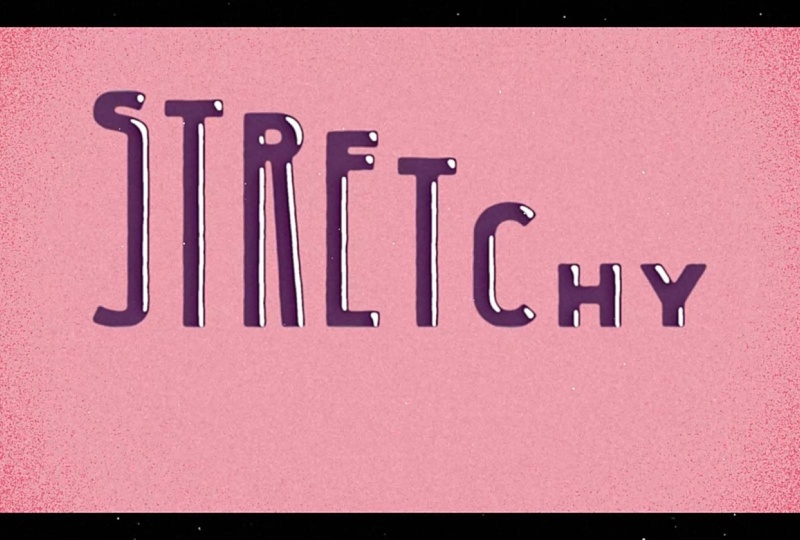
      Crear el texto elástico

      6:12

    • 4.

      (Lección extra) Cómo estilizé el texto

      5:50

    • 5.

      Conclusión

      0:08

  • --
  • Nivel principiante
  • Nivel intermedio
  • Nivel avanzado
  • Todos los niveles

Generado por la comunidad

El nivel se determina según la opinión de la mayoría de los estudiantes que han dejado reseñas en esta clase. La recomendación del profesor o de la profesora se muestra hasta que se recopilen al menos 5 reseñas de estudiantes.

6

Estudiantes

1

Proyecto

Acerca de esta clase

En esta clase aprenderás a crear texto elástico con Adobe After Effects. Recomendaría esta clase para estudiantes intermedios que tengan experiencia con Adobe After Effects y les gustaría aprender una nueva técnica. Para los principiantes, recomiendo mis clases Impulso inicial en el diseño de movimiento: tu primera animación de tipografía en Adobe After Effects o Conceptos básicos del diseño de movimiento: comienza a animar en Adobe After Effects.

En esta clase aprenderás lo siguiente:

  • Cómo crear texto elástico con Adobe After Effects
  • Cómo crear capas de forma a partir de texto
  • Cómo editar los trazados de las capas de forma
  • Cómo utilizar el editor gráfico para perfeccionar la animación
  • Cómo estilizar la animación

Crearás lo siguiente:

  • Una animación de texto elástica utilizando las técnicas enseñadas en esta clase

Adobe, After Effects y Media Encoder son marcas registradas o marcas comerciales de Adobe Systems Incorporated en los Estados Unidos o en otros países.

Conoce a tu profesor(a)

Teacher Profile Image

Tyler Bennett

Motion Graphics Designer & Photographer

Profesor(a)

Hello, I'm Tyler. I'm a motion designer & photographer based in Ottawa, Canada. I make simple and easy to follow classes for beginners.

You can find me at tylerbennettvideo.com/

Connect with me at @tytyttheguy or @learnmotionwithty

or on YouTube: @tylerbennett3601

Ver perfil completo

Level: Intermediate

Valoración de la clase

¿Se cumplieron las expectativas?
    ¡Superadas!
  • 0%
  • 0%
  • Un poco
  • 0%
  • No realmente
  • 0%

¿Por qué unirse a Skillshare?

Mira las galardonadas Skillshare Originals

Cada clase tiene lecciones cortas y proyectos prácticos

Tu membresía apoya a los profesores de Skillshare

Aprende desde cualquier lugar

Ve clases sobre la marcha con la aplicación de Skillshare. Progresa en línea o descarga las clases para verlas en el avión, el metro o donde sea que aprendas mejor.

Transcripciones

1. INTRODUCCIÓN: Hola, y bienvenidos a la segunda edición de mi serie de textos Avanzados. En esta edición, estaré enseñando los alumnos a animar texto estirable, así como algunos otros consejos y trucos para mejorar tu No puedo esperar a ver lo que se te ha ocurrido. 2. Introducción y proyecto de clase: Para esta clase, necesitarás Adobe After Effects para completar la animación. Puede descargar una versión completa del archivo del proyecto en la página del proyecto y recursos. Tu proyecto de clase es crear tu propio texto extensible. Entonces puedes publicar tus proyectos en la galería de proyectos. 3. Crear el texto elástico: Entonces aquí tengo escrito mi texto. G al centro a la mitad de mi composición. Lo primero que voy a hacer es hacer clic derecho, ir a Crear formas a partir del texto. Voy a encender mi grilla para usarla como guía. Ahora estoy moviendo mis contornos de texto hacia abajo en algún lugar donde será agradable y fácil usar la cuadrícula como guía Con mi capa de contornos de texto seleccionada, voy a buscar la ruta. Haga clic en el cronómetro para cada ruta, la ruta de cada letra Ahora voy a pasar por encima de la línea de tiempo. Tal vez alrededor de 15 fotogramas en la línea de tiempo. Voy a seleccionar uno de mis caminos para sacar a colación los puntos en la capa de contornos de texto. Voy a seleccionar todos los puntos superiores excepto éste en la X, no quiero seleccionar ese. Entonces voy a desseleccionarlo. Sostando la tecla Mayús, voy a arrastrar el punto hacia arriba. A lo mejor dos por aquí. Creo que eso es bueno. A lo mejor lo saquen un poco más. Recuerda mantener presionada la tecla Mayús para asegurarte de que esté recta. Voy a pasar otros diez fotogramas en la línea de tiempo. Selecciona el resto de mis puntos. Y otra vez, manteniendo pulsada la tecla Mayús, la voy a arrastrar hacia arriba. Ahí vamos. Y en realidad parece que mi texto está un poco torcido Entonces voy a tener que seleccionar mis puntos de fondo, enderezarlos un poco Ahí vamos. Ir a pasar al fotograma 50 en la línea de tiempo. Presione el botón de fotograma clave para cada ruta. Muévete por encima de otros diez fotogramas. Esta vez, voy a seleccionar los puntos de fondo. Voy a deseleccionar ese punto para la X. Vuelva a encender la cuadrícula Voy a arrastrar los puntos hacia abajo. Volver a la línea original en la que estaba sentado el texto. Y para que este último nos lo ponga fácil, sólo vamos a copiar y pegar nuestros primeros fotogramas clave Ahí vamos. Tenemos la animación de estiramiento muy básica terminada. A partir de aquí, es cuestión de facilitar nuestros fotogramas clave, y vamos a dirigirnos al editor de gráficos, y vamos a ajustarlos para obtener la velocidad que queremos Estoy usando el gráfico de velocidad. Arrastre estos manejadores hacia la izquierda. Voy a arrastrar estos mangos hacia la derecha. Arrastre estos manejadores hacia la izquierda. Este asa a la izquierda, también. Y para éste, voy a arrastrarlo hacia la derecha. Y arrastra el último a la derecha. Y recuerda, estoy arrastrando todos los manejadores para cada fotograma clave Queremos la misma animación para cada una de las letras. Bien, vamos a previsualizar. Ahí vamos. Se ve mucho mejor con un poco de facilidad en él. Y finalmente, para un toque final, vamos a compensar cada una de las letras tal vez por uno o dos fotogramas clave Creo que voy a empezar compensando cada uno por un fotograma clave Intentemos compensar por dos fotogramas clave. Ahí vamos. Creo que eso se ve mejor. I 4. (Lección extra) Cómo estilizé el texto: Esta lección, voy a guiarte a través de cómo creé estos reflejos y la textura a la animación. No voy a sumergirme demasiado en lo que hacen todos y cada uno de los efectos, pero si estás interesado en lo que hace cada efecto, puedes ir a la pestaña Ayuda e ir a la referencia del efecto, donde Adobe ha enumerado lo que hace cada efecto en after effects. Vamos a hacer click derecho, crear una nueva capa de ajuste. Voy a renombrar la capa de ajuste para resaltar a nuestra nueva capa de ajuste, agregaremos un efecto de relleno. Cambia el color a negro. Ahora vamos a agregar otro efecto llamado el efecto Bisel Alfa Cambie el grosor del borde a 20. Y voy a cambiar el ángulo de luz a positivo 60. Intensidad lumínica, podemos cambiarla a una. Ahora agregaremos otro efecto. El simple efecto gargantilla. Cambiaremos el tapete del estrangulador a ocho. Ahora agregaremos un efecto compuesto sólido. Cambia el color a negro. Ahora voy a añadir un ruido fractal. Cambia el contraste a cinco. Brillo, podemos cambiar a negativo 20. Y vamos a cambiar el modo de fusión para multiplicar. Ahora voy a agregar un desenfoque rápido de caja. Cambia el radio de desenfoque a tres. Ahora voy a añadir un efecto umbral. Baje el nivel de umbral a 50. Agrega otro desenfoque rápido de caja. Cambia el radio de desenfoque a dos. Ahora voy a agregar un set de efecto MT. Podemos mantener todos los ajustes tal como están. Ahora voy a añadir otro efecto umbral. En nuestro segundo efecto umbral, cambiaremos el nivel a tal vez 110. Y lo último que tenemos que hacer, vamos a tener que cambiar nuestra capa de resaltado. Cambiaremos el modo de fusión a la pantalla. Voy a cambiar el color de los contornos del texto. Ahí vamos. Ahora hemos creado un punto culminante. Ahora para la segunda parte de esta lección, vamos a crear una nueva capa de ajuste. Vamos a llamarlo bordes rugosos. Vamos a agregar un desplazamiento turbulento a nuestra nueva capa de ajuste Cambiar la cantidad a tres. Cambia el tamaño a 30. Complejidad a cuatro. Para agregar algo de animación, vamos a mantener pulsada la tecla Alt y dar clic en el cronómetro Evolution Y en este campo, vamos a escribir una expresión tiempo por 100. Vamos a hacerlo un poco mejor añadiendo algunos efectos más. Voy a agregar un desenfoque rápido de caja. Cambia el radio de desenfoque a tres. Vamos a agregar un efecto de umbral CC. Va a cambiar el umbral a 110 y cambiar el canal a Alfa. Se va a añadir un efecto rugoso y bordes. Cambiar la influencia fractal a cero. Va a mover la capa rugosa y de bordes a debajo nuestra capa de resaltado. Ahí vamos. Ahora se ve de la manera que queremos que lo haga. Algo a tener en cuenta al respecto es que si tuvieras que añadir algo a esta composición, digamos que quieres crear un fondo. Voy a ir a la capa de nuevo sólido para crear un fondo. Notarás que en cuanto lo agregues a la composición, los efectos desaparecen. Esto se debe a que los efectos se están agregando a toda la composición. Entonces, para poder agregar correctamente el fondo, vas a necesitar crear una nueva composición. Crearemos un nuevo fondo. Y luego dejaremos caer la composición del texto en esta composición. Ahí vamos. Y eso casi concluye nuestra estilizada lección 5. Conclusión: Enhorabuena y gracias por tomar este curso. Ahora puedes publicar tus proyectos en la galería de proyectos para que todos puedan ver las animaciones que creaste.