Transcripciones
1. INTRODUCCIÓN: Hola, y bienvenidos a la
cuarta edición de la serie. Right enseña a crear animaciones de texto
más complejas. En esta edición, juntos, estaremos animando una
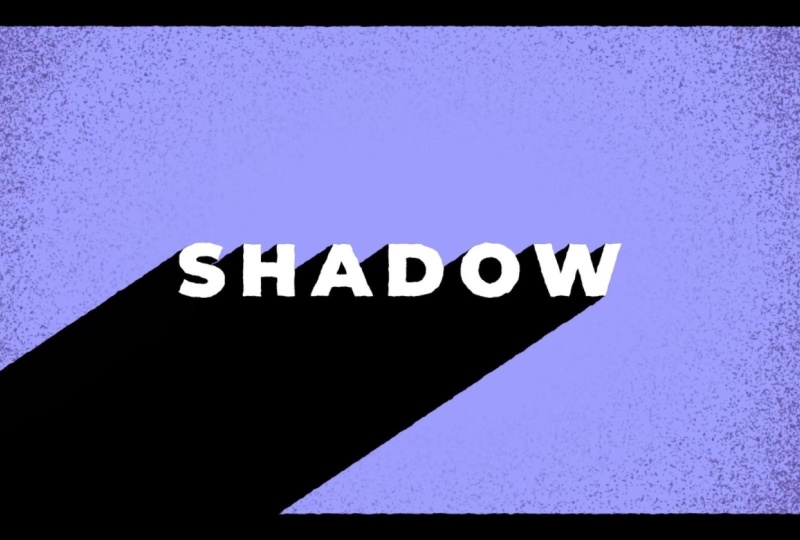
larga animación de sombras Y luego como bono, cerca
del final de la clase, enseñaré a los alumnos
a crear animaciones de sombras
más complejas. No puedo esperar a ver la
animación que has creado.
2. Comienzo/Proyecto de clase: Para comenzar con esta clase, vas a necesitar los
efectos Adobe After para crear
tus animaciones. Puede encontrar una versión
completa del archivo
de proyecto de clase en la página de
proyecto y recursos. Tu proyecto de clase es
crear tu propia animación de
sombras. Siéntete libre de publicar
tus proyectos la galería de proyectos para que todos puedan ver
lo que has creado.
3. Crea la sombra: Para comenzar las cosas, tengo una
capa de texto escrita. Lo primero que vamos a
hacer, hacer clic derecho. Ir a crear Crear
formas a partir del texto. Ahora tenemos un esquema de texto. Lo primero que
vamos a hacer con este esquema de texto es que
vamos a
duplicarlo cinco veces, una por cada letra. Ahora voy a
pasar por cada una de ellas hasta
el contenido y voy a el contenido y voy borrar todas las
demás letras que no sean la S. Voy a renombrar esta capa S. Y
voy a seguir haciendo esto
para cada capa de contorno. Para éste, voy a
hacer lo mismo, pero para el H. Y voy a seguir haciendo esto
para el resto de las capas. Bien, ahora que
tenemos eso terminado, podemos pasar a nuestro siguiente paso. Va a dar click en este icono e
ir a seleccionar Grupo de Etiquetas. Voy a cambiar el color. Ahora lo que voy a hacer
es duplicar cada capa. Ahora voy a
renombrar las capas. Voy a cambiar el nombre de esta S, sombra. Cambia el color de la capa. Voy a moverlo bajo mi S. y voy a hacer
esto por cada letra. Cambia este a sombra, muévelo debajo de la lista Sigue
bajando por la lista. Cambiaré el color
para el resto de
las capas de sombra. Ahí vamos. Esto es para que
sea menos confuso para nosotros cuando vamos a animar. Bien, ahora para crear nuestra sombra. Voy a alternar hacia abajo la sombra S, ir a agregar, repetidor Bajo el menú repetidor, voy a cambiar
las copias a 100 Desactiva el repetidor de
transformación uno. Aquí voy a
ajustar la posición. Cambia la posición Y a una, cambia la posición X a
negativa 1.5. Ahí vamos. Ahora voy a cambiar
el color de la capa. Iremos al color de relleno. Voy a cambiarlo
a negro. Ahí vamos. Ahora
lo más fácil de hacer para obtener este repetidor en todas nuestras capas es simplemente copiar el repetidor uno
de la sombra S, y lo pegaremos
en nuestras otras Voy a tener el control para
seleccionarlos a todos. Control V para pegar. Ahí vamos. Ahora sólo tenemos que cambiar el
color de nuestra sombra. Creo que la
forma más fácil de hacer esto para todos ellos es
agregar un efecto de relleno. Entonces iré a
los efectos y presets, buscaré el efecto de relleno, lo
agregaré a una de mis capas, cambiaré el color a negro, y copiaré y pegaré esto y lo
colocaré en las
otras capas de sombra Y ahí vamos. Tenemos
nuestra sombra creada.
4. Anima la sombra: Para esta animación en particular, voy a tener las letras animando desde fuera de la pantalla Entonces esta será una animación mucho
más fácil. Si quieres aprender a hacer una animación de sombras más compleja como esta que he creado aquí, voy a crear
una lección extra
al final de esta clase para
mostrarte cómo hacer esto. Bien, voy a
ir a seleccionar Grupo de Etiquetas, y voy a hacer click en este icono aquí para que solo nos
muestre la capa de texto. Presiona P para subir la
posición de cada capa. Pulsaremos el botón de
fotograma clave para cada capa para que
tengamos nuestra posición final Creo que voy a mover por encima tal vez 15 fotogramas en la línea de tiempo, y vamos a mover todas
nuestras letras fuera la pantalla tal vez
dos por aquí, ya
veremos cómo se ve eso. Creo que se ve bien. Ahora seleccionaremos todos nuestros fotogramas clave de capas, presionaremos F nueve para Ess, diríjase al editor de gráficos Estoy en el gráfico de velocidad, y arrastraré estos
mangos hacia la izquierda. Y recuerda, estoy
arrastrando los manejadores para cada capa para que todas
tengan la misma animación Ahora en mi capa S, voy a presionar Alt y presionar el cronómetro y
voy a agregar la expresión
loop out Bucle hacia fuera de ping pong. Esto hará que la capa circule continuamente hacia adelante y hacia atrás. Voy a hacer clic derecho
en esta posición, ir a copiar expresión solamente. Y ahora iré a
cada capa de letras, y pegaré esa
expresión en la posición con Control V. Ahí vamos. Ahora cada capa debería tener la expresión de ping
pong loop out. Ahí vamos. Así es como se ve nuestra
animación hasta el momento. Todo bien. Ahora lo
que vamos a hacer va a seleccionar grupo de etiquetas. Desalternaremos las capas.
Seleccione el grupo de etiquetas. Vamos a apagar esto para
que podamos volver a ver
nuestra sombra. Y todo lo que vamos a hacer para que
esta sombra siga
nuestras letras es solo padre las capas de sombra a
nuestras capas de letras. Ahora nuestras sombras
sólo van a seguir nuestras letras a medida que animan. Ahora podemos previsualizar
cómo se ve eso. Creo que se está animando
un poco demasiado rápido, así que voy a
seleccionar mis capas, presionarte para que
aparezcan los fotogramas clave Sólo voy a
arrastrarlos sobre la línea de tiempo, tal vez a alrededor del fotograma 20. Mira cómo se ve eso. Ahí vamos. Creo que eso es un
poco mejor. Voy a seleccionar de nuevo
este grupo de capas, nuestro grupo de capas de letras. Desalternaremos las capas para que ya no veamos los
fotogramas clave Y ahora lo que podemos hacer para agregarle un poco de carácter es
compensar nuestros fotogramas clave para que
tengamos cada letra animando
en un momento diferente Bien, entonces seleccionaremos todas
las letras debajo de la S. Las moveremos a
fotogramas en la línea de tiempo. Estoy presionando Alt y la
tecla de flecha para mover las capas sobre. Ese es un buen atajo para saber. Haz eso por todas las letras, manteniendo mi capa de sombra y
mis capas de letras juntas. Lo que podemos hacer para arreglar nuestras capas no mostradas
al principio, seleccionar todas las capas, y solo vamos a
arrastrar esto en la línea de tiempo. Asegúrate de que estos
pequeños iconos de flecha aparezcan para que
en realidad no estés arrastrando la capa, sino que estés arrastrando el
principio de la Entonces el fotograma clave
aún debe estar compensado así. Sigo pensando que eso es animar
un poco demasiado rápido, así que solo seleccionaré
todos mis fotogramas clave finales, los
arrastraré sobre la A lo mejor para enmarcar 30, asegurándome de que
los arrastre todos juntos para que los mantengamos todos desfasados. De hecho creo que voy a cambiar la flexibilización
para esta animación Voy a dirigirme al editor
de grafos, arrastrar los mangos hasta
el extremo opuesto. De esa manera, se anima
rápido y se ralentiza. Creo que eso me gusta mucho más. Y ahí vamos. Eso es casi todo para nuestra animación principal.
5. Una animación de sombras más compleja (lección extra): Bien. Simplemente creando
una lección extra rápida donde voy a demostrar cómo
puedes hacer para crear una animación de sombras más compleja como la que creé aquí. Iré a mi pre comp, solo una de mis
capas de sombra y una de mis capas de letras porque eso es todo lo que realmente nos interesa. Entonces en esta animación, en lugar de formar las
capas juntas, como en la animación original, copio y pegué la animación de posición de
mi capa de letras en
mi capa de sombra Como puedes ver,
exactamente la misma animación. Voy a apagar el repetidor para que quede más claro. Que es exactamente la
misma animación. Entonces, para crear la animación de
sombra, nuevamente, agregué un repetidor En este repetidor,
giro las copias hasta 50 y para crear
la animación real, si alternas hacia abajo para
transformar el repetidor uno, que son las
propiedades de transformación para el repetidor, puedes ver que aquí
también hay una posición Y lo que estoy haciendo es que estoy
animando la posición. Como puedes ver, animamos de cero a estas coordenadas
en la X e Y.
Y eso es lo que está creando
la animación de sombra Entonces, ¿cómo se me
ocurrieron estas coordenadas? Bueno, en el fotograma cero, tomé una instantánea usando
el botón Snapshot. Y luego pasé a nuestra animación de
segunda posición, nuestra segunda animación de
posición regular. Y lo que hice fue usar
el botón Mostrar Instantánea para mostrarme precisamente dónde debería estar la
animación de sombras. Y acabo de mover
las coordenadas, nuevo, comparando con la foto que tomé de nuestra posición original. Podría ser un
poco tedioso, pero podría tomar
un poco de tiempo
obtener la posición
exactamente correcta, pero así es esencialmente como
creé esta animación de sombras Este es el maestro
del futuro. Acabo de darme cuenta de que en
mi grabación inicial, olvidé mencionar
que necesitarás facilitar fácilmente tus fotogramas clave
repetidores, muy similar a la forma en que
facilitas tus fotogramas clave de posición También vas a querer agregar una expresión de ping pong loop out igual que en la posición. Y eso lo hice por
todas las cartas. Y luego compensé las letras igual que en nuestra animación
original.
6. Conclusión: Enhorabuena y
gracias por tomar esta clase. Ahora puedes publicar
tus proyectos en
la galería de proyectos para que todos
puedan ver lo que creaste.
 Tyler Bennett, Motion Graphics Designer & Photographer