Transcripciones
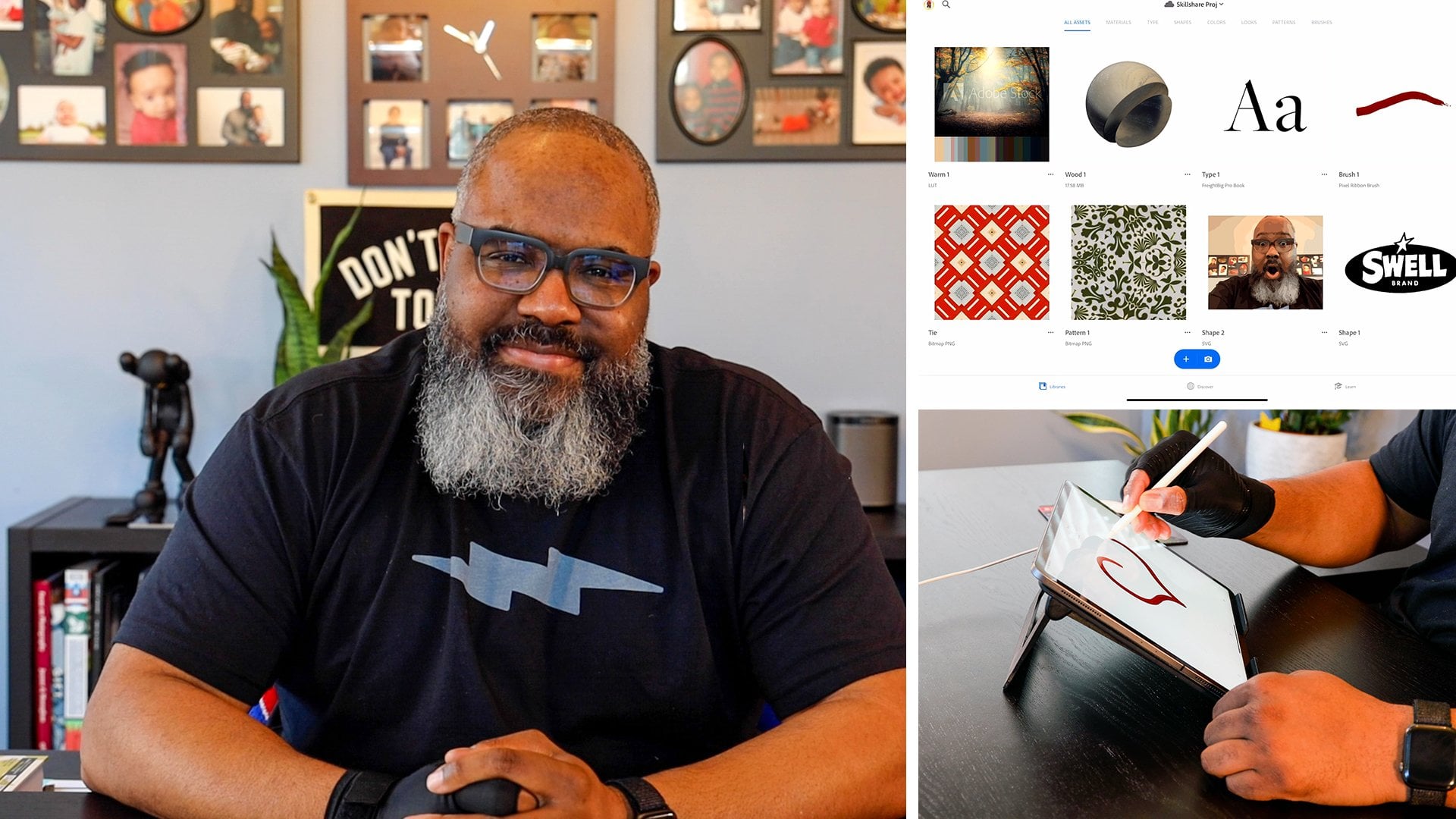
1. Introducción a Adobe Illustrator: Hola, soy Kristen Arman, ilustradora y diseñadora gráfica fuera del Condado de Orange, California Actualmente trabajo tiempo completo, es diseñadora gráfica e ilustro de lado cualquier momento libre que consiga. Mi estilo de ilustración es caprichoso y un poco oscuro al mismo tiempo. También, como diseñador gráfico, creo que se ha convertido en parte de mi amor del dedo del pie del ADN, la textura y las cualidades táctiles de la impresión sobre papel. Entonces cuando creo arte digitalmente, es importante para mí retener ese sentimiento. Hago esto usando muchas texturas y técnicas de pincel. Puedes encontrar mi trabajo en línea en sitios como Society six Thread, Lis, Red Bubble y la mayoría de los sitios web de acciones por ahí porque no tengo mucho tiempo
libre para dibujar. Siempre busco las herramientas más nuevas que hay para que mi flujo de trabajo sea más eficiente. Entonces cuando me enteré de Adobe Illustrator Draw, fue un cambio de juego. Para mí, usar Adobe Illustrator Draw con el iPad Pro es básicamente como tener un
cuaderno de bocetos digital que puedo llevar conmigo a cualquier parte. Pero la parte más emocionante al respecto es que ya está digitalizada. Estoy recortando una enorme cantidad de trabajo al no tener que transferir mis dibujos del papel al ilustrador con el fin de aumentar el vector. Um, ya está hecho en la APP, así que sigamos adelante, saltemos y empecemos.
2. Conceptos básicos de la interfaz 1: puedes descargar Adobe Illustrator Draw desde la APP Store. El ícono de la APP se ve así. Cuando abres tu app, te traen a la pantalla del proyecto. Aquí te dejamos todas las miniaturas en las que has trabajado anteriormente. Dentro de la APP, puedes ordenar a través de tus miniaturas haciendo click arriba aquí en la esquina superior derecha donde están los tres puntos. Se puede ordenar por fecha de creación datemodified o por el nombre del proyecto. Si quieres abrir uno de tus proyectos anteriores, click en el pulgar ahora y el proyecto se abrirá. Para cerrar tu proyecto. Se puede golpear en la esquina superior izquierda donde dice ropa y luego golpear de nuevo para que
los proyectos regresen a los pantalones del proyecto. Si desea crear un nuevo proyecto, haga clic aquí abajo en la esquina inferior derecha. El signo más y se te da la opción de comenzar con uno de los tamaños pre made está incluido en la APP. Tienen,
ah, ah, foto
grande, una pantalla de cuatro paisajes HD. También puedes iniciar un nuevo formato y puedes nombrarlo. También puedes darle una unidad de medida píxeles pulgadas centímetros milímetros. Podemos establecer su resolución así como tú puedes elegir cuántas capas te gustaría tener . Siempre voy con 20. Um, ese es el máximo, y siempre parezco usar las capas del Mac. hoy, vamos a seguir adelante y empezar con un retrato de iPad. Una vez que abres tu proyecto, empezarás automáticamente con dos capas, una capa de dibujo y una capa de fondo. Puedes agregar capas adicionales haciendo clic en este signo más aquí en la esquina superior derecha . Tienes la opción de deshacer tu última acción, agregar formas a tu proyecto o traer formas de tu biblioteca. Aquí está el taco capas. Básicamente oculta o muestra el panel de capas. Si desea exportar su trabajo, esta es la ventana de exportación. Aquí está su ventana de configuración, y esta flecha oculta y muestra todas sus barras de herramientas a la izquierda. Tienes tu barra de herramientas de pincel. Hay cinco estilos diferentes de pinceles para elegir, así
como el borrador. Para seleccionar más opciones para tu pincel, basta con mantener pulsado el pincel y se te da una ventana voladora que te da la opción de una ronda básica un plano básico de cono
básico, cincel básico o terminal básico para cerrar la ventana. Vuelve a hacer clic en tu pincel.
3. Importación y boceto de la lección 2: Ahora que hemos hecho un rápido recorrido por las herramientas básicas, vamos a seguir adelante y empezar. Vamos a empezar trayendo una ilustración que hice en mi bloc de bocetos de alguna suculencia. Podrías hacer esto haciendo clic en el signo más y eligiendo capa de imagen. Una vez que elijas la capa de imagen, puedes elegir cualquiera de estas opciones para traer una imagen. Para empezar, puedes tomar una foto. Puedes agarrar archivos de tu biblioteca de iCloud. Puedes obtener archivos del mercado o de las acciones de Adobe, o puedes recogerlos de tu iPad. hoy, voy a sacar el mío de mi iPad. Una vez que traigas tu imagen de tus fotos, puedes pellizcarla para hacerla más pequeña o empujar hacia fuera para que sea más ancha. También puedes rotarlo agarrando esquinas opuestas una vez que lo tengas al tamaño en orientación que te guste, haz clic en el hecho aquí arriba en la esquina derecha. Ahora se ha importado a esta capa. Ahora que hemos traído nuestra imagen y su en su propia capa, vamos a empezar la copia del dedo del pie son ilustración y traerla a nuestro proyecto. Haga clic en la capa de imagen y la vamos a bajar. Por lo que paga ciudad, puedes hacerlo como completo 100% de ciudad pagada o 0% de opacidad. Voy a dejarlo alrededor del 30%. Te guiaré por el resto de estas opciones a medida que pasamos por el tutorial. Vuelve a hacer clic en la capa para cerrar la ventana. Haga clic en el signo más para agregar otra capa. Vamos a hacer que esta capa sea una capa de dibujo. Queremos dibujar en una capa separada. No queremos dibujar en la capa de imagen porque más adelante, vamos a querer poder entrar y redimensionar nuestras suculentas. Pero si dibujamos en la parte superior de la capa de imagen o, ya
sabes, tenemos un par de cosas en una capa ella, todo tamaños juntos. Entonces tienes que estar muy al tanto de que sabes cuál es tu plan para tu ilustración y asegúrate de tener todos tus propios elementos en capas separadas a medida que dibujas. Entonces para empezar, vamos a seguir adelante y elegir nuestro cepillo redondo y me gusta la ronda. En realidad no, ya
sabes, si quiero tener más de una conicidad. Trabajaré con algunos de estos otros apuros. Y por el color, quería ser negro. Um, y así también usa Trae mi slider. Ya está en cabello negro, pero, um, usaré mi slider y bajaré todo el camino. Um, y yo también quería no ser demasiado gruesa y no demasiado delgada. Esa línea es un poco demasiado delgada. Entonces uno de los gestos de mano que quiero que sepas dedo del pie es que si tomas dos dedos y desliza hacia la izquierda, un hace tu última acción y lo hará por las últimas varias acciones. Entonces me pasé tres veces, e incluso me quitó por esa importación que hice por eso. Y para mi ilustración. Mi suculenta ilustración para que eso vuelva a
rehacer, desliza dos dedos hacia la derecha, alguien un deslizar uno. Y eso trajo de vuelta mi imagen a eso. Trajo mi capa de vuelta tres. Trae mi línea de vuelta. Vamos a quitar esa línea de nuevo, y vamos a aumentar el tamaño de nuestras aplicaciones de pincel. Mira, Drew un poco, vamos a aumentar el tamaño de nuestro pincel sólo un poquito. Echemos un vistazo a eso. Todavía un poco demasiado delgada. Eso es mejor. A lo mejor un poco más. De acuerdo, entonces creo que eso es bueno. Adicionalmente, quiero mostrarte que,
um, ya
sabes, ya
sabes, usando el lápiz de manzana, realmente
puedes conseguir algún buen arreglo y se adelgaza solo por la presión que aplicas en el lápiz. Entonces si voy blando, consigo una línea muy delgada. Si presiono con fuerza, la línea se hará mucho más gruesa. Por lo que es muy similar a dibujar con un lápiz o un bolígrafo. Suave, espesa, un suave, enfermo. De acuerdo, entonces vamos a seguir adelante y empezar a rastrear nuestra, um, suculenta una cosa que quiero mostrarte muy rápido. No es necesario que empieces con una imagen que puedas bosquejar directamente en Illustrator Draw. Y en realidad es la forma en que prefiero trabajar. Um, así que sólo voy a guiarte a través de cómo funciona eso muy rápido. Vamos a seguir adelante y toca nuestra capa de imagen y puedes ocultar tus capas para ocultar tus capas . Se puede hacer clic encendido y apagado de este un pequeño icono del globo ocular en la esquina superior derecha y para volver a ponerlo. Vuelve a hacer clic en él. Sigue. Entonces ahora está apagado. Está bien, en un minuto. Anuncio actual. Simplemente hazlo en esta capa. Esta capa de dibujo que ya empecé. Entonces si vas a bosquejar directamente en la app, te recomendaría bajar el tamaño de tu lápiz lo más pequeño que puedas conseguirlo así como bajar el O pacenti de tu lápiz. Y se puede ver aquí mismo lo ligera que es esta línea y lo suave que es. Y en realidad es perfecto para hacer bocetos. Es muy, ya
sabes, similar a como tú Es boceto, ya
sabes, en un pedazo de papel. Entonces si iba a dibujar esto suculento o bosquejar lo suculento dentro de la app, simplemente lo hacemos de verdad suelto. No lo hace, ya
sabes, no necesita ser perfecto. Está bien que tengas todas estas líneas escasas. De acuerdo, así que obviamente no es perfecto, pero solo tratode mostrarte algo realmente rápido. Entonces ese es nuestro bosquejo más tarde, ¿verdad? Entonces si queremos entonces hacer refinar nuestro dibujo, pondría en otra capa,
otra capa de dibujo y subiría la opacidad de mi lápiz así como el tamaño de mi lápiz o bolígrafo o pincel, debo decir, um y ahora puedes copiar y poner un trazo más refinado en tu dibujo, y quiero decir que realmente se siente como si
estuvieras, ya sabes, haciendo esto en un pedazo de papel, excepto que es mucho más fácil si cometes un error para borrar y empezar de nuevo tan bien como sabes, estás haciendo una ilustración vectorial que no tienes que preocuparte de que el vector se levante más tarde porque está sucediendo mientras dibujas, um, y así entonces, una vez que lleves tu dibujo al lugar, lo
quieres, simplemente
puedes,
um, um, apagar el globo ocular para tu boceto. Y ahora tienes tu dibujo para que puedas trabajar dentro de la app así. Si así es como te gusta trabajar, así es como me gusta hacerlo. Pero sólo para este proyecto específico, quería trabajar fuera de una ilustración que había hecho anteriormente. Entonces vamos a seguir adelante y deshacernos de estas capas para eliminar una capa. Solo tienes que hacer clic en la capa y aquí abajo en la parte inferior con la papelera. Si golpeas borrar. Se deshará de esa capa. Adelante y borra esta capa también. Perfecto. Ahora sigamos adelante y volvamos a nuestra ilustración de nuestras suculentas. Um, y solo para mostrarte muy rápido, hay otra forma de activar la visibilidad de tus capas. Simplemente haz clic dos veces. Lo mostrará u ocultará. Es mucho más fácil que tener que abrir las opciones de capas pequeñas para poder hacer eso.
4. Contar, relleno y ajustes de la lección: De acuerdo, entonces volvamos y pongamos de nuevo nuestra capa de dibujo aquí. Vuelve a arreglar nuestra configuración de lápiz. Creo que creo que este Vale, dos deslizamientos a la izquierda para correr o para deshacer. Y hagamos esto un poco más pequeño. ¿ De acuerdo? Creo que eso me gusta. De acuerdo, así que vamos a dibujar en nuestras suculentas muy rápido. Yo sólo quiero mostrarte, um, algo de lo que soy consciente como estoy dibujando. Um, si vas a estar llenando algo de color más adelante, es realmente importante completar tus líneas o cerrar tus líneas, y te mostraré mejor de lo que estoy hablando. Y luego también, um, puedes acercar tu tablero de arte. Eso es otra gran cosa sobre, um, trabajar dentro del iPad. Pro dice como si quieres hacer tu lienzo más pequeño porque quieres ver todos los bordes de tu lienzo. Puedes hacer eso pellizcando o expandiendo los dedos para hacerlo más grande. También puedes girar tu lienzo, que es extremadamente bonito. En lugar de tener que girar todo tu iPad, um, o puedes acercar también. Entonces lo que te voy a mostrar aquí es lo que quiero decir de completar tus líneas. Entonces voy a llenar esto con color más adelante. Y puedes hacer eso tocando y manteniendo pulsado donde quieras rellenar el color. Y cualquiera que sea el color que hayas seleccionado para este pincel es lo que va a llenar tu forma. Entonces si sostengo mi lápiz en un área, aún así Ahora voy a tratar de llenar estos labios. Voy a llenar esta pequeña área a continuación. Ahora, si sostengo mi lápiz, verás que no pasa nada. De hecho, obtengo esta gran marca X, y la razón de eso es porque necesita ser una forma completa. Eso es así si completo la línea y luego mantengo pulsado, veo que se llena, vamos a seguir adelante y deshacer todo esto y empezar de nuevo. ¿ De acuerdo? Ahora eso empezó a dibujarla están dibujando ahora, teniendo en cuenta que necesitamos completar nuestras formas. - Ahora bien , me gusta que mis líneas sean agradables y,
um, um, suaves y escurridizas. Um, como sería si estuviera usando un bolígrafo real en un pedazo de papel. Um, pero si eso no es lo que es tu estilo, quizá seas más. Um me gusta que saliera esa línea. A lo mejor te gusta que tus líneas sean un poco más, um, perfectas o más suaves. También puedes tener esa opción. Y así solo te mostramos muy rápido cómo hacer eso. Entonces, si cierras tu proyecto y vuelves al panel del proyecto, hay una opción de configuración aquí abajo en el panel de proyectos. Entonces haz clic en ajustes y si vas a preferencias, y en este momento lo tengo como suavizado de trazos mientras dibujo. Si eliges alisado de trazos después de dibujar, quiero mostrarte cómo se ve eso. Por lo que da click aquí abajo para volver a tu trabajo. Da click en tu proyecto para volver a abrirlo. Ahora mira la diferencia en mi trazo ahora. Entonces si dibujo que esto y me caí muy
agudamente, se suaviza. Eso es ver eso. Entonces a mucha gente le gusta esa opción para mí. Me gusta más suelto y solo un poco más orgánico, Um, o, ya
sabes, no tan perfecto. Así que vuelve a tu configuración, vuelve a
ponerla para mí. Voy a ponerlo de nuevo mientras estoy dibujando otro ajuste que realmente te recomiendo usar es, um tu configuración de gestos,
tu ajuste de yemas de los dedos. Entonces, um, tengo aquí mismo gestos sobre Lee para que mis dedos solo se usen para hacer gestos. No uso mis dedos para dibujar o para una carrera. Y la razón por la que hago eso es deschecar los gestos en Lee y, um, comprobar gota con pincel actual. Entonces si vuelves a tu trabajo, elige de nuevo tu imagen. Lo que encontré es que cuando estoy tratando de bajar el tamaño ahí sucede. Ver, ahí mismo. Entonces cuando intento,
como,
mover cosas en el, um, um, tablero de
arte dimensionando cosas arriba y abajo o incluso simplemente como rotar mi lienzo, siempre accidentalmente hago leones en mi trabajo en. Y a veces sucede de una manera tan pequeña que ni siquiera lo noto. Así que acabo de encontrar para mí es simplemente mejor Teoh, um, tener ese ajuste encendido. Ese era mi borrador. Entonces si quieres, si necesitas borrar algo de nuevo a pincel para borrar simplemente eliges tu borrador y
puedes hacerlo. Um, y tu investigación funciona mucho como tu pincel. Um, puede tener un pincel más grande o un cepillo más pequeño. Entonces si solo quiero a Teoh, um borra pedacito de algo. Es decir, mira pequeño, es
decir No puedes ni ver que hice nada. Vuelve a cómo ese waas quizá aumente el tamaño de mi pincel y así puedo borrar mucho más área superficial con un pincel de mayor tamaño. Tienes las mismas opciones con tu borrador que dio con tus pinceles. De acuerdo, entonces volvamos a nuestra configuración y pongamos nuestros gestos. Lee,
vuelve, ¿de acuerdo?
5. Contornos y la composición de la lección 4 y: De acuerdo, entonces volvamos a nuestra configuración y pongamos nuestros gestos. Lee, vuelve, está bien. Y seguiremos y terminaremos nuestros contornos de nuestra suculenta. Una de las cosas que realmente recomiendo es nombrar a tus capas. Um, una vez que tienes 20 capas en un proyecto, simplemente
es mucho más fácil encontrar lo que estás buscando. Si tienes tus capas nombradas con el fin de hacer eso, haz clic aquí donde dice dibujar capa y puedes cambiar el nombre de esa capa. Voy a nombrar a este contorno redondo, suculento. Ahora, yo también no lo sé. Lo digo en serio. Tengo una capa extra aquí abajo, así que voy a seguir adelante y eliminar esa capa. No estoy seguro para qué fue eso. Um, y entonces también vamos a nombrar a esto. Vamos a nombrar a esto como nuestra plantilla. De acuerdo, Como dije anteriormente, quieres asegurarte de que dibujas cada elemento en su propia capa para que puedas volver atrás
y volver a dimensionar las cosas más fáciles. Entonces voy a dibujar la siguiente suculenta, Así que voy a elegir otra capa de dibujo y voy a delinear esta suculenta ahora. De acuerdo, entonces ahora tenemos todas nuestras suculentas dibujadas, y acabo de nombrar a este tipo muy rápido. Esta va a ser nuestra remo. Esquema suculento. De acuerdo, um, así que ahora podemos apagar la ilustración, capas la ilustración que trajimos, Y ,
um, pero lo voy a hacer ahora es mover mis suculentas y averiguar qué quiero mi dedo de composición parece antes de pasar a mis siguientes pasos porque necesito una especie de averiguar mi composición, Um, antes de empezar a pintar porque quiero que todas mis sombras y todos mis reflejos
tengan sentido. Y así si dibujo en los reflejos en las sombras de vez en cuando quiero mover mis suculentas alrededor, um, ahí estaré limitado en Ya sabes lo que puedo hacer con ellos. Entonces con el fin de mover tus suculentas alrededor, um, o hacerlas cada vez más grandes. Eso haces haciendo clic en la capa para lo suculento que quieres transformar. Entonces estamos en la suculenta capa delineada redonda para transformarla. Haz clic en forma de trance y obtienes este cuadro delimitador azul alrededor de tu ronda. Suculenta. Puedes hacerlo más grande extendiendo tu dedo a las puntas de los dedos más anchas o pellizcándolas más cerca para hacerla más pequeña. También puedes girar seleccionando las esquinas opuestas. Es un poco conmovedor. Entonces solo tienes dedo del pie, ya
sabes, conseguirlo. Ya sabes, sigue intentándolo. Si no lo quiere, rota al principio. Entonces veamos aquí. Voy a probar eso ahí mismo. En realidad, eso giró un poco más, ¿de acuerdo? Y luego golpeó Hecho arriba en la esquina superior derecha. Cuando estés satisfecho con tus ajustes. A continuación, voy a ajustar la paleta suculenta, um, golpear, transformar y poner eso ahí arriba y golpear. Hecho. Y a continuación, voy a hacer el triángulo. Suculenta transformación. Mira, es un poco complicado. Consigue que haga lo que quieras a veces. ¿ De acuerdo? Nos vamos a transformar o en realidad vamos a traer nuestra ronda suculenta por aquí. Y Evelyn. Ahora quiero tener un duplicado de la paleta suculenta para hacer una capa duplicada, haga clic en su panel de capas y golpee duplicado. Y ahora se puede ver que hay dos suculentos jugadores de remo. Así que golpea esto. El que fue agregado y transformado. Y ahora tengo un duplicado de la última suculenta y quiero que esto sea en una diferente Ok, así que una vez que tengas todas tus suculentas, como las quieres ahora podemos empezar a
 Kristen Arimond, Graphic Designer & Illustrator