Transcripciones
1. Introducción a la clase: Hola, y muchas gracias por tomar la decisión de tomar esta clase de ilustraciones vectoriales, ilustraciones
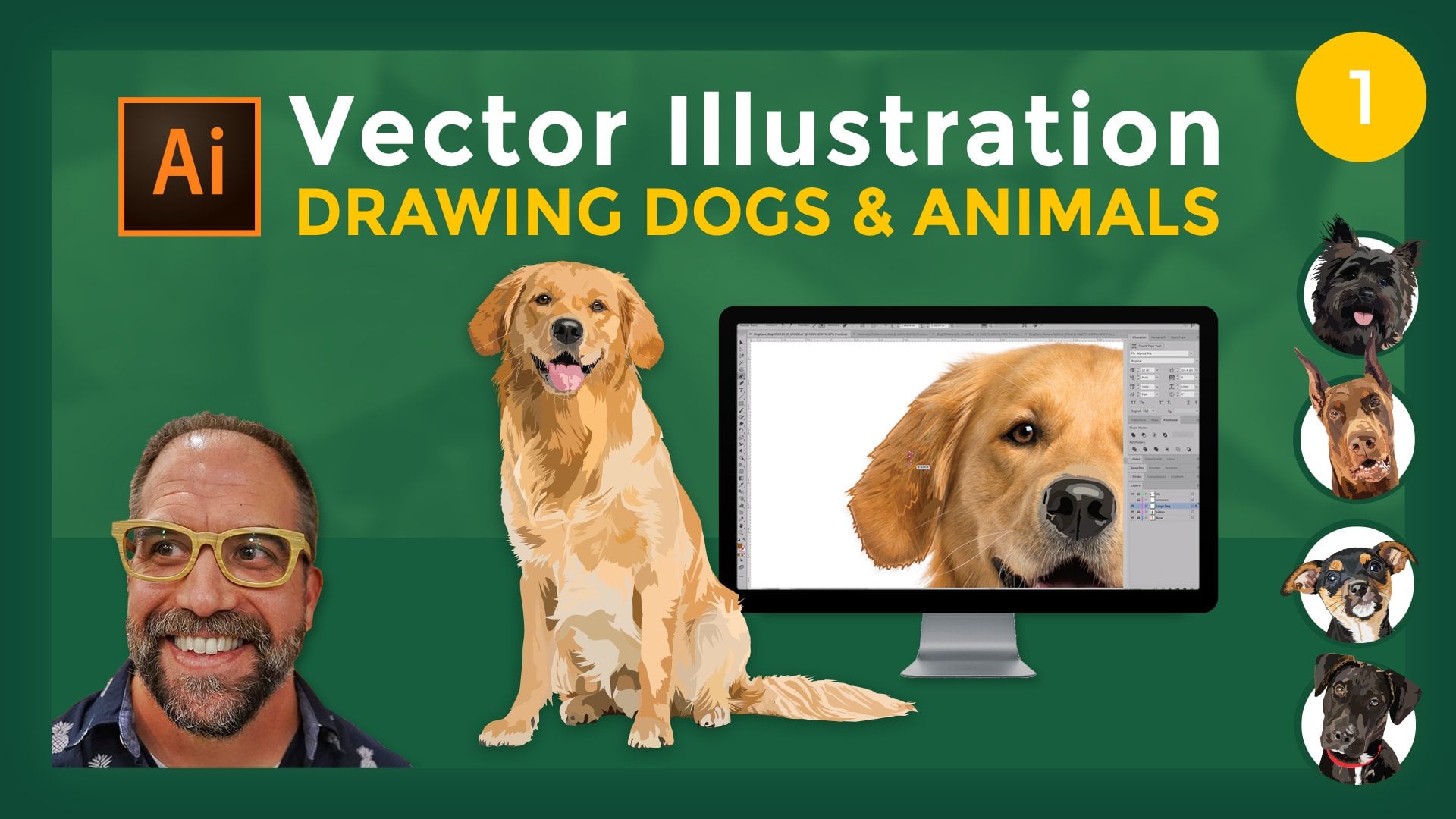
vectoriales, skin it ton de popularidad a lo largo de los años. Y se ha convertido en una forma creativa para que las personas transmitan mensajes, creen logotipos, diseñen obras de arte, aprendan nuevas habilidades de diseño. Y en esta clase aprenderemos a crear ilustraciones vectoriales de una manera diferente y única. Crearemos nuestra ilustración vectorial a partir de imágenes preexistentes en Adobe Illustrator. Y este pico en nuestra clase, vamos a aprender qué es vector o trabajado, cómo funciona. Cómo importar imágenes a Adobe Illustrator, cómo configurar su imagen con seguimiento de imagen, diferentes opciones de control dentro de ellas, su rastreo y lo que hacen. Ellos ideales perfil de color para crear nuestros vectores, en realidad creando nuestros vectores. Y luego finalmente, cómo exportar nuestros vectores fuera de Adobe Illustrator.
2. Qué obra de arte vectorial es: Y en este primer video vamos a repasar qué es la ilustración vectorial, cómo funciona, y algunos de los diferentes tipos de ilustraciones vectoriales que existen. Entonces lo más probable es que hayas estado expuesto a ilustraciones vectoriales a una u otra, pero simplemente no estás familiarizado con eso. Obra vectorial o simplemente, vectores son piezas de arte que están hechas enteramente a partir de gráficos vectoriales. Estos gráficos están conformados por muchos puntos, líneas, curvas
y formas diferentes que se derivan de fórmulas que se escalan a partir de archivos de imagen vectorial. Se pueden escalar las imágenes se modificaron sin perder calidad de imagen y Resolución. Son fáciles de cambiar el tamaño y reescalar, y pueden ayudarte a crear gráficos de alta calidad. Vector de host R. Y los gráficos vectoriales se crean directamente dentro de Adobe Illustrator. Debido a que las imágenes y archivos vectoriales se pueden escalar y redimensionar sin perder calidad y resolución. Significa que puedes cambiar fácilmente el tamaño de logotipos, ilustraciones sobre productos promocionales y otros elementos gráficos. Por lo que si alguna vez has intentado cambiar el tamaño y escalar un archivo de imagen no vectorial o formato como un archivo JPEG o PSD, notarás que la imagen tiende a ser pixelada y algo distorsionada. Además, los archivos vectoriales tenderán a terminar ya sea en ai, dot VPS, SVG, o dot pdf. Es importante tener en cuenta que existen muchas categorías diferentes de ilustraciones vectoriales. Echemos un vistazo a algunos de los deseos más populares y ampliamente utilizados hoy en día. De acuerdo, entonces primero tenemos ilustraciones vectoriales abstractas. Este tipo de ilustraciones vectoriales tiende a incluir una combinación de colores altamente únicos, formas
geométricas y patrones, algún tipo de espacio único de dimensión que se está utilizando. Y no siempre se asemeja directamente a nada obvio. El arte abstracto está abierto a la interpretación y tiende a ser una expresión de algo único para el artista o el creador. A continuación tenemos ilustraciones vectoriales creativas. Juntar piezas de creación de un vector de ilustraciones tiende a estar más involucradas y requiere más manipulación de elementos gráficos dentro de Adobe Illustrator, tiende a ser obra de arte que se utiliza con fines comerciales como creación de
Logo, infografías, plantillas explicadoras, esterilización
personal, creación de elementos gráficos del sitio web, ilustrar de personajes animados, vectores
comerciales en mucho más. A continuación, tenemos ilustraciones vectoriales paisajistas. Este personalmente uno de mis tipos favoritos de ilustraciones vectoriales porque son simples y divertidas de crear y puedes usarlos como imágenes alrededor de tu casa u oficina. arte vectorial paisajista es exactamente lo que pensarías. Se trata de ilustraciones vectoriales que utiliza diferentes ubicaciones paisajísticas. Con el fin de crear una pieza de arte única. Esto puede incluir cordilleras, bosques, carreteras, parques, y ciudades y mucho más. Tienden a usar colores cálidos y paletas de colores únicas que compensan cada componente de color con el fin de juntar bien la pieza. Siguiente y último en nuestra lista como ilustraciones vectoriales geométricas. Las ilustraciones vectoriales geométricas utilizan patrones geométricos
únicos y formas con el fin de crear elementos de ilustración. Incluyen diferentes formas y repetición. Formas, una dirección y magnitud de desvío, ángulos y colores
únicos, e incluso formas de carácter completo y esas estriaciones en colores únicos y contundentes. Entonces ahora que tienes una comprensión basal de qué son los vectores, cómo funcionan, y algunos de los diferentes tipos de vectores. Es Tumblr y cómo estaremos creando nuestras propias piezas de ilustraciones vectoriales a partir de imágenes.
3. Importar imágenes en Illustrator y envolver tu imagen: La primera parte para empezar a crear nuestra obra de arte vectorial es encontrar una imagen de alta calidad que vamos a transformar. En el marco de esta clase, he adjuntado algunas fotos de alta calidad para que vectorices. Así que siéntete libre de usar esos o encontrar algunas imágenes gratis en línea que puedas usar. Te recomiendo encontrar algunas imágenes libres de regalías en sitios web como en splash, recoge un pack, almas, Flickr, y muchos otros. Debes centrarte en encontrar una imagen que tenga colores ricos y
vibrantes porque son las más fáciles de convertir en vectores sin demasiada manipulación y edición manual y Adobe Illustrator. Por lo que antes de importar nuestra foto y Adobe Illustrator, vamos a abrir Adobe Illustrator y
asegurarnos de que tiene seleccionada la opción de ventana correcta para trabajar. Entonces, una vez que estés en la pantalla, quieres seleccionar el preset común. Una vez que se carga, lo que quieres seguir adelante y hacer es hacer click sobre la ventana. Asegúrese de que tiene seleccionada la opción de color, la opción Rastreo de imagen seleccionada y la opción Capas seleccionada. Entonces una vez que tengas los tres seleccionados, tu menú debería parecerse algo a la que tengo aquí en el lado derecho. Por lo que una vez que hayas seleccionado la imagen, quieres vectorizar y el siguiente paso es importarla a Adobe Illustrator. De la forma en que vas a hacer eso yendo a Archivo Abrir, selecciona la imagen que quieres usar y haz clic en Abrir. Y una vez que lo importe, notarás cómo algunas de las imágenes podrían ser un poco demasiado grandes o un poco demasiado pequeñas para caber dentro del preset de marco. Entonces como puedes ver aquí es el preajuste de marco. Y es significativamente más pequeño que el cuadro real que me importaron aquí. No te preocupes, esto es realmente fácil de arreglar. Una opción es que solo puedes hacer clic y arrastrar aquí
los anclajes hasta que encajen dentro del marco. Esa es una opción. Otras opciones, si selecciona la imagen, vaya a la transformación de objetos. Y lo que vas a seguir adelante y hacer es meterte con la escala de la imagen haciendo click en la escala. Y aquí se puede ver que se puede reducir la imagen a un cierto porcentaje. Por lo que podemos seleccionar 30%. Haga clic en Aceptar. Y se puede ver cómo la imagen se redujo automáticamente. Y luego podemos simplemente hacer clic y arrastrar y formar un Dentro del preset común. Y luego una vez que lo tengamos aquí, lo que podemos hacer es mantener pulsada la Z para zoom, y luego podremos acercar nuevamente la imagen. Entonces después de que hayas conseguido la imagen, el interior de Adobe Illustrator y dentro del marco, y el siguiente paso es empezar a editarla.
4. Configuración de nuestra imagen con Image Trace: Ahora que alguna vez la imagen la importamos a Adobe Illustrator, podemos empezar a manipularla y convertirla en una imagen vectorizada. Antes de hacer eso, vamos a repasar brevemente algunas de las diferentes opciones de traza de imagen que tienes a tu disposición. Por lo que dentro de las opciones de traza de imagen aquí, tienes varias opciones diferentes que determinarán el resultado de tu imagen. Rastro. Algunos presets, ofrecen solución para diferentes tipos de resultados. Y puedes aplicarlos manualmente y ver cómo alteran el trazado de tu imagen. Por ejemplo, si seleccionas foto de alta fidelidad y las opciones de baja fidelidad, realmente no
notarás demasiado para cambiar con nuestra imagen porque ya es una imagen de alta calidad, la opción de alta fidelidad simplemente mostrará la mayor parte de la fina detalles de la foto. La opción de baja fidelidad simplemente
suavizará la imagen y separará dos colores más. A continuación aquí ves que tienes tres opciones de color diferentes, 3-6 y 16. Las tres opciones de color simplemente reducirán o aumentarán la cantidad de colores que son visibles desde la imagen. Echemos un vistazo a cómo cambia nuestra foto cuando
ajustamos a 16 colores y luego volvamos a tres. Por lo que como puedes ver, cambiar nuestro preset a 16 colores limita nuestra foto para que solo incluya 16 colores únicos y le da más ese aspecto de imagen vectorizada. Ahora sigamos adelante y cambiémoslo a tres colores para que veas cómo cambiará
la imagen una vez que solo nos limitemos a mostrar tres colores separados. Por lo que solo se está agrupando por el momento. Y una vez hecho, verás que la foto solo tendrá tres colores únicos. Por lo que se puede ver cómo esto cambió toda la vectorización de la imagen. Y lo que puedes hacer es cambiar con la cantidad de colores que quieres muestre
tu imagen para obtener ese campo vectorial que estás buscando. Entonces ahora si lo cambiamos solo a seis, verás cómo cambiará toda la dinámica de la foto. Y boom, se puede ver cómo eso cambió la imagen misma. Siéntase libre de cambiar con las diferentes opciones de exposición de color que tiene disponibles hasta obtener el esquema de color que está buscando de su pieza vectorial. También vale la pena señalar que tienes diferentes opciones de rastreo disponibles. Si buscas convertir tu vector en algo salvaje, como tener contornos alrededor de tu imagen fuente, o convertir tu foto original en algo más abstracto. O si buscas convertir tu vector en mota de blanco y negro. Entonces, solo echemos un vistazo a cómo se vería si la
convertimos en una pieza de arte esbozado. Por lo que una vez que seleccionamos
el, el boceto, nuestra opción de trazado puede ver que lo convierte en blanco y negro porque ese es el modo predeterminado para ese ajuste. Y puedes cambiar el umbral para incluir o excluir más perfiles de color de blanco y negro. Entonces una vez que alteramos eso, puedes ver cómo cambió toda la imagen y convertirte en algo un poco más abstracto en una foto en blanco y negro. Ahora si querías simplemente tener tu vector con tu foto y solo en blanco y negro y reducir la cantidad de detalle en la foto, puedes seleccionar el modo escala de grises, que eliminará colores de la foto y rutinará los detalles. Entonces, veamos qué pasa. Por lo que como puedes ver, todos los colores se quitaron de la foto. Y lo que también podemos hacer es reducir la precisión en escala de grises a partir de aquí. Y verás cómo cambiará la foto real. Se puede ver que esta es una ligera y sutil diferencia con la anterior, y algunos de los tonos más agresivos se retiraron del blanco backend. Entonces ahora que tienes algunos de los conceptos básicos abajo sobre importante en tu imagen, configurando el rastro de imagen y cambiando con los perfiles de color, alguien se vuelve verdaderamente creativo y construye una pieza única de vector están en un estilo único. En el siguiente video, verás cómo vamos a añadir palets de colores únicos con muestras
personalizadas que verdaderamente renunciarán a vector su propio esquema de color único. También veremos cómo convertimos nuestros vectores en estos tres estilos únicos. Y cómo podemos agregar efectos artísticos únicos para alterar la composición y la sensación de nuestros vectores.
5. Diferentes opciones de control de color con la de imagen: Entonces en este video, vamos a repasar cómo aplicar colores de muestra personalizados a tu vector para
darle su propia sensación única que no utiliza los colores predeterminados que vienen con la foto original. Ahora hay una plétora de diferentes opciones de color. Puedes aplicarlo dentro de las muestras. E incluso puedes añadir tu propia paleta de colores personalizada, que te mostraremos cómo hacerlo. También te mostraremos cómo titular la opacidad de la foto con el fin de ajustar la apariencia del cono de color. También vale la pena señalar que cuando estás aplicando muchos de estos diferentes efectos y alteraciones de color a tu foto. Pueden consumir una cantidad decente de memoria de CPU. Tan solo sé paciente como una computadora se encuentra con los efectos. También te mostraremos cómo agregar efectos artísticos realmente pueden hacer
que tu vector sea único y abstracto. Entonces sigamos adelante y empecemos. Entonces lo primero que tendremos que hacer es habilitar las muestras. Y la forma en que vamos a seguir adelante y hacer eso es yendo a Ventana y seleccionando muestras. A partir de aquí. De lo que podemos hacer un silicio, el menú de bibliotecas de muestras. Y aquí te presentamos una larga lista de diferentes opciones de muestra que puedes aplicar a tu foto. Entonces, solo sigamos adelante y sigamos con la historia del arte uno y seleccionemos antigua. Una vez que seleccionamos antigua, Puedes ver abrupta esta pequeña pestaña de menú la cual
te muestra estos diferentes colores que están disponibles para aplicar. Entonces, solo seleccionemos uno de estos y luego salgamos. Y lo siguiente, lo que queremos seguir adelante y hacer es seleccionar la sección de paleta y seleccionar la antigua,
que es la que acabamos de aplicar. Entonces una vez que seleccionemos eso, se va a aplicar esos colores que están en el panel de muestras. Entonces vamos a seguir adelante y dejarlo Render y ya verás qué se aplican los colores. Entonces como puedes ver, aplicaron los colores del antiguo color Tang Gao. Ahora bien, si quisiéramos meternos con todas las demás opciones que están disponibles en esa antigua lengua paleta de colores. Podemos seguir adelante y cambiarlo. Entonces vamos a cambiarlo a Egipto para ver cómo afectará la foto. Para que puedas ver todos los colores que se muestran en el lado derecho. Por lo que sólo se enfocará en usar los especificados. Por lo que se puede ver cómo cambió todo el vector y lo
convirtió en sólo los colores que se especifican en esa paleta de colores. Entonces esa es una forma en la que podemos alterar por completo y hacer que la paleta de colores del vector sea verdaderamente única. Así que vamos a seguir adelante y explorar algunas opciones más que están disponibles dentro de las muestras. Entonces de nuevo, vayamos a muestras de windows y exploremos algunas de las diferentes que están disponibles. Entonces, solo sigamos adelante y seleccionemos la carrera Pop Art. Entonces como puedes ver, estos son todos los diferentes colores Popper que tenemos disponibles. Entonces, solo sigamos adelante y seleccionemos este. Volver a nuestro palet. Seleccionar arte pop. Por lo que después de seleccionar el pop art, va a seguir adelante y aplicar todos los tonos de color que están disponibles dentro de esa paleta. Entonces como puedes ver, lo está cambiando y boom, aplicó todos los colores que están disponibles. Ahora esto hace que se vea verdaderamente trippy y algo muy único. Y si quieres que siga explorando, solo
podrías descomponerlo por la cantidad limitada de colores que están disponibles en la paleta de colores pop art. Entonces, solo sigamos adelante y probemos este de aquí, que solo tiene cinco colores. Por lo que sólo aplicará cinco colores a la, a la foto. Y como puedes ver, un completamente alterno lo hizo realmente genial y único. Desde aquí puedes seguir jodiendo con las diferentes opciones que tienes disponibles. Y escoge los que realmente crees que van a ser lo que estás buscando. Por lo que antes de mostrarte cómo agregar tu propia paleta de colores, te
mostraremos cómo controlar la opacidad. Asegúrate de estar bajo la pestaña Propiedades. Y la opacidad se encuentra aquí mismo. El opacidad es básicamente una opción en Illustrator, que permite controlar la luz y cuánto de la imagen subyacente desea mostrar. Por lo que esto se establece en 100% y no tendrá transparencia alguna. Se puede alternar y ajustar como mejor le parezca. Pero para los vectores tendemos a salir mucho más alto. Por lo que se puede ver claramente la separación de color entre cada barra de colores. Entonces, por ejemplo, si lo reducimos a 80, simplemente hará que la imagen sea más clara y transparente. Entonces cuanto más bajo vayas, más transparente se vuelve. Pero como mencionamos, tendemos a dejar en mayor para vector. Para que podamos ver esa separación de color. En esta siguiente sección, aprenderemos a crear nuestro propio pellet de color e importarlo a Adobe Illustrator y aplicarlo a nuestra pieza de respaldo. Colors.com es un sitio web generador de paletas de colores el cual te
permite generar paletas de colores aleatorias o te permite personalizar las tuyas propias. Entonces una vez que estés en la página web, lo que quieres seguir adelante y hacer es hacer click en arrancar el generador. Y lo que hará es que generará diferentes palets de color a partir de su motor. Si no te gustan los que ves aquí, podemos seguir adelante y hacer es dar click Generar. Seguiré generando otros. Una vez que encuentres una paleta de colores o generes una que
te guste, puedes seguir adelante y exportarla fuera de aquí y aplicarla a tu vector. Ahora con el fin de exportar la paleta de colores que quieres, quieres seguir adelante y hacer es hacer click en exportar y asegurarte de seleccionar la extensión de archivo ocho.s porque esta es la extensión de archivo a la que podemos importar nuestro panel de muestras con el fin de usarlo con nuestro vector. Así que asegúrate de guardar eso en algún lugar a nivel local. Entonces, después de haber guardado tu paleta de colores, es hora de importarla a Illustrator y luego aplicarla a tu vector tal como lo hicimos con las muestras personalizadas antes. De lo que quieres seguir adelante y hacer una ventana selecta. Pase el cursor sobre dos muestras. Después, desde aquí, selecciona el menú de la biblioteca, y luego selecciona otra biblioteca. Y luego desde aquí lo que queremos seguir adelante y hacer es localizar el archivo de paleta de colores que guardamos e importarlo. Como puedes ver, estos colores aquí corresponden a nuestra paleta de colores, los que hemos creado, y los colores que co. Entonces lo que vamos a seguir adelante y hacer es seleccionar cada uno. Para que podamos importarlo a la paleta que vamos a ir a usar. Y después de que hagas eso, verás los colores pop-up aquí. Entonces lo que vamos a seguir adelante y hacer esta salida. Vuelve a nuestras opciones de traza de imagen, ve debajo de la paleta y selecciona pout. Y este es el que acabamos de crear. Y verás que la paleta de colores personalizada se aplica a tu vector. Entonces boom, ahí va. Ese es todo el color de una paleta personalizada que lo importamos. Como puedes ver, cambió el vector y lo convirtió en algo verdaderamente único que corresponde a todos los colores que se generan en esta paleta. Ahora siéntete libre de meterte y crear diferentes con diferentes paletas de colores, o incluso limitado a colores específicos que quieras usar. Pero esto es algo muy único y que realmente quieres encontrar en cualquier lugar, súper personalizado. Y está creado de colores que te encuentres personalmente, que no son los que surgieron, la foto original. Y en la siguiente sección, aprenderemos a aplicar efectos artísticos a tu vector.
6. Perfil de color de vectores: El perfil de color ideal de tu vector puede variar mucho en función del nivel de detalle que viene con la foto original. Realmente no hay una fórmula de perfil de color directo para que
los vectores los usen cuando los estás creando. Se trata más de la imagen y cuánto de
los detalles y complejidades originales de la foto que desea retener. Realmente se reduce a saber cómo el cambio de los resultados generales del trazado, paleta de
colores y la distribución de colores impactará en la apariencia del vector. Menos colores con fotos complejas causarán más de una abstracción. Más colores con fotos de alto complejo conservarán la estructura y sensación de la imagen original. Cambiar la paleta de colores de la foto original
transformará su configuración de tono y el campo. Cambiar sus efectos alterará aún más la foto y podría agregar otro elemento de abstracción e incluso transformar por completo la foto original. Entonces, cuando estás alterando el perfil de color, tu vector, es realmente importante saber qué tipo de impacto tendrá eso de la foto original en su conjunto.
7. El posible periodo de Resizing de Adobe Illustrator que podrías experimentar: De acuerdo, así que solo quería hacer este video rápido para mostrarte que un
problema potencial que podrías encontrar cuando intentas cambiar el tamaño de tu imagen,
que la importas a Adobe Illustrator. Ahora este problema puede ocurrir dependiendo de la versión de Adobe Illustrator que tenga y la configuración con la que viene predeterminada. Entonces lo que puede pasar es que si intentas cambiar el tamaño de la imagen, en
realidad no la redimensionará todo. Simplemente mueve toda la imagen y no te
permitirá redimensionarla al marco adecuado. Y esto se debe a que uno de los predeterminados que viene con Adobe Illustrator es no mostrar las cajas de encuadernación alrededor de la imagen. Por lo que para solucionar este problema, lo que hay que hacer es ir a Ver y seleccionar mostrar cuadro delimitador. Y una vez que selecciones eso, podrás cambiar el tamaño de la foto. Entonces esto es solo un cabezal en caso de que te encuentres con este tema dependiendo del tipo de versión que tengas de Adobe Illustrator.
8. Crea tu imagen vectorial con efectos artísticos: Por lo que en este siguiente video, te
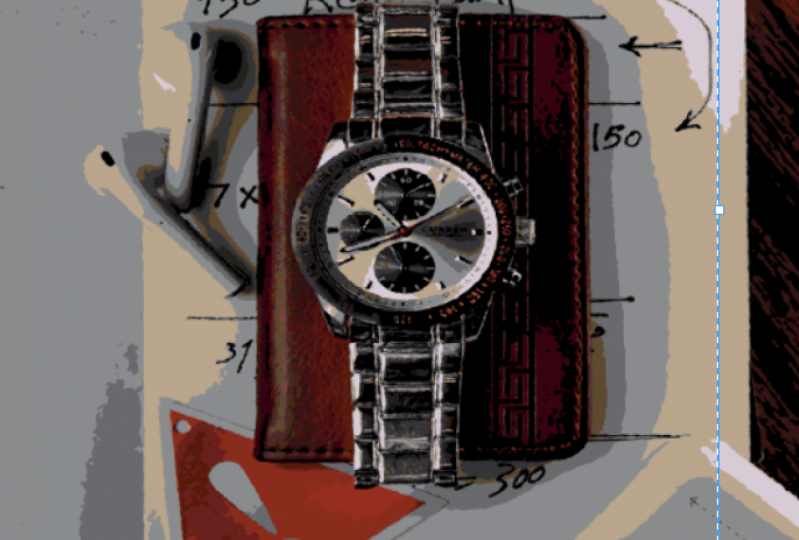
mostraremos cómo agregar algunos efectos artísticos geniales a tu pieza vectorial. Esto es completamente opcional. Si quieres darte un vector, un poco de toque extra. Entonces la forma en que agregamos defectos artísticos es yendo a efecto's va a afectar galería. Y luego desde aquí tenemos todas estas diferentes opciones que podemos agregar a nuestro vector. Y como se puede ver, esta primera opción que por defecto era la opción de corte. Y como puedes verlo, agregaré este efecto de recorte fresco a la pieza vectorial. Y puedes alterar con el número de niveles que quieres mostrar de recortes. El borde de la sencillez. A medida que lo alteras, puedes ver cómo altera el efecto del vector. Y luego desde aquí podrás explorar otros defectos artísticos que están disponibles a través de los Efectos Artísticos y Adobe Illustrator. que puedas sentirte libre de jugar con algunos de estos y ver cómo
alteran tu vector y cómo sientes que quieres que se vea tu vector. Por lo que cuanto más agresivo se obtiene con el cambio de cada defectuoso artístico específico según esté disponible. mayor la probabilidad de que ese efecto haga que tu vector se vuelva más abstracto o tenga más de una lengua agresiva. Así que siéntete libre de meterte con algunos de estos y ver cómo alteran el efecto de tu vector. Entonces para este vector, creo que iré con efecto de grano agregado, cual puedes alterar debajo de las texturas. Entonces vamos a seguir adelante y hacer un sitio como el grano. Y luego aquí podrás ver una vez que añadas el efecto de grano y el título con la intensidad, verás cómo poco a poco comienza a pixelar la imagen real. Y da, empieza a darle un poco de campos históricos. Entonces esto es con lo que voy a ir. Voy a ir con un efecto de grano de baja intensidad. Y voy a alterar el contraste para ver cómo impacta el vector. Entonces veamos lo más bajo vamos y se pone más sombreado. Por lo tanto, dale un contraste medio a alto. Entonces una vez que lo alteras, el efecto de grano que hace que se vea
muy, muy interesante y le da un poco de sensación nostálgica en mi opinión. Entonces esto es lo que puedes hacer con los defectos artísticos. Entonces voy a seguir adelante y dar clic en Aceptar. Una vez que esté listo para aplicarlo. Y se puede ver añadido el efecto justo encima del vector.
9. Exporta tu pieza vectorial: Entonces antes de exportar realmente tu vector fuera de adobe illustrated, lo que queremos seguir adelante y hacer es guardar el archivo Adobe Illustrator en caso de que quieras volver a él más tarde y hacer algunas ediciones. Entonces lo que queremos seguir adelante y hacer es pasar el cursor sobre Archivo y luego Guardar como. Y asegúrate de que cuando lo guardes bajo la extensión de archivo dot a.py,
y esa es la extensión Adobe Illustrator. En caso de que quieras volver a esto más adelante, haz algunas ediciones que lo tendrá abierto con la configuración actual que tengas en su lugar. Entonces así es como guardas el archivo apropiado de Adobe Illustrator. Después de eso, si quieres seguir adelante y exportarlo, lo que vas a seguir adelante y hacer es pasar el mouse sobre archivo, exportar y exportar como. Y luego desde aquí tienes todas las diferentes extensiones de archivo que están disponibles para exportar fuera de Adobe Illustrator. Las tres extensiones de archivo más populares, obviamente siendo el archivo jpeg, archivo
PNG, y el punto PSD, que es el Photoshop por si quieres
abrir este archivo en Photoshop y realizarle más ediciones, que depende completamente de ti. Pero estas son las tres extensiones de archivo más populares que tienes disponibles. Entonces aquí hay una muestra de un vector terminado que lo exportamos y PNG. Entonces así será la imagen a escala completa una vez que la hayas completado, añadido todos tus efectos y luego finalmente exportado fuera de Adobe Illustrator. Esta lección concluye oficialmente nuestra clase y muchas gracias por ser parte de ella. Espero que lo hayan disfrutado y hayan aprendido a crear algunas ilustraciones vectoriales impresionantes. Si tienes alguna pregunta, por favor siéntete libre de contactarme directamente a través de la escultura y estaré más que feliz de ayudar y por favor comparte tu trabajo. Me emociona ver algunas de tus creaciones.
 Kiril Valtchev