Transcripciones
1. 1) Introducción al curso: Hola a todos, y
bienvenidos a esta clase. Mi nombre es Yash y
en este curso te
voy a enseñar los
fundamentos de las notas de geometría Cuando la gente piensa en notas de
geometría en licuadora, piensan en ello como algo
que es demasiado complejo, pero ese realmente no es el caso. De hecho, las notas de geometría son extremadamente simples
y efectivas y pueden ayudarlo a realizar una amplia variedad de
tareas en minutos, que de otro modo
tardaría horas en realizarse. Entonces, en este curso, repasaremos los conceptos básicos de las notas de
geometría, lo que te ayudaría a
comenzar con las notas de geometría. Y presentarte
los conceptos básicos que luego
podrás mezclar y combinar o combinar con
los conceptos avanzados para crear algunas cosas realmente
increíbles. Así que simplemente siéntate y relájate
e intenta seguir adelante. Y al final de este curso, deberías estar teniendo
una comprensión básica notas
de geometría.
Nos vemos en la clase.
2. 2) Tu primera introducción a los nodos de geometría: Hola a todos. Mi nombre es Sí. Esta es la primera conferencia
de nuestra nota de geometría. En este video, quise
aclarar algunas de tus dudas
con notas de geometría y también darte una
introducción básica a través notas de
geometría para que podamos comenzar a sumergirnos en temas complejos. Cuando la gente piensa en notas
de geometría, suelen pensar en ello como
algo demasiado complejo. Al igual que han visto algunas
complejas montajes de notas. Y sienten que
nunca podrán hacerlo ellos mismos. Pero ese realmente
no es el caso porque notas de
geometría
en realidad son muy simples. ¿Sabes por qué me refiero a eso? Porque las notas jometales son básicamente lo que
ya estás haciendo Pero en lugar de hacer esa cosa a mano, como
si estás modelando, en lugar de modelar
el modelo a mano, esencialmente
le estás diciendo a
Blender qué hacer. Entonces digamos que quería
extruir este cubo. Podría ir a Editar Word, podría presionar 34 caras. Podría presionar Alt y deslizar
extruir caras individuales. Y entonces podría
extruirlos así. Pero si tuviera que hacer
lo mismo en notas de geometría, lo que podría hacer es
abrir un nuevo panel. Esto es muy simple, tan elegante
editor de geometría y clip en nuevo Ahora una vez que vengas aquí
al cubo y vayas
a los modificadores, verás que se ha
agregado un
modificador de notas de geometría al cubo Primero puedo cerrar
este panel usando N y luego maximizar este panel. Como aquí mismo, se puede
ver que tenemos dos nodos, el nodo de entrada de grupo y
un nodo de salida de grupo. Lo que estos nodos están
haciendo es esencialmente la entrada de grupo es lo que estamos
alimentando a la geometría. Tenga en cuenta que lo que realmente aplicamos el modificador de nodo de geometría en este cubo es lo que es
la entrada de grupo. La salida grupal es lo que
estamos viendo en la pantalla. Si seguí adelante y desconecté
los dos nodos así, verás que el
cubo desaparece porque no estamos sacando
nada a la pantalla Y todo lo demás va a entrar entre
estos dos nodos. Entonces lo que quiero hacer es
antes que nada presionar Shift. Al igual que para agregar cualquier cosa en Blender, usarás Shift y luego
buscarás malla extruida Y luego ven aquí, verás que estas
notas se vuelven blancas. Y luego puedes hacer clic y esta malla extruida
simplemente se colocará en su lugar Y como pueden ver, nuestra
malla ha sido extruida. Yo puedo por supuesto, ajustar la escala de
offset y
básicamente hicimos lo mismo que hicimos en editar más. Esto no
es diferente. Ahora, otro nodo que podría agregar aquí es el nodo subdivide mesh Nuevamente, el chip y tal
para subdivide mesh, colóquelo antes del nodo
de malla de extrusión Ahora bien, no pasa nada diferente, pero si llego al modo
wireframe como tal, se
puede ver que la geometría
ha cambiado antes Cuando no agrego extrusiones, la geometría se ve así Ahora se ve
así. Y claro, puedo decidir cuántas veces
quiero extruir esta malla Ahora bien, ¿y si quisiera extruir todos
estos espacios al azar, como si quisiera tener algún
tipo de estructura de sci fi Bueno, eso es muy sencillo. Podría simplemente tomar esta escala de
desplazamiento aquí mismo, sacar este nodo y
soltarlo si
ya has hecho shader o entonces probablemente
te sentirás
cómodo en esto, lo contrario te pondrás
cómodo con un poco de práctica y ahora
busques valor aleatorio, selecciona eso y ahí vamos Todos estos espacios han
sido extruidos aleatoriamente. Por supuesto, puedo cambiar
los valores mínimo y máximo para decidir cuánto mínimo y máximo se
necesitan extruir las caras. Yo puedo, por supuesto,
cambiar la subdivisión. Entonces ahora puedes ver que
estamos empezando a conseguir alguna estructura de sci fi
aquí mismo. Estos son los conceptos básicos
de los nodos de geometría. Para recapitular, primero
tomé una entrada de grupo, que es un cubo, y luego la
subdividí y
luego la extruí Extruí las caras al azar. Yo uso este nodo de extrusión aleatorio y luego lo sacé a
la pantalla Ahora en lugar de la entrada de grupo como puedo cortar esto usando control y
clic derecho, guarda esto. Y también puedo añadir
algo aquí mismo. Digamos que toma una forma primitiva de
esfera UV. Esto también es un nodo. Puedo tomar esta malla y
enchufarla en una malla subdivisoria. Ahí vamos, tenemos una
extrusión sobre una esfera UV. Básicamente, estamos
tomando algo de geometría. Estamos tapando la malla en la carga
de malla subdividida. Como puedes ver,
toma en una malla. Es muy sencillo de recordar. Entonces podemos enchufar
esta malla
aquí mismo y podemos pasar en un valor aleatorio a la malla
extruida y obtenemos esto Es muy sencillo. Si
quisiera hacer esto normalmente, entonces tomaría
mucho tiempo. No me tomó
mucho tiempo de esta manera. Entonces espero que ustedes entendieran y espero que sea
fácil para ustedes chicos. Entonces, veamos en la
próxima conferencia donde
aprenderemos a duplicar
cosas alrededor la curva de todos modos. Adiós.
3. 3) Duplicar un cubo a lo largo de una curva: Bien, así que pasando de donde lo dejamos
en esta conferencia, quiero enseñarles a
duplicar las cosas
junto con las curvas. Si estoy usando el método regular
que usamos en licuadora, digamos que tomo un
cubo aquí y me
sale un círculo, un círculo curvo. Puedo escalarlo. Y lo
que puedo hacer aquí mismo es que puedo agregar un
modificador de matriz como tal. Puedo aumentar el conteo, y puedo agregar un modificador de
curva aquí. Y puedo enchufar
esta curva como tal, y tengo mi cubo distribuido
a lo largo de esta curva. Pero claro, no
hay forma de que pueda decidir distribuir esto
absolutamente al azar, como quiero
espacios absolutos iguales entre los cubos. Y también fíjense que esto
en realidad está deformando
la estructura del cubo El lado interior se está
aplanando,
aplastando, y este lado se está
expandiendo, De hecho, podemos evitar este
problema usando notas de geometría, Y creo que la configuración también es
realmente simple. Entonces lo que tenemos que hacer aquí
es venir a este cubo, y de nuevo dar clic en para Agregar Modificador de Notas de
Geometría. Y ahora necesitamos esta
curva en nuestra configuración. Entonces eso es realmente sencillo. Simplemente arrastra este círculo
de Bézier del Outliner
a la configuración, y ahora tenemos a este
Gove en Asegúrate de activar relativo porque de lo contrario va a tomar en la
geometría original de la curva, como la geometría por defecto
que
obtenemos cuando creamos el Gove,
que no queremos Así que asegúrate de activar
relativo y ahora arrastra esta geometría y
busca dos puntos de curva. Entonces toma estos poits y
conéctalo a la salida del grupo. Como puede ver, generamos
algunos puntos sobre la esfera. Estos no lo son, estos son solo una representación visual de los puntos que
se están generando. Y claro que puedo decidir cuántos puntos
quiero generar. Yo sólo iré con diez pies. Ahora quiero instancia el cubo sobre estos puntos.
¿Recuerdas este idioma? Quiero instancia los
cubos en estos puntos, para instancias en
aceites aquí mismo. Déjalo L. Ahora como pueden ver, estoy tomando mi curva, convirtiendo en puntos, Tapando los puntos de este nodo
al nodo punto aquí Y luego voy a pasar las instancias
a la geometría. Ahora necesito alguna
instancia para enchufar aquí para que podamos enchufar nuestro tubo. Ahí vamos. Tenemos un cubo
en la curva ahora mismo, pero notas que aún así los cubos no están
alineados a la curva. Simplemente se enfrentan de
la misma manera, no
están alineados
a la curva. Para arreglarlo, lo que
podemos hacer es que podamos arrastrar esta rotación o buscar. Alinee el engrasador con el vector. No lo sé. Pronunciar ese
aceite. Euler. No lo sé. Y toma este vector Oda y busca
posición. Ahí vamos. Entonces lo que estamos haciendo es básicamente estamos tomando las posiciones de
las tangentes y estamos alineando estas instancias
con esas tangentes, Y obviamente puedo aumentar
y disminuir el contador. Lo genial que puedes
hacer es venir a editar, deslizar la curva primero y luego venir a editar. Ahora puedo tomar el lápiz y empezar a dibujar
y va a una T. Digamos que puedo ir H E, L L, y ahora puedo venir a la zona puesta y
aumentar la potencia. Así que ahora tengo este muy
genial buscando hola. Entonces eso es lo que este video
espero que ustedes hayan disfrutado. Nos vemos en el próximo let ure
4. 4) Replicar el modificador de marcos alámbricos con nodos de geometría: Bien, entonces en este video
quería
enseñarles a replicar el modificador de marco de
alambre usando notas de geometría Si vengo aquí
y busco mono, haz esta malla un poco más grande. Y puedo agregar un modificador de
marco de alambre y
tengo los bordes engrosados
en esta malla de monos Y también puedo mantener la malla
original así. Entonces básicamente estoy consiguiendo un
contorno de todos los bordes. Es convertir los bordes
en una malla, por así decirlo. Entonces, ¿cómo puedo replicar esto? Usando notas de geometría,
es muy sencillo de hacer. En primer lugar, nuevamente, agrega notas de geometría
a este mono. En primer lugar, queremos todos
los bordes en este mono. Así que busca malla
para verbo enchufarlo. Como puedes ver ahora convirtió
la malla en una curva. Ahora obviamente una curva no puede contener la
información de las caras, así que nos quedamos con
solo los bordes. Pero no podemos trabajar en curva. Así que en realidad necesitamos
una malla para esto, necesitamos convertir esta
curva de nuevo en una malla. Ahora tal para curva
a malla, enchúfelo. Como puedes ver anteriormente, si enchupo la entrada de grupo, la salida de grupo,
teníamos esta malla mono. Pero ahora cuando lo convertimos en una curva y luego la
convertimos de nuevo en malla, entonces ahora nos quedamos
con solo los bordes. Pero ahora quiero que los bordes
tengan algún tipo de grosor. Eso también es muy sencillo
de hacer. Se puede ver esta curva de perfil. Es preguntar, digamos que tengo una curva
aquí mismo para explicar esto. Digamos que tengo
un círculo, lo siento. Si vengo a
las propiedades de la curva y a la geometría, se
puede ver que en realidad puedo
extruir esta curva y tener
un perfil así Como puedes ver, esto es lo que
llamas una curva de perfil. Es una malla que se
envuelve alrededor una curva y en realidad
existe en tres espacios D. No es solo una curva, es una ish que se envuelve
alrededor de la curva. Cuando convertimos esta
curva en una malla, podemos tomar esta
curva de perfil aquí mismo y
buscar ops de círculo curvo. Para arreglar eso, solo podemos
disminuir el radio a aproximadamente 0.01 Ahí tenemos un marco de alambre. Es muy suave en este momento y
no necesito esta geometría Must. Así que ahora sólo voy a disminuir la resolución a tres. Es sólo un mono
hecho de triángulos. El marco Wi está
hecho de triángulos. Ahora, ¿y si también quisiera mi malla
original? Porque esto es solo
mostrarme el marco de alambre. En la estructura alámbrica modificar. Tengo la opción de mantener mi malla
original aquí mismo. Yo no para arreglar eso, podemos usar una geometría de articulación. Entonces solo voy a mover
este Do para mantenerme organizado y tal
para la geometría de las articulaciones, enchufarlo y luego enchufar
la entrada del grupo. Eso es lo que básicamente
hicimos fue tomar entrada de
grupo y este
wire frame nodos, lo
unimos entre sí y luego
estamos afuera apagándolo. Ahora tenemos nuestro modificador
de estructura de alambre replicándolo en nodos de
geometría De veras espero que hayas disfrutado. Eso es todo para este
curso. Gracias viendo.
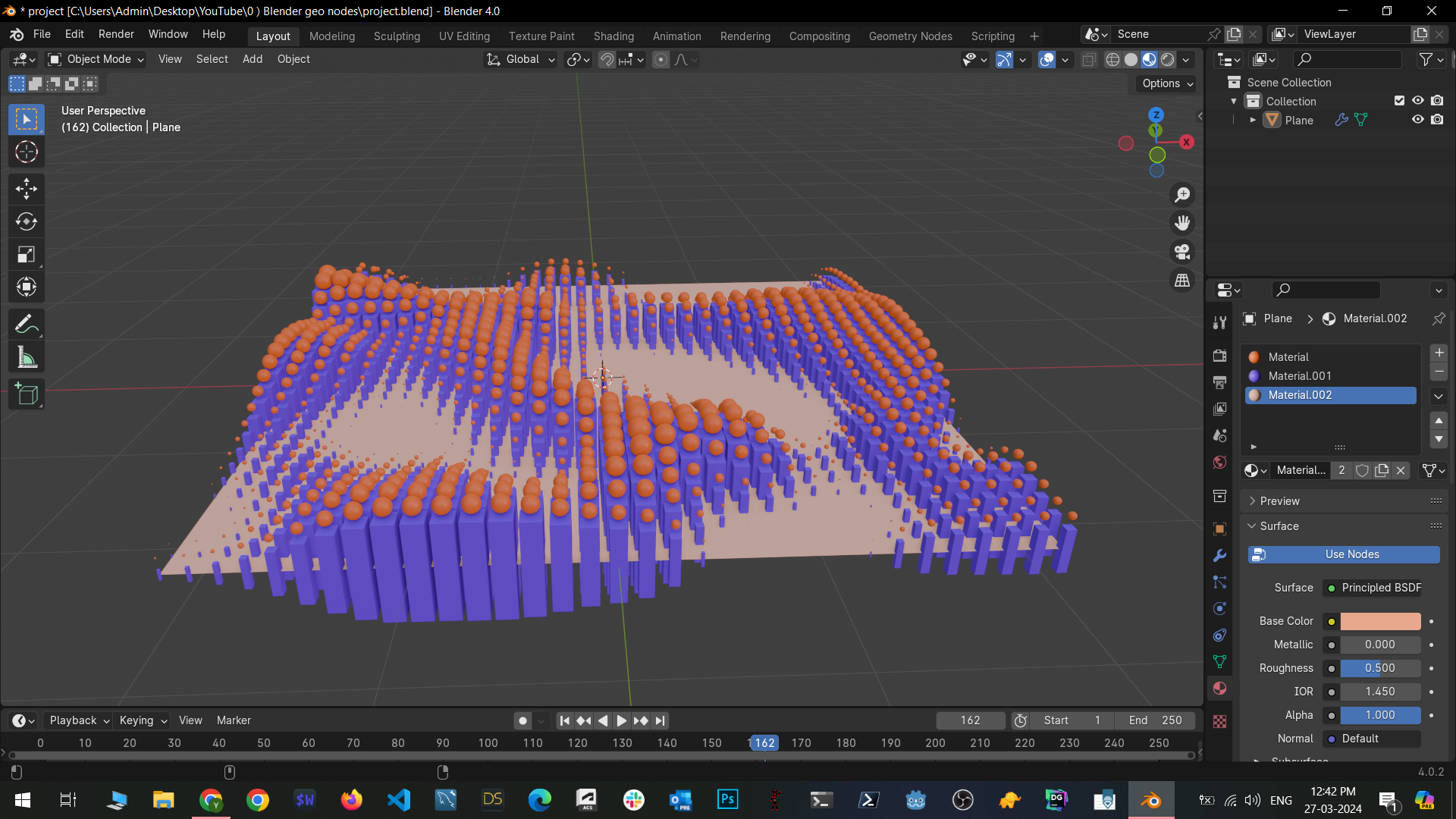
5. 5) Construye nuestro proyecto: Bien, entonces esta es la
última conferencia del curso. En esta conferencia, quería mostrarles un proyecto genial. Ahora este video va a ser un poco más rápido ritmo
que los otros videos, porque creo que ya
conoces los fundamentos de las notas de
geometría. Entonces voy a
configurarlo todo rápidamente. En primer lugar, lo que quiero
que hagas es conseguir un objeto plan. Ahí vamos, escalarlo un poco. Ahora voy a venir aquí. Geometría, datos de nota,
agregar una nueva nota. Ponga este panel a la distancia. Vamos. Lo primero que quiero que
hagas es subdividir la malla. Eso es muy importante. Y creo que voy a ir con
cinco subdivisiones aquí mismo Escalarlo más por encima de él, guardar estos nodos. Esto es que quiero que
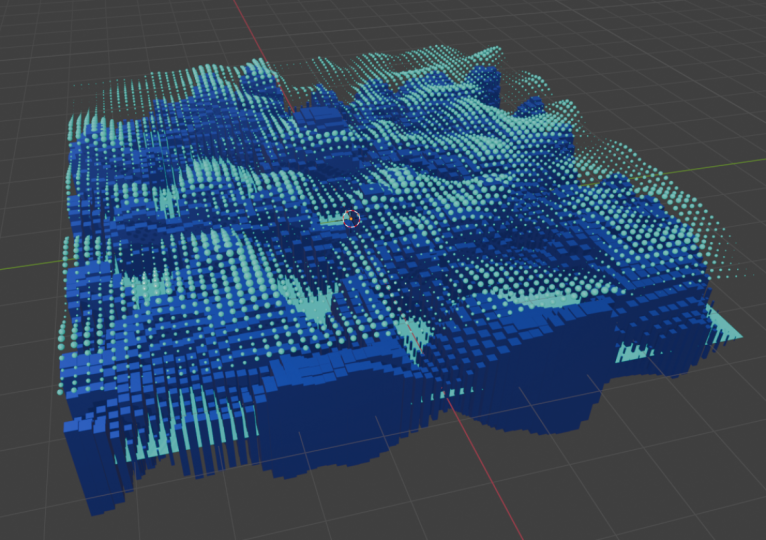
conviertas esta malla en puntos. Lo que hacemos es
buscar mesh a puntos. Ahora, antes aprendimos
sobre curva a puntos. Aquí mismo, es malla a puntos, es muy sencillo,
está bastante relacionado. Pon esto
aquí mismo. Como puede ver, toda
nuestra malla se ha
convertido en puntos. Ahora aquí tenemos algunas opciones como donde queremos
generar la malla. Quiero generar los
puntos sobre vértices. Por supuesto, se puede disminuir
el radio de estos puntos. Digamos que voy con 0.05 o en realidad
voy a hacerlo más pequeño. Ahí vas. Entonces es un
poco más comprensible. Ahora, voy a agarrar un cubo. Instancia, búsqueda de
instancias o puntos. Enchufe esto aquí mismo, tenemos un cubo a solo
la escala de estos cubos. O en realidad voy a usar un nodo de instancias de escala para esto porque obtenemos
un poco más de opciones. Ir con instancias de escala, Enchufe esto, en realidad
voy a sacar la escala
y buscar textura de ruido. Qué hace esto si
recuerdas por la sombra o si alguna vez has usado el
tono o por Cha, no lo has hecho. Lo voy a mostrar aquí mismo. Digamos que tenía un avión. Lo que hace esta textura de ruido es que voy a crear
un nuevo material para ello. Ve a la sombra o saca este color base y
busca textura de ruido. Y ve por aquí. Se puede
ver que aquí tenemos un montón
de ruido y
quiero que la textura sea 40, así que un valor de tiempo para
poder cambiar el ruido como esperar un minuto, Sí, ahí vamos. Otra carga que voy a
usar se llama carga de rampa de
color. Si utilizo una
rampa de color en una sombra tor, si enchufo esto aquí mismo, puedo tirar de estos
controles como tal. Y va a sujetar esos valores de blanco y
negro en la textura del ruido
para estar más cerca de
los colores reales en
blanco y negro, ¿verdad? Entonces los valores de negro
van a volverse más negros, y los valores de luz
van a hacerse más claros hasta que estén
más cerca del blanco y negro En fin, déjame poner esto lejos. Ve a un avión, eso es lo mismo que está
pasando aquí mismo. Así que vuelve a anotar, busca rampa de color, enchufa esto a la textura
baja. Ahora puedo cambiar la escala
así lo siguiente que quiero
agregar es una matemática vectorial, Señor. Lo que esto hace es que ahora puedo tomar estos valores en blanco y negro
para escalar las instrancias, pero solo quiero
escalarlas en el eje z En el otro eje,
quiero escalarlos mucho menos de lo que
los escalaría en el eje z. Puedo agregar una operación matemática
a todos esos vectores. Digamos que agrego una operación de
multiplicador. Todo desaparece
porque note que los vectores aquí mismo
con los que estamos multiplicando los valores
se ponen a cero Es tomar las escalas x, y, z, y las está multiplicando
por cero, lo que significa que no vemos nada Digamos que
lo modifico para que sea 0.1punto 1.1 Ahora como pueden ver, obtuvimos esta linda
variación en escala Por supuesto, puedo
cambiar estos valores, obtengo una mejor variación. Tal vuelve aquí. Ahora puedo poner este valor aquí mismo
y buscar valor. Ahora puedo ingresar un marco derivado
como hashtag por 600. Es tomar el número de fotograma, dividirlo por 600, y así es como obtenemos una
pequeña animación tal. Ahora digamos que queríamos
lanzas encima de estos cubos. Lo que puedo hacer aquí es tomar
el nodo de instancias de escala. En primer lugar, quiero
unir geometría porque quiero tanto el
plano como estas instancias. Vengo aquí, tire de
esta geometría hacia abajo, tomo aquí, me uní a la geometría, así consigo mi avión. Ahora lo que hago es
buscar malla a puntos. Otra vez, pon esto aquí. Ahora nuestros cubos se han
convertido a estos puntos. También quiero nuestros cubos. Entonces voy a tomar
esta
malla de instancias originales y enchufarla aquí. Como puedes ver,
tenemos puntos, todos los cubos. En primer lugar, quiero cambiar los puntos que se van a
generar en las caras. Aquí tenemos un problema, porque está generando
puntos en todas las caras, pero yo sólo quiero los puntos en las caras superiores.
¿Cómo lo hacemos? En primer lugar, voy a tirar aquí arriba
este nodo de puntos de malla. Ves el nodo de selección. Lo que esto hace es
que puedes usar esto para decirle a Blender dónde
generar los puntos. Digamos que saco
el nodo de selección, busco normal. Lo que esto va a hacer
es que le va a decir
blender que
quiero que los puntos se generen en
base a las normales
de estos cubos Ahora quiero poner en una lógica de selección
mucho mejor. En primer lugar, voy
a usar un nodo X,
Y Z separado y un nodo X, Y, Z
combinado. Lo que esto hace es separar las
normales en x, y, z
y luego combinarlas de nuevo,
tal como hicimos
con el marco Y. y luego combinarlas de nuevo, tal como hicimos
con el marco Y. Y ahora solo
quiero los valores z. Voy a cortar
este valor x. Como puedes ver ahora
solo tenemos puntos en la cara superior y
la cara inferior. Pero eso todavía
no es lo que evolucionó. Solo queremos la cara
superior para que haya otra carga que
se llama carga matemática. Pon esto aquí y cambia
la operación para sellar. Lo que va a hacer es que
va a ignorar
el vértice inferior, va a
ignorar la
normal negativa y sólo
va a tomar en cuenta la normal positiva
cuando la sellamos y
luego encendimos almeja Se puede ver que los puntos en los vértices inferiores desaparecieron y solo tenemos
los vértices superiores Ahora mismo, puedo usar estos puntos para generar instancias de
instancia. Todos los puntos toman la
instancia como co esfera. Aquí tenemos un problema porque las esferas son alargadas. Lo cual es porque si
vienes aquí mismo, puedes ver que en
las instancias de escala multiplicamos el
valor z por uno. También está alargando las
esferas. Para arreglarlo, simplemente podemos venir aquí en
el valor de la escala. Podemos disminuir el eje
z diez veces. Ahí vamos. Entonces podemos establecer posición
de estas instancias, ellas para avanzar justo encima del cubo 0.05 creo que
va a estar bien. Permítanme también incrementar
las subdivisiones. Eso se ve bien. Ahora bien, si vuelvo a
reproducir esta animación, puedes ver que tenemos esta animación
realmente genial. Permítanme agregar otra nota de escalas. Después de la posición establecida, voy a establecer la
escala en 0.5 en todas partes. Se va a multiplicar
la escala original con 0.5 porque las esferas
se hacen demasiado grandes. En realidad, permítanme poner esta posición
establecida aquí mismo. Sí, esto es bueno. Tenemos esta
animación realmente genial ahí mismo. Lo último que quiero hacer es establecer un pequeño
material para esto. Ven aquí,
voy a usar para esto, voy a encender oclusión
ambiental y azul Esto solo hace que se
vea un poco mejor. Ahora en las esferas
puedo usar un nodo llamado Set Material como
su nombre indica, se usa para especificar un material, pasar al editor de
materiales, un nuevo material, establecer el
color en, creo, naranja. Digamos. Quiero venir al avión y quiero
deshacerme de este material. Y sólo quiero el material
sobre las esferas. Ahí vamos. Se puede ver que las esferas
son ahora de color naranja. Por supuesto, también puedo crear
materiales para los cubos. Digamos que quiero que los
cubos sean violáceas. Puedo venir aquí,
establecer material, y establecer este material aquí mismo para que se publiquen
los cubos. Y por supuesto, puedes configurarlo a cualquier material que
quieras. Eso depende de ti. Si conoces un poco de Sheedor, entonces también puedes usar la oclusión
ambiental, así los cubos cambian de color cuando se acercan demasiado entre
sí o algo así También puedes configurarlo en un material
de vidrio,
lo que quieras. Ese va a ser el
proyecto para esta clase. Lo que quiero hacer es
crear esta nota
creada aquí mismo. Ellos implementarán tu
versión de esta nota establecida para que puedas hacerla un poco más hermosa
si quieres. Puedes agregar algún otro tipo
de animación si quieres. Eso es lo que quiero que hagas. Y ese va a ser el
proyecto para esta clase. Entonces realmente espero que hayas disfrutado, gracias por ver el último y
verte en la siguiente.
 Yash Kejriwal