Transcripciones
1. 1 ) Introducción: Hola a todos, y
bienvenidos a mi clase. Esta clase es todo acerca de la renovación de
licuadora fácil para principiantes. No necesitas ningún conocimiento previo de
regu para
tomar esta clase En esta clase, te
estaré llevando desde un principiante absoluto hasta poder crear plataformas de calidad
profesional Estaré cubriendo temas que mayoría de los
tutoriales para principiantes cubren, como vectores de polo
y afeitados de huesos personalizados Al final, crearemos
una plataforma humana real. Su proyecto, se le
requerirá que cree
una revisión usted mismo. Puedes usar el
personaje, proporcionarlo en los recursos del proyecto o
usar tu propio personaje. Después de terminar N,
sube una captura de pantalla en la sección del proyecto para que otros puedan verla y
darte comentarios. Personalmente voy a ver cada proyecto y
te daré consejos para mejorar. ¿A qué estamos
esperando? Empecemos.
2. 2 ) Creación de un equipo básico: Hola a todos, y bienvenidos
al primer video de nuestra clase de aparejo de
licuadora Entonces en este video, vamos a
estar aprendiendo a crear una plataforma muy básica
en el cilindro por defecto, y esto te va a dar una idea básica de cómo
está en el trabajo de Blender. Entonces antes que nada, como podemos
ver en la pantalla aquí, tengo nuestro cubo predeterminado configurado, así que voy a simplemente presionar
E y borrar todo. Y ahora voy a presionar el turno A e ir a
malla y cilindro. Entonces tenemos un cilindro aquí. Lo que quiero hacer aquí
es antes que nada, escalarlo permita que el eje
z nos dé un poco más de espacio para
trabajar con el cilindro. Este paso obviamente
no es necesario. Y entonces sólo voy a mover el cilindro hacia arriba sobre el eje z hasta que su pie apenas esté tocando la base de nuestro
tres d grad aquí mismo. Y luego quiero
agregar un montón de
bucles de borde al cilindro, en realidad
podamos
deformarlo porque ahora mismo si
entro en modo edición, como pueden ver que
toda esta área es solo una fase Ahora mismo queremos
múltiples fases. Voy a presionar control r, y voy a desplazarme hacia
arriba en la rueda del mouse para agregar un montón de bucles de borde y luego confirmarlo y
luego salir de editde Y ahora tenemos listo
el cilindro para que
en realidad sea anillado. Tenemos muchos bucles de
borde aquí mismo. Lo siguiente que
queremos hacer es el
cambio de tensión y seleccionar la armadura Ahora no estamos viendo
nada en este momento, pero si paso
al modo i frame, como pueden ver, tenemos
un hueso amateur aquí mismo. También puedo ver esto
en modo de rayos x. Ahora bien, lo que quiero que hagas
es antes que nada escalarlo. Ahora, como sabes para editar
cualquier tipo de objeto mesh, vamos al modo Edit y
luego agregamos el objeto De manera similar,
también podemos seleccionar bola
aquí mismo y luego ir al
modo Editar para editar el hueso. Déjame solo aislar esto. Ahora como ves, nuestro hueso
está conformado por tres partes. Primero está la propina. El segundo es el
cuerpo principal del hueso, y el tercero es la base. Cualquiera de estas cosas se
puede agregar. Digamos que presiono e para
extruir de la base. Se puede ver que se ha
creado un hueso nuevo a partir de la
base del hueso. Pero eso no es
lo que queremos aquí. En realidad quiero extruir
de la punta del hueso. Voy a entrar en
el eje y negativo, y luego voy a
presionar E z y extruir hacia arriba, y lo voy a
rentar tres veces El último tazón, mira
cómo me he asegurado que la punta esté justo por encima de
la culata del cilindro. Ahora bien, si no haces
esto, en algunos casos, podrías obtener algunos tics
inexactos donde si mueves tus huesos, posible que
la piel no se
deforme correctamente Es una buena práctica hacer esto. Ahora solo puedo
salir de la carga de edición y tengo mi brazo
listo aquí mismo. Ahora, no quiero estar siempre en modo rayos x para ver mis huesos. Una solución rápida para eso
es que puede
venir a las propiedades óseas aquí
mismo y luego
venir a la
visualización de la ventana gráfica y verificar al frente Ahora, como puedes ver los huesos siempre
estarán al frente ahora, así siempre podrás
ver tus huesos. Lo siguiente que queremos hacer es ver si este aficionado
realmente funciona. Voy a pasar a modo
pose desde este menú. Ahora bien, si me corte algún hueso y lo
giro, como pueden ver, todo lo demás que va después también está rotando
junto con él. Derecha. El último paso aquí
es que queremos conectar estos huesos
a nuestro cilindro. Para ello, podemos
seleccionar el cilindro, cambiar seleccionar un hueso, y luego controlar P y configurar parent a amateur deformar
con pesos automáticos Ahí vamos. Pasemos ahora
a hacer una pausa más. Y si trato de rotar algún hueso, como se puede ver el cilindro
se está deformando con él. Por supuesto, también puedo
establecer un fotograma clave para esto. Digamos que puse un
marco clave para ello aquí. Permítanme ampliar la línea de tiempo. Adelante algunos fotogramas, establece un marco clave como este. Ven de nuevo, establece
un marco clave como este, y ahí vamos,
nuestro im está jugando. De esa manera, puedes crear
cualquier tipo de fotogramas clave, y así es como
animamos a nuestros personajes Eso es todo con este video. En el siguiente video, aprenderemos
sobre IK y SK antes proceder a hacer realmente una plataforma de un
modelo humano real. Nos vemos ahí.
3. 3 ) Los conceptos básicos de las restricciones de IK y FK: Verás, todos. En
el último video, aprendimos a crear
un g básico en licuadora. En este video,
quiero platicar sobre los fundamentos de IK
y FK en licuadora. Antes de entender IK y FK, creo que es importante
entender el
concepto de crianza de los hijos. Para demostrarte la crianza de los hijos, antes que nada, voy
a crear un aficionado. Y lo que sucede es cuando
extruyo cualquier hueso
de otro hueso,
ese hueso extruido se convierte en
el hijo del hueso del extruimos y el hueso del que
extruimos se convierte en el padre Entonces para mostrártelo,
voy a extruir este
hueso de la punta Y en el outliner aquí mismo, si explico la amatura, se
puede ver antes que nada, tenemos nuestro hueso radicular, y luego debajo del hueso radicular,
tenemos el hueso que extruimos Entonces el hueso que extruimos
se convirtió en el del hueso radicular, y eso es lo que es la crianza de los hijos. Y ahora hablando de IK y SK, SK significa cinemática de
avance Y como su nombre indica, todo va en
la dirección
de avance de padres a hijos. Cuando giramos un hueso, por ejemplo, los
huesos del niño giran junto con él. Si lo extruyo un
par de veces así, y entrando en modo pose, como pueden ver, cuando
giro este hueso, todos los huesos del niño están
girando junto con él Lo mismo va para este hueso y
este hueso y este hueso. Y eso es lo que es Fk. Demostrar I K, básicamente es
lo contrario de F. El hueso infantil afecta la posición
de los huesos parentales. Todo se transfiere
del niño al padre. Esto es realmente
útil para crear cosas como longitudes
y brazos donde solo
quieres poder
mover la muñeca y todo
el brazo simplemente
se mueve junto con ella. Voy a llevar esto a
un lado y añadir otro brazo. En modo edición, voy
a girarlo así, y luego extruirlo dos veces Y voy a
extruir el tercer hueso, que va a ser
nuestro controlador IK Este controlador IK tiene que estar separado
del resto de los huesos. Tenemos que presionar P y
seleccionar padres claros, para que pueda moverlo libremente. Ahora para posar el modo, asegúrate de que este hueso esté
seleccionado nuestro controlador IK. Shift selecciona otro hueso, que quieras
controlar con la IK, y luego cambiemos
agrego K al hueso activo. Como puede ver el cambio de color del
hueso, y si pasamos a las restricciones
óseas, aquí mismo se ha
agregado
una restricción. Cuando muevo este hueso, todos los demás huesos
se mueven junto con él. Y la rotación
de estos huesos es proporcional al ángulo
que tenían en modo agregado. Estos dos huesos tienen un ángulo mucho
mayor entre ellos, por lo que están girando mucho
menos que estos dos huesos, que tienen
un ángulo más agudo. Déjame mostrártelo chicos. Aquí mismo, estos
huesos se mueven mucho más y estos dos huesos
están rotando mucho menos. Y digamos que no quiero que
controle toda la cadena. Yo sólo quiero que
controle estos dos huesos, por
ejemplo, puedo acercarme
a este hueso coloreado. En las restricciones óseas,
puedo agregar la longitud de la cadena. Si me quedo con la
longitud de la cadena de dos, sólo va a
controlar estos dos huesos. Cuando lo muevo, se puede ver que el hueso radicular no está rotando. Y esto es muy útil para volver a crear cosas
como brazos y piernas. Y eso es lo que es IK. El movimiento va
del niño al padre, y esa es una distinción
importante. Eso es todo para este video, y en el siguiente video, comenzamos a amañar a un modelo
humano real. Nos vemos ahí.
4. 4) Creación de un equipo humano: Todos. En las conferencias
anteriores, ya aprendimos
los conceptos básicos de la creación de una plataforma y también lo que son
IK y FK. Creo que es azulejo poner
a
prueba una habilidad y aparear un modelo humano
real. Aquí mismo, puedes ver
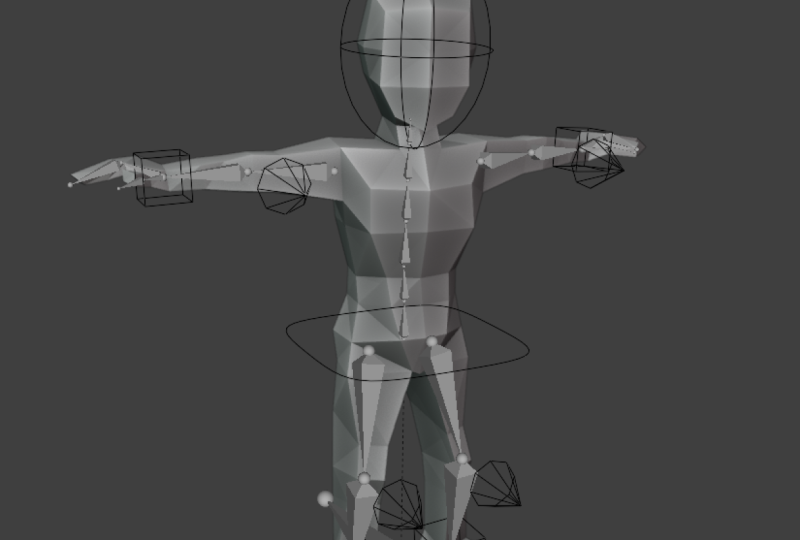
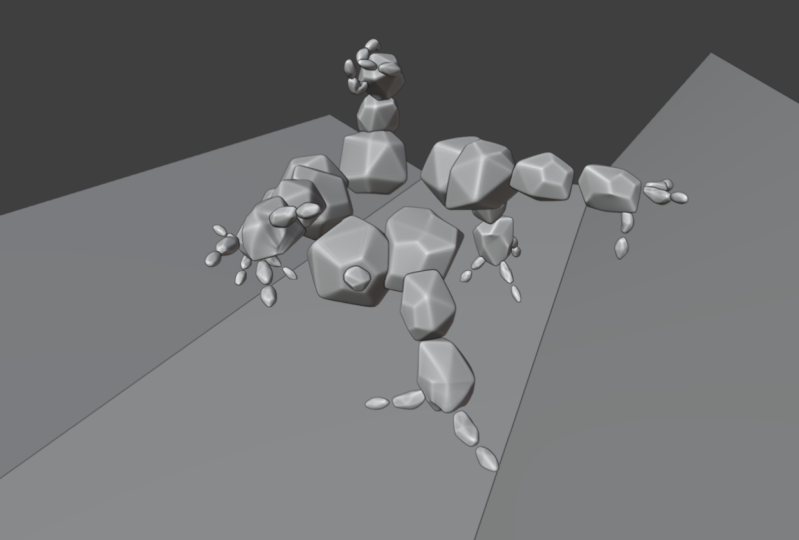
un modelo de poli muy bajo, que podrás descargar
en la sección de proyectos. La razón por la que estoy eligiendo
un modelo de polietileno bajo es porque estas cosas
son más fáciles de montar. Mientras haces tu propio proyecto, puedes elegir cualquier
modelo que quieras, pero te recomiendo
comenzar con un modelo de polietileno bajo. Sin embargo, con las habilidades
que aprendes en esta clase, deberías poder
prácticamente cualquier tipo de modelo con Hs. De todas formas para
empezar, antes que nada, voy a crear una Mag quiero que este amateur
se rote 90 grados. En primer lugar, sólo voy a reducir un poco este modelo. Ahora voy a rotar
al aficionado sobre el eje
x 90 grados, y este va a
ser nuestro root bowl. Sólo voy a venir
aquí y renombrar esta raíz. Después en editar root,
me voy a sentar a agregar otro bol y moverlo hacia arriba. En primer lugar, cambiar la pantalla viewpo a
delante para que
siempre podamos ver nuestros huesos, y este va a ser nuestro hueso
principal para el cuerpo Escalarlo hacia abajo. Y ahora quiero agregar algunos huesos para la columna vertebral. Puedes agregar tantos
huesos como quieras. Depende de lo flexible
que quieras que sea la columna vertebral. Y entonces vamos a
tener un hueso para el cuello. Y otro para la cabeza. Nuevamente, asegúrese de que el hueso se extienda hasta justo por encima de la cabeza. A ahora mismo voy a
hacer una copia de este hueso, y ahora presiono todo F para
girarlo y colocarlo aquí mismo. Voy a girarlo un poco nuevo y asegurarme de que este
hueso esté tocando la rodilla. En la vista lateral, puedo
mover este hueso un poco hacia atrás como tal y este lado un poco hacia
adelante porque de nuevo, necesitamos que los huesos se
doblen en esa dirección, queremos que la IK se doble. Si tenemos este hueso doblado
en la dirección equivocada, entonces la pierna comenzará a doblarse hacia
el otro lado cuando comencemos a
agregar nuestras restricciones IK. Entonces voy a añadir otro
hueso para la propia pierna. Vista frontal otra vez, tendremos que
ajustar las posiciones
de estos huesos. Como tal. Creo que esto es pino. Ahora ven a los nombres de
los huesos y
cámbiele el nombre de manera apropiada. Voy a renombrar esto como
muslo y pierna y luego pie. Ahora empecemos a
trabajar en los brazos. Voy a duplicar de nuevo este
hueso, rotarlo. Y tráelo aquí. Ahora queremos que este hueso
se extienda hasta el codo, y luego agregue otra bola. Entonces tal vez agregar dos huesos. Puedes agregar solo un
tazón si quieres, si solo quieres que sea
sencillo o puedes agregar dos cuencos. También puedes agregar un
hueso para el pulgar, si quieres, depende de ti. Ahora voy a corregir las
posiciones de estos huesos. Este hueso está justo en el codo. Este hueso va
a estar en la muñeca, mantenlo un poco doblado como siempre. Este de aquí, y
éste justo por aquí. Creo que ya está. Ahora de nuevo,
cámbiele el nombre de manera apropiada, y este no es
un paso opcional. Necesitas hacer esto
si quieres
poder simetrizar los
huesos de la otra Voy a renombrar el hombro
y codo mano y dedos. Ahora, lo que tenemos que
hacer es seleccionar todos estos huesos excepto
el hueso de la carretera, y luego hacer clic derecho y seleccionar
auto renombrar slash right Ahora verás que
todos estos huesos tienen un prefijo punto L
agregado a ellos. Esto es muy importante
si quieres
poder simetrizar
tus huesos Ahora podemos simplemente hacer clic
derecho y para simetrizar y los huesos se duplican de la
otra manera también Ahora tenemos que empezar a
sumar nuestras limitaciones. Yo sólo voy a
borrar esto por ahora y salir al codo. Extruir un hueso en
la dirección del viento. Este va a ser
nuestro polo vector. Presione todo P y claro padre. El vor central es
básicamente el hueso al que
apunta una restricción. Podemos usar este hueso para decidir qué dirección va a enfrentar el
codo. Y extruir otro
hueso de la muñeca. Esta va a ser nuestra restricción
IK, de nuevo, claro padre, pero no
voy a mover este
hueso a ningún lado. Déjalo ahí. Por otra parte, extruir uno desde el tobillo, el padre, y extruir uno desde la rodilla en
dirección hacia adelante Voy a hacer avanzar esto. Puedo simplemente golpear nombres
auto izquierda slash right, y luego simetrizar todo
el asunto Y eso es todo. Ahora
en el modo pose, me muevo para seleccionar
este hueso, cambio, seleccionar este hueso, presionar
shift tie k al hueso activo. Haz lo mismo aquí,
selecciona este hueso, y este hueso, y
ahora solo puedo repetir la última
acción usando shift. Haz lo mismo aquí, y aquí. Ahora también tendré que
ajustar el nivel de la cadena. Ven aquí y cambia
la longitud de la cadena a dos, haz lo mismo aquí,
y aquí y aquí. Ahora bien, si tratamos de
mover estos huesos, el IK se está moviendo de la manera correcta. Ahora también quiero usar los
polos vectores que acabamos de crear. Ven aquí, establece el objetivo
polar al Amage, y luego haciendo estallar este nombre de
huesos y en el espacio de restricción ósea este nombre de hueso
aquí mismo y vuelve a entrar. Ahora necesitarás ajustar un poco
el ángulo del polo. Para tenerlo apuntando
al ala derecha. -90 está funcionando bien,
voy a usar eso. Ahora bien, si muevo la pierna y luego intento mover
el vector polo, se
puede ver que el codo
está apuntando al ala derecha. Voy a hacer lo mismo
por cada otro hueso. Ahora que ya está hecho. Observe que, por ejemplo, cuando giro este I K, el pie no está
girando junto con él. Para arreglar eso
vuelve al modo de edición, y luego selecciona el hueso del pie, shift selecciona el I K, y presiona el control P keyset Ahora puedo entrar en modo pose, y cuando giro esto, el
pie también está girando. Otra vez, haz lo mismo
con los otros huesos también. Y ahora quiero extruir
otro hueso de debajo del perno de raíz Este va a ser
nuestro controlador corporal. En primer lugar, padres el hueso de la
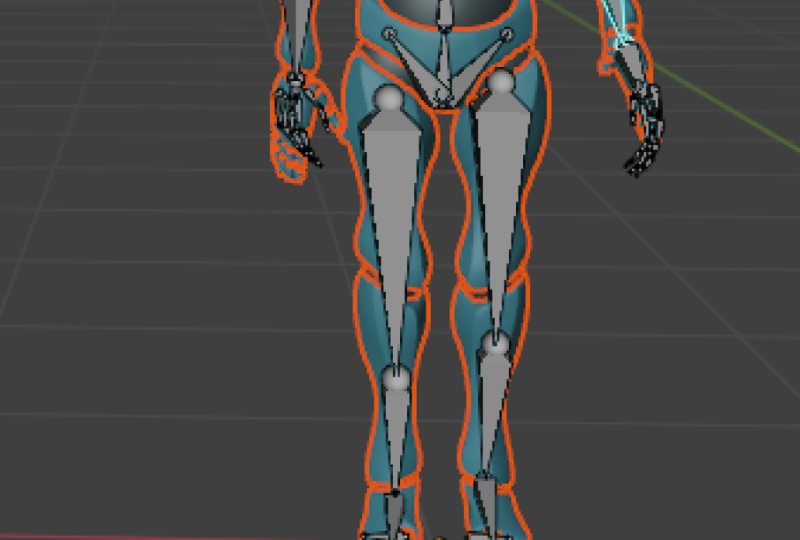
raíz a este hueso. Ahora vengo a las piernas y padre estos tanto
a los huesos de la carretera. Puedo deslizar las dos
piernas primero y luego cambiar deslizarme el bole de carretera
y luego criarlas. Yo voy a hacer lo
mismo con los brazos. Ahora en modo pose,
note que soy capaz mover estas paredes y todo lo demás
se mueve junto con él. Ahora solo puedo entrar en objeto más, y luego seleccionar el yo, shift seleccionar el aficionado y presionar Control P parent
con pesos automáticos. Ahora vamos a entrar más en pose y ver si está funcionando.
Es archivo de trabajo. Lo único que
olvidamos es que necesitamos
formar este hueso
al hueso radicular. Yo solo voy a presionar control P. Este hueso mueve todo y podemos
rotar el cuerpo así. Podemos mover nuestro
cuerpo con el IK. Ahora bien, si crees que la
pintura de peso está un poco mal, puedes simplemente seleccionar esta malla, entrar en pintura de peso, y luego entrar en grupos de
vértices y ver las pinturas de peso para
todos los grupos de vértices Por ejemplo, el hombro
está entrando en el brazo. Yo sólo voy a
cabestrear el hombro, aquí mismo, y
voy a pintar el
brazo como tal. Ahora debería
poder moverlo mejor. Sí. De esa manera se
pueden ajustar los pesos. Una cosa extra que
te
voy a decir es antes que
nada, agrega un círculo. Voy a añadir un círculo. Va a ser una curva.
Ahora puedo, por ejemplo, entrar en este hueso en
En las propiedades óseas, en visualización de código Vu, puedo tener un objeto personalizado
como esta forma de hueso. En lugar del hueso mismo, en realidad
vamos a ver ese objeto y solo
hace que se vea un poco mejor. Yo puedo hacer lo mismo
para todos los huesos K, así
como para este hueso
radicular de aquí mismo. Para este hueso radicular principal, puedo tener, por
ejemplo, un cuadrado, así que solo voy a
agregar un círculo por ahora, y luego voy
a seleccionar todos estos y simplemente escalarlos. Entonces ahora voy a entrar en este cuenco y seleccionar
este objeto aquí mismo, solo
puedo esconder estas
dos formas aquí mismo. También voy a cambiar
el hueso por la cabeza. Entonces digamos que vuelvo a agregar un
círculo y luego en modo edición, solo
voy a desplazar d y
rotarlo a lo largo del eje x, luego desplazar D nuevamente y
girarlo a lo largo del eje z. Y simplemente escalarlo así. Puedo tener esto como
hueso para la cabeza, y puedo seguir
ajustándolo hasta que lo haga bien. Entonces la cabeza uno es el dedos. Para estos vectores de pool, quiero mostrarles un truco,
chicos. En primer lugar,
voy a añadir un cubo. R aquí, solo muévelo
a lo largo del eje x, escalarlo hacia abajo y
escalarlo en el eje y. Ahora voy a
entrar en modo edición, y luego presionar E y
S para escalarlo y
luego E y escalarlo hacia abajo y tal vez
fusionarlo en el centro. Tenemos esta
cosa de flecha yendo para nosotros, y ahora puedo
volver al modo objeto. Ven aquí y notas de geometría
delgada a. ahora no necesitas saber notas de
geometría para esto. Sólo voy a
hablarte de dos nodos, lo que va a facilitar
tu flujo de trabajo. En primer lugar, simplemente haga clic en usted. Y R aquí, presione shift y
busque malla dos curva. Enchufe, y como puede ver, una malla se ha
convertido en curvas. Ahora quiero aplicar
este modificador, pero ahora mismo
no vamos a poder aplicarlo porque
necesita devolver una malla. Entonces tenemos que
convertirlo de nuevo en una malla, para que podamos hacer malla. Justo aquí. Enchufarlo así, y ahora sólo puedo aplicar
este modificador. Ahora tenemos una forma
para nuestros vectores polares. Así que voy a entrar aquí
y en la forma personalizada, voy a deslizar esto para
todos estos vectores polares, y luego simplemente voy a escalar
todo un poco hacia abajo. Ahora solo puedo entrar en
editar más y
reducir la escala y luego sce más a lo largo del eje y hasta que esté satisfecho
con el resultado También voy a
esconder esto y esto. Básicamente tenemos una plataforma
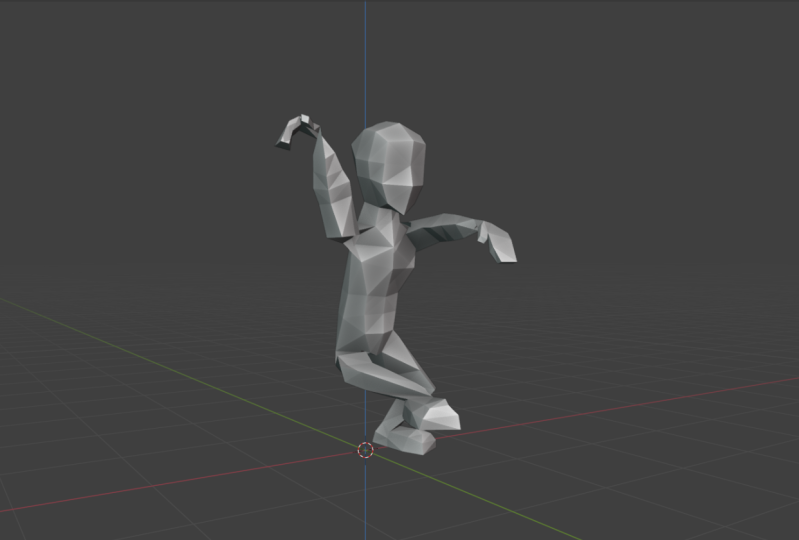
perfecta aquí mismo. Debería ser capaz de entrar en pose y mover todo alrededor. Digamos que puedo moverlo
así y luego girarlo. Y luego mover mis codos. Vamos a cerrar esto aquí y hacer lo mismo por las rodillas y todo está funcionando a la perfección. Eso es todo por estas espuelas, y espero que ustedes hayan disfrutado
y aprendido algo nuevo El proyecto para estas esporas
va a ser crear tu propia plataforma y
puedes usar este modelo, que puedes encontrar en
la sección de proyectos, o puedes usar tu
propio modelo ambos bien, y también estaré
comentando personalmente tus plataformas
y dándote consejos Gracias por ver mi clase y espero que hayas aprendido
algo nuevo. Nos vemos en la siguiente clase.
 Yash Kejriwal