Transcripciones
1. 1. Introducción a los materiales en Unreal Engine 5: Bienvenido a introducción a
los materiales en real Motor cinco. Es un placer
tenerte aquí conmigo en este curso. Aquí vamos
a aprender muchas cosas. Los materiales representan
el 70%
de la calidad visual de tus juegos tal vez, y vamos a aprender
muchas cosas sobre ellos. Vamos a crear un material
maestro de rock , y con eso, vamos a aplicar todos los
principios básicos
como las operaciones básicas de
nodo,
cómo mezclar diferentes
colores, cambio de mapa normal,
creación de funciones, color de
vértice, contraste de
altura, trabajar texturas
alineadas Vamos a trabajar
en una máscara de pendiente. Y al final de este curso, tendrás un material de rock
master que podrás utilizar en
tus proyectos y también aplicar todas las notas más
importantes de los materiales. Los vas a aprender aquí. Entonces, al término de esta sesión, tendrá mucha confianza para crear sus propios
materiales en el futuro, y tendrá una muy,
muy buena comprensión de
cómo trabajar con materiales en su interior y motor real cinco. Así que comencemos.
2. ¿Qué son los materiales?: Bien, entonces antes de
entrar en la creación de materiales, necesitamos entender qué son los materiales y por qué es
importante que los aprendas Los materiales son
básicamente la pintura que tienes en tu superficie. Al igual que, puede venir, como en muchas
formas o formas diferentes, como solo un color sólido
o tal vez un material de ladrillo, material cerámico
o material de vidrio. pasto, los materiales metálicos,
los materiales con luces, incluso el agua pueden
considerarse un material. Entonces básicamente, todo lo que ves en el mundo
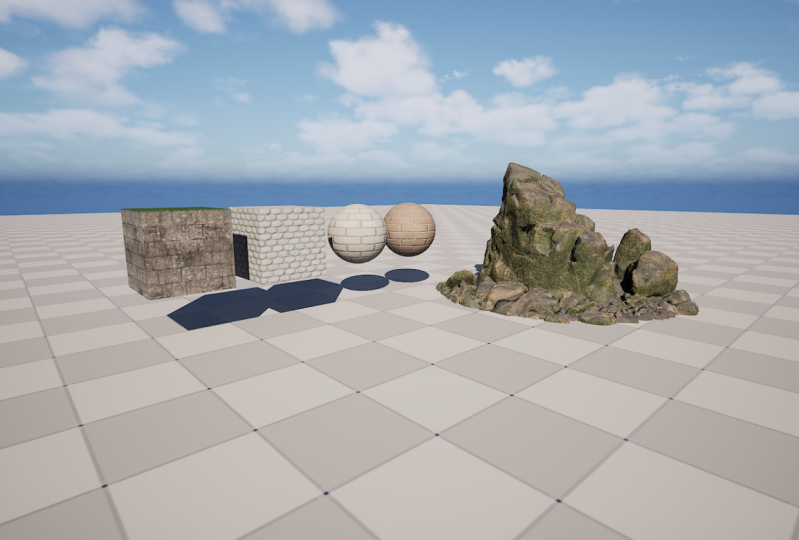
tiene un material. Incluso esta cosa tiene un material. Se llama la grilla MI Proc. Y todo lo que veas en el mundo pase lo que pase,
tendremos un material. Por eso es muy importante aprendas a crearlas
porque al igual que mi antiguo
jefe dijo en Ubisov, ella me dijo, ¿sabes qué? Los materiales
más o menos impactarán 70% de la
calidad visual de tu juego. Y ya sabes, puede ser un poco
complicado al principio, pero es un tema muy, muy divertido. Entonces lo que vamos a
aprender aquí es cómo crear esos diferentes tipos de materiales que puedes
usar en tus proyectos. Vamos a ir a crear
un material maestro más adelante para que puedas aplicar todo lo
que aprendamos en este curso. Y obviamente, tendrás una buena comprensión de
todo lo que ves aquí, cualquier tipo de material que quieras crear, podrás hacerlo. Entonces con ese conjunto, comencemos a explicar qué son los materiales y qué es el render basado
físicamente.
3. Crea tu primer material: Entonces para crear
un nuevo material, solo
necesitamos presionar espacio de
control para abrir
el cajón de contenido, hacer clic
derecho, y
verás que puedes crear
un material aquí. Ahora, tienes otra pestaña aquí donde simplemente puedes
crear un material, incienso
material o colección de
parámetros de material. Los vamos a echar un
vistazo más adelante. Pero por ahora, sólo
vamos a entrar en material. Entonces con eso, vamos a
simplemente llamarlo, ponerle una A. Siempre es una buena idea
simplemente llamarlo como subrayado, y pongámoslo como
mi prueba mi primer material Siempre es una buena idea poner M subrayado para que sepas, con
qué tipo de ácido
estás trabajando Y así,
vamos a hacer doble clic sobre esto. Y lo que van a ver aquí, voy a hacer
esta ventana más grande. Lo que verás aquí
es que a la derecha, tienes las salidas. Y aquí pondrás aquí todos los insumos que
van por tu material. Entonces nuestro material se
ve así en este momento. Como el color base
es así, el valor especular es
así, la rugosidad así. Vamos a echar un
vistazo a todos esos más tarde. Pero por ahora, si quieres
previsualizar tu material, solo
necesitas ir a plus, ir a formas, y vamos
a poner
aquí una esfera para que podamos echar un
vistazo a cómo se ve. Así que vamos a aplicar nuestro material. Al aplicar un material,
es muy fácil. Simplemente puedes arrastrar y soltar
este, y ahí tienes. Ese es tu primer material. Ahora bien, si queremos
cambiar el color base, puedes ir a la paleta
aquí a la derecha. Si no lo ves, debería
estar aquí en Paleta de ventanas. Ahí vas. Hay
múltiples formas de acceder a esto. También puedes
hacer clic derecho o puedes tocar para acceder a aquellos en
diferentes categorías. Entonces, obviamente,
vamos a ir a crear
primero las notas más importantes para que puedas
familiarizarte con los materiales. Y vamos a ir por un vector
constante de tres aquí. Verás que tienes
las teclas de acceso rápido aquí, una, dos, y tres y cuatro para constante
uno, dos o tres vectores. Así que solo puedes
arrastrar y soltar aquí. Y si quieres crear,
usa un atajo, mantén presionado el
número y luego haz clic. Por ejemplo, solo
sostengo tres y hago clic. Si quiero un vector uno constante, simplemente lo sostendré así. Constante dos vector,
voy a ir por ello así y
constante tres así. Entonces tal vez estés pensando, ¿por qué necesitamos una constante, dos o tres?
¿Cuándo los necesitamos? Bueno, básicamente, el color
se basa en valores RGB. Si abrimos algunas de esas
texturas, verás aquí, por ejemplo, como esta, verás que cada
canal tiene un valor. El canal rojo tiene un valor, el canal verde tiene un valor y el canal azul
tiene un valor. Y cuando combinas
todos esos canales, obtienes el color final. Entonces si quieres poner un color aquí para usar
los tres valores, puedes simplemente arrastrar esto
aquí al color base, y puedes dar click aquí la izquierda donde puedes cambiar
el color vamos a
ponerlo algo así como algo así como color naranja, ¿verdad? Ahora bien, aquí no va a pasar nada
porque no hemos aplicado. Entonces, si aplicamos esto,
verás que nuestro material ya
ha cambiado. Ahora, notarás
que también puedes poner valores únicos aquí, por ejemplo, este,
que es tono negro. También puedes aplicarlo aquí. Y por cierto, si
quieres arrastrar una nota, simplemente arrastra aquí y
así así. Bien. Entonces obviamente para el color, vas a usar valores de árbol
constantes, pero habrá
algunos casos en los que queremos un solo vector
o dos vectores. Por ahora, sólo vamos
a trabajar en el color. Así que así, acabas de crear
tu primer material. Aquí no tiene nada
elegante. Bien. Entonces, lo que vamos a hacer ahora es hablar de render basado
físicamente. Eso lo vamos a hacer
en el siguiente video.
4. Comprender PBR: Bien, entonces creamos nuestro primer material y
ahora lo que podemos hacer Bueno, un material básicamente está compuesto por muchas de
estas salidas aquí. Puedes ver aquí que tenemos metálico,
valor especular, rugosidad Tenemos mapa normal,
tenemos tangente, tenemos o desplazamiento de posición, clusión
ambiental un
montón de esos Diferentes insumos
te darán un aspecto diferente, obviamente. Entonces el color base es
bastante autoexplicativo. Es el color que
tendrás en tu
material, ¿verdad? Entonces en nuestro caso, es este color
naranja, ¿verdad? Así que vamos a ir
aquí y en realidad, déjame borrar aquellos con
solo arrastrar aquí y borrar. Y si quieres crear
algo aquí con metálico, puedes simplemente ir a la paleta
o simplemente escribir constante, y vas a ir
por la constante aquí. Alternativamente, también
puede presionar uno y mantener presionada una tecla uno y presionarla. Te va a ser muy útil recordar esas teclas de acceso rápido. Por ahora, solo te
voy a mostrar, y más adelante,
solo usaré las teclas de acceso rápido. O simplemente
lo voy a poner aquí en cero. Bien, entonces vamos
a ver qué está pasando, y voy a arrastrar
esta cosa aquí. Voy a cerrar esto por ahora. Y verás
que no ha
pasado nada porque obviamente mi material aquí está
ya tiene un valor cero. Bueno, ¿qué pasa
si pongo uno aquí? Si pongo uno y golpeo la capa, verás que ahora mi superficie se ve un
poco diferente. Y la razón es que aquí estamos
usando un valor metálico. La metalura es una
salida muy específica aquí porque o bien
quieres que cero o uno sea
físicamente preciso Eso no quiere decir que no
puedas ir por 0.5, por ejemplo,
algo así, déjame mostrarte
cómo se ve. No quiere decir que no
se pueda ir por estos valores. Esto es sólo una herramienta. Puedes usarlo como quieras. Pero si quieres el valor más exacto
físicamente, quieres ir por un valor de cero o
cualquiera de los dos, ¿verdad? Entonces ya sea para metalizado, ir por cero o uno. Sigamos adelante y veamos qué hace
el valor de rugosidad. Aquí no vamos a tocar
el valor especular. Por lo general te
recomiendo que lo dejes en 0.5, porque ya
rugosidad y metalizado ya
hará prácticamente todo el trabajo pesado por ti Así que vamos a sostener
uno y hacer clic de nuevo y dejamos clic aquí y arrastramos este nodo aquí. Y aplicar calor. Y lo que notarás aquí es que tenemos algo así como un tipo de espejo de material,
no es que realmente genial. Entonces qué pasa
aquí, la aspereza, no
sé si
has tocado, como, una
superficie realmente rugosa como una roca Es como, empieza como te duele
el dedo, ¿verdad? Pero cuando tocas
como mármol o vidrio, sobre todo cuando es
como un vaso limpio, simplemente lo
limpian. Tu dedo solo puedes ir ahí. Es sólo una superficie muy lisa. Entonces, obviamente, el
valor izquierdo que
tenga esa rugosidad más
reflexiva será Es como que la superficie
de esta tiene baches aquí,
y cuantos más baches tengas,
es una y cuantos más baches tengas, vista muy microscópica de la superficie La luz golpeará
aquí y luego
chocará en diferentes
direcciones y luego se apagará. Entonces se pierde la reflexión. Pero cuando tienes una superficie realmente
lisa como esta, como muy poca rugosidad, básicamente, la luz
vendrá aquí, el reflejo irá y apagará y verás
el reflejo aquí Eso es básicamente lo que es
este valor de rugosidad. Entonces déjame mostrarte cómo se
ve un valor de rugosidad cero y
cero metálico. Se, aplicar. Y notarás que
tenemos una superficie muy lisa. Entonces se siente como que casi
puedes tocar, es como una de esas bolas con las
que a los niños les
gusta jugar, como ya sabes, como para bebés, como, muy, muy plástico, sin daño ni daño en absoluto. Es algo así como esta superficie muy
lisa, ¿verdad? A medida que aumente el valor, digamos como 0.5, verán
que aquí tiene, como, un valor diferente. Ahora, ve como que es
más rudo, ¿verdad? Y si aumentas aún más
el valor, a uno, por ejemplo,
y presionas Aplicar, notarás que
prácticamente es muy,
muy áspero, sin luz, ningún reflejo en absoluto
que viene por aquí. Entonces, obviamente, cuanto más corto sea el valor, menor sea
el valor, menos rugosidad
tendrá y cuanto mayor sea
el valor, más rugosidad tendrá y no verá
los reflejos Metálico es bastante
sencillo. ¿Es esta una superficie metálica o no? Si es metal, sólo podemos ir
aquí y ponerlo así. Y se puede jugar con esto un poco, como, por ejemplo, un valor de 0.6 sobre
rugosidad, como, un metal muy rugoso, ningún reflejo en absoluto, probablemente un poco
de óxido aquí y allá Entonces básicamente, estos
tres valores, el color, el valor de la metalura, que es solo cero
y uno, nuevamente, siempre
puedes cambiar
el valor si quieres, pero te recomiendo encarecidamente que te
vayas en cero o uno Y el valor de 0.6 aquí, que es la rugosidad,
rugosidad más o menos, todos estos tres determinarán
la vista de su material Obviamente, no
hemos hablado mapas
normales ni de colores emisivos. Vamos a hablar un
poco de eso más tarde. Pero por ahora, este es un concepto
muy, muy importante de comprender. Y si ya
entiendes esto, prácticamente
sabes casi
todo sobre PBR, que es el render
basado físicamente Ese es el estándar de la industria
para prestar este tipo de servicios en aplicaciones en
tiempo real.
5. Usar texturas: Hasta el momento, hemos estado usando valores
únicos aquí para echar un
vistazo a lo que
se puede hacer con los materiales. Pero si quieres crear un look
diferente como estos, obviamente, necesitas
usar texturas. Entonces, cómo usar las texturas aquí. Vamos a abrir el espacio de control del secador de
contenido, y estoy usando el contenido
iniciado. Puedes ir a En luego
presentar un paquete de contenido, ir al contenido y hacer clic en Contenido
estrella en el proyecto. Y verás una
carpeta como esta. Tiene un montón de activos. También tienes algunas
texturas aquí. Entonces lo que quiero hacer es básicamente agarrar una
de estas texturas, controlar el espacio, y solo puedo
arrastrar y soltar esto aquí. Y lo que
notarán es que
sólo puedo dar click aquí al RGB, que va a ser el rojo, el verde, y el azul. Observe que aquí
en el valor blanco aquí es el mismo que este. Entonces vamos a
simplemente arrastrar esto aquí. Y cuando apliquemos, lo que sucederá es que nuestro color base
será diferente. Verás que ahora tenemos una textura en vez
de un color sólido. Y básicamente, te
dará algo, ya
sabes, más información sobre cuál es el
color de la superficie. Obviamente, los colores base
son realmente planos. No deberías poner ninguna
sombra aquí si
quieres tener el
mejor look, ¿de acuerdo? Entonces te das cuenta de que aquí también
hay un Alfa. Ese es el mapa de altura. Entonces no vamos a usar el mapa de
altura en absoluto. Hablemos de eso más tarde. Pero por ahora, puedes alternar
estos valores aquí en el editor de texturas
y puedes echar un vistazo a esas texturas, cómo se ven en su canal
individual. Entonces, ¿qué más podemos hacer? Bueno, obviamente
podemos desconectar
el metálico. Simplemente puede hacer clic en Alt y hacer clic para desconectarse
y dejarlo en cero. Y la aspereza, vamos
a usar probablemente esta. Entonces, ¿cómo se usa este? Porque la aspereza solo te pide un valor de solo hacerlo más grande para que
puedas entender mejor Un valor de un solo vector. Y aquí tenemos un árbol vector. Tenemos rojo, verde y azul. Entonces, si echas un vistazo a
cada canal individual, como el rojo aquí,
notarás que este es
el canal de rugosidad. ¿Cómo sé que
no hay ninguna información de sombra? Sólo es blanco y negro. Y para ser honestos, esto también
podría ser el metálico, pero seamos honestos aquí. No creo que ningún tipo de superficie
metálica
se vea así. Si vas al verde, esta es la oclusión ambiental.
¿Cómo lo sé? Esto se parece un poco
a D. Si notas, como si pintas y
agregas las sombras aquí, notas que aquí
hay algunas sombras, mientras que el canal rojo solo
tiene valores muy, muy planos. Y el canal azul es
justamente el mismo valor aquí. Puedes usar tanto el rojo
como el azul para esto. Entonces ahora que conocemos
esta información, en vez de arrastrar desde aquí, realidad
podemos arrastrar
desde el canal rojo, ponerla en la
rugosidad, calentar, aplicar Y verás que ahora nuestra superficie se ve un
poco mejor. Se ve un poco raro porque no
tenemos el mapa normal, y es un buen momento para
hablar de mapas normales. Entonces, ¿qué son los mapas normales? Déjame conectar
el mapa normal para que veas lo que hace. Voy a arrastrar
el mapa normal aquí. Sólo voy a
colocarlo justo aquí. Permítanme eliminarlos para que realmente no lo
necesitemos. Aplicar. Verás ahora nuestro
ladrillo parece un ladrillo, ¿
verdad? ¿Qué pasó aquí? Bueno, los mapas normales se
utilizan cuando tenemos
mucho detalle aquí. Entonces déjame
abrir esto para que puedas echar
un vistazo mejor. Así como esto. Entonces,
¿qué son los mapas normales? En realidad, sólo voy a
hacerlo más grande así. Los mapas normales son básicamente información que se ve
desde diferentes ángulos. Si vas por el canal rojo, verás que las
sombras vienen aquí significa la luz va desde
esta dirección aquí. Es la luz de
esta dirección, y la verde es la luz de esta
dirección, ¿verdad? Entonces los mapas normales aquí son
útiles porque básicamente, puedes ver que aquí en mi
en mis propiedades de textura, estabas usando mapa normal mundial, y la configuración de compresión
se establece como mapa normal, ¿verdad? Entonces lo que hace es básicamente
sumar todos esos valores, como si fuera modelo, pero en realidad todos los
detalles están en la textura. Entonces cuando la luz
incida, la tratará como, Bien, esta es una superficie rugosa. Como, voy a
tratarlo como si fuera un poco de
bache aquí y allá,
y este es como adentro, y este es como adentro, así que tengo un
poco más de información sobre la calidad de la superficie, no solo del color de la
misma o del reflejo, sino también, ya sabes, de
la propiedad física. Como cuando lo tocas, como, puedes sentir como
la aspereza de la misma,
como, los baches y todo Básicamente, es
más o menos mapa de bache, ¿verdad? Entonces eso es lo que hace el mapa
normal. Y cuando lo pones
aquí, obviamente, va a hacer que nuestra
textura se vea muy bien. Si desconecto esto
con Alt y aplico calor, verás que aquí falta
algo. Se ve muy plano, y la razón es que no
tenemos ninguna información ligera. Entonces en cuanto pongas
el mapa normal, Bam. Yo sólo se ve muy, muy bien, sobre todo
cuando pones algunas luces. Déjame sostener y hacer clic para
que puedas ver algunas luces. Verás que el mapa normal está funcionando maravillosamente aquí, aunque nuestra
geometría es igual
que, déjame ir por esto Nuestra geometría es
simplemente muy plana. No tenemos ninguna geometría
aquí en esta malla. El mapa normal está
haciendo el trabajo por nosotros. Si desconectamos esto, verás que Oh, en realidad, aquí no hay bache. Es como si fuera algo
así como fingir detalles. Para tus medidas. Entonces es muy, muy útil. No es sólo para fingir detalles, sino también para hacer que tu
superficie luzca mucho más natural Entonces con eso, prácticamente
cubrimos casi todo aquí. El verde va a
ser la oclusión ambiental, pero para ser sinceros, aquí no
vas a ver mucho detalle Aquí, sólo voy a estar
un poco despistada, pero eso es prácticamente todo. Con eso, tienes todo
lo básico para tu material PVR, que es el color base, la rugosidad, y oclusión lo
voy a poner como opcional Si lo tienes, puedes simplemente
conectarlo y eso es todo, y luego usar el mapa normal. El metálico obviamente necesitará otra textura si tu
superficie es metálica o no. Pero con eso, sabes
más o menos de lo que se trata el render físicamente
básico. Y con ese
conocimiento, podemos continuar y agregarle
relleno más complejo a esto
6. Nodos de multiplicación y de aprendizaje: Bien, así que ahora que
conoces los conceptos básicos de PVR, agreguemos más complejidad
a nuestro primer material aquí Entonces, lo que quieres
hacer es básicamente, por ejemplo, una de las
operaciones más comunes que puedes hacer con los materiales es en realidad
cambiar el color. Entonces, ¿cómo vas con eso? Bueno, hay múltiples formas. Te voy a enseñar
un par de esos. El primero es el multiplicar. Por click derecho, escribe multiplicar, verás que
tengo multiplicar aquí, solo
puedo golpear aquí. Ahora bien, esta es una aberración tan
común que si lo haces muy a menudo, también
puedes presionar y hacer clic para que puedas agregar el
multiplicar aquí muy fácilmente Simplemente mantenga presionada la M
y haga clic y
tendrá múltiples nodos multiplicar. Entonces, ¿qué hace? ¿Qué hace? Básicamente
conecta esto aquí. Bien. Y multiplicar, básicamente, es
lo que es, ¿verdad? Ya sabes, si multiplicas
por un valor mayor, básicamente solo agregará
más a tu material. Entonces, lo que puedes hacer aquí es ir por un vector de árbol
constante, mantener el árbol y hacer clic. Y ve aquí. Y ahora
verán lo que pasa cuando le pego aplicar es que mi
textura ahora es negra. Y la razón es que estamos
multiplicando todo por cero. Entonces lo que pasa aquí es
que tienes tus valores RGB. Entonces, por ejemplo, como, no
sé, como 0.7, 0.2, 0.3, y luego
multiplicas por este valor aquí. Si es cero, obviamente, el resultado va
a ser cero, ¿verdad? Pero si es como punto cero sé, si es como 1.2, y luego este valor, va a ser como 0.6, y básicamente todo
va a cambiar aquí. La forma más fácil de entender
esto es como un tinte. Así que podemos ir aquí
y en realidad poner algo así como aplicar naranja. Y entonces lo que va a
pasar aquí es que todo aquí se multiplicará por
el color naranja, así que todo
tendrá un tinte anaranjado. Ahora obviamente, esto se
aplicará a todo, ¿verdad? Entonces, ¿qué más puedes hacer? Bueno, puedes usar el nodo larp. Echemos un vistazo
al nodo larp. Si sostengo L, puedes llamar a Linea interpolate. También una nota muy útil. Puedes presionar L para hacer eso. Entonces, ¿qué va a pasar aquí? Entonces básicamente, necesitas un
Alfa y dos colores, ¿verdad? Entonces déjame mostrarte a lo que me refiero. Si recuerdas nuestra máscara aquí, tengo creo que
no está en esta. Está aquí en el valor Alfa. Verán que
tengo un Alfa aquí donde tengo los valores blancos aquí y los valores negros allá. Entonces lo que puedo hacer aquí es
conectar el Alfa aquí. Y digamos que
por estos valores, vamos a ir por B. B va a ser el que valore. Entonces B va a ser
los que están aquí, todo aquí. Esto va a ser B y
A van a ser los negros. Entonces tal vez podamos
poner, por ejemplo, poner otra constante aquí
y pongamos algo como azul y conectemos
esto y haga clic aquí. Y esto es exactamente
lo que te puedes imaginar. Lo que está pasando aquí es que
estamos usando el nodo larp para decir:
Oye, en cada
valor negro que veas aquí, aplica el tinte azul Y en cada valor blanco
que veas aquí, aplica la naranja
multiplicar por la textura. Puedes ver aquí
que en este caso, estos están un poco en una mancha gris porque este
valor no es totalmente blanco. Entonces, como que entre
el color original y este
tal vez se mezclan entre el azul y el naranja y obtienes
algo como esto. Pero puedes ver cómo el nodo
larp puede ayudarte mucho para cambiar el
aspecto de esto, ¿verdad Entonces, ¿qué más puedes
hacer? Bueno, por ejemplo, se
puede cambiar la rugosidad. Podemos ir por
múltiples Otra vez, puedes simplemente hacer clic derecho aquí
e ir por nodo multiplicar, y puedes simplemente ir aquí. Y por ejemplo, quieres
que sea realmente rudo. Entonces puedes multiplicar
por dos, por ejemplo. Presiona uno para poner
la constante aquí, así como esto,
ponla aquí, pulsa Aplicar. Todo bien. Entonces ahora todo
va a ser muy duro, ¿no? No obstante, si pongo
cero, por ejemplo, multiplicaré todos
los valores por cero, y lo que hará
básicamente es hacer que
todo sea realmente brillante. Como, no parece
un ladrillo en absoluto, ¿verdad? Es simplemente superficie muy, muy
lisa. Así De nuevo, multiplicar arp
note, muy, muy útil. Bien, puedes usar esas
muy, muy a menudo, prácticamente para todo, una de las dos notas más
importantes en el editor de materiales. Ya puedes ver
cómo los estamos usando aquí multiplicando esto para matizar nuestra textura original y
luego usar este color para simplemente agregar otro tinte en
otras áreas que tenemos Obviamente, estas máscaras también son
realmente importantes. Al trabajar con materiales, necesitas crear
tu propia máscara. La mayoría de las veces las
texturas que
descargarás vendrán con varias máscaras con las que puedes trabajar,
y podrás utilizarlas. Así que asegúrate de usar estas
notas a tu favor. Son muy,
muy importantes. Echemos un
vistazo a otro nodo que también es muy útil.
7. Agregar y clamp nodos: Entonces hablemos de
otros nodos importantes que usarás muy a menudo, y ese es el nodo at. El nodo add, es
más o menos muy autoexplicativo. Simplemente puede hacer clic derecho
y agregar. Haga clic aquí. Y echemos un
vistazo a lo que hace. Simplemente sigamos adelante y pongamos otro
valor constante presionando uno. Pero si sumas por cero, como multiplicar cuando multiplicas cualquier valor por cero, se
convierte en cero. Pero si se suma por
cero, no pasa nada, bien, porque aquí no estamos
agregando ningún valor. Todo permanece igual. Entonces, qué podemos hacer, por ejemplo, déjame poner un valor
como cinco o tal vez diez para que veas
lo que está pasando aquí. Entonces verás que todo empieza a volverse realmente blanco. Y si pongo un valor
de como 1,000, sólo
puedo hacer clic en Aplicar. Observe que
siempre se sujetará aquí. Al igual que, siempre será uno. Como, obviamente, cuando agregas
estos valores, por ejemplo, por ejemplo, tienes el rojo, verde y el azul, y 0.5, 0.3, lo que sea, y cero, si agregas más uno, o tendrás como 1.5, 1.3, y tienes uno. Entonces básicamente, uno, uno, uno es igual al blanco y esto está en una nueva versión de real antes de que no
solía tener eso. Entonces lo que puede pasar aquí es
que puedes usar una abrazadera. Por lo que una abrazadera es muy
importante, también. Una abrazadera se asegurará de que
todos tus valores sean 0-1. Y eso es genial, porque solo
podemos ir aquí. Y cualquier cosa por debajo de cero
automáticamente se convertirá en cero, y cualquier cosa por encima de uno
tendrá un valor máximo de uno. Ahora bien, aquí no ves
mucha diferencia, pero déjame mostrarte
lo que podría pasar cuando realmente añadimos esto
al color emisivo No hemos
hablado de emisivo. Vamos a
hablar de ello más tarde. Pero por ahora, solo para que
veas lo que está pasando. Es como, déjame simplemente borrar esta pinza y ponerla
aquí en el color base. Pulsa aplicar, ya puedes ver en la vista previa cómo se
ve, ¿verdad? Al igual que, todo tiene
un valor misivo, y obviamente los valores son tan altos que en realidad
te encuentras con la luz desde aquí Entonces aquí es donde la pinza
se vuelve realmente útil. Puedes ir por pinza
e ir por aquí. Obviamente puedes cambiar
estos valores si quieres. Ve por la misiva y echa un vistazo a lo que
va a pasar aquí Ahora, nuestra misiva no
tiene un valor superior a uno. Todo está al valor
máximo de uno. Entonces esto es muy útil cuando no quieres
romper valores, el nodo clamp y el nodo at. Entonces si quieres no sé si has visto algunos materiales
que dice brillo. Bueno, básicamente, esto es
brillo y esto es tinte. Entonces, usando estos nodos aquí, va a ser muy, muy útil para ti.
8. Instancias de materiales: Bien, entonces ahora
que tenemos esto, eliminemos esto porque
realmente no queremos usarlo y conectarlo
al color base Vamos a hablar de instancias
materiales. Entonces lo que pasa aquí es
que si duplico esto sosteniendo Alt, permítanme hacer click aquí, verán que todo
tiene el mismo valor, ¿verdad? Entonces lo que puede pasar es que también quieras
probar algunos valores, y, ya sabes, yendo y
viniendo, como hemos estado haciendo como ir aquí para cambiar el valor, para ver ahí, cómo se
ve en el nivel, también
puedes usar una vista previa para hacerlo. Pero las materialidades son un aspecto
tan importante de trabajar con materiales
que vamos a aprender a usarlos.
Entonces es muy fácil. Sólo tienes que ir por tu material. Si no sabe dónde está
su material, haga clic en la malla de tratado que está utilizando su material y vaya
aquí al panel de detalles, haga clic aquí Bros a mi activo y verá
que su activo está aquí. Lo que puedes hacer es hacer clic derecho y crear instancia de material. Y lo llamaré yo
mi primer material. Entonces lo que voy a hacer es realmente arrastrar esto y ponerlo aquí. Solo eliminemos esos.
Realmente no lo necesitamos. Y lo que podemos hacer es crear
realmente parámetros. Entonces, para ponerlo simple, vamos a hacer clic derecho
y comparar con el parámetro. Y este será mi color de tinte. Bien, aplica. Y fíjense que
no ha pasado nada. Entonces cuando hagamos doble clic en esto, verán
que en
realidad estoy en otra ventana, y verán que
tengo mis grupos de parámetros aquí y tengo mi color estaño. El valor que ves aquí, va a ser
el valor por defecto que tengas en tu material. Entonces, por ejemplo, si
este valor es blanco, el valor predeterminado de mi
material será blanco. Entonces ahora mismo, no
tengo este cambio, pero si voy al valor
por defecto, verán
que aquí
tengo blanco. Entonces lo que puedes hacer en realidad
es probar aquí así. Simplemente puedes cambiar cualquier color. Entonces, por ejemplo, quiero
algo así como el verde, y lo que verán es que todo
se actualizará aquí. Para que puedas hacer esto
por todo. Incluso puedes hacer clic derecho sobre esta textura y convertirla parámetro y llamarla
mi textura de color base. Puedes hacer lo
mismo aquí. Llámalo mi máscara textura y click derecho, conviértelo a parámetro, textura
normal. Yo puedo hacer lo mismo
por todo. Yo no,
realmente no quiero esto. Sólo voy a dar click
aquí y multiplicar esto. Voy a hacer click derecho y
llamarlo rugosidad, multiplicar. Lo voy a dejar
a la una por ahora. Y así, hemos creado parámetros para
nuestro insense material Entonces ahora cuando vayamos aquí, verás que
tienes parámetros
globales de textura, rugosidad se multiplica. Entonces, si disminuyo este valor, verán
que
se vuelve menos rudo. Y si lo aumento, se
vuelve realmente rudo así. Casi no
tienes ningún reflejo si pones un valor así. Puedes poner un valor de uno aquí. En estos casos, es
una buena idea poner una pinza para que solo puedas
escribir drag aquí, tipo clamp. Solo para que no
tengas valores sobre uno para no romper el render basado
físicamente. Entonces solo podemos ir por aquí, y puedes jugar con
una aspereza en este punto Y también puedes
cambiar las texturas. Por ejemplo, quieres
otra textura. Podemos simplemente volver aquí y tal vez queramos usar esta de aquí, a lo mejor esta. Y éste no
tiene máscara, desgraciadamente, así que va
a quedar un poco raro. Entonces y tal vez podamos simplemente
ir por no sé, mejor este y este
, podemos usar este. No lo sé. Y
verás que también podemos poner el color hojalata al blanco y notar que mi
material ha cambiado. Ahora, lo que puedes hacer es crear realmente múltiples instancias de
material. De hecho, puedes
crear una instancia de una instancia para
que puedas tener, cuando cambies el padre, todos los niños se actualizarán, o simplemente puedes
hacer clic derecho y duplicar Por ejemplo, este es
otro material, y este será, por
ejemplo, este
es como el naranja. Y aquí tendrás
diferentes materiales. Ahora, las instancias de material son prácticamente
el 99% de los materiales que tienes en tu nivel serán instancias. Y la razón es que cuando tienes una buena red
de materiales, no necesariamente necesitas crear todo por cero. Solo quieres
crear instancias, cambiar los parámetros, y
eres realmente bueno para ir. De hecho, ese es uno de
nuestros principales proyectos aquí
va a ser crear un material
maestro para una roca. Así que vamos a estar usando
instancias materiales con bastante frecuencia. Entonces estas son
instancias materiales, muy, muy útiles. Los vas a usar
mucho durante el desarrollo del juego. Entonces con eso, vamos
a pasar a la siguiente lección.
9. Cómo importar texturas de Fab: Bien, entonces antes de pasar a agregar nuestro material maestro, necesitamos usar Quilbridge Y QuickL Bridge es
básicamente el conjunto de herramientas que tenemos en irreal
integrado que podemos usar para agarrar algunos materiales y
texturas y algunos Entonces solo puedes ir
al
ícono Verde más , ir a QuixlBridge Ahora, Quicklbridge se ha
actualizado, desafortunadamente. Entonces normalmente, si ya
tienes algo descargado, solo
puedes ir a Local. Vaya aquí, por ejemplo. Vamos a ir por no
sé, por esta. Y vamos a hacer clic en en usted sólo puede elegir
cualquier textura que desee. Hay un montón de texturas
que puedes usar aquí, ir a casa y
simplemente puedes encontrar lo que sea aquí, solo
puedes ir por el
rock y lo que sea. Y aquí solo puedes, por
ejemplo, dar click sobre éste. Y fíjate que
realmente no puedo descargar de esto. Ahora necesitamos
descargarlo de Fab. Entonces, si haces clic en éste, entonces vas a ir aquí. ¿Y cómo se descarga esto? Bueno, vas por
materiales y texturas, y vamos a encontrar esto, por ejemplo, este acantilado de roca de
aquí podría ser bueno, y vamos a descargar. Estamos de acuerdo. Y vamos a descargar ese K. K es
lo que necesitamos aquí. Así que vamos a hacer
click en Descargar. Solo te estoy mostrando
este paso porque probablemente te vas a
encontrar con estos mismos temas. Entonces voy a
esperar a que se descargue esto, así puedo mostrarte
cómo puedes
usarlos . Sólo espera un segundo. Y ahí tienes. Abra
la carpeta, haga clic con el botón derecho, y extrataré el contenido.
Y haz doble clic aquí. Y te darás cuenta de
que aquí tengo un montón de activos que puedo usar. Entonces, si quieres
importarlos a irreales, solo
puedes ir aquí al cajón del
contre, controlar el espacio, y vamos a crear
una nueva carpeta que llamó texturas y la vamos
a importar Va a ser muy
fácil. Vamos a agarrar la oclusión ambien, el color base, el desplazamiento, la
normalidad y Eso es todo lo que necesitamos por ahora. No vamos a usar
nada más, creo, y sólo vamos a arrastrarlo
y arrastrarlo y soltarlo aquí. Ahora para la oclusión ambiental, necesario
asegurarse de que
SRGB esté apagado, por supuesto Entonces para el color base, lo
vas a
dejar como está. Aquí no hace falta que
cambies nada. Vamos a hacer lo mismo para desplazamiento y rugosidad, vamos a apagar RGB y lo mismo
para desplazamiento RGB Normal solo hay
que asegurarse de que el mapa normal es
así. Ahora, si tienes algunas texturas de Bridge, descárgala aquí. Afortunadamente, para
mí, tengo algunos. Será muy fácil. Simplemente puedes hacer clic en cualquiera de esos. Por ejemplo, esta
, da clic en AD y luego creará una nueva
carpeta con tus nuevas texturas. Entonces ahora que tenemos esto, necesito mostrarte
cómo crear una máscara, y luego vamos a
hablar de ello.
10. Cómo combinar canales de textura: Bien, así que hablemos de
cómo puedes crear una máscara. Una máscara es esencialmente
lo que ves aquí. Si vas a Mega Sans, verás que
tienes esta textura aquí. Si hago doble clic en esto, verás que
es como una textura verde con
muchos colores. Hablamos de esto antes. El canal rojo tiene
alguna información. El canal verde
tiene alguna información y el canal azul
tiene alguna información. Entonces en nuestro caso, necesitamos
combinar esas texturas. Y por lo general puedes hacerlo
en sustancia o Photoshop. Sin embargo, no todas las personas
tienen ese software. Entonces te voy a mostrar
como puedes hacerlo en real. Entonces vamos a ir a plugins. Da clic aquí y escribe textura. Y verás
aquí gráfico de textura. Actívelo y
reinicia el editor. Ya lo hice, así que
no voy a volver a hacerlo. Entonces ahora que
tienes esto, puedes simplemente crear una gráfica
aquí sobre la textura. Veamos si podemos ver aquí, gráfico de
texturas, ahí tienes. Y lo vamos a llamar como generador de máscaras,
algo así. Bien, así que
haz doble clic en esto. Y lo que verás aquí es una gráfica muy similar
al editor de materiales, mueve exactamente el mismo
click derecho para moverte. Usa el clic central del mouse
para acercar y alejar, y tienes un montón de notas. Ahora, tienes mucho menos nodos. Y cuál es exactamente la diferencia entre estos
y los materiales es que básicamente puedes crear
nuevas texturas a partir de aquí. Entonces lo que vamos a hacer es
ir por los canales divididos. Lo siento, canales combinados. Vamos a combinar el canal,
y necesitamos una entrada aquí. Entonces necesitamos un color o tal vez creo que
escalar debería estar bien. No importa. Vamos a simplemente agarrar las texturas aquí. Para que pueda agarrar la clusión
ambiental aquí. Derecha. Y vamos a
llamarlo así como Ao así. Y vamos a conectar
esto con el rojo. Entonces vamos a ir
aquí a la aspereza. La aspereza va
a ser la rugosidad, y vamos a ir
aquí al verde Y luego finalmente, vamos
a ir por el desplazamiento. Vamos a
llamarlo así, y vamos a
conectarlo aquí. Ahora que tienes esto,
verás aquí en mi vista previa correcta que
tengo una nueva textura. Entonces voy a ir
aquí, ir a la salida, y verán que
mi salida es así. Entonces ahora que tienes esto, solo
puedes exportar esto. Exporta esta salida, y ya está. Mira
lo que tienes ahora. Ahora, tienes una
nueva textura aquí. Vamos a
renombrarlo como máscara T Rock 01. Todo bien. En realidad
vamos a crear una nueva carpeta. Vamos a llamarlo Rock 01. Vamos a arrastrar
todo aquí, así
como así y moverlo. Ahora, vas a seguir
importando texturas. Vamos a trabajar
con una textura por ahora y vamos a seguir
agregando más a medida que creamos
nuestro material maestro, pero solo para que puedas usar
esto para fusionar las texturas. No necesitas usar Photoshop, herramienta
muy práctica, nueva
también en 5.5 real. Creo que está aquí desde el 5.4, pero realmente no importa. Está disponible para ti,
y ahora tienes esta máscara. Entonces SRGB está apagado. Incluso puedes ir aquí para los ajustes de compresión
y ponerlo en máscara. Entonces es como en la configuración de
compresión correcta. Y con eso,
estamos bien para irnos. Tenemos suficientes texturas para
crear nuestro material maestro.
11. Crea el material maestro del rock: Bien, entonces
comenzaremos con el proyecto. Vamos a crear un material maestro de
rock. Así que vamos a empezar
de cero aquí, clic
derecho en crear material, y vamos a llamarlo
mi subrayado Rock Master Así como así. Bien,
así que haz doble clic en esto Y lo primero que
quieres usar cuando creas un material maestro como este es que
necesitas las texturas. Así que vamos a agarrar esas
texturas aquí. Vamos a adentrarnos en texturas, la que creamos aquí. Entonces aquí vamos a agarrar el color
base. Bien. También puedes ir a
muestra de textura, así como así. Y si tienes este pulsado y
vas a muestra de textura, entonces vas
a
asignar automáticamente la textura aquí Así que asegúrate de cosas importantes sobre esto,
asegúrate de que el color, el tipo sampler
esté configurado en color, y el resto para el resto de las texturas se va
a poner en máscara Por defecto,
arrastrará la textura, la propiedad que tienes
aquí junto a la máscara. Así que asegúrate de que sea correcto, y luego vamos a ir
al mapa normal. Todo bien. Así que muy sencillo, vamos a conectar estos
aquí. Así como así. Y vamos a ir aquí el rojo a la oclusión de
amina, el verde a la rugosidad, y el azul Todavía no vamos a usar
el azul. Vamos a usarlo
para otra cosa. vamos a conectar
el mapa normal Aquí vamos a conectar
el mapa normal. Va a golpear aplicar. Y en realidad ya no
necesitamos esto. Vamos a ir a
poner la superficie aquí. Ahí vas. Ahora, también
podemos usar como un cachorro
vemos cómo se ve nuestra textura en diferentes tamaños
y todo Entonces lo que queremos hacer primero, obviamente, es
cambiar el alicatado. Y eso es algo
que no hemos tocado. Entonces déjame mostrarte a lo que me refiero. Si sostienes la parte inferior en U, irás a la coordenada de
textura. También puedes escribir aquí, coordenada de
textura para obtenerla. Y lo que hace
es básicamente
tienes azulejos UV como U y V. Así que todas las texturas
aquí van de X e Y, como X estando aquí
e Y estando aquí Así que solo puedes darle estilo a esto como tus UVs
básicamente lo harán en un espacio 0-1 Entonces puedes multiplicar esta textura para que repitas la
textura como una y otra vez, así como esta, por ejemplo, y tengas una textura
aquí y una textura allá. Y la forma en que puedes hacer
esto es muy sencilla. Simplemente conecta
estos aquí. Así como así. Y pulsa Aplicar. Y fíjate que
no va a pasar nada. Una cosa que voy a hacer es
crear una instancia material. Realmente no quiero
voy a crear una carpeta como materiales
antiguos solo para que
puedas seleccionar todos esos. Compruébalos más tarde si
quieres. Por si acaso. Por ahora, voy a
hacer clic derecho en Crear
instancia de material tal como lo hicimos antes de MiRock 01 Y haga doble clic en
esto y note que no
tenemos ningún parámetro,
eso está totalmente bien. Y el primer parámetro
que quiero tener en realidad es el alicatado UV Entonces voy a, te darás cuenta aquí que si
cambio esto a dos, así que golpeo Aplicar y
verás qué pasa que mi textura se hizo más pequeña y básicamente se
teja dos veces. Entonces, en lugar de
cambiar este valor, la mejor manera de
lograrlo es presionando el botón
multiplicar aquí. Y ahora en realidad, te
muestro un truco realmente genial. Simplemente puedes mantener
Control y dar clic aquí, y conectará todos los nodos que están conectados aquí. Simplemente presiona el Control y
arrástralo así. Y ahora este valor
en realidad va a cambiar
el alicatado para nosotros. Entonces vamos a ir aquí
y crear una constante, presionar uno y hacer clic
para crear una constante. También puedes
hacer click derecho y contand aquí, constante un vector.
Vamos a ir aquí. Y para convertir
esto en un parámetro, solo
necesitamos hacer clic derecho
y convertirlo en parámetro. Este va a
ser mi principal alicatado. Por defecto,
va a ser cero. Eso no queremos.
Queremos que sea uno. Así que así,
vamos a pegarle a eso. Y ahora lo que podemos hacer
en realidad es simplemente ir por nuestra instancia maestra o
material, y podemos ir aquí y
cambiar el alicatado Y esto no está cambiando
porque no es la
instancia material. Ahí vas. Entonces vamos a
cambiar el alicatado aquí, así como
así, y
se puede ver lo que está pasando Cuanto menor es el valor, más grande es la roca, y eso funciona muy,
muy bien para nosotros. Ahora bien, esto es lo más
sencillo que se pone. Este debería ser el material
más básico que realmente puedas crear. Entonces, lo siguiente que
quiero hacer es en realidad, ya
sabes, hacer algunos ajustes
aquí a estas texturas.
12. Agregar controles de color de textura: Entonces una cosa que quiero
agregar aquí es básicamente u colores de ajuste de textura,
algo así. Muy parecido a
lo que hacíamos antes. Entonces voy a ir aquí
y arrastrar y multiplicar. Y te voy a mostrar un
nuevo nodo llamado desaturación. También hay saturación, pero por ahora vamos a usar la
desaturación Y sólo vamos a ir aquí. Bien, vamos a ir
aquí a la desaturación, y no vamos a usar todavía
el multiplicar, y vamos a agregar un valor Entonces por defecto, lo lamentará, será saturación. Será como cero, ¿verdad? Entonces, en realidad, la saturación. Todo bien. Entonces lo que podemos
hacer es conectar esto. Y echemos un vistazo a lo que está pasando en nuestra instancia
material Lo que ha pasado es que si
aumento el valor a uno, notarás que mis valores son el blanco y negro,
lo cual es genial. A veces quieres
un color neutro. Y si vas todo
el camino a dos, básicamente
sobresaturas todo. Entonces por ejemplo, como cinco, sólo
va a ser el color
opuesto al que tenemos, que es un color rojizo Lo vamos a
dejar en cero por ahora. Lo mismo puede decirse de
ir por menos uno menos dos. Entonces, ya sabes, siéntete libre de
jugar con esto. Lo voy a dejar en
cero por ahora porque
también hay otro nodo que tal vez
necesitemos agregar, y ese es el de abajo. Así que vamos a ir a
hacer clic en A y dar
clic, hacer clic en al hacer clic aquí, y luego voy
a presionar uno e ir aquí al brillo,
así como así. Voy a ir
aquí al brillo. Haga clic aquí. Y por defecto, va a ser cero también. Entonces lo que podemos hacer es realmente ponerle la
saturación a uno, por ejemplo,
para que veas lo que está
pasando y luego ir al brillo y puedas ver
que tengo una roca más brillante, y solo puedo ir
por cero otra vez. Sabes, esto puede ser algo
que quizás quieras o no. Así que siéntete libre de jugar con esto. Una cosa que quiero hacer con
el brillo es que quiero limitar el valor máximo. Entonces el valor máximo, digamos
solo pongamos -0.5 y 0.5 A veces no quieres, ya
sabes, que el usuario
cambie ningún valor. Solo quieres restringir
los valores para esto. Entonces -0.5 y cinco, echemos un vistazo a
cómo se ve Entonces 0.5 debe ser muy brillante. Y -0.5 muy oscuro. Ahora bien, no sé en qué
situaciones usarás un valor súper oscuro, pero por si acaso, no
quieres limitar la libertad
creativa. Derecha. Entonces lo siguiente, va a ser el color. Entonces voy a ir aquí y teclear voy a
mostrarte un nuevo atajo llamado V. V y click va a crear automáticamente
un parámetro de color. Entonces va a ser tinte Vd. Y por defecto, lo voy
a dejar en una. Para que no
cambies nada. Voy a conectar
este de aquí y voy a multiplicar todo
aquí con este color. Comprobemos nuestra instancia de
material ahora. Ahora lo que puedo hacer es agregar un
tinte como lo hicimos antes. Por ejemplo, como uno azul, podemos teñirlo de azul,
podemos desaturarlo Incluso podemos poner este
valor a uno o limitar este valor menos
dos y dos, tal vez. A solo podemos ir aquí por
menos dos o incluso dos aquí. Incluso podemos poner uno
y todo va a ser del mismo color. Y podemos cambiar el
tinte aquí un poco púrpura y cambiar la
desaturación a Se puede ver lo que está
pasando aquí y en
realidad está funcionando bastante bien. De hecho, estamos teniendo un tinte en cada área
de nuestra textura. Eso es genial. Lo vamos
a dejar así, y luego voy a mostrarte
cómo crear funciones.
13. Crea nuestra primera función: Así que vamos a crear nuestra
primera función. Las funciones son muy
importantes porque
no quieres hacer el
trabajo una y otra vez aquí. Y este es un ejemplo perfecto donde si queremos usar
esto en el futuro, entonces puede que no queramos volver a
hacer esto de nuevo. Así que vamos a crear una
función para esto. Para crear una función, es necesario ir aquí al cajón de
contactos, hacer clic derecho, ir a material, y luego ir a avanzar y función de
material. Entonces vayamos aquí,
y lo llamaremos función
material
controles Alvedo. Todo bien. Así que haz doble clic sobre
esto y lo que
verás parece un material, pero tiene este modo de vista previa aquí donde puedes ver que
no pasa nada. Entonces va a ser muy
sencillo o simplemente va
a seguir adelante y copiar
Control C y pegar aquí. Ahora, así como esto, no
va a funcionar porque
necesitamos un insumo aquí. Y si revisas nuestro material, la entrada aquí es esta textura. Ahora bien, esta textura, obviamente, vamos a poner
una textura aquí. Entonces lo que necesitamos
entender es que esta textura está
compuesta por tres valores diferentes, incluso cuarto lo que realmente
no estamos usando el
cuarto aquí. Entonces lo que podemos hacer es ir aquí
tecleando input e ir
a la función input. Y si haces clic
aquí, por defecto, verás que
tienes un nombre de entrada. Dice vector tres, lo que significa el tipo de
entrada que tendrás. En nuestro caso, el vector tres
es lo que estamos buscando, pero también tienes solar, vector dos, vector cuatro, textura al montón de otras cosas que
puedes usar aquí. Vctor tres debería ser
más que suficiente, así que
vamos a ir aquí Todo bien. Y
así, qué pasa aquí. Cambiemos la salida aquí. Entonces llamémoslo nuevo
llamémoslo Alvedo con un nuevo
tinte, así como así Y el insumo será mi textura
Alvedo. Todo bien. Así que fíjate que estoy
usando
el material, los parámetros que tenía antes sólo porque
quiero mostrarte algo. Así que vamos aquí. Y hay un par
de formas en las que podemos editar. Podemos controlar el espacio y
solo dragón soltar este. ¿Verdad? Aquí tienes
nuestra función, que eso es exactamente
lo que estamos haciendo aquí. Pero si quieres
buscarlo aquí, necesitas cambiar el aquí. En esa descripción, solo
puedes escribir click en cualquier lugar aquí
vacío en la gráfica, y la descripción,
vas a escribir como no sé, cambia el color de Alvido y le agrega nuevo tinte y
así así Y aquí necesitarás
poner expuesto a biblioteca. Bien, expuesto a categorías de
biblioteca, vamos a llamarlo
tutorial, así como así. Golpe tórico Aplicar, guardar. Y ahora, cuando vaya a mi
material, puedo ir aquí. No sé si puedo escribir
tutorial aquí y
verás todas las funciones
que estamos usando aquí. Y eso es exactamente lo mismo. Así que así, lo que puedes hacer es muy sencillo. Simplemente puedes conectar este aquí y conectar este aquí. Golpear aplicar. Y lo que verás aquí es que no
ha pasado nada, pero tenemos si borramos esto, verás que todo
simplemente funciona bien. Tenemos nuestros parámetros aquí, y ellos simplemente funcionan de la misma
manera que antes funcionaban. Ahora bien, por qué pongo aquí los
parámetros. Solo ten en cuenta que voy
a mostrarte por qué hice esto. Los parámetros aquí básicamente
serán un parámetro global. Y esto no va a funcionar si
agregamos otra textura y
cambiamos estos valores aquí
porque vamos a actualizar todas las texturas
que están usando esta función. Entonces en este caso, lo que tenemos que hacer es crear otra entrada aquí, entrada de
función. Este es un parámetro vector uno, así que vamos a ir
por el parámetro escalar Lo vamos a poner
aquí, y el nombre
será la duración, así como así. Ahora bien, borramos esto. Bien, el valor de vista previa por defecto. Sí, podemos dejarlo así. El valor de vista previa
será éste, el primero, cero,
y el brillo. En realidad vamos a, vamos a controlar
C y controlar V y el brillo lo
vamos a llamar aquí, brillo, dejarlo en
cero, así como así. Y aquí,
en realidad vamos a usar Control C y
Control V, éste. Esto va a
ser un árbol vectorial, y lo vamos a
llamar alvidoTint y el valor por defecto
será blanco Utilice el valor de vista previa como predeterminado. Sí, señor, eso es lo que
queremos. Suprimir éste. Porque lo que va a
pasar si no
pones usar el
valor de vista previa como predeterminado, te
voy a mostrar lo que sucede. Aquí, golpeamos aplicar,
y funciona. Funcionará bien.
Y si vamos aquí, ves que no tenemos
los parámetros que tenemos porque estos son solo
déjame mover este de aquí. Estas son sólo entradas. No son parámetros. No podemos cambiarlos en
la instancia material. Entonces, si comprobamos esta
vista previa de uso como predeterminada, no tendremos un valor predeterminado y qué pasará si
vamos a tener un error. Y si ves aquí, dice falta de
entrada de función vedo tint, que significa que esto no
es opcional Y a veces, en este caso, quieres que sea opcional. No quieres
cambiar el color de cada textura que tengas. Entonces en este caso, vamos a poner todo como opcional. Pero porque realmente
queremos cambiarlo, aquí
vamos a eliminar
todo, y solo vamos
a conectarnos aquí. La saturación y
el tinte vedo, vamos a simplemente
moverlo aquí mismo Y así, ahora
tenemos una función. Ahora bien, esto
parece mucho trabajo, pero ahora cada vez
que quiero hacer esto, solo
necesito rastrear la
función aquí y ya terminé. Otra cosa que quiero
cambiar es el orden de esto. La textura Al VDO está
aquí en la parte inferior. Observe aquí que tiene la
descripción, orden de prioridad. Entonces vamos a
agarrar todo aquí y lo vamos
a poner en uno. Vamos a dar click aquí.
Y lo que verás es que en realidad
tienes
la textura Alveda Así, ¿verdad?
Tenemos la textura Alvido, podemos ponerla algo así Ahí vas. Incluso podemos mover
esto así si queremos. La textura de Alveto ahora está en la parte superior porque
la prioridad dice que la textura de Alveto es
cero y el resto es una Entonces van 0-1 a dos
a tres y así sucesivamente. Si quieres mover
la Alvedotina aquí, entonces Alvedotin
necesitará ser dos, y luego el brillo y la
saturación deben Es sólo cuestión
de organización. Funcionará igual de bien. Entonces si pulsamos aplicar
y vamos aquí, verás que tenemos nuestros parámetros de vuelta y
podemos hacer lo mismo. Entonces estas son
funciones materiales, muy, muy útiles. Ahora que lo sabemos,
vamos a
seguir adelante y trabajar con
nuestra textura de rugosidad.
14. Uso de parámetros de switch estáticos: Entonces ahora que tenemos esto
vamos a trabajar en la aspereza, nuestra rugosidad es
el canal verde que tenemos en nuestra máscara Si haces doble clic sobre esto, verás que la textura o rugosidad es
así, ¿verdad Entonces va a ser muy sencillo. Voy a usar un nodo larp. Entonces sostén L y arp, y el Alfa será
esta aspereza aquí. Y entonces voy a
cambiar estos valores. El Alfa me dirá, bien, los valores blancos es el
número la letra B aquí. Entonces voy a Pulsar uno y dar
click para crear una constante. Haga clic derecho en convertir
a parámetro. Voy a llamarlo aspereza
máxima, así como así. Voy a dejarlo en una. Ahí vas. Y luego vamos
a ir aquí a A, Control C y Control. Vamos a ir
por la aspereza Min. Y vamos a
dejar el valor predeterminado a cero, así como así. Y entonces sólo lo vamos
a dejar así. Realmente necesito
cambiar cualquier cosa. Y vamos a ir aquí a la aspereza, así como así Y echemos un vistazo a
lo que está pasando aquí. Entonces vamos a nuestra
instancia material, rugosidad, max, y media si vas por
el valor mínimo, si pones algo
como menos no lo sé, menos dos menos tres, verás que
tienes muy reflectante, algo así como, una superficie mojada,
que es realmente genial Como si estás usando como este material como
un bosque lluvioso o algo así y quieres tener la roca un poco
mojada, entonces simplemente genial. Y entonces también puedes
usar esa rugosidad máx. El valor máximo de esto será
como, no sé, como dos. Y ésta la podemos cambiar. Simplemente puedes jugar
con estos valores hasta que encuentres algo
que realmente te guste. Este tipo de como
un poco de superficie mojada, para ser honesto. Um, así que eso es genial. Vamos a crear una
función para esto. Entonces vamos a
una cosa que queremos
hacer es usar
control C control V.
Vamos a crear una nueva función de material de
avance de material,
MF, control de rugosidad. Así como esto. Ningún clic
en esta salida será nueva rugosidad, así
como así Bien. Y
vamos a pegar esto. Ahora, el Alfa
será nuestra aspereza. Así que vamos a ir
por el vector de entrada uno, textura de
rugosidad,
así como así Ve por esta, y esta
será mi aspereza Min. Ahí vas. Y mi aspereza max. Así como así. Podemos ir
aquí y ponerlo así. Ya no necesitamos esto. Utilice pre valor, cero y uno. Eso es genial. Y éste que realmente necesitamos Este no
debería ser opcional. Lo vamos a
dejar así. Y también, vamos
a conectar esto aquí. Ahora, lo que
aquí necesitamos es en realidad, si vamos a entrada, vamos a buscar
aquí un toro estático. Puedes usar toro estático. Podríamos intentarlo. Así que vamos aquí. Hay un montón de
formas en las que puedes hacer esto. Se puede hacer esto en
las funciones o fuera. Entonces así, ve
aquí a Bull estático, y luego necesitamos un parámetro de malla
estática. Entonces, en realidad, eliminemos esos. Mantenlo así, y
en realidad vamos a hacerlo aquí. Entonces vamos a ir aquí
y exponer esta biblioteca. Puedes poner una descripción
si quieres, expuesta a tutorial de biblioteca y luego ir aquí al
maestro, arrástrala aquí. Ahí vas. Control C. En realidad
queremos no
eliminar estos valores aquí. Entonces Max y mínimo estarán aquí. Max también debe ser opcional. Entonces vayamos aquí y
no éste, perdón. Esta es la textura vieja. Ve por esta. Mínimo, haga clic
aquí, máximo haga clic aquí. Todo bien. Entonces todo es opcional excepto la
textura, obviamente. De lo contrario, ¿por qué
usarías esta función? Y aquí vamos a arrastrar
esta textura. Ahora bien, hay algunos casos en los que simplemente no quieres
cambiar realmente la rugosidad. Y en este caso,
vamos a ir por un parámetro de switch estático. Y aquí, vamos a pedir cambio modular la rugosidad
y simplemente llamarlo así Si es verdad, vamos a ir aquí. Si es falso,
vamos a ir aquí. Y el
valor por defecto será falso. Entonces vayamos aquí a la
aspereza. Haga clic aquí. Y ahora cuando comprobemos aquí, verá que tiene algunos valores de parámetros de switch
estáticos. Entonces, si haces clic aquí, notarás que tienes nuevas entradas que puedes usar. Pero si no quieres cambiar la aspereza, eso también está bien Revisa este, y no
necesitarás
cambiar la rugosidad. Entonces múltiples formas de hacer esto. Eso lo podemos hacer aquí. Puede ser un poco desordenado
porque aquí hay muchos nodos, pero, ya sabes, es un puedes ver si esto vale la
pena usar una función, realidad
puedes ir aquí para función
estática switch estático, y puedes poner estos
valores ir por entrada, para input bull, puedes ponerlo aquí Y en este caso, si es
cierto, usa éste. Si es falso, usa éste. Y veamos cómo va. Usar el valor de vista previa
como predeterminado? No. Y no lo vamos a usar. Y lo vamos a
llamar modular rugosidad, así como así ¿Bien? Entonces vamos a ir aquí. Modula la rugosidad, aplica,
verás que está aquí. Entonces podemos ir aquí por un
toro, parámetro de toro estático, y podemos llamarlo
modula rugosidad, podemos simplemente ponerlo Y ahora no necesitamos esto dice no puede lanzar toro
estático a toro. Entonces, al parecer, esto es solo parámetro de toro
estático. Y entonces tendremos que cambiar
este por toro de entrada, toro estático, así como así. Es una bola estática.
Y ahí tienes. Entonces ahora que tenemos esto, podemos presionar Aplicar y
vamos a revisar nuestro material. Modele rugosidad, clic, y ahora tenemos nuestros nuevos parámetros
que podemos cambiar Podemos hacerlo menos
áspero o más rudo. Y si no queremos
cambiar esto, sólo
vamos a dar click
aquí y estamos bien para irnos. Varias formas en las que
puedes hacer esto. Echamos un vistazo a los parámetros del conmutador
estático. Tenemos echar un
vistazo a los booleanos, en general, voy a decir que lo último que solo
quiero cambiar
es esta textura de rugosidad
para estar en la parte es esta textura de rugosidad
para estar en Entonces la textura de rugosidad
será cero, y el resto será solo una
aquí en la prioridad de ordenación ¿Bien? Así
que así, aplica. Y sólo puedo poner
este de aquí. Perfecto. Un
poco más organizado. Todo bien. Ahora
que tenemos esto, sigamos adelante y trabajemos
en nuestro mapa normal.
15. Cambiar la intensidad normal del mapa: Entonces para el mapa normal, vamos a querer aumentar y disminuir la
intensidad de este. Entonces una normal más intensa
en realidad tendrá un contraste de
luz más severo, como, por ejemplo,
en estas zonas de aquí Entonces, si echas un
vistazo al canal azul, puedes ver prácticamente que es casi como una oclusión
ambiental Verá que
estas áreas se vuelven como tener más efecto
de tratado. Entonces esto es muy útil
porque a veces
no quieres que tus normandos
salgan y otras veces lo haces Entonces la forma en que vamos a
hacer eso es cambiando la tasa y los valores verdes son los únicos
que nos importan. Así que hoy vamos a aprender
un nuevo nodo, se llama nodo append Y el nodo append, y vamos a
ir append vector, vamos a anexar dos
vectores aquí, rojo Y te voy a mostrar algo que creo que no te
he mostrado antes. Si quieres
echar un vistazo a cómo se ve, haz clic
derecho y comienza a
previsualizar el valor Y lo que verán es que mi mapa normal se ve
como rojo y verde, exactamente como debería ser porque solo estoy
usando estos valores. Ahora, lo que quiero hacer es
aumentar la intensidad. Y en este punto,
debes saber que la intensidad es
sinónimo de Entonces vamos a
golpear, multiplicar aquí. Y luego vamos a
presionar uno y hacer clic. Clic derecho, convertir
a parámetro, y vamos a llamarlo intensidad
normal,
así como así. Intensidad normal o
la vamos a dejar así, y vamos a
poner una por ahora. Y quiero ver
cómo se ve. Haga clic derecho, comience a
previsualizar el valor. Y si pongo algo
así como cinco, por ejemplo, verás que empieza a volverse realmente, muy intenso. Y si pongo un valor de 0.1, se vuelve menos intenso. Entonces ya cambiando
la intensidad aquí, ahora necesitamos agregar esto.
¿Cómo lo vamos a hacer? Vamos a usarlo append de
nuevo, append vector. vamos a
combinar el canal rojo y Aquí vamos a
combinar el canal rojo y
el verde con
el azul. Haga clic con el botón derecho, comience a obtener una vista previa de la
nota y ahí va. Ahora vamos a
ir aquí e ir a la normalidad. Ahí vas. Y ahora, lo que tengo aquí
es mi intensidad normal. Puedo cambiarlo a cinco y puedes ver lo que está
pasando aquí. Y es aún más obvio cuando hay una
luz que viene a través. Si voy por cero, verán que no
tengo un mapa normal. Uno es uno por defecto. Voy por dos o tres. A veces solo
quieres sacar esas normales así
y tener cuidado con esto No quieres romperlo, sino solo para que puedas usarlo. Entonces vamos a
crear una función para esto va a ser muy simple. Sólo tienes que seguir adelante y
solo guardar todo. Y haga clic con el botón derecho del material,
avance de la función de material. Lo siento, no instancia de
función material. Vamos aquí por material, avance y función material, y vamos a llamar a MF intensidad
normal normal,
así como así. Entonces va a ser muy sencillo. Sólo vamos a arrastrar esto y vamos a
copiar este Control C, Control V. Vamos a cambiar la salida normal
con nueva intensidad. Y anexar, va
a ser un árbol vectorial. Así que vamos a llamarlo input function input vector
tree, exactamente lo que queremos. Y además, debido a que quieres
acceder a esos valores, puedes ir aquí y romper
flotar tres componentes. Y lo que esto
te dará es la posibilidad de
seleccionar canales individualmente
de este árbol vectorial. Entonces vamos a
hacer lo mismo aquí, el rojo y el verde van aquí,
y el azul va a ir aquí. Intensidad normal,
va a ser una entrada para un valor escalar Entonces vamos a
llamarlo intensidad normal. Vamos a usar un valor de
vista previa por defecto, poner todo uno por
si acaso y ponerlo así. Elimina esta y esta
será mi textura normal. Obviamente, esto no es opcional, pulsa Aplicar y da clic aquí, y además podemos
exponerlo a una biblioteca, expuesta a la categoría de biblioteca
tutorial así como así. Adelante. Y así, echemos un vistazo a nuestra
función aquí. Intensidad normal. Entonces la textura quiero que
esté en la parte superior. Entonces voy a ir aquí y
la intensidad será una. Entonces cero, va a
ser la textura normal, y una, va
a ser la intensidad. Y ahora sólo puedo borrar esto. Ya no necesito esto. Yo sólo puedo agarrar esta
intensidad aquí. También puedes poner un
interruptor aquí para decidir, quieres cambiar el mapa
normal o lo que sea. Encuentro en la práctica, no
quieres poner mucho
interruptor a menos que sea necesario. Entonces en este caso, obviamente, si no quieres
cambiar el mapa normal, solo déjalo en uno. Si no, solo déjalo en cero. Si no, solo cambias
el valor, ¿verdad? Así que vamos a realmente slider Min va a ser cero y slider
max, no lo sé, tal vez sea como diez para
que no vayamos por debajo de cero. Y con eso,
vamos a poner
aquí un mapa normal , y así como así. Ahora tenemos nuestra función
para nuestra intensidad normal, que es muy, muy
genial. Así como así. No hay mapa normal. Va
a quedar muy plano. Y con mapa normal, déjalo en uno por defecto, y simplemente va a
quedar muy bien. Puedo chocar esto un poco si lo
quiero. Y mira eso. Ahora tenemos muchas
funciones en nuestro material. Tenemos el alicatado.
Podemos cambiar el color, cambiar la reflexión,
cambiar la matemática normal. Esos son los aspectos más
importantes de cualquier manipulación de texturas. Si solo tienes esto,
puedes recorrer un largo camino. Entonces con eso, vamos a
usarlo para mejorarlo aún más.
16. Mezcla entre 2 materiales: Entonces ahora que tenemos
nuestro primer material, queremos mezclarlo
con otros materiales. Y
te voy a mostrar cómo
lo harías y qué pasa
bajo el capó, y luego lo vamos a
hacer de la manera correcta. Por lo que no necesariamente es
necesario copiar esto por ningún medio. Pero lo que quiero que veas es cuando tienes otras
texturas como esta, puedes usar cualquier importación
de texturas de fab, tal como lo
hicimos antes. Tratemos de, ya sabes, mezclar estos juntos. Entonces tenemos esta textura aquí, y lo que harás es
básicamente usar un nodo larp Así que sostenga lt y haga clic. Y el Alfa, voy a
crear un valor constante, presionando uno y haga clic
y convierta el parámetro llamado Alvedo arp o
simplemente no sé, mezcla de
materiales en general Entonces va a estar aquí. Y el material superior
estará en B. Tipo de verlo como una capa de
photoshop donde
tienes la capa inferior y
la capa superior, ¿verdad? Y la capa superior,
va a ser B. Ahí tienes. B y A. Y cuánta opacidad tiene esto depende de la
mezcla de materiales que veas aquí Entonces obviamente,
éste, va a estar aquí y vamos a ponerlo
al color base. Bien, entonces por defecto, no debería pasar nada porque mezcla de
materiales se establece en cero,
lo que significa que B no tiene ningún valor en absoluto Entonces vamos aquí. Vamos a ir en realidad, vamos a nuestro material.
Material de incienso. Y verás aquí que
si me desplazo esto a uno, en realidad
estoy cambiando
la textura. Sólo estoy cambiando entre
estas dos texturas. Ahora bien, pueden ver cual es
el problema aquí es uno, necesito hacer esto nuevo si quiero tener el
mismo control para este,
y necesito
hacerlo aquí también, así puedo usar Control
C, Control B.
Y solo puedo hacer click
aquí para Bose y agarrar
una máscara y en
realidad puedo, ya sabes, solo poner el puesto la rugosidad aquí para
el valor de rugosidad,
y
el necesito hacer esto de
nuevo si quiero tener el
mismo control para este,
y necesito
hacerlo aquí también, así puedo usar Control
C,
Control B.
Y solo puedo hacer click
aquí para Bose y agarrar
una máscara y en
realidad puedo, ya sabes,
solo poner el puesto la rugosidad aquí para
el valor de rugosidad,
y
el nuevo el
valor de rugosidad será éste Y podemos hacer lo mismo
aquí para el mapa normal. Podemos simplemente agarrar
lo normal aquí. Ponlo aquí en B y
el mismo valor aquí, y luego la nueva intensidad
aquí y la normal. Y luego iremos
por la aspereza. Lo mismo para la oclusión amin, pero no la vamos a usar. Entonces por ahora, simplemente lo
dejaremos así. Mira lo que va a pasar ahora es cuando cambie
la mezcla de materiales, solo
puedo tagle entre
estos dos materiales Entonces, obviamente,
puedes hacerlo de esta manera, y esa es en realidad
la única manera de hacerlo. Pero vamos a
usar más funciones para esto porque como puedes ver, si queremos agregar uno o
dos materiales diferentes, simplemente
va a ser
muy, muy molesto. Entonces voy a borrar esto. Nuevamente, no hace falta
que hagas esto por ti mismo. Es sólo para ilustrar
lo que está pasando. Así que realmente voy a controlar ver todo aquí que vemos. Menos solo conecta esto borra la hoja de
rugosidad larps aquí, y la hoja normal No necesitamos esto. Bien, entonces este es nuestro material anterior. Lo que vamos
a usar en realidad, es otro nodo llamado mezcla de capas de
materiales. Y verás que
tienes muchas variaciones. Tienes lo simple y
tienes el estándar. Vas a ir por
el estándar aquí. Ahora bien, el problema con
esto es que bien, cómo se conecta esto
porque no se puede conectar este de aquí porque
este pide un material. Esencialmente lo
que estamos teniendo aquí es un material. Aquí necesitamos el mismo insumo. Entonces lo que vamos
a hacer es ir aquí e ir a hacer atributos
materiales. Hacer atributos de material
creará un material. Entonces si vamos aquí
al color base, inicia este inicio conectando
todas las cosas aquí, y la clusión ambo va aquí Y entonces el
mapa normal va aquí. Y ahora, lo que puedo hacer es simplemente conectar
estos de aquí. Como, en realidad, no
necesitas conectar todo esto. Simplemente puede hacer clic aquí y
luego usar atributos de material. Haga clic aquí pliegues. Y lo que va a pasar
aquí es Bien, usa las salidas, las salidas de los atributos materiales
que estás obteniendo. Entonces, si no estás usando metálicos o especulares,
no necesitas conectarlos Usa esto como es,
y eso es todo. Entonces, si aplicamos esto
y luego vamos aquí, verán
que
no ha pasado nada. Entonces ahora lo que puedes hacer es ir
realmente aquí y
ponerlo como material base. Y el material superior, vamos a controlar
C y Control B. Vamos a reemplazar
esto más tarde, pero por
ahora, para que veas
puedes poner esta cosa aquí y vamos
a cambiarlas aquí. Como todas estas texturas, las
vamos a sustituir por otras nuevas. Y el Alfa, obviamente, por ahora, sólo
va a ser un número. ¿Bien? Entonces va
a ser un número, vamos a convertirlo en mezcla de
capa uno. Ve por aquí, y luego
ve por esta. Haz clic en Aplicar y verás
que no pasará nada. Pero ahora, si voy a
mi mezcla de capa uno, solo
puedo mezclarme
entre estas dos. Obviamente, este
será un valor 0-1. No quieres sobreexponer todo. Lo mismo con este. Entonces cero será nuestra
capa cero o capa uno, y uno será nuestra capa dos. Y así es como se puede mezclar entre estos dos materiales. Se puede ver como que todo
puede cambiar en tiempo real aquí. Y obviamente, estamos acostumbrados
usando un valor escalar, que es una forma muy sencilla de mezclar estos dos materiales, y también estamos compartiendo
las mismas entradas aquí Tal vez queremos diferentes entradas
para diferentes texturas, y tal vez queremos
cambiarlas en parámetros. Entonces, lo siguiente que
vamos a hacer antes de que
abarquemos más, ya sabes, nuestro material, necesitamos
crear algo que haga la vida más fácil con
estos materiales individualmente. Entonces hagámoslo ahora.
17. Crear una función para nuestro material simple: Muy bien, chicos, vengo
del futuro, y hay un video
que se corrompió, y el video que faltaba
fue la creación de esta función material
llamada material estándar Bien, así que no ignores
nada de lo que veas aquí. Esto vendrá en el futuro. Lo que quiero que te
guíes a través la creación de esta función
material. Entonces la forma en que hice esto, lo voy a crear aquí. Ya puedes ver que aquí
tengo mi función material. Te voy a guiar
a través de esto. Entonces mi función material
básicamente tiene, vayamos aquí a mi avance
material y función
material y lo
llamemos MF material 02, solo para llamarlo así. Entonces lo que hay que
hacer aquí es básicamente agregar las mismas propiedades
que teníamos aquí, pero necesitamos agregarlas
aquí en nuestro material. Por lo que es muy fácil. Entonces, obviamente, el primero son los controles de Alvido y los atributos
make material Entonces lo primero es lo primero,
hacer atributos materiales. ¿Bien? Y vas a copiar
aquí a la salida. Puede cambiar el nombre
de esta salida como desee. Y estos controles de Alvedo
te piden una textura Alvedo, brillo
Tinte Alvedo Entonces textura Alvedo, obviamente, va a ser
mi textura aquí Pero voy a tomar una muestra de
textura de esto. Así que vamos a crear
una muestra de textura. Simplemente cualquiera está bien porque vamos a
cambiarlo en el futuro. Entonces lo vamos a poner
aquí en la textura de Avedo. ¿Bien? Esto no es un insumo todavía. Entonces brillo,
tinte Alveda y desaturación, vamos a crear
click derecho y entrada de función, y vamos
a ir por escalar, y vamos a Y vamos a hacer lo
mismo con todos aquellos para esta aireación. Y copiar y pegar. Y el último, va a ser
para el tinte de Alvido. Los tintes de Alvido van a
ser un vector tres, y voy a
dejarlo a la Voy a dejar el valor de
uso previo como
predeterminado. Lo mismo aquí. Aclara cero porque
no quiero agregar nada. Y esta alteración
tiene un valor de cero. Sólo voy a ir aquí
y conectar mi Al VDO aquí. ¿Bien? Entonces verás que en realidad me falta
una textura aquí. Entonces lo que puedes hacer es poner
cualquier textura que tengas. Entonces, por ejemplo, este, realmente no
importa porque
realmente no va a usar esta textura
para la función. Así que puedes simplemente poner cualquier textura. Siempre y cuando el
tipo de muestreador sea el adecuado, como color, normal o
máscara, estás listo para ir Entonces lo segundo es
el control de rugosidad. Entonces el control de rugosidad. Si vamos aquí para la rugosidad, control de
rugosidad de la función del
material, verá que tiene
su textura de rugosidad, rugosidad máxima, modular
rugosidad y rugosidad Entonces es muy sencillo. Sólo vamos a
añadir otra máscara. Entonces, por ejemplo, esto y mi textura rugosa
va a ser esta ¿Bien? Y mi rugosidad
max y rugosidad min, también
puedo ponerlas como parámetro.
Sólo puedo copiar aquí. Entonces la aspereza Min
solo va a ir aquí y la rugosidad máxima
va a ir Entonces, modular la rugosidad
va a ser un toro estático. Entonces tienes toros estáticos aquí, toro
estático. Ahí vas. Y puedes simplemente ponerlo aquí, pero también tienes una función
llamada function input, y puedes ir por toro estático. La vista previa va
a ser ésta, y usa previsualización por defecto, puedes encenderla o
desactivarla y ponerla aquí. Y la textura de rugosidad, obviamente, va a ser no es un
parámetro escalar, Entonces va a
ser el verde. Entonces vamos a conectar
el verde aquí. Bien. Y éste va
a ir por la aspereza. Sigamos adelante y continuemos
con el mapa normal. Entonces lo normal, vamos
a usar una intensidad normal. Entonces agreguemos esta función
aquí y la textura normal. Simplemente puedes agarrar
cualquier textura aquí, ponerla aquí e intensidad
normal, vamos a crear
una entrada de función. Sclor y llámalo intensidad
normal. Ponga un valor de vista previa de uno
por ahora. Y ponlo aquí. El siguiente, sólo vamos
a ir por éste. Bien. Entonces ahora que
tienes esto, ahora, tenemos otras opciones aquí para la escala de objetos de textura
y muchas cosas. Vamos a dejarlo sencillo
con coordenada de textura. Entonces, cómo vas a cambiar la coordenada va a ser
muy, muy simple. Permítanme conectar esto justo aquí para la oclusión del amén Y lo que hay que hacer es ir realmente por la entrada de
funciones. Y ve por una textura
dos D. ¿Bien? Entonces si ves aquí, en realidad estoy
teniendo una textura dos D, y está recibiendo
un objeto de textura. Entonces voy a ir aquí e
ir por un objeto de textura. Y en realidad, voy a hacer click aquí y
luego ir, en realidad, déjame hacer clic aquí objeto de
textura. Para que pueda tener esta.
Sólo puedo ponerlo aquí, y esta va a
ser mi textura Alvedo Y puedes simplemente
ponerlo aquí en texturas. Entonces ahora que tienes esto, en realidad
puedes
cambiar los U Vs aquí. Entonces, si vas por la coordenada de
textura y para multiplicar y presionar una para aumentar la labranza, en realidad, no
necesitamos una En realidad vamos a ir por entrada de
función porque esto también
va a ser una entrada, y esta va a ser mi escala de
ordenamiento en mosqueos, podemos llamarla No sé qué nombre
uso para este. Yo uso suelo de teselado UV. Bien así que usemos el mismo nombre. Recubrimiento UV. Todo bien. Entonces vamos a
dejarlo como uno por ahora, vamos a ponerla aquí. Bien. Y luego lo
vamos a conectar aquí. Vamos a hacer el mismo ejemplar. Esta va a ser
mi textura de máscara. Ponlo aquí. Y los UVs
van a ser éste Y luego voy a copiar esto. Voy a ir por mi
textura normal y ponerla aquí. Y mis UVs van
a ser éste. Entonces ahora que tienes esto, tienes tu
función material que puedes usar para
llamarlo simplemente como material. Y voy a
llamarlo mi material MF. Entonces si voy aquí,
verán que vayamos por nuestra introducción a los materiales, el material
MF aquí Verás que
tengo los mismos valores. Hay una función que no
he cambiado
el nombre es esta. Entonces es como modular la rugosidad. Bien. Entonces si
notas el orden de las cosas son
realmente no sabes, realmente no
están cambiando. Así que vamos a seguir adelante
y arrastrarlo de nuevo. Puedes ver aquí
que las texturas son las primeras y las
demás están aquí. Entonces, esto tiene que ver con
el valor de vista previa. Entonces el orden que ves aquí en las entradas,
ordenar prioridad. Entonces voy a dejar
todas las texturas a cero, así como así. Y el resto uno, yo soy el resto, sólo voy a ir
por todas las entradas, voy a poner un valor de uno. Entonces puedo tener un
valor de uno aquí. Y cuando aplique, verán
que mis texturas están aquí. Entonces obviamente, si
quieres poner, como, por ejemplo,
ahí saturación, quieres ponerlo
primero, necesitarás cambiar el valor de esto
poner algo en dos. Entonces es como para uno, cero, uno, y el
resto, puedes poner dos. Realmente no es
algo que vaya a afectar el
resultado de tu material, pero así es como creas
tu función material. Entonces, en lugar de usar todos estos nodos y
copiarlos nuevamente, en realidad
puedes usar la función material
para agregar otros materiales. Entonces, por ejemplo, puedo simplemente
conectar esta textura aquí. Así que sólo puedo ir
por esta textura. Yo sólo puedo ponerla aquí, poner la máscara, poner la normal, y puedo empezar a cambiar esas entradas para ver
qué puedo hacer. Entonces eso es todo para la función
material. Perdón por las molestias. Y si tienes algún problema, solo avísame
en los comentarios. Yo te atenderé. Nuevamente, gracias por avisarme por
dejarme saber sobre esto, ya que este material es
bastante importante, ¿verdad? Entonces vamos a dejarlo
así y continuar.
18. Mezcla con colores de vértice: Muy bien, así que continuemos
con nuestro material maestro. Vamos a dejar esto aquí. Lo primero que
voy a hacer es
actualizar esta textura de rugosidad. Entonces, si quieres
abrir una función material, solo
necesitas hacer
doble clic sobre esta. Y aquí tienes
la rugosidad máxima, la rugosidad es este toro estático Entonces vamos a usar la rugosidad
de la fecha. Un poco de un error de
las lataciones sólo un error tipográfico. Debería funcionar como se esperaba. Entonces, ¿qué vamos a hacer? Vamos a hacer la transición de esto, y no vamos a
usar el valor escalar En cambio, te voy a
mostrar un nuevo nodo. Y va a
ser color de vértice. Entonces color de vértice, voy a mostrarte
a lo que me refiero. Voy a ir aquí a la sección de
moldeo donde
podemos agregar una malla.
Voy a añadir una caja. Por cierto, si quieres
aprender a modelar dentro y carrete, tengo un tutorial también
aquí que puedes ver. Así que asegúrate de
comprobarlo si
quieres aprender a
modelar por dentro y real. Entonces voy a tener 20 subdivisiones para esta caja así puedo tener algún
vértice con el que trabajar Y ahora, lo que voy a hacer
es poner mi material aquí. Entonces pongamos nuestro material. Y vamos a ver
qué pasa primero. Entonces, si vas aquí
al modo de pintura de malla
en la selección, verás que en realidad
puedes pintar aquí en esos modelos. Voy a poner aquí los valores
por defecto. Qué
información de color de vértice es básicamente cada vértice tiene información
sobre el color, Puedes usar esta información de color
para hacer múltiples cosas. Entonces, ¿qué está pasando aquí? Si voy aquí al modo de vista de
color, voy a canales RGV Verás que
es completamente blanco. Y lo que puedo hacer es
ir realmente aquí y pintar de negro. Así que sólo puedo pintar aquí, negro, todos los canales. También puedo pintar de negro
en dos canales, lo que me dejará azul
o sólo un canal o, ya
sabes, todos los canales, solo
puedo pintar así. Sabes, tienes un montón
de cosas que puedes hacer. También puedes llenar
esto de negro. Entonces si
lleno esto de negro aquí, todos los canales, entonces
puedo empezar a pintar, por ejemplo, solo
quiero pintar de rojo, haga clic aquí en el rojo,
y luego
verá que aquí tenemos rojo. Vamos por el verde, y luego
tenemos verde aquí y
así sucesivamente y así sucesivamente. Entonces lo voy a dejar aquí como solo dejarlo como
predeterminado por ahora, ¿verdad? Entonces ese es su color de texto. Y lo que esto hace es que podemos usar esta información
aquí sobre el material. Entonces, en lugar de usar esto, en realidad
voy
a usar este. Entonces puedo elegir
el blanco para RGB, el rojo para rojo, verde
y azul, y Alpha. Entonces iría por
el rojo Alfa. Y también quiero
poner como un tinte aquí. Así que vamos a poner
algo como vamos poner para crear nuestro
parámetro vector T, y vamos a poner capa
a Alvido color Y sólo por el bien
de la demostración, sólo
voy a poner
algo así como muy rojo, y sólo voy a ponerlo
aquí para que este material, sea simplemente muy, muy rojo. Muy bien, así que vayamos
aquí, haga clic en Aplicar. Y veamos qué pasa. Entonces volvamos a esta modalidad. Y lo que verán aquí
es que nuestro material es rojo. Ahora bien, la razón de eso es que Aquí Todo es blanco. Entonces hay otro nodo
que quiero mostrarles. Y la razón por la que te estoy mostrando este nodo es porque por defecto, todas las mallas tendrán los datos de color para
el blanco Básicamente, todo
será uno, por lo que se verá como blanco. Entonces se ve un
poco extraño, pero queremos pintar con negro. Así que vamos por uno menos. Y lo que hace es básicamente
la operación inversa. Entonces, si esto es blanco, entonces
la salida será negra. Y ahora lo que verás es que vamos a tener
nuestra malla como antes. Si quieres ver la malla, asegúrate de marcar esta. Y por cierto, si
tienes nanite habilitado, por favor desactívalo porque esto no va a
funcionar con nanite Te voy a mostrar un método más adelante donde puedes usar nanite Pero por ahora, solo mantenlo
así, mantenlo simple. Así que ahora sólo puedo pintar de rojo. Así que aquí sólo puedo pintar de rojo. Puedo pintar de negro y
ver qué pasa aquí. Estoy empezando a pintar, y estoy teniendo un
nuevo un nuevo material. Yo puedo hacer lo mismo aquí o simplemente voy a trabajar
en esta área por ahora. Ahora fíjate que la transición
es un poco divertida. Pero lo bueno de
esto es que
en realidad estamos mezclando entre
estos dos materiales, y de hecho puedo abrir la instancia de material y cambiar este color de nuevo a blanco. Y mira eso. Ahora
tenemos algo así. Voy a
dejarla en rojo solo para que veas
lo que está pasando. Y en la siguiente lección, vamos a trabajar en el material de transición
que queremos usar.
19. Introducción al contraste de altura: Entonces, para que esto sea un
poco más realista, vamos a tener que
usar nuestro material de altura. Y nuestro material de altura, si no lo recuerdas, tenemos esta máscara, y tenemos el
canal azul que tiene la información de altura
donde el ya sabes, los valores negros
serán los valles y los valores blancos
serán los picos, algo así como una vista de tratado, como si
lo miras desde arriba, puedes ver esta información de
altura. Por eso se
llama así. Entonces, si te das cuenta, no
tenemos ninguna
forma de acceder a esto. Podemos ir aquí y, ya sabes, romper, ya sabes, solo envuelve
la información para aquí. Pero en realidad quiero
actualizar esta función. Así que haz doble clic en esto. Y en realidad, voy a
mostrarte lo que puedes hacer. De hecho, puedes
crear otra salida. Salida de función. Ahí vas. Y aquí queremos usar el
azul, así como así. Ahora vamos a
llamarlo altura, y la prioridad de ordenación
será una. Aplique calor, guárdalo. Y ahora, volvemos
al material, y verán que aquí tengo
mi información de altura. Entonces, ¿qué puedo hacer con esto? Entonces déjame mostrarte
lo que puedes hacer. Primero, voy a
presentarles otro nodo. Se llama el nodo de Poder. Y el nodo Poder también es
sinónimo de contraste. Así que déjame ir aquí. Haga clic con el botón derecho en Iniciar
vista previa de la nota. Y lo que verán es
que yo veo el mapa de altura. Puedo crear básicamente
una constante aquí. Voy a hacer clic en uno y
hacer clic en crear una constante, clic
derecho y
llamarlo contraste de altura. Simplemente llámalo como jugador
un contraste de altura. Sólo déjalo a la una. A la
una, no va a pasar nada. Déjame poner esto como una caja
para que puedas ver aquí. Más claramente se ve la altura. Puedo poner algo como cinco, y verás que el
contraste se hace más alto. Como si no tuviéramos
ningún valor medio. O es negro o
blanco, lo cual es increíble. Esto definitivamente lo que queremos. Lo siguiente que queremos hacer es cambiar realmente
la intensidad. Entonces con eso, vamos a usar el nodo multiplicar
que ya conoces. Pulse y haga clic para multiplicar, arrastre aquí y haga clic uno y haga clic para obtener
el
clic derecho constante y llamarlo L
uno, intensidad de altura. Lo vas a dejar
en uno por defecto, y vas a
ver lo que está pasando
aquí, haz clic derecho en Vista previa. Y si pongo diez, todo empieza a volverse, ya
sabes, más intenso. Y si lo disminuyo, va a ser menos intenso. Tan genial. Ahora que tenemos esto, las cosas están empezando a ponerse
un poco desordenadas aquí Entonces lo que voy a hacer es
realmente hacer una nota de reencaminamiento. Entonces un nodo re route, es básicamente un nodo
que puedes usar para organizar un
poco mejor tu nodo. Entonces déjame ir aquí e ir por nombre e ir al nombre
reencaminamiento nodo de declaración. Esta será mi L una
altura con contraste. Ahí vas. Incluso podemos ir y poner como redirigir notas
para Si no quieres
esto, por ejemplo, reencaminar en una nota de
Declaración de reencaminamiento, llámalo un reencaminar en una nota de
Declaración de reencaminamiento, llámalo un material. Y cómo puedes usar esto,
¿cuál es la diferencia? Es que puedes ir aquí
y teclear un material. Y verán que aquí consigo
la misma información. Entonces puedo hacer lo mismo
aquí, un material. Y para éste, también
puedo hacer lo mismo. Yo sólo puedo ir aquí y escribir nombre reroot Declaración
Nodo dos material, y luego sólo ir
aquí y escribir L Esto no es necesariamente
que tengas que usar esto. Es solo para fines de
organización. Entonces, ¿qué quieres hacer? Permítanme borrar esto.
Ya no necesitamos esto. En realidad queremos usar
el contraste de altura. Así que ve por el contraste de altura, L uno con contraste de altura, y vamos a
multiplicarlo pegó a M, y vamos a multiplicar
por nuestro color de vértice Ahora, te voy a
mostrar lo que hace antes de
pintar el vértice, ¿de acuerdo? Así que solo para que
veas lo que está pasando. Conectamos el nodo de
contraste aquí, y si vamos aquí por nuestra roca, realmente
podemos cambiar el contraste de altura y
la intensidad de altura. Entonces solo podemos poner
uno o cinco o diez, y también podemos
ponerlo más intenso como diez o 510 parece
un número realmente bonito. Se puede ver como que
en realidad estamos poniendo esos en
los valores de altura, ¿verdad? Si incluso lo hacemos más evidente, nos veremos así, ¿verdad? Así que muy, muy agradable. Podemos aumentar el
contraste, también. Eso es ya sabes,
solo puedes jugar con estos valores. Sólo voy a
dejarlo así por ahora. Solo pon como tal vez diez es un siete es un
número decente para trabajar. Y lo que quiero hacer
es afianzar este valor. Creo que
lo usamos en alguna parte de aquí. Si no lo hemos hecho, voy a
mostrarles esta nota. Se
llama pinza. Y creo que lo usamos. Entonces aquí es donde
se vuelve realmente útil porque cuando
usas este tipo de operaciones donde
multiplicas por siete por 15 o cualquier tipo de
número loco, las cosas pueden romperse. Y la almeja se asegura de
que todos los valores sean cero en el mínimo
y máximo uno, que es lo que quieres para esto Entonces si pones la pinza aquí
y la conectas al Alfa, puedes empezar a ver que
los valores sabrás, puedes ver que ya
no se están rompiendo. Al igual que, no son súper
strem como vemos antes. Para que puedas usar valores altos
para mezclarte así, y funcionará muy bien
si eso es lo que quieres. Pero para nuestro caso,
porque este curso, queremos mostrarte formas muy
diferentes de mezclar. Y una de las
formas famosas de mezclar diferentes materiales es
mediante el uso de color de vértice Entonces lo que vamos a hacer
es multiplicar realmente, una vez más, no importa, usar este multiplicar
y conectarlo aquí. Bien, ve a la pinza
y mira eso. Ahora tenemos nuestro
primer material aquí. No creo que
necesitemos más esto. Vamos a eliminar éste
ahora solo por el bien
de la organización. Tenemos nuestro primer material, o segundo material, y
esta es la primera mezcla. Entonces vamos a ir aquí. Y te voy a mostrar
cómo comentar notas. Así que selecciona todo. Haga clic en C y escriba
capa uno fusión. Esto es, por ejemplo, nuestro click C layer
to material aquí, necesitamos dejar de
previsualizar este modo Ya no lo necesitamos. Ahí vas. L un material. Y mira eso. Es una red
tan grande condensada en pasos muy pequeños que podemos usar porque
estamos usando funciones, y aquí tienes
aún más controles. Así que todo está empezando
a verse muy bien. Ahora, echemos un vistazo a
cuál es la diferencia entre pintar con el mapa de altura
y sin el mapa de altura. Entonces con un contraste de altura, se verá
algo así. Vamos a llenar todo
de blanco por ahora. Vamos a pintar aquí. Lo siento, salgamos
de aquí, vamos a pintar. Y aquí, en realidad,
vas a usar el color del vértice
y multiplicar con éste Entonces puedes solo si pintas como cero,
no pasará nada. Si pintas con uno, déjame echar un vistazo a
este color de vértice El negro se multiplica
por éste. Entonces si vamos por solo echar
un vistazo a los colores. Así que ponlo así, y ahora podemos empezar a pintar. Entonces, oh, tenemos que aplicar. Por eso no aparece. Me estaba asustando un
poco. Por lo que tenemos que aplicar
primero. Entonces salgamos, pintura
de malla, vamos a pintar. Y ahora vamos
a pintar de negro en el canal rojo y
mirar lo que pasa aquí. En realidad multiplicando
aquí este valor, y estamos obteniendo un resultado
muy diferente
en comparación con Y si no te gusta
este resultado, obviamente, puedes jugar con la instancia
material donde puedes cambiar
el contraste. Puedes cambiar la intensidad de la
altura, así así, depende de ti. Será enteramente de usted. Pero con esto, puedes cambiar
el clic para pintar al revés, pintar de blanco, y
eliminarás áreas donde
no lo quieras. Entonces tienes mucho
control con esto, y sí se ve muy bien. Cambiemos la altura,
algo así. Y si no te gusta
tanto, obviamente, puedes empezar a pintar
una vez más con turno para tener un poco
más de control sobre todo. Y la belleza de esto es que solo puedes
pintar toda tu malla, y tendrás un resultado
diferente. Y si crees que
esto se ve raro, volvamos al
otro valle e intentemos
poner algo así como
un color diferente, ya
sabes, algo que se mezcla más bien con
esto y miren eso. Ahora tenemos nuestro material rocoso que en realidad se
mezcla entre, ya
sabes, dos materiales
diferentes. Uno, el acantilado y
el otro, el otro tipo de
roca, que es
muy, muy agradable, muy agradable. Yo lo pienso y sigamos
adelante y pongamos más cosas.
20. Uso del nodo de HeightLerp: Ahora te darás cuenta
con nuestro método, hay algunas áreas donde realmente no
podemos pintar. Entonces si voy aquí y
dejame ponerme
éste a la derecha otra vez. Entonces eso es súper fácil de ver. Todo bien. Entonces
hay algunas áreas en las que no puedo pintar
por mucho que lo intente. El motivo es obviamente
que está detrás de esta lógica, y quiero presentarles otro nodo que
en realidad es muy puñado, y ese es el larp de altura Entonces el hight lerb si haces
doble clic en
esto, tendrá un montón
de funciones Básicamente, haremos
esa fase de transición donde está tu pintura de Vertex, y bastante similar
a lo que tenemos, y restamos la alta
textura y eso es En lugar de hacerlo nosotros mismos, podemos usar esta función, y la altura lerb básicamente
pedir una textura alta Realmente no me gusta
usar el contraste aquí. Por eso lo que
vamos a hacer es realmente usar el
contraste justo aquí, y la
fase de transición será esta. Y ahora que tenemos esto,
déjame ver si hay una pinza aquí en esta función. Parece que no hay pinza. Todavía vamos a
usar la abrazadera para esto. Aquí vamos a conectar
el Alfa. Lo siento, no el contraste aquí. Va a ser la alta
textura. Es éste. Bien. Entonces ahora que tenemos esto, echemos un vistazo a lo que
sucede cuando pintamos o hacemos malla. Ahora podemos
pintar prácticamente por todas partes, sosteniendo turno para pintar las áreas
blancas así como esta. Y también podemos cambiar
los parámetros aquí. Entonces juguemos un
poco con la intensidad, así
como así,
y el contraste. Bien. Para que puedas pintar de blanco. Para que puedas pintar de negro. Y también puedes
aumentar la fuerza y el tamaño de
esto si quieres, así que simplemente puedes pintar
así, por ejemplo. Y aumentar la intensidad. La intensidad puede ser un
poco problemática aquí. Podemos aumentar el contraste, pero la intensidad, sólo
vamos a dejarlo como está. Entonces ahí tienes. Entonces
ahora es mucho mejor. Ahora tenemos áreas donde
realmente no lo queremos. Eso es genial. Contraste de altura, podemos dejarlo en elevación innsity a uno y contraste de
altura a uno ¿Bien? Entonces ahora podemos
cambiar el contraste aquí así
como así y
el valor de intensidad. Ahí vas. Y es mucho
mejor, en mi opinión. Aumentemos el contraste,
disminuyamos el contraste. Lo siento. Ahí vas. Intensidad, una
vez más, hermosa. Hay algunas zonas
donde realmente pinto, pero realmente no importa. Entonces con eso,
acabamos de usar otra nota
aquí. Muy, muy importante. Es una larp de altura.
Es muy útil. También puedes probar el
contraste si quieres. Basta con poner una textura alta
sin contraste. Pero sí encuentro que es
mucho mejor sin.
21. Usar texturas alineadas en el mundo: Bien, así que sigamos
agregando más detalles
a nuestro material Lo que vamos a hacer es realmente usar un nuevo concepto
que no has visto antes. Se llama enmascaramiento mundial. Y te voy a
mostrar lo que es. Entonces, básicamente, lo que
tenemos que hacer es agregar alguna variación de color a nuestro material
rocoso para que no solo tengamos los colores
de nuestros materiales, texturas, sino también, ya sabes, algún tinte encima de él. Entonces, lo que vamos a hacer, vamos
a hacerlo justo aquí. Te voy a mostrar
un nuevo nodo, se llama world
Align line texture. Y para ello, voy a
usar el mapa de altura de este. Entonces potencialmente podrías usar, ya
sabes, otra textura. Te recomiendo usar un
temp porque simplemente da resultados
tan naturales para esto y nadie va a
notar que es la misma textura. Entonces lo que voy
a hacer es crear un nodo de declaración reescrito de nombre para que podamos
cambiarlo en el futuro Entonces no tenemos esa
línea yendo aquí. Así nombre reescribió el nodo de declaración y vamos a llamarlo máscara de
capa dos Sólo lo vamos a
poner aquí mismo. Incluso podemos conectar este si queremos que sea un
poco más organizado. Y nuestra textura dos D, va a ser la capa dos. Se llama máscara de capa dos. Entonces va a estar
aquí. Todo bien. Y lo que quiero hacer es cambiar realmente el tamaño
de la textura. Entonces para éste, voy a presionar uno para crear una constante, y luego voy
a hacer click derecho y voy a llamarlo una variación de color, mosaicos mundiales Y vamos
a poner un valor de 100 solo para probar las cosas, y lo vamos a
poner aquí. Ahora, lo que vamos a hacer
es que aquí tenemos esta textura. ¿Cómo lo vamos a usar? Bueno, primero, echemos un
vistazo a lo que está haciendo esto. Lo primero que
quiero hacer es
asegurarme de agarrar el canal
azul de esto. Entonces, lo que voy a hacer es crear una máscara de componente y
qué hace la máscara de componentes. Escriba máscara de componente. Lo que hace es básicamente
tomar cualquier textura que
tengas y básicamente enmascarar solo
los canales que quieras. En nuestro caso, queremos
el canal azul, así que lo vamos a
dejar así. Observe que hay varias
formas de hacer las cosas. También vas a ir por romper componentes de árboles flotantes como este y romper
el azul. No hay un solo nodo que
pueda hacer todo por ti. Tienes múltiples
alternativas para esto. Así que vamos a ir aquí y
en lugar de conectar esto, en realidad
vamos a romper esto. Entonces vamos a ir por los atributos de material de
ruptura. Y en lugar de usar los atributos use material,
vamos a comprobar esto. Y vamos a conectar aquí
la aspereza, lo normal, la oclusión del
ambiente, y eso es prácticamente todo Conecta el especular
si quieres. Pero para el color base, voy a ir aquí y poner este solo para que veas
lo que está pasando. Entonces, si echamos un
vistazo a nuestro material aquí, observe que aquí tenemos
una textura. Pero lo que pasa
es que, cuando lo muevo, déjame ir al modo unlad, notarás
que la textura
realmente vale una mezcla de líneas Entonces, ¿cuál sería la
diferencia sin ella? Bueno, permítanme conectar
éste así. Déjame simplemente desechar
esto así como así. Convertir a muestra de textura, y vamos a
simplemente ponerlo aquí. Y te voy a mostrar cómo se ve sin
la palabra align blend. Entonces tenemos este material. Y fíjate que la textura está como pegada en
el modelo de tratado, ¿
verdad? No se mueve en absoluto. Sin embargo, cuando vamos a
la otra textura aquí, vamos a tener
una textura que realidad está en
el espacio mundial, y en realidad está funcionando
en todas las direcciones. Entonces si duplico esto, la belleza de esto es
que puedo duplicar esto y notar que
automáticamente mosaicos. Puedo simplemente moverlo aquí, y no necesito
preocuparme por nada aquí, lo cual es fantástico para nosotros. Entonces con ese conjunto, lo
vamos a
dejar así, y luego en la siguiente sesión, lo
vamos a agregar como
color a nuestro material final.
22. Añadir tinte de color global: Bien, entonces ahora que
tenemos nuestra máscara, necesitamos decirle al
material que usa esta máscara para cambiar el
color porque ahora mismo, lo que estamos haciendo es
simplemente trabajar con esto Entonces este es nuestro Alfa. Y como la mayoría de los Alfas con los
que
hemos trabajado antes, queremos usar el poder clásico aquí para el nodo de contraste, conectar este, y luego vamos a
ir por multiplicar, voy a conectar este, y vamos a crear las
constantes aquí que necesitamos Presiona uno y haz clic
para crear una constante, clic
derecho convertir
a parámetro, y esta va a ser
mi variación de color mundial. Contraste, y podemos
ponerlo en uno por ahora y C, Control B, y vamos
a ir por la intensidad. Así como así. Como siempre, vamos a sujetar
estos valores para asegurarnos de que sean cero
o uno. De lo contrario,
romperemos el color. No, es cero o uno, pero cualquier valor por encima de uno,
va a ser uno. Un valor bajo cero,
va a ser cero. Entonces voy a
abrir la instancia que puedas decir lo que está pasando. Voy a ir por la
variación de color, intensidad, poder aumentar la intensidad, hacerla más brillante, y también aumentar el
contraste así. Ahora bien, puede parecer que
no se ve completamente negro, pero si vamos aquí a la visualización del
búfer, vamos al color base,
notarás que en verdad es negro, así que no tienes que
preocuparte por eso. Así podemos aumentar el contraste
o la intensidad de variación de color. Y además, si quieres
cambiar la palabra teselas,
podemos hacer esto Cuanto menor sea el valor, más alicatado
tendrá más grande Obviamente, se vuelve, ya
sabes, lo suficientemente grande. Entonces 100 parece que es divertido por ahora, va
a quedar así. Eso es genial. Entonces
ahora lo que tenemos que
hacer porque aquí rompemos los atributos
materiales, necesitamos agarrar este color base. Entonces vamos a desviar esto.
Va a sostener L y hacer clic, y vamos a
larp este color Y el Alfa,
va a ser éste. Entonces vamos a ir
aquí. El color base, va a ser en realidad, vamos a crear un nombre
reescrito nota de declaración Nombre, va a ser mi máscara alfa de tinte
mundial. Y vamos a ir por máscara alfa de tinte
mundial así como esta. Usa este agradable y organizado. Y podemos ir aquí
y poner un color base, sostener V para crear un parámetro, y lo llamaremos máscara de tinte
mundial. Vamos a poner un valor de lo voy a poner
verde por ahora. Digamos que es muy evidente. Sé que el material se ve tan feo ahora, pero sí, solo ten
paciencia por un segundo. Todo va
a funcionar bien. Y luego vamos a
conectar el color base aquí a la entrada A. Y así, vamos
a ir aquí al color base. Y ahí tienes.
Entonces lo que va a pasar ahora es que veas que
tenemos nuestro material de cultivo. Ahora bien, si quieres tener
una configuración más decente, solo
podemos ir por algo
como esto, ya sabes, por diferente variación del material de la capa dos y
también el tinte de esto, podemos ir por algo un poco ligero,
así como así. Y obviamente, podemos aumentar el contraste
y la intensidad, así podemos ir por
algo como esto. Intensidad así como esa. Y ahora sólo podemos
volver a nuestro color aquí. Así como así. Ahora, quiero poder, ya
sabes, controlar básicamente
el valor Alfa de esto. Entonces creo que solo puedo
hacer multiplicar aquí, multiplicar nodo, y poner
otra entrada aquí, sosteniendo una y
llamarla como opacidad de tinte Y vamos a
tener un máximo más ligero de una media deslizante de cero Y vamos a poner el valor
por defecto en uno aquí. Entonces vamos a
ir aquí, y luego vamos a ir al Alfa. Así que así, vamos a multiplicar todo por cero, así podemos ir por la opacidad del estaño Y así, podemos
tener un color muy sutil aquí y ya se puede ver
lo bien que se ve esto. Incluso puedes ir por algo un poco azulado si quieres, tener un poco
de variación de color Y si no te
gusta, siempre puedes ir por algo como esto y controlar
la opacidad del tinte Lo siento, ese fue el
otro material. A algo así. Si quieres y
controlas la opacidad, cero, no tendrás nada Uno, tendrás mucho. Entonces capa dos, déjala
en algo como esto, algo así como rojizo,
y esta va a ser algo así como,
azul, algo así Y entonces vamos a
ir por una opacidad delgada. Ahí vas. Se puede ir por
algo como esto, y siempre se puede
cambiar la palabra alicatado. Ahora bien, si esto es
demasiado, obviamente, puedes cambiar la capacidad de estaño, y puedes tener una ligera variación
mundial para ti mismo. Ahora bien, esto está funcionando
muy bien, pero ya estoy teniendo
muchos parámetros, así que quiero asegurarme de que
todo esté agrupado. Entonces lo que voy a hacer es
ir por todo esto e ir por un grupo aquí y
llamarlo variación de color. Haga clic en Aplicar. Y ahora
verás que variación de
color tiene su
propio grupo de parámetros, y el siguiente
van a ser las capas. Entonces esta,
va a ser la capa uno. Y, sólo podemos
mantenerlo así. Tal vez podamos tener el contraste de color de
vértice. Entonces vamos a llamarlo contraste de color de
vértice. Ahí vas. Golpear aplicar. Y ahora tienes
también
el color Alvedo que tienes en
algún lugar de este mapa Si lo encuentro, S
Capa dos V color. Siempre aquí. Bueno, no importa. Voy a buscarlo más tarde. Pero por ahora, ahora tenemos nuestra variación de color que
está funcionando simplemente genial. Ahora puedes ver que nuestro
material realmente está funcionando. Ahora lo que haremos es trabajar un poco en la máscara de pendiente.
23. Agregar el material de musgo: Bien, así que antes de
hacer la máscara de pendiente, necesitamos asegurarnos de
que tenemos un activo Y me parece que en QuickSell, si vas aquí por solo
puedes ir de QuickSell aquí y
buscar material de musgo Podemos buscar algunos materiales de
musgo aquí, como ver materiales y texturas. Y puedes elegir
lo que quieras. Ya elijo uno
aquí y lo descargo. Entonces, vamos a importarlo a irreal. Entonces, por cierto, el
color está aquí. Entonces vamos a ponerlo en su propio grupo capa
dos, así como así. Ahí vas. Para
cualquier tipo de capa dos cambios,
va a estar aquí. Entonces, lo siguiente que queremos
hacer es importar esta textura. Así que vamos a ir
por los materiales de IoT, y vamos a hacer doble clic aquí y vamos a crear una nueva carpeta llamada moss 01, y vamos a importar
esto, vamos a ir aquí. Y podemos ir aquí a los unos, lo
descargamos,
importamos todo. Y obviamente, necesitamos usar nuestra utilidad que usamos antes. Entonces lo que vamos a hacer es
simplemente ir aquí a nuestro generador de
máscaras. Y aquí sólo
vamos a cambiar el color y todo. Entonces vamos a ir por el musgo
y la oclusión del ambien. En realidad, esta no
vino con oclusión amén. Usemos una cavidad por ahora. No es exactamente lo mismo, pero realmente no
importa en este momento. Rugosidad y desplazamiento
que vamos a utilizar. Este, por supuesto,
ahí tienes. Entonces vamos a salvarla. Y ahora vamos a dar salida
a esto. Entonces exporta o vas a ver que tenemos nuestra salida aquí en la intro a
materiales, texturas Tiene nuestra salida, la
va a mover aquí y vamos
a llamarlo lo siento, Sra. T, máscara mos 01, y este va a ser
el color, lo cual está bien. El mapa normal solo
necesitamos cambiar aquí para asegurarnos de que sea un
mapa normal y que estés listo para ir. Lo último que debes
asegurarte es que esta máscara aquí en realidad está lista para enmascarar. Entonces obtenemos los
valores precisos. Todo bien. Entonces vamos a ir
aquí a nuestra instancia. Y ahora que tenemos esto, vamos a crear
otra capa. Entonces va a ser muy fácil. Por cierto, antes de hacer eso,
vayamos a nuestra función
y asegurémonos de que todos estos samplers de
texturas
vayan por wrap compartido Y la razón de eso es que
vamos a usar muchas texturas y si notas aquí, debe
haber algunas estadísticas de
plataforma. Esta no. Probablemente aquí, el material maestro del rock, verás que
tienes tus muestreadores usados, y necesitas un límite Tienes un límite de
cuántas texturas puedes usar. El modo wrap básicamente permite tener múltiples
texturas en un solo material. Entonces al hacer eso y
guardarlo, estamos bien para irnos. Vamos a copiar
esto y pegarlo. E incluso podemos cambiar
esto como ir por el blanco y llamarlo capa
árbol Alvido color Y este es nuestro material
de árbol de capas. Ahí vas. Y ahora
lo que tenemos que hacer es simplemente cambiar
estas texturas. Entonces vamos a ir aquí
al objeto de textura e ir aquí al color
y hacer clic en Bien, e ir por
éste y éste, ya no
necesitamos esto. Entonces vamos a ir aquí a la máscara y ponerla aquí mismo. Y para el mapa normal,
vamos a hacer lo mismo. Aplica y por cierto, creo que estoy previsualizando
algunos valores aquí Oh, sólo estoy
previsualizando este. Entonces ahora que tenemos esto, así que esta es nuestra mancilla
con máscara Alpha De hecho, podemos hacer atributos
materiales una
vez más y conectar estos
aquí, donde pertenecen. Así que tenemos nuestro material vuelta y podemos volver
a trabajar con esos. Y lo que quiero hacer es hacer realmente una
mezcla de capas de material como lo hicimos antes. Y vamos a
ir por estándar. Entonces el material base,
va a ser éste. Y el material superior
va a ser éste. Entonces vamos a
llamarlo Material del árbol. Y vamos
a conectarlo
al material superior aquí, material
LT. Hermoso. Conectado poniéndolo aquí. Lo sentimos, puedes ir por atributos de material de
uso, conectados así como así. Y ahora, obviamente, no va a pasar nada
porque necesitamos un Alfa. Vamos a trabajar en eso ahora.
24. Crea la máscara de pendiente: Bien, así que
agreguemos nuestra máscara de pendiente. Pero primero,
comentemos todo esto. Así que agarra todo, y solo
puedo ponérmelo encima. Me gusta hacerlo un
poco secuencial, así puedo leer esto como,
como, de izquierda a derecha. Entonces solo lo voy a
dejar aquí y llamarlo como World Tint Alpha mask. Y este va a ser mi tinte mundial LRP, probablemente Tiene sentido. Ahí vas. Entonces ahora el Alfa, obviamente, necesitamos una transición. Entonces vamos a usar
un nodo que es
realmente, muy útil y se llama el nodo de pendiente, la máscara de pendiente. Así que sólo lo voy a poner aquí para que veas
lo que está pasando. Comience a previsualizar la nota. Verán aquí que
en realidad estoy teniendo una
transición aquí. Entonces tengo el blanco en la parte superior y el negro en la parte inferior. Entonces déjame mostrarte cómo
se ve en este de aquí. Entonces tengo este material, y verás que
tengo el musgo encima. Ahora, también aquí,
tengo el musgo encima, pero fíjate que
si roto esto, el musgo en realidad
siempre se queda arriba porque está echando un
vistazo a las normas desde aquí, tal vez podamos echarle un vistazo con otro que no sé,
tal vez esto. A lo mejor un Tauro puede
ser un buen ejemplo. Así que vamos a aplicar nuestro material
aquí. Ahí vas. Así que fíjate que cada
vez que roto esto, la mayoría siempre se queda
en la cima, pase lo que pase, está arriba aquí
y arriba allá, pero nunca está a los lados. Ahora, podemos cambiar esto. Podemos cambiar el ángulo. Así que vamos a mover esto un poco para tener un
poco de espacio de trabajo. Y el ángulo de pendiente, vamos a hacer clic en V para crear un parámetro vectorial y
llamarlo ángulo de pendiente. Y por defecto,
va a ser en uno. Así que sólo lo vamos
a poner aquí. Y se aplica y
parece que nada ha cambiado porque en realidad estamos
teniendo el mismo valor. Pero si vamos por nuestro material, y cambiamos la pendiente. Y en vez de ser azules, vamos a ir aquí a cero. 000 en realidad significa que no hay pendiente. Entonces, si vamos por uno,
verás que está
en el eje X. Así que en realidad viene
de esta dirección, y es más o menos
así, ¿verdad? Y si vamos por la Y, vamos por el verde,
va a ser así. Obviamente, aquí no se puede
controlar la intensidad. Cuanto menor sea el valor,
menor influencia tendrá
la máscara de pendiente. Entonces, ¿si te estás preguntando
por qué voy a cambiar esto? Al igual que, en la parte superior,
parece que la mayoría tiene un muss
de sentido para mí. Bueno, la razón es que
a veces, como, por ejemplo, tienes una zona nevada
o tal vez un bosque, quieres poner algo de musgo
en el fondo de los árboles, tal vez puedas usar esta para poner
automáticamente musgo
en todo el fondo del árbol Esa es una muy buena
manera, en realidad. Ahora bien, este sk lasks algo, y necesita una tangente normal. Básicamente, lo que
hará es darte, ya
sabes, un
poco de detalle. Entonces, lo que voy a
hacer es ir
aquí y usar una declaración de
raíz de nombre Ni no. Voy a llamarlo tres
capas tres textura normal o arrastrarlo aquí. Y esto normal, vamos
a usar una muestra de textura. Y vamos a
usar un rap, claro, y vamos a arrastrar aquí o capa árbol textura
normal. Ahora bien, si se preguntan por qué no
hago clic aquí, es
porque la textura de nuestro objeto no
es compatible con
la tangente normal Esto tiene que ser un
árbol vectorial. Vamos a ir aquí. Y ahora que tenemos
nuestra textura aquí, vamos a ir a
la tangente normal y echar un vistazo a
lo que está pasando aquí Aquí sí tenemos el trabajo más
normal. Ahora, puedes probar con otros mapas
normales si quieres. Para mí, no hace
mucha diferencia. Derecha. Pero ahora,
lo que tenemos aquí, básicamente es una transición un poco mejor
entre esos dos. Ahora bien, ¿qué más podemos hacer? De hecho podemos aumentar la caída del poder
y el chip contra. Entonces hagámoslo ahora. Haga clic en uno para crear una
constante y llamarlo caída de poder y
llamémoslo caída de la pendiente del poder. Lo vamos a poner
aquí y
sólo vamos a
dejarlo en uno por defecto. Y Control C, Control B. Vamos a
llamarlo contraste de pendiente, no así. Contraste de pendiente. Y lo vamos a poner
aquí al contraste barato. Y también vamos
a seleccionar todo aquí y vamos a agruparlo en la pendiente así como así. Todo bien. Para que podamos ir aquí. Y también,
potencialmente podrías convertir esto un parámetro si
quieres cambiar,
como, ya sabes, la
tangente normal Te lo dejo a
ti si quieres. Para mí, en mi experiencia
trabajando con esto, no necesariamente
necesitas poner parámetros para todo. En realidad, menos es mejor
trabajar porque
en realidad vas a trabajar con un material
que solo tiene las cosas
más importantes. Si trabajas con otros
materiales, tal vez lo sepas,
um así que haz clic en esto e intentemos jugar un
poco con la pendiente. Entonces tenemos el ángulo de pendiente, que ya intentamos.
Vamos a probar el contraste. Si aumentamos el contraste, verás que
se convierte en forma de contraste. Y si vamos
uno negativo, en realidad va
a hacer lo contrario,
lo cual es realmente bueno. Queremos tener ese poder. Entonces caída del poder, obviamente, bajo tengas más influencia podrá
tener. Lo cual es muy agradable. Entonces, hermosa. Ahora tenemos, como, una textura muy
agradable y
en realidad está funcionando muy,
muy bien para nosotros. Entonces ahora que tenemos esto, creo que estamos en un buen lugar
para importar un modelo de tratado, así podemos probar nuestro material
maestro para ver si hay algo que
necesitamos cambiar. Pero por ahora, vamos a ir aquí y llamarlo máscara de pendiente. Y luego aquí musgo
en la parte superior, mezclándose. Mira eso.
No necesitamos esto. No sé qué está haciendo ahí. Mira nuestro material maestro. Poco a poco se está poniendo
muy, muy agradable. Entonces vamos a
trabajar en eso a continuación.
25. Pintura de vértices en mallas de nanita: Bien, así que para
probar nuestro material, será mejor si
realmente importamos un modelo Entonces la forma en que lo haces es que solo
buscarás cualquier
tipo de modelo aquí. Puede ser una simple
roca o lo que sea. Sólo voy a
usar esta. Vaya a descargar y vaya al archivo Raw. Este es el archivo de mayor
resolución que puedes obtener y además viene con
algunas texturas y lo que sea. Vamos a usar
el FVX por ahora. Pero solo pulsa descargar y
vamos a importarlo. Entonces estoy aquí en real, y ya lo tengo aquí. Entonces lo que vas a
hacer es ir a Importar y vas a
importar el archivo del Tratado. Y a veces es el FBX, a veces es el OBJ En este caso, es punto FBX. Entonces solo tenga en cuenta que solo
puede importar esto. Simplemente golpea los fondos predeterminados
y ya estás listo para ir. Entonces no lo voy a hacer ahora porque
va a llevar algún tiempo. Pero primero, asegúrate de
quitar la nanita aquí. Bien, porque vamos a
usar alguna pintura de vértices. Entonces vamos a arrastrar esto. Bien, vamos a
poner algo como esto. Y lo que vamos a hacer es poner realmente nuestro material aquí. Y mira eso.
En realidad está funcionando muy bien. Ahora, vamos a trabajar un poco con nuestros
parámetros para que podamos comprobar
¿qué necesitamos cambiar? Entonces antes que nada, te voy
a enseñar a pintar. Entonces ve a la pintura de malla aquí, da
clic en la malla,
luego ve a la pintura de malla, luego ve a la pestaña de pintura, tal como hicimos antes. Y ahora sólo podemos pintar en
rojo aquí, el canal rojo. Observe que aquí todo
es blanco. Entonces vamos a
pintar de negro. Entonces sosteniendo el clic de Shift, voy a pintar rojo, el color opuesto,
que es el negro. Yo sólo voy a
pintar así. Ahí vas. Observe
que ya estoy agregando muchos detalles a mi malla con
solo hacer eso, ¿verdad? Así que sigue pintando. Solo para que tengas alguna variación
de color aquí. No quieres tener
la misma textura ahí, como, así como así. Y también podemos pintar el
otro lado, y pintar un poco
aquí en el suelo. Ya sabes, puedes ser
muy creativo con ello. Y también podemos pintar como aquí. Vamos a hacer clic en Shift. Ahí tienes, tómate algo de pintura. Y parece que es lo suficientemente
bueno para mí. Yo sólo voy a
pintar un poquito aquí. Y ahí tienes. Entonces ahora, ¿cómo se aplica esto? Porque lo que tengo que
hacer es aplicar esta información de color de vértice
a todas las mallas Y hay un fondo para que aplique
colores de instancia de vértice a mallas de origen,
vaya a aquí, haga clic en Y lo que vas a tener ahora, vas a agregar una información de color de
vértice a tus mallas para que
cada vez que lo arrastres, no
necesites
pintarlo Ahora bien, esta es una limitación
que viene de Nant. Si no estás usando Nante, puedes tener instancia con diferentes tipos de colores de pintura de
vértices Pero por ahora, lo que puedes
hacer es simplemente ir aquí. Haga doble clic en éste.
Ya lo tengo aquí. Entonces dos cosas que vamos a hacer. Vamos a ir por el rock one. Lo que verán aquí es en
cuanto aplique mi material, notarán
que mi roca ya
está teniendo la información del color del
vértice No estoy muy seguro si
puedes comprobar el color del vértice. Ahí vas. Ese es el color de
vértice que pintamos Entonces eso es genial. Lo siguiente, voy a permitir a
Nante mucha gente
piensa que no puede usar la pintura de
vértices con En realidad puedes hacerlo, así que no te preocupes, presiona Aplicar. Y por eso no importé la malla porque
cargará esto por defecto, y a veces solo tardará, ya
sabes, algo de tiempo en cargarse. Por lo que hay otras formas de hacer la pintura de vértices
para mallas de nanitos Por ahora vamos a
mantenerlo sencillo. Pero también ten en cuenta que no necesariamente necesitas
importar la malla nanita Quiero decir, todo lo que puedas usar debe ser nanita por defecto No hay razón para
no usar nanita. Pero si no quieres una
malla de
súper alta resolución como esta, no
tienes que hacerlo. Simplemente puede importar
el de menor resolución disponible en fab. Entonces, eso es todo. Entonces así es como pintas
en mallas de nanita. Mira esto. Esa es la
belleza de usar este material. Entonces lo que vamos
a hacer ahora es mejorar
realmente nuestro material en
base a mejorar
realmente nuestro material esto porque ahora
que podemos tener esto, podemos probar si nos
gusta o no, si hay algunas cosas que
necesitamos cambiar. Entonces hagámoslo ahora.
26. Actualización del mosaico de textura: Bien, entonces una de las
cosas que necesitamos para trabajar en ello el alicatado El alicatado de nuestra roca. Puede parecer desde este
sentido que está bien. Esto se ve increíble. Por cierto, hemos creado un gran material que puedes usar en cualquier lugar. Pero si miras muy de cerca, empieza a ponerse un
poco borroso, sobre todo cuando miramos
en el modo apagado, verás que, ya sabes, es como una textura ya sabes,
es una textura de muy baja
resolución, y eso es a propósito
porque queremos usar dos texturas K para nuestras mallas Obviamente, si pones
una
malla de mayor resolución , se verá mejor, pero el problema seguirá
persistiendo si realmente haces esta malla más grande así
porque cuanto más grande sea, más espacio en la
pantalla ocupará, y verás todas
las texturas borrosas Entonces tenemos que cambiar
los UVs aquí. Si recuerdas
lo que hicimos aquí, teníamos una coordenada de textura
aquí y un alicatado UV Entonces va a
ser muy sencillo. Sólo vamos a poner aquí
el alicatado UV. Y vamos a hacer clic en uno porque ya estamos
usando el alicatado aquí De veras no necesitamos
hacer nada hasta ahora aquí. Entonces lo que tenemos que hacer es
simplemente poner esta constante aquí y lo llamaremos alicatado UV Y vamos a
ponerlo uno por ahora, y vamos a
conectarlo en todas partes así. Voy por el alicatado UV aquí, alicatado
UV, y Queremos que todos
tengan el mismo alicatado. Obviamente, puedes
crear diferentes tilings para cada capa si quieres Pero para nuestro caso, quiero la misma resolución
para todas las texturas. También lo voy a
poner en el grupo. Se llama alicatado UV. Ahí vas. Así como así. Voy a ir aquí, aplicar. Ahora lo que voy
a hacer es simplemente ir al material de incienso, y luego voy a
ir aquí para el alicatado UV
y cambiar esto Pongamos algo como cinco. Bien, así que ahora
cuando nos acercamos, en realidad se
puede
ver que esto en
realidad se ve mucho
mejor, en mi opinión Todas las texturas están cambiando. No sólo ésta,
ésta también, puede ver que tiene una resolución muy,
muy agradable. Simplemente me ve
muy bien, tan agradable. Por lo tanto, el alicatado UV es muy importante. Entonces vamos a explorar
aquí algunos métodos que podemos usar porque cuando duplicamos esto
y lo escalamos así, tal vez
encuentres que en realidad
la resolución es menor, así que necesitas
aumentar el alicatado, como, por ejemplo, 15, y eso está bien para este tamaño, pero tal vez para este
, es demasiado Entonces, en ese caso, vamos a echar un vistazo a
otros métodos donde podemos cambiar el alicatado UV.
Entonces hagámoslo ahora.
27. Mosaicos en escala de objetos: Bien, así que arreglemos el alicatado cuando nuestra roca sea
realmente Entonces vamos a ir aquí
y hacer que este sea más grande. Entonces, en realidad hay un nodo
que es muy útil para nosotros, y va a ser
la escala del objeto. Y la escala del
objeto sólo
te va a dar básicamente el
tamaño de este objeto. Entonces, si hago clic derecho sobre esto, verás que es el tamaño. Entonces, obviamente, no podemos simplemente conectar esto
directamente aquí. Entonces vamos a
ponerlo aquí solo para que podamos probar
cómo se ve. Entonces lo que vamos a hacer es
ir por hacer atributos materiales, y en realidad
vamos a poner esto aquí. Solo ve a conectar por
ahora solo para que podamos ver realmente va a poner
una textura aquí con T, y vamos a
ir por texturas, ir por roca, ir por esta, y solo ponerla aquí mismo. Y ahora que tenemos esto, conectemos esto a los
atributos materiales, hit apply, y ahora nuestra roca debería actualizarse con un
material normal, así como este. Entonces, ¿cómo podemos usar esto? Porque realmente no podemos
conectar este de aquí. Al igual que, si hacemos eso,
obtendrá un error porque este es un árbol flotante, y los UVs requieren
solo flotar dos Entonces, lo que hay que
hacer es optar solo por una máscara de componentes, como hicimos antes. El RNG son los que
vas a hacer y solo ponlos así
y ahí vas Entonces ahora, tienes tus
UVs basados en la escala. Entonces echemos un vistazo a
cómo es esto. Ahora, parece que
no ha pasado nada. Veamos qué pasa
cuando escalamos éste. Parece que algo está
pasando aquí, ¿verdad? Así que déjame hacer clic derecho. En realidad, podemos
multiplicar esto o dividir. Entonces veamos cuál
funciona mejor para nosotros. Mantenga presionado para multiplicar y
luego haga clic en uno y
haga clic con el botón derecho y en teselas a escala de objetos, presione uno por ahora Pero ponlo así. Creo que tenemos que
dividir, pero ya veremos. Entonces apliquemos y luego vayamos
a la instancia material. Y lo que haremos es
cambiar la escala del objeto. Pongamos algo como 100 y hecho es mejor cuando
dividimos, creo. Entonces pongamos diez, 100, 1,000, tal vez 0.10 0.001 250, 0.0 001 Es así. Y la razón por la esto no
está sucediendo es porque
necesitamos unas coordenadas UV,
perdón, presione U juntos
coordenada de textura y multiplique esto. Ahí vas. Me
olvidé de éste. Entonces sigamos adelante y hagamos eso. No se limite a copiar esto. Simplemente pon las coordenadas de textura primero, luego multiplícalas por esto. Así que volvamos
y hagamos clic en uno. Entonces ahora puedes ver que
cuando escala mi objeto, mi textura
también escalará conmigo. Verás que mi
textura se hace más grande, así que no me pongo borrosa Entonces eso es genial. Eso es algo que quizás
quieras porque cuando tienes
un objeto a distancia, puede verse genial desde la distancia, pero en cuanto te
acercas, se vuelve borroso Entonces probemos el quizás diez. Quizá dos. Quizá dos. Quizá sea un
poquito demasiado. Pero a esta talla me
parece bien, no se ve demasiado borrosa Intentemos una
talla más pequeña como esta. Ahí va. 0.25. Mira cómo se ve. Es
un poco borrosa Entonces vamos a ir
aquí, poner como cinco. Poner como cinco. Está
bien, creo. Vamos por si uno
es muy borroso. Entonces diez parece un número
decente aquí, y aquí parece que
ya sabes, está estilizando más. Entonces eso es genial, porque cuanto más grande sea
el objeto, digamos que el jugador
vendrá aquí y no verás
estas caras borrosas Entonces creo que diez es
un número decente. Obviamente, puedes
jugar con este número tanto como quieras. Por ahora, lo vamos
a dejar así, pero ahora el reto
para nosotros
será utilizarlos en nuestra función
material. Entonces hagámoslo ahora.
28. Agregar mosaicos de escala de objetos a nuestra función: Entonces, para
actualizar nuestra función, vamos a copiar
esto igual que antes. Además, ya no
necesitamos esto, así que lo vamos a
eliminar más tarde. Entonces controla V, así como así. Y esta es nuestra escala de objetos, y esta es nuestro alicatado. Entonces nuestro alicatado
estará aquí. Todo bien. Y básicamente, lo que queremos es usar
éste de aquí o éste. Entonces vamos a usar un
interruptor. Interruptor estático. Y lo que vamos a hacer
es poner todo esto aquí. Si es cierto,
vamos a usar esta. En realidad,
vamos a usar false para este porque lo
vamos a llamar, ¿
vas a
usar la escala de objetos? Que caiga así, el valor
por defecto cae. Y si es cierto, vamos a usar
este de aquí. Entonces este valor también
va a ser una entrada. Así que vamos a duplicar esto y vamos a
llamarlo toro estático. Voy a ponerlo aquí. Por defecto,
va a ser falso. Utilice la escala de objetos para el ordenamiento en teselas. Ahí vas. Utilice el valor predeterminado de
vista previa. Y para eso, necesitamos poner un toro estático así como así. Y con eso, ya
tenemos el
valor de vista previa como predeterminado. Está configurado en pliegues, lo que significa que vamos
a usar éste primero. Entonces vamos a aplicar. Bien. Ahora nuestro material
ha sido actualizado. Utilice la Escala de objetos
para labrar aquí. Así que necesitamos un
toro estático para esto, y vamos a hacer clic derecho
y parámetro de toro estático, y vamos a llamarlo
use Escala de objetos para el ordenamiento en teselas, y vamos a ponerlo
en todas partes aquí. Aquí. También puedes usar el nodo de
declaración de reenrutamiento donde simplemente
podemos conectarlos
muy fácilmente si Entonces, por ejemplo, nombra aquí y solo usa
Escala de objetos para el ordenamiento Solo ve a desconectar esto y úsalo aquí y
usemos la escala de objetos para el ordenamiento Da click aquí, copia y pega, para que puedas tener un
poco más organizado. Puedes hacer lo mismo
para las texturas UV si quieres, para esta. Por ahora, lo voy a
dejar así. No creo que sea
un gran problema. No es necesario
usarlo para todo. Siempre y cuando no sea demasiado
confuso, creo que está bien. Así que así,
vamos a eliminar esto. Ya no necesitamos esto,
y vamos a
volver a lo que habíamos golpeado Aplicar. Ahora lo que verán es
que no ha pasado nada. No obstante, si voy
aquí a mi material, y déjame poner esto
en el nodo de grupo donde realmente podemos
cambiar esto. Cuál es el nombre, alicatado UV. Entonces vamos a
ir por el alicatado UV aquí y ver qué
va a pasar aquí Si voy a mi instancia de material y luego voy a
teselas UV, da clic aquí Ahora, mi alicatado
escalará con la malla. Entonces, si lo escalo
así, es así, mi alicatado escalará en
consecuencia para que cuando juegue mi
juego, todo esté bien No necesitas no está
borrosa ni nada por el estilo. Si juego así, también
está bien. Si por alguna razón no
quiero eso, puedo verificar esto y
volveré al alicatado
predeterminado Así que siempre es agradable
que puedas tener múltiples instancias de material con diferentes parámetros
dependiendo del caso. A lo mejor tienes un objeto que
es muy grande y quieres usar este o tal vez tienes un objeto
que es muy pequeño, quieres usar este, ya
sabes, sin
la escala del objeto. No todos los ajustes
funcionarán para todo, por lo que siempre es bueno
tener la flexibilidad con múltiples
instancias de material para que
pueda tener múltiples
opciones para usted mismo. Con ese conjunto, sigamos adelante y continuemos
actualizando nuestro material.
29. Actualiza las texturas con nuevos parámetros: Así que descargué
textura de nieve aquí de Fab. Puedes elegir a quien quieras, tal como lo hicimos antes. Y ya importé
aquí a mi proyecto, así que no tienes que ver el
mismo proceso todo el tiempo. Ya tengo todas las texturas. Tengo mi máscara que uso con la utilidad que
creamos antes, y voy a poner
esto como máscara, ¿recuerdas? El color base aquí, y tengo el mapa normal así como así. Entonces eso es genial. Lo que quiero hacer
es la capacidad de
cambiar esas texturas en
caso de que no me gusten. Esa es la belleza de tener
este material maestro. Entonces tal vez tengas rocas
del desierto o rocas de, ya
sabes, en la
montaña nevada o lo que sea Entonces quiero actualizarlos. Entonces, lo que vamos a hacer
es simplemente hacer
clic derecho y convertir a
parámetro, todos ellos. Convertir a parámetro,
y vamos a llamarlo capa uno Alvedo El parámetro dos será capa, capa uno máscara, y esta
será capa uno normal. Hagamos un poco de
espacio para nosotros aquí. Sólo
muévelo así. Todo bien. Entonces ahora que tenemos esto, podemos agruparlos en consecuencia. Entonces vamos a poner esto en la
capa uno, así como así. Bien, así que
hagamos lo mismo aquí. Convertir a parámetro.
L a Alvido Ahora, tal vez se esté preguntando
por qué no nombro esta roca, nieve, musgo, lo que sea. Puedo mostrarte algunas
experiencias mientras hago esto trabajando en los proyectos de AA. A veces sucede que
tienes muchas texturas
en diferentes biomas, y tienes un material
maestro realmente bueno que puedes usar, y lo que va a pasar
es que bien, a veces
actualizan la textura Entonces, por ejemplo, esta
es la textura del musgo. Vamos a
actualizarlo para usar el de nieve. Entonces va a
ser el árbol Alvedo. Y lo que vas a tener
es un material que diga, por ejemplo, musgo. Y cuando lo uses, vas a encontrar
el material de musgo, y en realidad es nieve. Entonces es como completamente
engañoso, ¿sabes? Es como por qué la
instancia material dice que es musgo cuando es nieve y ¿por qué dice roca
cuando es pasto? Y es exactamente por qué la
razón por la que personalmente prefiero usar números para esto porque si actualizo las texturas que quiero
usar en el futuro, entonces tal vez quieras también, ya
sabes, solo usa la convención de nomenclatura
correcta De lo contrario, es un poco
engañoso tener esto. Dejémoslo así. Realmente no necesito la
vista previa. Entonces ahí tienes. Todos ellos son parámetros. Entonces ahora que tenemos esto, podemos volver a nuestra instancia
material, y verán que
en realidad tengo mi capa
uno aquí, la capa dos. Capa tres, esto debe estar
en el grupo de capa tres. ¿Tenemos esto? Es bueno que notemos y capa tres. Y podemos cambiar las texturas. A lo mejor no te gusta
este material rock, quieres
cambiarlo, puedes seguir adelante y descargar otro. En nuestro caso, vamos a
cambiarlo por otro. Así que en realidad voy a
mostrarte algo realmente genial. Digamos que te gustan
estos parámetros, en realidad
puedes seguir adelante y crear una
instancia de una instancia. Así que crea instancia material. Entonces cualquier cosa que cambies aquí va a cambiar también
en el niño. Entonces esta va
a ser mi nieve de roca. Entonces esta va
a ser mi nieve de roca. Entonces vamos a
duplicar esto. Sólo voy a
ponerlo así. Y sólo vamos a
seguir adelante y cambiar las capas. Entonces, si cambiamos las capas, vas a ver que vamos a poner nuestras
texturas aquí para la nieve. Entonces vamos a
poner el color base. Vamos a poner la máscara aquí y vamos a poner la normal así como así. Bien, entonces por qué
no ha pasado nada es porque no hemos
actualizado el material, así que solo tenemos que ir aquí y arrastrar y soltar este
y mirar eso. Ahora tenemos nuestra textura de nieve
aquí junto a esta. Y en realidad puedes
cambiar muchas cosas. Ahora bien, lo genial de esto es que cuando
cambias al padre, así por ejemplo, digamos que
cambias el ángulo de pendiente, solo
puedes seguir adelante
y cambiar esta cosa. Y los actualizará a
ambos y lo cambiará
al canal verde, tal vez, tal vez también
al canal rojo,
algo así. Está completamente cubierto de
nieve. Eso me gusta. Entonces tal vez quieras
actualizar así. Lo frío va
a actualizarlos a ambos. Se va a actualizar
no sólo, ya sabes, uno de ellos va a
actualizar a todo el niño, que puedas ir aquí, caerte
el poder, quitar la caída o aumentar
la caída si quieres. Eso es increíble, increíble. Entonces con ese conjunto, ya
tenemos un
material realmente bueno que podemos usar. Y hablemos de
memoria de textura por un momento.
30. Uso de memoria: Bien, así que esta
es una sesión especial porque algunos de ustedes
pueden estar pensando, por qué no debería simplemente descargar los ácidos que
obtienen de Fab o cualquier otro ácido para el caso
que ya viene con una
k texturas así Al igual que, el material ya
está hecho. No hace falta que hagas nada. Es como, ¿por qué estamos
pasando por esto? Bueno, hay varias
razones para ello. Pero una de las mayores razones es que esto es muy pesado. Estamos usando un ácido que
tiene ocho texturas K, tiene texturas únicas
para el ácido. Lo que significa que si usamos esto
para todo nuestro entorno, vamos a tener el
mismo tamaño para todo. Ahora, te voy a mostrar cómo
puedes comprobar la talla aquí.
Puedes hacer clic derecho. Ve al mapa de tallas, y verás aquí que tienes diferentes activos que
están ocupando algún espacio. Tienes la malla estática
que ocupa 200 megabytes, la estera normal 78, la oclusión amin 39, y así sucesivamente y así sucesivamente Esto ya es muy bajo
para este tipo de ácido. Por lo general, puede estar, ya
sabe, aislando 300-1
gigabyte cada ácido Entonces, ¿por qué estamos haciendo esto? Bueno, lo primero
es que las texturas AK son
realmente caras. Entonces, qué puedes hacer aquí, si echamos un vistazo a este
activo, échale un vistazo a este. Y podemos ir por
tamaño aquí, mapa de tallas. Verás que estamos
usando la malla estática, todavía un poco pesada, pero estamos usando textura de
menor tamaño. Entonces nuestra memoria en realidad
es menos pesada. Entonces lo que pasa es que
bien, no es
un gran problema, se puede pensar. Bueno, la cosa es que estamos
usando lo mismo para todo. Digamos que aquí usamos
este material. Entonces pongamos nuestro
material rocoso. Bien. Ahí vas. ¿
Eso sería así? Y puedes guardarla. Y echemos un vistazo
cuál es el tamaño de esto. Entonces vamos a ir
aquí acciones de activos, perdón, no como acciones. Mapa de tallas. Vamos a ver, bien, 64 megabytes para
la malla estática, y todavía tenemos un
montón de sexurs aquí En total, son 100 megabytes. Pero estas son las mismas texturas
que estamos usando aquí. Entonces, si arrastro este activo aquí, en realidad
estamos usando
las mismas texturas aquí. Entonces, en total, solo estamos ocupando memoria del
tamaño de la malla estática. Las texturas ya están cargadas. A diferencia de esta, las
texturas son únicas. Si pones otro ácido único, entonces va a
ser el doble del tamaño. Y podemos tener como docenas de rocas aquí para esto que usen
este material maestro de roca, y no vamos a tener un aumento en nuestro uso de memoria porque estamos repitiendo las mismas texturas una y
otra vez. Y porque estamos
mezclándonos entre, ya
sabes, cosas diferentes, como si tuviéramos la nieve. Tenemos un material secundario para cubrir el alicatado
del otro, y tú también tienes musgo Puedes cambiar algunas
texturas si quieres. Realmente no te darás
cuenta de la diferencia. En realidad, se puede argumentar que éste se ve
mejor que éste. Incluso podemos probar esto. Podemos ir aquí y poner el material de
nieve y tú puedes, ya
sabes, hacer la pintura y todo, y
va a estar bien. O simplemente puedes usar la
mayor cantidad de material si quieres. Pero en cualquier caso, como
lo que hay considerar es que este material va a ser usado
varias veces, y las mismas texturas
van a ser utilizadas una y otra vez. Entonces, en total, el tamaño de tu
proyecto será muy pequeño. No solo eso, también
tienes la flexibilidad de cambiar la apariencia de todos estos activos que
suelen venir con texturas
únicas que pueden o no ajustarse a las
necesidades de tu proyecto. Entonces eso es algo
a tener en cuenta. Entonces con eso dicho, ese es el tema que quiero
tocar sobre el rendimiento. Obviamente, esto tiene
muchas ventajas, como se puede ver,
sobre todo en los grandes mundos. No tienes mucha
memoria para usar, así que tenlo en mente.
31. Cierre: Entonces
enhorabuena por llegar hasta el final. Obviamente, tu trabajo será
crear el material
maestro exacto tal como lo hicimos aquí para que puedas crear un material maestro de rock y usarlo en tus proyectos. Por qué elegí trabajar en un material maestro de
rock es un gran ejemplo para aplicar todas esas cosas
que aprendiste, como tyiling, texturas, funciones
materiales Tienes notas reencaminar,
tienes
mezcla de materiales, tienes
mezcla de materiales Aprendemos sobre el escalado de objetos. Aprendemos sobre la mezcla mundial. Aprendemos sobre la pendiente. Es un material genial
y útil. No sólo es genial
para aprender, sino también Esto es lo que tienes. Cuando aplicas cuando
trabajas en un proyecto, esto es lo que vas a crear. Este es un
ejemplo real de que se te
preguntará en la obra o
cualquier cosa para el caso. Para crear para tu proyecto. Estas son todas las notas que
necesitas para comenzar a crear
más materiales. Obviamente, el cielo es el límite cuando se
trata de materiales. Pero ojalá, este ha sido
un gran ejemplo para que aprendas todos los conceptos básicos
de los materiales y hecho crees algo
útil para ti mismo. Entonces, si disfrutas de este curso, tal vez
quieras
revisar mis otros cursos. He planeado cursos
de paisaje, para muchas otras cosas
relacionadas con la construcción del mundo. Así que asegúrate de echarles un vistazo. Y me encantaría
ver tu trabajo. Así que asegúrate de compartirlo. Muy bien. Muchas gracias. Y te veré
en la siguiente.
 Mao Mao, null