Transcripciones
1. Intro: introducción a Cel 3D: Hola a todos. Mi nombre es Lana, y esta es una introducción al clo. Si vendes o Pattern
Make, hazlo con disfraces de Halloween, haz tu propio cosplay es cualquiera de los anteriores, entonces cierra algo que definitivamente vas a querer aprender. Entonces, ¿qué es la cotización podrías preguntar, bien cierra el software que se hizo con confección de patrones y costura de prendas físicas en mente. Yo uso clo en el diario y la mejor parte al respecto es que puedes hacer prendas en tus medidas exactas o las medidas de cualquiera para ese asunto. Y no tienes la enorme masa que trae drapeado y patrón plano. Entonces por eso he creado esta clase porque principiante en mente y te estaré contando todos los consejos y trucos sobre avatares. Vender, modificar diseños, tomar imágenes de tu prenda y mucho más, esta clase te hará sentir lo suficientemente cómodo como para usar el resplandor todo por tu cuenta. Entonces si quieres divertirte de diseño y recoger una nueva habilidad
relacionada con la moda o simplemente emocionada por empezar a usar este software, insértate hoy y empecemos.
2. Comienzo: Hola nuevamente y bienvenidos a la lección oficial de inicio de la clase. Vamos a seguir adelante y abrir, cerrar. Y ahora mismo la versión que tengo es la 6.1. Se ve así. Y adelante y regístrate. Para iniciar sesión, solo seguirás los pasos que tiene cyclo en su página web para ya sea clo comprado si estás dispuesto. Yo sí creo que vale la pena porque lo vas a usar mucho, te lo prometo. Y si no lo haces, tienen una prueba gratuita de 30 días. Otra opción es que tengan descuentos para estudiantes y o descuentos en vacaciones como Black Friday. ¿ Cuáles son los otros? Cyber Monday. Por lo que solo mantén un vigía. También voy a tratar de mantenerte actualizado si alguna vez veo esas ventas también. Adelante e inicia sesión. Hola, Abriremos. Simplemente salta las actualizaciones si quieres. También tienen publicidad surjan. Yo también sólo los cierro. Todo bien. Entonces este es Clotel. Esto es lo que parece cuando lo abres por primera vez de la forma en que se va a estructurar
esta clase es haciendo, vamos a estar trabajando juntos en un proyecto. Y voy a estar repasando las herramientas que están relacionadas con este proyecto. Clo tiene tantas herramientas y así no llegaremos a todas ellas hoy, pero mantente pendiente de futuras clases si hay una herramienta especial que quieres aprender a usar, solo adelante y dispárame un mensaje y voy a hacer todo lo posible para tratar de conseguir a.
3. Conoce tu entorno: Esto es conocer tu entorno cuando abres por primera vez clo, así es como luce. Tendrás tu biblioteca en tu extremo izquierdo, que es un stock de archivos que CLO ha proporcionado para que utilices. Entonces tendrás tu ventana 3D y todas sus herramientas 3D. A tu derecha, tendrás tu ventana de patrón 2D y todas tus herramientas de patrón 2D. Y en tu extremo derecho, tendrás tu navegador de objetos, cual tiene cosas como tus botones, tu tela, tus retoques y costuras superiores. Y en la parte inferior derecha tienes tu editor de propiedades, cual aparece un menú cuando haces clic en algo y te da toda la información necesaria.
4. Abrir un avatar: Como dije, la forma en que vamos a aprender es haciéndolo, sigamos adelante y vayamos a la izquierda. Y puedes o ir a Avatar a través del avatar preferido aparecer, o puede ir a la carpeta de abajo, ambos te llevan al mismo lugar. En la carpeta avatar tienes Avatar can hanger, close sí vienen con perchas. Para que puedas colgar tus prendas y ver cómo se ven en una percha para unas fotos promocionales o lo que sea necesario. Vamos a entrar al avatar. Estaremos trabajando en una mujer hoy, pero solo di, oh sabes, también
viene con machos, formas
3D y niños. Las formas 3d son para si querías hacer bolsos o sombrero a literalmente infinitas posibilidades incluyen. Entonces entra y abre hembra. En la parte inferior verás tus avatar si tienes un cuadrado sobre ellos que tiene un triángulo, lo que significa descargar, seguir adelante y descargar tus avatar. Voy a estar usando Fifi sólo porque es una de mis favoritas. Deja que se cargue. Verás tu pop-up de avatar y tu ventana 3D. Seguramente tendrá la piel puesta así. Si haces clic con el botón derecho del ratón y mantén pulsado, puedes rotarla. También con tu teclado. Si mantienes presionada Alt en HP u Option con la cosita en un Mac, se convertirá en una mano que podrás mover por tu avatar. Tienes que presionar y mantener presionado el clic izquierdo. Por lo que por aquí en tu menú 3D que está en tu pantalla 3D, puedes apagar el escaneo y usar escala de grises. Simplemente me gusta trabajar en escala de grises porque lo hace más fácil. Notarás que tu avatar tiene proporciones de moda. Y es, quiero decir, entiendo por qué empiezan así. Entonces es lo que es. Vamos a estar cambiando su nodo de tamaño a unas proporciones más humanas. Entonces a tu izquierda, si vas a tu carpeta de archivos y haces clic en Tamaño. Y vamos a ir directo a Missy. Si bien sabe que tiene la opción de una maternidad Missy curvilíneo, petite curvilíneo, recto, curvilíneo, recto y alto. Hay muchas opciones en hombres también y en niños también,
muchas tallas, lo cual es fantástico. Entonces vamos a ir missy recta y hacer una talla ocho. Y este rubor parece que, como puedes ver, ella tiene más proporciones humanas. Y también verás que ella ha poblado en el lado derecho también. Aquí se puede ver su forma.
5. Importar una prenda DXF: Importación de un DXF. El siguiente que vamos a estar haciendo es importante DXF, que es una descarga de archivos que deberías tener. Entonces vamos a importar un DXF. Y notarás que hay anuncio de importación, lo que significa que si ya tenía prendas en mi avatar, me gustaría simplemente agregarle y no abrir una marca nueva. Entonces vamos a importar un DXF. El archivo se llama Camiseta de mujer, más lento abierto. Nosotros lo vamos a abrir. También puedes volver a cambiar de opinión para agregar si quieres, pero solo somos una abertura ya que no tenemos ninguna otra prenda puesta,
vamos a dejarla escalar y no vamos a rotarla. Por lo que ahora las prendas están en nuestra ventana 2D y 3D, cual puedes verlas si rotas presionando hacia abajo el botón derecho y girando usando el botón de desplazamiento del ratón, puedes acercar y alejar. Se acercará al lugar donde está tu puntero. También lo mismo si mantienes presionada Alt y presionas y mantienes pulsado con el clic izquierdo, puedes mover los patrones alrededor. Entonces ahora que tenemos nuestro patrón importado, verás que si hago clic en la manga ahora el editor de propiedades tiene información en ella, que tiene el nombre de la pieza. Y también ves que la tela se ha cargado y es solo una tela blanca. Si haces clic con el botón derecho, verás una ventana emergente de menú con un montón de funciones diferentes. Pero lo que vamos a estar haciendo primero es plano con nuestro patrón 2D para hacerlo completo.
6. Costura y vestir en 3D: Modificando tu camisa. Ahora mismo lo que vamos a estar haciendo es modificar nuestra camisa para convertirla en un agujero en tu ventana 2D. Puedes ayudarla a ver tus herramientas. Vamos a conseguir la herramienta Editar patrón. Y vamos a ir a nuestro frente central. Vamos a hacer clic derecho en la línea. Y tienen una opción para desplegarse. Y vamos a hacer desplegar la edición simétrica, que hará que la izquierda y la derecha se casen entre
sí con movimientos que hagamos en el futuro. Entonces si lo despliega, verás la camisa desplegada. Haremos lo mismo con la espalda. Y haremos lo mismo con el color frontal central y la ruta central. Y también haremos lo mismo con la manga, pero no nos desplegaremos. Clonaremos patrón con edición vinculada y venta simétrica. Entonces ahora ya ves tenemos todas nuestras piezas de patrón aquí. Si haces clic en esta flecha aquí mismo, hará que tu biblioteca se cierre. Puedes tener más espacio para ver con qué estás trabajando. Por lo que para vestir a nuestro Avatar, vamos a organizar nuestra ventana 2D. Y puedes organizarlo y eventualmente aprendiste a organizarlo como quieras. Que unas mangas arriba arriba tus mangas. Estoy a la izquierda y a la derecha. Depende de ti. Si vas a tu ventana 3D, vamos a pasar el rato sobre esta personita. Y verás mostrar puntos de arreglo. Y va a traer arriba todos estos pequeños puntos azules. Si mueves tu camisa fuera del camino. Que también si notas al hacer clic en la camisa en la ventana 3D, esta coordenada mundial aparece hacia arriba donde puedes moverla arriba y abajo, izquierda y derecha, delante y atrás. Y puedes rotarlo. Puedes Controlar Z para volver al igual que cualquier otro software. Por lo que vamos a seguir adelante y hacer clic en el frente de la playera para luego escoger un punto de arreglo. Y esto te ayuda a vestir a tu avatar Hollywood como puedas y flotar sobre el fondo. Lo colocará alrededor como pantalón. Si lo pone alrededor del cuello, lo hará alrededor del cuello. Vamos a tratar de colocarlo en algún lugar justo en el frente para
que quede bonito. Y vamos a hacer lo mismo con la espalda. Haga clic en la parte posterior de la camisa. Cucharón. ¿ Dónde hacer lo mismo con las mangas? Selecciona un punto en los brazos Que se vea bien. El cuello y la espalda. Hermosa. También podemos ir y acercar esto un poco más. Por lo que un pequeño consejo a la hora de dirigirse a tu avatar, solo podría tener que mover tus prendas hasta que se sienta un poco más agradable. Entonces de esa manera todo hace lo que se supone que debe. Este pueblo sólo un poquito más. Está bien. Así que adelante y apaga tus puntos azules volviendo a la personita y apagándolos. A continuación, lo que vamos a hacer es volver a nuestra ventana 2D y hacer clic en la máquina de coser, que es, hay tres, técnicamente cuatro, pero tres máquinas de coser. El edit selling es donde puedes editar tu costura. Una vez que has hecho la costura, entonces tienes segmentos de costura, y luego tienes venta libre. Si pulsas y
mantienes presionado, obtendrás otras opciones de venta. Y lo mismo aquí. Pero sólo vamos a usar el básico. Adelante y empecemos por vender nuestra dispersión lateral. No se puede. Entonces en la ventana 3D o en la ventana 2D, si alguna vez necesitas ver dónde estás, solo pasa el cursor sobre y como que te muestra en la ventana 3D, funcionan simultáneamente. Adelante y costuras laterales solares juntas, que desde que espejamos se están vendiendo, verás que ha hecho ambos lados. Vamos a hacer lo mismo por nuestros hombros. Y otra cosa que notarás es que si ves esta muesca, ve cómo esta muesca está a la derecha. Ahora está a la izquierda. Esto es lo que te ayuda a descifrar la dirección de la costura. Significa si este es el frente central que
quiero asegurarme de que las muescas aquí mismo en frente central. Si lo vendí aquí y luego pongo la muesca por aquí, ves cómo se entrecruza. No vamos a querer eso porque entonces le dará vuelta a todo y lo hará todo desordenado. Entonces sigamos adelante y eliminemos ese control Z. Vamos a así esto juntos. Y vamos a poner el color a la parte de atrás. Y entonces no olvides tus costuras laterales de tu color. Perfecto. Para que puedas ver la costura y tu ventana 3D. Siéntase libre de alinearse si necesita algo más de tiempo. Vamos a hacer las mismas primeras hojas coincidentes con las muescas. Entonces donde está la muesca, eso significa que es el frente. Las dos muescas significa a la espalda. Y se puede ver la izquierda y la derecha dependiendo de la ventana 3D. Entonces vamos a entrar y así nuestras mangas izquierda a izquierda. Y entonces otra vez hará lo mismo por el otro lado que está espejado. Voy a darle la vuelta a este boleto, a ver dónde estoy. Y ahora tenemos nuestra prenda cosida juntos. Ahora me gusta volver a la herramienta principal, que es la transformación, la herramienta de patrón de transformación. Solo para ser como, esa es mi herramienta estándar de go-to. Puedes simular presionando esta flecha grande por aquí en la herramienta de simulación permite que la prenda simule como una prenda real. Por lo que puedes presionar esta flecha o podemos presionar la barra espaciadora. Y uno. Aviso que nos olvidamos, así parece. Entonces volvamos a la ventana 2D. Haga clic en nuestros segmentos de costura. Y así nuestra solución. Adelante y haga clic en la barra espaciadora. Hermosa. Ahora tenemos una Camiseta de manga larga. Entremos y apaguemos la simulación en esta ventana justo aquí es donde se puede ver todo lo que se muestra en nuestras prendas. Puedes apagar las líneas base si no quieres ver las líneas de bajo. Esto es por mostrar tu bolígrafo Garmin. Se trata de líneas internas, líneas de costura, como dicen las mangas dice que puede ver, las
hace más notables. Y luego la propia prenda.
7. Tejidos de Clo: Entonces lo siguiente que te quiero mostrar es por aquí en tu navegador de objetos, verás tu tela. Todo esto al hacer clic se resaltará porque tiene toda la misma tela. Si haces clic en tu tela, puedes desplazarte hacia abajo hasta el editor de propiedades y ver qué es. En este momento el tipo es un mapa de tela, que si quieres jugar en esto, puedes cambiar el aspecto del mismo, haciéndolo brillante. Puedes hacer que parezca para purpurina, iridiscente. Es así como algunos de los renders son capaces de salir tan hermosos. Simplemente juegas con tu tela y lo que quieres que sea. Eres capaz de hacer ropa de aspecto realista en esta app. Simplemente depende de lo que vayas a buscar. Yo sólo hago que se vean bonitas para los videos a veces,
pero la mayoría de realmente no me importa cómo se ve porque solo voy a imprimir el patrón y hacerlo para convertirlo en prenda física. Entonces vamos a ir y sólo darle Matt, el mapa normal es lo otro que quiero señalar, que es donde se pueden agregar los detalles de cómo se ve la tela. Y Khloe viene con una buena cantidad de opciones para que elijas. Por lo que puedes elegir algodón sarga, mezcla pop
sarga, travertino. Simplemente iremos con sarga. No podrás verlo mucho a menos que hagas zoom para ver cómo puedes ver la onda de los 12. Por lo que va a hacer click tune, te llevará de vuelta al frente. Volvamos a nuestra tela. Si vas todo el camino hasta el fondo, la propiedad física es lo que será el tejido. Tan cerca sí viene con un montón de telas que son bastante precisas a lo que se supone que deben simular. Entonces sí me encanta jugar con estos. Yo, en mi experiencia, cuando uso ciertas telas, traté de escoger algo relacionado con lo que voy a usar y no he tenido mucho error en lo que estoy usando. Al igual que he usado la tela de cuero en resplandor, he usado la sarga y he usado el Lienzo muchas veces. Y cuando imprimo y hago algo que sale bastante preciso en tamaño. Otra cosa que puedes hacer es en tu biblioteca. Si haces clic en tu biblioteca, haz doble clic en la carpeta, o puedes hacer el entramado de atajo aquí mismo. Si presionamos en el hover, quiero decir, si pasas sobre él, verás cómo se ve la tela y todas sus propiedades. Entonces esta es la cavidad y se puede ver que es un tejido 100% algodón. Qué grueso es, la textura que está usando. Y te muestra cómo drapea en el sistema, lo cual creo que es impresionante. Aquí está la sarga, tiene pelaje y simula como puedes ver bellamente. Entonces las infinitas posibilidades, como dije, Denham, hermosas. Vamos a seguir adelante y seguir adelante, así que vamos a ir a hacer esta camisa de punto de punto de jersey de algodón, igual que una camiseta vieja regular tipo de tela. Y puedes seleccionarlo desde este menú por aquí, o incluso puedes arrastrar y soltar sobre tu tela y lo cambiará por ti. Y entonces por supuesto, la parte divertida que eres capaz de hacer es scroll y el editor de propiedades y cambiar el color. Entonces sigamos adelante y cambiémoslo a una bonita naranja, naranja, naranja pastel. De acuerdo, entonces ahora vamos a encerrar nuestra biblioteca. Presione la barra espaciadora para volver a simular. Y si haces click mientras está simulando, puedes mover la prenda y ver qué hace. Se puede meter en camisas. Se puede probar las cosas. Literalmente puedes hacer cualquier cosa. Esta es tu mano. Y tú eres el aparador y te estás dirigiendo a tu avatar. Alguien presiona la barra espaciadora para detener la simulación.
8. Modificaciones de la ropa: Entonces lo siguiente que vamos a hacer son las modificaciones. Lo que vamos a estar usando es en tu ventana 2D, se llama polígono interno. Así que selecciónela. Hay muchas formas en que puedes crear estas líneas de estilo en cualquier prenda. Ahora mismo vamos a estar haciendo es sólo divertidas líneas de estilo. Estos no van a hacer nada por ajuste. Van a hacer lo que sea por la función. Literalmente solo vamos a estar jugando como si
solo vamos a hacer una camisa de bloques de color. Así que ten en cuenta que el espejo está encendido, es
decir, si hago clic y luego hago doble clic para terminar mi línea, aparecerá en ambos lados muy simétricamente. Y puedes mantener un ojo en tu ventana 3D de cómo se ve. Si no quieres activar tu patrón simétrico, entonces irás a tu herramienta de selección, botón derecho en Garmin y eliminarás la edición vinculada. cual creo que voy a dejar el mío encendido. Voy a Control Z para deshacerme de estas líneas y volver a mi herramienta. Otra cosa que puedes hacer para crear las líneas de estilo es ir a tu herramienta Editar patrón. Seleccione la línea, haga clic con el botón derecho. Y se puede desplazar como una línea interna. Y aquí puedes establecer el número que te gustaría. Al igual que puedes poner el dinero. Puedes hacerlos más grandes. Si queremos hacer una rayas, una pieza a camisa de rayas, puedes revertir la dirección. Puedes extenderlo hasta el borde del patrón o mantenerlo una talla extendida siempre es la mejor porque eso es probablemente lo que intentas hacer de todas formas, voy a cancelar eso porque no lo voy a usar. Otra cosa es que si presionas y mantienes tu polígono interno, puedes hacer una elipse o rectángulo oscuro e interno. Yo sólo voy a quedarme con polígono. Entonces si crees que te hablará de esta herramienta, es que haces click. Y cuando haga clic, su línea no se detendrá hasta que haga doble clic. Una vez que haga doble clic, su línea terminará. O bien puede hacer clic en Entrar. O si haces click y decides en realidad, no
me gusta esa, quiero volver atrás. Puedes hacer clic en Retroceso o Eliminar y volverá. Adoptar. Con eso también viene bien. Se puede parar en otra línea. Se puede conectar a. Siempre con solo hacer doble clic. Se pueden hacer formas así. Voy a borrar estos porque sólo te estoy mostrando las ilustraciones. Puede hacer clic con el botón derecho en Eliminar o puede presionar Eliminar o Retroceso. Puede presionar Mayús y seleccionar muchas líneas a la vez y luego eliminar así. Ahora voy a estar usando la herramienta poligonal interna para crear algunas líneas. Y así es como soy capaz de crear líneas de estilo en cualquier Garmin. Digamos que si tengo un objetivo unitario, quiero convertirlo en algo
relacionado con cosplay como Capitán América o viuda negra o Spiderman. Ahí entraría en juego esta herramienta. Dibujaré mis líneas por toda la prenda y avanzaré desde ahí, que verán cómo vamos a hacer eso. Así que entra y dibuja algunas líneas de estilo. Sólo voy a hacer una pareja para que no estemos demasiado locos. Uno en la parte posterior, tal vez un diseño similar, solo el V. Y tal vez hagamos esta línea horizontal, que también donde esto viene muy útil, es que puedes ver, puedes acercar tu avatar y ver si tus líneas coinciden, que ellos no lo hagas. Entonces vamos a mover éste hacia arriba. Extender el recorte porque va más allá de 200 bosquejo. Vamos a seguir adelante y tratar de hacer líneas coincidentes en las mangas. Entonces algo que hago para tratar de que este proceso vaya más rápido es
volveré a acercar en mi ventana 3D y voy a dar click en mi prenda. Y verás que este punto azul aparecerá en tu ventana 2D. Eso significa que ahí es exactamente donde estoy haciendo clic aquí. Después iré a mi herramienta poligonal interna, y luego nos acercaremos a donde está este punto azul. Y ahí es donde empezaré mi línea. Y podemos ir a algún lugar de atrás y descubriremos palabras que digan que se puede ver que me acerqué relativamente aquí. Veamos cómo lo hicimos en la batalla. Y no muy cerca. Entonces sigamos adelante y pinchemos en la manga y sepamos que eso es lo mucho que tenemos para moverla. Vamos a moverlo aquí arriba. Para cortar haga clic número dos, barra espaciadora para simular. Dejemos de simular.
9. Corte y coser las líneas de talel: Entonces el siguiente paso que vamos a hacer para que esto sea un poco más interesante es que vamos a resaltar nuestras líneas. Sostén Mayús, haz clic en la izquierda y la derecha. Ambos. Y vas a hacer clic derecho y vas a cortar. Entonces si solo cortas, se separará separará las piezas a lo largo de esa línea, pero ya no lo cosirá juntas. Si cortas n, Así separará las piezas y agregará una línea de costura a donde acabas de cortar. Entonces eso es lo que vamos a hacer corte. Y así como puedes ver en la ventana 3D, nos olvidamos de nuestra esta. Entonces entremos y cortemos y cosimos este algodón. Por lo que como puedes ver ahora nuestra prenda tiene paneles a pedazos. Y podemos apartar esto un poco el uno del otro para que podamos ver con qué estamos trabajando. Y si necesitas un visual, puedes hacer clic en tu pieza en la ventana 3D. Enciendamos nuestra costura. Ella lo pudo ver y se puede ver que lo ha sembrado juntos en esta escena. Barra espaciadora simular. Hermosa. Ahora lo que vamos a hacer es ir a las telas, al navegador de objetos, e ir a las telas, vamos a hacer clic en el jersey de algodón neto. Puedes copiarlo pulsando el botón Copiar. Entonces ahora que tenemos nuestra copia de jersey de algodón neto, voy a cambiar el color a tal vez una semana. A lo mejor eso podría ser en cubos. Y vamos a resaltar el turno de espera, cualquier cosa que quieras cambiar el color. Y luego vas a dar click en el extremo derecho. Hay una pequeña flecha que está asignada al patrón
seleccionado y sólo lo vamos a asignar. Por lo que ahora tenemos una camisa con paneles de color. Y como puedes ver, si hiciste cualquier otra línea de diseño, solo
puedes colorearla y cambiarla de cualquier color que quieras.
10. Finalización de tu ropa e información del proyecto: Ahora que tenemos nuestro nuevo diseño de playera como en Q, vamos a posar nuestro avatar, preparándonos para una foto en la que volvemos a nuestra carpeta de avatar y hacer doble clic de nuevo a femenino. Vamos a ir a la carpeta pose. Y verás aquí hay muchas poses para elegir. Incluso puedes crear tus propias poses y guardarlas para uso futuro. Al igual que tengo una pose de una dimensión. Si haces clic aquí arriba puedes ver la vista de íconos en miniatura, lo que hace que las poses sean un poco más fáciles de ver. Vamos a codificar e ir por solo esta pose de subrayado F v2 07. Si hace doble clic. Vamos a mover pose solo mantener el tamaño del avatar. Y vamos a dejar que haga lo suyo. Podemos cerrar esto. Lo siguiente que vamos a hacer es que vamos a tomar fotos instantáneas de ella. A mí me gusta apagar el avatar, que está en el menú 3D. Irás a esta personita que aquí está gris. Y apagaremos el avatar. Si atajas, haz click a él, te
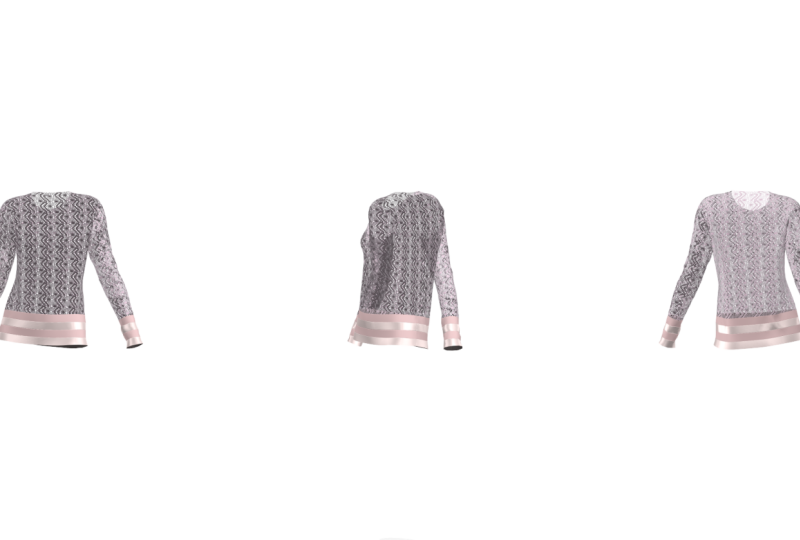
recentaremos tu prenda y luego solo puedes acercarte un poco. Vamos a archivar snapshot, nuestra ventana 3D. Vamos a salvarlo como femenino. Claro, V1, seguro. Lo vamos a hacer en multi-vista, que será un multi-vista y se puede tener hasta diez si se
quiere, se pueden obtener todas las diferentes vistas que se podrían pensar. Vamos a dejar el tamaño de la imagen como lo que es porque creo que funciona bien para mí. Cuando se pasa el cursor sobre las imágenes donde se puede ver esto brota de dos, qué vista que se desea. Vamos a hacer un amigo,
un tres cuartos a la izquierda y una espalda. Lo vamos a guardar con un fondo transparente. Y vamos a guardar cada prenda conjuntos separados va a dar click Guardar. Y ahora tus imágenes se guardarán en la carpeta. Lo que vamos a hacer ahora es salvar nuestro proyecto. Entonces vas a ahorrar como proyecto. Y entonces lo llamarás camisa femenina, y te salvará todo tu clo Archivo, Guardar. Y luego si te das cuenta, cuando vayas a tu carpeta, tenemos todo Guardar. Verás que guardó tus imágenes como una vista 3D, vista
3D en una foto. Y luego guardó las imágenes individuales. El frente de tu camisa, el reverso de tu camisa, y la vista de tres cuartos de la misma también tiene el archivo guardado con una captura de pantalla de lo que hay en tu rizo, lo que hay en tu perfil. Entonces para el proyecto que tengo es esencialmente hacer exactamente lo que hice. Pero cuando se trata de hacer tus líneas de estilo, haz lo que quieras, crea una estrella. Puedes hacer rayas, cualquier forma que quieras, cortarlas y coserlas juntas y agregar telas nuevas, cambiar los colores. Siéntete libre de subir tus imágenes a la sección de proyecto de clase pequeña para que todos podamos lucir en lo más destacado. Tan impresionados el uno con el otro porque estamos aprendiendo juntos un video a la vez. Pronto estaré haciendo más videos, y también tendré más consejos y trucos en otras plataformas. Este será el principal para aprender todos los consejos y trucos que tengo sobre CLO,
Como ustedes lo hicieron, lo a través de este curso. Y el primero de ojalá muchos, te
estaré acercando con más herramientas, más consejos y trucos, y conseguir que uses clo tan eficientemente como podrías estar usándolo. Y la práctica hace perfecta. Así que diviértete con esta camiseta que estás a punto de diseñar. Presenta tus fotos para que todos podamos verlas juntos y estar orgullosos juntos. Te veré en el siguiente video. Y como dije, si tiene alguna pregunta, por favor no dude en ponerse en contacto. Eso es. Entonces los chicos del pastel y yo los veremos a todos aquí.
 LemonLeePatternMaking, Costume Pattern Maker