Transcripciones
1. Intro: Draping de un corset en CLO 3D: Hola a todos, Mi nombre es Lana, y este es otro video sobre una introducción al clump. Si vio o creador de patrones, fabricante en disfraces de Halloween cuesta juego, diseño de
moda, literalmente cualquiera de los anteriores cierra el software que
vas a querer agregar a tus herramientas. Pero qué es Chloe, mi pregunta bien, cierra un software de elaboración de patrones que se hizo con la costura y la elaboración de patrones en mente. Usaré clo literalmente todos los días. Y una de las mejores partes al respecto que siempre le digo a todo el mundo es que tienes el potencial de crear avatar de
cualquier tamaño que puedas pedirlo. que no tengas que conseguir un montón de estos o el de varios lados, solo puedes tener cientos de avatares en tu propia computadora. Y además de eso, eres capaz de modificar avatares para meterlos en tus propias medidas. Para que puedas tener prendas de talla personalizada cada vez, cuales sí tengo clase si te interesa. Otra gran cosa de clo obviamente es que
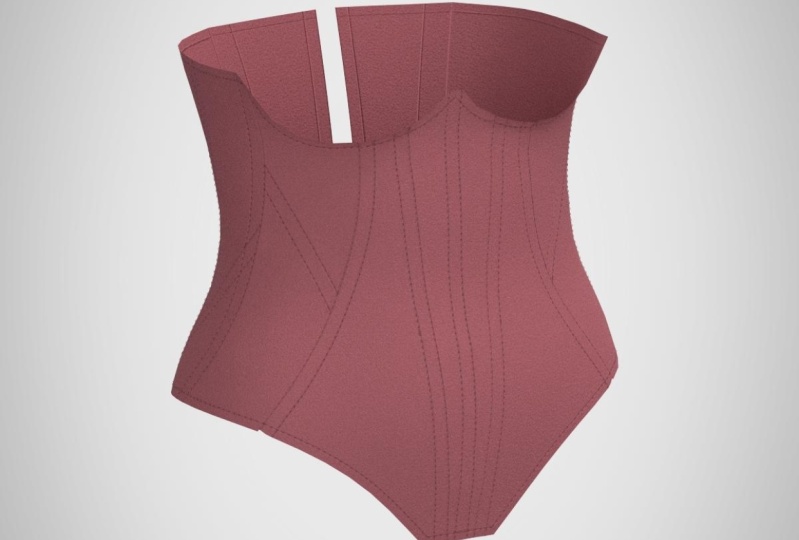
puedes crear tu primera muestra de corrida en 3D. Para que así no seas patrón plano y drapeado y tratando de conseguir tu forma correcta, puedes centrarte más en tu diseño estético y en el ajuste fino una vez que hayas terminado, pero puedes hacer todo el ingreso inicial de inicios. En el video de hoy, voy a estar mostrándote cómo puedes pasar del diseño a patrones de costura reales en Khloe. Y luego también te voy a mostrar cómo
puedes configurar tus patrones para poder imprimirlos para que así así
puedas empezar a construirlos en casa. Para este video, he diseñado como un panel, por supuesto, en las dos herramientas en las que nos vamos a centrar hoy es la herramienta pluma avatar y la herramienta aplanada. que esencialmente lo que hacen estos bolígrafos en el mundo real es que son tus marcadores cinta y drapeado. Por lo que esencialmente estará goteando hoy en 3D. Misma idea donde agarraríamos forma
dirección y trazar nuestras líneas del curso. Dibujará esas líneas de donde quisiéramos que estuvieran nuestros paneles. Y entonces pondríamos tela contra ella. Y luego rastreábamos nuestras piezas y luego recorríamos todo el camino hasta que termináramos. Bueno ahora, usando calico, podemos simplemente dibujar directamente en el avatar y podemos vivir el encogedor de patrón a partir de eso, que es literalmente sólo un clic de un botón o una herramienta. Entonces eso es realmente emocionante. Entonces si estás listo para aprender otra habilidad en clo, hago yo mi clase y empecemos.
2. Refresher de la clase: Así que bienvenidos a la clase real. Clase. Muchas gracias por inscribirse. Vamos a ir y empezar a
abrir kilo, que como dije, si no has visto mis dos videos, te
sugiero que vayas a ver esos porque estaremos drapeando un avatar. Y eres más que bienvenido a drapear en tu avatar de tamaño. Entonces de esa manera sólo puedes entrar y hacer algo por ti mismo hoy. De lo contrario, estaremos usando avatares cercanos por el bien de dejarte ver todo en la pantalla, estaré intercambiando por el modo VoiceOver. Si tendrá alguna pregunta o inquietud o comentario, por favor déjelos en la discusión a continuación, o siéntase libre de enviarme un correo electrónico si tiene preguntas específicas. De lo contrario se va a empezar. Muy bien, Así que ahora estamos en la ventana de pistas, solo una actualización en su entorno. Tenemos nuestra ventana 3D por aquí a la izquierda. Tenemos nuestra ventana 2D por aquí a la derecha. Y luego por supuesto, de cada lado tienes herramientas
coincidentes
para cualquier entorno en el que estés trabajando. Por lo que todas estas herramientas funcionan para la ventana 3D. Estas herramientas funcionan fuera para la ventana 2D. Tenemos nuestro Object Browser, cual tiene nuestras telas y nuestros botones, agujeros de
botón, costuras superiores, que esos son los únicos en los que
realmente tendo a trabajar. Y luego aquí abajo en nuestro editor de propiedades, esto se abre en cuanto haces clic en algo, ya sea una pieza o tu tela o cualquier herramienta, tiene un montón de ajustes para tus herramientas. En esta ventana, en la parte superior tienes todos tus menús de archivos, que es el mismo 3D 2D que estás vendiendo. Es esencialmente todas estas herramientas. Y otra herramienta útil es que si haces clic en
Ayuda y escribes cualquier cosa que estés buscando, te mostrará exactamente dónde
está algo ya sea en la ventana 3D, la ventana 2D o en la barra de herramientas. O te llevará a un tutorial que cerró los labios. También te ofrece muchos tutoriales en cada herramienta individual, lo cual es realmente fantástico y te sugiero
encarecidamente que revises eso.
3. Cargar un avatar: Entonces ahora vamos a abrir nuestro avatar. Y si ya has tomado esta clase antes y has hecho la forma de hacer que tu propio avatar creará, abre tu avatar o simplemente un avatar femenino si quieres. Entonces voy a entrar e ir a Mi Biblioteca justo por aquí. Haga doble clic en avatar, irá a hembra. Haga doble clic. Y tengo mi avatar de cliente de Leanna ya que hicimos nuestros propios avatares antes. Pero entraré y cargaré uno de avatares estándar
cerrados, que como ya he mencionado antes, el avatar estándar es sólo un avatar
largo, largo tipo moda. Por lo que siempre sugiero altamente que si estás haciendo revelación para un humano regular, que tamaño el avatar
ya sea a una talla cercana a la que estás trabajando, o bien puedes modificar medidas para crear un nuevo avatar. Vamos a seguir adelante y abrir la carpeta de tamaño. Y podemos ir directo a Missy. Y voy a seguir adelante y estar drapeando en una talla 10 hoy. Um, realmente no importa qué tamaño quieras tapar. Solo estoy usando una talla 10 porque siento que eso funciona para mí. Para que pueda seguir adelante y colapsar ese menú de archivos. Si mantienes pulsado el botón derecho del ratón, puedes moverla en cualquier dirección. Y si mantienes presionada la tecla de opción de tu teclado y luego solo tienes que hacer clic con el ratón. Puedes moverla en cualquier dirección. Por lo que girando con el mantenga pulsado, haga clic derecho y luego mantenga presionada la tecla de su teclado, que para mí estoy usando un iMac, es la tecla Opción. Puedes arrastrarla con la mano. Verás en la ventana de TD que ahora se le agrega su silueta, lo que significa cualquier cosa que coloquemos aquí, será en esta vecindad. Entonces si colocamos una forma justo aquí, saldrá justo enfrente de ella por aquí. Si colocamos la forma forma de aparecer, aparecerá lejos. Entonces esto también es un poco como una pequeña guía de diseño para ti.
4. Familiarizarte: Entonces ahora que tenemos habitat o cargado, el siguiente paso, que siempre es la parte divertida, es en tu ventana 3D hay una herramienta llamada la herramienta Pluma. Se encuentra donde se encuentra la herramienta aplanada. Por lo que si presionas y mantienes presionada la herramienta aplanada, obtendrás una opción para lápiz 3D en el avatar. También hay un bolígrafo 3D, pero para la prenda, que es esta herramienta aparece, que esto permite dibujar en prendas. Se puede dibujar una cruz Ames, que es animal realmente cool. Esta es otra herramienta sobre la que voy a hacer un video, pero por hoy, presente hold in. En la herramienta aplanada se destacará el lápiz 3D. Y ahora tenemos unos puntitos en el avatar 3D que seguirá a donde quiera que vaya tu ratón. Entonces sólo un consejo sobre esto. Si estás dibujando y mantienes presionado el comando, se agregará un punto de curva. Y si no estás sosteniendo el comando, agregará puntos de segmento. Por lo que esto viene muy bien cuando estás moldeando. Si querías agregar un punto de curva, puedes simplemente agregar tantos puntos como quieras, o puedes agregar un punto duro donde puedas necesitarlo. Y luego también si presionas el botón Eliminar o Retroceso, elimina 1 a la vez, lo cual resulta útil cuando tienes muchos
puntos y estás tratando de crear una forma perfecta. No borra todo el final para ti Solo 1 a la vez. Así que siéntete libre de dar este pequeño intento y simplemente dibujar en tu avatar de cualquier manera en que quieras verlo. Un ahorcamiento de la herramienta Pluma en sí. Y de lo contrario tengo mi imagen de referencia abierta y tendré la imagen de referencia arriba en la pantalla para ti para
que podamos ver los cursos que voy a estar haciendo. Y sigamos adelante y saltemos dentro. Si bien estamos usando esta herramienta, vas a estar usando mucho tus rotaciones. Entonces te sugiero que te familiarices con mantener presionada la tecla de opción para moverla, y luego lo mismo, manteniendo pulsado el botón derecho para rotarla. Yo también siempre solo trabajo un lado. De esa manera puedo simplemente
espejarlo cuando no lo he hecho en la ventana 2D. Para que tampoco tengas que hacer todo el lado. Simplemente tienes que concentrarte realmente en un lado.
5. Herramienta de bolígrafo de Avatar: Presionar y mantener pulsado. En la herramienta aplanada se destacará el lápiz 3D. Entonces voy a seguir adelante y empezar en el frente central y dibujar todo donde creo que mi sentido sería Francine. Por lo que quería empezar relativamente alto debajo del busto. Como verás, puedes ver cuánto tiempo es
tu longitud de línea justo ahí con los números. Voy a ir a tratar de hacerlo alrededor de un cuarto de pulgada porque sé cuando estoy en un canal huesado ahí, agregar un avión de segmento, y luego voy a dar la vuelta al, y luego voy a dar la vuelta el bus y yo estaremos manteniendo
presionada la tecla de opción de mi teclado. De esa manera obtengo estos hermosos puntos de curva y veo lo bello. Voy a ir a un ya tomar una nueva decisión de diseño. Y eso va a ser agregar esa pequeña forma de copa y luego hacerla recta por la espalda. Competidores, se puede ver en mi imagen, sólo tiene el punto y va directo por la espalda. Eso es lo genial de la ropa. Se puede ver visualmente cualquier cosa mientras lo estás haciendo. Para que puedas tomar esas decisiones de diseño y editor, haz doble clic para terminar tu línea. Voy a entrar y hacer lo mismo para el centro de vuelta en mi centro de vacuna. Y ahora podemos agregar nuestro no había visto, que esto parece que viene como el pozo, si mantienes presionada la tecla Mayús, te guiará ya sea recto horizontalmente o recto verticalmente, que también es muy servicial. Entonces voy a seguir adelante y tener este ser, parece que se trata de aquí. Haré un doble clic para terminar ese segmento. Y luego voy a entrar y empezar a curvar esto. Y yo estoy como que sólo mirando donde quiero que esté. Princely ese punto, es un poco demasiado bajo. Y siempre vas a querer asegurarte de que añadas más puntos que menos. Porque si ve, si arrastramos todo esto, a ver cómo cambia la forma del dobladillo. Entonces con eso, hay que sumar más puntos. También verás que si estás drapeando sobre algo que ha dado forma, a veces se verá recto a través, pero cuando vayas a
mirarlo, en realidad tendrá mucha curva hacia él. Por lo que no quieres acomodar para eso. Ahora que tenemos nuestra forma base, podemos entrar y empezar a sumar en nuestros paneles, que parece que tengo
uno recto bajando de por aquí. cual si fui directo hacia abajo, se
puede ver que tiene ese divot justo ahí. Entonces voy a seguir adelante y romperlo un
poco con algunos puntos de curva. Y entonces también notaré que voy a estar enderezando estos puntos en mi pequeñita ventana. Haga doble clic. Sigamos adelante y sumamos éste que se ve relativamente cerca de este punto. Y luego se curva. Eso se ve bien. Y luego agregando otro canal aquí. Pero pegándole para que éste empezara
a este punto de aquí. Y luego vamos a curvar hacia fuera. Y si ves que empezó otra línea, solo entra y borra eso. Entonces justo encima de tu herramienta de lápiz, si haces clic en
esto, este es tu bolígrafo de edición aquí capaz mover puntos como desees
limpiarlos mientras sigues siendo herramienta independiente. Se va a entrar y ajustar algunos de estos. Cuanto más cerca estés, más movimiento puedas hacer, más lejos estés, hará unos movimientos drásticos y volveré a meter ese. Está bien. Puede hacer clic derecho en una línea y agregar un punto de curva. Puedes agregar tantos puntos como necesites. Puede hacer clic derecho y eliminar puntos de curva. Puedes arrastrar puntos de anclaje completos sobre. De acuerdo, déjame seguir adelante y dibujar algunos de mis paneles traseros, que solo puedo maquillarlos ya que no tengo imagen trasera. Vuelve a nuestra Herramienta Pluma. Y voy a añadir uno relativamente cerca del costado. Y luego agreguemos como uno angulado para reincorporar son paneles desde el frente. Y sabremos que tendremos un canal aquí en el centro de atrás, pero simplemente no necesitamos dibujar eso porque lo haremos en nuestra ventana 2D. ¿ De acuerdo? Entonces ya verás que tengo estas líneas de diseño horizontales. Te estaré mostrando cómo hacer eso en la ventana 2D.
6. La herramienta de aplanar: Por lo que el siguiente paso que harías es volver a tu herramienta Pluma, mantén pulsado para obtener la herramienta aplanada. Cuando estés a punto de aplanar, tendrás que relucir alrededor en la pieza de patrón que intentas aplanar. Si se pone azul, eso significa que está plano en el tazón. Si no se pone azul, simplemente
se quedará literalmente blanco y no lo puedes encontrar. Entonces eso significa que probablemente tengas un segmento roto. Entonces algunos problemas de por qué una pieza podría no ponerse azul, es que tus piezas demasiado grandes sobre una superficie grande? Entonces si solo tratamos levantar directamente sobre el autobús ya que hay tanta curva en él, tal vez no tengamos tanto éxito a
menos que tengamos planes de usar un tejido de punto, ni siquiera cabría correctamente de todos modos. Entonces vamos a querer tener algunas costuras en eso. Por lo que te hará saber si necesita otro siem o no o puedes tener un descanso en tu línea. O como dije, realmente es demasiado grande de una pieza. Por lo que solo abre camino alrededor del avatar resaltando hasta que se pongan amarillas. Por lo que parece que todos los resaltados. Y luego como se puede ver en la pantalla, dice seleccionar todas las áreas a
aplanar y luego presionar la tecla Enter. Para que podamos ir y presionar Enter. Y ahora tenemos todas nuestras piezas de patrón ya drapeadas en la forma del vestido. Entonces lo siguiente que voy a hacer es limpiar mi ventana 2D porque siempre me gusta
mantener limpia mi estación de trabajo. Entonces vamos a exponer estos en la orientación correcta que serían. Entonces este es mi frente central. Este es mi lado amigo. Eso se parece a mi sonido de vuelta. Este es mi lado frontal, lateral. Este es mi trasero, y este es mi lado. Entonces cuando tu elaboración de patrones de esta manera agrega tantos puntos como crea que podría necesitar simular. Normalmente entro y limpio esto, que si vas a tu herramienta de segmento presiona y mantén pulsado y vas a Editar punto de curva, verás todos estos puntos rojos que son los puntos de curva que ha creado. Voy a ir a limpiar algunos de estos que no tengamos tantos. Y voy a estar haciendo mis
ajustes de patrón como me sienta necesario. Entonces por ejemplo, mi panel frontal central. Sé que no voy a querer ninguna forma a ella, así que voy a seguir adelante y eliminar todos estos puntos de curva. Por lo que ahora solo tengo un frente central recto visto. Esta costura lateral frontal aquí. Ahí hay como este bulto aquí mismo. No necesito esa cabra y deshacerme de eso. Simplemente lo suavizaremos por completo. Otro bulto aquí abajo, podemos deshacernos de eso. Y ahora tenemos una bonita curva. Y también en nuestra ventana 2D justo aquí en nuestra pantalla de información, tengo nuestros enlaces de línea activados, que eso es un atajo de teclado Z de turno. Y ahí es donde verás que nuestras medidas están aquí. Y siempre puedes mantener un ojo para asegurarte de que tus mediciones estén alineadas. Ahora tenemos esta escena aquí. Parece que tenemos una bonita curva aquí, pero un poco de bulto aquí, así que podemos ir y deshacernos de algunos de estos puntos para suavizar eso. Lo mismo para este punto. Y estos son sólo visuales. Si terminas borrando un punto que o bien mueve demasiado tu forma de patrón, él puede entrar y simplemente Controlar Z y añadir tus puntos de nuevo dentro. Ese, cambia bastante esa forma. Entonces voy a entrar y añadir eso de nuevo y tal vez sólo sacar este punto un poco. Sólo para que cuando tengamos una
línea suave y una línea suave, entonces nuestra última misma por aquí. Este punto parece que está causando alguna abolladura. Lo mismo para este punto. Y voy a ir a sacar otro punto y sacarlo un poco. Y voy a seguir adelante y subir un poco este para que tengamos un poco más suave de una línea. Entonces está bien, y también voy a borrar los puntos de atrás centrales para tener un callejero en Irak.
7. Patrón simétrico con costear: Por lo que antes de borrar puntos que están en la parte superior o en la parte inferior, voy a resaltar todas mis piezas. Haga clic derecho y clone, patrón de clon con edición vinculada, patrón
simétrico con venta. Y eso va a asegurarnos de que cuando hagamos nuestro otro lado, todos los paneles seguirán cosidos juntos. Y todo lo que agregamos de un lado también
se agregará en el otro lado. Esa es la costura simétrica. Entonces desplazar eso justo al lado en una ventana de TD. Y vamos a ir a nuestra herramienta de segmento de venta. Y así el frente central cosido juntos. Y nuestra vacuna central en conjunto, que entran en ventana 3D. Sí tenemos la costura encendida, que es el show threads. Para que así podamos tener una buena visual cuanto a lo que se está mostrando. Podemos seguir adelante y presionar la parte espacial o esta flecha por aquí en la ventana 3D para simular. Y ahora tenemos un rumbo realmente perdido,
él, y ahora que tenemos ambos lados, podemos echarle un vistazo a nuestro él con mirar nuestros dobladillos, esto se ve realmente bien. Déjame ir por la parte de atrás. Esto sube un poco, y esto baja un poco. Entonces voy a limpiar eso en la ventana 2D. Por lo que puedo ver
que aquí que esto sí apunta abajo un poco. Entonces vamos a sacar esto. Está bien, eso es lindo. A mí me gusta eso dando forma a los resultados solo un poquito. Echemos un vistazo a nuestro borde superior. Aquí hay una pequeña joroba que es esta curva puntos. Voy a seguir adelante y deshacerme de eso. Eso se ve bien. Agradable, e incluso todo el camino . Porque realmente agradable.
8. Preparación de procesamiento: Entonces ahora que lo tenemos nuestro curso, tengo las inspiraciones de color que me gustaría que este curso fuera. Entonces voy a ir a, e ir a tela a lo largo del año y nuestro navegador de objetos. Si hace clic en tela, también
podemos confirmar qué telas estaban usando, que como este es un curso, es y sé que va a ser relativamente fuerte. Seguiré adelante y lo cambiaré por una sarga o una lona y conseguir eso realmente no tiene ningún estiramiento. Para que podamos bajar a nuestras propiedades físicas. Hay un montón de presets y
podemos ir a Cotton, Heavy sarga. Por lo que ahora esta tela está cortada y el
trabajo pesado se ha ido y se va a nuestro color, que es este bloque por aquí. Y hagámoslo como ese bonito color mami. Yo sólo creo que se ve tan bonito. Eso es lindo. Vamos a dar click. Está bien. Por lo que ahora tenemos nuestro núcleo conjunto está de color ahora. Y otra cosa que voy a hacer es prepararme para la enseñanza dura y ser un fabricante de patrones que usa resplandor para hacer patrones y no moda digital, sigo haciendo un par de cosas para hacer algunas hermosos renders para que así pueda tener fotos para compartir o para mis documentos. Entonces voy a seguir adelante y hacer eso ahora. Cosas que quiero incluir para eso es costura superior. Entonces voy a querer que esto sea un poco más oscuro de un color, para que así sea un poco más visible. Acude a nuestra herramienta de costura superior, que está justo aquí. Tiene una costura por defecto en la parte superior. Entonces voy a cambiar esto a 0 ya que vamos a estar agregándolo a nuestras propias líneas de segmento. Y luego vamos a bajar aquí al color. Podemos tomar nuestra herramienta cuentagotas de color y hacer clic en nuestro color malva, presionar el botón Escape. Y entonces sólo voy a oscurecer eso como Mitch y hacer clic. De acuerdo, así que ahora nuestros tops a cadena están listos para una siempre que podríamos querer usar.
9. Modificar patrones en 2D: Entonces ahora que tenemos nuestros patrones base, todavía
quedan esas líneas horizontales, líneas de
detalle que quiero agregar. Entonces vamos a seguir adelante y hacer eso en nuestras ventanas 2D. De esa manera se puede tener otra demostración. Nuestro primero parece que está en esta pieza de aquí. Para esta que vamos a hacer es asegurarnos de que nuestras líneas internas se muestren en nuestra ventana 3D. Entonces eso está seleccionado. Y vamos a seguir adelante e ir a nuestra herramienta de línea interna, que está aquí mismo, polígono interno. Para que podamos seguir adelante y sumar esta línea diagonal, que parece que empieza por la parte superior y va un poco por debajo de la cintura. Y como tenemos encendida nuestra venta de espejos
, aparecerá por ambos lados. Entonces sigamos adelante y obtengamos nuestra herramienta de segmento. En mi mente, eso lo tengo. Voy a estar usando deshuesado de un cuarto de pulgada. Entonces voy a querer que mis casquillos sean tres octavos de pulgada, para que así sean agradables y ajustadas. Entonces voy a seguir adelante y hacer clic derecho este desplazamiento como una línea interna para crear ese canal. Y vamos a 2.375, que es de tres octavos de pulgada. Y vamos a dar click Ok, así que ahora tenemos un visual sobre eso. Y luego vamos a entrar y añadir nuestra segunda línea a nuestro panel lateral, que si haces click en tu ventana 3D, aparecerá
un punto azul en tu ventana 2D. Entonces podemos especie de globo ocular donde creemos que podría sentarse. Parece que empieza un poco antes de éste. Entonces justo por aquí. Ahora tenemos este punto azul y nuestras ventanas 2D. Para que podamos hacer clic en nuestra herramienta de línea y empezar justo alrededor esa zona y bajar
al fondo y hacer doble clic para terminar. Y luego nos compensaremos como línea interna. Sólo para conseguir lo visual. Voy a revertir esa dirección, así que está en el fondo de eso. De acuerdo, entonces ahora tengo esas dos colitas t, que me gusta bastante. Entonces lo que puedo hacer es seleccionar nuestras líneas superiores, que son patrones base reales. Y luego podemos hacer clic derecho en cortar y coser. Y eso va a cortar nuestra pieza de patrón donde están
esas líneas y así juntos. Si acaba de cortarlo, no le agregará la costura. Y eso viene muy bien si estás recortando algo. Por lo que ahora tenemos nuestra pieza superior e inferior. Y como pueden ver aquí, si apagamos nuestras líneas internas, puede ver los hermosos paneles nuevos que hemos creado.
10. Topstitching: Ahora que tenemos todos nuestros paneles base hechos, vamos a ir a empezar a añadir nuestras líneas de costura
superior para que podamos conseguir un buen visual y un buen renderizado de lo que estamos a punto de hacer. Por lo que iremos a nuestra línea de herramientas de segmento. Y empezaremos a compensar donde queremos que estén nuestros canales de deshuesado. El punto 375. Ya que como dije, nuestro hueso va a ser de un cuarto de pulgada. Bueno, es para escuchar offset como línea interna 0.375. Si notas que está del otro lado. Por lo que vamos a querer revertir la dirección y mantener la extensión seleccionada. Ese camino va todo el camino a la cima y todo el camino a la parte inferior. También se da vuelta atrás a nuestras líneas internas en la ventana 3D. Y además estoy planeando en qué panel quiero que se cree esta carcasa? Y la carcasa probablemente se creará cosiendo
a través de esto y el forro. Entonces voy a seguir adelante y también añadir el canal también de este lado, ya que tenemos este descanso aquí, Megan, y dejar esas dos piezas como están, offset como punto interno 375, se extienden perfecto. Entonces tenemos dos hermosos canales de deshuesado aquí. Adelante y sumamos uno a nuestro frente central, que también voy a fusionar nuestro frente central, que es un clic derecho y fusionar. Y luego sigamos adelante y rotemos esto hacia atrás para que quede recto. Entonces seguiré adelante y dibujaré una línea central desde arriba hasta abajo. Y luego podemos desfasar cada lado, hacer clic derecho en offset como interno, la mitad de 3.375, que es 0.187, presionar ok. Por lo que irá por ambos lados ya que está espejado. Y sigamos adelante y sigamos agregando nuestro deshuesado. Voy a dejar estas piezas solas hasta que descubra cómo queremos agregarles hueso. Adelante y agregarle algunos canales a la espalda, que creo que se vería bien de este lado. Por lo que seleccionaremos esta escena. Haga clic en Offset como punto de línea interna 375 y presione Ok, agreguemos uno a este lado. Desplazamiento de clic derecho tiene interno 9.375. Y bien, y luego para nuestro centro de vuelta, quiero suficiente espacio ahí dentro. Entonces de esa manera cuando amarramos nuestro conjunto de núcleos, aún
queda alrededor de media pulgada de espacio. Entonces voy a compensar 0.25 y realmente voy a cortar y coser esta línea. Por lo que haga clic derecho cortar y coser. Entonces de esa manera esto esencialmente ni siquiera será una pieza. Simplemente tendremos margen de costura en esta existir. Pero por el bien de ello mancha en nuestro avatar, voy a dejar ahí. Si también te da una mejor visual, podemos entrar e ir a nuestra tela. Podemos copiar el tejido, que copia todas sus propiedades. Y entonces sólo podemos bajar la opacidad
del tejido en nuestro editor de propiedades hasta 0. Y luego selecciona R para centrar las piezas traseras y cambiar el color a esta tela nude. Entonces ahora parece que tenemos un espacio ahí, pero realmente la tela sigue ahí. Entonces ahora podemos seguir adelante y vamos a compensar como línea interna nuestro punto 375 y presionar Ok, ahora tenemos este canal aquí, y luego podemos ir adelante y compensar esta línea para ser el centro de donde nuestro Ojales sería. Entonces de esa manera podemos tener una línea para eso. Entonces vamos a compensar como línea interna. Y eso también es hacer 0.5. Ya que estamos usando prendas de cuarto de pulgada, no
quiero que eso colisione con nuestro hueso. Por lo que haremos click en Aceptar. Entonces ahora tenemos nuestros canales de deshuesado. Creo que deberíamos agregar uno aquí. Entonces mirando esto, creo que voy a tomar una decisión de diseño que es agregar un canal de este lado aquí. Entonces sigamos adelante y seleccionemos ambas líneas. Haga clic derecho en desfase como punto de línea interna 375. De acuerdo, entonces ahora tenemos todos nuestros canales. Vamos adelante y nuestra costura superior
al borde superior y él Ed, Sophie, haz clic en todos tus bordes superiores, mantén pulsada la tecla Mayús y selecciona todas tus líneas. Podemos hacer clic derecho en offset como interno. Hagamos, hagamos un punto 25, así que es un cuarto de pulgada, y vamos a presionar, Vale, y haremos lo mismo por el himno. Selecciona todos nuestros dobladillo. Haremos clic derecho en offset como interno y prensa de 0.25. De acuerdo, entonces ahora tenemos todos nuestros tops to gene, que a su vez son nuestros canales y nuestro nuevo paneling. Por lo que para la costura superior, podemos seguir adelante e ir a nuestra herramienta de costura superior, que es este segmento de
punto superior aquí en la ventana 2D, vamos a seguir adelante y confirmar nuestra costura superior. Entonces si hace clic en costura superior aquí, vamos a tener un desplazamiento 0. Desde que
dibujamos nuestras propias líneas, tendremos el color un poco más oscuro que esta mafia. Entonces si vas a la
herramienta cuentagotas de color y seleccionas tu boca, vas a ir a hacerla un poco más oscura, solo para que sea un poco más escena. Presionaremos OK y podremos entrar y empezar a dar click a través de todas nuestras líneas de segmento rojas. Y esto agregará costuras superiores. No voy a hablar con la línea central porque no tendríamos eso. Continuar abriendo camino a través de todas las piezas. Está bien. Entonces voy a dejar este no de puntada superior porque eso es sólo una guía para nuestros Ojales. Creo que los tengo todos. Si vuelves a tu herramienta regular y si entramos en nuestra ventana 3D y
apagamos nuestras líneas internas, deberíamos poder ver nuestra costura superior, que ahí está. Y eso se ve precioso.
11. Procesamiento final: Entonces lo siguiente que quiero hacer para un propósito render es entrar en nuestro tejido principal y agreguemos un mapa normal ahí dentro. Entonces al agregar un mapa normal, eso es lo que nos va a dar nuestra textura. Entonces si haces click en estas cuatro casillas aquí, clo viene con un montón, como puedes ver aquí, hay tantos, los que son grises significa que no se descargan. Y puedes hacer click a través de ellos y
verás cómo se ve la textura. Um, ya que estamos usando sólo una herramienta pesada, sigamos adelante y solo usemos eso. Entonces, ¿el Cotton Heavy 12? Porque sí me gusta la imagen que proporciona la herramienta de todos modos, la intensidad está justo debajo de ella. Por lo que si haces zoom en tu ventana 3D, puedes ver que parece trabajo. Y si subes la intensidad, mayor será la intensidad
realmente va a sacar esas sombras. Y luego si vas todo el camino de regreso al negativo 100, es hacer lo mismo pero invertir tu imagen. Así que adelante y ponlo donde te guste visualmente cómo se ve, que voy a entrar y subir hasta cerca de 36, eso se ve bastante bien. Entonces el siguiente paso que voy a hacer antes de que estemos preparados para imprimir, voy a tomar algunas imágenes de esto. Entonces si viste nuestro primer video donde aprendimos a tomar imágenes, Eso es lo que voy a estar haciendo. Que alguien entre y apague el avatar. Entonces de esa manera no tenemos una foto de ella, no la necesito. Nos estamos centrando en la prenda, posicionarla de una manera que me guste. Podemos hacer clic en Render aquí en el menú superior. Como pueden ver, voy a ir a impresionar parada. De esa forma podrás consultar nuestros ajustes. Aquí mismo está tu configuración de imagen. Y estas son las propiedades de tu cámara que ninguna de estas realmente necesitas meterte demasiado en profundidad. Lo que sí voy a la configuración de mi imagen. Y voy a guardar mi fondo con un fondo transparente para así poder agregar esta imagen a lo que pudiera querer agregarla. Lo siguiente que voy a hacer es tenerlo como cuadrado ahora mismo, que es mi altura y mi ancho de mi imagen real, y eso es todo. Todo lo demás. A mí me parece bien. relativamente pequeño, así que
sé que puedo acercar un poco. Vamos a dar clic a refrescar aquí arriba. Y eso encaja en esta plaza Mucho mejor. Entonces voy a entrar y dejar que esto renderice. Por lo que nuestra imagen ha sido guardada. Podemos entrar y ver eso, pulsa Abrir la carpeta. Y esta es nuestra bella imagen. Entonces ahora puedo seguir adelante y dejar caer esta imagen en cualquier tipo de fondos o cualquier cosa que yo quiera que sea. Y publicar mis imágenes, hacer notas de revisión si
tengo alguna y o simplemente mostrárselo a cualquier cliente. Es sólo infinitas posibilidades, gemelo ir y cerrar eso. Podemos salir de este render.
12. Patrón preparado para costear: Entonces una cosa que quiero hacer antes de b t que es volver a nuestra zona de arandelas, ya que nuestra costura superior es de un cuarto de pulgada, voy a querer agregar nuestra primera arandela media pulgada hacia abajo. Entonces vamos a dividir esta línea a 0.5 en la parte superior y luego hacer lo mismo para el botón derecho inferior dividir 0.5 y presionar Ok. Y entonces podemos seguir adelante y hacer clic derecho esta línea media interna y dividirla. Vamos a ir al fondo donde dice división uniforme. Y entonces esencialmente podemos agregar dónde queremos que estén nuestros
arandelas y obtener una buena visual en cuanto a dónde podrían sentarse, sabiendo que nuestros arandelas tienen alrededor de tres octavos de pulgada de diámetro. Voy a querer asegurarme que haya suficiente espacio entre tres cuartos de pulgada de espacio entre cada arandela. Esto va a funcionar muy bien. Para que podamos entrar y dar click en Aceptar. Y ahora esencialmente tenemos puntos para el centro de nuestros arandelas. Si vas a nuestra herramienta de segmento, hay una elipse interna. Si haces clic en un círculo, puedes entrar y poner tu diámetro, lo cual vamos a hacer punto 375. Volviendo a nuestra herramienta selecta, podemos posicionar esto justo sobre nuestro punto. Entonces es Control C, Control V, y hacer lo mismo hasta que nos coloquen todos nuestros arandelas. Muy bien, entonces ahora tenemos nuestros arandelas posicionadas. Entonces el siguiente paso que voy a hacer para
prepararlos fueron imprimiendo es agregar en líneas de segmento como nuestras líneas de grano. Porque si vas por aquí y vas a la ventana de TD y muestras las líneas verdes y la forma de la ropa. Groenlandia, simplemente no estoy enamorado de ellos. Yo sólo quería poner un poco de línea de grano corto de esa manera. No tengo que preocuparme por estos grandes. Para que podamos apagar esos. Todo ya está en la orientación que
quiero que se posicione, cómo no estaría en el cuerpo humano. que podamos volver a nuestra herramienta poligonal interna y simplemente agregar pequeñas líneas verdes de dos pulgadas. Si mantienes pulsado el turno, se asegurará de que se mantengan verticales. De acuerdo, y entonces iré por aquí y le añadiré un nuevo tejido. No importa lo que vaya a ser, pero puedes resaltar todas nuestras piezas y ponerla en blanco. Y luego me voy a mover todo de un lado porque sólo vamos a trabajar de un
lado ya que sólo necesitamos una impresión de un lado, podemos entrar y mover esta pequeña pieza central trasera también al otro lado, ya que no lo vamos a usar, voy a apagar mis mediciones para que así no esté tan lleno. Por lo que ahora tenemos patrones blancos. Iremos y nuestra ventana 2D e iremos a nuestra herramienta de asignación de costura, que es ésta de aquí. Destaca todas tus piezas de patrón. Asegúrese de que cada borde esté seleccionado. Es posible que tenga que resaltarlo dos veces. Normalmente lo hago, y voy a estar trabajando con pequeños parecen ya que este es un núcleo conjunto. Entonces voy a ir a poner el margen de costura en 0.25, sólo un cuarto de pulgada. Y luego podemos entrar y dar click en Aceptar. como estos paneles son relativamente pequeños, no necesariamente necesito las muescas. Creo que voy a añadir muescas aunque donde hay descansos aquí para que siempre pueda alinear al menos parece mejor. Por lo que una manera fácil de hacer eso es encender tu costura. Y se puede ver este punto aquí es exactamente donde se encuentra esta línea, como donde está la colisión. Por lo que podemos dejar así en encendido e ir a nuestra herramienta de muesca que está justo por encima de la herramienta de asignación de costura. Zoom en su so line tenía una muesca y se agregará una muesca en el interno y la línea de asignación de costura. Podemos entrar y añadir nada a esto así que punto también, que va a ser esta colisión. Y lo mismo para este verde de aquí abajo. Entonces ahora tenemos esas muescas en su lugar. Las costuras son relativamente pequeñas y no creo que me vaya a quedar con muescas, pero si él sí las quería, todo lo que tienes que hacer es agregarlas
e incluso puedes hacer clic derecho en tu muesca y te va a sacar una caja para que pongas unas medidas exactas para que puedas poner como una pulgada 1.5 y luego asegúrate
de hacer lo mismo en el otro lado para
que así sean todos iguales. Por lo que ahora nuestras piezas tienen muescas, tienen líneas de grano, se vuelven blancas. De los siguientes pasos que hago es agregar el papel para que así pueda posicionarlos como quiero que se impriman. Voy a mi herramienta de rectángulo y vamos a añadir un rectángulo. Y la mayoría de las imprentas imprimen en papel de 24 pulgadas. Por lo que siempre uso un diseño de 24 pulgadas. Y entonces debería querer azulejar e imprimir en casa? Siempre puedo tirar de ese mismo tamaño PDF. No va a cambiar nada para mí, pero de lo contrario hago las 24 pulgadas de esa manera. Si quiero deshacerla y mandar esto directamente a una imprenta, se va a poner 23 para acomodar para márgenes por 34. Arco D es de 24 por 36, colocará nuestro rectángulo derecho. Vamos a ir a la orden y enviarlo a la espalda. Al igual que en Word, estamos enviando la imagen al reverso de todas las demás imágenes. Seleccionemos todas nuestras piezas y moverlas encima
del papel y empezamos a posicionar nuestras piezas. Entonces de esa manera ahorramos papel, quieres asegurarte de que tus derechos de costura no estén colisionando. De acuerdo, así que hemos posicionado todas
nuestras piezas de patrón en la parte superior. Como dije, puedes controlar C y controlar V y poner otra copia aquí abajo que solo podemos tener múltiples copias
del mismo patrón si necesitara lo contrario. Lo siguiente que voy a hacer es borrar todas nuestras otras piezas y este rectángulo. Por lo que de esa manera sólo hemos dejado estos patrones aquí posicionados en nuestro diseño de impresión. Vamos a ir a la exportación de archivos, Adobe PDF, y esto lo va a guardar como PDF. Guardémoslo como core sets V1 a nuestro escritorio está bien. Entonces esta es la caja que
poblará para mostrar lo que se va a imprimir. Entonces vamos a asegurarnos de que nuestras líneas internas impriman nuestra línea de base y muescas imprima patrón, contorno y margen de costura. No necesitamos la información
adicional que son nombres en polvo. No nos ocupamos de eso. Sin anotaciones, sin líneas de grano. No necesitamos nada de eso, pero sí tienes la opción. Dejaremos todos estos ajustes tal como está. Presionaremos OK. Y ahora tenemos un PDF. Dice que puede ver que es solo un PDF completo. Entonces ahora que tienes este PDF en el tamaño de papel de rHD, realidad
podemos simplemente enviarlo directamente a una imprenta para imprimir. O lo que me gusta hacer es subir esto a Adobe Illustrator y voy a añadir todas mis anotaciones ahí dentro. O como también tengo una impresora de gran formato para que pueda
entrar e imprimir esto directamente a mi impresora.
13. Anotación: Simplemente también quería dar un ejemplo rápido para anotaciones cercanas. No los uso porque siempre se ponen un poco desordenados. Entonces si entramos en el botón info y activamos tus nombres de piezas. Entonces una de las razones por las que no uso anotaciones
cercanas es porque como puedes ver aquí, los nombres siempre están en un lugar misceláneo y a veces no
siempre están en su propia pieza de patrón como esta es más allá de la pieza de patrón, así que realmente no la uso ahí. Yo estaba exportando y agregando anotaciones en Adobe Illustrator, y luego lo imprimo a partir de eso, siempre se
puede imprimir esto sin nombre. Y cuando recibas tus patrones de papel, solo tienes que entrar y anotar los nombres y las anotaciones que tal vez quieras agregar. Tendrás tu perfil. Entonces por supuesto, siempre puedes hacer referencia a dónde van
las cosas para que nunca te pierdas. Pero eso es exactamente lo que haría yo.
14. Proyecto de clase: Y eso es todo. Ustedes chicos, hemos pasado de un dibujo que hicimos a un patrón de corsé físico real que luego
podemos hacer nuestro Curso físico, que probablemente lo haré en el futuro, cual es muy emocionante para el proyecto de clase. Yo quisiera que hicieras lo mismo. O dibuja su propio conjunto de núcleos o incluso use la imagen que voy a proporcionar una imagen de mi conjunto de núcleos y crearlo en otro tamaño avatar o avatar de
su sitio sería aún más fresco. Toma una imagen instantánea del mismo, cambia los colores, lo
que creas que podrías querer hacer para que este curso lo haga. Y no puedo esperar a ver los tipos de cursos hasta llegar o como dije, si quieres hacer el exacto, tengo siéntete libre. Todavía no puedo esperar a ver qué haces con eso. Deberíamos subir tus pequeñas imágenes de proyecto. Me encanta mirar esos. Es tan genial ver cómo están haciendo sus propias cosas desde el consejo que estoy dando,
que es realmente limpio, como pueden ver,
al usar la herramienta aplanar y la herramienta Pen, pueden
crear infinitas posibilidades como la cantidad, claro que es que puedes hacer las cantidades de sobredosis y tus líneas de costura desde tu siguiente todo el camino hacia abajo como es ilimitado, por eso creo cerrar una gran herramienta para estar usando cuando no estás seguro de lo que quieres estar diseñando. O simplemente también saca todos tus diseños por ahí como puedes hacer tantos en un solo día, lo cual es fenomenal. También quiero volver a decir, muchas gracias por tomar estas clases en mi CLO para principiantes. Espero que lo hayan disfrutado. Espero que hayas recogido todo si
no lo hizo por favor deja un comentario a continuación en la discusión o siéntete libre de
enviarme un correo electrónico a limón Lee PM y gmail.com. Asegúrate de revisar todas mis redes sociales. Tengo mucho contenido y cosas
relacionadas que publico todo el tiempo. Y sólo estoy mejorando en ser más informativo y descriptivo sobre lo que estoy haciendo. Espero que hayan disfrutado de esta clase todos. Y si tienes algún video futuro que te gustaría ver, por favor avísame. Estoy creando una lista justo aquí de temas que creo que te
gustarán o que has mencionado. A todos les gustaría ver estar seguros de
revisar todos mis medios sociales. Como dije, tengo mucho más contenido viniendo. De lo contrario, voy a ver en la próxima clase de
Skillshare, gracias por unirse.
 LemonLeePatternMaking, Costume Pattern Maker