Transcripciones
1. INTRODUCCIÓN: Todos conocemos esa sensación
cuando estás mirando una página en blanco y no
sabes por dónde empezar Entonces, no hagamos eso. Yo soy Nick. Soy artista
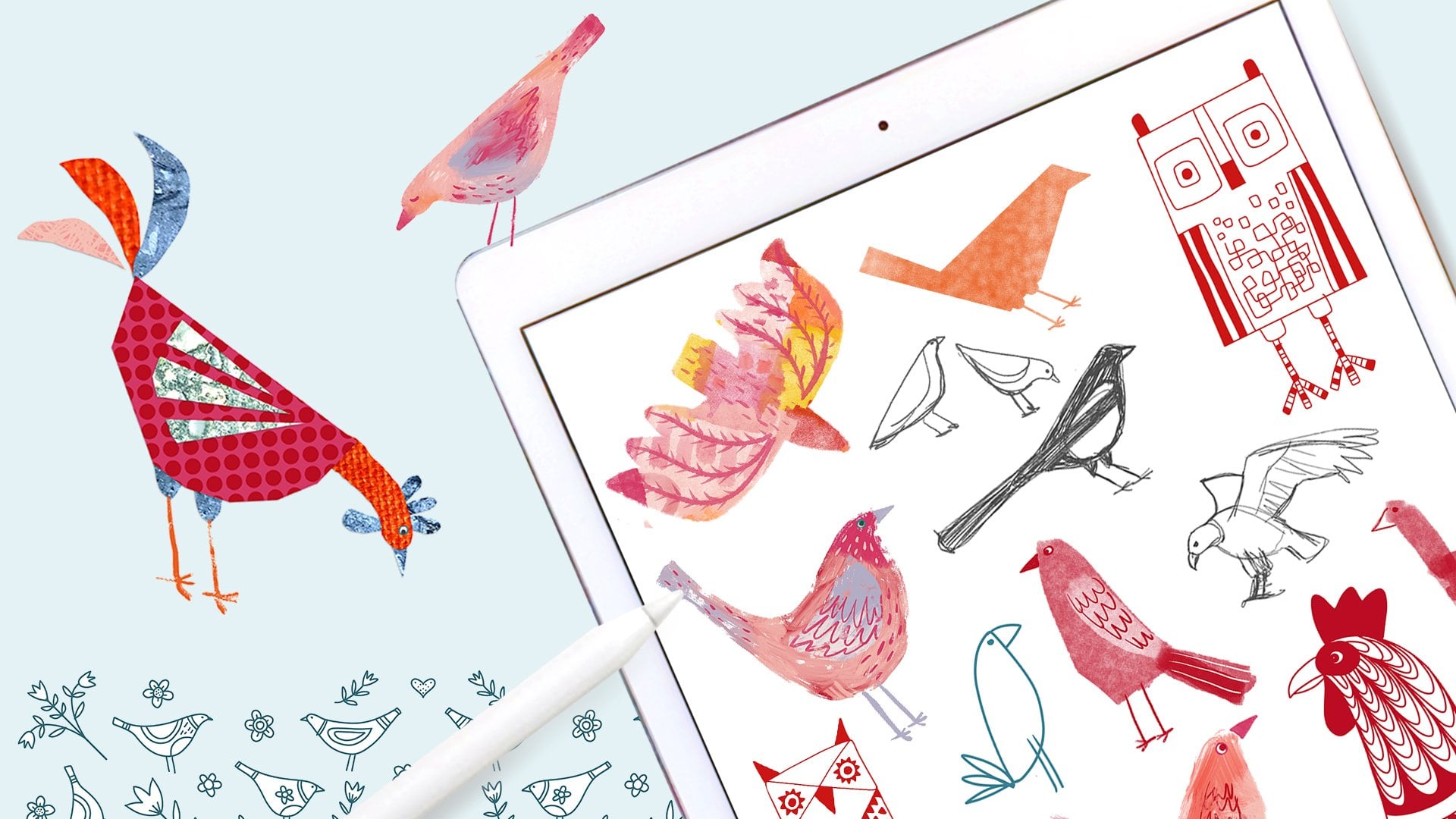
e ilustrador. Dibujo todo tipo de cosas que vendo en todo tipo de productos. Y una de las cosas por las que soy mejor conocido es por dibujar animales. Entonces vamos a hacer
eso en esta clase. Esta es una clase divertida diseñada para ayudarte
a ver las cosas que te
rodean de manera diferente y
afinar tu imaginación. Empezaremos saliendo y
tomando fotos de todo tipo de cosas
aleatorias con las que trabajar. Entonces veremos de cerca
nuestras fotografías y veremos qué criaturas acechan
en lugares inesperados, escondidos a plena
vista y
esperando que encontremos y
llevemos a la vida Hacer esto agudizará
tus habilidades de observación y te
ayudará a ver que
la inspiración nos rodea todo el tiempo A pesar de que las clases
se basan en animales, se pueden
utilizar las mismas
técnicas para cualquier tema. Dato curioso, esto tiene
un nombre paradolia, la capacidad de ver formas e
imágenes en una superficie aleatoria Es un simple ver
formas en nubes, que estoy seguro que todos hemos hecho. Estaré demostrando esta clase usando Procreate en el iPad, pero puedes usar
cualquier programa de Apple o simplemente un bolígrafo y
papel si lo prefieres Entonces, vamos. Empecemos.
2. Encuentra el caos: Vamos a encontrar
el orden en el caos, así que claro, tenemos que
encontrar primero el caos. Coge tu teléfono con cámara, sal al aire libre si puedes y busquemos cosas
para convertirte en animales. Las formas de nubes son un
excelente lugar para comenzar. Entonces, si el clima te está
siendo útil, sigue mirando hacia arriba y
viendo si puedes encontrar posibles sujetos para fotografiar en los cielos siempre cambiantes Cualquier
superficie desgastada al azar es buena, ya sean tablones de madera, pintura
gastada o liquen
y musgo Se trata de una vieja olla de terracota con una superficie interesante Los troncos, las ramas y la corteza de los árboles
son buenos lugares para buscar. Los árboles y arbustos a menudo tienen contornos que pueden
sugerir animales. Estoy seguro que puedo ver un dodo
aquí y un perro muy obvio. Mira
también el
espacio negativo alrededor de los objetos, como el cielo
a través de ramas. No olvides mirar los
patrones hechos por las sombras. Las superficies de las
carreteras tienen mucho potencial, ya sean
cubiertas para servicios públicos que hacen caras, parches de concreto
húmedo y seco en contraste, e incluso basura o basura. Las hojas de té en la
parte inferior de tu taza, la espuma en la parte superior de tu café, cualquier otra
cosa aleatoria con la que te
encuentres valen la pena
una foto rápida Cuanto más mires,
más encontrarás. Volvamos al estudio y volvamos algunos de estos
en criaturas.
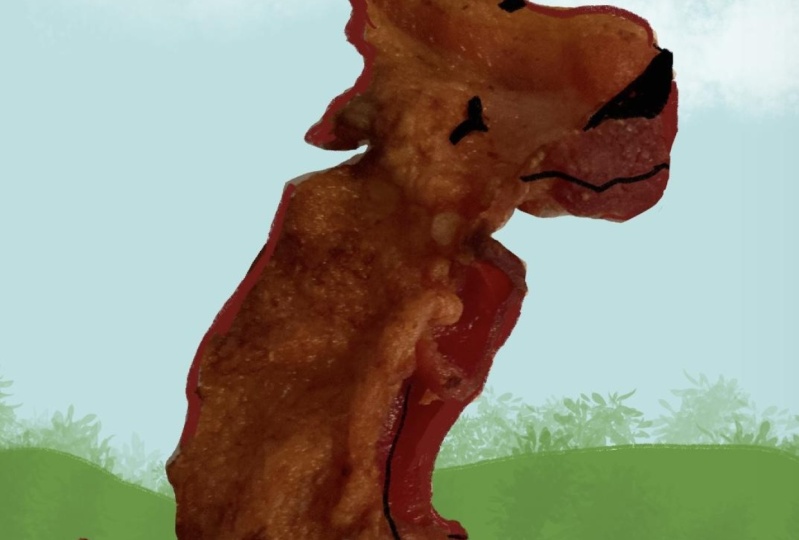
3. Dragón en la superficie de una carretera: Mi punto de partida para esto fue
un parche seco en una carretera mojada. ¿Puedes ver al
dragón acechando ahí? Tomé una foto y he abierto
un nuevo lienzo en Procreate. No importa de qué tamaño. Estoy usando el
tamaño de pantalla para esta demostración. Pero obviamente, si quieres
hacer obras de arte terminadas, tal vez
quieras
que sea agradable y grande. Toque la llave para el menú de
acciones y elija, agregue e inserte una foto. Un pellizco de dos dedos para alejar el zoom, y luego voy a mover mi foto a la mejor posición. Quiero dejar algo de espacio a
la izquierda para unas llamas ardientes Tocaré la flecha en la
parte superior izquierda para anular la selección. En la paleta de capas, agregaré una nueva
capa para bosquejar. Voy a usar un color de
tono medio para bosquejar, así que a este rosa melocotón
le irá Estoy usando el lápiz seis B en la sección de bocetos de la biblioteca
de pinceles, pero obviamente solo usa pinceles
y
colores que te gusten Voy a acercar el zoom y voy a
esbozar a mi dragón. Puedes elegir qué bits
incluir y cuáles dejar fuera y qué tan de cerca
sigues tu foto original. La idea principal es
inspirarse, por lo que puede ser muy flojo
basado en la foto Y claro, no
tienes que rastrearlo. Si estás usando un
cuaderno de bocetos y bolígrafos, puedes usar
tu foto original como algo para comenzar Quizás quieras incluir tu textura fotográfica original o simplemente puedes
usarla para el boceto, que es lo que estoy haciendo aquí. Le voy a dar una
cresta puntiaguda en la espalda y unos dientes puntiagudos y una lengua. Pongamos un ojo para
darle vida. Y para agregar algunas orejas turgentes y una cosa de
serpentina libérea No estoy muy seguro de
lo que tienen nombre. Voy a agregar un pie, y está demasiado abajo, así que voy a usar la herramienta de selección en
forma de S en la parte superior izquierda y ajuste de
mano libre para enlazarlo, y luego toque la flecha en
la parte superior izquierda y moverla hacia arriba Toca de nuevo la flecha para anular la
selección. Eso es mejor. Entonces aquí está el original
y aquí está el boceto, un dragón de camino de nariz corta También necesita algunas llamas. Sólo voy a ponerle un poco más gordito y mover esas
llamas un poco también Esto es lo bueno
de trabajar digitalmente. Quiero un pincel muy suave para el contorno y para deshacerme
de todos los pequeños tambaleo En la sección
de caligrafía de la biblioteca de pinceles, voy a hacer una copia
del pincel monoline deslizándolo hacia la izquierda
y tocando duplicado Toca la copia para entrar en
la configuración del pincel, y en la sección de
estabilización, estoy aumentando la
cantidad de aerodinamización. Puedes probarlo aquí
y jugar con los ajustes hasta que tu
pincel se sienta bien. Yo también estoy agregando un poco
de estabilización. Y luego toca hecho en la parte superior derecha para guardar y
salir de nuevo al lienzo. hora de agregar una nueva capa y voy a bloquear la capa de
boceto por ahora, así que no puedo
dibujar accidentalmente sobre ella deslizando la capa hacia
la izquierda y tocando bloqueo. Se puede ver el pequeño candado que se
muestra en la capa ahora. Yo también haré lo mismo con
la capa de fotos. Bien, voy a empezar
con su ojo porque me gusta trabajar mis capas de adelante hacia atrás la mayor parte del tiempo. Podrías darle a tus criaturas los ojos
cerrados si lo prefieres. Depende de ti. A veces
facilita las cosas. A veces pongo las pupilas
en una capa separada, pero solo estoy manteniendo
esta bastante simple. Estoy agregando algo de blanco
a los ojos, también, una nueva capa para el cuerpo, y estoy arrastrando eso
debajo de la capa del ojo Este cepillo es muy bonito
y suave de usar. Arrastraré el
chip de color en la parte superior derecha hacia abajo para llenar
el cuerpo de color, habiéndome asegurado de que no
haya huecos en mi dibujo primero. Ahora otra capa por debajo de eso. Consejo superior, Procreate siempre hace una nueva capa por encima de la seleccionada
actualmente Entonces, si lo prefieres, puedes tocar
la capa de abajo donde
quieras la nueva. De hecho me gusta mucho el
durazno por sus orejas y cresta. Para poder llenar un área,
se tiene que cerrar. De lo contrario, solo
rellenas toda la capa, y puedes ver esto
apagando las otras capas. Tiempo para la cresta, y otra vez, necesito hacer una
forma cerrada para rellenar de color. Tener el dragón del mismo color el boceto es confuso, así que voy a cambiar
el color del boceto. Necesito desbloquearlo
deslizando hacia la izquierda
y eligiendo desbloquear. Después tocaré la capa
y elegiré Bloqueo alfa, lo que significa que
no se puede agregar nada a esa capa excepto donde ya
hay píxeles. Ahora voy a elegir un color de
contraste, toque en la capa y
elija capa de relleno. Bien, volvamos al
color melocotón y a la capa de orejas, y voy a dibujar en la lengua Y luego una nueva capa
para las llamas. Y otra vez, para lo del
streamer. Voy a apagar
el fondo en la paleta de capas para
poder ver los dientes. O si lo prefieres,
podrías cambiar el color de fondo a
gris para el mismo efecto. Voy a añadir una capa de dientes debajo del cuerpo pero por encima de la lengua. Y nuevamente, estas necesitan
ser formas cerradas, y esto es más rápido que
hacerlas una por una. Y ahora las garras. Voy a agregar
algo de textura ahora, así que necesito una nueva capa
por encima del cuerpo principal. Voy a tocar esta capa
y elegir máscara de recorte. Y puedes ver que esto está encendido por la pequeña flecha junto
a la miniatura Ahora cualquier cosa que dibuje en
esta capa solo mostrará si hay
algo en la capa abajo, a la que se recorta Voy a usar el
melocotón de nuevo para la textura, y en la sección de
cepillo industrial, estoy usando el bloque de concreto. Hay montones de textos divertidos para elegir, así que haz una obra de teatro. Estoy ligeramente agregando la
textura al cuerpo, y luego volveré a cambiar
al rojo para volver por los bordes
para una ligera mirada de tres D. Estoy agregando en círculo
alrededor de los ojos usando
el lápiz seis B y una fosa nasal Ahora estoy agregando otra capa de máscara de
recorte por encima la textura una y
usando el lápiz seis B. Y punta superior, tus pinceles usados más
recientemente están en la sección reciente de
la biblioteca de pinceles
para un acceso rápido. Estoy agregando algunas escalas
más o menos dibujadas. Estoy agregando la textura concreta a este pie de la
misma manera que antes. Volveré a hacer lo mismo en
una nueva capa de recorte por encima las orejas y la cresta y esta vez usando el
rojo para la textura Por último, agregaré una nueva capa
sobre la llama y usaré el naranja y el amarillo y el pincel monolina para
los detalles ardientes Tocaré y sostendré la goma de borrar
para usar el mismo cepillo para limpiar los bordes,
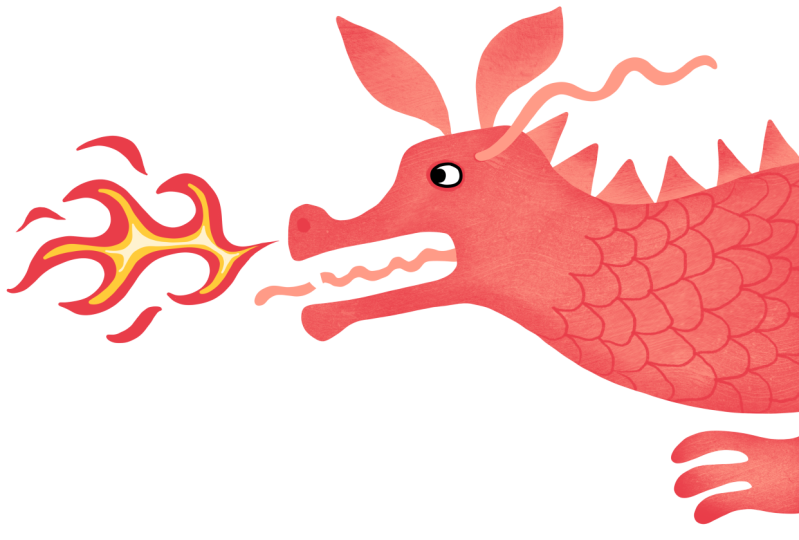
y ya terminamos Aquí está la foto de inspiración. Aquí está el boceto, y
el dragón terminado.
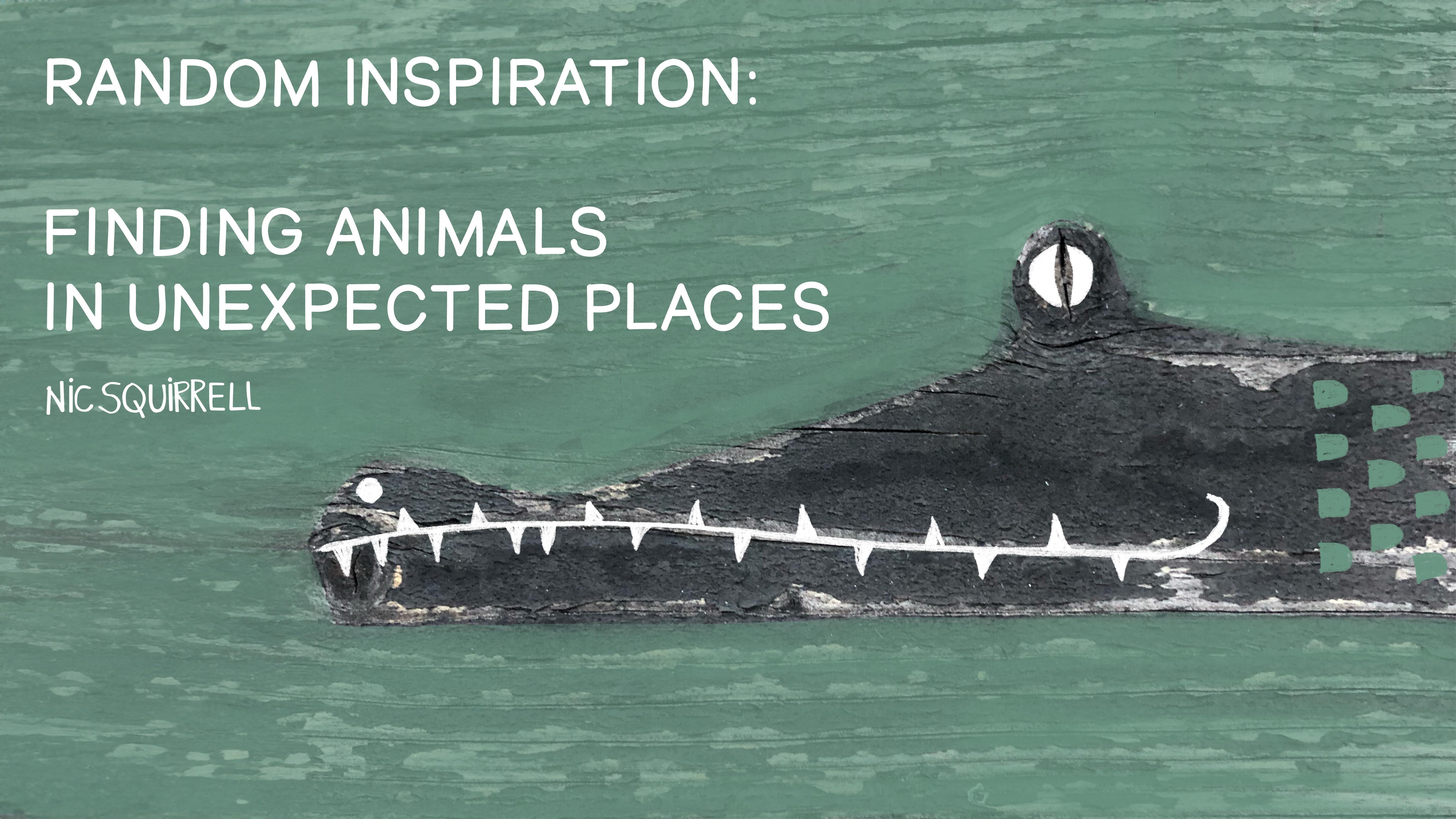
4. Cocodrilo sobre madera: Con este, empiezo con un trozo de madera desgastada, que
en realidad estaba en un balcón en Francia cerca de Montblanc,
no es que eso sea relevante Definitivamente
me parece un cocodrilo. ¿Lo puedes ver? Voy a mantener
este bastante suelto, y voy a usar
la madera como textura. Yo traje mi foto como antes, y estoy trabajando en una
nueva capa encima de ella. Estoy bloqueando la capa de
fotos para dejar de dibujar en ella por error. Y en la sección
de pintura de la biblioteca de pinceles, estoy usando Salamanca, y, por
supuesto, puedes usar
cualquier pincel que te guste. Voy a
tallar mi cocodrilo o
cocodrilo usando el espacio
negativo Este es un pincel muy translúcido, así que
lo voy a poner un poco en capas, pero voy a dejar mucha textura de la madera
asomándose para que se vea como un pantano en el
que acecharía un cocodrilo o
cocodrilo Estoy agregando una nueva capa
para los detalles. Estoy usando el lápiz blanco
y el seis B, que está en la sección de pincel de
boceto Empezando por su ojo, dibujaré el contorno y
dejaré caer el color. Y luego tocaré y sostendré
la goma de borrar para borrar con
el mismo lápiz seis B. Y estoy borrando
donde está su alumno. Voy a hacerla vertical para darle ese aspecto de cocodrilo Ahora para su boca, y esto es lo que realmente se destacó y lo
hizo parecer una loza. Entonces voy a seguir esa línea que ya está en el bosque. Agregar una fosa nasal. Y claro, necesita algunos dientes puntiagudos. Bien, creo que voy a añadir
algunas escalas para rematar, y me estoy manteniendo esto suelto. Voy a añadir una nueva capa
y tocar y mantener pulsado
el chip de color para volver
al color anterior,
que era el verde. A lo mejor se puede decir que yo no era un niño que coloreaba
dentro de las líneas. A lo mejor en estos días de IA, llegaremos a apreciar más
todas las irregularidades del arte
humano dibujado a mano. Bien, ya terminó.
Aquí está el original, y así es como resultó.
5. Gato en la acera: Aquí hay un parche de pavimento o acera con un par
de cubiertas de medidores de agua, que me parece
la cara de un gato Tenemos un tipo de caras
puntuales preprogramadas. Entonces cualquier cosa como esto con dos manchas redondeadas nos
recuerda a los ojos. He dejado algo de espacio alrededor mi foto para dejar
espacio para sus oídos. Bloqueemos la capa de fotos
y agreguemos una nueva para trabajar. Empezando por este color
cremoso para dibujar su contorno usando el mismo pincel monolina
súper suave Voy a dejar caer el
color para llenarlo. Y ahora ya no puedo ver
su cara, así que tocaré un poco de
N en su capa y deslizaré la opacidad hacia abajo para que pueda ver
lo que hay debajo Necesita una nariz, así que
voy a agregar otra capa, y voy a tocar una nueva capa y tocaré máscara de recorte para
que solo muestre dónde dibujo sobre los píxeles
en la capa cat Debido a que la opacidad se
baja en la capa de gato, también se baja
en la capa de la nariz, pero puedo ver
lo suficientemente bien como para dibujar Entonces soltaré la
máscara de recorte de la misma manera, y se puede ver que
aunque esté un poco desordenada, he cerrado esa
forma en la parte superior, lo que significa que puedo rellenar
la forma sin llenar todo
el lienzo Volveré a encender la
máscara de recorte,
y si vuelvo a subir la
opacidad, puedes ver cómo funciona eso Baja de nuevo la opacidad para hacer los ojos en una nueva capa Y luego voy a hacer las
pupilas en otra capa. Le
devolveré la opacidad a Max, y ahora podemos ver
que el blanco de sus ojos realmente no
aparece contra esa crema Entonces voy a agregar otra
capa justo debajo de los ojos. Y voy a
usar el color de la nariz, y estoy eligiendo un cepillo suave
como este aerógrafo suave Necesito tomar la talla más alta, así que voy a hacerla aproximadamente
del mismo tamaño que sus ojos. Y luego solo voy a dar un toque
suave en el medio del ojo para obtener este
tipo de efecto halo. Volviendo a la capa de la nariz, voy a tocar la
capa y elegir Alpha lock para que no pueda dibujar en ningún lado donde
no haya pintura ya. Sigo usando
el aerógrafo suave, y sólo voy a agregarle
una punta negra a la nariz En la capa de fondo
y voy a elegir un color, y después voy a
apagar la capa de foto. Bien, algunos detalles ahora
y voy a agregar otra capa entre
la capa de gato crema y
la capa de nariz de clip. Y debido a que está intercalado entre una capa
y una capa de clip, también
se recortará
automáticamente Y se puede ver eso desde una pequeña flecha en el icono de capa y también porque hay una garrapata al lado de la
máscara de recorte de palabras en este menú Estoy usando la pluma de sangrado de tinta, y voy a
darle algunas rayas Quiero asegurarme cerrar la forma antes de
dejar caer el color, y se puede ver que si
desabrocho esta capa Si obtienes este efecto de
contorno cuando estás soltando color, simplemente
puedes deshacerlo. caer el color y esta
vez, deja tu bolígrafo en la
pantalla y deslízalo hacia la derecha hasta que desaparezcan las
pequeñas líneas. Esto sucede más
con ciertos pinceles, así que solo ajusta ese umbral según sea necesario, y eso se
ve mejor. Voy a repetir eso del otro lado y ponerle un poco en la
parte superior de la cabeza también. Vamos a recortar esa capa de nuevo y también
tendremos que recortar la capa de la
nariz otra vez. Las máscaras de recorte son
un poco extrañas, pero son muy útiles,
las uso todo el tiempo Mish se quitó las orejas y una última capa para sus
bigotes y una pequeña sonrisa Esto es con lo que empezamos
y así es como terminó.
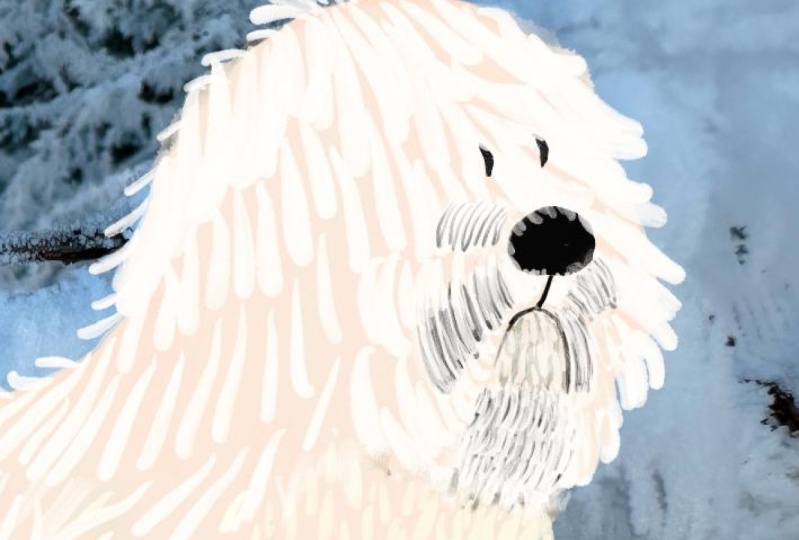
6. Oso en las nubes: Bastante seguro se puede ver un
oso aquí en estas nubes. Como es blanco, tal vez, va a ser un oso polar. Voy a usar la nube
como textura de oso. Comenzaré bloqueando la capa de la foto
deslizando hacia la izquierda y tocando o y luego agregando
una nueva capa para dibujar Voy a usar un azul cielo para el fondo y el mismo pincel mon
line super suave que antes. Ahora parece un sello, así que vamos a darle algunas orejas. Entonces estoy dejando caer el
azul en el fondo, y necesita ser más ligero. Entonces estoy desbloqueando la capa de fotos exactamente de la
misma manera que la bloqueé antes Tocaré en los ajustes
una herramienta en la parte superior izquierda, y elegiré el brillo de
saturación de tono, y luego deslizaré
hacia arriba el brillo para que se vea menos
un viejo oso enrurrucado Sólo voy a bloquear
esa capa otra vez. De vuelta a la capa del cielo, estoy usando el mismo pincel
como borrador para quitarle el
contorno de las orejas Probablemente no sea el
mejor pincel para borrar,
en realidad, debido a
la configuración de suavizado. Necesito agregar una nueva capa
debajo de la capa del cielo
pero encima de la foto. La capa
del cielo está actuando como una máscara. Le voy a dar una nariz negra. Y luego cambiando a
la pluma de tinta sangrada, que está en la
sección de entintado para sus ojos Y los ojos cerrados son
simples pero tan efectivos. Ahora por el interior de sus oídos. Y lo único que
tengo que hacer ahora es
deshacerme de ese pedacito
frondoso en su cuello Voy a desbloquear
la capa de fotos. Y luego
vuelve a deslizarlo a la izquierda y duplicarlo. Esto es porque
voy a alterarlo más, y siempre me gusta mantener
el original tal como está. Con la
capa de copia foto seleccionada, tocaré la
varita de ajustes y elegiré clonar. Aparecieron círculos, y
puedo mover esto
al lugar que quiero usar
para tapar las hojas. Y puedes usar cualquier
pincel que te guste para esto, y puedes ver que el ícono del
pincel en la parte superior tiene un poco de brillo en él para demostrar que ahora
lo estás usando como pincel clon Voy a usar
el aerógrafo suave para que se vea nublado Ahora mientras dibujo, el
círculo se mueve y cubre las hojas con
lo que sea que esté debajo de ese círculo. Toca de nuevo los
ajustes uno para salir modo
clon, y ya está. Aquí está el original y
aquí está el oso terminado.
7. Pájaro en las hojas: Empiezo con
estas hojas tropicales, y estoy mirando también el espacio negativo
entre las hojas. Ahí puedo ver un pájaro que podría tener una cola bastante
fabulosa. Voy a añadir una nueva capa para dibujar, y usaré el pincel monolina súper
suave, que creo que
ahora estoy obsesionado Entonces esta es más o menos la
forma que quiero, y solo voy a
refinar eso un poco. No hay huecos
en ese contorno, así que voy a caer en el color. No tiene toda la razón,
así que usando la goma de borrar, voy a quitar un poco de la naranja para
darle una mejor forma Bien, vamos a ordenar esa cola. Voy a usar la forma de las hojas para su cola
muy elegante. Voy a caer en el color. No quiero que el
fondo sea naranja, así que voy a tocar y
mantener el color del cielo, tocar el chip de color, y en el clásico seleccionador de color, voy a tirar
del círculo de colores hacia la izquierda
para aclararlo Veamos cómo se ve eso. Bien, ahora estoy agregando una
nueva capa entre
la foto y la
capa de color principal para algunos detalles. Pero en realidad, aquí hay un poco
extraño de harina, que no me gusta, así que
vamos a arreglarlo primero. Voy a duplicar
la capa de fotos, y trabajando en la nueva versión, tocaré la
varita de ajustes y elegiré clonar. Estoy usando el aerógrafo suave
para simplemente deshacerme de la harina. No estoy siendo demasiado quisquilloso esto
porque es solo por diversión Volveré a tocar la varita
para salir del modo clon. En una nueva capa, y con el bolígrafo mon line y
el color naranja, voy a dibujar en su pico, y voy a agregar algunas puntas
naranjas a las plumas de su
cola Algunos de estos bits están fuera
del borde de la foto. Entonces vamos a encubrirlos.
Es hora de agregarle el ojo. Y por último de todas sus
piernas sobre una nueva capa. Entonces así es como empezó, y así es como terminó.
8. Conejo en el camino: Aquí hay un poco de concreto
empapado muy poco prometedor, pero definitivamente hay
un conejo Estoy bloqueando la capa de
fotos y estoy agregando una nueva capa en la parte superior
para dibujar el conejo. Estoy usando el mismo bolígrafo súper
suave de una línea que antes, y lo llenaré de color. En una nueva capa, estoy
dibujando en su pierna delantera, y estoy cerrando la forma
para que pueda caer en el color. Es un
tipo de conejo bastante sólido. Creo que a lo mejor ha comido
demasiados huevos de pascua. Entonces voy a quitarle un
poco la capa rosa. Ahora voy a mover la pierna,
así seleccionaré la capa de pierna, tocaré la herramienta de selección en forma de S en la parte superior izquierda,
y elijo mano libre, y luego dibujaré alrededor de
la pierna y luego tocaré flecha de transformación
en la
parte superior y moveré esa pierna hacia atrás. Toca de nuevo la flecha para anular la selección. Voy a añadir otra capa
para su cola hinchada. Apaguemos la foto ahora. Voy a moverlo por
la página seleccionando
las tres capas. Para ello, selecciona el
primero y luego desliza los demás hacia la derecha hasta que todos
se vuelvan azules. Toca la flecha del transformador
y arrástralo a su posición. Voy a
hacerlo un poco más grande, también, arrastrando la
esquina, sin duda Normalmente no hago las cosas más grandes porque
pueden perder definición, pero
aquí no van a importar para esta demo. Voy a añadir una capa por encima del cuerpo, y voy a hacer de
esa una máscara de recorte Le estoy dando una
nariz rosada y usando 60 lápiz, agregando un ojo y
algunos detalles de oreja. Simplemente refinando
un poco la forma de la cara con la goma de borrar. Ahora para un poco de textura, voy a bloquear alfa
todas las capas principales. Ya sea que uses el
bloqueo Alpha o la
máscara de recorte, depende de cuántas
capas tengas que jugar y de cuánto crees que querrás
cambiar las cosas más tarde El bloqueo alfa es realmente simple
y usa menos capas, pero estás modificando
la capa original. Las máscaras de recorte son capas pesadas, pero no son
destructivas para que la capa original a la que están recortadas
permanezca un poco más
complicado trabajar con ellos, pero también
te dan más opciones Para la textura,
voy a usar la escobilla de carbón de
la sección artística. Quiero usar el mismo rosa que el cuerpo para texturizar las piernas. Tiene una textura de acuarela agradable y sutil
. Voy a agregar
algunas capas más para mezclarlo en el cuerpo. Yo haré lo mismo por la cola. Entonces voy a hacer lo
contrario para su cuerpo, así voy a tocar y
sujetar el chip de color para volver al rojo meñique
más oscuro Y como no estoy
completamente seguro de agregar la
textura al cuerpo, lo
haré en una máscara de recorte Cuando agregas una nueva capa
entre la capa eclipsada
y la capa debajo, entonces esta nueva capa también será automáticamente una capa de
recorte En una nueva capa, estoy agregando algunos bigotes Voy a agregar un fondo
de color, y ahora solo
necesita algunas flores. Aquí está el concreto mojado
del que vino y aquí está el conejo
terminado.
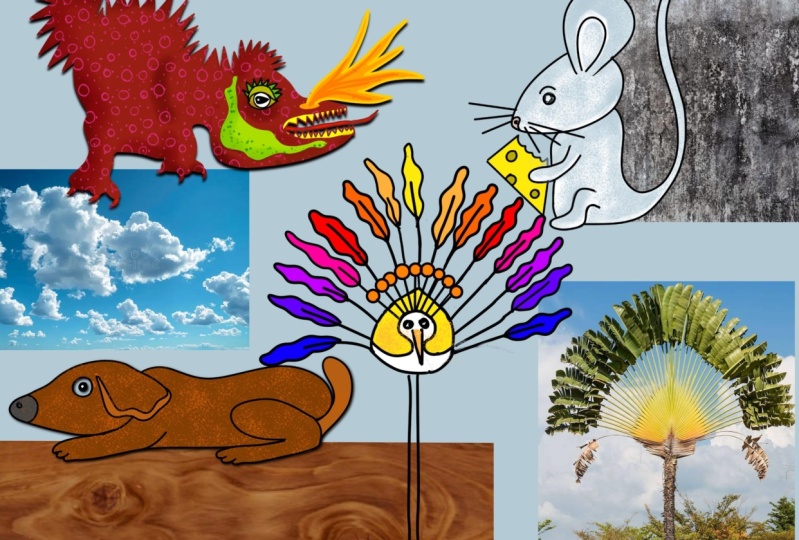
9. Reflexiones finales: Aquí solo algunos ejemplos más
muy rápidos para ti solo para
darte algunas ideas más. Espero que te hayas
divertido con esta clase y que
te haya ayudado a mirar un poco más de cerca todo lo que te rodea y cosas que quizás no
hayas notado antes. Inspiraciones en todas partes, a menudo en los lugares más
improbables, y ahora has cebado
tu cerebro Tu papel de cámara pronto se
llenará con imágenes de superficies de pintura
escamosa, caminos
mojados, trozos de cartón viejo
empapado y cielos
nublados como Tu proyecto para
esta clase es
publicar uno o más de
tus animales encontrados. O si encontraste
algo más, publícalo eso. Sería genial publicar fotos de antes
y después también, si quieres, para que podamos ver de dónde vino tu
inspiración. Sí miro cada proyecto de
clase, y realmente me encanta verlos. Si disfrutaste de esta clase, por favor tómate un momento
para dejar una reseña. Realmente me ayuda, y también ayudará a otros a
encontrar mis clases. Si quieres estar
al día de mis clases, por favor asegúrate de
seguirme aquí en Skill Share y no
dudes en publicar en redes sociales usando el hashtag Nick
Squirrel Skill Share Podría simplemente presentarte en
mis historias de Scram si lo haces. Gracias de nuevo y adiós por ahora.
 Nic Squirrell, Artist and illustrator