Transcripciones
1. INTRODUCCIÓN: ¿Alguna vez has sentido que
solo estás arañando la superficie en lo que puedes hacer en
tu iPad con Procreate Tal vez haya imaginado
profundizar, crear pinceles personalizados,
diseñar patrones repetitivos y desbloquear herramientas avanzadas Bueno, estás en el lugar correcto. Esto es Kickstart
tu creatividad con Procreate Volume two, donde comienza tu próximo
capítulo creativo Ya sea que quieras hacer
crecer tus habilidades o reavivar tu creatividad, este curso te
guiará a través creación de arte que te
entusiasma mientras fomentas
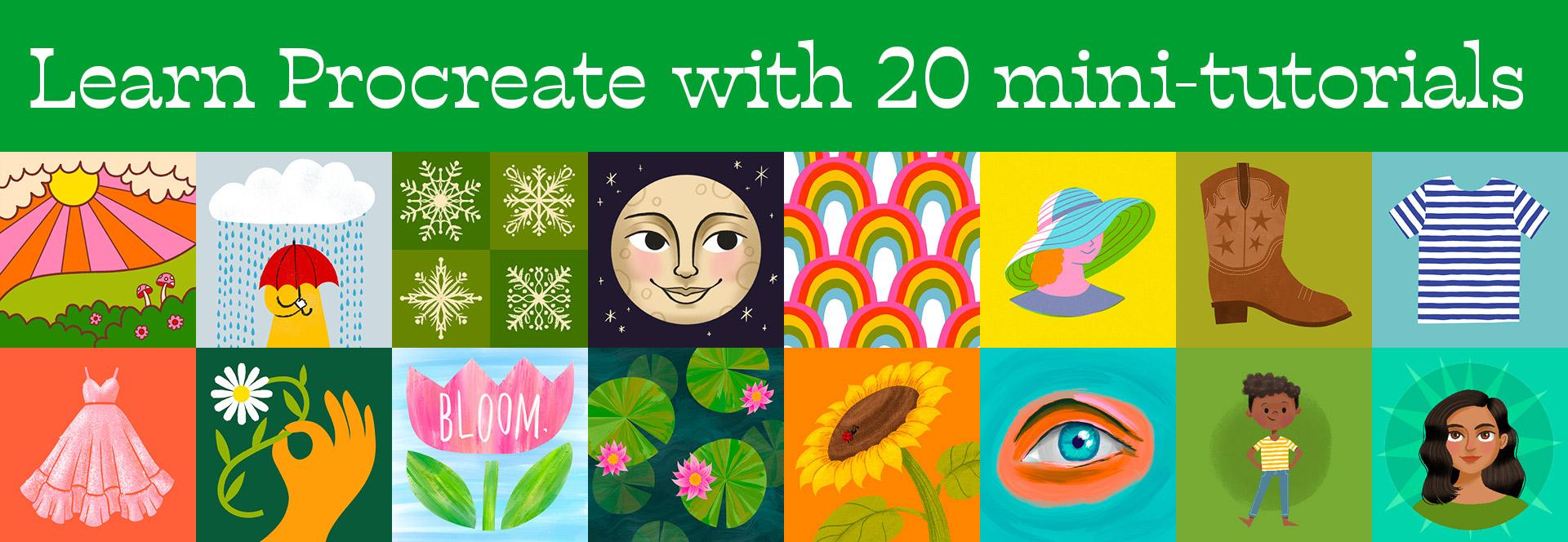
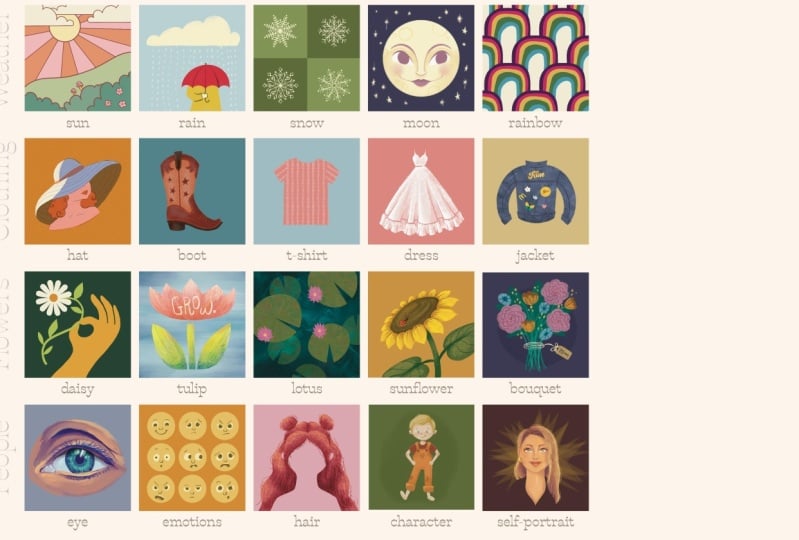
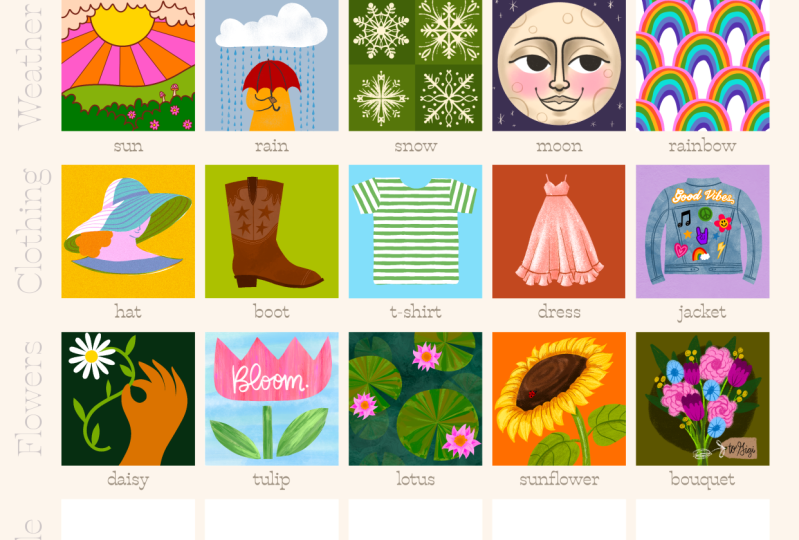
un hábito creativo que puedas encajar en tu vida En este curso de cuatro semanas, completarás 20 mini tutoriales
accesibles, cubren
temas inspiradores como el clima, la
ropa, las flores, incluso
las personas y los personajes Cada una de las clases es de
solo 15 a 25 minutos. Perfecto para
encajar en su apretada agenda mientras desarrolla sus
habilidades paso a paso. Trabaje a través de ellos a
su propio ritmo y aprenda formas
más rápidas de colorear y formas
más inteligentes de dibujar. Técnicas para aprender composición
visual, letras
a mano y desarrollar tu estilo
artístico agregando toques personales Aprende a aprovechar al máximo
las
herramientas creativas de Procreate como modos de fusión,
ajustes, paletas de colores,
simetría e incluso animación Y también
aprenderás a personalizar y crear tus propios pinceles
para procrear, abriendo todo un mundo
de posibilidades creativas Como estudiante,
obtendrás recursos exclusivos para ayudarte en el camino. Primero está el
curso kickstart
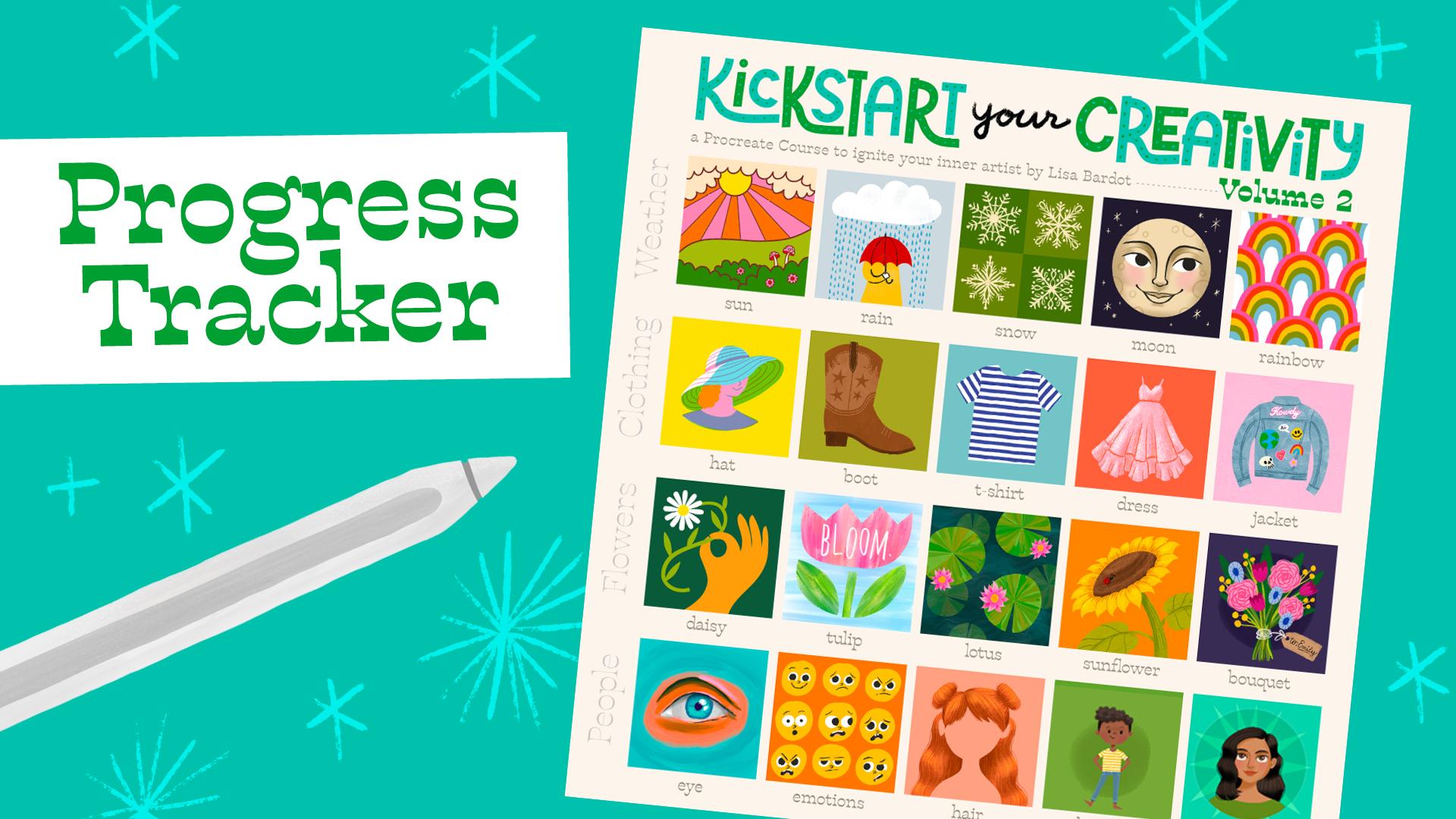
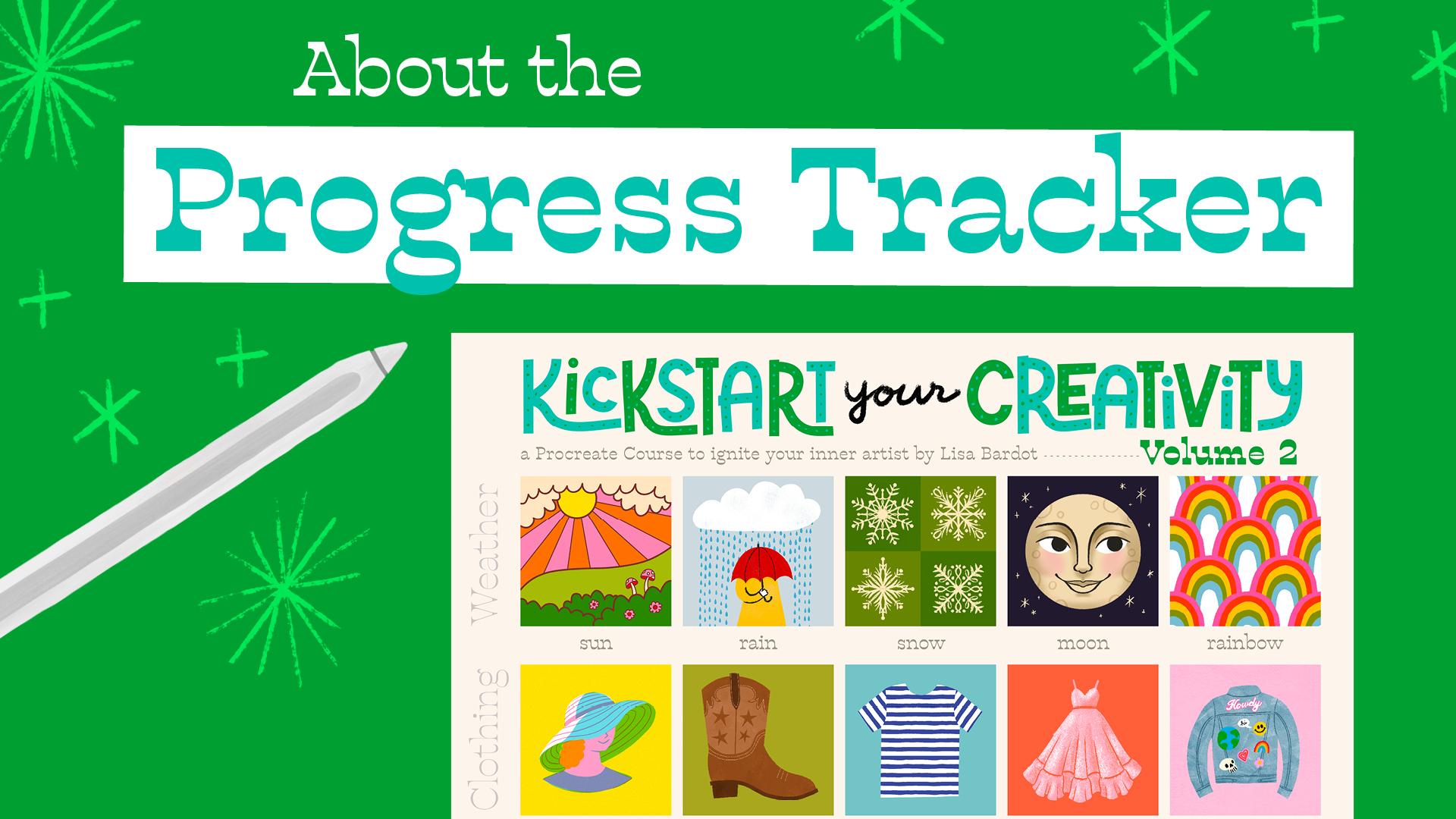
Rastreador de progreso para mantenerte motivado y
celebrar visualmente tu crecimiento El rastreador de progreso
es uno de los favoritos de los estudiantes, y es muy emocionante
verlo
llenarse de obras de arte mientras trabajas
en las lecciones También obtendrás una
colección curada de algunos de mis
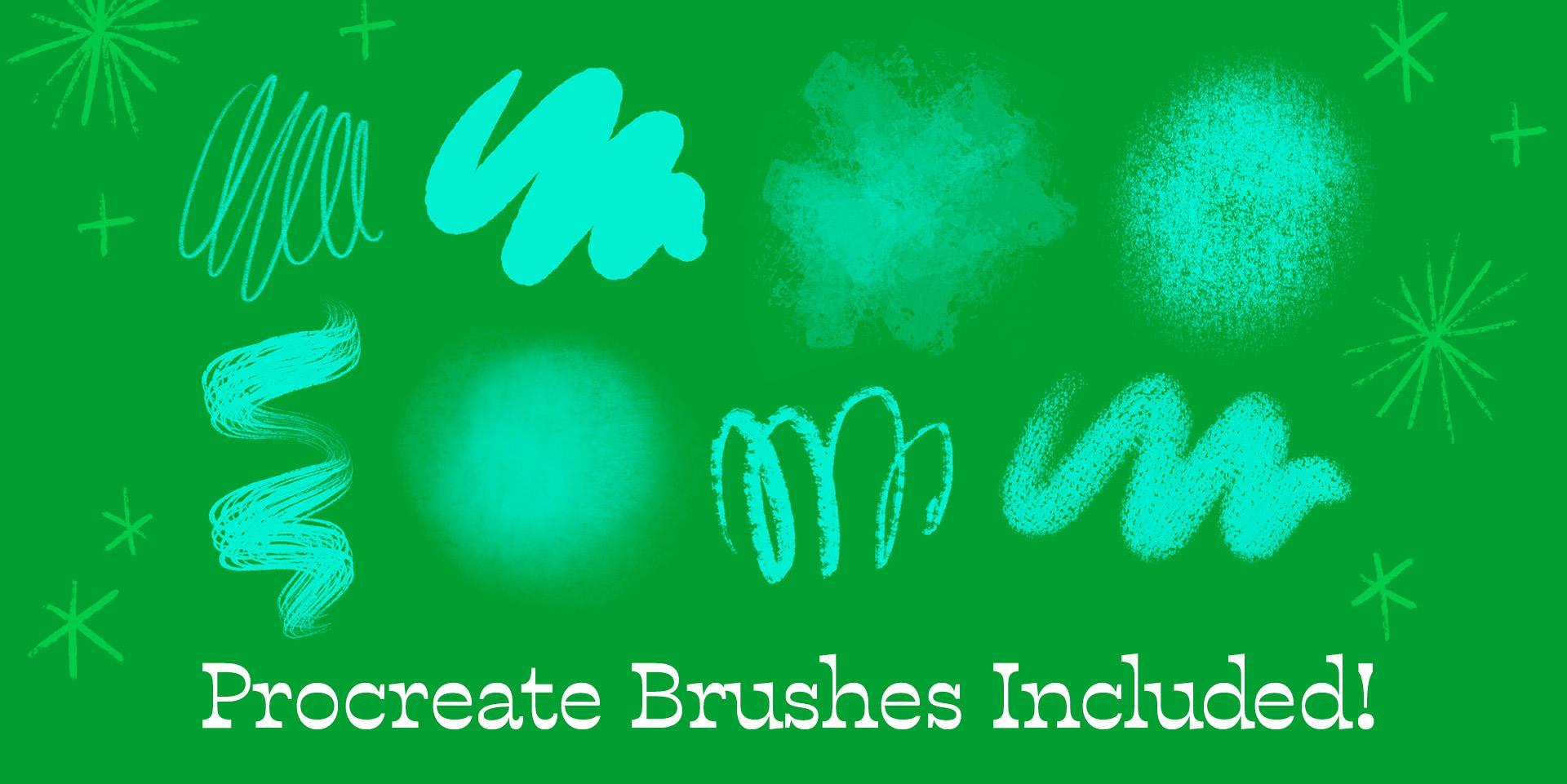
pinceles Procreate premium de Bardo brush para usar
en Además, obtendrás superposiciones de
textura, hojas de
inspiración
y fotos de referencia para aprender nuevas técnicas Kickstart two se basa en la base de mi curso
más popular, Comienza tu creatividad
con Procreate, que ha ayudado a decenas de
miles de estudiantes a construir confianza
creativa
y transformar confianza
creativa
y transformar
su enfoque El volumen dos continúa este
viaje con temas frescos y técnicas
avanzadas para expandir tus habilidades y mantener tu práctica
creativa próspera Si eres nuevo para poner en marcha
tu creatividad, te
recomiendo comenzar primero
con el volumen uno Es la introducción perfecta, y te preparará para
sumergirte en el Volumen dos con confianza. Juntos, estos dos cursos brindan ocho
semanas completas de lecciones guiadas para ayudarte a establecer tu práctica
creativa y
dominar la procreación Por cierto, hola. Soy Lisa Bardot, una
artista, maestra y experta en procrear
apasionada por ayudar a las personas a encontrar alegría dibujando
en el iPad Tuve la oportunidad de conectarme con millones de artistas a través de mis cursos de canal de YouTube y los
pinceles premium de Procreate que diseño También soy el autor
de dibujar digital un bestseller Cómo guiar
sobre dibujar en el iPad Dirijo retiros de arte en el extranjero para
ayudar a los artistas a superar sus límites
creativos, y corro un desafío de
dibujo continuo, proporcionando indicaciones diarias y
orientación para ayudar a los artistas a conquistar sus miedos creativos y nutrir su Este curso
reúne años de experiencia ayudando a
los artistas a crecer, combinando habilidades prácticas de
procreación con estrategias
simples que
te ayudan a construir una
rutina creativa que se pegue Junto con las
lecciones de dibujo, también
proporcionaré consejos para fortalecer tu práctica creativa, como aprovechar tu flujo creativo, mantenerte consistente y hacer reflexión una
parte clave del proceso. Tomaremos tiempo para hacer una pausa, mirar hacia atrás en lo que hemos creado y celebrar el progreso en el
camino. Entonces, si estás listo para
expandir tus habilidades, explorar nuevas técnicas
y crear arte del
que estás orgulloso, inicia
tu creatividad El volumen dos es el siguiente paso
perfecto. Coge tu iPad, abre Procreate
y comencemos. No puedo esperar a ver
lo que creas.
2. Proyecto de clase: Tu proyecto para
este curso
será de 20 mini ilustraciones. Estos se dividirán en cuatro semanas temáticas y cada
semana contarán con cinco lecciones. Diseño estas lecciones para que
tarden entre 15 y 25 minutos en
completarlas para que las puedas encajar en tu ajetreado día. Ahora, completarás estas
lecciones a tu propio ritmo, pero te recomiendo no dejar
pasar
más de un par de días entre clases para mantener fuerte el
impulso. Entonces, por otro lado de eso, por muy tentador que
pueda ser simplemente atascarse y hacer un
montón de lecciones a la vez, realmente
recomiendo hacer
una lección por día Parte de construir una
práctica creativa fuerte y sustentable es la consistencia. Presentarse para apoyar tu
creatividad regularmente es cómo puedes mantener tu práctica
creativa incluso después de que termine el
curso. Y a medida que
avanzas por el curso, experimenta con cuando
hagas tus sesiones de dibujo. Intenta encontrar el tiempo
que mejor te funcione. Una cosa más. Al final
de cada semana, he diseñado una
lección especial que te da la oportunidad de agregar algunos toques personales
a tus ilustraciones. Explorarás
cosas como encontrar paletas de
colores que hagan que tu corazón cante mientras
dibuja arcoíris, agregando símbolos y
diseños significativos mientras decoras
una chaqueta vaquera o creando un ramo
digital personalizado de flores para alguien especial Para concluir el curso,
terminaremos con algo verdaderamente personal,
un autorretrato. Otra parte importante de
apoyarte en tu viaje creativo es compartir tu trabajo con
una comunidad solidaria. Así que al final de la semana, te
invitaré a crear un proyecto de clase aquí mismo en Skill Share para que puedas
empezar a compartir tu trabajo. Podrás compartir tu rastreador de progreso
completo, algunas de tus obras de arte favoritas, cosas que aprendiste
y otras reflexiones. Estoy muy emocionada de
ver lo que creas. En el siguiente video
cubriremos herramientas y recursos, incluyendo todas las
divertidas golosinas digitales que tengo para ti como
estudiante de esta clase Te veré en el siguiente video.
3. Herramientas y recursos de clase: Para poder realizar este curso vas a necesitar un
iPad y un lápiz Apple, y tendrás que
asegurarte de tener instalada
la app Procreate en tu iPad Como estudiante de esta clase, tengo un
paquete de recursos lleno golosinas
digitales para que las
uses mientras
sigues las lecciones En este video,
te mostraré cómo obtener los archivos, cómo organizarlos y cómo
importarlos a Procreate Aquí en Skillshare, puedes
encontrar los enlaces para descargar tus archivos de clase en la pestaña Proyectos y Recursos
de la página de clases SkillShare Sigue adelante y descarga
todos los archivos individuales y luego te mostraré
cómo organizarlos. Cuando descargues
recursos para esta clase, los
encontrarás
en la app de archivos en la carpeta Descargas. Te recomiendo mantenerlos todos organizados en una sola carpeta, que puedas subir a
esta pequeña carpeta con un ícono de signo más, toca eso y nombra Kickstart
two Class Resources Toca seleccionar en la parte superior derecha, y luego
vamos a seleccionar el paquete de muestra
Bardo Brush, las superposiciones de textura,
el rastreador de progreso, las formas de flores
y la foto del ojo Y luego puedes simplemente
arrastrarlos a la carpeta de
recursos que acabas de crear. Toque hecho. Ahora, sigamos adelante
y abramos esa carpeta y podremos echar un vistazo con más
detalle. En el interior, encontrarás el paquete de muestras de
Barto Bush. Estos son los
pinceles que vamos a usar para
muchas de las lecciones, y voy a hablar un
poco de eso en un momento. Tenemos una carpeta de
superposiciones de textura que
vamos a utilizar para una
de las lecciones en la semana seis Tenemos el
rastreador de progreso que vas a
llenar con tu obra de arte, una hoja de
inspiración de formas de flores que vamos a
usar durante la semana siete y una foto de ojos que vamos a
usar para la semana ocho. Hablemos un
poco sobre los pinceles. Adelante y abre el paquete de muestras
de Barto Bush. Y lo primero que
verás es la guía del usuario para
el paquete de muestra. Et, adelante y abre eso. Definitivamente recomiendo
echar un vistazo a esto. Contiene información
sobre todos los pinceles. El paquete de muestra
contiene ocho de mis pinceles favoritos de
algunos de mis juegos de pinceles Bardo Tenemos lápiz de dibujo, que viene de mi caja de lápices. Vamos a estar usando esto para hacer muchos de nuestros bocetos. Tenemos el pincel entintador
de mi kit de herramientas básico. Este es mi
pincel favorito para dibujar formas básicas. Tenemos el pincel de
textura arrugado, que viene de mi set
acuarela maravilla, y diseño ese set para hacer acuarela digital
realista Tiene esta textura realmente agradable. Lo usaremos en un
par de nuestras lecciones. Tenemos prensa fina, que viene de mi set de fabricante de
texturas, y esto es muy agradable
para agregar un poco de tipo de textura de impresión de
papel,
que vamos a utilizar Tenemos pasteles con dientes de
uno de mis sets favoritos,
el pastel Artist, mucha textura
riquísima en ese pincel trazador de líneas Gritty Tilt
viene de mi caja de paté gouache, y este es un divertido pincel delineador
con mucha personalidad El pincel de sombreado suave
es uno que hice para acompañar ciertos proyectos
en mi libro, el dibujo digital Este es un recurso realmente genial
si quieres seguir aprendiendo y
sobre todo trabajando en tus habilidades de dibujo, cubrimos mucho en este libro, y es un recurso realmente
genial. Y luego tenemos
el cepillo peinado. De mi pelaje y conjunto izquierdo. Desarrollé estos pinceles para
mi clase de Cómo dibujar pieles, que puedes tomar
aquí en compartir habilidades. Y luego abajo de eso, puedes aprender un
poco sobre mí. Así que asegúrate de tocar este juego de pinceles para
importarlo a Procreate Déjame abrir una obra de arte, y la encontrarás en
tu biblioteca de pinceles, toca el ícono de pincel pequeño y debería estar en la
parte superior de la lista allí. Puedes ver todos
los pinceles aquí. Y la otra cosa
que querrás
hacer es tocar el archivo Progress
Tracker, y eso
lo importará a Procreate Te enseñaré todo sobre
cómo usar esto en la
lección de Rastreador de progreso de este curso. En los próximos videos,
vamos a cubrir algunas cosas
más para
prepararte para tomar las lecciones y poner en marcha tu creatividad Así que dirígete al siguiente
video y comencemos.
4. Anteriormente en Kickstart...: Este curso es el seguimiento para poner en marcha tu creatividad, Volumen uno, que puedes tomar aquí
mismo sobre compartir habilidades volumen uno está
diseñado para brindarle las habilidades esenciales
y la base que necesitará para aprovechar al
máximo el Volumen dos. En el Volumen uno, aprenderás
sobre las herramientas clave de Procreate, construirás confianza
en tu dibujo y establecerás tu práctica
creativa con divertidas lecciones accesibles El volumen dos se basa en todo lo
que has aprendido, agregando técnicas más avanzadas y emocionantes nuevos desafíos. Para obtener la mejor experiencia
de este curso, te
recomiendo comenzar
con el Volumen uno. Es la manera perfecta de
establecerse para el éxito y hacer del Volumen dos un siguiente paso
perfecto. Notarás que este
curso comienza con la semana cinco, dibujo 21, y eso es
porque retoma justo donde
Kickstart lo dejé. Los siguientes tres videos se sacan directamente del Kickstart uno Entonces, si has tomado
ese curso recientemente, puedes saltarlos o
puedes verlos si
necesitas un repaso. Estos videos cubren
la configuración de la plantilla Canvas que
usarás para todas las lecciones, un recorrido por la interfaz de Procreate y cómo exportar tu obra Si sientes que
no necesitas un repaso, sigue
adelante y pasa
a la lección sobre Pro Tips for Appropriate.
Te veré ahí.
5. Del Vol.1: crea una plantilla de lienzo: En este video, te voy
a mostrar cómo crear una
plantilla personalizada de Canvas en Procreate Para esta clase, todos los
dibujos se van a hacer en un lienzo cuadrado de
3,000 por 3,000. Así que vamos a crear
una plantilla para que así podamos simplemente tocarla y
abrirla y ya estamos listos para comenzar. Cuando abras Procreate, vas a estar en lo que se
llama la vista de galería Aquí es donde se van a almacenar todas tus obras
de arte de Procreate Puedes organizar tus
archivos, puedes cambiarles el nombre. Puedes compartirlos. Hay muchas cosas
que puedes hacer aquí. Pero para este video,
nos estamos enfocando en cómo crear un nuevo
Canvas en Procreate Y más específicamente,
estaremos creando una plantilla de Canvas que vas a usar para todos los
dibujos de esta clase. Entonces, para crear un nuevo Canvas, vamos a
subir al pequeño signo más en la esquina
superior derecha, toca eso. Y aquí hay
algunas opciones. Estas son todas diferentes plantillas de
Canvas, así que diferentes tamaños con los que
puedes trabajar cuando estás
dibujando en Procreate Y vamos a crear nuestra
propia plantilla personalizada de Canvas específicamente para esta clase. Entonces vamos a
tocar este pequeño rectángulo aquí con un signo más. Y ahí es donde podemos
crear una nueva plantilla de Canvas. Quieres asegurarte de que
estás aquí donde dice píxeles. Desea asegurarse de que
las dimensiones de Canvas estén establecidas en píxeles. Y entonces el tamaño del lienzo que
vamos a usar para esta clase es de 3,000 por 3,000 píxeles. Así que solo necesitas escribir
3,000 bajo ancho y alto. Y una vez que hayas hecho eso,
vamos a darle un nombre a esta
plantilla, así que tocaremos aquí mismo donde
dice Untitled Canvas, y llamaremos a este
curso kickstart Y una vez que hayas
hecho eso, puedes seguir adelante y tocar Crear. Eso te va a meter en
la interfaz de Procreate, que estaremos
aprendiendo en la siguiente lección Pero por ahora, vamos a tocar aquí
mismo donde
dice galería, y eso nos va a traer de
vuelta a la vista de galería. Cada vez que estés listo para
comenzar una lección en esta clase, vas
a subir al signo más aquí, y luego en tu
lista de plantillas, vas a encontrar la que
se llama Kickstart Course, y solo
vas a tocar eso y tendrás un Canvas del tamaño correcto y listo para usar A continuación, vamos
a conocer un poco
la interfaz de Procreate Si nunca antes has usado
Procreate, este es un buen momento para
familiarizarte con algunas de las herramientas y opciones que
hay en Procreate
6. Del Vol.1: recorrido por la interfaz de Procreate: Si eres nuevo Procreate o si
solo necesitas un repaso, no
querrás
saltarte este video Te voy a dar un recorrido por la interfaz
de Procreate, para que puedas familiarizarte con ella y estarás listo
para seguir junto con los dibujos sin confundirte sobre dónde están las
diferentes cosas Te mostraré la vista de galería. Te mostraré dónde
están
las diferentes herramientas , cómo elegir pinceles, cómo ajustar el tamaño y la
opacidad del pincel y qué algunos de los diferentes menús es solo un
curso rápido en Procreate, pero creo que realmente te
va a ayudar mientras
trabajas en tus dibujos
en los videos posteriores Y en esos videos, claro, te
estaré guiando paso a paso por todo lo
que estamos haciendo, y no voy a pasar por alto nada para que puedas
seguir lo que pase. Es la interfaz Procreate. aquí en el lado
derecho, tenemos todas nuestras herramientas de
pintura. Y siempre me gusta empezar
introduciendo este pequeño
círculo en la parte superior derecha. Y así es como seleccionas
colores en Procreate. Entonces tocas este pequeño círculo, y siempre y cuando tengas el disco
seleccionado aquí en la parte inferior, que es lo que recomiendo usar para elegir
colores en Procreate, verás un anillo colorido con una especie de disco o
círculo en el medio Y así es como eliges
tus colores en Procreate. Tú eliges un matiz, entonces, ya sabes, como
rojo, amarillo, verde, y luego eliges, ya sabes, claro, oscuro o saturado
que quieras que sea ese color. Pero vamos a mover el
círculo aquí abajo al negro solo para
comenzar así no
tenemos que preocuparnos por
los colores desde el principio. Puedes volver
a tocar ese círculo para cerrar el seleccionador de color. A continuación, vamos a
pasar por estas herramientas aquí mismo. Entonces, comenzando con
este pincel, esto es, por supuesto, los pinceles. Para que puedas tocar
este ícono de pincel y
podrás desplazarte por tu
biblioteca de pinceles. Procreate viene con muchos
pinceles integrados en él, y cada uno está
organizado en un conjunto Así que puedes tocar a través de estos diferentes pinceles y simplemente poner algunos trazos de pincel
en tu lienzo. Y solo ve cómo se ven,
mira lo que hacen, consigue una idea de
lo que se siente al
poner algo realmente en tu lienzo. menudo, cuando estás dibujando, a veces esa es
la parte más difícil es simplemente empezar y poner algo en la lona Así que a menudo encuentro que solo
jugar con los pinceles y ver lo que hacen es una buena manera
de hacer rodar la pelota. Así que solo pasa un
poco de tiempo simplemente pasando por
estos pinceles, viendo cómo se ven. Familiarízate con algunas de las diferentes texturas
y cosas así. Nosotros, por supuesto, vamos
a estar usando todos estos, o al menos algunos de estos
pinceles para hacer nuestras piezas. Tengo algunas
pinceladas en mi lienzo aquí. Ahora vamos a
presentarte la siguiente herramienta,
que es la mancha, que es
este ícono del dedo meñique Y si vuelves a tocar
esta herramienta, puedes elegir entre cualquier pincel
de tu biblioteca para difuminar, y simplemente arrastra los
colores alrededor de tu lienzo Entonces eso es lo que hace la mancha. La siguiente herramienta por
aquí es la goma de borrar. Y al igual que con el
pincel y la mancha, puedes elegir cualquier pincel
para que sea tu borrador Y hay muchas
cosas buenas en
poder hacer eso. Puedes hacer coincidir tu tipo de trazos de borrado con
tus pinceladas, para que se vea sin fisuras. También me encanta usar el borrador para
dibujar algunas de mis formas, lo que vamos a llegar
a hacer en este curso Pero ahí es una herramienta muy
útil. Entre la brocha
y la goma de borrar, esas son las
que más uso Y entonces lo siguiente que
tenemos son nuestras capas, y vamos a llegar a conocer mucho
las capas en este curso. Las capas son uno de los aspectos
más poderosos de hacer arte digital. Te permiten
separar partes de
tu obra de arte entre sí y puedes
manipularlas de forma independiente. No te preocupes
demasiado por ello en este momento, pero las capas son increíbles. Los vamos a conocer
mucho en este curso. Así que asegúrate de
volver a tocar tu pincel. Y lo siguiente que quiero
mostrarles son estos deslizadores. Esto se llama la barra lateral,
y tenemos estos controles deslizantes. El de arriba va
a ser el tamaño de tu pincel. Puedes hacer que tu
pincel sea grande o pequeño. Déjame elegir un pincel
diferente aquí para que podamos verlo un
poco mejor. Así puedes hacer que tu pincel sea
grande o puedes hacerlo pequeño. Y entonces el pincel o el otro deslizador
aquí es nuestra opacidad Entonces puedo bajar la opacidad, y eso solo hace que mis
trazos vean un poco o mucho vean a través dependiendo de qué tan
alto tengas ese deslizador A continuación, te voy a
mostrar un par de gestos de Procreate Ahora, Procreate fue construido para ser una plataforma que
funcione al tacto Entonces los gestos son una parte
muy importante de trabajar en Procreate Y vas a llegar a conocer muchos de estos gestos a medida que
avanzamos por el curso, pero hay algunos que
quiero que conozcas de
inmediato. Entonces los primeros son deshacer y rehacer. Estos
son súper útiles. Esto es como el
beneficio de trabajar en Procreate o digitalmente,
para el caso, es que en
realidad puedes deshacer lo que quieras Si te metes la pata, solo deshazlo. Inténtalo de nuevo. Y
es muy liberador. No eres solo como, Oh, no,
metí la pata en mi
papel, ahora está arruinado Simplemente puedes deshacer.
Dos dedos y tap. Cada vez que tocas, solo
va a deshacer un paso de lo
que habías hecho anteriormente. O puedes tocar y mantener presionado y
eso deshará múltiples. Y luego para rehacer, tomas
tres dedos y
tocas y puedes rehacer
lo que acababas Y lo último que quiero
mostrarles en esta lección son algunos de los menús
de este lado. Entonces, antes que nada,
tenemos nuestro menú Acciones, y aquí hay muchas opciones
diferentes. Como de nuevo,
vamos a llegar a conocer. Pero puedes agregar cosas a
tu Lienzo debajo del lienzo. Ahí hay muchas opciones
diferentes. No te abrumas. No te preocupes por eso por ahora. Ahí están
las opciones para compartir cuando estés listo
para exportar tu obra de arte
y compartirla con el mundo, que te mostraré
en la siguiente lección. Y luego
otro divertido es el video, y de hecho puedes ver una repetición de lapso de
tiempo de tu arte Entonces, si tocamos eso, puedo ver como una repetición de todo lo
que acabo Y hay algunas preferencias
y cosas así, pero no te
preocupes por eso por ahora. El siguiente menú aquí es
el menú de ajustes, y estos son para hacer
modificaciones a su obra de arte. Vamos a
conocer algunos de estos. Hay muchos ajustes
y filtros
muy divertidos en Procreate que vas
a conocer Y luego por aquí
tenemos nuestra herramienta de selección, y esto es para
hacer selecciones. Y luego tenemos
nuestra herramienta Transformar, que es para mover y manipular cosas
alrededor del lienzo Vamos a llegar
a conocerlos también. Así que no vamos a explorar demasiado
esos ahora mismo. Espero que hayan disfrutado de este pequeño curso de
choque en Procreate. Hay muchas características realmente
increíbles que
puedes usar en Procreate y cosas
que puedes hacer con él Y vamos a llegar a
conocer a muchos de ellos, y te vas a
divertir mucho. Estoy muy, muy emocionada por todas las cosas geniales
que vas a aprender cuando se trata
de Procreate
7. Del Vol. 1: cómo exportar tu arte: En este video, te voy
a enseñar a exportar tu obra de arte desde Procreate para que puedas
compartirla en la web Puedes agregarlo a
tu proyecto de clase. Puedes ponerlo en
tu rastreador de progreso o podrías imprimirlo
y ponerlo en tu casa. Entonces, una vez que termines tu dibujo y estés
listo para compartirlo, vas
a subir al menú Acciones, que aquí es una pequeña
llave inglesa, y luego vas a ir aquí
mismo con una parte. Y aquí en la
mitad superior de este menú, hay algunas opciones diferentes, y la mejor opción para que
compartamos obras de arte si solo vamos a estar compartiéndola en la web
o algo así o imprimiéndola es el PNG. Elige PNG y luego obtendrás algunas opciones de
lo que puedes hacer con él. Puedes guardarlo en el rollo de
tu cámara. Puedes
lanzarlo desde el aire a tu teléfono. Hay muchas cosas
que puedes hacer, pero ahí es donde
vas a encontrar la opción de
compartir realmente tu obra de arte.
8. Consejos profesionales para configurar Procreate: ajustes que debes saber: ¿Sabías que hay algunas configuraciones simples que puedes ajustar para que el uso de
Procreate sea más suave, más fácil y mucho más agradable En este video,
voy a compartir mis formas favoritas de personalizar las preferencias de procrear para que puedas sacarle
el máximo partido Analizaremos algunas configuraciones clave que harán que tu
flujo de trabajo sea más rápido, mejoraremos cómo se sienten tus pinceles y ayudarán a que tus herramientas funcionen de
la manera que quieras. Procreate te da
muchas formas de personalizarlo, y estos pequeños ajustes
realmente pueden marcar una gran diferencia Vamos a sumergirnos y configurar
Procreate como un Pro. Exploremos algunas de las preferencias de
Procreate, toque en el menú Acciones
y luego vaya a Prensa Y aquí es donde puedes configurar tus preferencias para Procreate Hay muchas maneras en las
que puedes personalizar y adaptar tu Procreate para
que funcione mejor para ti Voy a estar mostrándote
solo algunas configuraciones que
puedes hacer que realmente mejorarán tu experiencia usando Procreate Así que empecemos
en la parte superior aquí. La primera palanca es la interfaz de
luz. Si tocas eso, tu interfaz de Procreate se
volverá liviana Entonces esta es totalmente
tu preferencia, ya sea que hagas la versión clara
o la oscura. No soy un gran fan de la versión
ligera porque gran parte de mi obra de arte es
muy ligera y brillante. Yo como que se desvanece
en la interfaz. Entonces me gusta la versión oscura
porque la hace destacar. Ahora soy diestro,
pero si eres zurdo , podrías encontrar que tu
mano se interpone en el camino
de usar los deslizadores de tamaño de pincel y
opacidad de aquí Puedes tocar para activar la interfaz de la mano
derecha y eso pondrá estos controles deslizantes sobre el lado derecho para
estar fuera de tu camino El siguiente ajuste es el escalado
dinámico del pincel, y debería estar activado por defecto, pero si no lo es,
recomiendo encarecidamente encenderlo. Para mostrarte lo que hace esto,
voy a apagarlo, y estoy usando el pincel
monoline, que es un ancho de
línea consistente, no reacciona a la presión Y voy a trazar una línea, y luego voy a acercar
y dibujar otra línea. Y voy a
seguir acercando el zoom. Y ahora voy a alejar el zoom.
Entonces, como puedes ver, cada vez que acercas,
el trazo del pincel se vuelve
un poco más pequeño. Entonces puede ser muy difícil
estimar, ya sabes, exactamente cuál será el tamaño de tu pincel cuando
tengas ese ajuste. Además, puede meterse con algunos de los ajustes en los pinceles de
procrear personalizados, como los que hago
que están en tu pack de muestra Por lo que te recomiendo subir a tus preferencias y mantener el escalado
dinámico del pincel. El siguiente ajuste es
el cursor del pincel, y siempre tengo
esto activado. Y luego puedes
personalizarlo
aún más con la configuración
avanzada del cursor. Así que ve aquí, y lo tengo
configurado para mostrar mientras se cierne, y luego el
estilo de contorno de pincel de alto contraste Entonces déjame mostrarte lo que es esto. Ahora, tengo un Apple Pencil Pro, y tengo un iPad
que soporta hover Entonces, al pasar el cursor sobre la pantalla, veo una vista previa de la
forma de mi pincel Así. Esto me parece útil para estimar
mis pinceladas, y también es muy útil
si usas pinceles para sellos Si tienes un iPad que
no soporta Hover, aún te recomiendo
tenerlo encendido, y verás una
vista previa del borde
de tu pincelada
cuando dibujes así A continuación, tenemos presión
y alisado. Voy a hablar de esto un poco más en
una lección futura, pero solo debes saber que
puedes ajustar la
sensibilidad de tus apps a tu presión moviendo esta curva hacia arriba o hacia abajo. Y también puedes activar la estabilización para
toda la app, lo cual es genial. Entonces, si el control de tu mano
es un poco tembloroso, puedes activar esa
estabilización Y volveremos enseguida
a los controles de gestos porque hay algunas cosas que
me gusta hacer ahí dentro, pero quiero mostrarte la visibilidad de la máscara de
selección. Entonces sólo voy a
encender una selección aquí. Entonces tengo este sol seleccionado, y si subo la visibilidad de la máscara de
selección, aumentará la visibilidad de estas líneas diagonales que muestran
dónde no está seleccionada. Dondequiera que
estén las líneas no se selecciona. Así que puedes ajustar eso en
función de tu preferencia. Por último, entremos en los controles de
gestos. Te recomiendo revisar todos estos ajustes
para que puedas personalizar tu experiencia
de
procrear tus propias preferencias Pero te voy a
mostrar algunas
preferencias clave que
realmente te van a ayudar. Primero vayamos a Selección de Capa. capas nos permite seleccionar una capa sin tener que
ir al panel de capas. Entonces es muy útil. un Apple Pencil Pro
con función de squeeze, así que tengo ese set Apple Pencil squeeze y
cómo se ve eso. Entonces, si tuviera que pasar el cursor sobre
mi obra de arte y apretar, puedes ver que se seleccionan diferentes
capas Así que puedo muy rápido, si
quisiera llegar a esta capa de rayas
naranjas, podría simplemente flotar
y apretar sobre eso, y eso me llevará
directamente a esa capa Si no tienes un
Apple Pencil Pro, yo lo pondría a éste, que es este pequeño cuadrado
se llama el botón Modificar. Te voy
a mostrar dónde encontrarlo y tocarlo. Modifique el botón
y toque, y lo encenderé. Entonces cuando tengas eso encendido, vas a sujetar a
este pequeño aquí. Eso se llama el botón Modificar. Puedes programarlo
para diferentes cosas. Entonces, si lo mantengo presionado con un dedo y luego
toco en otro lugar con un dedo, puedo seleccionar una capa. Para que pueda tocar esta capa. Y si hay
múltiples capas que están una encima de la otra, puedes elegir
cuál quieres. Entonces voy a elegir la capa de nube. Y luego verás que estoy reventado a la capa de nubes Entonces es una manera muy fácil de
cambiar entre capas. Ahora, toca a
la pestaña general. Y luego aquí donde dice
habilitar pintar con el dedo. A mí me gusta apagarlo. Eso significará que solo puedo pintar usando el lápiz Apple. Y esto evita hacer pinceladas
no deseadas de tu mano o dedos
rozando el lienzo Como mencioné, puedes
pasar algún tiempo
revisando estos ajustes y
personalizándolos para ti Pero sigamos adelante
y toquemos hecho por ahora, y luego saldremos
del menú Acciones. Ahora bien, si no te gusta dónde están
los controles deslizantes en tu pantalla, realidad
puedes personalizarlo Simplemente toma el botón de modificar, ese pequeño cuadrado y
arrástralo así, y luego podrás
moverlo hacia arriba o hacia abajo. Entonces, si quieres
tenerlos más altos o más bajos, puedes personalizar dónde está eso. El siguiente ajuste que
te mostraré aplica si tienes el lápiz
Apple de segunda generación o el Apple Pencil Pro. Si tienes aquí el lápiz
Apple con la banda plateada, esto
no te aplica. Ahora, hay una
configuración integrada en el Apple Pencil Pro que
si lo tocas dos veces, cambiará entre el
pincel y la herramienta Eraser, y a menudo me encuentro inadvertidamente yendo a la herramienta Eraser cuando no
quiero Entonces te voy a mostrar dónde
puedes
apagar eso si encuentras que eso te
está pasando. En realidad vamos a
entrar en la aplicación Configuración. Entonces voy a abrir
la app Configuración. Y luego encuentra el escenario para Apple Pencil, este de aquí. Y tenemos una opción
para doble golpecito. Nos conectamos a eso. Podemos elegir
lo que queremos que haga. Por defecto, se cambia
entre la herramienta actual y el borrador, pero me gusta simplemente
apagarlo. Entonces depende de ti si
quieres hacer eso o no. Otra configuración que me gusta
apagar es la característica garabatos Lo apagaré para
mostrarte lo que es eso. Entonces,
básicamente, lo que pasa es que
si tocas un cuadro de texto no levanta el teclado, supone que debes
escribir algo, y prefiero
usar el teclado, así que también lo apago Una cosa más genial para
mostrarte sobre el Apple Pencil. Aquí abajo, tenemos algunos
gestos a lápiz que puedes programar. Si deslizas el dedo hacia arriba desde
la esquina inferior izquierda, toma una captura de pantalla, así que tomará una captura de pantalla, lo cual es genial
si alguna vez quieres tomar una foto de
tu pantalla para compartirla. Pero
volvamos a Procreate. Así que esa es toda la personalización que vamos a hacer a partir de ahora. Espero que estos consejos mejoren
tu experiencia procreadora. En el siguiente video, te voy
a enseñar a usar el rastreador de progreso
que viene con esta clase. Te veré entonces.
9. Seguidor de progreso: Una de las
cosas más motivadoras de seguir con una práctica creativa es
poder seguir tu progreso Ver todo lo que has
hecho y lo lejos que has llegado es un poderoso recordatorio de
tu crecimiento como artista. Una de las características más
populares
del primer curso de kickstart
your creativity fue el Progress Tracker Recibí muchos comentarios abrumadoramente
positivos al respecto. Sabía que tenía que
incluirlo en el volumen dos. Hay algo
tan emocionante verlo llenarse de
tu arte a medida que avanzas En este video, te mostraré
cómo
funciona el Rastreador de Progreso y cómo puedes usarlo para mantenerte inspirado a
lo largo del curso. Puede descargar el rastreador de
progreso desde la pestaña Proyecto y recursos de la página Clase de habilidades compartidas. Este es el kickstart
dos Progress Tracker. Aquí en las capas, tenemos
el gráfico del rastreador de progreso, que es solo un marco
con texto en él. Esa es una capa bloqueada, y toda tu
obra de arte va a ir aquí donde dice,
coloca arte aquí. Solo quieres asegurarte de que
todo lo que pegas
esté por debajo de la capa de
seguimiento de progreso. Entonces déjame mostrarte cómo
pegarías en tu obra de arte. Hay un par de
formas de hacer esto, y voy a
repasarlas a las dos durante el curso, pero ahora te voy a mostrar
una de las formas. Sube al
menú Acciones y luego ve a AD y elige Copiar lienzo. Vuelve a la vista de galería, abre tu rastreador de progreso, luego ve al menú Acciones, agrega y elige pegar. Y luego
vas a agarrar uno de estos nodos de esquina
y encogerlo. Es posible que desee acercar el zoom para que pueda ver
lo que está haciendo. Y quieres redimensionarlo
hasta que sea casi tan grande como este marco y un poco sobresalga sobre la
abertura. Y eso es todo. Así que cada vez que
termines una lección, sigue
adelante y pegarla en
tu rastreador de progreso. Es muy motivador
verlo llenarse de obras de arte y tanta emoción cuando
todo está completo al
final del curso Así que asegúrate de utilizar
tu rastreador de progreso. No puedo esperar a
verlo todo lleno. Ahora que ya lo hemos cubierto,
es momento de comenzar con nuestras lecciones de la semana cinco.
Vamos a llegar a ello.
10. Bienvenido a la semana 5: Bienvenido a la semana
cinco, donde comenzaremos las
cosas para
Kickstart Volumen dos Tenemos una semana completa de exploración
creativa
centrada en el clima. El clima es un tema tan
universal. Es algo con lo que todos experimentamos y nos conectamos
de diferentes maneras. Debido a esto, es fácil
simbolizar y representar creativamente
dándote mucho espacio para expresar tus Es instantáneamente reconocible, pero hay un espacio sin fin
para que sea tuyo Dibujaremos algunos elementos esenciales
del clima, comenzando por el calor
brillante
del sol seguido de un día lluvioso, luego la
belleza simétrica de los copos de nieve, una cara caprichosa en la luna y la colorida
magia de un arco iris, que será tu
oportunidad de
explorar algunos de tus
propios Esta semana profundizaremos características esenciales de
Procreate mientras continuamos desarrollando sus habilidades Y estoy muy emocionada porque
vamos a saltar directamente a aprender a modificar y crear tus propios pinceles para
procrear Como alguien que lleva más de ocho años
haciendo
pinceles para procrear , estoy muy emocionado de compartir
algunos de mis conocimientos contigo y ayudarte a ver cómo realmente
puede cambiar la
forma en que haces también aprenderás
a acelerar tu flujo de trabajo con métodos de coloración
rápidos,
la herramienta de simetría, explorando modos de mezcla e incluso haciendo patrones
repetidos Incluso podemos explorar el dibujo de
caras y el sombreado facial. Hay mucho que
explorar esta semana, y las lecciones están repletas información
práctica para
ampliar tu kit de herramientas creativas. Hay mucho
espacio para experimentar y hacer tuyos estos
proyectos, especialmente en la lección final de esta semana cuando
dibujamos arcoíris juntos Vas a llegar
a explorar colores y crear paletas de colores
que hagan que tu corazón cante. Antes de continuar,
quería compartir consejo de
esta semana para construir
una práctica creativa fuerte, y esta se trata intentar llegar a ese estado de flujo
creativo. Mientras nos sumergimos en las lecciones de esta
semana, quiero que piensen en
crear un ambiente y una rutina que hagan que el dibujo
se sienta agradable y sin esfuerzo Experimenta con
tu entorno para descubrir qué
funciona mejor para ti. Se trata de elegir
el lugar donde quieres crear y configurar la escena. Entonces este podría ser un
lugar acogedor en tu sofá, acurrucado con una bonita manta y tu lista
de reproducción favorita de música sonando
de fondo Incluso puedes agregar pequeños rituales como preparar una taza de té, encender una vela o ordenar
tu espacio de trabajo para indicarle a tu cerebro que es
hora de crear Cuando encuentras tu
flujo, seguir con tu hábito creativo se vuelve mucho más fácil y mucho más divertido. Sin más preámbulos,
saltemos a la semana cinco
y empecemos.
11. N.º 21: sol: Uh bienvenido a la primera lección
de Kickstart Volumen dos, que resulta ser nuestro dibujo número 21 de la serie Para esta ilustración,
vamos a estar dibujando una escena
inspirada en los 70 con
un sol brillante, y vamos
a sumergirnos en algunas
habilidades increíblemente útiles desde el principio. Vas a
aprender a modificar un pincel Procreate para
darle más carácter Vas a aprender un
par de trucos realmente increíbles para colorear tu obra de arte Vas a aprender
a guardar tamaños de pincel personalizados, trabajar con capas, usar líneas rápidas y
formas rápidas, y mucho más Estoy muy emocionada de que
profundice en esta primera lección. Entonces, sin más preámbulos, sigamos adelante y empecemos. Comenzaremos este primer dibujo
creando un nuevo lienzo. Toca el signo más
en la parte superior derecha y vamos a elegir nuestra plantilla
Canvas de curso kickstart Vamos a empezar por establecer un color y luego
elegir un pincel. Entonces comenzaremos yendo al selector
de color en la esquina
superior derecha Y el color
que quiero que elijas está algún lugar de aquí en la
especie de tonalidad rojiza, y luego vamos
a encontrar algo así como un color rojizo, parduzco Y esto es lo
que vamos a utilizar para hacer las líneas de nuestra pieza Ahora quiero que entres
a la biblioteca de pinceles, toca un pequeño ícono de pincel aquí. Y en los juegos de pinceles incorporados, quiero que encuentres el set de
caligrafía y luego busques el pincel monoline adelante
y lo toques para que
quede seleccionado Ahora, el pincel Monoline es un pincel que tiene un ancho
consistente, sin importar lo pesado que presione Entonces va a ser
genial para el tipo de ilustración que vamos
a hacer en esta lección. Sin embargo, es un pincel bastante
suave si acercas el zoom, y me gustaría darle un
poco más de carácter y que sea como que
tenga un borde lleno de baches Entonces
te voy a enseñar a personalizar este pincel para darle un
poco más de carácter. Dios mío, deshazlo con un toque de dos dedos y
regresa a mi biblioteca de pinceles. Y como
vamos a estar haciendo algunos cambios a este pincel, vamos a seguir adelante
y duplicarlo. Vas a deslizar
hacia la derecha sobre él y elegir duplicar. Ahora tenemos Md línea uno. Adelante y toca ese
pincel una vez más, y eso
nos va a llevar al estudio de pinceles. Ahora, están
pasando muchas cosas aquí, y no quiero que
te abrumes por ello Sólo voy a hacer
que cambies solo unos ajustes para darle un
poco más de carácter a
este pincel. Así que vamos a dirigirnos
a la pestaña Forma. Y como puedes ver, la forma de
este pincel es solo un círculo bastante básico. Desplázate hacia abajo hasta la parte inferior de este panel hasta que encuentres
este pequeño círculo aquí. Vas a
agarrar este nodo superior, el pequeño azul, y simplemente
bajarlo un poco. Esto va a hacer que ese
círculo se apague un poco. Y luego desplázate hacia arriba y quiero que encuentres el
deslizador de dispersión debajo de las propiedades de forma y lo vuelvas todo el camino hacia arriba. Eso va a tomar
este círculo de squish y simplemente al azar
el ángulo que es en este trazo que tenemos.
Eso es todo lo que tienes que hacer. Vamos a
darle
un nuevo nombre a este pincel y luego lo
vamos a usar. Sigue adelante y toca
sobre este pincel y toca aquí arriba donde
dice Monoline one Adelante y borra
esa y
solo podemos llamar a esta monolina Roth Adelante y
teclee eso. Toca listo y luego toca listo aquí arriba. Vamos a probar nuestro nuevo cepillo. Como pueden ver, tiene
un bonito borde áspero, y creo que eso
le dará a esta pieza un poco más de carácter. Bien, adelante y
deshaga hasta que tenga un lienzo en blanco y
comencemos a dibujar. Ahora, empecemos a
ilustrar esta pieza. Para el tamaño de mi pincel, lo
voy a poner en el deslizador aquí a aproximadamente 60%. Y luego vamos a
dibujar una pequeña ladera, y esa va a ser una línea
curva como esa Aquí abajo, vamos a
dibujar algunas formas tupidas. Así que voy a dibujar
sólo algún pequeño tipo de formas festoneadas como
esta para un arbusto ahí Y luego voy a
hacer otra aquí. Voy a iniciarlo
justo en esta línea aquí, y esta será una
de mis formas tupidas Y entonces voy a dibujar
uno más entre los dos. Vamos a agregar algunas
florecitas a estos arbustos, pero quiero que el
tamaño del pincel sea un poco más pequeño. Así que en realidad vamos a
guardar este tamaño de pincel para que podamos volver y hacer nuestro sol y nuestras nubes
y todo así. Entonces, si quieres
guardar un tamaño de pincel, puedes tocar esta barra aquí
y luego tocar el signo más, y eso guardará el tamaño de
pincel actual que estás usando. Así puedo seguir adelante
y hacerlo un
poco más pequeño al 35%. Tengo una línea un
poco más pequeña. Y puedo salvar eso también. Así que solo toca la pequeña
barra, toca el signo más. Y ahora puedo ir
y venir entre estos dos tamaños simplemente
tocando esta pequeña
línea aquí en mi slider. Entonces déjame deshacer eso.
Y luego voy a hacer zoom hacia abajo aquí y usando ese tamaño
más pequeño que he guardado, solo agrega algunas
florecitas a nuestros arbustos. Así que solo estoy dibujando un pequeño
círculo y luego una especie de, como, pequeños pétalos por
todas partes. A lo mejor voy a ir a este arbusto y añadir algunas flores
ahí. Muy lindo. Incluso podría agregar algunas
pequeñas setas a
esto para meterme en la vibra de
los 60 70. Entonces voy a dibujar
dos líneas así, y luego un pequeño círculo que
recorre todo el camino. Y luego una gorra de champiñón. Incluso puedes dibujar algunos pequeños
puntos en él si quieres. Haremos una
seta más por aquí. Entonces dos pequeñas líneas. Un círculo que recorre todo el camino
y luego la tapa de la seta. Haz que este sea un
poco más grande. Después añádele algunas pequeñas manchas
. Muy, muy lindo. Bien, volvamos a nuestro tamaño de pincel más grande y
dibujemos algunas nubes aquí arriba. Así que sólo vamos a
dibujar algunas formas tupidas. Bueno, supongo, estas
son formas de nubes, todo el camino a través de esa manera. Entonces dibujaremos otro
tipo de diagonalmente así. Entonces tal vez uno más. Así. Ahora vamos a dibujar al personaje
principal de esta pieza que
va a ser nuestro sol. Para ello, vamos
a crear una nueva capa. Vamos a subir
a nuestro panel de capas, que son estos dos cuadrados, toca el signo más para
crear una nueva capa. Vamos a usar una característica
realmente genial llamada forma rápida
para dibujar el sol. Dibuja un círculo y luego cuando vuelvas
al principio, no levantes tu lápiz
de la pantalla. Va a chasquear
a una forma de óvalo. Tan pronto como sueltes,
vas a tocar aquí
arriba donde probablemente diga
elipse, elipse superior Y ahora podemos tocar círculo, y eso se ajustará
a un círculo perfecto. Podemos cambiar el
tamaño y la posición
del círculo, así podemos moverlo. A lo mejor quiero que esté aquí arriba
junto a mis nubes detrás de las nubes. Puedo agarrar el borde de la línea aquí y
hacerla más grande o más pequeña. Entonces voy a seguir adelante y solo colocaré eso donde quiero que esté. Y luego una vez que esté
contento con eso, sólo
puedo tocar en cualquier lugar
para salir de ese modo. Y la razón por la
que pongo el sol en una capa separada es
porque ahora puedo usar mi herramienta de borrador para borrar estas líneas que no necesito ya que el sol está
detrás de las nubes Entonces lo que quiero que hagas es encontrar la herramienta de borrador y
tocarla y sostenerla, y eso seleccionará la
misma brocha que estábamos usando como nuestra brocha como nuestra goma de
borrar, monoline Siempre puedes
aprovechar la herramienta de borrador y simplemente encontrar cualquier
pincel que quieras usar Pero sigamos adelante y
usemos la monolina áspera, y ahora podemos borrar
esta parte del sol, y no va a
afectar en
absoluto a las nubes porque está en
una capa separada Ahí está nuestro pequeño sol. Y ahora vamos a dibujar algunos
rayos que salen del sol. Los vamos a poner
en una capa separada para que podamos hacer algo similar. Así que toca tus capas, toca el seno más para
crear una nueva capa, y luego
volveremos a nuestra herramienta de pincel. Y seleccionaremos ese
tamaño más pequeño de nuestros tamaños de pincel. Y vamos a
usar la línea rápida para dibujar algunas líneas que salen
de nuestro sol para hacer rayos. Así que tipo de comenzar
aquí en medio
del sol, trazar una línea. Y cuando pase la colina, simplemente sostenga su lápiz hacia abajo, y eso va a romper en una línea recta que
pueda reposicionar Para que puedas seguir adelante y decidir qué ángulo va
a estar esta línea y luego dejarla ir. Y luego vamos a empezar de
nuevo desde ese tipo de punto
central, trazar una línea, sostenerla, y luego colocarla donde
quieras y soltarla. Voy a hacer
eso otra vez, dibujando una línea desde el centro, mantenla presionada,
posicionarla y soltarla. Y vas a
seguir haciendo esto para crear todos los rayos del sol. Así que sólo voy
a seguir dibujando líneas desde
ese punto central. Hasta que haya llenado
toda la zona con rayos. Entonces este lado se ve bastante bien. Ahora voy a
ir por aquí. Dibuja una línea,
manténgalo presionado, déjalo ir. Dibuja una línea, manténgalo presionado. Déjalo ir y tal vez
uno más. Dibuja una línea. Sujétalo y déjalo ir. Y lo adivinaste. Ya que ponemos estos
en su propia capa, podemos usar la herramienta borrador y borrar las líneas
que no necesitamos Así que vamos a tocar la herramienta de borrador, y sólo voy a borrar todas estas líneas que
están dentro del sol Voy a borrar esos de distancia. Entonces por aquí en las nubes, no
necesitamos esas líneas que se superponen a las nubes,
así que las borraremos. Entonces aquí abajo, los que van a la ladera, los
podemos borrar Sólo tienes que seguir adelante y borrar todas
las líneas que no necesites. Y debería verse
algo así. Ahora estamos listos para agregar
algo de color a esta pieza, y voy a mostrarte
una característica realmente genial para que te permita colorear esto
rápidamente. Subamos a nuestras
capas para que esto funcione, necesitamos que todas nuestras capas se fusionen en una sola capa. Hay un par de formas en las
que puedes hacer eso. Puedes tocar la
capa superior y elegir fusionar, tocar la capa superior
y elegir fusionar O puedes usar un gesto
realmente genial. Voy a deshacer
eso para poder mostrártelo. De hecho, puedes tomar dos
dedos y pellizcar las capas juntas y eso los
fusionará en una capa. Bien. Entonces, una vez que
todos estén fusionados, vamos a tocar esta capa. Y del menú,
vamos a elegir referencia. La referencia es una característica
realmente genial que le permite colocar colores en áreas de su obra de arte
pero en una capa separada. Así que vamos a tocar el signo más
para crear una nueva capa, y voy a mover esta capa
debajo de mi capa de referencia,
tocar, mantener presionada y arrastrarla hacia abajo. Ahora vamos a conseguir algunos colores. Voy a ir al recogedor
de color, y voy a elegir una especie
de color verde amarillento para la ladera Entonces voy a seguir adelante
y recoger un verde amarillento. Y luego voy
a arrastrar y soltar
el círculo de selección de color en
esta zona de ladera
en mi Y verás que
simplemente llena esa área,
aunque esté
en una capa separada de nuestra línea,
lo cual es bastante genial Entonces sigamos adelante y
hagamos los arbustos ahora. Vamos a
entrar en nuestros colores, y voy a elegir un color
que sea un poco más oscuro y también un poco menos cálido. Entonces voy a ir algo
así en el anillo de color. Se ve bastante bien. Ahora, podríamos seguir arrastrando y soltando
en todas estas secciones, pero eso es realmente
lento Así que hay una característica realmente genial que acelera el proceso. Así que cuando arrastre y
suelte este círculo, vamos a buscar
aquí arriba, y va a
haber algo que diga
seguir llenando. Entonces voy a arrastrar
esto a este arbusto, y ahí está seguir
llenando. Voy a darle un toque a eso. Dice Caída de color en la parte superior. Y ahora solo puedo
aprovechar estas diferentes áreas
y
las llenará de color. Entonces es muy rápido. Y puedo seguir adelante y
seleccionar un color diferente y comenzar a llenar otras áreas mientras estoy en este modo de caída de
color. Entonces voy a tocar este círculo de
selección de color, y vamos a elegir
vamos a hacer nuestro sol Entonces voy a elegir un bonito amarillo
brillante para el sol. Y entonces solo puedo aprovechar el sol y voy a colorear eso. Y luego para los rayos del sol, voy a hacer una especie de
color naranja, bonito naranja brillante Y luego voy a
tocar todos los demás rayos de sol así. Olvídate de
esa de ahí. Entonces para el otro color,
voy a hacer un rosa. Voy a bajar
aquí a los rosados, ir un poco más ligero,
como un rosa así Y luego puedo aprovechar
todos los demás rayos de sol, incluidos
estos de aquí atrás Es un espacio muy pequeño. Es posible que desee acercar
el zoom, así que es más fácil para usted tocar así. Bien. Entonces hicimos todo el sol. Mientras estamos usando
este color rosa, vamos a acercar aquí a nuestras flores y podemos
colorearlas con ese mismo color y
las setas también. Repites colores en una pieza, ayuda a
que se sienta más cohesiva Creo que eso es todo el rosa. Ahora voy a hacer las
nubes y por las nubes, podrías
dejarlas blancas, pero
quiero hacer un bonito color cremoso. Voy a entrar en las naranjas
amarillentas y luego elegir un bonito color
cremoso claro como Entonces puedo aprovechar eso
en las nubes. Entonces también usaré esto
para los hongos. Lo voy a usar
para los
tallos de hongos y las pequeñas manchas. Aprovecha esos puntos. Asegúrate de acercarte el zoom para
esas áreas realmente diminutas. Y luego finalmente,
voy a hacer un último color en mis
flores y setas, como un bonito rojo brillante. Voy a ponerme rojo, elige un bonito
color rojo brillante así. Y voy a
usar esto para la parte inferior de mis hongos, así
como los centros florales. Tan solo toca ahí. Hacer.
Y entonces ya está todo hecho. Puedes tocar esta
pequeña marca de verificación para salir de este modo de caída de
color, y ahora esta pieza
está completa. Sigamos adelante y pongamos esta pieza en nuestro rastreador de
progreso. Entonces para ello, puedes
subir al menú Acciones, agregar y elegir Copiar lienzo. Y luego abriremos
nuestro rastreador de progreso. Entonces voy a volver
a la vista de galería. Voy a abrir
el rastreador de progreso. Voy a subir
al menú Acciones, agregar y elegir pegar. Y ahí está mi pieza. Voy
a alejar un poco. Y luego solo voy a
agarrar una de las esquinas y simplemente redimensionarla
hasta que sea del tamaño de esta pequeña abertura
para la pieza de sol Puede ser un poco
más grande y eso está bien. Y ahí está nuestra primera pieza para el rastreador de Progreso,
todo lleno, tan emocionado de seguir llenando todos estos pequeños
espacios contigo. En nuestra siguiente lección,
vamos a estar dibujando algo de lluvia. Y para ello, te
voy a enseñar
a crear tu propio
pincel procrear desde cero Te veré en la siguiente lección.
12. N.º22: lluvia: Bienvenido al dibujo 22. Hoy vamos a estar dibujando una escena inspirada en un día lluvioso. En esta lección, vas
a ver cómo no necesitas formas
complejas para hacer una ilustración
atractiva, y vas a
aprender a hacer tu primer pincel procrear
completamente desde cero Esta es una habilidad que te va a ahorrar tanto tiempo y abrirá un montón de posibilidades
creativas. Empecemos. Comencemos abriendo nuestra plantilla Canvas
para este curso. Toca el signo más en
la esquina superior derecha y elige la plantilla Kickstart
course Canvas Bien, vamos a estar
dibujando una pequeña nube de lluvia. Así que comencemos fijando nuestro color
de fondo de esta pieza. Toque en el panel de capas
y toque el color de fondo. Para el fondo,
vamos a hacer una especie de azul grisáceo Entonces voy a mover mi
matiz a esta zona azul, y luego voy a elegir una
especie de azul sometido No quiero ir súper brillante. Es una especie de
azul grisáceo, no demasiado oscuro. Ahora vamos a entrar en nuestros pinceles. Para esta pieza,
vamos a
usar el paquete de muestra Bardo
Brush Voy a aprovechar el juego de pinceles del paquete de
muestra, y vamos a encontrar
el pincel titulado Inc. Este es de mi kit de herramientas
básico. Sigue adelante y elige Tinta y luego vamos a elegir el
blanco como nuestro color. Así que vamos a dar un toque
a nuestro seleccionador de color, y vamos a
tocar dos veces cerca del blanco Así que el blanco está por aquí.
Si tocas dos veces cerca de él, se encajará a un valor de blanco
puro. Así que adelante y
toca dos veces cerca del blanco, y podremos dibujar nuestra nube. Sí, el tamaño de mi pincel es de aproximadamente, hagamos como 45%. Y esta nube va a
ser una forma realmente sencilla. Sólo vamos a dibujar
una
especie de fondo plano y luego algunas formas marrones en
la parte superior para formar la nube. Asegúrate de que sea una
forma cerrada como esta, y luego podrás
llenarla con caída de color. Simplemente arrastre y suelte
directamente en él. Ahora vamos a dibujar una
pequeña figura con un paraguas. Primero haremos el paraguas,
tocaremos tus colores, y voy a hacer un
bonito paraguas rojo brillante, no súper saturado. Voy a
oscurecerlo sólo un poquito. Así que voy por aquí. Y siempre puedes probar el color, ver si te gusta. Y voy a dibujar una especie
de forma de medio círculo así y
rellenar eso con caída de color. Y luego voy a
nosotros la herramienta de borrador para dibujar el pequeño tipo de,
como, formas de vieira
en el paraguas Así que vamos a tocar y
sostener nuestra herramienta de borrador, y eso elegirá el
incor como nuestro Derecha, el
tamaño de la brocha de borrador es de aproximadamente 25, 30% para Zoom un poco Y entonces sólo
vamos a
borrar estas pequeñas
formas de vieira así Entonces debería haber
un total de cuatro, uno, dos, tres, cuatro. Y ahora vamos
a dibujar una pequeña figura bajo nuestro paraguas. Así que vamos a subir a
nuestras capas ahora. Y vamos a tocar el
signo más para crear una nueva capa, y vamos a
mover esta capa
debajo de nuestra capa paraguas de nube. Así que solo toca sostener y
cavarlo debajo. Entonces para esto,
voy a hacer un amarillo,
una paleta de colores primarios pasando aquí con el
rojo, el amarillo y el azul. Además, siempre pienso en
un bonito chubasquero brillante cuando pienso en la lluvia. Adelante y elige amarillo
brillante. Siempre pruebas el
color, a ver si te gusta. Para la figura,
es realmente simple. Sólo van a ser dos líneas
que se estrecharán así. Y luego vamos a mostrar
un brazo, y para hacer eso, sólo
vamos a
dibujar una pequeña
línea curva en un lado así. Bien, entonces ahora
vamos a hacer que
en realidad se vea como el brazo de
alguien. Eso lo vamos a hacer
con algunas líneas de detalle. Así que vamos a
subir a nuestras capas, y vamos a tocar el signo más para
crear una nueva capa. Vamos a ir a nuestros colores,
y voy a elegir, como un casi negro, no del todo el camino negro. Y entonces ahora voy a cambiar
a otro pincel. Del paquete de muestras,
voy a elegir este llamado arenoso Tilt liner Este es un
pincel delineador muy divertido con mucha textura, tiene mucha
personalidad. Todo bien. Hagamos alrededor del 20% por nuestro tamaño de pincel, y
voy a acercar. Para hacer el brazo,
sólo vamos a continuar con esta curva que dibujamos y debería verse
algo así. Después dibujaremos el
extremo de la manga. Y luego el otro
lado del brazo. Entonces vamos a dibujar una manita para
sostener el paraguas. Entonces para la mano,
vamos a dibujar una línea,
una pequeña línea ondulada en la parte superior, y luego retroceder,
pero no todo el camino. Y luego de la manga, solo dibuja una
especie de bache, y ese va
a ser el pulgar. Ahora podemos dibujar el
asa del paraguas. Vamos a trazar
una línea imaginaria hasta la mano desde la
mitad del paraguas. Dibujaremos una línea abajo
así en la mano justo ahí, y luego va a
salir por el otro lado, así que voy a empezar
ahí mismo y simplemente dibujar un pequeño gancho
para el paraguas. Entonces en la parte superior del paraguas, podemos imaginar que esa línea
va todo el camino hacia arriba y luego dibuja la pequeña parte poky
en la parte superior del paraguas Ahora vamos a colorear nuestra manita blanco para que no sea del
mismo color que la chaqueta. Vamos a
aprovechar nuestras capas, tocar la capa con el amarillo y luego tocar el
signo más para crear una nueva capa. Y luego elige el
blanco como tu color. De nuevo, puedes tocar dos veces cerca del blanco
para seleccionar el blanco. Y entonces sólo vamos
a colorear holgadamente en el área de la mano así No tiene que ser
perfecto. De hecho, me gusta que haya un poco de blanco asomándose por los bordes Agreguemos un par de detalles
al paraguas y luego
podemos agregar algo de lluvia. Subamos a nuestras capas. Vamos a tocar la capa con el paraguas en la nube. Toca el signo más para
crear una nueva capa. Y luego voy a dibujar
algunas líneas en el paraguas, pero quiero que se mantengan dentro de
la forma del paraguas. Entonces voy a usar
una máscara de recorte para dibujar los
detalles de mi línea para esto Entonces para hacer eso,
vas a tocar esta nueva capa y elegir máscara de
recorte en el menú Ahora, ya ves esta pequeña
flecha apuntando hacia abajo. Lo que sea que dibuje en esta
capa solo
se mostrará dentro de las formas de la capa justo debajo de
ella, así que es perfecta. Voy a seguir adelante y volver a elegir ese tipo de color casi
negro. Y luego agrega estas pequeñas líneas como que bajan por el
paraguas así. Y se puede ver que puedo dibujar más allá del borde
del paraguas, pero sólo va a
aparecer dentro de la forma
del paraguas por esa máscara
de recorte Bien. Tenemos nuestra linda
figura con su paraguas. Nos falta algo.
Tenemos que hacer algo de lluvia. Entonces podrías estar temiendo
la idea de dibujar
1 millón de gotas de lluvia en esta
pieza. Definitivamente lo haría. Y aquí es donde resulta muy útil
poder hacer tus propios pinceles de procrear para
acelerar tu flujo de trabajo de
creación artística Así que vamos a crear
un pequeño pincel de gotas de lluvia para dibujar toda esta lluvia Así que volvamos
a la vista de galería. Y vamos a
crear un nuevo lienzo para dibujar la gota de lluvia que se
va a convertir en nuestro pincel Entonces, toquemos el signo más. Y cuando estás
haciendo un pincel,
siempre quieres usar
un lienzo cuadrado. Así que solo podemos usar nuestra plantilla de curso
kickstart para esto ya que es un cuadrado Vamos a nuestros pinceles, y vamos a
elegir esa tinta, el kit de herramientas básico inkor Entonces para el color, queremos
elegir un negro puro. Al igual que podríamos hacer
doble toque para el blanco, podemos hacer doble golpecito para el negro
para elegir un negro puro. Ahora vamos a dibujar nuestra gota de lluvia. Voy a dibujar
una gota de lluvia que sea delgada y alta así
y luego colorearla Lo colorea a mano o
puedes usar gota de color. Y luego voy a
usar mi herramienta de goma de borrar para hacer la punta de mi gota de lluvia
un poco más Entonces ya debería tener
el inkor como mi goma de borrar. Si no,
siempre puedes tocarlo y
sostenerlo para elegir el mismo pincel. Y entonces voy a hacer
mi tamaño de pincel un poco más grande. Voy a hacerlo todo el
camino grande al 100%. Y entonces sólo puedo borrar un
poco
la punta de mi gota de lluvia . Entonces se ve
algo así. Y quieres que tu
gota de lluvia esté lo centrada posible
en tu lienzo Hemos hecho nuestra forma. Ahora
hagamos nuestro cepillo. Tenemos que copiar todo
el lienzo. Subamos a nuestro menú de acciones, agreguemos y escojamos Copiar Lienzo. Y ahora vamos a la cabeza
a los pinceles. Así que aprovecha tu biblioteca de pinceles. Y aquí en el paquete de muestras, adelante y solo toca este
signo más aquí mismo. Y así es como puedes
crear un nuevo pincel. Así que toca el signo más, y estamos listos para crear
nuestro primer pincel. Vamos a darle un toque a la pestaña de forma. Entonces esta es la forma predeterminada. Es sólo un círculo.
Vamos a hacer que sea una gota de lluvia Toca editar y luego presiona
Importar aquí mismo. Y vamos a elegir la pasta. Ya que copiamos nuestro lienzo, podemos simplemente pegarlo justo en. Así que adelante y elige pegar. Y en realidad necesitamos que sea como una forma blanca sobre
un fondo negro. Así que en realidad puedes invertir esta forma tomando dos
dedos y golpeándola. Ver, golpecito con dos dedos. Entonces queremos que sea una
forma blanca sobre un fondo negro. Y tap hecho. Bien. Entonces esto no
parece una gota de lluvia todavía. Puedes dibujar con él por aquí. No exactamente lo que queremos. Subamos a
donde dice Trazada Trayectoria. Así que cada pincel está formado por
una forma que acabas de ver. Y esencialmente lo que sucede
es en el trazo del pincel, está repitiendo esa forma una y
otra vez. Es estampar esa forma
una y otra vez. Y puedes tener las
formas muy
juntas para crear un trazo de pincel
realmente sólido, o puedes espaciarlas, que es lo que vamos a hacer. Entonces por aquí donde
dice espaciado, vamos a aumentar eso, y ahora estás empezando a ver los sellos individuales
de este pincel, cada una de las gotas de lluvia Hagamos alrededor del 65% por esto. Y puedes dibujar con él ahora, y puedes ver todas las gotas de lluvia
individuales Otra característica interesante en
esta trayectoria de trazo es la fluctuación. Y si giramos
jitter, ese tipo de los
envía a todos volando en
diferentes direcciones, pero sí agrega un
poco de variación a
la posición de las gotas de lluvia
dentro del Por lo que puedes convertirlo hasta aproximadamente 15 o 20%
para ese ajuste. Si tu pequeño
bloc de dibujo de aquí se llena, puedes tocar aquí lo que dice bloc de
dibujo y elegir un bloc de dibujo
claro, y luego puedes dibujar de nuevo. Que puedas empezar a ver cómo esto se va a
convertir en gotas de lluvia Par de ajustes más
para este cepillo. Vamos a ir por
debajo de la dinámica. La dinámica es un
escenario muy divertido que me
gusta usar mucho. Aquí bajo Jitter,
si cambias el tamaño, eso cambiará el tamaño de cada
sello individual de ese pincel, así obtienes un poco
de variación de esa manera No lo subamos demasiado alto. Voy a hacer
como 40% por eso. Así que de esa manera tenemos un
poco de variación en las diferentes gotas de lluvia Y luego una última configuración, vamos a pasar por
debajo de Apple Pencil. Podrías notar si dibujas muy ligeramente
con este pincel, es un poco transparente. puede ver a través de
él, y si dibujas pesado, es realmente opaco. Y en realidad no quiero
eso para este pincel. Yo quería que todos fueran opacos. Entonces, bajo Apple Pencil, vamos a tomar
este deslizador de opacidad y simplemente deslizarlo
todo el camino hacia abajo. Y ahora, no importa lo
duro o suave que presione, siempre
son completamente opacos. Esa es toda la configuración
de este pincel. Pero vamos a seguir adelante
y darle un nombre. Baja aquí lo que dice de este pincel y luego toca
el pincel sin título, y puedes eliminarlo Y podemos simplemente llamar a
esta gota de lluvia. Y tap hecho. tocar donde dice hecho
y escribir tu nombre. Puedes firmar tu pincel, hacer
un poco de firma ahí. Incluso puedes agregar una
foto aquí mismo, así que voy a tocar ahí
y voy a mis fotos. Iré a mis selfies
y usaré esta foto. Entonces lo último que
me gusta hacer en mis pinceles es
darle un punto de reinicio. Entonces, si tocas donde
dice, crea un nuevo punto de reinicio que tipo de bloqueos en la
configuración, toca Guardar. Y si cambio alguna de
las otras configuraciones, siempre
puedo restablecerla de
nuevo a ese punto. No te preocupes por eso
demasiado por ahora. Adelante y toca listo. Ahora puedes probar tu cepillo para
gotas de lluvia por aquí. Bastante divertido. Pero vamos a seguir adelante y agregarlo
a nuestra ilustración. Voy a deshacer todos esos volvamos a
la vista de galería. Toca galería, y luego
abre nuestro en ilustración. Entra en tus capas, y vamos a
crear una nueva capa, y vamos
a poner esta capa debajo de todas las demás. Toca mantener presionado y arrástralo
debajo de todas las capas. Ahora para el color,
vamos a elegir un azul que sea un
poco más brillante y
probar el color. Eso me gusta. Ese es el color que estoy eligiendo para la lluvia. Puedes ajustar el tamaño de tu pincel. El mío es de aproximadamente 60%. Creo que va a ser de
buen tamaño para esto. Y ahora sólo
vamos a trazar líneas rectas hacia abajo desde
nuestra nube de lluvia. Y esto es mucho
más rápido que si intentaras dibujar todas estas
gotas de lluvia tú mismo Entonces en el paraguas, sólo
voy a dibujarlos
parte del camino hacia abajo porque, ya
sabes, el paraguas está
bloqueando la lluvia para que no
golpee a nuestra personita. Entonces voy a dibujar eso. Y luego seguiré
bajando así. Bien. No fue eso
mucho más rápido. ¿Te imaginas si tuvieras que
dibujar todas estas pequeñas gotas de lluvia Entonces, esta pieza es
genial. Solo quiero darle un pequeño
toque final, y eso es un
poco de textura. Así que vamos
a ir a nuestro cepillo de goma de borrar. Toca tu borrador, y vas a encontrar el
pincel llamado Presione Fine Esto tiene una textura muy agradable, y de hecho vamos a borrar una forma de crear la textura. Así que adelante y
elige presionar bien. Y el tamaño del pincel estoy al 30%. Y muy, muy a la ligera, solo
vas
a cepillarlo
sobre las gotas de lluvia y
verás que borra este bonito tipo de
prensa casi empapelada
tipo de textura Y vamos a hacer eso
con todas nuestras formas. Así que vamos a nuestra pequeña figura
amarilla aquí. Y otra vez, muy a la ligera, sólo una especie de pincel que de nuevo, se
puede empezar a ver esa
textura asomándose a través se
puede empezar a ver esa
textura asomándose Hagamos nuestro paraguas
y nuestro anillo Nube. Así que vamos a tocar hasta la capa de nubes del anillo del paraguas y simplemente
borrar un poco. De nuevo, súper, súper ligero
con tu presión. Y luego haré lo mismo
en la Nube. Ahí vamos. Así que tenemos un poco de
textura llegando a través. Y una cosa más,
volvamos a la vista de galería porque
sólo vamos a organizar
esto un poco. Vamos a apilar nuestra ilustración de
lluvia y nuestra gota de lluvia juntos solo
para mantener las cosas organizadas Entonces, toquemos Seleccionar. Toca tu ilustración de lluvia y también toca la gota de lluvia
y luego elige pila Y eso los mantendrá
organizados en una pila. Es como una carpeta. Toca la X para salir de
este modo de selección y luego abre la pila. Y podemos dar
estos nombres, también, porque creo que es importante dar los nombres de sus obras de arte. No siempre soy el mejor para
hacerlo, pero sí ayuda. Así que vamos a tocar donde
dice obra sin título, y vamos a
llamar a esta Lluvia Y entonces podemos llamar a esta forma
de gota de lluvia. Hecho. También puedes nombrar una
pila si quieres. Entonces en este momento solo se llama stack para que puedas tocar el nombre de la pila y escribir RAN. Así que no olvides nombrar tus piezas después de
terminarlas. Como puedes ver, he nombrado a
nuestra pieza solar, y luego, por
supuesto, no olvides
pegarla en tu rastreador de
progreso. Y esa es nuestra pequeña ilustración de
Rain. Espero que hayas disfrutado
aprendiendo a crear un pincel
procrear y ver cómo realmente puede ahorrar tiempo cuando estás
dibujando en Procreate En nuestra siguiente lección, las cosas se van a poner un
poco más frías a medida que
dibujamos algo de nieve y exploramos las herramientas de simetría de
Procreate Te veré en la siguiente lección.
13. N.º23: nieve: Bienvenido al dibujo 23. Es tiempo de nieve. Hoy vamos a estar dibujando algunos copos de nieve
simétricos Para esto, te voy a
enseñar a usar función de
guía de dibujo de
Procreate para crear cierta simetría
rotacional Esto va a hacer que dibujar copos de nieve sea tan fácil
y muy divertido También vas a aprender
sobre la función de chasquido, que vamos a usar
mucho en este curso, y tengo una pequeña sorpresa para ti al final.
Empecemos. Vamos a crear nuestro
lienzo para esta pieza, toque el signo más
en la parte superior derecha y elija nuestra plantilla de lienzo de
curso kickstart Entonces, para esta pieza,
vamos a crear estos cuatro cuadrados con
copos de nieve en ellos, y hay una manera muy
rápida de crear el tipo de cuadrantes
usando la herramienta Transformar Pero empecemos por
elegir el color. Aprovecha tu círculo
de selección de color, y vamos a elegir una
especie de verde forestal Entonces voy a
ir por aquí a mis greens y luego elegir un
poco de color oscuro, no demasiado saturado, tal vez
por ahí mismo. Y luego vamos
a usar caída de color para llenar todo el lienzo
con ese color. Así que solo toma tu círculo de
selección de color y déjalo caer. Entonces vas a ir
a tu herramienta de transformación, que es la flecha,
toca esa y luego toca aquí abajo
donde dice chasquido Y vamos a
alternar en el chasquido. Así que solo activa eso, y tengo mis deslizadores de distancia y velocidad
todo el camino hacia arriba. Snapping es una herramienta que
hará que tu contenido encaje en su lugar a medida
que lo mueves Entonces
centrará las cosas
o hará que las cosas se centren un poco en
relación con otras cosas en tu lienzo. Pero vamos a usarlo
para crear nuestras plazas. Entonces déjame mostrarte cómo va a funcionar
eso. Entonces vamos a agarrar
uno de los nodos de esquina,
los pequeños
círculos azules en la esquina. Y si no puedes agarrarlo, siempre
puedes alejar
un poco así. Así que agarra ese nodo de esquina, y luego lo
vas a mover hacia un lado hasta que encaje Y sabrás que está
encajado, ya sabes, perfectamente como una cuarta parte
del tamaño si ves
estas líneas amarillas Si lo dejo ir, esas
líneas desaparecerían. Si lo vuelvo a sacar, se puede ver que veo las
líneas amarillas en el borde, es
decir, está encajado
hasta el borde Entonces esas líneas amarillas son las cosas importantes
para que sepas que es como romper perfectamente Así que adelante y chasquearlo. Entonces es una cuarta parte del tamaño
que tenía antes. Entonces está apenas en una
cuarta parte de la lona. Y luego vamos a
aprovechar nuestras capas. Así que toca tus capas, toca el signo más para
crear una nueva capa, y luego vamos
a rellenar esa con el verde nuevamente. Así que llénalo todo el camino, y luego vuelve a tu herramienta de
transformación, y ahora vamos a meter esta en la otra esquina. Agarra el nodo de esquina
aquí arriba y pop se
ajustará a su posición. Entonces ahora tenemos dos cuadrados. También voy a establecer el color de
fondo de esta pieza. Entonces este tipo de blanco y verde es un
poco demasiado intenso, así que vamos a hacer
un poco de verde sobre
verde para la
paleta de colores de esto. Así que vamos a subir a nuestras capas, y vamos a tocar donde
dice color de fondo. Y entonces vamos a
elegir un verde que sea, como, un poco más ligero. No tiene que
ser una locura diferente. Entonces ese es el color
que voy a elegir para los otros dos cuadrados. Vuelve a tocar tus capas y luego toca el signo más
para crear una nueva capa, y vamos a usar esta
capa para dibujar nuestros copos de nieve Ahora para hacer estos copos de nieve, vamos a
usar una
característica realmente genial que tiene Procreate, que es su herramienta de simetría y vamos a usar
simetría radial, lo cual es muy Vas a subir
a tu menú de acciones. Vas a ir a Canvas, y luego vas a
encender la guía de dibujo. La guía de dibujo es lo que
nos da esta característica de simetría. Encienda la guía de dibujo. Va a ser una grilla, que no es exactamente
lo que queremos. Vas a
querer tocar donde
dice editar guía de dibujo. Ahora vamos a tocar
aquí abajo en la barra de herramientas
donde dice simetría. Entonces vas a tocar
opciones debajo de eso. Tenemos algunos tipos diferentes
de simetría que podemos usar. Para estos copos de nieve,
vamos a usar la simetría
radial Adelante y toca
radial y ya ves que
tenemos está dividido por la mitad de
esta manera y diagonalmente Voy a sacar de eso. Y si tuviéramos que trazar
entre estas líneas, se reflejaría
en el otro lado Verás esto en un segundo. Pero lo que en realidad
quiero hacer es dibujar mi copo de nieve dentro de
una de estas plazas Entonces, en realidad vamos a mover estas pautas hacia arriba
y otra vez así. Así que solo agarra
ese punto amarillo o azul y muévelo hacia arriba hasta que quede
centrado dentro de este cuadrado. Y te darás cuenta, sabrás que está
centrada porque las líneas tipo de línea
se alinean con las esquinas. No tiene que
ser perfecto, pero puedes acercarte lo más que puedas. Entonces debería estar ahí mismo
y luego tocar, listo. Bien. Entonces ahora vamos a elegir un pincel diferente
en un color diferente. Así que vayamos a nuestros pinceles y elegamos el revestimiento
inclinable arenoso para esto Tiene una textura agradable para estos copos de nieve.
Creo que se verá bien. Así que elige el trazador de líneas inclinables arenoso y luego pasa a tus colores, y voy a elegir una
especie de color cremoso para mis copos de nieve Así que voy a repasar a
las naranjas amarillentas y luego simplemente ponerme como una especie
de color cremoso como ese. Todo bien. Así que ahora vamos a
acercarnos por aquí en este cuadrado y simplemente dibujemos y ya
puedes ver cómo funciona esto. puede ver cómo se ve reflejada dentro de cada una de estas
pequeñas secciones Entonces es perfecto para
hacer copo de nieve pequeño. Entonces voy a deshacer todo eso. Una cosa que quiero mencionar
de este trazador de líneas inclinables arenoso es que cuanto más vertical
sostengas tu lápiz, más sólidos serán
tus trazos Y cuanto más
inclines tu lápiz, más texturizado
va a ser. Entonces de ahí viene el nombre
arenoso Tilt Liner. Para que puedas decidir, como
qué tan texturizado quieres que sea
el trazo del pincel
cambiando tu inclinación. Bien, vamos a dibujar un copo de nieve. Así que vamos a
empezar desde el medio y trazar una línea así. También podemos usar forma rápida. Entonces, si sostienes el lápiz abajo, puedes usar
lo siento, línea rápida. Puedes usar la
línea rápida para hacer eso. Entonces lo intentaré una
vez más. Sostén mi lápiz. Y entonces puedes
centrarlo en medio de estas secciones y luego tal vez dibujemos un pequeño círculo
en el extremo así. Literalmente puedes hacer lo que
quieras cuando se trata de estos copos de nieve y divertirte mucho y ponerte
realmente decorativo con A lo mejor algunas
vieiras ahí y algunas líneas saliendo así. Se siente muy escamoso como la nieve Veamos. A lo mejor vamos a colorear en
medio de esto así. Podemos dibujar
otro así. A lo mejor alrededor de esto, podemos hacer un poco de
bucle o algo así. Solo diviértete rellenando eso y explorando algunos diseños diferentes de copo de
nieve. Pero una vez que
sientas que tienes uno de tus copos de nieve completo, vamos a pasar a hacer un copo de nieve en este
cuadrante Entonces necesitamos trasladar a nuestros
guías a esa área. Así que subamos a nuestro menú
Acciones Lienzo y vamos a Editar Guía de dibujo. Y ahora, igual que antes, sólo
vamos a
mover esos lineamientos al centro de esta plaza. Y nuevamente, estoy tratando de
alinear las líneas con las esquinas, así es como
sé que está centrada. Adelante y toca listo. A, dibujemos otro copo de
nieve por aquí Entonces antes dibujaba líneas algo entre este tipo de, como, líneas
oscuras que hacen
las diferentes secciones, pero también podrías simplemente
dibujar justo encima de una de esas así. Tal vez dibuja un puntito ahí. Podemos trazar una especie de línea que
salga así. A lo mejor otro
tipo de curvarse. Puedes ser tan creativo
y divertirte tanto con este tipo de tipo de diseño de copo de
nieve Hagámoslo, eso es bonito. A lo mejor podamos tener algunas líneas
saliendo de esa manera. A lo mejor uno más ahí mismo. Eso me gusta. Eso es
muy bonito. Entonces ahí hay otro
diseño de copo de nieve. Voy a hacer zoom
hacia abajo a éste ahora. Así que vamos a mover nuestra guía de dibujo. Así que vamos a ir de nuevo
al menú Acciones, Editar guía de dibujo,
y luego moverlo. ¡Vaya! Mueve eso a
nuestro siguiente cuadrante. Alinee las líneas con las
esquinas ahí mismo, toque hecho. Y dibujemos
otro copo de nieve. A veces es divertido
simplemente
dibujar líneas y ver
qué sale,
ver qué tipo de diseños puedes hacer que se crucen, así. Dibuja uno ahí, así. Algunas líneas que salen.
Oh, eso es bonito. Ese es un diseño muy bonito de
copo de nieve. Ayudarte a
divertirte con esto. Creo que es muy divertido. Bien, vamos a hacer
uno más en este cuadrante. Así que subamos
al menú Acciones, editemos la guía de dibujo y luego la
movemos por última vez. Todo bien. Lo tengo en el centro, arriba hecho, y luego
haré uno más. Dibuja una línea saliendo de esa manera. A lo mejor hacer mi
tamaño de pincel un poco más grande. Siempre puedes experimentar con lo grande que
haces el tamaño del pincel. Haz que tus copos de nieve
se vean más fornidos. Por este lado, también puedes hacer algo que tipo de
remolinos alrededor y cruza
de
un remolinos alrededor y cruza otro, lo cual
es bastante genial Haz un puntito ahí. Eso es bonito.
Sí, solo como sea que
quieras hacer que
tu copo de nieve se vea Una vez que hayas hecho
los cuatro, puedes desactivar
la guía de dibujo. Si ya no
quieres verlo. Puedes subir
al menú Acciones y simplemente desactivar
la guía de dibujo. Debo señalar que
seguirá reflejándose
cuando dibujes. Entonces si quieres apagar eso, puedes subir a las capas, y ves como dice asistido aquí mismo en esta capa con todos
los copos de nieve Vas a tocar esa capa y simplemente desmarcar la ayuda de dibujo, y ahora puedes dibujar como
quieras Pero voy a deshacer eso.
Si creas una nueva capa, siempre
puedes activar
y desactivar la asistencia de dibujo tocándolo y
encenderla, entonces volverá a funcionar. Entonces así es como
puedes controlar eso. Pero eliminaría esa
última cosa que quería
mostrarte sobre esta pieza es que
quizás no te hayas dado cuenta de esto, pero acabas de crear
un patrón repetitivo. Déjame mostrarte a lo que me refiero. Tengo esta herramienta en
mi página web para probar el patrón de
repetición, así que déjame mostrarte
cómo se ve esto. Así que sígueme ahora. Así que vamos a arrastrar hacia arriba desde abajo para sacar nuestro
dock, encontrar tu navegador, Safari Chrome o lo que sea, toque hold y arrástralo
hacia un lado, así. Y luego me gusta redimensionarlo agarrando este pequeño
asa en el medio, así que es sobre así de Y ahora vamos a ir
a la URL, y va a ser
bardobrush.com Así que adelante y ve a
bardobrush.com slash repeat. Y este es mi probador de
patrones repetitivos. Entonces, antes que nada, necesitamos
copiar todo el lienzo. Entonces hemos estado
subiendo al menú ahora para hacer eso, pero
hay otra manera. Puedes tomar tres
dedos y deslizar hacia abajo, y puedes elegir copiar todos y luego puedes volver a hacer
tres dedos, deslizar hacia abajo y elegir pegar. También puedes hacerlo desde
el menú, claro. Y se puede ver que esto
ha creado
una especie de versión aplanada de todas nuestras capas, incluyendo
el fondo Y si quieres
probarlo como un patrón, puedes arrastrarlo y
soltarlo en esta ventana. Y ahí puedes ver
tu hermoso patrón. Creo que es una forma tan bonita
y divertida, rápida y fácil de crear
un patrón repetitivo. Vamos a hablar más repetir patrones en
algunas otras lecciones, pero quería
mostrarte esto porque creo que es
realmente satisfactorio verlo. Así que adelante y asegúrate de
poner este en tu rastreador de
progreso. Y en la siguiente lección, vamos a estar mirando hacia el cielo nocturno y
dibujando una luna, aprendiendo
a dibujar una cara, incluyendo un poco
de sombreado facial, y va a ser muy divertido Te veré en la siguiente lección.
14. N.º24 - Luna: Bienvenido a dibujar 24 de
Kickstart tu creatividad. Hoy, estamos dibujando algo que tal vez no
pienses como clima, pero definitivamente está
arriba en el cielo, y esa es la luna. Estoy muy entusiasmado con
esta lección porque vamos a estar dibujando
una cara en nuestra luna, y voy a estar
mostrándote cómo usar herramienta
Procreate simetría para que todo el proceso sea
mucho más suave También te voy a estar
mostrando cómo aplicar
un simple sombreado facial para darle
profundidad y dimensión a tu rostro Vamos a meternos en ello. Vamos a crear
un lienzo para esta pieza. Toca el signo más
en la esquina superior derecha y elige la plantilla Kickstart
course Canvas Comenzaremos por establecer
nuestro color de fondo. Toque en su panel de capas
y toque el color de fondo. Y vamos a elegir
un bonito
color profundo, oscuro, tipo de púrpura azulado para el cielo Así que puedes estar por
aquí por tu tonalidad y luego un bonito tipo de color
oscuro profundo como ese. Ahora, vayamos
a nuestros pinceles. Y para esta pieza,
vamos a estar usando un par de pinceles. Uno de ellos va a
ser el lápiz de dibujo. Así que adelante y elige
lápiz de bosquejo del paquete de muestra. Y luego para el
color, vamos a elegir una especie de
color cremoso para la luna. Así que vas a
estar aquí un poco en
los amarillos anaranjados
y solo eliges,
como, un bonito tipo de color cremoso de
luna como El tamaño de mi pincel en
este momento es de aproximadamente 30%. Y vamos a dibujar una
bonita ronda, círculo perfecto. Y para ello,
vamos a utilizar la función de forma rápida. Ahora voy a dibujar un círculo. Y a veces cuando estoy
usando forma rápida, repaso las líneas
otra vez. Bien. Entonces otra forma en
que puedes hacer un círculo perfecto una vez
que hayas entrado en
este modo de forma rápida es poner otro dedo
en la pantalla, y eso se ajustará a un círculo
perfecto como ese. Y luego cuando lo suelte,
voy a tocar aquí arriba
donde es un círculo, y luego puedo ajustar el tamaño, ponerlo en posición
un poco. Entonces lo voy a hacer
sobre ese grande, y luego voy a
llenarlo de gota de color. Voy a arrastrar y
soltar en el círculo. Ahora bien, una cosa que
podrías notar, ya que se trata de un pincel texturizado, cuando usas caída de color no
lo llena completamente y
obtienes este borde ahí. Déjame decirte cómo
puedes superar eso ajustando
tu umbral de caída de color. Voy a deshacer eso. Cuando arrastras tu color, mantén presionado el lápiz en la pantalla y verás
esta barra en la parte superior, mueves hacia la derecha
lo más lejos que puedas, y eso empezará a llenar
esos huecos un poco. Si no se cruza
por completo, siempre
puedes deshacer e intentarlo de
nuevo y simplemente ir lo más lejos que puedas hasta que se
derrama por completo por todas partes y luego volver un
poco, así Y eso debería encargarse de ello. Todavía hay un poco
de textura porque es un pincel texturizado,
pero eso funciona. Bien. Entonces vamos a estar usando el modo de simetría para dibujar
la cara de nuestra luna. Así que queremos
asegurarnos de que nuestra luna esté perfectamente centrada
en el lienzo. Entonces vamos a usar
esa herramienta de chasquido que usamos cuando
hicimos los copos de nieve Así que subamos a
nuestra herramienta Transformar, vamos a ajustar y luego
asegurarnos de que esté encendida Y ahora si movemos esto, cuando tengamos la
cruz amarilla en el medio, sabrás que está perfectamente
centrada en tu lienzo. Así que adelante y centrar eso. Y ahora vamos
a crear una nueva capa para que podamos dibujar nuestra cara. Vamos a
aprovechar nuestras capas, tocar el signo más para
crear una nueva capa, y luego vamos a
activar la característica de simetría. Así que sube al
menú Acciones, pequeña llave inglesa, ve a Lienzo y
enciende la guía de dibujo, y luego vamos a
ir a Editar Guía de dibujo. Vamos a activar la simetría
y no necesitamos hacer ninguna otra configuración porque
vamos a usar esta simetría espejada
para la cara Adelante y toca listo. Entonces por el color,
vamos a empezar con nuestros ojos. Simplemente escojamos un blanco puro. Para los ojos,
voy a hacer doble toque cerca del blanco para
elegir un valor de blanco puro. Voy a seguir usando
el lápiz de dibujo. Y nuevamente, el
tamaño de mi pincel es de aproximadamente 30%. Entonces, cuando tenemos el modo de
simetría activado, se
puede ver que refleja
lo que dibujamos del otro lado. Esto va a ser
perfecto para dibujar algunos ojos y otros
rasgos faciales. Entonces para los ojos,
voy a empezar por trazar una línea así. Ese es el ancho del ojo, entonces voy a usar esa
línea para dibujar una especie de forma de almendra y
luego colorearla. A continuación, dibujaremos algunas
pupilas para nuestros ojos, pero vamos a hacer
eso en una capa separada. Toque en el menú de capas y luego toque el signo más
para crear una nueva capa. Al igual que mencioné
en la última lección, tienes que asegurarte de activar
la ayuda de dibujo en cualquier capa nueva que quieras
usar con el modo de simetría. En esta nueva capa,
vamos a tocarla y vamos a elegir ayuda de
dibujo del menú, y ahora podemos hacer el
espejado de la simetría Ahora voy a elegir un
casi negro para mi color. Y esto es lo
que voy a usar para dibujar las pupilas de estos ojos. Así que voy a utilizar de nuevo la función de
forma rápida para esto. Así que voy a dibujar un círculo, mantener mi lápiz en la pantalla, y luego tocaré
aquí arriba donde dice Elipse, y luego toque círculo Ahora puedo cambiar el tamaño estos ojos para hacerlos
del tamaño que quiera que sean Pero lo que estoy
tratando de hacer es
hacerlos en medio de los ojos. No quiero que estén demasiado
cerca porque entonces se verá ojos
cruzados y si están por aquí, eso solo se ve raro Solo trata de centrarlos en
el centro del ojo y luego un poco
apareciendo así Entonces puedes
colorearlo. Entonces para que la pupila del ojo no sobresalga
sobre la forma del ojo, vamos a usar una máscara de recorte
. Sube a tus capas. Vamos a tocar
esta capa con las pupilas y elegir máscara de
recorte Ahora se puede ver que estas pupilas sólo están
dentro de la forma del ojo. De hecho quiero que la luna
esté mirando hacia un lado, vamos a usar
la herramienta de transformación para que se vea a un lado. Aproveche su herramienta de transformación y es posible que desee
desactivar el ajuste Baja aquí, dice
chasquear y apagarlo. De lo contrario, van a chasquear y
queremos que se mueva libremente. Entonces puedes mover los ojos
hacia un lado un poco, así tu luna se
ve como que así. Bien. Ahora, vamos a
crear una nueva capa, y comenzaremos a agregar algunos
de los rasgos faciales. Ve a tus capas, toca el signo más para
crear una nueva capa y luego toca esta capa. Y, por supuesto, queremos
activar la asistencia de dibujo porque todavía queremos estar reflejando aquí y
haciendo simetría Y ahora vamos
a dibujar
una especie de delineador de ojos sobre nuestra
luna, algo así Ahora vamos a
dibujar una ceja en una especie de nariz. Entonces voy a empezar por aquí. Voy a
bajar así. Y luego para el
fondo de la nariz, eso va a ser
una especie de forma redonda como esa, y luego otra
forma redonda en la parte inferior. Y luego sacaremos la boca. Entonces la boca va a tener una especie de
U como esa, y luego va a
subir con la sonrisa. El labio superior es otra
pequeña forma de U ahí mismo, y luego conecta hacia abajo a la boca la
parte inferior de la boca comenzando aquí y
conectando en el medio. Y luego me gusta dibujar un
poco de lágrima al final de esta línea para representar
las comisuras de la boca. Entonces una última pequeña línea
que quiero agregar es una línea para el pliegue del párpado No voy a usar el negro. Vamos a usar
un color más oscuro, una versión más oscura
del color de la luna. Vamos a muestrear el color de la
luna con un dedo como este y luego subir a tu seleccionador de color y
vamos a elegir un color que sea más oscuro
y más saturado Vamos de esta manera
en el disco de color. Entonces voy a conseguir un
color más oscuro, pruébalo. Creo que ese color
se ve bastante bien. Voy a usar eso para trazar una línea que va a
representar el párpado. Entonces algo así. Ahora que hemos dibujado nuestros rasgos faciales, vamos a agregar
un poco de sombreado
facial a esta luna Sube a tus capas, y
quiero que toques la
capa con el círculo, que tiene el círculo lunar y luego toca el signo más
para crear una nueva capa. Vamos a poner nuestro
sombreado en esta capa. Va a ser una máscara de
recorte por lo que sólo aparecerá dentro de
la forma de círculo Toca esta nueva capa y elige la
máscara de recorte en el menú Y ahora ya tenemos una especie
de color más oscuro seleccionado, un color que es más oscuro que el tipo de
color base de la luna. Entonces creo que este color podría ser bueno para usar
para el sombreado. Pero quieres elegir un
color que sea más oscuro y más saturado que tu
tipo de color lunar. Ahora también vamos a
cambiar de escobillas. Así que ve a tus pinceles, y vamos a elegir
el pincel de sombreado suave Así que adelante y
elige un sombreado suave. Y entonces empezaremos
con, no sé, alrededor del 25% para el tamaño del pincel. Ya veremos si eso no es demasiado grande. Tal vez un poco más pequeño, 15%. Voy a empezar por
sombrear debajo de las cejas. Eso va a ser oh, ya
sabes lo que me olvidé de hacer
es encender el auxiliar de dibujo. De esa manera, el sombreado
está en ambos lados. Vamos a dejarme deshacer eso. Subiremos a nuestras capas
en esta nueva capa, esta nueva
máscara de recorte que
hicimos, la vamos a tocar, y vamos a elegir ayuda de
dibujo De esa manera tenemos la
simetría en Bien, toma dos. Bueno, vamos a agregar un
poco de sombreado. Solo estoy sombreando muy ligeramente aquí justo debajo de la
frente sobre el Entonces ese va a
ser el primer lugar vamos a agregar un
poco de sombreado. Y vamos a
llevar eso un poco
al lado de la
nariz. De nuevo, estoy usando una presión
muy ligera. Si tuviera que usar mucha presión, se vería así, pero estoy usando una presión muy ligera. Y luego vamos a
agregar un poco de sombreado en este lado del párpado Así que sólo voy a sombrear
eso en un poquito. Ya puedes ver
que está empezando a hacer que nuestros párpados
parezcan tener dimensión Bajemos aquí a la nariz. Siempre hay un poco de sombra debajo de la nariz. Sólo voy a añadir un
poco de sombra ahí. Y luego este tipo de si
te sientes en la cara, hay un pequeño divot entre tu nariz y
tu boca que
se llama el Voy a hacer el
tamaño del pincel un poco más pequeño, tal vez como 6% y añadir un
poco de sombreado ahí Siempre es un
área oscura ahí mismo. Y entonces tal vez un poco
más grande con mi tamaño de pincel. Y justo debajo del
labio por encima de la barbilla, ahí habría un
poco de sombreado Así que como que me gusta un poco de forma
curva ahí mismo. Entonces nuestro rostro empieza a cobrar vida con un
poco de dimensión. Voy a hacer que el tamaño del
pincel sea más grande ahora. 25%, tal vez un poco
más grande que eso, 40%. Y vamos a agregar
un poco de sombreado al lado de
la cara
o la luna la cara de la luna, así
como algo así como debajo donde la barbilla
estaría sólo un poquito Así que quiero deshacerme de un poco
del sombreado aquí mismo Entonces, si quisieras
hacer eso,
siempre puedes probar, el color base, que es este
color de luna y luego solo especie de pintar sobre
él un poco. Creo que se ve bien. Y más o menos la parte más oscura cuando estás sombreando
una cara es, como, justo debajo de la frente,
así que incluso podrías obtener un color aún más oscuro del
que estabas usando Entonces tal vez solo voy a probar
el color oscuro que estaba usando y luego ir aún más oscuro y agregar un poco
de sombreado ahí Y ahora esta línea se está
perdiendo un poco. Entonces lo que podríamos hacer es ir a esta capa con el
tipo de rasgos faciales. Enciende el candado Alpha, y eso bloqueará esas formas. Así que desliza hacia la derecha
con dos dedos o puedes tocarlo y
elegir Bloqueo Alpha. Y entonces solo puedes
pintar justo en esa zona, tal vez hacerte un poco
más pequeño y oscurecerlo, tal vez ir un poco más oscuro, así que todavía aparece oscuro Se ve bien. Entonces la
otra cosa que quiero hacer es agregar algunas
mejillas rosadas a mi luna Volvamos a la capa
con el sombreado facial. Voy a probar
el
color de fondo y después voy a
bajar al rojo para que
pueda obtener un bonito
color meñique así Entonces si un
rosa muy claro seleccionado, y haz que los
ojos de pincel sean un poco más grandes y solo agrega un poco de mejilla
rosada a tu luna Un lugar más al que puedes agregar un poco de
sombreado es al labio El labio superior
siempre es un poco
más oscuro que el labio inferior
porque está orientado hacia abajo. Así que vamos a probar uno de estos colores oscuros que
usamos para el sombreado. Haz que nuestros ojos de pincel sean
un poco más pequeños, como ocho o 9%, luego una especie de sombra en
la parte superior del labio. Aquí tienes. No necesitamos volvernos
locos con el sombreado. Solo quería mostrarte
algunos lugares en los que puedes agregar sombreado a una cara o
una luna en este caso, solo para agregar un poco de dimensión Ahora hagamos que se
vea aún más como una luna agregando algunos cráteres Subamos a nuestras capas. Vamos a tocar el
signo más para crear una nueva capa. Vamos a hacer de esta
capa una máscara de recorte, toca esta nueva capa y
elige máscara de recorte Cuando tienes
máscaras de recorte que se
apilan una encima de la
otra así, siempre se
recortarán
esa base a esta forma Ambas capas
serán recortadas a esta forma de círculo También vamos a
activar un modo de fusión para esta capa porque
tenemos todos estos tonos ahora que hemos agregado todo este
sombreado y así quiero asegurarme de que los círculos que dibujemos siempre se vean oscuros Vamos a tocar la N aquí
mismo en esta nueva capa. Entonces aquí en la lista, estos son nuestros modos de mezcla, que exploramos mucho en la primera patada inicia
tu curso de creatividad. Pero sigamos adelante y desplazemos hacia arriba hasta llegar al modo de mezcla
multiplicar. Entonces para el pincel, volvamos a ir a nuestro lápiz de
bocetos Creo que el color que tenemos
es probablemente demasiado oscuro. Sólo voy a probar el color de la luna y
ver cómo se ve eso. Podría ir un poco
menos saturado, un poco más cerca del gris. Ver como las diferencias. Este está más saturado.
Este es un poco menos. Entonces, como que
experimentas con el color. Pero dibujemos algunos círculos. Y estos son una especie
de representante
de los cráteres en nuestra luna Entonces solo sigue adelante y agrega
algunos círculos aquí y allá en tu luna. Se puede ver que no tenemos la simetría activada
para esto porque queremos
que vean variadas y, ya
sabes, esporádicas Así que no enciendas la simetría para esta capa. Haz un par más. Aquí está mi luna. Si tus cráteres se ven un poco demasiado oscuros, siempre
puedes reducir la opacidad de esa capa y se verán un
poco más claros Podrías tocar esto ahora que dice, toca esa M, y luego en este deslizador de opacidad,
puedes bajarlo. Si quieres que sean un
poco más sutiles, podrías bajar la
opacidad. Todo bien. Tenemos que hacer una
última cosa para que esto parezca que está
en el cielo nocturno, que es agregar algunas estrellas. Toquemos el
signo más para crear una nueva capa y podemos poner esta capa por encima de
todas las demás. Toca, manténgalo presionado y
arrástralo hasta la parte superior. Y luego elige, como, un color muy brillante, algo amarillo, casi blanco
para tus estrellas. Y luego solo dibuja algún
pequeño tipo de estrellas brillantes. Y me gusta hacer poco
tipo de estrellas de seis puntas. Se puede hacer poco tipo de estrellas de pelo
cruzado así. Me encanta poner estrellas en mi trabajo, pero tiene mucho sentido para esta pieza porque
estamos en el cielo. Es la luna. Y me gusta
hacer montones de diferentes tamaños. Entonces tenemos algunos grandes, algunos pequeños, algunos son esos otros estilos. Aleje el zoom para ver cómo se ve
todo. Bien. Unas cuantas estrellas más, y luego creo que esta
luna ya está hecha. Así que no olvides agregar este
a tu rastreador de progreso. Espero que hayas disfrutado
dibujando esta cara de luna. Para nuestra siguiente lección, vamos a
experimentar con el color,
y estarás explorando cuáles son y estarás explorando cuáles algunos de tus colores
favoritos,
creando una
paleta de colores y usándola para crear tu propio patrón
repetitivo de arcoíris Te veré en la siguiente lección.
15. N.º25: arco iris: Bienvenidos a la
lección final de la semana cinco. Esto es dibujar 25, y hoy estamos
dibujando un arcoíris. Y no solo un arcoíris, estamos creando
todo un patrón repetitivo
a partir de nuestro arcoíris.
Esa no es la mejor parte. Estoy muy entusiasmado con esta lección porque
vamos a estar explorando los colores y la mezcla de
colores digitalmente Vamos a estar
combinando colores y explorando diferentes paletas
de colores Y lo que realmente quiero
que saques de esta lección es explores los colores que
hacen que tu corazón cante. Quiero que juegues con los diferentes combos de colores
que simplemente te sientan bien Una parte del desarrollo de tu estilo artístico es
averiguar qué herramientas,
colores, temas a los que simplemente gravitas y que
solo elegirías Ese es el tipo
de cosas que
conforman tu estilo artístico único. Entonces espero que te
diviertas mucho explorando colores y haciendo patrones para esta
lección. Empecemos. Vamos a crear un nuevo lienzo para explorar algunos colores
para esta lección. Encima derecha del signo más
en la parte superior derecha, y puedes elegir tu plantilla de Canvas de
curso kickstart Antes de dibujar algo, vamos a hacer una pequeña exploración
del color usando un modo de fusión para
mezclar colores digitalmente Es bastante divertido. Me
emociona mostrarte. Subamos a nuestros pinceles, y solo podemos elegir el inkor de los paquetes
de muestra de Bardo
Bush, así que adelante y elige
la tinta o el Y luego pasa a tus colores. Ahora, vamos a estar
mezclando los colores primarios. Y estoy seguro cuando
estabas en la escuela, aprendiste que
los colores primarios eran el rojo, el amarillo y el azul, y esos no
funcionan exactamente súper bien cuando estás
mezclando colores digitalmente Déjame mostrarte a lo que me refiero. Entonces comencemos por elegir amarillo. Uno de los colores
primarios. Así que sigue adelante y elige amarillo, y luego vamos a dibujar
un círculo aquí arriba así, y simplemente rellenarlo con caída de color. Y luego vas a
subir a tus capas, y vas a
crear una nueva capa. Y vamos a
elegir otro color. Vamos a elegir el rojo que imaginamos cuando
estábamos en la escuela, cuando nos
enseñaron a mezclar colores. Así que algo así como este rojo profundo. Y luego vamos
a dibujar un círculo tipo de superposición de parte de él
sobre un lado así, y luego llenarlo
con caída de color. Ahora podemos usar modos de mezcla
para hacer que nuestros colores transparentes y mezclarlos en
Procreate o arte digital Así que vamos a subir a nuestras capas, y vamos a tocar
poco N en la capa roja, y vamos a elegir
el modo de mezcla multiplicar. Así que desplázate
hasta llegar a la cima y elige multiplicar. Ahora bien, puede que no parezca algo realmente está
pasando aquí, y tiene que ver con la forma que interactúan el rojo y el
amarillo. Te mostraré más en un minuto, pero agreguemos nuestro otro
color primario, que es nuestro azul. Entonces, toquemos el signo más
para crear una capa más. Vamos a establecer el modo de
fusión de esta capa para que se multiplique, también. Así que toca la N y elige
multiplicar de la lista. Y entonces vamos
a elegir que el azul que nos enseñaron es el color
primario en la escuela. Probablemente algo
así, ¿verdad? Y ahora voy a dibujar un
círculo más tipo de superposición de ambos círculos para crear una
especie de diagrama Vn. Ya estás
empezando a ver cómo se mezclan
los colores o no realmente se
mezclan muy bien. Ahora bien, si realmente queremos hacer
alguna mezcla de color digitalmente, no
queremos usar
este rojo y este azul El amarillo es genial,
pero queremos usar amarillo, cian y magenta. Entonces hagámoslo, y te
mostraré cómo es eso. Dirígete a tu seleccionador de color, y vamos a elegir un
azul que sea más por aquí Este es un color cian. Es un azul muy brillante. Realmente saturado. Empezaremos con un color realmente saturado. Y puedes simplemente arrastrar y soltar eso en tu círculo azul, y puedes ver cómo
estamos empezando a obtener otro color donde
estos dos se superponen. Rojo todavía no está haciendo
mucho por nosotros, ¿verdad? Cambiemos eso también. Sigue adelante y toca a tu
capa con el círculo rojo, y el magenta es más
de un color rosa. Así que probablemente en algún lugar por aquí. Y ahora dejemos caer
eso en rojo. Ahora estamos llegando a alguna parte. Ahora tenemos algo de mezcla de colores. Puedes mezclar magenta y
amarillo para crear rojo. Se puede mezclar magenta y
cian para crear azul, y luego por supuesto, amarillo
y puede un color verde. Y así, cuando estamos
explorando los colores de esta
manera, mezclando colores,
queremos pensar en tener un color que sea un
poco cercano al rosa, un poco cercano al cian,
y luego por supuesto, algún tipo de color amarillento y luego conseguiremos todas las
primarias ahí dentro Empezamos con estos
tres y creamos todo
un tipo de paleta de colores
arcoíris. Esto es a lo que me refiero. Voy a crear
una capa más. Voy a tocar
el signo más y crear una nueva capa
encima de las otras. Voy a empezar con el rojo. Voy a probar
el rojo aquí, dibujar una pequeña
muestra, probar el amarillo, muestrear el verde, el cian, el azul y el magenta Y entonces incluso
tenemos este tipo de color
realmente oscuro donde todos
se combinan. Y así ahora tenemos todo
un
espectro, como, de una paleta de colores con muchos colores diferentes, como todo el
arcoíris casi. Y lo que podemos hacer es que
podemos jugar con los diferentes
colores primarios que tenemos para crear algunas otras paletas de colores
divertidas Déjame mostrarte a lo que me refiero. Vamos a
subir a nuestras capas, y vamos a agrupar
todas estas juntas. Entonces voy a tener
que deslizar hacia la derecha en cada uno de esos y tocar grupo. Entonces vamos a
subir a nuestro menú Acciones, Canvas, y vamos
a activar la asistencia de página. Eso va a crear una
pequeña barra de herramientas en la parte inferior, y puedes ver que nuestro grupo tiene
una pequeña miniatura ahí Toca la miniatura y
elige duplicar. Ahora tenemos una segunda copia de la misma. Y si vas a tus
capas, puedes ver que básicamente
acabamos de
duplicar el grupo. Pero esta característica de páginas te
permite ir y
venir entre el grupo, y ocultaremos este grupo
y solo mostraremos este grupo. Déjame mostrarte a
lo que me refiero. Así que toca la segunda miniatura aquí, que sería este grupo Y vamos a elegir
este color amarillo. Voy a probar eso. Y
entonces voy a elegir, no
sé, tal vez un poco naranja, tal vez menos saturado. Y entonces voy a dejar eso. Se puede ver cómo afecta a
los otros dos colores. Vamos al magenta,
que es realmente intenso. Entonces tal vez hagamos, como, un rosa mucho
más claro así. Y luego tenemos algunos colores
más suaves sucediendo. E incluso podemos cambiar
este tipo de cian. Podemos ir un poco más calientes, un poco más fríos, un poco más ligeros, un poco menos saturados. Y estamos empezando a conseguir
algún otro tipo emocionante de combinaciones de colores. Entonces vayamos a esta capa
que tiene nuestras pequeñas muestras. Puedes tocarlo y elegir claro. Y ahora vamos a probar
estos colores. Entonces voy a
empezar con este rojo, vamos al amarillo. Y verde. Es azul. Entonces ahora tenemos
una especie de color púrpura y
luego el rosa. Y luego, claro,
donde todos
combinan este tipo
de color parduzco Entonces es una paleta de
colores muy diferente. Podemos volver a tocar aquí
a la primera versión. Está muy saturado. Y se pueden ver las
diferencias que obtenemos cuando cambiamos
estas primarias, estos otros colores que obtenemos Así que realmente puedes experimentar
con el color de esta manera y encontrar paletas de colores
que te hablen Voy a tocar esto y elegir duplicar y solo
haremos uno más. Entonces aquí arriba tenemos
nuestro tercer tipo de página, nuestro tercer grupo. Y juguemos
con este azul. Prueba el azul y
luego elige tal vez algo un poco más brillante, más
intenso así. Y entonces hagamos
algo por el rosa. Muestra eso. Tal vez ir
más ligero. Prueba un color más claro. Y luego para el
amarillo, quizá más anaranjado. Eso es bonito. Entonces voy a ir a
esa de las muestras Puedo tocarlo y elegir claro. Y entonces puedo dibujar
muestras de esos colores. Ahora estamos empezando
a tener una especie de naranja en nuestra paleta. Así que es una forma divertida de
explorar los colores. Y como nuestro proyecto de dibujo para esta lección
va a ser un arcoíris, esto realmente
te da todo el arcoíris, al
menos la mayoría de los
colores del arcoíris con los que jugar. Entonces te animo
a que sigas
jugando y experimentando
con estos colores. Una vez que encuentres uno que te
guste, vamos a guardar esos colores
en una paleta de colores, y los vamos a
usar para nuestra ilustración de patrón de
arcoíris
que vamos a hacer. Así que en realidad me gusta esto, como, uno pastel
que hicimos antes. Podría hacer este amarillo,
como, un poco
más brillante para mí. Sí, eso me gusta. Entonces, si quisieras
guardar estos colores, podrías pasar a
tu seleccionador de color, bajar donde dice paletas y tocar el signo más para
crear una nueva Y luego elige
Crear nueva paleta, y tendrás esta paleta
sin título y podrás volver a tocar
a la vista de disco Y luego puedes probar
los colores de aquí en tu lienzo y luego solo
tocar y podrás guardarlos. Sólo voy a darles un toque a
todos y salvarlos. Ahora volvamos
a la vista de galería y vamos a
dibujar nuestro arco iris. Voy a tocar el plest
para crear un nuevo lienzo y elegir la plantilla de Canvas del
curso kickstart Voy a comenzar mi arcoíris
con el color rosa. Voy a elegir
ese color rosa y vamos a
dibujar este un gran arco. Va a ocupar la mayor parte posible
de la lona. Algo así no
tiene que ser perfecto. Pero si quieres arreglarlo un poco
y refinar la forma, me gusta mucho la herramienta de
licuefacción para Puedes subir al menú de
ajustes, que es la varita
mágica pequeña e ir a licuado y luego
ir a la herramienta push, mantén tu talla bastante grande Estoy en el 75% y puedes
empujarlo a su lugar. Si quieres hacer tu
arco un poco más perfecto. Me gusta usar esa función. Entonces hazlo si quieres. Siempre ajusta el tamaño de
tu pincel para ajustarlo aquí. Entonces también vamos a dibujar el
fondo del arco. Entonces eso va a ser
algo así, y luego puedes
llenarlo con caída de color. Y luego vamos a
agregar todos los demás colores dentro de este tipo
de arco iris. Así que sube a tus capas y toca el signo más
para crear una nueva capa, y vamos a usar máscaras de
recorte para poner los colores dentro de
esta forma de arco Así que toca esta nueva capa y
elige máscara de recorte. Y luego vamos a
elegir nuestro siguiente color. Entonces voy a elegir
este tipo de, como, color
rojizo, y esta
va a ser la siguiente raya Así que sólo voy
a dejar tanto rosa como quiera
mostrar y dibujar el siguiente
tipo de raya así. Entonces sólo puedo
rellenar esta área con caída de
color en el medio y
va a rellenar todo. De nuevo, si quisieras
usar liquefy, podrías poner
las cosas en posición Me gusta mantener el tamaño del
pincel muy grande cuando estoy empujando una forma
grande así Y luego vamos
a agregar nuestro siguiente color. Para que veas
que tenemos esa forma dentro la forma del arco debido a la máscara
de recorte Toca hacia el lado más para
crear una nueva capa, y también será una máscara de
recorte Así que elige la
máscara de recorte en el menú. Y luego podrás elegir
tu siguiente color. Para elegir este amarillo,
y después dibujaré mi siguiente tipo de raya
así y la rellenaré. Y lo voy a dar un empujón
a su lugar con licuefacción Allá Yo sí quiero que se vea
un poco torcido. Les da más personalidad. Bien, siguiente color, vamos
a tocar el signo más en nuestras capas y luego tocar la nueva capa y
elegir máscara de recorte Y entonces voy a elegir
este relleno verde que en. También puedes usar tu
herramienta de transformación para mover las cosas. Solo necesito motearlo
un poco , y
creo que funciona Y tratando de decidir si quiero agregar el azul
o no. Déjame probarlo. Voy a agregar una capa
más, tocarla, convertirla en una máscara de recorte, y luego elegiré ese
azul para mi paleta No tienes que usar
todos los colores que
hiciste cuando estabas
experimentando con los colores A mí me gustan estos
pocos colores, en realidad. Entonces me voy a quedar
con solo estos. No voy a
hacer el morado ni el marrón para esto Bien. Una vez que hayas creado tu arcoíris con los colores
que terminaste eligiendo, vamos a usar esto para
crear este patrón de arcoíris realmente
genial. Para que esto funcione, necesitamos
fusionar todas nuestras
capas juntas. Así que sube a tus capas, y en lugar de simplemente
fusionarlas, me encantaría tener la opción experimentar con
los colores más adelante Así que quiero retener todas mis capas
separadas por si solo
quiero jugar un poco con los
colores. Entonces esto es lo que
vamos a hacer para que no podamos aplanar de manera no destructiva todas
nuestras capas juntas
sin dejar de mantener las otras Vamos a seleccionar todas estas capas deslizando hacia la derecha. Y luego vamos
a elegir grupo. Y entonces vamos a
duplicar este grupo. Entonces vamos a deslizar hacia la izquierda en la capa o lo siento, vamos
a deslizar hacia la izquierda en el grupo y elegir duplicar. Entonces ahora tenemos dos grupos. En este grupo superior,
vamos a tocar donde dice Nuevo grupo y elegir aplanar Y eso aplana todas
esas capas en una sola capa. Y este otro grupo,
sólo lo vamos a cerrar con este pequeño icono de quilate, y luego vamos
a apagarlo. Así que ya no necesitamos
mirarlo. Sólo vamos a apagarlo. Simplemente está ahí si lo necesitamos, y tenemos nuestro arcoíris
aplanado Muy bien. Entonces, una cosa genial saber es que
puedes crear un patrón a partir de cualquier cosa
cortándolo en cuatro pedazos y luego
reordenándolos. Déjame mostrarte a
lo que me refiero. Aquí tengo esta forma en
este trozo de papel, y si la corto en cuartos y muevo las
de izquierda a derecha, y las de
arriba a abajo, se
puede ver que la parte superior
e inferior se alinean entre sí y la
izquierda y la derecha se
alinean entre sí, y esto es esencialmente
un patrón repetitivo. Eso es exactamente lo que
vamos a hacer con nuestro arcoíris. Subamos a nuestras capas y vamos a
duplicar nuestro arcoíris. Vamos a
duplicarlo dos veces. Vamos a
duplicarlo dos veces. Vamos a deslizar
hacia la izquierda y elegir duplicar y luego deslizar
hacia la izquierda nuevamente y
elegir duplicar. Ahora, vamos a usar
esa función de ajuste para mover esto una cuarta parte
del camino, justo en la
esquina, básicamente Vamos a subir a nuestra herramienta
Transformar, ir a ajustar y activar la distancia
de ajuste y el distancia deslizador de velocidad
debe estar todo el camino hacia Y ahora vamos a mover esto a la esquina así. Y sabrás
que está bien configurado si ves las
líneas amarillas así. Entonces sabrás que está encajado perfectamente en una cuarta parte
de sí mismo, básicamente Al igual que cuando
cortamos ese papel la mitad y teníamos una cuarta parte, eso es lo que estamos haciendo ahora. Y tomemos esta siguiente capa, y la moveremos a la esquina. Entonces
vamos a seleccionar eso. Ve a nuestra herramienta de transformación, muévala a la esquina hasta que veamos esas
dos líneas amarillas. Muy importante que tengas las dos líneas amarillas o no te
alinearás perfectamente. Bien. Y ahora
los vamos a mover a dos esquinas. Así que tenemos que duplicar de nuevo
este medio. Así que vamos a volver a deslizar hacia la izquierda y
elegir duplicar, deslizar hacia la izquierda
y elegir duplicar. Vamos a elegir el de abajo de los cinco
que están ahí ahora, y vamos a moverlo a la esquina superior. Aquí vamos. Asegúrate de
tener las líneas amarillas. ves
ahí mismo. Déjalo ir. Y luego vamos a mover este
a la esquina. Aquí vamos. Bien. Ahora tenemos básicamente este arco iris medio
cortado en cuatro y enviado
a las esquinas, y ahora esencialmente hemos
hecho un patrón repetitivo. Ahora bien, si queremos
probar esto y ver si es un verdadero patrón
repetitivo, hay un par de formas en las
que podemos hacerlo, una de las formas
que ya has visto, pero primero necesitamos
fusionarlo en una capa. Una forma de hacerlo
es subir al menú Acciones,
anuncio, y elegir Copiar
lienzo y luego pegar. Y eso creará
una versión aplanada de todas nuestras capas, incluyendo el
fondo ahí mismo Ya conocimos a mi probador de patrones
repetitivos. Vamos a probarlo con esto. Voy a arrastrar hacia arriba desde
abajo, encontrar safari, arrastrarlo hacia un lado, y luego deslizarlo por encima Todavía tengo mi
patrón de copo de nieve allá arriba. Ahora solo arrastre esta capa
aplanada. Y echa un vistazo a mi patrón. Súper divertido. Algo
así parece escamas o algo así. Ahora bien, una cosa que puedo ver que
no me gusta es cómo el
arco iris se destaca detrás. Puedo acercar el zoom para
que veas eso. Así que se destaca detrás de ahí. Así lo puedo ver aquí mismo, lo
que necesito deshacerme. Así que voy a eliminar
esta capa pegada simplemente deslice hacia la izquierda
y elija eliminar Y luego voy a encontrar
la capa aquí mismo. Es éste. Y luego
sólo voy a agarrar un cepillo de goma de borrar. Usaré el inkor como mi borrador
y luego solo borraré eso. Ahora, si vuelvo a hacer esa
misma cosa, iré al
menú Acciones, copiaré Canvas, pegaré. Ahí está mi capa aplanada. A mí me gusta ponerla en la
parte superior. La voy a arrastrar ahí. Y eso es todo mejor. Tengo este patrón de repetición de
arcoíris súper divertido. Y lo que creo que es divertido de
esto es que realmente puedes
experimentar con los colores y crear un montón de diferentes tipos del mismo tipo de patrón, pero solo con diferentes colores. Incluso puedes agregar un
color de fondo si quieres, como si apago esta capa. Puedo ir al
color de fondo y tipo de experimento con otros
colores en el fondo. Ese azul se ve un poco genial. Y luego, de nuevo, puedo
copiar lienzo, pegar. Y entonces puedo
probarlo
también . Entonces eso es bastante divertido. Otra forma en la que puedes
probar tu patrón, voy a borrar
este azul y volver a encender este blanco. Otra forma en que puedes
probar tu patrón sin este probador de patrones es una vez que tengas una versión
aplanada del mismo, puedes duplicarlo cuatro veces hasta
tener cuatro copias Así que duplica, desliza hacia el duplicado izquierdo.
Entonces ahora tengo cuatro. Y mientras
tengas
encendido el chasquido , puedes agarrar la esquina, al igual que con nuestro copo de nieve, tamaño hasta que sea una
cuarta parte de su tamaño, y simplemente hacer eso
con todos estos Y puedes revisar
tu patrón ahí
mismo en Procreate Y ahí está mi patrón arcoíris. Así que adelante y prueba eso,
y esto es lo que quiero que pegues en tu rastreador de
progreso. Entonces subiremos a nuestro menú
Acciones, copiaremos Canvas, iremos al rastreador de progreso y
pegaremos eso en el menú
Acciones, pegaremos. Entonces voy a que
tal vez tengas que
apagar el chasquido para que vaya
al lugar correcto, así que voy a
apagar el chasquido Eso hace que sea un poco más
fácil moverse. Acercar. Y luego tienes
el patrón repetido ahí
mismo en tu Rastreador de
progreso. Y así, todos
terminamos con la semana cinco de
Kickstart tu creatividad Enhorabuena por completar las cinco ilustraciones
para la Semana del Tiempo. En el siguiente video, vamos a concluir nuestra semana
haciendo un poco de
reflexión sobre nuestra primera semana
de reflexión sobre nuestra primera semana Kickstart
Creativity volumen dos Y te voy a hacer saber lo que
viene para la semana seis. Te veré el siguiente video.
16. Semana 5: reflexiona y comparte: Enhorabuena por
terminar todas las lecciones de nuestra semana sobre el clima. Espero que te hayas divertido mucho
creando las ilustraciones de esta semana. Definitivamente cubrimos muchas
habilidades durante esta semana. Así que no te preocupes si
no recuerdas todo. Vamos a estar
repitiendo muchas de estas habilidades a lo largo
de todo el curso. Lo importante en este momento es
que te tomes un tiempo para apreciarte por todo el arduo trabajo que
has realizado hasta ahora. Ahora quiero que te
tomes un tiempo para hacer un poco de
reflexión sobre la semana. Esto puede ser algo
que hagas en tu cabeza o si te
gusta llevar un registro, puedes anotar algunas respuestas Pero tengo un par de preguntas
para que te hagas. Primera pregunta, ¿cómo podrían tu trabajo
las habilidades que
practicas esta semana, como modificar y
crear pinceles procrear, usar la herramienta de simetría mejorar tu trabajo
las habilidades que
practicas esta semana,
como modificar y
crear pinceles procrear,
usar la herramienta de simetría
y crear
patrones repetitivos Y luego quiero
que pienses nuestro consejo para construir un hábito
creativo esta semana, que estaba entrando en
tu flujo creativo. ¿Cómo
impactó tu entorno
creativo en tu práctica esta semana? ¿Hubo algún cambio que te
ayudara a encontrar tu flujo? Así que asegúrate de tomarte unos
minutos para reflexionar sobre estas preguntas y tu
progreso general para esta semana. Y cuando termines,
es momento de compartir tu trabajo. Ahora es el momento de crear
tu proyecto de clase. Dirígete a la pestaña Proyectos
y Recursos de la página Skill Share Class
y toca enviar proyecto. Sube una imagen de portada, que debería ser tu rastreador de progreso completo
para esta semana. Dale un título a tu proyecto, y luego en el campo de
descripción, quiero que subas una o más de tus piezas favoritas
que hayas hecho hasta ahora. Y no olvides
agregar un poco sobre por qué esa era
tu pieza favorita. Y si quieres compartir
algunas de tus reflexiones, puedes agregarlas a
tu proyecto, también. Espero que te hayas divertido haciendo nuestros dibujos
meteorológicos esta semana, y te emociona hacer un poco más porque en el siguiente video, te
voy a contar lo que
viene para la semana seis.
17. Qué viene en la semana 6: Estoy muy emocionada de hacerte
saber lo que viene para la semana seis de Comienza
tu creatividad El tema para la segunda semana de Kickstart Volumen dos
va a ser la ropa Tengo
planeadas cinco lecciones muy divertidas
y emocionantes que se
basan en algunos de nuestros elementos esenciales de
vestuario más importantes. En el camino, vamos a
revisar las habilidades de la semana cinco, usándolas de nuevas formas e introduciendo un gran número
de nuevas habilidades también Vamos a estar haciendo
más pinceles procrear. Vamos a estar viendo formas
interesantes de usarlas. Vamos a
experimentar más con mezcla de colores
digitales y aprender a hacer un efecto de serigrafía realmente
genial Vas a
aprender a dibujar tela que se pliega y se arruina, y tengo un proyecto muy divertido para fin de
semana donde podrás personalizar y decorar
tu propia chaqueta vaquera Enhorabuena
nuevamente por completar las ilustraciones de
esta semana y presentarte por tu
propia creatividad. Te veré en
las próximas lecciones, y hasta entonces, mantente creativo.
18. Bienvenido a la semana 6: Hola. Bienvenidos a la semana seis. Esta semana nos estamos enfocando
en la ropa como nuestro tema. La ropa tiene tantas oportunidades
para jugar con las texturas, color y el movimiento mientras explora una amplia
variedad de técnicas. Aprender a dibujar ropa es una habilidad
tan importante
para un ilustrador. No solo puedes dibujar ilustraciones
independientes
de ropa, sino que también puedes usar
estas habilidades para dibujar ropa para tus personas
ilustraciones y personajes. Esta semana, estaremos dibujando
algunos elementos esenciales de vestuario, entre ellos una colorida ilustración de
sombrero, una bota Western súper linda, una camiseta casual, algo un poco más formal. E incluso una chaqueta
vaquera personalizada. En estas lecciones,
exploras una mezcla de habilidades
divertidas y prácticas como crear pinceles personalizados
para procrear, explorar la mezcla digital de colores, aprender sobre la
construcción del dibujo y agregar textura y
toques personales a tu trabajo También aprenderás
a dibujar telas fluidas, diseñar patrones más repetitivos e incluso
divertirte un poco con la animación. Va a ser una semana divertida. Antes de profundizar en las lecciones, quiero compartir el consejo de esta semana para construir tu hábito
creativo. Y esta semana, quiero enfocarme en algo
realmente importante, y eso es consistencia. Construir un hábito creativo no se trata de cuánto tiempo pasas. Se trata de aparecer regularmente, incluso cuando la vida se pone ocupada. Aquí está la consistencia clave
sobre la intensidad. En esos días ocupados en los que
no tienes tanto tiempo, recuerda
que hasta 5 minutos de dibujar es
mejor que nada. Y no tiene que
ser una obra maestra. Puedes garabar,
puedes experimentar con un pincel o simplemente esbozar
algo sencillo Cada pequeño esfuerzo
suma y fortalece
tu hábito con el tiempo. Otra cosa que
te ayudará con la consistencia es revisar regularmente tu por qué ¿Por qué empezaste a
tomar este curso? ¿Por qué decidiste que era importante dedicar
tiempo a ser creativo? ¿Fue para relajarse,
mejorar dibujando o simplemente
para redescubrir
la alegría de crear? Cuando las cosas se ponen
difíciles, recordar tu razón puede ayudarte a mantenerte
motivado para seguir adelante. Recuerda, consistencia
no significa perfecto. Se trata de aparecer de cualquier
manera que puedas y dejar que esos pequeños momentos se
sumen en algo grande. Así que vamos a presentarnos juntos esta semana y crear
algo increíble. Vamos a profundizar en las lecciones de esta
semana.
19. N.º 26: sombrero: Bienvenido al dibujo número 26 de poner en marcha tu creatividad. La primera lección de
nuestra semana de ropa. Hoy vamos
a estar dibujando un sombrero, y tengo una lección muy
divertida para ti. Vamos a estar explorando
y experimentando
con la mezcla de colores digitales como hicimos en la lección de
arcoíris, pero aprendiendo a aplicar
eso a una ilustración completa Bienvenido al dibujo número seis, la primera lección de
nuestra Semana de la Ropa. Hoy, vamos
a estar dibujando un sombrero, y tengo una lección muy
divertida para ti. Vamos a explorar
y experimentar con la mezcla de colores digitales como hicimos en la lección de
arcoíris, pero aprendiendo a aplicar
eso a una ilustración completa, y lo haremos creando una ilustración de
estilo serigrafía con un efecto de superposición de color Vas a
poder crear una ilustración completa
usando solo tres colores. En el camino,
vas a trabajar en tus habilidades para dibujar y aprender cómo las formas básicas
pueden crear algo más Vas a aprender a usar el ajuste del filtro de ruido para hacer un efecto de impresión realmente
genial. Aprenderás a usar los ajustes de
color para crear una forma de
color completamente diferente para tu ilustración, y tocaremos brevemente
las armonías de color y cómo pueden verse cuando
se aplican a tu trabajo Empecemos. Comencemos nuestro primer dibujo de la segunda semana
creando un nuevo Canvas. Toca el signo más
en la parte superior derecha, y vamos a elegir nuestro curso kickstart
Canvas teplet Empezaremos esta
pieza con un boceto. Así que vamos a entrar en
nuestra biblioteca de pinceles. Y aquí en el pack de muestras, vamos a elegir
el lápiz de dibujo Y luego para nuestros colores, sólo
vamos a
elegir un gris oscuro. Entonces hoy estamos dibujando un
sombrero, pero
vamos a dibujar un sombrero en una cabeza. Entonces comencemos
dibujando la cabeza. Empezaremos dibujando un
círculo, algo así. Nuestra cabeza va a estar una especie
de vista de tres cuartos, es
decir, está, como, girada un poco
hacia un lado. Entonces, para dibujar una cabeza en vista de
tres cuartos, comenzamos con nuestro círculo. Y luego comenzando
en la parte superior, tenemos una línea que tipo de curva hacia abajo y alrededor hacia un lado y luego baja más allá del
círculo un poco. Y luego desde el
fondo de esa línea, como que
vamos arriba y otra vez y luego nos conectamos de nuevo a nuestro círculo. Esto va a formar nuestro sorteo. Entonces hagamos este
lado ahora de la misma manera, pero vamos a repasar
un poco más allá y luego conectarnos de nuevo
al círculo así. Entonces por aquí mismo,
vamos a dibujar el cuello y hombro y luego el otro
lado del cuello también. Entonces ahí está nuestra cabecita.
Ahora vamos a dibujar el sombrero. Voy a empezar
dibujando donde estaría
la parte inferior del sombrero como se
sienta en la cabeza. Voy a trazar una línea para eso. Entonces continuando desde esa línea, vamos a dibujar
un ala grande y ancha Voy a redimensionar esto solo un poquito así que tengo
espacio para un ala grande Voy a subir
a mi herramienta de transformación y solo redimensionarla
un poco, así que me aseguro de que
tengo mucho espacio Ahora continuando desde esta línea, vamos a ir
a dibujar un gran óvalo. Y luego va a bajar por debajo de la barbilla,
por ahí mismo, y luego vas a
fingir que sigue yendo aquí, y luego vamos a
conectarnos de nuevo a la cima. Incluso puedes comenzar
aquí en el sombrero ya que se sienta en la cabeza
y conectarlo así. Y nuestro sombrero se va a
sumergir sobre los ojos. Así que vamos a trazar una línea
que comience por aquí mismo, como que se hunda,
y luego se conecte nuevo hasta la parte superior de este óvalo Entonces eso debería verse
algo así, comenzando aquí, una especie de
hundirse, y luego volver a conectar Así. Ya puedes dibujar
la parte superior del sombrero. Y a lo mejor hay una banda de sombrero al
otro lado del medio,
algo así. Entonces vamos a
agregar un poco de nariz como que se asoma ahí mismo. Así que sólo un poquito. Voy a hacer zoom para
que veas eso. Sólo un
poco de nariz
asomándose justo donde está esta línea Y luego una boca también. Entonces la boca va a
bajar y luego volver a subir.
Entonces algo así. Y luego también voy
a darle un poco de pelusa de pelo rizado, como que se asoma por debajo
del sombrero, así que solo un poco Y luego agrega una línea curva en
la parte inferior de los hombros. Bien, ya terminamos
con el boceto. Adelante y vuelve a posicionar esto al centro
de tu lienzo. Si es algo
desconcentrado como el mío, puedes usar una
herramienta de transformación y simplemente centrarlo. Puedes redimensionarlo si quieres que
sea un poco más grande. Y ahora estamos listos
para pasar al color. Así que vamos a nuestras capas, y vamos a reducir la opacidad de nuestra capa de boceto, tocar la pequeña N, y luego
solo reducir la opacidad Entonces apenas es
visible alrededor del diez o 15%. Y luego vas a
tocar el signo más para crear una nueva capa y mover tu
capa hacia abajo debajo de tu boceto. Dirígete a tus pinceles, y vamos a elegir
incor del paquete de muestra Así que adelante y elige la tinta. Y ahora hablemos del color. Así que vamos a volver
a llamar a nuestra última lección que
hicimos con el arco iris, donde usamos los modos de mezcla
multiplicar para mezclar colores y
crear nuevos colores. Toda esta ilustración
se va a hacer con solo tres colores, pero vamos a usar
esos tres colores para crear algunos otros colores. Entonces, si recordamos de
la lección del arco iris, nuestros colores primarios con los que
vamos a estar trabajando son el amarillo cian y el magenta. Entonces esas son tres primarias con
las que comenzaremos. Así que subamos a nuestros colores, y comencemos con el amarillo. Entonces voy a elegir
un bonito amarillo brillante. Y en realidad vamos a estar dibujando este tipo
de cosas en negativo. Entonces, para esta pieza, vamos a tener un fondo amarillo, y de hecho vamos a
trazar todo el camino alrededor del exterior de todo nuestro boceto para crear el fondo. Así que sólo vamos a rastrear
nuestro boceto así. Sólo una especie de rastro alrededor de todo el exterior
del boceto. Esencialmente, solo estamos
creando el espacio negativo. Una vez que hayas hecho todo el
contorno alrededor de tu boceto, vas a rellenar el área
exterior con amarillo. Así que vamos a arrastrar y soltar el círculo de selección de color en el área exterior para
llenarlo de color Ahora vamos a agregar
nuestro siguiente color primario, que va a ser un magenta, donde podemos usar un color rosa. Así que vamos a subir a nuestras capas, toca el signo más para
crear una nueva capa. Y para que la
mezcla de colores funcione, por supuesto, necesitamos establecer nuestro modo de mezcla
de esta capa para que se multiplique. Así que vamos a
tocar la pequeña N, y vamos a encontrar multiplicar en esta
lista de modos de mezcla. Y entonces podemos elegir
nuestro color rosa. No quiero
nada que sea como loco, brillante así. Entonces voy a ir mucho,
mucho más ligero y tal vez incluso
un poco más cerca del rojo. Entonces tengo este bonito color rosa
claro. A lo mejor voy a ir un
poco más ligero que eso. Sí, eso me gusta. Entonces, claro, podemos colorear en partes de esta ilustración
en este color rosa. Pero también, siempre que superpongamos
el rosa con el amarillo, va a crear un
color naranja, como, aquí mismo. Entonces también tenemos naranja para trabajar, lo cual
es bastante genial. Entonces creo que el rosa
estaría bien para la piel. Entonces voy a seguir adelante
y colorear esa parte en, y voy a
colorear solo esa parte. Entonces me voy a pasar por encima
de la barbilla, ven aquí. Y está bien si hay un
poco de superposición en lo que dibujo, como si se superpone
al amarillo o si hay un poco de
blanco asomándose Creo que eso se
suma al efecto. Da la vuelta al cabello por aquí. Bien. Así que una vez que haya
coloreado completamente en esa forma, puedo llenarlo con caída de color. Ahora bien, como mencionamos, debido a que estos dos colores se superponen
para crear el naranja, también
tengo ese
color con el que trabajar. Entonces puedo pensar si quiero alguna parte de esta
ilustración sea naranja, lo cual creo que el cabello
podría estar bien para eso. Así que en realidad voy a
colorear eso en rosa
así como rellenar eso. Y luego puedo volver a
mi capa con el amarillo. Voy a probar el amarillo
del lienzo y luego
dibujar sobre el cabello, y esos dos colores se
mezclarán para crear el naranja. Y vamos a llenar eso
con gota de color. Ahora, agreguemos en
nuestra próxima primaria, que va a ser una especie de color cian
azulado Y creo que para ese color, voy a usar
eso para hacer el sombrero. Así que vamos a
crear una capa más, así que voy a tocar
mi capa superior con el rosa y luego
tocar el signo más, y configuraré el modo de
mezcla de capas para que se multiplique. Entonces tocaré poco N
y escogeré multiplicar. Y ahora vamos a elegir
nuestro color primario final, que va a ser un cian, pero voy a elegir
algo un poco
más tenaz , no loco brillante Que colorea bien. Tengo este
color azul para trabajar. Si lo superpongo con el amarillo, ahora tengo un verde que
podría usar en alguna parte, y si
lo superpongo con el rosa, ahora tengo este
color púrpura con el que trabajar
también . Déjame deshacer eso. Voy a trazar el
contorno del sombrero. Voy a dar toda la vuelta. Voy a dar la vuelta a la cara. Y entonces puedo llenar
eso con gota de color. Entonces ahora tengo un sombrero azul. Y quiero que la parte inferior
del sombrero naturalmente sea más oscura que la parte superior del
sombrero porque está en la sombra. Y así voy a usar verde para eso porque
si recordamos, si nos superponemos con el amarillo, ahora tenemos un verde con el que
trabajar. Entonces creo que quedará bonito como la parte inferior
del sombrero. Así que volvamos a nuestras capas, y
básicamente vamos a estar sumando o
restando de estas tres capas para todos los colores que
queremos agregar a esta pieza Es una manera muy divertida de hacer
arte. Realmente disfruto esto. Así que vamos a darle un toque
a nuestra capa amarilla, y luego voy a probar la amarilla. Y como queremos hacer verde, sólo
vamos a trazar sobre la parte inferior
del sombrero así. Entonces puedo rellenar eso. Me encanta la forma en que se ve. Bien. Entonces voy a rellenar eso. Y ahora tenemos la
parte inferior del sombrero. Ahora, vamos
a sumar las líneas que van a estar
alrededor del sombrero. Podríamos hacerlas en verde, o podríamos hacerlas
en ese color púrpura, que todavía no hemos usado
en ninguna parte de la ilustración, y eso es combinando
el rosa y el azul Vamos a la
capa con el rosa. Vamos a probar el color rosa, y ahora tenemos
este color purpúreo que podemos usar para
hacer estas líneas Voy a empezar dibujando la banda del sombrero como una banda gruesa
como esa en el rosa, que se volverá púrpura porque se superpone
con el azul. Y luego podemos agregar
algunas líneas como que
van a través de esa manera. Y luego también en
la parte superior del sombrero, así podemos dibujar líneas que tipo de pala
hacia abajo así. Y luego podemos usar
el mismo color para hacer algunas líneas en el interior
del sombrero también. Entonces estas líneas van a caer como que el borde
de esa manera, luego continuar por
aquí así. Y van a ser una especie
de estos óvalos concéntricos. Ahí vamos. Entonces ahora vamos a
dibujar los labios y la nariz. Como la cara es rosa, usemos la
capa azul para dibujar estas, y luego tendremos que
esas características sean una especie de color púrpura Así que toca la
capa azul y luego selecciona azul de en tu lienzo. Y
sólo vamos a usar eso para dibujar un poco de nariz y una boca. Y entonces también podemos
usar eso para dibujar una pequeña línea debajo de la barbilla
para demostrar que hay una barbilla. E incluso podemos
usar este color para agregar una camisa a nuestra figura. Así que voy a tener este
tipo de color de camisa púrpura. Rellénalo. Y ya no
necesitamos nuestro boceto, así que voy a seguir adelante
y apagarlo. Sube a tus capas y
desmarca la capa de boceto. Ahora, hay un color
más que
aún no
hemos estado usando, y ese es el blanco. Si no usas ningún
color, claro, el fondo
va a ser blanco, y podemos usar eso para agregar
algunos reflejos a esta pieza. Así que vamos a asegurarnos de que
estamos en una capa con el azul, el sombrero, y vamos a agregar
algunos reflejos
al sombrero simplemente
borrando algo del azul Así que sigue adelante y elige
tu cepillo de goma de borrar y
asegúrate de tener la tinta
seleccionada como tu Y sólo vamos
a borrar
una especie de porción pequeña curva
de la parte superior del sombrero. Simplemente borra eso. Ahora tenemos este
bonito resaltado en un lado del sombrero. Y también vamos a agregar
un poco de resaltado al ala del sombrero Empezar de nuevo justo debajo
del tipo de banda de sombrero, empezar aquí mismo, ir hacia atrás, y luego tipo de
curva alrededor esta manera y borrar
esa parte del azul. Entonces tenemos estos
hermosos reflejos. Este tipo de color rosa muestra a través, y
es realmente bonito. Entonces para terminar este, te
voy a mostrar cómo agregar algo de textura que va a hacer que esta tenga más de
un efecto de impresión. Y lo vamos a hacer
usando el filtro de ruido. Entonces comencemos con
la capa azul. Voy a tocar
hasta la capa azul. Y luego vamos a ir
al menú de ajustes, que es una varita, y
vamos a elegir el ruido. Si deslizas tu
lápiz hacia la derecha, notarás que
tu área de color para esa capa se va
a llenar con este tipo de efecto granuloso Y luego hay
algunos ajustes aquí
abajo en la parte inferior. Voy a subir la
báscula hasta cerca del 30%. Y vamos a
tocar sobre dos ondulaciones, que simplemente tiene
una especie de textura diferente Y entonces esta es realmente intensa la textura
que hemos agregado. Así que en realidad
vamos a deslizarnos hacia abajo para que
podamos hacer que se vea un
poco más sutil. Entonces me voy a deslizar todo
el camino de regreso hasta aquí arriba, se lee alrededor del 7% más o menos. Y se puede
jugar con la escala de la misma, pero estamos tratando de lograr
una especie de apariencia de tinta sobre papel. Y creo que eso
se ve bien al 8%. Entonces voy a dejar eso, y vamos a
hacer lo mismo a los otros dos colores
en nuestra ilustración. Así que sube a tus capas, elige
la capa con el rosa, y luego ve al ruido del menú de
ajustes. Vamos a deslizarnos por la pantalla hasta llegar
a cerca de siete o 8%. Vamos a tocar
a Billows y luego escalar alrededor del 30% Para que puedas ver la textura ahora en esa capa rosa también. Y lo haremos a la capa
amarilla siguiente. Así que vamos a tocar hacia abajo a la capa amarilla en
el panel de capas, ir a nuestro
menú de ajustes, elegir ruido, deslizarnos a aproximadamente siete o 8%, tocar abajo, y luego girar
la escala hasta aproximadamente 30% Creo que eso tiene un efecto impreso muy
bonito. Siempre puedes jugar y experimentar con los
diferentes, ya sabes, escalas u octavas
y ver si te gustan los efectos que
obtienes cuando juegas
con eso Pero creo que eso
se ve muy bien. Así que ahí está nuestra ilustración de
sombrero de acabado con un efecto de impresión en tres colores. Ahora bien, esta pieza es realmente
brillante y colorida, y si estos colores
no son exactamente de tu gusto, voy a mostrar cómo
puedes experimentar con ella para
crear algo que a lo mejor
le guste un poco mejor. Así que salgamos a la vista de
galería, galería superior. Y sólo vamos a darle un nombre a
esta pieza. Entonces voy a darle un toque al nombre, y lo llamaremos sombrero, toque hecho. Y entonces vamos a
duplicar esto así
tenemos otra copia de la misma con la que
tipo de experimento. Así que vas a
deslizar hacia la izquierda en esta pieza en la
vista de galería y luego tocar duplicar. Y ahora tenemos dos copias, y sólo tienes que seguir adelante y
abrir uno de esos ejemplares. Y en tus capas, comencemos con la capa
azul en la parte superior. Podemos empezar a
jugar un poco con estos
colores. Empecemos con la capa azul, y luego puedes subir
al menú de ajustes, brillo de saturación de
tono.
Esta parte es muy divertida. En el control deslizante de tono, puedes deslizarlo hacia
adelante y hacia atrás para jugar
con ese color. Verás a medida que la
cambies, cambia totalmente la pieza porque los colores están
interactuando entre sí. Entonces, si hay un color que te guste un poco más,
puedes probarlo. También puedes jugar
con el control deslizante de saturación. Puedes hacerlo más
o menos saturado. Entonces
depende totalmente de ti, brillo. También puedes jugar
con eso. Y déjame ir a mis capas, y voy a elegir
capa con el rosa. Ahora como que he hecho
mi capa azul rosa, así que cambiemos un poco la capa
rosa. Luego subimos al menú de
ajustes, brillo de saturación de
tono, y luego jugamos
con ese color. A lo mejor voy a hacer más
como un color peachy, un poco más saturado Y luego jugaré con
la capa amarilla también. Entonces voy a tocar hacia abajo
a la capa amarilla. Ve a Lugar de ajustes, brillo de saturación de
tono y luego juega
con eso también. A mí me gusta más de
este tipo de naranja peachy. Entonces ahora, en lugar de
tener
una especie de paleta que es todos los
colores del arcoíris, ahora todos los colores están muy cerca uno del
otro en la rueda de colores. Tenemos, como, ya sabes,
rojo y rosa y morado. Entonces eso es más una paleta de colores
análoga, lo que significa que todos están,
como, uno
al lado del otro en
la rueda de colores. Si miramos nuestro disco de
color, puedes ver que esos colores están
bien uno al lado del otro. Entonces vamos a
crear una pieza que se sienta un poco
más armoniosa eligiendo colores que estén cerca unos de otros en
la rueda de colores versus, como, opuestos entre sí. Así que siéntete libre de duplicar esto nuevamente y sigue
experimentando con los colores hasta que crees paletas que sean
agradables para Creo que es una parte muy
importante de tu proceso creativo
encontrar los colores que te encantan que quieres usar
en tu obra de arte. Espero que te hayas divertido haciendo esto. No olvides agregarlo a
tu rastreador de progreso. En nuestra siguiente lección,
vamos a estar dibujando una bota vaquera que
es súper linda, y vas a
estar aprendiendo a crear otro pincel procrear Te veré en la siguiente lección.
20. N.º 27: bota: Y bienvenidos al
dibujo número 27. En la lección de hoy,
vamos a estar dibujando una bota estilo western súper linda. Gran parte de esta lección se
enfoca en dibujar la construcción, que es como puedes comenzar con formas
realmente simples y luego sumarlas o restarlas para dibujar
algo más complejo Vamos a hacer esto tanto
en la fase de boceto como en
la fase de coloración También vas a aprender a agregar textura
a tu trabajo, a
dibujar con
la herramienta de selección. Y luego finalmente,
vamos a terminar las cosas
creando otro pincel personalizado
para procrear Tan emocionado de empezar. Comencemos nuestra ilustración de
arranque creando un nuevo lienzo, toque el signo más en
la parte superior derecha y elija su plantilla de Canvas de
curso kickstart Pedazo con un boceto
realmente simple. Así que vamos a entrar en
nuestra biblioteca de pinceles y elegir el lápiz
de dibujo del paquete de muestras Y luego para mi
color, sólo
vamos a elegir el gris oscuro. Entonces una bota puede ser una forma
muy simple. Esta es una especie de la versión más, como, caricatura de una
bota súper simple. Y lo que hoy vamos
a estar dibujando
va a empezar muy
parecido a esto. Pero entonces vamos a agregarle
algunas
formas y curvas más complejas, como, para que
en realidad se vea más como
una bota de estilo occidental. Entonces déjame deshacer eso.
Alejar solo un poco. Entonces nuestra bota es el eje de la bota es
como una forma cónica. Así que vamos a
empezar dibujando algunas líneas que tipo
de ahusamiento juntas, y voy a ir todo el camino de arriba a abajo, y luego voy a hacer
otra por aquí. Entonces ya ves como ellos tipo
de ahusamiento así. Y entonces voy a
trazar una línea para indicar el fondo de
la bota, así. Y luego voy
a pensar a dónde iría
el pie. Entonces esta parte de la
bota, la parte frontal de la misma, voy a trazar
una línea para indicar en qué punto termina la bota. Y entonces voy
a conectar de nuevo hasta lo que sería como
el eje de la bota. Entonces ahora tenemos una forma que es
bastante similar a esa, ya
sabes, bota de dibujos animados que
dibujé para ti antes. Así que estamos empezando por
ahí. Vamos a sumar nuestras curvas para
que sea un poco más complejo estar más
al estilo de,
como, una bota western. Entonces comencemos con
la parte superior de la bota. Vamos a trazar
una curva así. Y entonces vamos
a tener un poco de tacón en nuestra bota. Entonces voy a trazar una
especie de línea para indicar dónde estaría la parte superior
del talón, y luego una línea hacia abajo, y ese sería nuestro pequeño
talón para la bota. Y luego vamos a ir diagonalmente hacia abajo hasta
que toque el suelo Y luego la puntera de
botas y zapatos también, también tipo de pala hacia arriba. No son completamente
planos, así que
vamos a trazar una línea
que vuelva a subir. Y ahora nuestra parte del dedo del pie
va a
curvarse así. Regresa y luego curva hacia arriba hasta que toque
el eje de la bota. Entonces debería verse
algo así. Entonces ahora tenemos una forma de
bota que se parece un poco más a una bota de estilo
Western. Entonces vamos a usar
esta estructura básica, y vamos a empezar a
colorear a partir de esto. Así que sigamos adelante
y saltemos al color. Vamos a subir a nuestras capas, y quiero que toques
el signo más para crear una nueva capa,
y vamos a mover
esta capa debajo nuestro boceto así que
arrástrala debajo. Y luego vamos a reducir
la opacidad del boceto. Toca el pequeño N aquí
y luego solo baja hasta que estés
cerca de diez o 15%. Y luego también vamos a establecer nuestro
color de fondo ahora mismo. Voy a tocar color de
fondo, y voy a hacer
un verde amarillento Voy a estar aquí mismo
en el matiz y luego ser un poco más
amarillo. Color así. Entonces voy a
repasar a nuestros pinceles, y vamos a elegir la
tinta del kit de herramientas básico. Y luego finalmente,
elegiremos un color de bota. Así que ve a tus colores, y yo voy a
hacer una bota marrón. Entonces el marrón es básicamente
como un naranja oscuro, así que voy a
elegir naranja y luego elegir algo así como
un color marrón camello. Tipo de prueba que fuera.
Ser un poco más oscuro. Creo que se ve bien. Y ahora ya estamos listos para empezar a
dibujar nuestra bota. Voy a
alejar un poco, y empezaremos
dibujando esta línea aquí. Puedes usar Quick
line si quieres. Simplemente sostenga su lápiz
hacia abajo y un pequeño chasquido, y luego podrá
alinearlo perfectamente. Haremos lo mismo
en este lado de la bota. Así. Y entonces puedo llenar eso con caída de color porque va todo
el camino hacia arriba y hacia abajo. Y luego voy
a dibujar donde va a estar el fondo de la bota
. De nuevo, puedo usar Quickline eso. Entonces voy a trazar
la curva que dibujé todo el camino hacia abajo así y rellenaré eso con caída de color. Y ahora sólo vamos a
sumar y restar, algo así como hicimos
para el boceto Entonces voy a tocar y sostener la herramienta de borrador para poder elegir el
pincel Inker como mi Y ahora sólo voy a
borrar la parte inferior de
la bota así. Entonces voy a
borrar esta parte también. No me olvidé del talón. Voy a volver a eso y ponerlo en una capa diferente. Y luego también voy
a añadir un poco de curvatura a este
lado de la bota. Entonces voy a añadir un
poco de curva aquí, que sería como la parte posterior
del pie, como el talón. Entonces agrega una pequeña curva
ahí, así. Y luego claro, tenemos que
borrar la parte superior. Te mostraré una manera divertida de
borrar muy rápidamente una
parte de tu ilustración. De hecho, puedes tomar
tu herramienta de selección, y siempre y cuando estés
en modo de mano libre, puedes dibujar una selección
alrededor
de lo que quieres eliminar. Ve a tu herramienta Transformar,
y luego simplemente, como, arrástrala fuera de este lienzo, y desaparecerá.
Yo desapareceré. Bien. Ahora, comencemos a agregar un divertido efecto poco de
dos tonos, que le dará
un poco más de estilo a esta bota. Así que subamos a nuestras capas. Vamos a tocar el
signo más para crear una nueva capa, y esta capa va
a ser una máscara de recorte Así que vamos a
tocar esta capa y elegir la
máscara de recorte del menú Y luego solo elige
un color que sea un poco más oscuro
y más saturado. Creo que se ve bien.
A lo mejor voy a ir un poco más oscuro. Eso se ve bien. Y ahora vamos a dibujar una forma que
empieza justo aquí, se curva hacia abajo, se y luego vuelve a subir así Y luego sólo vamos a crear una forma completamente cerrada. Sólo voy a trazar un poco alrededor del borde de la bota, y luego puedo llenar
eso con caída de color. Entonces ahora tenemos el
fondo de la teta. Y luego para la
parte superior de la bota, vamos a hacer una
especie de diseño divertido. Así que vamos a dibujar una forma que siga
la curva que
ya dibujamos y
luego coloree eso en. Y luego vamos a
dibujar este divertido diseño. Entonces vamos a empezar y
hacer una curva que vaya aquí. Solo tipo de reloj muy rápido. Tipo de curvas alrededor y
luego vuelve así. Y entonces vamos
a hacer una pequeña especie de curva puntiaguda en ambos lados. Eso. Y luego una especie
de forma de hoja aquí. Eso lo haremos por ambos lados. Así que estamos haciendo
este diseño simétrico. Y luego por aquí, sólo
vamos
a hacer que se curve hacia abajo y vaya a un lado. Entonces debería verse
algo así. Y entonces me encantaría ver formas
realmente puntiagudas en estos. Así que voy a usar mi herramienta de
goma
de borrar y simplemente entrar aquí y borrar
parte de ella así Ahora tengo bonitas formas puntiagudas. Haré lo mismo por este
tipo de forma frondosa. Yo lo conseguí. Bien. Todo bien. Entonces ahora vamos a hacer el talón de la bota.
Vamos a crear una nueva capa. Vamos a subir a nuestras
capas, toca el signo más. No vamos a hacer una máscara de
recorte en esta. Sólo lo vamos a
dejar como está. Agarra un color que sea
un poco más oscuro. Eso se ve bien. Y
vamos a dibujar el talón. Entonces, para el talón,
vamos a trazar
la curva que
tenemos aquí pero como que la extenderemos un poco más de lo que la necesitamos porque entonces podemos borrar esa especie
de distancia. Mi tamaño de pincel en
este momento es del 14%. Entonces, si tu talón se ve
realmente grueso así, solo mueve el
tamaño de tu pincel hacia abajo hasta, como, 14%. Y luego vamos
a usar una presión pesada
completa y
trazar esa curva así, y luego obtendrás un ancho de línea
consistente. Y luego puedes usar tu
borrador para simplemente
borrar lo que no
necesitas. Ahí vamos. Entonces también podemos hacer el
talón de la misma manera. Así que simplemente dibuja una línea hacia abajo un poco
más grande de lo que necesitas que sea. Llénala con gota de color, agarra tu borrador y borra Cuando haces este método, también obtienes bonitos rincones puntiagudos Esa es otra razón por la
que me gusta mucho. También vamos a
agregar una pequeña pestaña aquí, la que como que
agarras para ponerte las botas. Así que voy a
volver a mi pincel, y voy a dibujar justo
como un rectángulo así. Y entonces también
voy a hacer que sea un poco apuntada en la parte inferior. Y luego usaré mi herramienta de
borrador para refinar esa forma y hacerla
un pequeño punto agradable ahí así, y luego borraré parte de la parte superior solo para hacer esas
bonitas esquinas afiladas Bien, nuestra bota
se ve bien. Agreguemos un diseño divertido a
esta parte de la bota. Realmente podrías
hacer el diseño que quieras en esta bota, y tal vez puedas
buscar algunas botas en línea para obtener algunas ideas. Pero ahí voy a hacer
algunas estrellas. Entonces vamos a seguir adelante y
seleccionar la capa que tiene,
como, la forma de bota principal. Toca el signo más para
crear una nueva capa. Y como esta capa está
entre una máscara de recorte, ya ves que está
entre esto y esto,
se convertirá en una
máscara de recorte automáticamente, que es exactamente
lo que necesito aquí Así que adelante y crea
esa nueva capa, y luego voy a seleccionar este color marrón que ya
usamos aquí. Y voy a
trazar una especie de línea recta por la mitad
de la bota así. También puedes usar línea rápida si quieres que sea
agradable y recta. Sólo
ponlo donde quieras. Puedes tocar la línea aquí
y realmente puedes entrar ahí y llegar a donde
quieras que vaya. Y entonces en realidad no
vamos a dibujar las estrellas. Vamos a usar una herramienta de selección para
dibujar las estrellas porque dibujar estrellas puede ser
muy difícil, y entonces nunca obtienes, como, realmente puntiagudo,
ya sabes, formas ahí. Entonces vamos a usar una herramienta de
selección para hacer eso. Así que vamos a tocar
la herramienta de selección, asegúrate de que estás
en modo de mano libre. Y sólo vamos a empezar a
tocar para dibujar nuestra estrella. Así que toca, y luego ve a tocar hacia abajo. Y vamos a
crear la forma de estrella. Y no tiene que
ser perfecto, así que no te preocupes si
no es una estrella perfecta. Y también tengo activada esta opción de
relleno de color. Si lo apago,
sólo será como una selección normal. Pero si enciendo el relleno de color, llenará mi
selección de color. Y eso es muy útil. De hecho puedo seguir tocando
para dibujar otra estrella. Entonces tal vez voy a hacer
otra estrella aquí. Así que solo toca, toca hasta que
tengas la forma de estrella completa y luego toca para cerrar la selección tocando este
pequeño círculo gris, y eso lo llenará de color. Y luego voy a hacer
otra estrella por aquí. Simplemente toca, toca, toca y luego llénalo
cerrando la selección, y voy a hacer uno más aquí mismo. Entonces saldré
del modo de selección con
solo tocar el ícono, y ahora tengo algunas estrellas
lindas en mi bota. Ahora, vamos a darle a esta pieza
un poco de textura. Vayamos a nuestras capas.
Podemos apagar nuestro boceto. Ya no necesitamos, así que solo toca para desmarcar
la capa de boceto Y vamos a activar Alpha oc
en todas nuestras capas porque
vamos a usar un pincel para agregar algo de
textura a esta pieza. Entonces, una forma realmente rápida de activar el bloqueo
Alpha en múltiples capas es simplemente deslizar el dedo con
dos dedos. Así que toma dos dedos, desliza
hacia la derecha en todas
esas capas. Entonces todos deberían tener
un patrón de tablero de ajedrez. Si el gesto es difícil, siempre
puedes tocar una capa y elegir Bloqueo alfa en el menú. Empecemos por seleccionar
esta capa aquí. Es el que tiene estos dos tipos de formas marrones más oscuras. Así que selecciona esa capa. Y pasemos a
nuestra biblioteca de pinceles. Y vamos a
elegir un cepillo nuevo. Entonces este se llama textura
arrugado, y este es un pincel de
mi conjunto de pinceles acuarela maravilla a
conjunto de acuarela Y es algo así como, hecho
por lo hice
armando papel y estampándolo en pintura de acuarela, y así es como
creé esa textura de pincel Así que vamos a seleccionar este pincel de textura
arrugado. Y luego solo asegúrate de que
tenemos este marrón seleccionado para que puedas dejarlo caer en los ojos. Y entonces vamos a
conseguir un color que es sólo un poco
más oscuro que ese color. Así que vamos de esta manera, más oscuros y un
poco más saturados. Y luego solo voy
a tocar esa zona unas cuantas veces, y luego voy a obtener esta bonita
textura en ese color plano. Haz lo mismo aquí arriba
así. Se ve muy bien. Vamos a la capa con las estrellas porque
ese es el mismo color. No necesito
cambiar mis colores. Y como esta es una especie
de área más pequeña, podría hacer que el
tamaño del pincel sea un poco más pequeño, para que realmente puedas
ver la textura. Es muy sutil, pero
en realidad hace una
gran diferencia hacer que tu pieza
no se vea tan, como, plana de computadora. Hagamos la capa
con el tipo de, me gusta, bootstrap y el talón. Entonces voy a probar
ese color marrón oscuro y luego obtener un
color que sea un poco más oscuro y luego solo toque eso Se ve bien. Y luego finalmente, este tipo
de color marrón más claro. Entonces esa sería esta
capa con la forma de bota. Y voy a probar ese
color y luego elegir un color que sea un poco
más oscuro, más saturado. Y a lo mejor voy a ir un poco
más grande con mi tamaño de pincel, como 40%. Y luego dale un toque a eso. Así que tenemos una textura
muy bonita en la ilustración de nuestra bota, pero siento que todavía le
falta algo que es muy característico
de una bota de cuero. Y eso es algo de costura. Ahora, podríamos
entrar con un pincel y dibujar pequeñas
puntadas por todas partes, pero eso llevaría
mucho tiempo. Y este es uno de esos
casos en los que al igual que cuando
hicimos la lección de gotas de lluvia, podría simplemente hacer un pincel que
haga una pequeña línea discontinua, y
me ahorraría tanto tiempo Entonces
te voy a enseñar a crear un pequeño pincel de línea punteada
que podamos usar para coser. Salgamos de nuevo
a la vista de galería. Y vamos a
crear un nuevo lienzo, así que toca el signo más. Y como estamos haciendo un pincel, necesitamos darle forma a nuestra brocha, y tiene que ser
un lienzo cuadrado. Así que escojamos la plantilla Canvas del
curso Kickstart ,
que es cuadrada Y nuestro pequeño guión
va a ser como
un pequeño rectángulo. Así que aquí hay una manera rápida de
dibujar un rectángulo. Sube a tus colores, y
tenemos que elegir el negro puro. Entonces vamos a hacer doble toque cerca del negro para
elegir negro puro, y luego llenar todo el
lienzo con negro. Sube a tu herramienta de transformación. Y asegúrate de que estás
en modo de forma libre. Y ahora puedes agarrar uno de los nodos laterales
como este de
aquí abajo y
básicamente puedes convertirlo en
un rectángulo así. Entonces debería ser una
forma como esta. Y luego para que esta forma
funcione muy bien como pincel, necesitamos que esté centrada
verticalmente y luego solo ocupe aproximadamente la mitad
del tamaño del lienzo. Entonces vamos a usar
la herramienta de ajuste para mover eso a su posición Baja aquí a chasquear y
elige el chasquido ,
activa el chasquido Y entonces podemos
mover esto. Se puede
ver que se ajusta a la
mitad vertical, y luego vamos
a
moverlo hasta que haga clic
en el costado aquí Y entonces también lo voy
a encoger hasta que sea la
mitad del tamaño o
la mitad del ancho del lienzo. Debería ser
algo así, y ves esa línea amarilla, eso significa que es la
mitad del ancho. Y otra vez, solo lo moveré para asegurarme de que esté en posición. Tengo la línea amarilla esta manera y la línea
amarilla de esta manera, y estoy listo para ir. Todo bien. Entonces vamos a
copiar nuestro lienzo para que podamos usarlo para crear un pincel. Así que podemos hacer esto
tomando tres dedos y deslizando hacia abajo y
eligiendo copiar todo Queremos
asegurarnos de elegir copiar
todo y entremos en nuestros pinceles, y podemos crear un nuevo pincel. Así que de nuevo, vamos
a tocar ese
signo más para que podamos crear
un pincel completamente nuevo. Y vamos a empezar
fijando nuestra forma. Así que ve a la pestaña Forma. Y aquí bajo shape source, toca editar, luego ve a
importar y elige pegar. Y ahí está nuestro
rectángulo que hicimos. Pero si recuerdas,
necesitamos asegurarnos de que nuestra forma es blanca y
el fondo es negro, así que solo vamos a
invertir la selección con un toque de dos dedos. Ahí vamos. Y tap hecho. Bien, así como pueden ver, esto no parece
una línea punteada. Tenemos que cambiar un
par de cosas. Así que vamos a comenzar aquí
bajo propiedades táctiles. Hay un deslizador de rotación, y vas a
deslizarlo todo el camino hacia la derecha hasta que
diga seguir trazo. Y ahora esto hace que la forma, esta pequeña
forma de rectángulo siga el ángulo donde
quiera que cada vez que dibuje su trazo, verá un poco
mejor en solo un segundo. Es un poco difícil de
ver en este momento. Pero vamos a pasar
al camino del trazo. Y necesitamos tener espacios entre estos pequeños rectángulos
que conforman este trazo Así que vamos a
subir el espaciado y ahora estamos empezando
a ver nuestra línea de trazos. Se ve un poco mejor. Entonces estoy en el 55%. Yo no
los extendería demasiado lejos. Simplemente deja
un poco de espacio entre cada uno
de los rectángulos El mío está al 55%. Y al igual que con la gota de lluvia, no
quiero
tener ninguna opacidad Al igual que, quiero que sea completamente opaco cuando dibujo
con este pincel. Así que pasemos a
la pestaña Apple Pencil y volvamos este
deslizador de opacidad hasta el Todo el camino hacia abajo. Ahí vamos. Ahora siempre
va a ser completamente opaco. Luego pasaremos a
la pestaña Propiedades, y vamos a desmarcar la opción que dice
orientar a pantalla Hay un propósito para eso y te voy a mostrar en
una lección diferente, pero sólo vamos a
apagarlo por ahora. Entonces puedes repasar
a sobre este pincel, dale un nombre a tu pincel. Puedes llamarlo pincel de puntada o línea
punteada, como
quieras. Escribe tu nombre, dale un nombre a
tu pincel. Dale una foto si lo prefieres. Seguiré adelante y volveré a elegir
esa selfie. Puedes firmar tu pincel, crear un nuevo punto de reinicio,
y luego ya está todo listo. Sigue adelante y toca listo, y podemos probar nuestro
pincel de puntada. Funciona muy bien. Sigamos adelante y deshacemos nuestra pequeña prueba y
podemos volver a nuestra bota Ilustración y
podemos ponerle algunas puntadas. Vamos a la capa
con el marrón más oscuro y vamos a tocar el más nueve para crear una nueva
capa justo encima de eso, y vamos a
hacer que esta capa sea una máscara de recorte también Toca esta capa y
elige máscara de recorte. Ahora podemos dibujar las
costuras dentro de esa forma. Y luego vamos a probar el color marrón
que tenemos aquí. Y entonces sólo
vamos a elegir un color que sea como una
versión más clara de ese color, así que es como un color
cremoso como ese. Y obviamente, esto es
demasiado grande para coser, así que voy a disminuir el tamaño del pincel a,
como, 10%, tal vez. Eso tal vez un
poco demasiado pequeño. 12%. Tipo de experimento hasta
que tengas un tamaño que funcione. Estoy al 15% por el tamaño de mi pincel. Y entonces voy
a empezar
aquí mismo en la bota
y simplemente
como, trazar a lo largo de esta curva así. Puedes hacer dos líneas de
costura así si quieres. Eso se ve bien. Y podemos
agregar algunas líneas de costura en la puntera así que
a menudo ves en una bota vaquera. Y agreguemos aquí una línea de costura a lo largo de este
tipo de diseño. Así que sólo voy a rastrear todo el camino a lo largo de eso. Entonces vuelve a empezar de nuevo por
aquí. Ahí vamos. Entonces también voy a
agregar un poco de puntada a esto el bootstrap. Voy a ir a esa capa
con el bootstrap en ella, toque el signo más para
crear una nueva capa, y luego haremos esta máscara de recorte de
capa, la
tocaremos y elegiremos máscara de recorte Entonces podemos dibujar nuestras costuras
en eso también. Perfecto. Y ahora que hemos
añadido nuestras costuras, creo que esta linda
bota ya está hecha. Espero que hayas disfrutado de esta lección y te hayas divertido aprendiendo a
hacer otro pincel procrear. No olvides agregar
esta pieza a tu rastreador de progreso y asegúrate de unirte a mí
en la siguiente lección donde vamos a
explorar más pinceles y
más creación de patrones para crear una camiseta simple con muchas posibilidades creativas. Te veré en la siguiente lección.
21. N.º 28: camiseta: Bienvenido a tu tercer
sorteo de la semana de ropa y dibujo en el número 28
para la serie kickstart Hoy vamos a estar
dibujando una camiseta sencilla que tiene un montón de posibilidades
creativas. Hoy vamos a
estar realmente cavando en el estudio de pinceles y creando otro pincel nuevo para procrear Pero antes de hacer eso, te
voy a mostrar cómo hacer otro patrón repetitivo
para crear tu pincel. Y luego vas
a aprender cómo ese simple pincel puede crear un montón de diferentes
diseños de camiseta basados en estratificarlo, cambiar la dirección o cambiar el tamaño del pincel Hay tanto espacio para
la creatividad en esta lección, y no puedo esperar a ver lo que creas. Empecemos. Comencemos este con la creación de un nuevo lienzo, toque el signo más
en la parte superior derecha y elija la plantilla Kickstart
course Canvas Y comenzaremos por establecer
nuestro color de fondo. Sube al panel de capas y toca donde
dice color de fondo. Y para esta pieza,
vamos a estar eligiendo como un bonito color azul
claro,
algo así. Y luego vas a
repasar a tus pinceles, y nosotros vamos a
elegir ese pincel entintador kit
de herramientas básico Y luego para el color con el que
vamos a pintar, vamos a comenzar
con un valor de blanco puro, así que doble toque cerca del
blanco para elegir el blanco puro. Entonces comencemos a
dibujar nuestra camiseta. Vamos a dibujar el cuerpo
de la camiseta en una capa, y luego las mangas van
a estar en una capa separada. Entonces comencemos con el cuerpo. Vamos a
dibujar una forma básica, y luego vamos a usar
la herramienta de borrador para
refinarla en nuestra forma de camiseta Entonces comencemos
dibujando un rectángulo grande. Este va a ser
el cuerpo de nuestra playera. Y luego una vez que es
una forma cerrada, puedes llenarla
con gota de color. Y luego vas
a querer tocar y sostener tu herramienta de borrador para elegir
entintador como tu Y empecemos a
refinar esta forma. Así que vamos a borrar la parte superior de la camisa en una especie de
curva como esta. Y luego también vamos a
borrar un par de agujeros en los brazos. Voy a empezar
por aquí mismo y simplemente borrar una pequeña
curva de un lado, y vamos a
hacer lo mismo en el otro lado también. Entonces también voy a borrar
un poco del fondo para
hacerlo más recto, entonces eso también
me da bonitas esquinas afiladas Ahí está el cuerpo de nuestra camisa. A continuación, vamos a
agregar algunas mangas. Vamos a nuestras capas, y vamos a tocar el signo más para
crear una nueva capa, y quiero que
muevas esta capa debajo de la otra capa.
Ahora está en la parte inferior. Vamos a dibujar las mangas. Van a
terminar siendo blancos, pero es un poco difícil de ver cuando estás dibujando blanco junto al blanco, lo que estás haciendo. Sólo tienes que ir a tus colores y simplemente elegir cualquier color, no
importa. Tengo una naranja. Y ahora vamos a dibujar
las mangas así. Vas a trazar
algunas líneas que tipo de alinean con las esquinas
de este agujero para el brazo. Entonces algo así, y luego cerrar la forma y
llenarla de gota de color. Entonces vas a
usar la herramienta
de borrador para algo así como borrar un poco, asegurarte de que se alinee
con el agujero de tu brazo, y luego
cortarlo así Hay una manga. Haremos lo
mismo de este lado. Entonces voy a dibujar una línea ahí, y una línea ahí, cerrar esta forma y
llenarla con caída de color. Y luego agarra mi herramienta de borrador y simplemente borra
lo que no necesito, refina un poco esta forma Y trata de que
sea aproximadamente de la
misma longitud que esa de ahí. Entonces ahí vamos. Todo bien. Y como mencioné, vamos a
hacer estos blancos. Así que vuelve a tu
selección de color y toca
doble cerca del blanco
o simplemente puedes probar el blanco que ya está
en tu lienzo y dejarlo caer en las mangas, y ahora tenemos mangas blancas Bien, voy a volver a
centrar esto un poco. Entonces, si subes a tus capas, puedes seleccionar ambas capas deslizando hacia la derecha
en la otra Entonces ahora ambos hemos seleccionado, y luego puedes subir a tu herramienta de transformación y
simplemente volver a centrarlo Así. Podría
enderezar el fondo de mi camisa un
poco más. Aquí vamos. Una vez que estés contento con
la forma de esta camisa, es momento de hacerla
un poco menos aburrida. Ahora mismo, se trata de una camiseta blanca
lisa, que es muy clásica, pero no muy divertida en
una ilustración. Así que vamos a
agregarle un patrón, y en realidad vamos
a crear un patrón y convertir ese patrón
en un pincel procrear Y es muy divertido
y una habilidad realmente genial, y estoy emocionado de que aprendas
a hacerlo. Entonces vamos a poner una pausa en esta pieza y volver
a la vista de galería. Y vamos a tocar el seno más para
crear una nueva capa, y vamos a
elegir la plantilla Kickstart course Canvas porque siempre
estamos trabajando con formas
cuadradas cuando
hacemos pinceles para procrear Y lo que vamos a
hacer es que vamos a estar creando un pincel de rayas. Entonces este va a ser un patrón
repetitivo que es una raya que vamos
a usar para hacer un pincel. Entonces comencemos yendo
al menú Acciones Lienzo, y vamos a
activar la guía de dibujo. Y luego vamos a
tocar Editar guía de dibujo. Y solo queremos que esta grilla
sea más grande. Lo vamos a usar
para una raya, pero necesitamos que
sea un poco más grande. Así que vamos a bajar
aquí al control deslizante de tamaño de cuadrícula, y lo vas a
aumentar hasta que
tengas vamos a hacer ocho
cuadrados de ancho. Uno, dos, tres, cuatro,
uno, dos, tres, cuatro. Y lo que estamos buscando
es que queremos asegurarnos de que esta línea aquí tipo de
alinee con el borde del lienzo. Entonces quieres ajustarlo hasta que solo tengas esos
cuatro cuadrados ahí. Y si es difícil
hacerlo preciso, aquí hay un truco genial que funciona con cualquier control deslizante en Procreate Cuando estés deslizándote, aleja tu lápiz
del deslizador. Al igual que, cuanto más lejos lo
muevas, el tipo de, como, más lento puedes hacer
los ajustes y puedes ajustar en incrementos
más pequeños Así que ahora estoy como muy
lejos del deslizador, y puedo ir y
venir, y simplemente se mueve un poco. Ahí dentro. Y ahora tengo cuatro
cuadrados de ancho
así u ocho cuadrados de ancho. Entonces, si el tuyo se ve así,
adelante y toca listo. Y ahora vamos a usar
esta cuadrícula para dibujar nuestras franjas. Sube a tus colores, y vamos a
elegir un negro puro, así que toca dos veces cerca del negro. Y luego para el pincel,
vamos a elegir el inkor del kit básico de herramientas Y lo que vamos a hacer
es que vamos a tener un tipo de color en una de
estas secciones de cuadrícula. Pero una de las cosas más
importantes a la hora crear un
patrón es que
nada de lo que dibujes debe tocar o pasar por encima de los
bordes de tu lienzo. Así que aumentemos nuestro tamaño de
pincel al 100%. Y luego cuando
dibujas estas rayas, simplemente
vas
a dejar de tocar
realmente el
borde del lienzo. Así que solo estoy
tratando de rellenar, como, una de estas
secciones de cuadrícula así, y luego voy a venir
aquí y hacer otra. Y está bien si están
como un poco torcidos. Creo que se suma al carácter del tipo de patrón de rayas. Así que adelante y empieza a
llenar eso así. Y luego claro,
nos saltaremos esta sección. Y entonces éste sí toca
el borde de la lona. Así que en realidad vamos a volver a esa
en tan solo un minuto. Entonces, para que este patrón se repita, esto es lo que vamos a hacer. Vas a dibujar
poco solo un poquito del negro en cada una de las
cuatro esquinas de tu lienzo. Así que vamos a nuestras capas, y vamos a
duplicar esta capa. Así que desliza hacia la izquierda
y elige duplicar. Ahora vamos a subir
a nuestra herramienta de transformación. Vamos a ir al chasquido
y vamos a encender el chasquido y asegurarnos tus
deslizadores de distancia y velocidad estén Entonces tenemos dos copias de esto. Vamos a mover uno a la
izquierda y otro a la derecha. Entonces vamos, de nuevo, a
la herramienta de transformación. Vamos a movernos todo
el camino hacia la derecha, y verás
que está perfectamente a mitad de camino de la lona si
ves todas estas líneas amarillas Vaya, ahí vamos. Y luego
ir a la otra capa, y vamos a
moverla hacia la izquierda. Entonces debería verse
algo así ahora. Y luego sube a tus
capas, y vamos a fusionar esas dos
capas juntas. Y ahora se puede ver esa
raya que era como tocar el borde ahora está aquí en medio por
la
forma en que movimos las cosas. Así que consigue tu
herramienta de borrador y borra nuestras pequeñas guías y luego
dibuja esta franja aquí mismo Aquí vamos. Entonces ahora necesitamos conectar nuestras franjas
en la parte superior e inferior. Y vamos a hacer
exactamente lo mismo que hicimos cuando nos
movemos de izquierda a derecha, pero vamos a
hacerlo de arriba a abajo. Así que vamos a dibujar pequeñas
marcas en cada esquina aquí. Y lo que
hacen estas marcas es que ayuda a procrear cuando
haces el chasquido para saber que esta forma
es como un cuadrado completo No te preocupes demasiado,
pero eso es lo que hacen. Sube a tus capas y desliza hacia la izquierda
y elige duplicar. Agarra tu
herramienta de transformación y mueve una de las capas hacia arriba
hasta que encaje a la mitad, y tenemos todas
estas líneas amarillas, luego ir a la
otra capa y moverla hacia abajo hasta que Esas marcas deben
alinearse entre sí. No deberías tener
ningún espacio blanco ahí. Y luego ve a tus capas y fusiona esas dos capas juntas, y luego vamos a
borrar esas pequeñas marcas. Y ya podemos conectar nuestras
franjas juntas. Entonces porque ya no están
tocando los bordes, solo
vamos
a conectarnos aquí. Así que solo estamos
haciendo las rayas llenas completamente en todo el camino a través. Y luego éste, me
voy a ir no
voy a tocar el borde. Recuerda cuando hacemos un patrón, nunca
queremos dibujar en
el borde del lienzo, así que sólo voy a
dejar eso abierto aquí, y volveremos
a eso en un minuto. Si querías usar
tu goma de borrar para refinar alguna de estas rayas
porque tal vez hay, como, una parte gorda justo aquí donde conectaste las
dos, puedes hacerlo Solo asegúrate de no borrar nada que realmente toque
el borde de tu lienzo. Eso se ve bien. Todo bien. Y ahora vamos
a movernos de izquierda a derecha una vez más, y
luego ya terminaremos. Entonces vamos a duplicar
este lienzo o esta capa, deslizar hacia la izquierda y
elegir duplicar. Ya no necesitamos hacer ninguna de esas pequeñas
marcas de guía. Vamos a llegar a
la herramienta de transformación, mover esta a la derecha, ir a la otra capa,
mover esta a la izquierda. Y cuando hagamos eso, bueno, vamos a fusionar estos juntos. Así que pellizca para fusionarlos. Ahora tenemos acceso
a esta pequeña zona que no teníamos acceso antes porque estaba
tocando un borde. Entonces ahora puedo refinar
esa pequeña área. Y ahora tengo un patrón de rayas totalmente
repetitivo. Siempre puedes probar
tu patrón en el probador de patrones que tengo
en mi sitio de Bardo Bush Entonces voy a
traer Safari
a un lado, y
ya lo tengo aquí arriba. Pero si quieres llegar a ella,
es bardobrush.com Y como este patrón ya
está en una capa, no
necesito hacer eso,
como, copiar todas las cosas. Sólo voy a
arrastrar esta capa y soltarla en
el probador de patrones. Y ahí tengo mi patrón repetitivo de rayas realmente genial. Bien, entonces nuestro patrón
funciona. Es un éxito. Vamos a convertirlo en
un pincel porque ahí es donde entra en juego la parte realmente
divertida. Entonces vamos a subir
a nuestro menú de acciones. Vamos a ir a agregar,
y vamos a elegir Copiar lienzo y luego
entrar en tus pinceles, y vamos a
tocar el signo más para crear un nuevo pincel. Voy a seguir adelante y cerrar el safari por
aquí a un lado, así que solo arrastra esta
pequeña manija gris aquí hasta que se vaya. Y no vamos a
entrar en la pestaña Shape
como hemos estado. En realidad vamos a
entrar en la pestaña de grano. Ahora bien, es importante saber que cada pincel procrear se
compone de dos cosas Uno, una forma, que ya has visto, y jugamos con
un poquito y un grano. Ahora, por defecto, el grano
es simplemente completamente plano, pero puedes agregar
texturas y patrones aquí para crear diferentes
efectos para tus pinceles. En nuestro caso,
vamos a agregar un patrón. Entonces, debajo de la fuente de grano,
toquemos Editar. Y luego
vamos a tocar importar y luego pegar. Y
ahí está nuestra raya. Ahora bien, para este pincel,
ya que son camisetas, pensé que sería mejor
tener una raya horizontal. Así que en realidad puedes rotar esto, tomar dos dedos y
luego torcer así, y ahora tenemos una franja
horizontal. Sigamos adelante y toque listo. Y ya puedes
ver que tenemos el patrón aquí en nuestro pincel. Pero ajustemos algunos de
los ajustes aquí abajo. Entonces el primero que quiero
señalar es el deslizador de escala. Puedes moverlo hacia arriba o hacia abajo para ajustar la escala
de tu patrón. Mantengamos eso alrededor del 20%. El siguiente ajuste es
el control deslizante Zoom, y vamos a
deslizarnos todo el camino hacia la izquierda hasta que
diga tamaño de seguimiento. Lo que hace esta configuración
es que nos permite controlar la escala del patrón de rayas cambiando el tamaño del pincel, que verás en
solo un poquito. Y luego hay
una configuración más que quiero que revises aquí abajo, y es esta con una
palanca llamada Offset Jitter Y déjame
mostrarte lo que es eso. Si tuviera que dibujar
con este pincel y luego recoger mi lápiz
y volver a dibujar, mis rayas no van a
coincidir . Se puede ver eso aquí mismo. Si apago la fluctuación de compensación, siempre coincidirán, aunque levante mi lápiz. Así que esa es una
característica muy útil para un pincel de patrón. Bien, vamos a entrar en
la pestaña Apple Pencil, y vamos a bajar
el control deslizante
de opacidad porque
no lo necesitamos para este pincel Y luego vamos a las propiedades. Y vamos a ajustar este
deslizador de tamaño máximo a aproximadamente 400% Si es difícil llegar exactamente a
donde quieres que esté, siempre
puedes
aprovechar estos números, y luego puedes escribir 400. Y entonces una cosa más
que quería
señalar es este orientar
a la palanca de pantalla. Está encendido por defecto, y
vamos a dejarlo puesto, pero solo quiero
señalarlo porque voy a
mostrarte lo que eso hace
en un poco. Bajemos a
sobre este pincel, y le daremos un nombre a nuestro pincel. Puedes llamarlo
patrón de rayas o lo que quieras. Y luego puedes agregar
tu foto, tu nombre, tu firma y
crear un punto de reinicio. Voy a
seguir adelante y seguir adelante, pero siéntete libre de hacer una pausa
e ingresar toda esa información en.
Adelante y toca listo. Bien, tenemos nuestro hermoso cepillo de
rayas justo ahí. Volvamos a salir a la vista de galería y
ponerla en práctica. Toca galería, y luego vamos a
abrir la obra de arte de la camiseta. Entra en tus capas,
y vamos a activar el bloqueo alfa en
estas dos capas. Así que toma dos dedos, desliza
hacia la derecha en ambas
capas. Deberíamos tener los patrones del
tablero de ajedrez. Y escojamos un
color para nuestras franjas. Voy a hacer
algo así como un azul cobalto para mis rayas. Entonces por supuesto,
para tus pinceles, asegúrate de tener ese patrón de
rayas seleccionado. Y luego echa un vistazo
al tamaño del pincel. Si vas arriba o
abajo, puedes ver
que puedes cambiar el tamaño de tus franjas o la
escala de tus franjas aumentando o
disminuyendo el tamaño del pincel. Entonces voy a ir
a, como, alrededor del 75%. Y ahora voy a pintar
en mis rayas así. Simplemente pinta sobre
toda la forma de la camiseta, y ahora tienes
rayas en tu playera. Hagamos las mangas. Ve a tus capas y elige la
capa con las mangas. Y podríamos simplemente, ya sabes, pintarlas así,
pero eso se ve muy antinatural Rayas en la manga de una camisa en realidad
irían en
esta dirección. Entonces déjame mostrarte cómo podemos controlar el ángulo
de nuestras franjas. Todo lo que tienes que hacer es
rotar tu lienzo. Y vamos a hacer que
el tipo de borde inferior de la manga se alinee con el borde de la
pantalla del iPad así, así que son paralelos
entre sí. Y luego pintar dolor destino y ahora nuestras rayas están
en la posición correcta. Y si recuerdas de nuevo
a la configuración del pincel, cuando señalé este orientar a la palanca de pantalla, eso es
lo que está haciendo eso. Es así que lo está haciendo así que el pincel esté orientado
a la pantalla del iPad. Entonces hagámoslo por
la otra manga. Nuevamente, la haremos paralela
a la parte superior de la pantalla, y luego podremos pintar
en nuestras franjas. Y en muy poco tiempo, tenemos una camiseta
de rayas completamente llena. Lleva un poco
de tiempo, ya sabes, crear el patrón y
configurar el pincel. Pero una vez que hayas hecho
eso, puedes agregar rayas a cualquiera de tus obras de arte
súper rápidamente. Ahora, podríamos terminarlo aquí, pero pensé que
sería bueno tener un poco de diversión
y mostrarte algunas de las posibilidades creativas
que puedes hacer usando un
pincel rayado como este, y también hacer un
poco de animación. Así que comencemos
subiendo a tu menú de acciones, Canvas, y vamos a
activar la asistencia de animación. Y no vamos a ir
demasiado profundo con la animación, pero una cosa que quería señalar es que si
subimos a nuestras capas, la forma en que funciona la animación
en Procreate es que toma cada capa y la
convierte en un marco de animación Entonces, si quisieras que la camiseta, y las mangas fueran
un marco de animación, podríamos
juntarlas en grupo. Entonces voy a deslizar hacia la
derecha en la otra capa. Así que tenemos ambas capas seleccionadas, y luego
vamos a tocar grupo. Y ahora puedes ver que
Procreate ve eso como un solo fotograma en nuestra animación Si necesitas un repaso
sobre la animación, puedes volver para
poner en marcha tu creatividad Volumen uno y echa un vistazo a
la lección sobre calcetines Ahora, si bajamos
aquí a la línea de tiempo, podemos tocar este fotograma y
podemos elegir duplicar. Y ahora si
subimos a nuestras capas, podemos ver que tenemos un
duplicado de ese grupo. Entonces vamos a
tomar este duplicado y hacer otra
raya divertida con él. Entonces primero,
cambiemos el color. Bueno, vamos a tocar la
capa con el cuerpo, y luego elegir otro color. Voy a hacer, como, una camisa amarilla con raya
anaranjada. Entonces voy a elegir
un bonito amarillo brillante. Voy a darle un toque al cuerpo de la camisa, y después voy a
elegir capa de relleno. Y como tenemos el candado
Alpha encendido, va a simplemente llenar
esa forma con el color. Y haré
lo mismo por las mangas,
tocaré la capa de mangas
y elijo capa de relleno. Y ahora tenemos una camisa amarilla. Volvamos a tocar
nuestra capa corporal y elegamos un color. Voy a hacer
una raya naranja, como dije, así que adelante
y elige naranja. Y ahora para esta
playera, tal vez
hagamos una raya mucho más pequeña. Y puedo pintarlo en. Y recuerden, debido a ese ajuste
de
jitter offset que
hemos apagado, puedo levantar mi lápiz
de la pantalla y luego traerlo de vuelta y
seguir coloreándolo Y luego voy a hacer
las mangas ahora. Entonces vamos a darle
la vuelta al lienzo para que quede paralelo a la
parte superior de la pantalla, pintemos nuestras pequeñas rayas en. Lo mismo aquí. Y ahí
tenemos otra camiseta. Y podemos tocar play, y es un poco loco.
Hagamos una pausa en eso. Va a ir en bicicleta entre
las dos camisetas diferentes. Pero como es tan rápido, vamos a
ajustar la configuración. Bajemos aquí a la configuración, y vamos a cambiar
los fotogramas por segundo para que hagamos dos
fotogramas por segundo. Eso significa que cada fotograma será de
medio segundo. Ahí vamos. Entonces hay dos camisetas. Hagamos otra y hagamos otra cosa divertida
con nuestras rayas. Así que toca tu capa con la camisa amarilla o la camisa naranja
amarilla,
cúbrela y elige duplicar. Para esta, haremos, como, una camiseta verde. Así que vamos a elegir un color verde. Haremos un verde amarillento, la
capa del cuerpo,
la y elegiremos capa de relleno, cubriremos las
mangas y
elegiremos capa de relleno Y luego para mi color,
voy a elegir un color que sea
un poco más oscuro. Así. Así que vamos a darle un toque
a la capa con un cuerpo de camisa. Voy a hacer mi tamaño de pincel, ya
sabes, cerca del 50%. Y voy a colorear todo
el asunto con
esta raya, así. Y entonces voy a
darle la vuelta a todo el lienzo 90 grados así y
hacerlo una vez más. Y eso
nos va a dar este divertido patrón de cuadrícula. Hagamos lo mismo
con las mangas. Golpee sobre las mangas. Vamos a orientar nuestra manga de esta manera para que las rayas vayan por esa dirección. Y entonces vamos
a darle la vuelta a 90 grados. Entonces ahora el lado de la manga es paralelo
a la parte superior del iPad, y luego podemos pintar sobre
y conseguir esa pequeña rejilla, hacer lo mismo por aquí. Algo así como una
raya vertical y luego
darle la vuelta y agregar la franja
horizontal. Y ahora tengo una playera con un patrón de cuadrícula muy divertido al estratificar las rayas
en diferentes direcciones Agreguemos otra camiseta, y te voy a mostrar
algo divertido que puedes hacer con la escala. Así que toca esta camiseta
y elige duplicar. Sube a tus capas. Y para este,
escojamos, como, un color rosa claro. Toca la capa y
elige la capa de relleno, toca la capa de suspensión
y elige la capa de relleno. Y luego el color de la
raya, voy a hacer, como, una especie de paleta
de colores rojo y rosa. Entonces elijo un rojo. Eso. Y ahora para esta raya, vamos a ir a gustar 80% más o menos. Voy a hacer una raya
vertical, así que voy a darle
la vuelta a la camiseta de esta manera. Y luego, vaya, luego
vayamos a la capa corporal. Empezar con eso. Y voy a crear una
raya vertical así. Y luego haré lo
mismo por las mangas. Así que en realidad les
voy a girar esta dirección para crear
una franja vertical. Y luego lo mismo aquí. Así. Entonces voy a volver a la
capa con el cuerpo. Y ahora vamos a disminuir un
poco
el tamaño del pincel en como 25%. Y ahora voy a pintar
sobre la playera una vez más. Entonces ahora tenemos
rayas horizontales que son mucho más pequeñas, y obtenemos este tipo de patrón de rayas
realmente genial, como, discontinuas, que se ve muy limpio Voy a hacer las mangas ahora,
aunque se ve bien con dos patrones
diferentes, pero puedes
jugar y hacer lo que
quieras . Entonces iré por aquí. Y luego haré esta
manga también. Súper divertido. Hay tantas posibilidades cuando empiezas a jugar con rayas estratificadas en diferentes tamaños y
diferentes direcciones Pero vamos a seguir adelante y
jugar nuestra pequeña animación bicicleta a través de nuestras diferentes
camisetas que hicimos. Pero definitivamente
sí te animo a seguir jugando, ya sabes, con diferentes colores,
diferentes tamaños, diferentes ángulos, y ver qué tipo de patrones
puedes crear. Entonces voy a copiar esta
camiseta y ponerla en
mi rastreador de progreso. Entonces iré al menú Acciones, agregaré copy Canvas e iré a mi rastreador de progreso
y pegaré eso en. Siéntete libre de ponerte tu camisa favorita del
montón que has creado. Espero que hayas disfrutado de esta
lección aprendiendo a hacer tanto el patrón como un
pincel usando ese patrón, y espero que
te haya ayudado a ver las muchas, muchas posibilidades que abre. En nuestra siguiente lección,
vamos a dibujar un hermoso vestido, y te voy a enseñar
cómo dibujar volantes y
telas y crear un efecto realmente
divertido, brillante y brillante Te veré en la siguiente lección.
22. N.º 29 - Vestido: Bienvenido al dibujo 29 de
la serie Kickstart. Hoy vamos
a estar dibujando un hermoso y brillante vestido de fiesta. Esta lección se centra
en gran medida en tus habilidades de dibujo. Te voy a estar enseñando
a dibujar tela que
parece que está colgando,
doblando y fluyendo. Vamos a estar dibujando
volantes para crear este hermoso y elegante vestido de fiesta Y te voy a estar enseñando una sencilla técnica de renderizado para que brille y brille. Empecemos. Comencemos nuestra siguiente pieza
creando un nuevo lienzo, toque el signo más
en la parte superior derecha y elegamos la plantilla Kickstart
course Canvas Empezaremos
dibujando nuestro vestido. Así que vamos a entrar en
nuestra biblioteca de pinceles y elegir el lápiz
de boceto del paquete de muestras, y luego elegiremos un gris
oscuro para nuestro color En lugar de
tratar de dibujar el vestido, vamos a dibujar
una estructura sobre la que
podamos construir
el vestido. Algo así como que podrías tener una forma de vestir si eres un soist Así que vamos a dibujar eso. La parte superior del cuerpo, la parte superior del torso, vamos a dibujar una forma
trapezoidal como esta Es un poco más grande en la parte superior. Y luego conectaré la
parte superior con una línea curva. Entonces es un poco similar a la forma de camiseta
que dibujamos en nuestra última lección, pero un
poco más bien formada. También puedes indicar
dónde podría estar el cuello. Y luego voy a
agregar pequeños triángulos a los lados del torso Y estos sólo van
a mostrar dónde estarían
los brazos si
esta forma tuviera brazos, pero nos hará saber
dónde vamos a poner los agujeros en los brazos en nuestro vestido. Entonces lo verás en un minuto. Y luego dibujaremos la
parte inferior del torso. Entonces esas van a
ser un par de líneas que salen dependiendo de
lo grandes que quieras que sean las caderas, y luego volveremos a entrar. Si esto tuviera piernas, aquí
sería donde se conectarían las
piernas, y simplemente nos
conectaremos ahí abajo. Así que ahí está nuestra forma de
vestidito, y solo voy a reducir esto un
poco porque quiero
asegurarme de que
tenemos mucho espacio para dibujar un bonito vestido completo. Así que voy a ir a
la herramienta Transformar y solo redimensionarlo un poco, ponerla cerca de la parte superior, asegurarme
de que haya mucho espacio aquí abajo Entonces comencemos
dibujando el corpiño. Voy a dividir la forma
por la mitad para que sepamos
algo así como dónde está el punto medio Y luego voy a
dibujar unas correas para mi vestido que hago algo así como
una situación de tirantes de espagueti. Y luego
partiendo de la parte inferior de este tipo de forma de brazo, voy a trazar
líneas que se conecten a las correas y luego una
especie de cuello en V. Entonces ese va a ser
el corpiño del vestido. Y ahora vamos a trabajar en la falda. Entonces vamos a comenzar
con formas simples. Así que básicamente vamos a esbozar desde las caderas una bonita,
grande, una especie de forma triangular, grande y llena que
quieras que sea el vestido,
y luego dibujar una línea
curva a lo largo de la
parte inferior así. Voy a reposicionar
esto una vez más, así que está un poco más
centrado. Ahí vamos. Y el tipo de vestido que
vamos a hacer es un vestido con volantes con muchos frunces y
vamos a hacer este tipo de,
como, nivel para Entonces solo
voy a indicar dónde estaría
ese nivel con
otra línea curva como esta. Entonces esto va
a ser lo que yo
llamaría el boceto rudo. Ahora vamos a tomar esto
y crear un boceto refinado que tenga todas las curvas y volantes y
todo por el estilo Pero antes de hacer eso,
vamos a hacer un poco de práctica de dibujo de tela por aquí a un lado. Déjame mostrarte cómo
podrías dibujar un trozo de tela que cuelga
de un punto, como un gancho o
algo así. Dibuja un punto así. Entonces justo debajo del punto, vamos a dibujar
una línea serpenteante que empieza ancha y se estrecha. Voy a ver
algo así. Entonces comienza de par en par y luego se estrecha
hacia abajo en la parte inferior. Ahora bien, si quisiéramos que
esto pareciera que es tela que cuelga
de este pequeño punto, este pequeño gancho, todo lo que tenemos que hacer es desde
el ápice de la curva, la parte más externa
de todas estas curvas, trazar una línea de regreso a este punto Eso se vería algo
así. Partiendo de aquí, trazamos una línea atrás así, y luego desde la
parte más externa de esta curva, trazamos una línea de regreso a
ese punto ahí Entonces desde la
parte más externa de esta curva, voy a bosquejar
esto a la ligera Vamos a trazar una
línea todo el camino de regreso a ese punto y luego simplemente
oscurecer esta parte de ella Y luego lo mismo
de esta curva. Entonces dibujando una línea hasta
ese punto y luego oscureceremos solo esta parte de ella. Y luego lo mismo aquí. Sólo tienes que ir a bosquejar eso y
luego oscurecerlo ahí mismo. Y luego finalmente el punto
final aquí, voy a tratar de esbozar
eso todo el camino de nuevo hacia arriba. Entonces, como que oscurece algunas de estas líneas para poder
verlas muy bien Pero ahora tenemos un
dibujo que
parece que es tela que
cuelga en este punto. Entonces, cuando estamos dibujando pliegues,
tela que cuelga, todo este tipo de líneas apuntan hacia donde
sea que esté unida. Otra forma podemos demostrarlo.
Dibujemos otro punto. Y luego vamos
a dibujar, como, una línea curva aquí abajo, y luego conectaremos los bordes así solo muy a la ligera. Y ahora quiero que
dibujes otra curva en el medio así, y luego vamos a bosquejar
muy ligeramente de nuevo a ese
punto original en la parte superior. Y luego simplemente oscurecer parte
del camino hacia arriba, no del todo el camino. Entonces si dibujo
otra curva aquí, y luego otra de esta manera, ahora parece que
tenemos un poco de tela que está colgando sobre un gancho
o algo así. Pero si no vemos
el borde de la misma, vemos el frente de
esta pieza de tela. Hagamos una más. Dibuja
un puntito aquí, y haremos un tipo más de forma
triangular
con un fondo curvo. Y esta vez, si
queremos que la tela se vea un poco
doblada dentro y fuera, vamos a dibujar dos curvas como esta con un
pequeño hueco en el medio. Y luego vamos a
conectar estos de nuevo a ese punto desde los
bordes de esas curvas, solo haciéndolo muy a la ligera. Y luego lo
vamos a oscurecer solo un poco,
parte del camino hacia arriba. Y luego entre esas
formas que acabamos de dibujar, vamos a dibujar una curva
que vaya en sentido contrario. Entonces va a ir por aquí. Y luego por fuera, sólo
vamos a
dibujar líneas que suben, y luego tipo de curva
y se conecten a la parte superior. Entonces ahora tenemos una especie de look
diferente para esta tela. Se puede mirar a
los tres diferentes. Entonces vamos a estar haciendo
algo parecido a lo que hicimos aquí por nuestro vestido. Entonces ahora vamos a
crear nuestro
boceto refinado sobre una nueva capa. Vamos a aprovechar nuestro panel de capas, y vamos a reducir
la opacidad de este boceto, tocar el y reducir la opacidad Y luego vamos
a crear una nueva capa, y aquí va a ser donde va a ir
nuestro refinado boceto. Entonces voy a acercarme aquí,
y solo voy a dibujar esta parte del vestido una
vez más para que sea un
poco más curvilínea, si quieres, dibuja en las correas. Entonces dibujaré lo que
probablemente va a ser
una pretina ahí Ahora vamos a trabajar en la falda. Al igual que hicimos aquí,
vamos a dibujar algunas líneas curvas y luego hacer que se conecten hasta el punto de
donde están colgando,
que sería el área de la cintura. Vamos a empezar
con esta línea porque estamos haciendo
este diseño de dos niveles Voy a trazar una curva
que siga esta línea. Entonces haré otro
un poco más pequeño. Me gusta que mis curvas
sean de diferentes tamaños porque hace que se vea un
poco más natural. Voy a hacer uno más ahí mismo, dejar algo de espacio a cada lado. Y luego vamos
a bosquejar líneas que
como que se remontan a
la cintura así. Entonces voy a esbozarlos
en muy a la ligera. Así. Entonces
los voy a dibujar un poco más pesados. Estas líneas no van
a ir hasta el final. Todos van a subir a diferentes alturas solo para que se vea un
poco más natural. Se puede variar la altura
de estas líneas así. Entonces en el medio,
vamos a trazar una curva que va hacia el otro lado. Va a quedar así. Tenemos esos dos. Entonces
por fuera, vamos a
subir un poco y luego vamos
a dibujar una curva que
sobresalga así y
luego se conecta a la falda. Ahí vamos. Entonces haré lo
mismo del otro lado, como que subiré un poco, y luego conectaré eso para
dibujar el costado del vestido. Entonces ya puedes empezar a ver
esto se ve muy rudo ya. Todo bien. Ya que estamos haciendo este diseño de vestido de
dos niveles, vamos a hacer
básicamente lo mismo, pero en cada una de estas
pequeñas secciones Entonces esto es lo que quiero decir con eso. Vamos a trazar una
línea que siga adelante, como que sigue esta línea,
pero sigue bajando. Simplemente esbozaremos eso
a la ligera. Ahí vamos. Entonces debería
ser algo así. Y ahora a lo largo de esta curva inferior, vamos a sumar
esas curvas más pequeñas. Entonces tal vez voy a hacer
dos ahí mismo. A lo mejor sólo voy a hacer uno
ahí en el medio. A lo mejor voy a hacer dos, uno grande y uno pequeño. Y ahora vamos a
conectar estas líneas de nuevo hasta esta costura en nuestro vestido, el primer nivel en nuestros volantes Así que desde el borde de cada una de estas pequeñas curvas,
vuelve a subir. Y luego puedes
dibujarlos un poco más oscuros, pero asegúrate de no
dibujarlos completamente hacia arriba. Estas líneas más oscuras
van a ser las líneas finales
en nuestro arte final. No van todo
el camino hacia atrás. Y ahora en el medio, vamos a trazar una curva de línea que va al
revés así. Y luego a ambos
lados, vamos a dibujar una pequeña curva
que va hacia arriba. Y luego en lugar de dibujar una línea recta hacia abajo así, dibujemos una línea que sea un
poco más curvilínea para darle un poco más de llamarada ahí Entonces vamos a hacer lo mismo aquí. Entonces voy a
dibujar una línea curva hacia arriba y luego una especie de pequeña línea en forma de
S para conectar, dibujar los lados de
ese tipo de volante Aquí voy a trazar
una curva que sube y luego las de los lados. Y luego aquí en el medio, vamos a trazar
una curva que
sube entre cada una de
estas pequeñas secciones. Y luego en el lado, claro, vamos a trazar una
línea que se curva de esa manera y luego dibujar el
lado de ella también. Entonces, esencialmente en todas
estas pequeñas secciones, solo
estamos
haciendo lo mismo, y va a
resultar en este
look realmente hermoso con volantes para nuestro vestido También podemos agregar
algún tipo de líneas de volantes porque
la tela donde quiera que esté reunida podría mostrar estas pequeñas líneas como
esta muestran pequeños fruncidos Ahí vamos. Todo bien. Y ahí está nuestro
boceto terminado para nuestro vestido. Ahora llegamos a agregar color. Entonces vamos a
subir a nuestras capas. Podemos apagar
nuestro boceto rudo. Simplemente desmarcaremos
eso, apagaremos eso y solo vamos a colorear en
base
a nuestro refinado boceto Y luego, claro,
vamos a reducir la opacidad de
esta capa de boceto Entonces alrededor del diez o 15%. Crea una nueva capa y coloca
esta debajo de tu capa de boceto. Y luego comenzaremos a colorear
configurando nuestro color de fondo. Y para esto, voy
a elegir algo así como un color naranja coral. Y luego para el vestido en sí, voy a hacer un rosa
muy claro. Entonces voy a subir a
mi círculo de selección de color y elegir un rosa claro.
Algo así. Siempre puedes hacer una prueba, a
ver si te gusta el color. Déjame ir un poco más rosada. Mi abeja un poco más oscura.
Quizá un poco más tarde. Bien, eso se ve bien. Cambiemos a un pincel
diferente ahora. Sube a tus pinceles,
y nos quedaremos con nuestro pincel entintador
del kit de herramientas básico, y podremos comenzar a
dibujar nuestro vestido Y en realidad
vamos a dibujar todo como una sola forma, y luego vamos
a volver y sumar nuestras líneas para mostrar
todos los volantes Entonces, comenzando por aquí, solo
voy
a rastrear mi boceto así. Básicamente dar la vuelta y delinear la
forma exterior del vestido. Voy a bajar aquí. De hecho creo que es
más fácil si vas y haces la misma curva. Voy a seguir adelante y hacer todas estas curvas
que se enfrentan de esta manera. Y luego volveré y dibujaré las líneas para
conectar como esta. Y luego también hacer estas
líneas en el medio. Está bien si las líneas
se superponen como dentro de donde estaría el vestido
porque vamos a terminar llenándolo
todo con caída de color. Entonces está bien si
superpones cosas así. Solo quieres
asegurarte de que estás dibujando una forma completamente cerrada. Bien, así que solo cerrando todas
estas formas y una más. Y ahora, y tenemos que
hacer esta ventaja también. Entonces sigamos adelante y hagamos eso. Y luego finalmente este lado. Bien, entonces ahora tenemos una forma
completamente delineada, y es una forma cerrada, así que podemos llenarla
con soltar color,
arrastrar y soltar el círculo del
seleccionador de color Y ahora vamos a
sumar nuestras líneas. Así que subamos a nuestras capas. Vamos a tocar el
signo más para crear una nueva capa, y vamos a
hacer las líneas en una capa de máscara de recorte para poder dibujar dentro de la forma del vestido, pero en
una capa separada Así que toca esta nueva capa y
elige máscara de recorte. Y entonces el color que
voy a hacer para las líneas de este vestido
es en realidad el color de
fondo Así que solo puedes probar
el color de fondo. Y ahora podemos entrar y
empezar a hacer nuestras líneas. Entonces voy a empezar
aquí en la cintura. El tamaño de mi pincel es de aproximadamente el 10%, y voy a empezar con
sólo dibujar la pretina Y entonces sólo
vamos a
dibujar sobre todas las
líneas de nuestro boceto. Entonces voy a comenzar
con estas formas curvas en el primer nivel del vestido. Y luego las líneas que
vuelven a subir hacia la cintura. Y para estas líneas, estoy tratando de conseguir un extremo
cónico a mi línea. Y para hacer eso, estoy usando media
presión aquí abajo en la parte inferior y luego una ligera presión a medida que vuelvo hacia
arriba hacia arriba, solo como levantando mi
lápiz de la pantalla, y luego puedo conseguir un
buen ahusamiento a mi línea. Ahora bien, esto es algo que requiere un
poco de práctica. Esta es una habilidad que
requiere práctica segura, pudiendo controlar la
presión de tus líneas. Cuanto más practiques en él,
mejor lo conseguirás. Ahora voy a hacer
estas líneas por aquí. Los que
les gusta curvan al otro lado. Y ahora voy a comenzar en el segundo nivel del vestido. Así lo hacen este tipo de curvas
exteriores. Así. Entonces haremos estos
pequeños volantes que están dentro de este segundo
nivel del vestido De nuevo, voy a intentar
hacer el truco de presión, la habilidad de presión para
disminuir mi presión a medida
que llego hacia la cima. Estoy pasando y solo haciendo todas estas pequeñas líneas de volantes Creo que las he hecho
todas. Lo último es hacer estas pequeñas
líneas diminutas para los frunces Podría hacer que el tamaño de mi pincel sea un
poquito más pequeño al 8% ahora. Solo estoy haciendo
estas pequeñas películas para hacer estas pequeñas
líneas cortas que tienen un ahusamiento Estoy tratando de no
hacerlos súper uniformemente espaciados, así que espaciándolos esporádicamente o haciendo pequeños grupos de No tratando de dibujar
cada pequeño conjunto, pero estas pequeñas líneas sólo
ayudan a indicar que,
sí, esta tela se ha reunido, se reúne en ella, ya que,
ya sabes, se arruina No sé si alguno de
ustedes cose, pero me encanta coser. Y poco a poco voy mejorando haciendo frunces en mi ropa s. ahí vamos. Ahora podemos apagar nuestro boceto y
verlo todo terminado. Sube a tus capas, y
puedes desmarcar el boceto, y podrás ver todo tu hermoso
trabajo de línea que hiciste De veras, de veras me encanta cómo va
esto. Pero creo que podríamos agregarle un
poco más de pizzas. Entonces
te voy a mostrar cómo
convertir muy rápida y fácilmente este tipo de,
como, vestido plano en
un vestido de fiesta brillante. Y hay un pincel que está integrado en tu procrear
que lo hace realmente fácil Así que vamos a subir a nuestras capas, y vamos a seleccionar la capa con el rosa
con el vestido rosa, y vamos a
activar el bloqueo alfa. Entonces vas a tomar dos
dedos y vas a deslizar hacia la derecha,
activar el bloqueo alfa, y
luego muestrear el color rosa. Ahora vamos a
entrar en nuestra biblioteca de pinceles, y vamos a
buscar el pincel
procrear incorporado llamado luminancia Y en luminanas, quiero que
encuentres el pincel llamado glimmer Este cepillo es realmente genial. De hecho, tiene un
modo de mezcla integrado en él. Entonces, cuando dibujas con él, tienes este efecto
brillante realmente brillante, que va a ser
genial para hacer un
efecto de lentejuelas tipo resplandeciente y brillante Entonces voy a deshacer
eso. Y el tamaño de mi pincel este momento es de aproximadamente el 10%, y podemos probar y solo ver cómo es
simplemente usar este pincel. Creo que es un
poco demasiado intenso, así que voy a reducir un poco
la opacidad de este
pincel Así que bajemos a, como, 60%, y ahora es un
poco menos intenso, así que creo que eso va a
funcionar un poco mejor. Voy a ir un
poco más grande con el tamaño del pincel, 24%. Y luego solo voy
a dibujar ligeramente por el
área de la falda y luego luego un poco de pincel sobre el área del
corpiño también, solo para
darle algo de textura base Y entonces voy a aumentar la opacidad del
pincel todo el camino, ir un poco más pequeño Hagamos, como, 14%. Y ahora voy
a localizar este efecto reluciente,
crear Entonces, si me imagino que hay una luz
brillando en este vestido, me voy a imaginar que
viene de esta dirección. Y así va a
golpear, como este lado de todos los pliegues de la tela. Entonces esto es lo que quiero decir con
eso. Como este lado. Así que sólo voy a
cepillarme un poquito ahí mismo, y luego en este lado de eso, algo así como volante
o ese pliegue Y luego en este
borde un poco, se
puede ver el efecto resplandeciente Quizá un poquito ahí. Y luego también en la parte
inferior del vestido, voy a reducir el tamaño un poco más solo
porque estas son, como, pequeñas, ya
sabes, áreas. Así que sólo voy a
cepillar eso en el lado izquierdo de todos estos
pequeños pliegues de tela, eso me va a dar un
poco de destaque. Y el vestido está
empezando a tener un poco de dimensión. Y luego aquí arriba en la bottice, voy a agregar un poco
de reflejos a un lado, algo así como la
zona superior. Ahí vamos. Así que tenemos un bonito brillo
sucediendo en el vestido. Vamos a añadir un poco de sombras con
este pincel también. Así que vamos a subir a nuestras capas, y vamos a tocar el signo más para crear una nueva capa. Y vamos a establecer el modo de fusión de
esta capa para se multiplique porque para hacer que
algo realmente se vea brillante, necesitas brillos brillantes y
luego algo de oscuridad oscura, y eso hará que se vea aún más brillante y brillante Entonces voy a
establecer el modo de fusión de esta capa para que se multiplique. Y vamos a seleccionar el
más oscuro de los dos colores, como el color de fondo, y solo
probaremos eso y veremos. Entonces ese tipo de obras, pero tal vez sea un
poco demasiado oscuro, pero siempre podemos
ajustarlo después. Así que ahora voy a
cepillar este tipo de cosas en donde
podrían estar las sombras en este vestido. Así que tipo de estos,
como, pliegues interiores, tal vez un poco
por aquí a un lado. Estos pequeños pliegues interiores aquí. A lo mejor, como, en este
lado del vestido. Eso se ve bien, tal vez a lo largo la cintura en este
lado del corpiño Se ve muy bien. Bien. Y ahora pienso que estos destellos
más oscuros pueden ser
un poco demasiado oscuros. Entonces, si crees que es
demasiado oscuro en el tuyo, siempre
puedes
subir a tus capas, y simplemente puedes reducir
la opacidad de esta capa Así que toca la M y luego reducirla. Voy a hacer como el 75%. Entonces, si realmente quisiéramos
hacer que este brille, recomiendo agregarle algunos pequeños destellos
individuales Vamos a crear una capa que esté
por encima de todas las demás capas, y elegiremos el
blanco como nuestro color. Después volvamos
al paquete de muestras, y elegiremos
el cepillo de anclaje. Probablemente voy a
ir mucho más pequeño con tamaño de
mi pincel, así que
es bonito y delgado. Hagamos 4%. Y luego puedes agregar algunos
destellos extra aquí y allá, solo dibuja pequeñas estrellas
así como así Dondequiera que pienses que necesita
un poco de brillo. Estos serían como los pequeños trozos individuales
de lentejuelas o lo que sea que ese
tipo de capten la luz Puede alejar el zoom y ver cómo
se ve eso. A mí me gusta. Así que adelante y sigue agregando esos donde quiera que te gustaría
que estuvieran . Haremos algunos aquí arriba. mí me gusta cuando
van por encima del borde de la forma o por encima de
alguna de las líneas porque entonces
realmente se pueden ver. Ese,
lo haremos ahí mismo. Espero que te hayas divertido dibujando este hermoso vestido de fiesta
que es todo fruncido y brillante. No olvides agregarlo a
tu rastreador de progreso, y luego asegúrate de reunirte
conmigo en la siguiente lección para nuestra ilustración final
para la semana de ropa, donde vamos a dibujar
una chaqueta vaquera personalizada. Te veré en la siguiente lección.
23. N.º 30: chaqueta: Bienvenidos a nuestra
lección final de la Semana de la Ropa, que da la casualidad de estar
dibujando 30 de esta serie. Enhorabuena por llegar Hasta aquí. En la lección de hoy,
vamos a estar dibujando una chaqueta vaquera. Ahora bien, esta es una lección que
he diseñado para
que puedas agregar tus propios
toques personales a tu ilustración. Así que vas a tener
la oportunidad de dibujar símbolos y diseños que quieras para decorar
tu chaqueta. También te voy a
enseñar a agregar
fuentes y texto a tu ilustración de
Procreate, y vamos a
estar usando eso para
crear un efecto de letras a mano También te voy a
presentar una característica desconcertada pero realmente
importante de procrear, que es el Esto es algo que
uso todo el tiempo, y estoy muy emocionada de enseñarte
al respecto. Entonces tengo una habilidad más muy
divertida para presentar, y es usar superposiciones de
textura para agregar textura fotográfica realista
a tus ilustraciones Va a ser muy divertido, así que sigamos adelante
y comencemos. Vamos a crear un nuevo Canvas, toca el signo más
en la parte superior derecha y elige una plantilla de Canvas de
curso kickstart Y comenzaremos con un boceto. Así que vamos a entrar en nuestros pinceles. Escogeremos el lápiz de
dibujo, y elegiremos
una especie de gris oscuro como color Entonces una forma de chamarra se
parece mucho a la camiseta que dibujamos. Entonces vamos a
empezar dibujando un rectángulo, algo así. Y luego un top curvo así. Vamos a indicar
algunos agujeros de brazo como este. Y ahora vamos
a dibujar la manga. Voy a trazar
una especie de línea que tipo de curva hacia abajo y va un poco más allá que la
parte inferior de la chaqueta. Lo mismo del otro lado. Entonces debería verse
algo así. Y luego dibujaré este
lado de la manga. Así que voy a empezar aquí
en el hombro y
bajar hasta que se encuentre con la otra línea
y luego cerrar eso. Y luego lo mismo de
este lado. Cierra eso. Y va a haber
un color en nuestra chaqueta. Así que sólo voy a trazar una línea algo ancha como esta, algo
así como donde estaría el cuello. Y entonces es una especie
de forma trapezoidal, así que se ve algo así
, y ese va a ser el color de la chaqueta Estamos mirando la
chaqueta por la espalda, así que no tenemos
que preocuparnos por las solapas ni nada por el estilo Ahora bien, algunos de los detalles de
una chaqueta vaquera son que hay una costura que corre por la espalda a la altura de los
hombros por ahí. Va a haber un
puño, así que simplemente
dibujaremos una línea en la parte inferior
de las mangas así. Y luego hay una línea
que tipo de conecta desde este punto por la
parte posterior de la manga. Así que voy a trazar
una línea hacia abajo de esa manera, y luego lo mismo en el otro lado. Esboza
eso todo el camino hacia abajo. Vamos a agregar una especie de como la
zona de la cintura de la chaqueta. Vamos a trazar una línea
así al otro lado de ahí. Y luego dos líneas, como dos costuras que tipo
de ahusamiento en el medio. Así que tipo de empezar
aquí, y luego se
estrecharon en el medio
y hacia abajo a la, ya
sabes, la pretina, así Y luego finalmente,
aquí abajo en esta cinturilla, hay algunas
pequeñas solapas con botones Así que sólo voy a dibujar como
una especie de solapa con un botón así. Ahí vamos. Bien. Entonces ese es
nuestro boceto de chamarra. Voy a volver a centrar esto. Entonces solo usaré la
herramienta de transformación para centrar eso. Y ahora podemos empezar a
dibujarlo a color. Así que vamos a subir a nuestras capas, toca el signo más para
crear una nueva capa. Vamos a
moverlo por debajo de nuestro boceto y luego reducir la
opacidad del boceto Bien. Y vamos a elegir un
color para nuestra chaqueta vaquera. Entra en tus colores, y
vamos a entrar en el blues. Y vamos a elegir una
especie de
color azul grisáceo para nuestra chaqueta vaquera A lo mejor es como un
lavado ligero. Ese es un buen color. Y luego para nuestro pincel,
vamos a elegir ese pincel entintador que hemos estado usando para nuestras
lecciones esta semana Y ahora dibujemos
el contorno de toda
la chaqueta como
hicimos con el vestido. Entonces voy a empezar
con el collar. Uy. Vamos un poco más grandes
con el tamaño del pincel. Estoy en como 20% ish. Bueno,
eso probablemente sea demasiado grande. ¿10%? Bien, así que
ahora voy a dibujar el contorno de toda
mi chaqueta Así que solo traza alrededor del boceto. Aquí abajo en la manga,
voy a hacer que vaya un poco
más largo de lo que tiene que ser, y después voy a
cortarlo con la goma de borrar Hicimos mucho con esa ilustración
de bota. Dibujando las mangas.
Cierra eso. Y luego el costado de la chaqueta, también
voy a hacer eso
más largo de lo que necesito que sea. Y luego cortarlo
con la goma de borrar. Así que tengo bonitas
esquinas afiladas. Ahí vamos. Haz esta manga ahora.
Y ese lado. Cierra esa forma y
luego una línea más, y ya terminamos
con nuestro contorno. Entonces nuestra forma de chamarra se ve
algo así. Sigamos adelante y
llenémoslo de gota de color. Y luego podemos tocar y sostener el borrador para elegir ese mismo
cepillo de anclaje que nuestro borrador, y podemos borrar
estas partes que no necesitamos Simplemente borra eso. Hacer un poco más grande
con mi talla de pincel, borrar la parte inferior de la chaqueta.
Y esta manga también. Ahora vamos a agregar algunos detalles
de línea a la chaqueta. Sube a tus capas, toca el signo más para
crear una nueva capa, y vamos a hacer nuestros
detalles de línea en una máscara de recorte Así que toca esta nueva capa y elige la
máscara de recorte en el menú Para el cepillo, vamos a cambiar
al trazador de líneas inclinable
arenoso Este tiene una textura muy
agradable. Creo que va a quedar
muy bien para nuestras líneas. Y luego para el color, vamos a elegir
un color que sea
más oscuro que nuestro color actual,
que es el color de la chaqueta. Entonces voy a ir
como que, de nuevo, esa manera en la rueda de colores, y creo que ese color se
verá bien para nuestros detalles. Entonces voy a hacer que mi tamaño de
pincel sea más pequeño. ¿Qué estoy en L 12%, 13%. Creo que eso es bueno. Y nuevamente, si recuerdas
de este cepillo, si lo sostienes erguido,
es realmente sólido. Si lo sostienes a un
lado y lo inclinas, está un poco más texturizado. Para que puedas controlarlo de esa manera. Pero comencemos
dibujando sobre nuestro cuello. Y luego haremos los agujeros de los
brazos así. Y luego este tipo de costura
que va por la espalda. Y en realidad voy a
dibujar eso con dos líneas. Así que sólo voy
a dibujar una línea paralela a
través de esa manera. Y luego haremos la
línea al otro lado del fondo. Entonces voy a hacer eso otra vez
con dos líneas así. Y luego este tipo de costuras que se estrecha
hacia abajo hacia el fondo, también
voy a hacer esas con
dos líneas. Ahí vamos. Todo bien. Esto se ve
muy bien hasta ahora. Algunas cosas más.
Vamos a dibujar este tipo de cosas
como tabuladores. Así que solo voy a
dibujar esos y agregar un botiquín y hacerlo
del otro lado también. Y luego tenemos que
hacer nuestra manga, así que voy a
dibujar la parte del puño de la manga con dos líneas. Y luego este tipo
de costura trasera en la manga también con dos líneas. Ahí vamos. Y entonces
éste hará el brazalete. A las líneas. Y luego
esta otra costura. Bien. Así que hemos hecho todas las
líneas para nuestra chamarra. Así que sigamos adelante y
apaguemos el boceto. No lo necesitamos. Toca tus capas y simplemente
desmarca el boceto Y mientras estamos
aquí en las capas,
sigamos adelante y fijemos
un color de fondo. Voy a tocar el color
de fondo. Y puedes hacer cualquier
color que quieras. Y sí te animo a pensar en tal vez cuáles son
tus colores favoritos. Lo mejor de la mezclilla
es que va con cualquier cosa. Así que realmente podrías elegir
cualquier color que quieras. Voy a elegir un rosa, así que voy a elegir un color
rosa rosa claro
para mi fondo. Entonces ahora es la parte donde
llegamos a divertirnos y realmente personalizar esta chaqueta para que
sea lo que tú quieres que sea. Y vamos a
empezar añadiendo algo de texto en la
parte superior de la chaqueta. Así que voy a acercar aquí arriba, y podrías escribir a mano
el texto, pero te voy a mostrar cómo
puedes importar una fuente tu ilustración y luego usarla para crear
algunas letras a mano Así que subamos a
nuestro menú Acciones. Vamos a ir a Agregar, y vamos a ir a Agregar Texto. Antes de escribir algo, vamos a tocar
este pequeño icono A aquí para cambiar el
estilo de nuestro texto. Entonces quiero que encuentres
cuándo deberías tener este incorporado en tu iPad, encuentra la fuente llamada
Snell alrededor de la mano ¿Bien? Es un guión muy defont un poco quizá demasiado
formal, pero no te preocupes Vamos a hacerlo menos formal, así que no
te preocupes por eso. Y ahora puedes acceder
a esta área aquí, eliminar el texto y
escribir otra cosa. Así que puedes hacer cualquier tipo de palabra que quieras en la
parte posterior de tu chaqueta, pero voy a decir, ¡Hola! Así que adelante y
escribe algo adentro. Y luego puedes
usar tu
herramienta de transformación para moverla a su posición. Entonces voy a tocar
la herramienta de transformación y voy a
moverla aquí abajo sobre mi chaqueta y cambiarla de tamaño Ahí vas.
Algo así. Quiero encajar en
esta zona de la chamarra, pero mi línea funciona como
que se interpone en el camino. Entonces podría moverlo, pero por ahora, simplemente lo
dejaré ahí. Bien, entonces ahora vamos a hacer algunas letras a mano
usando esta fuente Así que vamos a subir a nuestras capas, y vamos a reducir la
opacidad de esta capa de texto Entonces este que
dice Howdy, toca el, y solo
baja la opacidad y luego
crea una nueva capa Y voy a elegir el
blanco como mi color. Y luego voy a elegir
el inkor como mi pincel. Y luego sólo
voy a acercar y básicamente rastrear este texto. A ver. El
tamaño de mi pincel es de aproximadamente 12%. Y tal vez eso es un
poco demasiado grande. Voy a ir un poco
más pequeño. Me gusta, 10%. Rastro sobre eso, y puede
ser un poco, como, grueso. Creo que de hecho se ve
bastante bien de esa manera. Ahí vamos. Me encanta.
Eso se ve genial. Y lo que estamos tratando de hacer
es hacer una especie de texto que se vea como un
parche que podría estar en la parte posterior de la chaqueta
o que esté, como, cosido Así que en realidad voy a crear
otra capa y ponerla debajo del texto blanco que
acabamos de dibujar y luego hacer, como, una especie de pequeño contorno alrededor de eso, así que
parece un parche. Entonces voy a elegir un color
diferente para esto. Voy a hacer esto, como, un rosa más oscuro,
algo así. Y entonces sólo
voy a
esbozar básicamente sobre este texto. Para que algo de eso como que se asoma por detrás de él así Así que solo una especie de rastreo
sobre él una vez más. Y creo que cuanto más
imperfecto se vea esto, más carácter tendrá tu
ilustración Así que no te preocupes si
es, ya sabes, no, ya
sabes, el mismo ancho de un contorno alrededor de todo el
asunto, eso está totalmente bien. Bien. Ahí vamos. Casi terminado. Haz este color Y en el medio. Y hay algún texto
que parece que es un parche.
Se ve muy lindo. Y luego dije que
como que quiero, realmente no
quiero que se superponga a esta, ya
sabes, costura que
dibujé, así que solo
voy a usar licuefy para
empujar eso hacia abajo Entonces voy a ir
a la capa que tiene todas mis líneas en ella,
y luego ir al menú de
ajustes, licuar empujar y ajustar el licuar empujar y ajustar tamaño de
mi pincel para que pueda,
tal vez un poco más Voy a tratar de empujar
eso un poco hacia abajo. Ahí vamos. Y entonces tal vez también empuje un poco el collar
hacia arriba, también. Ahí vamos. Eso se ve bien. Y entonces siempre puedo reposicionar mi pequeño Hudi
seleccionando ambas capas, yendo a la
herramienta de transformación y moviéndola A lo mejor lo incline hacia un lado, y luego encaja ahí
un poco mejor. Fresco. Y luego puedes apagar la capa que tenía el
texto en el que lo ingresamos, así solo puedes desmarcar eso Entonces ahora aquí abajo en la parte
inferior de la chaqueta, vamos a decorar
con parches, y puedes crear
tus propios parches. Puede ser lo que
quieras, pequeños símbolos, pequeñas ilustraciones diminutas.
Que se diviertan con él. Ahora puedes
seguirme, pero definitivamente te
animo por
tu cuenta a pensar en algunos de tus propios pequeños símbolos y cosas
que quieres hacer ahí. Así que vamos a crear una nueva capa y podemos empezar a dibujar
algunos parches. Voy a comenzar con una
bonita cara brillante, sonriente, así que voy a
elegir un bonito
amarillo brillante y luego
simplemente dibujar un círculo Toma eso. Y luego me pondré
negro y dibujaré algunos ojos, pequeños óvalos, y luego una gran
sonrisa con pequeñas líneas
así en la esquina de
la sonrisa. A ver. Voy a añadir un arcoíris. Entonces voy a elegir, como, un color rojo para
comenzar mi arcoíris. Y podemos volver
a pensar en nuestra lección con el arcoíris y simplemente
dibujar un arco así. Y luego usaré mi herramienta de goma de borrar para cortar el
fondo así Y luego puedo
encender el candado Alpha y puedo dibujar los otros colores. Entonces voy a conseguir, como una naranja, luego dibujaré la
parte naranja, colorea esa en. Entonces puedo agarrar un amarillo.
Dibuja la parte amarilla. Mira en cuántos colores
puedo caber aquí. A lo mejor voy a saltar
justo al azul. No siempre tienes que tener todos los colores del arcoíris
en tu arcoíris. Hay un lindo parche
arcoíris, y entonces tal vez podría
hacer un pequeño corazón. Voy a subir a mis capas. Quieres
asegurarte de desactivar bloqueo
Alpha para que puedas dibujar algo
nuevo en esa capa. Solo toma dos dedos y
desliza hacia la derecha otra vez y voy a elegir un bonito color
rosa para este corazón. Sólo voy a dibujar en forma de corazón. Y entonces tal vez usar un color
diferente, como el rojo. Podría dibujar algunos detalles
dentro del corazón. Entonces podríamos hacer como
algunos corazones concéntricos dentro de este corazón para hacer nuestro pequeño
parche de corazón Muy lindo Hagamos un globo, como
el planeta Tierra. Entonces voy a
elegir un color azul, o en realidad puedo
simplemente probar el azul. Yo lo uso por arco iris. Creo que uno va a funcionar bien. Y entonces voy a dibujar
un gran círculo así. Rellena eso con caída de color, y luego activaré
Alpha Lock y agregaré, como, la continencia, así
conseguiré un color verde Es un poco más oscuro,
tal vez. Eso es bueno. Y entonces sólo voy
a dibujar muy flojamente en algunas formas que son
vagamente Entonces esta puede ser Europa. Esto puede ser África, no conseguir súper
detallado con eso. Esto va a ser,
como, Norteamérica. Este blob es América del Norte, y luego como
Sudamérica. Ahí vamos. Entonces ahí está nuestra pequeña Tierra. ¿Qué tal si agregamos
algunas cosas más? Voy a hacer voy a
apagar Alpha lock otra vez y hacer una pequeña
charla burbuja aquí. Así que eso es como un óvalo. Y luego la pequeña especie de parte puntiaguda
curvada de eso. A lo mejor es como las
caras felices que estaba hablando. Y luego me pondré negro. Haz que mis ojos de pincel sean realmente pequeños, y luego puedo poner algunas
letras ahí dentro Hola. Ahí vas. Muy lindo. Oh, ¿
qué más podríamos hacer? Oh, creo que sería genial
hacer, como, una pequeña calavera. Entonces voy a hacerlo por aquí. Entonces voy a mover este corazón. Solo voy a agarrar
mi herramienta de selección y seleccionar el corazón y tipo
de deslizarlo de esa manera Y hagamos una calavera por aquí. Voy a elegir una especie de color
cremoso para el cráneo. Y entonces es una calavera
muy sencilla. Es como
un óvalo y rellenarlo. Y entonces la
forma de los dientes es como un trapecio. Colorea eso en. Y enciende Alpaloc y vamos a dibujar, como,
los ojos y los dientes, así que consigue un color negro,
y vamos a hacer Y entonces la nariz
va a quedar como una especie de corazón
al revés. Y luego dibujaremos
un ojo aquí y luego un ojo por allá. Tengo una calavera linda. Y entonces tal vez solo una
pequeña flor por aquí. ¿Qué tal eso? Vuelva a encender alpha oc o apagarlo de nuevo, y voy a agarrar un color rosa para mi flor o tal vez lo
hagamos, no lo sé. A lo mejor voy a hacer una
naranja por la flor. Un diseño de flores súper simple. En realidad, voy a
hacerlo rosa. Yo solo arrastre y suelte eso adentro. Y luego dibujaré el centro de la flor en amarillo. Uy. Muy lindo. Como dije, puedes hacer cualquier
tipo de parches que quieras en tu chaqueta,
divertirte con ella. No puedo esperar a ver lo que haces. Entonces vamos a hacer un último toque final para
esta ilustración, y es agregar algo de
textura usando superposiciones fotográficas Y este es un
efecto muy divertido que es muy fácil de hacer y agrega
mucho a una ilustración. Entonces comencemos
creando una nueva capa, arriba del signo más, y
ahora mismo esta capa va a
estar por encima de todas las demás. Como parte de esta
clase,
te proporcioné algunos archivos de
superposición de texturas que provienen de un par sitios web de
fotografía de stock
gratuitos. Uno de esos sitios web
es unsplash.com. Si quisieras encontrar
tus propios archivos de textura, siempre
podrías simplemente
buscar textura es un
buen término de búsqueda. Y encontrarás muchas texturas
diferentes que
puedes usar como superposiciones fotográficas, solo descárgalas, y te
mostraré cómo
importarlas a tu Canvas y
manipularlas en un momento Y otro sitio web
que utilizo para obtener
FreeTockPhotos Ambos sitios
contienen fotografías de archivo de
uso gratuito para que puedas descargarlas y
usarlas como quieras. Solo asegúrate de revisar siempre la licencia en los sitios para ver cómo puedes
usar estas fotos. Bien, de vuelta a nuestra imagen, sigamos adelante y elegimos
una de las texturas que proporcioné como
parte de esta clase Entonces vamos a subir
al menú Acciones. Vamos a ir a agregar
y elegir Insertar un archivo. Y vas a navegar a la carpeta kickstart to class
resources, y luego abrir superposiciones de
textura Y tenemos algunas texturas
diferentes aquí. Vamos a elegir la que se llama pinceladas. Y solo vamos
a cambiar el tamaño de esto para
que cubra toda la chaqueta, así que solo hazla un
poco más grande así Ahora, para que una foto funcione bien como una superposición de texturas, necesitamos asegurarnos de que
esté en blanco y negro y que tenga el
equilibrio adecuado de valor y contraste. Así es como podemos ajustar esta foto que acabamos de importar. En primer lugar,
hagámoslo en escala de grises. Vamos a subir a
nuestro menú de ajustes, ir al brillo de saturación de tono, y luego vamos a
tomar el control deslizante de saturación y bajarlo todo el camino, así que estamos sacando todo
el color de esta imagen. Ahora, sigue siendo en general una imagen
realmente oscura, y las superposiciones de textura deben
ser de un color gris medio, no demasiado oscuro, no demasiado brillante Podríamos ajustarlo con
el deslizador de brillo. Pero cuando hacemos eso, empezamos a perder parte de la textura, perdemos parte del contraste. Entonces esa no es la mejor manera de
ajustar el brillo de una imagen para usarla como
superposición de texturas. Así que adelante y solo baja
la saturación y no
hagas nada más, entonces puedes aprovechar de eso. Y ahora vamos a
ajustar el brillo de la imagen usando el ajuste de
curvas. Ve a tu
menú de ajustes y elige curvas. Ahora bien, si
no estás familiarizado con las curvas, las curvas es uno de mis ajustes
favoritos Lo uso para ajustar el
contraste de mi obra de arte. Puedes ajustar los
diferentes valores en tu obra
moviendo esta línea. Si mueves este
lado de la línea hacia arriba, agarra este pequeño nodo
azul de la izquierda y lo mueves hacia arriba, eso va a iluminar
las partes más oscuras de tu ilustración
y hacerlas Y si agarras este
nodo y lo derribas, va a tomar
las partes más ligeras de tu obra de arte y
hacerlas más oscuras. Y luego puedes agarrar en
cualquier parte de esta línea para ajustar los
valores intermedios. Entonces, por ejemplo,
si solo agarro en el medio de esta línea
y luego la muevo hacia arriba, va a hacer que la
imagen en general
sea más clara porque la estoy moviendo hacia arriba
sin dejar de retener algunos
de los contrastes, no
voy a perder esta textura También puede aumentar el
contraste moviendo el lado derecho de
la línea hacia arriba y el lado izquierdo de la línea hacia abajo. Entonces voy a deshacer eso y mostrarte
cómo sería eso. Entonces voy a agarrar este
lado y moverlo hacia arriba. la derecha y luego agarra el lado izquierdo y muévelo hacia abajo. Ya se ve que es mucho
más contraste. Puedes hacerlo antes
y después simplemente
tocando en la pantalla
y eligiendo vista previa. Vea cómo hay más contraste. Voy a seguir adelante
y tocar un reset. Y en general, solo
necesito alegrar esto. Entonces eso es lo que voy a hacer. Voy a agarrar la mitad de la línea y simplemente
hacerla más brillante. Entonces es
como un gris medio, no demasiado brillante, no demasiado oscuro. Y entonces puedo sacar de eso. Y ahora vamos a usarlo
como una superposición de texturas. Vamos a mover
esta capa para que
quede justo por encima de la
capa con la chaqueta. Así que toca, mantén presionado y arrástralo hacia abajo. Y debido a que está entre esa
capa y una máscara de recorte, va a convertir en una máscara de
recorte automáticamente Y ahora vamos a
establecer el modo de fusión de esta capa para superponer para
crear la superposición de textura. Así que toca el N. Y luego de
la lista de modos de mezcla aquí, vamos a encontrar el que
se llama overlay. Y ahora puedes ver que tenemos esta textura interactuando con
el color de la chaqueta, y se ve realmente genial.
Me encanta este efecto. Sigamos adelante y hagamos
como un antes y un después. Puede desmarcar la
pequeña casilla de verificación para la capa de textura y tipo
de ver el antes y el después Si aún sientes que
agregar la textura está haciendo que el color sea demasiado
claro o demasiado oscuro, puedes volver al
ajuste de tus curvas y moverlo hacia arriba o hacia abajo para ajustar qué tan
brillante quieres que se vea. Voy a ponerlo
ahí mismo. Y realmente me encanta
la dimensión y textura que esto agrega
con solo agregar una foto. Podríamos agregar otra superposición de
textura a nuestra capa de parches. Entonces si tocamos el signo más
para crear una nueva capa, y luego vamos
a tocar esta capa y elegir máscara de recorte, y ahora podemos importar una foto Entonces subiremos a
nuestro menú de acciones, agregaremos insertar un archivo. Y escojamos uno
de los otros. Voy a elegir este
llamado Flex. Y cambiarle el tamaño. Entonces solo retoma esta parte de mi obra de arte donde están
los parches. Y luego voy a establecer
el modo de fusión para superponer. Esta es una
imagen muy brillante. Es muy blanco. No es como el gris medio.
Está muy, más cerca del blanco. Entonces va a
alegrar todo, pero lo vamos a ajustar. Así que toca la N y luego
vamos a elegir la superposición, y podrás ver lo mucho más brillante que está
haciendo que todo sea. Entonces, entremos en
nuestros ajustes. Vamos a ir a la saturación de tono, y sólo vamos a reducir la
saturación hasta el final. Y luego entraremos en curvas. Y voy a agarrar este
medio y bajarlo. Y en realidad no está haciendo
demasiado porque esta
imagen es muy brillante. Entonces voy a agarrar este lado, que controla las
áreas más brillantes de esta foto, y voy a bajar eso, también hasta que se vea del color correcto Entonces ahora tenemos esos flex
superpuestos en la obra de arte. Y si quieres
agregar una textura más, puedes agregarla
al fondo. Vamos a crear una nueva capa, y vamos a
moverla todo el camino hacia abajo debajo de todas las
otras capas así. Y luego iremos al menú
Acciones, insertaremos un archivo. Y esta vez,
hagamos la imagen de yeso. Y luego solo hazlo más grande, así ocupa
todo el lienzo así. Ve a tus modos de fusión, toca poco N y elige
el modo de mezcla de superposición. Nuevamente, esto tiene un verdadero efecto
abrillantador porque es una imagen muy ligera Así que vamos a nuestro menú de
ajustes, curvas y arrastremos eso hacia abajo, y ahora estamos
empezando a ver algo de la textura, pero
sigue siendo realmente brillante. Entonces voy a agarrar esta
nota aquí y arrastrarla hacia abajo hasta que sea sobre
el color que quiero. Ahí vamos. Eso se ve bien. Es como una
textura agradable y sutil sobre ese rosa. Siempre puedes ir
a tus capas y hacer un antes o un después para ver cómo se ve. Bien. Nuestra linda chamarita
está todo terminada. Muchas gracias por
seguir junto con éste. Espero que te tomes el tiempo para
personalizarlo a tu gusto, hacer parches que
sean más personales para ti. Cambiar el texto. Simplemente haz tuya esta
ilustración. Y cuando hayas terminado, lo
agregaremos a nuestro rastreador de
progreso. Voy a tomar tres
dedos y deslizar hacia abajo, elegir copiar todo, abrir
el rastreador de progreso. Toma tres dedos, desliza hacia
abajo de nuevo y elige pegar. Y ahora puedo mover esto
a posición, redimensionarlo. Y todos terminamos con semana seis de Kickstart
tu creatividad Espero que hayas tenido
ropa de recaudación de fondos conmigo esta semana. En el siguiente video,
vamos a tomarnos un tiempo para reflexionar sobre
todos nuestros avances, y te haré saber lo que
viene para la semana siete. Te veré en el siguiente video.
24. Semana 6: reflexiona y comparte: H. Enhorabuena por
terminar la sexta semana. Lograste
tanto esta semana. Tu rastreador de progreso
debería estar llenándose y espero que te
sientas orgulloso de todo lo
que has creado. Esta semana, exploramos una gama muy diversa
de habilidades que deberían ayudar a impulsar aún más tu
creatividad. Empezamos con los modos de
mezcla y mezcla de colores, donde llegaste a ver cómo
interactúan los colores y que
los diferentes colores tienen diferentes valores. Este es un concepto muy
importante, y es algo en lo que
vamos a
profundizar en la semana ocho. Pasamos mucho tiempo en el estudio de pinceles de
Procreate, donde esta semana hiciste no uno sino dos pinceles Procreate También tienes que poner en
práctica tus habilidades de
repetición de patrones mientras hicimos un pincel de
patrones en Procreate También vamos a ver en la lección de
camisetas cómo
podrías usar un
pincel de patrón para crear muchos, muchos más patrones y diseños. A estas alturas, probablemente estés
empezando a darte cuenta lo valiosa que
es una habilidad para poder hacer tus
propios pinceles para procrear No solo puedes hacer
pinceles que te ahorren tiempo, sino que también puedes abrir nuevas posibilidades
creativas. Llevo más de ocho años haciendo pinceles
para
procrear , y no puedo decirte cuántas veces estoy trabajando
en una ilustración Pienso para mí mismo,
¿sabes qué? Si solo tuviera un
pincel que hiciera XYZ, esto sería mucho mejor, y luego hago el
pincel, y lo es. Y ahora estás ganando las
habilidades para hacer eso, también. También nos enfocamos mucho en
tus habilidades de dibujo esta semana. Tienes que aprender a
dibujar la construcción. Aquí es donde tomamos formas
realmente básicas para diseñar la
estructura de nuestra pieza, y luego agregamos curvas y más formas para hacer algo
que sea más complejo. También aprendiste
a agregar texto a Procreate y hacerte personal
con algunas letras a mano Hablando de personal, espero que
hayan disfrutado de nuestro proyecto final
esta semana en el que
conseguiste decorar una chaqueta
vaquera con tus propios pequeños
símbolos y diseños especiales. Creo que es súper
importante agregar toques
personales a tu
trabajo cualquier oportunidad que tengas. También aprendemos a
agregar superposiciones de textura, que es algo que definitivamente te animo a seguir explorando A veces cuando
terminas una pieza y
solo necesita ese pequeño
extra, agregarle una superposición de textura puede ser algo
que estabas buscando. Tomemos un momento para
reflexionar sobre la semana. Puedes anotar tus respuestas en un diario o simplemente
pensar en ellas internamente. ¿Dibujar ropa provocó nuevas ideas o
te inspiró a probar nuevos estilos? Piensa si hay
otro artículo ropa
0F que te
emociona dibujar a continuación Además, ¿cómo te
sentiste al apegarte a tu hábito
creativo esta semana? Fue más difícil o más fácil, y qué te ayudó a
mantenerte consistente? Y por último, ¿de qué estás
más orgulloso esta semana? ¿Y cómo
te motiva eso a seguir adelante? Ahora que has hecho
una pequeña reflexión, es momento de compartir tu trabajo. Quiero que vayas a
tu proyecto de
clase de compartir habilidades y editarlo. Reemplaza el rastreador de progreso con la versión
actualizada actual, y luego agrega algunas de tus reflexiones que
hiciste esta semana. Podrías hablar sobre cuál era
tu pieza favorita para la semana seis o algunos de los pensamientos que tenías
cuando hicimos la reflexión. Estoy muy emocionada
de comprobar su progreso. A continuación, te voy a contar un poco sobre lo que nos depara la semana siete.
25. Qué viene en la semana 7: Estoy muy emocionada de
decirte lo que viene para nuestra próxima semana en
Kickstart your creativity Para la semana siete,
vamos a estar dibujando un tema muy popular, y eso son las flores. Y hay tantas
habilidades geniales que también podrás
aprender. Harás cosas como explorar tu biblioteca de pinceles y trazos de
capa para crear texturas
interesantes
en tu trabajo. Así que formas realmente creativas de
usar la herramienta de licuefacción. Explorarás dibujar en tres D a medida que aprendemos a
dibujar una flor desde un ángulo. Y te voy a dar algunos
consejos sobre cómo mejorar
tu composición visual a medida que
dibujamos un hermoso
ramo de flores. Además, obtendrás
mucha más práctica usando todas las habilidades
que has aprendido hasta ahora. De nuevo, estoy
muy orgullosa de ti y no
puedo esperar para dibujar flores
contigo la próxima semana. Hasta entonces, mantente creativo.
26. Bienvenido a la semana 7: flores: Hola. Hola, y bienvenidos a la semana siete de Kickstart
Your Creativity Nos estamos sumergiendo en uno de los temas más atemporales y
hermosos, y eso son las flores. Las flores son el
tema perfecto para practicar tanto la estructura como
la creatividad en tu arte. Es muy divertido jugar con las diferentes formas,
colores, texturas y detalles a medida que creas tus propias interpretaciones de los diferentes tipos de flores dibujaremos una variedad de Esta semana dibujaremos una variedad de flores
diferentes en varios estilos
artísticos, comenzando con una margarita
minimalista, seguida de un expresivo tulipán Un sereno conjunto de flores de loto, un alegre girasol, y
terminaremos la semana con un
colorido ramo personalizado Y en el camino,
vamos a explorar algunas nuevas herramientas y técnicas. Vas a
aprender a suavizar tus trazos de pincel modificando
los ajustes de aerodinámica. Vas a estar explorando los diversos pinceles que hay en Procreate y formas de
ponerlos en capas para crear algunas texturas realmente
interesantes Exploraremos algunos efectos nuevos
en el menú de ajustes. Aprenderás
algunas formas interesantes usar la herramienta de licuefacción, y también te presentaré
algunos conceptos relacionados con la composición
visual para ayudar a composición
visual para ayudar a que tus ilustraciones sean
aún más llamativas Entonces claro, al
final de la semana, tengo una lección que
diseñé para darte la oportunidad de agregar algunos toques personales
a tu ilustración. Crearás un ramo
con los colores que te encantan, flores que te inspiran, e incluso podrás
dedicarlo a alguien especial. Antes de saltar,
quiero compartir consejo de
esta semana para construir
tu hábito creativo, y eso es mantener la
inspiración fluyendo. Tener una
fuente constante de inspiración hace que sea más fácil
presentarse a tu práctica. La mayoría de la gente no
sabe que incluso estar inspirado es una habilidad que
puedes desarrollar con el tiempo. Una vez que te sintonizas con
las cosas que te inspiran, las cosas que
te hacen iluminar por dentro, empiezas a
verlas en todas partes, y es muy fácil encontrar cosas que alimenten tu práctica
creativa Todos pasamos por esas
fases donde no
parece que podamos encontrar
inspiración en cualquier parte, por eso tengo un
par de consejos para
ayudarte a mantener tus fuentes de
inspiración a la mano. Crea una colección de imágenes
que enciendan tu creatividad. Puedes usar sitios
como Pinterest. Puedes guardar
publicaciones de Instagram en colecciones. Incluso puedes crear un álbum en tu rollo de cámara
en tu teléfono. Los puedo organizar en
categorías como yo. Tengo una tabla para
colores que me inspiran, una para personas y personajes. Tengo una tabla de
inspiración de flores. La lista sigue y sigue. Cada
vez que te sientas a dibujar, puedes recorrer tus imágenes de
inspiración y simplemente
sacar una o dos cosas sobre estas imágenes que te inspiran. Podrían ser colores, podría ser la forma en
que se
renderiza una textura o un estilo artístico
en particular, y úsalo para alimentar
tu sesión creativa. Otra cosa que
recomiendo hacer es mantener una lista corriente de ideas de cosas que te
entusiasma dibujar. Esto podría estar
escrito en un cuaderno. Podría ser una nota
en tu teléfono. Pero cada vez que pienses
en, como, Oh, Dios mío, me encantaría dibujar XYZ, escríbalo en tu lista La inspiración fluye y fluye, y habrá
momentos en los que tengas un montón de cosas
que te emociona dibujar y las
escribes todas. Y luego habrá momentos en que no se te
ocurra nada. Y ahí es cuando estas
listas vienen bien. Ve a tu lista, vuelve a visitar algunas de estas cosas que
te entusiasman, elige una de ellas y
luego podrás comenzar Me parece
muy útil hacer esto para mantenerme
entusiasmado con el dibujo. Trabaja a través de las
lecciones de esta semana, quiero que pases
un tiempo
pensando en las cosas
que te inspiran, las cosas que
te emocionan por crear. Y ahora comencemos con nuestra primera lección
de la Semana de las Flores.
27. N.º31: Daisy: Hola, y bienvenidos
al dibujo número 31 de este curso y nuestra primera
Lección de flores semana. Hoy, vamos a
estar dibujando una Daisy. Esta pieza es de estilo
minimalista. Ahora bien, el minimalismo es
engañosamente simple. Debido a que hay tan pocos detalles incluidos en la ilustración, se necesita mucho
pensamiento para elegir qué detalles incluir o no incluir y
cómo representarlos. Este estilo se caracteriza
por formas muy simples. Todo suele ser
muy ordenado y ordenado, y a menudo hay una paleta de
colores limitada involucrada, así que no se usan muchos
colores también Estoy entusiasmado con
las habilidades que vas a aprender
en esta lección. Vamos a estar
explorando un poco más la
personalización de pinceles . Te voy a hablar sobre Procreate configuraciones
aerodinámicas que ayudarán a suavizar
tus líneas a medida que dibujas, lo cual será genial para
este estilo minimalista También te voy a
mostrar una forma rápida crear pétalos de flores y una forma divertida de usar la herramienta licuefy
. Empecemos. Bueno, vamos a crear un nuevo lienzo, tocar el signo más
en la parte superior derecha y elegir la plantilla Kickstart
Course Canvas Y vamos a comenzar
esta pieza con un boceto,
así que entremos en
nuestra biblioteca de pinceles y escojamos el
lápiz de bocetos del paquete de muestras Y luego elegiremos un gris
oscuro como nuestro color, y podremos empezar a bosquejar. Ahora, vamos a estar
creando una mano estilizada que va a
estar en esta posición, sosteniendo una flor entre
estos dos dedos Y si miras aquí, esta forma que hacen tus dedos
es muy circular. Entonces vamos a basar la forma de esos dedos como un círculo. Así que vamos a poner en marcha algunas formas
realmente simples, algo así como simplemente diseñar la
estructura de esta mano. Entonces comencemos dibujando
un círculo muy a la ligera, y luego
esbozaremos una forma para la forma de los
otros tres dedos Entonces vamos a bosquejar
una curva de esta manera. Y luego va
a volver y
bajar la curva alrededor y luego una especie de abismo hacia abajo. Y luego en este lado,
vamos a una especie de curva hacia adentro y luego
hacia un lado. Sé que esto se ve un poco
raro en este momento, pero confiemos en el proceso. Dentro de este círculo,
vamos a dibujar otro círculo que está
algo desconcentrado, un poco más cerca de este lado. Y estos se van
a convertir en nuestros dos pequeños dedos pitcheos. Divida esta área con una línea, y luego voy a acercar y estos van a convertirse en
el pulgar y el dedo. Vamos a trazar una curva que vaya de esta manera y de esta manera. Entonces podemos oscurecer
esta zona aquí. Y entonces podemos dibujar esta curva aquí abajo y
ese va a ser nuestro pulgar. Entonces dibujaremos
esta curva aquí y eso va a convertirse en
nuestro dedo índice. Ahora tenemos esta
forma. Vamos a dividirnos en tres dedos. Yo sólo voy a
trazar una línea
así y luego otra línea así y luego la
dividiremos una vez más, y estos
se convertirán en nuestros dedos. Aquí en este dedo,
vamos a dibujar ese mismo tipo de curva. Así. Ese es uno de los dedos.
Haremos una más. Dibuja una curva del dedo
meñique, una
especie de curva alrededor así, y luego conéctate hacia abajo. Y el meñique es mucho
más corto que los otros dedos. Entonces voy a iniciarlo
ahí mismo. Dibuja ese mismo tipo de curva y luego conéctate
hacia abajo a la mano. Entonces también voy a dibujar este
borde de la mano, también. Un poco más oscuro. Bien. Entonces
ahora tenemos la forma de nuestra mano. Vamos a sacar nuestra harina. Entonces por aquí es donde va a estar nuestra
margarita, así que solo vamos
a colocar eso con un círculo y luego dibujar otro círculo dentro
para el centro de la Margarita. No te preocupes por
dibujar los pétalos. No tenemos que dibujar
esos en nuestro sketch porque tengo una
manera muy fácil para que los dibujes. Entonces vamos a trazar una
línea que se curva y luego entra entre los dos dedos aquí y luego tipo de
curvas de vuelta alrededor, forman una bonita especie de curva S. Así que sigamos adelante y dibujemos una línea que tipo de curva hacia arriba, baja entre
los dedos aquí, y luego cruza, y luego tipo de curvas
alrededor de algo así. También podemos agregar algunas hojas. Esta va a ser nuestra
raíz. Entonces podemos agregar algunas hojas así. Haz uno aquí, solo un
poco donde
parezcan encajar bien. Haz uno ahí. Otro tipo de
entrar en este espacio, y luego uno aquí mismo. También. Entonces ahí está nuestro boceto. Es bastante desordenado, pero no
te preocupes por ello. Sigamos adelante y empecemos a
trabajar en el color. Sube a tus capas y toca el signo más para
crear una nueva capa, arrástrala debajo de
tu capa de boceto y luego reduce la opacidad
de la capa de boceto, toca el, y mueve la opacidad
hacia abajo a aproximadamente 15 o 20% Y vamos a
comenzar configurando el color
de fondo de esta pieza, así que toca color de fondo. Y vamos a hacer
como una esmeralda profunda. Pasemos a los verdes
azulados y luego escojamos un bonito color profundo. Así. Voy a sacar a colación el opasiu mi sketch para que pueda verlo
un poquito mejor Y ahora vamos a nuestros pinceles, y elegiremos el ancla
del paquete de muestra. Y luego por el
color de la mano, voy a hacer esto en una especie
de color naranja amarillento Entonces algo así como que se verá muy
bien contra el verde. Voy a probar un poco de
chapoteo. Eso se ve bien. Y luego mi tamaño de pincel, voy a hacer alrededor del 10%. Todo bien. Ahora antes de dibujar nada, solo
quería hablar
un poco sobre el estilo de ilustración que estamos haciendo para esta pieza. Es muy minimalista, de
color plano, y muy orgánico. Y se inclina mucho
más hacia, como, elegante y suave que
expresivo y desordenado Entonces, cuando dibujamos las formas de los diferentes elementos
de esta pieza, queremos que nuestras líneas
sean muy suaves. Ahora bien, si has
practicado mucho, probablemente
puedas dibujar líneas
muy suaves. Pero también tenemos algunas herramientas en Procreate que nos
ayudarán con eso Podemos modificar un pincel para suavizar nuestras líneas
para nosotros a medida que dibujamos. Así que vamos a entrar en
nuestra biblioteca de pinceles, y vamos a duplicar este pincel entintador
del paquete de muestra Entonces para hacer eso, vas a deslizar deslizar el dedo hacia la izquierda
y elegir duplicar. Y ahora tenemos una copia de eso. Así que sigamos adelante y aprovechemos esta copia para entrar en
el estudio de pinceles. Y vamos a ir
al escenario llamado
estabilización. Ahora bien, este es un
pincel que hice, y así ya tiene un poco de estabilización
incorporada en él, pero podemos darle la vuelta para
que sea aún más suave. Entonces, para ver
los efectos de esto,
sigamos adelante y simplemente dibujemos
una línea temblorosa como esa, y luego una que sea un poco más
rápida
así que un poco más rápida
así que expresivo tipo de Y te darás cuenta si giras
la configuración aerodinámica, algo así como las
cosas suaves un poco. Voy a tratar de mover mi brazo
para que veas eso. No quieres que
esté todo el camino hacia arriba, pero podrías subirlo un
poco a tal vez como 75%. Y luego aquí bajo
estabilización, puedes subir eso también, y realmente puedes
ver los efectos cuando subes eso más allá del 70%. Realmente suaviza tus
líneas. Ahora bien, eso definitivamente
no es lo que queremos. No queremos que
sea tan suave. Así que vamos a convertirlo a tal vez 30%. Y puedes ver cómo
realmente
suaviza tus líneas para
ti bastante más También hay un
deslizador de presión y eso
agilizará o suavizará las diferencias de presión
que aplicas al dibujar. Ese es otro control deslizante con el que
puedes jugar. Voy a subir un
poco eso también, 47%. Entonces sólo le daremos un nombre a
este pincel. Sólo lo llamaremos “aerodinamismo”. Simplemente agregaremos eso al
final del nombre del pincel. Sabemos que esa es la
versión que es un poco más aerodinámica. Y tap hecho. Ahora, cuando
dibujemos con este pincel, nuestras líneas van a
suavizar un poco más. Ahora, hay otra configuración
en Procreate que aplicará esta configuración optimizada a todos tus pinceles
para
que no tengas que entrar y
cambiarlos uno por uno Y lo puedes encontrar aquí
bajo el menú Acciones,
prefs, presión y suavizado Y hay un
deslizador de estabilización que puedes subir, y que aplicará
estabilización globalmente, así que en todos tus pinceles. Entonces, si encuentras que
tienes, como, una mano muy temblorosa o no
tienes un control de manos tan
bueno, siempre
puedes jugar con ese deslizador y voltearlo hacia arriba, y eso va a controlar la estabilización de
todos tus pinceles Pero voy a
seguir adelante y bajarlo, y sólo voy a usar este
cepillo que hice. Así que sigamos adelante y
rastreemos sobre nuestra mano. El tamaño de mi pincel en este momento es del 25%. Y ahora voy a
trazar el contorno de toda
esta mano usando líneas continuas
suaves tanto
como sea posible. Entonces vas a querer
comenzar, donde hay una esquina, como aquí mismo y luego dibujar cada curva con una línea
continua que fluye. Entonces voy a
empezar aquí y simplemente trazar una línea continua de esa manera. Y luego voy a hacer este
tipo de círculo íntimo. Entonces voy a venir
aquí y hacer esta. Y luego este dedo por
aquí comenzando de nuevo, como en esta esquina y
dibujando así hacia abajo. Y yo voy a hacer esta. Y luego finalmente el meñique. Y luego este lado de la mano. Bien, entonces ahora que he delineado
completamente la mano, puedo llenar eso con gota de color. Y podemos trabajar en nuestra harina. Así que vamos a subir a nuestras capas, y vamos a tocar el signo más para
crear una nueva capa, y vamos a dibujar el
tallo de nuestra harina a continuación. Entonces, para los colores,
voy a elegir una
especie de verde amarillento para
contrastar el tipo de verde azulado
profundo que tengo Voy a hacer, como, un verde
amarillo claro así. Prueba un poco de muestra.
Eso se ve bien. Y voy a usar una presión pesada
consistente y una línea continua para hacer una
curva fluida como esa. Podría tomar un par de
intentos ahí tienes. Entonces ahí está mi tallo de flor, y voy a usar el borrador para
cortar el extremo, hacer un buen tipo de extremo
cuadrado a eso, y luego también borraré esta parte justo donde se encuentra con
el centro de la Y luego podemos usar nuestra
herramienta de pincel para dibujar en nuestras hojas. Así que voy a seguir adelante
y dibujar esos. Y luego voy a usar la herramienta de goma de borrar
con el mismo pincel para cortar las partes superiores y hacer que estas hojas sean un
poco puntiformes Aquí vamos. Bien. Ahora
podemos dibujar nuestra margarita. Así que vayamos a nuestras capas. Vamos a tocar el
signo más para crear una capa. Y mencioné que
tengo una manera muy fácil dibujar estos pétalos que tipo de encaja con este
estilo minimalista estilizado Así que vamos a repasar a nuestros colores, y vamos a
elegir un blanco puro, así que solo doble top
cerca del blanco. Y luego vamos a
aumentar un poco el tamaño del pincel. Hagamos 28%. Y vamos
a empezar aquí y trazar una línea todo el camino hacia abajo. Así que vamos un poco
más pequeños que eso. 21%. Y vamos a usar mucha presión para
trazar una línea consistente, y vamos
a usar la línea rápida para hacerla perfectamente recta. Entonces eso va a verse
algo así. Mantén presionado pesado, dibuja tu línea, sigue aguantando, y ahora
estás en línea rápida. Y antes de que lo sueltes,
quiero que tomes un dedo más y
lo presiones hacia abajo en cualquier parte de tu pantalla, y notarás
que va a romper tu línea para que quede
perfectamente vertical, horizontal o algunas áreas
diferentes, unos
grados diferentes en el medio. Pero queremos una línea perfectamente
vertical. Así que adelante y haz
eso y luego déjalo ir. Y ahora tenemos una línea
perfectamente recta. Bien, para hacer nuestros pétalos, vamos a
entrar en nuestras capas y vamos a
duplicar esta capa. Desliza hacia la izquierda y
elige duplicar. Entonces ve a tu herramienta de transformación y vamos a rotar esto. Hay una opción de rotar
45 grados, así que sigue adelante y toca eso dos veces para que podamos girarlo 90 grados. Y luego ve a tus capas y vas a fusionar
estas dos capas juntas. Puedes tocar la capa superior
y elegir fusionar o puedes pellizcarlos juntos,
lo que sea más fácil para ti. Y ahora vamos a
duplicar esta capa. Así que desliza hacia la izquierda y elige duplicar y luego ve
a tu herramienta de transformación. Y vamos a rotar esto alrededor de un tercio
del camino. Entonces vamos a agarrar este nodo
verde y rotarlo. Entonces es como un tercio del camino entre estos dos espacios de
aquí, estos dos pétalos. Bien. Y luego vas a duplicar
estas 11 veces más, así que desliza hacia la izquierda en esa
capa y elige duplicar, luego ir a tu herramienta de
transformación y
rotarla para rellenar el
otro espacio así. Entonces esto va a hacer una margarita
perfectamente simétrica. Ve a tus capas y fusiona las tres
capas juntas. Y luego vamos a
usar la herramienta de licuefacción para
que nuestros pétalos luzcan un
poco más en forma de pétalo Así que vamos a subir a nuestro menú de
ajustes, licuar, y vamos a
elegir la opción de pellizcar Puede que tengas que
ajustar el control deslizante de tamaño, pero quieres que el tamaño de
este sea un
poco más pequeño que el tamaño
total de la margarita. Y luego solo
vas a dar un toque justo en el medio y manténgalo presionado, y verás que eso va a tirar de los pétalos y
pellizcarlos hacia el medio, creando este tipo de
forma de pétalo en todos los pétalos. Si la mantienes presionada y
encoge toda la flor, es posible
que tengas el tamaño de tu
pincel demasiado grande. Y si tienes el tamaño de tu
pincel demasiado pequeño, realmente no
va
a tirar de nada, así que quizás tengas que experimentar con el tamaño del pincel para que haga exactamente
lo que queremos que haga, que es tirar de esos
pétalos hacia el centro. Y ahora necesitamos agregar
un centro a nuestra margarita. Así que en realidad voy a hacer
esto un poco más grande. Quiero que mi harina
sea un poco más grande, así que solo voy a
aumentar un poco el pincel o el tamaño de la margarita
, y ahora hacer una nueva capa
en nuestro panel de capas. Toma un color amarillo
para nuestro centro margarita. Puedes usar
forma rápida si quieres. Dibuja un círculo y
luego mantén presionado
el lápiz y luego pon otro
dedo en tu pantalla. Voy a chasquear al círculo perfecto. Y entonces puedes
llenarlo de colores. Solo asegúrate de que esté
centrado en tu margarita. Y sigamos adelante y
apagemos nuestro boceto ahora. Ve a tus capas y
desmarca la capa de boceto. Y tenemos que abordar
esta área aquí mismo. El tallo de la flor,
vamos a querer ir como, sobre un dedo y luego
debajo de otro dedo, así que parece que
en realidad se está sujetando. Entonces usaremos una máscara de capa para
borrar parte del tallo. Así que ve a tus capas y encuentra
la capa con el tallo. Toca y elige máscara. Y luego vas a ir
a la capa con la mano y tocarla y elegir Seleccionar. Ahora, hicimos una selección que tiene la misma
forma que la mano. Y si volvemos a esta máscara, esta máscara de capa y
elegimos la herramienta borrador, podemos borrar parte de este tallo justo
donde está la mano Entonces parece
que va atrás. Y como estamos
usando una máscara de capa, realidad no
estamos
borrando nada Sólo estamos escondiendo
esa parte de este tallo. Y ahí está nuestra ilustración completa de
Daisy. Definitivamente tocamos algunas características
realmente útiles como ajustar la configuración
aerodinámica e introducir una nueva
forma de usar licuefy Asegúrate de agregar esta pieza
a tu rastreador de progreso. Y en nuestra siguiente lección,
vamos a estar explorando algunas texturas pictónicas y
dibujaremos un tulipán. Te veré entonces.
28. N.º32 - Tulipán: Bienvenido al dibujo número 32. Hoy vamos a
estar dibujando un tulipán. Esta pieza es muy divertida. Hoy vamos a estar haciendo
mucha exploración con pincel. Así que vamos a
profundizar en muchos de
los pinceles predeterminados de Procreate, explorando los diferentes tipos
de marcas que pueden hacer, estratificándolos con
diferentes tonos para crear estos efectos
texturizados realmente divertidos dentro de nuestra Realmente creo que
vas a disfrutar de esta lección, así que sigamos adelante
y comencemos. Bueno, vamos a crear un nuevo lienzo, tocar el signo más
en la parte superior derecha y elegir la plantilla de lienzo del
curso Kickstart Y no necesitaremos estar haciendo un boceto para
esta ilustración. Vamos a saltar directamente color y jugar con pinceles. Entonces primero vamos a pintar
el fondo. Así que vamos a nuestro selector de color, y vamos a elegir algo así como un bonito color celeste claro Eso me gusta, y luego me dirijo
a la biblioteca de pinceles. Vamos a estar
jugando con algunos de
los pinceles procrear incorporados Empecemos en el set de pintura. Así que adelante y encuentra
el set de pintura. Y luego al fondo de eso, debería estar el pincel de
acuarela. Adelante y selecciona
eso. Ahora puedes dibujar una pequeña muestra con ese pincel solo para
ver como se ve Yo no lo llamaría como una acuarela verdaderamente auténtica, ya sabes, especie de efecto, pero
es agradable y pictórica, y va a crear
algunos efectos agradables para nuestra ilustración de hoy. Entonces
voy a deshacer eso. Y vamos a
rellenar el fondo con algunos trazos horizontales. Así que vamos bastante grandes
con el tamaño del pincel. Estoy en casi el 80%. Y luego estoy muy a
la ligera yendo y viniendo. Y a veces presiono
hacia abajo un poco más pesado, y voy a obtener
trazos más oscuros por eso. Y también podemos
reducir el tamaño
de nuestro pincel un poco más y
luego hacer más trazos. También podemos entrar en
nuestros colores y cambiar un
poco el matiz para que
podamos tener algunas
mezclas de colores. Así que entra en tu selector de color, y obtendremos un azul
que esté un poco más fresco, así que está más cerca del morado Y luego puedes ponerte capas
con ese color también. Pero solo sigue adelante y sigue
estratificando hasta que sientas que el fondo está
suficientemente lleno Creo que se ve muy bien. Así que ahora podemos sacar nuestra harina. Vamos a subir a nuestras capas,
y vamos a tocar el signo más para
crear una nueva capa, y luego vamos a
elegir el blanco como nuestro color. Entonces vamos a
ir a nuestros colores y doble toque cerca del blanco. Vamos a estar dibujando
nuestra forma de flor en blanco, y luego
vamos a estar llenando esa forma con muchos trazos de
pincel y color. Así que elige el blanco y luego
pasa a tus pinceles, y entremos en
el set de entintado Y elige el pincel para bolígrafo de estudio. Esto tiene un bonito borde liso para que podamos obtener una forma muy
suave. Entonces vamos a estar
dibujando un tulipán estilizado, flor súper simple Entonces, para la parte de la flor, vamos a dibujar un gran arco. Ocupa cerca de la
mitad del lienzo, así que eso va a quedar
algo así. Y luego vamos
a dibujar, como, la parte del pétalo con
algunos zig zags Entonces dibujemos como
cuatro pétalos así. Y luego una vez que es
una forma cerrada, puedes llenarla con gota de color. Y luego queremos
que las puntas de
nuestros pétalos sean bonitas y afiladas, para que podamos usar la herramienta
borrador para hacerlo, tocar y sostener tu herramienta de borrador, y eso seleccionaremos
Studio Pen como tu Y luego simplemente borrar parte de cada uno de estos
pequeños puntos de distancia. Así. Y
éste también. Bien. Entonces ahí está nuestro tulipán. También vamos
a dibujar el tallo y las hojas aquí abajo. Así que vuelve a
tu herramienta de pincel. Para el tallo,
sólo vamos a dibujar un rectángulo estrecho,
algo así. Llena eso con una gota de color, y luego usa la herramienta
de
borrador para cortar
la parte superior e inferior Así que tenemos bonitas
esquinas afiladas en esta forma. Y luego vuelve a
tu herramienta de pincel, y dibujemos algunas hojas grandes en forma de
almendra. Entonces esos van a
verse algo así, y llenarlo con caída de color, y luego haremos
este lado también. Y llene eso. Y
luego conseguiremos nuestra herramienta de goma de borrar y
afilar un poco esta forma Simplemente borro
las esquinas. Ahí vamos. Entonces ahora que
tenemos nuestra forma de tulipán, vamos a usar
alfaloc para bloquear esta forma y llenarla con pinceladas
coloridas Así que sube a tus capas,
y puedes tomar dos dedos y deslizar hacia la
derecha sobre la capa de tulipán También puedes tocar esa capa y elegir alpaoq en el menú Y luego elegiremos un color. Entonces voy a ir al selector de color, y voy a
hacer la harina de tulipán en muchos colores rosados Entonces voy a empezar de nuevo
aquí en rosas, elegir una especie de rosa
claro para empezar Y luego iremos
a nuestros pinceles. Y volvamos al
set de pintura y
encontremos ese pincel de
acuarela. Y ahora podemos empezar a
pintar sobre nuestra flor, y quieres hacer grandes
trazos como este. Sin embargo, podrías notar
que cuando haces eso, tus pinceladas
se llevan al tallo y las hojas. De hecho, usemos la
herramienta de selección para aislar parte de
la flor de esto
para que no tengamos que preocuparnos por pintar
en la parte de la hoja. Así que voy a deshacer
eso y luego ir a la herramienta de selección y
asegurarme de que estás en modo de mano
libre y simplemente dibujar una selección alrededor de
la parte de la flor. Asegúrate de cerrar
la selección tocando el
pequeño círculo gris. Y deberías ver todas
estas líneas diagonales. Eso significa que tu
selección está activa. Si tu selección
se llena de color como este, asegúrate de que no tienes activada esta opción de relleno de
color. Si es azul
así, solo tócalo. Bien. Y ahora
volvamos a tocar nuestra herramienta de pincel, y ahora podemos comenzar a aplicar
capas en algunos trazos Entonces voy a hacer mayormente
estos trazos verticales. Nos pondremos en capas unos pocos. Algunos van a ser un poco
más pesados que otros. Algunos son largos, otros son cortos. También podemos ajustar
el tamaño del pincel. Podemos tener
trazos más estrechos así. No tengo que llenarlo todo
el camino porque vamos a estar superponiendo
muchos y muchos trazos, diferentes pinceles,
diferentes colores De hecho, pasemos ahora
a nuestro selector de color, y tal vez
elegiremos un rosa más cálido, así que un poco más cerca del rojo, tal vez un poco
más ligero también Podemos aplicar capas sobre ese color. Voy a ir un poco
más oscuro que eso. Y entonces tal vez voy a conseguir un
rosa que es un poco más fresco, así que más cerca de, como, púrpura, un poco más oscuro, más saturado. Tal vez haga algunos trazos más pesados que realmente pueda empezar
a ver el color. Y yo sólo estoy
yendo y viniendo, superponiéndome colores como
este. Ahí vas. Ahora comencemos a
experimentar
también con algunos otros pinceles y veamos qué tipo de texturas
diferentes podemos hacer. Volvamos a entrar en nuestros pinceles y podemos probar
un pincel diferente. De hecho, vamos a
entrar en un conjunto diferente. Entraremos en este conjunto artístico y probaremos el cepillo para madera de cuero. Así que adelante y elige la madera
de cuero de Artístico. Y entonces el tamaño de mi pincel es del 30%, solo
voy a cepillarme muy
ligeramente eso. Si lo hago muy pesado,
se pondrá muy intenso, pero voy a
ir muy a la ligera, y eso le va a dar a
este bonito lienzo textura. Es muy divertido. Así que haz algunos
trazos con ese pincel. Y siempre puedes cambiar
el color si quieres, pero estoy contento con eso. Así que vamos a elegir un pincel
diferente ahora. Vamos a entrar en el set de dibujo, y vamos a probar este
pincel llamado palos. Manojo se pega
del set de dibujo, y voy a cambiar
un poco mi color,
algo así como ir y
venir entre, como, un rosa cálido y un rosa frío, así que voy a hacer, como,
un rosa cálido ahora. Y éste es genial.
Es un poco rayado Nos vamos un poco más oscuros para que
podamos verlo un poco mejor. Para que veas que está un poco rayado.
A mí me gusta eso. Haremos algunos trazos
con ese pincel. Entonces tal vez hagamos uno más. Vamos a entrar en el juego de carbón, y podemos probar el cepillo de árbol
quemado. Puedo probar algunos
golpes con eso. El tamaño de mi pincel, no súper grande, pero podría probarlo con un tamaño de pincel
mucho más grande, y luego puedo obtener
aún más textura. Eso me gusta mucho.
Y luego uno más. Volvamos al set
de pintura. Y quiero que encuentres la
brocha llamada Dry Brush. Y quería señalar
este porque este tiene algunas propiedades de
extracción de color, lo que
significa que manchará
los colores alrededor de tu
lienzo Así que sigue adelante y
elige pincel seco y luego prueba ese. Y verás, especialmente si lo
arrastras a través de
algunas de estas, como, áreas realmente texturizadas, arrastrará los colores alrededor y los mancharás, los harás lucir un
poco más pictóricos Podemos hacer algunos trazos
de eso también. Simplemente sigue jugando con los rosas y los
diferentes pinceles hasta que estés contento con
la forma en que se ve Si dibujas un poco
más pesado con este pincel, también depositará un poco
del color que hayas
seleccionado en el selector de color Si solo vas muy a la ligera, simplemente difumina las cosas alrededor Bien, así que estoy bastante contenta con cómo se ve la flor Entonces voy a pasar a
las hojas y al tallo. Ahora, queremos hacer
lo mismo donde solo tenemos las hojas seleccionadas
para no meter nuestro color en la parte de la flor. Así que en realidad
sólo vamos a invertir la selección. Si tienes una selección
activa y
quieres volver a tu barra de herramientas de
selección, todo lo que tienes que hacer es tocar
y mantener presionada la herramienta de selección, y luego la barra de herramientas
aparecerá en la parte inferior. Y ahora puedo tocar invertir, y esto va a
seleccionar todo
excepto lo que acababa de seleccionar. Entonces tengo esta área activa ahora, y puedo empezar a tocar
algo de color ahí. Vamos a los pinceles,
y voy a empezar con ese pincel de acuarela que
estaba en el set de pintura. Creo que mantener las cosas consistentes
un poco
ayudará a que la pieza se sienta
unificada y no la logre. Entonces es como un
montón de pinceles aleatorios. Entonces entremos en nuestros colores, y voy a elegir, como, un bonito verde primaveral, una
especie de verde amarillento Y aquí en las hojas,
voy a hacer algún tipo de trazos diagonales. Esto. Y luego en el
tallo, vamos a hacer vertical. Y probemos un color diferente. Así que voy a elegir un
verde más fresco que esté más cerca del azul, tal vez una capa un poco más oscura en algo de ese color también. Y entonces podemos empezar a
pensar en algunos otros pinceles que podríamos
querer aplicar también. Así que vamos a entrar en nuestros pinceles, y podemos elegir
algunos de los mismos que usamos en la parte de la flor. Podemos elegir diferentes. Vamos a entrar en Voy a entrar en el juego de carbón y elegir
ese cepillo de árbol quemado. Te pones un
poco más oscuro de color verde. Tipo de capa un
poco de eso. Y vamos a entrar
probemos el set de pintura en aerosol. Aquí hay algunos pinceles realmente
geniales. El que se llama flicks
es muy agradable, así que voy a elegir un
verde un poco más oscuro para eso Algo así como agregar estas
pequeñas películas aquí. Y tal vez podamos encontrar algo que sea un
poco más rayado Así que et's regresamos al set de
pintura y podemos intentarlo. Intentaremos este
cepillo de trementina y veremos cómo se ve eso. Entonces ese es uno de esos pinceles que va a arrastrar mucho
los colores. Entonces es como manchar
los trazos que
ya agregué, pero me gusta
la forma en que se ve Y a lo mejor vamos a probar
este cepillo de calabaza. Voy a ir aún
más fresco con mi verde, así que aún más cerca del azul. Por lo que hace algo así como un color
esmeralda. Ahí vamos. Tenemos algunas texturas muy
bonitas sucediendo en nuestras hojas y
nuestro tallo, y me gusta. Entonces voy a
tocar para salir del modo
de herramienta de selección. Así que solo toca la pequeña herramienta
de selección. Y me encantan todas las texturas
que están pasando aquí, pero es
una especie de pieza sencilla. Entonces pensé que podría
ser divertido para este
agregar un poco
de letras a mano Así que vamos a subir a nuestras capas, y vamos a tocar el signo más para
crear una nueva capa. Y entonces vamos a
elegir el blanco como nuestro color. Así que ve a tus colores y toca
dos veces cerca del
blanco para elegir el blanco. Y luego vamos a
elegir un pincel diferente. Entonces vayamos a nuestros pinceles
y vayamos al
set de caligrafía y busquemos el pincel de esquisto Me gusta mucho este cepillo. Tiene una textura muy agradable. Así que vamos a acercarnos aquí. Entonces podríamos hacer algunas
letras cursivas como esta. Y este pincel es
realmente agradable porque tiene algunos
ajustes optimizados incorporados, los que aprendimos
en nuestra última lección. Entonces podríamos hacer eso, o podríamos hacer algunas, como, letras
altas y delgadas como extravagantes Así que solo crearé una nueva capa, y luego
apagaré esta otra, y haremos un estilo de
letras diferente Entonces para éste,
vamos a hacer letras muy, como, altas y flacas. Entonces voy a hacer B, amable como esta, L, luego una O. Estoy tratando de no
hacer nada como
alinearse o ser del mismo tamaño, solo para que se vea realmente
peculiar Entonces hay otra opción. A mí me gusta
un poco más ese. Y ahora ya estamos todos hechos. Espero que hayas disfrutado este, y te inspiró a
tal vez a explorar pinceles
de una nueva manera. Esta es una
técnica muy divertida en la que puedes dibujar algunas formas realmente
simples y luego
divertirte estratificando sobre
pinceles y colores y experimentando y
viendo qué tipo de texturas geniales puedes obtener Así que definitivamente sigue experimentando y viendo qué más puedes hacer No olvides poner
esta pieza en tu rastreador de progreso y
asegúrate de unirte a mí en la siguiente lección donde nos
dirigiremos al estanque para dibujar algunas
flores de loto y almohadillas de lirio. Te veré en la siguiente lección.
29. N.º33 - Lotus: Hola. Bienvenido a tu
próxima lección de flores. Este es el dibujo número 33, y hoy
vamos a estar dibujando un pequeño agrupamiento de
flores de loto flotando sobre wie pads. Hay muchos
elementos en esta pieza, así que me entusiasma que exploren
una ilustración que
le tenga un
poco más de profundidad. Realmente vamos a estar trabajando
mucho con capas hoy. Para mostrarte cómo crear profundidad usando el ajuste de opacidad Vamos a hacer un poco
más de personalización del pincel para crear el
pincel perfecto para crear pétalos. Tengo otra manera genial de usar la herramienta de licuefacción, y hoy vamos a estar usando
algunos ajustes nuevos Vamos a utilizar
la
herramienta de desenfoque de movimiento en combinación con licuefacción para crear un efecto de agua ondulada realmente
genial Sigamos adelante y comencemos. Sigamos adelante y
creamos un nuevo lienzo. Toca el signo más. Sigamos adelante y creamos un nuevo lienzo, toque el signo más
en la parte superior derecha y elija la plantilla Canvas del
curso kickstart No necesitaremos estar haciendo un boceto para esta ilustración. Vamos a saltar
directamente al color, y vamos a empezar por
establecer nuestro color de fondo. Subamos a nuestro panel de capas
y toquemos el color de fondo. Y luego aquí en el
ring, para nuestro matiz, vamos a elegir una especie
de color verde azulado y luego algo realmente profundo
y rico sobre ahí mismo Y luego entraremos
en nuestros pinceles. Y aquí en el pack de
muestras,
vamos a elegir la tinta o el pincel. Y luego para el color,
vamos a elegir el color que van a ser las
almohadillas de lirio, así que ese va a ser un
color verde, no demasiado saturado. Pon a prueba ese color, y
creo que eso va a funcionar bien. Entonces comenzaremos
dibujando algunas almohadillas de lirio. Voy a alejar un
poco . Y vamos
a dibujar tres. Haremos una
aquí arriba, otra por aquí, y luego una especie de por aquí. Entonces comenzaré
dibujando éste. Entonces solo una forma circular como esa y luego
llenarla con gota de color. Y luego haremos uno aquí arriba, como que nos vamos al borde
un poco así, lo
llenaremos de gota de color, y
luego uno más aquí mismo. Ahora vamos a estar dibujando unas almohadillas de lirio que
van a estar debajo de esas almohadillas de lirio y también un poco
más profundas en el agua. Así que vamos a subir a nuestras capas, toque el signo más para
crear una nueva capa, y vamos
a poner esta capa debajo de la otra capa. Y luego dibujaremos
algunas almohadillas de lirio más que se superponen
como, como, superpuestas. Entonces vamos a hacer uno aquí mismo. Llena eso con gota de color. Podemos hacer uno aquí mismo. Sé que esto se está
convirtiendo en una mancha, pero confíe en el proceso Haremos otra aquí abajo. Y luego uno que se está
saliendo del borde justo ahí mismo. Entonces ahora volvamos
a nuestras capas. Y para que la segunda capa de almohadillas de lirio parezca que está un poco más profunda
en el agua. Sólo vamos a reducir
la opacidad de esta capa. Toca la letra N y luego
solo reduce la opacidad. Voy a hacerlo a cerca del 40%. Y luego volvamos a dar un toque a la capa superior de almohadillas de lirio. Y vamos a usar
la herramienta de selección para
cortar las pequeñas hendiduras
en las almohadillas de lirio. Así que sigamos adelante y aprovechemos nuestra herramienta de selección y asegurémonos de que estás aquí
en modo de mano libre. Y luego solo
vamos a tocar para hacer una
especie de triángulo realmente
flaco. Y vamos a
usar eso para
borrar la hendidura en nuestra libreta de lirio. Así que voy a tocar justo
aquí en el medio, salir a un lado, repasar un poco, y luego volver
al medio, así. Y vamos a hacer
todas nuestras selecciones, y luego vamos a borrar. Hagamos uno por aquí. Entonces vamos a tocar en el medio. A lo mejor esta vez voy a hacer un ángulo un poco
diferente. Tocaremos ahí, tocaremos, y luego regresaremos al medio. Y luego este de aquí abajo, tal vez lo tenga
apuntando de esa manera, toque hacia el medio, toque aquí, repase un
poco, y luego vuelva. Y hay un par de
formas en las que puedes
borrar y borrar lo que hay
en nuestra selección. Una de ellas es
subiendo a tu panel de capas, tocando la capa que has seleccionado y eligiendo
claro así. Y te voy a mostrar la otra manera cuando hagamos nuestra
capa inferior de almohadillas de lirio. Así que volvamos a nuestras capas, y vamos a tocar la
capa inferior de almohadillas de lirio. Elige nuestra herramienta de selección, y luego cortaremos algunas de las pequeñas hendiduras de
estas almohadillas de lirio. Entonces vamos a tocar, tocar, tocar. A lo mejor este voy a
hacer esta dirección, toque en el medio,
toque afuera, toque sobre, y de vuelta
a la mitad. Éste puede ir por este camino. Estoy tratando de variar la dirección de todos estos para que no todos
estén mirando
la misma dirección. Entonces voy a hacer esta también. Bien. Entonces, la otra
forma en que puedes borrar una selección
es con un gesto. Puedes tomar tres
dedos y luego hacer como un movimiento Z que
se vea así. Y esa es otra forma de
despejar tu selección. Todo bien.
Tenemos nuestras almohadillas de lirio. Ahora vamos a llegar a la porción de
flores de esta ilustración y
dibujar algunas flores de loto. Así que vamos a subir a nuestras capas, y vamos a tocar la capa
superior y luego tocar el signo más para crear una capa encima de todas las demás capas Y entonces vamos a elegir un color rosa para
nuestras flores de loto. Escojamos como un rosa claro. Y luego en nuestros pinceles, todavía
tenemos la tinta seleccionada, y una flor de loto como característicamente es pétalos
realmente puntiagudos. Y podrías notar si
intentas dibujar, como, un pétalo puntiagudo con este
pincel, es bastante redondeado Es un pincel bastante redondeado. Entonces te voy a mostrar
cómo modificar este pincel para
crear extremos cónicos puntiagudos.
Entonces voy a deshacer eso. Y vamos a subir a
nuestra biblioteca de pinceles, y vamos a
duplicar este pincel entintador, así que desliza hacia la izquierda
y elige duplicar Y luego vamos a aprovechar el duplicado para entrar al estudio
de pinceles. Ahora bien, los ajustes que queremos se van a encontrar bajo ahusamiento. Así que adelante y toca en forma cónica. Y yo sólo voy a dibujar
algunas pequeñas muestras realmente
puedas ver los cambios en
la acción Entonces aquí bajo presión cónica, vamos a agarrar estos
pequeños nodos y
arrastrarlos hasta donde puedas hacia
la mitad de esta línea. Y notarás
cuando hagamos eso, podrás ver cómo
cambia el trazo y se convierte una forma realmente puntiaguda
al inicio del
trazo así. Entonces esto va a ser mucho más útil para dibujar pétalos
realmente puntiagudos. Pero probablemente sea un poco
demasiado puntiaguda y delgada. Entonces hagamos algunos ajustes que tenga un poco
más en forma de pétalo. Así podemos ajustar
el control deslizante de tamaño, así que es un poco
más grande así. Podemos bajar el deslizador
de opacidad hasta el final.
No necesitamos eso. Vamos a probar la presión. Y eso hará que los trazos sean un
poco más delgados. Y saltemos aquí abajo al deslizador
de propinas para
que veas lo que hace eso. Deslízalo todo el camino hacia la
derecha, y es más un cono romo y luego todo el camino a la izquierda,
y es bonito y afilado Entonces voy a aumentar
eso un poco, tal vez 15, 16%. También puedes jugar con la longitud real
del cono también. Estoy por ahí. Ahora, tengo algo que
creo que va a funcionar un poco mejor
para nuestro cepillo. Bien, pasemos
a la pestaña de propiedades, y solo vamos a
aumentar el tamaño máximo de esto para que podamos así, podemos crear algunos
pétalos más grandes si es necesario Y luego ir a sobre este pincel, y podemos llamar a esto puntiagudo o cónico o
algo así Yo lo llamaré puntiaguda.
Y luego toca listo. Ahora podemos probar nuestro
pincel y ya puedes ver cómo hace estas muy
bonitas formas de pétalos. Solo quieres
asegurarte de no presionar demasiado
hacia abajo al
comienzo de tu apoplejía o no conseguirás ese punto o te harás
demasiado grande demasiado rápido. Presión ligera. Un
movimiento de parpadeo funciona muy bien. Se puede practicar con
eso un poco. Y luego una vez que hayas
tenido suficiente práctica, usaremos para
dibujar nuestras flores. Así podríamos tocar y
deshacer todos estos, o podríamos usar ese gesto que
acabo de mostrarte y simplemente
limpiar la capa. Así que toma tres dedos y haz un poco de movimiento Z
y despeja la capa, y ahora podemos dibujar
nuestra flor de loto. Entonces primero, decidiremos
dónde vamos a colocar nuestras flores.
Creo que vamos a hacer uno aquí. Entonces ahí voy a dibujar
un puntito. Podemos hacer uno aquí mismo y luego tal vez uno
más ahí mismo. Vamos a acercarnos a esta de aquí, y vamos a dibujar
algunas formas de pétalos que todas convergen a este
punto central así Entonces hay uno. Nosotros
haremos esta también. Y luego haremos
el de aquí arriba. Y entonces nuestras flores de loto
van a ser superpuestas. Entonces vamos a hacer otra
capa de pétalos debajo. Así que sube a tu menú de capas, toca el signo más para
crear una nueva capa, y luego vamos
a poner esto debajo la otra capa de flores. Entonces está justo ahí. Y luego consigue un color que es
apenas un poco más oscuro. Y luego vamos a agregar
pétalos en el medio, así. Vamos a hacer esta la siguiente.
Y luego éste. Y entonces la capa final de nuestras flores de loto
serán los centros. Así que vamos a crear una capa
encima de las otras dos, así que puedes simplemente
tocar la capa superior y luego tocar el signo más. Y luego vamos a elegir un color amarillo para
los centros de flores. Y volvamos a cambiar
al pincel entintador original. Voy a tocar ese pincel
de mi biblioteca de pinceles. Y vamos a
dibujar un círculo en el medio y hacerlo un
poco irregular
tocando unos puntos como que a lo largo
del borde
del círculo así. Y entonces vamos a hacer ésta.
Entonces vamos a dibujar el círculo y luego toque a lo largo del borde para
hacerlo un poco más irregular. Y entonces vamos a hacer ésta.
Dibuja un círculo y toca. Y golpecito. Aquí vamos. Bien, así que hemos dibujado todas las formas principales
de esta ilustración. Ahora es el momento del siguiente paso, que es agregar textura y
un poco de sombreado Así que vamos a subir a nuestras capas, y vamos a activar el
bloqueo alfa en todas nuestras capas,
así podemos agregar algo de textura
dentro de estas formas. Así que solo toma dos dedos y desliza hacia la derecha
sobre todas estas capas. Y vamos a
empezar añadiendo algo de textura al fondo. Así que vamos a
crear una nueva capa, y luego vas
a arrastrar esta capa al final de la lista. Así que vamos a nuestros pinceles, y vamos a
elegir el pincel de
textura arrugado del paquete de muestra Y luego muestrea el color de
fondo y elige un color que sea un poco
más oscuro que ese color, más oscuro y más saturado. Así que vamos a ir por
aquí. Y luego hagamos alrededor del 70%
para nuestro tamaño de pincel. Y entonces sólo podemos
tocar este pincel. Nos sobrepasamos la lona
en algunos puntos. También puedes hacer
pincelada con ella así. Y tal vez también pondremos capas sobre un color que sea un
poco más claro. Así que vamos a ir por
aquí. Vaya, tal vez hagamos el tamaño del pincel todo el camino grande para este color más claro Solo toca eso en algunos lugares para darle algo de textura a nuestro agua. Vamos a texturizar nuestras almohadillas de lirio. Vamos a nuestros pinceles,
y para las almohadillas de lirio, vamos a elegir
el pincel fino de prensa de los paquetes de muestra, así que
adelante y elige eso. Y probemos nuestro
color de almohadilla de lirio con nuestro dedo y luego escojamos un color
que sea un
poco más oscuro y más
saturado así. Y luego asegúrate de que en
tus capas tengas seleccionada
la capa de almohadilla de lirio superior. Y luego puedes cepillar
este tipo de textura de prensa. Así que adelante y dibuja sobre eso. Cepille todas las
diferentes almohadillas de lirio. O. Y luego ir a la capa inferior de almohadillas de
lirio y hacer lo mismo. No necesitamos seleccionar
un color diferente para hacer estos pads de lirio porque
estos si recuerdas, son exactamente los mismos
colores el de arriba, solo tienen la
opacidad rechazada Bien. Entonces tenemos algo de
textura en estos. Ahora vamos a agregar aún
más color y textura a estas almohadillas de lirio con un uso muy divertido de
la herramienta de licuefacción Así que vamos a subir a nuestras capas, y vamos a
crear una máscara de recorte para agregar esta otra textura Así que toca la
capa superior de las almohadillas de lirio, toca el signo más para
crear una nueva capa, toca la nueva capa y elige la máscara de
recorte en el menú Y cambiemos las escobillas también. Así que ve a tus pinceles, y vamos a
entrar en el plató artístico. Este es uno de los conjuntos de pinceles
incorporados y encuentra el pincel
llamado Aurora. Así que adelante y elige aurora. Y lo
genial de este pincel, y puedes simplemente cepillar un poco sobre una
de las almohadillas de lirio
es que tiene toda esta variación de color
incorporada en el pincel. Entonces cada uno de los
sellos que
componen este trazo de pincel es de un color un
poco diferente. Así que alejemos el zoom.
Voy a deshacer eso. Voy a hacer que el tamaño del pincel sea
un poco más grande, 40%. Y vamos a cepillarnos a lo largo del borde exterior de la almohadilla de lirio. Voy a hacer eso
en todas las almohadillas de lirio. Justo alrededor del
borde exterior así. Entonces ahora vamos a
entrar en el
menú de ajustes y elegir licuar Y vamos a dar un toque
a la configuración de pellizco. Y tal vez recuerdes esto
de la lección de Daisy. Lo usamos para hacer que
todos los pétalos convergieran
en el medio Y vamos a hacer lo
mismo con nuestras almohadillas de lirio. Así que tal vez tengas que ajustar un poco
tu tamaño, pero lo que vamos a
hacer es que vamos a tocar justo en el
medio de la almohadilla
de lirio, y eso va a arrastrar todo y eso va a arrastrar todo eso al centro
y crear este genial, como,
efecto de rayas, así Si el tamaño de tu pincel no es lo suficientemente
grande, como, aquí, lo
haré
más pequeño, probablemente no va a hacer
nada en absoluto. Y entonces si es demasiado grande, sólo
va a
encogerlo todo. Así que tienes que
encontrar la talla adecuada. Entonces tu cepillo sería aproximadamente del mismo tamaño
que la propia almohadilla de lirio. Mi modelo iPad tiene
la función hover, así que obtengo esta pequeña
vista previa de mi cursor de pincel Entonces déjame ir y hacer eso otra vez. Simplemente sigue arrastrando
hacia el centro hasta que parezca
que quieres que se vea Pensar en eso es bueno. Entonces voy a
hacer esta la siguiente. Si subo el deslizador de
presión, eso va a
hacer que vaya un
poco más rápido, así
podemos subir eso. Hay uno, y luego
voy a hacer este de aquí, dando golpecitos en el medio y
tirando de todo ese color. Probablemente tengo el tamaño del pincel un poco demasiado
grande para ese, así que voy a
encogerlo de nuevo. Ahí vamos. Eso es bueno. Bien. Ahora voy a tocar para
salir del modo licuar. Y ahora tenemos este efecto realmente
genial en nuestras almohadillas de lirio. Vamos a hacer
lo mismo por las almohadillas de lirio que están en la segunda capa,
las que están debajo. Entonces vayamos a esa capa. Vamos a tocar
el signo más, y luego tocaremos
esta nueva capa y elegiremos máscara de recorte No estoy seguro de por qué
los está haciendo aún más transparentes. Eso es raro. Lo he probado
un par de veces. Pero no estoy seguro de por qué está
haciendo eso en cuanto agrego la máscara de recorte. Pero
podemos compensar. adelante y volvamos la
opacidad hacia arriba en esa capa, así que toca la N y luego solo aumenta
un poco la opacidad, así Y ahora podemos usar
ese pincel aurora y pintar alrededor del
borde de estos así. Haz este de aquí. Y
luego este de aquí, tal vez un poco más pequeño con tamaño de
mi pincel ya que ese es
un poco más pequeño. Y luego iremos al
menú de ajustes,
licuaremos, y usaremos la herramienta de pellizcar Voy a hacer mi
tamaño de pincel un poco más pequeño aquí y pellizcar eso
en el centro. Haz lo mismo aquí. Vamos a hacer una especie de estimación donde estaría el
centro. Entonces aquí, y vamos a hacer éste. Ahí vamos. Y luego
este de aquí. Vaya, tal vez disminuya un poco el
tamaño de mi pincel. Bien. Todo bien. Hemos agregado algunos efectos
divertidos a nuestras almohadillas de lirio. Ahora, sólo vamos
a agregar un poco sombra en detalle a nuestras flores Vamos a nuestras
capas, y
vamos a elegir la capa superior. Hay dos capas
para las flores vamos a
elegir una capa superior. Vamos a ir a nuestros
pinceles y volver al paquete
de muestras y elegir
el pincel de sombreado suave Y voy a hacer zoom en éste. Voy a probar
el color superior. Y entonces voy a elegir
un color que sea un poco más oscuro, más saturado, tal vez
incluso un poco más fresco. Y ahora voy a hacer mi tamaño de pincel un
poco más grande, 25%. Sí. Y entonces sólo voy a cepillar este color en el
centro de este loto. Entonces voy a hacer
eso en todos ellos. Entonces voy a
cepillar este
color más oscuro justo en el medio. Así. Ahí vamos. Entonces vamos a hacer lo
mismo para la capa inferior. Así que vamos a ir a la capa
inferior de pétalos, y me voy a
oscurecer un
poco más y luego usar eso
para pintar debajo. Y eso mostrará cierta separación
entre las capas de pétalos. Ahí vamos. Y también puedes agregar algunos
detalles de líneas a estas flores. Así que vamos a elegir podemos hacer el revestimiento de inclinación arenosa
del paquete de muestra, y podemos dibujar algunas líneas
en los pétalos así Y quieres dar la vuelta a todos tus pétalos y agregar
estas pequeñas líneas. No tienes que ser perfecto. Una vez que hayas hecho todos los
pétalos en la capa inferior, podemos hacer los
de la capa superior, así que vamos a seleccionar
la capa superior de pétalos, y probablemente necesite un
color que no sea tan oscuro. Entonces voy a probar el color
más oscuro que tengo aquí. A lo mejor solo ir un poquito
más oscuro que eso y luego dibujar algunos
detalles de líneas sobre estos pétalos. Así que da la vuelta y agrega algunos
pequeños detalles de líneas a todos tus pétalos. Bien. Y luego finalmente,
vamos a agregar algunos detalles a los
centros de la harina. Entonces vamos a
seleccionar esa capa. Voy a acercarme a éste. Estoy muestra el color amarillo. Y entonces voy a elegir
un color que sea un
poco más oscuro y naranja, como, más cercano al
naranja así. Y elegiré ese cepillo de sombreado
suave del paquete de muestras y tal vez haré que ese
tamaño de pincel sea un poco más pequeño Y entonces sólo
vamos a dar sombra un poco al centro de la flor o al centro
del centro de la flor. Voy a hacer eso en los
tres. Ahí vas. Y luego agregaremos algunos detalles de línea con
ese forro de inclinación arenoso Así que voy a acercarme aún
más al naranja aquí, un poco más oscuro, y luego dibujaré algunos pequeños puntos
a lo largo del exterior, así. Sólo para darle un
poco de textura. Sólo estoy como
salpicar el pincel. El tamaño de mi pincel, por cierto, es del 13%. Y luego este de aquí. Et me voy. Y entonces podrías terminar con esta ilustración si quieres, pero te voy a mostrar
una cosa más solo para agregar un poco de
textura ondulada al agua Entonces vamos a
ir a nuestras capas, y vamos a
poner una capa que esté entre
las dos capas de
lirio pad. Entonces voy a tocar
esta capa con la máscara de recorte para las almohadillas de lirio
inferiores y tocar el signo más porque nuestras ondas de agua
estarían en la superficie del agua, y estas almohadillas de lirio están
como debajo de la Entonces por eso lo estamos poniendo
ahí. Vamos a probar el color de fondo y luego elegir un color que sea
mucho más brillante. Así que casi como un azul
muy, realmente claro. Después ve a tus pinceles,
y vamos a
entrar en el set de pintura en aerosol y elegir el pincel llamado flicks Y mi tamaño de pincel, hagamos, como, 35%. Y sólo vamos a cepillarnos. Esto va a
parecer muy intenso, pero confíe en el proceso. Vamos a cepillar solo
algunas pequeñas áreas de películas esporádicamente
en la superficie así Una vez que hayas hecho eso, ve
a tu menú de ajustes, y vamos a
elegir el desenfoque de movimiento. Así que sigue adelante y
elige el desenfoque de movimiento, y luego vas a
mover tu
lápiz Apple por la pantalla
hacia la derecha así. Y te darás cuenta
cuando hagas
eso, como que estira
todo. Si mueve su
lápiz hacia arriba o hacia abajo, cambia la
dirección del desenfoque de movimiento. Entonces tal vez hagamos un poco de desenfoque que es un poco
diagonal como esta. Entonces algo así. Ahora bien, debido a que todas estas
líneas son realmente rectas, parece más
hielo que agua. Entonces vamos a agregar algunas
ondulaciones con la herramienta licuefy. Así que sube al menú de
ajustes, licúa,
y vamos a elegir
girar a la derecha o girar a Realmente no importa.
Vamos a subir la presión hasta, como, 60% y subir un poco la
distorsión, también. Así como, 35%. Y luego el tamaño, voy a empezar con, como, 65%. Y luego vas
a simplemente
arrastrar básicamente muy lentamente a través para
crear un efecto dominó. Y ahora sólo
vamos a
mover muy lentamente el lápiz Apple
por la pantalla. Y mientras hacemos eso, verás
que estas líneas se volverán onduladas Si recuerdas nuevo a la lección de
kick Start versión uno, donde hacemos la amapola Utilizamos este efecto para crear una
especie de pétalos ripoly. Es un poco relajante mover lentamente el lápiz
por la pantalla. Cuanto más tiempo sostengas tu lápiz en su lugar, más
ondulación obtendrá Así que puedes
controlarlo de esa manera. Pero ahora tenemos este hermoso tipo de efecto
casi como Marbly Y una cosa que
quería mencionar es que
si tienes el
Apple Pencil Pro, puede
que no responda
al arrastre. En realidad tienes que torcer tu Apple Pencil Pro para que este tipo
de giro funcione, o puedes desactivar esa configuración
en tus preferencias Si no tienes un
Apple Pencil Pro, simplemente
puedes ignorar esto. Pero si lo haces, sube
al menú Acciones, presiona y luego ve a los controles de
gestos. Y luego aquí bajo General, puedes desactivar rotar licuefy con el
Apple Pencil Pro Así que eso solo te permite torcer tu lápiz Apple para
poder hacer la licuefacción Yo lo apagué. Bien. Entonces ahí está nuestro efecto dominó. Si se ve un
poco demasiado intenso, siempre
puedes ir
a tus capas, tocar el final, y luego simplemente
reducir la opacidad de eso Y ahí está nuestra ilustración final de loto
y lirio pad. Creo que es muy divertido con muchos efectos realmente geniales. Así que adelante y agrega esto
a tu rastreador de progreso. En nuestra siguiente lección, vamos a estar dibujando
un girasol dulce, y en esa lección,
vas a aprender a dibujar una flor desde un ángulo. Te veré en la siguiente lección.
30. N.º34 - Girasol: Bienvenidos a nuestra siguiente lección. Se trata del dibujo número 34, y hoy vamos a estar
dibujando un girasol. En esta lección,
vas a estar enfocándote más en tus habilidades de dibujo a
medida que aprendas a dibujar una flor en tres D.
Aprenderás cómo puedes usar formas y líneas
simples para configurar el marco
para tu flor. Puedes usar estas
técnicas para dibujar una flor en
casi cualquier ángulo. Y luego voy a
introducir un nuevo pincel del pack de muestra que
vamos a usar para agregar un poco de textura y sombreado a nuestro girasol.
Empecemos. Vamos a crear un nuevo lienzo, tocar el signo más
en la parte superior derecha y elegir la plantilla Kickstart
Course Canvas Y hoy vamos a
estar dibujando. Así que vamos a entrar en nuestros pinceles, y elegiremos el
lápiz de dibujo del paquete de muestra Y elegiremos un gris
oscuro para un color. Hasta el momento, hemos estado
dibujando flores que son como planas,
como, rectas. Entonces, si íbamos
a bosquejar
una especie de estructura para un
girasol en ese ángulo, podría verse
algo así. Un círculo en el medio, y luego el círculo en el
exterior para representar una especie de todos los pétalos, solo una especie de dibujo
que muy rápidamente. Entonces se ve algo así. Pero como queremos dibujar
nuestro girasol desde un ángulo, vamos a dibujar todos
estos círculos en ángulo. Y dibujemos un óvalo, que esencialmente es
un círculo en ángulo. Entonces ese va a ser
nuestro centro de flores. Y luego para los
pétalos, vamos a dibujar otro óvalo alrededor de eso. Debería verse como un anillo o un plato o
algo así. Ahora, nuestro centro de flores va a ser
como un montículo Así que vamos a dibujar una especie de forma de
montículo encima de él
borde a borde así Y ahora podemos empezar a
dibujar en los pétalos. Sólo voy a
reducir el tamaño de esto solo un
poquito. Ahí vamos. Bien, entonces comenzando con los pétalos de este
lado de nuestra flor. Entonces vamos a encontrar el punto
central de este lado
del óvalo y trazar una línea
recta así. Y esto va a
convertirse en nuestro pétalo central. Así que sólo voy a dibujar una forma de pétalo. Algo
así como una lágrima. Y luego vamos a
seguir sumando líneas para formar todos los demás pétalos de
este lado de la flor. Entonces eso va a verse
algo así. Vamos a trazar
una línea que tipo de curvas alrededor así y repasar un poco y una especie de
curva alrededor así. Y entonces tal vez uno más. Entonces debería verse
algo así. Y entonces vamos a hacer lo mismo
de este lado, así que voy a trazar
una línea que tipo de curvas hacia abajo así. A medida que te acercas al lado
largo del óvalo, estas curvas
se estiran un poco más. Entonces debería verse
algo así. Debería empezar a
parecerse un poco una rosquilla
o a un tubo interno Y entonces vamos a
usar estas líneas para ser nuestros lineamientos para dibujar
los pétalos individuales. Así que voy a dibujar una
especie de curva alrededor de ésta
así y luego hacer como una
curva S de vuelta adentro, así. Y luego
lo mismo para este, así que vamos
a dibujar
y luego conectarnos a
la punta de eso y luego como curva S que de vuelta adentro, y luego seguir adelante y hacer
todos los pétalos de
más o menos de la misma manera. Así. Y entonces vamos a hacer lo
mismo por
estos de aquí. Así que así. Voy a hacer esa un
poco más larga. Nosotros haremos esta. Y luego
éste. Y luego éste. Por lo que debería verse como pequeñas formas
festoneadas en la parte superior. Y luego, claro, formas de
petale puntiagudas en la parte inferior. Y ahora vamos a hacer
los pétalos de este lado. Así que
a partir de este pétalo medio, vamos a dibujar
una línea imaginaria hacia atrás y dibujar una línea
recta ahí. Y luego vamos a convertir eso en
una forma de pétalo así. Y luego vamos a
trazar líneas que tipo de curva alrededor de la misma manera. Entonces voy a empezar uno
aquí, hacer otro. Al final, esto
debería parecerse a esa forma de tubo
interno de rosquilla Y entonces seguiremos adelante
y haremos esto de este lado. Vamos a curvar alrededor de este óvalo
exterior así. Ahora podemos
convertirlos en pétalos. Haremos uno aquí. Voy a saltarme uno, y voy a
volver a ello. Voy a hacer esta. Y
luego voy a volver a éste porque este
pétalo podría estar como debajo de estos pétalos,
así que lo dibujaré al final. Ahí vamos. Me saltaré
esta y haré esta. Y luego voy a hacer esta
en el medio. Aquí vamos. Y hagamos lo
mismo del otro lado. Entonces comenzaré dibujando
este pétalo. Sáltate esta. Haz esta de aquí, y luego vuelve a esta
de la mitad. Y luego voy a hacer creo que voy a agregar
uno más ahí mismo. Y luego esta en el medio. Entonces ahí están todos nuestros pétalos. También vamos a agregar
una mariquita aquí, y la vamos a
construir usando óvalos que son del
mismo ángulo que nuestro girasol Entonces creo que lo
dibujaré aquí mismo. Y nuestros óvalos eran
algo así como ese ángulo, así que dibuja un poco de óvalo, y luego vamos
a agregarle un montículo igual que
hicimos para nuestra flor Y luego también
agregaremos un poco de cabeza, un óvalo más pequeño, y luego
agregaremos un poco de montículo a eso Y eso va a
terminar siendo nuestra chinche. Eso es todo lo que agregaremos
por ahora. Bueno, puedes
ponerle patas pequeñas si quieres, pero volveremos a
eso en un poquito. Bien, entonces necesitamos agregar un tallo y algunas hojas a nuestro boceto. Voy a hacer mi
girasol un poco más pequeño así que me
aseguro de tener espacio para un tallo y algunas hojas. Y entonces nuestro tallo va a
salir del centro
de la flor. Entonces, si quieres encontrar
el centro de la flor, puedes simplemente dibujar una especie de
línea de este
lado a este lado, y luego de este lado a este lado. Y ahí está nuestro punto central. Así podemos dibujar nuestro
tallo saliendo de ese punto así y luego
simplemente engrosarlo un Ahí vamos. Y luego
vamos a agregar algunas hojas. Entonces voy a hacer una hoja que va a
estar ahí mismo. Y entonces la otra licencia
probablemente va a ser
por ahí mismo. Comenzaremos con estas formas
básicas y luego agregaremos algunas curvas para
hacerlas un
poco más interesantes. Voy a mostrar dónde va
a conectar
la hoja con el
tallo con una línea como esta bajando por
la mitad de la hoja. Y luego lo mismo
para este. Ahí vamos. Y luego
haremos que las hojas se vean un poco más como corazón en forma de hoja de girasol. Así que simplemente agrega
otra curva así. Y luego haremos
lo mismo aquí. Ahí. Y luego, claro, terminarás haciendo estos tallos un poco más gruesos, también. Pero ahí está nuestro boceto
terminado. Ahora estamos listos para colorearlo. Vamos a nuestras capas,
y vamos a tocar el final y reducir la
opacidad de nuestro boceto Crea una nueva capa, luego mueve la capa debajo de
la capa de boceto. Y luego vamos a ir
a nuestros pinceles, y vamos a empezar
dibujando nuestros pétalos. Y en realidad vamos a usar la versión puntiagudos
que hicimos para la lección de loto para
dibujar nuestros pétalos Así que adelante y
elige la tinta puntiaguda o como sea que la llames
. Yo lo llamé puntiagudos. Y luego pasa a tus colores, y vamos a elegir
un bonito amarillo brillante para nuestros pétalos de girasol.
Y comencemos. Entonces vamos a empezar
dibujando solo los pétalos que están frente a la
mitad de la flor. Entonces vamos a empezar
con este de aquí. Entonces comenzando por el tipo de parte
puntiforme del pétalo, porque tenemos este pincel que crea puntos al
inicio de nuestros trazos, vamos a dibujar así la forma del
pétalo, luego empezar ahí de nuevo
y hacer ese lado El tamaño de mi pincel es un poco grande. Voy a hacerlo
más pequeño como 20%. Entonces voy a trazar una
línea que va
hasta el siguiente pétalo, y luego voy a hacer la siguiente, comenzando aquí en el punto. A así y haz ese
lado. Ahora éste. Ahí vamos. Entonces sigue
bajando todo el camino. Dibujaré este pétalo central. Y ahora al otro lado, sólo
voy a seguir yendo de la misma manera. Vamos a terminar llenando todo
esto con caída de color. Simplemente sigue dibujando
todas las formas de pétalos. Y creo que eso es todo lo que
vamos a hacer en esta capa. Entonces ahora vamos a llenar
estos todos con caída de color. Así que solo vamos a arrastrar
y soltar en estos espacios, y luego puedes tocar continuar
llenando en la parte superior, y luego solo puedes
tocar, tocar, tocar Vaya Ese tal vez no lo
cerré por completo. Volveré a esa,
pero haré las otras. Y luego solo me aseguraré de que esta sea una forma completamente cerrada, y luego la llenaré con caída
de color. Ahí vamos. Bien, entonces ya hemos hecho
los frontales, y ahora vamos a hacer los de atrás en
una capa separada. Así que crea una nueva capa y
arrástrala por debajo de la
otra capa de pétalos, y vamos a hacer lo
mismo con estos pétalos. Entonces solo vamos a
hacer el contorno exterior de estas formas de pétalos. Entonces comenzando por la punta
y yendo hacia atrás. Sigue bajando todo el camino. Me encanta que ahora tengamos
este pincel porque
está haciendo que estos
pétalos puntiagudos sean mucho más fáciles Casi terminado. Bien. Y entonces queremos
asegurarnos de que esta va a ser una forma
completamente cerrada. Por lo tanto, podría ser útil
apagar tu otra capa de pétalos, y luego solo
vas a conectar esos dos juntos y rellenarlo
con una caída de color. Y luego vuelve a encender tu capa
anterior de pétalos. Luego agrega otra nueva capa, y queremos que esta capa esté entre las dos
capas de pétalos porque ahora vamos a dibujar el
centro de nuestro girasol. Así que entra en tus colores y
elige un bonito color marrón. Así que entra en los tonos anaranjados, luego el color marrón
sobre así Y luego pasa
a tus pinceles, y elegiremos solo la tinta
normal para esto. Y luego vamos a dibujar
el centro de nuestra harina. Voy a hacer eso de
un trazo continuo así que consigo una bonita línea suave. También podrías elegir
esa
versión aerodinámica del entintador Si quieres suavizar un poco
más
las cosas . Ahí vamos. Y luego solo asegúrate de que sea una forma cerrada y luego
llénala con gota de color. Oye, está viniendo muy bien. Vamos a seguir adelante y
hacer nuestro tallo ahora, crear una nueva capa, y luego mover esa capa
debajo de todas las demás. Y antes de dibujar
nuestro tallo y hojas, voy a establecer el color de
fondo porque quiero
asegurarme que el verde que estoy eligiendo para las hojas no choca con
el fondo. Así que vamos a aprovechar el color de
fondo, y voy a
hacer un bonito naranja para éste para darle
como una paleta de colores general, muy cálida. Así que elige una bonita naranja para tu fondo,
algo así. Y ahora vamos a
elegir un color para nuestro tallo. Entonces voy a elegir
un verde muy cálido, así que un verde amarillento, tal vez
algo así Pruébalo. A
lo mejor voy a ir un poco más ligero. Se ve bien. Y dibujemos primero las hojas. Voy a dibujar
así
las formas de las hojas . Y luego el tallo. Sólo voy a pasar donde lo
necesito porque voy a cubrir
eso con el tallo. Haz ese pequeño tallo para la
hoja y luego forma de hoja. Y rellena eso con gota de color y rellena éste
con gota de color. Bien, tengo las hojas. Ahora sólo
tenemos que hacer el tallo. Toquemos el signo más
para crear una nueva capa y dibujar el tallo. Asegúrate de que sea una forma cercana y luego rellena eso
con una gota de color. Voy a hacer que mis
tallos de hojas sean un
poco más gruesos, creo. El girasol es
harina muy abundante. No es muy amable. Todo bien. Hemos dibujado las principales formas de
esta ilustración. Ahora estamos listos para agregar
textura y detalles. Así que vamos a subir a nuestras capas, y vamos a
activar el bloqueo alfa en todas estas capas para que podamos agregar textura dentro de estas formas. Así que toma dos dedos y desliza
hacia la derecha sobre
todas estas capas. Y comencemos con esta capa, la que tiene los pétalos
que están en la parte posterior. Así que adelante y
selecciona esa capa. Y luego para tu pincel, vamos a elegir el pastel
dentudo del paquete
de muestra Este pincel es del set pastel de
mi artista y tiene una textura
muy agradable. Así que adelante y
elige el pastel con dientes. Y luego vamos a probar
nuestro color de pétalo amarillo. Y vamos a elegir
una versión más oscura de ese color para agregar un
poco de sombreado y textura Vayamos a nuestros colores. Ahora, cuando eliges
un amarillo más oscuro, podrías
pensar en ir más oscuro. Pero si usas ese color, va a verse
realmente embarrado y asquoroso Entonces, cuando eliges
un amarillo más oscuro, en realidad
quieres
ir un poco más oranger más cerca del rojo Así que vamos a ir
un poco oranger, un poco más oscuros
así y probarlo. Ya ves como eso
se ve mucho más bonito. Elige un
poco de color naranja y luego el tamaño de mi pincel
es todo el camino hacia arriba, y solo vamos a cepillar un poco
de este color más oscuro a lo largo la parte interna de estos
pétalos así Vamos a dar la
vuelta así, y luego también puedes
agregar un poco
un entre los
pétalos un poco, así. Ahí vamos. Y entonces vamos a
hacer lo mismo por los pétalos que están
en el frente también. Entonces vamos a esa capa.
Es éste de aquí. Y luego vamos
a agregar un poco de
este tipo de color más oscuro a lo largo
del borde interior. Así. El tipo de ustedes también puede
agregar un poco de este color más oscuro
donde los pétalos podrían solaparse un poco. Así. Echo de menos un lugar ahí. Y luego también puedes agregar un poco de un color
más claro también. Para que puedas probar de nuevo
este amarillo. Y luego, si quieres elegir una
versión más ligera del amarillo, podrías simplemente
acercarla al blanco. Pero eso otra vez, hará que parezca un poco lavado. Entonces, en cambio, déjame
probar ese color otra vez. Vas a ir
un poco más ligero, pero luego también un poco
más cerca del verde. Y podrías pensar que eso
va a parecer demasiado verde, pero si
lo pruebas, verás que en realidad
se ve
bastante exacto. Así que voy a
cepillar un poco de este color más claro en algunos de estos pétalos tipo de hacia este
lado superior del pétalo. Simplemente me lo cepillé a la ligera. Se ve bien. Y luego haremos los
pétalos en la parte posterior, así que elige la capa
con los pétalos de la espalda. Y luego agregaremos
un poco de este resaltado a
los pétalos, también. Ahí vamos. Bien. ve bien. Se ve bien. Agreguemos algo de textura
al centro de nuestra harina, así que dale un toque a esa capa. Muestra el color marrón. Y vamos
a elegir un color que sea un poco más oscuro. Y luego vamos
a agregar nuestra textura en una forma ovalada que es similar al óvalo
que usamos en nuestro boceto. Y eso nos va a
dar un poco de contorno y un poco de forma al centro
del girasol Oscurece esta zona de
aquí abajo por los pétalos. Y entonces voy a seguir adelante
e ir aún más oscuro
con el color, y vamos a hacer una especie de, como, otro anillo de este tipo
de color más oscuro como este. Tenemos como un parche en el medio
que es más ligero. Entonces tenemos una especie de franja aquí
abajo que es más oscura. Y luego aquí abajo
por los pétalos, vamos a oscurecer
eso un poco, esos estarían en la sombra
porque los pétalos están
ahí mismo . Ahí vamos. Así que agrega suficiente
del color más oscuro para
que parezca que tiene
alguna textura agradable. Creo que se ve
bien. Y hagamos lo mismo por nuestro tallo. Entonces vayamos a la
capa con el tallo. Vamos a probar ese color, y voy a elegir
un color que sea un poco más oscuro y también un poco más fresco. Cuando elijo un verde
que quiera usar, como para sombras o
algo así, me voy más fresco también. Y entonces vamos a
cepillarnos eso. Así. Ve a agregar un poco
de oscuridad justo aquí debajo de la flor porque estaría proyectando
una sombra sobre el tallo. Ahí está nuestro tallo. También puedes agregar
colores un poco más claros ahí. Sólo una especie de
mezclarlo un poco. Y luego haremos nuestras hojas. Así que ve a la capa con las
hojas y muestra el color. Vaya un poco más oscuro
y simplemente
cepille algo de textura por todas partes sobre las hojas. Ahí vamos. Simplemente por
todas partes así, y luego obtener una
versión más oscura de ese color. Tipo de cepillo que a lo largo
de la parte media de la hoja. Ahí vamos. No hace falta
agregar demasiado a las hojas. Bien, ahora vamos
a agregar algunos detalles de línea. Así que vamos a tocar la capa
con los pétalos superiores, los que están al frente, el toque el signo más para
crear una nueva capa. Y vamos a
cambiar de pinceles. Vamos a elegir
el lápiz de dibujo para hacer nuestros detalles de línea
para esta ilustración Y luego para el color, vamos a
probar nuestro color de pétalo, y luego
vamos a obtener una versión mucho más oscura de ese color. Entonces, si recuerdas,
vamos a bajar
un poco más oscuro, pero luego también
vamos a acercarnos al naranja y al rojo. Y puedes probarlo
y ver que queda bien. Voy a ir un
poco más oscuro. Entonces termina siendo algo así como un color parduzco.
Eso se ve bien. Y vamos a usar
este pincel para hacer todos
nuestros pequeños detalles de líneas. Así que
sólo lo vamos a usar. El tamaño de mi pincel es del 33%. Yo como que simplemente delinear el
borde de los pétalos así. Así que simplemente estamos
agregando definición y mostrando dónde está cada pétalo
individual. No estoy usando una
máscara de recorte ni nada, así que solo me estoy asegurando
de parar cuando llegue
al borde así Así que da la vuelta y dibuja los
bordes de todos tus pétalos. Casi terminado. Bien. Y luego vamos a
agregar algunas pequeñas líneas. Ya sabes, los pétalos son un poco ruffly así que vamos a añadir unas pequeñas líneas tipo de en el interior de
cada pétalo así Y como que quieres que
estas líneas sigan la misma curva del pétalo. Recuerden esa pauta que
dibujamos originalmente, yo tenía un ángulo particular,
una curva particular. Así que estamos haciendo que estas
líneas sigan esa curva. Ahí vamos. Y unos cuantos más. Ahí vamos. Casi terminado. Apenas unos cuantos más para ir. Y el último. Todo bien. Así que tenemos algunos
detalles de líneas agradables en nuestros pétalos. Vamos a agregar
algunos detalles de línea a nuestras hojas y tallo también. Sólo vamos a hacer esos
directamente en la capa. Entonces vamos a
muestrear el color del tallo. Entonces vamos a
probar el
color del tallo y luego obtener, como, una
versión más oscura y fresca de eso. Así que un poco más cerca de,
como, hacia el blues. Y eso probablemente
no sea lo suficientemente oscuro, así que voy a ir un
poco más oscuro, un poco más fresco. Probablemente un poco demasiado saturado. Voy a ir un poco más oscuro. Ahí vamos. Eso
es. Entonces vamos a dibujar algunas líneas que bajan a lo largo del
tallo así. Ahí vamos. Entonces vamos a ir a la capa con
las hojas y vamos a trazar una línea
por el centro de nuestras hojas y luego algunas líneas
que salen así. Estas serían las
venas de la hoja. Voy a hacer
lo mismo en este. Es como una curva en S. Ahí vamos. Uno más. Y hay un
último pequeño detalle que vamos a agregar a
esta ilustración, y ese es nuestro pequeño amigo
Mariquita. Entonces está en algún lugar por aquí. Entonces voy a darle la vuelta un poco a la
opacidad del boceto para que podamos verlo Ahí está nuestra pequeña Lady Bug. Y luego crear una nueva capa
por encima de todas las demás, y la usaremos
para dibujar a nuestra mariquita Volvamos a cambiar
al pincel entintador. Y luego vamos a elegir un bonito rojo profundo para
nuestro color de mariquita Y entonces vamos
a dibujar la forma de la mariquita
así, color que en Y luego también dibujaremos la
forma de la cabeza en rojo, pero vamos a
terminar haciéndola negra. Voy a bajar un
poco más la opacidad de mi sketch ahora Y vamos a encender el candado
Alfa en esta capa de
mariquita Así que solo toma dos dedos
y desliza hacia la derecha. Y ahora vamos a
elegir el negro como nuestro color. Y vamos a trazar una línea atrás al centro de
nuestras mariquitas. Y luego colorearemos la
cabeza de negro así. Y luego una parte de la espalda
es en realidad negra, también, así que voy a dibujar algo
así como una pequeña curva ahí en ese lado de la línea y luego en el
otro lado de la línea. Y ahora podemos dibujar algunos puntos. Mariquita tiene que tener manchas.
Hacer una pareja de ese lado. Y vamos a agarrar un
poco gris más claro. Vamos a añadir un pequeño
resalte en la parte superior de nuestra cabeza de mariquitas un
poco en la parte posterior Y ahora apaguemos Alpha, y agregaremos patas y antena. Así que toma dos dedos y desliza
hacia la derecha sobre esa capa, y luego selecciona el negro
nuevamente como tu color. Y vamos a dibujar
alguna pequeña antena, así que tal vez quieras
hacer que el
tamaño de tu pincel sea un poco más pequeño. Ahí hay uno. G uno ahí. Y luego piernas. Haz realmente simples
pequeñas piernas de mariquita. Y ahora podemos apagar nuestro
boceto, subir a tus capas, tocar la casilla de verificación para desmarcar
la capa de boceto y admirar
tu hermoso girasol Ahora definitivamente es un
poco más de esfuerzo dibujar una flor desde un ángulo
versus recto. Pero como puedes ver, el resultado es algo realmente especial. Así que asegúrate de agregar este girasol a tu rastreador de progreso. En nuestra siguiente lección,
vamos a estar dibujando un hermoso
ramo de flores, y esta lección
te va a dar otra oportunidad para crear una ilustración que tenga algunos de tus propios toques
personales. Te veré en la siguiente lección.
31. N.º 35 - Ramo: Hola, y bienvenidos a nuestra lección
final de la Semana de las Flores. Esta es la lección número 35, y hoy estamos
dibujando un ramo. Siendo esta nuestra última
lección de la semana, diseñé para que
tengas muchas
oportunidades de agregar tus
propios toques personales. Realmente
podrás personalizar este ramo con
formas de flores que te encantan, colores que te encantan, y
vas
a poder dedicar esta pieza
a alguien especial. Te hice un recurso especial
solo para esta lección, y lo encontrarás en tus recursos de dos clases de
Kickstart Tengo una
hoja de inspiración floral con muchas
formas de flores
diferentes entre las que puedes elegir para crear
tu propio ramo. Y también querrás
pensar en
nuestra lección de arcoíris donde
exploramos los colores. Piensa en algunas de
esas paletas de colores que hiciste que
realmente te hicieron feliz y usa algunos de esos
colores en tu ramo También vamos a
estar hablando un
poco de composición visual. Entonces así es como puedes exponer los detalles de tu pieza para que sean
agradables a la vista. Sin más
preámbulos, sigamos adelante y empecemos con esta ilustración de
ramo. Comencemos por
crear un nuevo lienzo, toque el signo más
en la parte superior derecha y elija la plantilla Kickstart
course Canvas Vamos a
comenzar dibujando una estructura básica que podamos usar para crear nuestro
arreglo floral para este ramo Subamos a nuestros
pinceles y
elegiremos el lápiz de boceto
del paquete de muestra, luego elegiremos un gris
oscuro como nuestro color El ramo va a
ser de forma triangular. Entonces vamos a
dibujar esa forma básica. Dibuja una pequeña línea aquí abajo, y aquí es donde se van
a unir
todos los tallos, y luego dibujaremos algunas líneas
subiendo para formar
una especie de forma de triángulo y luego conectarnos en la parte superior con
una línea curva como esa. Y luego aquí abajo,
en la parte inferior, vamos a dibujar una especie de forma
triangular
yendo hacia el otro lado, y aquí es donde van
a salir
todos los tallos. Y ahora vamos a
usar algunos círculos básicos para diseñar nuestro arreglo
floral. Empezaremos con nuestras flores de punto
focal. El punto focal es donde tus ojos
van a mirar primero, por lo que estos deberían ser los más grandes. Entonces vamos a
dibujar algunos círculos designar
a dónde podrían ir estas flores de punto
focal. Ahora hice tres
flores por una razón. En la composición visual, hay algo que se llama
la regla de las probabilidades. Y esencialmente, eso significa que un número impar de objetos es
más agradable a la vista. Y la razón de
eso es porque a nuestros cerebros les encantan
los patrones y les encanta
emparejar las cosas para crear orden y darle
la oportunidad de relajarse. Cuando hay un
número impar de objetos, no
podemos
emparejarlos fácilmente, y siempre queda
uno solo, y nuestro cerebro no
sabe exactamente qué hacer con él, así que va a
seguir mirando alrededor la composición para
tratar de darle sentido a las cosas. Lo cual en realidad es algo bueno. Cuando estás creando
arte, quieres que tu ojo viaje
alrededor de la composición. Entonces por eso estamos haciendo
tres flores de punto focal. Voy a etiquetar estos
con un número uno, así sé que
todos son la misma flor, y luego voy a agregar un tipo
diferente de flor ahora. Ahora vamos a agregar una segunda flor a
nuestro arreglo. Entonces vamos a dibujar algunos círculos que son
un poco más pequeños. Entonces tal vez podamos poner uno aquí. Pon uno por aquí, y luego
tal vez uno ahí mismo. Y luego llamaremos a
estas flores número dos. Y agreguemos una tercera flor. Entonces este puede ser lo
haremos allá arriba. Aquí abajo y ahí mismo. Y los marcaremos como
flor número tres. Y luego finalmente, vamos
a agregar algunas flores de relleno. Estas van a ser flores
realmente pequeñas para simplemente
llenar cualquier agujero. Entonces haremos algunos pequeños círculos para designar a dónde podrían ir
esos. Tal vez por aquí. tener algún tipo de
asomarse por ahí. Creo que se ve bien, y los
marcaré como cuatro. Bien. No vamos a bosquejar las formas individuales de las
flores, solo
vamos a
saltar directamente al color. Así que subamos a nuestras capas. Vamos a tocar el
signo más para crear una nueva capa. Voy a mover
esta capa por debajo de
la capa de boceto y luego reducir la opacidad
del boceto Luego también seleccionaremos
nuestro color de fondo. Así que toca hacia abajo para el color de fondo. Ahora, una cosa que quiero mencionar
a hora de colorear esta pieza, quiero que pienses en cuáles son
tus colores favoritos,
cuáles son tus combinaciones de
colores favoritas, y escojas colores
que te hablen porque quiero que hagas
esto lo más personal posible. Si no estás seguro de
qué colores elegir, siempre
puedes seguirme
conmigo y luego tal vez probar de nuevo esta ilustración
con algunos de tus propios colores. Entonces para el fondo,
voy a hacer un fondo oscuro que el tipo de
flores brillantes realmente destaquen. Entonces voy a hacer una
especie de púrpura, pero, como, un morado oscuro muy
profundo. Algo así. Y si te dificulta ver tu boceto porque el
boceto también es oscuro, puedes volver a
tu capa de boceto, tocar la pequeña N, y probar
uno de estos modos de mezcla, y ver cuál tal vez te
facilita ver. Voy a hacer el modo de mezcla
multiplicar, y entonces tal
vez solo sube un
poco la opacidad para que la veas un poco mejor en la cámara Todo bien. Estamos listos para
comenzar a dibujar nuestras flores, y las vamos
a hacer en el
orden en que estén numeradas, comenzando con nuestras flores de punto
focal y luego trabajando nuestro camino
hacia las más pequeñas. Si no estás seguro
de qué tipo de flores quieres dibujar, te
hice un pequeño
recurso útil para ayudarte. Así que sigamos adelante
y ábralo usando la función de pantalla dividida. Así que voy a arrastrar hacia
arriba desde abajo para tirar hacia arriba del dock y
voy a buscar la app de archivos y
arrastrarla hacia un lado así,
redimensionarla, así que es
un poco más pequeña Y luego navegue hasta los recursos de dos
clases de Kickstart y abra el archivo de forma
de flor Ahí vamos. Y así creé esta pequeña hoja de referencia con algunas formas de flores
para inspirarte. Así podrás elegir cualquiera
de estas formas de flores para crear tus flores. Depende totalmente de ti
lo que quieras hacer. Entonces creo que
voy a empezar con este de aquí. Entonces voy a elegir un pincel. Para esta ilustración,
vamos a usar el pincel, el cepillo de dientes pastel
del paquete de muestra, y va a
tener este hermoso aspecto
pastel a
esta ilustración Y vamos a elegir un color. Voy a empezar
con una flor rosa. Entonces solo usaré un rosa
claro para comenzar. Mi tamaño de pincel en este momento, vamos a hacer alrededor del 30%. Y ahora voy a dibujar
esto, que es esencialmente una forma muy redonda con unos pequeños
bordes festoneados así Así que solo estoy dando vueltas y agregando pequeñas curvas en
todo el camino así. Rellénalo. Y luego haré
la siguiente flor, donde quiera que tenga esos círculos
número uno, dibuje otra
de estas formas. Entonces un círculo con
algún tipo de formas de
vieira alrededor del borde Hazlo un
poco más pequeño. Bien. Y ahora vamos
a agregar los
detalles de la línea a esta flor. Así que sube a tus capas, y vas a
activar el bloqueo alfa. Así que toma dos dedos y
desliza hacia la derecha. Y luego voy a elegir
un color que sea un poco más oscuro. Para mis detalles de línea.
Eso funciona muy bien. Entonces voy a empezar con
éste. Va a ir más pequeño con el tamaño del pincel, tal vez como 10%, tal vez
un poco más pequeño. Y luego voy
a dibujar
una especie de forma circular en el medio. Y entonces voy a
dibujar este tipo de, como, curvas dando vueltas. Y una vez que termine una curva, voy a iniciar
la siguiente curva
uniéndola a la curva
anterior. Así que eso se verá
algo así. Entonces no voy a empezar por aquí. De hecho voy a
empezar con el otro pétalo, y eso
los ayudará a parecer que se están
superponiendo entre sí. Entonces, comenzando en este pétalo, vuelve a este pétalo, y luego simplemente sigue así todo el camino alrededor. Los pétalos deben hacerse un poco más y más grandes a medida que avanzas. Entonces puedes seguir
adelante hasta que
llenes toda la flor con eso. Ahí está una de nuestras flores. Ahora haré
lo mismo por aquí,
agregaré un centro, y luego
empezaré a hacer pétalos. Nuevamente, comenzando cada nuevo pétalo unido al pétalo anterior. Esto tiene mucho movimiento agradable porque esencialmente
estás haciendo un diseño en espiral con
estas formas de pétalos curvilíneas Sigue dando vueltas. Ahí vamos. Y luego uno más, dibuja nuestro pequeño centro redondo y luego empieza
con nuestras formas de pétalos. Creo que este dibujo de pétalo
puede ponerse un poco terapéutico, algo así como, meterse
en la zona con él, dibujar curvas y dar
vueltas y vueltas. Bien. Bien, entonces tenemos
nuestras tres primeras flores. Ahora vamos a pasar a
la flor número dos. Entonces vamos a
crear una nueva capa. Y luego para esa, creo que voy
a hacer este tipo de forma de tulipán o
como una flor tipo cuenco Entonces voy a hacer
algo así. Entonces voy a hacer
este un poco más fresco de color rosa, un
poco más oscuro. Sí, tal vez algo así. Eso se ve muy bonito
al lado de este otro rosa. Así que voy a encontrar la
flor número dos, que hay una aquí, un poco más grande con el tamaño de
mi pincel. Entonces esta va a ser
como una pequeña forma de copa con algunas vieiras dentro de ella Así que voy a dar la vuelta y hacer todos esos. Aquí está el siguiente. Sólo tienes que ir a colorear esos en. Y luego tengo uno más aquí. Es como que se superpone
a mi primera flor. Ahí vamos. Todo bien.
Colorea los que están completamente. Y luego vamos a agregar
algunos detalles a estos ahora. Entonces vamos a
encender alfalo. Ve a tus capas y
enciende alfaloc con el deslizamiento de los
dos dedos Y entonces voy
a elegir un color que sea más oscuro y
más saturado, y este va
a ser el color de los similares dentro de la harina. Entonces para dibujar eso,
solo dibujamos otro. Voy a ir más pequeño
con los ojos de pincel. Entonces es un poco más preciso. Otro tipo de
forma de vieira como esa, y luego colorea en la parte
superior de esa Debería quedar
algo así. Y entonces yo haré lo
mismo aquí. Ahí vamos. Colorea eso en. Y luego
este de aquí. Uy. Colócala en
el lado equivocado. Hazlo una vez más. Asegúrate de colorear
en la parte superior. Ahí vamos. Y luego también puedes agregar algunos pequeños detalles
de líneas a esto. Solo tiene algunas líneas
que van por
la forma de copa del tulipán No sé si es un tulipán. Es como tulipán. Ahí vamos. Y luego éste.
Se están curvando siguiendo el
contorno de la forma Bien, entonces tenemos nuestro
segundo ramo de flores. Ahora agreguemos un tercero. Sube a tus capas y toca el signo más para
crear una nueva capa. Y para esta flor, voy a hacer esta
aquí mismo. Eso es como
un círculo con, como, pequeñas líneas
saliendo del medio. No tienen que ser
como flores de verdad. Simplemente pueden ser
como flores, y todavía funciona. Entonces para este,
hagamos, como, un bonito azul. Bonito, como, color azul claro. Pruébalo. Oh, eso se ve muy bonito con
los otros colores. Derecha. Y esta es la
flor número tres. Entonces voy a empezar
con este de aquí. Así. Y luego
tengo uno aquí abajo. Sólo estoy
dibujando óvalos para estos. Tengo uno aquí. Colorea eso en. Bueno. Y luego podemos activar el bloqueo Alpha y
agregar algunos detalles a estos. Entonces voy a
elegir un color que sea un
poco más oscuro
y más saturado. Quizá un poco
más oscuro que eso. Y voy a trazar primero las líneas que salen
del centro. Y podemos hacer esto
muy fácilmente. A lo mejor será un poco
más pequeño con el tamaño del pincel. Podemos hacer esto muy fácilmente
simplemente dibujando líneas que tipo de cruzan en
el medio así Ahí vas. Y
voy a hacer mi boceto un poco menos un poco menos
un poco más transparente. Bien. Así que adelante y agrega algunas líneas a
esta ilustración. Ahí vamos. Ahora
éste. Muy bonito. Y luego dibujaremos
el centro de la flor, y voy a
hacer este tipo de un azul más brillante pero más oscuro. Pruébalo. A lo mejor un
poco más saturado. Tal vez demasiado brillante. Ahí vamos. Bien. A mí me gusta ese color. Y vamos a hacer esta por aquí. Así que simplemente
dibujando otro óvalo donde se cruzan todas esas líneas, que debería estar aproximadamente en
medio de la flor Ahí vamos. Se
ve muy bien. Y ahora tenemos nuestras flores
de relleno. Entonces hagamos una nueva capa
más. Y para esos, voy
a hacer un bonito
amarillo brillante creo que va a contrastar muy bien con
todos los demás colores. Entonces para estas flores de relleno, no
estoy haciendo realmente nada
de esta hoja de aquí. Sólo voy a dibujar este
tipo de agrupaciones
de tres pequeños círculos Bien. Son como,
pequeños estallitos amarillos así.
Hay uno por aquí. Estos me recuerdan a
Billy button flowers o Truspedia creo que es el pular como el nombre
floral para ello Haremos uno más aquí abajo. Pero son una de
mis flores favoritas. Tengo un montón en mi casa,
y en realidad estaban en el ramo de
mi boda.
Realmente me gustan. Ahora estoy viendo que
no hice un número impar para estos, y es como
tirarme el cerebro, así que creo que voy a
agregar un poco más por aquí. Bien. Encantadora. Todo bien. Entonces
tenemos nuestras flores. Ahora es el momento de dibujar nuestros tallos. Así que vamos a subir a nuestras capas, y vamos a empezar con nuestras flores más grandes
y luego trabajar nuestro camino hacia abajo como
en el orden en que las
dibujamos . Entonces
comencemos con estos. Vamos a tocar el
signo más para crear una nueva capa, y vamos a
colocar esta capa debajo de esa flor, así que debajo de este gran
tipo de flor de tipo rosado Y luego vamos a
elegir un color verde. Entonces voy a elegir doel
ese color se ve bien. Voy a empezar
con ese color verde. Voy a usar el
método donde dibujas con mucha presión para obtener un ancho de línea
consistente, pero voy a ir un
poco más grande, tal vez 16, 17%. Entonces vamos a
empezar desde el centro de
la flor y simplemente
trazar una línea que va, que es demasiado grande, un
poco más pequeña. Comienza desde el centro
de la flor y dibuja una línea que
cruza así. Haz lo mismo
con esta flor, cruzando. Y luego
esa de ahí. Entonces tenemos nuestros tres
primeros tallos. Ahora vamos a nuestro próximo juego de flores. Entonces este de aquí. Solo voy a tocar la
capa justo debajo de ella y luego tocar el signo más
para crear una nueva capa. Y voy a elegir
un color verde diferente, así de esa manera, tenemos
mucha variedad. Elige esa. Y estos son como los con forma de
tulipán. Entonces voy a dibujar
mis tallos para eso. Y entonces no me
encanta como este tallo
esta delante de esta flor. Quiero que quede atrás. Así que voy a
intentar y simplemente arrastrar esa capa por debajo y ver
si me gusta cómo se ve eso. Creo que eso funciona. Siempre puedes poner tus tallos en diferentes capas dependiendo de si quieres cosas por
delante o por detrás. Pero hagamos el siguiente
juego de tallos de flores. Entonces voy a ir a
esta capa justo debajo las flores azules y tocaré
para crear una nueva capa. Entonces tal vez voy a hacer, como, un verde
más oscuro para éste. Vamos a probar eso. Eso funciona. Bien, entonces tenemos uno aquí. Conseguí este de aquí. Entonces
tengo este de aquí. Y aquí hay otro caso donde
no me gusta cómo va
delante del otro. Entonces tal vez sólo voy a poner una capa. En realidad, tal vez sólo
voy a elegir una de estas capas
que está aquí abajo. Uy. Yo esta de
aquí. Ahí vamos. Y luego finalmente,
tenemos estas pequeñas, no
sé, Billy
button tipo de flores. Y también quiero que esos tallos estén como
detrás de todo lo demás. Entonces creo que voy a
usar esta capa aquí. Y a lo mejor voy a hacer un verde
amarillento claro para esos. Se ve bien. Bien, así que vamos a
hacer un tallo que vaya así al
grupo principal. Y luego estos tallos se adhieren
a ese tallo así. Entonces haremos lo
mismo aquí arriba. Un tallo que va todo el
camino hacia el resto, y luego pequeños tallos para
unir eso a sí mismo. Hagamos esta. A lo mejor voy a
hacer algo en esta capa. Entonces parece que algunos de estos tallos están
frente a los. Sí, eso se ve bien. Tipo de experimento con qué
orden pones tus tallos. Ahí vas. Bien. Todo bien. Y voy a ir a
apagar el boceto ahora. Así que sube tus capas y toca una pequeña casilla de verificación
para desmarcar el Y luego para que realmente este
ramo se vea muy lleno, vamos a agregarle algún tipo
de vegetación de relleno Así que vamos a crear una capa
debajo de todas las demás capas. Así que toca el
signo más y luego arrastra esta capa debajo de
todas las demás capas. Y también voy a volver a recortar esto porque quiero un
poco más de espacio encima. Entonces voy
a subir al menú Acciones,
lienzo, recortar y redimensionar, y luego entrar en ajustes
y tocar este pequeño enlace, y eso va a bloquear en la proporción para que
sea un cuadrado,
aunque yo lo redimensione Así que sólo voy a añadir
un poco más de espacio así. Bonito. Bien, entonces estamos en
esa capa inferior. Y por el color,
voy a elegir un verde muy oscuro porque no
quiero que este verdor compita con todos
los demás tallos Así que voy a elegir
un verde muy oscuro, tal vez ir un poco más
verde más fresco, así que más cerca del azul. Entonces pruébalo, a
ver si me gusta. A lo mejor es un poco demasiado oscuro. Eso se ve bien. Bien. Y luego podemos agregar en especie de algunas formas grandes y frondosas detrás de
todo así Cualquier tipo de, como,
formas que quieras
hacer para que parezca un
poco más lleno. Me gustan estos grandes tipos
de formas frondosas. Incluso puedes tener algunas cosas
como que sobresalgan
un poco por un lado. Depende de ti. Aquí vamos. Ar Bouquet se
ve muy dulce, pero hay un par de
pequeños toques finales que
vamos a agregar. Podemos seguir adelante
y cerrar esto ahora que hemos terminado de dibujar
todas nuestras flores, así que simplemente agarra la pequeña manija y deslízala hacia un lado. Voy a agregar solo
un pequeño círculo oscuro detrás
de todo solo para darle un
poco más de encuadre Así que vamos a tocar el signo más
para crear una nueva capa, y vamos a poner esto
debajo de todo lo demás. Toca mantener presionado y arrástralo
debajo de todas las capas. Pruebe nuestro color de fondo, y luego simplemente elija un color que sea más oscuro y
más saturado. Ve muy grande con
el tamaño del pincel. Y luego simplemente dibuja un círculo en el fondo
así y colorearlo. Y luego vamos a añadir un poco de algo
especial aquí abajo. Así que vamos a crear una nueva capa, y pondremos esto por encima de
todas las demás capas. Y luego vamos a
agregar una pequeña etiqueta aquí. Entonces voy a elegir
un color que sea como un pardusco,
casi como papel artesanal
y dibujar un poco de cuerda,
tal vez un poco más pequeño
con el tamaño del pincel Dibuja un rectángulo. Colórela en. H. Y luego de este lado, vamos a agregar un
poco de forma trapezoidal para que parezca una etiqueta Y luego un círculo. Esa
será la totalidad de la etiqueta. Colórela en. Bien. Y luego vamos a agarrar el
blanco como color, y vamos a hacer una pequeña cuerda. Así que solo voy a dibujar
algún tipo de líneas locas, y eso es como la cuerda
que está alrededor del ramo, y luego una pequeña cuerda entra en mi etiqueta y en el conjunto Y luego podemos agregarle una especie
de pequeño arco. Y luego voy
a agarrar negro. Y escribamos dos. Y luego aquí, quiero que escribas el nombre de
alguien que sea especial a quien tal vez
quieras darle este
hermoso ramo. Creo que eso es algo
realmente genial del arte y ilustración es que puedes hacer algo para alguien
y enviárselo, y demostrará que
estás pensando en ellos. Así que en realidad voy a escribir el nombre de alguien que es
muy especial para mí, y esa es Emily. Emily es el nombre de
mi bisabuela, y ella es mi pariente favorita. Ella es simplemente una mujer increíble. Solía vivir con ella
cuando estaba en la universidad, y ella siempre me
apoyaba
mucho todos mis proyectos creativos
y cosas que hago. Me gustaría, hacer un gran
lío en su casa, y entonces ella entraba en
la habitación y decía, Mía, ¿no eres ambiciosa? Y
eso siempre lo recuerdo. Entonces voy a dedicarle
esto a ella. Ella ha fallecido desde hace
bastantes años, pero si estuviera aquí,
definitivamente le enviaría esto. Entonces definitivamente piensa en alguien
que sea especial para ti, y luego te animo a que des el siguiente paso y
realmente se lo envíes. Estoy seguro de que
les haría el día. Muy bien, hemos completado el
proyecto final para la semana de las flores Así que vamos a seguir adelante y
agregarlo a nuestro rastreador de progreso. Vamos al menú Acciones, agreguemos Copiar lienzo, y luego
volvamos a la vista de galería, abre nuestro Rastreador de Progreso. Menú de acciones y pegar. Y ahora vamos a
cambiar el tamaño de eso y ponerlo en su pequeño lugar. Vamos. Entonces, enhorabuena por terminar todas las lecciones
para la semana de flores. Definitivamente aprendiste
mucho esta semana. En nuestro próximo video, nos
vamos a tomar un momento para reflexionar sobre nuestros
avances para esta semana. Y luego te voy a dejar
saber lo que viene para la última semana de
Kickstart Volumen dos Te veré en el siguiente video.
32. Semana 7: reflexiona y comparte: Enhorabuena por
llegar al final de la semana siete. Espero que disfrutes dibujando
flores conmigo esta semana. Además de llegar a dibujar
algunos tipos divertidos de florales, también llegaste a aprender muchas
habilidades geniales esta semana Exploramos más
modificaciones de pincel esta semana. Tienes que aprender a
hacer pinceles que
suavizan tus trazos y crean formas
perfectas de pétalos. Exploraste los diferentes
pinceles que están disponibles en Procreate y
formas interesantes de ponerlos en capas. Tengo que explorar el
menú de ajustes un poco más usando el desenfoque de movimiento y algunas formas
realmente divertidas de
usar la herramienta Licuar Hicimos un poco
de letras a mano y tienes que aprender
sobre la composición visual, la regla de las probabilidades y crear un punto focal dentro de
tu ilustración Quiero que te tomes un
tiempo para reflexionar sobre todo lo que
aprendiste esta semana y
tengo un par de preguntas de
reflexión para que reflexiones o
puedes escribir sobre ellas en un diario Cuál de las diferentes habilidades que aprendes esta semana como modificación de
pincel, exploración de pinceles, composición
visual o usar
los ajustes en Procreate, ¿Te pareció lo más emocionante o impactante
en tus ilustraciones También piense por qué
las habilidades que
aprendemos pueden ayudarnos a mantenernos
inspirados para futuros proyectos. Y luego hablando
de inspiración, también
quiero que hagas una pequeña reflexión sobre el
proceso de mantenerte inspirado. Ojalá hayas tenido la
oportunidad de tal vez comenzar tu
primer Pintresbard de cosas que te inspiren o comenzar esa lista de cosas
que te emociona dibujar Si aún no lo has hecho,
definitivamente dale una oportunidad. Y luego quiero que
pienses en cómo tener estas cosas podría ayudarte a mantenerte motivado para seguir
creando en el futuro. Piensa en qué tipo
de cosas te inspiran. ¿Son colores? ¿Son texturas? ¿Es particular
estilo artístico o tema? Conseguir realmente lo que te
inspira te va a seguir
adelante en el futuro Así que tómate un tiempo para reflexionar, y cuando termines,
es el momento de compartir. Quiero que te dirijas a
tu proyecto de clase de habilidades compartidas y reemplaces tu rastreador de
progreso con la versión recién
actualizada y también compartas qué pieza disfrutaste creando
más esta semana. Puedes escribir un poco sobre por qué era tu pieza favorita. Cuál fue una de las habilidades que realmente disfrutaste
aprendiendo esta semana. También puedes compartir parte
de tu reflexión, lo que sea que te gustaría
compartir. Así que por favor comparte. No puedo esperar para verificar
tu progreso esta semana. En nuestro próximo video, les
voy a dar a conocer
lo que viene para la semana
ocho. Te veré entonces.
33. Qué viene en la semana 8: R: Estoy muy emocionado de hablar con usted sobre lo que viene
para la semana ocho, que es nuestra última semana de Kickstart your
creativity Volumen dos La semana que viene vamos
a estar dibujando gente. Tengo cinco
ilustraciones muy divertidas para la Semana del Pueblo que te
llevarán a través del
aprendizaje de algunas de las habilidades más esenciales
para dibujar personas. Vamos a
empezar haciendo
un poco de estudio de valor y jugar con mapas de degradado a medida que
dibujamos un ojo a partir de una foto de
referencia. Vamos a explorar el dibujo expresiones
faciales a medida
que representamos emociones Vamos a
llevarlo a la cima ya te
muestro mi técnica
para dibujar el cabello. Entonces compartiré
contigo mi método fácil para dibujar personajes lindos
antes de que terminemos Kickstart dos
poniendo en práctica todas tus habilidades mientras dibujas un autorretrato
personalizado Estoy muy emocionada de que
profundice en estas lecciones. Sé que te vas a divertir
muchísimo con ellos. Hasta entonces, mantente creativo.
34. Bienvenido a la semana 8: personas: Hola, y bienvenidos a nuestra última semana de
Kickstart Volumen dos Esta es la semana ocho, y estamos dibujando gente. Dibujar personas puede ser uno de los
retos más intimidantes para cualquier artista, pero ¿adivina qué? Estás mucho
más preparado de lo que piensas. A lo largo de este curso, ya
has estado practicando muchos de los
bloques de construcción necesarios para dibujar a la gente. Recuerda cuando dibujaste
una figura de pie bajo
la lluvia o cuando
practicas el sombreado facial
mientras dibujas la luna, dibujaste una cabeza durante
la lección de sombrero Practicaste toda una semana de dibujar ropa con gran
detalle, e incluso dibujaste una mano
durante la semana de las flores. No solo eso, sino que en
las últimas semanas, has estado agudizando
tus habilidades generales de
dibujo y procrear,
preparándote para el éxito mientras te sumerges en dibujar
gente esta No te preocupes, vamos
a acomodarlo suavemente. Comenzaremos la semana
libre
enfocándonos en una sola característica, el ojo, y la dibujaremos a
partir de una foto
de referencia para obtener información
que usaremos más adelante. Entonces
aprenderás a manipular los rasgos faciales para
representar las emociones a través de expresiones
faciales Entonces te enseñaré mi método
paso a paso para dibujar y
renderizar el cabello estilizado Después de eso, avanzaremos
a dibujar un cuerpo completo. Te voy a enseñar
mi método fácil para dibujar personajes lindos. Después, finalmente,
concluiremos la semana y el curso con
un proyecto personal, dibujando un autorretrato. Esta será tu oportunidad de
crear una ilustración con muchos toques personales
mientras dibujas tú mismo. En el camino, vas
a poner en práctica todas las habilidades que has aprendido
hasta ahora y aprender algunas
nuevas también. Antes de entrar en las lecciones, quería compartir el consejo de
esta semana para construir un hábito creativo, y eso es algo que
me gusta llamar cuatro Rs para una práctica
creativa duradera. Semana, concéntrate en celebrar
tu progreso y reforzar tu hábito
con estas cuatro Rs. Reflexionar, informar,
recompensar y volver a visitar. Reflexiona sobre tu viaje. Tómese un momento y mire hacia atrás en su viaje creativo
durante este curso. ¿Qué has aprendido? ¿Qué
habilidades has mejorado? Reflexionar sobre tu crecimiento, ya sea grande o pequeño, ayuda a generar confianza y te
motiva a seguir adelante Informa tu progreso, comparte tus logros
con otros, ya sea a través de
una publicación en línea, una conversación con un amigo o dentro de una comunidad creativa Informar sobre tu progreso te
da la oportunidad de celebrar tus victorias e inspira
a otros a celebrar los suyos también También es una forma de
rendir cuentas y reconocer
lo lejos que ha llegado. Recompéndese a sí mismo. Date un capricho por
tu arduo trabajo. Esto podría ser comprarte
algunos suministros de arte nuevos, tomar una de las
ilustraciones que hiciste y ordenarla como
pegatina o impresión, llevarte a una
excursión creativa y
rodearte de inspiración o simplemente tomar un descanso
muy necesario, hacerte un baño o acurrucarte con un buen libro Las recompensas pueden hacer que el proceso aún más satisfactorio y
darte ese refuerzo positivo que te ayudará a
ceñirte a tu hábito. Vuelva a revisar sus metas. Vuelve a las metas que te
fijaste al inicio
de este curso y date la oportunidad de
reconectarte con tu por qué ¿Por qué decidiste
tomar este curso? ¿Qué esperabas
lograr? ¿A dónde esperas
llevar tu creatividad? Mantener tus metas
en mente te
ayudará a pasar
de algo estructurado como este curso a ser capaz de mantener
tu hábito por tu cuenta. Esta semana se trata de
celebrar tu progreso y preparar el escenario para un éxito
más creativo. Celebremos y miremos
hacia adelante con emoción. Vamos a saltar a nuestra primera
lección para la Semana del Pueblo.
35. N.º36 - Ojo: Bienvenido a nuestra primera
lección de Semana de las Personas y dibujo número 36 de
Kickstart your Creativity Hoy, estamos dibujando una I. Para esta lección,
vamos a estar
dibujando a partir de una foto de referencia. Sé que muchos artistas
sienten que el objetivo es
poder dibujar exclusivamente
de su imaginación, no tener que buscar fotos. Pero mirar fotos para
obtener información sobre la forma en que se ve algo es muy importante para tu proceso
creativo. Cuando estudias o dibujas de
cerca de una fotografía, obtienes tanta información
sobre la forma en que
realmente se ve algo en lugar de confiar en lo
que piensas que se ve. Puedes tomar esa
información y aplicarla a tus
futuras ilustraciones, que es algo que
vamos a hacer más adelante esta semana. Mis obras favoritas
son las que he dibujado directamente
de fotografías. Encontrarás la
foto de referencia que vamos a usar en tus recursos de dos
clases de Kickstart Esta es una foto que
proviene de pexels.com, que es un sitio web de fotografía de
stock de uso gratuito Es un gran lugar si
quieres ir y
buscar fotos de referencia adicionales para dibujar. Y luego finalmente,
para esta pieza, vamos a estar
dibujando en escala de grises, es decir negro, blanco
y tonos de gris. Esto te va a dar
la oportunidad de prestar mucha atención al valor de las diferentes
partes del dibujo. Valor es solo una palabra que significa lo claro u oscuro que es algo, y en realidad es una de las
tres propiedades del color. Hay tonalidad, que es
el color que es tu color, así como rojo, blanco,
azul, naranja, verde. Y luego está la saturación, que es lo vibrante o
intenso que es el color, como, un rojo muy saturado o
un
tipo de color rojo fangoso realmente desaturado Y entonces finalmente está tu
brillo o valor, y así es como claro
u oscuro es el color. Cada color se compone
de esas tres cosas. Así que todo lo que vamos a hacer es
sacar dos de
esas cosas de
la ecuación para que realmente
podamos enfocarnos en el valor. Pero no te preocupes,
nuestro dibujo no se quedará en blanco
y negro porque te
voy a mostrar cómo usar herramientas de Mapas de Degradado de
Procreate para agregar un poco de color divertido
a esta ilustración Sigamos adelante y
empecemos con el dibujo de hoy. Vamos a crear un nuevo Canvas, toca el signo más en
la parte superior derecha y elige la plantilla Kickstart
course Canvas Va a estar dibujando I
Ilustración usando una foto. Así que vamos a seguir adelante e
importarlo a nuestro Canvas. Vas a subir
al menú Acciones,
agregar y elegir Insertar un archivo, y navegar a la carpeta Kickstart
dos recursos de clase, y elegir el iPhoto Esta es una foto que
viene de pexels.com. Es un sitio web de
fotografía de stock de uso gratuito que hemos obtenido algunas
otras fotos. Sigamos adelante e
importémoslo a nuestro Canvas. Y no necesitamos
redimensionarlo ni nada,
dejarlo donde está Ve a nuestras capas, y vamos a reducir
la opacidad de esta foto Entonces vamos a
tocar el pequeño N y luego solo
reducir la opacidad, así que es un
poco más ligero al 33% Y luego toca el signo más para crear una nueva capa
justo encima de eso, y vamos a
bosquejar encima de esto. Vayamos a nuestros
pinceles y vayamos
al pack de muestras y escojamos
el lápiz para dibujar Y luego elegiremos el
gris como nuestro color. Ahora vamos a empezar a
trazar sobre la foto. Entonces vamos a estar delineando
algunas de las formas principales. Así que solo voy
a, antes que nada, trazar sobre bosquejar la
forma del ojo así Y luego donde el globo ocular
se encuentra con ese conducto lagrimal, vamos a
indicar que con una línea, bosquejar la pupila y bosquejar
el iris y la Y luego cualquier otra parte de la ilustración que
realmente destaque. Entonces, por ejemplo, tenemos aquí
esta clase de línea
oscura. Entonces voy a
dibujar eso con una línea. Ahí abajo hay un par de
arrugas. Y una vez que
tienes las formas principales de la misma, ahora vamos a dar
vueltas alrededor de cualquier parte que sea
realmente, muy oscura o muy,
muy brillante. Entonces sabemos dónde están los, como, diferentes valores
de esta pieza. Entonces, por ejemplo, hay una mancha realmente oscura justo debajo Esto sería
el pliegue del párpado, así que solo voy a dibujar
un círculo alrededor de eso Aquí hay un
punto muy brillante, así que voy a dibujar
un círculo alrededor de eso. Y también hay un punto
muy brillante aquí. Y esta área en general
es bastante oscura, así que solo voy a dar
vueltas alrededor de eso. Y entonces tal vez esté
más oscuro por ahí mismo, así que voy a indicar eso. Justo en cualquier lugar que veas
como manchas brillantes u oscuras. Ahí vamos. Bien, entonces
creo que eso es bueno. No tenemos que volvernos
demasiado locos con eso. Vamos a subir a nuestras capas, y ahora vamos a apagar la capa de fotos y reducir
la opacidad de nuestro boceto, tocar el, y bajar
la opacidad Y sería de
mucha ayuda
poder ver la foto
al mismo tiempo
para así como ver dónde están
los diferentes valores y cosas así en
la foto original. Así que vamos a utilizar una función llamada
referencia Companion. Vamos a subir
al menú Acciones, Canvas. Y luego alternar en referencia esta pequeña ventana va a aparecer. Puedes moverlo
hacia un lado
agarrando ese
manecito gris. Por defecto, te va a mostrar
lo que hay en tu lienzo. Esto es genial porque
puedes acercar, dibujar, y luego te mostrará cómo se ve todo, pero no es para eso lo
vamos a usar. Vamos a tocar
aquí a la imagen, y luego vamos a
subir a nuestras capas, y de hecho vamos a arrastrar esta foto a esta
ventana así. Eso importará la imagen
en el compañero de referencia, y ahora la tenemos que
mirar mientras trabajamos en
esta ilustración. Puede redimensionarlo, puede
acercar si es necesario. Ahí vamos. Sólo voy a reposicionar mi boceto
para centrarlo. Vamos a crear una nueva capa, y vamos a poner esta
capa debajo de nuestro boceto. Y vamos a
estar dibujando este ojo, pero lo vamos a
hacer en escala de grises. Y esto realmente nos ayuda a ver los diferentes valores
de la foto original, así que realmente podemos prestar atención a lo que es la
luz y lo que es oscuro. Entonces escojamos primero un pincel. Entraremos en nuestros pinceles, y
entremos en el
set de pintura y encontremos el pincel llamado pintura al
óleo. Este es un cepillo
muy divertido. Es muy erizado. Como que
arrastra los colores alrededor. Así que sigue adelante y elige pintura al
óleo y ahora pasa
a tu seleccionador de color Vamos a estar usando
únicamente tonos de gris para esta parte
de la ilustración. Así que en vez de tratar de
elegirlos del disco aquí, vamos a tocar
sobre el valor. Y el valor nos da deslizadores
donde podemos ajustar el matiz. Podemos ajustar la saturación, y podemos ajustar
el brillo. Entonces solo queremos
asegurarnos de que la saturación esté hasta el 0%, y podemos controlar el
color o en este caso, valor con este deslizador
aquí, brillo. Así que adelante y
comencemos con una especie de gris más claro. Estoy en 66%. Y vamos a dibujar
el contorno del ojo. Vaya, vamos tal vez como
17% con el tamaño del pincel. Entonces voy a usar este pincel, y el estilo va a ser
muy suelto y pictórico, para que no tenga que
ser perfecto Pero traza alrededor de la
forma externa del ojo así, y luego agregaremos más
trazos a tipo de color en el área alrededor
del ojo así. Entonces estoy usando muchos trazos, quiero que se sienta muy expresivo. Y no tenemos que colorear en toda
el área alrededor del ojo, solo tal vez algo así como
una forma ovalada como esta. Bien. Tenemos un color base abajo. Ahora vamos a
pintar en algunas de estas zonas más claras y oscuras. Empecemos por
lo que es más obvio y esa es esta zona
debajo del párpado. Sigamos adelante y elegimos
un gris más oscuro ahora. Y ahí dibujaremos
ese pliegue. Algo así. Entonces queremos difuminar un poco este
color. Así que puedes elegir un color que sea un
poco gris más claro, y luego algo así como pintar
que hacia abajo un poco. Ve cómo se
desvanece poco a poco. Ahí vamos. Entonces queremos algo así
como un borde más suave
a lo largo de este borde y un
poco más de una línea más dura ahí, no un poco más
de este gris aquí arriba. En general, todo este párpado es un poco
más oscuro que el color de la piel Así que sólo voy a
probar el color de la piel, y luego vamos a obtener un color
que es un poco más oscuro, algo así como oscurecer
todo ese párpado superior Así. Ahí vas. Y ahora podemos mirar algunos
de estos puntos brillantes. Tenemos este punto realmente
brillante justo en la parte superior, así que voy a
elegir un
gris muy claro y agregarlo aquí. Así. Y también tenemos un área muy ligera justo en la parte inferior de la tapa, así que vamos a dibujar eso. Me pondré aún más ligero.
Tengo, casi blanco. Y luego tenemos algo de
oscuridad aquí abajo. Así que en realidad
podemos tal vez podamos probar este gris. Ya estamos usando uptop. Tipo de pintura que
aquí abajo. Obtener un poco más oscuro. Ahora bien, si no quieres tener que
seguir
subiendo al seleccionador de color
y deslizándolo sobre él, en realidad
puedes separar esto y tenerlo como una ventana independiente Simplemente agarra esta pequeña manija
aquí y arrástrala, y luego permanecerá
en la pantalla para que
puedas ir más fácilmente
entre elegir colores. Así que eso es muy
útil cosita. A ver. Voy a ir un
poco más oscuro. Y entonces quiero que mires la foto y encuentres manchas que puedan ser más claras o más oscuras
y que pintes esas en. Sea como aquí, es un
poco más oscuro. Tipo de uso de
presión ligera para mezclar áreas en. Ahí vamos. Bien. Eso es bastante bueno. Ahora bien, algunas de las
zonas más oscuras son donde el delineador de ojos donde estaría
la línea del ojo, así que voy a elegir
un color mucho más oscuro, un gris más
oscuro, un tamaño de pincel más pequeño, y solo una especie de línea
esa área en un No tienes que hacer que
se vea exactamente como la foto porque estoy un poco
oscureciendo esto bastante Probablemente no voy a
dibujar todas esas pestañas. Puedes dibujar algunos,
pero prefiero no. Entonces tal vez un poquito aquí. Ahí vamos. Y vamos a volver al interior
del ojo en un momento. Así que realmente brillante. Ahí vamos. Bien, entonces creo
que eso es bastante bueno. Trabajemos en el ojo
en sí mismo. Así que vamos a nuestras capas, y vamos a tocar el signo más para
crear una nueva capa, y vamos a poner
esta capa debajo la capa en la que
estábamos dibujando. Y entonces voy
a elegir un gris muy, muy claro para el color
general del ojo. Sólo tipo de pintar
eso
porque definitivamente
no es un blanco puro. Así que solo estoy usando un gris, solo una especie de coloración
que en general. Y entonces puedo ver que
es un poco más oscuro aquí un poco cerca de las
comisuras del ojo. Entonces voy a conseguir un
color más oscuro y tipo de pintura que en un poco más oscura. Bien. Y entonces esta pequeña zona de aquí es bastante luminosa. Para que pueda obtener un
blanco puro y una especie de golpecito en unos pequeños trazos,
aclarar eso un poco Ahí vamos. Se ve bien. Y sólo voy a mezclar
esto un poco más. Solo tienes que ir a usar presión ligera. Puede ser un poco desordenado. Está bien ver las
pinceladas. Creo que se suma al estilo. Bien, vamos a crear
otra capa, y vamos
a usar esta capa para dibujar el iris y la pupila Así que adelante y
crea una nueva capa. Y luego escojamos
un valor para el iris. Creo que algo de
ahí mismo se vería bien. Sí. Eso es bueno. Bien. Y luego
pintaremos esa zona en. Y entonces podemos ver que hay una especie de área oscura alrededor
del exterior del iris. Así que vamos a conseguir tal vez
un color más claro, y solo usaremos este tipo de
color más claro en el medio, dejando eso afuera
un poco más oscuro. Quizá un poco
más ligero. Ahí vamos. Y luego justo en el medio,
está un poco más oscuro, justo al lado de donde está
la pupila Entonces voy a ir un
poco más oscuro. Y luego justo donde
está la pupila oscurece así la zona Entonces podemos usar el mismo
valor para agregar algunos trazos, como lo habría hecho
un ojo. Solo agregaremos algunos trazos. Dale un poco de textura al iris. Estoy haciendo
trazos muy ligeros aquí y tipo de ir y venir para tirar
de los colores alrededor. Muy cool. Bien.
Siéntete libre de ponerte, ya
sabes, muy expresivo y
divertirte con tus trazos. Bien, creo que
se ve bastante bien. Ahora voy a dibujar la pupila, así que voy a ir casi a negro, casi todo el camino hacia abajo y
dibujar la pupila del ojo Ahí vas. Bueno. Y entonces una cosa genial para notar
de un ojo es que el propio párpado
en realidad proyectó un poco de sombra sobre el globo ocular Así que usemos un modo de fusión para agregar un poco de sombreado
justo debajo del párpado Sube a tus capas y toca el seno más para
crear una nueva capa. Eso debería estar por encima de
las dos capas e, y luego cambiar el modo de
fusión para multiplicarse. Así que toca N y desplázate hacia
arriba para multiplicar. Y entonces vamos
a elegir un
gris muy claro como brillo del 70%. Un poco más grande. Y entonces vamos a usar
eso para agregar un poco de sombra, y se puede ver que tiene
el efecto de oscurecimiento Entonces voy a pintar
eso en una especie de al
otro lado del párpado o
al otro lado del ojo debajo del párpado, tal vez oscurecerme un poco. C hazlo un poco más oscuro, más cerca de la tapa aquí arriba. Y luego también podemos oscurecer un poco más
los lados. Ahí vamos. H, derecha. Y luego finalmente,
vamos a agregar un poco de resaltado
al ojo aquí mismo. Es un pequeño reflejo. Entonces los ojos son brillantes. Son brillantes y
lisos. Entonces, naturalmente, si hay
luz a su alrededor, van a tener un
poco de reflexión. Así que vamos a crear una nueva capa
más, y luego
elegiremos el blanco puro. Así que ve hasta el 100%. Y puedes
hacerlas como está en la foto y agregar algunos
resaltados ahí. Pero voy a agregar
un par extra. Por lo general, cuando hago un resaltado, me gustan un par de círculos así quiero que esté
un poco más estilizada Así que como quieras hacer tus reflejos,
puedes hacerlos. Entonces, si hay algo más
que quieras agregar, creo que voy a oscurecer esta zona un
poco más Ahora que vuelvo
a mirar la foto, pasé casi a negro. Como que sigues
metiendo con eso. A veces esa es
la parte más difícil es, como, saber cuándo dejar de fumar. Pero creo que esto
se ve bastante bien. A lo mejor voy a añadir un
poco de destaque a
aquí arriba . Ahí vamos. Siempre es bueno alejar el zoom porque entonces realmente puedes
ver cómo se ven las cosas, y es posible que sepas
dónde necesitas agregar más ligereza u oscuridad. Bien. Bien, entonces voy a
dejar de meterme con eso ahora. Voy a seguir adelante y cerrar el panel de color,
toca la pequeña X. Y ahora vamos a
tener un poco de diversión con el color usando mapas de degradado. Quizá te guste en blanco
y negro, pero ya me conoces. Me encanta el color. Entonces vamos a
incorporar algo de color. Entonces voy a seguir adelante y
agrupar todos estos juntos. Así que de esa manera puedo
jugar con una copia de eso, pero aún tengo las capas
originales, algo así como lo hicimos cuando
dibujamos el arcoíris en esa lección. Así que vamos a seleccionar todas las capas
con la pintura sobre ellas, y vamos a
agruparlas, de arriba a grupo. Vamos a
duplicar este grupo, así que desliza hacia la izquierda
y elige duplicar. Y luego la
copia inferior del grupo, vamos a
seguir adelante y cerrar eso, y luego vamos a
apagarlo, solo desmarcar eso Y vamos a
seleccionar la capa superior, la que
básicamente es la piel. Así que adelante y
selecciona esa capa. Y cerremos también este compañero de
referencia. Ya no necesitamos eso, así tócalo y luego
toca la pequeña X. Bien, entonces tenemos seleccionada la capa de
piel. Vamos a ir
al
menú de ajustes y elegir Mapa de Degradado. Y en cuanto
entremos a este modo, notarás que los colores van a cambiar
un poco. Hay algunos mapas de gradiente aquí
abajo en la parte inferior, y voy a explicar
exactamente cómo funcionan. Pero por ahora,
adelante y simplemente
deslízate y mira lo que hacen. Cada uno de ellos va a aplicar
un efecto de color diferente. Algunos se ven bien. Entonces tal vez
no funcione tan bien para esto. Pero sigamos adelante. Para poder explicar realmente
lo que está pasando aquí, vamos a crear
nuestro propio mapa de gradientes. Toca el pequeño signo más aquí. Y así la forma en que funcionan los mapas de
degradado es, básicamente
estamos
asignando un color a cada valor de esta capa Entonces, por ahora, los
valores más claros son el blanco, y los
valores más oscuros son el negro, y luego todo lo demás
como gradientes entre
esos Pero si
cambiáramos así de negro, podemos tocarlo y elegir
un color diferente. Como un amarillo o tal vez
este es un naranja. Ahora está diciendo que todos los valores más oscuros de esta
pieza se están volviendo anaranjados Entonces, tal vez elijamos
algo que sea más oscuro, ya que es un valor oscuro, tal vez elija
un color azul profundo. Eso me gusta. Entonces por aquí en el blanco, a lo
mejor voy a elegir otra
cosa para eso. Como un amarillo claro. Se puede ver que hace transiciones
entre esos dos colores. Quizá hagamos que sea un
poco más brillante. Aquí vamos. También puedes acceder a esta barra para asignar un
color a un valor diferente. Entonces este valor aquí, vamos a tocar eso, y
tal vez este, lo
vamos a tocar de nuevo
puede ser de color verde. Es divertido experimentar
y jugar y ver cómo los cambios
afectan al dibujo. Toquemos por aquí, y eso lo va
a poner verde, pero cambiémoslo
a otro color. Hagamos un rosa claro,
algo así. Y entonces tal vez por aquí,
haremos un toque más. Vaya, sigue volviéndose a verde. Toca y haz como una naranja. Realmente puedes, divertirte con los colores y ver qué
tipo de efectos creas. Eso se ve bastante
genial. También puedes mover estas pequeñas
manchas de un lado a otro, y eso, ya sabes,
asignará el color naranja a un valor mucho más oscuro,
si eso tiene sentido. Entonces tal vez pongamos
ese por ahí. Entonces podemos mover este
un poco. Mueve el verde.
Algo así. Entonces ahí está nuestro mapa de gradiente. Sigamos adelante y toque listo. Y vayamos a nuestras
capas, y vamos colorear el iris usando
el mapa de degradado Así que adelante y selecciona la capa con el iris en la pupila, ve al
menú de ajustes, mapa de degradado Y por defecto, va a elegir el que tuvimos el
último, que es éste. Pero sigamos adelante y
deslízate y veamos qué
tipo de efectos. Oh, esa. Éste. La brisa se
ve realmente genial. Me gusta mucho la
forma en que se ve. Así que vamos a aprovechar esa para que veas
lo que está pasando aquí. Por lo que los valores más oscuros
han sido asignados a, como, este tipo de azul marino
profundo Los valores más claros son este
tipo de color verdoso. Tenemos, como, un verde azulado aquí, y luego otro tipo
de color purpúreo Para que puedas ver todos
esos valores aquí. Mira como este color es el negro
más oscuro que usamos. Y no hay realmente
mucho de un valor muy, muy ligero en esto
pero se ve realmente genial. Entonces creo que sólo
voy a dejar esa. Otra razón por la que esto me parece tan atractivo es que
tenemos colores cálidos emparejados
con colores fríos, y contrastan entre
sí y el contraste es realmente llamativo, juego de
palabras intencionado Así que eso se ve muy
bien a mi vista. Quizá agreguemos algo de color
alrededor del fondo. Así que vamos a cambiar
el color de fondo. Vamos a ir al color de fondo, y tal vez elegimos, como, un azul muy parecido
al ojo. En realidad, eso
me gusta mucho. Entonces tengo, una especie de cerceta
azulado azulado seleccionado. Y luego
agreguemos también un poco de esta textura pictórica
al fondo Así que vamos a crear una nueva capa, y pondremos esta capa debajo todas las demás
capas de ojos así. Y entonces sólo
voy a probar el color de fondo
y a lo mejor elegir. Voy a
volver a la vista de disco porque esa es mi
forma preferida de elegir colores, un color que es un
poco más oscuro, más saturado así. Y luego con este mismo pincel, el pincel al óleo,
fue como, Woops Vamos a cepillar algunas pinceladas. Sobre esta capa. Solo dale
un poco de textura. especie de hacer estos trazos en una
especie de movimiento circular le
dará a la pieza mucho movimiento y guiará
tu ojo alrededor del ojo. A lo mejor se vuelve un poco más oscuro. Unos cuantos trazos más. Ahí vamos. Realmente puedo ver
esas pinceladas. Bonito. Entonces este fue un pequeño ejercicio
divertido. Definitivamente es una buena idea dibujar
a partir de
fotos de referencia porque te da mucha más
información sobre cómo se ve realmente
una cosa,
como, realmente observando, ya
sabes, cómo el ojo tiene todos estos
colores diferentes dentro del iris, cómo es más oscuro
por fuera, cómo es incluso un poco
más oscuro cerca de la pupila Esta sombra que es
proyectada por el párpado, esta parte del
ojo, el conducto lagrimal, como cómo funciona eso y simplemente realmente tener la
oportunidad de observar, ya sabes, exactamente cómo se ve una cosa porque entonces una vez que
tienes esa información, puedes tomarla y elegir estilizarla
a
tu manera en un arte tipo más, como, estilizado Entonces espero que te hayas divertido
haciendo este pequeño ojo, y te sientas inspirado para tal vez
encontrar otra foto y hacer un proceso similar y jugar con mapas de degradado porque creo que
es muy divertido. Agreguemos esto a nuestro Rastreador de
progreso. Voy a subir
al menú Acciones,
agregar, elegir Copiar lienzo. Y volvamos a nuestra galería y abramos nuestro rastreador de
progreso, que ahora está siendo empujado
hacia abajo, ¿no? Después de haber hecho toda
esta maravillosa obra de arte. Ve al menú Acciones
y elige pegar y cambiar el tamaño de eso en este
pequeño lugar. Ahí vamos. Bien. Felicidades por terminar la primera ilustración
para la Semana del Pueblo En nuestra siguiente lección,
vamos a estar dibujando algunas caras y
explorando la forma en que cambian los
diferentes rasgos faciales cuando están expresando
diferentes emociones. Te veré en la siguiente lección.
36. N.º 37 - Emociones: Hola. Bienvenido al
dibujo número 37. Hoy, nos estamos poniendo
un poco emocionales. Te voy a enseñar
cómo puedes manipular los diferentes
rasgos faciales
para representar diferentes emociones a
través de expresiones Esta lección es muy
divertida y exploratoria. Vamos a dibujar un
montón de caras, y comenzaremos con
algunos de los elementos esenciales. Así que la felicidad, la ira, la tristeza. Y luego vas a ver cómo hacer pequeños ajustes
a las expresiones faciales, incluso algunos ajustes realmente
menores pueden crear algunas expresiones más
complejas. Entonces cosas como traición,
confusión, hasta una cara descarada, una
especie Va a ser
muy divertido, así que entremos en ello. Creemos un nuevo lienzo, toque el signo más en la parte superior derecha y
elija
la plantilla Kickstart course
Canvas Y comencemos por establecer
nuestro color de fondo. Sube a tus capas,
toca el color de fondo, y vamos a elegir un bonito naranja brillante
para el fondo, y luego pasar a
tus pinceles y elegir el pincel Echer
del paquete de muestra Y luego para tu color, vamos a elegir
un bonito amarillo brillante. Vamos a usar eso
para dibujar algunas caras. Entonces vamos a dibujar
una fila de tres círculos. Uno, dos, tres, y luego
otra fila de tres círculos. No tienen que
ser súper perfectos. Y luego una
fila más tres círculos. Y luego los vamos a llenar
todos con caída de color. Así que arrastra a uno de los círculos, suelta y toca continuar
llenando en la parte superior. Y luego solo puedes tocar
tap, aprovechar todos los demás. Y sólo voy a volver a
centrar esto un poco. Bien, ahora vamos a
agregar algunos ojos a estas caras. Así que vamos a nuestras capas, y vamos a
crear una nueva capa. Y esta vez vamos a elegir el
blanco como nuestro color. Y en cada uno de los ojos, vamos a dibujar dos círculos, y estos van
a ser los ojos. Así que solo pasa por encima de cada una de estas
caras y dibuja algunos ojos. Muchos y muchos ojos. Casi terminado. Uno más. Bien. Entonces todos tienen ojos. Ahora necesitamos algunos alumnos. Así que subamos a nuestras capas, toquemos el tinte más,
creamos una nueva capa. Y esta capa va
a ser una máscara de recorte. Entonces vamos a tocarlo
y elegir máscara de recorte. Y luego por el color,
vamos a elegir, como un casi negro y vamos a
dibujar pupilas dentro del centro de cada uno de
estos pares de ojos. Deberían ser alumnos
bastante grandes. Entonces debería verse
algo así. Simplemente agregamos una expresión por defecto
para todas estas caras, y luego
agregaremos algunas emociones. Ponte un poco emocional hoy. Atraviesa y agrega
pupilas a todos tus ojos. Entonces vamos a crear
una capa más y
aquí es donde nuestros rasgos faciales
van a ir a la nariz, la boca y las cejas. Sube a tus capas, toca el plessin para
crear una nueva capa, y luego vamos a cambiar pinceles también porque
vamos a usar un pincel diferente para
la nariz y la boca Escojamos el
revestimiento inclinable arenoso del paquete de muestras. El tamaño de mi pincel es aproximadamente 12% y solo
vamos a agregar la nariz. Voy a hacer la
nariz de
manera muy sencilla, al
igual que un poco en forma de U de lado, y añadiremos la boca y las cejas cara
a cara Ahí vamos. Entonces ahora estamos listos para tomar
estos rostros sin emociones, sin boca,
sin cejas y crear Entonces, esencialmente,
lo que vamos
a hacer es que vamos a cambiar la forma del ojo borrando partes de
estos ojos. También podríamos estar cambiando
dónde están mirando las pupilas, el tamaño de las pupilas, qué están haciendo las cejas, y luego por supuesto, qué está haciendo
la boca. Y todas las diferentes
combinaciones de esas cosas crean
estas expresiones. Así que vamos a subir al primero. Y vamos a ir a la capa con las formas de los ojos, así
los ojos blancos. Y luego vamos
a la herramienta borrador, y vamos a elegir el pincel
Inker como Y vamos a borrar el fondo de nuestros
ojos así. Y entonces vamos a dibujar una linda sonrisa grande puede dibujar pequeñas líneas en
las esquinas de la sonrisa. Y luego algunas cejas, simplemente como en
su forma estándar. Entonces con la boca sonriendo
muy grande, podría ser como, empujando las mejillas hacia
arriba en los ojos, así que por eso borramos
un poco ahí. Entonces hay una cara feliz. Pasemos al siguiente, y tal vez para éste,
hagamos una expresión triste. Entonces vayamos a la
capa con los ojos, agarra la herramienta borrador Y cuando estás triste, tus ojos están algo inclinados de esta manera Así. como que
borras un rincón de
estos ojos así, y luego vas a la capa
con las narices, agarra tu pincel,
y las cejas también
están un poco
inclinadas hacia abajo así Así que el interior de las
cejas apunta hacia arriba. Tan triste. Y luego fruncir el ceño Mm Entonces hay un poco de cara triste. Hagamos otra. Vamos a enojarnos con éste. Entonces vamos a ir
a nuestra capa de ojos. Y en vez de borrar
el exterior de los ojos, vamos a borrar el interior, va a verse
algo así Enojado. Ya se ve enojado y no
tenemos otros rasgos faciales. Ve a la capa con la nariz
y agarra tu herramienta de pincel, y tenemos las cejas
también están apuntando hacia abajo en
esa misma dirección. Y luego por la boca,
podríamos hacer igual que,
tan loco, poco fruncir el ceño Entonces hay una expresión con el
ceño fruncido. Vamos a hacer nuestro próximo. Para este, hagámosle sorpresa. Ahora, en realidad
vamos a ir a la capa con las
pupilas esta vez, seleccionar la capa
con las pupilas, agarrar tu borrador, y
simplemente borrar estas pupilas Y luego agarra tu cepillo de ancla. Y dibuja algunas pupilas
diminutas así. Cuando estamos sorprendidos, nuestros
ojos, se vuelven muy pequeños. Entonces déjame ir a la capa con
las narices y volver a cambiar al cepillo arenoso
del trazador de líneas inclinables Entonces los ojos se levantan, tus cejas
se levantan, estás como, entonces. Solo mira sorpresa, boca abierta. Ahí está nuestra cara de sorpresa. Y pasemos
a este de aquí. Y vamos a mostrar un poco de miedo. Esta cara va a estar asustada. Entonces, cuando tienes miedo, podrías estar mirando
hacia un lado, mirando hacia donde sea que venga el
peligro. Así que vamos a la
capa con los alumnos, y vamos a
seleccionar estos alumnos. Así que solo toma tu herramienta de selección y luego dibuja un
círculo alrededor de ellos, agarra tu herramienta de transformación,
y podemos hacerlos, mirando así a
un lado, tratando de ver de dónde viene el
peligro. Y luego ir a la capa
con los rasgos faciales, las narices y las cejas Y las cejas están
un poco cerca de,
como, cómo se ven
las cejas tristes. Al igual que, esta persona se está asustando. No es No está enfadado. Es como un poco
más cerca de Sad. Y luego las bocas se volvieron así, y podemos hacer poco la
boca abierta algo así como una forma de
frijol como esa Entonces esa es una expresión bastante
asustada
ahí mismo . Pasemos al siguiente. Y esta haremos
otra expresión de miedo, pero tal vez ésta esté un
poco más preocupada. Para que podamos hacer una mezcla
de tristeza y miedo. Vamos a la capa de ojos. Usa la goma de borrar y tal vez
le demos ojos tristes así. Y luego agreguemos nuestra
boca y cejas. Para que podamos probar ese tipo de ojo. Podemos probar ese tipo de ceja. Y entonces tal vez una boca esté
abierta como esta. Esta, creo que
esta expresión es un poco más como
incredulidad. Como, ¿qué? No. Ya sabes, como, triste y asustado a la vez. A lo mejor eso se siente como incredulidad. Estamos consiguiendo. Sólo
estamos experimentando. Simplemente puedes, como, borrar parte de un ojo y ver qué tipo de
expresiones puedes hacer. Vayamos muy
enojados por este. Ve a tu capa de ojos, y vamos a hacer ojos enojados. Y ve a la otra capa, la que tiene la
boca y las narices
y las cejas enojadas, las cejas
enojadas Y entonces tal vez,
como, abrir la boca. Así es que te están
gritando. Están tan enojados, están
gritando. Ahí vamos. Muy enfadado. Y entonces,
¿y si por éste? Vayamos a nuestra
capa de ojos. ¿Y si por éste? ¿Darle una goma de borrar? ¿Y si solo
cortamos la parte superior? Ya puedo empezar a ver
cuál podría ser esa expresión. Al igual que, podría ser
un poco siniestro, sobre todo si lo hicimos un
poco más enojado así También podría ser aburrimiento, porque sólo
vas a, como, ya
sabes, a los ojos planos muertos Entonces agreguemos nuestra
boca a esta. A lo mejor vamos a hacer como una
especie de cara de tabla. Entonces haremos una especie de, como, cejas
planas para que coincidan con el ojo plano y una boca
plana también. Un poco más pequeño.
Casi se ve como, Oye, ya sabes, como un pequeño
cambio a la misma expresión. Como si hiciéramos esto
y tal vez, como, hicimos que la boca saliera por ahí, ahora es
como, Oye, ¿qué pasa? ¿Qué está pasando? Como, es
ese tipo de expresión, pero si tuviéramos que hacer
todo nivelado y plano, es como una expresión
aburrida. Al igual que, pequeños, pequeños
cambios realmente marcan una gran diferencia cuando estás
representando expresiones. Bien. Éste, vamos
a divertirnos un poco. Consigamos, como, una especie
de cara confusa. Así que ve a la capa
con los ojos. toque a tu corredor y te
cortaremos la parte superior esa manera y luego también
un poco ahí, y luego iremos a tus capas
con la boca y las cosas y podemos hacer que una
ceja vaya al pincel, una ceja yendo por ahí, y la otra así
se siente confusa, ¿no? Entonces una boca que está
a un lado un
poco . Algo así. Él. Cambiarás la forma un
poco más. Un poco más plano. Sí, creo que definitivamente tiene
un tipo de vibra confusa. Sobre todo si hacemos que esto se
vea a un lado. Entonces vamos a ir a la
capa de pupila y podemos dibujar una selección alrededor de
estos ojos ahí vamos Sí, creo que ahí
es todo. Como, confundido, mira a un
lado, como, ¿Qué? ¿Qué está pasando? Así que ahí
tenemos toda una serie de
expresiones. Una cosa más
que me gusta hacer, sobre todo cuando dibujo estos, abrir la boca así es
agregarle una lengua y algunos dientes. Entonces vamos a ir a la capa
con todas las bocas, tocarla, y activaremos el
bloqueo alfa, deslizaremos hacia la derecha Y luego vamos a obtener un
color rosa para la lengua. Y luego solo dibujo
una pequeña forma de curva
así para la lengua. Un poco de forma curva
para la lengua. Este necesita un
poco de lengua ahí. Entonces la lengua quizá
estaría aquí abajo porque el ratón se
inclina hacia un lado Entonces me gusta
darle dientes también, así que voy a elegir el blanco. Hago dientes de un par de maneras
diferentes. Podría hacer una pequeña línea
así, dientes llenos. A veces me gusta hacer
estos dos dientecitos redondos así, lo cual es muy lindo. Puedes decidir cómo
quieres que se vean tus dientes. A lo mejor hay un diente faltante
así. Ahí vamos. Entonces hay una página
de expresiones, y
te recomiendo encarecidamente que sigas adelante con esto, hagas otra página
de caras de ojos, borres parte del ojo, veas qué tipo de expresión se empieza a formar
cuando haces eso, y luego agrega en la boca y las cejas y realmente ves dónde puedes llevar
esa expresión. También te recomiendo mirar tu propia cara en el
espejo y ver lo que
hacen tus rasgos faciales a medida que creas
diferentes expresiones, y no solo como las
simples, como enojadas, tristes,
temer, confundir, ya sabes, como incredulidad, como traición Como, qué haría
tu cara y,
como, realmente prestaría
atención a, como, lo que está sucediendo con
tus rasgos faciales y luego intenta
simplificarlo en una pequeña especie de ilustración al
estilo casi emoji y ver qué
puedes comunicar. Espero que te hayas divertido
con esta lección. Fuimos en un viaje emocional. No olvides agregarlo a tu rastreador de progreso
y únete a mí para la siguiente lección donde
vamos a aprender a dibujar aquí. Te veré entonces.
37. N.º38 - Cabello: Bienvenidos a la siguiente
lección de la Semana del Pueblo. Hoy estamos dibujando pelo. Ahora bien, el cabello es una de
esas cosas a las que
siempre me costaba
tanto luchar con el dibujo. Siempre que trato de dibujar el pelo, nunca
se veía bien, y no
podía entender por qué. Pero después de investigar
mucho, mirar muchas fotos de
referencia, experimentar con mi proceso y dibujar una tonelada, me ocurrió este sistema de cómo me gusta dibujar cabello
estilizado Y esto lo uso para dibujar
todo tipo de peinados, tipos de
cabello y texturas. Entonces el proceso en pocas palabras implica dibujar las formas
base del cabello Agregar algunos pelos sueltos o
sueltos a los bordes, luego agregar algunos
reflejos y sombras de sombreado,
y finalmente, agregar
algunos detalles de línea para representar la textura y
dirección del Estoy muy emocionada de
enseñarte este método, así que entremos en él. Vamos a crear un nuevo lienzo, tocar el signo más en
la parte superior derecha y elegir la plantilla Kickstart
Course Canvas Y comenzaremos con el boceto. Entra en tus pinceles y elige el lápiz para dibujar
del paquete de muestras. Y vamos a elegir el
gris como nuestro color. Entonces comencemos dibujando una forma de
cabeza y dibujemos un círculo. Y luego dibujamos una línea
por la mitad y definimos una especie de línea de
mandíbula como esta. Esa va a ser
nuestra forma de cabeza. Y no vamos a dibujar
ninguno de los rasgos faciales. De verdad solo vamos a enfocarnos en el cabello para éste, pero estaremos mostrando a dónde van a ir
las orejas. Entonces vamos a trazar una línea a la mitad de la cara, y aquí es donde estarían
los ojos Y los oídos empiezan por
donde están los ojos. Como que suben
y luego bajan un poco. Así que puedes estimar a
dónde podrían ir los oídos. Dibujemos una barbilla y algunos
hombros. Aquí vamos. Y ahora,
lo primero que hago cuando estoy dibujando pelo es definir dónde está
la línea del cabello en la cabeza Entonces voy a dibujar
donde
estaría la línea del cabello . Así. Y entonces el peinado
que vamos a hacer para este pequeño personaje sin rostro
va a involucrar flequillo Va a tener el pelo
atado de nuevo en un moño, y va a
haber cabello ondulado que fluye. Entonces vamos a
llegar a dibujar el pelo en muchas formas diferentes. Entonces comencemos con el flequillo. El flequillo va
a empezar aquí mismo. Entonces me gusta trazar esa línea. Y luego
van a cruzar y
bajar por la oreja. Lo mismo de este lado. Entonces estos van a
terminar siendo el flequillo. Pero también me gusta dibujar alguna
especie de zig zags ahí para demostrar que no
es como una forma
completamente sólida Es pelo. Entonces eso debería
verse algo así. Y entonces vamos a dibujar estos pequeños bollos espaciales
sobre este personaje Entonces voy a
separarme el pelo aquí. Ya lo he
definido dibujando el
flequillo de esa manera Entonces aquí es donde se va a desprender el
cabello. Y entonces aquí va a ser donde estos como
bollos espaciales tipo de adjuntar Entonces voy a dibujar el
pelo como que viene arriba y lejos de la cabeza el
pelo tiene volumen, así que no es como plano
contra la cabeza. Entonces ahí voy a hacer
eso de un lado. Entonces lo mismo tipo
de cosa en el otro lado. Y luego podemos dibujar nuestros pequeños bollos
espaciales. Ahí vamos. Y entonces este peinado
es como una cosa medio arriba, mitad abajo, así que
vamos a tener el pelo como que fluye por la espalda. Así que a partir de
aquí por encima de la oreja, sólo
vamos a dibujar algo así como una forma ondulada como esa. Y el pelo va a
ir detrás de los hombros en este caso. Bien. Y otra cosa que puedes hacer en tu boceto
es simplemente definir la dirección
del cabello simplemente
dibujando algunas líneas. Al igual que, va
a ir de esta manera, terminaremos sumando estos
a nuestra ilustración. Así que es agradable configurar
eso desde el principio. Tenemos líneas onduladas. No voy a hacer
demasiado con eso. Bien. Bien, así que ahora estamos
listos para pasar al color. Así que vayamos a nuestras capas, y vamos a establecer un
color de fondo solo para comenzar. Voy a hacer algo así como un color
durazno para
todo el fondo Y luego voy a
reducir la opacidad de
esta capa de boceto y luego hacer una nueva capa y
ponerla debajo de la capa de boceto Y ahora voy a empezar
a dibujar las diferentes partes del cabello. Entonces voy a
ir a mis pinceles, y vamos a elegir el kit de
herramientas básico pincel entintador Y me voy a poner el pelo rojo. Me encanta dibujar el pelo rojo
porque tengo el pelo rojo. Entonces voy a
elegir algo así como un color anaranjado y dibujar las formas base que
conforman el peinado Entonces voy a empezar
con el flequillo. Voy a dibujar
como esbozar las formas
que hice en mi boceto Como que en realidad va por ahí, todo el camino, así, y luego
baja de este lado. Ahí vamos. Entonces
ese es el flequillo, y voy a llenar eso
con caída de color Y a continuación, voy
a hacer los bollos espaciales. Entonces voy a crear
una nueva capa para eso. Voy a poner eso
detrás de la capa de flequillo, y voy a hacer esto
rellenarlos con caída de color Así que sólo van
a empezar
como una forma ovalada como esa. El pelo que se está
volviendo a meter en los bollos espaciales, lo
pondremos en su propia capa Así que toca el seno más
para crear una capa, y pondremos esto debajo de
la capa con los bollos Y luego dibujaremos
esa forma también. Y puedes colorear eso en Bien. Todo bien. Y luego finalmente,
vamos a hacer este pelo
que va detrás, y voy a crear
una nueva capa para eso y ponerla debajo de
todas las demás capas. Y entonces sólo
voy a dibujar una especie de contorno alrededor de las orejas y alrededor de la cara y el cuello. Ahí vamos. Hay un lado, y yo haré este lado también. Bien. Y esta no es una forma
completamente cerrada. Solo necesito cerrar esta área aquí y
esta área allá, y entonces debería poder
llenarla con caída de color. Aquí vamos. Así que hemos trazado
estas formas de nuestro cabello. Lo siguiente que me
gustaría hacer cuando estoy dibujando aquí es agregar un poco más de textura
al borde del cabello. Entonces voy a hacer muchos de
mis detalles de línea no
con este pincel. Voy a terminar usando el trazador de líneas inclinables
arenosas para hacer eso Entonces voy a
seguir adelante y
seleccionarlo ahora y usarlo para dibujar algunos pelos sueltos en las
diferentes partes de mi cabello. Entonces comencemos con el flequillo. Así que adelante y selecciona el
estilo con el flequillo. Y básicamente voy a dibujar algunos pelos
sueltos en el medio, solo para que no parezca una forma
tan simple. Aquí vamos. Entonces agregamos
algunos pelos ahí, y luego vamos a ir a
capas con los bollos, y puedes tener algún tipo
de entrar y salir así solo para
que
no sea una forma tan sólida Entonces, naturalmente,
verías pelos
asomándose . Entonces ahí está eso. En esta parte del cabello, no
creo que necesitemos ninguno. Así que vamos a la parte
posterior del cabello, el tipo de plumón ondulado. Y aquí, sobre todo cuando
estoy haciendo el pelo ondulado, me gusta entrar y
luego volver a conectarme así Así que simplemente sigue la curva y luego como volver a conectarla. Y puedes poner en capas múltiples
de estos pequeños pelos. Cuanto más añadas, el
tipo de desordenado se ve. Así que puedes hacer
con eso lo que vayas a hacer. Entonces solo agregaremos algunos aquí. Incluso puedes
tenerlos como, como, estar lejos, mostrar los extremos, pero ahí vamos. Bien. Así que hemos agregado un poco de textura
al borde de todas
nuestras formas de cabello. Ahora vamos a
agregar un poco de sombreado. Así que vayamos a nuestras capas. Vamos a activar el
bloqueo alfa en todas estas capas. Así que solo toma dos dedos y desliza hacia la derecha
sobre todas las capas. Y comencemos con nuestro flequillo. Empezaremos por arriba
y trabajaremos nuestro camino hacia abajo. Y para el sombreado, voy
a usar el pincel de textura arrugada Así que adelante y elige la
textura arrugada del paquete de muestra Y vamos a comenzar
con el color base, que es este color naranja. Y entonces vamos a conseguir
un color que sea un poco más oscuro, más saturado un poco. Y esto va a ser una
especie de color de sombra. Voy a hacer, como,
34% por mi tamaño de pincel. Y entonces voy
a cepillar esto en el
fondo de las bolsas,
algo así como aquí en la
parte, así. Y luego voy a
hacer todas las sombras en todas las capas y luego
volveremos y agregaremos algunos reflejos. Entonces vayamos a la capa de bollos
espaciales. Y las sombras estarán
aquí abajo en el fondo del moño. Así que vamos a simplemente
cepillar eso en. Aquí vamos. Está empezando
a tener alguna dimensión. Y ahora esta capa, que es el pelo tirado hacia atrás. Entonces podríamos ver
sombras aquí abajo por el oído así en
la parte, seguro. Definitivamente debajo del moño, porque el moño estaría proyectando un
poco de sombra. Y ve un poco más oscuro aquí, tal vez aquí abajo por las orejas. Ahí vamos. Y ahora hagamos el tipo de ondulada
como la parte del pelo hacia abajo. Y aquí sobre el cabello ondulado, vamos a colocar
las sombras como que
en la parte inferior de cada curva. Entonces, si imaginas la
luz brillando hacia abajo, esta parte superior de la
ola estaría en luz, y entonces la parte inferior
estaría algo en sombra. Entonces eso va a verse
algo así como este tipo de en el borde inferior de todas
estas olas. Así. Y luego también detrás del cuello, sobre todo cuando
el pelo está detrás la cabeza,
estaría bastante oscuro. Entonces voy a
oscurecer esa zona, tal vez incluso obtener un color un
poco más oscuro R oscurecer eso. Así que hemos
hecho todas nuestras sombras, así que hagamos nuestros reflejos. Así que probemos nuestro tipo
de, como, color base. Y luego vamos
a elegir un color que sea un poco más claro y
también un poco más cálido. Así que más cerca del amarillo. Para ser algo así, y voy a empezar con la capa de
flequillo otra vez. Y habría un poco de punto culminante en
la parte superior del flequillo A lo mejor eso es un
poco demasiado amarillo. Voy a ajustar
eso un poco más. Un poco más brillante. Imagina dónde podría estar
brillando la
luz sobre el cabello y
probablemente vas a poner
un resaltado ahí. Hagamos los bollos espaciales. Esa sería la
parte superior del moño, un poco de
destaque ahí. Esta capa con el pelo
que está tirado hacia atrás, un poco resaltado ahí mismo. Entonces abajo en la ola, recuerda como dije las
luces bajando, está golpeando la
parte superior de la ola. Entonces vamos a agregar
un pequeño punto brillante ahí
mismo en la parte superior
de cada una de esas olas. Entonces esto definitivamente está
empezando a cobrar vida, y parece que tiene
alguna forma y dimensión. Ahora vamos a llevarlo a un nivel superior agregando
algunos detalles de línea. Entonces, para cada una de
estas capas de cabello, vamos a crear
una máscara de recorte para que haga los detalles de nuestra línea Entonces selecciona la capa
con el flequillo, toca el signo más,
toca la capa y elige la máscara de recorte Y podemos simplemente seguir adelante y
configurar todas las máscaras de recorte ahora, y eso hará que las cosas
vayan un poco más rápido Hagamos uno para los bollos. Así que toca la capa, toca el signo más, crea una nueva capa y
elige la máscara de recorte Este, ya sabes, el
pelo que está atado hacia atrás, el pelo en la parte superior de
la cabeza, ese. Elija esa capa,
toque el signo más, toque la capa y
elija la máscara de recorte, y luego toque la capa inferior, toque el signo más y
elija la máscara de recorte Y en realidad vamos a usar un modo de mezcla que nos
va a permitir aplicar
líneas claras y oscuras por todo el cabello Así que en realidad vamos
a establecer el modo
de fusión de todas estas capas de
máscara de recorte para superponer Realmente pudimos explorar
superponer mucho en la versión anterior
de Kickstart your creativity en la lección
donde dibujamos una bellota Entonces, si quieres un
repaso sobre eso, puedes volver a visitar esa lección. Así que vamos a tocar la N en todas estas capas de máscara de recorte y elegir superposición de
la lista de modos de fusión Así que vamos a elegir superposición. En todas las
máscaras de recorte. Genial. Volvamos a la capa
en la parte superior que está justo encima de la capa con el
flequillo. Entonces esa máscara de recorte Ahora bien, la forma en que funcionan los modos de fusión de
superposición es cualquier color que sea
más claro que el gris medio, que el gris medio está
aquí mismo en la rueda de colores, podemos tocar dos veces cerca del gris
medio y se romperá. Cualquier color que sea más claro que
el gris medio se aclarará. Uy. Tienes que cambiar los pinceles. Vayamos al revestimiento inclinable
arenoso. Como decía,
cualquier color que sea
más claro que el
gris medio tendrá un efecto aclarador donde sea que
lo dibujes sobre esa capa Y cualquier color que sea más oscuro que gris
medio tendrá una especie
de efecto de oscurecimiento, bastante más oscuro,
algo así Entonces puedes usar esto para agregar líneas
claras y oscuras
en todo este cabello. Entonces eso es lo que
vamos a hacer. Voy a despejar
esa capa. Y comenzaremos con
las líneas oscuras. Así que adelante y elige. Puedes tocar dos veces
a gris medio y luego simplemente elegir
una versión más oscura del mismo. Y siempre usa tonos de gris, y como que puedas ver
el efecto que eso tiene. Si se siente demasiado oscuro,
siempre puedes ir un poco más ligero. Así. Será un poquito más oscuro para mí. Eso es bueno. Entonces sólo vamos a dibujar algunas de esas líneas que
establecemos en el boceto. Va a mostrar
la dirección del cabello, y da la
impresión de que hay, ya
sabes, pelos individuales. Entonces sólo vamos
a agregar algunas líneas. Para estas líneas oscuras, es bueno agregar un
poco más de ellas como donde sea
que estén sombras. Entonces voy a hacer de este lado. Estoy en cierto modo agregando más
hacia el fondo aquí donde hay
sombras. Ahí vamos. Entonces estamos empezando a ver eso. Voy a hacer todas
las líneas oscuras, y luego volveré
y haré las claras, que no tengamos que
cambiar demasiado los colores. Entonces vayamos a la masa de recorte que está por encima de los bollos espaciales Y las líneas van
a ser algo así como rectas arriba y
abajo en el medio, pero luego van a
curvarse así. Así que imagina que estas
líneas son
como envolverse alrededor de este moño. Y cuando estoy haciendo mis líneas, me gusta tener algunas que estén más juntas
y otras que estén
más alejadas para darle
mucho interés visual. Entonces agregaremos más tipo de
aquí abajo en la parte sombría Aquí, se ve bien. Y luego haremos lo
mismo en este moño. Entonces en el medio, es un
poco recto, pero luego comienza a
curvarse así. Es casi como si fuera
como un globo aplastado. Y esto es lo que
las líneas de latitud. Y luego agregaremos algún tipo de así que hay algunos
juntos y algunos un
poco más separados, y luego más hacia el fondo para que sea un poco
más oscuro ahí abajo. Bonito. Ahí están nuestros bollos. Vamos a la máscara de recorte por encima de la capa con el
cabello que está tirado hacia atrás. Y luego voy
a empezar por aquí. Lo que hace el cabello cuando se
tira hacia atrás es que comienza en la línea del cabello y luego
se baja y se vuelve hacia atrás Entonces va a verse
algo así. Y recuerda, todas estas líneas deberían tirar hacia atrás a donde
va en el moño porque
el cabello está siendo atado hacia atrás. Entonces aquí, el pelo viene de la parte y va al moño. Debería quedar
algo así, y luego agregaremos algunos
más aquí y allá. Puedes agregar algunos
extras como
aquí abajo donde el moño
toca el cabello. Y luego vamos a hacer lo
mismo de este lado, así que tipo de sacarlo de vuelta hacia donde va
en el bollo, así. Y luego de la parte,
debería pasar
al bollo, también. Después agrega algunas más de
estas líneas. Bonito. Bien. Entonces eso se ve muy bien. Vamos a la capa que está
justo por encima de las olas largas. Entonces vamos a tocar esa capa. Y ahora vamos a sumar
algunas líneas que van así y
siguen las olas. Estamos definiendo
la textura del cabello, la dirección
en la que van
estos pelos. Para eso están estas líneas. Tendremos algunos
juntos, algunos muy separados. Podemos agregar más a
las áreas sombrías, para que eso se vea
algo así Simplemente tenemos algo más de
estas líneas oscuras ahí dentro. De vuelta aquí detrás de la cabeza
sería agradable y oscuro. Detrás de la oreja también. Bien, así que eso se ve bien. Sólo trato de
darle algo de textura. Y luego voy a hacer
este lado también. Algo así como seguir la ola, tipo de patrón que hemos establecido para este peinado. Después agregaremos algunas
olas allá atrás. Unos cuantos más de esos. Agrega
un poco a las áreas sombrías Mm Bien. Todo bien. Eso
se ve bastante bien. Entonces ahora vamos a
hacer lo mismo, pero con un color que
es un poco
más claro que el gris medio para agregar como trazos
de resaltado. Y creo que podemos apagar nuestra capa de boceto para que podamos ver
realmente lo que está pasando, si necesitamos hacer
las cosas más oscuras o más claras. Entonces volvamos a poner
capas con el flequillo, y voy a elegir un
color que sea más claro que gris
medio, y
luego probarlo Entonces eso parece muy brillante, así que no voy
a ir a esa luz. Ahí vamos. Yo sólo quiero
ser amable y sutil. Y vamos a
hacer lo mismo. Solo agrega algunos pelos siguiendo la
dirección del cabello. Puedes agregar algunos extras como
donde quiera que haya una especie de, como, el cabello está en resaltado. Eso se ve bien. Hagamos
el que tiene los bollos Uy. Vamos a añadir algunos trazos
de este color más claro. Y luego del otro
lado también. Se ve bien. Y esta parte, así pasaremos a la siguiente capa de máscara de
recorte Y eso va a estar aquí.
Vamos a añadir algunos trazos de este color más claro.
No necesito mucho. Siento que las líneas más oscuras hacen más del trabajo pesado, y luego las líneas más claras
son como un acento. Y ahora elegiremos el que tenga
el pelo largo y fluido. Entonces agrega algunas líneas ahí abajo
siguiendo nuestro patrón de onda. Algunos más en las áreas
resaltadas. Y luego haremos lo mismo
del otro lado. Bien. Creo que este cabello se
ve bastante genial. Por lo que realmente solo se necesitan
unos pocos pasos para hacer que
el cabello no se vea realista. Este es definitivamente un tipo de cabello
estilizado, pero tiene, ya sabes, el aire del realismo porque estamos agregando sombras,
estamos agregando reflejos, le
estamos dando dimensión sin dejar
de ser esto,
como, divertido, tipo de
peinado estilizado Y este método funciona
para todo tipo de pelos. Simplemente
cambias la forma. Entonces, si esto fuera
realmente, muy rizado, tendríamos, como, formas
muy burbujeantes, y le agregaríamos muchas
pequeñas, ya sabes, líneas vagas con curvas para
los pelos sueltos Y entonces todas nuestras
líneas serían, por supuesto, como líneas onduladas y burbujeantes
. Entonces es un método realmente
genial para agregar,
como, un poco de
pelo muy divertido a un personaje. Así que definitivamente sigue
experimentando con dibujar diferentes cabellos
y diferentes peinados, diferentes colores y
cosas así Hay tantas posibilidades
diferentes cuando se trata de cabello. Asegúrate de agregar esta pieza
a tu rastreador de progreso. Y en nuestra siguiente lección, te
voy a enseñar mi método
rápido para dibujar un personaje de cuerpo completo.
Te veré entonces.
38. N.º 39 - Personaje: Bienvenido al dibujo
número 39 de Kickstart. En esta lección, vas a estar poniendo mucho de lo que
aprendiste a trabajar a medida que dibujas
un personaje de cuerpo completo. Te voy a enseñar
mi método fácil para dibujar personajes lindos, que comienza con
un simple rectángulo que construimos todo nuestro
personaje dentro. Vamos a hablar de proporciones corporales
y faciales y cómo hacer que un personaje se vea más como un niño que un adulto. Vas a ver
durante este proceso que va a empezar
luciendo como
una figura de palo, pero se va a
transformar en algo
que es mucho más. Estoy muy emocionada de ver los
personajes que dibujas. Entonces comencemos. Vamos a crear un nuevo
lienzo para esta pieza. Toca el signo más
en la esquina superior derecha y elige la plantilla Kickstart
course Canvas Y vamos a comenzar
esta pieza con un boceto. Así que vayamos a nuestros
pinceles y elegimos el lápiz
de boceto del paquete de muestras, y luego elegiremos un gris
oscuro como nuestro color Y este
método rápido para dibujar un carácter de cuerpo completo comienza
con dibujar un rectángulo. Así que vamos a
bosquejar un rectángulo que debería verse
algo así. Entonces sobre ese tamaño, y luego vamos a
dividirlo en tercios. Así que dibuja
una línea así. Esto es definir las
proporciones del cuerpo. Entonces esta va a
ser la cabeza. Este va a ser el torso, y esto va
a ser las piernas. Agrega una línea más justo
debajo de esta superior, y ese va a ser
el espacio para el cuello. Bien, vamos a acercarnos
a la sección superior. Esta va a ser la
cabeza, así que vamos a llenarla de un círculo grande. Vamos a hacer
una
cabeza en forma de círculo para este personaje. Y luego
vamos a agregar un cuello así, cuello pequeño flaco. Entonces por debajo de eso,
vamos a dibujar un rectángulo y este
va a ser nuestro torso. Entonces vamos a darle forma
al torso sólo un poquito. Sólo vamos a agregar
líneas desde el cuello hasta el borde de este rectángulo
para formar hombros así. Ahora vamos a hacer la pierna. Así que vamos a acercarnos aquí abajo. Para esta pose, vamos
a tener una pierna que simplemente
va hacia abajo así que la puedas bosquejar
todo el camino hacia abajo. Y entonces una pierna va a estar poco hacia un lado un
poco con el pie algo
levantado así. Y entonces esta
pierna recta va a tener pie que sólo va
directo hacia un lado. Y luego para los brazos, vamos a hacer algo así como
una situación manos a la cadera. Así que vamos a dibujar una especie
de forma triangular, dejar un poco
de espacio ahí mismo, y vamos a hacer
lo mismo del otro lado. Dejaremos un pequeño
espacio ahí mismo. Bien. Entonces me gusta dibujar
la pose en una especie de
piernas de figura de palo como lo hice aquí, y luego les voy a agregar algo de
grosor. Entonces voy a empezar con estos brazos. Sólo voy a dibujar como una forma cónica, así que es un poco más ancha aquí
arriba por los hombros. Y luego también se estrecha
hasta donde estaría la mano. Sólo voy a marcar este borde un poco más claramente. Y luego para la mano
que está en el puño, vamos a trazar una línea
que es más o menos horizontal. Y entonces este tipo
de continúa hacia abajo, pero ángulos en apenas un
poquito más que el brazo. Entonces voy a hacer
lo mismo por aquí. Entonces vamos a
tener una forma cónica para la parte superior del brazo y la parte inferior del brazo, y luego tenemos el
puño entrando recto y luego una línea que
va hacia el cuerpo. Entonces para las piernas,
vamos a hacer lo mismo. Yo solo voy a agregar básicamente algo de grosor a cada
lado de esta línea, y la pierna en general va
a ser de forma cónica. Las piernas sí tienen muchas
curvas y cosas para ellas, pero vamos a hacer un carácter
muy sencillo. Espesar esas piernas. Y luego también
vamos a definir dónde el fondo de la playera que
va a llevar
este personaje. Entonces eso va a
ser por aquí mismo, y el resto sólo
van a ser pantalones. También puedes seguir adelante
y dibujar
también en una línea de cuello y definir dónde está el
borde de las mangas, pero no vamos
a meternos demasiado en bosquejar la ropa También puedes hacer la
parte inferior del pantalón, pero eso probablemente sea bueno. Ahora vamos a centrarnos en la cabeza. Entonces, como expliqué brevemente
en la última lección, si divides la cabeza de
arriba a abajo por la mitad, esto es sobre donde estarían
los ojos. Pero eso es en un adulto. Y como este personaje
es más como un niño, en realidad
va a estar
un poco por debajo del centro. Así que dibuja una línea un
poco por debajo del centro, y esta va a ser nuestra línea de
ojos para nuestro personaje Para que podamos dibujar oídos, a
partir de esa línea, como mencioné en el último video. Y entonces podemos seguir adelante
y ponerle algunos ojos
también, y sólo
vamos a hacer ojos puntiagudos realmente simples para
este personaje. Y luego un lindo tipo de nariz de botón como ese
tipo de apuntando hacia arriba. Y luego una pequeña sonrisa. Podemos hacerlo como que
sonríe un poco. Y luego vamos a
definir como a dónde van
a ir las cejas. Eso creo. Y luego define dónde va a estar
la línea del cabello de
tu personaje solo por tipo de dibujar eso en Y luego puedes dibujar un
peinado alrededor de esa línea del cabello. Entonces voy a hacer un peinado
corto con,
como, pelo rizado que
tipo de tiene un desvanecimiento. Entonces voy a definir dónde está
la parte, que
va a estar aquí mismo. Y luego voy
a dibujar una especie de formas
festoneadas y hacer,
como, un gran tipo
de cabello inflado Y luego va a haber
un poquito de este lado. Y entonces el resto del
cabello va a ser
como un desvanecimiento
hasta las orejas. Entonces debería verse
algo así. Tal vez hacerlo un poco
más grande ahí mismo. Ahora, mencioné cómo las proporciones de un niño son diferentes
a las de un adulto. Como cuando dije, los
ojos están un poco más abajo en la
cara de un niño que en un adulto. Y lo mismo
ocurre con el cuerpo. Si se tratara de un adulto,
la cabeza sería mucho más pequeña en relación
al tamaño del cuerpo. Entonces es por eso que esto
viene a la vista como un personaje infantil
porque la cabeza es tan grande Se trata de un tercio del
tamaño de todo el cuerpo, mientras que un adulto es aproximadamente el octavo del
tamaño del cuerpo. No te preocupes por eso
demasiado en este momento, pero solo debes saber por eso que esto
viene a través de niño. Bueno, me doy cuenta aquí abajo, me olvidé de dibujar los pies, y solo voy
a hacer formas
triangulares realmente simples para los pies. Entonces así es como
va a parecer eso. Entonces, si hay algún ajuste
que quieras hacer, estoy haciendo que mis
brazos sean un poquito más gruesos. Se ven un poco delgadas, así que aquí vamos. Entonces ahí está nuestro pequeño boceto de
personaje. Ahora vamos a
pasar al color. Sube a tus capas y toca el signo más para
crear una nueva capa, y luego vamos
a poner esta capa debajo de nuestro boceto. Y luego vamos a reducir
la opacidad del boceto,
tocar el pequeño N y mover el
deslizador hacia abajo al 15 o 20% Y luego sigamos adelante y
fijemos nuestro color de fondo ahora. Así que toca el color de fondo. Y voy a hacer un
color verde para este fondo. Así que algo así en los verdes
casi amarillentos, nada demasiado loco, oscuro, así que ahí es donde
estoy para el color Ahora vamos a elegir el pincel
que vamos a usar para colorear todas las
formas principales de nuestro personaje. En realidad vamos a elegir un cepillo que sea uno de
los pinceles incorporados. Sigamos adelante y
encontremos el conjunto de dibujo. En el set de dibujo, hay
un pincel llamado Oberon. Adelante y encuentra a Oberon. Este pincel tiene una textura de borde muy
agradable, y creo que va a
ser agradable para este personaje hacer
algo un poco diferente a lo que hemos hecho
antes. Dios y elijoObern Entonces vayamos a nuestros colores, y vamos a empezar
dibujando algunas de las partes de piel del personaje. Entonces vamos a
escoger un tono de piel. Voy a hacer un tono de piel
más oscuro. Estoy por aquí en naranja rojizo. Y entonces no quiero ir
como loco saturado este
lado o como
loco loco oscuro. Voy a tratar de encontrar
algo justo en el medio. Entonces puedo probar ese color. Voy a ir un poco
más saturado y más brillante. Ahí, ese es un color
muy bonito. Entonces voy a
elegir eso. Y voy a empezar
dibujando la cabeza. Así que básicamente solo
voy a usar este pincel, que ahora mismo el tamaño de mi
pincel es del 6%, y solo voy
a trazar alrededor del contorno de mi
boceto así. Y luego colorearlo. Este cepillo tiene una
textura agradable incorporada en él. Entonces no queremos
usar caída de color porque entonces perderíamos
algo de esa textura. Ahí vamos. Entonces también
puedes hacer las orejas. Dibuja sobre las orejas. Eso es todo lo que vamos
a poner en esta capa. A continuación, vamos
a dibujar el cuerpo. Entonces vamos a
subir a nuestras capas. Vamos a tocar el
signo más para crear una nueva capa y la capa del cuerpo va a ir por debajo de la
capa de la cabeza , arrastrarla por debajo. Y comenzaremos
dibujando el cuello. Entonces voy a hacer el cuello y los hombros y luego
el brazo también. Así que solo estoy un poco esencialmente
coloreando en el boceto. Asegúrese de que estas sean formas
cónicas. Entonces voy a hacer el puño, que tipo de sale
así, así. Entonces haré lo mismo
por aquí, dibujaré el hombro, y luego los brazos Y solo
estoy comprobando para
asegurarme de que tengan aproximadamente
el mismo ancho, los brazos en ambos lados. Bien, ahí está el brazo
del otro lado, y luego voy a dibujar en el puño. Y entonces también voy a colorear en parte del cuerpo, pero
no todo el asunto. Si sé que voy a
estar poniendo ropa un personaje y puedo ver exactamente dónde
está la camisa por mi boceto, no
tengo que colorear
en todo el cuerpo. Yo sólo voy a colorear
en la piel que se nota. Entonces voy a hacer zoom
hacia abajo a los pies ahora y dibujar la parte inferior de
las piernas y los pies. Entonces voy a hacer las piernas. Recuerda, nuestras piernas
son de forma cónica, así que nos aseguraremos de que sean
cónicas. Vamos a hacer de este lado. Y luego para los pies, sólo
voy a dibujar el tipo superior de
borde de los pies. Y luego el resto,
voy a, como, colorear muy al azar
porque vamos a usar
la herramienta de goma de borrar para borrar esa forma y
obtener bonitos pies de punteado Hacer pies puntiagudos es
definitivamente una elección artística. Sabes, hay
tantas maneras diferentes en las que puedes dibujar a la gente y decidir cómo vas
a dibujar los pies y las manos y la cabeza y
todas esas cosas diferentes. Entonces lo hice por ambos lados, y ahora vamos
a tocar y sostener la herramienta borrador para que
podamos seleccionar a Oberon como nuestro Y luego simplemente borra la parte del
pie que no necesitamos. Y este es un pincel texturizado por
lo que es posible que veas algo de color
sobrante, y tendrás que
repasarlo por segunda vez para borrarlo realmente todo Aquí vamos. Yo haré lo
mismo por aquí. Repasa eso por segunda vez
y solo borra. Eso es bueno. Entonces solo quiero
mirar los dos pies y
asegurarme de que ambos parezcan
tener aproximadamente el mismo tamaño. Creo que lo hice bastante bien ahí. Eso es todo lo que necesito hacer
en la capa con el cuerpo. A continuación, podemos empezar a
dibujar en la ropa. Subamos a nuestras capas
y vamos a tocar la plusin para crear una nueva
capa por encima de la capa del cuerpo, comenzaremos con la camisa Para la playera,
voy a elegir el blanco. Doble toque cerca del blanco para elegir el blanco como valor puro. Entonces si recuerdas
nuestra lección de camiseta, dibujar esto va
a ser muy parecido. Entonces comencemos dibujando sobre los hombros y
haciendo que el área del cuello sea un poco más grande de lo
necesario porque puedo entrar y borrar
la abertura del cuello. Y luego voy a
bajar a los brazos y otra vez, hacerlos un poco
más largos de
lo que necesitan ser para que solo pueda borrar para
obtener la forma que quiero. Haz lo mismo por aquí. Y entonces voy a hacer
todo el lado de la camisa, dibujarla un poco
más de lo que tiene que ser, y luego solo
colorea eso a mano. Ahí vamos. Entonces
ahí está la playera. Ahora puedo conseguir mi
herramienta de goma de borrar y refinarla. Entonces voy a borrar la parte inferior
de la camisa
así y repasaré por segunda
vez si es necesario. También podrías elegir un pincel
que sea un poco más sólido y que tenga menos textura
para hacer tu borrado, pero me gusta que la textura de
las marcas de goma de borrar coincida con
la textura del Entonces ahí vamos, y vamos a hacer la abertura del cuello. Uy. Aquí vamos. Y luego este lado.
Tratando de hacer mis mangas del mismo
largo. Se ve bien. Bien. Así que ya tenemos
nuestra camiseta hecha. Ahora vamos a hacer los pantalones, y
los vamos a poner en una capa separada. Así que sube a tus capas, cubre el signo más y pon esta capa debajo de la camisa. Si vas a hacer
como una camisa metida, querrías los jeans
encima de la camisa,
pero yo voy a hacer, como, la
camisa en la parte superior de los jeans, así que eso va por debajo Y vamos a ir a nuestros colores
y adentrarnos en el blues, hacer un bonito color jean azul. Así. Ser un poco más oscuro. Se ve bien. Entonces ese es el color
que voy a elegir. Si quieres echar
un vistazo, aquí está. Y ahora vamos
a hacer los pantalones. Entonces para los pantalones, solo
voy de nuevo, solo
siguiendo mi boceto, dibujándolos un poco
más de lo que necesito que estén
al final, usando el corredor para crear
los extremos, refinar esa forma. Entonces voy a dibujar a través de esta manera. El cuerpo no
tiene naturalmente tanto espacio ahí, pero estoy haciendo un personaje
estilizado, así que elijo
hacerlo de esa manera Agarra la goma de borrar y luego cortar la
parte inferior del pantalón Tampoco estoy haciendo zapatos en este personaje solo
para que sea sencillo, sino que podrías agregarle zapatos. Pero un chico lindo
descalzo es bastante lindo. Ahí está mi pantalón. Ahora vamos a pasar
a la parte superior de nuestra ilustración, que es la cabeza, y vamos a
empezar con el pelo. Toca tu capa con la cabeza
y luego toca el signo más. Vamos a poner eso
en una capa por encima de él. Y luego entra en tus colores
y vamos a elegir un bonito castaño oscuro para el cabello. No demasiado saturado. Siempre puedes probarlo. Creo que ese color
se ve muy bien. Ahí está mi color que estoy usando. Lo genial de este cepillo, si lo usas con un tamaño de pincel
más grande, se vuelve muy suave y
creo que se verá muy
bien para esta textura de cabello. Voy a hacer 17% y usar presión
muy ligera y dibujar formas
circulares para crear el burbujeo
del cabello rizado Y ve un poco más pequeño si es necesario con el tamaño de
tu pincel. Te darás cuenta cuando haces presión
muy ligera también, es un poco transparente y eso se debe a
la forma en que se hace el cepillo. Tal vez tengas que
repasar estas áreas segunda vez para
hacerlas un poco más opacas. Ahí vamos. Y luego
haremos los lados de la cabeza, también, pero voy a
ir más pequeño con el tamaño del pincel de
vuelta a, como, 6%. Entonces de esa manera, puedo ser un
poco más preciso con mis trazos. Ahí vamos. Siempre es bueno
alejar el zoom y ver si te gusta el
general, ya sabes, forma del cabello
o si quieres, ya
sabes, hacer que alguna
parte de él sea más alta. Creo que se ve
bastante bien hasta ahora. Me encanta la textura que
obtiene este pincel cuando lo haces muy
suavemente a un tamaño grande Todo bien. Como en el pelo. Ahora prácticamente tenemos todas las formas base
de esta ilustración. Ahora es el momento de comenzar a agregar nuestros detalles de línea
y textura y cosas así. Entonces comencemos con la
cara de nuestro personaje. Ve a tus capas, toca
la capa con la cabeza y luego toca el signo más
para crear una nueva capa. Vamos a usar esta capa
para nuestros rasgos faciales. Y ahora vamos a cambiar
a otro pincel. Así que entra en tus pinceles. Y luego también en este conjunto de
dibujos en el que
estamos, vamos a encontrar un
pincel llamado Little Pine, que estaría arriba en la parte superior. Este pincel tiene una textura
muy divertida, sobre todo cuando
lo usas como un tamaño pequeño. Así que el tamaño de los ojos es como el 10%, y creo que complementa muy bien
la textura del otro
pincel. Entonces eso es lo que vamos
a usar. Y luego vamos a elegir un negro para
hacer los rasgos faciales. Así que sólo voy a
ir tal vez un poco más grande
con el tamaño del pincel. Sólo voy a
colorear los ojos, algo así como una
forma ovalada. Ahí vas. Y luego para la nariz, voy a hacer una especie
de presión ligera, presión
pesada, presión ligera para obtener buen trabajo de línea cónica. Entonces, por ejemplo, lo que quiero decir con eso es que si
haces presión ligera, presión
fuerte, presión ligera, obtienes estos buenos ahusamientos Siempre es bueno
practicar la presión. Es una habilidad que tienes que
construir con el tiempo, pudiendo controlar el ancho de tus
líneas con presión. Entonces eso es lo que voy
a estar haciendo por la nariz, y eso va a quedar
algo así. Y luego también
voy a hacer la boca. Eso va a ser
de la misma manera. Esta pequeña sonrisa linda. Y luego también hacer las cejas, pero voy a
probar el color del pelo, esa
manera
coincidan con el color del cabello. Y luego finalmente, lo último que voy a hacer en esta capa es un poco de
detallar en las orejas. Entonces para eso, voy a
probar el color de la piel, y luego voy
a ir un poco más oscuro y más saturado. Sí, eso se ve bastante bien. Y entonces así es como me
gusta hacer mis oídos. Entonces me gusta dibujar una línea
diminuta para separar la
oreja de la cabeza. Y luego dibujo una especie
de, como, hacia atrás en forma de C y luego la
curva
hacia atrás hacia arriba, así. Hazlo del
otro lado también. Así que dibuja una pequeña línea para separarla de la cabeza y
luego un poco ya sabes, esa pequeña solapa parte de tu oreja y luego
sacarla de vuelta así. Bien. Y esos son los oídos. Ahora mientras tengo este color, voy a agregar un
poco de sombras al cuerpo. Entonces vamos a ir a la
capa con el cuerpo, y vamos a activar el bloqueo
Alfa en esa capa. Así que toma dos dedos y
desliza hacia la derecha. Y una de las
sombras más importantes en un personaje en una persona es la sombra
debajo de la cabeza en el cuello. La cabeza sobresale, ya sabes, muy por encima del cuello. Entonces siempre va
a haber una sombra ahí, y si no la agregas,
se ve muy raro. Así que siempre me aseguro de
agregar esa sombra, y por lo general se ve
algo así. Es como
una curva como esa. Entonces también podemos
agregar algunas sombras debajo de las
mangas de la camisa así, dibujar un poco de forma así. Entonces lo mismo
debajo de los jeans, podemos agregar un poco de
sombra ahí. Eso solo ayuda a que las cosas destaquen un
poco mejor. Entonces mientras tenemos este color, también
podemos agregar algunos detalles de
dedos, lo que no
vamos a hacer mucho, pero solo agregaremos un
par de líneas ahí para mostrar que ahí
hay dedos. No nos estamos volviendo demasiado locos
en los detalles con las manos, que es una de las
razones por las que elegí hacer puño en lugar de manos. Las manos pueden ser complicadas, así que vamos a
mantenerlo sencillo para este personaje. Todo bien. Entonces en este punto, ya no
necesitamos nuestro
boceto, así que vamos a seguir
adelante y apagarlo. Sube a tu menú de capas y
desmarca la capa de boceto. Pero sí necesitamos
algunos detalles más. Vamos a agregar un patrón a la camisa y algunos detalles al pantalón y algunos detalles
más al cabello. Entonces vayamos a la
capa con la playera. Y vamos a agregar el
patrón con una máscara de recorte. Toca el signo más, y
en esta nueva capa, tócalo y elige la máscara de recorte Y pensé que podríamos
hacer una camisa a rayas. Puedes usar el cepillo de
rayas que
hicimos de nuevo en la lección de camiseta. Entonces, si volvemos
al paquete de muestra, deberías tener ahí tu pincel de
patrón rayado. Y pensé que podíamos hacer un
amarillo para la camisa de rayas. Así que ajusta el
tamaño de tu pincel para que obtengas el tamaño de raya
que deseas en como 30%. Y luego dibuja eso sobre toda
la camiseta. Voy a intentarlo
una vez más. Podría tener que ajustar
aunque tengo la pantalla de mi iPad
completamente horizontal, las rayas se están inclinando un poco
hacia abajo Así que siempre podrías obtener
tu herramienta de transformación y simplemente girarlas para que coincidan con el
ángulo de la camisa. Como las franjas están
en una máscara de recorte, podemos manipular esta capa Como si pudiéramos cambiarlo a franjas
verticales si quisiéramos. Y entonces si recuerdas, parece realmente antinatural
tener las rayas yendo
así en la manga Así que en realidad vamos a conseguir nuestra goma de borrar y borrar
como donde estarían los brazos, lo que debería
verse así Y luego toca de
nuevo la camiseta y crea una nueva capa, y esa nueva capa
automáticamente será una máscara de recorte Y ahora podemos rotar
nuestra manga de esta manera, dibujar nuestras rayas, agarrar la goma de borrar y
simplemente borrar el extra que no necesitas, y luego hacer
lo mismo en el otro lado Ahí vamos, y luego
solo una carrera donde se
superpone la playera. Ahí vamos. Agreguemos un poco de
detalle a los pantalones. Ve a acostarte con los pantalones
y enciende el candado Alpha. Haremos un
deslizamiento de dos dedos hacia la derecha. Y luego volvamos
al pequeño Pine Bush. Ahora, una cosa que
quería llamar tu atención si
estás rebotando entre diferentes juegos de
pinceles ya que estás haciendo una ilustración y
solo está tomando mucho tiempo,
quería mencionar
el reciente juego de pinceles Si te desplazas
hasta la parte superior de
tu lista de pinceles, hay un conjunto llamado reciente. Si tocas eso,
verás tus pinceles
usados más recientemente. Aquí puedo encontrar el patrón de
rayas, el pequeño pino Oberon, el lápiz de bocetos, todos los pinceles que he
estado usando recientemente Y lo que es genial de
esto no solo es que tienes todos esos pinceles
aquí juntos y
puedo simplemente tocar entre
ellos muy fácilmente, sino que también puedes
fijar pinceles aquí y crear algo así como
un juego de pinceles de tus pinceles
favoritos. Entonces si encuentro que estoy usando, ya
sabes, esta tinta mucho, realidad
puedo deslizar hacia la
izquierda sobre ella y elegir pin, y siempre
permanecerá en este set. Entonces si siempre estoy usando, ya
sabes, mi lápiz de dibujo, puedo deslizar hacia la
izquierda y elegir pin, y
siempre estará ahí Entonces, si tienes, como, ya sabes, cinco pinceles de unos
pocos conjuntos diferentes que estás usando consistentemente, esta es una excelente manera
de tenerlos todos en un solo juego. Otra cosa genial es que
puedes deslizar hacia la izquierda, y ahí está esta opción de búsqueda. Y si tocas eso, te
llevará directo al juego de
pinceles en el que está. Entonces hay algunas cosas realmente
geniales en ese reciente. Bien, así que vayamos
al set reciente y encontraré la brocha
de pino que
estaba usando antes Y luego voy a
probar el color de los jeans y luego solo conseguir un color
que sea un poco más claro que eso. Quizá un poco
más ligero. Eso es bueno. Voy a usar esto para
dibujar algunos bolsillos simples, simplemente como
una curva así,
y luego la pequeña mosca, donde abotona hacia arriba, y luego una especie
de costura o línea de puño, así
como una línea
tipo de ir el lado que la carretera presente
como la costura de los jeans. Entonces eso se ve bien. Y ahora vamos a centrar nuestra
atención en el cabello. Así que ve a la capa con el cabello y toca el signo más
para crear una nueva capa. Vamos a tener un
poco de detalle en el cabello. Entonces selecciona el color del cabello, y vas a elegir un
color que sea un poco más claro, un poco menos saturado, también. A lo mejor eso está demasiado desaturado. Se ve bastante bien. Y vamos a
usar esto para agregar textura de cabello realmente simple, y todo lo que va
a parecer son algunas pequeñas líneas hinchadas, pequeños bucles que solo para mostrar que ahí está sucediendo algo de
textura Ahora, siento que
estas líneas son
un poco demasiado ligeras tal vez. Podría hacerlo de nuevo o
puedes subir al menú de
ajustes,
ir a Brillo de Saturación de Tonalidad y jugar
con ellos ahí. Pude ver lo que se ve
para hacerlos menos brillantes, más saturados,
definitivamente no eso. Creo que si solo
los oscurezco un poco, los
desaturo un
poquito, se ve un poco Sólo quiero que se
vean muy sutiles. Entonces si fuéramos agregar para agregar solo un poquito de
sombra a nuestro cabello, aprendimos en nuestra última lección, así es como
podría parecer eso Ve a la capa con la
forma del cabello, activa el bloqueo alfa. Vamos a probar el color del cabello y luego elegir un color
que sea un poco más oscuro, más saturado, así. Entonces encuentra el pincel que
usamos para dibujar el cabello, que hubiera sido
ese cepillo Oberon Y tal vez hagamos un pincel de
mayor tamaño. Y solo voy a agregar este tipo de color más oscuro a
la parte inferior del cabello. Y luego en algunos lugares
como aquí o allá. Cuando estás haciendo realmente,
como, pelo rizado, arropado, piensas en eso
como, una forma, y estás como, como, sombreando la parte inferior de esa Y luego también aquí abajo
a lo largo de los lados de la cabeza, probablemente
habrá un
poco más oscuro ahí también. Y luego voy a ir aún más oscuro, justo aquí a los
lados de la cabeza. Bueno. Así que eso le da sólo un poco de
dimensión a su cabello. Por último, sólo voy a añadir un poco más a la cara. Entonces vayamos a la capa con la cabeza y activemos el bloqueo alfa, coja un dos dedos y
deslice hacia la derecha. Y pensé que le vendrían
bien unas mejillas rosadas. Voy a probar
el color de la piel y luego ir a tu selector de color y simplemente
acercarlo un poco más al rojo Y entonces puedes probar
ese color y ver si eso funcionaría
para, como, una mejilla rosada Siento que eso es bastante bueno. Entonces voy a dibujar estas grandes mejillas
rosadas para este personaje Por lo general, los pongo, justo
en medio de la mejilla, pero es un poco
divertido probarlos, como, colgando
del borde así E incluso podemos usar este
tipo de color rosado un poco en la
nariz así Y entonces tal vez sólo el
más mínimo de sombreado facial. Entonces, si selecciono el color de la piel, solo ve un poco más oscuro, un poco más
saturado, así. Tal vez puedas agregar algo de sombra
debajo de la frente, así. Sólo un poquito.
Debajo del cabello porque el cabello estaría proyectando una
especie de sombra. Por lo general es sombreado, como,
a lo largo de los lados de la cabeza. Si piensas en nuestra lección de luna, es como de donde viene
todo esto. Ad, no tienes que
hacer demasiado, pero realmente hace una
gran diferencia, creo. Lo último que voy
a hacer en esta pieza es agregar un pequeño círculo de
fondo como hicimos para nuestro
ramo porque
creo que cuando tienes un tema realmente
simple como este, es igual que el tema
sobre un fondo liso, agregar algo para
enmarcarlo es bonito. Así que vamos a crear una nueva capa y moverla por debajo de
todas las demás capas. Y luego seleccionaremos
este color verde y solo elegiremos un
color que sea más oscuro, un poco más saturado. Y luego hagamos que el tamaño del
pincel sea realmente grande. Quizás al 100%. Sí, hagamos al 100%. Y luego
dibujar muy ligeramente un círculo para que
obtengamos mucha textura de borde agradable a la forma que estamos dibujando. Ahí vamos. Entonces tengo este tipo de círculo
texturizado realmente hermoso detrás
de nuestro personaje. Si los círculos se ven demasiado oscuros, siempre se
puede reducir la
opacidad de la misma a la pequeña N. Ser algo así.
O podrías ir a tu matiz saturación brillo e iluminarlo u oscurecerlo Pero creo que este pequeño
personaje es súper lindo, y definitivamente deberías sentirte realizado después de esta lección. Dibujar un personaje, un cuerpo completo puede ser un
poco intimidante, pero espero que este método realmente
simple te haya ayudado a ver lo simple que puede ser cuando
solo usas formas realmente básicas para construir tu personaje Agreguemos esta pieza a
nuestro rastreador de progreso. Voy a ir al menú Acciones,
agregar Copiar lienzo, salir a la galería,
abrir el rastreador de progreso, y vamos a hacer un deslizamiento hacia abajo
con tres dedos y pegar y agregar a este
pequeño de aquí abajo. Y este es un
momento realmente emocionante porque solo tenemos un espacio más que llenar para esta edición de Kickstart
tu creatividad En nuestra siguiente lección,
vamos a estar poniendo en práctica
tanto de todo lo que
aprendimos, y vas a llegar
a dibujar algo que es súper personal porque
vamos a estar dibujando
autorretratos. Emociónate y
te veré en la siguiente lección.
39. N.º 40 - Autorretrato: Hola. Bienvenido a nuestra lección final de poner en marcha tu
creatividad, Volumen dos Hoy, tengo un proyecto muy
especial para ti. Vas a estar
dibujando un autorretrato. Siendo esta nuestra última
lección de la semana. Lo he diseñado para darte la oportunidad de agregarle tus propios toques
personales. Y, por supuesto, al
tratarse de un autorretrato, hay amplias
oportunidades para hacer. Ahora, no quiero que te
obsesiones demasiado en hacer que se vea
exactamente igual que tú. Puedes pensar en esto más como una
versión caricaturizada de Enfócate en hacer las cosas
bien como
tu color de piel ,
tu color de ojos, color de pelo , cabello,
estilo y textura, y
todo va a unirse. Eres bienvenido a
seguirme y dibujar el personaje
que estoy dibujando, y luego puedes
volver a ver la lección y crear un personaje
que se parezca más a ti Esta también es una excelente
manera de reforzar las habilidades que estás
aprendiendo a través de la repetición. Bien, si estás listo, saltemos y dibujemos
algunos autorretratos Y una última vez
para este curso. Vamos a crear un nuevo Canvas, toca el signo más en
la parte superior derecha y elige la plantilla Kickstart
course Canvas Hoy vamos a empezar
por hacer bocetos, así que dirígete a tu paquete de muestras y toma el lápiz para dibujar Y luego para tu color,
elige un gris oscuro. Y vamos a
dibujar un gran círculo que nuestra cara va
a estar dentro. Entonces sigamos adelante y hagamos eso. Puedes usar la herramienta de
forma rápida si quieres. Simplemente dobla tu lápiz, toca elipse y
luego toca círculo Y entonces solo querrás
centrarlo lo mejor que puedas. Probablemente sobre
ese tamaño es bueno. Vamos a usar un par de capas para
hacer nuestro boceto hoy, subir a tus capas y tocar el más nueve para
crear una nueva. Para bosquejar la cara, vamos a usar
la herramienta de simetría Vamos a subir a nuestro menú Acciones, Lienzo y activar
la guía de dibujo, y luego vamos a
ir a Editar guía de dibujo y luego toque sobre la simetría. Y luego toca listo. Comienza
dibujando un círculo No es lo más fácil de hacer con este espejado puesto,
pero sí funciona Y luego vamos a
definir la línea de la mandíbula, así que eso va a ser
algo así. Tipo de pensar en
cuál es la forma de tu mandíbula e intenta
dibujar una forma así. Definamos la línea de ojos,
que está a mitad de camino desde la
parte superior de la cabeza hasta la barbilla Entonces eso va a ser
por ahí mismo. Y entonces podemos usar esa línea
para dibujar nuestros oídos así. A continuación, vamos a hacer los ojos. Vamos a
empezar un poco por debajo de esta línea de punto medio y luego dibujar una
forma de arco así Entonces me gusta hacerlo un
poco más redondo de este lado, y luego volver al punto
de partida Ahí está la forma de los ojos. Y ahora vamos
a definir nuestro iris, así que vamos a usar forma
rápida para eso. Dibuja un círculo, mantén pulsado y luego toca la
pantalla en otro lugar. Suelta, y luego toca
aquí arriba donde dice círculo. Y ahora podemos
moverlo a su posición. Recuerda, no queremos demasiado lejos ni demasiado lejos en el medio, algún lugar donde
parezca que está en el centro del
ojo, ahí mismo. Y entonces la parte superior del
ojo debe cortarse un poco y tener un poco de
espacio debajo así. Y luego puedes agregar una
pupila en el medio. Puedes usar
forma rápida para hacer eso, o simplemente puedes entregarlo libremente. Ahí vas. Si quieres, puedes borrar la parte superior
de esto. Ahí vas. Bien
definamos nuestras cejas, solo
vamos a bosquejar
en forma de ceja, y eso va a
bajar a la nariz también. La nariz está por aquí mismo, sólo
vamos a dibujar una forma
básica para la nariz. Esto no va a
ser lo último. Vamos a hacer la
nariz de una manera diferente, pero esto es solo para
mostrarnos dónde está, y luego vamos
a hacer una linda sonrisa. De nuevo, eso es solo
otro marcador de posición. También vamos a definir dónde va a estar nuestra línea del cabello Adelante y dibuja eso. Puedes dibujar un poco
más oscuro si es necesario. Ahora vamos a
bajar aquí y hacer el cuello y los hombros. Voy a bajar por
ese camino, así. Eso es todo lo que vamos a
hacer con el modo de simetría. El resto del boceto,
lo vamos a hacer en otra capa con
simetría apagada. Simplemente sube tus capas y toca el plusign para
crear una nueva capa Entonces voy a
definir donde va a
estar
la parte de este peinado . Voy a
hacerlo por aquí. Y voy a tener un
pelo que es como abocina y luego se va un poco delante de
la cara Entonces primero voy a hacer este lado
del cabello, como que lo haga dar la vuelta
y luego ondear así, y va detrás del hombro. Pero esta quiero venir
delante del hombro. Entonces voy a empezar
por tener el pelo. Ah, y luego tenemos que dibujar el pelo que va delante
de la cabeza, también, así. Y entonces el pelo de este
lado va a bajar,
pero luego es como que sube y otra vez y como que se abunda
sobre la cara así Y entonces este lado va
a salir un
poco de la cabeza , dar la vuelta. Y luego hacer una pequeña ola. Entonces puedo conectarme de
nuevo a este cabello. Puedo agregar un par de pequeñas marcas así para demostrar que el cabello está un poco separado
un poco. Pero creo que eso es bastante
bueno para el cabello. En esta capa,
también voy a definir la forma en que en realidad
voy a hacer la nariz, que va a
ser algo
así en lugar de
lo que dibujé antes. Así que sólo una especie de marca que en. Y luego creo que estamos
listos para pasar al color. Fusionar los dos, el pelo y
la capa facial juntos. Entonces si quieres,
puedes moverlo un poco más alto o recentrarlo
dentro de tu círculo Creo que ahí se ve
bastante bien. Y entonces puedes fusionar
todas esas capas juntas,
pellizcarlas todas juntas. Toca un poco de N y
reduce la opacidad, crea una nueva capa y
muévala debajo de tu capa de boceto Vamos a empezar
dibujando la forma de la cara. Vamos a entrar en nuestros pinceles ahora, vamos a usar
el pincel entintador con la función aerodinámica solo para que podamos obtener líneas suaves realmente
agradables Así que adelante y elige la versión
de tinta aerodinámica. Y luego podrás
elegir tu tono de piel. Voy a elegir una
especie de tono de
piel medio para este, así. Eso es bueno. Y voy a empezar
dibujando la cabeza. Sólo voy a rastrear
mi boceto
así y luego llenarlo con gota de
color, dibujar mis oídos. Y luego me voy
a hacer el cuello. Entonces vamos a
crear una nueva capa y poner esta capa
debajo de la cabeza. Dibuja el cuello. Y luego sólo
vamos a cerrar esa forma en
la parte inferior
así y luego también la cerraremos aquí debajo de la barbilla,
y luego podremos
llenarla con caída de color. Y ahora vamos a peinarnos. Empecemos por crear una nueva
capa por encima de la capa de la cabeza, la cara y luego
elegir el color de tu cabello. Yo me voy a hacer el pelo va a
parecer casi negro. Pero si quieres
hacer el pelo negro, asegúrate de no elegir negro
completamente negro porque no
podrás
agregar ninguna sombra. Entonces voy a hacer, como, un
marrón negruzco muy oscuro. Eso es bueno. Y luego voy a hacer entonces voy a hacer
este lado de aquí, el pelo que tipo de
va por encima de la cara. Consiguió. Por ahora solo me estoy haciendo un
lado del cabello. Y entonces aquí
voy a dibujar estos Vs solo para
romper un poco este borde. Y luego sigue adelante y
deja caer tu color. Y luego mientras estamos aquí, también
podemos agregar
algunos pelos extraviados Es posible que desee hacer que el lado de
su cepillo sea un
poco más pequeño si es demasiado grande. Haz un par ahí, tal vez algún tipo de
entrar entre aquí. Eso se ve bien. No es
necesario agregarle mucho. Y ahora vamos
a hacer el pelo que va detrás de la cabeza. Entonces vamos a
crear una nueva capa. Así que vamos a dibujar este lado primero, e ir todo el camino abajo tipo
de debajo de los hombros. Y luego de este lado, quiero que solo coloques
una especie de color en toda
esta forma así
y llenes eso. Va a quedar muy
raro, pero no te preocupes. Y luego también colorea
en esta pequeña mancha aquí, rellena eso de color. Bien, confíe en el proceso. Vamos a mover esta capa
detrás de la capa de hombros. ¿Bien? Así que estamos
llegando a alguna parte, así que el pelo va detrás de
la cabeza y los hombros. Y luego para que el
cabello parezca que está, ya
sabes, detrás de los hombros, pero frente a la cabeza, solo
vamos a usar una máscara para enmascarar parte de esta cabeza. Así que toca la capa con la cabeza y luego elige
máscara en el menú. Y luego agarra tu pincel de goma de borrar, y solo
vas a borrar Uy Usemos el entintador de
racionalizar para esto. Así que usa tu
cepillo de goma de borrar y simplemente borra la parte de la cabeza donde
estaría el cabello así Y en realidad no estás
borrando nada. Sólo estás ocultando esa
parte con la máscara. Entonces, si alguna vez decides cambiarte el cabello o algo más tarde, siempre
puedes volver atrás. Volvamos a la capa
con la parte de atrás aquí y solo añadimos unos pelos descarriados
Doops con el pincel Agrega algunos pelos extraviados a
esto también. Ahí vamos. Y ahora comencemos a hacer
nuestros rasgos faciales. Entonces, toquemos la capa con la cara y luego toquemos el signo más para
crear una nueva capa, y comenzaremos con los ojos. Voy a elegir el blanco para el color de ojos para la forma del ojo. Y entonces sólo voy
a rastrear esto. Voy a simplificar un poco la
forma,
algo así como hacerla un
poco más ovulish Haz lo mismo por aquí. Cuando uso la herramienta de simetría, me gusta dibujar con ella
y luego dibujar a mano libre, y luego todo
simplemente se siente como que tiene un poco más de carácter, como si
estuviera dibujado a mano. Entonces esas serán las formas de los ojos, y luego vamos a agregar
el iris y la pupila Toca el signo más para
crear una nueva capa, y esta va a
ser una máscara de recorte, así que vamos a tocarla
y elegir máscara de recorte Entonces vamos a
elegir nuestro color de ojos. Voy a hacer ojos marrones. Adelante, dibuja el
iris. En ambos lados. Toca de nuevo el signo más y
haz de esta una máscara de recorte. Toca y elige la máscara de recorte, y ahora ya podemos dibujar las pupilas Puedes ponerte como un casi
negro y dibujar las pupilas. Y luego crear una nueva capa. Y sobre esta capa,
vamos a elegir el blanco, y vamos a agregar un poco resaltado a cada uno de los ojos. Así. Y entonces también
vamos a usar esta capa para dibujar una especie de delineador de ojos, para que puedas obtener, como, un
marrón oscuro funciona bien para esto Y luego dibuja un poco más pequeño con los ojos de
pincel. Estoy en 18%. Quizás incluso más pequeño
que eso. 13. Y luego dibuja una especie de
delineador de ojos así Y entonces también podemos
dibujar las cejas. Así que vamos a probar el color del pelo, y podemos dibujar las cejas. Voy a ir un poco más grande con mi cepillo para que pueda hacer especie de presión fuerte
y luego una presión ligera medida que vuelvo hacia
el costado de la cabeza, para que eso se vea
algo así. Entonces voy a hacer gritos. Entonces
haré mucha presión aquí y como que aligeraré la presión
para darle forma a la ceja Y ahora voy a hacer
la nariz y la boca, pero los voy a poner
en otra capa. Entonces voy a tocar el
signo más para crear una nueva capa, y voy a poner esta capa
debajo de la capa de cejas. Y a veces va a
hacer esto donde si la pones junto
a una máscara de recorte, decide
que también
quiere ser una máscara de recorte,
pero no quiero que
sea una máscara de recorte,
así que solo tócala y
desmarca la máscara así que solo tócala y
desmarca Y yo voy a hacer
la nariz. a probar el color de la piel, y después sólo
voy a conseguir una versión más oscura, más saturada
para dibujar la nariz. Eso debería funcionar. Entonces sólo
voy a hacer, como una
nariz simplificada así. Piensa en la
forma de tu nariz y trata de igualarla. Y ahora vamos a hacer la boca. Entonces vamos a
elegir nuestro color de labios. A lo mejor un poco
más oscuro. Eso es bueno. Entonces para la boca,
vamos a
dibujar una especie de donde estaría la abertura
de la boca, y luego una forma pequeña,
como una pequeña curva en la parte superior
para la parte superior de la boca. Entonces uno que sea un
poco más grande para el fondo de la boca debería
verse algo así. Entonces voy a
encender alpha ac en esta capa y hacer que el
labio superior solo sea un poco más oscuro. Entonces voy a elegir una versión más oscura, más saturada y un color en la parte superior del labio
y este tipo de, como, línea que está
asomando por los lados Puede ser en este color más oscuro. Ahí vamos. Todo
bien. Todo bien. Ahora voy a
apagar la cerradura Alpha. Y yo
también voy a hacer los oídos. Entonces voy a elegir el mismo color
que uso para la nariz. Y así para los oídos, voy a trazar una
pequeña línea aquí. Tipo de separar la
oreja de la cabeza. Y luego para este oído, voy a hacerlo un
poco
más detallado que los que hice para
ese último personaje. Aquí puedes trazar una línea para esa parte de tu oreja que se
pliega y luego dibujar la pequeña especie de pequeña
parte que sobresalga. Y luego una línea que
como que sube así. Esa es otra forma de hacer una oreja. Todo bien. Empecemos a agregar un poco de
sombreado a esto ahora Entonces vamos a ir a la
capa con la cara, y vamos a
activar el bloqueo Alfa que podamos deslizar dos dedos
hacia la derecha sobre eso. Y luego todavía tenemos
seleccionado
este color más oscuro que estamos usando
para todas estas características, así que podemos usarlo para sombrear Escojamos el
cepillo de sombreado suave del paquete de muestra. Y luego vamos a agregar
un poco de sombreado aquí debajo de la frente, así Y luego también de este lado. Vamos a agregar un poco de
sombreado debajo de la boca. Algo así
por encima de la barbilla. G agrega un poco debajo de
la nariz, no mucho, realmente a la ligera. No más tiempo. Y luego vamos
a agregar un poco de sombreado en el costado
de la cabeza aquí Solo lo estoy haciendo
muy a la ligera aquí. Y luego un
poquito de este lado, sobre todo porque este
cabello estaría proyectando un
poco de sombra
debajo de la línea del cabello.
Se ve bastante bien. Si alguna vez quieres
deshacer tu sombreado, siempre
puedes probar
el color base y pintar algo de él o
puedes suavizarlo un
poco de esa manera Vamos a agregar un poco de
rosiness a nuestra mejilla, puedes probar el color
base y
luego entrar en el color rojizo Amable prueba eso. Eso suele funcionar solo haciéndola más roja. Pero a veces necesitas
hacerlo más claro o más oscuro para obtener un
bonito color de rubor Para que puedas pintar suavemente
en unas mejillas rosadas. Entonces puedes agregar un
poco de rosiness a la nariz porque eso es
naturalmente un poco rosado Se ve demasiado rosa, tal vez ir un poco más cerca del naranja. Sí, se ve bien. Entonces agreguemos un poco de
sombreado debajo de la barbilla. Entonces probaré ese
color, elegiré una versión más oscura, más saturada, y luego iré a la capa con el
cuello y enciendo Alphaloc Después agregaremos un poco de
sombreado debajo de la barbilla. Está bien que eso sea un poco
oscuro porque ahí es donde estaría una de las
sombras más oscuras.
Bien. Se ve bastante
bien. Voy a realmente tal vez podamos
apagar nuestro boceto ahora. Sigamos adelante y
desmarcamos este boceto y tengamos una muy buena idea
de cómo se ven las cosas De veras me gusta hasta ahora. Y luego también podemos
apagar la guía de dibujo. Si esta línea te está molestando, sube al lienzo del
menú Acciones y luego desactiva la guía de dibujo
.
Se ve bien. Creo que probablemente podríamos
usar una línea para sus párpados, ya que como que la
sombreamos de esa manera,
pero no es necesario que tengas esa línea, pero voy a ir capa con la nariz y solo
usar ese color,
creo, volver
al pincel entintador Sí, creo que se ve bien. Entonces, si quieres,
puedes agregar una línea de tapa, pero depende totalmente de ti, qué tipo de detalles quieres
agregar en las
ilustraciones de tus personas, ya sea que decidas que quieres tener eso, ser
parte de ella o no. Ella se ve
bastante bien hasta ahora. Bien, empecemos
a trabajar en el cabello. Entonces vamos a ir a la capa con el pelo que está al frente,
el de este lado, y vamos a
activar el bloqueo alfa en esa capa y muestrear
el color aquí. Y si piensas en nuestra lección de cabello, vamos a agregar un
poco de sombreado y luego agregar algunas
líneas encima de Así que volvamos a nuestro cepillo de sombreado
suave. Vamos a hacer nuestro
sombreado con eso. Y como ella tiene un pelo
tipo ondulado, vamos a ser un
poco más pequeños. Oh, vamos a probar este color y luego
elegir un mucho más oscuro. Esta vez,
casi va a ser negro para la sombra.
Ella tiene el pelo tan oscuro. Y entonces vamos a
sombrear la parte inferior de
estas olas así la parte inferior de
este tipo de rizo. También por su parte,
eso estaría sombreado. Algo así como el pelo debajo de aquí, donde se abunda.
Sí. Se ve bien. Y luego agregaremos un poco de sombreado
a esta parte del cabello. Entonces encontremos esa capa, que está aquí abajo
en la parte inferior. Se puede activar el bloqueo alfa. Y luego sombrear la
parte inferior de cada una de estas pequeñas olas así
detrás del cuello seguro, especialmente esta de aquí atrás, eso va a ser muy oscuro. Así que asegúrate de sombrear
esa pequeña área. Y eso es bastante bueno. No necesitamos mucho sombreado para esto Ahora llegamos a agregar esos detalles de
línea a nuestro aquí, así que vamos a
usar una máscara de recorte y el
modo de fusión de superposición para hacer eso Así que toca el signo más,
toca la nueva capa, elige la
máscara de recorte, y luego ve al pequeño N y elige el modo de mezcla de
superposición Y luego
vamos a seguir usando el pincel Inker, la versión
aerodinámica Entonces comenzaremos con
nuestras líneas oscuras. Recuerda, cuando usamos overlay, vamos a elegir
un color que sea un poco más oscuro que gris
medio y un
poco más claro. Así que toca dos veces para
elegir el gris medio, y luego simplemente ir un poco más oscuro, y luego puedes probarlo y verlo. Asegúrate de que puedas ver eso. Oh, ¿sabes qué?
También necesito, como, oscurecer la
parte ahí mismo Así que voy a ir a
hacer eso muy rápido. Voy a volver a esa capa. Tenemos que añadir un
poco de sombreado en la parte. Ahí vamos. Nos vamos aún más oscuros. Bueno.
Bien. Vamos a intentarlo de nuevo. Entonces voy a ir
al gris medio, conseguir un color que sea un poco más oscuro. Asegúrate de que tengo mi pincel
aerodinamico de tinta. Bien, eso se ve bien. Entonces ahora solo vamos a usar
ese pincel para dibujar algunas líneas para definir
la textura y
dirección del cabello. Tenemos uno de ese tipo que
viene por aquí por la oreja. Bien. Eso es bueno. Y hagamos un color
un poco
más claro que el gris medio. Entonces eso es bueno.
Eso lo probaremos. Quizá un poco
más ligero que eso. Eso es bastante bueno. Y luego agregaremos algunos
trazos de este color más claro, sobre todo aquí en
los reflejos. Realmente verías ese color
más claro aún más. Sólo se necesitan algunos de
estos. Se ve genial. Bien, vamos a
hacer lo mismo en esta capa de nuestro cabello. Así que tócalo, toca el
signo más, toca la nueva capa, elige máscara de recorte, ve a
la N y elige superposición Y luego para el color, vamos a ir más oscuros que primero
vamos a ir más oscuros que
el gris medio. Eso es bueno. Bien, entonces para este,
tenemos un pelo que tipo de, como, se baja y
se abunda así Entonces voy a empezar con
eso. Déjame hacerlo otra vez. Entonces, como que
baja y se abunda
así que agrega tus líneas para definir
tu cabello A lo mejor no
necesitas un montón de ellos. A lo mejor tenemos algunas líneas
que van así. Demuestre que el cabello
se abolla un poco
sobre sí mismo Bien, eso se ve bien. Ahora vamos a conseguir un gris más claro.
Ese color se ve genial. Entonces ahora vamos
a agregar algunas líneas, sobre todo como aquí
en los aspectos más destacados. Bien. Todo bien. Vamos a hacer
los ojos un poco. Vamos a añadir un
poco de sombra a los ojos. Así que acércate a los ojos. Encontremos la capa
con el Iris, vamos a encender Alpha oc. Desliza hacia la derecha
con dos dedos. Escojamos el pincel de sombreado
suave y luego probemos el color de ojos Y recuerda cómo los ojos son un poco más oscuros
alrededor del borde. Así que vamos a
sombrear el área oscura alrededor. O si eso es difícil
de sombrear el exterior, podrías simplemente colorear
todo en la oscuridad y luego obtener un color más claro y solo color
en el medio así. Eso probablemente sea un
poco más fácil. Se ve muy bien. Bien, eso es bueno para los ojos. La otra cosa
que si recuerdas, los ojos tienen un poco de
sombra debajo del párpado, algo así como proyectada sobre el ojo Así que cada vez que hago ojos, siempre trato de agregar eso en. Así que vamos a tocar la capa con las pupilas y luego
toque el signo más, y luego toque eso y
elija la máscara de recorte Y luego vamos
a tocar la N aquí, y vamos a
elegir multiplicar porque queremos que
tenga un efecto de oscurecimiento Así que elige multiplicar, y luego vamos a hacer un gris claro. Podemos probar eso. ¿Qué cepillo tengo ahora mismo? Tengo el pincel de sombreado, así que voy a sombrear un poco
las esquinas de los ojos solo para darles
un poco de dimensión Entonces solo estoy sombreando en
las esquinas de los ojos. Los ojos son redondos, así que sí tienen sombra para
hacerlos redondos. Entonces voy a
volver a cambiar al pincel entintador, y voy a usar
eso para agregar una sombra dura,
como una dura sombra
proyectada por el párpado Eso debería verse algo
así. Se ve muy bien. Vamos a darle una
camisa, ¿de acuerdo? También voy a encender este boceto una
vez más porque
vamos a dibujar nuestro círculo de
fondo. Así que adelante y vuelve a encender
tu boceto. Pero antes de dibujar
nuestro fondo, vamos a tocar la
capa con los hombros. Toca el signo más y
haremos una máscara de recorte para esto. Así que de esa manera, está, como, dentro la forma de sus hombros. Toca y elige Máscara de recorte. Ahora, puedes
elegir un color de playera. Voy a hacer una especie de color
verde para la playera. Y con el pincel entintador, solo
puedes dibujar un escote como si fuera un poco más ligero Sé un poco más blanco.
Y luego solo dibuja una forma cerrada así. Solo asegúrate de que sea
una forma cerrada, y luego puedes
llenarla con gota de color o puedes colorearla a mano. Y ahora vamos a hacer
nuestro círculo de fondo. Así que vamos a crear una nueva capa, y la vamos a
poner debajo todas las demás capas. Y luego vamos
a elegir un color. Para que puedas pensar en
tus colores favoritos o tal vez un color que complemente la camisa, vaya bien con ella. Voy a elegir un verde azulado. Ya veremos cómo eso, eso
queda bien. Eso me gusta. Y luego puedes dibujar tu
círculo usando forma rápida. Así que simplemente dibuja la forma del círculo
y mantén tu lápiz hacia abajo, luego
vamos a soltarlo y tocaremos elipse aquí arriba, toca para dar un círculo, y
luego podemos cambiarlo de tamaño, así va con donde
queríamos que estuviera en nuestro boceto, y luego rellenar con gota de color Ahora, queremos que los hombros parezcan como si estuvieran
dentro del círculo. Entonces podemos usar una
máscara de capa para enmascarar esa parte de los hombros.
Así es como lo hacemos. Toca este círculo. Toca Seleccionar. Va a seleccionar
esa forma
del círculo y luego volver a tus capas y tocar la
capa con los hombros. Toca de nuevo y
en el menú, elige máscara. Y va a crear una
máscara usando esa forma de círculo, así que va a ocultar lo que
no esté dentro de esa
selección, esencialmente. Bien,
apaguemos de
nuevo nuestro boceto . No necesitamos eso. Y luego vamos al color
de fondo. Entonces podemos chos un color
de fondo. Voy a elegir algo
así como un verde azulado más ligero, creo. Algo así. la herramienta de selección encendida, así que
voy a apagarla. Ahí vamos. Y me
gusta ese color. Se ve bien. Y luego tengo
un pequeño detalle más divertido para esta pieza solo para
que parezca un poco más
especial y de celebración Vamos a tocar para
crear una nueva capa, y esta capa va a ir justo delante de
la capa circular, ¿de acuerdo? Entonces ahí mismo. Y luego ahora
vamos a dibujar con
la herramienta de selección. Así que ve a tu herramienta de selección, y vamos a tocar para
crear una especie de forma de estrella Así que vamos a tocar aquí, y luego tocar hacia arriba y
luego retroceder. Y luego vamos a repasar
un poco y luego
volvemos a tocar detrás de la
cabeza y luego tocaremos. Así que estamos
creando esta forma divertida como Starburst Así que ve todo el camino agregando estas divertidas formas. Haz una más. Entonces vamos a
rellenar esto con un color y
vamos a elegir solo un bonito amarillo brillante
y rellenarlo, y eso es realmente intenso. Vamos a hacer un
par de cosas. Vamos a tocar
la N en esta capa. Voy a salir del modo
de selección. Toca la N, y vamos a
establecer el modo de fusión para agregar. Eso tiene un efecto
aclarador muy intenso. En realidad vamos a
bajar la opacidad ahora. Y ese amarillo se va
a mezclar con estos verdes azulados y simplemente
crea este color
realmente agradable Así que reduce la opacidad hasta que
sea lo suficientemente visible. Estoy fuera como 12%, y creo que eso
se ve muy bien. Y podría alegrar un poco mis
antecedentes. Ahí vamos. Se ve bien. Todo bien. Ahora bien,
lo único que podría modificar aquí es que siento que su sonrisa podría
ser un poco más sonriente, así que voy a ir a
la capa con los labios, y solo usaré
la herramienta de licuefacción debajo del menú de ajustes, y usaremos una función de empuje, y podemos empujar un poco las comisuras de
la boca un poco
para crear un
poco más de una Sí. Queremos lucir agradables
y felices en nuestros retratos. Y con eso, todos
terminamos con este súper
divertido proyecto de autorretrato. Estoy muy emocionada de
ver lo que creaste. Sigamos adelante y agreguemos esto
a nuestro rastreador de progreso. Entonces voy a hacer un deslizamiento de
tres dedos y elegir copiar todo. Entonces abriremos
nuestro rastreador de progreso. Desliza hacia abajo con tres
dedos y elige pegar. Y luego ponlo en
posición aquí abajo. Yay Un momento tan emocionante. Nuestro rastreador de progreso está lleno de
hermosas obras de arte. Estoy muy emocionada de ver cómo se ve
tu
rastreador de progreso. Definitivamente tómate un momento
ahora mismo para admirar todo. Deberías estar súper
orgulloso de ti mismo. En el siguiente video,
vamos a reflexionar sobre todo lo que hemos hecho en Kickstart your
Creativity Volumen dos Y luego te voy a dar
algunos consejos sobre dónde puedes llevar tu práctica
creativa desde aquí. Te veré en el siguiente video.
40. Semana 8: reflexiona y comparte: Enhorabuena por todo su
arduo trabajo dibujando gente esta semana y por llegar al final del volumen dos de
Kickstart Sé que esta semana
implicó mucho empujarte fuera
de tu zona de confort, lo que puede dar un poco de miedo, pero deberías estar muy,
muy orgulloso de ti mismo. Aprendiste tantas
cosas esta semana, incluyendo cómo dibujar a
partir de fotos de referencia, cómo observar el valor
en tu obra de arte. Aprendiste a
dibujar rasgos faciales para representar las
diferentes emociones Aprendiste a dibujar el pelo, lo cual no es una hazaña fácil Dibujaste un personaje de
cuerpo completo de
arriba a abajo, y te centraste en ti mismo un poco dibujando
un autorretrato. Espero que estés emocionado de
tomar las habilidades que has aprendido esta semana y seguir experimentando con el
dibujo de personas Ahora que hemos llegado
al final de la semana y al final del curso, es momento de hacer un
poco de reflexión. Y como estamos al final, realmente
te animo
a que te tomes un tiempo, tomes un diario y
escribes algunas cosas. Empecemos reflexionando
sobre las lecciones de esta semana. ¿Te sientes más
seguro de dibujar gente al final de esta semana que al principio? ¿En qué aspectos de dibujar a la
gente quieres
seguir trabajando? Después, mirando hacia atrás en todo
el curso, ¿qué momentos o lecciones
sientes que fueron más impactantes
en el desarrollo de tus habilidades? sientes que fueron más impactantes
en el desarrollo de tus habilidades ¿Cómo ha crecido tu confianza como artista desde que
iniciaste este curso? ¿De qué maneras ves que
tu práctica creativa cambia o evoluciona después de
completar este curso? ¿Y a dónde lo
quieres llevar desde aquí? Ve a la pestaña Proyectos
y Recursos de la página Skill Share Class y edita tu proyecto por
última vez. Reemplaza tu
rastreador de progreso con tu versión completamente completada y publica tu
Ilustración favorita de People Week. Y como estamos al
final del curso, me encantaría
leer sobre algunas de sus ideas y reflexiones
del curso en su conjunto. Podrías hablar de algunas de las cosas favoritas
que aprendiste. Puedes compartir las preguntas de
reflexión, y podrías hablar sobre a dónde
esperas ir desde aquí. No puedo esperar para verificar
tu progreso,
ver tu hermosa obra de arte y leer tus ideas
y reflexiones. A continuación, voy a compartir algunos consejos y consejos
para algunas cosas que puedes hacer para apoyar
tu práctica creativa ahora que el curso está hecho. Te veré en el siguiente video.
41. Más allá de Kickstart Vol.2...: Enhorabuena de
nuevo por terminar marcha tu
creatividad Volumen dos Deberías estar
muy orgulloso de ti mismo por completar
las 20 nuevas lecciones. Ahora que ya terminaste
con este curso, quizás
te estés preguntando a
dónde ir desde aquí. A estas alturas, ya tienes ocho
semanas de construir tu práctica creativa
en tu haber. Así que vas a tener un muy buen comienzo por
mantener las cosas en marcha. Mencioné esto al final
de Kickstart Volumen uno, pero tengo un
gran recurso para ayudar a que tu
práctica creativa prospere Y eso es hacer
arte todos los días. Hacer arte todos los días es una serie de indicaciones diarias de dibujo, tutoriales y motivación para
ayudarte a nutrir tu práctica
creativa Mes, elegimos un
tema, y hay un aviso de dibujo para
cada día del año. Llevo escribiendo este reto de
dibujo desde 2019, haciendo de este nuestro séptimo año
de hacer arte todos los días. Hemos hecho tantos temas divertidos largo de los años, como la naturaleza, la
comida, los viajes, la moda,
los edificios, las personas, los personajes. La lista sigue y sigue. Envío un boletín semanal todos los domingos con las indicaciones de dibujo de la
semana y tutoriales relacionados y otros recursos que podrían ayudarte con tu creación
artística esa semana También puedes acceder a las indicaciones
en making rtverday.com, donde encontrarás las indicaciones del mes
completo
junto con enlaces a fotos de junto con enlaces Así que todos los días cuando
estés listo para dibujar, solo dirígete a hacer
rtverday.com,
toca el prompt, echa un vistazo a
las fotos de referencia
y También en esta página,
encontrarás un enlace para descargar el diario mensual de
dibujo, que te ayuda a planificar
tu mes de creación artística, y también
encontrarás una sección con
tutoriales relacionados con las indicaciones de dibujo de ese
mes Y recuerda,
no tienes que dibujar todos los días para ser parte
de Making Art todos los días. El objetivo es hacer de la creatividad una parte de tu vida cotidiana, por lo que se convierte en algo
habitual para ti. También dirijo una membresía
llamada Art Makers Club, que es una comunidad
creativa llena de alegría y un
centro de aprendizaje para creadores de arte digital Allí organizamos
tutoriales en vivo todos los meses. Tenemos toda una
biblioteca de cursos. Tenemos un montón de
pinceles que son simplemente exclusivos del club,
y mucho más. Además, tenemos la comunidad más
increíble de creadores de arte con los que
compartir tu trabajo, conectarte, recibir comentarios y
pasar un buen rato con ellos Convertirse en miembro
es una excelente manera mantener tu
creatividad mes tras mes. Conoce más en rtmakersclub.com. Dondequiera que su
viaje creativo le lleve a continuación, no olvide recordar
lo lejos que ha llegado. Lo que has construido no es solo
una colección de dibujos. Es prueba de tu dedicación, tu crecimiento y
tu creatividad. Lo que has construido no es solo
una colección de dibujos. Es prueba de tu crecimiento, tu dedicación y
tu creatividad. Esto es sólo el comienzo. Sigue explorando,
mantente creativo y sigue compartiendo tu
voz única con el mundo. El mayor logro en tu viaje creativo es la
confianza para seguir adelante. Ya empezaste
algo tan especial. No te detengas ahora.
Hasta que volvamos a encontrarnos, hacer arte
feliz
y mantenernos creativos.
 Lisa Bardot, Happy Art-Making!