Transcripciones
1. INTRODUCCIÓN: Algo realmente especial acerca de crear cosas con tus manos. La forma en que la pintura se
arrastra por el papel, la textura del crayón, las imperfecciones que no
puedes controlar Me encanta trabajar digitalmente
y procrear. Pero también me
encanta mucho el arte analógico. Pintar, coser, imprimir
bloques, manualidades, cualquier cosa donde llegue a usar mis manos para hacer
algo físico Y últimamente, he estado
pensando en cómo puedo unir esos
dos mundos. El arte digital es poderoso, pero a veces puede ser un poco
demasiado perfecto. Y creo que muchos de nosotros
anhelamos algo más táctil,
más humano, y un
poco menos pulido Hola, soy Lisa Bardot, y ayudo a personas como tú a encontrar su creatividad a través del
dibujo en el iPad Pasé la última década
empujando los límites de lo que Procreate puede hacer
y compartir con los demás. En esta clase, vamos
a explorar cómo llevar
esa sensación táctil analógica
a tu obra de arte digital Eso lo haremos a través de
tres proyectos, cada uno construyendo sobre el último. Comenzaremos por crear
texturas hechas a mano y usarlas como superposiciones en Procreate para traer más carácter
analógico Después pintaremos
papeles en una gama de colores y los convertiremos en una ilustración estilo
collage. Y finalmente, usaremos formas dibujadas
a mano
como bloques de construcción, combinándolas con
detalles ilustrados y Procreate Cada proyecto también comienza con un mapa de guerra analógico rápido unos minutos
lúdicos para aflojarse, experimentar con materiales
y
mover las manos antes de
saltar a la obra de arte final En el camino, te mostraré cómo digitalizar tu trabajo analógico, limpiarlo y
usarlo dentro de Procreate No necesitas
suministros elegantes para esta clase. De hecho, te animo a que uses lo
que ya tengas. Pt barato, crayones,
papel de impresora, todo funciona. Se trata de experimentar, hacer un lío y
ver qué pasa Esta clase es para cualquiera
que disfrute del arte digital en Procreate y quiera hacer su obra más texturada
y expresiva Si alguna vez has sentido
que tu arte digital se ve un poco demasiado limpio o tienes curiosidad por mezclar técnicas
tradicionales y
digitales, o simplemente quieres
probar algo nuevo y lúdico, esta
clase es para ti. Trabajar con las manos
cambia tu forma de pensar. Te ralentiza.
Introduce sorpresa. Te da texturas e imperfecciones que no podrías
haber creado a propósito Y esas pequeñas
imperfecciones
suelen ser las que hacen que las obras de arte
se sientan más vivas. Combinando analógico y digital, realmente
obtienes lo
mejor de ambos mundos. Estoy muy emocionada de compartir
este proceso contigo. Así que reúne algunos
suministros simples, trae tu iPad y hagamos algo
un poco desordenado, un poco inesperado y muy divertido.
Te veré en clase.
2. Herramientas y materiales: Para esta clase,
vas a necesitar algunos suministros de arte analógico
y tus herramientas digitales. En el lado digital de las cosas, vas a necesitar un iPad con
la aplicación Procreate Recomiendo la versión
5.4 o Posterior, y también recomiendo
tener un lápiz Apple. Definitivamente es la mejor herramienta para usar al dibujar en el iPad. Y también necesitas algo para digitalizar tu trabajo analógico Esto puede ser solo
tu teléfono para tomar fotos o si
tienes un escáner, esa también es una gran manera. Para tus suministros de arte analógico, te animo a que uses lo que tengas actualmente a mano. Vas a necesitar un
poco de papel, y papel de
impresora funciona bien. Si tienes otro
papel texturizado, papel de acuarela, esa podría ser una
buena opción también para algunas de las diferentes texturas
que vamos a hacer. Y entonces necesitas algunos
materiales, algunos medios de comunicación. Así que de nuevo, usa lo que tengas. Se pueden utilizar crayones, lápices de
colores, rotuladores, tinta. El
cielo es el límite. Si tienes algo
que haga arte, haga marcas, úsalo. Podrías usar suciedad
y frotarla sobre papel, y eso
también estaría bien, también. Para uno de los proyectos,
vas a necesitar algo de pintura, y puedes usar
pintura realmente barata. Funciona muy bien. Esto es solo pequeñas
botellas de pintura de la tienda del dólar. Si tienes los tres colores
primarios, rojo, amarillo y azul más
blanco, eso es perfecto. Si tienes otros
colores, eso también funciona. Una taza con un poco de agua dentro, tal vez una toalla de papel y
también algunos pinceles, y cualquier tipo de
pinceles funcionan, especialmente como los
realmente viejos que son un poco
asquerosos y desordenados,
o, como, estos son pinceles
para niños baratos Aquí hay una vieja y grande. Y
puedes ser creativo porque ni siquiera
necesitas un
pincel porque tienes los dedos.
Podrías hacer pintura con los dedos. Te recomiendo, como, no
salir a comprar nada, usar lo que tienes, y
experimentar y ver qué tipo de marcas puedes hacer cuando entremos
a las clases Así que prepárate, reúne
tus materiales, y te veo
en el siguiente video.
3. Proyecto de clase:: Tu proyecto de clase es en realidad
tres proyectos diferentes. Entonces, en el espíritu
de los medios analógicos, en realidad
vamos
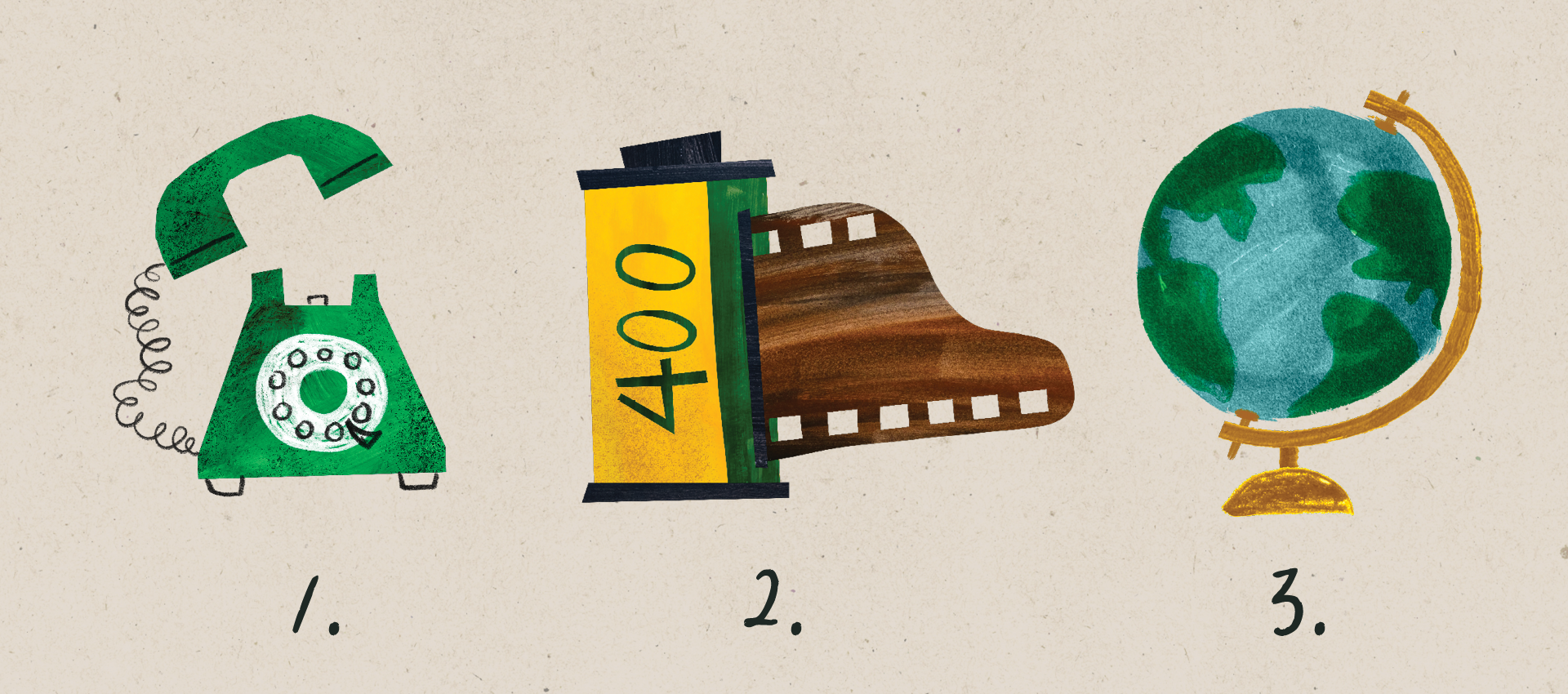
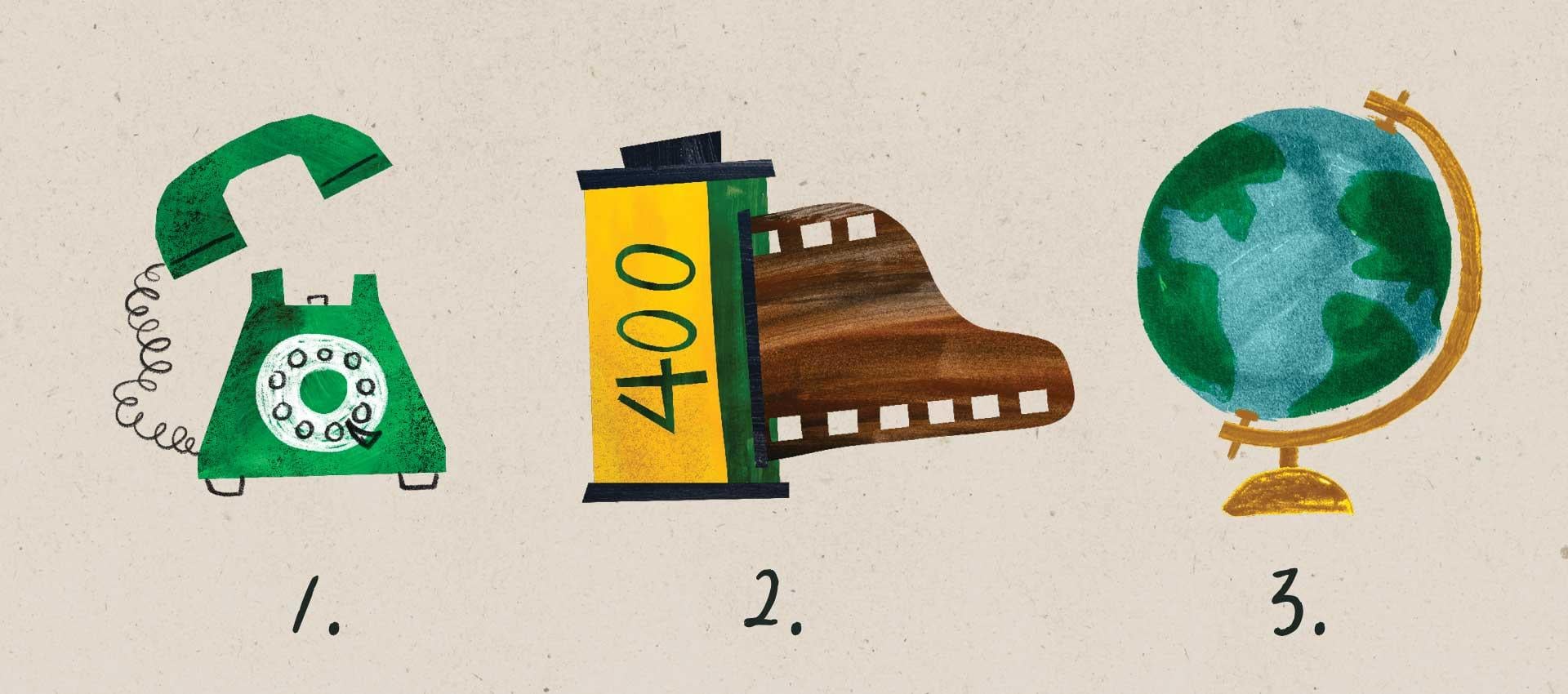
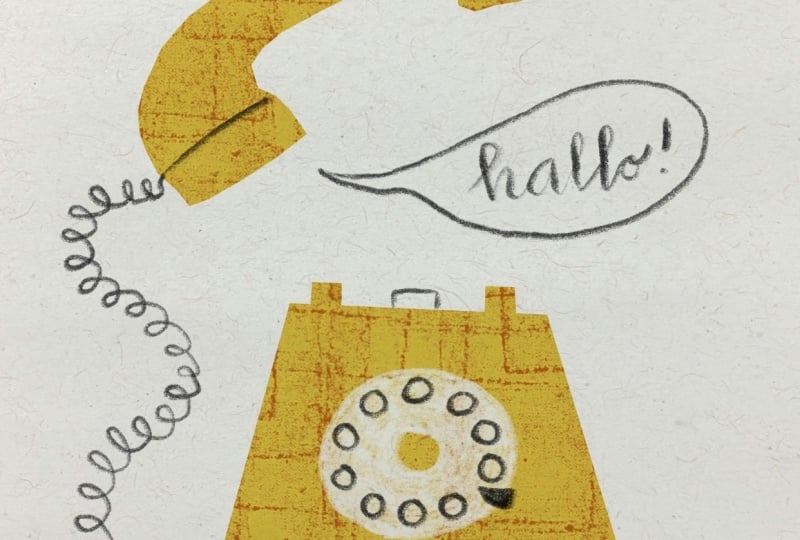
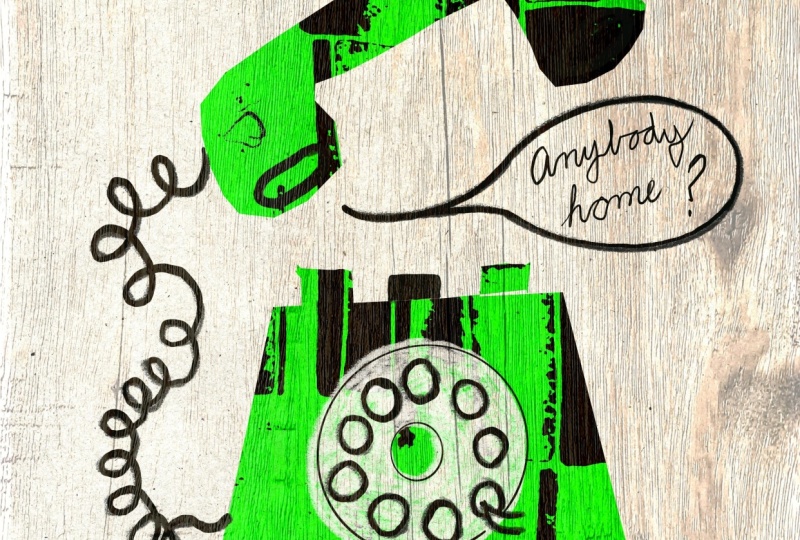
a estar ilustrando todas las cosas analógicas divertidas, como el primero es
un teléfono rotativo. Entonces vamos a estar
haciendo un rollo de película, y luego
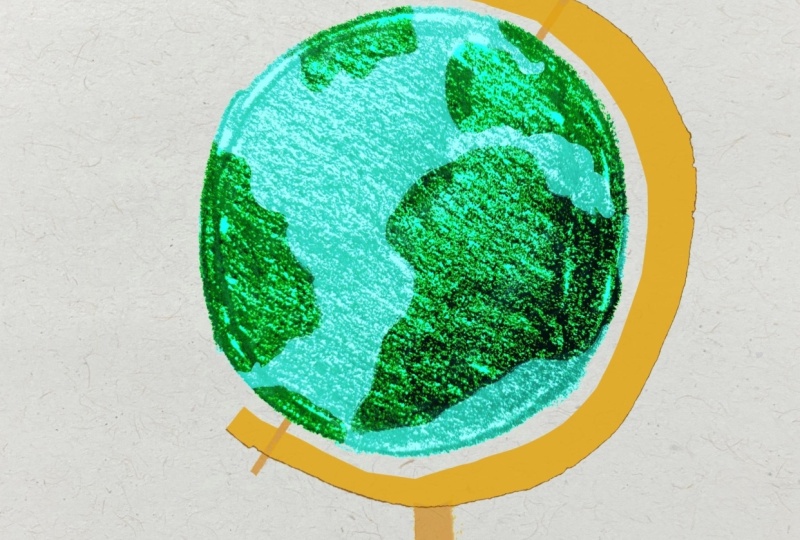
lo terminaremos haciendo este globo que es realmente lindo. Y antes de comenzar
cada proyecto, tengo un
calentamiento analógico para ti. Estos son solo ejercicios rápidos que solo tardan unos minutos, y el propósito es
simplemente calentarte, aflojarte y listo para jugar
y ponerte un poco desordenado No puedo esperar a ver la
obra de arte que creas. Después de terminar
tu primer proyecto,
asegúrate de dirigirte a la pestaña
Proyectos y Recursos página
de la clase Skillshare y crear un proyecto Allí puedes publicar
tu primer proyecto, y puedes editar
este proyecto y agregar más de tu obra de arte a medida que
te abres camino a través de la clase. También puedes compartir cualquier
descubrimiento que hagas, cosas que aprendiste u
otras ideas también. Estoy muy emocionada de
ver lo que creas. Entrémonos en el siguiente video donde te daré
algunos consejos sobre cómo digitalizar tu
obra de arte analógica para usar en Procreate
4. Digitalización de medios analógicos: Antes de comenzar
con los proyectos, quería hablar
sobre cómo llevar obras de arte
analógicas a Procreate Entonces el proceso de digitalización de
sus medios analógicos. Y hay dos
formas primarias de hacer esto. Primero es que puedes tomar una
foto con tu iPhone. Eso funciona muy bien, o
puedes escanearlo con un escáner. Entonces algunos consejos si
estás usando tu teléfono
para tomar fotos, también
puedes usar una cámara más agradable No tiene que
ser tu teléfono. Rendir una mejor
calidad si tienes una linda cámara, pero
el teléfono funciona. Eso es lo que voy
a estar usando para todos los proyectos de hoy que demo para ti.
Solo usaré mi teléfono. Pero quieres
fotografiarlos con una luz agradable,
incluso brillante, en ninguna parte
que sea demasiado oscura o que tenga, como, sombras extrañas o
algo por el estilo. Quieres poder
tomar fotos de tus trozos de papel. Como esto es, bueno, eso está aquí. Tenemos algunas texturas
que voy a hacer. Y quieres poder
colocarlo plano y luego dispararlo directamente y
no en un ángulo como este. Así que de esa manera,
no se mete con la perspectiva y deforma las cosas. Tan agradable brillante, incluso la luz. Si estás junto a una ventana,
eso funciona muy bien. Incluso si estás afuera
con luz directa, eso también puede funcionar muy bien, también. Y a veces incluso la
iluminación lateral puede funcionar bien. Si estás fotografiando
algo como papel arrugado y
quieres ver todos los pequeños pliegues
del mismo, eso también puede funcionar bien Entonces como estar al lado de abrir la ventana de la puerta o
algo así. Si tienes acceso a un escáner, esa también es una excelente manera de
digitalizar tu trabajo con
una calidad realmente alta Entonces quieres
ponerlo en tu escáner, y te recomiendo
escanearlo al menos 300 DPI. Y en realidad,
recomendaría ir incluso
más alto que eso, 600 DPI o incluso más alto. A veces puedes tomar una pequeña muestra pequeña
de una textura, y usando
escanearla a un DPI alto, puedes agrandarla realmente grande
y simplemente tener ese todo, ya
sabes, en la caja de
cereales donde está como agrandado para textura Eso lo puedes hacer
con tus texturas, y es muy divertido. Así que solo asegúrate de
escanearlo al menos 300 DPI, 600 DPI es lo que realmente
recomendaría y aún mayores tienen las capacidades y
la paciencia para hacerlo. Dentro de Procreate,
vamos a
poder ajustar el contraste, el brillo, el
matiz y la saturación Seremos capaces de hacer todos esos ajustes dentro
de Procreate Entonces todo lo que necesitas hacer
es digitalizarlos, lanzarlos avión a tu iPad, en
avión a tu iPad,
o transferirlos a tu
iPad de alguna otra manera, y entonces estarás listo para ir Espero que hayan disfrutado de esos consejos. En el siguiente video, te
voy a dar algunos consejos más sobre cómo compartir tu obra de arte
en redes sociales.
5. Cómo compartir tu trabajo en las redes sociales: En este video, quiero
darte algunos consejos
sobre cómo compartir tu
obra de arte en redes sociales. El proceso que estás
a punto de aprender es muy divertido, y hay tanto que
entra en él que la gente podría no reconocer cuando solo
mira el resultado final. Van a ver que
se ve muy bien, pero no entienden realmente por qué. Entonces, mientras trabajas, es muy divertido tomar algunas tomas detrás de escena
del proceso de creación
de la obra de arte. Entonces ya sea que estés tomando
fotos o videos de, ya
sabes, creando las texturas, creando las formas
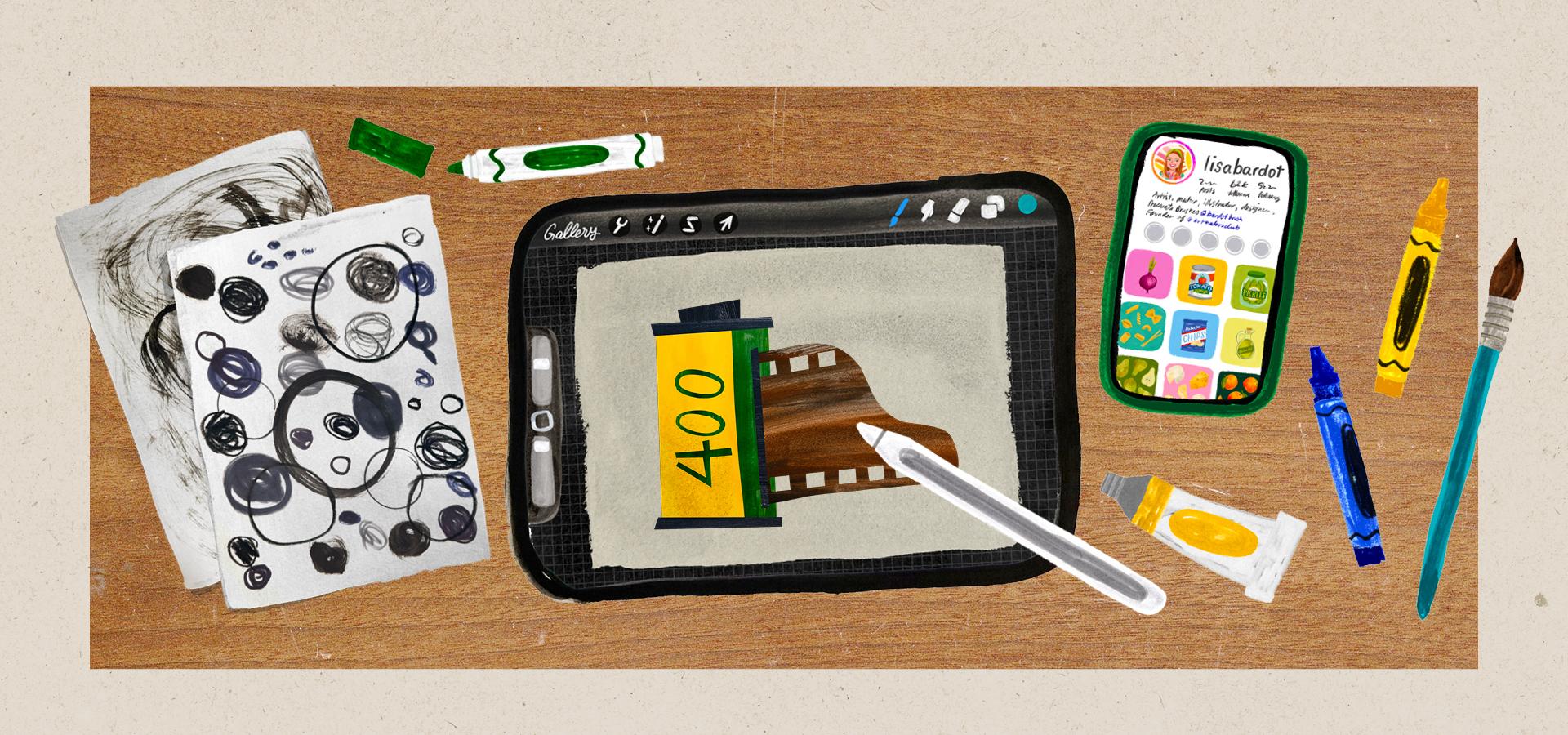
que vas a crear, pintando los papeles, cosas así, o mostrando los suministros de arte que usas. Me gusta configurar tomas que
incluyan tanto el iPad todos los suministros de arte
que uso, los papeles, con las texturas que hice, prácticamente cualquier cosa que entre
en el proceso puede hacer un tipo de toma detrás
de escena realmente interesante. Entonces, mientras estás pasando por
los proyectos de esta clase, definitivamente te recomendamos
hacer un lío y luego tomarle una foto. Aleja lejos, consigue toda
la escena, muestra todo tu desordenado medio Se convierte en una
especie de momento detrás de
escena
realmente interesante . Y si compartes tu trabajo en redes
sociales, me
encantaría verlo. Por favor, asegúrate de etiquetarme, Lisa Bardo. Todo bien. Sin más preámbulos,
entremos en el primer proyecto para esta
clase. Te veré ahí.
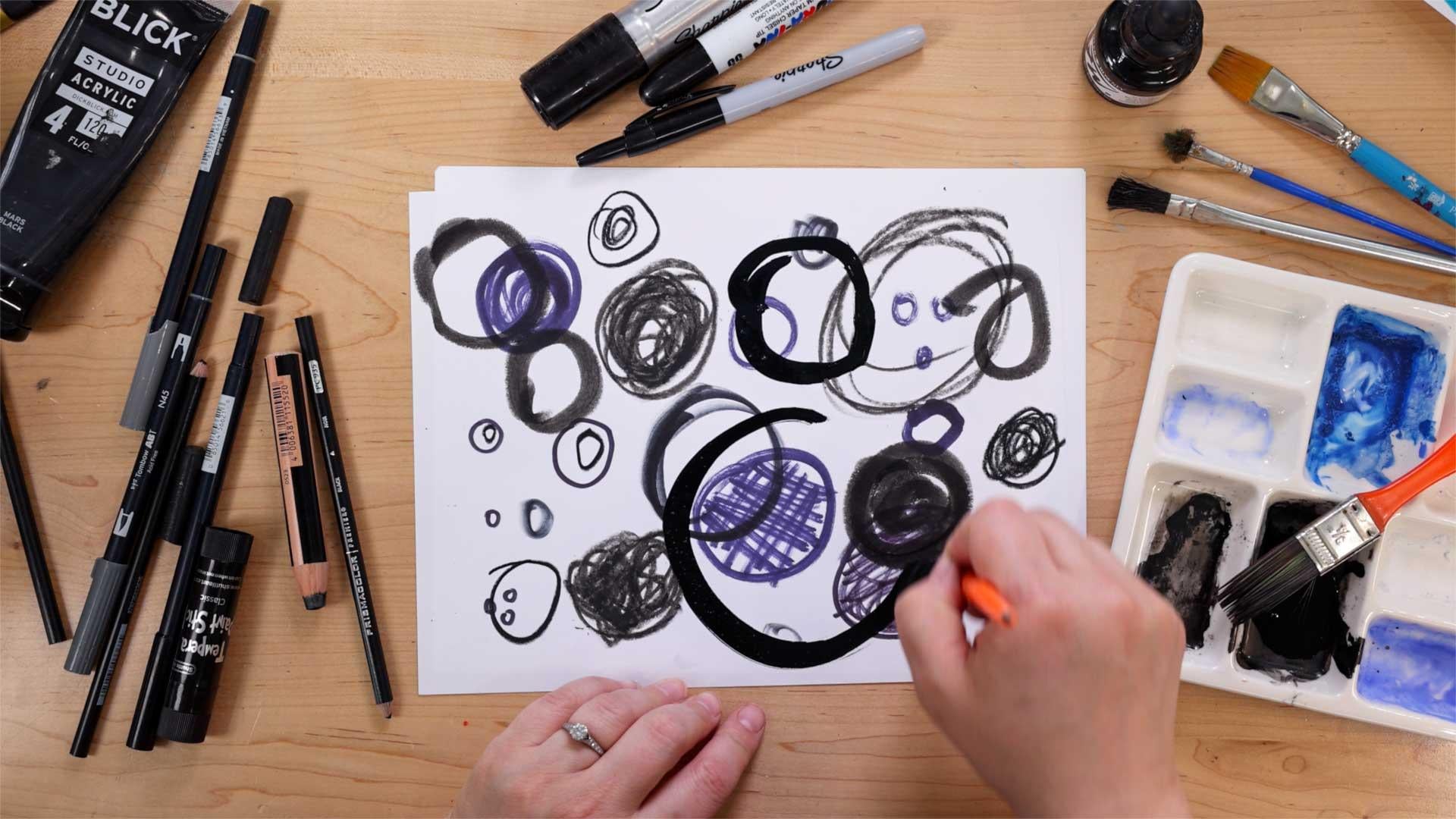
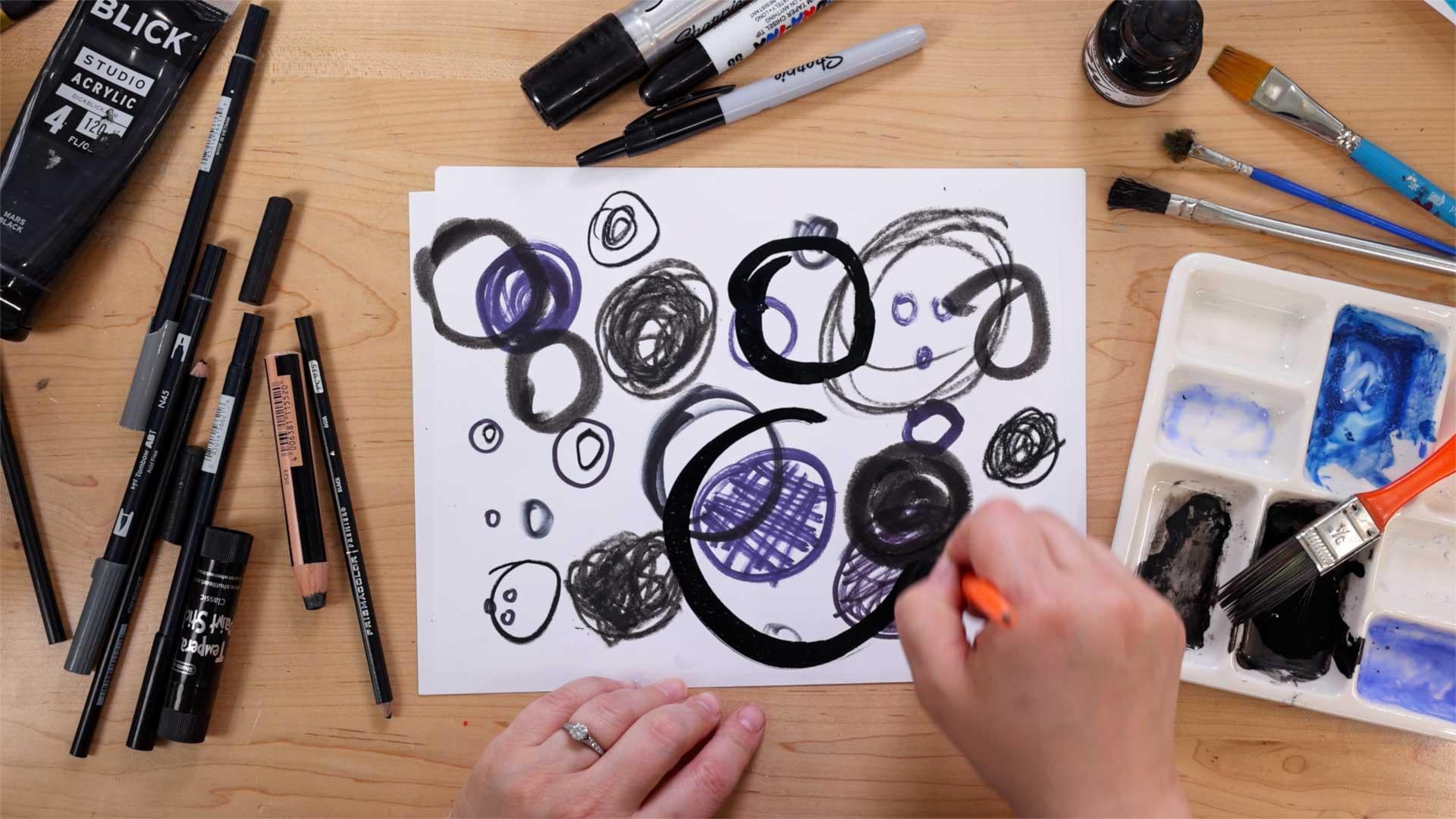
6. Calentamiento analógico 1: juego de texturas: Bienvenido a tu primer calentamiento
analógico. Estos ejercicios están
destinados a ayudarte a aflojarte y meterte en el grupo de usar
tus suministros de arte, sin miedo a estar un
poco desordenado, ponerte experimental
y simplemente divertirte Para este primer calentamiento,
vas a querer recolectar
algunos suministros de arte, y estos pueden ser
literalmente todo vale. Puedes tomar prestados crayones
a tus hijos. Se pueden utilizar
lápices de colores, rotuladores, pintura. Cualquier cosa realmente funciona. Así que adelante y
recoge algunos suministros de arte. También vas
a necesitar algo de papel. Esto es solo papel de
impresora normal, solo unas pocas hojas está bien. Y lo que vamos a
hacer para este ejercicio es que vamos a llenar el papel con tantos tipos
diferentes de texturas como podamos en 3 minutos. Entonces no voy a decir
nada más que eso. Solo sigamos adelante
y saltemos y como que
explicaré lo que
estoy haciendo a medida que avanzo. Pero ahora voy a poner en marcha el temporizador de
tres minutos. Entonces voy a comenzar con este
marcador sharpie grande y gordo aquí, y tal vez solo intente
puntearlo en la página así para crear especie de textura interesante
y simplemente como un poco, ya
sabes, una mantita de textura. No tienes que
llenar mucho espacio. Entonces eso es
bastante interesante. Y probablemente podría
usar esto de nuevo, tal vez solo para hacer algunas marcas como esa o repasarlo de
nuevo de esa manera, y me sale algo genial, como,
casi cruzo la eclosión
tipo de efecto ahí Tengo unos crayones aquí,
así que puedo, ya sabes, hacer algunos garabatos Puedo, ya sabes, sombrear o hacer un
poco a la ligera, un poco más uniforme para obtener una especie
de textura diferente a esa. A ver. ¿Qué más podemos hacer? Tengo algunos marcadores aquí. Estos son marcadores Tambo, pero, ya
sabes, los marcadores crayola funcionan
bien, cualquier tipo A ver. ¿Y si hago unos trazos
largos así? Yo sería interesante.
Voy a repasarlo otra vez. Y entonces tal vez voy a hacer
otra con esto. Algo como rápido. Al igual que ese era lento, y
este es un poco rápido. Entonces es como que no lo
sé, enloquece. ¿Por qué no? Me sale un poco
como un efecto garabato. También tengo estos palitos de pintura
Tempa, y este es un material de arte muy
divertido Si alguna vez los pones en
tus manos. Tienen ganas de
dibujar con pintalabios. Son muy sedosos y suaves. Y rellenan muy bien
las áreas. Al igual que, puedes obtener una textura
bastante suave, ya sabes, en
general, sobre todo si usas, como, una presión más pesada, pero luego podría hacer una presión ligera y
eso recogerá parte de la, ya
sabes, textura del
papel, que es bastante genial. Estos son muy divertidos. A mí me encantan estos. A ver. Aquí tengo unos
lápices de colores. Y tal vez, ¿y si solo
hago, como, un montón de pequeñas
líneas como esa? Al igual que, no tienen que ser
garabatos y fortuitos. Podrías hacer, como,
un pequeño patrón. Creo que eso es algo
interesante. Podrías hacer, como, pequeños
puntitos muy juntos. Esas consumen un poco de
tiempo, así que mi pequeña muestra de esta
textura es muy pequeña Sabes, puedo
sombrearlo así. Es un poco similar
al crayón. Gana. Fresco. ¿Qué más? Tengo algo de pintura. Esto es, como,
pintura muy barata de la tienda del dólar, tal vez ya que no tengo un
plato o paleta para ponérselo, así que
solo voy a hacer un poco de toque
en el papel, y luego voy a agarrar un pincel A ver. Tengo este tipo de cepillo
muy rígido aquí y puedo
moverlo así. Algo así como pintura con esponja. Oh, mis 3 minutos acabaron de terminar. Bien. Bueno, casi estoy lleno de eso, pero de verdad
quiero seguir adelante. Y si
sientes que sí quieres
seguir adelante después de que se acaben los
3 minutos, como, siéntete libre de simplemente seguir
adelante y llenar la página. Creo que eso es
súper interesante. Voy a recoger un poco más
de esta pintura, como, hacer algunas pequeñas marcas
arremolinadas ahí, lo cual es realmente una especie de textura
interesante Sí. El objetivo de esto es
solo de nuevo aflojarte,
hacerte experimentar con diferentes suministros que tienes
porque encontrarás que puedes crear más
texturas de las que quizás
hubieras pensado originalmente con un solo suministro de arte Probablemente te hayas ido
yo podría haber ido con este mismo Sharpie y haber hecho
muchas más cosas diferentes Esa es otra cosa que es
divertido de explorar es ver cuántos
tipos diferentes de texturas
puedes obtener de un suministro de arte. Estas diferentes texturas que
hiciste podrían incluso
inspirarte para lo que viene en nuestro primer proyecto
para esta clase. Si estás listo para
saltar a eso, te
veré en
el siguiente video.
7. Teléfono rotativo: texturas analógicas: Hola. Bienvenidos a la primera
lección de esta clase. Vamos a estar creando superposiciones de textura
analógica para ilustración digital Entonces la primera parte de eso, claro, es
hacer algunas texturas. Entonces, los suministros que
vas a necesitar son muchos suministros de arte diferentes.
En serio, todo vale. Ya sabes, puedes usar
crayones, lápices de colores,
marcadores, pintura, lo que sea Al igual que, hay tantas
formas diferentes de crear textura. Y, claro, vas
a necesitar algún papel, también. Nuevamente, esto es sólo un
poco de papel de impresora. Pero si tienes
otro tipo de papel, como papel de acuarela
o algo así, podrías recoger algunas texturas
interesantes solo de, ya
sabes, la textura
del papel en sí. Entonces es divertido
experimentar con eso. Um, así que sigamos
adelante y saltemos. Creo que voy a empezar voy a empezar
con el crayón aquí Entonces esto es solo,
como, un crayón negro, y voy a empezar por simplemente como
sombrear esto así Y cuando estamos
creando una textura, queremos tener un área bastante
grande de la textura, para que puedas rellenar
una hoja entera de papel o simplemente
como la mitad del papel. Cuando fotografiamos
estos o los escaneamos, es bueno obtener una resolución un
poco mayor, para que puedas acercar una textura
para agrandarla y esas cosas. Pero si ves el
video sobre escaneo, lo sabrás todo al
respecto. Bien. Voy a rellenar por la mitad con esta textura de crayón colorante Entonces tal vez de este lado,
frote el crayón y
consiga algo interesante También puedes probar esto
poniendo el papel encima de
una superficie que esté texturizada, como el concreto o una pared o trozo de madera
o algo así y tomando un roce
podrías obtener algunas
texturas realmente interesantes de esa manera también. Eso es algo divertido. estas
pequeñas pecas ahí Entonces hay un par de texturas
usando un crayón. Bastante genial. Sigamos adelante y hagamos un poco más. Voy a usar mi gran Sharpie.
Éste es divertido. Puedo hacer tal vez unas
largas filas como esta. Y estoy usando una especie
de presión más pesada. Entonces consigo, ya sabes, llené mucho
más que si fuera a ir
con una presión más ligera. Repasa algunos lugares
por segunda vez. Este es uno de esos marcadores
realmente malolientes. Bien, entonces ahí está la mitad de la sábana. Y entonces tal vez de este lado, yo pueda hacer voy a hacer como
más ligero, así. Así que voy a
hacerlo con una ligera presión. Y luego me sale más del
blanco asomando a través. Y ¿por qué no ir al
otro lado, también? Y luego me sale una especie de cuadrícula, casi como una especie
de textura a cuadros , lo cual es
realmente interesante. Hay un par de texturas
con este gran marcador sharpie. También tengo un
poquito de Esto es tinta, como por me gusta, haga clic en
unos bolígrafos o algo así. Pero también podrías hacer esto con acuarela o
algo así, pero solo haciendo, como, un
lavado sobre un trozo de papel. Entonces voy a usar este cepillo aquí,
obtener un poco de esto. Probablemente le ponga un
poco de agua,
pero voy a darle una oportunidad. Y luego me voy a Ooh, entonces me sale este cepillo
seco muy bonito, que es genial Así que estoy consiguiendo, como, un bonito
efecto de pincel seco con esto. Sé que dije que me
iban a lavar, pero creo que la tinta necesita
tener algo más de líquido en ella. Es un poco seco. ¡Vaya! Así que he estado haciendo muchas texturas
lineales, yendo y viniendo,
pero por todos los medios, esa no es la
única manera de hacerlo. De hecho, hagamos
otro con este tipo de, como, cepillo
seco que es un poco
más, no sé, loco. Simplemente haciendo
pequeñas cosas muy duras. Esto es lo que yo llamaría una textura de
alto contraste donde hay negros oscuros oscuros y blancos blancos uno al
lado del otro Mientras que esta es textura de
menor contraste
porque es mayormente un valor, un tono. Ambos tienen diferentes sentimientos, diferentes estados de ánimo cuando se
trata de la
parte digital de esto Eso es divertido. Bien, quiero
hacer uno que sea un lavado, así que déjame poner un poco
más de tinta aquí. Bien. le he añadido un poco
más de agua,
así que ahora estoy recibiendo,
como, un lavado. Esto es tinta realmente aguada. De nuevo, podrías usar, como, una acuarela o incluso, como, pintura realmente aguada Y yo solo estoy casando
esa boda ese tipo de jalar
y esas cosas, moverse. Sólo estoy tratando de
llenar la página. Y también estoy viendo, como, las pinceladas. Y si no sé si
hago este tipo de marcas al
azar, así está un poco seco,
o ya veremos. No lo sé. Bien, entonces esa es una textura fresca y
poco lavada. Guau. Bien. Tipo de mojado. Eso está bien. Voy a
poner eso por ahí. Y luego también tengo estos palitos de pintura témpera,
que son muy divertidos Vías el calentamiento,
yo estaba usando estos, y se comportan
igual que el lápiz labial. Es como dibujar
con una barra de pegamento. Son texturas tan suaves y tan divertidas
que estas crean. Es muy divertido hacer
arte con ellos. A mí me encantan. Entonces solo estoy un poco
coloreando eso en especie de con media presión así que consigo
algo de la textura ahí. Y si solo hiciera, como, una especie de forma punteada, así que
estoy como, dibujando en una especie de, como, patrones
circulares como ese Lleva mucho tiempo,
pero ojalá sea genial. Me estoy poniendo desordenado. Y ya sabes lo que
también podría hacer si quisiera. Este es otro de, como, más de un
patrón de alto contraste porque es como si el blanco
realmente estuviera mostrando mucho, pero podría agregar
en otro color. Nuevamente, el color
realmente no importa para estos. Vamos a terminar
haciéndolos en
blanco y negro cuando los convertimos en
superposiciones en procrear. Usa
el color que quieras. Lo que realmente quieres prestar
atención es el valor, qué tan claro u oscuro
está en el papel, si tienes el blanco
asomando Nuevamente, se trata de
divertirse y experimentar de todos modos, así que no lo pienses demasiado en
lo que va de eso Elige el color que
tengas y luego
veremos qué pasa. Hay algunas texturas más divertidas. Y a lo mejor voy a hacer uno
más con un marcador. Entonces tengo estos
y tal vez voy a hacer,
como, una especie
de patrón arremolinado como Solo un montón de remolinos descabellados. Y si quisiera que el patrón
fuera menos contrastado, incluso
podría pasarlo con,
como, un lavado de esta tinta Oh, eso es hacer
algo interesante. En realidad, estos tambos
son como solubles en agua. Entonces, si les agregas agua, se
comportan mucho
como la acuarela. Entonces esto es realmente interesante. Como, de nuevo, solo experimenta. Como, no tengo idea de cómo
van a salir las cosas a veces, pero ahora estoy recibiendo
algo así, como, efecto sangrante
floreciente
ahí, que es realmente genial Me da
ganas, no sé, hacer algunas, como, rayas y luego lavarlo. Así
que voy a probar eso. Puedes pasar tanto o
tan poco tiempo como quieras haciendo este paso del proceso, pero creo que es muy divertido. Es una de esas cosas en las que simplemente
me pierdo. Bien, vamos por aquí,
tal vez. Entonces voy a tener estas rayas casi, como, suaves,
que son interesantes. Uy. Creo que me estoy
empezando a agotar. Eso está bien. Todo bien. Y entonces una
cosa más que puedes hacer aunque no tengas
ningún material de arte en absoluto, es simplemente tomar un trozo de
papel y arrugarlo Arrumparlo, realmente
aplastarlo bien, luego abrirlo de nuevo y decidir si
lo quieres más arrugado, siempre podrías, ya sabes, arrugarlo Tira hacia atrás
y luego algo
así, como,
aplanarlo un poco Y esta también es una textura realmente
interesante. Cuando tú, ya sabes, quieras digitalizar este, probablemente
quieras hacerlo con una fotografía versus un escaneo Y si sostienes una
luz, algo así, si pasas, como, una ventana
o una puerta o algo así,
tienes luz
entrando por un lado. Voy a recoger todas las
pequeñas arrugas y esas cosas. Entonces esa es otra
cosita divertida que puedes hacer. Pero, sí, ahora tenemos muchas texturas divertidas
diferentes con las
que jugar. Um De nuevo, no hay
una cantidad fija que necesites. Solo ve
hasta que termines. Sientes que lo has hecho,
y tienes bastantes. Y si, el siguiente
paso va a ser digitalizarlos
ya sea escaneándolos o
fotografiándolos. Si necesitas algunos consejos
sobre cómo hacerlo, mira mi
video anterior en esta clase todo sobre escanear o
fotografiar tu trabajo,
digitalizar tus medios
analógicos aquí, y luego estaremos listos para dirigirnos
a Procreate
8. Teléfono rotativo: superposiciones digitales: Bien, aquí están todas
las fotos que tomé de las diferentes
texturas que hice. Pero vamos a
volver a esto. Primero, en realidad
vamos a trabajar en nuestra ilustración, y
luego volveremos. Así que sigamos adelante y
abramos Procreate y comencemos por crear
un nuevo lienzo, toque el signo más
en la parte superior derecha Y el tamaño del lienzo
que voy a usar hoy es uno de mis tamaños
favoritos para trabajar en 2.800 pixeles por 3.500 Sí tengo una plantilla
para ese tamaño, pero si no puedes tocar el pequeño signo más con
este icono rectangular. Y nuevamente, va a
ser de 2,800 por 3,500 píxeles. No necesitas
preocuparte por el DPI, siempre y cuando estés configurado
en píxeles aquí abajo. Puedes darle un nombre a tu
plantilla y luego presionar la
marca de verificación cuando
termines, y luego la abriré, pero
voy a usar mi plantilla. Entonces comenzaremos con un boceto. Solo vamos a
usar los pinceles integrados
predeterminados de Procreate , pero sí
quieres asegurarte de tener Procreate versión 5.4 o posterior para usar los
mismos pinceles que yo tengo Y abramos nuestra
biblioteca de pinceles porque si
no ves los
sets particulares en los que me voy
a meter, es posible
que tengas que pellizcar. Así que solo haz un
pequeño gesto de pellizcar así, y busca el indicado Todas estas son bibliotecas de
pinceles diferentes que puedes usar para organizar tus
pinceles en Procreate Pero estamos
buscando la que se llama Procreate Library. Entonces
voy a abrir eso. Y luego entraremos en lápices, y puedes usar cualquiera de los
lápices para dibujar con ellos. Pero uno de mis
lápices favoritos de este set, me gusta mucho Huntsman,
que es este Pilon también tiene
una textura agradable, pero literalmente cualquier pincel
funciona para dibujar Así que sólo voy
a elegir Huntsman, y después voy a
elegir el negro como mi Y esta es una ilustración
realmente, muy simple
de un teléfono giratorio. Entonces vamos a comenzar con una especie de forma
trapezoidal como esta Y va a haber un círculo en el medio así
que va a ser, ya
sabes, el dial del teléfono. Y luego el pequeño
receptor se engancha, ya
sabes, pones el teléfono,
y luego la pequeña, ya
sabes, cosa que
en realidad cuelga el teléfono Habrá pequeños pies
en el teléfono así,
tal vez un círculo en el medio. Y luego
van a haber como pequeños números dando vueltas por
todas partes. Simplemente estoy haciendo esto muy
rápido. Probablemente tengo
demasiados. Yo no conté. Debe haber diez o no,
cero, uno, dos, tres, cuatro,
cinco, seis, siete, ocho, nueve,
diez, y luego, como, un poco de esa cosa,
pequeña cosa de metal. Bien, y luego también
tenemos el teléfono en sí, el receptor,
creo que se llama. Entonces voy a dibujar eso. Es como una forma
curva como esa. Y luego dibuja una pequeña
línea a cada lado
así y luego dibuja una curva
más pequeña en su interior. Entonces debería verse
algo así. Dibujaremos una línea
ahí y allá. De nuevo, me voy muy,
muy básico aquí. Y luego vamos
a tener el cordón, y el cordón puede ir en
todo tipo de formas divertidas. Terminaremos haciendo,
como, un cable de remolino, pero por ahora,
solo puedes dibujarlo así, y debería
entrar en tu teléfono Y entonces también puedes
para tu sketch, vamos a salir una pequeña burbuja de
plática así. Hola. Puedes hacer que diga otra
cosa si quieres. Bien, entonces ahí está nuestro
pequeño boceto telefónico. Puedes usar la herramienta de transformación
aquí para gritar para cambiar el tamaño si quieres.
Pero eso es genial. Bien, entonces ahora
vamos a crear formas para ser las partes principales
de esta ilustración. Así que vamos a subir a nuestras capas, y vamos a tocar el signo más para
crear una nueva capa. Vamos a mover esta capa por debajo de la primera capa. Entonces vamos a tocar
hold y arrastrarlo. Vaya, toque mantenga pulsado y
arrástrelo por debajo. Entonces la capa de boceto está en la parte superior. Y luego vamos a reducir la opacidad de nuestra capa de boceto, así que apenas es visible.
Entonces es como una guía. ¡Vaya! Entonces vas a tocar el pequeño N en
la capa de boceto, que está abajo de la capa superior, y luego
bajarlo hasta que sea como, ya
sabes, 10-20%, solo
para que puedas verlo Podría tenerlo
un poco levantado para que ustedes puedan
verlo en la cámara, tal vez un poco,
ya sabes, más oscuro que eso. Bien. Entonces ahora viene la parte divertida. Vamos a empezar a
dibujar nuestras formas. Asegúrate de estar en
la capa inferior, la que no
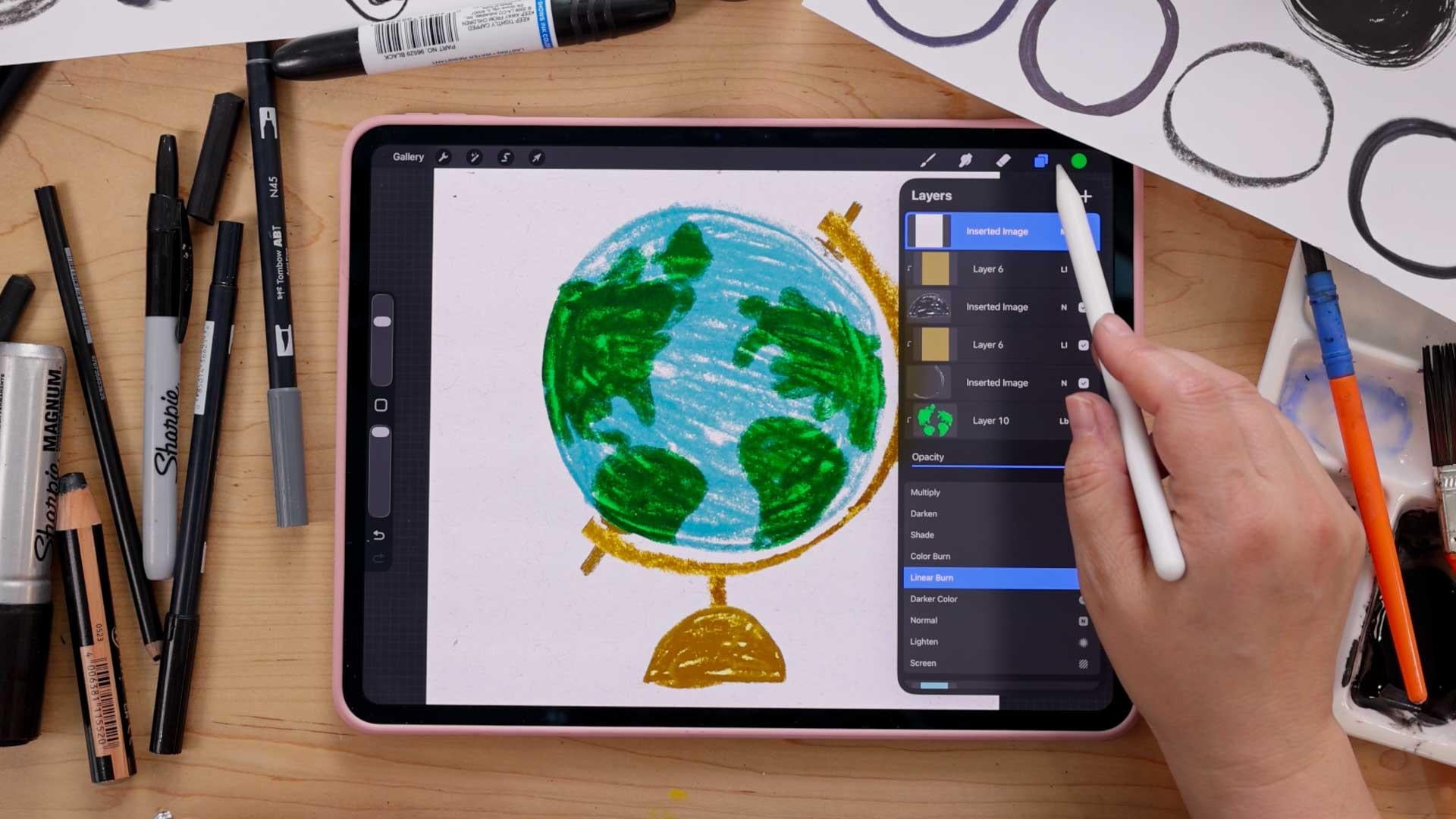
tiene el boceto, y en realidad vamos a usar la herramienta de selección
para dibujar hoy. Así que vas a subir
a la herramienta de selección aquí y asegurarte de que estás
en modo de mano libre. Y solo vamos a
tocar tap tap para crear algunas realmente Esto es
realmente formas básicas. Sólo va a terminar siendo
un trapecio así. Y luego vamos
a tocarnos aquí para crear
lo pequeño del receptor para colgarlo. Uy. Y vamos
a volver a tocar, tocar, tocar para agregar otro y cerrar la selección tocando
el pequeño círculo gris. ¡Vaya! Y ahora
tenemos ese teléfono, y hay un par de formas de llenarlo de color. Puedes subir a
tu selector de color, y yo voy a hacer un
bonito verde para éste Puedes arrastrar y soltar para
rellenarlo así. La otra forma en que puedes hacer relleno de color algo de color es tocando el relleno de
color aquí, y luego puedes
entrar y cambiar el color sobre la
marcha, lo cual es bastante genial. Así que adelante y voy
a hacer este bonito verde profundo. Eso es bastante bueno.
Y luego hagamos esta parte del teléfono
aquí, el receptor. Entonces solo voy a hacerlo ya que
esta es una forma curva, voy a hacer,
como, muchos grifos. Terminará pareciendo
bastante angular, pero me gusta la
forma en que se ve. Casi
me parece un poco cuddy de papel. Como si estuvieras
cortando formas del papel. Entonces simplemente como tocar
para seguir la curva así, ya
sabes, tendrás como
este tipo de, como, bordes puntiagudos. Pero en cuanto
cierres la selección, y si tienes activado el relleno de
color, se llenará con ese color. Entonces, eso ya está
bien y hecho. Y eso es realmente todo lo que
tenemos que hacer para esta pieza, cuanto a, como, dibujar formas. Entonces voy a salir
de la herramienta de selección. Y ahora llegamos a agregar algo de
textura. Bueno, vamos a ver. Hagamos nuestros pequeños detalles
pencly. Vamos a hacer el resto, y luego agregaremos la textura. Creo que eso va a ser
más satisfactorio. Así que subamos a nuestras capas y toquemos el
signo más para crear una nueva capa. Y ahora vamos a meternos en
nuestros lápices y solo
asegurarnos de que tengas el Creo que
el Cazador va a ser bueno Voy a probar.
Puedes jugar con los diferentes pinceles
para ver cuál tiene
una textura que te
guste. Ese es Huntsman Sí, creo que me voy
a quedar con Huntsman. Hay unos lápices muy
bonitos, ya sabes, solo en los pinceles incorporados. Pero vamos a elegir Huntsman. Nuevamente, esto está en
el juego de lápices. Y hagamos el negro como nuestro color. Vamos a elegir
el negro. Y vamos a agregar algunos pies pequeños
a eso en la parte inferior. Y luego la
cosita que cuelga el teléfono para el dial, probablemente
vamos a
hacer eso en blanco Entonces voy a
volver a eso, y luego voy a hacer la pequeña burbuja de plática y luego hacer esto un
poco más ordenado esta vez Hola. De nuevo, puedes hacer
que diga lo que quieras. Y luego para esta parte,
en realidad vamos a elegir el blanco. Así que sigue adelante y ve a
tu selector de color, y si
tocas dos veces cerca del blanco, elegirá un
valor de blanco puro para tu color Trabaja alrededor de algunos lugares
diferentes aquí, pero me gusta usarlo
para elegir el blanco. Así que sigue adelante y elige el blanco, y luego vamos a dibujar
la parte del círculo de esto, y luego vamos a
dibujar el círculo central. Lo estoy haciendo un poco más
ordenado que mi boceto ahora. Y entonces vamos
a darle color a esto, y me gusta que parezca
que tú lo coloreaste a mano. Así que estoy dando
vueltas por este anillo, esta esfera, ya sabes, manera circular, eso
tiene sentido y haciéndote saber, el verde se asoma por debajo Entonces simplemente se siente
como más realista. Como si hubiera sido coloreado a mano porque se está
coloreando a mano, solo con un pincel digital. Pero queremos tener
esa sensación analógica. Por eso no
usaríamos algo como caída de color para rellenar esto. Tenemos la computadora de formas
perfectas. Bueno, ni siquiera los llamaría computadora perfecta estos verdes, la parte del teléfono
porque son tan angulares,
han sido cortados. Pero el color dentro de ellos, eso es perfecto para computadora y
eso es lo que vamos a agregar textura al uso todas esas hermosas
texturas que hacemos. Estoy terminando de colorear esto
en ella se ve bastante bien. Quiero que esté lleno,
pero aún de nuevo, tenga algo de ese
verde hurgando a través Y luego voy a
volver a cambiar al negro aquí abajo, y luego podemos dibujar
la cosita metálica, y luego los círculos que representan los
números en el dial. No voy a poner
los números reales en. Sólo voy a mantener
esto muy simple. Pero eres bienvenido a, ya sabes
, sacarlo como quieras Ni siquiera sé si
tengo el número correcto de Pero eso está bien. No creo que tengas el número
correcto de puntos. Y entonces lo último
es un pequeño cable telefónico. Así que sólo voy
a empezar aquí y luego solo como hacer loop, be loop, be loop como
sigo la forma de la línea
que dibujé en mi sketch. Y esto podría requerir algo de práctica para
hacerlo todo de una sola vez así. Así que no te sientas mal si
necesitas deshacerlo y volver a intentarlo. Solo quieres
llevarlo a un lugar donde estés contento con cómo
se ve porque entonces podemos apagar el boceto y empezar a
agregar algo de textura. Entonces voy a
subir a mis capas, y voy a apagar esta capa de boceto porque
ya no la necesitamos. Desmarca esta pequeña
casilla de verificación ahí. Y luego toca la capa que
tiene Oh, se me olvidó algo. Bien. Mentí. Una cosa más. Toca hasta la capa que tiene todos estos
detalles de línea que hicimos. Y luego me olvidé, tengo que añadir, como estas pequeñas líneas
que tenía en mi boceto. Bien, ahora hemos terminado con eso. Así que gracias por
estar conmigo, vamos a tocar hacia abajo a la capa
con las formas del teléfono verde. Y luego vamos
a tocar una capa. Tocaré el signo más para crear una capa justo encima de eso. Ahora, sigamos adelante y
agreguemos una de nuestras texturas. Entonces voy a subir
al menú Acciones,
agregar, y las lanzaré en avión
a mi iPad, así las tengo en
mi rollo de cámara Entonces voy a ir
a Insertar una foto. Y luego voy a elegir
una de estas texturas. Creo que voy a empezar con
este de aquí mismo. Se puede acercar un
poco, para que veas. Es éste. Creo
que eso fue como un crayón, donde está así, así ¿Bien? Bien, entonces no
parece mucho todavía, pero lo hará en un momento. Ahora, lo primero que
vamos a hacer es que
vamos a establecer esta capa con la textura
para que sea una máscara de recorte Entonces voy a tocar la capa
y elegir máscara de recorte, y eso hará que
sea así, ya sabes, el contenido de esta capa
sólo es visible dentro de
la capa que está debajo de ella Entonces, básicamente, nuestra textura está contenida dentro de estas formas. Y ya, se
ve bastante genial. Me gusta la forma en que parece que es un blanco y
negro, pero quiero el verde de vuelta. Así que vamos a establecer esta
capa para que sea una superposición. Entonces para hacer eso, vamos
a tocar la capa o lo siento, toca esta pequeña N en la
capa con la textura. Entonces tenemos esta
lista de modos de mezcla, y todos los modos de mezcla
hacen cosas diferentes. Un modo de fusión básicamente
solo dicta cómo una capa interactúa
con las capas debajo A veces algunos modos de mezcla
tienen un efecto de rayo, algunos tienen un efecto de oscurecimiento
y hay otras cosas Pero vamos a
elegir uno que tenga un efecto de aclaramiento y
oscurecimiento, y ese es el modo de mezcla de
superposición Entonces está justo ahí. Así que
adelante y elige superposición. Y se puede ver ahora que el
color viene a través, la textura está interactuando con el color, y se
ve realmente genial. Puedes hacer algunos ajustes a tu textura si encuentras que se
pone realmente brillante, mejor tu textura
es muy ligera. Para que puedas hacer algún ajuste. Entonces te voy a enseñar cómo hacer eso. Entonces, con tu
capa de textura seleccionada, sube al
menú de ajustes y ve a curvas. Y esta curva
afecta el valor de, ya
sabes, cualquier
capa en la que estés. Entonces, si agarras esta curva
y la mueves hacia arriba, hace que
todo sea más ligero. Y si agarras la
curva y la mueves hacia abajo, hace que todo sea más oscuro. Entonces puedes usar eso
para tipo de ajuste, ya
sabes, qué tan claro u
oscuro quieres que sea. También puedes mover
estas notas al margen, ya
sabes, hacia arriba o hacia abajo y algo
así jugar con eso. Y, ya sabes,
cuanto más lo muevas, más sutil o intensa se verá
tu textura. Para que puedas jugar
con esos también. Como, eso lo hará un
poco más sutil. que he quitado el
contraste de esa textura, que me gusta la
forma en que se ve, tal vez un poco más oscura. Este lado controla
los valores de oscuridad, y este lado controla
los valores de luz. Así que sí, sólo un poco de
jugar con eso. La otra cosa es que
si tu textura pasó a tener
algún color en ella, es posible que
necesites desaturarla. Entonces te lo mostraré a continuación. Sólo voy a hacer una
textura más para mostrarte. Voy a crear una nueva capa y voy a establecer esta
capa para que sea una máscara de recorte Y voy a
apagar esta otra capa aquí solo para poder
agregar una textura más. Entonces voy a ir al menú de
acciones agregar insertar una foto y elegir una que
tenga color como esta de aquí. Bien, entonces quiero decir, eso
se ve un poco genial, también, en realidad, sin
cambiar nada. Pero voy a establecer el
modo de fusión a la superposición. Así que de nuevo, rematar el final
y luego elegir superposición. Oh, me encanta la forma en
que se ve ya. Incluso sin hacer nada, tiene esta textura de aspecto
analógico realmente genial, que es hermosa. Pero si necesitas
quitarle el color a tu si está interactuando
con el color de, ya sabes, tu ilustración, puedes
subir a las acciones, perdón, al menú de ajustes, brillo de
saturación de tono, y puedes quitarle el
color. Ya puedes ver que como se ha vuelto a ese
verde original que tenía. Pero cuando agregué el azul, hacía casi como un azul o verde
más brillante. Entonces depende de ti si quieres que
afecte el color o no. Pero le saqué la
saturación. Ahora si vuelvo a mis capas, puedes ver que es solo una imagen en blanco y
negro. Si vuelvo esto a la normalidad, ahora así es como se ve
realmente la foto. Es solo
blanco y negro. En su mayor parte, superposiciones de
textura funcionan mejor cuando están en blanco y negro También puedes jugar
con eso. Volveré a superponer. Eso me gusta mucho. Entonces, si
querías seguir adelante y experimentando con diferentes
texturas en tu teléfono, simplemente
puedes
apagar esta capa,
crear una nueva, agregar una nueva textura, jugar con ella y ver qué tipo
de texturas te gustan Voy a probar
uno más porque solo
quiero
jugar y divertirme. Entonces voy a apagar
esa, tocar esta nueva,
seleccionar
máscara de recorte, tocar pequeña N, y simplemente configurarla para superponer Y luego puedo agregar una foto. Voy a hacer una
que sea como una de
estas texturas de alto contraste, lo cual es algo interesante. Entonces este es ese, ya sabes, cepillo
seco, una especie de remolino. Y es bastante intenso porque
es un contraste muy alto. Al igual que, tiene los
negros negros y los blancos blancos todos
dentro de esa textura Así que la textura puede
parecer realmente intensa. Entonces tal vez te guste, tal vez no. Pero si quieres
ajustar el contraste, ahí es donde el ajuste de
las curvas puede ser muy útil. Entonces, si subes
al menú de ajustes, ve a curvas, nuevamente,
puedes jugar con él. Si querías que algo pareciera que tiene
menos contraste,
básicamente, todo lo que tienes que hacer
es aplanar esta curva Entonces, si tomo este
y lo muevo hacia abajo y tomo este
y lo muevo hacia arriba, ahora casi
no hay contraste en absoluto, y ni siquiera se puede
ver la textura. Entonces quieres tipo de ya sabes, tener algo de contraste para que la
textura realmente aparezca, pero puedes ajustar cuánto moviendo este tipo de nodos. Y entonces incluso puedes continuar
y agarrar el medio, moverlo hacia arriba y hacia abajo
y como que te gusta. Pero esa también es una textura
interesante, ese tipo de alto
contraste, uno de pincel seco. Ahora bien, esta pieza ya se
ve bien, pero creo que para darle
otro toque analógico, sería genial si
tuviera una textura de papel sobre todo
versus así simplemente blanco
claro, telón de fondo
blanco para computadora. Entonces agreguemos una textura de papel. Puedes usar las
texturas que hiciste, pero creo que lo que funciona muy bien para una ilustración
como esta ya el toque final es obtener como una bonita textura de
papel de,
como, un sitio web de
fotografía de stock. Así que aquí estoy en unsplash.com. Este es un sitio web de fotografía
de stock de uso gratuito, por lo que puede revisar la licencia, pero puede
utilizarlos comercialmente. Puedes usarlos como
quieras en su mayor parte. Entonces voy a
buscar textura de papel. Y ya hay algunas
opciones geniales. Si no tienen el
signo más, son de uso gratuito. Creo que el signo más
son premium, pero este se ve
muy bien aquí mismo, así que solo voy a tocar
la flecha para
descargarlo y luego tocar Descargar
y luego volver a descargar. Eso va a
guardar en mi
carpeta de descargas en la app Fils Voy a ir a la app de Fils. Cerremos eso y
vayamos a Descargas, y ahí está la imagen
que descargué, así que solo debería poder arrastrar y soltar ese tipo
de tap and hold, luego dirígete aquí y
luego colocarla así y
redimensionarla, ocupa todo el Canvas Hay otra manera de que
puedas importar una textura, y solo te mostraré esa muy rápida que has descargado. Subirás al menú Acciones. Esta vez, cuando
descargas algo, va a la app Archivos, quieres insertar un archivo. Y luego vas a
tu carpeta Descargas, y ahí está el archivo
que descargué. Y así esa es otra
forma en la que puedes insertar una foto que
hayas descargado. Pero está en el lugar equivocado. De hecho vamos a
mover esto a la cima. Entonces voy a tocarlo,
sostenerlo y arrastrarlo por encima todas las demás capas.
Entonces eso es bueno. Y luego vamos a establecer un modo de fusión para
esta capa, también, porque ahora mismo no
se puede ver a través de ella, pero queremos poder ver
a través de ella, y queremos que toda la textura aparezca en nuestra ilustración. Entonces vamos a tocar la N,
y vamos a elegir. Vamos a elegir multiplicar. Multiplicar tiene un efecto de oscurecimiento, así que todas las partes claras de lo que hay en esa capa
se volverán transparentes para que
puedas ver a través, y luego solo verás,
como, las texturas más oscuras Por lo que funciona muy
bien para, como, agregar una textura general en la parte superior. Entonces espero que hayan disfrutado haciendo esta primera
pequeña ilustración simple de un teléfono giratorio y jugando con las
diferentes texturas. Creo que me gusta mucho
este marcador uno. Creo que fueron, como, los
remolinos y el lavado sobre él. Simplemente es realmente hermoso.
Y como inesperado. Al igual que, no hubiera esperado combinar esas dos cosas para
crear una textura como esta, pero de verdad me gusta mucho. Entonces espero que te hayas divertido con eso, y por favor sigue experimentando
con diferentes texturas En el siguiente video, te
voy a mostrar algunas obras de arte más que he hecho usando
superposiciones de textura para darte un poco más de
inspiración. Nos vemos ahí.
9. Más ejemplos de superposición de texturas: En este video, tengo
algunos ejemplos más de obras de arte que he hecho
usando superposiciones de textura Para este divertido hot dog de papel rasgado, tomé algunos escaneos de algún papel de tisú
que estaba un poco arrugado y algunos papel
arrugado para el fondo, y agregué un efecto de papel rasgado usando algunos
pinceles de procrear Hay una mariposa que
hice en acuarela digital. Tengo un juego de pinceles llamado
Watercolor Wonder, y viene con algunos lienzos
texturizados que son todos creados usando diferentes modos de mezcla
y algunos
lavados de acuarela que creé usando, ya
sabes, analógicos, Aquí hay otro pequeño conjunto de ilustraciones que hice
en acuarela digital. Estás haciendo acuarela
y procrear, mucho tiene que
ver con el proceso de cómo la pintas,
pero las superposiciones
de textura
son realmente lo que le da el aspecto realista de la
acuarela Esta es una pieza de una de
mis clases más populares. marcha tu
creatividad Volumen dos, donde te enseño más sobre el
uso de superposiciones de textura Ilustramos esta
chaqueta vaquera y luego agregamos algunas superposiciones de textura en la parte superior para darle un efecto de
textura realista Si quieres dibujar
esto, puedes tomar esa clase
aquí mismo en Skillshare Aquí hay un perrito con lavada
acuarela muy divertida. Tengo un producto que vendo en mi sitio de pinceles Bardo
llamado papel mágico, y son estos
lienzos texturizados los que vienen precargados con todas las superposiciones de
textura Entonces todo lo que tienes que hacer es dibujar en ellos, y son
muy divertidos. Las siguientes piezas realmente
usan el papel mágico. Al igual que, este par tiene un tipo de textura de lienzo realmente
genial. Lo mismo con
esta pieza de fruta. Se pueden ver todos los,
como,
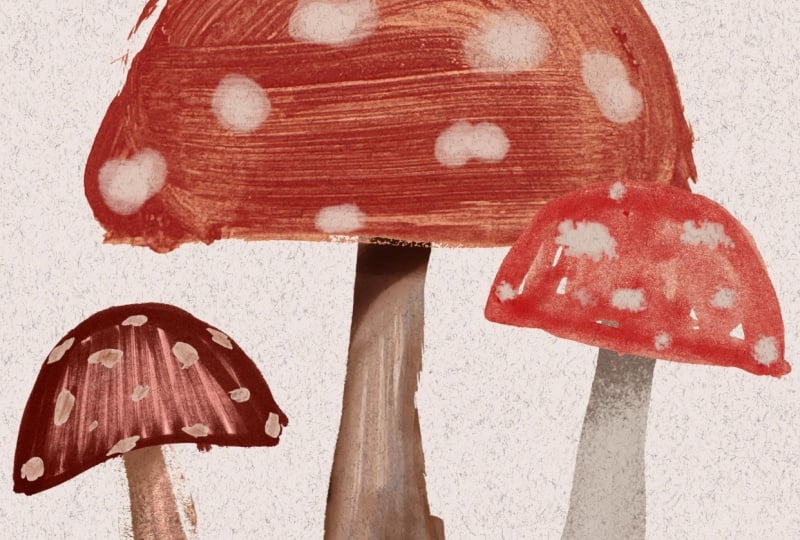
pinceladas de acuarela asomándose Y este juego de setas. Creo que hice esta
textura dibujando con rotulador por todo un
trozo de papel de acuarela. Y aquí hay una versión diferente
de los hongos. Esto es usar otro tipo de textura de
lavado de acuarela con muchas pinceladas divertidas
utilizadas como superposición de texturas Y esta ilustración viene de mi libro, dibujo digital. Y este es otro uso realmente
genial de las superposiciones de textura. Esto es de mi impresionante clase de
vidrieras, que también está en Skillshare Y para estos, compré un montón de piezas
de vidrieras, y las fotografié en una mesa de luz para que
la luz brille Y luego los utilizo como superposiciones de
textura para crear este efecto de
vitral realista Y simplemente me encanta
la forma en que se ve. Es un efecto muy divertido.
Dirígete al siguiente video para comenzar nuestro segundo proyecto
para esta clase, y comenzaremos con
otro calentamiento analógico Te veré ahí.
10. Calentamiento analógico 2: diversión al mezclar colores: Bienvenido a tu próximo calentamiento
analógico. Esta vez vamos a estar
jugando con el color. Para este ejercicio,
vas a necesitar algo de pintura en los
tres colores primarios, rojo, amarillo y azul. Y esto es solo pintura
muy barata que
obtuve en la tienda del dólar, así que no necesitas
nada elegante. Necesitarás algunos pinceles. Otra vez, nada elegante. Lo que sea que tengas
a mano es bueno. Algo para mezclar colores. Estos son solo algunos platos
desechables y un poco de agua para
enjuagar tu cepillo. También me gusta tener una toalla de
papel para quitar
un poco de agua extra, y
entonces estarás listo para ir Entonces este es nuestro patio de juegos para
mezclar colores. Vamos a mezclar nuestros tres colores
primarios juntos y ver cuántos tonos
diferentes
podemos obtener en una hoja
de papel aquí. Entonces voy a empezar por hacer unos
cuantos dabs de los
diferentes colores. Voy a hacer unas tontas
de azul así. Entonces solo tengo algunos
colores de los que mezclar. Yo también pondré el por aquí. Bien, eso es bueno. Y ahora voy
a conseguir algo de amarillo. Haz amarillo por aquí. Boom, ¿algún amarillo por aquí? Eso creo. Y algunos rojos. Bien. Entonces tengo opciones.
Déjame poner esos por aquí, y ahora ya puedes empezar a mezclar. Entonces voy a elegir uno
de mis pinceles más pequeños aquí. Y voy a empezar mezclando
un poco de amarillo y azul. Y esto es, por supuesto,
va a crear verde, y simplemente vamos a darle un poco
de ese verde ahí Y luego si
seguimos yendo por aquí y
mezclamos un poco
más del amarillo, ya sabes, ahí mismo conseguiremos un bonito verde lima. Incluso puedes seguir
adelante. Solo ve qué tipo de colores puedes obtener. Por aquí, voy a
mezclarme un poco más de azul. Entonces conseguimos un bonito
azul-verde, lo cual es muy divertido. Todos estos diferentes tipos de greens que podemos
obtener solo de, ya
sabes, los diferentes
tipos de colores que mezclamos. Diferentes cantidades. Entonces ahí vamos.
Tenemos algo de verde. Entonces hagamos otra ahora. Yo sólo voy a ir a agarrar otro cepillo
para no tener que lavarlos. Bien, así que voy a hacer vamos hacer amarillo o lo siento,
azul y rojo. Y esto va a hacer una
especie de color púrpura. Entonces voy a
mezclarlos juntos. Tengo este bonito y profundo
tipo de púrpura. Es muy bonito. Voy a hacer un poco más de rojo por aquí. Eso es más
bien un, ya sabes, rojo violeta, lo cual
es muy bonito. Es bonito. Hagamos más azules. Eso va a ser un morado
muy azulado
o tal vez un morado azulado. Es muy azul, muy profundo. Puedo agarrar algo de esto
también y mezclarlo. Ahí tenemos tenemos nuestros colores primarios,
rojo, amarillo y azul. Estos son colores secundarios, púrpura, verde, y ahora
llegamos a hacer naranja. Entonces vamos a
mezclar amarillo y rojo. Y eso va a
hacer naranja así. Esa es una naranja muy rojiza. Vamos a ponernos más
amarillos en este lado. Eso es más
parecido a un no sé, naranja
verdadero, dirías. Voy a hacer, como, una naranja
muy amarillenta aquí. Dame más amarillo. Vaya,
me metí en ese rojo Eso está bien. Vamos a hacer un
poco más de amarillo por aquí. Da da. Bien, así que también tenemos un montón de diferentes
tipos de naranjas Y ahora vamos a agarrar
un poco
del azul y mezclarlo con
la naranja. Y luego obtenemos
algo de esto más,
como, enturbiado, verde amarillento. Al igual que, así es como en realidad
puedes desaturar tus
colores y tonificar la saturación en ellos es agregando su cumplido, la otra primaria que
no está ya Entonces voy a agregar algo de
amarillo a este lu. ver qué me sale. Un
poco de rojo. Oh, ese es un tipo de azul realmente
interesante. Así que solo empieza a mezclar y a ver qué otro tipo de
colores puedes hacer. También es muy
interesante ver cuando hay muchos
colores en el pincel, terminarás con
muchos colores en
tu trazo de pincel,
lo cual es algo genial. Hagámoslo pero Oh,
eso es más rojizo. Así que me estoy poniendo un café cuando hay mucho
rojo ahí dentro. Es como
un color parduzco. Sigamos mezclando. ¿Qué más? Más amarillo. Vamos a ponernos más amarillentos. Casi como si no lo supiera. Es ese tipo de
color chartreuse, algo interesante. Entonces puedes ver, como, mientras
sigues mezclándote, como, las cosas empiezan a ponerse un poco fangosas y desordenadas,
pero eso está bien Ver algo realmente rojizo. Eso es un poco
bonito. Oh, eso es, como, un café muy bonito. Entonces, este ejercicio se
trata simplemente de
divertirse mezclando colores y viendo qué tipo de
colores puedes crear con solo estas
tres primarias O sea, puedes hacer
casi cualquier color usando las tres primarias, y vamos a hacer un poco de pintura divertida y
colorida en
nuestro próximo proyecto Entonces espero que te hayas
divertido con esa. Nuevamente, esto es muy,
como, frío, sin presión. Solo diviértete
jugando con colores. Sin expectativas, y te
veré en el siguiente video.
11. Rollo de películas: papeles pintados analógicos: Diversión. Bienvenidos al segundo
proyecto de esta clase. Para esta pieza,
vamos a estar creando una
especie de collage de papel pintado. Entonces vamos a necesitar crear algunos papeles pintados para
usar en nuestro trabajo digital. Entonces vas a hacer
muchos de los
mismos suministros que usamos para el calentamiento
digital Entonces vas a querer algo de pintura. Nuevamente, esta es,
como,
pintura realmente barata de la tienda del dólar. Um, funciona muy bien. No necesitas nada elegante. Yo recomendaría,
como, al menos rojo, amarillo y azul para que
puedas mezclar más colores, pero eres bienvenido a obtener también algunos otros colores si no
querías tener que
preocuparte por mezclar. Entonces tenemos algunos colores. Tenemos una buena pila de papel porque
terminas pintando bastantes de estos y
algo para mezclar pintura, como este plato, un poco de agua y algunos pinceles. Entonces vamos a crear
algún papel pintado. Entonces voy a empezar
escogiendo uno de estos
colores. Voy a hacer esto azul. Y cuando estoy haciendo esto, no
me gusta empezar sólo
con un solo color. Me gusta mezclarlo con
diferente valor de ese color. Al igual que, también sucede que
tengo este azul más claro, así que tal vez voy a poner algo
de eso ahí. También tengo algo de color blanco. Entonces puedo poner eso.
Y entonces tal vez, no lo
sé, voy a poner un poco de
verde ahí por
si acaso quiero usar eso. Entonces ese es un buen lugar para comenzar. Y luego voy a agarrar uno
de mis pinceles aquí y como que
los mezclaré un
poco, pero no del todo Entonces hay, como,
un poquito de cada color en el pincel. Y entonces empezaré a pintar. Y así, ojalá, ambos
colores empiecen a aparecer, y voy a conseguir estos tal vez
consiga un poco de agua. Voy a conseguir estas bonitas
variaciones en el color. Um hacer un poco de eso, y luego conseguir un poco de color más claro. Sí. Conseguiré estas
bonitas variaciones dentro del papel a medida que
atravieso y pinto. Algo así como llenarlo
todo así. Normalmente trato de
hacer como un color, ya
sabes, uno por hoja. No tratando de encajar en múltiples formas de color
en una hoja de papel,
pero trata de
llenarlo porque tienes
mucha área que
puedes usar para colorear lo pero trata de
llenarlo porque tienes
mucha área que
puedes que usaremos
para colorear lo que
usaremos para nosotros
para colorear nuestra
obra de arte usando estas,
como, texturas pintadas analógicas A lo mejor quiero, como,
meterme un poco más con este
azul más oscuro y algo
así como, moverlo por ahí. Y no lo sé, sólo
un poco jugando. Um así que esa es bastante
buena. Es un bonito papel. Hay muchos
tipos diferentes de valores del azul ahí dentro y me gusta
la forma en que se ve eso. Entonces pondré este a
un lado. Y voy a trabajar en otra. Voy a limpiar mi cepillo. Tengo algunas
toallas de papel aquí porque me gusta como
limpiarla y luego simplemente
quitarme el agua extra Voy a hacer esto verde. Y entonces en realidad voy
a agarrar algo del azul, solo para que sea
un poco tengo, como, un verde claro y otro verde oscuro ahora, así puedo agarrar de ahí. Y también puedes hacer otras
texturas. No tienes que
simplemente pintar todo el camino a través de esa manera. Esto es algo así como
un toque,
un poco de
este verde más claro Uh, este tipo de texturas
son divertidas para, como, hacer arbustos
y pasto y cosas así, cosas que tienen, como,
este tipo de textura. Haz un poco
más de ese verde. Así que voy a seguir adelante. Yo tipo de llenar la
página. Un montón de dab Estoy tratando de obtener más de
ese verde más claro así que
nuevamente tengo diferentes
tipos de variaciones. Puedes dejar que algunos de los
blancos miren a través. A veces eso puede ser bueno. A veces no quieres eso. No lo sé. Yo como que prefiero, como, un tipo
de color completamente lleno en estos. Empezando a
agotarse, está bien. Entonces entraré y rellenaré
todas esas pequeñas manchas blancas, pero no son tan grandes
si las tienes. Entonces ese es un tipo muy divertido de
textura de papel pintado, pantalla. Eso es genial. Entonces
hagamos otra. A ver. Voy a
hacer un color amarillo. Y me estoy quedando sin espacio en mi platecito aquí, así que bien. No me juzgues. Este tiene confeti encima, me quedé sin los claros. Pero ¿sabes qué?
Todo está bien. Usas lo que tienes,
y eso está bien. ¿Es difícil mezclar colores
en un plato de confeti? No lo sé. Está bien. Yo hice un poco de naranja, así que estoy un poco, como, haciendo colores
cálidos, supongo. Un poco de
naranja ahí abajo. Fuera de ahí. Bien. Y
luego voy a por mi cepillo. ¿Qué es este cepillo de aquí? Y probaremos estos colores. Otra vez, los estoy mezclando, y tal vez voy a hacer pequeños remolinos El cepillo está un poco sucio, así que parece que le hay
algo de oscuridad, lo que en realidad no está mal. No hay regla a la hora de lo que
va a funcionar bien. Cuando sabes que
vas a hacer una ilustración, yo hice una pieza de papel
pintado una vez que era manzanas. Pinté unos papeles
que parecían manzanas, como un rojo y verde y esas cosas. Puedes crear papeles pintados con la ilustración
en mente, como, Oh, necesito un papel que sea ya sabes, va a ser pasto, así que voy a hacer algo de verde o
algo así. Pero no tienes que hacerlo,
porque siempre puedes ajustar los colores más tarde en procrear
y cambiar un papel de color, ya
sabes,
papel pintado en color que quieras que sea
al final Así que tengo este lindo momento
amarillo anaranjado pasando aquí con algunos pedacitos de
agua sucia de pintura, pero se ve genial Tiene una textura agradable. Me gusta que estoy como, exprimiendo el agua
sucia de pintura ahora e incorporando
eso porque es,
como, interesante, una textura
interesante para mí Entonces esa se ve
bastante genial. A mí me gusta. Nuevamente, esto es
igual que el papel de impresora. No necesitas nada elegante. Podrías usar papel
más grueso y
aguantaría mejor,
pero está bien. Me gusta tener una
página que esté llena de un color más oscuro por si
necesito un poco de negro y sé
para esta ilustración, sí
necesitamos algo de negro. Voy a usar
este plato de papel que utilizo para el calentamiento. Y ojalá todavía quede algo de pintura
negra en este tubo, si no, no sé,
haz algo diferente. Uh. Oh, Dios. No
queda casi nada ahí dentro. Se lo estoy diciendo chicos, no
salí comprar nada
especial para esto, y ese es un poco el enfoque quiero que ustedes tomen es solo, como, usar lo que tienen. Ni siquiera
tiene que ser pintura. Como, tal vez podrías
hacer uno en un minuto así es como, podemos llenarlo con un
material diferente , un medio diferente. Bien, así que solo estoy mezclando este negro en
estos otros colores. Y simplemente no lo
sé. Ya veremos. Es un poco verdoso.
Eso está bien. Siempre puedo
mezclarme aquí tengo algo de rojo. Puedo mezclarme en rojo, así
que no es tan verde. Es un poco más pardusco. Entonces es una especie de negro, pero es, como, no completamente negro. Así que voy a pintarlo
. Tengo algo de negro. Tengo algún tipo de
color verdoso ahí arriba. Y yo solo estoy un poco, ya sabes, Oh, esto es una textura bonita. Voy a llenarlo
, pero me
gusta mucho esa textura seca de ahí. Entonces tal vez para hacer un
poco de matorrales. Y luego quiero conseguir tal vez voy
a agarrar algo de esto que tenía
un poco de blanco aquí, y luego me lo
pongo. Dab un poco de amarillo Esto es muy suelto y libre. Y luego voy a
deslizar eso en. Así que de esa manera tengo algunos bonitos. No es solo,
como, negro sólido. Tengo alguna,
como, variación de colores ahí. Es demasiado ligero. Voy a tener un poco más de negro.
Se ve bastante bien. Otra cosa que podrías hacer
si tienes un cepillo para ello. Yo puse éste abajo. Al igual que, tengo este pincel
grande que es muy erizado le gusta arrojar, es usar ese seco
y luego tipo de,
como, cepillar tal vez uno
de estos colores más claros Necesito un color mucho más claro. A lo mejor voy a sacar algo de
este amarillo de este. No, eso probablemente sea demasiado. Bien, vamos a ver. Y luego tenemos algunos valores más ligeros
que tipo de pico arriba. Si alguna vez necesitas ilustrar algo
que esté hecho de madera, también
puedes hacer una
textura de grano de madera de esta manera. Simplemente es genial. Bien, entonces tengo un negro con el que
creo que estoy contento. Ahí tiene un
poco de diferentes valores y colores, y creo que eso va a
funcionar muy bien. Hagamos tal vez uno más usando otro material por
si acaso no quieres pintar. Los mostré en mi cuando
hicimos el último proyecto, pero estos
palos de pintura al temple son muy divertidos Por lo general vienen como
paquetes grandes con muchos colores. Así que podrías, ya sabes, rellenar igual
que cuando hicimos las texturas, podrías agarrar un
color y llenarlo todo con este material también. No tiene que ser pintura. Podrías ir a la técnica mixta, agregar algo de pintura encima
de esto, lo cual podría ser interesante. Eso es lo que me encanta este tipo de arte es
que estás como, Mmm, ¿por qué no lo intento? Y por qué no le pongo
un poco
de esto encima y a ver si
va a funcionar. Así que puedes terminar con toda una biblioteca de estos
papeles pintados que puedes usar diversas maneras en tu arte
digital, y es muy divertido. Bien, haz esto verde. Voy a hacer esto tal vez
verde claro. Algo así con eso. Es como que se muestra en
todas las manchas blancas, lo cual es algo genial.
Eso es algo interesante. Y me pregunto si alguna de
las pinturas va a aparecer. No tengo
cepillo limpio. A ver. Bueno, voy a usar este pincel aquí y a lo mejor voy a conseguir un poco
más de esta pintura verde. Estos palillos
son un poco cerosos, así que no sé si
va a funcionar No lo sé. Ya veremos.
Eso es algo interesante. Ir y venir.
Tal vez de esta manera, también. Oh, es casi como
Marvel. Es algo divertido. Entonces hay otro color, un segundo verde, supongo. Yo hice otro green,
pero está bien. Como dije, puedes ajustar los colores más tarde para que
tengas más colores. A lo mejor voy a hacer sólo una más. Y esta vez voy
a tomar el rojo y simplemente ponerlo justo
en el papel. Y quiero mezclarme
en otro color, un poquito de naranja, ¿quizá? Sólo una especie de plop
eso. Buen hombre. Un poco de naranja. Y tengo estos cepillos muy
rígidos para, creo que porque están
hechos para pegar. Están súper rígidas. Bien, ¿qué vamos a hacer? Circular. Ya sabes lo
que incluso podrías hacer, lo que es divertido es deshacerte del pincel por completo
y nese tus dedos Si quieres. Me voy a
quedar con el pincel, porque quiero ensuciarme
los dedos ahora mismo Um, hay una especie de rojo. Algunas de las naranjas simplemente
se asoman, pero no una tonelada También podría hacer un poco no
sé si me
arrepentiré de esto, pero ¿qué tal un poco de blanco Oh, ¿eso va a salir? Pequeña mancha, y
hay otra mancha. Y esto en realidad va
a terminar siendo, como, un rosa genial. Así que ni siquiera necesitas
mezclar colores en la paleta, igual que mezclarlos
directamente en el papel. Oh, esta es una textura divertida. Añadiendo este blanco
y algo así solo haciendo estos pequeños movimientos. Mucha textura. Incluso dejando
algo de la pintura, como, muy gruesa. Eso es genial. Bien. Entonces como dije, podrías seguir
adelante con esto por un tiempo y simplemente
divertirte pintando papeles. Al igual que, solo pasas
un día entero pintando papeles antes
incluso de tocar a Procreate, y creo que esa es una
buena manera de pasar el tiempo Pero una vez que lo hayas hecho,
ya sabes, haz algunas, y luego querrás
escanearlas o fotografiarlas.
De cualquier manera, está bien. Nuevamente, refiérase
al video sobre la digitalización de su obra de arte analógica, y luego podemos dirigirnos a Procreate y crear
algunas obras de arte con estas
12. Rollo de película: collage de papel digital: Bien, aquí estamos Procreate. Vamos a
crear un nuevo lienzo. Presiona el signo más en
la esquina superior derecha. Y esta vez, vamos a hacer un lienzo orientado horizontalmente. Mi talla favorita para horizontal
es de 3,800 por 2,800 píxeles. Tengo una plantilla
guardada para eso, pero si no puedes
tocar el rectángulo aquí. Y nuevamente, el tamaño
es de 3,800 por 2,800. Nuevamente, el DPI no importa. Si lo configuras en píxeles,
puedes darle un nombre a tu
plantilla y marcar la pequeña marca de
verificación allí. Voy a tocar Cancelar
y elegir mi plantilla. Bien, al igual que
con el teléfono giratorio, vamos a empezar
esto con un boceto vamos a estar
dibujando un bote de película, Hoy vamos a estar
dibujando un bote de película,
como un rollo de película. Entonces un poco de tema de fotografía. Vamos a
subir a nuestros pinceles y nos dirigimos al juego de lápices, y volveremos a elegir el pincel
Huntsman Pero de nuevo, cualquier pincel
funciona para hacer bocetos. Y así un rollo de película
es esencialmente sólo un rectángulo como este. Rectángulo alto. una
especie de rectángulo pequeño que es un poco más largo
en la parte superior e inferior. Y luego el medio similar
del rollo ese tipo de
pega así. Entonces ese es el bote de película. Rollo, Rueda. No lo sé. Entonces vamos a tener el final del rollo de
película sobresaliendo. Entonces vamos a
trazar una línea aquí, y aquí
es donde va a sacar
especie de la lata Y luego trazaremos una línea de
esa manera y una línea de esa manera, que terminará
siendo nuestro papel, pero el final de un papel cinematográfico
en realidad tiene una pequeña pestaña. Así que vamos a dibujar
una especie de curva que irá
algo así. Vaya, diferente cada vez. Bien, entonces quieres tener
una pequeña especie de ficha, y así esta va a terminar siendo la película, como la película real. Y esta parte la podemos borrar aquí. Entonces va a ser como que
salga así. Bien, voy
a mover eso con el centro de la herramienta de transformación
que un poco. Y entonces la otra cosa es
que tenemos el pequeño tipo de rectángulos que son
las perforaciones en la película Entonces aquí vamos a dibujar
algunas pautas. Apenas hay dos líneas como esta. Y luego también, de nuevo, gritos, al fondo Intenta
mantenerlos igual con una parte. Los míos no son perfectos, pero
oye, quién necesita la perfección. Bien. Y luego va a haber como pequeños rectángulos aquí
dentro así Y luego aquí abajo también. Intenta que tengan un espacio uniforme, pero se supone que deben
alinearse con los de arriba. No estoy haciendo un gran
trabajo, pero está bien. Eso está bien. Analógico se trata de imperfección de
todos modos, No para ser perfectos. Y entonces la otra cosa que
vamos a hacer es que vamos a tener un diseño, diseño muy sencillo
en la lata de película. Así que vamos a trazar una especie de línea aquí yendo
todo el camino hacia abajo. Y este será un
color de este lado. Y entonces esto va a tener película
tiene números en las latas, esa es la velocidad de la película. Es, ya sabes,
tiene que ver con la luz, cuánto, ya sabes, bueno es en diferentes
niveles de luz. De todos modos, yo era un
estudiante de fotografía en la universidad, chicos. En realidad fui fotógrafo, fotógrafo profesional
durante, como, 11 años. Mi esposo y yo éramos fotógrafos
de bodas, y a mí me encantaba ir al cuarto
oscuro en la universidad. Fue muy divertido. Entonces
vamos a poner un número ahí, 400 puedes poner
algo más ahí si quieres. Entonces ahí está nuestro
pequeño boceto cinematográfico, y ahora vamos a dibujar
las formas principales de esto, y luego conseguimos
traer todo nuestro papel pintado
para colorearlo Todo bien. Así que
vamos a subir a nuestras capas, y vamos a reducir
la opacidad de nuestro boceto, tocar el pequeño N aquí, y luego reducirlo a,
como, como, como 15% más o Asegúrate de que ustedes puedan
ver eso en la cámara. Y luego crea una nueva
capa, toca el signo más. Y luego vamos
a mover esta capa
debajo de nuestra capa de boceto. Entonces tenemos el boceto en la parte superior y nuestra nueva capa debajo. Y luego igual que
hicimos con el teléfono, vamos a utilizar la
herramienta de selección para dibujar nuestras formas. Así que vamos a subir a
la herramienta de selección. De nuevo, asegúrate de que estás
en modo de mano libre, y comenzaremos con
nuestro bote de película. Así que en realidad voy a dibujarlo un poco más grande
porque voy a tener este tipo de estas formas superpuestas,
estos rectángulos más largos, así que lo estoy dibujando un
poco más grande Pero voy a tocar tap
tap, toque aquí y luego toque aquí, y luego toque este círculo dos. Selecciónelo. Resulta que tengo el relleno
de color
encendido, lo cual es genial. Como, eso facilitará
las cosas. Pero si no
lo haces no está rellenando con el color como
es, puedes tocar relleno de color. Y yo sólo voy a elegir, como, un gris por ahora. Vamos a agregar todo el
color con nuestro papel pintado. Así que los colores que elijas para estas formas no
importan realmente en este punto. Entonces hay uno. Y entonces también voy a poner esta forma en esta
capa también. De nuevo,
lo estoy dibujando un poco más grande de lo que necesito que sea porque va a
estar debajo de Whoops Voy a hacer eso una
vez más. Va a estar debajo de
esta forma rectangular que va a estar encima de ella. Creo que eso es todo
lo que puedo poner en esta capa. Lo más importante es que cualquier forma que
se superponga entre sí, habrá este
rectángulo solapándose o tocando aquí este
rectángulo gigante. Quieres ponerlos
en capas separadas. Ahora mismo, todo lo demás se va a tocar de
una forma u otra. Voy a subir a mis capas y tocar el plus para
crear una nueva capa, y luego voy a hacer estos rectángulos
largos aquí Voy a simplemente dar un toque en todas las esquinas para hacer
una forma de rectángulo. Y gritos accidentalmente
apagé el relleno de color. Así que el color se siente puesto. Voy
a hacer esto un poco más oscuro solo para poder ver las diferentes formas cuando
lo esté viendo. Pero de nuevo, los colores
no van a importar, de verdad. Eso vamos a agregar. Entonces voy a hacer este rectángulo aquí. Impresionante. Y luego
también sobre esta capa, puedo hacer la película propiamente dicha. Entonces para eso,
voy a tomar un enfoque ligeramente
diferente aquí. Voy a tocar
este extremo, así que toca, toca para este lado.
Voy a tocar aquí. Y entonces aquí
voy a simplemente dibujarlo. Así que voy a
rastrear eso hasta que llegue a,
como, donde se detiene la parte
curvilínea, y luego puedo cerrarla. Así que toca una vez más. Y luego tengo
mi pieza de película. Y voy a sacar provecho de
la herramienta de selección solo para
poder salir de eso por ahora, pero en realidad necesito cortar estos pequeños rectángulos que
hacen la perforación de la película Entonces vamos a volver a la herramienta de selección para hacer eso. Así que toca la herramienta de selección. Y aquí hay una forma poco más fácil
de hacerlo. Vamos a seleccionar
toda esta área así, así que voy a tocar Tap, tap, y voy a tener
todas esas formas como un
rectángulo grande. Así. Y luego voy a
tocar quitar aquí abajo. Bueno, en realidad, antes de hacer
eso, hagamos esto también. Así que toca, baja todo el camino, toca, toca, y luego
todo el camino de regreso. Entonces ahí vamos. Ahora
vamos a tocar eliminar aquí. Toca eliminar y cambia al modo
rectángulo. Confíe en el proceso aquí. Así que golpeó rectángulo. Y luego vamos a
simplemente dibujar rectángulo sobre los espacios
intermedios, así. Y eso ahora
refinará la selección. Entonces son solo estos
pequeños rectángulos, y todos se alinean
entre sí un poco
mejor que si lo tuviera con las
manos libres, lo cual está bien Así que todavía no van
a estar súper bien espaciados. Sólo estamos dibujando
pequeños rectángulos. Eso está bien. Divertido.
Ahora puedes ver nuestra selección son solo estos
rectángulos y ahora
solo necesitamos eliminar
de esta forma de película Hay un par de formas en las
que puedes hacer eso. Puedes tomar tres dedos y hacer un movimiento Z en tu
pantalla así. Y eso aclarará que
las selecciones simplemente borrando lo que se seleccionó. Entonces esa es una manera de hacerlo. Pero otra forma si
ese gesto es difícil es que puedas
subir a las capas, tocar la capa que hayas seleccionado esta, y
luego elegir claro. Y eso hará
lo mismo. Entonces ahora tenemos nuestra pequeña perforación de película Bien, hagamos un
par de cosas más. Vamos a tocar
la capa con la película,
este rectángulo, como
el bote principal de la película, toca el signo más. Y vamos
a hacer esta parte, pero vamos a
usar una máscara de recorte Así que vamos a
tocar esta nueva capa, y vamos a
elegir la máscara de recorte, y luego vamos
a hacer una selección Así que sólo vamos
a darle un toque a éste. Y puedes hacerlo más grande de
lo que necesitas. Como, estoy aquí. Se puede ver que eso es,
como, más grande de
lo que necesita ser. ¿Dónde está
el final de eso? Hm. Oh, porque estoy en modo
rectángulo. Bien. Pasemos al modo de mano
libre. Voy a intentar eso
otra vez. Yo sólo lo deshago. Toma dos. Hagamos el modo de mano
libre. Toca Tap. De nuevo, la estoy haciendo
más grande de lo que tiene ser porque es una
máscara de recorte, así que estará bien Puedes volver a activar el relleno de color. Voy a hacer eso un
poco más oscuro así que
sé que es como o tal vez lo
haré más ligero. No lo
sé. No importa. Sólo quiero saber
que es como un color diferente y
que lo puedo ver. Y luego para estos.
Es algo divertido. Hay muchas maneras de hacer los números, pero voy a
sacarlos como si
fueran letras mayúsculas. Así que solo estoy un poco,
como, dando vueltas pero un poco
más grande que la cantidad de formas que
había dibujado antes. Toma un poco de visualización, pero, ya sabes, creo que
como que lo entiendes. Y luego para estos, como que
voy a dibujar un círculo y luego
dibujaré otro círculo. Y luego voy
a darle a quitar, y luego voy a sacar la mitad de la misma, así que mira esto. Ojalá lo consiga en
el primer intento. Boom. Mientras cierras,
dibujas el círculo, y luego
lo cierras tocando el punto
gris como, eso lo
aclarará. Entonces ahora tengo mis
números también. Y así esas son todas las formas principales
para esta ilustración, y ahora estamos listos para comenzar a
agregar nuestro papel pintado. Así que vamos a subir a nuestras capas, y vamos a
apagar nuestra
capa de boceto , desmarcarla aquí Bien, así que ahora
estamos listos para agregar el color usando
nuestro papel pintado La forma en que esto funciona es
usando muchas máscaras de recorte. Así que ya hemos estado usando la máscara de
recorte bastante
en esta clase, pero así es como
vamos a agregar el color a la forma Entonces comencemos con
la forma principal, como esta gran
lata de película, el rectángulo. Ya tenemos una
máscara de recorte justo encima de ella. Entonces, si tocamos la capa
que realmente tiene el rectángulo grande y
tocamos el signo más, creará una máscara de recorte
automáticamente
porque está entre otra máscara de
recorte Así que eso es fácil. Nuestro bote de película va a ser amarillo porque me parece muy
nostálgico como Kodak Bien, entonces vamos a ir
al menú Acciones en, y luego insertar una foto. Tengo airdrop ellos
a mi rollo de cámara, así que ahí es donde
están. Inserte una foto. Y voy a elegir este tipo de papel
pintado amarillo que hice. Y básicamente voy a
arrastrarlo a la posición
donde quiera. Puedo redimensionarlo
para que, como, ajuste la escala
del papel pintado También puedes pellizcarlo
dentro y fuera así y
algo así como simplemente, como, obtenerlo como quieras, y luego puedes
tocar la
herramienta de selección para algo así salir de eso. Ahora, un par de cosas. No quiero que este sea el um amarillo que va a
terminar siendo negro para mi. Entonces todo lo que necesito hacer es borrar o eliminar esa
parte del papel pintado. Por lo que en realidad puede, utilizar su herramienta de selección para
tipo de seleccionar alrededor de ella. Y luego, si tienes el relleno de
color desactivado, quieres que el campo de color esté apagado, y luego puedes, como, hacer
ese movimiento Z para borrarlo. Y se puede ver que
acabo de borrar eso. Entonces no está en el camino. No está en eso. Eso va
a necesitar ser negro después. Y entonces la otra cosa es que queremos quizá quiera que el amarillo
sea un poco más brillante. Entonces hagamos algunos
ajustes para tipo de gubias hasta el papel pintado Lo primero que me gusta
hacer es como aumentar un
poco
el contraste usando curvas. Entonces, si subes
al
menú de ajustes y vas a las curvas, nuevamente, puedes ajustar el
brillo del mismo de esta manera
probablemente sea mejor que usar
si estás acostumbrado a usar ajuste de
brillo de saturación de
tono para ajustar el brillo. Yo recomendaría
esto porque conserva
mucho mejor la textura. Para que puedas hacer, ya sabes,
hacerlo más brillante o menos brillante. Si tocas esto, puedes
eliminarlo para restablecerlo. Pero si quisieras
que algo fuera más contrastoso, podrías llevar este lado de la curva hacia arriba y este lado hacia abajo, y puedes ver que como, aumenta mucho el contraste, también lo hace un
poco más saturado Pero, um, ya sabes, no
sé si me
gusta por esto, así que voy a deshacer y tal vez solo hacerlo un
poco más brillante. A lo mejor solo
baje un poco este lado. Entonces, como que juegas con las curvas hasta que
parezca algo
que funcione para ti. Y entonces la otra cosa
que puedes ajustar es en realidad el ajuste
de saturación de tono. Entonces, si vuelves al menú de ajustes,
el brillo
de saturación de tono. Uno, se puede ajustar el matiz. Querías hacerlo de
un color diferente. Pero me voy a quedar
con mi amarillo. Puedes hacerlo más
o menos saturado. Voy a chocar un poco con eso. Y entonces no recomiendo usar brillo porque como que hace que se vea un poco
descolorido o no lo sé, así como
lo aclara y lo oscurece de no una manera agradable Entonces no recomiendo
usar eso para esto. Pero voy a subir la
saturación sólo un poquito. Bien, así que eso se
ve bastante bien para esa parte de mi película puede. La otra cosa
que hay en esta capa es este poquito de aquí. Entonces, en realidad,
volveré a eso. Toquemos hasta la capa
con estos rectángulos y el trozo de película y luego toquemos el signo más para crear una
nueva capa justo encima de eso Y luego vamos
a tocar esa capa, esa nueva y
elegir máscara de recorte, y luego podremos caer
en nuestro papel pintado Entonces vamos a
subir al
menú Acciones , insertar una foto, y filmaremos es una especie
de color parduzco, así que no hice una marrón, pero podría usar una diferente y algo
así cambiar el color Entonces tal vez intente usar este azul y como que solo
vea qué pasa. No siempre
ajustan lo mejor, así que voy a rotar esto porque quiero que algo
así vaya. Hay algo así como una
especie de patrón lineal en él. No me
preocupan estas secciones aquí, solo lo que hay en la película. Y luego subiré
al menú de ajustes, brillo de saturación de
tonalidad
y tipo de juego con eso hasta que obtenga una especie
de color parduzco El marrón es realmente
igual que un naranja oscuro. Así que voy a ir a,
como, algo anaranjado y entonces y luego probablemente no
voy a hacerlo en realidad, el brillo
no está muy mal aquí Puedes probar el brillo. No siempre me encanta,
pero aquí no está tan mal. Es como que le está dando una
especie de película muy tipo de color, que tiene un tinte marrón a la misma. Entonces eso realmente funciona bastante bien para la película. Yo voy a hacer eso. Y luego voy a conseguir
mi herramienta de selección y
deshacerme de estas áreas
porque ahí voy a poner una textura diferente. Así que estoy seleccionando alrededor de esas
formas y luego solo hago mi pequeño movimiento Z
para despejarlas. Y entonces ahora si quisiera
traer el
color correcto que quiero, que es como un negro
a esas áreas, usaría una segunda máscara de
recorte Entonces voy a tocar
la capa que tiene las formas de la película en esos rectángulos,
toca el signo más Y como está entre
otra máscara de recorte, automáticamente
será máscara de recorte. Y ahora importemos
uno de nuestros papeles. Entonces voy a subir
al menú Acciones, agregar una especie de foto, e hice una que era negra. Entonces voy a seleccionar eso. Ahora, cuando fotografío
esto, terminó pareciendo un
poco gris. Entonces lo ajustaremos para que
sea un poco más negro, pero voy a ajustar el tamaño y moverlo
a donde quiero que esté. Se ve bastante bien. Y luego voy a ir probablemente al ajuste
de curvas. Entonces DJustinPNU se curva. Baje eso un poco, así que estoy consiguiendo que se vea
un poco más negro. Creo que se ve bastante bien.
Me gusta como se puede ver un poco de amarillo
ahí dentro, lo cual es bonito. Así que baja las luces, juega un poco con
eso. Bien. Y eso es como
casi todo el camino negro. Bien, se ve bastante bien. Y la otra cosa que
sé que va a ser negra es este poquito
encima del rollo de película. Así que en realidad voy
a simplemente duplicar este papel pintado ajustado que ya es
negro y ya, como, he hecho todo
el ajuste en él. Voy a deslizar
hacia la izquierda y elegir duplicar. Ahora
tengo dos de ellos. Y entonces voy
a mover eso abajo debajo de la capa de papel
pintado de amarillo aquí. Va a ser automáticamente una máscara de recorte porque está entre otras máscaras de recorte. Y ahora solo puedes
moverlo por ahí. Entonces voy a ir a
la herramienta Transformar, pequeña flecha y tal vez encontrar
un lugar diferente en ella. Me gusta cómo se puede ver algo
del tipo amarillo de
asomarse por ahí. Eso es genial. Sí, así que eso ahorra un
poco de tiempo ahí. Bien, entonces lo último
que vamos a hacer es agregar el Esto va
a terminar siendo verde. Esta será una pequeña
franja verde y una 400 verde. Pero es un poco diferente. No podemos hacer una máscara de recorte a esta capa porque es
una máscara de recorte Entonces podríamos hacer esto un
poco diferente. Ya verás. Sigamos adelante
y toquemos el signo más, y aún así
lo haremos una máscara de recorte Voy a tocar esta nueva capa
y elegir máscara de recorte. Y luego importaremos nuestro verde. Entonces vamos a subir al Menú
Acciones insertar una foto. Y creo que voy
a hacer este que es como lo hice con
las barras de pintura,
las barras de pintura de temperamento Y entonces voy a
mover eso a posición. A lo mejor voy a darle la vuelta. No lo sé. Bien.
Eso se ve bastante bien. Y ahora, esencialmente lo
que necesito hacer es como
cortar la forma de este
400 y este rectángulo. Entonces, aquí hay una
manera rápida de hacerlo. Si tocas esta capa que tiene
el 400 y el rectángulo, vuelve a
tocarla para abrir este
menú y elige Seleccionar, y luego toca invertir. Entonces, cuando
aparezca la barra de herramientas, toque invertir, y eso seleccionará el
área alrededor de esas formas. Entonces vas a ir
a la capa con el verde. O cualquier color que sea para ti. Y vamos a hacer nuestros tres
pequeños dedos D y aclarar eso. Entonces ahora puedes ver
que es la misma forma, y todo está bien. Entonces ahora podemos seguir
trabajando con eso. Lo único es que no
puedes hacerlo de esta manera, no
puedes, moverlo o te estás moviendo, ya sabes,
las formas alrededor. Pero voy a hacer
esto un poco más oscuro, así que voy a subir
a mi menú de ajustes, curvas, y oscurecer
eso un poco Simplemente tira de
la curva hacia abajo. Y me gusta ese tipo de
verde oscuro contra el amarillo. Me ve muy bien. Y también sigamos adelante y agreguemos un fondo de textura de papel
o superposición a este, tal como hicimos con el teléfono. Así que voy a
subir a la capa superior y solo toque el signo más
y crear una nueva capa. Y volvamos
a Unsplash y busquemos una nueva imagen
para usar para una textura de papel Ahora, hay otro gran
sitio web que puedes consultar para hacer texturas de papel
llamado pexels.com Ese es otro que me gusta. Unsplash y Pexels son mis dos favoritos para obtener A mí me gusta este de aquí. tener algunas pequeñas
arrugas y esas cosas. Entonces voy a seguir adelante
y descargarme eso. Descargar. Y va a
entrar en mi carpeta Descargas, así que voy a
volver a Procreate Voy a tocar las
acciones y luego insertar un archivo esta vez ya que
va a mi app de archivos, y ahí está mi textura de papel. Puedo hacer rotar 45 grados. Puedo hacer ajuste a
Canvas y luego hacer que eso sea un
poco más grande. Y luego configuraré el modo
de mezcla de esta
textura de papel para multiplicarse. Entonces tocaremos N y
luego multiplicaremos. Y tiene un poco de efecto
oscurecidor en general en la pieza porque es una
especie de color grisáceo. Entonces, si no te gusta la forma que se ve eso en este caso, puedes en lugar de hacerlo, multiplicar el modo de fusión
sobre la parte superior del mismo, puedes simplemente ponerlo debajo todo y ver como no
sé si te has dado cuenta, pero como que puedes verlo aquí. Entonces porque esa es
una especie de textura de papel más oscura, termina oscureciéndose, ¿ves? Entonces, si eso no
te gusta y quieres conservar los colores, puedes simplemente ponerlo
debajo de todo. Y creo que para esta pieza, definitivamente
funciona estando
debajo versus encima porque tenemos
toda esta hermosa textura
analógica
pasando, de todos modos Entonces sí, me
encanta esta técnica. Esta es una especie de una
de mis formas favoritas hacer arte es dibujar cosas con una herramienta de selección y poner una textura de
papel pintado. Simplemente es realmente satisfactorio.
A mí me encanta tanto. Y realmente tiene esa sensación de collage casi como corte de papel. Si quieres aprender
más sobre cómo hacer un efecto de corte de papel en Procreate y agregar sombras
realistas, así que realmente parece
que cortaste de papel Echa un vistazo a mi clase realista de
papercut. Es una clase muy divertida
y la técnica, los resultados de la técnica son alucinantes lo
realistas que se ven encontrarás disponible
aquí en Skillshare, si quieres tomar
mi clase de papercut En el siguiente video, voy
a compartir algunos ejemplos más de arte de papel pintado que
he hecho. Nos vemos ahí.
13. Más ejemplos de papel pintado: En este video, te voy a mostrar algunos ejemplos más de obras de arte de papel
pintado
que he realizado en Procreate Esta primera pieza es
la Ilustración de Apple que mencioné cuando estábamos
haciendo nuestros papeles pintados. Para esta, sí
agarré un par de manzanas, e intenté pintarlas en colores que fueran
como las manzanas. Así que tenía algo
en mente al entrar en éste, pero realmente me encanta la
forma en que resultó. Aquí hay una pequeña
agrupación de verduras. Dibujé todo, y luego dibujé todas las formas usando
la herramienta de selección Y luego los coloreé usando un montón de papeles pintados
diferentes Hay un papel
pintado a rayas, que verás hacer
múltiples apariciones aquí. Está en el melón, la calabaza, la cebolla y los champiñones. Yo solo usaba procrear para
cambiar los colores de la misma, y luego uso liquefy para hacer el contorno rayado alrededor de las formas de
las verduras Las siguientes piezas
provienen todas de mis retiros artísticos que hago He hecho este retiro de arte
en Francia un par de veces, pero esta es una pieza
que uso como una especie de, como, la marca
del retiro. Yo uso pluma y papel para colorear
muchas de las formas principales, pero también usé mucha
ilustración en esta. Entonces hay muchos, ya sabes, procrear pinceles
y cosas que hacer los detalles ilustrados
como el castillo, pequeño caballero, los
pequeños detalles en los árboles y
cosas así Me encanta esta combinación
de analógico y digital. En este retiro, que
tuvo lugar en Francia, pasamos mucho tiempo haciendo proyectos de papel
pintado. Así que nos divertimos simplemente, pintando todo
tipo de papeles, y luego los usamos para crear estas hermosas ilustraciones de
mesa Aquí está el primero que hice como ejemplo
antes del retiro. Y luego creé este, y esto es usando todos los papeles
pintados que hicimos juntos como grupo durante el retiro,
lo cual es realmente especial. Mucho uso de la
herramienta de selección para dibujar todo, pero también utilizo algunos
divertidos pinceles texturizados para todos los
detalles ilustrados en el plato, taza, el jarrón, el
tenedor y en la toalla. Y aquí está la versión que hice la segunda vez que fui
anfitrión de este retiro. Esto está usando todos los papeles pintados
nuevos porque era un nuevo
grupo de personas, así que todos contribuyeron con
algunos papeles realmente hermosos,
y se me ocurrió esto. Y aquí hay una
versión muy sencilla de ese proyecto. También ilustré
el castillo en el que nos alojamos usando papeles
pintados, que esta es una pieza realmente
significativa porque este lugar trae
tantos recuerdos maravillosos. Y me encanta la
hierba en esta. Creo que la persona que hizo
este papel pintado usó un palo o tal vez incluso un tenedor o algo así para crear
todas las pequeñas marcas. Aquí hay algunos
diseños de pegatinas que hice usando papeles
pintados.
Aquí hay otra pieza. Esto es un
poco diferente utilizo tanto papeles
pintados analógicos como pinceles digitales. Así que gran parte del tipo
de textura rugosa en estos todo proviene de pinceles
procrear Así también puedes hacer
papeles pintados justo en tu iPad, también, aunque haciendo la
parte analógica, creo que es la parte divertida. Así que no te saltes eso, pero puedes usar diferentes
tipos de pinceles para crear una
especie de efecto de papel pintado y lograr un aspecto similar. Aquí hay otra pieza usando papeles pintados hechos
digitalmente. Y esta pieza de rábano, también
utilizo papeles
pintados digitales Uno más con papeles
pintados digitalmente, pero este agregué el efecto de corte de papel que
mencioné durante la lección Y realmente creo que
lleva todo a un nivel superior cuando tienes todas
esas sombras realmente geniales. Realmente vende
el look collage. Hay otra pieza que
hice usando algunos papeles pintados, algunos solo texturas de papel. Y luego agregué todas las sombras
papercut en esta pieza. Y simplemente me encanta la textura. Se siente como si pudieras
llegar y tocarlo, pero todo se hizo digitalmente Espero que hayan disfrutado viendo más
obras de arte usando esta técnica de papel
pintado. Es realmente una de mis formas
favoritas de hacer arte. Es muy divertido juntar
todos los colores juntos. A continuación, pasaremos a nuestro proyecto
final de esta clase, y lo iniciaremos con otro calentamiento analógico.
Te veré ahí.
14. Calentamiento analógico 3: fiesta en círculo: Bienvenido a tu calentamiento
digital para nuestra lección final de esta clase. Aquí vamos a estar haciendo una
pequeña fiesta circular. Lo que vas a necesitar
son algunos suministros de arte, y te recomiendo
coleccionar tantos como
puedas que sean negros. Entonces
esto puede ser cualquier cosa. Tengo sharpies,
tengo crayones, rotuladores, lápices de
colores, pintura, tinta, cualquier cosa Y si está cerca del
negro, como el azul oscuro, no
voy a echarte la
culpa por eso. Como, usa lo que tienes. Entonces lo que vamos a hacer
es que vamos a tener 1 minuto para llenar nuestro papel con tantos círculos
diferentes como podamos, usando tantos suministros de
arte diferentes como podamos. Y esto puede ser desordenado
y muy imperfecto.
Simplemente ve a por ello. Nuevamente, esto es para ayudarte a
relajarte y
prepararte para hacer algo de arte Bien, ya voy a poner en
marcha el temporizador. Bien, así que
voy a agarrar un bolígrafo y dibujar un círculo y colorearlo y luego tal vez hacer uno
más pequeño por aquí. Pueden ser contornos o
se pueden rellenar de la
manera que quieras. Pero recomiendo trabajar rápido. Y luego seguir adelante,
vamos a agarrar a este sharpie. Vaya, me marqué las manos. Entonces puedes colorearlos
, que sea desordenado. ¿En qué tipo de formas diferentes
podemos llamarlo así? A lo mejor algunos puntitos aquí. Bien, vamos a por un crayón. Colorea este en una
especie de forma de remolino. Hacemos otro aquí, y
puedo entrar ahí.
Un poco fortuito. Haz una muy grande
y desordenada así. Oh, vamos a agarrar esta pluma Tambo. Y creo que sólo voy a dejar
esa como esquema. Puedo hacer uno por aquí. Eso es algo divertido.
¿Qué más tenemos? Tengo este
vestibulo leñoso amaderado. Me encantan estas cosas.
En realidad son solubles en agua. Se puede regar tallo, y se activan, lo cual es realmente genial. Oh, hay como un círculo en un círculo. Eso es interesante. Bien. Lo que hice el crayón. Oh, tengo estos
palitos de pintura, que son muy divertidos. Voy a hacer un par de esos. Whoop. Y también tengo algo de tinta. Creo que he pasado más de
un minuto, chicos. Pero es tan divertido. Así que haz tantas como quieras. No tienes que parar después de un minuto si estás como,
meterte en la corriente. Oh, estos son divertidos. Bien, entonces probablemente sean casi 2 minutos,
pero eso está bien. Entonces ahí está nuestra fiesta circular, solo una página llena de círculos. Aquí hay otro que hice anteriormente, y
creo que son muy divertidos. Ahí hay muchas texturas realmente
geniales. Entonces ahora que todos estamos calentados, vamos a pasar a nuestro proyecto
final para esta clase, que es el proceso de tomar formas
básicas y usarlas como bloques
de construcción de una ilustración. Entonces, si estás listo, te
veré en el siguiente video.
15. Globo: Formas dibujadas analógicas: Bienvenido a nuestra
ilustración final para este curso. Muy entusiasmado con este. Lo que vas a necesitar hoy es que vas a necesitar
algunos suministros de arte. Recoge tantos
tipos diferentes de suministros de arte como puedas en negro o
algo realmente oscuro, como un azul oscuro, morado oscuro,
algo que es oscuro. Entonces tengo lápices de colores. Tengo unos crayones. Yo tengo estos.
Esto es bistiblo Son como, crayones gigantes que son solubles en agua. Marcadores. Tengo sharpies grandes y pequeños. También tengo algo de tinta aquí que he diluido con agua
y algunos pinceles. De nuevo, solo usa lo que tengas,
y estarás listo para comenzar. Así que hoy estamos creando una
ilustración de globo terráqueo, y está compuesta por
algunas formas simples. Vamos a
necesitar algunos círculos. Vamos a necesitar
algunos círculos que sean como contornos, y vamos a necesitar algunas
líneas y semicírculos. Entonces vamos a comenzar con los círculos, rellenados en círculo. Así que adelante y recoge
uno de tus suministros de arte. Voy a empezar con
este marcador aquí, y vas a dibujar
un círculo así. No demasiado grande, y entonces
vas a colorearlo. Y puedes colorearlo de
la manera que quieras. Estoy haciendo una
especie de color triste aquí. Vamos. Bien, así que eso es bastante bueno. Y luego voy a
agarrar otra cosa. Voy a elegir este marcador Tambo. Y estos no tienen que
ser círculos perfectos, como si estuvieran un poco apagados, eso en realidad es
algo que
podemos ajustar en procrear Así que no te preocupes si
no son círculos perfectos. Eso está totalmente bien.
Es imposible dibujar un círculo perfecto a mano a menos que estés usando
una plantilla, supongo Ahí vamos. Entonces
hay otra. Voy a usar este crayón ahora. Y haremos una especie
de coloración circular arremolinadamente en. Intenta rellenar todas las manchas
blancas lo mejor que pueda. Está bien si hay, ya sabes, algún tipo de asomarse, pero se verá mejor si está más lleno
en su mayor parte Bien, así que eso es bastante bueno. Sigue siendo rudo,
lo cual es genial. Entonces eso es crayón.
¿Qué no he usado? Tengo estos palitos de
pintura témpera, así que voy a hacer así Y probablemente no usaremos todos
estos estilos diferentes, pero simplemente estamos teniendo
una variedad de, ya sabes, medios para elegir a la hora
de hacer nuestro globo Y puedes elegir
lo que mejor funcione. Bien, así que hagámoslo,
voy a hacer mi tinta aquí. En realidad estoy usando
este cepillo más pequeño. Son como
pinceles infantiles. Muy barato. Um, es muy sólido rellenado. Voy a sumergirme en un poco de
agua, una especie de agua hacia abajo,
y hacer otra que sea un poco más grisácea, así que realmente puedo ver, ya sabes, la pintura o la tinta
tipo de acumulación Eso es muy bueno. Yo también puedo
hacer tengo este cepillo aquí. A lo mejor voy a hacer que no lo sé. Uno que es un poco
torcido y seco. De nuevo, solo
diviértete, experimenta. Tal vez funcione bien para
tu ilustración, tal vez no. A lo mejor funcionará bien para
algo en el futuro. Nunca se sabe. Bien, esa está muy seca,
pero se ve genial. Y voy a hacer una más.
¿Qué no he usado todavía? Oh, no he usado
un lápiz de color, así que voy a hacer uno de
lápiz de color aquí mismo. Y entonces voy a
colorearlo así. Y honestamente, esta es
la parte más difícil de todo
el proceso es colorear en los círculos,
los círculos grandes. Todo lo demás es
bastante fácil ventoso. Y eso dice algo, porque esto no es súper duro. Bien. Casi coloreado en. Estoy tratando de rellenar
todas las manchas blancas, pero dejando un
poco visibles. Bien. Entonces aquí están
todos mis círculos. Entonces hice esto anteriormente, y en realidad escribí
qué medio usé para estos. Entonces pensé que sería
interesante en caso que
me olvidara de qué
material usé. Entonces como, aquí está este
tablo. Es éste. E hice uno donde le
agregué agua el agua la activa
, que es bastante genial. También tengo algunos pasteles al óleo. Esto es lo que vamos
a hacer en un segundo. Aquí hay otra hoja. Y anoté las
diferentes cosas que uso. Esto es realmente como la tinta de
agua abajo, que se ve realmente genial. Y luego este está
en papel de acuarela, así que en realidad da que
todos los lápices terminan teniendo una textura totalmente
diferente. Por lo que también puedes jugar con el tipo de papel
porque obtendrás, diferentes texturas
dependiendo de qué tipo de papel
uses . Bien, sigamos adelante. También vamos a necesitar algunos círculos
delineados que
no se rellenen. Entonces sigamos adelante
y hagamos eso a continuación. Voy a empezar con
este gran marcador aquí, y así como así. Eso es todo lo que tiene que ser. Entonces voy a hacer otra aquí. Y en cuanto a lo gruesa que debería ser la línea,
como, esto es bastante bueno. No queremos que sea
súper delgada de una línea. Este es un poco desordenado
porque estoy tratando de hacerlo más grueso, pero está bien,
agrega carácter Y si no son círculos
súper perfectos, eso también está bien.
Voy a hacer un crayón. Aquí. Dah, dah. ¿Y qué más tengo? Voy a hacer este marcador, Tombo. Está bastante seco, así que
hay un poco de suavidad en esta marca aquí. No necesito un
nuevo suppi de arte. A veces, los viejos
malos funcionan aún mejor. Bien, entonces tenemos algunos círculos
llenos. Tengo algunos círculos de contorno. Quiere tener una variedad
para elegir. Y entonces tenemos dos
formas más que vamos a hacer. Entonces voy a poner
esto a un lado aquí. Y luego. Y luego vamos a
desangrar este, así que voy a poner eso debajo en caso de que
decida sangrar de nuevo Bien, entonces ahora vamos a llenar este con nuestro
siguiente bloque de construcción. Entonces necesitamos una línea
para la siguiente, así que lo haré y
como una línea gruesa ish. Así es como
se va a unir el globo a la base. Entonces esa es una buena
línea. Y son más largos de lo que van a
necesitar ser al final, pero los cortaremos una especie de cuando los metamos en Procreate Así que tipo de estos largos rectángulos
algo así como. Ahí hay uno. Oh, a lo mejor voy a hacer una tinta. Eso es bueno o tal vez
regar mi tinta un poco más. Bonito. Bueno, ¿qué más? Esto es un poco grueso, pero tal vez si lo uso en, como, en el borde, haga
algo así. Y creo que hice
lápiz de color, así que crayón. Oh, eso es muy
grueso. Sólo voy a hacer otra. Aquí
no hay ningún lío Al igual que hacer otra si no te gusta
cómo salió. Pero puede que te sorprenda
y en realidad podrías
terminar gustando
al final Ups See, Lo estropeé ese arriba. Eso está bien. A lo mejor voy a
hacer uno más delgado así. Bien, entonces hay muchas
líneas para que yo elija. Y entonces lo último que
vamos a necesitar para nuestra ilustración de globo
es un medio círculo, y eso va a terminar
siendo la base del globo. Así que igual que antes, agarra un material y dibuja un medio círculo como
este y colorearlo. Hay una shirpie. Voy a hacer este otro marcador. Incluso como estos
diferentes marcadores tienen una
especie de efecto diferente. El tamaño no importa. Al igual que, estos son dos tamaños
diferentes, pero eso está bien
porque en procrear, podemos cambiar el tamaño Entonces aquí está el stabil leñoso. Colócala en. Definitivamente
quiero hacer uno entintado Me gusta cómo se puede ver, como, es como gris más claro en
manchas y gris más oscuro. Un semicírculo desordenado, así es. ¿Qué más? Hagamos Tombo.
Se trata de un tombo gris, así que ese podría ser un efecto
interesante ¿Quién ve? Bien. Y entonces tal vez voy a hacer, como, uno
de lápiz de color. Bien. Entonces creo que eso es
bastante bueno para todas mis formas, y
eso es todo lo que necesitamos. Así que de nuevo, tenemos
llenos de círculos, círculos abiertos, líneas
y semicírculos. Y así el siguiente paso va
a ser digitalizar estos. Y un par de cosas que debes
saber aquí cuando estas
digitalizando estas es sobre todo si las estás fotografiando, no
quieres fotografiar páginas enteras toda
la
página a la vez, así En cambio, me acercaría cada forma individual y
tomaría una foto de esa manera. La razón principal es
que obtendrás una
resolución mucho mayor, ya sabes, versión
digital de estos si los
haces uno
a la vez versus, como, hacerlos esto y luego
tipo de cortarlos. Entonces ahí está esa. Así que sólo voy a
pasar y hacerlas todas. Y estoy usando un Zoom de dos
veces en este momento, así que podrías usar uno
Zoom y luego acercarte. Mientras el enfoque sea bueno, eso va
a ser lo principal. Y luego, claro, como
mencioné en el video donde te enseño sobre la
digitalización de tu trabajo analógico Asegúrate de tener una
buena iluminación. Tengo encendidas las luces de estudio poder iluminar todo
esto para este video. Pero, ya sabes, puedes usar luz de
ventana, indirecta. A veces la luz directa, como el sol
brillante
los ilumina muy bien. Entonces eso funciona. Entonces
voy a mover este. Ponlo aquí. Bien. Y entonces para estos, puedes
hacer como unos pocos a la vez, ya
sabes, no tienes que
hacer cada línea individual. Supongo que podrías ir por
este camino y
acercarte aún más o hacer un Zoom de dos veces. Pero, ya sabes,
puedes hacer unos
pocos a la vez y luego cortarlos. Y esos. Pero sí quieres
asegurarte de que no tienes tu teléfono como en
un ángulo como este. Quieres estar
justo encima para que no
estén
todos, como, deformados Y luego estos tipos de aquí, tal vez haga como
dos por foto. Por supuesto, si los
escaneas y lo
haces a una resolución extra alta, como 600 DPI o superior, puedes recortar, y, ya sabes, se
ampliarán en
mucha resolución. Entonces esa es otra forma de
hacerlo. Yo cerca de ese tipo. Bien, entonces he digitalizado todas mis fotos ahí. Los tengo a todos. Bien, así que una vez que hayas
digitalizado todas tus pequeñas formas,
podremos movernos al iPad Entonces quieres, ya
sabes, lanzar en avión todas las fotos o tus
escaneos a tu iPad, y comenzaremos
con nuestra ilustración
16. Globo: ilustración de formas digitales: Bien, entonces aquí
estamos en Procreate. Comencemos esta pieza
creando un nuevo lienzo. Vamos a tocar el
signo más en la parte superior derecha, y vamos a hacer otro lienzo orientado
verticalmente. Voy a usar mi
plantilla que es 2,800 por 3,500 píxeles Siéntate adelante y empieza
un nuevo lienzo. Y en realidad vamos
a retroceder a la vista de la galería para preparar nuestras formas para ser
parte de nuestra ilustración. Así que volvamos a tocar a la galería. Y he caído en avión
todas esas fotos que tomé de las diferentes formas Están en mi iPad
en mi rollo de cámara. Entonces voy a tocar
donde dice fotos. Si los transfiriste a través Airdrop o tal vez están
en tu app Fils, quieres tocar Importar si
está en tus archivos Pero si están en tu rollo de
cámara, toca foto, y podrás ver
que están todos aquí. Voy a elegir uno de
estos para empezar para ser mi parte principal del globo. Creo que voy a
usar esta primera
que hice justo aquí, así que
voy a darle un toque a esa. Y entonces lo que vamos a hacer es que vamos a estar
seleccionando formas, la forma fuera de aquí y
pasándola hacia la otra Entonces lo primero
que hace que hacer la parte de selección sea un poco más fácil es si retocamos el fondo y solo lo
iluminamos un poco Entonces vamos a hacer eso
usando el ajuste de curvas. Sube al
menú de ajustes y elige curvas. Y nuevamente, en el ajuste de
las curvas, este lado de la misma ajusta
el valor de la luz. Entonces, si agarramos este nodo
que está por aquí la derecha y luego
lo empujamos hacia la izquierda, se
puede ver cómo
toma ese tipo de fondo
grisáceo y los
hace blancos puros Si sigues todo el camino, todo
se vuelve blanco, así que no quieres
hacer eso, sino lo
suficiente para que el
fondo sea blanco. Simplemente hace que la selección sea parte
de ella un poco más fácil. Y otra cosa si
conoces este marcador que uso
es algo morado. Entonces solo voy a desaturar
esto también mientras esté aquí. Entonces, si subes al menú de
ajustes y eliges brillo de saturación de
tono y justo en el deslizador de saturación, solo mueves
eso hasta abajo. Bien. Así que ahora estamos
listos para seleccionar. Entonces vamos a ir
a la herramienta de selección. Y esta vez vamos a
utilizar la selección automática. Y lo que vamos a
hacer es que vamos a tocar en algún lugar fuera
de la forma, pero no levantes tu
lápiz de la pantalla. Entonces voy a hacer eso. Así que
voy a tocar y mantener, y luego voy a
deslizarme de un lado a otro. Y verás a medida que
me deslice de esta manera, empieza a
recoger pedacitos
del fondo, que, ya sabes, si vas todo el
camino hacia la izquierda, pero si deslizas todo
el camino hacia la derecha,
empieza a seleccionar
dentro de la forma. Entonces, como que quieres
encontrar el punto dulce donde no está obteniendo
nada del fondo, pero tampoco
va a entrar en forma. Entonces creo que eso es bastante
bueno ahí mismo. Y luego vamos a eliminar lo que hemos seleccionado,
que es el fondo. Puedes usar los métodos de tres
dedos, así que tres dedos así. Y verás en las capas que se ha ido el fondo, si el gesto es difícil, siempre
puedes tocar la capa y elegir claro para
borrar el fondo. Y ahora podemos tomar esta forma y podemos ponerla
en nuestra obra de arte. Entonces vamos a tocar la herramienta de
selección una vez más, y vamos a volver a pasar
al modo de mano libre. Y luego solo haremos
una selección a su alrededor
porque pasó que había algunas otras cosas en esta foto. Entonces solo voy a
seleccionar lo que necesito, y luego puedes usar copiar y pegar. Entonces hay algunas formas de
hacer copiar y pegar. Me gusta hacer el gesto, que es deslizar tres
dedos hacia abajo. Obtendremos el menú de copiar y pegar
y puedes elegir Copiar. También puedes entrar en capas, tocar la capa y elegir copiar. O puedes ir
al menú Acciones, agregar y elegir Copiar. Siempre trabaja lo que sea
mejor para ti. Y luego vamos a
volver a salir a la galería y
abrir el lienzo que hicimos
y luego pegarlo en. Así que tres dedos
se deslizan hacia abajo y eligen pegar, o puedes subir al menú
Acciones y elegir pegar. No hay pasta en
este menú en las capas, solo para que sepas, no
sé por qué. El único que hay
en eso es copy, pero no hay paste. Bien, entonces tenemos nuestro
círculo que va
a conformar la
parte principal de nuestro globo. Solo voy a usar
la herramienta de transformación para
moverla a su posición. Voy a hacerlo un
poco más pequeño y solo asegurarme de que
haya suficiente espacio para hacer la base del globo también. Entonces eso es bastante bueno. Pero sí me doy cuenta de que mi círculo dibujé es un poco que no sé, poco machacado, y
quiero acercarlo un poco más
a un círculo verdadero Entonces, para hacer eso, es muy fácil. Puedes hacerlo usando licuefy. Si subes al
menú de ajustes aquí, encuentra licuefy. Elige la opción de empujar, y luego también
vas a querer ajustar el tamaño de tu pincel
para que sea bastante grande. Estoy en el 72% o el 80%. Y luego puedes simplemente arrastrar
lentamente los bordes hacia afuera, empujarlos donde sea que
necesites para
convertirlo en un
círculo más perfecto como ese. Quiero decir, nunca
va a ser perfecto. Sólo un poco más redondo. Entonces eso se ve bastante bien.
Entonces voy a salir de ahí. Y se puede ver si
deshago antes y después. Ahí vas. Entonces
eso se ve bien. Bien, a continuación vamos
a agregar vamos a traer todas las
diferentes formas y luego vamos a agregarles color
después. Entonces a continuación vamos a hacer
este tipo de, como, parte
metálica que es
parte de la base, el soporte que realmente sostiene
al globo en su eje. Así que volvamos a la galería, y vamos a tocar el plus, no, lo siento,
vamos a tocar foto. E importar otra foto. Y esta vez necesitamos
nuestro círculo de contorno. Estos están justo aquí. Voy a elegir esta,
que creo que es ésta. Y vamos a volver a pasar por
esos mismos pasos. Entonces vamos a ir a nuestras curvas de
locales de ajustes. Vamos a
iluminar el fondo
arrastrando este nodo que está
encima a la derecha,
arrástrelo hacia la izquierda hasta que
el fondo se vuelva
blanco así Y luego vamos a
ir a la herramienta de selección. Vamos a elegir automático y vamos a
seleccionar en algún lugar. Vamos a seleccionar algún lugar
fuera de la forma. Esta es una forma que
tiene una abertura, pero vamos a llegar a
eso. No te preocupes. Así que de nuevo, toca fuera
de la forma, muévala hacia adelante y hacia atrás hasta
que tengas la selección adecuada. No demasiado del
exterior. Eso es bueno. Y para este, después
de levantar el lápiz, también
vas a
querer tocar dentro, y eso seleccionará dentro. Y pasa que hay
dos círculos en esta foto, así que puedo hacer
los dos al mismo tiempo. De esa manera, si quiero usar
esa, está lista para funcionar. Bien, entonces ahora voy a
limpiar el fondo con un
movimiento de fregado de tres dedos, un pequeño movimiento Z. Y ahora puedo seleccionar esto. Esto también
tiene un poco
de tinte púrpura azulado, así que voy a subir al brillo de saturación de tonalidad y tipo de desaturar Bien. Estos no lo hubiera necesitado
para eso, estos los hago. De todos modos, ahora voy a
volver a mi herramienta de selección, toque de nuevo a mano libre y simplemente dibujar una selección justo alrededor de la
que quiero esta Y luego puedo copiar y pegar. Entonces me gusta el gesto, deslizar hacia abajo con
tres dedos, copiar. Y de vuelta a la
vista de galería y de vuelta a nuestra obra de arte, y vamos
a pegar eso en. Entonces deslizaré hacia abajo con tres
dedos y elijo pegar. Y entonces voy
a cambiar el tamaño de esto así que eso es lo que queremos es que sea un poco
más grande que nuestra forma de círculo, pero también es un poco
machacada cuando la dibujé Así que usaremos liquefy
para meterlo en la posición correcta
y en la forma correcta Entonces voy a subir
al
menú de ajustes y elegir licuar Y entonces solo voy a
empujar esto para que haya una
especie de contorno
alrededor de todo el círculo, como un pequeño hueco en el medio,
algo así. Entonces eso se ve bastante
bien. Se puede ver que hay como un hueco
blanco en el medio. Bien. Entonces nuevamente, esta es la parte
del globo que es como, ya
sabes, la sostiene. Si tuviera una foto de un globo. Ojalá tenga sentido.
Siempre puedes buscar uno hacia arriba. Quizá hasta
busquemos uno aquí arriba. Globo. Bien, aquí vamos. Entonces ese es un gran ejemplo. Esto se parece mucho al
globo. Entonces es esta parte. Esta parte alrededor con
poco como no sé, pequeños números en ella.
Eso es lo que estamos haciendo. Bien, entonces solo
necesitamos la mitad de esto, así que en realidad vamos
a usar una herramienta de selección para borrar la mitad que no necesitamos. Entonces vas a ir
a tu herramienta de selección. Asegúrate de que eres mano libre. Y luego vamos a que
va a estar en un
ángulo como este, así que voy a empezar aquí, a tocar, y luego voy a
estirarlo hasta allí, y luego volver por esta manera y cerrar
la selección,
y luego lo aclararé con
mi
meñique de tres dedos Uy Ahí vamos. Entonces ahora puedes ver ahora ves lo que
estamos haciendo aquí, creo. Bien, entonces eso se ve bien. Lo siguiente es
agregar la base. Entonces necesitamos nuestras próximas dos formas. Vamos a ser la
línea en el semicírculo. Así que volvamos a la Galería. Toquemos el signo más, y vamos a Oh,
no, sigo haciendo eso. Es sólo una fuerza de hábito. Vamos a tocar foto,
no el signo más. Así que toca foto. Y ahora
vamos a elegir una
de nuestras líneas. Y sólo voy a
decidir cuál quiero. mí me gusta este de aquí, así que elegiré ese,
éste. Bien, entonces voy a ir
a ajustes, curvas. Y blanco en el
fondo así. Y luego voy a ir
a selección automática. Y luego ajusta la selección
deslizando hacia adelante y hacia atrás. Ahora bien, esta línea aquí es mucho
más ligera que esta línea de aquí. Entonces, ya sabes, a pesar esta selección
se ve bastante bien, esta es una especie de, ya sabes, conduciendo a sí misma,
y eso está bien. Al igual que, por ahora sólo me voy a
centrar en éste. Si quiero usar
este, podría volver atrás y rehacer el proceso, pero es solo porque
son una especie de,
como, dos valores diferentes Bien. Entonces creo que se ve
bastante bien para esa. Entonces voy a
despejar la selección. En realidad, no se
ve nada mal. Entonces seleccionaré justamente
esa con el modo de mano libre. Y copiar y pegar. Copia y vuelve aquí
y elige pegar. Y luego vamos a
redimensionar y reposicionar. Y es
mucho más largo de lo que tiene que ser, pero eso está bien porque lo
vamos a cortar aparte tal como lo hicimos
con el medio círculo, este contorno de un círculo. Pero lo que quieres
es un buen grosor. Si lo haces realmente
grande, va
a ser una línea muy gruesa. Si lo haces realmente pequeño, será una línea muy delgada. Entonces eso es algo para lo
que estoy ajustando es como el grosor
de esa línea. Y lo quieres
centrado en el círculo. Entonces probablemente sobre
justo ahí es bueno. Y luego borraremos partes de ella, pero
volveremos a eso. Quiero añadir el último bit. Así que volvamos a
la vista de galería y toquemos foto y hagamos nuestra última. Creo que voy
a hacer esta, si quieres, sin embargo, puedes agarrar tu imagen real, como el papel real y
ver cuál te gusta. Podría ser más fácil que
mirarlo en la pantalla, pero a mí me gusta este, ese es el indicado. Entonces
voy a elegir esa. Bien, aclaremos
el fondo. Curva de ajustes, agarra este
nodo, tira de él hacia la izquierda. Se ve bien. Y luego iremos a nuestra
herramienta de selección, automática. Sólo la selección. Eso
se ve bien. Despejarla. Y vuelve a nuestra herramienta de
selección y pasa al modo de mano
libre y selecciona
el que queramos. Copiar y pegar. Como puedes ver, una vez que
obtienes el proceso, puede ir muy rápido, pero va un poco lento cuando te estoy explicando cada paso. Pero estas cosas
realmente se unen bastante rápido cuando estás
como en el momento. Bien, entonces voy a
pegar esa en pasta. Y voy a girarlo para que quede
plano en la parte inferior, y moverlo aquí abajo
y tipo de
redimensionarlo a cualquier tipo de tamaño que
quiera que sea esta base Eso se ve bastante
bien ahí mismo. Bien. Ahora tenemos que hacer un
poco de corte y reorganización de nuestras capas Voy a mover la capa con
la línea debajo de
todas las demás capas, y luego solo
usaré la herramienta de selección para borrar la parte que
no necesito aquí. Ahí vamos. También necesito borrar
a Whips aquí mismo Voy a conseguir la herramienta de
selección y simplemente borrar esta parte de
la línea porque la línea sólo entra en
donde está esa parte redonda. Eso lo aclararé. quedar algo
así con la línea
simplemente estando entre el simplemente estando entre círculo de
contorno y
el semicírculo. Bien. Así que tenemos
todas las piezas de la ilustración listas para
funcionar, listas para agregar algo de color. Entonces hagamos esa parte a continuación. Vamos a subir a nuestras capas, y comencemos con
el globo principal, como la parte real del globo. Así que selecciona la capa
con el gran
círculo relleno y toca el
signo más para crear una nueva capa. Y vamos a
usar una máscara de recorte, así que vamos a
tocar esa nueva capa y elegir máscara de recorte Y ahora vamos
a llenar esa capa con el color que
queremos que sea el globo. Así que subamos a nuestro círculo de selección
de color
y escojamos un color A mí me gusta una especie de color verdoso
azulado así. No quiero un color que sea
como todo el camino por aquí. Estas están súper saturadas. No hay nada de negro
en él, ni oscuridad. Entra y me gusta un poco de un color
apagado porque
complementa se ve un poco más realista con las texturas
analógicas, creo Entonces tal vez voy a elegir
eso para mi color, y luego simplemente voy a agarrar el círculo selector de color y
dejarlo caer sobre el lienzo, y eso llenará la
capa de color Así se puede ver en las capas que toda la capa está
llena de color. Por supuesto, solo
aparece donde la forma real es de ese círculo debido a la máscara
de recorte Y ahora llegamos a elegir una
mezcla de modo para colorearlo. Hay múltiples
modos de mezcla que funcionarán
bien para esto, así que como que juegas
con él pero tocas la
N. Y estos arriba en la parte superior, ¿
tienen un efecto de oscurecimiento? N. Y estos arriba en la parte superior, ¿
tienen un efecto de oscurecimiento No son mis favoritas
para esta técnica. A mí me gusta
bajar de lo normal. La pantalla es agradable si
quieres tener, como, una sensación muy ligera y aireada, sobre todo si el
color que has elegido es un color claro. Entonces eso no está tan mal, pero
voy a seguir buscando. Eso es superposición. Es realmente un
contraste. Luz suave. Ese es un poco agradable, también. Incluso la luz dura es realmente agradable. Como muchos de estos van a funcionar. Entonces solo me gusta recomendar pasar y experimentar. El color también es una muy
buena opción que simplemente toma cualquier color que
tengas y colorea, ya
sabes, la forma que está debajo de
él o lo que sea que esté en
la capa debajo de él Entonces esa es una especie de
buena. Así que vamos a elegir el color por ahora. Y luego también quiero mostrarte que si se siente
un poco oscuro, puedes hacer algunos ajustes. Entonces, si eliges tu
capa con la forma grande, la forma de círculo grande, puedes subir a tus curvas. Así que ve a ajustes, curvas. Y puedes
jugar con eso. Sabes,
a lo mejor quiero que sea un poco más ligero, o tal vez pueda mover
este nodo por encima. Oh no, no
quiero tal vez pueda mover eso hacia abajo si
quisiera que las partes brillantes
fueran un poco más oscuras. Um, ya sabes, puedo mover este
hacia abajo y este hacia arriba, y es un poco
menos de contraste. Así que al igual que estábamos haciendo con la primera ilustración
con el teléfono, una especie de ajustar los
niveles de la textura, puedes hacer eso por esto, también. Entonces creo que
se ve bastante bien. Voy a dejar eso como está. Entonces ahora vamos a seguir adelante
y colorear el resto, así que la propia posición real Entonces comencemos con este
que está dando vueltas. Entonces voy a seleccionar
esa capa con el tipo de forma de contorno de medio
círculo, toque el signo más, y luego toque la nueva capa y
elija máscara de recorte Y entonces voy
a elegir un color. Voy a elegir una
especie de color dorado. Así que
el oro puede estar en algún lugar del
tipo de colores amarillo anaranjado, pero es como un tipo de color naranja oscuro, amarillento Entonces creo que eso
probablemente funcionaría bien como un oro. Así que voy a darle una oportunidad y
arrastrar y soltar eso, y luego cambiaremos
el modo de fusión. Y voy a usar un modo blend
diferente que hice para el otro. Sigamos adelante y
toquemos la N. Y otra vez, desplácese y vea
lo que le queda bien. Como, ya sabes, agregar
no se ve mal. Muchos de estos tienen un
verdadero efecto de oscurecimiento. La que me
gusta mucho es la luz lineal y se ve bastante oscura, pero eso es principalmente porque
esta forma aquí es muy oscura, así
que ajustemos eso con curvas. Ajustes de curvas de menú. Hay muchos ajustes que terminas haciendo. Se
ve bastante bien. Entonces, si realmente lo aclaro, y también puedo elegir un poco más claro
de un color, también, y eso va a cambiar
la forma en que parece que se ve realmente un poco demasiado brillante Así que puedes elegir un
poco más oscuro de un color, y eso tendrá
un efecto diferente. También puedes ir al brillo de saturación de
tonalidad y simplemente
jugar con la saturación y el
brillo para obtener el color que quieres que sea un poco más oscuro. Se ve bastante bien. Entonces, una vez lo consigas de la manera
que más te guste, vamos a usar
esa misma capa para colorear
realmente el
semicírculo en esta línea Entonces vamos a
duplicar esto dos veces. Entonces vamos a deslizar hacia la
izquierda y elegir duplicar, deslizar hacia la izquierda y
elegir duplicar. No te preocupes que está haciendo que
esto parezca un poco loco. Pero vamos a arrastrar éste y
ponerlo encima del semicírculo. Cuando lo muevo, como que
se deshace de la máscara de recorte, así que tenemos
que volver a colocar esa copia Así que toca esta capa y
elige máscara de recorte. Y ahí se puede ver
que tengo mi color ahí, y luego voy
a mover el otro duplicado hacia abajo a la
capa con la línea. Toca y elige el ratón de
recorte. Así que ahora he coloreado todo bastante rápido usando solo duplicar esa capa Y nuevamente, si quieres hacer
algún ajuste, ya sabes, siéntete libre de usar las
curvas para, ya sabes, hacer algunos ajustes a
estas formas si quieres. Eso se ve bastante bien.
Bien. Así que ahora podemos agregar algunos detalles ilustrados a esta pieza usando algunos pinceles de
procrear Entonces hay un par de
detalles que queremos agregar. Va a haber
una pequeña varilla de metal que tipo de conecta
esta forma curva, esta forma metálica curva con
el globo real mismo. Entonces vamos a ilustrar eso
y lo dibujaremos. Y entonces los países actuales son los continentes del globo. Entonces comencemos con esa
pequeña varilla, varilla metálica. Vamos a tocar el
signo más para crear una nueva capa, y voy a mover esta capa debajo de todas las demás capas, así que está todo el
camino en la parte inferior. Y luego vamos a seleccionar el color correcto
seleccionando algo fuera. Ya sabes, hay
muchos tonos. Hay como, realmente, ya
sabes, oscuro,
oscuro , pardusco, dorado,
y hay colores más claros Así que solo escoge algo
que parezca que funciona. Eso es bastante bueno. Pero también tenemos que elegir
un pincel que vaya a complementar
lo que ya está ahí. Entonces, cuando eliges
pinceles para ir con, ya sabes, medios
analógicos que has traído
fotografiados, ya sabes, quieres pinceles que
también
tengan una sensación analógica que generalmente
lo complemente un poco mejor Entonces, por suerte, hay muchos
buenos pinceles de procrear solo en
los pinceles predeterminados
que emulan, ya
sabes, los
medios físicos Los lápices son una opción divertida. A mí me gusta combinar, como,
lápiz con este tipo de, como, no sé,
casi me parece marcado Hay marcadores que
puedes probar también. Simplemente puedes, ya sabes, hacer algunas marcas con él
y ver lo que te gusta. Esta se llama Sleepy Head. Voy a hacer esto un poco más brillante o, como, más oro. Ahí vamos. ¿Qué más? Podemos probar algún tipo
de pincel doloroso. Es como Guash tiene
una buena llamada lealtad si quieres algo
un poco más texturizado Para que puedas jugar
y ver qué funciona bien. Me encanta este pincel llamado en
ningún otro lugar del juego de tintas. Ese es un cepillo divertido.
Yo un color diferente. Entonces, ya sabes, esa es una opción también.
Creo que voy a usar esa. Entonces no estoy eligiendo en ningún otro lugar, y es del juego de tintas. Entonces voy a aclarar
todas estas marcas que hice. Y ahora sólo vamos a trazar una línea que recorra todo el mundo así. Así que voy a dibujar
algo así. De hecho voy a
hacer mi tamaño de pincel un poco más grande. Entonces
quiero que eso se vea. A lo mejor voy a repasar una segunda vez para
hacerlo más grueso así. Este pincel tiene una sensación muy
parecida a un marcador, por lo que realmente funciona bien, ya
sabes, agregándolo a esta misma ilustración con
aspecto de marcador. Voy a añadir un
poco no sé, un pequeño detalle
ahí, donde la varilla realmente atraviesa el
globo, se ve bastante bien. Entonces eso es todo lo que realmente
necesitamos hacer para eso. Pero el siguiente paso es sumar nuestras formaciones terrestres
en el globo. Así que sube a tus capas, y vamos a elegir
una capa que tenga el azul, como el relleno de color azul y toque el signo más para crear
una capa justo encima de eso. Y vamos a hacer
esta máscara de recorte, así que tócala y elige máscara de
recorte solo
podamos dibujar
dentro de esa Y vamos a estar usando un modo
blend para esto, pero vamos a
hacerlo en un momento. Por ahora, sigamos adelante
y elegimos un color. Entonces voy a
hacer un bonito tipo de verde
profundo para la parte de la tierra. Tipo de ver cómo se ve. Ahí vas. Y
siempre puedes ajustar los colores después, pero esta vez también voy a elegir
un pincel diferente. Entonces subamos a nuestros pinceles, y voy a usar, creo, del set de gouache,
ahí está el pincel, la lealtad, que creo que es como un pincel muy bonito Y esto es un poco difícil de ver. Entonces quiero
mostrarte esto. Así que adelante y haz algunas
marcas sin dibujar todo, ya
sabes, la tierra
y cosas así,
solo para que puedas ver como
va a funcionar el modo blend. Así que solo haz una marca con lealtad, y luego vayamos a
nuestros modos de mezcla y solo veamos qué funciona uno. Estaba pensando que multiplicar
sería probablemente el mejor aquí porque
tiene un bonito efecto de oscurecimiento Todo lo demás no es lo ideal. Entonces sigamos adelante
y elijamos multiplicar. Está en lo
más alto de la lista, y ese va a ser un buen
color, ya sabes, para nuestra tierra, y que el pincel se vea muy bien con estas
texturas ya. Así que aclaremos eso y luego dibujemos nuestra textura o nuestra tierra. Y, ya sabes, aquí voy a hacer un trabajo muy terrible porque no tengo una
imagen frente a mí. Si te preocupa
cómo están las cosas, siempre
puedes buscar un mapa
del mundo y
asegurarte de hacerlo bien. Pero sólo voy a
ir a por ello. A mí me gusta siempre,
como, no lo sé. Sólo como que me dibuja la memoria. Y ya veremos cómo va.
Ahí tenemos África. Y entonces, ya sabes,
Estados Unidos. Bueno para hacer. Es Sudamérica. Y está totalmente bien
que sea, como, desordenado e imperfecto
porque, como,
carne como coincide con toda
la vibra Creo que hay, como,
Groenlandia ahí arriba. Pero sí, soy muy bueno
en geografía, amigos. Entonces, ya sabes,
eso es bastante bueno. Ahora me preocupa Groenlandia. Vamos a ver. Bien. No puedo ver. Sí,
está muy arriba. Bien. No estoy muy lejos, así que voy a hacer eso. Pero eso es realmente todo lo que
necesitas hacer es simplemente como tumbarte
libremente, ya
sabes, tus diferentes
formaciones terrestres y cosas así Y podrías seguir
adelante con eso. Podrías agregar otros detalles. Al igual que si quieres
agregar
líneas de longitud y líneas de latitud, esa podría ser una
pequeña adición divertida. Ya sabes, si
usaras una máscara de recorte para hacer eso, eso
funcionaría muy bien Entonces solo
crearías una nueva capa y luego elegirías máscara de
recorte y luego tal vez un pincel de lápiz o tal vez incluso esa en ningún
otro lugar en, como, blanco No sé si se
verá demasiado cruda. Bien. A ver qué tan
bien me va con estos. No lo sé. Se
siente como visualmente muy ocupado con estas
líneas, así que ya veremos. Creo que es porque
son tan audaces y blancos. Entonces tal vez si muevo la opacidad hacia abajo o algo
que pudiera quedar bien, tocaré la pequeña N, y, ya
sabes, esa es una opción No estoy seguro si me gusta. Entonces solo voy a
desmarcar la casilla y
apagarla . Pero, ya sabes,
puedes seguir adelante. Y luego, claro,
si quieres
agregar una textura de papel
sobre la parte superior, definitivamente también es una
opción divertida
que hemos estado haciendo. Entonces voy a
volver a Unsplash. Otro sitio que me gusta para la fotografía
de stock es Pexels, así que iré allí,
pexels.com, PX ELS Y busquemos
la textura del papel. Muchos papeles arrugada, algo un poco más liso Todos estos sitios tienen cosas
diferentes. También hay algunos pagados, que son de mejor calidad. Pero puedes obtener
algunas
opciones de buena calidad solo en el gratis. No voy a encontrar ninguna que me guste. Podría volver a
nuestro leal Unsplash aquí. Unsplash. Unsplash tenía
muchas opciones para el papel Apuesto que si solo busco papel,
tú también podrías encontrar cosas. Bien. ¿Cuál quiero? Este specly es un poco
agradable. Voy a descargar ese. Y ahora va
a estar en mi
app Fils en mi carpeta Descargas, así que solo puedo ir
al menú Acciones, insertar un archivo porque está en mi app Fils, y ahí está Y voy a hacer que cubra todo el
lienzo así. Y creo que voy a intentar poner
este en la parte superior con,
como, el modo de mezcla multiplicar. ¡Vaya! Me convertí en
un ratón de recorte Deshaga eso y toque un poco de N, e intentaremos el modo de mezcla
multiplicar. Eso tiene un bonito efecto. Entonces es agregar textura
al fondo, pero también es como
que también agrega textura al resto de él, también. Entonces se
ve bastante bien. Y ahí está nuestra ilustración de
globo terminada, hecha de formas analógicas que
creamos en papel real, fotografiamos y manipulamos para crear esta ilustración de
globo realmente genial Creo que es un método muy divertido, especialmente descomponer un objeto en estas
formas simples, y, ya sabes, cuál es la
forma más simple que podría usar para representar algo como un globo o una cámara o un libro o cualquier tipo de cosa
que quieras dibujar En el siguiente video, pensé que sería divertido volver a pasar por este proceso usando
algunos de los diferentes, ya
sabes, diferentes círculos
y formas
texturadas que,
ya sabes, hicimos juntos. Y solo voy
a pasarlo en tiempo
real sin explicar
las cosas para que puedas
ver qué tan rápido
va y también qué tan diferente podría verse la vibra de
la ilustración, dependiendo de qué, ya sabes, medio que uses
para tu ilustración. Entonces, si quieres ver eso, te
veré en el siguiente video.
17. Demostración de la bola extra (proceso en tiempo real): Entonces en este video, voy a
pasar por el proceso de crear otra
ilustración de Globe usando algunos
círculos y formas diferentes y cosas que hicimos durante la parte analógica de este proyecto. Voy a hacerlo en tiempo real
sin hablar de ello, para que puedas ver
qué tan rápido
va el proceso . Así que vamos a meternos en ello. H Si. Oh Así que aquí está mi segunda ilustración de globo. Tiene un
aspecto y una sensación totalmente diferentes a la misma. Decidí usar todos los círculos y formas que tenían más aspecto
de crayón En realidad, esto fue con
el lápiz de color. Esa era la forma principal, y usé esta para el contorno y creo que
el lápiz de color. Este lápiz de color
uno para la base y luego esta línea de crayón.
Y me encanta el look. Se ve muy divertido
y jardín de infancia. Al igual que, realmente me
encanta cómo se ve. Y terminé usando
quemadura lineal para hacer los países. Tenía multiplicar, lo cual está bien. Pero luego hice quemadura lineal, y se veía más
divertido. No lo sé. Simplemente me gusta la forma en
que se veía. Entonces sí, estoy muy contento con
cómo resultó. Agregué una
textura de papel sobre la parte superior. Fue el mismo
que creo que
usé para la pieza del teléfono. Puedes obtener una vibra completamente
diferente de ilustración con
solo cambiar los medios que usas para
hacer estas formas simples. Aquí hay algunos otros globos que he hecho usando
el mismo método Entonces este tiene una especie de
marcador tipo de sensación. Este es un poco
más coloreado a lápiz. Añadí las líneas de latitud
y longitud. También hice todos los
países usando, como, un lápiz en lugar de
un pincel diferente, pero era uno de
los pinceles de lápiz. Éste, creo que fue con
un crayón o algo así. Se ve realmente reluciente.
A mí me gusta cómo se ve. Y luego este lo hice
usando como un inkwh, creo, uno de estos aquí
probablemente tal vez ese Oh, no, es esta. Así que una especie de tinta, tienes el, tiene un borde oscurecido a su alrededor,
que se ve Y estos son un
poco más picadores lavados. Sí, así puedes obtener muchos looks y sensaciones
diferentes,
y realmente solo me
tomó, no sé, diez o 15 minutos,
para que la ilustración
completa se uniera. Así que siéntete libre de usar estas, formas de
círculo para otras cosas. A lo mejor ellos tal vez sea
como una piruleta. A lo mejor son
ruedas en el autobús. Ya sabes, podrías divertirte solo viendo lo que puedes hacer
con las diferentes formas. Es casi como esas cosas que
tenías de niño que eran, olvido lo que
llamaban tangramas, pero te gustaría,
arreglarlos para crear diferentes formas Y, ya sabes, es
sólo que es muy divertido. Y esa es una especie de
idea con esta clase y, ya
sabes, llevar
el arte analógico a tu flujo de trabajo digital es
solo para jugar y divertirte. En el siguiente video, tengo aún más ejemplos de esta técnica de ilustración de
formas. Te daré un vistazo a
mi proceso de creación de todas las ilustraciones para las
diferentes miniaturas de las lecciones ¿Te ves ahí?
18. Ejemplos y consejos sobre ilustración de formas: En este video, te voy
a mostrar el proceso de
creación de todos los
gráficos para este curso. Entonces estas son todas las
ilustraciones que ves aquí en esta miniatura de la lección y todas las otras miniaturas de la
lección, me divertí mucho usando
el
método de ilustración de formas para hacer Entonces, para todos estos, comencé
dibujando las formas en una especie de silueta usando
mis diferentes herramientas analógicas. Entonces aquí estoy dibujando
un lápiz Apple, el tipo de parte plana
del lápiz Apple, y luego líneas para usar para
la punta del lápiz Apple. Yo uso esto para ser
Woodies que son una
especie de textura de crayón para
dibujar algunas formas de crayón Y solo estoy dibujando todas
las diferentes partes. La parte principal del crayón, las etiquetas, poco, como, línea
ondulada para que las etiquetas, cada pequeña
pieza que Aquí estoy dibujando algunas formas que se convertirán en
un lápiz de colores. También estoy dibujando un
tubo de pintura y un pincel. Dibujé la
parte erizada del pincel
algunas veces solo para tener
opciones con las que trabajar Ahora estoy dibujando un marcador, dibujando el barril, las puntas, poco diseño de la etiqueta. Y el rectángulo aquí que estoy dibujando va a ser
un pedazo de papel. Y dibujé un par de
opciones más para la forma del papel. Y entonces decidí que
necesitaba dibujar un iPad. Así que he dibujado
tantas veces el iPad, pero nunca he hecho uno
usando medios analógicos. Entonces estoy dibujando el bisel, todos los pequeños elementos de
interfaz procrear, ya
sabes, los deslizadores de pincel, las herramientas, todos los pequeños iconos No sé qué
es, pero realmente disfruto dibujando la interfaz de
Procreate Lo he hecho muchas, muchas
veces a lo largo de los años. Así que digitalicé todas estas
pequeñas siluetas con forma tomando fotos con mi teléfono, y luego las lancé en avión a mi
iPad Y luego pasé por el proceso por el que
acabas de
pasar y comencé a ensamblar todas las pequeñas piezas juntas. Aquí está mi lápiz Apple. Ahora, pocos de los objetos
que estoy dibujando son blancos. Y ya que el proceso por el que
pasamos dibujando las formas en negro puede
ser un poco complicado. Entonces, la mejor manera que he
encontrado para hacer algo en blanco es simplemente
invertir la forma. Puedes intentar
ajustarlo con curvas, pero realmente funciona
mucho mejor si solo tocas la capa y eliges
invertir en el menú. Y entonces puedes ajustar
los colores, pero se ve un
poco más realista Entonces, si alguna vez estás
ilustrando algo blanco, inviértalo primero, y luego ajusta el valor y la saturación
y todo después de eso. Una de mis
cosas favoritas de hacer este tipo de híbrido digital
analógico es cómo puedes hacer múltiples
colores de un mismo objeto. Entonces, por ejemplo, este crayón, fui e hice uno azul, y luego simplemente lo dupliqué,
ajusté todos los colores, como que moví las etiquetas solo un poco para que
se viera un poco diferente Y ahora tengo un crayón
completamente nuevo, y no
me tomó mucho tiempo en absoluto No tuve que
volver a dibujar nada. Y puedes hacer eso por
casi cualquier cosa. Al igual que, siéntase libre de
duplicar su obra de arte, comenzar a ajustar colores
y tendrás múltiples versiones de
la misma ilustración. Aquí estoy construyendo el iPad
y la interfaz Procreate. Para la mayoría de estas pequeñas
mini ilustraciones, hice muy poco detalles
ilustrados usando cualquier pincel procrear Esta pieza tenía muchas partes móviles, por así decirlo, así que probablemente me
tomó un poco
más de tiempo que todas las demás. Me encanta poder
usar select y transformar para hacer
ajustes a las cosas. Siéntete libre de seguir
ajustándote a medida que avanzas para
asegurarte de que lo haces bien. Terminé usando una de
las formas que dibujé para ser papel como fondo
de la interfaz de Procreate, y eso funcionó bastante bien Y otra de esas
formas de papel para ser el lienzo. Agregué este patrón de cuadrícula usando un pincel de mi
juego de pinceles de patrones
imperfectos para crear ese tipo de fondo cuadriculado que
ves detrás de tu Y ahora puedo colocar cualquier
obra de arte que quiera en el iPad. Aquí me estoy ajustando para
crear algunos trozos de papel, y estoy muy contento
con cómo salieron estos. No sabía muy bien qué
esperar cuando los hice, pero se ven muy bien. Simplemente me encanta la textura de ellos. Agregué algunas sombras realmente
sutiles con solo duplicar la misma forma y hacerla negra, algo así como reducir un poco la
opacidad Y luego decidí que necesitaba
una cámara y un escáner. Entonces empecé a sacarlos. Y el escáner, realmente no
sabía exactamente cómo se
vería al final. Simplemente dibujé una tapa en lo que pensé que
era como una cama plana. Estos pequeños
trazos secos van a ser como marcas brillantes
en el escáner. Pero no siempre sé exactamente
cómo va a salir. Sólo supongo. Este rectángulo
va a ser un iPhone, y luego estoy mirando
mi iPhone para
poder dibujar todos los pequeños detalles
para la interfaz de la cámara. Me encanta esta técnica
porque no hay que ser exactos. Y no te puedo decir
cuántas veces estoy como, Oh, necesito esta cosa. Y solo lo dibujo muy
rápido, tomo una foto, el aire a mi iPad, y luego hago algo con él Voy a ser honesto, me
sentía un poco estresado el
día que hice estos. Había estado trabajando en esta
clase y editando videos, y hay mucho
trabajo y muchas horas que se dedican
a hacer una clase. Así que decidí que necesitaba
un poco de arte haciendo tiempo. Y aunque sabía que no era
necesario hacer todos estos para todas mis miniaturas,
valió más
que la
pena por mi cordura Pasé un par de
horas haciendo esto, y me
levantó totalmente el ánimo. Hacer arte siempre tiende
a hacer eso por mí. Entonces aquí estoy averiguando cómo
hacer que estas dos formas
se vean como un escáner Jugué mucho con
los diferentes modos de sangre para obtener
algo que era, como, azul con un poco de luz tipo de marcas brillantes en él. Terminé usando el modo distorsionar y
transformar para cambiar el ángulo de la tapa del escáner, y
eso funcionó bastante bien Y luego usé el pincel en ningún
otro lugar para agregar un poco de
sombreado para que estos se vean un poco más
tridimensionales Y luego volver a licuar, sólo para que se entreguen las cosas Y también me gusta borrar
pequeñas marcas y detalles en los bordes que
no necesitan estar ahí del todo. Sí, no estoy muy
contento con esa. Aquí está mi pequeña
cámara iPhone uniéndose. Usé una forma que había
dibujado para un tubo de pintura para agregar este pequeño tipo de bloque
negro a la interfaz del
iPhone. Una vez que hayas hecho muchas
de estas formas analógicas, tendrás toda una biblioteca
de diferentes tipos de formas que puedes usar para cualquier
ilustración que quieras. Un montón de pequeños iconos
para este teléfono. Probablemente podría haber
dibujado estos, ya sabes, en Procreate, pero me estaba divirtiendo haciendo
todo en papel Creo que se ve creo que
tiene una cualidad diferente. Se ve más fresco. Y entonces decidí que no tenía suficientes suministros de arte
y tenía que dibujar algunos más, y realmente quería
dibujar una botella de tinta. Entonces, me puse a trabajar. Esta vez, usé tinta y un pincel para dibujar la botella de tinta porque pensé que
sería apropiado. Entonces otra vez, solo me quedo con siluetas aquí,
dibujando el contorno, algo así como el sí, como la
forma de la silueta de la botella y, ya
sabes, algunos óvalos para
probar y usar para etiquetas Tengo la tapita
con el tipo de apretón
cosita de goma y el gotero Estas pequeñas líneas son
textura para la tapa. Y entonces me encanta
este gran sharpie, así que lo usé para dibujarlo. Aquí estoy dibujando este
sharpie gigante usando el Sharpie. Y todas estas piezas
van a estar juntas en capas. Por supuesto, también tuve que
sacar la tapa. Y el logo, haciendo mi mejor esfuerzo. Por supuesto, tomando fotos,
tratando de acercarme, así que consigo bonitas
fotos en alta resolución de todo. Aquí, déjelos caer a mi iPad
y comience a ensamblar. Empecé a dibujar
esta gota de tinta que salía en Procreate,
pero luego decidí, no, tomé solo agarré
un trozo de papel y
rápidamente pinté un
poco de trama de tinta, fotografié y la
envié a Entonces utilizo pinceles procrear para dibujar todos los pequeños
detalles como la etiqueta, haciéndola agradable y
divertida y decorativa Este es el cepillo en ningún
otro lugar otra vez. Y luego para el Sharpie
gris plateado, esta vez no lo
invertí Yo solo uso las curvas
para aligerar las partes más oscuras de
la misma.
Creo que se ve muy bien. Así que aquí están todos mis divertidos suministros de arte digital
analógico. Hago todo mi trabajo de diseño
y en diseño en mi Mac. Entonces, una vez que los
metí en mi
computadora, los metí en
Photoshop para hacer aún más versiones de
los diferentes colores Así que tengo muchos
colores diferentes de lápices de colores,
marcadores, crayones, y
cualquier otra cosa que necesite Los amo tanto. Tienen tanta
personalidad, tanta textura. Honestamente, no podría
haber creado algo así solo
con Procreate. Y por eso me encanta
hacer este proceso. Nunca se sabe exactamente
lo que va a conseguir, pero siempre está un poco sorprendido y encantado
por los resultados. Espero que hayas disfrutado echando
un vistazo a mi proceso. En nuestro siguiente video,
vamos a terminar las cosas para esta clase.
Te veré ahí.
19. Conclusión: Tan orgulloso de ti por
llegar al final de la clase. Deberías tener tres hermosas ilustraciones
para mostrar por ello y muchas nuevas técnicas
y cosas que
probar a medida que continúas en
tu viaje de creación de arte. Más que nada,
quiero que
tomes esto como una imitación para explorar. Prueba cosas, haz un lío, usa materiales que ya tienes y mira qué pasa cuando
combinas cosas que normalmente no
harías. No todo lo que haces
necesita convertirse en una pieza terminada. A veces lo más divertido
viene de solo experimentar
y jugar Cuanto más lo hagas, más desarrollarás tu propio estilo, tus propias texturas y tu
propia forma de hacer arte. Ya sean tus ilustraciones
terminadas o solo tus
exploraciones de textura, todo
es parte del proceso Sigue jugando, y
por supuesto, sigue haciendo líos. Hasta la próxima,
feliz arte horneado.
 Lisa Bardot, Happy Art-Making!