Transcripciones
1. Introducción: indicaciones para imprimir: Esto comenzó como un mensaje de texto, y ahora es una
escultura real que puedo sostener. Hola, soy Gesa, orfebre entrenada, artista
3D y artista
3D Mezcla la
artesanía tradicional con herramientas modernas. Ayudo a artistas, aficionados y soñadores a
transformar ideas en
hermosas
piezas físicas sin
ahogarme en hermosas
piezas físicas sin ahogarme Aquí está el viaje
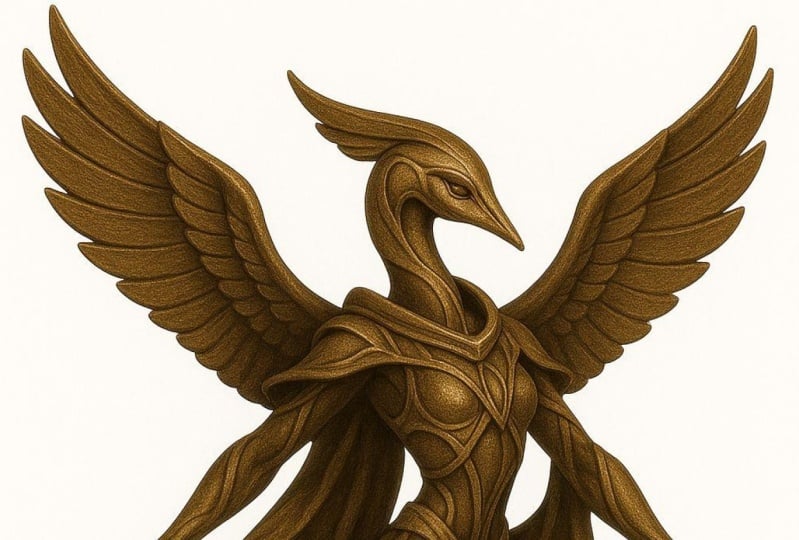
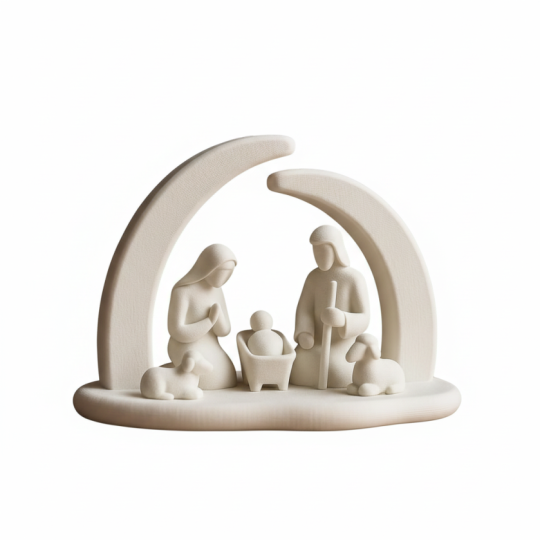
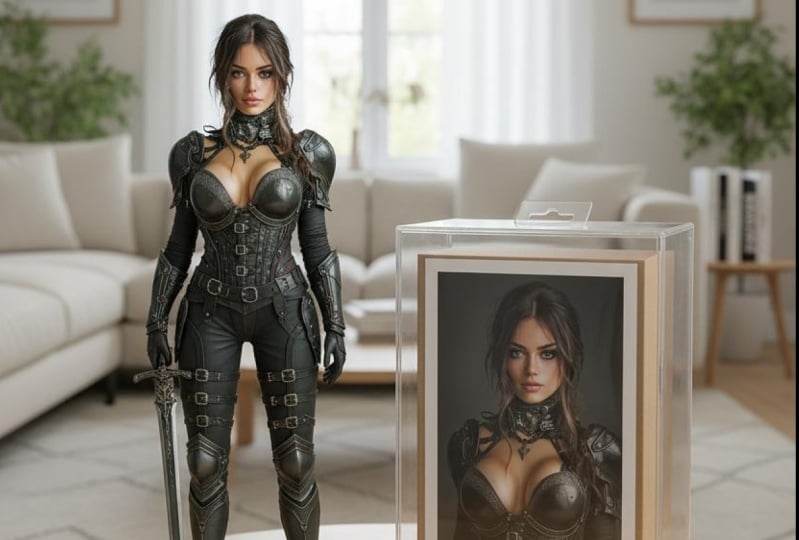
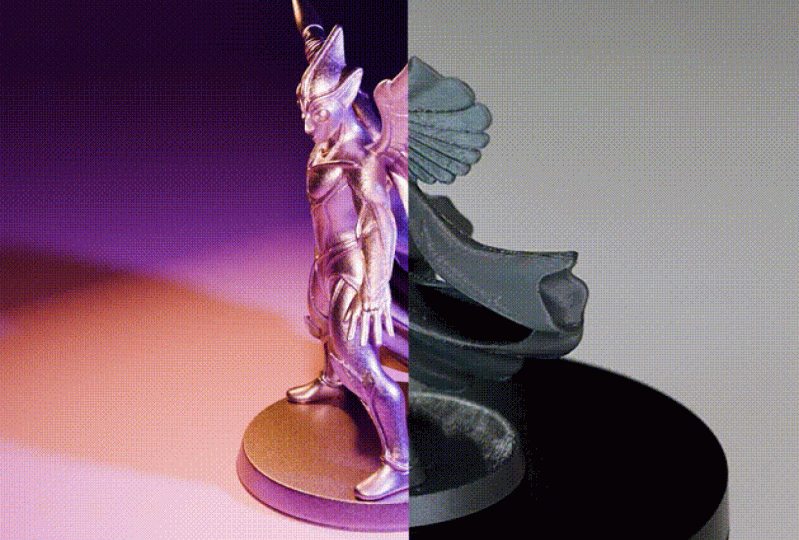
que haremos juntos. Elaboramos indicaciones claras como el cristal que producen siluetas elegantes Convierte tu imagen favorita
en una bonita modelo. Anima un tocadiscos suave, dale una
iluminación y materiales simples pero premium,
y prepárelo para una impresión 3D
exitosa todo en esta ¿Te preocupa que no seas lo suficientemente
técnico? Perfecto. Diseñé esto para principiantes e
intermedios curiosos. Puedes seguir con herramientas
gratuitas o de bajo costo como Blender o ChatGPT Y compartiré todas mis
plantillas, listas de verificación y ajustes exactos, para que
puedas obtener excelentes resultados rápidamente Entonces, aunque no
tengas experiencia con la impresión 3D o
3D, te sorprenderá
lo lejos que llegas. Al final, tendrás
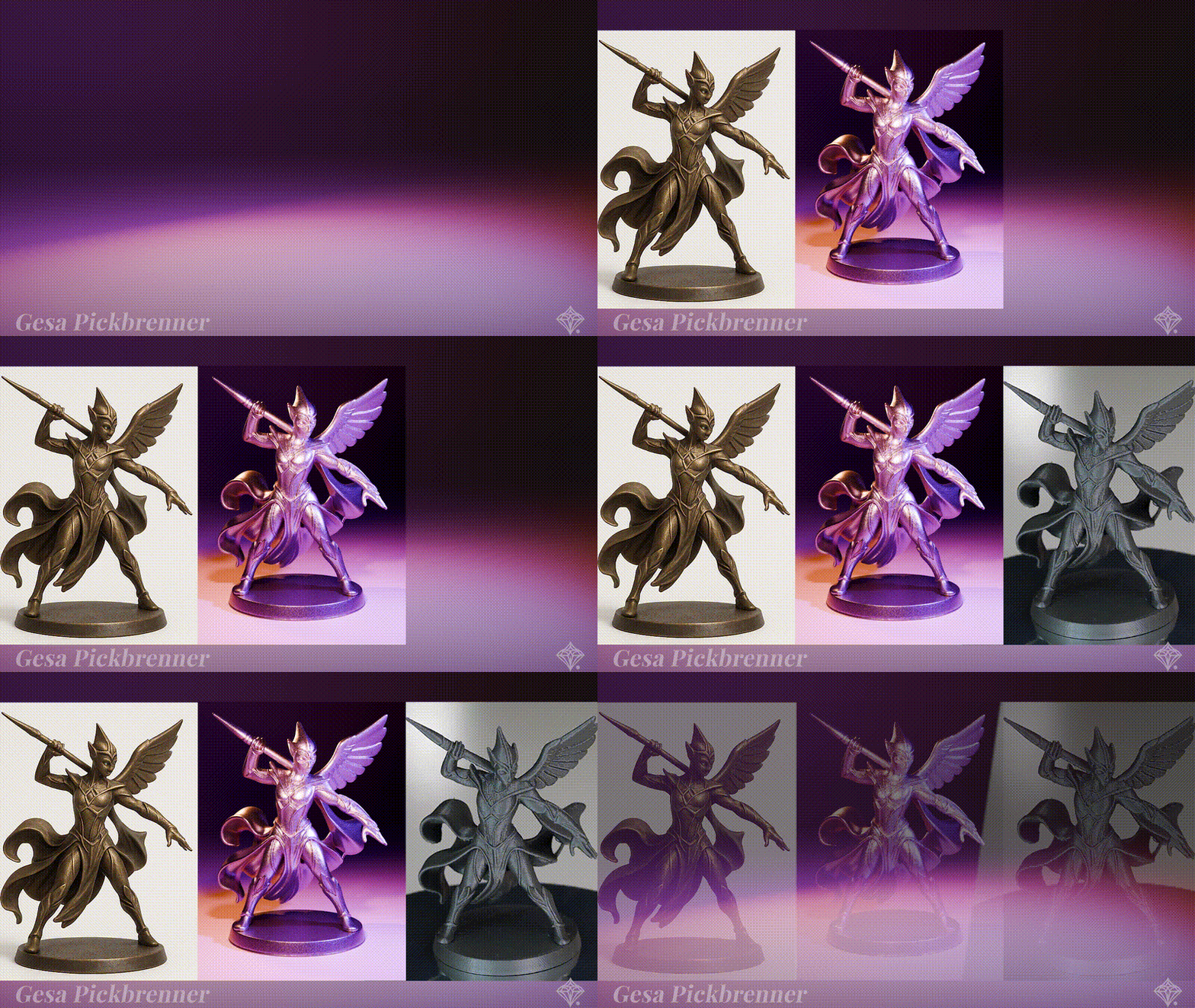
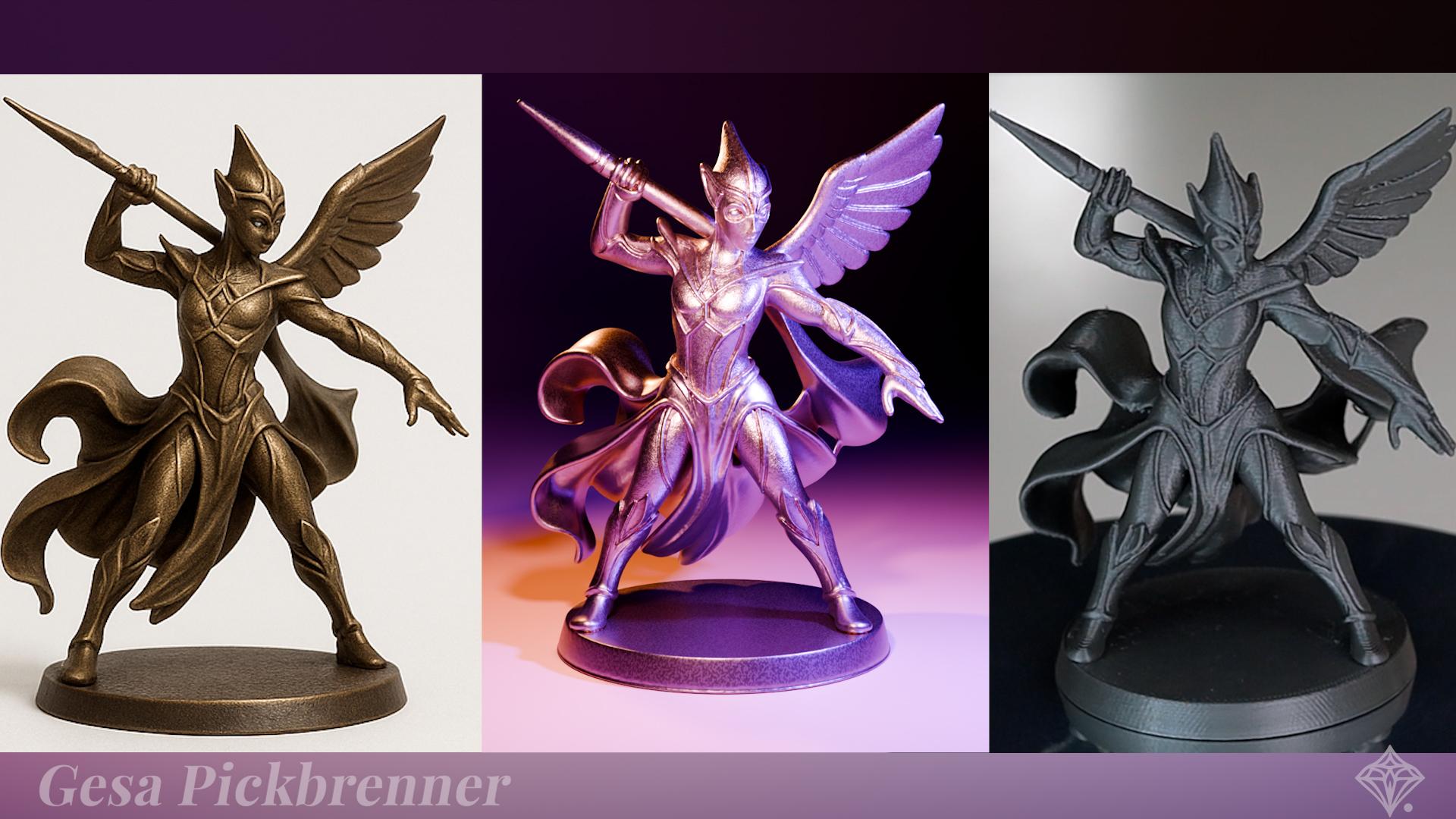
tres entregables: un renderizado
final nítido, un bucle de plataforma giratoria de cinco a
diez segundos y un archivo listo para imprimir Si tienes una impresora
3D, increíble. Deslizamos e imprimimos juntos. Si no, no te preocupes, te
compartiré algunas plataformas de impresión
bajo demanda favoritas
actuales . Si por casualidad tomaste mi primera y aún más exitosa clase de Skillshare
“From Sketch to Model”, piensa en esto como la edición
2.0 aquel entonces, esbozamos líneas de arte
limpio y construimos una pieza
imprimible en Blender Hoy, honramos esa tradición, pero nos sobrealimentamos con IA
y agilizamos completamente el camino hacia un
modelo listo para imprimir. No te preocupes - No tienes que haber tomado
esa otra clase mía. Lo que más me importa es
ayudarte a hacer algo que estés orgulloso de mostrar en
tu estantería y en línea. Publica tu progreso en
el proyecto de clase. Voy a estar ahí con comentarios
e ideas para impulsarlo más. ¿Listo para convertir tus palabras en algo que realmente
puedas sostener? Vamos a saltar. Del Croquis
al Modelo 2.0. Solicitar polígono para imprimir.
2. ¡Regala!: Te gustaría participar en el regalo de un
año gratis de Skillshare,
además de una sesión de
crítica de 30 minutos conmigo o mi paquete de
joyas digitales,
por favor haz por favor Después de ver
esta clase, primero, publique su proyecto yendo a la pestaña Proyecto debajo de la clase. Segundo, deja una reseña para
dejarme saber lo que te gustó o tal vez no te gustó de ello
y qué puedo mejorar Tercero, asegúrate de
seguirme en Skillshare. Pero sólo si realmente quieres eso. Yo elegiría al ganador de este regalo al azar
después de la Y ahora diviértete con una
clase, y buena suerte.
3. El proyecto: Nuestro proyecto en conjunto. Diseñarás una pequeña
figurita de mesa o
mini escultura banderín basada en una imagen generada por IA
o un boceto que
ya tienes Combinaremos el trabajo
con modelos de IA y el programa de código abierto y
tres D Blender. Los entregables serán su renderizado final, un tocadiscos de
cinco segundos y un objeto STL
listo para imprimir También te
voy a mostrar muchos consejos y
trucos en el camino y pensamientos sobre cómo imprimir
tu objeto si
no tienes una impresora de tres D. Por supuesto, no
te dejaré solo con nada de esto, y obtendrás
montones y montones de
recursos y todos estos
pequeños hacks que
obtuve a través de
años de experiencia diseñando para
impresión tres D específicamente. La clase no está especialmente dirigida
a profesionales técnicos, aunque
probablemente también la disfruten. Pero todos pueden
unirse y voy
a tratar de desglosarlo lo más
simple que pueda. Voy a guiarte a través de
cada uno de estos pasos de
la
manera más sencilla posible para que
puedas trabajar con tu objeto
imprimible y tu tocadiscos hoy en
solo unas horas o menos Asegúrate de publicar
tus resultados y cada hito en
el proyecto de clase. Te voy a preguntar. Doy comentarios e ideas para empujarlo aún más
si así te gustaría.
4. Preparación de clase: Preparémonos rápidamente
para la clase. Necesitará Blender
4.5 o más reciente instalado. Puedes ir a blender.org
y obtener la versión reciente. Siempre es gratis. No necesitamos ninguna configuración
especial. Debería
funcionar más o menos con los valores por defecto. Todo lo demás está
cubierto en clase. Opcional si quieres
imprimir en casa. Un programa para rebanar
tres modelos D como preparación para la impresión Me gusta la rebanadora Bruser porque
tengo una impresora Brser, y este programa también es gratuito Pero cualquier rebanadora de su
elección puede hacer el trabajo. Y una impresora de tres D y
algunas herramientas como alicates o limas para quitar
soportes si es necesario. Las herramientas de IA que estamos utilizando
están disponibles en línea, por lo que no es necesario descargar ningún programa especial para esto.
5. Indicación de imagen de IA: En este capítulo, creamos un prompt de
imagen
fuerte y directo. Cubrimos todo lo que
necesitamos para que la IA haga exactamente lo
que queremos e incluso esté abierta
a algunas sorpresas. Vamos a imaginar
algo que realmente
queremos ver como un objeto de tres D y tal vez incluso salir al mundo
real como una impresión. Tu imaginación es realmente el límite superior
absoluto aquí. Por supuesto, puedes usar
Mi Prompt. No hay problema. Y sería
interesante ver si la IA crea lo mismo. Pero por favor ve con todo aquí
y solo crea algo totalmente loco e
imaginativo porque la IA va a hacer la mayor parte
del trabajo por ti aquí Dato curioso, el origen de mi primer nombre Gesa
proviene de un nombre un poco más
arcaico Gertrude, que se origina Se trata de una combinación
de los elementos Ger, que significa lanza y Tot,
lo que significa fuerza Entonces Gertrudis podría traducirse como lanza de fuerza
o lanza Además, recientemente le pedí a
Cha JibT que dibujara una imagen de mi alma y bueno, se le ocurrió una figura bastante
andrógina Y entonces pensé, Sí, ¿por qué no un
lanzador de lanza andrógeno, Entonces tal vez piense en
algo que tenga algún significado personal para usted a la
hora de crear este prompt. Así que
asegúrate de no retener tu rareza y tu
creatividad, Si no quieres
empezar desde cero, trae tu propio boceto o foto, y eso también podemos
usar absolutamente. Solo asegúrate de que cumpla con algunos requisitos muy básicos, que voy a cubrir,
y ya estás listo para ir Receta de cocina para gambas
increíbles. Prueba esta estructura.
Descripción principal, detallada con espacio
para sorpresas. Mencionar cosas como, ¿qué tipo
de escultura creamos? Por ejemplo, sobre mesa,
figurita para joyería, o tal vez algo que quieras
colgar en tu pared Piensa en tu
estilo visual que quieras, como expresivo, lindo, surrealista, o tal vez inspirarte algún estilo artístico
que conozcas y te guste,
postura, enérgico,
divertido, animal como, cualquier otra cosa que se te ocurra También puedes
pedir cosas específicas como sostener una lanza en el
proceso de tirarla. Características, género y
edad, entonces cosas como, es esta cosa linda o
gordita o agraciada o aterradora o cualquier otro detalle
importante que
definitivamente quieras ahí dentro Tal vez también algo como nariz
larga u orejas grandes. Y luego la ropa y asissoirs les gusta el ajuste ceñido, suelto que fluye, tiene muchas joyas, tiene tatuajes tribales
y Además, no olvides
los materiales y el color. Entonces tenemos la segunda
parte del prompt, que son los
técnicos must have, algo que ayuda
con tres degeneración, cosas como sin sombras, fondo blanco
puro,
un poco de relleno. Eso significa que tiene
un poco
de distancia del borde de la imagen solo para que no sea recortada
ni nada y centrada Y creo que con esta
receta de cocina para buenas indicaciones, estarás bien equipada
para lo que viene después Me ves generar bastantes imágenes y tres modelos D a
lo largo de esta clase. Sin embargo, no todos son igualmente
útiles para la impresión. Si planeas
imprimir tu modelo en tres D más adelante, es importante
que el modelo tenga un grosor mínimo de material. Si está lleno de cables súper
delgados, mechones de cabello y detalles endebles, mientras se
ve genial en la cámara, es muy probable que la impresión no
funcione
de la caja como lo hace con mi modelo de
proyecto de ejemplo y necesite algunos ajustes más
manuales Asegúrese de tenerlo en
cuenta durante todo
el proceso de
generación del modelo. Y si no estás seguro, por supuesto, experimentar siempre
trae nuevas ideas
6. Sora vs. ChatGPT: Así que visitemos chpt.com y
pongamos su aviso aquí. Puedes encontrar mi prompt
en los recursos. Así que por favor usa eso
o crea el tuyo propio. Y este fue el resultado. Y terminé usando solo esta
parte de la imagen porque los tres generadores D
tenían algunos problemas con imágenes que tenían
múltiples perspectivas. Bueno, lo intentó. En lugar de preguntar a ChatGPT, también intenté usar
Zora explícitamente, que es la
IA de generación de imágenes que está conectada Y le di
exactamente el mismo aviso. Lo que resultó en una imagen
muy similar. al lado de la otra, la varia de
Sora muestra
una anatomía más refinada y una postura un poco más
agraciada. Pero ChatGPT tiene
definitivamente más variación en perspectiva
así como postura Aparte de la primera
figura generada por Sora, las otras tres son
básicamente las mismas. Parecen tres fotogramas de una animación de la
misma figura corriendo. Ambas AI tienen
dificultades similares con la lanza y a dónde
debería sujetarse realmente A veces
pasa por el cuerpo o simplemente aparece por
la cabeza de la figura. Además, ambos parecen
tacaños con las alas,
ya que la mayoría de estos
tipos sólo consiguieron uno Aunque al final, me llegó
a gustar esta elección de diseño. En general, sin embargo,
estas sugerencias siguen siendo muy similares.
7. Midjourney: Como comparación, también probé Midjourney AI, que se paga Y los resultados
fueron realmente bastante diferentes a los
que obtuve de Cha Jibt Midjourney AI tiene una
fantástica comunidad de Discord, y estoy seguro de que si
hubiera dedicado más tiempo a aprender
sobre el diseño rápido, habría generado resultados
aún mejores Deja esto a tu espíritu
explorador si quieres encontrar
más al respecto. Dado que la comunidad de Discord
es abierta y cualquiera puede unirse, puedes ver lo que otras
personas crean y platicar sobre todo tipo de temas de
generación de imágenes Si tienes una
suscripción paga a Midjourney, también
puedes
generar directamente imágenes en el canal de Discord
a través de un comando especial Aunque entonces todos
los que sean miembros de esta comunidad
verán tus resultados. También tienes la opción de ir
directamente a midjourney.com y crear tus propias imágenes o secuencias de video a
partir de tus Pero el mismo prompt creó algo completamente diferente. Dado que este diseño se parecía mucho
más a una ilustración, ajusté un
poco el prompt y agregué el estilo tres
modelo D al final. Bien, entonces estos son increíblemente
detallados. Muy chulo. Estilo completamente diferente en
comparación con ChatGPT, pero definitivamente muy intrincado,
intrigante e interesante.
8. Generación de objetos en 3D: Ahora vamos a convertir la
imagen en una malla de tres D. Y claro, la IA va a
hacer el trabajo aquí una vez más. Comparo un par
de opciones y también te
muestro cómo hacer una transición
limpia del resultado a Blender Solo necesitamos nuestro
objeto y Blender para que luego podamos trabajar junto con la IA para crear
el tocadiscos y terminar
el archivo imprimible Y como Blender es un programa gratuito y de código abierto de
tres D, es realmente perfecto para eso. También es el programa con el que he estado trabajando durante los
últimos diez años más o menos. Blender es increíble, y solo
quiero que la aprendas si aún no lo
has hecho. Pero vamos a
mantenerlo súper básico. Aquí no tienes que hacer
ninguna magia de Blender. La IA va a hacer
el trabajo pesado. Solo tenemos que ajustar algunas
cosas aquí o allá para que el resultado sea realmente
utilizable para nuestros propósitos Pista muy importante en general, el mundo de la IA
está cambiando rápidamente. Entonces, si alguna de estas herramientas no funciona como se pretendía o ya no son
gratuitas de esta manera, entonces podrías hacer lo siguiente. Podrías ir a irsnaifed.com. Busca las últimas herramientas
para generación de imágenes, generación
tres D, o cualquier
otra cosa que necesites. Realmente vale la pena echar un vistazo a ese sitio en cualquier caso. Pero para encontrar los últimos modelos y las últimas
aplicaciones creativas para las
que la gente los ha utilizado, realmente
puedo
recomendar esta página. Ahora subamos nuestra imagen
en Spark three D. Atención. El mundo de la IA está
evolucionando muy rápido, y al momento de
terminar la clase, los desarrolladores han creado
un sitio web oficial. Entonces, en caso de que Spark
three D esté abajo, posible
que desee probar el ítem tres D. También he agregado una breve introducción al
final de la lección Bien, volvamos a la interfaz
de Spark three D. Vamos ahora subir nuestra imagen en Spark
three D. Pero ten cuidado, una
vez que hagas clic en Subir , comenzará una cola ,
y dependiendo del tráfico, tendrás que esperar bastante
para que esto termine. Tu PC no debería
ir a dormir durante la generación o el
trabajo podría perderse, y la cola se restablecerá. Lo mejor es quedarse en el
trabajo durante esto. Entonces mientras esto está
haciendo lo suyo, podemos ir a Rodini y
probar la misma imagen Entonces puedes comparar
los resultados. También tienen una
característica divertida donde puedes combinar imágenes para darles
más detalles desde todos los lados, pero solo para miembros pagos. Tenga en cuenta que
con un nivel gratuito, solo
puede mantener diez imágenes privadas como en agosto de 2025. Así
que asegúrate de tomarlo si no quieres que aparezca en
la galería pública. Solo uso la opción estándar de
una imagen y hago clic en Generar. Aquí hay todo tipo de
diferentes opciones para ajustar la salida de
Rodnai a tu gusto. muchos de ellos solo se les paga, así que prácticamente me quedé
con los predeterminados. También hay un editor de
mallas rudimentario aquí, si quieres probarlo Pero claro, para
mi intrincado trabajo, siempre
recomendaría usar
una aplicación independiente Blender Y claro, tengo
muchos cursos para eso. Una vez más, puedes mantener todas tus modelos
privadas y fuera de las galerías públicas
hasta llegar
al umbral de diez
modelos en la capa gratuita. Puedes encontrar todos
tus modelos en la galería un poco más
abajo si haces clic en el mío, y ahí también puedes
ver si son privados, ocultos o completamente visibles. Una cosa genial que podrías probar. Si no estás satisfecho
con el primer resultado, puedes regenerar
los tres modelos o mallas hasta diez veces También puedes ver una sugerencia de textura
y material y puedes
regenerarlos hasta tres veces Cuando todo parece genial, entonces simplemente haz clic en Descargar y tu archivo objeto debería descargarse
prácticamente al instante. Rodina tiene algunas otras características
realmente interesantes como la generación de avatar
y la remezcla de imágenes También vi algunos posts donde se podía ver
un anime completo WiFu generado con
animaciones y todo. Loco.
9. Complemento para RodinBridge: También tienes una alternativa. Puedes descargar un complemento de Blender
dedicado, que utilizará la API
hiper three D para
que puedas generar modelos directamente en Blender Después de descargar,
no descomprima el complemento, sino que agregue el zip de
RodInBridge a una carpeta dedicada para agregar que
esté en algún lugar donde
lo encuentre fácilmente También puedes agregar un atajo
y Blender a la carpeta. Entonces puedes
encontrarlo en AdDoS, buscarlo y
activarlo si es necesario Entonces de esta manera, tienes
la opción de generar tres modelos D directamente en tu
programa favorito de tres D. Qué increíble. Abre el menú N
pulsando N. Ahora puedes usar el add on de manera similar
a la interfaz web de Rodin AI Sin embargo, por lo que he visto
en el poco tiempo de usarlo, las funciones están un poco menos restringidas que en el sitio web. Por ejemplo, puedes obtener
todos los quads en la página. Esta es una función de pago premium. Cambiando a través del espacio de trabajo de edición
UV, vemos que el modelo tiene de hecho una geometría cuádruple y está completamente desenvuelto y texturizado listo
para trabajos posteriores.
¡Qué banger!
10. Sparc3D y Hitem3D: De vuelta a nuestro primer
luchador y de vuelta a chispas tres D. El
formato descargado será GLB Cambiemos el nombre del archivo para
que sepamos lo que hay dentro. Ahora, para esto, nos saltamos
el botón Importar y simplemente rastreamos y soltamos el modelo
generado en Blender. No importa si
usas el GLB de Spark three D o el
archivo de Rodin AI, generalmente los valores predeterminados funcionan muy bien, lo que podemos ignorar todos
estos Simplemente haga clic en Importar
y su objeto debería estar justo en el medio
de su ventana gráfica de tres D. Como se mencionó, al momento
de terminar la clase, los desarrolladores han creado una interfaz web oficial para
la tecnología subyacente. Al registrarme, obtuve algunos créditos gratis y lo
probé, claro. Pero Spark tres D todavía parece funcionar
ocasionalmente también. La funcionalidad
sigue siendo la misma, así que definitivamente vale la pena
probar ambos sitios web. Una diferencia importante entre la interfaz Spark tres D y el sitio web del ítem tres D es, por
supuesto, la función de inicio de sesión. Entonces tu historial de modelos es recuperar, y podrás acceder a ellos más tarde. Todo eso no fue posible
con una opción de tres D de Spark. A pesar de
que este sitio
cuesta dinero ahora, tiene alguna
funcionalidad adicional, lo que por supuesto lo convierte en
una mejor experiencia de usuario. Incluso la pantalla de carga es la misma que en el lado
Spark tres D. La mayor actualización ha sido que el modelo tres D ahora
es interactivo. Ves más información
sobre el modelo, y también puedes
generar una textura, que es increíble y
funcionó muy bien. El resultado fue ligeramente diferente al de
Spark three D, pero no podría decir si me gustó uno particularmente
más que el otro, porque algunos detalles
fueron más agradables en el resultado de Spark three D y algunos detalles fueron más agradables en
el resultado del ítem tres D.
11. 3DAIStudio: En theresenaif that.com, encontré otro generador de
tres D, que se llama Se paga exclusivamente. Por eso no quiero
meterme demasiado en ello. No obstante, lo dt tanto las
imágenes de ChaChipt y Sara, como de Mid Por cierto, fue muy divertido reunir a todos estos tipos
. No quiero meterme demasiado en ello porque creo que
estaría bien si tienes herramientas que
puedes probar antes de que te requieran
pagar algo. También obtuve algunos créditos
gratis aquí, pero solo después de
inscribirme en el modelo pagado. Una
cosa muy interesante de tres D Studio AI es que permite la
creación de tres D también a partir de texto Prompt. Entonces, por supuesto, intenté usar mi prompt original aquí
también sin la
imagen intermedia. Pero al igual que con un flujo de trabajo
real de tres D, parece ser útil trabajar
con una referencia de tres D. El resultado fue
defraudador, al menos,
para mí, y en general me pareció
un poco raro Pero tal vez algunas personas
preferirían este resultado. En cualquier caso, es increíble
que puedas crear un modelo real de tres D con textura solo a partir de un prompt de texto. Entonces, si estás interesado
en probarlo, claro, te recomiendo
encarecidamente probar esta herramienta. Y como siempre, por favor comparte
tu resultado en el proyecto. Sea creativo y vea lo que
sale de ahí, y por favor comparta todos sus increíbles resultados
en su proyecto. Una cosa que realmente no
tocamos aquí en
esta clase son las texturas que salen
de los tres generadores D. Por favor avíseme
si quieres que haga otra clase específicamente
sobre texturizado, porque, por supuesto, hay
mucho y mucho por descubrir Por ahora, decidí ir con la opción de crear nuestro
propio shader específico, pero, claro, siempre eres
libre
de simplemente usar
las texturas que DAI te da y trabajar
más en ellas o usarlas
en tu render final Quiero decir, solo estoy quemando mis créditos por ustedes.
Espero que lo aprecie. Bien. Entonces, vamos a
generar ese generar. Dejemos que esta
cosa se genere a sí misma. Vamos a anotar trabajo poco ja
bob chita pero pi bob
12. Animación de un tablero giratorio en Blender: Mm. Ahora,
crearemos la sencilla elegante
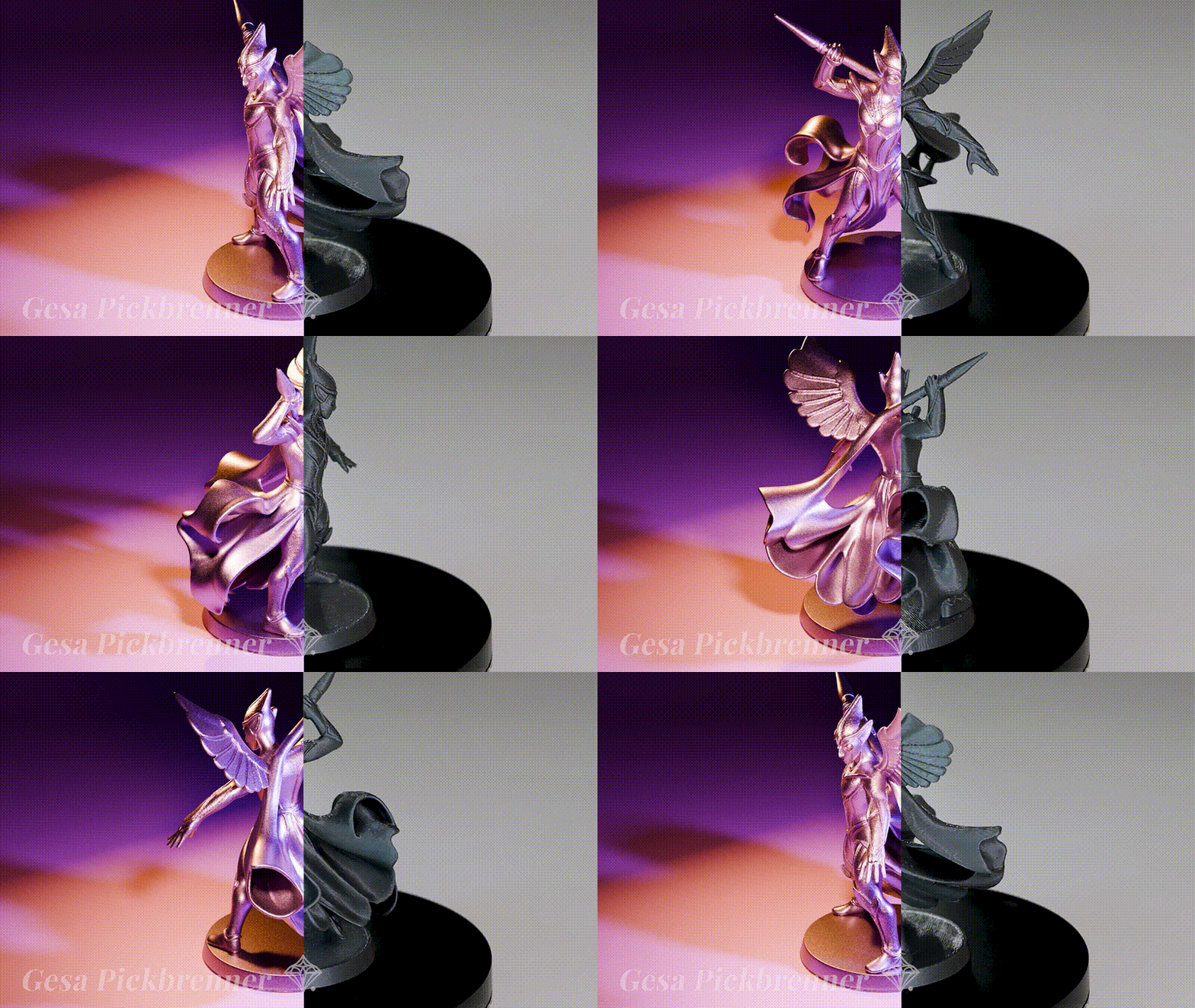
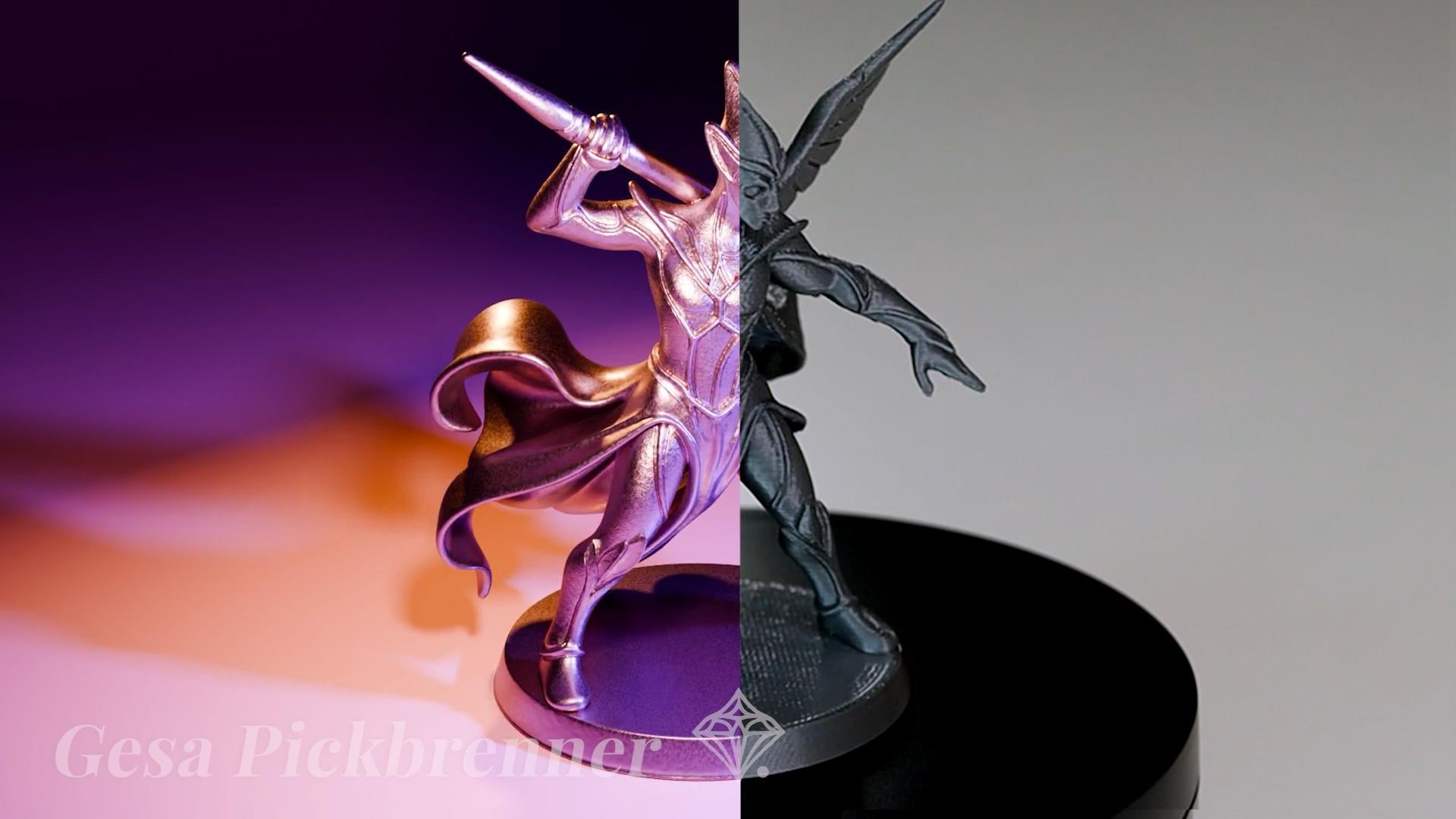
animación de tocadiscos en Blender Iluminación, cámara, movimiento y
un bucle corto que puedes compartir. Tu pieza se verá
como un objeto de museo, elegante, atemporal
y súper premium. Y no tienes que decirle a nadie que esto se
hizo en 5 minutos. Atención. Si sientes en
algún momento que quieres una
introducción más
profunda a la interfaz de Blender, tengo disponible una
clase para principiantes. También, segundo, no podría
importarle menos el render. Solo quiero la impresión de tres D. Luego salta a Preparación para impresión. Desde que ya había creado
la escultura con IA, me llegó
un pensamiento. ¿Por qué no dejar que ChatGPT me ayude a
crear la animación también? Quería ver
hasta dónde podía empujar esto y también ir con
el flujo de corriente. Entonces le pedí a Chetty que
me ayudara a crear un tocadiscos. Puedes encontrar las indicaciones
en los recursos de los autos. Le di mis especificaciones, e incluso me preguntó si
debería crearme un script Python que pudiera
cargar directamente en Blender. Honestamente, no tengo
idea del scripting en Blender, y así que alegremente dije,
¿qué podría salir Y se entregó. La IA es definitivamente un mejor
codificador Blender que yo, lo cual es fácil porque
no soy un codificador Blender en absoluto Ve a Archivo, Importar y elige tu formato deseado
como STL o GLB, y elige el archivo o simplemente arrastra y suelta
el archivo en Aquí está listo para
saltar y rotar. Otro guardado por si acaso. Preparemos nuestro
script Python. Abra una nueva ventana gráfica
y elija editor de texto. Pega la bondad
y presiona play. Entonces, si todo salió bien ahora, deberías tener algunos
objetos nuevos en tu escena, que se llaman
área de tocadiscos y tocadiscos Selecciona la cámara
del outliner y presiona Control Cero o Comando
cero para mirar a través de ella. Abra la línea de tiempo
y verifique
si gira moviendo
el cabezal de reproducción Parece como si la cámara fuera importada directamente
dentro del modelo. Bien, abramos una segunda
ventana gráfica de tres D y presionemos siete en el teclado numérico para
mirarlo directamente desde Vamos a reorganizar estas
cosas sólo un poquito. Presione siete en el
teclado numérico en la
ventana gráfica derecha para obtener una vista de
pájaro en Después, teniendo la
cámara tocadiscos aún seleccionada, presiono G e Y para alejar la
cámara del modelo En la ventana gráfica de la izquierda, vemos cómo la
vista de cámara se aleja también. De esta manera, podemos
controlar la cámara desde el exterior y mirar a través de
ella al mismo tiempo. Presionando G y Z, muevo
la cámara a lo largo de z. Aquí podemos observar que el código AI ha establecido una
restricción en la cámara, lo
que hace que siempre mire el objeto vacío que se creó en la
base del modelo. En el outliner, vemos que la cámara es un objeto
hijo del vacío porque está
sangría debajo del Puedes intentar mover el
vacío alrededor, por ejemplo, a lo largo de z, y la cámara
debe moverse de la misma manera. Entonces ajusto la
colocación a lo largo de z de ambos hasta que tengo el
objeto en el marco muy bien. Ahora intenta presionar play en
la línea de tiempo una vez más. Si aún no lo está, puede configurar la barra espaciadora para
iniciar la reproducción Preferencias Editar mapa de teclas Acción de
barra espaciadora La forma en que esto
funciona es que el vacío tiene una animación
a lo largo del eje z, manera que gira 359 grados durante los cien 20 fotogramas y aterriza en cero
o 360 grados en el antágono completando
el giro Debido a que la cámara
está
apadrinada al vacío y también está
limitada a mirarla, la cámara seguirá
siguiendo este movimiento En el menú final, se puede ver la rotación del
vacío en tiempo real. En la línea de tiempo, los
puntos amarillos son fotogramas clave que ChatGPT creó para establecer la
rotación del vacío I
13. Primer procesamiento de animación: Bien, ahora deberíamos
tener una bonita mesa giratoria, pero espera, hay más. Echemos un vistazo a la vista sombreada. Cambia de la línea de tiempo
al editor de sombreadores. Qué increíble. ChagPT también
creó un sombreador de cielo Usó mi quicket favorito para una buena iluminación de fondo Probablemente también miraba
mis clases. Agradable, porque veremos
algo iluminado de inmediato en nuestro video de tocadiscos sin tener que configurar
nada más por ahora Guardemos esta obra maestra
del cómputo de IA. Si comprobamos los ajustes de render
y output, vemos que el renderer es EV, que es súper rápido, y el formato de salida
será un Ampifour Si prefieres tener
una secuencia de imágenes, podrías elegir PNG. Entonces puedes probar tu
tocadiscos yendo a renderizar y renderizar animación
o golpear Control F 12 Landa probablemente hará zoom
a través de eso bastante rápido. Después encontrarás la
salida Ampifour en el directorio de trabajo. Bien.
14. Sombreado: flujo de trabajo de IA y Blender: Eso es lindo y todo, pero
es un poco incoloro, y el modelo apenas está
girando en el aire. Vamos a darle un poco
más de sustancia. Vamos a configurar un gran sombreador con un detalle de
superficie algo texturizado más una plataforma de iluminación profesional para esos dramáticos reflejos
contrastantes que atraen la atención Por supuesto, puedes usar la textura que la IA
ha generado para ti. Y si no quieres
crear un shader personalizado, puedes pasar a la siguiente lección Sin embargo, esta lección
aún puede ser muy interesante para
ti porque profundizo un poco más en
cómo podemos crear junto con la IA en
un proceso iterativo, y es súper divertido, así que
quizás no te la quieras perder Obtienes todos mis
consejos y trucos adicionales para que tu render
realmente se vea sobresaliente, incluyendo algunas
ideas sobre el color, cuándo hacer qué y así sucesivamente. El objetivo principal es que
tu render se vea increíble y profesional, tanto en tu historia de Instagram
como en una pantalla grande. Entonces pensé, si ya
estamos en ello, ¿por qué no pedirle a la IA
el shader para tutorial Y, sí, así lo hizo. Entonces preguntó, ¿no sería
demasiado auto construir este no árbol? Y yo estaba como, Sí, por favor. Todos oficialmente vamos
a ser reemplazados pronto. Bien, amigo, flexmor. Realmente hackeó esto. De vuelta a nuestro editor
de texto de confianza. Esta se está convirtiendo en mi herramienta de edición favorita de
Blender. Cada vez más. Vamos a darle control a la IA sobre
todo porque Yolo Bien, hay algún error. No hay problema. Tenemos a nuestro
programador de confianza aquí. Seguramente va
a arreglarlo por nosotros. Vamos a darle
la descripción del error. Puedes copiarlo
desde la consola. Simplemente paga el
mensaje de error en ChatGPT. Parece que los shaders son más
complejos que un tocadiscos. Ah, eso depende de mí. Qué amable de tu parte al reconocer
esto tan cortésmente, B He estado holgazaneando
mientras hacías
todo el trabajo duro aquí mientras hacías
todo el trabajo duro Incluso quiere crear
un renderizado de ciclo, pero siento que es mejor
enfocarse en una tarea a la vez. A lo mejor es mi mentiroso cerebro humano,
pero luego me di cuenta. No, no necesito
limitar la IA. Es mucho, mucho
más inteligente que yo, y si desea
servir con calidad, entonces déjelo servir. Por favor, continúe. A también
puedes hacer click aquí abajo para
copiar cualquier mensaje de error. Para copiarlo, simplemente
selecciónelo y haga clic derecho, dándole el mensaje de error. Está en ello otra vez, pensando. Es, sí. No, claro, mi toro Blender no soporta este tipo
mixto de mezcla RGB. ¿Cómo podría pasar por alto
algo tan obvio? Entonces parece que llegamos a
un proceso sencillo sobre cómo desarrollar nuevos activos para
Blender junto con la IA. Un algoritmo sencillo. Describe lo que
quieres a la IA. Segundo, prueba el guión
en el editor de texto de Blender. Tercero, copia el
mensaje de error en IA. Cuarto, prueba la nueva
salida en Blender. Quinto, repite tres y cuatro
hasta que el guión funcione. Bien, algunos retoques menores aquí. Ese es el estilo. Un tono
plano de verde, un poco como una teja de cobre
con algunas texturas sutiles, pero de una superficie rugosa y llena de
baches Echemos un vistazo
al árbol de notas. Wans. Ahí vas. Todo recubierto por miles
de humanos inteligentes destilados en una inteligencia
singular.
15. Sombreado: dar vuelta al modelo: Agreguemos telón de fondo. Utilice Mayús A y
cree un plano de malla. Después seleccionamos un borde y
añadimos modo y extruirlo a lo largo para que tengamos
el telón de fondo simple Aumentemos la distancia de
recorte para que nuestro telón de fondo no
quede recortado así Escalarlo en modo agregado. Las olas están bailando mi corazón a Caroline's Whispers así lo dicen Salpicadura de bigotes. Ajustemos el tocadiscos para que la figura gire
en lugar de la cámara Creo que esto nos da un
poco más de control sobre la situación de la luz. También hace que los antecedentes
sean más consistentes. Y nuevamente, mi ambición de
hacerlo yo mismo se interpuso en el camino. Por supuesto, siéntete libre de pedirle
a DAI que reescriba el guión del tocadiscos para que la figura gire,
si quieres Por otro lado, la
solución fue realmente sencilla. Prepara la figura
al vacío seleccionando primero el vacío
y luego la figura,
y luego ve a object, parent y elige Para que la rotación
del vacío se copie sobre la estatuilla
en lugar de la cámara Avant despliega barro
Aumentemos también la distancia de recorte
para la cámara Ahora, Controle dos para modificador de
subdivisión, o haga clic en la llave azul
y busque subdivisión Haga clic con el botón derecho en dos Sombra Suave. Controla R para crear un nuevo bucle de borde para definir mejor
la forma y disminuir la curvatura debajo nuestra escultura para que el
plano no se recorte en ella. Ahora, crea un
material simple como telón de fondo. Puede ser brillante u
oscuro, metálico o no. Prueba a ver lo que te gusta. Cuando se mueva,
excluya siempre Z con Mayús Z para no sujetarse accidentalmente a la escultura o alejar el
plano de debajo de ella.
16. Sombreado: color y luz: Ahora, echemos un
vistazo al shader. Es un poco más complejo. La IA hizo un muy buen trabajo. Quiero cambiar el color de verde a un bonito tono bronce
profundo. Además, ajusto el
color de los fondos en consecuencia. También me gusta disminuir
la fuerza de fondo
del nodo de textura del cielo para
poder resaltar la forma con luces adicionales para
que el fondo se
desvanezca un
poco más en el
jark y que pueda tener todo el foco en el modelo También intenté agregar
algo de textura de ruido al fondo para
darle variación, pero eso definitivamente
no es imprescindible. Puedes probar diferentes
variaciones, por supuesto, y darle al
fondo un sutil tono de color lila
oscuro. También puedes probar
cambiar la rotación del sol en el nodo de textura del cielo para que la figura
destaque aún más. Yo también podemos ajustar la posición de la luz
y la intensidad para resaltar el objeto
desde tres lados. Esa es una forma muy clásica de iluminar tal
figura en una representación Para organizar las luces, me gusta desenchufar la textura del cielo de
fondo de la salida para enfocarme en la
disposición de luz ideal y también tener una mejor idea de lo brillantes que son en realidad
estas luces Me gusta mucho
usar luces de área. Tienen una manera muy agradable
de iluminar una escena. No son demasiado puntiagudos y actúan un poco
como una luz de caja suave. Podemos aumentar el tamaño para que la luz sea aún más
suave y menos puntiaguda. También podemos intentar
aumentar la exposición, y también podemos jugar
con una salida de potencia. Trate de no sobreexponer
ninguna pieza en su modelo, lo que significaría que están completamente sopladas
y completamente blancas Intenta hacer el
contraste lo más fuerte posible sin
soplar la exposición. Como se mencionó, elijo una disposición de luz de tres
puntos. El principal, el kelte desde el lado frontal derecho,
uno por el lado izquierdo, y otro desde el lado posterior derecho para iluminar un poco la forma
por detrás Esto le dará más
estructura y más profundidad. Esto también se llama luz de llanta. Aquí puedes ver un esquema
sencillo sobre cómo puedes
configurar tus luces. Entonces una luz tiene que
ser la más brillante. A esto se le llama la luz clave. Se coloca a un
ángulo de 45 grados con respecto a la cámara. Luego del otro lado,
está la luz de relleno, que tiene un poco
de menor intensidad, como la mitad o tres
cuartos de la luz clave, y luego se tiene
una luz de fondo que suele ser de menor intensidad, que le da todo el objeto
y un poco más de profundidad. Es una configuración muy fácil, pero es realmente potente y no necesitas
nada más. Tal vez alguna luz ambiental sutil, que ya tenemos
a través del nodo de textura del cielo si necesitas esa luz
adicional. Además, puedes encontrar toda
mi
configuración de render lista para usar
en los recursos. Ahora también podemos ajustar el color
de la luz. Probé una configuración
monocromática de cortesía, una luz lila más el fondo
ligeramente lila, y también un fondo
lila de cortesía dividido, estatura
amarilla
y una luz verde Si no estás seguro de
qué colores debes usar, puedes ir a Adobe Colors y obtener mucha y mucha inspiración qué colores
podrían funcionar juntos. En general, te recomiendo solo elegir algunos colores
que te parezcan agradables e interesantes
y luego construirlos a partir de ahí y tal vez
obtener alguna orientación sobre qué colores encajan bien a través de estas herramientas en línea
como las de Adobe. Ahora, una vez que estés satisfecho
con la configuración de la luz, puedes renderizar la animación. Probemos cómo se ve. IV es tan rápido, no
se necesita tiempo
en absoluto para renderizar la hermosa
mesa giratoria y sacarla como un Ampifo una película
básicamente lista para ser compartida, cargada, o hecha en un regalo, que también te estaré
mostrando más adelante La salida se guarda en el directorio
local como Ampifoe. Después de exportar los tocadiscos, los
pongo en una subcarpeta para que pueda
encontrarlos más tarde otra vez, y mantengo todo organizado Y probé
diferentes esquemas de color y los renderizé también. Muy bien hecho.
17. Sombreado: haz un Gif con IA: Bien. Tiempo de proyecto. Subamos tu proyecto y lo compartamos con el mundo y, por
supuesto, conmigo para que pueda dar feedback y
corazones y todo. Déjame mostrarte rápidamente un pequeño truco ordenado
sobre cómo convertir tu resultado en un
gif que puedes subir
directamente en tu proyecto
Skillshare Puedes crear un canal de
Youtube y subir ahí tu MP cuatro
y vincularlo en el proyecto, o ¿por qué no pedirle a JGBT que haga
un regalo desde nuestro Le pido que cree un
regalo y suba mi MP cuatro. Ya hecho. Esto no tomó mucho tiempo. Y solía crear mis regalos
con un servicio en línea, pero eso es totalmente obsoleto
ahora, así como así. Y luego Chachi PT preguntó por sí mismo si debía crear
una versión optimizada para la web Claro, por favor, adelante. No te voy a detener. Guau. Y aquí ya
está la
versión optimizada para la web. Carga mucho más rápido y
mantiene la mayor parte de la calidad. Como dice ChatGPT, Guau. Es tan genial, y
fue tan fácil. Gracias, poderosa inteligencia
artificial. Espero que hayan disfrutado de
este proceso hasta el momento. Por favor, no olvides ahora
crear un proyecto en
Skillshare y subir un enlace a la
API cuatro o compartir el tocadiscos como
regalo animado en el proyecto directamente Si quieres echar un vistazo a cómo otros abordan el proceso de diseño de las
tres D, entra
en mi Discord privado Publica tu proceso de trabajo en el prompt para Imprimir
canal y etiquetarme. Por supuesto, si eso es todo lo
que querías crear, eres totalmente libre
de dejarlo ahora, pero por favor no olvides
dejarme una reseña primero De lo contrario, continuaremos ahora con la preparación
para la impresión, limpiando el
modelo, rebanándolo e imprimiéndolo. Vamos.
18. Preparación de impresión 3D en Blender: Hemos llegado hasta ahora, y aún
estás aquí. Eso significa que no
solo estás aquí para correr, sino que quieres meterte en el meollo de
la reimpresión, lo cual me parece increíble porque
eso es realmente muy divertido No importa si tienes
tu propia impresora o vas
a usar un servicio,
antes de imprimir, es mejor que
hagamos algunas comprobaciones prácticas, para que todo se
unan muy bien. Y eso siempre es una buena idea, no importa si estás usando los modelos
que generé o los tuyas o los importados
de otra persona. Comprobamos cosas como la
escala, el grosor y la calidad de la malla para que
la impresión transcurra sin problemas,
sin importar si usa
su propia impresora o POD, servidor de
impresión bajo demanda. ¿Está ella en trampas comunes, así que tu primera impresión
no es tu primera falla, será
fácil como Pie realmente Aquí, también les recuerdo que
revisen su modelo en
busca de hilos muy finos, alambres, tentáculos, etcétera Lo que cuenta como demasiado delgado
depende del material, tamaño del
modelo, etc. Para una impresión FDM simple
como la que voy a hacer, grosor de
uno a dos milímetros parece el
extremo inferior de lo gruesa debe
ser
una sola lámina de
material sin ser
demasiado frágil en PLA, el material de impresión más común Consulta la lección
sobre impresión bajo demanda donde puedes encontrar muchas sugerencias para el grosor
ideal del material. Bien, ahora entremos
en la preparación de impresión. Vaya a Archivo, Importar y
elija el formato
que desee como STL o GLB, y elija el archivo o simplemente arrastre y suelte
el archivo en la licuadora Fondo plano. En primer lugar, es útil cuando el objeto de impresión de
tres D tiene un fondo plano. Asegúrate de ver el modelo desde un lado como si estuviera
parado ante ti. Puedes usar las teclas del teclado
numérico, una, tres o siete para esas, o puedes usar el pequeño widget en la esquina
superior derecha
de la ventanilla Entonces supongamos que tenemos una curva
tan rara en la parte inferior por alguna razón, o queremos que otra
parte sea la parte inferior. Entonces usamos esta pequeña herramienta
de corte de cajas. Es la forma más rápida de
cortar cajas en licuadora. Guau. A continuación, verificamos el
tamaño del objeto. Puedes abrir el
menú final en el lado derecho. Al hacer clic en el
modelo a seleccionar, verá el
tamaño real bajo dimensiones. Para escalar el modelo, presione S y mueva el mouse, y estos números deberían
disminuir o crecer No es importante obtener el tamaño final en
Blender porque
aún podemos ajustarlo
en la rebanadora y generalmente también con un servicio de impresión
bajo demanda Pero aún así, es útil
solo para planear tener un tamaño
razonable desde el principio. Si necesitas pulgadas, puedes configurar las unidades en el
menú sittle de la derecha También puedes usar
esta pequeña herramienta la izquierda para escalar
el modelo hacia abajo. Al hacer clic en
el círculo blanco, el modelo escalará
tal como lo hace con S. La D Imprimir cheque. Vamos a utilizar un complemento muy
útil o más bien una extensión que viene
con Blender de forma nativa. Vamos a Editar preferencias
y obtener extensiones. Entonces busca Imprimir, y deberías encontrar las
tres cajas de herramientas D Print. Haz clic en Instalar, y a veces también
tienes que marcar
la pequeña casilla de verificación para activarla debajo de ver detalles. Ahora, encontrarás este complemento
en el menú final
del lado derecho. Ahí tienes muchas cosas
diferentes para las que
puedes probar tu modelo. Si haces clic en Comprobar
A, puede tomar algún
tiempo calcular. Así que prepárate para eso. Verás mucha información sobre qué problemas potenciales podrían haber en tu modelo. Aquí no tienes que saber
todo a detalle. Si necesitas más información, puedes preguntar a la IA o puedes
reservar uno a uno conmigo. Pero aquí, en realidad
solo es importante que esta herramienta pueda ayudarte a solucionar estos posibles problemas
de impresión. Así que hagamos clic en Make
Manifold bajo limpieza. Esto podría llevar algún
tiempo, pero después de un tiempo, debería informar lo que
hizo en la barra inferior. Ahora, una vez hecho eso, sólo
podemos elegir una carpeta donde queremos que aterrice el STL
imprimible de salida Y luego podemos hacer clic en Exportar y deberíamos estar listos para imprimir.
19. Inscripción personalizada: Ahora podrías exportar
el modelo tal cual, o si quieres
personalizarlo un poco más, podríamos poner un poco de
grabado de texto en la parte inferior para dejar claro quién
lo creó y cuándo o para quién. Si quieres saltar
directamente a la impresión, puedes saltarte
la siguiente lección de manera segura y simplemente exportar el STL Ahora, abre el SCL en tu rebanadora preferida si quieres saltar
directamente a la De lo contrario, sigamos en Blender un
rato más para crear tu
inscripción personalizada. Qué emocionante. Marquemos este
increíble hito en historia de la humanidad y nunca
antes Corporation y fusión de IA y
creatividad humana y engastados en plástico de
piedra por ahora,
de donde vino Siete, y luego nueve en el numpad para mirar
el modelo desde abajo Desplaza A y agrega el objeto de texto. Escalarlo con S, rotarlo alrededor de X 180
grados si está boca abajo. En los datos del objeto de texto, el botón verde que
parece una A, encuentra la configuración de tu texto. Podemos encontrar nuestras fuentes
aquí. Elige uno que te guste. Pero ten en cuenta que las fuentes
Saints Serif bloqueadas, sin fuertes cambios de
grosor funcionan mejor
cuando la impresión en tres D. Al menos con el modelado de
depósito de fusibles FDM, que es la impresora habitual de
tres D que tienes en tu cochera Si tienes una impresora SLA o planeas hacer
algo más elegante, debes verificar los
requisitos de tu material. Iré con perno de Candora. No conozco para nada esta fuente en
particular, pero solo pensé que se veía
genial para nuestro propósito. Cambia al modo dit y escribe como si estuvieras escribiendo
en un editor de texto normal. Me gusta cambiar
la alineación al centro por la forma circular del
fondo
del soporte de la figura. Braguita de bikini. Escala hacia abajo hasta que encaje. Mido el grosor
del texto para ver si va a funcionar. Para FDM, esto parece en el extremo
inferior, pero sigue bien. Más de 1 milímetro es lo mejor
para una legibilidad limpia, pero creo que puedes ir
tan lento como alrededor de 0.5, puede que necesites experimentar un Si imprime eso en SLA o con cualquier otra técnica,
por favor hágamelo saber. Me encantaría ver y escuchar
sobre los resultados y, por
supuesto, no
olvides subir fotos del mismo en el archivo del
proyecto también. Añado la fecha y hora
a mi inscripción. Por supuesto, también podrías
grabar otros números de texto, símbolos o imágenes aquí Bien, ahora podemos preparar
el texto y hacerlo tres D. Puedes ir a la pestaña de geometría y
luego agregar algo de extrusión. Aquí no importa
realmente la altura exacta. Lo ajustaremos
moviendo el texto. Reformateo un poco la tipografía para que el
espacio disponible se utilice de manera Y se ve armonioso. También quiero agregar una
pequeña cresta alrededor la escritura para el efecto
estético. Si quieres,
agreguemos un círculo de malla. El círculo estaba centrado
alrededor de los tres dcursor, por lo que también ayuda a
centrar fácilmente el modelo si
tiene una base circular Seleccione el círculo,
toque en modo agregado, seleccione todo con A, y luego E y S para extruir
nueva geometría hacia adentro Seleccione todo con A, luego extruya y
muévase a lo largo de eso para darle
también cierta profundidad a la
geometría Midamos la profundidad
del grabado. 0.5 milímetros o un
poco menos parece bueno. Una multitud de
altura de capa es una buena opción. Yo uso 0.2 milímetros
y por lo tanto 0.4 o 0.6 milímetros serían
útiles para un resultado limpio. Como establecemos las normales
flip en rojo, también
vemos que
las normales se han volteado a través
del Y no hay problema, ahora
sabemos cómo solucionarlo. Seleccione todo y desvíe N. Dale un
modificador de superficie de subdivisión y también dale a los bordes algo de pliegue
para que estos sean nítidos Después agrega un booleano al modelo para cortar
el
anillo que acabamos Simplemente use la herramienta Cuentagotas del panel de objetos
y seleccione el anillo También cambiemos un
poco el sombreado para que
veamos mejor el efecto Podemos mover el texto para que corte tan profundo como el círculo. Ahora prepararemos
el texto para jugar a los bolos. Turno D para copiar el objeto de texto
para que tengamos una copia de seguridad. Yo un objeto de texto no puede ser booled. Entonces necesitamos convertir
el objeto de texto en una malla con clic derecho. Ahora usaremos el agregado de impresión de tres
D para verificar
la nueva malla porque tanto para la impresión en tres D como para las operaciones de booling, necesita una
malla estanca al agua sin agujeros ni caras
volteadas ni
nada Así que para abrir el menú final e ir a las tres
D imprimir añadir en la pestaña. Al igual que con la última vez, revisa
todo y luego haz colector. Esto debería deshacerse de cualquier problema
potencial de una vez. Puedes ver aquí que se eliminaron muchos vértices, y eso es normal para un objeto de texto que
se ha convertido en una malla Entonces, bueno entonces. Después agrega un nuevo mod Bool a la escultura
y agrega el texto De nuevo, puedes usar
la herramienta Cuentagotas. Ocultar el texto con H y
luego ver el resultado. Enciende la sombra en
el sombreado MT cap. Esto a menudo ayuda a tener una
mejor mirada a los booleanos planos. Puede hacer clic y arrastrar sobre la esfera para cambiar
la dirección de la luz. Entonces decidí simplificar un poco más
el texto. Tiene el efecto añadido de
aumentar el tamaño de la fuente, facilitando la impresión con
filamento. Y por eso
siempre es bueno mantener una copia de seguridad de un objeto de texto
porque simplemente podemos ajustar esa en lugar
de tener que volver atrás y crear un
nuevo objeto de texto. Al igual que antes,
ajusté el objeto de texto, luego lo convertí en una
malla con clic derecho, convertí a malla,
y luego verifiqué la calidad de la malla con un agregado de impresión de
tres D. Una vez más puse un modificador
Bollin en
mi escultura y apunté eso al texto Ahora, estoy muy satisfecho
con el resultado, y espero que usted también lo esté. Si tuviste algún problema
con este paso, por favor házmelo saber
en las discusiones. Ahora, selecciona la
figura, ve a Archivo,
Exportar SDL, Alternar
solo selección y aplicar modificadores Su archivo imprimible con inscripción
personalizada está listo.
20. Corte e impresión en 3D: Sí, espero que
ya estés listo para imprimir. Entonces, cortemos el modelo
con valores predeterminados básicamente con los pies en
la tierra y
tal vez toquemos estrategia de
soporte y
hablemos un poco de material, si quieres usar resina para
alto detalle, por ejemplo, o el filamento para la impresión
rápida y sucia A pesar de que la impresión que tengo aquí está hecha
con filamento, y el
resultado me parece bastante genial. Si se trataba de una
figura guerrera de mesa, quiero decir, lo es. Pero si lo estaba usando para, no
sé
martillo de guerra o algo así, sería perfecto, y
puedo mostrarte algo. Se trata de una calavera estampada en tres D, que luego pinté con pintura acrílica
blanca
y dorada con real 24 AratGLD. Fue realmente muy divertido. Si estás imprimiendo
con filamento, con una impresora estándar de tres D, puedes
obtener absolutamente resultados increíbles y pintar el objeto, y luego también puedes
colorearlo o dorarlo o lo que
quieras hacer con él Si no tienes
nada más que una impresora de filamentos, y realmente no quieres
hacer algo como joyas, que necesita realmente a
pequeña escala, ¿verdad? Entonces podrías
pensar en la resina. Pero si realmente
quieres hacer algo que
sea un poco más grande, una escultura para tu hogar, entonces esto es perfecto. No te desanimes. Oye. Bien, así que si
estás listo para imprimir, entonces cortamos, imprimimos, y luego vemos cómo sucede
la magia Así que ahora podemos simplemente rastrear y soltar el STL en nuestra cortadora Cuando configura la
cortadora Pruser por primera vez, se
le guía a través de un
pequeño procedimiento de configuración, que es bastante sencillo
y se explica por sí mismo Simplemente revisa de qué se
trata
tu impresora tanto mejor si tienes un proser el cual te puedo
recomendar mucho E imprimí el modelo con prácticamente todo
ajustado a los valores predeterminados. Comprobemos rápidamente las funciones básicas que probablemente necesites
en tu rebanadora. Primero, es posible que queramos mover nuestro modelo en el plato, que es el primer ícono
en el menú de la izquierda. Esto puede ser diferente en
tu rebanadora, pero en general, debería tener algunos botones que indiquen que puedes
mover tu modelo Siempre se mantendrá
automáticamente plano sobre la placa. Entonces puedes
escalarlo hacia arriba o hacia abajo. Y en el lado derecho, al
igual que en licuadora, se pueden
ver los números que corresponden
al tamaño del modelo. Entonces puedes girarlo y si has girado
tu modelo de una manera rara, usa la función place on face, que es el cuarto ícono
del lado izquierdo, y solo puedes elegir
una cara en el modelo, que debe quedar plana
en la placa de impresión. Esta es una función muy útil. Y luego hay
algunos otros como cortar tu modelo
y dibujar soportes, pero en realidad no necesitamos esas funciones
elegantes en este momento. Queremos hacer esto, y así nos
enfocamos en lo esencial, tal como lo hicimos todo
el tiempo en esta clase. Mantenerlo simple también va para los ajustes de
impresión. Para probar un modelo de este tipo, utilizo estos
ajustes bastante estándar como línea de base. Tamaño de capa de 0.2 milímetros, PLA genérico, info del 15% para ahorrar en
parte del material, y podemos presionar slice Y de inmediato, podemos ver
que la diapositiva Cruiser
nos está mostrando un poco de advertencia detectó problemas de estabilidad de
impresión, y esto se debe a que no
tenemos soportes en este modelo, lo cual sería una
mala idea porque
tenemos muchos y muchos voladizos Así que entremos en
la configuración de impresión, y configuré mis
ajustes de impresión en modo experto. Puedes configurar esto
en la parte superior derecha. Y enciendo los apoyos. Después giro el
umbral del voladizo a 65. Encontré que 50
no es realmente necesario, y puedes salirte con la tuya
con 65 o 70 grados, ahorrando algo de material
en el proceso y aun así obtener un resultado de muy
alta calidad. Si quieres una
parte inferior aún más suave de tu modelo, entonces por supuesto, establece esto más bajo Así que una vez que vuelva a cortar mi modelo, se
puede ver que ahora se crea
mucho
material de soporte, pero la cortadora cruiser
puede hacerlo mejor Por cierto, en la parte inferior izquierda, puedes establecer entre
la vista del modelo donde puedes mover
y rotar tu modelo y la vista en rodajas donde
puedes ver las capas. Recuerdo que por lo general el sensor de temperatura se tira cuando la
primera capa del modelo está bastante centrada en el sensor de temperatura
debajo de la cama de calor. Entonces muevo mi modelo
a un lado un poco
del punto central de la
cama. En la configuración. Y una cosa que me
gusta mucho en las nuevas versiones de Bruiser slice es
que puedes configurar tus soportes a orgánicos Y estos no solo se
ven bastante bien, también ahorran una gran cantidad de material en comparación con las versiones de cuadrícula
más antiguas. Slice, y por cierto,
en la parte inferior izquierda, puede establecer entre
la vista del modelo donde puede mover
y rotar su modelo y la vista en rodajas donde
puede ver las capas. Y ahí tenemos los apoyos
orgánicos. Realmente se ven como árboles o hongos o raíces que crecen hacia tu modelo, ¿no? Con este pequeño
deslizador a la derecha, puedes ver todas las capas de arriba a abajo y
desplazarte por ellas. Esto es útil si sospecha problemas de estabilidad de
impresión o cualquier tipo de problema
con su malla, y luego ve si hay propiedades geométricas raras dentro del modelo, especialmente. Presta especial atención
al tiempo que tardará en
imprimir tu modelo. Aquí dice 11 horas
y 55 minutos, y esto fue un poco
demasiado para mi gusto. Primero pensé que
bajaría el tiempo de impresión
ajustando el tamaño de capa
a 0.35 milímetros, pero eso fue un
poco demasiado grueso, y así no
lo hice al final Y así
bajé un poco el modelo, pero redujo mucho el volumen del modelo,
y
de ahí el tiempo de impresión
bajó casi un 50% También guardé toda la escena. Entonces puedes hacer clic en Exportar código G abajo
en la parte inferior derecha una vez que hayas confirmado
que estás satisfecho con todos los detalles
de tu modelo. Entonces solo usé mi tarjeta SD para copiar esto
a la impresora, y luego la imprimí
en PLA estándar gris. Con mi Prser I tres MK 2.5 S, que ya
tiene algunos años, pero sigue haciendo
un magnífico trabajo Si realmente estás imprimiendo mucho, realmente te
puedo
recomendar Octo Print, que es un software gratuito y de código
abierto, y puedes usarlo para
comunicarte con tu impresora si estás usando un pequeño
microcontrolador conectado a
21. Limpieza de impresión 3D: Do ¿Pasé bastante tiempo quitando todos los soportes
con unos alicates. Me gusta mucho quitar
soportes de una impresión de tres D. Si tuviera que hacer eso
todos los días, claro, probablemente
me
molestaría bastante rápido,
pero me parece que tiene algo
muy meditativo y calmante para simplemente limpiar la modelo cada vez más y hacerla
lucir cada vez más Con los ajustes estándar, el soporte debería
desprenderse razonablemente bien, y no debería tener
problemas para quitarlos con un poco de torsión y empujar y
sacar sus alicates. También ayuda tener un archivo a mano y tal vez incluso una
pequeña herramienta dremel, que puede ayudar a meterse
en grietas apretadas Una pequeña caja de plástico a continuación realmente
puede ayudar a atrapar todas esas pequeñas piezas
de plástico que otra manera
tienden a volar a
todas partes. Y no es divertido pisar. Entonces recomiendo tener
algo así por ahí. Una pequeña ventaja es
que puede doblarse como lugar polizón para tu
filamento cuando no esté en uso Y aquí hay un poco de
cerca de la huella. Una vez que finalmente eliminé
todos los soportes, fue como un chasquido de dedo. Así que juego
con algunas indicaciones. Estoy bastante seguro de
que puedes crear resultados
increíbles para cualquier cosa de
escultura que necesites. Aún mejor si
tienes algún conocimiento sobre a través de la remodelación
o la escultura, que, por supuesto,
puedes aprender conmigo. Y de esa manera, muy fácilmente
podrías
crearte una gran base e inspiración para cualquier tipo
de proyectos similares.
22. Ideas de impresión bajo demanda: ¿A dónde enviar tu modelo
si no tienes impresora? Una gran impresión actual
bajo demanda es Craft Cloud. Allí puedes pedir una
cantidad gigantesca de materiales. Además, una gran cosa de
esta plataforma es que compara ofertas
de fabricantes de todo el mundo. Es un gran concepto, y recientemente pedí algo ahí sin ningún problema. Ofrecen objetos de prueba, pero no los necesitamos. Echa un vistazo a algunos de estos materiales
especiales. Definitivamente algunas cosas
fascinantes para experimentar con
todo tipo de diseños. Podrías ir a todo
color para probar
la versión texturizada
de tus modelos. Y por supuesto, hay todo
tipo de metales preciosos, bronce, latón, plata,
oro, etc. Es increíble.
Pueden ofrecer tanto a través de una gigantesca
red de fabricantes La resina de alto detalle es
genial para probar objetos pequeños, figuritas y joyas, y no
es demasiado cara. Simplemente me encantan estos colores
electrochapados. Definitivamente avísame
si los probaste. Por supuesto, hay otros
vendedores por ahí. También hay Shapeways, que también puedo
recomendar, pero Craft Cloud solo tiene una interfaz
tan elegante Tiene la ventaja añadida de
poder comparar una
gama de precios, y simplemente siento que esta es
una elección de alta calidad. Si quieres tener
tus modelos impresos. También recientemente pedí de
ellos en resina de alto disuadir, y todo salió
sin problemas sin ningún tipo de problema
23. Conclusión: Oye, eh. En esta clase, aprendiste una
tubería de extremo a extremo a partir de prompt, image, three D, render,
tocadiscos e impresión Ahora tienes las habilidades para convertir cualquier idea en un
objeto físico muy rápido. Así que asegúrate de compartir
tu proyecto conmigo. Estoy súper entusiasmado con
lo que se te ocurrió, sobre todo porque con la IA, es muy fácil y rápido traer nuestras
ideas más salvajes al mundo En realidad no puedo esperar
a jugar más con él. Etiquetame en Instagram o en
Tiktok, compártelo en Youtube. No olvides dejar esta
clase de reseña si te gustó y si
te ayudó con algo. Y si quieres, únete a mi comunidad
privada de Discord, donde puedes hacer
aún más preguntas, compartir con otros,
obtener más comentarios Y también realizo el
ocasional sorteo o evento exclusivamente
para miembros Hay mucho más en la planificación, así que no seas tímido y conviértete en uno de los artistas
fundadores ahí. Estoy muy feliz de que hayas
tomado esta clase conmigo, y te deseo un
día maravilloso y muchas aventuras
creativas y emocionantes,
fascinantes de imprenta. Nos vemos por ahí. B
 Gesa Pickbrenner, 3D Jewelry Artist & Designer