Transcripciones
1. Intro: Blender 3D Sculpting: Mientras estás listo para un viaje
creativo en el mundo de la
escultura 3D en Blender Si eres un principiante, con ganas de aprender
los fundamentos están en usuarios
intermedios buscando
mejorar tus habilidades Esta clase está hecha para ti. Soy gesa Pickbrenner, orfebre
profesional,
autodidacta, freelancer y Diseño 3D Como maestra superior en Skillshare
y educadora en línea, espero con
mucho interés guiarte a través del proceso de
esculpir Cuando descubrí por primera vez a
Blender hace unos años, me cautivaron
las posibilidades que ofrecían para crear Arte 3D Como orfebre pícaro,
durante mi aprendizaje,
vi la oportunidad de Diseñar exquisitas joyas imprimibles No obstante, mis intentos iniciales
distaban mucho de ser impresionantes. Esculpir y Blender
parecía un ron misterioso, y me tomó
bastante tiempo
captar las complejidades
del oficio Pero también necesitaba algunos cambios
básicos de mentalidad, que solo me ocurrieron después
de muchas,
muchas horas de esculpir
y luchar En esta clase, compartiré
esas ideas esenciales y te guiaré en la escultura de un sombrero de
criaturas desde cero, listo para renderizar
nuestra impresión 3D Te mostraré todo y todos mis pequeños secretos comerciales desde los preparativos iniciales
como Bocetos y recolección inspiración hasta dominar
las técnicas de escultura De nuevo lo harás, conocimiento muy valioso que luego
podrás
aplicarlo a todos tus futuros proyectos de
Blender Sculpting Deja de reprimirte con falsas suposiciones
o frustraciones. Esculpir no tiene por qué
ser complicado. Puede ser una experiencia alegre y
gratificante. Descubrirás lo
fácil y económico que
puede ser dar vida a tus visiones
artísticas. Entonces, ya sea un principiante, buscando una base sólida o
un usuario intermedio con el objetivo de
refinar sus habilidades, únase a mí en este viaje 3D y desbloquee el mundo del complemento
escultórico en Blender Vamos
2. ¡Hola! Acerca de nuestro proyecto: Bienvenido de nuevo a nuestro
emocionante viaje
hacia el mundo de la
escultura 3D y la Blender En esta clase, cubriremos todas las
técnicas básicas de escultura que necesitas para ser realmente creativo con tu
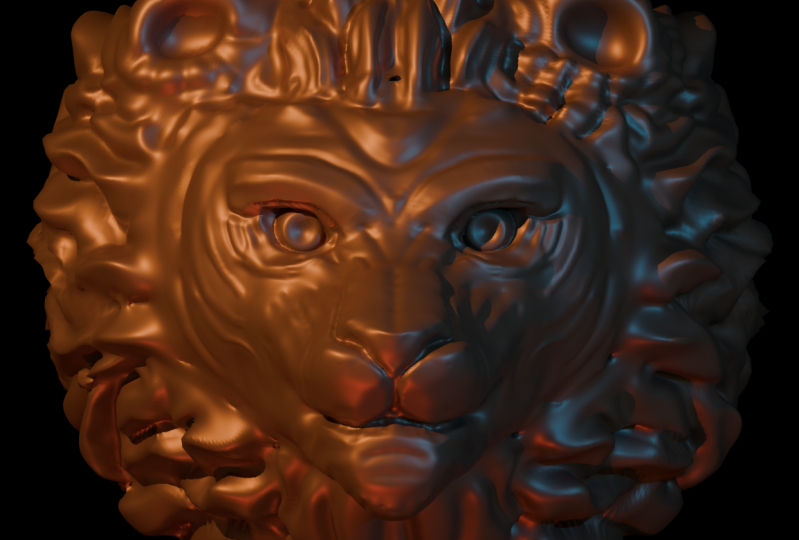
propio trabajo y Blender Vamos a planear, diseñar, modelar y esculpir una escultura de cabeza de
león Esta clase es para principiantes ligeramente
avanzados a
estudiantes intermedios en Blender. Los flujos de trabajo pretendían
traerte los mejores resultados con menor cantidad de lucha y sin
complicar demasiado las cosas Si eres un principiante absoluto abriendo Blender por
primera vez, te aconsejo que primero revises mi clase Blender for
Absolute Beginners, que cubre los fundamentos
de los fundamentos, como la interfaz y
cómo funcionan las funcionalidades básicas Sculpting and Blender
es su propio universo y puede ser difícil saber cómo realmente ponerse en marcha con él Quiero empoderarte para crear tus propias
obras maestras únicas sin sentirte abrumado o
empantanado por Por eso he elegido una cabeza de
leones como nuestro Proyecto. Leones de nosotros, amplias
oportunidades para experimentar y aprender
de los errores, particularmente a la hora esculpir su
magnífica melena Además, trabajar en
una cabeza de leones
mejorará su comprensión
de la luz de la granja, sombra, la textura y más. Por último, pero no menos importante, el león es una criatura poderosa
y mística que tiene sentido en muchos contextos espirituales
diferentes Entonces, si los gatos son aves animales, esta clase se
duplicará un fondo. Por supuesto, puedes elegir cualquier
otra cabeza de animal que
quieras ya que las técnicas aquí se
pueden aplicar a
muchos tipos diferentes. Así que siéntete libre de elegir
tu auto favorito. Si quieres
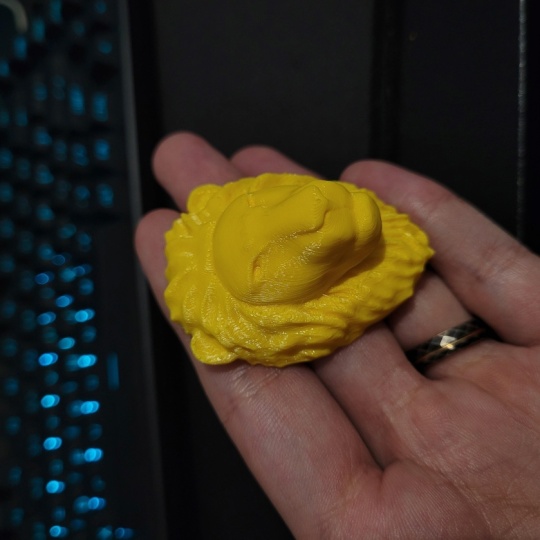
imprimir tu línea en 3D, también
puedes hacerlo. Adicionalmente te
mostraré cómo aplanar la bolsa y ahuecar
el modelo para imprimirlo, ya sea para escultura o diseño de
joyas, cualquier material Al final de esta clase, vas a tener tu
propia escultura y 3D. Sabrás cómo pasar de la idea a un proyecto terminado. E incluso puedes
imprimir tu diseño en 3D. Asegúrate de compartir tu diseño conmigo en la
Galería de Proyectos al final. No puedo esperar a ver sus
impresionantes esculturas.
3. Materiales necesarios: Una palabra rápida sobre los
materiales necesarios para esta clase de Blender 3D
Sculpting Esta clase requiere de una PC, son portátiles fuertes con un ratón y un teclado idealmente
sin
trabas, así como Blender instalado, una tableta de dibujo es útil, pero no estrictamente requerida, ya que puedes hacer todo el esculpir
con un ratón Sin embargo, para proyectos de Sculpting más finos e
intrincados. Y si decides
sumergirte generalmente más en la escultura, una tableta es realmente una
muy buena inversión Debería tener sensibilidad a la
presión, pero esta es probablemente una de las tabletas
estadísticas más importantes de todos modos También comenzaron
relativamente baratos hoy en día y
absolutamente no necesitas
nada elegante para dar
tus primeros pasos hacia
convertirte nada elegante para dar en escultor 3D Y siempre recuerden,
las herramientas elegantes no hacen al artista, apoyan la obra, sino una masa que también puede hacer bastante con equipos
rudimentarios
4. Recursos: Estoy muy contenta de que hayas ido
a unirte a mi clase. Pero antes de sumergirnos, quiero enfatizar un
paso esencial para su éxito. Descarga los
archivos del proyecto que se proporcionan a continuación. Estos archivos contienen
todo lo necesario para
seguir y comenzar la
clase con confianza. Incluso se
incluyeron ejemplos terminados que pueden brindarle información
valiosa sobre cómo acercarse
a elementos
específicos
en el flujo de trabajo. Ahora, sin más preámbulos, entremos en ello.
5. Referencias y bocetos: A continuación, buscaremos referencias y crearemos
algunos bocetos. Si no quieres
dibujar tú mismo, puedes por supuesto, encontrar mis bocetos terminados
en los archivos del proyecto O simplemente mira cómo
voy a buscar referencias y luego usar
las fotos directamente. Entonces, si solo quieres
comenzar a esculpir, no dudes en saltarte esta
y la siguiente lección Aunque probablemente
mencioné algunos buenos trucos ahí dentro que te serán útiles
en futuros proyectos. Entonces eres muy
bienvenido a unirte a él. Primero, empiezo con solo buscar en Google las
cosas que me gustaría Sketch. En este caso, una cabeza de leones. Para ti, podría
ser cualquier otra cosa. Yo recomiendo algo
que tenga algún tipo de cara y alguna oferta de cabello o Mane ya que el foco estará en los
rasgos faciales en general Por supuesto, si has
tomado algunas fotos del zoológico o Safari o
algo así, no dudes en usar tus propias referencias
fotográficas. Por supuesto, miro muchas imágenes para ver qué puedo usar mejor-primer proyecto específico Pido atención a los detalles, a las
características especiales de mis modelos. Y traté de encontrar
todo el material que pude que haya utilizado
desde todas las perspectivas, desde el lado, desde el frente, vista de
tres cuartos, idealmente también desde
arriba y desde abajo Y algunos primeros planos para ver los
detalles tampoco van a doler. Entonces después de obtener una buena
mezcla de plantillas juntas, utilizo un programa llamado pure ref, que se puede descargar gratis. Pero siempre eres
bienvenido a donarle algo si lo
encontraste realmente útil. Al igual que con Blender. Es un programa muy útil
que puedes usar para mostrar tus referencias
sobre tu superficie de trabajo. Como pueden ver, mi ventana de ref
pura está abierta durante toda la búsqueda y solo
puedo arrastrar las
imágenes ahí y mostrarlas una vez
que las haya guardado. Muy, muy práctico. Entonces ahora
me preparo un nuevo lienzo en
Photoshop y luego solo
voy a empezar a
dibujar sobre él para ver qué formas me
destacan espontáneamente Como alternativa gratuita, puedes usar Krita, un maravilloso
proyecto de código abierto perfecto para
bosquejar y dibujar Es muy sencillo. Sólo traté de
conocer al león. Voy a terminar Esculpiendo. ¿Cómo empiezo? Primero, comencemos con
un boceto desde un costado para saber más sobre
la forma del hocico. En esta etapa, se debe prestar
especial atención a detalles
tales como ángulos
entre líneas clave, espaciado o distancia entre entidades y ciertas
formas que emergen. Y haciendo esto,
puedes asegurarte de no perderte tanto en los detalles, pero realmente solo mira, cuáles son las
características esenciales de tu modelo. ¿Qué es importante para esto? Me gusta mucho bosquejar
unos cuantos más para
familiarizarme y también
el calentarme. Aquí, por ejemplo,
se puede ver que traté de
enfatizar los diferentes planos
de la forma de fase de leones. ¿Dónde están las secciones
individuales y en qué ángulos se
sientan una hacia la otra? Por supuesto,
rasgos como los ojos, la nariz y el músculo. Muy importante. Y es bueno
entender su ubicación. Intenta mirarlo con
los ojos de un escultor,
donde hay otras zonas distintas A veces también compartía estas
diferentes superficies
para diferenciarlas entre
sí visualmente, un
poco más. Sobre todo trato de
conocer la diferencia forma entre la cabeza y los mocos y también cómo se ve todo
el asunto cuando
la línea abre el hocico Por ejemplo, veo que la línea de la frente es aproximadamente
paralela a la línea del hocico, pero el área directamente
entre los ojos, el puente de
la nariz se asienta
en un ángulo de alguna manera más pronunciada También puede ayudar a
buscar referencia de dibujo más sus objetos de diseño
donde mucha gente ha notado esos puntos clave
y los enfatiza. Realmente deberías tratar
de prestar atención a estas cosas a la hora de conocer
a tu modelo. Otro ejemplo es la distancia entre la comisura de la boca, yo y la nariz, el triángulo que forman estos
tres puntos. Al final de esta clase, la
escultura de cabeza de leones no será una forma completamente
tridimensional, sino que será plana
en la parte posterior para que podamos usarla como
colgante están en una pared. Por lo tanto, no
necesito una bolsa pocas aquí, pero me aseguro de tener
múltiples vistas diferentes. Entonces llego a conocer
bien la línea desde todas las direcciones. Aquí estoy usando una
leona, una león hembra. Esto ayuda con una
parte de unir dominio con una cara. Lo que se esconde detrás de la melena, y lo que se puede ver
frente a ella. Ahora, deberíamos
calentarnos un poco. Y también hicimos el
trabajo de
conocer los
aspectos técnicos de las formas. Ahora podemos empezar
a conocer más sobre el
aspecto real de nuestro modelo. Traté de trazar la
diferente curvatura, las líneas rectas, y la estructura de la
cara. Y en general. No quiero crear aquí escultura
fotorrealista
de mentira Me preocupa encontrar
una bonita representación estética de una línea ligeramente estilizada
que sea agradable a la vista Y la representación artística, no un estudio anatómico exacto. Se puede ver un aspecto de esta libertad artística y
el cabello ligeramente rizado. Porque voy a dar la línea es ligeramente
ondulada o peinado. Esto acaba de surgir
mientras Sketching. Si quieres ir a ello
más naturalista o tal vez aún más
estilizado, por favor hazlo Al final, no hay lo
correcto y lo incorrecto y el Arte, pero ciertamente hay formas
correctas e incorrectas de representar de manera precisa y naturalista
realmente la anatomía Y también hay
cuestiones de estética. Entonces trata de apegarte primero a la naturaleza, para luego aprender a
exagerar estilizado, etcétera Aquí es donde siempre
trato de
reorientarme a la realidad
que hay ahí Trato de exagerar o
adaptarme un poco a veces, pero siempre me
aseguro de no perder de
vista cómo es
realmente un león Aquí traté de capturar
la geometría básica de la cara de líneas con
sólo unas pocas líneas. Entonces refuerzo las
líneas para que quede
claro dónde está la excelencia
o por encontrar. Y esa es mi forma de prepararme
para un proyecto de Sculpting. Buscando referencias, luego
secas y Bocetos a partir de ellas. Tratando de conocer realmente
mi tema un poco mejor. Bueno, ahora hemos
sacado una buena cantidad. Has estado siguiendo a lo largo. Espero que hayas tenido phon. Y si no quieres Sketch, solo usa mi material o
referencias que puedes encontrar en línea. No hay problema. Puedes obtener un resultado maravilloso a través de
muchos enfoques diferentes. bocetos, por supuesto, realmente nos ayuda a
tener un poco más intimidad con tu modelo
y te ayuda
a conocer todo un
poco mejor de antemano A continuación, cargaremos los
Sketches en Blender para que podamos usarlos
directamente como guías Lejos de nuestro proyecto de escultura
6. Inserta bocetos en la licuadora: Insertemos nuestros bocetos y referencias en Blender como soporte directo
de Sculpting. Hay un
objeto separado exactamente para eso. Primero, renombra la colección
existente haciendo doble clic en
ella en nuestro outliner Llamemos a esa referencia para que todas nuestras referencias
entren ahí. Y podemos encenderlos rápidamente o
apagarlos de esa colección seleccionada, que se puede ver lo que es un ligero resaltado y el outliner, va a crear todos los objetos
nuevos ahí Presione el atajo Mayús a, Elija Imagen y referencia. También puedes usar el
botón Agregar en la parte superior de la ventana gráfica. Después ve a la carpeta donde
tus referencias y la mastica aquí
arriba puedes cambiar la vista para que
veas tus bocetos Para ver qué tan
grande es la imagen, podemos usar la herramienta de medición en el lado izquierdo
del Menú de herramientas. Y al menos para mí, veo que es bastante
largo, varios metros. Un pequeño indicio para eliminar
la medida nuevamente. Da click en él y pulsa X, y para ocultarlo, solo tienes que ir a otra
herramienta en el Menú de Herramientas. Bien, nuestro cuadro es de
varios metros de largo. Pero si queremos
trabajar en milímetros, que sería la
unidad deseada para la escultura pequeña, entonces tenemos que cambiar un poco
las unidades de la
escena. Y para eso, da clic
aquí a la derecha, en este cono y la Esfera, propiedades de
la escena
y haz clic en unidades. El sistema de unidades
ya es métrico. Por supuesto, podrías
elegir también la longitud imperial. Puedes configurar la unidad 2 mm, y la verás cambiando
en la medida. A la izquierda. Una de
estas cajitas en el fondo son de 1 m.
Para nuestros milímetros, establezca la dispersión unitaria 0.001. Dado que la
escala de unidad base de Blender es 1 m. Si establecemos esto en 0.001, cada uno de estos cuadrados en el fondo
ahora será igual a 1 mm. Ahora podría ser que cambies tus
unidades Blender a milímetros, que la cuadrícula auxiliar en
el fondo desaparezca. Ese puede ser el caso
porque la cuadrícula
simplemente todavía está configurada en metros. Y podemos cambiar eso aquí arriba. Ahí arriba hay un botón. Podemos alternar algunas
señales visuales y ayudarnos dentro y fuera. Allí solo puede
establecer la escala de cuadrícula para que
sea igual a 0.001 también. Mis unidades están ajustadas y lo haré rápidamente en
mi referencia otra vez. Ahora podemos medir
eso una vez Maher, y deberíamos ver cierta
cantidad de milímetros ahora, dependiendo de lo grande que
quieras que sea tu modelo, puedes asustar la referencia en
consecuencia con S y moviendo la masa de autos dependiendo de lo que quieras
hacer con el objeto, posible
que quieras establecer otras unidades para joyería y escultura pequeña Los milímetros son
imprescindibles y mi opinión, podemos escalar
el objeto al final y al
exportar también. Pero ayuda a trabajar y las dimensiones
adecuadas de inmediato. Entonces ahora tengo la
referencia aquí, voy a llamarla frente. Lo útil es
hacer la referencia y clicable para que no muevas
accidentalmente al trabajar Esto lo puedes hacer en el outliner con este poco más lejos puedo, podemos elegir qué botones aquí
arriba para nuestros objetos Podemos agregar la forma del puntero
del ratoncito. Y ahora podemos apagarlo para nuestra referencia para toda
la colección. Para bloquearlos. Agreguemos un
par de referencias más. A continuación, elegiré
la vista lateral. Voy a rotar
la referencia 90 grados usando Arte y 90. Puedes asustar a la referencia para que coincida con la primera. De esta manera, también tenemos una referencia para la vista lateral. Si ahora trabajas con
imágenes de Internet, por supuesto
puedes
recortarlas de antemano para que solo
tengas las partes visibles que te
interesan. En este caso, la fase. El tercer Sketch se sienta en una posición de
alguna manera rara porque las referencias suelen cargarse en el mismo ángulo
que estamos viendo la escena. Y para arreglarlo, abro el
menú y voy a la pestaña de ítem. Aquí en una rotación. Puedo establecer la rotación
completamente a cero simplemente haciendo
clic y manteniendo presionado
y arrastrando mi mouse sobre
los tres campos y luego simplemente ingresando cero y luego el Sketch simplemente debería quedar plano En esta pequeña pestaña, siempre se
puede ver la ubicación, la rotación y la escala
del objeto seleccionado. Siempre corresponden
a cómo se
ve realmente en un puerto de vista 3D también. Esa es una descripción numérica de estos aspectos de un objeto que puede ser de
gran ayuda porque
también puedes cambiarlo aquí directamente. Y éste, me voy
a mover un poco hacia un lado. Con G y X are
puedes cambiar el valor en la pestaña del ítem con un
botón en el menú de herramientas. Tienes múltiples posibilidades. Y a esta, voy a llamar a
la vista de tres cuartos. Aquí en la pequeña ventana gráfica, podemos alterar la vista para que podamos ver la línea
aproximadamente desde el frente A veces también es
bastante útil hacer que las imágenes sean un poco transparentes. Puedes hacerlo aquí en
las Propiedades de Datos de Objeto bajo opacidad y
bajar un poco el valor Ahora, voy a hacer eso
con los otros dos también. Y con eso, siempre tenemos
la capacidad de mirar a través nuestras referencias y ver las otras cosas con las que
estamos trabajando. Si esto es necesario, puedes experimentar
con él y decidir por ti mismo si te gusta
, si lo necesitas. Y esa es la configuración básica de
referencia para un Proyecto de Escultura un poco más
complejo, que abordaremos paso a paso durante
las próximas lecciones Por supuesto
7. Warmup: orejas: Empecemos con algo
sencillo de calentar. Empecemos con las Orejas. Esta es una forma muy sencilla
que podemos modelar rápidamente. Y también muestra la
técnica básica de modelado y licuadora, que es el modelado de cajas,
nuestro modelado de superficies. También vamos a agregar un modificador de
espejo en esta lección para poder trabajar en
mallas meritorias al mismo tiempo Como pueden ver, tengo ref puro, abierto para mirar Orejas de leones, aunque
solo sea una forma simple. Y no estoy modelando
ningún detalle por ahora. Ya es bueno trabajar con pariente desde el principio para que sepas que estás
en el camino correcto. Bien, para dar cabida a los Ears, haga clic derecho en la colección del
fregadero y cree una nueva colección
y simplemente llame a esa cabeza. Creo que el pie
de Orejas ahí dentro bastante bien. Por cierto, estoy en
vista frontal uno en el teclado numérico. Si no ves la
cuadrícula en esa vista, tengas que presionar F5 en los de teclado numérico porque
todavía estás en Y para poder ver la cuadrícula quieres vista ortográfica Antes de crear un nuevo objeto, asegúrate de que el cursor
3D esté todavía en el centro
presionando Mayús C, luego cualquier objeto nuevo que tu anuncio aparecerá
en el centro. Después presiona Shift
una malla y un cubo, asusta la cola
presionando S y moviendo el mouse para
que tenga aproximadamente el tamaño de las orejas. Ahora muévelo presionando G y
luego colóquelo sobre la oreja, están en el lugar aproximado
donde estará la oreja más tarde. Una vez que tengas la app Ears, deja tu referencia a un lado. Ahora vamos a
agregar un modificador. Y para ello, ve
a la llave aquí, da clic en Agregar Modificador y
agrega un modificador espejo. Y ya está preestablecido
para reflejar en el eje x. Eso es correcto. Se supone que debe reflejarse en el otro lado y la
dirección del eje x Pero tampoco parece
pasar nada. Y eso es porque por defecto, el modificador siempre refleja
sobre el origen del objeto. En este caso, está en
el centro del cubo. Ese es el
puntito anaranjado que ves ahí. Tú también puedes cambiar eso. Pero lo que es aún más útil es
crear un objeto espejo, Shift a y vacío. Y por ejemplo, elegir
los ejes son flechas. Oculto mi referencia haciendo clic en el ojo en la parte superior
del contorno para ver que mis flechas están
realmente sentadas donde se supone que deben
estar en el centro. Me gusta tener mis objetos
auxiliares y su propia colección. Así que creo uno nuevo llamado ayudantes y pongo mis
flechas ahí Entonces en el outliner, lo llamo Espejo Y los objetos vacíos, por cierto, son solo esos objetos auxiliares, lo que te ayuda a
construir tu escena. Por eso se les llama MTS, porque están vacíos de cualquier geometría y no
aparecerán en ningún Render. Ahora puedo ir al modificador
espejo y elegir mis flechas vacías
como objeto Moreau, entonces el cubo automáticamente se
reflejará en ese Asegúrate de que tus orejas más o menos donde quieras que
sean más ligeras. La colocación no
tiene por qué ser perfecta todavía. Como dije, es importante no quedar demasiado atrapado en los
detalles y el comienzo, sino construir
primero el marco básico, la base. Ahora presiono tres en mi cabeza y muevo el cubo hacia atrás un
poco desesperado. ¿Y por qué? Tab en el modo de edición siete en
el teclado numérico para la vista superior. Ahora escala con S. Y nuevamente a lo largo del eje. En las referencias, se puede ver
muy bien que las orejas de la línea siempre van un poco
más atrás en el lado exterior. Por lo tanto, gírelos
a lo largo del eje Z. ¿Qué son? Lo último que
puede hacer es agregar un modificador de superficie de subdivisión Se podría hacer eso
aquí haciendo clic en el rancho y agregar modificador. Pero solo voy a
presionar Control a que automáticamente agrega un modificador con dos capas de subdivisión Si no tienes la
misma vista que yo, y no ves
la forma redondeada
así como la captura de las palabras. Después haga clic en los pequeños botones en la parte superior del modificador. Allí puedes establecer los diferentes
niveles de cómo quieres ver la
subversión subdividida y el modo de edición Entonces o bien se desvía y la malla
subdividida juntas, solo la malla redondeada, o también se puede
ocultar Eso es todo para los Orejas. Como dije, es
muy importante no entrar en demasiados
detalles al principio, sino enfocarse en lo básico. Haz doble clic en las Orejas
y llámalas Orejas. Las siguientes lecciones,
seguimos con la cabeza. Vamos a crearlo usando un método realmente genial, metaballs Va a ser mucho PFK-1. ¿Te ves ahí?
8. Introducción de Metaballs: A lo mejor también recuerdas esos
momentos en los que eras niño o trabajas en Google y lo juegas en uno
de esos golpes de bombilla. Siempre tengo esta sensación al usar metaballs para Sculpting ¿Puede ser mucho
mejor que esto? No. Son totalmente sencillos y bastante autoexplicativos metaballs
aún no son mallas con palabras y rostros, sino que hay objeto procesal Son creados por una función
matemática que interactúa con las otras
metaballs en base Atraen e incluso pueden
fusionarse entre sí. Juguemos
con los Mball de ello. Y voy a explicar algunas
cosas sobre cómo su trabajo y qué
tener en cuenta a la hora de esculpir con ellos. Es realmente muy
simple y son totalmente impresionantes
votar el ancho de la geometría. Entonces, ¿cómo creamos
una bola de metal? Al igual que la geometría normal, cambios a están aquí arriba en Agregar. Ahora elige metaballs, y vamos a
elegir la forma de bola simple. Aquí se sienta ahora. Para que sea un
poco más interesante, voy a repasar rápidamente
el material coloreado, que puedes ver porque estoy
en modo de vista previa de material. Ver el botón arriba aquí. Sí, ¿y qué
podemos hacer con él? Y voilá, ahora,
podemos primero muestrear, solo copiarlo con Shift D y
hacer una segunda bola de metal Y el tercero, ahora creamos
el anillo de carbono fluido. Y eso es en realidad exactamente
lo que estas metaballs están lejos. Este tipo de objetos procedimentales fueron desarrollados para
modelar átomos. Ahora, cuando haces clic en este
conglomerado en cualquier lugar, todos
están seleccionados
al mismo tiempo Uno también tiene un anillo de colores
brillantes, y ese es el padre
de todas estas metaballs, el blop emergente, por así
decirlo, Esto se puede ver en el esquema porque no
tiene un número. Otros hijos de esta
metaballs tienen un número y puedes seleccionarlos
individualmente por sus anillos Y también puedes
moverlos individualmente. Pero solo se selecciona el
bloque parvo cuando haces clic en algún lugar de
los propios sobres. Ahora puedes escalar
esa y
cambiará la resolución
de las otras metaballs Aquí se puede ver que la superficie
de todos ellos está cambiando. Si escalo a papá le encanta más pequeño, se
puede ver que la resolución de
los demás se vuelve cada vez más fina Escalarlo, entonces se
están volviendo más y más groseros y tienen
menos caras son Cuanto mayor sea la resolución, más lento será Blender. Cambiado al modo de edición. Tienes la posibilidad de
cambiar el radio de influencia de la barra M para que tenga más o menos atracción
hacia los otros Mball. Pero para ser honesto, casi
nunca uso esta función. Y porque te prometí una forma de trabajar sin complicaciones, no
vamos a entrar más en ello Por supuesto, puedes
jugar con los dos anillos, el verde y
el rojo
en el modo de edición y
hacerlos más grandes o más pequeños
y explorar lo que sucede. Pero como dije, por ahora no
necesitamos eso. También puedes crear otras formas Mball con
Shift un while y el modo de edición Pero en su mayoría nos apegaremos
a las esferas aquí. Si quieres hacer
una nueva bola de padres, entonces tienes que
darle un nuevo nombre. Por ejemplo, mi tazón. Entonces ya no forma parte de la
primera familia. No afecta a los
demás de ninguna manera, y puede comenzar su
propio pequeño sobre. Emily. Podemos darle al
nuevo padre habilitado un nuevo material con un nuevo color. Ahora, sólo los que
tienen el mismo color, como una influencia entre sí. Los greens son simplemente
ignorados y así otros rojos. Y de esta manera, podemos tener
múltiples familias de blob. Ahora en algún momento, queremos convertir todo en
una malla real sobre
la que
podamos cuero cabelludo para esto, ir a objeto a
convertir y luego malla. Entonces verás que todas estas
metaballs individuales que formaban parte de una familia ahora forman parte
de un solo objeto Si cambias al modo de edición, ve que tienen ***** y caras ahora y que
puedes editarlas normalmente, igual que cualquier malla normal antigua Como probablemente
ya puedas decir, me encantan las metaballs Es muy fácil crear
intuitivamente nueva geometría sin tener que
preocuparse por mucho en absoluto Para los combos de teclas, solo
necesitas Mayús D para copiarlos. En cuanto a escalado y G para moverse. Y no lleva
mucho tiempo construir formas
complejas muy rápido. Es un poco como
lanzar y pegar
grumos de arcilla rápidamente lanzar y pegar
grumos de arcilla junto con el bono
de edición de no tener gravedad de la
que preocuparse Así que vamos a hacer precisamente eso y crear la forma básica de la cabeza de
leones con metaballs
9. Forma básica con bolas: Antes de comenzar, hagamos nuestras referencias
y se pueda hacer clic Así que no estamos moviendo nuestros bocetos
accidentalmente todo el tiempo Aquí te explicamos cómo hacerlo por si
te perdiste la primera vez. En la parte superior derecha
del outliner, tienes un icono de embudo Haga clic en él, y luego
verá esta flecha. Y si eso está activado, entonces puedes bloquear o desbloquear objetos son toda una colección. También bloquear la
colección de ayudarnos y bloquear
las Orejas también. Así que cambia un NVO y Ball. Asustó esa aplicación
con S y solo tráela ahí mismo a la
mitad de la cabeza de los leones. No olvides que también
tienes las diferentes opciones y el menú del equipo de la izquierda
para escalar, rotar y moverte. Ahora se trata de recrear la
forma básica del león No cada pequeño detalle, sino realmente solo una
aproximación como si fuéramos niños
jugando con play-doh Recuerda, con shift,
puedes copiar uno
nuevo desde el primer intervalo. También podemos agregar una
nueva forma, cambiar a. Esta será automáticamente parte de la familia de sobres. Aquí, por ejemplo,
agregué una elipse. No le pongas atención todavía
a la simetría, eso vendrá después. Simplemente construyamos nuestra forma
básica para que coincida
aproximadamente con el contorno de las referencias y bocetos Puedes crear solo la
mitad de la cara y luego la
vamos a reflejar
al otro lado. Y también, podemos
ignorar el principal por ahora porque vamos a
esculpirlo de una manera diferente Crear con Mballs es realmente una forma muy desinhibida
de construir geometría No hay que
pensar mucho en ello. Si ahora escalamos un poco el blop
emergente, la resolución de
toda la superficie cambia Entonces no vamos a hacerlo demasiado fino
y no a los autos, también. Como guía sobre qué nivel
de detalle debes trabajar. Aquí dejo alguna sangría en aproximadamente donde van a estar los
ojos Aquí está implícito el pómulo. Constantemente uso Shift
D para agregar el siguiente MBO, nuestro turno un anuncio y luego
la forma deseada. Pero en el 99% del tiempo, las bolas son suficientes. Y como se mencionó, sólo
vamos a crear la
mitad de la cara Pero si algo sale ahí
afuera en el centro, eso no es un problema. Así que no construimos ambas
mitades al mismo tiempo. Hasta ahora sólo me he ocupado
del lado derecho. La izquierda. No he
prestado atención para sumar todo lo que
está sobresaliendo del
lado izquierdo va a cortar
eso en un momento. mencioné que las metaballs sólo
se generan de manera procesal Así que todavía se basan en una
función matemática y
no están realmente esculpir la geometría de
voluntad Ahora cambiaremos eso
mientras tenemos los Mballs seleccionados vaya a Object,
Convert to mesh Ahora, cuando cambiamos al modo de
edición con tabulación, vemos que nuestro blob familiar se
ha convertido en una malla, una
superficie agradable continua con votos, que ahora podemos procesar silenciosamente como si hubiéramos elaborado
minuciosamente esto a partir de un cubo extruyendo
y girando y
escalando con todos estos
diferentes comandos
y múltiples motores por escalando con todos estos
diferentes comandos y Sólo ahora, esto fue tan fácil como cortarnos
los dedos así Simplemente podemos
seguir trabajando con él y esculpir sobre el
objeto directamente Súper fácil. Espero que hayan disfrutado de esta introducción
básica a las metaballs Esculpir tanto como yo cuando la
descubrí por primera vez Y ahora sigamos
modelando nuestros leones.
10. Interfaz de escultura: A continuación, vamos a
empezar a esculpir con esta trama básica para agregar un poco
más de los rasgos faciales Aquí, abrí mis referencias de línea
adicionales con ref pura otra vez. Entonces, por favor, ábrelos
si los tienes para una experiencia de
esculpido aún mejor Como puedes ver aquí, ya
reflejé la mancha de
tierra y te
mostraré cómo hacer exactamente
eso en Cambie al espacio de trabajo
Sculpting donde ya está todo
preparado para Sculpting, que podamos
comenzar de inmediato En este espacio de trabajo,
todo funciona normalmente. Podemos rotar el modelo, acercarlo hacia fuera, etcétera Pero algunas cosas se configuran de manera diferente para que la experiencia de Sculpting
sea más suave Piense en ello como cambiar a una habitación diferente en su casa. El primero fue configurado para
construir el modelo básico. Este ahora está idealmente
configurado para esculpir en él, y también puede
personalizarlo aún más si lo desea Si haces clic aquí arriba, puedes ver que el sombreado
ha cambiado un
poco porque se
ha activado el gorro loco Ese es un
tipo diferente de visualización. Todavía no tiene nada que
ver con el renderizado, solo interno a la representación del
programa para que sea más fácil
para usted trabajar con el objeto. De esta manera, se puede
ver la superficie un poco mejor
porque las sombras se
renderizan un poco
más intensamente y toda
la estructura del
modelo sale más claramente También puedes probar
si te gustan más algunas de las otras
visualizaciones Por ahora, me quedo con
una configuración predeterminada. En el lado izquierdo,
está el menú de pinceles. Ha ocupado el lugar del menú
del equipo y
se puede abrir igual que él. Puedes ocultarlo y mostrarlo y puedes desplazarte un
poco hacia abajo. Hay muchos otros
pinceles que puedes usar para
editar el modelo en última instancia. Aquí en la parte superior izquierda
del puerto de vista 3D, puedes ver qué pincel
está seleccionado actualmente Los ajustes para el cepillo
selectivo, el radio, la fuerza y algunas otras opciones
se separaron ligeramente de allí. En el lado derecho, se pueden
ver ajustes que no sólo se aplican a un solo pincel, sino que influyeron en
el comportamiento de más o menos todas las premisas
con algunas excepciones Por ejemplo, si
tus pinceladas están reflejadas o si el
dintopo También los conocerás
en esta clase. En el extremo derecho, deberías estar familiarizado
con el menú en su conjunto. Entonces los artículos no han
cambiado mucho. También puedes encontrar todos estos
ajustes,
reflejando los ajustes en la parte superior
del puerto de vista 3D El panel de la derecha, es esto un poco
más cómodo para obtener una visión general porque no
tienes que abrir los
menús individualmente. Como en la parte superior. Por ejemplo, aquí encuentras
el elemento del menú dyntopo, y eso corresponde a
este elemento del menú en la parte superior Lo que también podemos hacer aquí es copiar nuestro pincel y con ello
crear nuevos pinceles personalizados. Vamos ahora, si
aún no has especulado nuestro objeto, que aquí se llama
sinergización, solo tienes que abrir la pestaña
del menú espejo y luego verás el
botón simétrico en Aquí puedes elegir en qué
dirección deseas. Para nuestro león,
sería X positivo a X negativo ya que el conjunto correcto
del eje x marca
el área positiva Y voilá, te
consigues una mancha de Marad. Y estoy seguro de que esto
será útil para ti y para las futuras sesiones de
Sculpting Además, asegúrate de jugar con las otras facciones
en esta pestaña también Pueden ser bastante
PFK-1. Si entonces, por ejemplo, eliges el eje x,
ves que tu pincel, dependiendo de donde lo muevas, haremos que aparezca un punto azul también
haremos que aparezca un punto azul
en el otro lado del
modelo Aquí es entonces donde
te van a aparecer los trazos de
pincel reflejados trazos de
pincel Tienes la opción en
cualquier momento durante Sculpting para reflejar tus pinceladas
en diferentes ejes, X, Y o Z, o los tres al mismo tiempo Muy útil durante
la escultura es
abrir un segundo puerto de vista 3D Para que mientras
estás esculpiendo en algunos detalles estén en primer plano
o en un ángulo específico Siempre tienes la
oportunidad de observar el resultado de tus
acciones desde la distancia. Hagamos lo siguiente. Cree un nuevo elemento de ventana gráfica
aquí a la derecha entre el outliner y
las otras opciones
y conviértelo en un puerto de vista 3D Ahora, podemos navegar
aquí exactamente la misma manera que en el
grande del lado izquierdo. Escojamos un punto de vista
frontal. Otra cosa útil para que conozcas antes de comenzar, podemos volver
a cambiar al modo objeto. Bienestar en el espacio de trabajo
Sculpting, por ejemplo, para
reemplazar estratégicamente nuestras referencias Por supuesto,
también podríamos volver al trabajo
de diseño en la parte superior. Pero entonces nuestra visión
podría cambiar un poco. Y a veces es útil
mantener todo en la misma perspectiva
al cambiar. Así podemos cambiar al
modo objeto y mover esta
referencia hacia un lado. Después lo vuelvo a copiar con Shift D y
lo vuelvo a mover directamente. Teníamos el modelo para que al hacer
todo transparente, pueda ver si estoy siguiendo
la forma correctamente. Nuevamente, siempre depende
completamente del proyecto. Pero aquí me aseguro de
que tengo ambos. Y sí, podría
haber copiado el original para
ahorrarme un paso adicional. Otro rasgo de las
metaballs es que cuando conviertes todos
tus Mballs a geometría, el sombreado se establece
automáticamente Esto a veces es bastante
elegante, por ejemplo, para renderizar, pero no se ven las
fases individuales del modelo. Y para cambiar eso, vamos al
objeto de punto de menú y plano compartido. Y finalmente puedes distinguir
las fases individuales en la superficie para hacer que todo sea un poco
más amigable para esculpir Me gustaría tener algunas caras
más desde el principio. Y es por eso que ahora estamos usando nuevamente
el
modificador de superficie de subdivisión, que también tendrás que
agregar un modo de objeto Y ya verás que todo
el modelo es ahora un poco más suave. Se pueden ver algunos artefactos
aquí en la superficie porque no teníamos
toda la geometría cuádruple, pero esto no importa
aquí para Sculpting. Asegúrese de aplicar el
modificador antes de continuar para introducción
realmente profunda en los modificadores y especialmente en
este modificador Por favor, ve a mi clase de principiantes de Blender
y luego vuelve aquí. Porque entonces
conocerás todos los conceptos básicos necesarios para realmente hacerte
cargo de las próximas lecciones. Ahora, vamos a
volver a cambiar al modo esculpir. O hazlo con la pestaña Control. Y dos, solo
vuelvo a cambiar al
modo esculpir en la A continuación, finalmente
dejemos
atrás los preparativos y comencemos Esculpir
11. ¡Vamos, Sculpting: Entonces, vamos a sumergirnos en la escultura. Ahora mismo tenemos una cabeza
bastante sin forma. Ahora se fue a entrar en un poco más de detalle y
vamos a bloquear holgadamente en este Detalles como cuencas oculares y la
forma general del hocico No hay necesidad de ir muy pequeño pero es importante
saber que si presionas F, puedes cambiar el
tamaño del pincel. Si presiona Shift F, puede cambiar la
fuerza del cepillo. También puedes hacer esto aquí arriba y el menú de pinceles con
solo hacer clic derecho Sólo voy a usar
el cepillo superior, primero
el cepillo seco También puede seleccionarlo
con X como atajo. Encienda el
portador del cuero cabelludo y el eje x. Si mantiene presionado el control
, el pincel resta y algunos esculpen o dibujan normalmente, el
pincel agrega material Como tenemos un
espejo encendido, cada trazo de pincel
se ve reflejado Si mantiene pulsada la tecla Mayús
mientras esculpe, cambia automáticamente
al pincel suave. También se encuentra aquí
en el menú del lado izquierdo. Y también puedes
seleccionarlo directamente. Pero la mayoría de las veces accederá durante la escultura
sosteniendo Shift Por el momento el modelo todavía parece papa deforme No te asustes, eso
no es un problema en absoluto. Lo importante es
que enfatices los lugares donde estarán los ojos y
la nariz más adelante. Para que aclaremos un poco más la forma
básica. Ahora activemos dyntopo para sumergirnos
realmente en la escultura. Queremos usarlo para
que podamos tener mucho detalle y algunas áreas
sin tener demasiados verts y caras y áreas donde no
necesitamos tantos Porque cuantos más vértices, más
de tu
recurso de computadoras Blender, está arriba. Entonces tiene sentido crear
solo muchas caras y una resolución más fina en las áreas donde
esto realmente necesitaba Si miras esta
área en modo de edición y pintas sobre ella con
el pincel seco, verás que la cara
se acaba de mover hacia afuera,
pero no hay fases adicionales, pero no hay fases adicionales, y por lo tanto no se han agregado
vértices adicionales Para crear nuevas caras,
se usa dyntopo. Si activamos dyntopo
y dibujamos algo nuevo y luego
entramos en el modo de edición, veremos que aquí hemos
creado nuevas caras La topología real ha cambiado. Para una introducción detallada
a la técnica del dyntopo, volveré a referirte a mi clase de Blender para Principiantes
Absolutos. Aquí en Sculpting dyntopo no
afecta a todos los pinceles. Siempre tienes que
probarlo un poco, pero muchos se ven afectados
y
te ayudarán a obtener la cantidad correcta
de detalles en tu modelo. También puedes ajustar
la cantidad de fases creadas para que sea
más fuerte o más débil. Cambiar el tamaño de los datos
y la configuración del dintopo. Dyntopo solo se debe
reducir si no tienes mapas UV
o datos de vértices porque el dyntopo lo
estropeará por ti, se todos los modificadores Y como este es
exactamente el caso para nosotros, ignora esa pequeña
advertencia que aparece. Otro cepillo de rejilla me encanta
usar a menudo como el cepillo de tiras de
arcilla. Es ideal para
construir geometría y de manera controlada
y rápida. El atajo suele ser otra
cosa, pero me gusta cambiar
el atajo para ver. Así que simplemente haga clic derecho en el
pincel, haga clic, asigne atajo y presione C. Voy a reducir un poco
el número de píxeles y
dintopo Voy a ir a alrededor de las nueve, pero esto también es cuestión
de prueba y error. Me gusta usar este
pincel para definir los diferentes planos de mi objeto y de una manera más
precisa, construir material para luego alisarlo
después con shift. Por ejemplo, aquí
debajo de la cuenca del ojo para el puente de la nariz
o en el hocico. Podemos usar el para
agregar algo de material ahí para definir más la forma del
hocico En general, todavía no
pienso en los detalles, sino solo en diferentes planos
distintos que están definidos por la
geometría básica de nuestro objeto. También puede ajustar la fuerza del cepillo
liso en sí. Por supuesto, si lo
seleccionas directamente a
la izquierda y usas Shift
F y bajas el número. Volvamos al aula, cepillaremos y construyamos más
geometría aquí en la mandíbula. Siempre alisarla para que
se convierta en una superficie agradable y uniforme. Dyntopo realmente funciona
como
aplicar constantemente nuevo material
exactamente donde lo necesitas. No olvides ajustar
el tamaño de datos del dintopo si sientes que es
necesario, pero no lo bajes demasiado. Porque queremos
mantenernos en este nivel de detalle para este paso
en el flujo de trabajo, los Detalles tamaño de dintopo como un buen indicador en qué
etapa estamos actualmente aquí, por ejemplo, ahora estoy trabajando en este plano que he
sombreado oscuro en mi Digamos que queremos deshacernos de algún material para
definir un área determinada. En este caso, solo usamos Control para limpiar algo
de material, luego suavizarlo nuevamente. Así, podemos definir
los diferentes planos. Entonces para nuestro modelo
y el espacio 3D, el cepillo del aula es
muy agradable para eso. Y donde quiera que veas pequeños
baches y la superficie tal vez también sobrantes de la superficie de
las metaballs También podemos utilizar la
misma técnica. El pincel liso
en sí no crea nueva geometría y
tampoco se ve afectado por el dintopo Así que cada vez que suavizamos
todo después de pintar, la
nueva geometría no
cambia las fases. Y como puedes ver, con solo unos pocos trazos de pincel, ya
hemos perfeccionado
la Forma básica hasta tal punto que todo se ve ahora todo se ve
mucho más leona
que antes Y el Proceso,
también miré algunas referencias de leones, niñas. Siempre es bueno estar al
tanto también de lo que
sucede debajo. Entonces también entiendes dónde está el hueso que está
imprimiendo la ceja, nuestro maquillaje, el
puente de la nariz, qué huesos de la
mandíbula, y así sucesivamente. Miro todo esto para la preparación y durante el proceso de
escultura según sea necesario Pero Anatomía, por supuesto, es todo el tema en sí mismo, y lleva mucho tiempo estudiarlo
a fondo. Por lo tanto, no
voy a entrar en un plano 2D. Ahora, los bocetos que hemos hecho nosotros mismos son otra orientación
importante Por ejemplo,
entrando en vista lateral con libre y activando la
transparencia con todo listo, veo que la forma de mis leones aún
no coincide realmente con
mi Sketch. Y para cambiar eso, claro, ahora
podríamos despejar algo de
nuestra geometría con un pincel. Pero también puedo usar
G para el Grab Brush, aumentar el tamaño del mismo, y luego simplemente arrastrar
la geometría con un pincel a donde necesitaba para obtener muy buenos resultados
con un pincel de cuadrícula y solo afectar el área
que quieres afectar. Es importante
jugar con un tamaño y fuerza hasta
obtener el efecto que desea. En el medio. No te olvides de
ahorrar. Bien hecho. Ya has llegado lejos. Vamos a entrar en la siguiente
lección donde finalmente le daremos a nuestro
animal sus ojos
12. Ojos: En esta lección, vamos a darle al león sus ojos son por supuesto, el animal que
has elegido modelar. Para proyectos como este, es muy útil incluir
todas las formas básicas temprano, para que puedas realizar un seguimiento de las proporciones a lo largo
del proceso de modelado. Volvamos al modo objeto. Sólo vamos a
agregar una esfera UV. Muy sencillo. Presiona
Alt Z para activar el modo de
transparencia para que puedas verlos cuando los
creamos. Luego presiona Shift a y mesh esfera
UV, por cierto, se llama esfera UV porque en contraste con la ecosfera, consiste casi completamente de citas y por lo tanto tiene una
muy buena geometría para jugar UV map a unidad que cuando estás trabajando con texturas
para entrar para nosotros, actualmente
se
trata puramente de la geometría misma porque la esfera UV, Inserté la esfera en
la Colección de Referencia, que actualmente está oculta. Por lo tanto, podemos
verlo todavía por eso, un arrastrar y soltarlo en la colección de cabezas
en el outliner Ahora podemos ver que por alguna razón esta
Esfera era importante. Es tranquilo, el objeto
gigantesco, por lo que no se ve directamente
porque es demasiado enorme. Es tan grande que se
puede ver el interior de la esfera y
la pequeña vista. Si me alejo, pero se
puede ver que nuestras bolas en realidad demasiado grandes. Y debido a la configuración de la
vista de la vista, también se
le está dando vueltas
. En Blender. La vista 3D tiene
sus propios ajustes de vista. Y esta vista incorporada tiene
ciertas limitaciones de distancia. Justo como si estuviéramos
jugando un juego en 3D. Si quieres
ampliar este límite, puedes hacerlo en el menú
final bajo la vista, simplemente elevar el
valor final a un número mayor, como diez miles o
100,000, por ejemplo Por cierto, lo mismo va para distancias
muy pequeñas
y objetos ahí. Se puede bajar el valor inicial y luego el recorte
debería desaparecer También son Esfera es
mucho a enorme. Simplemente presionaría
S y 0.1 algunas veces para escalarlo a un tamaño
aproximado del globo ocular Entonces, una vez que consiga el cuadrado
al tamaño apropiado, volveré a encender la cabeza en el outliner, aseguro de que todavía estés en el modo de transparencia todo listo Y luego pasar al modo frontal
con uno desemparejado. Entonces usa G para reemplazar la
esfera donde debería estar el yo. Es importante tener en cuenta
la anatomía de los ojos. Está parcialmente oculto
detrás de los párpados. Una gran parte del globo ocular no
es visible en absoluto. La mayor parte está
dentro del cráneo, dentro de las cuencas oculares. Entonces utilizo los bocetos, una guía, y me aseguro de que
la parte visible del globo ocular corresponda
al tamaño real del
globo ocular del animal. Por supuesto,
los dibujos anatómicos pueden ser gran ayuda aquí para entender
estas relaciones de tamaño. Si puedes encontrar algunos de esos, esto te ayudará
tremendamente a captar dónde deben sentarse los
globos oculares Y tamaño Edward y también a qué distancia
deberían estar ambos ojos el uno del otro. El ojo, tampoco se sienta exactamente en la mitad
de la cabeza. Entonces lo voy a mover hacia adelante en el eje y para que esté
aproximadamente donde debería estar Por supuesto, siempre podemos ajustar todo el
asunto después todavía. Y si tienes problemas para
seleccionarlo en el viewport seguramente puedes seleccionarlo en
el outliner en cualquier momento Agreguemos un modificador de espejo
como con las Orejas. Primero selecciona la
I, luego la oreja, luego presiona Control L y elige Copiar modificadores Se puede dejar el
tema moderno. Por favor, no te preocupes, todavía no
se ve genial. Se puede ver que el de alguna manera
sigue flotando un poco demasiado libremente y que las cuencas de los
ojos y los islotes aún no están
realmente bien definidos. Todavía estamos preparando
las cosas en esta etapa, colocar los globos oculares en su
punto aproximado ahora nos ayudará mucho a la hora de esculpir
los párpados y su anatomía circundante con mayor
detalle Actúan como guías clave hacia las que podemos
orientarnos. Y así, hemos preparado
los ojos del León de los autos. La colocación también varía
entre diferentes animales. Sugerir intentar
estimar la mancha ocular usando una referencia y
encontrar un buen término medio. No hay un solo lugar
adecuado porque cada animal también es
único a su manera. Por supuesto. Sigamos
refinando nuestra escultura Algunos son, y
continúan agregando más detalles.
13. Refina la forma: técnicas e ideas: Ya has llegado bastante lejos en tu viaje hacia poder esculpir tus propias
ideas hermosas desde cero Sigamos refinando
nuestra alianza y lentamente abriéndonos camino hacia
los detalles más intrincados Creo que esta es una de las lecciones más importantes
de todo este curso. esperar que obtenga una comprensión directa de
la facilidad de esculpir. Te voy a mostrar
lo que es importante y lo que podría ser innecesario. Por favor, disfrute. Edita nuestro atajo al cepillo de estribos de
clase para que esté rápidamente
disponible con ver Al salir y
volver al modo esculpir, dintopo suele estar apagado
y es necesario
reactivarlo con el atajo Control D. Ahora refinaremos nuestra escultura y
comenzaremos el
dintopo suele estar apagado
y es necesario
reactivarlo con el atajo
Control D. Ahora refinaremos
nuestra escultura y
comenzaremos concentrándonos en los ojos. Porque son muy expresivos y son muy
importantes para un buen diseño. Más aún para retrato, que esto básicamente es un retrato
tridimensional, ahora
me gustaría tener un poco más de
detalle y dintopo Así que vamos lejos. Un lindo Eso va a hacer. Ahora solo podemos dibujar
más material donde haga más reconocible la forma de la
línea Empiezo construyendo alguna app de material sin
llevar la forma exacta. El mismo principio que con la
gran forma general de la cabeza. Pero ahora en menor escala, traté de ir de acuerdo con la dirección del flujo de la forma
específica. Estoy trabajando en. Mis pinceladas van a lo largo
de los párpados superior e inferior. Los párpados son como capuchas, son cubiertas que se pliegan
sobre el globo ocular, tanto desde arriba como desde
abajo El párpado superior suele ser
ligeramente más pronunciado, pero esto puede variar Y para darle ese
bonito filo, podemos cambiar
al pincel de pliegue, que es accesible con Shift C. Como su nombre lo indica,
esto crea pliegues Atrae los vértices
y sale de la ranura. Pero una vez que mantienes el control, eso te puede dar
un buen borde nítido. Y esto puede ser
útil para definir un poco más
la foto del párpado No estoy del todo satisfecho
con dónde está mi material, pero no quiero
cambiar la forma general. Entonces aquí voy otra vez para
el pincel gráfico con G, Vamos a aumentar un poco el tamaño, bajar un poco la intensidad. Y luego podemos
mover rápidamente el material a donde
necesita ir sin cambiar
demasiado de forma. Y en este momento me
di cuenta de que los leones, yo es sólo un poquito demasiado bajo. Así que traté de verificar
periódicamente si sigue siendo un, un lugar que
tiene sentido para este diseño. De ahí aquí lo hago un
poco más pequeño porque mi línea no debería tener ojos súper
abultados o algo así Y entonces claro, el material del párpado está
ahora en el lugar equivocado Podemos simplemente tirar esto con un pincel de cuadrícula sin cambiar
las formas subyacentes. Podemos reajustar rápidamente. Lo que también me gusta hacer es rotar los ojos con
nuestros actos y 90. Entonces tienes esta parte
de la esfera al frente, que se parece un
poco a la pupila Entonces ahora mismo, esto no
parece mucho todavía. Pero es normal que al principio tu
cuero cabelludo se vea raro. Como, bueno, animal extraño
o feo o cosas así. No te preocupes por ello. Yo diría que el 99 por ciento de cualquier escultura se veía
raro en algún momento Yo sugeriría tener que pasar por esta cara rara para llegar
a las cosas buenas. También quiero
enfatizar los bordes
de los párpados con este pincel. Se llama dibujar agudo. Y con él, podemos
grabar la superficie tipo de con un cepillo de aula. Podemos limpiar la
superficie directamente al
lado de esta para darle
un aspecto más limpio. Ahora todo esto está un
poco más definido. Dyntopo se ha apagado de nuevo porque giré el modo
I y objeto Recuerda comprobar el esfuerzo
de Esfera desde el principio. También siento en el interior
de la IA detrás y junto a los globos oculares con algo de material y suavizarlo. Porque en realidad,
el globo ocular se sienta muy ceñido en su alvéolo y
un rodeado Y constantemente miro a mi alrededor la cosa en la que estoy esculpiendo desde todos los lados para asegurarme de que en todas las dimensiones se vea
bien y agradable Entonces creo que esta es ahora una
base agradable, poco más refinada y un
poco más refinada y
anatómicamente realista para el is Adicionalmente,
podrás estar atento a
unos detalles únicos específicos que sean característicos de tu
animal y que destaque. Mira que por encima del ojo, el león posee estas manchas. Y yo sólo
los marco sin apretar aquí. Se puede definir un
poco más pero después. También le doy a la nariz este
pliegue que tiene en
el centro y en algún lugar cosa lisa Bien, eso debería ser para
los ojos en este momento. Unas palabras más sobre dyntopo. Cuando se establece detalle relativo. El zoom de Mario en los
detalles MAR se convierten en tus
pinceladas. De esta manera. No solo la configuración de tamaño digital
influye en tus pinceladas, sino también en lo cerca que haces zoom Esto es bueno porque
te da la capacidad de
acercar y alejar rápidamente y crear
formas en diferentes niveles. Aunque,
recomiendo encarecidamente no
acercarme demasiado en esta etapa. Esta noche. Piérdete en
los detalles para rápidamente. Sé que ya dije esto, pero este es uno de los
escollos más comunes como principiante Sigamos con la nariz. Cuando lo mires desde
un lado y mi Sketch, verás que la nariz
tiene una especie de puente feliz. Y la punta de la nariz tiene este tipo de forma triangular. Aquí, estoy construyendo la
forma de los molinos delineando primero la parte inferior que está
rebajada con un cepillo de pliegue Después utilizo el mismo cepillo
mientras sostengo Control. Enfatizar la
parte que más destaca. Después lleno la superficie entre
ellos con estribos de arcilla. Y también me acercaré
mucho hacia el borde superior para reforzar
el borde creado Después como suavizar
todo sobre. Cuidado de no dibujar
sobre los bordes. Al alisar muy
cerca del borde superior. Es posible
definirlo muy claramente. Veamos rápidamente dos pinceles más muy bonitos
para la creación de bordes limpios. Primero, el pincel de pellizco puede
ayudarte a
juntar la geometría para definir bordes creados
previamente. En una geometría delgada, esto puede conducir a bordes muy
altos y delgados, que deben
evitarse para esculpir. Este cepillo es ideal para reforzar bordes
algo existentes. Farmacéutica, claridad visual. El cepillo
raspador raspa el material un plano muy plano, lo que permite darle
al objeto un catálogo claro Es casi como un
campo raspado la superficie con el
filo de un cuchillo, lo que puede dejar bordes muy
afilados y definidos General, es mucho
PFK-1 para construir formas con muy poco esfuerzo En realidad, cuando
empecé con la escultura, siempre
pensé que
debía ser tan complicado Y hay que hacer
tanto para lograr resultados. Pero esto no es cierto. Imagina a Picasso. A veces está a través de
estas magníficas imágenes con muy pocas pinceladas Y lo mismo puede ser
cierto para esculpir. Se pueden lograr
hermosos resultados sin tener que ir por la borda Y hacer mucho. Creo que es una de las ideas más
importantes que tuve en los últimos años donde practiqué
y practico la Escultura. Fue que hacerlo con menos frecuencia genera resultados mucho, mucho
mejores. Por lo que te invito
a tratar de ver a dónde quieres ir e intentar ir allí
con el mínimo esfuerzo. No luches. Eso es lo que le gusta decir a uno de mis profesores favoritos de
yoga. Aquí con el Nelson nevado, intenté seguir de nuevo
las plantas. Me esfuerzo por encontrar la dirección
distinta en
la que se ven las diferentes plantas. Y siempre lo confirmo
con mis bocetos. Aquí, por ejemplo,
veo que el mentón, Es demasiado bajo. No necesitamos tanto mentón. Desde el frente. que esto es un
poco demasiado amplio. Entonces lo traigo en un poco más. Entonces ya ves, lo hago de una manera
muy sencilla. Esta es la forma en que el Esculpir tiene más
sentido para mí. Me enfoqué en un lugar
a la vez donde también tratar de ver el panorama general. Y traté de amianto
puedo trabajar con los aviones. Cambio el tamaño
del pincel en consecuencia. Y siempre voy a
mis referencias que tengo la mejor manera de
trabajar desde la realidad. Algunos pinceles no se
ven afectados por el dintopo. Por ejemplo, Bosch
sharp no se ve afectado. El cepillo de pliegue, sin embargo,
suele ser si no hago
algo con facilidad, me di cuenta de que me
cuesta o empiezo a desenfocarme y
hago algo que no
es con un
objetivo claro en mente Noté que necesito dar un paso atrás y mirarlo desde
un poco más lejos para poder
entender lo que estoy haciendo desde la distancia. Y también muy importante. Una vez que tengas establecida la
Forma básica, déjala al principio. No hay que dibujar
sin cesar en un solo espacio. No es necesario. Simplemente crea con una
meta clara y camino y mente. Una vez que tengas ese primer resultado
satisfactorio, detente por ahora y vuelve a él más tarde para la siguiente
ronda, por así decirlo. Usando las diferentes referencias, me resulta más fácil ver
la línea desde todos los lados, la cabeza de leones y reconocer los lugares donde puedo
aprobar algo. Observe cómo acabo de seguir
mi propio consejo y pasé
del hocico de nuevo al yo para un
poco más de Refinamiento También es importante
cambiar el tamaño
del pincel
según lo que estés haciendo. Si sientes que no
progresas, ¿estás atascado? Esto es muy a menudo porque
probablemente uses el tamaño incorrecto de pincel para lo que
quieres lograr. muy sencillo,
pero muy poderoso para saber el tamaño importa. A lo largo de una constante
volver a mi referencia y otra vez para entender la forma
cada vez mejor. Sé que me estoy repitiendo
aquí, pero es muy
importante volver
a tus referencias regularmente. También, como mencioné, he mirado fotos
de cráneos de gatos y leones para que pueda ver la estructura
subyacente y entender dónde está
todo Porque todo
tiene su lugar. Y como toque artístico, quiero dibujar un
poco duro aquí arriba que se integre en la
forma de la cabeza de leones. Así como esto. En general, simplemente sentar la base, las bases para
continuar más adelante Y solo mira, ya
hemos creado una Forma tranquila y
convincente con
relativamente pocas pinceladas Ahora luchando y
poco esfuerzo requerido. Y estos son los 0s que
puedes desarrollar con la práctica
14. Detalles de Dyntopo: Algunos detalles más en profundidad sobre el dintopo para mostrarte algunas
cosas que puedes hacer con él. No tienes que seguirte. Pero siéntete libre de probar los partidos de
artistas dyntopo que puedas
para hacerte una idea de ello. este momento trabajamos con relativo
detalle y el escenario es el colapso de
subdivisión Esto significa que nuestro
pincel crea geometría relativa a qué tan lejos
estamos alejados del modelo Cuanto más lejos estamos, gruesa
se vuelve la
geometría Si nos acercamos mucho, se vuelve muy fino. Ahora aquí tenemos algunas opciones. Primero, podemos ajustar el tamaño general de Detalles
que también podemos decidir si solo
queremos
colapsar bordes o si solo queremos
subdividirlos o ambos Por defecto,
los colapsos de subdivisión habilitados, lo que significa que subdividimos
los bordes si son más gruesos
y los colapsamos si son finos Si elegimos solo
colapsar aristas, no
podemos crear
geometría más pequeña de la que ya existe, pero podemos colapsarlas
en detalles más gruesos Lo contrario es cierto solo
para la subdivisión. Aquí no se puede contraer más
la geometría. Entonces esta es una buena opción si
ya tenemos bastantes detalles. Y queremos asegurarnos de que aunque esculpiremos desde lejos, si nos alejamos mucho, no
queremos volver a perder
nuestros detalles Por ejemplo, aquí en la nariz, si elegimos subdividir colapsar y luego esculpir desde muy lejos,
la nariz, la cola
volvería a ser muy Y tendríamos que acercarnos
más para conservar nuestros datos. Pero si elegimos
solo subdividir, entonces no
colapsará ningún borde Y así podemos crear
más geometría aquí, pesar de que estamos
alejados sin destruir, son cuidadosamente crear una silla Bien, entonces lo siguiente
es que podemos elegir el detalle
constante. Constante detalle tan
útil también. Podemos tener detalles constantes sin importar qué tan lejos estemos
acercados o alejados. Siempre creamos la misma cantidad de detalles con nuestro pincel. Aquí tenemos las mismas
opciones de sólo subdividir, colapsar son ambos constantemente nos
dicen muy bien que
temer esculpir en una parte específica de Y primero quieres trabajar en
ellos desde muy lejos, quieres quedarte en
un nivel de detalle para
que no te pierdas
en las partes súper diminutas, sino enfocado en la forma
general. Incluso si estás haciendo zoom y
más durante el proceso. Una de las características más geniales de los detalles
constantes es
la capacidad de usar la
herramienta cuentagotas y simplemente agarrar la resolución deseada de
cualquier parte de su No muy diferente si
usarías un cuentagotas y Photoshop para probar un color Aquí también tenemos
esta opción extra de relleno detallado por inundación. Esto se puede utilizar para darle rápidamente a toda
la malla el nivel
de detalle que queremos. Si lo ponemos a nueve, Blender podría cargarse un
poco de tiempo y luego toda
la malla es de
grano mucho más fino Pero esto no siempre es útil ya que esta resolución muy fina como más bien para pequeños
detalles intrincados Y no es muy
útil para crear detalles
grandes o medianos También ralentizará
tu PC para que coincida, lo que contradiría
el propósito del dyntopo y el primer lugar Así que puedes imaginar detalles de relleno de
inundación como un subservicio y su-des de FMOD que se aplica inmediatamente Con uno, vuelve a ser
muy autos. Bien, entonces este es un detalle
constante. También puedes activar siempre Sombreado
suave aquí también. Pero me gusta ver
mi geometría exacta a hora de esculpir
porque es importante
conocer la superficie exacta cuando se quiere imprimir
algo en 3D más adelante Entonces el siguiente
ajuste de dyntopo es el detalle del pincel. Eso es genial porque
depende de lo grandes que sean nuestros pinceles. En realidad no uso tanto los detalles del
pincel, pero tal vez eso es solo
porque no he encontrado un flujo de trabajo donde esta
configuración en particular funcione para mí. Así que siéntete libre de probarlo en diferentes situaciones y
ver qué puedes hacer con él. Estas son las diferentes formas
de generar topología,
dinámica, Kelly y Blender Yo personalmente uso mayormente detalle
relativo con colapso de
subdivisión Pero una vez que llegas
a cierto nivel de detalle en tu escultura, también puede ser muy útil cambiar
a solo subdividir para que seas detalles para que no te destruyan una vez que alejes Y también me gusta el
detalle constante porque puedes simplemente configurarlo a lo que quieras
y se quedará así. Puedes controlar exactamente
cuánto detalle vas a crear, no importa qué tan lejos estés o cuán grandes
sean tus pinceles. Un efecto similar se puede lograr con detalle relativo cuando lo
mantienes en bordes
subdivididos y no
quieres
colapsar nada más También puedes alejar el zoom sin
dañar tu geometría. Simplemente crearías más
detalles si haces zoom más. Por eso me
gustó mucho usar
tutor relativo porque fluye muy bien con mi particular enfoque
artístico. Pasando de lo grande a lo pequeño. Y en cierto punto, no volver a lo más grande. Nuevamente, porque la
forma ovalada debe
fijarse y solo enfocarse
en los detalles más pequeños A lo mejor para ti, un conjunto diferente de combinaciones funciona mejor. Asegúrate de probarlos
todos a fondo. Entonces esto es para esta lección
en particular. A continuación, continuemos
con la Melena, donde voy a mostrarte otra
forma distinta de
15. Melena: esfera y snakehook: Pasemos a la principal ahora, o con cualquier otro pelo o pelaje
que necesites para tu animal. Para el principal, volveremos a utilizar una forma ligeramente diferente
de construir geometría. Para ello,
salimos del modo Sculp. Primero puedes hacer clic
aquí, por supuesto, o puedes presionar la pestaña
Contra y luego lejos para volver
al modo objeto. Ahora voy a dar click
en Toggle X Ray aquí arriba. También se puede hacer eso con todos. Entonces ves todo
translúcido. Y voy a ocultar mis referencias por ahora para tener un
poco más de visión general. En este punto, estoy ocultando
mi colección de cabezas, pero la
volveré a encender en un segundo. Agreguemos una nueva esfera
en esta colección. Es bastante enorme. Ahora bien, en realidad no
tiene que ser tan grande. A lo mejor ya está
en el tamaño adecuado para ti o incluso
más pequeño que la cabeza, pero para mí, es un poco demasiado grande y necesito escalarlo. Vuelvo la cabeza una vez para ver qué tan grande
es en realidad. Aquí en mi pequeña ventana, ya
vemos que la línea
en realidad es muy pequeña
en comparación con la esfera. O la esfera se
escala demasiado grande. Lo escalaré con y escribiendo en E para
escalarlo al 10% de su tamaño. Ahora tiene el tamaño adecuado. Vamos a moverlo con y un poco arriba y
un poquito atrás. Apaguemos de nuevo la transparencia. Esa es ahora nuestra
base para la principal. ¿Qué vamos
a hacer con él ahora? Primero, vamos a guardar ahora
con la esfera seleccionada. Volvamos a cambiar al modo
sculp contra tab y dos aquí no tengo activado
accidentalmente
un modificador multise, pero eso realmente
no tiene que estar ahí, no lo necesito aquí Si necesitas más información
sobre el modificador multis, entonces puedes consultar mi clase para principiantes de
licuadora Ahora estamos construyendo todo
el principal a partir de esta sencilla esfera. Si estás creando
diferentes cabellos o pieles, también
puedes empezar siempre
con esta técnica. Pero esta técnica
en realidad es muy básica y básicamente puedes
crear cualquier cosa con ella. Verás en un momento. Volvamos a encender las
referencias. Y tampoco topó el tamaño del
detalle está bien, así en alrededor de siete
píxeles y detalle relativo. A continuación presiono K, y ese es el atajo
para el gancho de serpiente. El gancho de serpiente es similar
al cepillo de agarre, con el
que puedes activar, que puedes usar para
agarrar y mover fácilmente la geometría alrededor. La diferencia es
que el gancho de serpiente crea nueva geometría
en el proceso. Si me pongo esto,
ahora ves en realidad puedes sacar
serpientes con tu anzuelo Se puede crear una gran cantidad de geometría
nueva sin
mucho esfuerzo. Cuanto más grande hagas el pincel, más geometría
podrás sacar. También puedes ver que se
crean nuevos verts a través de Topo. Al mismo tiempo, no tenemos problema de no tener suficientes vértices, que haríamos si
Topo estuviera apagado. Se puede crear nueva
geometría muy rápidamente. Con esto muy útil, ya que no tengo un Maine
aquí en este boceto frontal, reemplazo la imagen aquí. Para ello, puede seleccionar
la referencia que desea cambiar e ir
a las propiedades de datos. Si hace clic en el símbolo de la
carpeta aquí, entonces simplemente puede
seleccionar cualquier otra imagen. que convenientemente
ya he bosquejado una línea desde el frente donde al menos se
puede ver bastante bien la
forma de la principal Yo sólo voy a elegir esto. Volvamos a echarle un vistazo con modo
transparente y asustar la línea casi tan grande como el modelo
tres D como referencia. Después de eso, vuelvo a hacer mis
bocetos inclicables. Antes de comenzar, muevo la esfera a mi colección de
cabezas, si no está ya ahí y llamo a
todo, cambio al modo esculpir, entonces Topo necesita
estar encendido También asegúrate de que el espejo
escultor esté apagado. Ahora sigamos
con el gancho de serpiente. Use para el tamaño de la brocha
y cambie para la fuerza. También puedes
configurarlo como un atajo en tu tablet o
puedes usar click derecho. También he dicho
Control Shift y Alt como combinaciones de teclas de acceso
rápido para facilitar la navegación en mi tablet. A menudo, sin embargo, uso la tableta en combinación
con el teclado. Tener la
mano izquierda en mi teclado y la mano derecha en
la tableta con un bolígrafo. Aunque estoy seguro de que esto varía
para diferentes configuraciones. Entonces solo sigue adelante y saca algo de geometría
de la esfera aquí. Debido al en el topo, siempre
tenemos suficiente
geometría nueva para trabajar. A veces sacas algo
con un gancho de serpiente, pero todo
es simplemente totalmente plano y no puedes obtener una forma
tridimensional decente. Por eso me muevo
constantemente alrededor del objeto para ver si realmente
estoy creando
suficiente geometría en las tres dimensiones. Nuevamente, no estoy
mirando los detalles en absoluto. Primero, solo
asegurándose de que tengan un gran bloque de geometría que
coincida con la forma básica, muy similar a la cabeza del león. Al principio, me estoy poniendo un
casco en forma de melón en mi cabeza de leones. Por ahora, en cada posición, sigo mirando
los bocetos con una melena de león para ver más o menos
dónde necesito geometría, que luego podré refinar Eso ya es más que
suficiente para comenzar con una buena base sobre la que luego
podrás construir
los detalles más adelante. Muy bonito. Ya
aprendiste a usar el gancho de serpiente. Siguiente Te voy a mostrar
un truco genial para esbozar tus ideas
y prestamista directamente, que
puedas usarlas
fácilmente como referencia tridimensional para tus formas
16. Herramienta de anotación: bocetos en 3D: Ahora empecé detalles a
la forma básica de los hombres. No vamos a esculpir
cada uno de los cabellos que serían sin sentido y también Lo que quiero hacer
aquí es definir bloques de cabello y
enfatizarlos. Si miras fotos de cabello, también
verás
que el cabello en realidad siempre se agrega y
forman fortalezas. En muchos casos. También en el caso del león, estos a veces son más delgados
y a veces los más gruesos. Lo que importa para
construir bien la Forma, es la dirección del flujo de estos mechones con
cada tipo de cabello. Esto es un poco diferente. Para el león. Son referencias muestran
curvas suaves, muy ligeramente rizadas. Ahora tenemos dos opciones. Puede comenzar a esculpir
en el objeto directamente, o desplazarse hasta aquí en
el menú de pincel y usar
la herramienta de anotación Es una excelente manera de dibujar la dirección del flujo del
cabello como guía visual. Si lo intentamos ahora, verá que lo más
probable es que la línea
no se dibuje en la
superficie del león, sino en algún lugar del
centro de la vista. Control de ancho botón izquierdo del ratón. Puedes borrar de nuevo tus leones, porque quiero que mis líneas
se dibujen en el león. Voy hasta aquí y hago
clic en superficie. Y entonces puedo dibujar directamente
sobre la superficie de la principal. Ya ves que todo se muestra entonces también en la principal. Aquí las Orejas van a
salir una vez que la Melena
tenga más definición Esto no te quedas en la
superficie con tu boceto, entonces se ve un
poco gracioso de inmediato. Asegúrate de que
realmente te quedas en la superficie y no
pintes en el borde. No siempre uso
la herramienta de anotación, pero sobre todo con conceptos
más complejos, realmente ayuda mucho Te da la
oportunidad de antemano aproximar cuáles son
las formas que irán. Y puedes jugar un poco con ellos sin el esfuerzo real de
Esculpir Se puede dibujar fácilmente
una goma de borrar ideas. Ya que estoy planeando aplanar
la línea en la parte posterior de la cabeza para que sea variable como dependiente
o curación de agua No voy a bosquejar la
forma alrededor de la cabeza, solo en la parte delantera y lateral. Por supuesto, eres
libre de Diseñar y Dibujar alrededor de toda la cabeza. Entonces creo que ya es
suficiente por ahora. Voy a arreglar algunos pequeños errores
ahí dentro. Muy bien hecho. Como deberías comenzar con escultura y necesitas un
poco de orientación visual, entonces definitivamente da la herramienta de
anotación para probar Recuerda, úsalo en
el modo objeto, pero también puedes trabajar con un directamente en el modo esculpir
17. Mane: diseño de forma: Entonces vamos a esculpir. Salgamos de
la herramienta de anotación. Pequeñas listas de verificación antes de
comenzar. Si estás en modo objeto es
el principal seleccionado, comprueba, luego cambia al modo esculpir
si ya estás ahí con Control Tab
y para esculpir modo,
comprueba si dintopo
esternohioides, comprueba si dintopo Verifique, configúrelo en
acerca de estos ajustes. Entonces su archivo guardado antes de
comenzar a esculpir, verifique. Un consejo útil,
cambiamos el espacio. Abres mi lista
con todos los pinceles. Donde también puedes ver el atajo de la herramienta de
anotación es T. Puedes ver todos
los atajos para los pinceles y puedes seleccionarlos. Esto es bastante práctico. Si necesitas esta base de turnos
manuales, es
decir,
también puedes hacer clic derecho en cualquier herramienta y editar favoritos demasiado rápidos. Y luego puedes presionar Q en cualquier momento para ver todos
tus favoritos. Y esta vez empiezo con un atajo de
pincel de dibujar muy básico es X. Otra
cosa importante a tener en
cuenta a la hora de usar pinceles. Consulta el menú de pinceles aquí arriba
y selecciona esta opción. Solo caras frontales. Por lo general, en la mayoría de los casos, no
necesitamos esculpir también
en la parte posterior de la malla Y si sucede, probablemente
te molestará
muchísimo porque
estropeas la parte trasera de tu
modelo sin darte cuenta Eso es lo que
me pasa de vez en cuando. Y cualquiera que tenga, quizá
en otra clase mía, donde esculpamos
Together sabe que cada me
molesta terriblemente Así que ahórrate el estrés
y asegúrate de echar un vistazo rápido aquí y que el elemento del menú de
pinceles, el resto puede permanecer
igual por ahora. Y ahora, estoy procediendo de manera
bastante intuitiva. Comprobar si el tamaño
de dyntopo se ajusta al ajuste exacto de píxeles de dyntopo
ni siquiera es tan importante Justo si se ajusta al tamaño Detalles
del objeto en este momento. Creo que encaja bastante bien. No demasiado grande, ni demasiado pequeño. El pincel de dibujo siempre está construyendo
una nueva geometría de manera bastante agresiva Siempre parece crear jorobas
muy altas muy rápidamente. Pero para crear una
forma tan mejor, eso es maravilloso, puedes configurarlo a
alta resistencia con Shift F o hacer clic derecho
y luego simplemente seguir suavizándolo con Shift a realmente audaz el básico Shape Up. Podrías, en teoría, activar
también algún suavizado
automático y el menú de pincel o
con el botón derecho del ratón. Si quieres que
tus pinceladas se suavicen automáticamente
cada vez que hagas algunas Y por supuesto los trazos se hacen con la herramienta de anotación, son guías útiles, pero no una plantilla para
la forma perfecta Esto significa que también
se requiere un
poco de instinto y por supuesto, regularmente refiriéndose de
nuevo a las referencias Así que sigue mirando
fotos de leones. Mira cómo
crecen estos pelos de la cabeza, ¿cómo se mueve por el viento? Cómo se separan las hebras individuales. Eso siempre ayuda mucho. Nuevamente, no entres en
alto detalle
ahora mismo del casco Melhem
fue la primera etapa Entonces esta es la segunda
etapa del detalle, que sólo muestra
la dirección
y estructura básicas de la melena A lo mejor ahora una pequeña
frase en los oídos. Porque lo que estoy
notando actualmente es que utilizamos el modelado de Box para crear
las Orejas al principio Pero creo que ahora eso no necesariamente tiene
tanto sentido en este modelo. Por eso solo estoy
construyendo las Orejas con dos valientes
pinceladas de la cabeza Uno, ir a la vista frontal, tenía toda la deuda para ver el Sketch. G para el pincel de rejilla, hacer el pincel un
poco más grande y luego mover los años para que no
se vean tan grandes y correspondan una
barra de bits con un boceto. Y ya tenemos
algunos años esponjosos. También me aseguro de ajustar toda
la Forma de la melena
según la cara con un cepillo de agarre para que queden expuestos
los lugares donde aún debe
ser visible la cara Y además, siempre puedes cambiarlo todo después. Se trata de encontrar
una base básica aproximada. Ahora, por supuesto, siempre con la ayuda de tus referencias de
confianza. Si esto te sucede que
navegas cerca y
el modelo desaparece, entonces probablemente sea
porque estás en modo
perspectiva y
estás demasiado cerca. Y si quieres evitar eso, simplemente presiona F5 en tu numpad y sal del Entonces vuelves a ser un modo de
vista ortográfica. Y deberías
poder
acercarte más sin volar
hacia tu modelo. Y en las
preferencias de navegación, también
puedes desactivar la perspectiva
automática. Esto significa que no cambia
automáticamente a vista
en perspectiva una vez
que navega libremente. Ahora bien, si navegas a
alguna de las vistas de los numpad,
137, etcétera, y luego te
mueves Entonces la vista en perspectiva
no se enciende automáticamente. Y ahora dejemos que la
forma básica de la melena ya
esté bastante avanzada Volvamos a cambiar a la
cara para ajustarla un poco. Mar, enhorabuena por llegar hasta aquí.
Hasta el momento
18. Esculpir y cambiar: Para continuar, vamos a darle a
la forma un poco más de nivel
de forma
ligeramente inclinado para que
sea ligeramente igual de simétrica
pero no demasiado Con un Snakehook, podemos
refinar un poco más el principal. A veces Liebre desarrolló picos
tan pequeños donde las hebras y, y se separan de
la Forma básica. Sobre todo cuando el
cabello ligeramente rizado. Y voy a sacar
esos picos aquí con mi Snakehook y luego hacer una pequeña sangría Tan pequeño a los se
desprende del
volumen general del cabello Le da a todo el asunto y aspecto y sensación
más naturales. Porque no todos los mechones de cabello simplemente desaparecen
en la masa, pero a veces se destacan
de todo el peinado. Ahora vamos a refinar un poco más
el principal y también solo la cara
de él al mismo tiempo. Porque a veces es
realmente útil trabajar
juntos en los objetos
correspondientes simultáneamente. De esta manera, se pueden adaptar
las formas entre sí. Primero, haré que la herramienta de
anotación vuelva a desaparecer. Porque en cuanto hemos bloqueado nuestros hilos
son suficientemente. Ya no necesitamos estos pequeños
bocetos aquí en la principal para hacer desaparecer los
bocetos. Desplázate hacia abajo hasta la
Herramienta de anotación y el menú del equipo, y luego haz clic en el menú de
notas aquí arriba Simplemente puedes hacer
desaparecer
todos estos bocetos o
eliminarlos por completo. Esto también, por cierto, se puede deshacer
con el contra-activo Entonces ahora que tenemos
la forma básica de melena, podemos profundizar y
refinarla un poco más Como dije, a veces es bastante útil trabajar en ambos
objetos a la vez. Y así podemos cambiar entre la cabeza de leones
y la principal durante el proceso de esculpir sin realmente salir
del modo esculpir Y funciona así. cursor sobre el
objeto no seleccionado y presiona Alt Q. La cabeza de los leones se
ilumina brevemente, y luego puedes esculpir
directamente Se ve después de cambiar objetos, el modo espejo
ahora se enciende de nuevo. Ahora si vuelves a
los hombres con toda Q, se apagará. Y todos los ajustes
son los mismos que antes, todos los cambios,
excepto dintopo Desafortunadamente, el dyntopo
a menudo se apaga. Por lo que siempre debes
echar un vistazo extra para asegurarte de que
está realmente encendido. Recuerda nuestra pequeña lista de verificación. Ahora que hemos calentado los músculos
artísticos de la misma, entremos en la parte
más divertida, definiendo los detalles
y
profundizando realmente en el proceso de escultura Kelvin únete a mí
19. El proceso de creación: Ahora comienza la siguiente fase, donde le daremos más personalidad al
animal e intentaremos sacar un
poco más de realismo también. Primero, ahora podemos eliminar
las Orejas separadas porque
ya hemos esculpido con las orejas directamente de
la
melena Creo que esto tiene
más sentido en este caso. Por supuesto, cosas como esta a veces
pueden ser una cura
y tu flujo de trabajo, notas
que progresa bien
en tu diseño que algunas ideas que has imaginado simplemente ya no
funcionan. Y luego solo te adaptas
al flujo y
solo siempre necesitas
alternar entre
adaptarte a lo que
hay y remodelarlo para
convertirlo en algo Ya sabes cómo cambiar entre los
objetos individuales y el modo esculpir Ahora podemos comenzar a organizar ambas formas y más detalles
y organizarlos juntos. Sigamos con una fase. Comprueba que el espejo y el
dintopo estén encendidos. Ahora usaré el
pincel con una G y echaré
un vistazo más de cerca a cómo se ve la
luz desde todos los lados, comenzando por el
frente, noté, por ejemplo, que las mejillas
son mucho, mucho más estrechas Aquí hay un león que no tiene una
fase
tan extremadamente redonda en el medio Vuelve a la melena
y muévela para que pueda ver un poco más de la cara de
león aquí Así adeptos los objetos
muy bien entre sí, acercándose
gradualmente
a las características principales, también
podrías comenzar con unos
pequeños detalles en la cara Pero me pareció más solidario. Si trabajas de lo
más grande a lo más pequeño, si ya te ocupaste
de los bordes exteriores, también
forman una
especie de Lienzo para las características principales
sean más expresivas. Me pregunto que el pelo de leones se vea
dinámico para que primero se doble hacia el frente y luego
fluya hacia atrás a lo largo de su cabeza. De esa manera forma una onda expresiva
agradable. Pero no sólo lo
quiero de esa manera, también lo veo en las muchas
fotos de leones que miro. Ahora que tenemos el Shape
básico funcionando, también
podemos optar por
apagar nuestras referencias dentro Blender para obtener un poco más de una
vista sin obstáculos en nuestro modelo También busco las otras características
distintivas
del león. Por ejemplo, noté que
por lo general la frente
del león es un poco más
plana que la nariz Al mismo tiempo los cuatro, suele ser bastante alto. Así que trae el alfabeto de melena
con un cepillo de agarre. Debes prestar atención
a cosas
así cuando construyes una
criatura como esta, sin importar cuál, ya sea un león o algún otro animal
o incluso un humano. El principio básico de crear geometría
creíble
siempre permanece igual La boca, me quito un poco de material y me
aseguro de que haya una pequeña muesca
porque muchos leones tienen una pequeña abertura o
receso aquí en la Sólo te veo. Estamos cerrando y estoy
empezando a ser más detallado para que los
rasgos faciales individuales destaquen un poco más. Para esto ahora es menor el
tamaño y dintopo un poco más. Observe también tiempo para acercar nuestras referencias y tratar entender estos detalles
más pequeños. Las cejas son un solo borde que creo con
un pincel de pliegue. El atajo para mí es Shift C. También
decidí aquí amplificar la forma del corazón en un poco más
la forma del corazón en el
extremo por delante del león Todavía siempre trato de pensar en formas
básicas, Esfera,
cilindro, etcétera El párpado superior e inferior se estira sobre el globo ocular
desde arriba y Esas son básicamente dos tiras
de músculo
relativamente planas que ha pasado
alrededor de una pelota. Eso es exactamente lo que
estoy esculpiendo. El globo ocular se mantiene en su lugar por la piel y el músculo
que lo rodea. Las manchas pequeñas y desiguales
también se rellenan con un cepillo de racimo y luego se
suavizan. Para crear un borde limpio, construyo algo de material en ambos lados del borde deseado. Y luego la superficie lisa
de ambos lados se
desplazará sin
tocar realmente el centro. que al final quede
un borde limpio Para que la Sección es
más creíble, miro desde
todas las direcciones nuevamente y me aseguro de que
las tiras de músculo,
que desde los
párpados realmente están
formando el mismo grosor
alrededor de todo el Es por esto que estoy
usando el pincel de rejilla para traer algunas partes en más. También presto atención
al pliegue del párpado, que es la región en los
bordes del ojo donde el párpado superior
suele doblarse un
poco
sobre la abertura Esto puede ser más o menos
acentuado en diferentes tipos. Aquí, la mejilla forma un plan
diferente al de los mocos. Hay un borde bastante distinto visible entre
estas dos secciones. Cuanta más distinción y claridad
tengas en tu diseño, más estética
se vuelve a menudo, porque hay una
declaración visual que le da orientación
al espectador
y no
tiene que adivinar porque el ojo sigue estas distinciones
y también las espera Es así como reconocemos dónde comienza o termina
algo. Verás, realmente no
uso muchos pinceles, y tampoco uso muchas
pinceladas A menudo, como mencioné antes, tendemos a sobretrabajar nuestras esculturas porque
no sabemos a qué aspiramos Entonces, por el momento, su mayoría
cambié de un
lado a otro entre G y C, el pincel de rejilla y el pincel. Por supuesto, podemos usar otros
pinceles si es necesario, y te animo
a que los pruebes todos. Pero muchas veces, como dije, menos inteligentes a lo largo
del Por supuesto, es
importante
verificar constantemente que tenemos una Forma
significativa y
las tres vistas y también
en la vista de tres cuartos, que siempre es una buena vista
para presentar forma a alguien Si le das un vistazo al marketing, como anuncios de zapatos o algo así, a menudo se presentan
en la vista lateral, pero muy a menudo también en
una vista de tres cuartos Volando alrededor de la
modelo todo el tiempo, haciendo ajustes
aquí dentro. Pero tampoco entro en
demasiados detalles ahora. Traté de ser lo más
claro posible en las declaraciones que
hago por así decirlo. Con eso, puedes
crear una forma que convenza en un período de tiempo relativamente
corto Nse que muchas líneas aquí tienen esos labios que
cuelgan un poco Como muchos perros también lo hacen. Entonces
los incorporo un poco también. Pero en realidad no
demasiado porque creo que hacen el agujero en el
local poco brutish Y quiero que tenga
un poco más de un Disneyland estilizado y también un poco de
aspecto elegante Verás, en verdad
no hago mucho en absoluto. Y ya no cambio mucho
en la forma grande. La forma general
ya es tan buena como establecida. Trabajamos desde la
bolsa hasta la pequeña, y la forma general se determina en las
primeras etapas. También es bueno
estar en un nivel de detalle hasta que estemos satisfechos. Porque cada vez que
cambiamos, tenemos que ajustar nuestras
herramientas y nuestras mentes. Por supuesto, esto también
depende de la experiencia y del proyecto en el
que estés trabajando. Pero es un buen punto de partida para no confundirse
y además para no
perderse y dedicar gran cantidad de tiempo a algún detalle relativamente
pequeño. Gran trabajo hasta el momento. Sigamos en la siguiente
lección dando los ojos. Algunos son el carácter, el ISR, la ventana del alma Por lo que son especialmente
importantes para cualquier personaje artístico
y Proyecto de Arte
20. Irises estilizados: En esta lección,
hagamos algunos pequeños, pero soy pertinentes
ajustes a los ojos, que creo que siempre se ve muy,
muy tembloroso en modelos como este Seleccionemos los ojos
y el modo objeto, luego vayamos al modo Editar. Es importante para el
paso que estas esferas
ya estén giradas 90
grados y el eje x Esto significa que los polos de
las esferas UV miran hacia adelante. Seleccione los bordes de la encuesta. Ahora podemos usar G y por qué
tirar de este vert en un poco, moviendo sólo éste. Sin embargo, eso no se vería
muy bien. Entonces así es como lo hacemos. Sube y enciende la
edición proporcional de nuestra primera fila. Y si ahora usamos G e Y
para mover el tercio, los versos circundantes
se moverán con él Podemos ajustar el círculo de
influencia con una rueda de desplazamiento y luego tirar del vert dentro del ojo hasta que esas
palabras comiencen a moverse, lo que haría que el borde
exterior del iris, nuevamente, referencias locales para hacernos una idea de cómo podría
y debería verse esto. También puedes controlarlo
desde el frente. Y es un poco de
ida y vuelta para mí aquí. Porque por supuesto quieres
encontrar la forma perfecta. Pero aún no me
gusta de esa manera. El comportamiento de la edición
proporcional aún
no encaja aquí. Intentémoslo un poco
diferente y ajustemos nuestra caída de tipo para edición
proporcional. Eso ya se ve bastante genial. Entonces también lo miro desde
el frente. Desactivar la transparencia con todo ajustado de nuevo al modo objeto con parte superior es, eso está bien. Y claro que miro
profundamente hasta los ojos de los leones para ver si eso encaja con
nuestro modelo particular. Esto parece bastante
adecuado ya. Precedente presentado slash, que aísla los ojos. Esto hace que sea un poco
más fácil trabajar en él. Todos dan click en una de las aristas para seleccionar un anillo de vértices. Entonces podemos desplazarnos hacia abajo
para hacer que el círculo de influencia vuelva a ser tan pequeño que
no nos llevemos nada
aquí y ajustar todo un
poco más para que la sangría se vea
realmente esférica Para salir del aislamiento, vuelve presionar Slash en el numpad Veamos cómo se ve
desde un poco más lejos. Dulce. Ya puedes ver
el efecto 3D real que nos da este tipo de estilo de
ojos Los Lirios todavía me parecen un
poco demasiado grandes. Así que de nuevo, selecciona todo el
anillo con todo clic. Y volví a mover todo
ligeramente hacia afuera. No exactamente uno para trabajar
de la manera que queríamos. Podemos hacer estos
ajustes manualmente. Por último, me gustaría
aumentar ligeramente el tamaño de este anillo
exterior. Entonces lo selecciono con todo clic
y luego presiono G dos veces. Así podemos deslizar la
selección a lo largo de los bordes. Hagámoslo un poco más grande. Classe. Ese tamaño
se ve adecuado. Ahora también podemos subdividir nuestros ojos con control
uno para que sean suaves. Para mantener este borde afilado, podemos activar el pliegue del borde para él sin dejar de tener el
anillo de palabras seleccionado Vaya al menú N debajo del ítem y aumente el pliegue a uno Eso es un poco duro para mí. Así que reduce el
valor de pliegue a 0.8. Eso se ve bastante genial. Ahora bien, la luz que se
refleja desde la gesa financiera, impresión
diferente
dependiendo del ángulo desde el
que las mires Da a los ojos un aspecto muy real
y dinámico. Ahora, una vez que vuelvas
al modo esculpir, los Iris actúan como referencias muy
bonitas para que sepas dónde deben sentarse los
párpados Exactamente. Todas las Q para asegurarnos de
que realmente tenemos la cara seleccionada, no la es son las principales. Agarra el cepillo de agarre y
tire suavemente de la geometría
más cerca del ojo. El cepillo agarrado
puede ser bastante fuerte, así que asegúrate de bajar la
intensidad con Shift F, algunos obtienen la sensación. Lo es. Estas pequeñas manchas parecen ser una
apariencia común para los leones. Entonces enfatizo esta región
por encima de los ojos también. Y para eso, estoy usando
el pincel de capa
porque es realmente genial para crear capas
adicionales de geometría. Entonces utilizo el pincel de
pliegue para enfatizar un poco más los bordes de
estas manchas Tiendo a usar estas herramientas con
bastante moderación. No es necesario profundizar
demasiado duramente en nuestro material para obtener
los efectos deseados En muchos casos, verás
como acercar y alejar de nuevo a lo largo de estos pasos para obtener
una buena impresión general. Y claro, no olvides tu segunda vista aquí
si abres una antes, donde podrás ver el modelo
desde lejos y también en modo
perspectiva si es
necesario en algún momento. Bueno, tanto para eso. Y ahora estoy ahorrando de nuevo, muy bien hecho en
lo que va del año he estado trabajando
conmigo por completo. Ya debes haber
aprendido como una tonelada. Ya has nivelado tu juego
de Esculpir. lo grande. Espero que
sigas motivado. Y a continuación vamos
a combinarlos cabeza y la principal malla. Y de esta manera podemos esculpir
en ellos como un todo, creando transiciones suaves
entre ambas partes y además preparar nuestro modelo para una
impresión impecable si
21. Combina Mane y cabeza: Para poner la cabeza y
la principal Juntos. Primero cambiamos al modo objeto, y ahora tenemos varias opciones. Podría seleccionar ambas
opciones y luego ir a Object and join o Control J. Ahora parece como si ese
fuera un solo elemento. También puedes usar G y moverlo
como un solo objeto. Pero si ahora vamos al Modo
Edición con tabulador, entonces vemos que los
leones se dirigen todavía ahí. Como puedes ver aquí. Simplemente se superpone con una Melena. Esto significa que las dos mallas se
han convertido en un solo objeto, pero no están conectadas
correctamente No es una capa
externa continua. Simplemente ponemos una
dentro de la otra. No queremos eso en este caso porque nos gustaría que
ambas medidas fueran una sola malla y que estuvieran conectadas
directamente donde se tocan como si alguien las tuviera
pronto juntas. Así es como lo vamos a hacer. Primero, voy a Archivo y para
volver
a la última caja fuerte Y si no guardaste, podemos separarlo
fácilmente en modo edición. Vuelvo a los objetos
separados otra vez. El modificador que nos estamos usando, el modificador booleano, que se puede encontrar en
el menú de modificadores Por supuesto, con ella, puedes fusionar
cosas, cortar una de la otra, son crear la
diferencia de dos. También hay una manera
más rápida de fusionar ambas mallas mediante el
uso de la herramienta toro Esto lo puede encontrar en las
Preferencias bajo Complementos. Ya está disponible
internamente en Blender tipo Bool y activada Una vez encendida, puedes obtener esta Herramienta completa aquí en el menú
final del lado derecho, debajo de Editar, puedes ver muy claramente lo que sucede
si presionas estos botones. Brush Boolean crea
el modificador y un pincel que puede mover
y alterar el resultado booleano Auto Boolean lo
aplica directamente para que las cosas de matón estén a solo un
clic de distancia en lugar El acto de objeto
es siempre aquel
al que ocurre la operación. Queremos unir nuestras piezas. Para eso, cambiemos
nuestro modificador a unión. Lo mismo que hacer. Termina aquí y haz clic en Aplicar. Y si entramos en el modo de edición, esto es lo que deberías ver. A saber, que
ya no hay geometría alguna
en el medio. La cabeza de leones y la melena deben
estar perfectamente conectadas. Corto, verifique con todos
a, anule la selección de todo, luego vaya a Seleccionar, seleccione todo por comercio y
zapatos no colector También puedo hacer esto con un
atajo Shift Control Alt M, que configuro de antemano. Lo más probable es
que hubiera algunos vértices seleccionados al mismo tiempo entre
la cabeza y la principal Aquí es donde los no
colectores
ocurren con mayor frecuencia cuando juntas
algo La parte donde se cruzan los dos
objetos. Ahora puedes ver
que al menos para mí, no se selecciona nada. Y eso es genial porque
así es como debería ser. comprobación de colectores desconocidos
es muy importante para verificar si operaciones
booleanas o
topológicamente Si siempre tienes dos caras que
vienen de un solo borde, no más, no menos. Los booleanos fallidos a menudo resultan
de ninguno o conducen a ninguno. Colectores. Y los no colectores conducen a objetos que
no son herméticos al agua. Especialmente para los objetos
imprimibles en 3D, no
son útiles. Y para todos los demás problemas, eres bienvenido a mirar una de mis clases anteriores, Blender, bases de diseño de joyas en
profundidad en 3D, donde tengo algunas
lecciones dedicadas solo a resolver diversos problemas de
bullying. Increíble. Ahora has aprendido
mucho sobre cómo combinar objetos con los booleanos
y qué tener en cuenta. Para. La siguiente lección, realmente
mejoraremos el carácter de
nuestros modelos al acentuar aún más
el peinado. Únete a mí
22. Esculpir todos juntos: Jimmy, realmente dando a
nuestro personaje modelo ahora a través de la
calidad del cabello, ambas medidas
se han convertido en una ahora. Y debido a que ahora es una malla, podemos afinar las costuras entre
los dos objetos anteriores. Al menos para mí, podemos ver que el modo espejo
sigue encendido. Pero no queremos
eso aquí porque el hombre no debe ser
completamente simétrico. A partir de ahora, irá principalmente
a la escultura asimétrica Esta es una progresión habitual para proyectos de
Esculpir como este Primero crea la Forma básica simétricamente para avanzar
rápidamente Después introduce la
asimetría una vez que estés satisfecho con un modelo básico
para que cobre vida. Porque en la vida real, nada es perfectamente
simétrico. Sin embargo, podemos volver a encenderlo en cualquier momento a medida que surja
la necesidad. Pero si luego
esculpamos y algo que ya es asimétrico, los resultados podrían parecer raros Y una vez que comencé a
esculpir aquí, descubrí que el objeto
separado de melena también
sigue ahí sentado En realidad,
ya podemos eliminarlo porque ya no lo
necesitamos. ¿Por qué conectamos
estas dos medidas? Porque queremos
ajustarlos entre sí y hacer que realmente se conviertan en uno
convertido en una bola en más lejos. Volveremos a usar el cepillo
estroboscópico de arcilla. Si aquí tienes un filo muy
afilado y no quieres
destruirlo tanto, sino simplemente ablandarlo Entonces se puso de pie una jugada, un pincel
muy gentil, muy débil. Y cuanto más pequeño se establece el tamaño de la
esteatosis dintopo,
más fina queda la geometría subyacente Ahora realmente puedes definir las transiciones del cabello a
la cabeza sin tener
siempre que
mantener este
borde nítido y entre, porque así tampoco es
como se ve en la realidad. Sigo refinando los
diferentes mechones del cabello. Y claro, no te
olvides de las orejitas. También trabajo en ellos individualmente
comparados con en modo Miro, porque primero, no
requieren tanto esfuerzo. Y segundo, no son
perfectamente simétricos. De todas formas. También, por supuesto, siempre depende de tu
tema elegido que quieras esculpir Aquí, enfatizo la
forma de la oreja, pero más, dándole una forma
clara, en forma de copa En el medio, siempre puedes echar un vistazo aquí en la parte de la vista
derecha para comprender el general para
que no tengas
demasiado o muy poco Y como siempre,
mira tus referencias, uso mayormente el estroboscópico de arcilla y el empate se apresura con C y X aquí, así
como G para mover
la geometría alrededor A veces también cambio el sombreado de
la vista durante
Sculpting para obtener impresiones de
la Forma bajo diferentes
condiciones de la Forma bajo diferentes
condiciones Y el espacio de trabajo Sculpting, ya es taza insatisfecha Y el sombreado rojo es
uno de mis favoritos. Si apuntas a imprimir y
fundirlo todo más tarde, puedes activar el sombreado
plateado para un vistazo rápido a cómo podría resultar
esto Nuestros eligen un ángulo de
iluminación diferente, que ya resalta
las formas de otra manera. Y siempre mira desde todos
los lados lo que estás haciendo. También desde arriba. Aquí podemos ver ahora que la
oreja tiene un poco de rotación, aunque sólo en el lado derecho. Por lo que el otro debe
ser ajustado en consecuencia. Y nuevamente, utilizando
el pincel gráfico. También podríamos usar
el cepillo Rotar. A veces este funciona incluso
mejor que el cepillo GREP. En tales casos. Demasiado rápido ahueca
el interior de la oreja. Podemos usar el draw
rush con X y sosteniendo Control y simplemente cavar en
la oreja un poco así. Realmente salir de
la oreja funciona aquí. Entonces por lo general ya
te sale una buena cavidad. Pero los leones Las orejas a menudo
no están completamente ahuecadas. También hay pequeños
pelos delante y dentro de ellos que los
hace desaparecer. Pero detrás de la principal. No hace falta ser demasiado estricto contigo mismo y darle un poco de libertad al
granjero Una vez que he creado a partir de
eso me gustó hasta cierto punto, luego solté el
lugar donde estaba. No lo miro
por algunos momentos para no sobrediseñarlo,
por así decirlo Volviendo a un solo lugar con ojos
frescos recurrentemente
un celular, mucho más gratificante que tratar de
perfeccionarlo de una sola Ahora me acabo de dar cuenta de
que las fases frontales solo no
estaban encendidas para
el cepillo de colesterol. Por eso esta pequeña
abolladura se hizo visible. Es decir, ¿quién
querría que ese tipo de sorpresa estropeara a su modelo? Realmente no puedo recordar
ningún momento que no quería activar. Bueno, ahora que lo
hemos encendido, podemos seguir el principal
en una curva suave, que ya hemos
incorporado aquí antes. ¿Por qué grabar esto? Acabo de darme cuenta de que
podría ser una gran idea encender
las fases frontales
solo para todas las prisas. Y luego decir si un nuevo archivo
por defecto, bueno, soy tan genio dándome cuenta esto después de cuántas
horas de usar Blender? Bien, en el medio, sigo cambiando la fuerza y
también la finura de Siempre me parece importante que las firmas estén realmente
bien definidas y no
modelizadas para que no tengan transiciones tenues Pero que veas con claridad, ahí es donde comienza una cosa. Ahí es donde comienza la
otra cosa. Realmente te involucras y sigues las diferentes
secciones con tus ojos. ¿Dónde estoy realmente ahora mismo? ¿Qué es lo que realmente estoy mirando? Cuando se trata de la melena? No creo que sea tan importante
que tenga súper alta resolución. El dintopo nos casi un
poco demasiado fino para mí aquí, porque el aspecto de
la principal prospera en el hecho de que tiene
una estructura tan hermosa Leones ahí está Shaggy después de todo. También estoy experimentando
un poco qué pinceles podrían dar el
efecto necesario ahora mismo También difiere de un
modelo a otro. Y siempre me gusta
experimentar en el medio. Por ejemplo, el pincel de
dibujo afilado como siempre bastante agresivo y a menudo necesita alguna regulación También me gusta
crear primero pequeños recesos, pequeños cañones a la hora de
esculpir el cabello, y luego
llenarlo por ambos lados
de izquierda y derecha
con un De esta manera, podemos obtener la impresión de hebras
individuales. La cara de león en sí, voy a mantener relativamente
lisa también porque tiene
mucho más detalle más fino Pero cuando se trata de la melena, puede ponerse un poco
más salvaje, un poco En teoría también podrías modelar algunas hebras individuales como objetos
singulares y
luego luego torcerlas al león para
que tenga alguna o definición
y el peinado. Pero creo que esto no es
necesario aquí ahora mismo. Por supuesto, todo el asunto
también se puede aplicar un poco
a la cabeza misma. Pero encuentro este contraste entre la hermosa cabeza lisa
y la melena más áspera Particularmente atractivo. El contraste puede hacer las cosas
más interesantes. Por mis referencias,
puedo ver que a veces las curvas del cabello
van una contra la otra. Especialmente cuando
están un poco onduladas. No todos caen en
tal rango de distancia, pero también a veces se
complementan en su ritmo e incluso contradecir este tipo de detalles
más pequeños también pueden
verse muy atractivos Es decir, la mayoría de las personas
y los animales tienen alguna mitad más corta a lo largo de
su largo pelo ovalado. Te habrás
dado cuenta de que muy rara vez uso turno en este momento. Entonces tan suave muy
poco porque me parece una estructura tan atractiva, se
puede jugar muy bien con ella. Incluso si normalmente apuntas
a una superficie muy pareja. En ocasiones se puede utilizar
la estructura para aumentar los intereses
visuales y contrastar
con unas partes lisas. También podemos crear
algunas hebras más pequeñas con nuestro Snakehook Después alisar un poco y luego agregarlo con
una clase para pincel. Oh, aquí hay un pequeño, muy profundo agujero que fue
creado a través de Boolean Podemos llenar estos
modelos de manera
rápida y sin problemas así si no
son demasiado profundos. A veces con tal
geometría
se sostiene, también puede ayudar a establecer
dintopo Detalles tamaño, muy coches y hacer que el conjunto
desaparezca de esa manera Luego luego configurarlo en pequeños detalles tamaño de
nuevo para limpiarlo. Otra forma de llenar
tales grietas
sería con el pincel de relleno acertadamente llamado
con Simplemente puedes llenar cualquier
cañón y tu geometría. Como siempre en Blender, existen múltiples formas de
lograr cualquier forma. Para otras hebras. Me aseguro de que solo hago buenos columpios sueltos con mi muñeca. Realmente se parece mucho a dibujar, sobre todo cuando se usa una tableta. Como voy a terminar
cortando esto por aquí. Entonces podríamos
colgarlo en la pared, solo lo
pondré en
una pieza de joyería Vamos a esculpir la
parte trasera del dominio Por supuesto que depende de ti
vivirlo realmente. Algo sobre la intuición a la
hora de esculpir, a veces es el caso de que
solo tengo un cierto
pincel seleccionado Pero quiero hacer
algo específico para lo que otro cepillo pueda
ser más adecuado. Pero luego solo uso el
que he seleccionado
acercando o moviendo o
cambiando el tamaño, etcétera Entonces, a veces, y eso
se volverá más con la experiencia. Es justo el caso de que podamos confiar
intuitivamente en lo que
surge en el flujo No trato compulsivamente de encontrar el pincel adecuado para lo que
estoy haciendo todo el tiempo, sino que solo permito lo que
funciona en ese momento exacto Ahora quiero hacer esta ola
a orillas de los leones, por así decirlo, un
poco más fresca y tal vez hacer que parezca
un peinado enemigo. Y además no olvides las
partes detrás del año. ¿Se puede abollar eso inhibir? Por mis referencias, veo a ese Harris
fluyendo alrededor y sobre las cosas que
están debajo. Y por lo tanto voy a crear
más mechones detrás del año, lo que parte el flujo
del cabello a su alrededor. Si quiero tener
secciones claras como esta, suelo ir allí con control y curva,
así material Art. Entonces, en lugar de tratar de
esculpir el borde directamente, simplemente tallar
material de uno o
ambos lados hasta que un
borde emerja ambos lados hasta que un
borde La clase o pincel, como probablemente hayas notado, como uno de mis favoritos absolutos, porque es tan rápido
crear hermosas superficies. Y también es muy adecuado para crear
ese tipo de bordes que en realidad ya
se ven bastante limpios después de un período de tiempo relativamente
corto. Lo que aún necesita algo de trabajo, otras transiciones
entre rostro y melena Quiero que se vean muy
enfermos y no demasiado débiles. Realmente deberías
poder ver dónde comienzan
los hilos y
crecen fuera de la cabeza, dónde comenzaron las Orejas, etcétera A veces, sobre todo cuando se
pasa demasiado tiempo. En un momento, notamos
que no estamos llegando a ninguna parte, nos estamos perdiendo un poco Esa es una buena señal para
retroceder unos pasos y otro lado otra vez o
dejarlos solos por algún tiempo. La sobreingeniería es un verdadero enemigo
de artistas y diseñadores. Y realmente puede llevar
a mucha frustración. Si no te paras lo suficientemente temprano. Especialmente a la hora de esculpir, a veces
es súper importante que puedas dar
unos pasos más atrás. Es por eso que estamos poniendo los pasos de Andrew a 50
y mi clase de principiantes. A veces es de mucha ayuda. No necesito agregar
otra hebra, al
menos por ahora. el momento, mi mano
no ve dispuesta a esculpir ahí nada
que realmente me guste Simplemente deja una B y vuelve
a donde estabas antes. Entonces lo que voy a hacer ahora es que voy a trabajar un
poco más en todo el modelo. Te voy a mostrar algunos
refinamientos más ahora para ver cómo darle
vida un poco más al león Cómo embellecer
todo un poco más. Cómo hacerlo un poco
más agradable y también qué tener en cuenta al momento de entregarse este perfeccionismo Y además de algunos consejos adicionales para algunas partes potencialmente
complicadas. Y voy a pasar por la
mayor parte en time-lapse. Entonces, si ella iba a estar
atenta, sentarse y un GI, tal vez aprender una o dos cosas
23. Detalles y refinamiento: Hola ahí. Gran parte de esta lección trata sobre manipular y ajustar
los últimos detalles Esta obra se
caracteriza mucho por el perfeccionismo, y básicamente se trata de llevar el modelo a ese siguiente
nivel de desarrollo A veces esta fase,
esta fase final, incluso duran tanto como toda
la creación
del modelo antes. Dependiendo de cuánto amor y atención al detalle
quieras poner en él. Quizás estés familiarizado
con la regla 80 20, también conocida como principio de Pareto, que dice que puedes
lograr el 80% del resultado en
el 20% del tiempo Y entonces el 20
por ciento restante del resultado tomará el
80 por ciento restante del tiempo. Por lo tanto, gran parte de esta lección también
se mostrará en time-lapse Así que ten en cuenta que puedes exagerar
rápidamente y esta fase sin
lograr realmente ninguna mejora
significativa El truco es tomar conciencia de cómo deberían ser los
resultados Y estamos editando
en realidad sigue siendo necesario. Lo que pudo haber sido lo suficientemente
bueno o incluso simplemente andar por
mucho tiempo. Ya. En esta última sesión, trabajé en partes como
reducir un poco el mentón y hacer que los islotes sean más
elegantes y claramente definidos También traté de hacer los
pómulos más expresivos. Y refino algunas
partes de la principal. También establecí el tamaño Detalles del dintopo más bajo aquí para que
pudiera mantener una
superficie lisa de los autos También puedes ralentizar la velocidad de
reproducción en cualquier momento, si quieres entender
exactamente lo que hice allí. A lo largo de todo el
proceso, de nuevo,
seguí mirando referencias, no sólo de leones, sino también de otros estatutos y esculturas que podrían
tener un estilo similar y donde sentí que mi
modelo podría sacar provecho de la
inclusión de una expresión
artística particular también. Aquí he tenido especial
atención al ojo para
que los islotes realmente se estiren alrededor del globo ocular
desde todas las Y que la superficie se muestre curvas
uniformes y suaves. Para ello, solía
agarrar mucho el pincel y ajustar las curvas del
modelo con movimientos finos. Al mismo tiempo, aliso la superficie y
definí las indentaciones de manera
muy Ten en cuenta que si estás
trabajando para la impresión 3D, prefieres hacer
las indentaciones un poco más profundas y
las elevaciones un poco más altas porque después mecanizado y tal vez después
del
rectificado y pulido, todo en general
se suavizará Y los detalles fueron
ligeramente desaparecer. Aquí agrego los detalles más finos sobre el punto donde se encuentran la
Melena y la Cabeza Porque en realidad
ellos rayita
no es un borde perfectamente recortado Algunos pelos crecen algo
al principio de la zona principal del cuero cabelludo. Y esto hace que la transición bastante suave y un poco borrosa Para ayudarnos a
finalizar finalmente la Forma. Ahora también echemos
un vistazo al enmascaramiento. El enmascaramiento es una
habilidad esencial que todo esqueleto 3D necesita para manejar partes complicadas del modelo con mucha
más gracia
24. enmascaramiento: Bueno, técnica esencial
que definitivamente necesitamos de un escultor una y otra
vez es enmascarar Es especialmente necesario cuando se quiere
esculpir en una parte de un objeto sin influir en
otra al Como ejemplo, quiero agregar algo de material aquí,
otro mentón, pero es bastante
difícil editar el principal sin impresionante
refinar el mentón. Por cierto, esta parte es un buen ejemplo de
sobreingeniería En realidad, la melena debajo la barbilla ya había
sido bastante buena, pero yo incursioné
demasiado con ella y la
alisé demasiado. Y ahora me gustaría
corregir esto. Para hacer esta tarea más fácil, puedo usar el cepillo de máscara. Este pincel se puede encontrar un
poco más abajo en el menú. Puedes usarlo igual que
cualquier otro cepillo normal. Y si mantienes pulsado Control, puedes por supuesto, borrar las áreas de la máscara. Otra vez. Al igual que con cualquier otro pincel, también
puedes cambiar
la caída para que los bordes de tus pinceladas
queden más definidos Además, puedes aumentar
la fuerza para que enmascaramiento se vuelva completamente
opaco y menos transparente. Con todas las M, simplemente puedes
eliminar de nuevo toda la máscara. Desafortunadamente, el
cepillo de enmascarar tiene un problema. Si traté de pintar
la melodía desde abajo, entonces una cierta parte
de la melena también se enmascara
automáticamente Dicho esto, este
cepillo a sufre
del mismo problema que
muchos otros pinceles. Es decir, que altera toda la geometría y
el entorno Y no necesariamente sólo lo que se quiere efectuar
en este momento. Pero claro, tenemos algunos trucos
más y nuestra caja de herramientas, decir, uno de ellos es
el cepillo de máscara de caja. De hecho puedes dibujar cajas de
enmascaramiento con él. Cualquier cosa dentro de esta caja automáticamente se
enmascarará completamente sin
enmascarar ninguna área adyacente Si haces clic y mantienes presionado
el pincel de máscara de caja, puedo. También puede seleccionar
el pincel de máscara Lasso o el
pincel de máscara de línea. El pincel de máscara de Lazo funciona de
manera similar a la herramienta de
Lazo en Photoshop Puedes dibujar libremente
y el área que en círculo con tu
cordón es entonces masa Si mantienes el control como
con cualquier cepillo de enmascaramiento, puedes desenmascarar de nuevo según sea necesario, o usar el pincel de máscara de línea Y realmente enmascara todo en el
lado oscuro de la fuerza. En el lado oscuro de una línea. Por supuesto. Simplemente con todo enmascaramiento, siempre
puedes
borrarlo por completo golpeando Alt M. Una tercera y también muy
práctica posibilidad de
excluir cosas de
Esculpir es el escondite de caja Hace exactamente
lo que dice el nombre. Es decir, oculta toda
la superficie que se encuentra dentro de la
caja cuando la arrastras. Y si esculpes de vez en
cuando invierte todo
el asunto manteniendo el
control y la caja oculta Entonces puedes ver que
realmente solo se alteró la parte que era visible, ocultando cosas y de esa manera, también
es muy útil si algunas partes de tu
modelo están bloqueando la vista y nuestro
acceso a otras partes, tienes bastantes opciones para excluir cosas
de ser editadas. Otro ejemplo para la
altura de la caja, es cierto, que ahora se ve un poco macabro, pero va a
solidificar aún más mi punto que esta herramienta es
realmente Ahora suponga que solo quiero convertir el lado derecho del
corazón en otra cosa. Con control, lo deshago
todo y
ya estamos viendo lo maravillosamente que funciona esto Se podría esculpir esta firma
sin ningún problema, sin afectar en lo más mínimo
el corazón del otro lado Maravilloso y bien hecho. Ya has
mejorado tu
comprensión de Blender de maneras enormes. Ya estamos
más o menos en la línea de meta. Entonces a continuación vamos a cortar
el trasero del león, y
lo vamos a hacer en el modo esculpir Conoce Booleanos requeridos, sí
25. Cortarla: Ahora que todo funciona y
tiene las etapas finales, podemos evaluar dónde
estaría el mejor lugar para aplanar la
parte trasera de nuestra cabeza Porque al final del día, quiero hacer medio
autobús que pueda ser
útil para que el colgante esté
probando en la pared. Podría haber mencionado
esto ya. Para ver dónde
podríamos cortarlo. Primero pretendamos que
ya tenemos un muro aquí. Ve al modo objeto
y crea rápidamente un cubo con Shift a
o un anuncio. Y cubo. Es demasiado grande ahora mismo. Entonces lo vuelvo a escalar un
poco con S cero punto uno, y luego lo muevo ligeramente por detrás la línea con G. ¿Y por qué? Todavía es un poco demasiado grande. Así que más abajo, quería escalar alrededor del cursor 3D porque
ahí es donde mi leona. Entonces puedes usar este
botón de aquí arriba para hacer que el cursor 3D el
pino de referencia dispersado sea aún más pequeño. Y de esta manera se ve mejor. Entonces el modo de transparencia con todo configurado o el
botón de aquí arriba, ya
podemos ver
muy bien con un cubo es si es el
lugar adecuado para cortar la línea. Y quizá aquí aproximadamente. Podemos echarle un vistazo
sin transparencia y obtener una buena impresión de escultura
hueca que se
vería en una pared, están colgadas de la piel. Otro truco útil para
previsualizar este tipo de cosas, ve a este botón amarillo
aquí y las propiedades del objeto Desplázate un poco hacia abajo y luego
ve a Visualización de la Vista. Debajo de la pantalla S, elija cable. Ahora podemos ver que la
ubicación del cubo
seguía teniendo una
vista despejada del león de área Eso es muy útil a veces. Si quieres ver las
cosas que estás cortando, solo tienes que encender el modo de cable. Ahora hay varias opciones. Primero sería agregar
un modificador booleano, pero ya
te mostré de esta manera Recuerda apagar siempre a
los booleanos antes de mover cualquier parte de bullying o
tu protesta PCI med Genial. Esa sería una
opción en parte y guardar una versión ahora para
poder volver a la versión sin cortar
del león si es necesario La segunda variante en realidad
está haciendo esto directamente dentro
del modo esculpir Podemos dejar el cubo aquí
para referencia visual. Después vuelve al modo esculpir. Y hay un cepillo
más abajo aquí, que convenientemente está claramente etiquetado con un par de tijeras. Con este pincel, simplemente
puedes cortar una caja o una forma libre
de un objeto. A veces lleva
mucho tiempo calcular el resultado. Pero es tan útil cuando
esculpes una necesidad de
deshacerte de ciertas partes
sin mucha molestia Voy a hacer eso ahora. Y estoy justo en la vista lateral. Saca esto, suéltalo. Y atención, esto
es irreversible. A diferencia de un modificador
booleano desempleado, estás haciendo esto de verdad Y se hace en modo edición. Se puede ver la parte de atrás
ahora consta de dos caras gigantes. En modo esculpir Se puede ver que la espalda
se ha convertido en un color diferente. Esto significa que esta parte es
ahora un conjunto de caras diferente. Estos conjuntos de caras son muy útiles para Mac-ing
diferentes partes del modelo durante Sculpting
para En este caso, por ejemplo, podríamos seleccionar la fase de
operación dicha y extraer el conjunto de fases. Eso significa extraer
lo que ahora está seleccionado y
convertirlo en un nuevo objeto de malla. Y eso te lo demuestro. Bang, y ya estamos
en modo objeto. Y he creado una malla
completamente nueva y un objeto de la parte posterior de la inundación, pero de vuelta al modo esculpir También podemos hacer crecer el conjunto de
caras que estamos encima con nuestro cursor. También podemos agregar juegos de fases
adicionales con un pincel Set de cara. Y si ahora hubiéramos querido
extraer uno de ellos, podemos elegirlo
usando nuestro cuentagotas Por ejemplo, el Año. Por cierto, si
no tienes pintadas muchas facetas solo para el fanático
de la misma, que un ICO A continuación, puede seleccionar hacer que el conjunto de
caras sea visible. Y eso combina todos los diferentes
primeros sets visibles en uno solo. Bien, esto fue un
pequeño X puntajes en esta cara útil
esa funcionalidad. Así es como
luce nuestra línea ahora y no
necesitábamos un modificador
booleano para ello, pero pudimos
hacerlo todo en esculpir Bart. Si quieres visualizar
tu línea un poco mejor,
puedes hacerlo maravillosamente
con un puedes hacerlo maravillosamente Para ello,
primero hay que establecer un material. Puedes hacerlo
aquí abajo a la derecha. Y las propiedades del material
crean un nuevo material. Y digamos uno
para tumbarse y un bonito tono amarillo dorado, establecer el color base y
aumentar metálico a uno. También puedes elegir el
mismo material para los ojos. Un material se puede compartir
entre varios objetos. También se puede reducir un poco
la rugosidad. Y entonces
ya se puede visualizar la línea maravillosamente y el oro Cómo podría quedar todo el asunto cuando
se imprimiera castillo, sin siquiera tener que
usar el renderizado. Y no te olvides de Bool
el es a la cabeza de los leones para
que sean parte de la malla una vez que estés satisfecho
con todo Bien hecho. Entonces esto fue lo fácil de aplanar la
parte posterior de nuestro modelo Y te prometo que
también ahuecaríamos el modelo también. Así que continuemos y
hagamos exactamente esto para que
sea más ligero y para reducir la cantidad
de material utilizado
26. Hollow con Meshmixer: En caso de que quieras
hacer algo realmente ligero y reducir la cantidad de uso de material en el proceso de impresión son
de fundición. Puedes ahuecar tu modelo. Primero, segura, otra versión
incremental para poder volver rápidamente a la búsqueda por si lo necesitabas. Asegúrate de bool los ojos
al león antes de
abrir el modelo Si aún no lo has hecho. Necesitamos una malla abierta
para que esto funcione. De ahí que eliminemos las fases que conforman la
parte trasera plana del modelo En cualquier caso, podría
ser que haya alguna geometría extra en su interior,
solo flotando alrededor. Si quieres deshacerte de
estas piezas flotantes de malla que se pueden crear
durante la escultura. Seleccione el león, presione Control L para seleccionar todas las
palabras conectadas en esta malla. Después sube a Seleccionar y elige Invertir para seleccionar todo
excepto el león. Y luego solo puedes presionar X para eliminar esta geometría extra. Volver al modo objeto. Otra versión guardada
por si acaso. Y ahora agregaremos un modificador de solidificación
a la cabeza de leones Esto le va a dar algo de grosor a esta malla súper delgada. Ahora podemos controlar
el grosor de
la malla a través de nuestras opciones de
modificador. Para que el modificador sea
fiel a sus números, presione Controlar a y aplique
todas las transformaciones. Cuando añadimos el mod solidificar, puede ser que nuestras nuevas
geometrías se superpongan Puede ser que tengamos que
probar diferentes cantidades de espesor para obtener un resultado
aceptable. Y tal vez también
necesitamos suavizar ese trasero después a
través de la escultura También quieres tener cuidado no hacer que el
material sea demasiado delgado. O de lo contrario el hombre del frente siempre se verá afectado a la hora de
esculpir la espalda. 1 mm es probablemente un mínimo. Entonces hay que hacer
un seguimiento del peso. Además, puedes hacerlo con
un complemento de joya artesanal. Aplicar el modificador de solidificación. Si estás satisfecho. Puedes intentar limpiar un
poco
la parte posterior esculpiendo. Te garantizo que
este va a ser un proceso minucioso
y probablemente no
va a funcionar en
ningún lado porque en algún momento vas
a arruinar las caras frontales Si quieres tener cuidado de
que revises para cada cepillo, solo
usas fases frontales. Pero con una geometría tan
compleja, también
podríamos intentar enmascarar. Simplemente podemos pintar el frente de la línea con una herramienta de enmascaramiento. Si quieres eliminar toda
la máscara, presiona Alt M. Fases frontales
solamente no estaba encendida. Ahora podemos estar casi seguros que no vamos todos
al frente del modelo. Pero aún así, es muy
difícil probablemente
limpiar esta geometría interior del modelo. Entonces tenemos otro experto
alternativo, una versión de tu línea donde aún no
has ahuecado la parte trasera, pero ya debería
estar aplanada Si bien tiene el
modelo seleccionado, vaya a Exportación de
archivos y
asegúrese de seleccionar la selección solo en el menú STL para exportar la red, cualquier otra de nuestras
cosas anuales flotando alrededor Ahora, descargue e
instale Meshmixer. puedes encontrar bajo este enlace, que también se encuentra en
la descripción. Tal vez desee
optar por no recopilar,
usar datos de uso
durante la instalación. Entonces de mi Meshmixer y cargue sus leones previamente
exportados STL Puede ocultar la rejilla y superficie de
la impresora 3D bajo la vista para que no se
interponga en el camino. Primero ahueca hacia fuera
modela yendo a editar y elegir hueco. Ahora puedes establecer el
grosor del modelo. Puedes ir por I, ¿usas el grosor necesario descubriste con un complemento de
joya artesanal, una función de pesaje
y el mod de solidificación Después, basta con hacer clic en aceptar Ahora solo necesitamos cortar la
parte trasera del objeto Primero, vaya a editar,
crear, punto de pivote, seleccione Ajustar a cara, centrar y elija el
marco universal como coordenada. Haga clic en la parte posterior aplanada
para establecer su punto de referencia, que funciona de
manera similar a como no licuadora De nuevo, ve a Editar
y zapatos avión gato. Ahora puedes orientar al gato sobre el punto de pivote haciendo clic en él para que el gato
quede exactamente perpendicular
al león. Ahora puedes tirar de
la flecha que mira hacia el frente de
los leones y tirar
hasta el cañón de aguas poco profundas Y podemos ver la apertura. Para ello,
podría ser útil
tapar al león un poco más
atrás antes de hacer esto, para que te quede
algo de material. Podrán notar que la superficie interna es mucho más lisa de
lo que no era licuadora, que podría no ser algo bueno dependiendo de lo que necesites. Pero para nuestros
propósitos intensivos y para la impresión 3D, esto es exactamente lo que queremos. Ahora podemos volver a exportar
el archivo STL. Compararlo con
el León original en podría ser mucho más grande. Ahora, podemos encargarnos rápidamente
de esto en licuadora nuevamente. Reimportemos el
STL a Blender. Ahora, usamos el modificador de
diezmar. Se puede ver que
el recuento de fases se muestra en la parte inferior
del partido. Queremos reducir este
valor bajando la relación sin dejar de mantener intacta
la apariencia de
la línea. 0.8 obras. El 0.6 también sigue funcionando bien. Esto seguiría siendo más que
suficiente detalle para imprimirlo. En el tamaño que
estamos planeando. El 0.4 ya no funciona, como pueden ver, 0.5 también. Así que sigamos con 0.6. Volvamos a explorar el STL para
comprobar cuánto más pequeño es. Ahora, podemos ver el tamaño del archivo
se ha reducido mucho de alrededor de 50,000
kb a alrededor de 30,000. Lo que significa que es sólo alrededor del 60% de su tamaño de oración. Lo cual tiene sentido ya que establecemos la relación en el modificador 0.6 y menos caras significa
menos datos para almacenar. Ahora, por último pero no
menos importante, para la impresión, vamos
a revisar el archivo en una rebanadora Podemos comprobar si
se corta bien, aunque no queramos
imprimirlo nosotros mismos. Pero si por casualidad
tienes una impresora 3D, tendrás que hacer esto. No voy a profundizar en la configuración de la rebanadora como
todo este tema en sí mismo, dependiendo de qué material
estés usando y
para qué y qué tipo de impresora
3D tengas Malo. Apenas algunas
reflexiones básicas sobre qué
tener en cuenta en un
modelo como este. Estoy usando demuestra
una rebanadora y solo carga el modelo o arrástralo
y suéltalo aquí Intenta cortarlo y el ajuste de la más alta calidad y
echa un vistazo a las capas Si trabajaste bastante orientado a los
detalles, todo debería
cortarse bien y no faltar geometría o
retenciones deberían ser visibles. Enhorabuena,
tu modelo ya es imprimible de una manera ligera que ahorra
material. Bien, para terminar, veamos ahora la configuración de render que
utilicé en el renderizado de
presentación
27. Bono: instalación de render: Damas y caballeros, echemos un
vistazo a la configuración del render para lograr este efecto de iluminación un poco
dramático y podría decir, efecto de
iluminación de aspecto
bastante genial para nuestro modelo Puede encontrar el archivo
completo de
Blender de configuración de render y los recursos de
clase. Si aún no lo has hecho, ahora es un momento perfecto para
descargarlos para que
sigas mis explicaciones
de cada aspecto de la escena. Primero, echemos un vistazo a nuestra Configuración
de Render de arriba a abajo. Estos son bastante
sencillos. He elegido ciclos
para esta configuración, en contraste con las diapositivas de
título y la animación de vértices al
comienzo de cada lección, estos se hicieron con EV
de-noise para la ventana gráfica, así
como el renderizado final
está activado para que
nuestra obra esté
adecuadamente nuestra obra esté He elegido 2000 muestras
para asegurarme de obtener una imagen muy detallada porque no me
importaba un corredor rápido. Pero por lo general para escenas estáticas, podrías salirte con la
tuya con 100 a 200 muestras sin una
notable falta y calidad. Aunque con ajustes particularmente
bajos, la eliminación de ruido de mi etiqueta un
poco más larga respectivamente Aquí hay tres versiones, ligeramente ampliadas con
100, 202,000 muestras Aquí están las mismas
tres versiones. Sin desruido, verá la cantidad de
diferencia de eliminación de ruido máximo, asegúrese de tener un encendido,
especialmente con un especialmente con un Básicamente, todos los demás ajustes están por defecto
excepto el recuento de muestras. El segundo menú,
van a detectar mi formato, que dije a 3,842, 2160, que es bastante
alta resolución y sería el equivalente a
cuatro K en YouTube Básicamente, todos mis
otros Ajustes de Render aquí están por defecto. Pasemos ahora a
la escena real. Rápidamente
verifico si la cámara para ver está
apagada para que quiera mover mis
cámaras por ahora. Como puede ver, la vista previa del
render en la ventana gráfica está activada y
se actualiza en tiempo real He abierto un nuevo panel con
un editor de sombreadores aquí abajo. Pero por ahora, el color del
entorno mundial es un simple gris oscuro. Esto también es visible
a la derecha. Otro botón Mundo. También podríamos alterar la iluminación del
ambiente aquí, y será
visible en la línea. La razón por la que no vemos
el color diferente en el fondo es porque detrás del león
hay un plano negro. Echemos un vistazo a
la configuración real ahora. Primero desconecté
la vista previa
de render y elegí el modo sólido donde he activado med cup para tener una
vista previa metálica del león. Estamos viendo
tres cámaras para diferentes ángulos y luces lejanas. Las cámaras se ven un poco raras y vamos a
arreglar esto muy pronto. Podemos seleccionar una cámara
y con contraste cero, podemos mirar a través de ella
hacia nuestro objeto, el paseo en la configuración de la cámara, tal vez
veas que
cambio la cámara a auto Gráfica y
no perspectiva. Esto funciona de la
misma manera que la vista ortográfica y en perspectiva y el propio puerto de vista
3D La escala ortográfica nos
permite acercar o alejar para que no tengamos que
mover la cámara para diferentes
vistas constantemente Es inteligente duplicarlos hasta que tengamos los ángulos
principales cubiertos. También podemos cambiar al modo
perspectiva y a la cámara. Entonces también podemos ver el efecto
med cup metálico en el plano de fondo. Observe que los ajustes de escala ahora
han cambiado
a distancia focal, igual que con una lente
en una cámara real. Entonces traté de cerrar
el editor de shader, pero me metí un poco con los
panelistas y traté de
arreglarlo por una cantidad de tiempo vergonzosamente larga Honestamente, estas cosas
son a veces solo para quisquilloso constantemente cuando
pensaba Ahora lo conseguí El siguiente panel de
barba. Mi chica. Por último, lo conseguiste. Bien, volvamos al tema que nos ocupa. Después de jugar
con la colocación de mis paneles porque no
sé por cuánto tiempo. Y también con mis leones no lo permitan, produzco otro render
que fue bastante satisfactorio No olvides hacer clic
en Imagen, Guardar como y guarda tu imagen en tu carpeta de renderizado
preferida. Me gusta tener una carpeta dedicada
Render Output y la misma carpeta donde
guardo mis archivos blend, especialmente para proyectos más grandes. Ahora hagamos algo estas cámaras horrendamente grandes Bueno, ¿es el tamaño? No, no es así. Comprobemos debajo de la pantalla del
puerto de visión, ya posible que
estas cámaras no
hayan reducido Cuando colocamos las unidades
en nuestra escena, 2 mm Y ahí vamos, poniéndolas a 10
mm en lugar de 1,000. Hace el truco. Efectivamente. Ahora podemos pasar a las vidas. Podrán discernir que son
las luces se llaman puntos, pero previamente
las configuré para que sean focos Y cada ajuste de luz. La razón por la que elegí spots
porque los aficionados dirigían claramente el haz de luz
a un haz de luz muy bien controlable, igual que
un foco en un escenario que está
enfocado en el actor principal. De ahí que sean capaces de producir efectos de
iluminación
muy dramáticos. Para una luz suave y
distribuida uniformemente, es posible que desee optar por una luz puntual o un plano de
área en su lugar. También podemos activar una vista previa del efecto de iluminación y
la ventana de vista previa. Pero me pareció
que esto era bastante lento y por lo general solo probarlo
en la escena misma. Pero si quieres una visión
clara de lo que está haciendo
tu luz, consulta aquí. En la ventana gráfica, puede mover la dirección de la luz
alrededor con la flecha El radio, por
defecto establecido en 250. Y no vamos a alterar esto aquí. Mirando toda la
escena desde arriba, mi configuración de iluminación
consiste en luces lejanas, una de las cuales actúa
como punto principal,
y otra que está detrás de nuestro
modelo para un efecto dramático. Y para sacar a relucir la
silueta de la modelo. Las luces de diferentes tamaños de
puntos que
puede encontrar bajo
forma de haz en los ajustes. Cuanto más apretado es el cono, más concentrado
está el haz Tres de las luces se
sientan alrededor de 45 grados, siendo
la cuarta un poco más suave a alrededor de 120 grados, ya que
la luz amarilla suave fundida, un
poco ambiental
alrededor de un león se presenta En general, elijo
la colocación de las luces para mi
escultura para que las características estén claramente
definidas sin dejar tener una fuente de
luz principal clara también. A nuestro resplandor desde la izquierda. Uno de ellos es este
amarillo más suave, las naranjas se deslizan. Y la segunda
que cuesta desde la izquierda una
luz amarilla pálida
más fuerte, más dirigida y menos saturada. La luz más suave se
establece en 30 vatios, y el haz más duro
se establece en 80 vatios, lo que funciona bien en estos ajustes de exposición
predeterminados. En la parte delantera derecha se asienta una luz azul con una menor
potencia de 20 watts, lo que da un azul suave en oposición al cálido tono
amarillo anaranjado viene de la izquierda Dado que la luz principal viene
directamente de la izquierda, también
está ahí para iluminar el lado
derecho de la cara, por lo demás muy oscuro. La luz de fondo la coloqué directamente detrás del
objeto y la puse en
70 watts para que solo se ilumine
la silueta del objeto
mirándolo desde el frente. ¿Por qué elegí
estos colores claros? Primero, se ven bastante geniales, pero luego también hay un poco
de teoría del color detrás de esto. azul es el
complemento del naranja, lo
que le da un bonito contraste hacia la fuente de luz principal. He girado la luz de fondo
un poco más hacia el rosa, ahí introducir un poco de azul en el rojo y casar
visualmente el suave resplandor azul Junto con una luz de fondo formando violeta, Junto con una naranja amarilla. Esto forma un armonioso
trío de colores. Entonces, sí, conocer un poco sobre la teoría
del color definitivamente puede ayudarte a elegir un tema de luz realmente
agradable y armonioso y colorido
para tu escena. Ahora, ¿qué pasa con el avión
y el fondo? Ya que está oscuro, ¿no
podríamos simplemente poner el
fondo en negro y omitir el avión Sí y no. Ahora bien, si dije el
fondo mundial a completamente negro, también
afectará a la sombra
en la línea, y se vuelve un poco
demasiado oscuro para mi gusto. Si en cambio establecemos un
plano negro como telón de fondo, podemos dejar el
fondo del mundo en un gris oscuro, ahí dejar las sombras en la cara del león
un poco más brillantes. Por supuesto, juega con
todos estos acetiluro. Esto es justo lo
que encontré que funciona muy bien para este modelo
en particular. El material de la línea como
un material estándar con un valor metálico establecido en uno y la rugosidad en torno a 0.5, el hielo tiene el mismo material, un poco de una rugosidad
menor para hacerlos un poco Ahora bien, ¿qué pasa con el
material del avión? También es muy sencillo. Sólo otro material estándar donde el color se establece en negro. También lo hice metalizado para
que sea verdaderamente negro. Intenta apagar el efecto
metálico, hace una gran diferencia. Otra cosa de fondo que puedes hacer es darle algo de textura al
fondo. Si quieres probar eso. Aquí puede ver mi configuración de notas, que altera las propiedades del
material En este caso,
solía mezclar shader
para combinar dos
principios, el 3D nosotros mismos Uno solo de un color metálico
marrón oscuro, y luego el otro
arrancado de nodo de textura Puedes crear esos nodos Al
igual que cualquier otro objeto
que desplaza a. la función de búsqueda es
especialmente agradable para esos nodos porque
hay tantos. Intenta ajustar los
valores de textura y mira qué pasa. Bueno, ese fue mi recorrido por este básico pero muy
efectivo Render Setup Diviértete ajustándolo
para tu propio proyecto. Y si quieres compartir
tu creación con nosotros, por favor hazlo en la galería de
proyectos. Será un
espectáculo de paz muy chulo en verdad. Si quieres
presentarlo en redes sociales, por favor etiqueta a Phialo Design para
que pueda volver a compartir tu trabajo Ahora, después de muchos ajustes, básicamente
estamos terminados Grande. Enhorabuena. Y ahora por favor disfruta
del video outro
28. Outro: pensamientos finales: Hola ahí. Estoy encantada de
tenerte aquí para el outro. Si sólo has echado un vistazo
a esta lección, te
invito a probar
algunas de las anteriores Te garantizo que no te arrepentirás. Si se lo pasó muy bien y
aprendió algo valioso. Aquí hay algunas cosas que puede hacer para mejorar su experiencia
de clase. Con clase. Comparte tus fotos de proyecto con nosotros en la galería de proyectos. He brindado
comentarios y puedes recibir me gusta y dar rezagos a
otros también Celebremos las creaciones de los
demás. Déjeme una reseña. Sus comentarios constructivos son inmensamente útiles
para los dos. Comparte tus pensamientos sobre la clase y me ayudó a
mejorar las lecciones futuras. Adicionalmente, tu reseña
ayudará a correr la voz
sobre la clase. Entonces, si lo disfrutaste o
tienes alguna sugerencia, no dudes en compartirla. Etiquetame en Instagram
en Phialo Design. Cuando publicas tus diseños, me encanta ver tu
trabajo y por supuesto,
recompartirlo con la comunidad No olvides
consultar mis otras clases o explorar mi contenido gratuito
en YouTube. Por ahora. Te deseo un día fantástico y gracias por ser parte
de esta clase. Lo más importante es seguir
explorando y creando Arte. Nos vemos alrededor
 Gesa Pickbrenner, 3D Jewelry Artist & Designer