Transcripciones
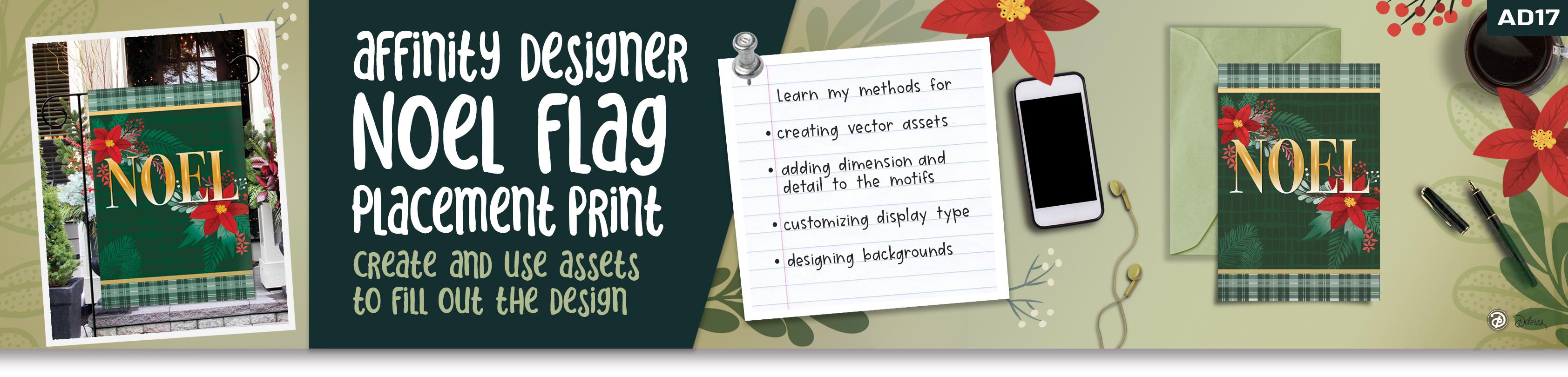
1. Introducción a Noel en AD2: Hola chicos y bienvenidos. Mi nombre es Dolores ahora, es
genial y vengo a ti desde Sunny,
Manitoba, Canadá. clase
que te estoy trayendo hoy está completamente filmada en Affinity
Designer a He creado una
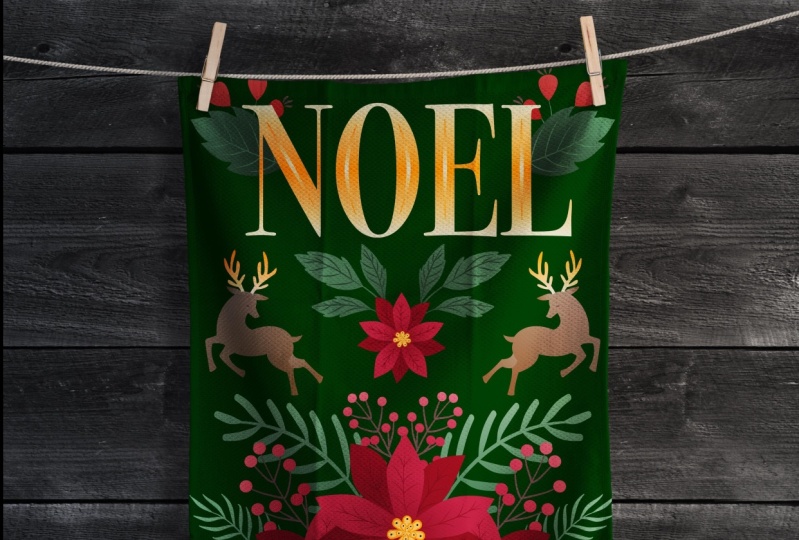
impresión de colocación navideña y te voy a llevar a través de todos los pasos porque voy a hacer
todo ese proyecto sobre otra vez. El primero que creé
íntegramente en formato horizontal. Este lo voy a crear en formato vertical para que
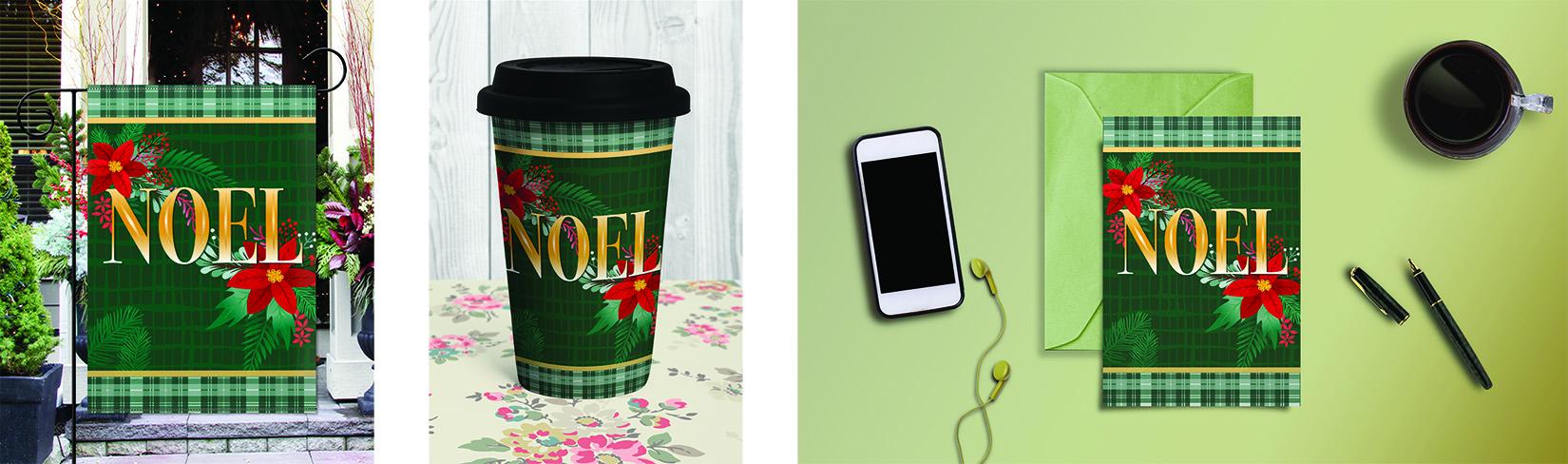
pueda ser utilizado para algo como vuelos de bandera o algo que creo
mucho para licenciamiento de arte. Así que solo quería convertirme a este Affinity Designer para ver de qué se trataba todo el bombo. He aprendido bastantes cosas que voy a
transmitirte. Hay algunos consejos y
trucos para usar el programa. Así que vamos a pasar por todo
el proceso de diseño,
todo en Affinity Designer. Incluso te voy a
mostrar mis pasos para crear el
boceto inicial para el proyecto. medida que avanzamos por la clase, usarás cosas como la galería de activos,
efectos, ajustes y cualquier otra cosa
que pueda arrojar ahí que te muestre la nueva interfaz y cómo lidiar con cualquier pequeño
problema que pueda surgir. Este proyecto realmente me
puso de humor para la Navidad. Ahora bien, si aún no lo has
hecho y estás viendo esta
clase en Skillshare, por favor pulsa ese
botón de seguimiento ahí arriba. De esa manera obtendrás cualquier anuncio de
clase que envíe y también cualquiera
de mis publicaciones de discusión. Tengo muchas ganas de
relacionarme contigo
aquí en Skillshare. También sugeriría
que consigas tu nombre en mi
lista de correo de mi sitio web. Eso es en Dolores art.ca. ahí
tengo un montón de
recursos para artistas. Yo regalo mucho para que
puedas ir a echar un vistazo. Es posible que encuentres algunas cosas
ahora mismo que puedas usar. Entonces, ¿estás listo para
adentrarte en este proyecto? Bien, vamos a llegar a ello. Te
veré en menos de uno.
2. Configuración de la lección 1 y resumen de proyectos: Hola chicos, bienvenidos a la lección uno. Lección uno aquí, voy a estar haciendo toda la configuración
para este proyecto. Empecemos. La impresión de colocación es una forma de
describirla aquí es que es que la posición controlada
de una obra de arte dentro de un producto es
diferente a una repetición porque no es alicatado
para llenar el espacio. Una impresión de colocación se
basa en la obra de arte hecha a escala para
el tamaño del producto o para cualquier
producto en el que estés trabajando. Y que se corte en una posición particular para controlar la colocación
de una impresión. Entonces, por ejemplo, si tuvieras motivo en
medio de una camiseta, eso se
consideraría una colocación. O si es uno de
este tipo donde no hay un patrón
repetido aquí, la obra de arte se configuraría
al tamaño exacto para que el posicionamiento de esa
imagen se haga a la perfección. También quiero llevarte a
Pinterest donde te voy a mostrar mi tabla
para ideas navideñas. Voy a entrar en mi guardado y
he estado poniendo muchas cosas
navideñas solo para
que
haya muchas cosas
para que veas aquí. Entonces tengo el tablero
llamado Ideas navideñas, y vas a ver un montón de obras de arte
diferentes que
consideraría , en su mayoría impresiones de
colocación. Entonces, si fueron creados para una tarjeta de felicitación o si
fueron creados para una camiseta, se
posicionan exactamente
como deberían estar en el producto terminado
o para el producto terminado. Quería crear algún tipo de impresión que pudiera usar para
tarjetas de felicitación o posiblemente para una bandera. Entonces eso es en lo que estoy
trabajando ahora mismo. Y aquí había mucha muy
buena inspiración. Y creo que mis favoritos y los que
soy un poco básicamente en
lo que estoy haciendo son
estos dos de aquí. Me gusta mucho el fondo
oscuro y oscuro. Entonces el que hice fue
un verde muy profundo. Y claro que es
el punto establecido es, y luego todos
los pequeños matorrales adicionales
o las hojas y las cosas
que están detrás. Una vez que hagas clic en la imagen, vas a obtener muchos
más relacionados aquí. Entonces hay algunas
ideas realmente geniales de las que puedes extraer. Definitivamente sugeriría
que seas original con ello. Intenta no copiar a otro
artista aquí directamente. Pero quiero decir, no hay nada que
diga que no puedas sacar ideas de esto mirando todas
estas y Navidad, se ha hecho un
bajillion de veces, pero aun así puedes encontrar tan realmente original
cosas que se están haciendo. Y eso es un poco lo que
estás apuntando para ti mismo. Estás tratando de averiguar
cómo puedo hacer activos de paz y luego usar estos activos de una
manera que sea única. Este también es muy bonito como en cuanto a objetivos de letras, no
es la forma en que lo hice, pero creo que sería
una alternativa muy divertida es agregar los motivos que creas
directamente en tus letras. Este azul marino de aquí es genial. Me encanta la idea, en primer lugar, de que sea azul marino y no verde. mí me gusta la escalera
excepto por el hecho que en realidad no me gusta
ese cambio de escala. Yo personalmente no
hago eso en absoluto. Siento que simplemente no se
ve bien en mi opinión, pero en cuanto la obra de arte y estar
en Navy, es genial. Y sí me gusta el efecto en las letras y eso es un
poco de lo que busqué. Quería que el
mío se viera metalizado. A mí me gustó este de aquí, así que como que usé
algunos aspectos de eso para ponerle algún
detalle a mis letras, pero sí prefiero pero sí prefiero
el aspecto metálico que se
me ocurrió al final. Esta era solo una manera de poner mi mente en marcha y
ponerme en marcha. También tenía todos esos
activos que he usado o creado para cuando
hacía mi
diseño de patrones hace meses. Entonces pensé, bueno, si puedo usar muchos de los activos
que ya tengo, eso facilitaría mucho este
trabajo. Entonces solo quería comenzar
dándote esta información. Estoy grabando esta clase de
Affinity Designer en la nueva versión, afinidad a, sé que mi voz va a sonar un poco extraña porque
tengo un mal resfriado, así que mi nariz está un poco tapada. Pido disculpas. Entonces honestamente, esta
versión no tenía para este documento en particular ningún cambio importante
que me afectara. Yo sólo quería
poner eso ahí fuera. Me estoy acostumbrando mucho más a
la ubicación de todo. Y hay un
par de cosas aquí que facilitaron mi trabajo. Pero a medida que atravesemos esto, señalaré cualquier cosa
que tenga algún significado. Entonces lo que hice con este proyecto
en particular es que empecé
haciendo mis lápices, atrapando algunos de los activos
que quería crear. Yo sí me di cuenta de cómo importar activos de
los otros programas. Entonces, durante el transcurso
de la clase de hoy, te
estaré enseñando cómo hacerlo. Pero toda esta
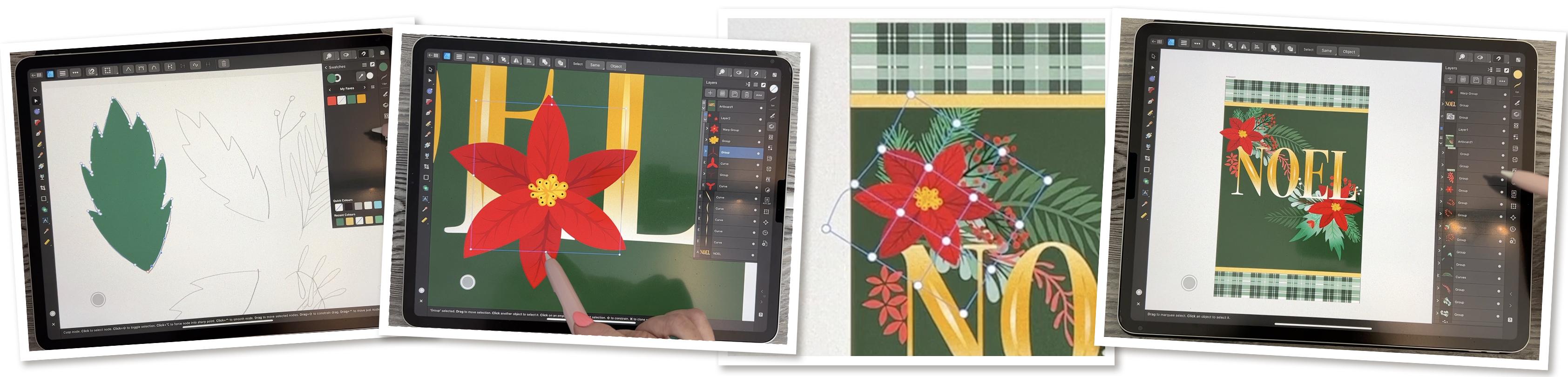
sección de aquí para arriba, son cosas que he creado para esta tarea en particular. Y lo hice justo aquí. No entré en Procreate para hacer ninguno de mis bocetos. Entonces por ejemplo esta es una de estas hojas y esta pequeña rama de pino, una de ellas es esta
de aquí abajo. Así que he hecho todas estas cosas bien desde el principio en este programa. Así que voy a
mostrarte un poco el proceso de boceto porque no sé
si alguna vez lo hemos
cubierto realmente en
Affinity Designer. Entonces es una buena
oportunidad para hacerlo. Lo que hice fue cambiar
a la persona pixel. Entonces, en vez de que estén
en fila en la parte superior aquí y ahora están escondidos
debajo de este menú. Vamos a la persona pixel, y notarás que todas las
herramientas y las cosas cambian. Agarro la herramienta de brocha y me
metí en los pinceles aquí. Y esto no ha
cambiado realmente en absoluto. Entonces solo puedes ir a los
lápices en el estudio de pinceles. Y agarré seis lápiz B. A mí me gusta seis P
porque es el mundo real. Una especie
de lápiz grasiento muy agradable, así que baja muy bien. Ahora bien, una de las cosas que sí
noté es que cuando voy a pintar con tanta frecuencia, nada aparece en mi pantalla. Y creo que este
es el culpable aquí, es bloquear al Alfa o
proteger al Alfa. De hecho voy a
alargar eso. Esa es la capa de píxeles
que se creó. Y se puede ver aquí ahora
que está funcionando bien, voy a cambiar a negro. Entonces parece que si está
anidado dentro de un grupo de vectores, no aparecerá. Bien, entonces eso es sólo una
cosa que debes tener en cuenta. Déjame sacar a estos
dos de aquí. Regresaré un par
de pasos y luego agregaré una nueva capa de píxeles. Entonces aquí es donde agregas la capa de píxeles si no
quieres hacerlo automáticamente. Entonces, cuando inicialmente
comencé a dibujar, creó una capa de píxeles y
estaba destinada dentro de este grupo porque yo había estado
en este grupo. Entonces, si
solo quieres agregarlo tú mismo, ve a este signo más y verás que
estos son un
poco diferentes de lo que
eran en la versión uno, por ejemplo
, las opciones de capa eran correctas al lado de este
signo más en la versión uno. No estoy muy seguro de
por qué lo cambiaron, pero aquí están todas estas
otras cositas. Y ésta es aquella en la que
crearías un grupo. Aquí es donde
eliminarías algo. Entonces aquí es una especie de
lugar donde ahora
se oculta el bote de basura o el bote de basura. Pero de todos modos, solo
pasé y solo
dibujé bocetos un poco toscos
de lo que quería. Ahora bien, en este caso,
no tenía estabilizador en él. Se puede agregar un estabilizador. Si usas el Estabilizador de Cuerda, estos controles aparecen
y puedes hacer cambios. Este es el
grosor del cepillo. Entonces es casi imperceptible
si lo hago demasiado pequeño, puedes ajustarlo para que sea agradable
y grueso si quieres. Este es el flotador. Y así, si ponemos el flujo
muy bajo para el lápiz, verás que
es muy ligero, pero si lo pones más alto, obtendrás una bonita línea oscura
profunda. Y esta es la
opacidad para que puedas ajustarla y tenerla más transparente o tenerla
bonita y gruesa y negra. Así que voy a borrar esas líneas. Y me parece que a veces
quiero usar el estabilizador
y a veces ellos no. Entonces hay dos opciones. Puedes tener un
estabilizador de ventana o
puedes tener el estabilizador de cuerda, o puedes no tener estabilizador. Y se puede ver
sin estabilizador cuánto más precisa es. Y necesitas eso
cuando estás dibujando algo que tenga eso decir
estos pequeños trotes en él, porque es muy
difícil hacerlo con el conjunto estabilizador muy alto. Bien, entonces sólo voy a
dibujar una simple hoja aquí. Y esto es sin
estabilizador. Quiero decir, no está mal. Creo que esto sería lo suficientemente
adecuado para que yo use como base para hacer mi rastreo. Una vez que tenía todos estos dibujados, entonces tuve que averiguar
la mejor manera de entintarlos. Cambié el curso de nuevo
a la persona de diseñador. Y en la mayoría de los casos, utilizo la herramienta lápiz
para hacer el trazado. Y nuevamente, puedes
estabilizarlo si quieres. Y verás
que cuando tengas una nueva capa aquí y
hagas tu dibujo, yo estoy trazando a lo largo del borde
exterior aquí. Ahora he dibujado una ruta vectorial. Entonces este pequeño
control su cima aquí. Si haces clic en él, cerrarás tu camino para que
tengas una forma completa. Bien, entonces tengo
mi forma aquí. Puedo ir y hacer todo lo
que solía y el otro programa llenar a voluntad. Y ese tema sigue persistiendo pesar de que actualicé a la versión 2.2 o lo que sea la nueva
versión de los vinos como dentro unos días tuvieron una
nueva versión que probablemente resuelva algunos
otros fallos, pero no
resolvió las garras de las muestras desapareciendo. Así que tengo un montón de muestras aquí
y a veces
simplemente desaparecen cuando
entras en la rueda de colores y
realmente te deshaces de esto. Estaba tratando de agregar colores
aquí o esta paleta, y no funcionaba
como lo hacía en la versión uno. Entonces e.g. Yo entraría
aquí y mezclaría un color. Entonces digamos que quiero que tono medio grisáceo se vea verde. Debería poder ir a
la paleta Muestrarios aquí y luego agregar el
relleno actual a la paleta. Y ya ves que todas
las muestras aquí cambian. Así que eso no tiene
sentido para mí. Entonces
definitivamente hay algo mal aquí. Eliminen esto. Mira como simplemente no
parece estar funcionando. Debería poder presionar
sobre eso y eliminarlo, y no me está permitiendo. Entonces hay algunas torceduras por
resolver en su paleta
de colores aquí. Entonces si vuelvo y
digamos que mezclo otro color y
luego quiero agregar esto y voy a
las muestras de vuelta
a la normalidad así que
no tiene sentido para mi. Y luego cuando traté de
agregar el relleno al paladar, cambia a unos colores completamente
diferentes. Entonces eso fue un poco
de trabajo al que acostumbrarse. Entonces casi me da
ganas de volver a la versión uno para trabajar en un proyecto
como este, pero no lo haré. Me quedaré con él
y solo lo aprenderé mejor y ojalá el
parche llegue pronto. Quiero mostrarte cómo
hice este tipo de rama. Para ello, tomé
primero lo primero, primero dibujaría el
camino y voy a
entrar aquí y
cambiarlo a un color verde, pero no al relleno. Quiero que solo la línea esté en
verde y luego aquí, Bien, Entonces si algo está pasando
ahí ahora a mi bondad, esto es muy frustrante
tratar
de enseñar a causa de estos fallos. Entonces estoy haciendo sólo
una sola línea, ver de principio a
fin una sola línea. Y sin embargo, está cerrando
esto automáticamente, así que lo está convirtiendo en formas completas para que
cuando le ponga un contorno,
esté dando vueltas por todo
el exterior. Entonces intentemos eso otra vez. Y antes de comenzar, voy a tomar
el cierre automático. Eso no solía ser un problema. Entonces ahora
solo tengo una sola línea. Puedo colorearlo. Y se puede ver
ahora mismo el grosor y el perfil de la línea
que se controla aquí. Entonces, para hacerlo en ambos extremos, necesito llevar a estos dos
hacia abajo justo al fondo. Y entonces esto
sería lo que
controlaría un poco el espesor. También puedes controlarlo aquí. Yo sólo quiero que tenga
aproximadamente la misma forma. Y entonces ahora puedo pasar
y dibujar todas mis hojas. ¿A estos se les llama pétalos? Ni siquiera lo sé por ningún momento. Vamos a
llamarlos por cualquier pedacito. Entonces ahora también puedo usar
los controles aquí para reducir el grosor ya que estoy subiendo
aquí hacia el final. Y tengo que abrir este alfiler. Entonces, si no quieres
que permanezca abierto, lo controlarías con ese pin. Pero cuando estoy haciendo
algo como esto, me gusta tenerlo abierto. Entonces así fue como pasé e hice este tipo de forma de planta. Ese mismo método
podría ser utilizado aquí. Y en este caso, lo que
yo haría es simplemente reducir o cambiar la forma de la misma controlando esos puntos finales y que él iría un
poquito más ancho, creo. Y así es como hice estos dos. Lo último de
esto es que cuando tengo todos
los dibujos de
la planta necesito
expandir los trazos y luego hacerlos en una sola forma. Entonces, en la siguiente lección,
empezaremos con eso. Y mientras tanto,
voy a apagar mi rechazo de palma o
activar mi rechazo de palma. Y te veré
en la siguiente lección.
3. Lección 2 y motivos de dibujo: Hola chicos, bienvenidos a la lección dos. Lección dos aquí vamos a
empezar a dibujar algunos
de los motivos. Empecemos. Entonces fui a buscar donde
hacer el rechazo de la palma. Y es exactamente,
creo que esto es qué, cómo fue en AD1 también. Entonces vas a tus preferencias
aquí y vas a las herramientas y el escenario
que estás
buscando es este de aquí
tocado solo por gestos. Entonces creo que eso es todo
lo que no voy a cambiar nada más y ya
veremos, ojalá eso funcione. Entonces, lo siguiente que quiero
mostrarles aquí fue la expansión de los trazos
para hacer una sola forma, lo que ustedes llaman una operación
booleana. Y te voy a mostrar
dónde encontrarlos. Creo que estos tienen
que ser un poco más gruesos. Me encanta que podamos hacer esto
con los trazos que no
tenemos que ir y
dibujar individualmente cada una de estas formas. ¿Qué opinas de eso? Ahora voy a hacer la columna
aquí y no va a ser exactamente lo que quiero
porque no se ve mal, honestamente, podría
dejarlo así,
pero creo que solo
quiero agarrar estos y hacerlos un un
poco más grueso en los extremos. Y luego el centro apenas
un poquito más pequeño. Así que no demasiada variedad
de arriba a abajo. Y creo que el
grosor tiene bueno. Una cosa que haría es volver a
verificar aquí que todas mis pequeñas hojas. Ni siquiera puedo pensar en
lo que llamarías a eso. Creo que voy a
buscarlo más adelante, pero me estoy asegurando de
que todos se superpongan. Y entonces
lo siguiente que haría es entrar en mi paleta de capas. Me parece que es la
forma más fácil de seleccionarlo y voy a ir
a la de arriba. Y déjame simplemente eliminar
este no
parece que pertenezca
y lo que fue eso. Y sólo voy a
deshacerme de estos tres de aquí porque
ya tengo esta planta. Ahora aquí hay un ejemplo. Voy aquí por
el basurero. Cuando estoy usando la herramienta Node, aparece en la parte superior aquí. Entonces eso es algo bueno. Pero si no puedes acceder a él aquí, porque ves cómo
ahora está gris. Aunque esto esté seleccionado, tendría que ir a la herramienta de
movimiento y solo
voy a usar el
bote de basura en la paleta de capas, encontrando que estoy dejando
la paleta de capas abierta un poco más para
que Puedo acceder a eso. Y el problema con
ello es que
reduce la cantidad de espacio de
trabajo que tengo. Pero de todos modos,
seleccionaré ese muy superior y me desplazaré hacia abajo
hasta la parte inferior y usaré mi toque de dos dedos para seleccionar todo lo que hay en el medio
y luego agruparlo. Así que ahí está en este pequeño icono
medio aquí, y le pegué a grupo. Entonces todo está ahora junto. Y lo que tengo que
hacer aquí es ir a Expandir trazo que está en
el menú Operaciones. Y no sé si
recuerdas, pero solían tener las operaciones booleanas
justo dentro este menú y ya
no está ahí. Entonces voy a volver a
la parte superior o a la parte inferior, de abajo a arriba. Ahora todos están
realmente seleccionados. Sé que es un poco difícil ver la columna pasando por
ahí desde la selección. Y veamos si
ahora podemos expandir el trazo. Y ahora se puede ver que todas
estas son formas. Tienen el contorno. Entonces en este programa ahí llamadas curvas en Illustrator, se
llaman formas. Ahora puedo hacer la operación
booleana, y esos ahora están
listados en la parte superior aquí. Entonces aquí quiero agregar, y ahora esta es una forma
completa. Una cosa que
realmente me gustó ahora este nuevo bar preguntado en la parte superior es que nuestro volteo está
realmente aquí, así que eso es súper práctico. Entonces me está gustando eso. Hay pocas cosas
que he encontrado que me gusten de verdad, pero todavía hay
bastantes cosas aquí. Creo que eso hay que
mejorar en una actualización. Ahora lo que
hice después de obtener estos sorteados es que inmediatamente los agregué
a mi panel de activos aquí. Entonces al igual que antes de que surjan
sus activos, yo habría hecho una nueva
categoría para esto y la agregué,
excepto que estos son los que se importan de los
otros programas. Entonces te voy a enseñar
cómo hacer eso en un segundo. Entonces aquí solo golpeas
esas tres líneas y Asset From Selection. Y ahora tengo ese
helecho que plantas. Entonces esa es una
planta adicional que ahora tengo. No en cuanto a importar, lo que hice fue
entrar en Affinity one. No importa lo que abra aquí. Ahora puedo entrar aquí al panel de
Activos y exportar cualquiera de
los que quiera, digamos rellenos aquí, quiero exportar estos rellenos. Entonces iría a este menú
aquí y exportaría categoría, he creado una carpeta
llamada Affinity assets. Ahí me pegaría Guardar, así que se llama rellenos. Eso es todo lo que
necesitas recordar cuando
vas a la nueva versión. Aquí, le pegarías a ese mismo menú y esta vez
importarías categoría y
rellenos era el indicado. Estos son todos los
del otro programa o de la otra versión
que guardé. Y ahora los rellenos están ahí. Es como magia, así que exactamente como estaban en
el otro programa. Bien, entonces mi siguiente cosa aquí fue dibujar
el estado de los puntos. Y básicamente fue
solo de nuevo, un rastreo. En este caso, quería
usar mi herramienta de pluma porque aquí solo hay curvas
realmente simples. Entonces, ¿por qué hacerlo con un lápiz
y tener 1 millón de puntos? Empiezo en la parte inferior
del pétalo y luego voy a la
derecha hacia arriba y tire, luego hago clic en ese punto o golpecito en él y
baje y tire. Y eso me da
un pedal de aspecto tan limpio, que por supuesto no tenemos que
tener este tipo de línea encendida. Entonces, para eliminar el
escenario que está aquí. Es necesario tocar en el
cuadrado donde están las guías, son los controles
son
una presión de reinicio de golpe. Y claro que no necesitamos ningún grosor sobre
esto en este momento. Lo dejaré puesto para que lo
veas como lo estoy dibujando. Pero ahora con la
herramienta Pluma aún seleccionada, puedo hacer clic o tocar en ese
nodo y luego bajar hasta el final para tirar y volver a
bajar y tirar. Y se puede ver que esa es una forma mucho más rápida de dibujar
algo así. Ahora, para conectarte completamente
a ese punto de ahí, a ese nodo de ahí, asegúrate de hacer clic en este
de aquí y conectarte a él. Y entonces lo que
haremos es simplemente usar la herramienta de control de nodos aquí, agarrar eso y luego
poner un dedo hacia abajo y luego podrás
enderezarlo. Este de aquí necesita
ser bajado un
poco y puedo reajustarlo aquí. Y
en realidad terminé haciendo dos de estas flores con una con, creo que solo pétalos un poco más anchos. Entonces aquí ahora quiero llenar
con uno de mis colores rojos. Si alguna vez
haces esto accidentalmente donde pones
el trazo aquí mismo, puedes simplemente
cambiarlo simplemente arrastrando más
movimientos hacia la izquierda. Entonces hice un duplicado
de éste, así que voy a
seleccionarlo por supuesto, y puedo duplicar aquí
o el otro control. Eso está muy bien
ahora, solo mantén
presionado el dedo y
también obtendrás algunos controles. Y con esa,
puedes hacer los duplicados. Entonces entonces giré y eso me dio mis dos niveles
para los puntos que salen. Entonces entonces solo
aligeré este. De nuevo, puedes ir a
tu paleta de colores. Y sí tenía un
color más claro que mezclé aquí. O podrías, si tienes
el relleno que están mostrando, vamos a quitarle ese trazo. Cuando lo tienes aquí,
puedes aclararlo u oscurecerlo tal como lo
hiciste en AD uno. Y eso es sólo
arrastrando hacia arriba y hacia abajo. Entonces eso me dio la parte principal. Ahora la columna vertebral y las pequeñas venas
que se ven en la hoja. Lo hice exactamente de la misma manera que
hice pequeñas plantas
que te mostré. Dibujé la línea, acaricié con un color un
poco más oscuro, entré aquí en los
Controles de Trazo. Y en este caso agregué un
nodo en el medio para que pudiera hacer la línea un
poco más gruesa en el medio. Y puedes traer estas
anotaciones si quieres que lleguen a un punto real. Muchas veces voy a
sacar cualquier punto extra que haya ahí para que pueda controlar un
poco mejor la línea. Y luego otra vez, puedes usar tu lápiz para dibujar tus venas. Entonces tal vez cambiaría
la forma en que se
forma este para que sea grueso en la parte inferior y
puntiaguda en la parte superior. Y luego pasar
y agregar los detalles. Si quieres que
parezca que está sangría en
el medio ahí, solo trae tu línea
un poco así. Y otra vez, pasé por
e hice todo el asunto. Creo que esto es mucho
más grueso que lo hice en los que creé para mi obra de arte. Voy a ir a mi categoría
navideña y sacar una
para que la veas. Pero sí, básicamente
la misma idea. Ya ves cómo dibujé
todo ahí. Y entonces lo siguiente
será mostrarte cómo dibujar
a este pequeño chico malo. Y esa la voy a
mostrar en la siguiente lección. Te veré ahí.
4. Lección 3 que agrega detalles a motivos en capas: Hola chicos, bienvenidos
a la lección tres. Menos de tres,
voy a estar mostrándote las interfaces topográficas con las
que tratamos aquí. Y si necesita diseñar, y también vamos a empezar
a agregar algunos detalles a nuestros motivos. Vamos a llegar a ello. Entonces para esta sección central
que dibujé aquí, básicamente sigue
exactamente los mismos puntos por los que acabo de pasar
con los otros artículos. Es sólo cuestión de trazar
una línea que acariciarla. Así que consigue el color que deseas
para el trazo entrando en tu control de líneas aquí y moldeándolo de la
manera que quieras. Ampliándolo para que sea el tamaño que realmente
quieres que sea todo ese
fondo. Si tu línea tiene esta cosa
v pasando, generalmente es porque
son demasiado extremos de cambio en el perfil ahí. Así que también puedes tomar y poner un punto en el medio para
obtener más de esa forma. Una vez que dibujas todos estos, prácticamente
haces exactamente
los mismos pasos
donde vas a obtener todo
el
dibujo cuando usen tu herramienta de movimiento para
seleccionarlos todos. Ve a Expandir trazo por aquí, operaciones
booleanas y haz clic en Agregar, luego tienes
tu forma única, haz las correcciones necesarias. Entonces aquí solo eliminaría esos puntos y realizaría cualquier ajuste en
cuanto a la forma vaya. Entonces usa tu herramienta de lápiz, dibuja otra línea y voy del medio al exterior. Y en este caso, estoy cambiando
el color para que sea más claro. Y necesito también
reducir el grosor de la línea para que pueda
obtener esa forma interna y pasar y
dibujar todas esas. Ahora aquí sólo voy a usar el pincel casi como el pincel
blob e Illustrator. Yo sólo estoy
llenando el espacio aquí. Voy a seleccionarlo
todo con mi herramienta Mover, pero no quiero
seleccionar ese fondo,
así que creo que me lo he
perdido y lo he hecho. Entonces voy a ir aquí
a expandir el trazo. Y van
a ver que cuando
haga esa operación booleana, se
convierte en una sola forma sólida. Entonces está bien si
quieres tu segundo nivel, así que superponiendo piezas
desde el centro hacia afuera, esta sería de
un amarillo más oscuro y sería un
poquito más grande. Entonces podría hacer dos o
tres de estos para mostrar ese segundo nivel y
seleccionar todos esos. Y ves que la razón por la
que todo lo demás no está
seleccionando es porque
no estoy arrastrando sobre toda
la forma. Si arrastre sobre toda la forma, entonces sí, estoy seleccionando todo y eso
no va a funcionar. Entonces me estoy asegurando de
que me detuve corto en cuanto vea
que ese seleccionado, puedo parar y
puedo ir a Expandir trazo juntos y básicamente
repetir este proceso. Entonces estás haciendo esto
tres o cuatro veces y cambiando el color cada vez y haciendo que el pincel o el trazo sean un
poco más pequeños cada vez. Entonces vas a conseguir todos tus diferentes niveles ahí. Entonces para hacer los puntos negros, hay dos métodos
que podrías usar. Una de ellas es, por supuesto, simplemente dibujar con tu herramienta
pluma o lápiz, acariciarla con negro, y por supuesto, reducir
hacia abajo el costado. Entonces necesitamos que esos pensamientos
sean agradables y pequeños. Si no te gusta ese
punto, eso es sobre ellos. Sabes que es un
poco desagradable. No es realmente redondo. Como se puede ver. Yo personalmente
expandiría ese trazo, solo arreglarlo,
tal vez sacarlo. Y eso me daría mi
puntito que necesito. O 0 a tu forma de elipse aquí. Y solo dibuja
un pequeño círculo, asegúrate de
quitarte el trazo. Entonces tienes tu pequeño círculo y luego lo que quieres hacer es duplicarlo y
colocarlo por todas partes. Entonces para duplicar, toque y
mantén presionado y podrás duplicar. Y volvería a cambiar a
la herramienta mover, tocar y mantener, duplicar. Y si no te gusta
el tap and hold, entonces puedes subir a
este menú para duplicar. Ojalá hubiera un paso, como un duplicado
justo por aquí o algún lugar para que no
tengas que hacer dos pasos. Porque con cualquiera de
estos procesos aquí, se
trata de dos pasos,
en mi opinión. Y esto en mi opinión, sería genial si
fuera como hervir y tienes tu duplicación de
un solo paso. Entonces a medida que termino cada una de
estas cosas, claro, agregué a mi panel de Activos. Y ves aquí han cambiado el aspecto
del panel de activos. Me gustaron las viejas plazas. Entonces esto es otra vez, algo a lo que voy a
tener que acostumbrarme, pero oh, bueno, quiero decir, es una cosa, está hecho. Y sí, eso es
básicamente todos
los pasos para crear
todas estas cosas. Entonces en este punto, sé que he agregado lo que necesito
al panel de Activos. Sólo me voy a deshacer de él. Esta es la capa de píxeles
para ese dibujo. Puedo deshacerme de eso. Y sé que esta
es la capa para todos mis bocetos iniciales, que tampoco necesito
más. Así que me estoy deshaciendo de
todas esas cosas. Y no sé por qué esta
hoja está muy lejos de aquí. Voy a
eliminarlo porque no
lo necesito debe ser
otra cosa aquí también. Voy a volver
a encender
mi obra arte para que veas
lo que he hecho. En este punto. Solo
era cuestión de usar todos mis activos para
cumplir con este arreglo. Creo que sería divertido
para mí volver a hacer esto. Y una de las cosas
que me gustaría
hacer es una que sea más vertical. Entonces esto sería genial
para tarjeta de felicitación. He dejado mucho espacio
alrededor del exterior. La posición de la imagen
característica es. Bien centrado en
el medio aquí. Esto sería absolutamente
perfecto para una tarjeta o para cualquier número
de otras superficies. Pero también quiero hacer uno
que sea vertical para que me sea fácil usarlo
para banderas. Entonces voy a salir de ese documento y voy
a hacer un nuevo documento. Y voy a
darle forma diferente. Ahora. Quiero que el mío esté en
pulgadas y voy a cambiarlo para que sea de 12 "de
ancho por 18" de alto. Y compré el DPI a 300. Entonces eso me permitirá hacer un uso de muy buena calidad de
cualquiera de los pinceles de píxeles si es necesario. Mantenga el conjunto de colores
a lo que es. No necesito
crear un tablero de arte, pero puedo comprar solo alternando ese interruptor
y ahora puedo golpear, Bien, y tendré lo que
necesito para mi forma de bandera. Entonces voy a empezar llenando este fondo con ese verde
oscuro y ya
no está aquí. Así que en realidad voy a tomar
este verde y oscurecerlo. Quiero realmente verde profundo. Y luego voy a agregar esto
al paladar y ya ves, agrégalo a la paleta y
todos desaparecieron. Realmente espero que eso
se aclare pronto. Lo siguiente que quiero
hacer es el lettering. Entonces lo que hice ahí es la
herramienta Texto Artístico y la
saqué, pensé que sería
aproximadamente del tamaño que
necesito y luego escribí mi palabra,
supongo que lo haré todo en mayúsculas. Y claro, lo que
quiero hacer es elegir un estilo y
comprimirlo para que quede
en el medio aquí. Así que selecciónalo todo. Y ahora me voy a
deshacer de este teclado y vamos a entrar en nuestro
tipo de estudio aquí. Así que aquí puedes elegir una fuente. Y dependiendo de
qué aspecto intentes lograr, personalmente
estoy queriendo conseguir algo tipo de
alto y estrecho, pero creo que usé Bodoni, que realmente me gustó
para cosas como esta. Y sólo necesito
cambiar su proporción. No necesito eso. Creo que puedo elegir
una cara audaz para Bodoni. Vamos a ver aquí, si alguna vez ves esta
pequeña flecha en el lateral, significa que hay
otros pesos o estilos de eso y ahí está esa bonita fuente
gruesa que me gusta. Entonces voy a posicionarlo, puse a mitad de camino, está por encima de la mitad. Y entonces quiero
cambiar el color de eso a una especie de amarillo
o amarillo dorado, que sí tenía aquí. Pero esta interfaz con fallas
está causando los problemas. Estoy escogiendo una especie de color dorado
brillante aquí porque voy a
hacer que esto se vea más metalizado. Quiero llenar estas
letras con gradientes. Entonces voy a arrastrar mis
gradientes de arriba a abajo. Entonces voy a poner un nodo en el mismo medio
de la línea aquí. Ese va a ser el
que se quede ese color puro que la parte superior va a
ser casi blanco puro, como amarillo muy, muy claro, y lo mismo con el fondo. Entonces, cuando obtienes
ese tipo de aspecto sucede en inmediatamente
se ve metálico. Puedes agregar
nodos adicionales aquí. Podrías poner un objetivo más oscuro
de pasar por partes de ella. Se puede controlar donde cae
ese gradiente. A veces lo que
hago son estos dos, dejo bastante oscuros y luego en el medio corro
otro color más claro. Entonces lo estoy aligerando aquí para conseguir otra banda de oro ahí dentro. Creo que me gustó más
cuando era solo una, y así es como hice que esas
letras se vieran metalizadas. Ahora también agregué una especie
de línea de acento. Y con eso,
solo puedes usar tu herramienta de pluma. Haga clic en la ubicación
aproximada que lo desee,
arriba e abajo. Y aquí lo que
queremos hacer es también hacer que nuestra línea sea más gruesa en el medio y
apuntando a los extremos. Déjame hacer esto más grande para que realmente
puedas ver
lo que está pasando. Intentemos cinco puntos. Y éste, quiero que
haga un
color dorado más claro sin relleno. Entonces eso es una especie de mirada. Quiero que en realidad sea
súper puntiaguda en ambos lados. Y en este también quiero
llenarlo con un degradado. Y en este caso, voy a hacer la parte
media más ligera. Entonces ese va a ser
el amarillo más claro y luego el top
será el amarillo oscuro. Y creo que esa parte
media podría ser aún más ligera. Oh, ya veo. Lo estaba haciendo en el relleno. Entonces veo que no es
aplicar el degradado. Y sé que eso es por un paso crítico que
acabo de olvidar aquí. Y eso es, antes que nada, déjame hacer esto un
poco más grueso. Necesito hacer esto en una curva así quiero
expandir el trazo. Y luego verás en la paleta de capas aquí
que ha cambiado. Una curva puede terminar
siendo demasiado gruesa. Puede que termine
cambiándolo, pero ahora voy a
poder llenarlo
con un degradado. Y como dije, la media, parte
media es lo que quiero
tener la más ligera y las propinas son las que quiero
tener, las más oscuras. Entonces voy a ir a ese amarillo oscuro, tal vez incluso un poco más oscuro. Y eso me da esa mirada. Así que fuera de cámara,
haré el resto de estos aquí y volveré a ti con eso completamente
listo para que podamos comenzar a colocar todos nuestros
hermosos motivos. Y puedes ver aquí que el panel de Activos tiene
los activos en él. Ahora que estamos en
un nuevo documento, llegaron sin problemas. Entonces te veré
en la siguiente.
5. Lección 4 Colocación y colocación de activos: Hola chicos, bienvenidos a la lección cuatro. En la lección cuatro aquí
vamos a estar colocando host de nuestros activos
para completar el diseño. Y también quiero agregar algunas tiras de
recorte en la parte superior e
inferior de la bandera. Voy a estar usando
una trama que
ya tengo en mi galería de activos. Vamos a llegar a ello. Bien, entonces ahora comienza la diversión. Ahora podemos comenzar a
colocar nuestros activos. Para que puedan ver que
pasé y agregué detalles destacados
en las letras. Entonces los extremos son del color oscuro aquí
se puede ver en ambos extremos. Y luego en el medio,
simplemente un poco de color
realmente, muy claro casi blanco. Y eso realmente ha hecho
mucho por mis letras. Yo creo. Ahora con los activos, voy a tomarme un tiempo acostumbrarme
a ese icono para el panel de activos,
honestamente. Bien. De todos modos, para posicionarlos entonces yo solo lo haría primero que nada,
coloca un montón de ellos. Entonces empiezo con puntos, eso es porque ellos
son la característica. Así que voy a
colocarlos a los dos y verás que son
ligeramente diferentes. Quiero decir, no, no muy
diferentes, sino lo suficientemente diferentes como
para echar un vistazo a medida que importamos estos, cómo se ven. Sólo quiero mostrarles
que lo que hice es que
creé ese pequeño activo
para la parte central, pero luego junté
toda la flor. Entonces ambas capas de pétalos y luego todos
los reflejos y eso, y los puse en
un grupo antes convertirlos en un activo. Y entonces se puede
ver que todo aquí está agrupado o
podemos usarlo, posicionarlo. También me gusta variar los
tamaños de algunas de mis cosas. Así que voy a hacer
algunos de estos más grandes y estoy bastante seguro de que
voy a hablar estos por detrás. Entonces voy a tomar
estos momentos destacados y la palabra noel y también
ponerlos en grupo porque de
esa manera me va a facilitar hacer cosas como esta donde solo
voy a moverlas. Y supongo que porque esta
es una capa entera aquí, ahora solo puedo mover toda
la capa debajo de la capa Noel y lo que está pasando
aquí y ahora mi tablero de arte tiene este
rectángulo en ella. Y quiero poner el
rectángulo como su propia capa. Entonces voy a cortarlo. Y luego voy a
volver a mis capas aquí
y hacer una nueva capa. Entonces agrega una capa y
es una capa vectorial. Y entonces podría pegar. Y nuevamente, puedes hacer
el toque largo ahí para pegar y asegurarte de que
has seleccionado esa capa. De hecho voy a
moverlo a continuación. Y luego voy a hacer
el largo tap and paste. Y ahora tengo el
pedido de la manera que quiero. Así que eso funciona un
poco mejor. Y solo voy a
agregar un montón de estos y van a caer
al azar donde quiera y luego voy a
empezar a moverlos por ahí. Así que solo una larga retención de
tu activo y pulsa Insertar. Y quiero una buena variedad, pero estas cosas de
ramita de pino, hice un par de versiones
diferentes. Entonces voy a insertar algunos de esos. Y yo voy primero que nada, voy a estar colocando todas
las piezas más grandes. Y ni siquiera realmente miré estos que eran
del otro set. Creo que solo me
enfocaré en los que dibujé específicamente para esto. Una vez que tienes algunos y
crees que tienes
suficiente y
realmente quieres comenzar a mover las cosas antes de confundirte que dejar lo que estás haciendo
y comenzar a moverte, literalmente moviendo cosas alrededor. Entonces voy a empezar a poner las hojas y
las
cosas por debajo. Así que voy a agarrar todas estas
pequeñas cosas que
acabo de dibujar y agruparlas y
luego ponerlas debajo. Todo esto del tablero de arte es
lo que está causando los problemas aquí. Creo que no debería
haber dibujado ese tablero de
arte porque ahora siempre está arriba
y no quiero eso. Bien, así que la he
arrastrado hasta el fondo. Ojalá se
quede ahí ahora. Y abramos ese
grupo para que podamos ver los elementos individuales y
podamos empezar a mover las cosas. Entonces algo como esto, podría ser algo bueno
tenerlo en dos spots. Entonces este pude ver que es súper molesto para
mí que tengo que hacer esto. Entonces no lo sé, podría
terminar usando duplicados más de aquí que
haciendo esa sola retención. Y aquí podría darle la vuelta y meterla detrás de mis flores. De hecho voy a agarrar
esas flores de nuevo y
traerlas para que estén dentro de
este grupo para que en realidad
estén
por encima de esas cosas, pero aún por debajo de las letras. Y simplemente procedamos aquí
con algún posicionamiento. Entonces como estoy haciendo esto, estoy pensando en la composición y los posiciono
y luego me pregunto, ¿es eso hacer una agrupación agradable? Me gusta cómo incluso ya lo bonito que
está empezando a verse esto. Ahora, Flag Art, me
parece una especie
de diseño desafiante para trabajar
porque simplemente por esto, tienes mucho
espacio aquí y luego todo se
aplasta en el medio. Entonces tengo algunos trucos bajo la manga para
lidiar con eso. Y te estaré mostrando que voy a
bloquear esta capa aquí, así que estoy resaltado
en las letras. Y aquí puedes ir
a los tres puntos y bloquearlo tal
como lo hacías antes. En la otra versión. Puedo volver a mis capas aquí y estoy empezando a intentar
acumular profundidad y altura. Para que pueda llenar
tanto espacio como sea posible. Se puede ver con estos motivos que hice un gradiente
dentro de ellos también. Así que eso los hace
realmente interesantes. Y este pequeño tal vez pueda tomar y
posicionarlo aquí arriba. Y así realmente está
empezando a unirse. Siento que se
ve muy bien. Y ahora creo que puedo comenzar con algunos de los rellenos más pequeños. Entonces, para algo como esto también, podrías considerar
ponerlo frente a tus
letras si no impide la lectura
de cualquiera que sea el mensaje, o podrías considerar
tener incluso otro. Lo voy a dejar por ahora. Veremos cómo
funciona con todo. Creo que voy a cambiar
los colores en algunos de estos. Entonces esta rama particular de helecho, creo que podría ir
a un verde diferente y ese es el color real
del fondo ahí. Podría iluminar
solo un poco para que
esa firma sea bastante oscura en comparación con
las otras hojas de ahí. Y creo que eso me
permitiría
hacerlo un poco más grande y lo
mismo con este de aquí. Así que me ayudó a
llenar parte de mi espacio. Sólo voy a ir con más oscuro
arrastrando hacia abajo
sobre la muestra de color. Entonces ya, me está gustando
el aspecto de esto, pero quiero llenar con un
montón de otros pequeños detalles. Entonces voy a agregar
algunos de estos y los estoy ampliando aquí un
poco porque
creo que en cuanto a escala
funciona mejor. Y recuerda que como vectores, estas cosas se pueden escalar indefinidamente y
no van a perder calidad. Entonces estoy agregando eso. A mí me gustó esta pequeña agrupación faltando un par de pétalos
porque esto vino de otro conjunto que tenía
algo diferente pasando. Y creo que quiero
agregar un par de estas agrupaciones de Barry
y estas son de un proyecto en realidad completamente
diferente. También me gusta este motivo
porque tiene una variedad muy bonita en sus colores y con más de uno,
sí, Aquí hay otro. Misma idea, pero la composición
es un poco diferente. Así que ahora tengo todas estas
otras cositas para colocar y solo verificar y ver si
hay algo más. Y lo que voy a hacer, esto es algo que por
alguna razón es una cosa, es una tira a cuadros en la
parte superior e inferior. Entonces tengo un plaid en alguna parte. Recuerdo hacer
aplicado aquí está aquí. Y ese no es totalmente el color
correcto ni nada, pero creo que esto haría un bonito borde a lo largo de la parte inferior. Entonces espero que podamos
entrar aquí y cambiarlo, cambiar un poco los colores. Ahora, hay una superposición en
ella, que no sabía, pero eso es algo
que debo haber hecho para cambiar el
color en algún momento. A lo mejor incluso podemos simplemente
cambiarlo a verde. Y quiero decir, casi funciona. Tendríamos que
cambiar el bajo, debajo de la parcela también. Déjame mover esto
con el camino y ver si esto sería
editable. No, no lo es. Entonces vamos a tener que
hacer algunos cambios el color sobre eso. Y luego una vez que
hayamos hecho todo eso, lo
duplicaremos y
lo pondremos también por la parte superior. Eso es como dije, es sólo una cosa con banderas. No sé por qué y
probablemente solo para
ayudar a rellenar estas
áreas y también para tener esa costura cosida que permita que una encuesta la
atraviese. Así que tenemos muchas
cosas que hacer aquí, muchas cosas que ajustar
en la siguiente lección. Entonces creo que voy
a tomarme un pequeño descanso ahora y nos vemos ahí.
6. Detalles de la lección 5 para las tiras de cuadros: Hola chicos, bienvenidos a la lección cinco. En menos de cinco
aquí vamos a estar agregando detalle a
nuestras tiras aplicadas. Entonces voy a estar
mostrándote métodos para hacer cosas como cambiar el color
y agregar superposiciones. Empecemos.
Bien, Así Tira de cuadros, totalmente los colores equivocados. Mi forma de lidiar
con ello es entrar en los ajustes aquí y
vamos a entrar en el Recolor. Y aquí podemos
cambiar el matiz de la misma. Entonces para este pequeño círculo, puedes arrastrar hacia arriba
para cambiar el matiz. Y creo que quiero
ir a un bonito verde, tal vez bordeando en verde azulado. Creo que voy a
desaturarlo bastante. Algunos de estos comunes
arrastrando hacia abajo y no quieres
que eso funcione a la perfección. Eso en realidad fue
más fácil de lo que pensaba. Pensé que tendríamos que
dar otro paso, pero creo que eso ha
funcionado muy bien. Y este pequeño
rectángulo aquí es innecesario para cambiar
el color aquí, pero creo que
podemos usarlo para hacer una bonita tira de
acento aquí. Entonces no estoy muy seguro de qué color debería
ser ese en este momento. Creo que voy
a tomar esa trama y moverla un poco hacia arriba. Entonces obtenemos una zona más
interesante de la trama que se muestra aquí. Podrías ponerte
el chasquido para que puedas
ponerlo perfectamente alineado
de lado a lado. Entonces me gusta eso. Estoy pensando que
vamos a tener que
ponerle una máscara a eso para que
podamos cortar la parte superior, conseguir ese posicionamiento justo. O simplemente volvamos a mirar
hacia atrás en esto. Lo que me gusta es que esta parte de la trama sea
lo visible. Así que volvamos a nuestras capas aquí y agreguemos una máscara. Y aquí pienso que lo que tenemos que hacer es dibujar los rectángulos. Entonces voy a ir a mi herramienta de
rectángulo aquí y dibujar el tamaño aproximado
que quiero que este sea. Entonces voy a recortarlo. Entonces voy a
tomar eso y
arrastrarlo justo al centro de las letras
ahí y soltarlo. Y verás que
el plaid ahora
sólo se muestra dentro de
ese rectángulo. Ahora esta pequeña tira de aquí, en realidad la
voy a poner al exterior o arriba y no
quieres por ahora, solo
cambiémosla a amarilla. Podemos cambiar todo al
respecto más adelante. Voy a entrar en la paleta de capas aquí
y comprobar mi opacidad. Y no solo se
redujo en opacidad, sino que son modos de
fusión en pantalla. Entonces voy a
hacer eso normal. Y podemos
pensar en esto más adelante. Creo que simplemente
lo conseguiría ahora mismo a un tono que concuerda con eso. Podemos pensarlo una vez que
tengamos todo lo demás posicionado. Agrupación bastante simple aquí. Así que todas estas cosas quiero
poner realmente en un grupo. Voy a agarrar todos estos y a ver
si eso lo agrupa. Oh, sí, lo hace. Bien, entonces ahora sólo
puedo duplicar este grupo. Entonces replicar y tomar esto. Y por supuesto ahora podemos usar estas
herramientas de volteo prácticas y dandy en la parte superior. Y sé que voy
a terminar reposicionando mi plaid para que quede
centrado más en el patrón sabio. Voy a trabajar en eso más tarde. Pero ahora se puede ver que como
he agregado estas cosas, aquí
me sentí mucho menos espacio, lo
cual es genial
porque en realidad me ayuda para
que no esté luchando por llenar el espacio. Así que ahora sólo puedo continuar con mi posicionamiento de
todos estos artículos. Estos dos, creo, se irían por
debajo de todo. Así que sólo voy a
arrastrarlos hasta aquí para empezar. Y serían el tipo de cosas que estarían
asomándose debajo de todo lo demás. Y no me preguntes qué son estas
plantas posiblemente maquilladas. No necesariamente existo, pero estoy en este punto simplemente
perfeccionando el diseño. Y tuve que agrandar
algunas de estas cosas. Y ahora siento que algunos de ellos necesitan ser reducidos de tamaño. Es bueno que ya estén
agrupados y
también puedo derribarlos en
cuanto al orden de capas aquí. Aunque creo que sí los quiero
por encima de estas hojas. Hay una hoja que está arriba. Entonces voy a
tomar esa y
agarrarla y arrastrarla hacia abajo. Y también podrías simplemente tomar todas tus hojas
y agruparlas. Y puedes llevarte a todos
estos tipos y agruparlos. Realmente recomiendo que te mantengas organizado con todas
estas cosas porque
eventualmente obtienes una pila tan grande aquí de artículos que se vuelve
realmente difícil de manejar. Esta pequeña agrupación es realmente agradable para tal vez
algo así. Y esto podría estar metido
detrás de todo. Y muchos de estos son
solo pequeños rellenos y es posible que no
los necesites todos los que hiciste. Echa un vistazo a esto
y piensa, bien, ahora se está poniendo
solo una forma de estar ocupado. Pero realmente se necesita precisamente
eso en este punto, solo mucho de
ajustar esta cosa. Creo que quiero
moverme hacia abajo otra vez. Entonces está detrás y algo así
porque es tan sutil, podría ser más grande y podría ayudar a llenar el espacio
un poco más. Creo que esto va a
hacer muy feliz a mi agente. Ella ha estado queriendo más cosas
navideñas y
ya estamos trabajando para la Navidad del
próximo año, lo
creas o no. Entonces este creo que
podría considerar intentarlo por encima de las letras solo
para ver si eso podría funcionar. Aquí hay otro pequeño error. Entonces lo estoy sacando
del grupo y arriba. Y en cuanto intenté
hacer algo que ver
con el posicionamiento,
vuelve a aparecer por debajo. No sé qué
pasa con eso. Voy a poner eso ahí
arriba y ver si se queda.
No lo voy a tocar. Entonces se queda. Si no lo toco. Es otro de esos pequeños fallos
tontos que tiene el
software
cuando sale por primera vez. Y eventualmente todo el mundo
informa de estas cosas y el
fabricante del software
pasará por y por eso
terminas con actualizaciones. Realmente no he
hecho nada en el camino de los cambios de color aquí. Así que eso es un poco agradable,
supongo, porque navidad, estos colores son tan universales que los había
preparado para ese otro proyecto
y todavía
parecen trabajar en
cuanto al color para este proyecto. Así que eso es un poco bueno. Rastrear por debajo. Con esta hay que
estar por encima de las hojas. Y así que es agradable tener
esto organizado que hizo que ese pequeño movimiento
fuera mucho más fácil. Si hay demasiado aquí adentro, sácatelo aquí. Vuelvo a votar por ese
basurero. Por eso tengo esto abierto
para poder agarrarme aquí. Entonces es solo el
acostumbrarse a ello. Voy a moverme
un poquito atrás y tenía unas florecitas
que estaban más rojas. Aquí va a Navidad. Y tenía como estas
florecitas aquí. Insertemos uno de estos
y veamos cómo podría funcionar. Así que eso es lindo. Tiene algo de textura en las hojas, lo cual es un poco interesante. Pero recuerden incluso
hacer éste. Entonces esto sería como
tal vez acatar así. Y me gustó mucho que todo
este agrupamiento simplemente parezca tan fuerte. Ya sabes, tienes todo
esto preparado y hecho un diseño
general realmente interesante. Porque a medida que estás
superponiendo estas cosas y poniéndolas juntas, estás creando otro
tipo de forma grande. Todavía tengo mucho encuadre
aquí pasando, lo cual es agradable. Y definitivamente podrías considerar hacer
cosas como poner un patrón de fondo
en esto para que el verde no sea solo
un sólido, verde oscuro. A lo mejor voy a revisar
uno de mis propios patrones. Lo que voy a hacer es configurar para eso. Y luego en la siguiente lección, agregaremos una textura general
al fondo aquí. ¿Bien? Te veré ahí.
7. Lección 6 Trabajar con un vector de fondo: Hola chicos, bienvenidos a la lección seis. Menos de seis aquí quiero
mostrarte cómo agregar un patrón vectorial al
fondo de nuestra obra de arte. Empecemos. Estoy de vuelta después de un
descanso de una semana. Entonces estaba filmando esto y literalmente
estaba perdiendo la voz. Así que tuve que tomarme un descanso
y he estado enfermo. Ahora sólo estoy mejorando. Entonces creo que mi voz
aguantará para grabar estas
últimas dos lecciones. Y a veces el descanso es bueno porque he
vuelto a esto y estoy pensando que se ve un
poco top-heavy y quiero hacer un
par de cambios aquí. Entonces lo que hice o
quiero hacer aquí es tomar y agrupar todos
estos artículos. No estoy incluyendo
la tela escocesa ahí, así que voy a agruparla
y eso me permitirá moverlas de forma independiente. Y mis letras,
puedo bajar un
poco y se puede ver que los guías se acercan para
ayudarme a centrarlo. Y luego esta flor la había separado simplemente
porque quería experimentar con estos
diferentes ajustes que nunca antes habíamos tenido
aquí en Affinity Designer, lo que terminé
usando era una malla. Hay un montón de diferentes
que puedes usar. Cualquiera que haya especificado. Tendrás este tipo
de controles que podrás usar para alterar el aspecto de tus
dientes. Así que eso es genial, sobre todo si estás
usando el mismo motivo. Entonces, si realmente hubiera
usado este de aquí, podría estar haciendo que se
vea bastante diferente
usando estas herramientas de malla
o herramientas de distorsión. Entonces yo en realidad, se puede ver aquí que sí
tengo una malla en ella. Y con la malla, puedes hacer pequeños ajustes para que se vea un
poco diferente. Y así realmente hice justo que no hice
nada más que eso. Y sé que voy a estar cubriendo estas herramientas
en otra clase, probablemente cuando hagamos algo que ver con
letras o algo así. Lo he estado practicando
y usando y de
hecho he pasado
y acabado este proyecto, pero quiero mostrarte
los pasos que di. Y lo primero de lo que
quería hablar, lo que mencioné fue
al agregar un fondo. Entonces un fondo vectorial
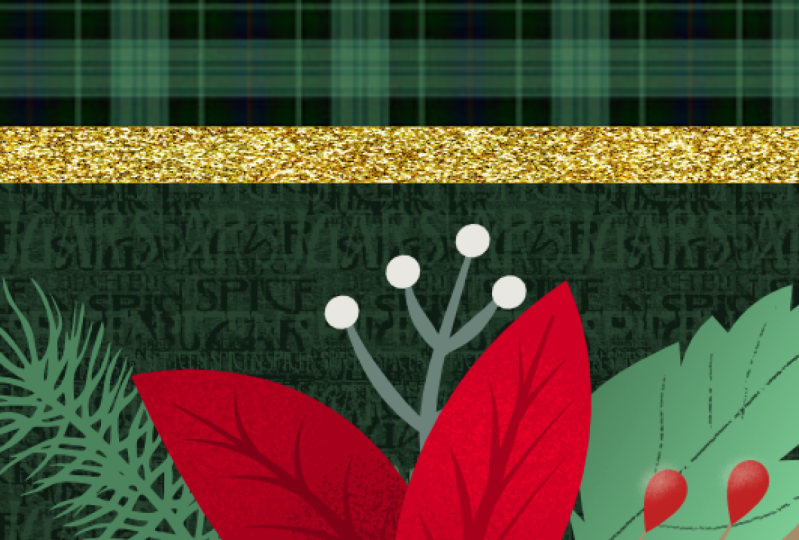
es lo que estoy eligiendo. Voy a agarrar este de aquí, así que voy a insertarlo. Es muy grande y lo voy
a poner en posición. Todavía tengo mi
chasquido aquí, lo cual es genial porque
puedo usarlo para ayudarme a guiarme a esa línea central. Y voy a
colorear esto en verde. Creo que voy a ir
bastante oscuro con él. Entonces no interfiere
con esas cosas. Y voy a
duplicarlo para que
pueda doblarlo aquí arriba. Todo se
alinea bastante bien. Y luego voy
a seleccionar ambos juntos y
duplicarlos para traerlos aquí abajo. Y estas son
repeticiones sin fisuras que he hecho, así que funcionan bastante
bien para esto. Ahora puedo agarrar todos estos
y ponerlos en grupo. Y creo que
sólo voy a dulce un poco y a cambiar
la proporción de eso. No creo que eso
vaya a ser un problema. Para que puedas
decidir cómo quieres que tu textura de fondo
se vea donde quieras. Digamos las líneas, se
puede ver que hay
línea vertical en este lado. Entonces podría querer, um, tal vez apagar este chasquido
por un segundo aquí y asegurarme de que tengo una línea
vertical en ambos lados. El chasquido de nuevo
para que pueda chasquearlo. Y creo que eso se ve un poco
bien. Si alguna vez estás teniendo problemas
por esto ahora pagando,
estás tratando de posicionar
algo realmente finalmente, si eso es una palabra,
así que realmente apretado, estás rompiendo te está
dando un problema. Siempre puedes
entrar en la transformación aquí y puedes simplemente arrastrar hacia arriba o hacia abajo en cualquier control que necesites tener
funcionando para ti. En este caso,
solo estoy arrastrando hacia arriba y hacia abajo sobre el posicionamiento Y. Y eso me da
ese ajuste perfecto. Y veo que tengo esa línea en ambos
lados, así que estoy feliz. Entonces eso es todo. Y obviamente está
en el orden equivocado. Así que me gustaría tomar eso y deslizarlo debajo de
todos mis motivos. Y me gusta. decir, es genial, está ocupado. A mí me gusta. También puedo hacer cambios a medida que
avanzamos con los
modos de fusión y ese tipo de cosas. Así que solo ten eso
en mente que siempre
podrías entrar
aquí y reducir la opacidad o hacer un modo de fusión
diferente aquí. Podría querer ir
a algo como multiplicar o quemar lineal. Estas son cosas con las que
probablemente experimentaría y perfectas a medida que avanzo. Así es como puse
el fondo en. Y entonces lo único
que hice fue entrar en cada uno de estos e individualmente
hacer algo de sombreado sobre ellos. Entonces lo que hice ahí fue dar
forma un poco diferente. No sé qué
estaba pasando ahí. Quiero usar mis
sombreadores de píxeles para esto. Entonces entraría en la persona pixel y
entraría en los pinceles aquí. Y los que simplemente me
gustan mucho estos sombreadores de píxeles. estoy usando cada vez más. E incluso he estado creando algunos de estos para Procreate porque me
gustaron tanto. Así que simplemente puedes agarrar cualquier
cepillo que quieras. Hasta donde vas
a tener que experimentar para averiguar cuáles te gustan más y luego
entrar en tus muestras. Y tengo que entrar en mi Navidad,
sentarme aquí y dejarme agarrar este tono más oscuro de rojo. Y puedes ver aquí que
ha agregado una nueva capa y mi sombreado está ocurriendo justo dentro del
área que la quiero. Entonces volvamos a
las capas aquí. Y se puede ver que a
medida que empiezo a pintar, la capa se agrega
en posición justo encima de la capa
que había elegido. Yo estaba encendido, había seleccionado esa
forma ahí, entonces esta forma. Y así ahora cuando estoy sombreando, en realidad
lo está recortando
directamente a esa forma. Entonces puedes ver que
no va más allá borde de
la misma, lo cual
es realmente genial. Entonces iría con
un pincel más grande. Y lo que hice, tal vez un poco demasiado grande, es que agregué el sombreado justo dentro y alrededor donde
quería que pareciera que era más profundo. Y esta es una
capa separada, no lo olvides. Entonces aún después puedes
entrar y afectar la opacidad. Entonces básicamente eso es
lo que hice es que
pasé y voy a
ir un
poco más grande y solo agregué algo de textura realmente agradable a
cada una de mis formas de pétalos. Pasé e hice
un montón de eso. Y luego por supuesto
hice cosas como ajustar los colores y así sucesivamente. Y te voy a mostrar
el acabado real. Y creo que es este de aquí. Para que veas ese sombreado que he puesto y ya sabes, no
es ley, pero definitivamente
se ha sumado a la profundidad creo. Y luego también
entré e hice algunas sobre estas pequeñas piezas
tipo de helecho. Creo que probablemente incluso todavía
vuelvo y hago un poco más porque había agregado estos
dos en esta esquina. Pensé que eso realmente hizo un buen trabajo al equilibrar todo
mi diseño. Yo hice un poco de sombreado sobre eso, así que probablemente voy a pasar
y hacerlo de nuevo en estas otras hojas
y cosas y algunos de estos otros motivos. Pero básicamente, el método es seleccionar cualquier forma en la que
quieras trabajar. Asegúrate de cambiar
a la persona de píxeles, elegir un pincel, ir a tus sombreadores de píxeles, y luego vas
a tener que experimentar con el tamaño. Pero sabes que en
cuanto empieces a pintar, así que voy a entrar en un verde
muy profundo aquí. Tan pronto como
comienzas a pintar, lo acorta a la forma
que habías seleccionado. Entonces por eso lo ves
como sangría aquí. Entonces solo es pintar donde termina ese vector,
si eso tiene sentido. Así que voy a agarrar quizá uno más ligero aquí y
un poco más grande. Y se puede ver que estoy agregando justo la textura
y la luz suficiente ahí para que esa hoja destaque sobre ese fondo que
tenía ahí en posición. Personalmente pienso
que cuanto más de eso añadas, mejor. Es decir, no
quieres
volverte loco y no quieres hacer
demasiadas cosas diferentes. Pero lo genial de
esto es que
siempre puedes volver a
marcarlo porque está en su propia capa separada. Entonces algo como esto, yo habría muestreado el color. Y puedes hacerlo
agarrando este cuentagotas y arrastrándolo a cualquier color que
intentes muestrear, asegúrate de hacer clic en esto
y ese color salga por ahí que te muestre dónde
está aquí en la rueda de colores. Y solo podrías arrastrar para hacer un color más claro
si quisieras. Entonces me olvidé que este es
otro de los fallos. En realidad no se puede simplemente arrastrar. Tienes que hacer clic en
él y luego arrastrar. No lo sé, aquí hay algunas
pequeñas cosas que he estado notando
que todavía necesitan ser
elaboradas por la buena gente que ha creado este
software para nosotros. Para que puedan ver aquí
estoy agregando destacados. Si quiero ir aún más ligero, puedo alargar hasta aquí. No tengo que moverlo aquí. Puedes mantener esto
completamente cerrado. Ni siquiera tienes que
tener tu color mostrando aquí porque
puedes controlarlo bastante facilidad aquí para que veas la textura que estoy
agregando y eso realmente, realmente hace la diferencia. Creo que eso fue más o menos. Y luego tomé este diseño
y lo puse en una hoja de venta. De hecho lo puse en la maqueta de
bandera y luego la puse en una hoja de venta con
un par de patrones, que es la forma en que suelo
presentarlos a mis agentes. Entonces ya verás eso, te
lo voy a mostrar en la
última lección. Bien. Te veré ahí.
8. Lección 7 pensamientos y maquetas de cierre: Hola chicos, bienvenidos
a la recaptura. Entonces espero que usar
Affinity Designer para no parezca tan aterrador ahora que hemos
pasado por esta clase. Hay toneladas de cosas que estoy
seguro que aún estamos por descubrir. Y claro que
voy a continuar en esta serie de
enseñarte todos los conceptos básicos. Me gustó mucho la forma en que
resultó esta bandera y me encanta cómo se ve una vez
que la coloco en una maqueta de bandera. Si aún no tienes esta maqueta de
bandera, te
voy a estar dando un código
promocional para obtenerla gratis. En este punto. Ahora que has
aprendido tanto sobre Affinity Designer para, creo que es hora de que
hagas un montón de experimentos. Tómese el tiempo para trabajar con el programa en el
día a día. Y esa es la mejor manera
para que realmente te sientas cómodo usándolo. Sé por mí mismo, había un montón de pequeñas
cosas que eran diferentes. Y sin embargo, después
de producir algunos documentos en él, me sentía como
su regreso a casa otra vez. Cuando uso el
software por primera vez, estaba pensando, no, creo que voy
a tener que usar esta versión antigua durante mucho tiempo antes de
cambiar a la nueva versión. Pero ahora que lo he estado usando, puedo ver que puedo hacer absolutamente todo lo
que pude antes. Y más. Hay ciertas cosas
en esta interfaz, pero realmente me encanta, así que solo te animo a que la uses tanto como
puedas. Por supuesto,
todavía voy a
idear algunas clases para ti. Entonces, sin más preámbulos,
supongo que la clase ha terminado y te veré con mi
próxima clase navideña. Adiós por ahora.
 Delores Naskrent, Creative Explorer