Transcripciones
1. Trailer: Así que tienes toda una
galería de patrones hermosos y
sin fisuras hechos en
Procreate, pero ¿y ahora qué? ¿Cómo los
usas realmente para empezar a vender en plataformas de impresión
bajo demanda, especialmente para aquellos
productos
más grandes y complejos como zapatos, bolsas de
lona o mochilas Si alguna vez te has sentido
atrapado tratando obtener tus patrones
de Procreate a un formato listo para el producto sin salpicar software de
suscripción caro, no
estás absolutamente solo, y es exactamente por eso que
hice esta clase Soy Rebecca Flaherty, diseñadora de patrones
de superficie y creadora de contenido del Reino Unido Ayudo a artistas como tú a hacer patrones y luego
convertirlos en productos hermosos y
tangibles, ya sea tela,
billeteras, papelería, arneses
para perros o artículos impresos bajo demanda Si has tomado alguna
de mis otras clases, sabrás que me encanta
ayudarte a trabajar de manera más inteligente, no más difícil y con herramientas y flujos de trabajo que te
faciliten la vida creativa. En esta clase, nos
sumergimos en Affinity Photo, un software de
compra única de gran valor que es perfecto para los diseñadores de patrones que hacen sus
patrones en Procreate, pero quieren más opciones
a la hora de aplicar esos
patrones a los productos Sé que Affinity Designer es
popular en el mundo de los patrones, pero para mi flujo de trabajo basado en píxeles, que comienza en Procreate, encontré Affinity Photo como mi opción preferida para
procesar esos diseños Y si ya estás acostumbrado a usar un determinado programa de edición de fotos
basado en suscripción como
yo y estás buscando una alternativa
más asequible, te sentirás como en casa aquí. Affinity Photo se ve y
se siente muy familiar, e incluso hay algunas cosas que creo que
hace aún mejor. Esta clase es específicamente para artistas que ya pueden hacer un azulejo repetitivo y ahora están listos para adentrarse en el
mundo de la impresión bajo demanda. Aprenderás a trabajar
con dos plataformas populares, Redbubble y threadless,
pero las técnicas que enseño son totalmente adaptables
a cualquier plataforma En esta clase,
aprenderás a importar tu mosaico de patrón y utilizarlo para rellenar
capas enteras o formas específicas. Cómo escalar tus patrones perfectamente para imprimir
y mantener la resolución. Cómo descargar
y abrir plantillas de impresión bajo demanda desde Red
bubble y threadless, y luego usarlas para crear plantillas
reutilizables para acelerar su Cómo hacer activos de marketing como Pintress Pines de paleta
y maquetas que puedes usar y
otra vez con
solo unos pocos clics Además, compartiré mis propios consejos para organizar tus archivos de diseño que nada se pierda en un mar de JPEG aleatorios
en tu computadora Esta es una clase de
nivel intermedio. Tendrás que venir con
un patentile acabado hecho en cualquier software que quieras, siempre y cuando puedas
exportarlo como PNG o JPEG Estaría asumiendo que eres completamente
nuevo en la foto de afinidad, así que te guiaré a través de
todo paso a paso. Pero si la has usado
antes, entonces esta clase podría ser
justo lo que necesitas para subir de nivel
tu flujo de trabajo y comenzar
a sacar tus patrones al mundo. Si estás listo
para pasar de hice un patrón a hice un producto, entonces esta clase es
tu siguiente paso. Saquemos esos diseños de tu iPad y pongamos en los
productos para los que fueron hechos.
2. Materiales y proyecto de clase: Echemos un
vistazo rápido al proyecto de clase en el trabajarás a medida que
avanzamos por las lecciones. Comenzarás con uno de tus propios patrones
sin costuras terminados, crearás un conjunto de plantillas
reutilizables, aplicarás tu patrón
a esas plantillas y cargarás tus
diseños a una plataforma de impresión bajo demanda como Red
bubble o Threadless Cuando termines,
me encantaría que
compartieras tu trabajo en
la galería de proyectos. Puedes subir una maqueta
de uno de tus productos, un pin de tress pin, o
incluso una captura
de pantalla de tu tienda llena de
tus hermosos diseños Compartir tu proyecto es una
excelente manera de mantenerte motivado, recibir comentarios e inspirar a
otros estudiantes en la clase. Entonces, cuando estés listo, dirígete a la galería de proyectos y
muéstranos lo que has hecho. Y ahora comencemos.
3. Cómo importar un mosaico de patrones: Ojalá, ya
tengas un
patentile listo para ir ya sea
en formato JPEG
o PNG El primer trabajo es
abrirla en Affinity Photo. Vamos a hacer click derecho
sobre mi patentile aquí y voy a elegir
abrir con Affinity Photo Esta baldosa de patente
se puede hacer en cualquier lugar. Entonces, si realiza todo su trabajo de
patentes en Procreate, simplemente exporte un JPEG o PNG de su mosaico terminado
desde allí y luego envíelo
a su computadora De igual manera, si lo has hecho
en Illustrator o Photoshop, solo exporta un PNG o JPEG de tu patentile de la
manera que normalmente lo harías Entonces esta es Affinity Photo. Si nunca lo has usado antes, entonces no entres en pánico.
Te tengo de vuelta. Apenas comencé a
usarlo el año pasado, y aunque me tomó un poco de tiempo
averiguar qué era qué, solo porque estaba tan acostumbrada a hacer todo en Photoshop, es bastante intuitivo y si estás acostumbrado a
usar Photoshop, deberías encontrarte bastante
fácil ajustarte a esto. Muchas cosas son
iguales, pero hay una o dos cosas que podrían
ser un poco diferentes. Vamos a empezar
configurando nuestro espacio de trabajo. Creo que así es como debería verse
el tuyo. He restablecido el mío a la configuración de fábrica
fuera de la caja. Puedes hacerlo
yendo a Window,
studio, y reset studio, y eso debería
traerlo a esta vista aquí. Así es como se
verá el tuyo si vas a abrir
por primera vez. Lo primero que hay que decir es que no
te abrumes por
todo aquí En realidad no vamos a estar
usando la mayor parte, y está bien no saber qué hace todo de inmediato. Tienes tus herramientas aquí
abajo a la izquierda, y luego paneles
aquí abajo a la derecha, y también podemos poner paneles
aquí a la izquierda también. Empecemos por desordenarlo un poco y eliminar algunas
cosas que no necesitamos Lo primero que puede
ir es nuestro histograma. Entonces voy a dar click en este menú de Hamburguesa aquí y
voy a tocar la ropa Tampoco necesitamos color, pero voy a
meter muestras Así que voy a tocar en
Ventana y luego
bajar aquí e ir a las muestras Y entonces puedo
deshacerme del color uno. Entonces aquí abajo en esta sección, no
necesitamos canales. Tampoco necesitamos cepillos, y tampoco necesitamos stock. Voy a arrastrar mis capas y acoplar esa de aquí, aquí tenemos un poco más de espacio
para ver todas las capas. En este fondo de aquí abajo, no
necesitamos navegador. Tampoco necesitamos historia. Voy a seguir transformando ahí y el otro panel que
voy a agregar, voy a subir a Window, y este va a ser
el que probablemente más
usemos después de las capas
es el panel Activos. Voy a saltar por aquí, pero voy a atraparlo por aquí con la caja de
transformación. Entonces vamos a agregar nuestro mosaico de
patrón a esto. Y la forma en que lo hacemos,
es realmente simple. Vamos a ir a assets, a categoría
Create New, y voy a llamar a esta
Print on Demand. Y luego tenemos
esta subcategoría por debajo ahí llamada activos Podemos dar click en este menú de
Hamburguesa aquí, no este de allá arriba, este, y elegir Agregar de la selección Y ahí se puede ver que está
metiendo nuestra baldosa de patente ahí. El panel Activos es
un lugar para almacenar elementos que
desea utilizar en sus documentos. Está disponible en
cualquier archivo que abras, no solo en este en el que estamos trabajando
actualmente, y cualquier cosa que le agregues
se puede abrir en cualquier otro documento. Todo permanecerá guardado aquí hasta que lo elimines
manualmente. Así que podrías dejar la
afinidad, abrirte de nuevo, y cualquier cosa que hayas
puesto aquí en tus activos seguirá siendo tú
eliges Agregar de la selección, funciona agregando todo lo que tienes en la
capa actual que has seleccionado. Entonces si voy a mis capas, acabo de conseguir esta capa de
fondo. Todo mi patrón
está en una capa, así que se le agrega
todo el patrón a eso. Si has hecho tu
patrón en afinidad, entonces tengo este de
aquí, y este está conformado por varias capas
diferentes. Entonces tengo esta parte en
el medio, por ejemplo. Si estaba en esta capa y voy a mis activos y elijo
Agregar de selección, solo
va a
agregar esa parte ahí. Se puede ver aquí no se
le agrega todo el azulejo. La forma de agregar un patrón
si tienes varios bits en diferentes capas
es ir a tu superior y luego hacer clic derecho
y elegir Fusionar Visible. Eso va a hacer una nueva capa ahí con todo en ella, y luego puedes aquí abajo
hacer clic en Agregar de la selección. Entonces, el primer
punto de viñeta aquí es que para agregar un patrón
al panel Activos, haces clic en Ad From selección. Voy a añadir todo en
cualquier capa en la que estés. Por lo tanto, su azulejo de
patena debe estar en una sola capa. Y si no lo es, puedes
crear una nueva capa con todo tu patrón sobre ella
haciendo clic derecho sobre la capa y eligiendo
Fusionar visible. Entonces así es como agregar un activo. Si quieres
eliminarlo, puedes
hacer clic derecho sobre él y
elegir Eliminar activo. Si quieres deshacerte de
muchos de ellos todos de una
vez, tal vez has estado haciendo
un poco de procesamiento. Tienes muchos
todos guardados aquí, y solo quieres limpiarlos y
desordenarlos, haz clic en este menú y
elige Eliminar categoría Eso eliminará
Print on
Demand, y luego podrás agregar uno nuevo. Podrías llamar a
esto como Patrones 2.0 o algo así, y luego puedes comenzar a
agregar nuevos ahí. Entonces ahora que tenemos
nuestro patrón aquí, podemos usar eso para
rellenar capas o formas. Veamos primero llenar
una capa. Entonces voy a
subir a capa en mi menú superior aquí y voy
a elegir nueva capa de relleno. Y para empezar, eso
solo va a llenarlo con cualquier color que hayas seleccionado aquí
arriba en tus muestras Entonces voy a presionar G, y esto oscila entre
estos dos rellenos Este es como un relleno de
cubo de pintura, y este, si vuelvo a presionar G, esta
es la herramienta de degradado, y puedes usar eso para
rellenar con patrones también. Entonces, si hago clic en mi
patrón aquí abajo, eso va a llenar esto con
el patrón y siempre lo llena a una escala súper,
súper diminuta. Pero podemos arreglarlo con solo hacer clic y arrastrar a
cualquier parte del documento, y luego podemos arrastrar
nuestro patrón alrededor Voy a agarrar
el nodo medio aquí y centrar
ese en el documento. Si tienes chasquear,
eso debería romperse con bastante facilidad. Si no tienes
el ajuste activado, sube a ver, haz clic en Snapping
y luego arriba aquí, asegúrate de tener seleccionado
Habilitar Estos dos mangos se
pueden utilizar para girar y cambiar la
dirección del patrón, lo que va a ser
muy útil posteriormente. Pero en el momento, queremos que esto
sea justamente
el camino correcto hacia arriba. Puedes ajustarlo a
las líneas así, y si mantienes turno, simplemente
lo va a ajustar
automáticamente a líneas
rectas de todos modos. Vamos a arrastrarlo hacia
los lados del patrón, y voy a ajustar este
nodo al borde de la baldosa, y esto ahora está al 100%. Si escondo este relleno, puedes ver el
mosaico del patrón debajo, y se ven exactamente
iguales porque este relleno es una copia de lo que hay
debajo a una escala del 100%. Este es un buen punto
para verificar que su mosaico en realidad
se esté repitiendo correctamente. Entonces voy a volver a ponerle
esa, haga clic en la capa debajo. Voy a volver a
subir a capa y poner otra capa de relleno, y solo voy a
hacer esta en un color. Yo elijo este color oscuro aquí. Entonces voy a
tocar esta capa, y solo voy a arrastrar un poco
este relleno de patrón
hacia abajo así. G para presionar Z y hacer clic y arrastrar hacia arriba aquí
y acercar a la esquina. Y donde arrastramos ese relleno de
patrón hacia abajo, se traen los
bordes de la baldosa. Si escondo ambos, puedes ver que
lo bajó un poco. Entonces, si hubiera alguna costura a lo largo de
los bordes del mosaico del patrón, ese azul se
mostraría a través, y verías si
había algún hueco. Así que simplemente sartén a lo largo de la parte superior y el costado y asegúrate de
que eso esté alicatado correctamente Y es para que podamos deshacernos de esa y simplemente
volver a centrar ésta Si exportaste tu JPEG o
PNG desde Adobe Illustrator, tener costuras o huecos
alrededor de un patrón podría ser un problema
bastante común debido a la forma en que Illustrator
exporta mosaicos. Si tienes ese problema y quieres saber
cómo solucionarlo,
entonces echa un vistazo a la Lección tres
en mi clase de acelerar tu sociedad
seis Flujos de trabajo. Además de agregar patrones
a este panel de Activos, también
puedes agregar otras
imágenes como una imagen con transparencia que
quizás quieras agregar a una camiseta o una
pegatina o impresión artística. Voy a
abrir este archivo aquí. Entonces haré clic derecho sobre este y abriré con Affinity Photo. Aquí arriba, voy a decir
cargando documento. Así es como sabes
que está haciendo algo. Y esta está conformada por todas
estas diferentes capas. Entonces voy a
apagar el fondo, y ahora todo esto es transparente. no puedo agregarlo
al panel de evaluación Todavía no puedo agregarlo
al panel de evaluación porque todo está
todo en diferentes capas. Subimos aquí, damos clic derecho
y elegimos Fusionar Visible. Ahora eso es poner
todo eso en una sola capa. No te confundas
aquí por la redacción, si como yo, estás
acostumbrado a Photoshop. En Photoshop, merge visible aplanaría todas
estas capas en una sola, mientras que en afinidad, crea una copia de todas estas
capas fusionadas en una sola Así que no te preocupes, no
perderás ninguna capa
cuando hagas esto. Entonces, una vez que
tengas esto aplanado, puedes ir a tu panel de Activos, clic aquí y hacer
Agregar desde la selección Y ahora tenemos este pequeño estampado de
Panda ahí también. Podríamos entrar en
este otro documento. Y podemos arrastrar esto ahí. Va
a ser un poco más grande. Una vez que tengas eso en
tu panel de Activos, puedes arrastrarlo
a otros archivos. Entonces así es como agregar tus
patrones e impresiones
al panel Assets para usarlos cuando
vengamos a hacer plantillas. En la siguiente lección,
veremos
los diferentes productos para los
que quizás
quieras crear plantillas.
4. Qué plantillas crear: Cuando se trata de subir tus patrones para imprimir
plataformas bajo demanda, no todos los productos necesitan
una plantilla dedicada Por ejemplo, en Redbubble, mayoría de los productos te permiten subir tu patentile sin fisuras y
luego aplicarlo en Pero para algunos artículos,
especialmente aquellos con necesidades de
colocación más específicas, crear una plantilla personalizada realmente ayuda a que tu diseño brille. Otras plataformas funcionan
un poco diferente. En esta clase, nos estamos enfocando en el sin hilo como nuestro
segundo ejemplo Allí, tendrás que subir un
activo de plantilla separado para cada producto. Entonces, ¿cómo decides
qué productos vender? Tiempo versus retorno de
la inversión. Primero, es importante
recordar que no es necesario habilitar
cada producto. Cuantos más productos elijas, más activos
necesitarás crear, y eso significa que más tiempo
dediques a cada diseño. Ahora, tomarse su tiempo sobre
algo no es algo malo. Un gran trabajo lleva tiempo, pero
quieres asegurarte de que el tiempo que estás invirtiendo realmente te
esté dando un retorno. Estás obteniendo ventas
en todas las categorías, entonces sí, vale la pena crear
activos para todo. Pero si notas, por ejemplo, que las patinetas nunca se
venden bien para ti, puede
que ya no valga la pena tomarse el tiempo para hacer un
activo separado para esos. En ese caso, es mejor que
dediques tu
tiempo saltando a tu
próximo diseño. Tu estilo de diseño
y lo que vende. Diferentes estilos se adaptan a
diferentes productos. Si tu trabajo tiene una vibra más vanguardista, puede
que te vaya bien con
las patinetas o las fundas Y si tus diseños son más suaves y florales, como el mío, podrías encontrar más
éxito con la ropa, decoración del
hogar o los accesorios. El mejor enfoque
es experimentar, habilitar una amplia gama de
productos cuando comienzas y luego realizar un seguimiento
de lo que realmente vende. Esfuerzo versus ningún esfuerzo extra. Hay algunos
productos que no requieren ningún
trabajo extra para habilitarlos. Si solo puedes
aplicar tu
patrón repetitivo sin
ajustar nada, sigue
adelante y déjalo habilitado Pero si un producto necesita ajustes
personalizados y tampoco
estás realizando ninguna
venta en esa categoría, probablemente no valga
la pena el esfuerzo extra. ¿Funciona el diseño
en ese producto? Algunos diseños simplemente no
son adecuados para
ciertos productos. Un patrón repetitivo
quedará genial en bolsas de
tela
o tote o fundas para teléfonos, pero no va
a quedar tan bien en una camiseta o arte mural. Si todo lo que tienes es un mosaico cuadrado o rectangular
de tu patrón, puede
que no se traduzca bien. Y en esos casos, está
bien o tal vez incluso mejor desactivar esos productos o
adaptar tu diseño para ellos. Un consejo que me gusta usar es
tomar un pequeño motivo
del patrón, guardarlo como PNG, y luego aplicarlo a una
camiseta o póster. También puedes agregar texto o elementos de diseño adicionales
para que funcione. Por ejemplo, creé un conjunto
de estampados florales japoneses y los convertí en
estos carteles de viaje para arte mural y ropa. Un poco de reutilización
recorre un largo camino. Al final del
día, la única forma averiguar qué se vende es lanzando
inicialmente todo a lanzando
inicialmente todo a la pared y ver qué se pega, habilitar un montón de
productos al principio, ver qué funciona, y luego ajustar tu estrategia a partir de ahí. Con el tiempo, obtendrás
una idea clara de qué productos valen
tu tiempo y esfuerzo
y dónde brillan
realmente tus diseños.
5. Descargar plantillas: Terminé la última
lección diciendo, solo
hay una manera de
averiguar qué vende, y es comenzar vendiendo todo o al menos tanto
como quieras,
y luego revisar
las cosas a lo largo del tiempo. Cada plataforma
proporciona pautas y plantillas para
sus productos personalizados, y aquí es donde
puede encontrarlos. En primer lugar, Redbubble. Puedes consultar la sección de ayuda de
Burbujas Rojas para conocer los tamaños de archivo
recomendados para diferentes productos e
ir a esta página aquí, y tienen una carpeta de
Google Drive con todas las diferentes
plantillas en ella. Pondré un enlace en la hoja
de recursos para eso. También puedes encontrar las dimensiones del
producto en el menú desplegable de edición de imágenes Las únicas plantillas que utilizo para Redbubble son el reloj, mochila y la bolsa de lona, y también un pequeño rectángulo para impresiones
artísticas y el cuaderno de
diario, que es uno personalizado que hice, y te lo
mostraré Ahora llegamos a la lista de hilos. La lista de hilos proporciona
plantillas
descargables para todos
sus productos, incluidos los zapatos,
bolsos y leggings Puedes encontrar una lista completa
de todas las plantillas aquí, y pondré un enlace para eso
en la hoja de recursos, también. O si ya tienes al
menos un producto en tu tienda, puedes abrir
el producto aquí, hacer clic en cualquiera de los diseños y descargar plantillas de esta manera. La mayoría de los productos están
agrupados en categorías, por lo que no es necesario
descargarlos todos individualmente. Por ejemplo, esta
plantilla Duve viene en un archivo zip con todos estos productos aquí.
Nosotros descargamos ese. Haga clic para descargar
ese. Ábrela, y luego podemos simplemente
hacer doble clic sobre esto para descomprimirla. Abre el archivo
y verás que tienes todas las plantillas de
ropa de cama allí. Entonces te recomiendo descargar
uno a la vez, abrir el archivo zip, ver
qué más hay ahí para que no termines descargando
la misma carpeta dos veces. Entonces tu siguiente paso procesable es pensar en qué diseños quieres vender y luego descargar las
plantillas para ellos. Si ya sabes que
hay algunos
con los que no quieres molestarte, está bien. Y si aún no estás seguro, entonces solo sigue adelante
y agárralos a todos. Así que ya tengo todas las
plantillas descargadas aquí. Algunos de ellos un zip
archivos como este. Esos necesitarán
descomprimir, y algunos
solo se descargarán como archivos PSD
individuales Se deje engañar por el formato PSD. A pesar de que es una extensión de archivo de
Photoshop, aún
podemos abrirlos
en la foto de afinidad. No hay problema. Así que adelante y
descomprima todos los archivos zip a continuación En un mac, simplemente haces
doble clic en ellos, y voy a poner un enlace en las hojas de resultados mostrándote cómo hacerlo en una computadora con
Windows. Una vez que tengas todas las carpetas
descargadas y descomprimidas, revisaría y las
organizaría un Tengo TH agregado
al inicio de todas mis plantillas
sin hilo, y luego RB agregó
al inicio de todas mis plantillas de burbujas
rojas solo para ayudarme a ver de un vistazo que es que también
prefiero tenerlas
todas en una carpeta como Tenerlos
por todas partes en las
subcarpetas del individuo me parece un poco caótico Pero tenerlos agrupados de esa
manera tiene más sentido para ti, entonces obviamente haz lo tuyo. Nuestros cerebros son todos un poco diferentes y
eso es algo bueno. En la siguiente lección,
volveremos a la foto de
afinidad y comenzaremos a trabajar
en algunas plantillas básicas.
6. Las plantillas básicas: La mayoría de estas plantillas son solo un solo
cuadrado básico o rectángulo. Entonces esos son los que
abordaremos primero para acostumbrarnos a cosas como usar la herramienta
rectángulo y relleno. Si ya tienes
Photoshop instalado, vas
a necesitar hacer clic derecho sobre estos y abrirlos con
Affinity Photo, porque si haces doble clic en un archivo PSD y tienes
Photoshop instalado, probablemente lo abra en Photoshop como predeterminado. Así que primero abramos uno grande y
bonito. Abriremos esta
Playa a una aquí. Así que haz clic derecho en abrir
con Affinity Photo. Verás que esto tiene alguna
información sobre el tipo de archivo allí, así
como algunas
pautas de configuración. Entonces nos está diciendo que lo
guardemos como JPEG y ahí tiene
estas guías. Si tus guías no están mostrando, es posible que tengas las guías desactivadas. Mantenga presionado el comando y
presione la tecla de dos puntos, y eso
los encenderá y desactivará. La razón por la que
queremos guardarlos como archivos
JPEG en lugar de PNGs, es la forma en que sin hilo procesa los dos
tipos de imágenes diferentes Si subes un PNG, lo dimensionará para que quepa en una ubicación agradable en el producto, mientras que un JPEG se
aplicará borde a borde. Puedes enterarte un poco
más sobre eso aquí, y voy a poner un enlace para
eso en la hoja de recursos. Así que vamos a aplicar nuestro patrón
a este diseño aquí. Vamos a subir a la capa, y vamos a
añadir una nueva capa de relleno. Y recuerda que eso solo
va a llenarlo con un relleno blanco liso o cualquier color que hayamos
seleccionado aquí arriba. Por lo tanto, presione G para
asegurarse de que tiene seleccionada la herramienta de
llenado correcta. No quieres tener
el pequeño cubo uno. Quieres tener este ícono aquí. Ve a tus bienes
y llénalo con esto. Y recuerda, va a
llenarlo a una escala muy pequeña, así que podemos alargar esto. Trae el
nodo medio al medio ahí y luego mantén
presionado el turno y podemos ajustar
esto a las líneas ahí. Para asegurarte de que tu patrón
es el camino correcto hacia arriba, este es realmente
obvio porque tiene pandas en él y podemos
ver en qué dirección sube Si tienes un patrón no
direccional, pero aún así
lo quieres de la manera correcta, la forma de recordar
esto es que quieres que estos mangos de aquí
estén en una posición de 3:00. Si eso es como decir 3:00, entonces tu patrón es
el camino correcto hacia arriba Imagina que hay un 12 aquí arriba, esa es la dirección hacia arriba, que será relevante
más adelante cuando
lleguemos a sartenes en
diferentes ángulos. Cuando empecé a
experimentar con la creación estas plantillas
en foto de afinidad en
lugar de en Photoshop, como hice para mi clase de
Society six, el primer problema con el que me
encontré fue no
poder saber exactamente en qué
escala estaba mi patrón En Photoshop, puedes escribir qué tan grande quieres que sea
la escala, por ejemplo, 50%, 25, etcétera ¿Y por qué importa eso?
Bueno, estos diseños están destinados a ser de 300 DPI. Si presiono Comando Opción I, verás que este
documento es de 300 DPI. Esa es la resolución que deberíamos estar subiendo para esta plantilla
en particular Pero tu patrón
solo será de 300 DPI si tienes este patrón
escalado a no más del 100% Si haces que tu
patente
sea súper grande así y la tomas por encima del 100%, estás reduciendo la resolución. Si lo tienes el doble
de grande a una escala del 200%, tus patrones ahora son en realidad de
solo 150 DPI de calidad A pesar de que podemos guardar
este archivo a 300 DPI, y dirá 300
DPI en los metadatos. Se compone de una imagen de 150 DPI. Entonces realmente, esa es la calidad
real de la misma. Como dije, en Photoshop, puedes escribir en
qué escala quieres que sea
el patrón
cuando lo ajustes. Pero a menos que me lo haya perdido, eso no
parece ser algo que
puedas hacer en la foto de afinidad. Así que tuve que encontrar
una manera de asegurarme de que no
estaba estirando mis
patrones por encima del 100% del tamaño. Aquí está la resolución
que se me ocurrió. Sólo voy a
bajar esto a una escala más pequeña. Mi patentil es de 3,600 pixeles
cuadrados o 12 "a 300 DPI. Vamos al mosaico original aquí, eliminamos este
que metemos y eliminamos el relleno, volvemos a meter
el fondo. Esta es mi patentil. Al presionar Comando opción I, puedes ver los datos aquí, son 3,600 pixeles por
3,600 pixeles a 300 DPI Así que eso es como una
escala del 100% de mi patrón. Volvamos a
la torre uno de la playa. Puedo usar esos datos
como referencia para establecer mi escala de patrones al 100%. Vamos a agarrar
la herramienta rectángulo. Ojalá tengas espacio para todos tus íconos aquí abajo. Necesito tener el mío
un poco más pequeño. Entonces es la herramienta rectángulo, y se comportan. Ahí
vamos. Éste. Así que haz clic y arrastra para
dibujar un rectángulo. Y luego ven aquí
a tu panel Transformar. Recuerda, si no
tienes eso, puedes ir a Window y meterlo ahí abajo. Cambia el ancho y alto de este a la
misma escala que tu patrón. Entonces el mío es de 3,600 por el ancho. Y también la altura también. Entonces ahora, esta área aquí representa una
repetición completa de nuestro patrón. Se puede ver el pequeño panda allí se repite por ahí. Así que eso marca 100%
escala para nuestro patrón. Voy a agarrar la herramienta de movimiento, y voy a centrar esto haciendo clic aquí arriba en
las herramientas de alineación, y voy a
alinearla en medio del lienzo. Ahora voy a volver a mi capa
de relleno, presionar G para mi herramienta de degradado. Y lo que voy a
hacer me acerco aquí. Voy a ajustar
esto para que esté, primer lugar, centrado
en el medio. Y entonces si traigo
mantén presionado turno y chasqueo esto al
borde de la caja, esto ahora está a la
misma escala que la caja. Esa es la mitad de
mi repetición de patrón, y ese es el borde. Entonces lo tenemos escalado al 100%
porque es de 3,600 píxeles. Y si echamos un vistazo aquí, puedes ver que el borde de esta fresa coincide
con el borde de esa sobre ese es el método que
vamos a usar para asegurarnos de que no
vamos más allá escala al
100% con nuestros patrones. Vamos a ocultar
este rectángulo ahora, déjalo ahí
porque eso nos será útil cuando vengamos a
editar los patrones más tarde. Así que esta es nuestra configuración de plantilla. Podemos, como dice,
eliminar esta capa. También puedes eliminar
el fondo y simplemente dejar esta capa de
relleno aquí. Voy a volver a poner la
plantilla ahora. Si usas muchos patrones de
escala diferentes en tu trabajo, entonces vas a necesitar
hacer una de estas cajas cada vez para los diferentes patrones de
escala que usas. Puedes etiquetar cada uno
con la báscula, así que voy a poner 12 por 12 o puedes poner Vamos a
cambiarlo a 3,600 Quedémonos en
píxeles para esta clase. 3,600 veces 3600. Ahí vamos. Y entonces puedes
apagar esa. Si estás trabajando con un patrón de ocho por 12,
que es 2,400, podrías duplicar este
presionar Comando J, y luego cambiar este a
2,400 Vaya, que es Puede centrar éste. Vamos a mostrarlo para que podamos ver
lo que estamos haciendo. Centrar éste en la lona. Y luego cambiar el
nombre de esto a 2.400. Entonces entonces vamos a pretender que este patrón de Panda es de
2,400 de ancho de repetición Puedes presionar G, y nosotros
podemos arrastrar eso ahí dentro, y así es como lo
dimensionas a eso. Entonces sí, si usas muchos
tamaños de patrones
diferentes en tu trabajo, puedes tenerlos todos aquí arriba
listos para encenderlos o apagarlos. Eliminaré este porque
trabajo prácticamente exclusivamente en este tamaño
aquí, 3,600 pixeles Así que en realidad voy a
marcar esto con guías. Voy con mi herramienta de movimiento, que es V, voy a
arrastrar de mis gobernantes aquí Si no tienes reglas, puedes ir a ver y
elegir Mostrar reglas Y puedes simplemente arrastrar y ajustar una de las guías
hasta el borde de la caja aquí en ese lado, la parte superior de la misma y
otra a la parte inferior. Entonces puedes ocultar esto, o en realidad podrías
simplemente eliminar eso si ya
no necesitas eso porque lo
tenemos marcado, y luego puedes usar estas guías para ajustar
la escala de tu patrón, y cuando podamos ver a través de él,
puedes ver mucho más claramente
que esto se ha ajustado para ser 100% escala 14 repetición de ancho. Es presionar Comando cero y ahí podemos ver
todo el asunto. Como dije, si usas
muchos tamaños diferentes, entonces es posible que no
quieras molestarte con las guías y puedes
hacer una caja nueva cada vez en las dimensiones que usarás
para tu baldosa de patente. Debido a que solo estamos
configurando
estas plantillas en lugar de jugar con
la escala en este punto, simplemente
dejaría este
conjunto a escala del 100% y lo usaría como
punto de partida cada vez
que
abras una plantilla y
aplicas un nuevo patrón. Y esto es
prácticamente todo lo que tenemos que hacer por estas
sencillas plantillas. Puedes eliminar estas capas debajo de esta aquí
y el fondo. Voy a eliminar esta
también porque tengo
mis guías marcadas. Así que acabamos de tener este
sencillo patrón lleno ahí, y eso es todo lo que nuestra
plantilla está compuesta. Y luego estamos listos
para guardar nuestra plantilla. Por el momento, estos
archivos están en formato PSD, que es un archivo de Photoshop. Cuando presionamos Comando S para guardar, verás que quiere
guardarlo como una foto de AF punto. Eso es el formato de archivo Affinity
Photos. Si alguna vez quieres guardar esto como un formato PSD, todavía
podemos hacerlo. Vaya a Exportación de archivos aquí y puede elegir PSD
como opción de exportación aquí. Por lo que guardarlo lo va a
guardar como foto de afinidad. Si lo quieres como un archivo PSD, entonces necesitas exportarlo. Te sugiero que si vas a estar usando
solo estos
en la foto de afinidad, guárdala como formato de
foto de afinidad. Entonces vamos a cerrar eso. Presiona Comando S para guardar. Cuando guardes estos archivos, te sugiero ponerlos todos en
una carpeta nueva en alguna parte y agregarles una etiqueta si esa es una opción en tu sistema
operativo. Así que voy a crear el
mío solo en mi
carpeta de descargas por ahora. Hagamos una nueva carpeta, y voy a llamar a esto
Threadless Templates Verás por aquí, he usado etiquetas para organizar
diferentes tipos de trabajo. Para agregar una etiqueta, haces clic aquí arriba, escribe un nuevo nombre para ella. Puedes asignar una
etiqueta que ya tienes. Mi etiqueta actual que
uso para este tipo de plantillas es el procesamiento de
afinidad, pero que también cubre algunas plantillas de burbujas
rojas que uso. Entonces, si quieres tener todas tus
plantillas sin hilos en un solo lugar, puedes simplemente escribir una nueva etiqueta
y llamarla Y entonces puedes elegir
un color para eso. Vamos por el amarillo
y pulsamos Enter y luego pulsamos en Guardar, y luego eso
va a guardar eso en esta carpeta para nosotros aquí y si estamos
en una carpeta diferente, podemos hacer clic en esta
etiqueta sin hilo por aquí y eso va a sacar a colación todas las plantillas
sin hilo Esa es una buena manera de
poder
encontrarlos rápidamente desde cualquier
lugar de tu computadora. Vamos a abrir nuestra
siguiente plantilla ahora. Están todos escondidos aquí
y voy a ir por el mouse MAP a continuación.
Abramos éste. Así que haz clic derecho y abre
con Affinity Photo. Cuando te dan pop ups así, puedes simplemente ignorarlos. No hay nada de
miedo, y está bien. La acción predeterminada
que realiza está bien. Entonces este tiene
algunas pautas más y un poco más de información al respecto. Para los patrones, sin embargo, en su mayoría
podemos ignorar todas
estas líneas de seguridad porque nuestro patrón va todo el
camino fuera de los bordes de todos modos. Realmente solo necesitas
prestar atención a estos si estás poniendo una impresión de colocación ahí y quieres asegurarte de
que esté dentro de estos bordes. Pero por suerte para nosotros los diseñadores de
patrones, podemos simplemente darle una palmada a nuestro patrón allí y
saldrá de los bordes Así que haz click en esta capa superior aquí, ve a Capa. Nueva capa de relleno. Ya tengo seleccionada la herramienta de
degradado, así que puedo hacer clic en mi relleno de
patrón aquí. Puedo arrastrar esto al
medio, arrastrarlo hacia afuera. Quiero que se establezca a
las 3:00 manteniendo presionada la tecla Mayús, así que está en línea
recta, y luego voy a agarrar
la herramienta rectángulo. Y hagamos de nuevo este 13600 por 3600. Y luego
vamos al centro. Y como puedes ver, este mis mat es en realidad más pequeño que
nuestro patrón repetido de todos modos. Entonces lo que voy a hacer
es cambiar la opacidad en este al 50%
para que aún podamos
ver los bordes de esto Y si presiono G sobre esta capa, entonces
podemos arrastrar
esto hasta aquí, y se puede ver
ahí que está encajando hasta el borde de esa caja Entonces este es el más grande que
podríamos ir con ese patrón, o no
lo centré. Ahí vamos. Ahí estamos. Ahí vamos. Ahí va a
chasquear hasta el borde. Este es el más grande que
podríamos poner este patrón, y esa es nuestra escala 100%. Cerraremos éste. Podemos deshacernos de estas
capas debajo. Si vas a
estar haciendo diseños donde quizás quieras
dejarlos adentro,
puedes dejarlos ahí,
o si solo
vas a estar usando estos puedes dejarlos ahí, o si solo
vas patrones, puedes seleccionar todos esos
y eliminarlos y simplemente tener tu relleno con tu rectángulo
marcador de posición
oculto encima de él Ahora podemos presionar Comando
S para volver a guardar. Va a elegir la
misma carpeta que hemos usado antes y
solo puedes presionar Guardar. En esa, no agregué la
etiqueta, pero podemos abrirla, arrastrarla a la etiqueta sin hilo, y esa es otra
forma de agregar etiquetas a tus artículos si olvidas hacerlo en este momento,
estás ahorrando Así que vamos a abrir una
plantilla más para trabajar juntos. Abramos el DuVeo. Así que haz clic derecho y elige
abrir con Affinity Photo. Si tienes un mac y
quieres cambiar el predeterminado, el programa de apertura de archivos
PSD a Affinity Photo en lugar de
Photoshop si usas ambos. La forma en que lo haces
es hacer clic derecho en Elegir Obtener información y
aquí abajo cuando dice abrir con elige Affinity Photo y
luego elige cambiar A, y eso abrirá
todos los archivos PSD en Affinity Photo como predeterminado si eso es lo que
quieres hacer. Voy a cancelar eso y
seguir haciéndolo de esta manera. Creo que haz clic derecho en Abrir
con Affinity Photo. Es posible que veas ventanas pop como esta cuando
abres estos archivos. Es bastante seguro confiar en
estos archivos de Threadless. Te lo dejaré a ti para que tomes la
decisión definitiva, pero voy a seguir
adelante y solo abrir estos porque sé
que están bien usarlos. Así que aquí está nuestra última plantilla en la
que trabajaremos juntos. Es el Duve y podemos hacer
las cosas un poco fáciles. No tenemos que hacer una nueva capa de relleno de patrón cada vez y hacer una
nueva caja cada vez. Podemos volver a una que ya
hemos hecho, y podemos desplazar click
en ambas capas, presionar Comando C para
volver a copiar en esta
y presionar Comando V, y eso va a
pegarlas ambas ahí. No los pegará
justo en el medio, pero podemos agarrar esta capa con nuestra herramienta de movimiento y
simplemente centrar esta. Y entonces el relleno aún
debería estar al 100%, pero podemos
verificarlo dos veces. Entonces podremos arrastrar a
nuestros guías hacia abajo, encajarlos a esta caja. Entonces podemos eliminar
el rectángulo, y esa es nuestra configuración de plantilla Dou
Va. Así que cada vez que
abres un nuevo archivo, vuelve a uno
en el
que ya tienes el rectángulo
y el relleno configurado, y luego
simplemente puedes pegarlo en cada nuevo para
ahorrar un poco de tiempo. Así que ahora podemos eliminar
las capas debajo. Acabamos de obtener este relleno ahí con nuestras pautas en la prensa Comando S. Voy a agregarle mi etiqueta
sin hilo, y luego haga clic en Guardar Y eso es todo lo que
tienes que hacer por cada una de las plantillas básicas. Simplemente pega
ahí tu capa de relleno 100% y tu caja guía de escala, centrarlas, agregar pautas si quieres, y
luego podrás guardarla. Luego, cada vez que quieras abrir tus plantillas para trabajar
en algunos diseños nuevos, simplemente
haces doble clic, selecciona tu capa de relleno, presiona G, toca un nuevo patrón aquí, y eso va a agregar tu
patrón a la plantilla. Y como puedes ver, esta también
es una escala de 12 pulgadas, y se aplica
a ese tamaño del 100%. Si quiero hacerlo más pequeño, solo
puedo hacer clic y hacer que
la plantilla sea más pequeña, y si quiero
hacerla más grande de nuevo, puedo usar esto como punto de
parada para saber no
voy más allá de
esa escala del 100%. Así que ahora necesitas
trabajar a través de
todas las
plantillas básicas de la lista, guardando una plantilla con una capa de
patrón y relleno para cada una y el
rectángulo guía de escala configurado ahí dentro. No olvides
guardar cada uno con
una etiqueta si esa es una opción
para tu computadora, que puedas encontrar fácilmente
tus archivos más tarde. Una vez que tengas todas
tus plantillas hechas, usarlas es realmente simple. Simplemente abre la plantilla, aplica tu último diseño, ajusta la escala en el
posicionamiento, y eso es todo. mayor parte del tiempo,
encontrarás que ni
siquiera necesitas
ajustar la escala para cada una si
trabajas principalmente en el mismo tipo
de escala que yo. En el siguiente par de lecciones, abordaremos las plantillas más
complicadas, empezando por los zapatos.
7. Plantillas avanzadas (¡los zapatos!): Bien, entonces ahora nos estamos sintiendo un poco más en
casa infinity photo. Abordemos algo
un poco más avanzado. Empecemos con los zapatos porque son mi producto favorito
absoluto. Ver mis patrones en los zapatos
nunca deja de hacerme sonreír. Esa sonrisa podría
desaparecer cuando veas esta plantilla porque
sí se ve un poco complicada, pero una vez que se configura, es
muy simple de usar, lo prometo. Y ésta es la
más complicada. Entonces, una vez que
hayas hecho esta plantilla y fuera del camino, todo
es mucho
más fácil después de eso. Para que puedas ver todas
las diferentes partes las que están conformados los zapatos aquí. Tenemos los dedos de los pies, los
costados y el talón. Y hay flechas en esto para mostrar en qué dirección debería ir tu
patrón. Entonces por ejemplo, en los dedos de los pies, la parte superior
debería ir por aquí y en los lados aquí, deberíamos estar teniendo la
parte superior mirando hacia esa dirección. Entonces vamos a
agarrar la herramienta de movimiento V y comenzar dando click
aquí sobre esta capa. El arte va aquí. Y
vamos a agregar un rectángulo que será
nuestro primer relleno de patrón. Es U es el
atajo de teclado para eso. Y luego voy a
hacer clic y arrastrar un rectángulo y ajustarlo a
estas guías aquí. Si tus guías no están mostrando, míos no parecen estar
encendidos en este momento. En realidad, mantén presionados
Comando y dos puntos y luego tus guías saldrán.
Ahí vamos. Eso es mejor. Y luego
lo puedo ajustar a estas guías aquí y luego simplemente
ajustar esta esquina aquí. Así que eso también se ajusta a
las guías. Entonces ese es nuestro primer rectángulo. Voy a agarrar un color
para esto solo para que
podamos verlas contra
el fondo blanco. Voy a dar click en
esta capa aquí y
voy a presionar Comando
J para hacer otra. Entonces con mi herramienta de movimiento V, voy a arrastrar esta por aquí y meter
ésta a esta esquina. Entonces voy a hacer
un relleno todo el camino hacia abajo a través del fondo
aquí para los talones. La razón por la que uso
dos para la puntera, así que una separada
para cada dedo del pie es porque esta es un área
mucho más grande, y esta es mucho más visible, así que es agradable poder alinear el patrón
correctamente en cada dedo del pie, Weas para el talón, es un área
tan pequeña Está bien usar el
mismo relleno para la espalda, y ese bit realmente no necesita ser alineado tanto. Si quieres que
sea dos rellenos separados, puedes hacerlo con solo
tener dos cajas como esta, y luego
tendrás la opción de ajustar esos dos
rellenos por separado. Pero voy a dejar el mío
como un gran relleno para la espalda. Entonces llegamos a la talla. Estos son un
poco más complicados. Este de aquí, si me acerco, estos van en dos direcciones
diferentes. Entonces éste y éste de aquí, ambos
se enfrentan a la derecha. Podemos tenerlo
todo en una sola capa. Entonces voy a hacer clic y arrastrar un rectángulo desde el borde
hasta esa línea ahí, y luego otro ahí. Entonces voy a comandar, haga clic en este
pulgar de capa ahora aquí, luego presione Mayús
y haga clic en el otro mientras también mantiene
presionado Comando. Y ya se puede ver que
tengo
hormigas marchando alrededor de
estas dos cajas Voy a subir a capa
y elegir nueva capa de relleno. Y eso va a
hacer una nueva capa ahí con ambas
áreas seleccionadas. Voy a presionar
Comando D para anular la selección, y voy a desplazar
clic en estos dos, los rectángulos que
hicimos debajo Y con mi herramienta de movimiento,
voy a arrastrar estos
hacia este lado ahora, eso está todo muy bien lleno. Voy a
hacer clic en esa. Después comando, da clic en éste. Después Shift Command haga clic en
el que está debajo también. Ahora tenemos estos dos seleccionados, y estos dos
van por el mismo camino. Entonces podemos ir a capa,
nueva capa de relleno. Y luego tenemos una nueva capa
con esos dos ahí. Entonces, sea cual sea el patrón que
pongamos en esos, se va
a poner en la misma dirección. Ya puedes deshacerte de estos
dos por debajo. Presionaré Comando
D para anular la selección, seleccionaré ambas
capas y las eliminaré Presiona Comando cero, para que pueda
ver toda la pantalla. Entonces voy a etiquetar las capas ahora para que
sepamos qué es qué. Este de aquí,
rectángulo es el izquierdo. Entonces voy a presionar
Comando Mayús R y renombrar este a la izquierda. Este de aquí entonces es el correcto. Este es el talón.
Y luego éste, sólo
voy a poner la cara
uno y la cara dos. Así que ya tenemos todas las diferentes
partes de la plantilla
establecidas para que podamos aplicarles los rellenos de
patrones ahora. G para encontrar mis bienes. Ahí vamos. Aquí están
los que estaba usando. Entonces podemos dar click en este de aquí y voy a presionar G
y aplicarles esto. Probablemente
saldrán en una gama de diferentes escalas y tamaños. Y ya verás cuando
haga clic en esta de aquí, eso la va a aplicar a
ambas piezas ahí. Todos van a
salir en una gama diferente de escalas, pero no
te preocupes por eso. Pondremos la
balanza en un momento. Hagamos primero nuestra caja de referencia para la escala 100% para que
podamos agarrar nuestra
herramienta rectangular nuevamente, dibujar un cuadrado. Hagamos un color diferente. Baja a transformar, y necesito hacer esto
a 3.600 pixeles cuadrados, y luego lo centraré en
el documento Entonces ahora necesitamos centrar todos
los rellenos en esta caja. Y si quieres ocultar
las guías en este punto, porque pueden ser
un poco confusas, puedes hacerlo
presionando Comando dos puntos. Eso va a ocultar
todas las guías, y entonces será más fácil
centrarlo en el documento. Así que vamos a
centrar nuestros rellenos y luego mantener presionado turno
y hacerlos todos al 100%. No te preocupes por la
dirección en este punto. Sólo vamos a
centrarlos a todos y hacerlos al 100%. Así que haz clic en tu otro lado. Asegúrate de que este esté centrado.
Entonces podemos hacer el talón. Después los dedos de los pies. Se puede ver con los dedos de los pies aquí, el relleno no está del todo
centrado correctamente. Entonces esto se está cortando
a la cima aquí, pero este lado
viene en un poco corto Y si arrastro este
y lo golpeo hacia un lado, puedes ver que sale
un poco ahí. Eso significa que este relleno se
ha estirado un poco un poco. Entonces se ha hecho
más alto. Eso es porque cuando dibujamos este rectángulo, lo
dibujamos y
luego lo redimensionamos un poco, así que se torna
un poco cuando se aplica
este relleno Para restablecer un relleno, si notas que
se ha ido un poco raro, solo baja a tu
relleno aquí y luego simplemente haz clic en él otra vez y verás que lo
llenaré correctamente. Y cuando hacemos esto, también, tenemos que
hacerlo con esa. Se puede ver que está centrado
y al borde de la caja. Ahora bien, no sé
ustedes, pero esto es un poco visualmente
abrumador en este momento, así que podemos hacerlo
un poco más
fácil de usar sacando
algunas de estas capas ahora. Entonces voy a esconder el
tamaño mediano y el tamaño pequeño. Así que ahí solo tenemos un
conjunto de guías. Voy a cambiar la
opacidad sobre esto al 50%. Probablemente vamos un poco bajo
con eso, en realidad. Vamos a probar 20. Ahí vamos. Y también voy a ponerle una superposición de
color a ésta. Así que da click en esta capa
, baja aquí y
da click en el FX. Así que alternar la superposición de abrazador aquí y tal vez poner quemadura
lineal para Acabo de elegir la opacidad
negra al 100%, y eso hace que estos detalles sean
un poco más fáciles de ver La otra cosa que
podríamos hacer aquí para que
esto sea un poco menos abrumador
visualmente es hacer una capa para enmascarar todas las partes que no son
partes del zapato. Entonces voy a usar la herramienta de selección de
inundaciones por aquí. Atajo para eso es W. Y
en esta capa de plantilla aquí, voy a presionar Comando cero. Entonces tengo vista de
pantalla completa aquí. Y voy a
apagar estas capas, que no
nos distraigan mientras hacemos esto Voy a hacer clic y seleccionar
esta área dentro de aquí. Tengo seleccionados contiguos, y tengo mi
tolerancia al 30%. Al ir a
hacer clic en esta zona, los dos lados de la zapatilla. Y ambos talones. Entonces vamos a subir aquí
a capa y crear una nueva
capa de relleno con esta selección. Y entonces si solo
agarramos un color aquí, se
puede ver que
tenemos ese relleno. Voy a presionar el
Comando D ahora. Y en esta capa aquí con
el selector de inundación otra vez, voy a dar click en
el espacio negativo aquí y otra vez, elegir nueva capa de relleno. Hazlo blanco, presiona Comando D y borra este que está debajo. Y luego si volvemos a meter
estas capas, podemos ver que
acabamos de mostrar esas partes, y es mucho
menos abrumadora. Podemos llevar a nuestro guía por
encima de allí. Eso es mucho más agradable
a la vista, creo. Entonces ahora podemos ordenar la dirección para
todos estos rellenos. Empezaré con los dedos
de los pies aquí arriba. Entonces la flecha nos muestra que el arte necesita
ir en esta dirección. Entonces estos pandas son
en realidad el camino equivocado para subir. Piensa en estos nodos de
aquí como un reloj. Entonces esta es a las 12:00, y esto mostrará en qué
dirección va tu arte Entonces, si lo queremos por aquí, necesitamos que la flecha de las 12:00
vaya hacia abajo también por esa dirección. Así que voy a arrastrar esto
hacia abajo hasta el fondo aquí, romperlo a los bordes, y ahora nuestro patrón es
el camino correcto hacia arriba. Entonces podemos hacer clic
en el otro dedo del pie, mantener presionada la tecla shift, y chasquear
esto al fondo ahí. Entonces llegamos
al talón. ya
será el
camino correcto para subir. La parte superior de la flecha
va por esa dirección, y tu nodo 12:00 también
es así. Los costados. ¿Cuál
tenemos primero? Éste de aquí. La dirección para estos en realidad está
oculta debajo de esto, pero puedes ver que
va por esa dirección para estos. Yo volví a poner eso. Necesitamos que la flecha de las 12:00 esté por aquí,
mirando hacia esa dirección. Para que podamos hacer clic y
arrastrar eso por ahí. Puedes ocultar la
plantilla, y puedes ver este pequeño panda aquí.
Él es el camino correcto para subir. Y entonces el otro lado
tiene que ir por el otro lado. Entonces este nodo de las 12:00
tiene que estar por aquí. Y si escondemos esto, puedes ver por aquí, este pequeño panda es
el camino correcto para subir ahora. Podemos esconder nuestra guía ahí, presione Comando cero. Ponte esto. Podemos ocultar la plantilla, y ahí se puede ver que
acabamos de obtener los bits del
patrón que se muestran ahora. Es mucho más fácil
ver qué es qué, y se puede ver
dónde está todo. Cuando vengas a
usar esta plantilla, si quieres mover
las cosas, digamos, yo quería que este panda estuviera un
poco más centrado en ahí, podrías simplemente agarrar esa. Una vez que todo esté configurado en la escala
y dirección correctas, puedes arrastrarlo
sin cambiar la escala y la dirección y
solo estás moviendo el posicionamiento. Entonces podrías mover eso
y luego este de aquí, podríamos mover a este panda del medio, así que está un poco más
en el medio. Y ahora que se configura la escala y
dirección para estos, cuando vengas a
abrir la plantilla, solo
puedes aplicarle nuevos
rellenos así. Sé que ahí no es un
buen patrón. Tiene los errores en él. Pero se puede ver que sostiene la escala y la
dirección para cada uno. Y luego, una vez que estuvieras listo
para guardar tu diseño, simplemente
apagarías
todas estas capas
arriba para que puedas
ver tu patrón aquí, y luego exportarías
tu activo de esa manera. Es casi seguro que
vas a querer cambiar la escala a
algo más pequeño, aunque. Entonces echemos un vistazo a cómo
hacer eso antes de seguir adelante. Ve a presionar deshacer y
vuelve a nuestro patrón de panda. Entonces, para cambiar la
escala para todos estos, podrías
simplemente mirarlo. Entonces, por ejemplo, si yo hiciera este un poco más grande así y quisiera
tenerlo así, podrías mirarlo
para los otros. Y solo ve, bueno, son
aproximadamente del mismo tamaño. Pero si quieres que todos sean exactamente de la misma
escala, podemos hacerlo. Voy a deshacer
esos dos movimientos. Y trae nuestra caja de nuevo aquí arriba. Así que centremos esta otra vez. Digamos que quería hacer mi escala de patrones algo
más pequeña así. Lo que hay que hacer es
mirar dónde está
aquí este nodo y luego ajustar este
cuadro a aproximadamente el mismo tamaño. Entonces es como que justo al
final de esa fresa ahí. Entonces, si hago esta caja más pequeña, voy a mantener presionada la
opción shift
y command, y eso va a
hacerla más pequeña de manera uniforme, y la arrastraré hasta esté sobre el borde
de esa fresa, que es donde teníamos establecida
la escala. Entonces volvemos a
este dedo derecho de aquí. Presione G nuevamente. Solo
asegúrate de que esté centrado en esta caja y luego ajusta
tu báscula a eso. Entonces puedes hacer click
en el otro dedo del pie. Centra esto en esa caja, y podrás bajar
la escala para esa. Talón, puedes hacer lo mismo. Solo
asegúrate de no cambiar la dirección de ninguno de estos. Simplemente arrástralos de esa manera. Y así es como
cambiarías la escala para todos estos
para asegurarte de que todos
fueran de la misma escala. En este punto, lo
guardaría con todos tus rellenos centrados para que sea más fácil
ajustarlos cada vez. Así puedes presionar Comando S para guardar y luego guardarlo
en tu carpeta seleccionada. Entonces así es como
configurar la plantilla de la casa. Y como dije, tengo un conjunto de plantillas
listas
para que las uses. Si quieres saltar directamente y no quieres
configurar los tuyos, puedes descargarlos con el enlace en
la hoja de recursos. En las próximas
lecciones, veremos algunas de
las otras plantillas
personalizadas, que deberían ser un poco
más fáciles ahora que hemos cubierto la mayoría de las
técnicas en esta lección.
8. Plantillas personalizadas de Redbubble: Entonces ahora que hemos abordado
los zapatos complicados, podemos trabajar en algo
un poco más sencillo Hagamos nuestras plantillas de
burbujas rojas ahora, y primero haremos la bolsa de
lona Este es un archivo PNG plano
en lugar de un archivo PSD, por lo que necesitamos hacer
clic derecho sobre este y hacer abrir con y
elegir Affinity Photo. Debido a
que este es un PNG, no tiene capas
establecidas ahí, así que vamos
a tener que hacer todas las pautas y bits así nosotros mismos. Entonces, si acercamos el zoom aquí, se
puede ver aquí, dice, diseño puede orientarse en cualquier dirección. Estos dos extremos, la obra de arte
tiene que ir por ese camino. Y no hay otra información aparte de estas
dos flechas aquí. Pero la forma en que configuré la
mía es similar a la que veremos
para la plantilla sin hilo más adelante Tengo éste
encarado de esa manera y este patrón hacia abajo porque entonces cuando lo
aplicas al producto, puedes ver este lado, el
patrón es el camino correcto hacia arriba, y en el reverso, el patrón es el camino correcto hacia arriba. Si pones el mismo patrón
en todo esto, un lado de la bolsa
estaría boca abajo. Entonces echemos un
vistazo a cómo hacer eso. Voy a acercarme aquí, y esta línea punteada
a través del medio, es como la parte inferior de
la parte inferior de la bolsa. Entonces vamos a usar
nuestra herramienta Mover V y arrastrar una guía de las reglas y simplemente alinearla con
esta línea media ahí Presione Comando cero.
En primer lugar, podemos hacer un
relleno de capa que cubrirá la dirección ascendente sobre estos
dos y el de aquí arriba. Entonces vayamos a la nueva capa de relleno, y presionemos G, y luego
podremos aplicarle nuestro
patrón Panda. Si tenemos la
G correcta, ahí vamos. Y entonces podemos hacer
que sea el camino correcto hacia arriba. Centrar eso ahí
por el momento. Y actualmente no
tengo ningún otro archivo abierto aquí que tenga mi caja cuadrada de 12
pulgadas ahí, así que necesitamos hacer
uno nuevo con la herramienta rectángulo. Esa es la U, si hay
un atajo para eso, y solo voy a
arrastrar la caja aquí, ve a mi caja de transformación
y cambia esto a 3600. Entonces podemos centrarnos en esa pauta ahí,
tocar nuestra capa de relleno, presionar G. Y luego podemos simplemente alinear que
se llenan con el borde
de esa caja ahí. Ocultemos este por ahora
y pongamos este fondo. Si solo hago clic en
eso para desbloquearlo, podemos arrastrar esto
hasta arriba y luego aún podemos ver
estas pautas aquí. Lo que voy a hacer ahora
es poner un rectángulo sobre el que va de esta
línea abajo a aquí. Entonces, en realidad, podríamos
acercarnos y poner otra pauta ahí abajo. Si hacemos que termine en
algún lugar entre aquí, estas son las líneas seguras ahí. Mientras termine
en algún lugar de aquí, estamos bien. Presionemos V y solo
pongamos una pauta para que entre ahí y
pueda ocultar esta, y voy a
presionar mi rectángulo para presionar G, encontrar nuestros activos y
aplicarlo esto. Entonces podemos mostrar
nuestro rectángulo nuevamente y solo alinear esto con el borde del rectángulo ahí. Esconde esa. Y entonces este
tiene que estar al revés. Entonces, en realidad, vamos
a necesitar esto de nuevo. Entonces presiona Shift y arrastra este
nodo para que esté abajo hasta el fondo ahí y el fondo ahí y
luego alinéalo con la
parte inferior de ese rectángulo. Yo lo muevo a la parte superior
ahí se puede ver que está alineando con eso,
para que podamos esconder esa. Y entonces esta sería nuestra plantilla de
burbuja roja , duffle back Entonces podemos presionar el Comando
S para salvar esto. Elija Guardar como porque no
queremos
guardarlo como un archivo PNG. Entonces
haremos Guardar como. Ve a agregarle nuestra etiqueta. Podrías hacer una
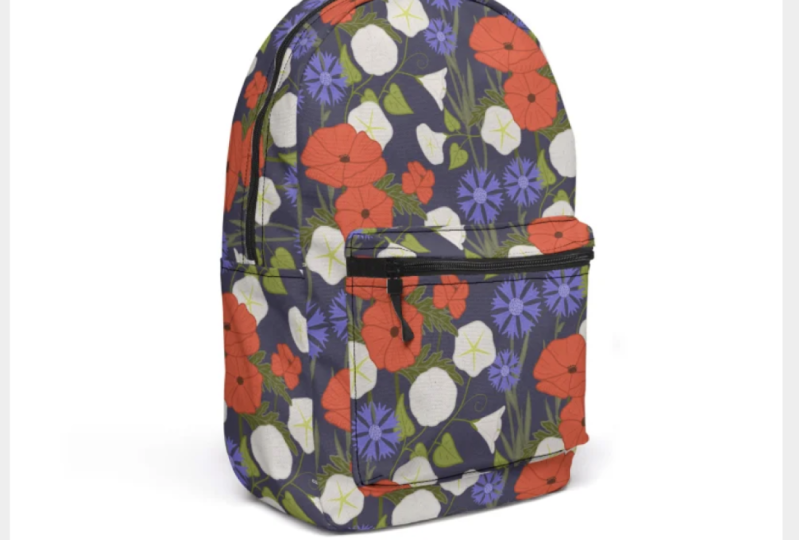
etiqueta de burbuja roja para estos si quisieras. Yo y luego elijo Guardar. El siguiente que veremos
es la plantilla de mochila, que también es un archivo P y G. Por lo que tenemos que sumar nuestros
propios lineamientos a esto. Entonces nos acercamos aquí,
podemos ver hacia dónde se enfrentan
todas las diferentes
direcciones de la misma. Entonces la parte frontal
toda mira hacia arriba, así que todo esto podría ser de una sola pieza. Tenemos esta sección aquí arriba, que mira hacia arriba así que eso
puede ser lo mismo. Este necesita ir hacia abajo y estos pueden ir en
cualquier dirección, sea hacia abajo o cruzando. Entonces comencemos poniendo una nueva capa de relleno
en la parte inferior para cubrir toda la
dirección hacia arriba que mira las cosas. Y podemos agarrar este
rectángulo desde aquí, así que haremos clic en esa
pulsación Comando copia del asiento. Ven aquí,
comando V para pegar. Déjame dar click en nuestra capa de relleno. Centrar este arrastre eso para que
sepamos que es más grande que puede ser ese patrón. Haz de este un color diferente
y baja la opacidad al 20% desbloquea esta capa y traeré
esa hasta ahí Entonces tenemos esta parte
aquí cuidando esta y esta parte aquí. Entonces agreguemos un rectángulo para encargarnos de
esta sección ahora. G para acercar con
Comando y plus, y voy a presionar V, y voy a arrastrar
algunas pautas hacia abajo que
bajan a esta línea
punteada ahí. Y luego arrastra uno
hacia el lado que viene debajo de esta parte gris. Luego presione Comando cero. Entonces podremos volver a acercar el zoom. Entonces podemos ver esta parte aquí. Y con mi herramienta rectángulo, voy a arrastrar un
rectángulo que empieza aquí. Entonces presionaré G para
llenarlo con nuestro patrón. Haz esa escala 100% ligeramente
descentrado. Ahí vamos. Y este tiene que estar
al revés, así que tenemos que arrastrar este nodo
superior hacia abajo hasta allí, y llevaremos
ese debajo. La siguiente que tenemos que hacer
son estas dos partes aquí, y podemos hacer esto
a partir de una tira, que va por ahí, creo. Entonces, acerquemos aquí, volvamos a
poner los lineamientos en Comando dos puntos, y podemos arrastrar
uno hacia ahí. Y luego en este pozo, podemos usar esa línea media
ahí que ya está ahí. Y luego dibuja un rectángulo
para entrar ahí. Haremos clic para
recargar, reiniciarlo. Y si lo volvemos a poner a las 3:00, sabemos que esa es la forma correcta A veces, si comienzas
de boca abajo, puede ser difícil averiguar qué camino subir
el camino correcto. Pero si siempre recuerdas que
las 3:00 es el camino correcto para subir, es fácil con este patrón porque puedes ver a qué
camino van los pandas Pero solo esconden las pautas. Y entonces éste quiere
ir en esa dirección. Entonces pondremos este nodo de
las 12:00 por ahí. Entonces esas son todas las instrucciones
para esta configuración. Si quieres cambiar
la escala así
probablemente sea un poco
demasiado grande para la mochila. Voy a empezar
con esta, y solo
bajaré esto a una escala que creo que se ve bien para una mochila, y probablemente solo alinearla
a esta línea ahí está bien. Entonces entonces cambiamos nuestro
rectángulo a esas dimensiones también con la herramienta de movimiento y
voy a mantener presionada la opción, comando y shift y llevar
eso abajo a por ahí. Entonces podemos volver atrás
y ajustar este relleno correctamente para encajarlo hasta ahí. Entonces podemos hacer esto
también . Y luego éste. Entonces cuando quieras guardar
esta o exportarla, apagas esas capas, y eso es lo que
exportarías para tu mochila. Sólo guarda éste ahora, y vamos a ahorrar como. Y quiero agregar la
etiqueta de burbuja roja a esta y guardar. Entonces tenemos la plantilla de
reloj. Así que hagamos clic derecho
sobre esta y escojamos Abrir con Affinity Photo.
Eso lo ignoraremos. Y entonces este de
aquí, los guías, esto es algo más para,
como, maquetas y cosas, que puedas visualizar
cómo va a quedar, así que querrás que eso se apague Y luego si abrimos
esta carpeta aquí, aquí tenemos una máscara
para la obra de arte. Esto Si abres
esto en Photoshop, será un objeto inteligente, así que
podemos apagarlo.
Apaga esa. Y entonces esta carpeta aquí
va a ser la útil. Así que en realidad voy
a eliminar todos
los demás de aquí. Podemos eliminar la máscara y
podemos eliminar las guías. Y entonces estos
anillos capitulares son las cosas que puedes usar para poner
donde estarían los números. Entonces tienes números, tienes números romanos. Puedes tener diamantes. A lo mejor si apago guiones
, ya los veas. Para que puedas tener diamantes, guiones, puntos y guiones Así que elige cualquiera de
estos que quieras tener. Nos quedaremos con puntos
y guiones por ahora. Entonces podemos cerrar esto. Entonces ahora necesitamos poner la capa de relleno de
patrón. Podemos ir a agarrar eso
de éste. Entonces agarraremos el rectángulo
y la capa de relleno, presionaremos Comando C para copiarlos, y luego aquí, los
pegaremos. Y queremos que estos estén
fuera de esta carpeta. Así que solo cierra esa y luego podremos llevar
esta carpeta arriba allá arriba. Entonces queremos
centrar nuestro rectángulo. Entonces con nuestro movimiento a V, sólo
centraré
el rectángulo. Y como pueden ver, éste es más grande que el propio reloj. Si ponemos este
en la parte inferior, podemos tenerlo encendido, y entonces podríamos
ajustar el filtro esto. Así podemos centrar
el relleno aquí. Entonces si dejamos este
encendido por debajo, puede ver que todavía podemos
chasquear hasta el borde de eso, pero probablemente va
a querer este un
poco más pequeño,
algo así. Entonces si quieres
cambiar el color de estos, podemos abrir esto. Encuentra el que hemos
usado, los puntos y guiones. Puedes tocar este
pequeño FX
ahí abajo y tocar la superposición de colores. Supongo que debería decir click, pero como estoy usando
el track pad en mi laptop, sigo diciendo tap, pero luego suena como que
estoy usando mi iPad, así que toca o haz clic
en superposición de color, y luego puedes escoger
un color para esto. Y se ve por aquí que
cambia el color de esos. Puedes ir con blanco o negro, cualquier cosa que creas que
va a parecer visible. Si tienes muchos
colores en tu patrón, puede ser que simplemente no va a aparecer
muy bien de todos modos,
así que es mejor que
te vayas con el negro. Entonces ahí vamos, esa es
la plantilla de reloj, y luego simplemente
guardarías eso igual, y podemos agregar la etiqueta a eso. Y entonces esa se salva. Y luego cuando exportas esto, lo
exportarías con esta capa de anillos de
capítulo que se muestra. Hay una plantilla más
que utilizo para burbuja roja, que es una que hice yo mismo. Y es un pequeño rectángulo
que funciona bien para las impresiones artísticas y los cuadernos de
diario. Y la talla que uso
para esa es si
solo busco aquí,
es esta de aquí. Y es esta plantilla aquí. Y si hago Comando opción I, se
puede ver que las
dimensiones que he usado para esta son 2841 por 3951 Y esa es una buena proporción para las tarjetas y
carteles impresos si estás usando
solo un patrón para esos. Y también lo uso para el diario de tapa dura para que
pueda tener ese rectángulo a cada lado y luego elegir un
color de fondo para el lomo. La razón por la que uso este tamaño, en realidad
es la
misma plantilla que
hice para mi clase Society six, que es un buen tamaño
para subir para
las mini impresiones artísticas para que consigas una buena
tabla alrededor de ella, y luego descubrí que en realidad
funcionó muy bien
para la burbuja roja Entonces este tamaño aquí
solo se basa en ese tamaño,
y me di cuenta de que funciona. Entonces, si quieres hacer
esta plantilla y usarla
para el diario y
para las impresiones artísticas, es un rectángulo plano, y es de 2841 píxeles por 3951 Entonces esa es la única otra
plantilla que uso para burbuja roja. En la siguiente lección,
veremos
las otras plantillas personalizadas
sin hilos
9. Plantillas personalizadas sin hilos: Entonces comencemos
con la mochila. Podemos aplicar un
relleno de capa entera a esto para cubrir
esta parte aquí, esta parte aquí, y esta parte
superior porque
puedes ver las direcciones
aquí con las flechas. Tenemos la cima del arte yendo esta dirección para
todas esas piezas. Entonces hacemos clic en nuestra capa
Art va aquí, y vamos a ir a la capa y elegir una nueva capa de relleno. Presiona Comando cero,
para que podamos ver eso y vamos a llenarlo con
nuestro patrón panda. Y luego envió esto a la
mitad del documento, y podemos hacer nuestra guía de referencia a escala
100% también ahora. Entonces escojamos
la herramienta rectángulo. Arrastras un rectángulo, vas a nuestro panel Transformar y cambiarlo al
mismo tamaño que tu patentil
menos nuevamente, Y verás que esto
se ve masivo aquí, y la razón de eso
es que este archivo es si presiono la opción de comando I, puedes ver que este
es un archivo de 150 DPI. No son 300, por lo que la escala de patrones es
efectivamente el doble de grande. Entonces por eso esta palmadita
se ve enorme aquí, aunque estés pensando,
Bueno, esto es 12 “. ¿Cómo es mi mochila de
repente de 6" de ancho? Es porque se trata de un archivo de 150 DPI. Entonces podemos centrar esto
en el documento. Recuerda, puedes mostrar
y ocultar tus guías con dos puntos de
comando si quieres
sacarlos a colación en un
momento para ajustarlos a Entonces hagamos esta opacidad del 50%, cambiemos el color a
algo un poco más visible Para que podamos agarrar este relleno aquí. G, y podemos centrar eso en escala del
100% en esto
probablemente va a ser un poco
grande para la mayoría de tus cosas. Entonces vamos a cambiarlo a
algo así por ahora. Y podemos ocultar ese rectángulo
guía. El siguiente relleno en el que queremos
trabajar son estas dos brocas laterales aquí. Entonces estos dos van
en esa dirección. Así podemos agarrar nuestra herramienta
rectangular con. Vamos a
presionar Comando dos puntos para que los guías vuelvan a subir. Amplíe aquí. Y queremos dibujar un rectángulo que encaje
con esta línea aquí Puedes ver las líneas de
corte aquí. Si pongo una superposición de color sobre esta capa porque por el
momento, es blanca y no la podemos
ver muy bien,
así que voy a poner una
superposición de color sobre esta capa. Entonces aquí es donde estarán las líneas de
corte, y de hecho guardarás
el entrenamiento con esto puesto. Así que mientras dibujemos algo
que viene debajo aquí para que podamos ocultar la unión entre estos dos, está bien. Así que vamos a usar esta línea de
aquí para centrar esa. Y vamos a traer esto
debajo de esa. Ahí vas. Se puede ver si nos ponemos esa y ésta. Mientras todo esté
bajo este bit púrpura, no
vamos a ver ninguna unión en nuestro patrón, mientras que
si ocultamos eso, puedes ver dónde están ahí
las uniones, pero por esto quedarán ocultas. Entonces, de nuevo,
podemos esconderlos. Entonces tenemos estos dos
pedacitos atendidos. La única otra pieza que necesitamos
ahora es esta de aquí abajo, el otro lado, y esta
tiene que estar al revés. Así que vamos a dibujar otro rectángulo, encajándolo a esta línea aquí y
llevándolo hasta allá Así que ahora podemos volver a poner estas
dos capas, y podemos asegurarnos de que
estas estén todas rellenas con el mismo patrón
y la misma escala ahora. Así que recuerda, de nuestros zapatos, usamos uno como guía. Entonces, si vamos a decir esta es la escala
que usaremos, el borde de lo nuestro viene como más o menos en línea con esto. Entonces, si traemos nuestro rectángulo, hazlo visible y vuelve a hacer
clic en eso. Y voy a arrastrar
esto al borde del
comando
de mantener presionado y turno. Para que sea más pequeño
en todas las direcciones, y lo romperemos ahí. Entonces podemos ajustar este relleno, presionar G, chasquear eso al
borde de la caja ahí. Entonces sobre este rectángulo, podemos llenarlo de relleno nuevamente. Y recuerda, este
necesita estar al revés, así que nuestro nodo 12:00
necesita hacerse de esta manera. Podemos centrar esto. Ahora voy
a ocultar los lineamientos. Entonces voy a
presionar Comando dos puntos, eso hará que sea
más fácil centrar esto solo en el documento. Y entonces podemos chasquear
esto a la caja. Entonces estos son ahora la misma escala. Y luego este rectángulo de aquí, rellena eso con tu patrón. Pulsa y arrastra mientras
mantienes presionada la tecla Mayús, entonces podemos centrar esta, ajustarla a los bordes de nuestra caja y a la
dirección de ésta. Si solo me escondo eso necesitaba ser las 12:00
tiene que estar por encima de este lado. Para que podamos mantener presionado el turno y chasquear eso al borde ahí. Entonces podemos presionar Comando cero, volver a
meter todas estas capas, ocultar nuestro rectángulo, quitar
esa superposición de color ahí. Y deberías tener
algo así con motivos en estas dos
secciones yendo así hacia arriba. Éste debería
ser así arriba
allá arriba y al revés allá
abajo, y entonces estos
deberían ir en esa dirección. Y luego, cuando estés
listo para exportar, esta capa queda encendida. Se puede ver que dice guardar
y luego esta de abajo, apagamos esa. Esas son las líneas de costura ahí. Entonces un, este apagado,
este blanco puesto, está bien, y eso es
normal tener eso ahí. Aquí dice dejar eso encendido, y esto es lo
que exportarías. Cuando quiera traer
un nuevo patrón,
simplemente haga clic en cada capa, aplique su nuevo relleno de
patrón a ella. Haz cada uno a la vez,
y se guardará esa escala y dirección
para cada uno de esos, y luego nuevamente
solo exportas eso. El siguiente que veremos es
el diario cinco por siete. La razón por la que he puesto esto como una
plantilla más complicada en lugar de
una de las básicas es que
me gusta ponerme una columna vertebral, y puedes ver
estos productos aquí. Tengo una columna vertebral
en ellos en lugar solo
tener un plano por
todo el patrón. Puedes tener un
relleno de patrón para todo el libro, pero si quieres
poder mover cada lado individualmente, necesitarás poner dos capas de relleno de
patrón ahí. Así que vamos a hacer y dibujar un rectángulo aquí
para llegar a la mitad Y llenarlo con nuestro patrón, presionar G, y
podemos llenarlo ahí. Entonces otra vez, y llenar este lado. Simplemente haga clic en presionar G y asegúrese de que esté relleno
en una proporción no estirada. Entonces podemos poner nuestro guía en. Así que vamos con la herramienta
rectángulo, haga clic y haga una caja de 12 pulgadas. Y se puede ver que este viene
probablemente todo el camino fuera del borde et's ajusta
nuestras escalas de patrón ahora. Entonces centrar esto, y entonces
podríamos tenerlo tan grande como
eso si quisiéramos, lo cual creo que es una
escala bastante agradable para este
patrón, en realidad. Y luego hacemos lo mismo para esta capa. Centrar
eso en el medio. Hazlo a escala 100%, y luego podrás
moverlos de forma independiente. Entonces si quieres tener como ahí tenemos cuatro
de nuestros pandas a la vista si yo quisiera
entonces mover este un poco. Eso lo podemos hacer. Y por eso es
agradable tener cada uno de estos como relleno separado. Ahora vamos a poner
un lomo sobre la parte superior, así que vamos a agarrar nuestra
herramienta rectangular de nuevo contigo, y voy a
arrastrar la caja que se ajusta de una de estas pautas a la
otra en el medio Y podemos simplemente hacer de
eso un color de relleno. Puede ocultar este rectángulo. Y entonces si presionas I, puedes escoger uno de los colores de tu patrón
para rellenarlo. Creo que ahí iré por este color
morado. Y si oculto los lineamientos, eso sería lo que exportarías
como tu patrón terminado. Y luego cuando quieras
traer nuevos patrones, solo
tienes que hacer clic en cada capa. Y luego puedes aplicar
tus nuevos patrones a esto. Si quieres cambiar la escala en ambos juntos, si cambias, haz
clic en ambos, puedes ajustar la
escala para ambos al mismo tiempo y luego ajustar el posicionamiento
individualmente así. Ese es el cuaderno de diario. Ahora veremos la bolsa
de lona. Este va a estar conformado
por un rectángulo en la parte superior, orientado hacia arriba, un
rectángulo en la parte inferior, orientado hacia abajo, y entonces estas dos partes aquí también
irán hacia arriba. Hagamos una capa de relleno que cubrirá primero la dirección
hacia arriba. Así hacemos clic en el arte va aquí capa y hacemos nueva capa de relleno. Y vamos a llenar esto
con nuestro patrón de panda. Agarremos el rectángulo de 12 pulgadas de aquí,
suprimamos el Comando C, y peguemos ese
en aquí y lo centremos en el documento y lo llevemos
hasta arriba para que podamos verlo, y luego podamos ajustar
este relleno al 100%. Entonces ese es el que cubre
esta área y la zona superior. Ahora necesitamos agregar una capa arriba y llenarla
con un rectángulo, que se ajustará a la
mitad hacia abajo hasta aquí. Si no tienes tus
pautas mostrando, y quieres
usarlas para tomar dos, recuerda subir las
pautas y luego dibujarlas y puedes
tomar dos aquí abajo. Y entonces puedes llenar
eso con patrón. Si volvemos a subir el
rectángulo, puedes hacer clic y
arrastrar hasta los bordes de este voy a
apagar las guías para que sepamos
dónde estamos encajando a la mitad de esto, seguro Y entonces la dirección de
esto tiene que estar al revés. Si escondo esto en el relleno, se
puede ver que la parte superior del
arte necesita hacerse aquí, lo que significa que este nodo
aquí tiene que hacerse la parte inferior. Ahí vamos. Y en esta plantilla, es
necesario eliminar ambas líneas
antes de exportarlas. Entonces, de nuevo, cuando traes
un nuevo patrón
aquí, tocas este,
tocas este por separado,
y luego tienes las
diferentes direcciones ahí dentro aquí, tocas este,
tocas este por separado, . Ahora podemos pasar
al corte y coser. Y en esta plantilla, todos los patrones van en
la misma dirección, así que podrías usar un solo
relleno para cubrir todo. Pero con esta, me gusta
tener un relleno separado para
cada parte para que si
quiero decir si tengo un patrón
geométrico y
quiero alinearlo con el medio, eso es lo que puedo hacer. Así que da click en esta capa
aquí, herramienta Rectángulo. Y un rectángulo para rellenar eso. Presiona G, y podemos llenar eso. Entonces presiona Comando J, presiona V, y podemos arrastrarlo
allá. Y si cambias, da clic en estos dos para seleccionarlos a
ambos, presiona Comando J. Obtendrás una copia de esos, y puedes traerlos aquí abajo. Y luego
chasquea esos ahí arriba, presiona G, y podrás rellenar esos tanto
el patrón correcto nuevamente, y luego un rectángulo más
para llenar esta sección aquí. Restablecer la relación en esa. Todos estos se pueden rellenar con el mismo patrón
porque
todos van en la misma dirección. Queremos la misma dirección
y la misma escala. Así podemos hacer clic para seleccionar todos
estos y rellenarlos con el mismo patrón y ajustar
la escala para todos estos y luego mover cada
uno individualmente. Entonces, si queremos mover
este alrededor, podrías ajustar
el posicionamiento en éste. Y en éste. Voy a agarrar el
relleno rectangular de éste, pegarlo aquí. Centrar esto. Oculta nuestros guías, y luego podemos asegurarnos de que
tenemos una escala del 100% en estos. Selecciono todos esos, presiono G
centrar esto en el documento y solo
bajarlo un poco. Entonces tenemos esa escala del 100%, y luego puedes mover
cada una de estas rondas individualmente luego y
alinearlas de esa manera. Cuando vienes a guardar el
corte y coser, borras esta capa aquí. Arrastras mis capas.
Este se elimina. Este de aquí que dice guardar hay una pequeña marca
en el patrón ahí. Está fuera de la línea de corte, así que eso no se mostrará
en tu patrón, pero eso es solo para ayudarlos a armar la prenda correctamente. Así que asegúrate de dejar
esa en cuando ahorres. Entonces, por último,
llegamos a los calcetines. Voy a comenzar
esto con un poco de descargo de responsabilidad en que no me
moleste con este producto. Debido a que los calcetines están hechos de una pieza delantera y trasera separada, eso significa que tienen una
costura que sube a ambos lados, lo que significa una gran
costura discortante en el patrón justo donde
quieres que se vea el diseño, es lo mejor No es imposible conseguir las costuras se
alineen principalmente, pero significará que
estás restringido a tener tu patrón establecido en
una repetición de 4.5 pulgadas, que puede ser una escala demasiado pequeña
para que se vea bien, e incluso entonces todavía
no se alinean perfectamente. Creo que los calcetines probablemente funcionan mejor si están diseñados
desde cero con motivos de
colocación
que evitan la costura por completo en lugar de tener
un patrón aplicado a ellos. Y por eso
actualmente no habilito estos para
nuevos diseños en mi tienda. Pero
te voy a mostrar cómo configurar una plantilla de patrón para que
puedas elegir por ti mismo. Entonces vamos a
hacer un rectángulo se ajuste a cada una de estas tiras. Por lo que hacemos clic en el
Arte va aquí. Así que voy a
asegurarme de que tengo mis guías a la vista aquí
presionando Comando dos puntos, voy a presionar U para la herramienta rectángulo
y voy a hacer un rectángulo que se ajuste esto de aquí con formas y
rellenarlo con mi patrón. Ahora vamos a acercar
y ajustar la escala del patrón, y quieres
alinearla con la mitad del rectángulo, y quieres ajustar
la escala para que termine en esta línea de
zona segura ahí. Y entonces si copiamos éste, presionamos el Comando J, y copiamos esto al calcetín derecho
hacia atrás y lo alineamos ahí arriba. Entonces aquí, aquí tenemos esta
fresa que se
alineará en teoría con esta fresa de aquí cuando
estén cosidas juntas. Así que también puedes copiar
esto en los otros dos. Así puedes presionar Opción y arrastrar uno hacia
ahí y centrarlo. Opción hacer clic y arrastrar eso por ahí y
centrarlo también. Es posible que desee traer sus pautas aquí
para
ayudarlo a colocarlas en las zonas seguras. Sólo comprueba que
estén todos alineados. Entonces te voy a mostrar cómo
se ve esto cuando esté subido. Este lo alineé con la línea segura, como acabamos de hacer. Se puede ver que no es perfecto. Y luego esta de aquí, hice la escala del patrón una fracción más grande y la
alineé a la línea de corte para ver si eso la
haría mejor. También es importante recordar siempre va
a
haber un poco de
desviación de la perfección cuando
se está cosiendo de todos modos, porque es una costura y
no va a ser perfecta. Entonces eso es algo extra que pensar cuando estás decidiendo
qué productos haces y qué no
quieres agregar a tu tienda. Y cuando estés
exportando éste, no
olvides apagar todas
estas capas. Entonces ahora hemos mirado todos los
activos que están disponibles, y deberías
tener una carpeta completa de plantillas listas para usar. Pero antes de que empecemos a usarlos, solo
quiero mostrarte algunas plantillas de marketing
rápidas que puedes agregar a tu flujo de trabajo.
10. Plantillas de marketing: Bien, entonces en caso de que
no lo haya dicho lo suficiente, eficiencia es el nombre
del juego aquí. Entonces, además de
hacer todos nuestros activos impresos bajo demanda de una sola vez, queremos hacer todos
nuestros activos de redes sociales y marketing
al mismo tiempo, también. El objetivo es abrir
su expediente de patente una sola vez y hacer todos los activos
que necesitará de una sola vez. De esa manera, no estás
perdiendo el tiempo yendo y
viniendo entre
diferentes herramientas y archivos. Honestamente, se siente muy
satisfactorio tener todo hecho y
guardado cuidadosamente para su uso futuro. Estas son algunas de las plantillas
adicionales que utilizo en mi flujo de trabajo. Plantillas de Pinterest.
Te voy a caminar a través de
cómo crear dos tipos. Número uno, un pin de Pinterest que presenta tu patrón
y paleta de colores. Estos siempre son populares y funcionan bien para la visibilidad y las acciones. Número dos, es un pin de Pinterest que incluye una maqueta
de uno de tus productos. Estos son excelentes para
hacer clic a través. Ya necesitarás haber
subido tu obra de arte a un sitio de impresión bajo demanda
para descargar la maqueta. Entonces, si aún no lo has hecho, puedes saltarte esto por ahora y luego volver a él más tarde. Vender plantilla de hoja.
Utilizo esto para crear documentos
limpios y profesionales cuando me comunico con
clientes licenciantes o directores de arte. No te voy
a mostrar cómo hacer éste aquí porque ya tengo toda
una clase sobre eso, que voy a enlazar en
la hoja de recursos. Pero eso es una plantilla todo
cuando estoy haciendo mis activos. Plantillas de Marketplace. Esto será relevante para usted
si vende sus patrones en algún lugar como Etsy u otro
mercado en línea como ese Hace poco comencé a vender patrones en el mercado creativo, así que ahora incluyo
plantillas para publicar imágenes,
incluyendo
vistas previas de patrones, muestras de teselas y maquetas de estilo de vida en mi flujo de trabajo de creación de
activos Y luego, por último, tenemos plantillas de redes
sociales. Piensa en cosas
como plantillas para publicaciones o
historias de Instagram, Facebook,
gráficos, publicaciones de portafolios de autos o cualquier otra plataforma donde promociones
tu trabajo regularmente. Nuevamente, tengo toda una clase sobre cómo hacer plantillas de redes sociales, y voy a vincular a eso
en la hoja de recursos. Entonces echemos un vistazo
ahora a cómo crear una imagen
pin de patrón y paleta de colores para Pinterest. El
tamaño de imagen ideal para Pinterest, esta información es de sus páginas de centro de
negocios es una relación de imagen de dos a tres e idealmente 1,000 por 1,500 píxeles. De hecho, incluso llegan a
decir que otras proporciones pueden hacer su pin se trunca o puede afectar negativamente el rendimiento
del pin Entonces vamos a
ir a Archivo Nuevo, y vamos a
crear un documento que tiene 1,000 píxeles de ancho, 1,500 píxeles de alto, y
podemos hacer esto de 72 DPI. Bajo color, puede ser SRGB, y asegúrate de que tienes verificación de fondo
transparente ahí porque eso solo lo
hace más fácil con capas y ocultando cosas. Entonces podemos hacer clic en Crear. Entonces este es nuestro pin de relación de dos
a tres, lo primero
que vamos a hacer es poner una nueva capa de relleno ahí, que podamos ir a una nueva capa de relleno. Ya tengo mi herramienta de
campo de degradado seleccionada aquí, así que simplemente puedo hacer clic en esta, arrastrarla en turno de espera para que
encaje en ángulo recto Y debido a que esto es solo para ver en pantalla, no
es para imprimir. Esta puede ser cualquier escala que nos guste. Siempre y cuando se vea bien,
podemos hacerlo enorme así, o podemos tenerlo realmente
pequeño si queremos. Así que no hay necesidad de
preocuparse por hacer ese rectángulo marcador para
marcar tu escala al 100%, esta puede ser cualquier escala que te guste. Entonces voy a ponérselo
a algo así. Entonces lo que voy a hacer
es hacer una fila de cuadrados o rectángulos aquí abajo de los que
podamos muestrear colores de Entonces voy a agarrar mi herramienta de
rectángulo contigo, y solo voy a hacer clic
y arrastrar un rectángulo aquí. No tiene que ser ninguna proporción o tamaño
específico. Por ahora solo voy a elegir un color
aleatorio para esto. G para hacer clic y ajustar esto
en la esquina. Y voy a presionar Comando
J para duplicar esta capa, y luego voy a hacer clic y arrastrar y
ajustar esta abajo hasta aquí. Y luego si vuelvo a presionar
Comando J, va a
duplicar la capa más la acción que
acabo de realizar, así que debería chasquear
otra de esa manera. Queremos cinco en total, o al menos
voy a usar cinco. Si quieres hacer
más colores que cinco, puedes
hacer más de cinco. Entonces tengo cinco
rectángulos aquí. Voy a hacer click
en este y luego shift click en
el de abajo, así que los tengo todos seleccionados, y luego voy a pasar el
cursor sobre este nodo aquí, y solo voy
a cambiar el tamaño de estos para
que se ajusten a la altura
del pin Y puedes hacer esto
cualquier ancho que quieras. Voy a ir por
algo así. Haga clic en esos ahora. Y entonces podemos usar la gota para los ojos en absoluto. Entonces presionamos I.
Entonces podemos muestrear colores de nuestro
documento para llenarlos Presione I nuevamente,
se convierte en la herramienta de selección. Entonces puedes
hacer clic en este, luego presionar I nuevamente, y vuelve a
la gota del ojo en absoluto Yo para seleccionar este,
yo otra vez para seleccionar otro color, yo para seleccionar este, yo otra vez. Y solo sigue pedaleando para
agarrar ahí tus colores. Así que tenemos nuestras
muestras aquí abajo, y éstas se verán
mejor si tienen un poco de separación
blanca entre Entonces voy a presionar
P para el pentle y voy a dar click
aquí arriba donde estos se encuentran Y luego haz click aquí abajo, y eso va a dibujar una línea hasta ahí abajo para mí. Presiona Escape ahora para dejar de
dibujar más líneas. Voy a poner
un derrame cerebral aquí arriba. Voy a hacerlo blanco, y voy a dar click sobre esto aquí y voy a
hacer 20 puntos. Y eso es poner una bonita línea
blanca ahí abajo. También voy a poner algunos
para separarlos de esta manera. Haremos clic en esto
donde estos se cruzan aquí, y luego haremos clic en eso Entonces presiona Escape, y luego podremos
volver a hacer eso por éste. Da click ahí y
ahí, presiona Escape. Presione escape en el medio. Y ahí vamos. Tenemos una buena
separación entre esos ahora. Lo único que
podrías notar cuando
estás haciendo esto, dependiendo de lo
quisquilloso que sea tu ojo,
es que estas dos cajas al final, esta de
aquí, y esta de allá, se sienten bien, son más grandes que
estas en el medio porque estas tienen las líneas
blancas que las separan Para que eso no te
moleste en absoluto, no
hay razón por la que debería, solo
puedes dejar
esto como está. Pero si te va
a molestar que estos se sientan un poco
más altos que esos, solo
puedes poner un rectángulo
sobre la parte superior, si quieres. Así que haz clic en tu capa superior. Vas a agarrar
mi herramienta rectangular. Y puedes dibujar
un rectángulo que llegue a las mismas dimensiones todo
lo que hemos
dibujado en la parte superior. Haga que el relleno sea cero opacidad o simplemente haga clic
aquí para obtener un relleno cero Y para el trazo,
ya está establecido en 20 puntos. Pero si lo alineamos
al interior ahí, entonces
podemos esconder ahí esta
vertical. Y entonces esa es otra forma de tener esas cajas ahí abajo, y todos se sienten un
poco más aún ahora. Entonces cualquiera de esas
opciones está bien, dependiendo de lo
quisquilloso que sea tu ojo Estos pueden entonces ser agrupados. Entonces selecciona todos esos,
ponlos en un grupo, y puedes bloquear esa capa porque no
necesitamos cambiarlo. Y luego una última cosa
que deberíamos hacer con esto es poner tu
sitio web ahí abajo. Entonces presione T para la
herramienta de texto. Simplemente haga clic aquí abajo. Y solo pon tu
sitio web ahí abajo. Haga clic aquí en la barra de herramientas y simplemente presione la tecla de
flecha hacia arriba allí, y eso lo
hará un poco más grande. Podemos usar la herramienta Mover para
arrastrar esto a su lugar hacia abajo. Allí más o menos centrado
está bien para esto, y elige un
frente diferente para eso. Y luego si quieres
asegurarte de que eso sea visible sobre todos los diferentes
tipos de colores, puedes seleccionarlo y cambiar el modo de fusión para
contrastar, negar Y entonces donde
lo tienes sobre un color oscuro, va a hacer que
contraste con él así. Entonces ese sería nuestro primer
pin que podríamos hacer. Y cuando estés haciendo tus imágenes, simplemente
sacas este pin, agregas
tus colores y tu patrón, y ese es un pin que
tienes listo para agregar. Ahora voy a salvar esta. Voy a llamar a este pin de paleta. Y entonces la otra plantilla
que podemos hacer es una para lucir uno de nuestros diseños favoritos.
Sabes, me encantan los zapatos. Así que hagamos un pin que pueda presumir de todos
nuestros diseños de zapatos. Entonces voy a zapatos nuevos, y deberíamos poder usar las
mismas dimensiones que la última vez. Así que 1,000 píxeles de
ancho, 1,500 de alto ,
72 DPI, color, SRGB, y tenemos fondo
transparente Entonces podemos hacer clic en Crear en eso. Y entonces tenemos otro
documento igual. Voy a agarrar la capa de
relleno de esta. Entonces haremos click en esa capa, presionaremos Comando C para copiar, y luego podremos ir
en esta y presionar Comando V para pegar. Y nuevamente, esta escala en esto puede ser lo
que tú quieras que sea. Voy a
hacerlo tal vez un poco más pequeño que
esto para que contrasta con lo que le ponemos
encima Entonces, para hacer este, obviamente
vas a necesitar una
obra de arte ya cargada para poder hacer un
simulacro de ella. Incluyendo este aquí
en esta sección en la plantilla de marketing
porque ese se siente como el lugar adecuado
para incluirlo en el conjunto de lecciones porque
sigue siendo una plantilla. Pero esta sería
una que usarías después de haber subido
porque necesitas tener la obra de arte cargada
para luego descargarla y
ponerla en esta plantilla. Voy a hacer clic aquí
y elegir Ver en Tienda. Entonces aquí abajo,
verás herramientas de promoción, y puedes descargar
las imágenes aquí. Va a ser esta imagen
aquí la que vamos a usar, pero estas imágenes están establecidas para que no las puedas
descargar fácilmente. Por lo que podemos dar click en la descarga. Eso luego
te mandará por correo electrónico un enlace de descarga en el
que haces clic y
descarga las imágenes. Así que volvamos a Affinity
y lo que e Archivo abierto, y ya tengo
uno descomprimidos aquí Es éste de aquí. Entonces, lo
que vas a obtener ahora es una introducción eliminación de fondos
usando Affinity Photo, y es un método simple
que funciona bien para imágenes como esta que ya tienen un fondo blanco liso. Entonces vamos a
agarrar esta herramienta aquí, que es la herramienta de pincel de
selección. Y voy a presionar Command Plus y hacer zoom aquí mismo. Desbloqueemos esta capa. Y lo que voy a hacer es
simplemente hacer clic y arrastrar y tipo de pintar sobre las áreas del zapato que quiero
seleccionar. Puedes acercar el zoom. Puede cambiar su deslizador de
cepillo con las herramientas de
soporte de apertura y cierre Y solo haz clic y arrastra
y selecciona esta área. Tengo snap to edges en todas
las capas y bordes suaves apagados, y estoy en modo add por aquí. Si seleccionas demasiado
y quieres volver atrás, puedes ponerlo en modo
restar e ir así o para alternar entre los dos un poco
más rápido que eso, puedes mantener presionada la opción para
eliminar de la selección Así que con cuidado,
todavía estoy en modo restar. Vuelve a Agregar. Y entonces
lo que quieres hacer es simplemente ir
con cuidado alrededor del borde
de los zapatos así. Seleccionar las piezas que desea incluir
en la selección. Y esto lleva un tiempo,
pero está bien. Sólo tienes que ir a tu propia velocidad. Puedes hacer que el pincel sea más pequeño si eso te da más precisión y simplemente sigue haciendo clic
y arrastrando esto Si tienes un lápiz, esto será mucho más fácil. Estoy haciendo esto con el
track pad en mi laptop, lo cual no es muy fácil. Pero este tipo de no
tiene que ser perfecto, perfecto. Así que sigue trabajando por el exterior. En lugar de acelerar
esto y hacer que
parezca que es realmente
rápido y fácil, voy a ponerme algo de música y dejarme haciendo esto
a velocidad normal para
que veas que es un poco
complicado, pero es factible Entonces una vez que haya seleccionado
el exterior, podemos alejar un poco, y
el bit interior es más fácil. Solo queremos pintar
sobre todo en el interior del zapato. Podemos hacer que el cepillo sea
mucho más grande para esto. Recuerda, esa es la llave de
soporte abierto para eso. Y solo voy a
acercarme aquí porque
he manchado un poco, no
me fue lo suficientemente
bien ahí. Mantenga presionada la opción,
retire esa broca. Tal vez hacerlo un poco
más pequeño. Ahí vamos. Eso es todo en
este zapato seleccionado. Ahora voy a hacer lo
mismo en esta. Y luego una vez que estés satisfecho
con lo que has seleccionado, vamos a hacer clic
en Refinar aquí arriba. Y esta zona roja nos está
dando una vista previa de lo que se va a eliminar
cuando eliminemos el fondo. Se ve un poco
desordenado en este momento, pero hay algunas cosas que
podemos hacer para afinar esto Así que voy a llevar el
ancho del borde hasta el fondo. Y sólo voy
a ajustar la rampa. También voy a ponerle un
poco de alisado aquí. Se puede ver que está empezando a verse mucho mejor y mucho más ordenado ahora por los bordes Puedes experimentar con estos para ver qué funciona mejor para
lo que has seleccionado. Bien, entonces tengo el mío ancho de
borde cero. Tengo bordes mate sin marcar. Mi suave alrededor del 40%, pluma a cero y
mi rampa al 100%. Entonces voy a hacer clic en
Aplicar sobre eso ahora. Y eso ahora
solucionó esa selección. Y voy a dar click
aquí abajo sobre este pequeño icono, que me va a enmascarar
la capa. Y Hey Presto, eso nos ha quitado
el fondo. Entonces entonces voy a presionar
Comando D para deseleccionar, y voy a dar click
sobre esta capa aquí, presionar Comando C para copiar Voy a volver a
entrar en este documento aquí voy a presionar
Comando V para pegar. Y luego da click aquí arriba.
Podemos centrar eso. Aleje un poco, y voy
a mantener presionado el comando y
cambiar y cambiar el tamaño de esto y voy a ajustarlo a la
parte superior del documento ahí Así que solo hago esta
también, van a chasquear ahí. Ahí vamos, y podemos
volver a entrar eso otra vez. Entonces ahora tenemos esto
centrado en esto y tiene la misma
altura que el documento. Voy a dar click por aquí
y abrir este grupo. Voy a mandar clic en la máscara y eso es seleccionado
el área dentro de los zapatos. Ahora voy a ir a capa
y elegir Nueva capa de relleno. Y si hago clic en blanco, presiono Comando D.
Ahora tenemos estas dos formas de
zapatos ahí dentro. Lo que voy a hacer es ocultar esta capa que
acabo de traer. Y sobre esta capa,
voy a hacer click derecho sobre ella y elegir rasterizar Y esto
lo convertirá de ser un relleno editable a píxeles
finalizados Así que ahora solo tenemos esas
dos formas de zapatos ahí ahora. Lo que voy a
hacer ahora es traer de nuevo
la imagen descargada. Entonces voy a hacer File Place, y voy a dar click en estos
zapatos y traerlos. Obtendrás este pequeño icono con una pequeña flecha así, y voy a hacer click arriba en esta esquina superior derecha y arrastrarlo hacia abajo y
ajustarlo a la parte inferior, y luego voy a centrarlo. Y entonces esto es, si vuelvo a encender esto y ese apagado, esto es exactamente lo mismo y en la misma posición
que lo que hay debajo. Cualquier nueva imagen que traigas
con diferentes diseños en los zapatos va a encajar perfectamente sobre
la parte superior de este. Entonces lo que queremos hacer es
crear una máscara reutilizable ahora. Entonces apagemos esta
otra
vez y pongamos esta capa blanca y
pongamos nuestros zapatos. Lo que quiero hacer es hacer clic en esta capa aquí y
arrastrarla hacia abajo sobre esta, no sobre la
miniatura, así Queremos arrastrarlo así así,
así
toda la capa se vuelve azul. Voy a repasar eso
otra vez. No así. No quieres
soltarlo en la miniatura. Quieres soltarlo
aquí sobre la capa para que toda la capa quede
resaltada. Deja ir eso. De hecho, podemos eliminar este debajo ahora con la máscara. Y tenemos esto aquí. Y cada vez que
traemos una nueva plantilla, simplemente la
colocamos encima de esta, y eso la va a
enmascarar a esa forma. Si solo agrego una nueva capa
arriba aquí y agarro la herramienta de pincel con B y
simplemente garabateo sobre esto Puedes ver si arrastro esto hacia abajo entre los que están
encima de esos, va a
sujetarlo a la forma de ese relleno blanco en
la forma del zapato. Entonces, cualquier zapato nuevo que
traemos aquí, simplemente los metemos en esa capa, aseguramos de que sea del mismo tamaño, y tenemos una
nueva plantilla de zapato. Una cosa que
va a ayudar a estos pop contra el fondo, sin embargo, es una sombra. Así que haz clic en tu capa aquí arriba. El que debería decir pixel. Y luego aquí abajo, da clic en FX. Y vamos a dar
click en Sombra exterior. Pon esto por aquí para que
podamos ver, activarlo, y luego podamos sacar a
colación todos estos para que podamos ver con qué estamos trabajando
y luego ajustarlos. Entonces queremos llevar el offset a tal vez
a la mitad de aquí arriba. Tal vez el radio alrededor de 30, y luego la intensidad
es algo así como la suavidad de la misma.
Me acerco aquí. Se puede ver que hay
una bonita sombra paralela. Entonces hagamos estos números
fáciles. Va a ir por 30 para esta, 15 para esa, y
dejaremos esa al 25%. Entonces esos son
números fáciles de copiar. También puedes cambiar el ángulo. Creo que
lo hace 315 por defecto. Si quieres cambiar eso,
puedes hacer que eso vaya en
diferentes ángulos. Simplemente lo dejaremos por
aquí y luego haremos clic en Cerrar. Y entonces ahí tienes
esa bonita sombra. En este punto,
puedes ajustar la escala de tu patrón detrás. Así que presiona G y podrás ajustar ahí tu patrón de
fondo. Y luego, de nuevo, pondría nombre de
tu sitio web debajo. Para que podamos volver a esta
y copiarla desde aquí. Entonces elegí esta
capa, Comando C, y luego en esta, Comando V, y podemos centrar esta. Y yo traería
eso a la cima. Si no quieres que te recuerden
que has cometido un error ortográfico, puedes presionar T
para la herramienta de texto, hacer clic
derecho sobre eso
y aprender ortografía. Y entonces eso no va
a señalar errores ortográficos
cuando el arte. Entonces esa es tu plantilla entonces
reutilizable. Lo que voy a hacer ahora es mostrarte lo
fácil que es dejar caer otra
imagen en esta. Entonces, si hacemos clic en este
en la parte inferior, y luego hacemos clic en File Place, y tengo otro aquí
con un diseño diferente de los zapatos y da click y
arrastre desde esta esquina aquí. Pero y luego centrarlo, y luego tenemos un
par de zapatos diferente ahí dentro. Y cada vez que agregues uno nuevo, puedes entonces eliminar el que está en la parte inferior que
acabas de agregar, así. Entonces así de fácil es introducir un nuevo diseño en estos Como un poco de bono,
voy a poner esta plantilla que he hecho aquí como una
descarga de mi sitio web, y voy a poner un enlace para
eso en la hoja de recursos. Así que vuelve a consultar esa lista
original de todas las
plantillas posibles que puedas
necesitar y prueba a
hacer esas en afinidad, y luego tendrás todas
tus plantillas de marketing listas para sacar cuando
hagamos nuestros activos. Tener estas plantillas listas para
usar hará que sea mucho más rápido
crear contenido promocional cada vez que lances un nuevo diseño. Simplemente deja caer el patrón
y listo. Y cuando se trata de marketing, trabajar de manera más inteligente con plantillas significa que puedes
volver a hacer lo que te encanta diseñar
sin dejar de asegurarte de que
tu trabajo se vea. Entonces, antes de comenzar
la siguiente lección, debes asegurarte de tener todos tus activos impresos bajo demanda más cualquier plantilla de marketing
que quieras usar,
y luego estamos listos para trabajar a través de un flujo de trabajo, fingiendo que acabamos de
terminar un patrón, y luego hacemos todos
los activos para ello
11. Flujo de trabajo de creación de recursos: Mm. Entonces estoy aquí en Procreate Acabo de terminar este patrón, y lo voy a enviar a mi computadora compartiendo una imagen JPEG
aplanada del mismo También he hecho otra
imagen usando algunos de los motivos dispuestos sobre un fondo
transparente, y voy a estar usando eso más
para cosas como camisetas, donde un cuadrado de patrón realmente no
funciona por sí solo. Este se comparte
como una imagen PNG. Entonces tengo mis dos diseños aquí, el patentil y los motivos aquí que he enviado desde
Procreate Y voy a hacer una
nueva carpeta para estos, y le voy a dar un número
SKU porque eso es algo que me gusta hacer
desde el principio para mantener todo organizado. Entonces este
será RF 25 oh tres, y lo llamaremos especia de calabaza. Voy a hacer click sobre estos, clic
derecho y cambiarles el nombre. Y voy a agregar
ese SKU a estos. Y luego
los voy a arrastrar a esta carpeta. Entonces haría doble
clic en esto excepto hacer
doble clic no parece funcionar mientras estoy usando
esta grabadora de pantalla, así que voy a hacer clic
derecho sobre esto y elegir abrir en Ntab en su lugar Y luego voy a
seleccionar ambos y elegir abrir con
Affinity Photo. Y luego voy a agregar
ambos a mis bienes. Ambos son solo archivos de
una sola capa, así que simplemente puedo hacer clic
en la Hamburguesa aquí y agregar de la selección Entonces puede cerrar este
y luego hacer lo
mismo en este,
anuncio de selección. Y entonces ambos
están ahí en mis bienes. Puedes ir a Archivo Cerrar, y luego voy a ir
a abrir un archivo ahora
con Comando O. Estoy en mis
plantillas de procesamiento aquí. Y esto es como el mínimo de archivos
que necesito abrir. No voy a
pasar por y usar cada una de
las plantillas porque personalmente no subo un activo separado para
cada una de esas. Estos son los
que voy a pasar y abrir, sin embargo, y pondré una lista de esos en la hoja de recursos
si quieres eso. Voy a presionar Comando A para abrir todos estos
y presionar Enter. Entonces va a trabajar
su camino a través de la
apertura de todos estos. Puedes ver que tengo
estas pestañas a lo largo de la parte superior aquí donde puedo cambiar
entre diferentes, y el resto de ellas están todas escondidas bajo esta
pequeña flecha aquí. El primero que tenemos
aquí es el cuaderno espiral. Entonces voy a presionar G, seleccionar mi nuevo patrón, y luego obviamente la escala
necesita cambiar en este. Sé que mi rectángulo
sale de los bordes de esto, así que puedo ocultar ese
y luego simplemente mantener presionado el turno y llevar esto
a una escala que me guste. Entonces voy a presionar
Shift Option Command S, que es la función de exportación. Y eso va a
sacar esta pantalla arriba. Queremos exportar
esto como JPEG. Tienes diferentes opciones aquí
arriba. Queremos JPEG. La configuración del archivo, queremos
esto solo en tamaño normal, por lo que no es
necesario cambiarlos. Calidad, debes
tener la mejor calidad. Y tengo mi reample
justo en bilineal. Creo que esa es la configuración
predeterminada, y todo lo demás
podemos dejar como está aquí. Y luego voy a
dar click en Exportar. Entonces va a
querer que elija una carpeta para eso. Puedo probar y hacer doble clic en Pumpkin Spice, eso
no va a funcionar. Voy a elegir Guardar en su lugar, y luego puedo
entrar en la carpeta. Y luego una vez que esté aquí, voy a crear
una nueva carpeta. Activos y luego haga clic en Crear. Y luego simplemente haz clic en Guardar.
Puedes o bien dejar estos archivos abiertos y cerrarlos
y guardarlos todos al final, o simplemente podrías cerrar cada uno medida que avanzas, que
es lo que voy a hacer. Entonces voy a dar click
y cerrar esta. Y voy a
elegir no
guardarlos porque entonces quedará en especie del mismo estado la
próxima vez con el
rectángulo mostrando y el conjunto de habilidades de
patrón al 100%. Entonces voy a
elegir Don't Save. A continuación, tenemos
el archivo de ropa. Voy a hacer dos
versiones de esto. Voy a hacer uno
con un relleno de patrón y otro con mi
colocación de motivo en la parte superior. Para que puedas deshacerte de este
pequeño Pandagai de ahí. Podemos sacar éste de nuestros activos y
centrarlo en el documento, ocultar nuestro marcador, y este es el que
usaríamos para camisetas. Entonces voy a cambiar la opción Comando S para que
abra la pantalla de exportación. Este queremos
exportar como PNG, por lo que tiene la transparencia. Puedes dejar todos estos
ajustes iguales. Simplemente haga clic en Exportar
y presione Entrar. Te dejará caer de nuevo en la última carpeta en la que
guardaste, cual es práctico, así que simplemente
puedes presionar Enter. Eso es agradable ahorrado en eso.
Puedes ocultar este, traer a colación nuestro guía y nuestro relleno. Da click en esta capa, presiona
G, rellénala con ésta. Y también sólo voy a dejar este a escala del 100%, creo. Asegúrate de ocultar el marcador, presiona Shift Option Command
S para volver a exportar. Asegúrate de cambiar
esto de nuevo a JPEG. Haz clic en Exportar, guardar,
y eso ya está hecho. Entonces ahora podemos
deshacernos de este archivo. Cierra aquí,
elige no guardar. Toalla de playa, presiona G, oculta mi rectángulo, Opción Mayús, Comando S. Esto
quedará en la última configuración, que es JPEG, así que solo
puedo presionar Enter, Enter otra vez, y ya está hecho. Entonces podemos cerrar esta. Entonces tenemos la bolsa de lona, y me voy a
asegurar de hacer cada relleno por separado para no
meterse con la dirección Presione G y llénelo con esto. Creo que esa escala es probablemente un poco más grande de lo que me
gustaría para la bolsa de lona Entonces lo que voy a
hacer, voy a arrastrar este nodo hasta que sea
del tamaño que me guste,
y luego como que haga una nota
mental de que he puesto
ese nodo algo así como a medio camino entre el borde y el medio Ve a mi
capa rectangular, presiona V, o luego comando y
desplaza y arrastra esto hasta que esté algo así como
a mitad de camino entre el medio Entonces eso marca la escala
que voy a estar usando. Entonces puedo volver
a esta capa, presionar G. Y arrastrar el nodo
para ajustar con eso, luego seleccionar esta capa, y luego hacer que esta escala
coincida también. Y ahí vamos. Y entonces si escondo esto, se
puede ver que tenemos este
patrón fluyendo de esa manera hacia arriba, que uno va por el
otro lado. Podemos poner estas líneas de corte, y tal vez queramos ajustar
esta para que tengamos, como, algo
centrado ahí. Si hubiera una parte
particular
del patrón que
quisiéramos tener ahí, entonces
podrías hacer clic en esto y
moverlo así. Entonces tenemos que
acordarnos de ocultar este, y luego podemos presionar
Mayús Opción Comando S para guardar de nuevo, Enter, Enter, hecho. Entonces podemos Entonces
tenemos la manta polar. Y nuevamente, estoy contento con eso como la escala, para que
podamos esconderlo. Cuanto más de estos
hagas, más se
va a convertir en
memoria muscular y solo puedes presionar Shift Option
Command S para exportar y luego presionar Enter
dos veces, y ya terminaste. Puedes ver cómo si siempre estás haciendo tus patrones en
el mismo tipo de escala, como si siempre estuvieras
usando un lienzo de 12 pulgadas, cómo esto puede ser realmente
rápido
y fácil, y es posible que
ni siquiera necesites editar la escala para
muchos de tus patrones. Entonces hagámoslo ahora mismo. Este es el rompecabezas. Entonces esto podría ser un poco
divertido tener uno pequeño. Pero en realidad, creo
que eso podría ser demasiado molesto si
tuvieras todo un
rompecabezas con esta escala más pequeña, y creo que la escala del 100%
probablemente sea la adecuada
para este rompecabezas. Entonces solo exportaremos
eso tal como está. Para los leggings, voy
a volver
a poner esta máscara porque te ayuda a visualizar qué tipo de
escala estás mirando. Demasiado grande para leggings. Hagamos esto un
poco más pequeño. Entonces tenemos que
acordarnos de esconder ambos, y luego podemos exportar ese. Entonces llegamos al pin de paleta. Me gusta usar este.
Entonces haz el relleno primero. Eso podría moverse por ahí. Después haga clic en uno de estos, presione I para muestrear los colores, presione I nuevamente para mover este, luego yo para muestrear nuevamente. Se pueden ver muchos de los colores. He usado
los mismos para este patrón. Ahí vamos. Después
Mayús Opción Comando S nuevamente para guardar. Ahora
tenemos el reloj. Entonces voy a bajar la
escala para esta, y luego echar un vistazo a los anillos de capítulo aquí y
decidir a qué quiero ir. Creo que sólo voy a ir
por los guiones en este. Entonces voy a seleccionar la capa
de guiones. click en este FX,
Activar superposición de color, haz clic en el color, y
creo que voy a usar blanco para esto
en lugar del negro. Entonces haré clic en Cerrar y
luego puedo exportar este. Entonces tenemos la mochila y esta es
otra para tener cuidado
al asegurarte de que no intentes aplicarla a todas las capas
al mismo tiempo. Comenzaremos con la capa de
fondo y ordenaremos la escala para esa. Voy a
bajar esto a algo así y prestar atención
al hecho de que tengo esto aproximadamente alineado con ese punto debajo de ahí. Entonces puedo ajustar el
rectángulo a eso, presionar V, mantener presionado el comando y desplazarlo y arrastrarlo hacia abajo hasta
aproximadamente el mismo tamaño, y luego podemos ir y ajustar todos estos rellenos a esa escala. Y. Asegurándonos de que no cambiemos la dirección en ninguno de estos. Entonces asegúrate de que tenemos
el rectángulo oculto, y luego este está
listo para exportar. Si decides que probablemente
vas a usar este tipo de escalas para la mayoría de tus patrones, podrías optar por guardarlos. Entonces esta mochila, hay
una alta probabilidad de que probablemente
voy a querer de mis patrones a este
tipo de escala. Entonces tal vez podría hacer clic en
Guardar en este, y eso me ahorraría
tener que ajustarlo cada vez. A continuación, tenemos el
pañuelo, y recuerda, deberías tener esta capa encima aquí con las líneas de corte. Tiene un borde blanco encima. Ese necesita ser salvado. Así que recuerda no
esconder esa. Bajar un poco mi escala, ocultar el rectángulo, y luego
podemos exportar este. Entonces tenemos nuestra
plantilla de marketing para los zapatos. Obviamente, debido a que aún no hemos
subido los zapatos, no
podemos descargar el activo, pero podríamos poner este y preparar el fondo para ello, así que podría simplemente hacer eso
presionar Comando S para guardar. Y entonces eso es una cosa
menos que hacer después. Para que podamos cerrar esa. Entonces tenemos el
diario, y este se puede aplicar a ambos
lados al mismo tiempo. Y ajusta la escala en
estos, así es parejo. Pero luego si seleccionas cada uno, puedes mover el
posicionamiento alrededor de estos para que se adapte como
quieras. Si mantienes presionada la opción, puedes moverla
libremente sin que se
ajuste a nada Puedes agarrar el otro. Una buena selección de
motivos ahí, y haga clic en el rectángulo ahora, presione I y luego elija
este color oscuro aquí. Después, vuelve a cambiar
el Comando de Opción S. Y luego tenemos
el corte y la cosa. Y he guardado este con las líneas de corte
mostrando porque de nuevo, te ayuda a visualizar
lo que quieres ahí. Este, recuerda,
puedes aplicarlo a todas las capas
al mismo tiempo. Y luego
moverlos individualmente. Entonces voy a ajustar un poco la escala
hacia abajo. Entonces tenemos que asegurarnos de que
tenemos nuestro rectángulo oculto y tenemos
que asegurarnos de que tenemos
las líneas de corte ocultas, pero sí necesitamos esta
capa aquí, que tiene el pequeño marcador aquí
abajo para decir para qué sirve cuando están juntando la prenda. Así que asegúrate de tener
esta capa habilitada, y luego puedes
exportar esta. Y luego tenemos la mochila
sin hilo. Así mismo que lo hicimos con
el de burbuja roja. Primero ordenaremos la báscula
para ésta. Entonces recuerda
dónde está este marcador, ajusta éste a
aproximadamente el mismo. Entonces ajusta este
relleno a ese. Obviamente, cuando
vienes a ajustarlo, decides que es demasiado grande, puedes hacerlo un poco más pequeño y luego volver y
reajustar tu rectángulo Ahí vamos. Entonces
podemos hacer clic en los demás y
ajustarlos también. Entonces escondemos éste. Las líneas de corte las dejamos en su lugar, y luego esto está
listo para exportar. Entonces tenemos la bolsa de lona roja
burbuja. Este es otro
que voy a cambiar la escala en este. Entonces bajaré eso
a algo así, visualizaré dónde está
eso, hazlo. Entonces es solo alinearse con
los pies de ese panda. Entonces podemos
bajar el rectángulo al mismo tamaño. Reajuste éste.
Y esa también. Ocultar el marcador y exportar. Entonces tenemos los zapatos. Entonces vamos a aplicar patrón a esto, y eso es demasiado grande. Entonces ajustemos
la escala sobre esto. Voy a ponerle esta máscara que nos hicimos para que sea más fácil
visualizarla en los zapatos. Entonces
baje un poco la escala. Después bajamos la
escala de la caja. Y entonces podemos hacer lo
mismo por todos estos, recordando hacerlos uno
a la vez para que no
ensuciemos la dirección. Entonces podemos ocultar el rectángulo. Y si decides que quieres
mover alguno de estos por ahí, ahora es tu oportunidad de hacerlo. Así que agarra esto. Mantenga presionada la opción, y luego podrá
moverla más libremente. Primero debe hacer clic en esto y luego presionar Opción. Si mantienes presionada la opción
y haces clic en esta, vas a obtener un selector de
color en su lugar Entonces haga clic en esto y
luego presione Opción. Entonces me gusta bastante tener algo diferente en cada uno de los
zapatos para que no coincidan. Y luego una vez que estés contento
con el posicionamiento sobre eso, recuerda ocultar esta capa y exportamos esta así. Y luego, por último,
tengo mi hoja de Excel. Y como mencioné, sí
tengo toda una
clase en hacer estos, aunque en photoshop, pero los principios
seguirían siendo los mismos. Y sé que algunas personas
han tomado esa clase y las han hecho usando diseñador de
afinidad, por lo que el proceso sería el
mismo en foto de afinidad. Entonces voy a hacer click
en mis patrones, presionar G, Entonces tengo
mis rectángulos aquí arriba Presiono I. Esto es
exactamente lo mismo que hicimos para el pin del
palé, de veras. Entonces solo cambiaría
los detalles sobre esto, mi escala es la misma. Entonces cuando quiera exportar esto, te
mostraré cómo
exportar algo de la foto de ahora te
mostraré cómo
exportar algo de la foto de
afinidad en una resolución
más baja. Entonces los ajustes que
normalmente utilizo para esto, todavía
voy a presionar el comando
Shift Option Ts. Todavía voy a usar un JPEG, y normalmente
lo configuro en alta calidad, y el ancho, voy
a hacer 1080 para este. Y así es como
exporto mi hoja excel. Entonces tengo JPEG, de alta calidad, el ancho alrededor de 1080 píxeles, y luego exportaría esto. Y luego si voy a Finder, y encuentro la hoja de venta. Se puede ver el tamaño del archivo, así
que eso es sólo 463 kilobytes. Entonces, si te gusta subir
eso a un sitio web de portafolio, en el
que también tengo una clase, tu página se va
a cargar agradable y rápidamente porque ese es
un bonito tamaño de archivo pequeño Y si acabo de abrir éste, se
puede ver que la calidad de imagen también
está bien ahí también. Entonces ese es el flujo de trabajo. Repaso una vez que termine
el patrón en Procreate, y necesito llevarlo a
mi computadora para procesarlo en
varios activos diferentes para subirlo a todos los lugares
relevantes Como dije, no he
pasado
por ajustar cada plantilla paso a paso para ti aquí, pero he cubierto todos
los diferentes tipos
de plantillas, incluyendo todas las
que son un poco más complicadas que solo tener una sola capa de relleno de patrón. Sin embargo, la mayoría de las plantillas son solo
un rectángulo básico. Entonces es solo un caso de
cambiar el patrón, ajustar la escala,
y luego exportar. Espero que puedan ver cómo tener todas estas
plantillas listas para funcionar cada vez que hagas un nuevo patrón realmente mejora tu eficiencia. Y dentro de muy poco tiempo después
de terminar
su patrón, puede estar listo para ser subido
a su tienda de impresión bajo demanda. Es una sensación realmente genial dibujar algo por la mañana y luego verlo a la venta y ya estás de compras
al final del día. En la siguiente lección,
veremos cómo subir
y aplicar algunos de los activos especializados durante
el proceso de activos especializados durante
el carga tanto para
la burbuja
roja como para los sin hilos
12. Súbelo: Entonces ahora estamos listos para comenzar
a subir. No voy a
pasar por instructores para cada producto porque mayoría de ellos, es
el mismo proceso, pero te guiaré
por subir cada tipo diferente de
plantilla que hicimos, y también te
voy a dar algunos consejos sobre las cosas que hago
para agilizar el proceso El primer consejo para ahorrar es subir
a dos plataformas
al mismo tiempo usando
diferentes pestañas en mismo navegador web para que mientras algo se está
cargando en una pestaña, puedas seguir
haciendo ajustes en la otra pestaña y también
copiar y pegar
cosas como etiquetas y descripciones de una
pestaña a otra Entonces estaré saltando de un lado
a otro entre Threadless y Redbubble mientras
trabajamos Así que tengo la pestaña
Burbuja Roja abierta aquí, y luego tengo la pestaña
Threadless abierta Entonces antes que nada, voy a subir mi
mosaico de patrón a Redbubble Y como sigo mencionando los beneficios de usar una escala
similar cada vez, puedes copiar configuraciones de diseños
anteriores en Redbubble Entonces tengo este Panda uno aquí. Puedo agregar nuevo
trabajo haciendo clic aquí, y luego tendría que elegir todas mis básculas y habilitar
productos desde cero, o puede hacer clic en
un producto que
ya haya habilitado,
elegir la configuración de copia, y eso creará una
copia de ese producto, que luego podrá
colocar su nuevo diseño en el
que luego podrá
colocar su nuevo diseño y mantener la misma
configuración que la última vez. Entonces así será esta
pantalla si estás
copiando un producto. Si vuelvo atrás y damos
clic en Agregar Obra Nueva. Aquí tengo la opción de copiar uno
existente o
subir uno nuevo. Subir mi mosaico. Entonces tendrías que habilitar todos
estos manualmente, editar, y luego puedes cambiar
la configuración allí. Pero lo que voy a hacer
es volver atrás y en su lugar, clic en éste y
hacer ajustes de copia. Entonces, aunque la imagen principal es una impresión
más que un patrón, eso es porque
elegirá lo que pongas aquí como imagen
principal para ello. Todavía empiezo por subir
el mosaico del patrón. Voy a reemplazar todas las imágenes, y voy a subir
mi ficha de patente porque la mayoría de los diseños
en este usan el azulejo de patente. Entonces voy a
volver a Threadless y agregar
un producto aquí Yo y yo vamos a agregarle
un nombre para ello aquí arriba. Puedes presentarlo para el reto en curso
si así lo deseas. No voy a hacer
eso con esta. Así que el mejor archivo primario es
un 4,200 por 800 píxeles, ese es el archivo de prendas de vestir.
Entonces ese es este de aquí. Voy a subir mi
versión de patrón del archivo de ropa. No es un contenido maduro. Puedes elegir un color de
fondo, que se va a
acostumbrar para cualquier lugar donde
eventualmente usemos el
archivo PNG, el archivo transparente. Usted da click en esto. Ahí hay algunos colores ya
hechos, o podríamos volver
a Affinity Photo. Y
podríamos abrir cualquiera de estos archivos. Voy a presionar I
para el colirio en absoluto, y simplemente haga clic en este
color púrpura en el fondo Va a cambiar este relleno a ese color, pero está bien. Podemos deshacer eso en un momento. Y luego veamos
si Double click me está funcionando en este momento.
O está funcionando ahora. Entonces puedes
hacer doble clic en eso ahí, y luego puedes obtener
el código hexadecimal aquí abajo, presionar Comando C para
copiar eso, cerrar, y simplemente desharemos ese relleno, volveremos a nuestro navegador. Haga clic en el color de
fondo aquí, y luego puede
pegar ese color y elegir Seleccionar color. Y entonces eso va a aplicar ese mismo color de fondo a cualquier imagen
transparente que pongas ahí, y también tienes la opción de
editarlas individualmente
más adelante, pero es bueno simplemente establecer el
color de fondo principal ahí arriba. No me voy a molestar
con una descripción de este producto solo porque lo estoy
haciendo como producto de prueba, y odio escribir descripciones, así que no voy a
obligarme a hacer una cuando
no sea necesario. Voy a hacer click en indumentaria puedes subir
imágenes adicionales si quieres, pero lo haré
en la siguiente pantalla. Y lo que hay
que pensar aquí es qué colores
va a quedar bien tu producto. Así que imagina esto
sin antecedentes. Probablemente no
va a quedar muy bien en los colores
anaranjados porque estas calabazas no
van a destacar, así que no habilitaría las naranjas Y para ser honestos, lo que
creo que voy a hacer es simplemente habilitar a
los blancos para éste. Entonces entonces se baja a
las diferentes categorías, que pueda seleccionar
todas las Ts masculinas, y yo seleccionaré cualquiera que sea blanca porque esa es la
única que he seleccionado. Y luego voy a hacer lo
mismo por las mujeres y los niños. Ven a casa, y
voy a seleccionar todos estos. Podemos apagarlos en la siguiente pantalla también si queremos. Y para accesorios, también
voy a elegir Seleccionar Todo. Entonces esta es la parte
donde tenemos que
agregar nuestras plantillas individuales. Entonces aquí es donde llegamos a subir nuestra plantilla de cortar y coser. Ese es este de aquí. Y voy a
seleccionar todos estos. Calcetines, no me estoy molestando, pero si quisieras subir esos, ahí es donde
harías ese uno A continuación, podemos hacer los zapatos. Y habilitaremos
hombres y mujeres, y luego podrás
elegir un color de encuadernación. La mayoría de las veces,
elijo el blanco para estos. Entonces podemos hacer maletas
por la bolsa de lona
y asegurarnos de que hagas la bolsa de lona sin hilo,
no la de burbuja Si recuerdas, ponemos RB al inicio de todas
las burbujas rojas. Entonces este de aquí
es el Threadless y este aquí
abajo con RB, ese es
el de burbuja roja Entonces sabemos que ahí estamos haciendo
la correcta. Y de hecho, si subes algo en las
dimensiones equivocadas para estos, te
voy a mostrar en este. Esa es la mochila,
pero vamos a subir el Vamos a hacer algo que sea pequeño y vamos
a subir rápidamente. Subo la
plantilla equivocada para esta. Recibirás un
mensaje de error de todos modos. Así que vamos a subir la
correcta para esa mochila. Esa es fácil de detectar
porque es esta de aquí arriba. Entonces necesitas marcar esta, asegurarte de que tienes
esta parte llena. De lo contrario no podrás pasar
a la siguiente pantalla, y luego puedes hacer clic
en Crear productos. Eso tarda un tiempo en
cargarse. Entonces en este punto, volveré a Burbuja Roja y empezaré a trabajar en ésta. Entonces vamos a hacer
especias de calabaza ahí dentro. Podrías cambiar tus
etiquetas, dejar flores adentro. Y solo usa esos
por ahora solo por el bien de
llenar algo porque lo que normalmente
hago es copiarlos y luego
pegarlos en el
sin hilo también Entonces voy a poner algunos en esos. Y pongamos algo aquí. Ahí vamos. Al menos
hemos puesto algo. Entonces entonces solo pasaré por esto y editaré todos
estos productos. Entonces esta, haz clic en Editar, habilitarla si quieres, y luego vamos a
hacer clic en Reemplazar imagen, y vamos a usar la
impresión que hicimos para esto. Entonces podemos pasar a
la otra camiseta, hacer clic en Reemplazar imagen, y subir
eso para esa también. Estos productos tienen que ser un PNG, por lo que es por eso que todos los JPEG
están calificados para este Puedes usar un PNG para
los sombreros si quieres. Si estás subiendo desde cero en lugar de copiar un producto
existente, solo
tendrás tu
cuadrado de patrón ahí, por lo que debes hacer clic en Editar Y luego aquí abajo donde
dice Elegir patrón, necesitas elegir cuadrícula regular, y luego eso colocará tu patrón sobre toda
la pantalla, y luego podrás cambiar
la escala de la misma así. Después puedes hacer clic
en Aplicar cambios, y eso se guardará. Y entonces
tendrías que pasar por eso y hacerlo en
todos estos productos. Estos son ambos patrones. Este es un patrón.
El de stickers uno, yo usaría el
archivo PNG para este. Y si dejas suficiente
espacio entre estas, verás que las convierte en pequeñas mini
pegatinas lindas
separadas, que me encantan. Funda de teléfono, esa es
otra a la que aplicar el patrón. Estos son todos diseños que puedes usar la función de
patrón, imprime tarjetas y carteles. Entonces, si tienes un archivo de impresión
transparente, yo lo usaría para este. De lo contrario, pondría la
mini impresión en esta. Creo que voy a usar
esta por ahora. Y igual que en threadlss, también
puedes elegir
colores de fondo en Burbuja roja dos Puedes hacer click aquí y puedes pegar en el mismo
color para esa. Si sabes que quieres
usar el mismo color de
fondo en todo, puedes establecer el color de fondo para todos los archivos aquí arriba. Estos siguientes
aquí también son aquellos en los que usaría la función de repetición de
patrón. Y luego llegamos a las revistas de
tapa dura. Entonces voy a editar esta. Voy a sustituir la imagen
por la mini print. Voy a volver a
Affinity Photo y agarrar el color que usé
para el morado más oscuro. El doble clic no
quiere funcionar ahora. Vamos. Ahí vamos, trabajando ahora. Entonces vamos a copiar eso. Cerrar, deshacer Vuelve a
Firefox, y en este, este se carga ahora
para que podamos editar esto y dar click sobre esto y establecer el fondo a
ese color diferente ahora. Si has usado la
misma plantilla de tamaño que te sugerí para
esa mini impresión, entonces la escala
en la que te gustaría
establecer esto es de 68% para que se llene hasta los bordes y se asegure de que esté centrada
vertical y horizontalmente. Entonces puedes aplicar
cambios en eso, y así es como va a quedar esa
. A continuación, tenemos el
reloj, que
hicimos una plantilla específica para reemplazar imagen
y encontrar el reloj. Y verás
esa subida amablemente con todos los anillos por ahí. Siempre vale la pena
ir y centrar este solo para asegurarse de que
esté en el lugar correcto Impresiones de mesa de trabajo, puedes reemplazar con el
archivo PNG si quieres Si no tienes
un motivo separado o crees que
en realidad no se ve tan bien. Y para este, porque
es más de un diseño cuadrado, en realidad no
creo
que se vea tan bien. Voy a hacer clic en eso y desactivar este
producto para ese. Los bloques acrílicos y posavasos, eso es cuadrado, así
que creo que este
quedará bien en ese Y nuevamente, siempre vale la pena
entrar y centrar eso. También se puede cambiar la
escala en estos. Trae ese hasta
100, recéntalo. Estas dos son repeticiones
de patrones. Este, voy a
desactivar porque es un rectángulo y no creo que el motivo se vea
tan bien ahí. Este definitivamente puedo
reemplazar con el archivo PNG. Y vamos a hacer éste también
mientras eso se está cargando. Haga clic en Editar. Asegúrate de que este esté centrado. Entonces también la placa. Ojalá, cuando
estés haciendo esto, deberías poder ver esto y esto al
mismo tiempo porque tengo mi resolución
tan grande que no puedo ver muy fácilmente todo al
mismo tiempo. Ahí vamos. Entonces tenemos el delantal, que es una
repetición de patrón, rompecabezas que podríamos habilitar para este. El archivo está ahí en alguna parte.
Sólo tenemos que centrarlo. Elige patrón, cuadrícula regular, y ese es el más grande que
podemos hacer este. Entonces, si crees que
eso se ve bien, puedes dejar ese habilitado o si crees que
no es tan bueno, entonces puedes desactivarlo. Piensa que voy a dejar
esa como esa es. Entonces tienes los tops
sin mangas, que de nuevo es una minifalda de
repetición de patrón y luego estas Entonces estos dos, puedes usar
la mochila de repetición de patrón. Puedes subir tu archivo de
mochila para eso. Ese es éste. Y las bolsas de lona, también podemos subir la
plantilla de bolsa de lona para esta,
que es la bolsa de
lona roja burbuja Así que necesitamos editar la escala en esta y
asegurarnos de que esté establecida al 100% y que esté centrada
vertical y horizontalmente, y que no haya
patrón en esta. Y entonces deberías ver que aquí
tienes cambios de
dirección en el patrón, eso coincide con
estas líneas de corte. Entonces puedes aplicar. Así va a quedar esa
. Y luego la
bolsa de lona, los ajustes que deseas para este son 100% Necesitas
asegurarte de que esté centrado, y no necesitas ningún
patrón en este. Entonces podemos tener un
scrollba rápido por aquí, asegurarnos de que todo se
vea como lo queremos O no ajustamos las
camisetas, en realidad, ¿no? Entonces normalmente los coloco de
manera que la parte superior de la impresión esté en algún lugar cerca de la parte superior y luego solo la centro
horizontalmente. No llegas a desactivar
los colores en la burbuja roja, pero puedes
elegir qué color tienes para la imagen
principal de vista previa. Entonces voy a
dejar eso como blanco. Y luego hacemos clic en la ropa de impresión
grande. De nuevo, voy
a simplemente arrastrar esto en algún lugar cerca de la
parte superior y centrarlo horizontalmente y aplicarlo
y solo asegurarme de que el
uno también esté optimizado. Podemos hacerlo un
poco más grande. Podemos centrar eso Así que eso es todos nuestros productos de
burbuja roja optimizados. Antes de hacer clic en Publicar en este
, voy a subir aquí, presionar Comando A, Comando
C para copiar todo ese texto. Yo no deletreé calabaza, ¿verdad? Entonces es un buen trabajo
vine y verifico eso. Comando A, Comando C.
Voy a entrar en la lista de hilos, que debería estar todo
listo para ir ahora. Y voy a pegar
esas etiquetas aquí. Haz clic en Agregar etiquetas, y
también voy a agarrar
la descripción. Comando A, Comando C, y luego podemos pegarlo
aquí, descripción
del producto y
la meta descripción. Después desplácese hacia atrás hasta el
fondo en Burbuja roja. Puedes elegir medios o
colecciones si quieres. Hay que decir sí o
no al contenido para madurar. Acepte el acuerdo de usuario, y luego puedes hacer clic en Guardar. Entonces solo voy a
saltar directamente Threadliss y seguir
con habilitar este Entonces, una vez que hayas pegado todas
esas piezas ahí,
puedes hacer clic en Guardar actualizaciones y luego podemos comenzar a
optimizar estos productos Entonces lo primero que tenemos que hacer
es cambiar las camisetas. Entonces, si haces clic en
la pestaña de hombres aquí, o de mujeres o niños también
estaría bien. Desea hacer clic
aquí donde dice archivo
primario y Editar. Entonces puedes reemplazar el
archivo por este de aquí. Este automáticamente
ajustará el primer píxel a
la parte superior de la camiseta, y puedes hacer clic en Aplicar, y eso lo aplicará a
toda la ropa. Entonces, si volvemos a
la visión general ahora, tardará un tiempo en cargarse. Pero se puede ver
que se aplica a los hombres, mujeres y niños. Entonces estos son los que
subimos plantillas específicas para. Todos se ven
bien. También podemos aplicar ese PNG al arte mural ahora. Y se le aplica el color
de fondo. Y aquí es donde
puedes decidir si quieres
habilitarlos o no. Y lo mismo que hice con
las impresiones de bubble art rojas, no
creo que
sean particularmente adecuadas para un marco rectangular. Así que en realidad voy a hacer clic en esto y eliminar De la tienda. Y eso lo voy a hacer
con todo el arte mural. Pero si tienes un
diseño rectangular que sí funciona, podrías seguir adelante y
reemplazar estos también. Pero voy a elegir
quitarlos de la tienda. Tapiz, podemos aplicar nuestra plantilla de
tapiz a esa. Ese se ve bien. una plantilla de manta que podemos usar, que se llama vellón. Podemos sustituir al Duve. Ese, lo dejaré como está y haré la cortina de la ducha. Entonces hacemos la alfombra. Voy a usar la
plantilla de alfombra para esta también. Voy a quitar estos. Puedes subir el
PNG para el sombrero. Y después voy a
hacer clic en Editar imagen otra vez. Pero creo que
aunque lo logre 150%, todavía no
estoy seguro de que eso se vea realmente así de
genial ahí Entonces me quitaría esa de Shop y tampoco me molestaría en
agregar la gorra de béisbol. Pero si el tuyo se
ve bien ahí, entonces obviamente puedes
habilitarlos. Simplemente es bueno tener
el hábito de pensar, ¿Funciona este diseño
para este producto? Para las tazas, puedes
dejarlas como patente o puedes poner
tu huella en ellas también Y para las tazas,
creo que
cambiaría el
color de fondo a blanco Estos siguientes productos, normalmente los dejo como están, y luego solo subo
el PNG para el imán. Y luego esta libreta para la que
tenemos una plantilla separada. Y se puede ver lo
bonito que se ve con la columna vertebral que
metemos ahí abajo. También tenemos un cuaderno
espiral, plantilla. Y la funda del teléfono. La tarjeta de saludos es
otra que si tienes un PNG, podrías usar que decida cómo se ve y luego decidir si quieres
habilitar eso o no. Creo que probablemente simplemente
no habilitaría este producto. Estos dos funcionan
bien. El mapa del escritorio. Tenemos una imagen para esa. El pañuelo para el que también tenemos
un archivo separado. Después solo está el
rompecabezas y la patineta. Entonces tendrás que
esperar unos minutos para que estos se pueblen No estoy seguro de por qué,
pero esta alfombra premium siempre solo llena
todo con Pattern ahí. Pero si haces clic en esto,
puedes elegir Ver en Tienda, y luego obtienes
una vista previa de eso ahí y puedes hacer clic en todos estos y obtener una vista previa. Por cómo eso va
a verse así. Y me puse en contacto con el equipo de hilo menos sobre cómo las cosas
a veces se ven diferentes en la pantalla del producto aquí a diferencia de cómo
se ven en la tienda, y me aseguraron
que sin embargo se ve en la tienda a un cliente
es como va Así que no te preocupes si aquí se ve
un poco peculiar. Siempre y cuando se vea
bien en esta pantalla, en la pantalla de la tienda,
entonces también se va a imprimir
bien. Así que voy a intentar refrescar la página y
ver si eso va a ordenar esta ya que se ve bien
en esta pantalla. Ahí vamos. Entonces eso debería ser todo y mirar
como lo queremos ahora. Por lo que ya estamos listos para
publicar el producto. Y luego de inmediato,
Threadless, voy a recordarles
sobre la promoción esto y el marketing, que es algo que
cubriremos
13. Marketing fácil: Una vez que tus productos están subidos, hay algunas técnicas realmente rápidas y simples
que puedes hacer para promocionar tu producto
sin realmente hacer ningún trabajo extra
para ti mismo. Si hacemos clic en los zapatos aquí, recuerda que hicimos la
plantilla para ellos. Voy a hacer clic en esto
y elegir Ver en Tienda. Y luego aquí abajo,
voy a descargar
las imágenes para eso. Y en Thread list, cuando eliges descargar
las imágenes del producto así, te las mandará por correo electrónico. Y luego en el
correo electrónico, habrá un enlace de descarga en el
que haces clic, y luego los
guarda en tu carpeta de descargas. Así que ya podemos entrar en nuestra carpeta
Descargas, y tendrás un archivo
zip como este. Puede optar por abrirlo. Y luego podemos encontrar la
imagen del zapato a partir de esto. Puedes presionar el Comando
C en esa. Y luego si vamos
a Affinity Photo, abre esta carpeta aquí, da clic en la imagen
en la parte inferior, y si presionamos Comando V para pegar, eso va a
traer eso ahí. No es el
tamaño correcto en este momento, razón por la cual no se encaja
perfectamente en su lugar,
pero podemos cambiar el tamaño de esto
y luego centrarlo pero podemos cambiar el tamaño de esto
y luego centrarlo Y ahí tenemos nuestro
pin listo para Pinterest. Entonces en este, podemos
exportar esto como JPEG, y lo pondré
aquí en esta carpeta. Entonces podríamos entrar en Finder, y voy a cambiar el nombre de éste. Y entonces esta también puede ser arrastrada a mi carpeta Pintres. Y luego por aquí en Redbubble. Y ahora he corregido todos
los errores ortográficos donde
deletreé mal antes calabaza Una vez que hayas publicado,
terminarás en esta pantalla. Esto te muestra todos los
diferentes productos. Si haces clic en Ver, eso lo va a llevar a este producto en
tu tienda real. Y lo que puedes hacer desde
aquí es anclar un producto o imagen directamente a Pinterest si tienes la extensión
del navegador. Por aquí, pondré un enlace para esta página en la hoja de recursos. Puede tomar una extensión
del navegador. Estoy en Firefox, así que voy a seguir las instrucciones y agregar este
botón de Pinterest a Firefox. Entonces podemos volver
a esta página de burbuja roja. Haga clic aquí para ejecutar
la extensión ahora. Y luego nos va a dar todas estas imágenes aquí que
podemos anclar a Pinterest. Puedes elegir una
imagen de producto si quieres. Este de aquí es el
que quiero clavar. Entonces entonces podemos dar click a siguiente, y voy a fijarlo
a mi página de Ilustración. Entonces eso es algo realmente rápido
y fácil que puedes hacer. Tan pronto como hayas subido,
puedes anclar esta imagen a Pinterest. Y si también quieres agregar
tu patrón, si te desplazas hacia abajo hasta
una de las fundas del teléfono, elegimos la funda blanda para iPhone, da clic aquí y elige
Ver página del producto Si usas la
extensión de Pintrest aquí,
aquí abajo está esta imagen de tu patrón, que tiene una bonita forma de
rectángulo, que es perfecta para Pinterest Das click en esta, ejecutas
la extensión de guardado de Pintrest, desplazas hacia abajo hasta la
parte inferior, y podemos elegir esta imagen aquí
y anclar esta, y voy a poner esto en mi página de diseño de patrón de
superficie Y estas imágenes que
pintas desde aquí son realmente buenas para el compromiso
y ahorran en Pintrest Y algunos de mis
pines más clavados de años atrás, son pines de esta página
con estos patrones en ellos. Son muy buenos para sacar tus patrones en Pinterest, y eso es como 2
minutos de trabajo extra. No tienes que hacer
otra imagen para ello, y es solo otra forma
de promocionar tu producto. Entonces eso es ahora todos nuestros activos hechos, todo está subido, y ahora estamos listos para
archivar esta carpeta, que es lo que veremos
en la siguiente lección.
14. Organización de archivos: M una de las preguntas que más a menudo me hacen es cómo
organizo mis archivos para almacenamiento a
largo plazo. Entonces pensé que
sería bueno incluir eso en esta lección ya que
estamos trabajando una especie de ciclo
de vida de un patrón. Entonces en esta carpeta de aquí, esta es la
que hemos estado usando. Ya tengo mis activos
para impresión bajo demanda o aquí. Tengo mis artículos creativos
del mercado. El otro que
pondría aquí es el JPEG patentile porque eso se va a acostumbrar
en Creative Market Y luego tengo
estos dos expedientes aquí. Este es el archivo en capas
terminado que he guardado
de Affinity Photo. Y tengo el
PNG. Yo los pondría en una carpeta
llamada obra de arte. Para que pueda poner esos
ahí dentro. Y entonces el único otro archivo que me queda aquí es
mi hoja de excel, que simplemente dejaría afuera
aquí en la carpeta principal. Entonces así es como
buscaría una carpeta para un diseño que
voy a arquear. Tengo una carpeta con la obra de arte en ella,
los archivos en capas. Ahí tengo los activos de impresión
bajo demanda. Tengo mis artículos de marketplace ahí y tengo mi hoja de
cartera ahí. Tiendo a no almacenar imágenes de
redes sociales en el archivo principal. Los guardo en su propio
archivo en mi disco duro, y luego puedo pasar
rápidamente y eliminar cosas viejas una vez que se cargan o
archivan a granel. Entonces Pinterest y las cosas de las redes
sociales, se
guardarían en
carpetas separadas dedicadas para esos. Entonces esto podría quedar en mi computadora por un tiempo
en esta carpeta de aquí. Tengo patrones de iFaciPad
aquí, y luego eventualmente, cada pocos meses, luego lo
archivaría un disco duro
externo separado Así es como organizo
mis archivos para almacenamiento a
largo plazo para
mantenerlos todos ordenados. Todos tienen su SKU, así que puedo encontrarlos
y buscarlos fácilmente, y así es como los
guardaría en un disco duro externo una
vez que haya terminado con ellos. Eso es en realidad todo
el trabajo
lectivo completo para esta clase ahora. Y en el siguiente
video, tendremos un resumen rápido de lo que
necesitas hacer para tu proyecto de
clase, resumir lo que
hemos aprendido hoy y cuáles podrían ser tus próximos
pasos
15. Próximos pasos: Muchas gracias por
tomar esta clase. Realmente espero que se
vaya con un flujo de trabajo sólido y
seguro para obtener
sus patrones de procrear en productos
impresos bajo demanda
usando Affinity Photo Hoy hemos cubierto mucho,
desde importar y escalar tus patrones hasta usar plantillas de burbujas
rojas y
sin hilos, configurar flujos de trabajo de
marketing eficientes e incluso organizar
tus archivos de diseño Espero que haya generado nuevas ideas para ti sobre cómo
puedes compartir y vender tus patrones de manera más fácil y efectiva. Ahora es tu turno. Dirígete a la galería de
proyectos y sube una instantánea de
lo que has creado, ya sea un simulacro de zapatos, un pin de pinterest o una tienda llena de tus
hermosos productos. Me encanta ver tu
trabajo, y también es una excelente manera de inspirar y conectar con otros
estudiantes de la clase. Si tienes alguna duda o
te quedas atascado en algo, simplemente sube a la
pestaña de discusiones y déjame un mensaje. Siempre estoy feliz de ayudarte
y platicar contigo ahí. Si quieres seguir explorando el mundo del
diseño de patrones conmigo, puedes encontrar más de mi contenido
en mi canal de YouTube donde
comparto tutoriales gratuitos e inspiración para diseñadores de
patrones de superficie. Y si realmente quieres
profundizar en la construcción de
tu negocio creativo, asegúrate de revisar el kit de herramientas de
Pattern Makers. Es gratis unirse y está
repleto de recursos para
ayudarlo a subir de nivel sus
diseños y sus flujos de trabajo. Antes de que te vayas, si has
disfrutado de esta clase, me encantaría que te
tomaras un momento para dejarme una reseña rápida. Realmente ayuda a otros
estudiantes a encontrar la clase, y también me hace sonreír
cuando los leo. No olvides
seguirme aquí en Skillshare, así serás el
primero en saber cuándo se publique
mi próxima clase Gracias de nuevo por acompañarme. Que se diviertan. Di creativo,
y te veré pronto.
 Rebecca Flaherty, Surface Pattern Artist & Content Creator