Transcripciones
1. Introducción: Hola, mi nombre es come up and die MCI y bienvenido a mi curso sobre cómo hacer retratos digitales usando Adobe Photoshop. No te preocupes si eres un novato completo de Adobe Photoshop. Una de las primeras cosas que vamos a hacer en este curso es repasar todas
las herramientas que necesitarás para este proyecto más adelante en el curso, repasaremos las técnicas que usarás para dar vida a tu retrato. Ya sea que quieras tomar como
hobby la ilustración digital o tal vez estés pensando en convertirla en una carrera freelance. Este curso es para ti. Por mi ejemplo, voy a estar creando un retrato de un amigo mío. No obstante, puedes usar estas técnicas para crear un autorretrato o un retrato de una mascota, o realmente un retrato de cualquier cosa. Entonces entrémonos en ello.
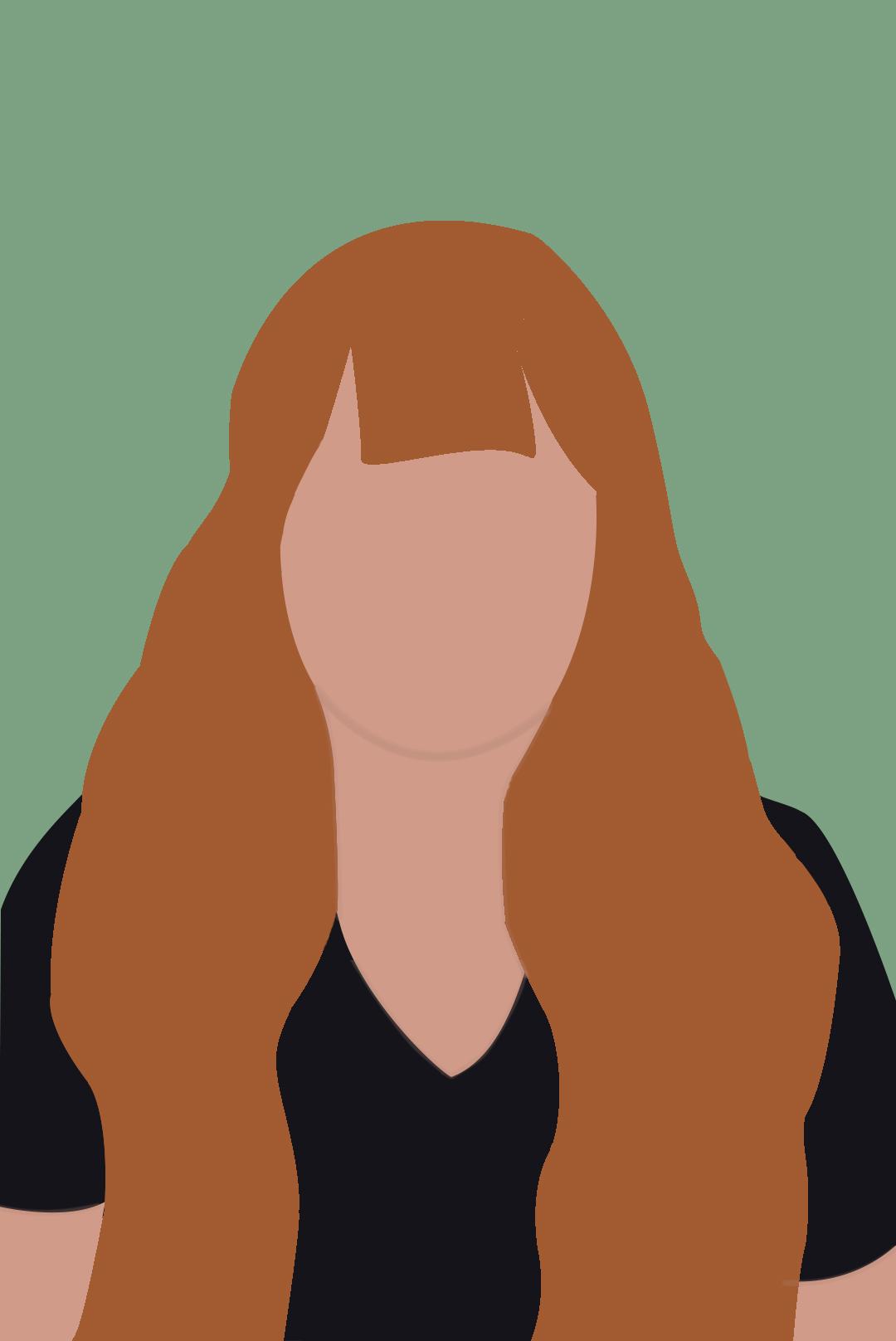
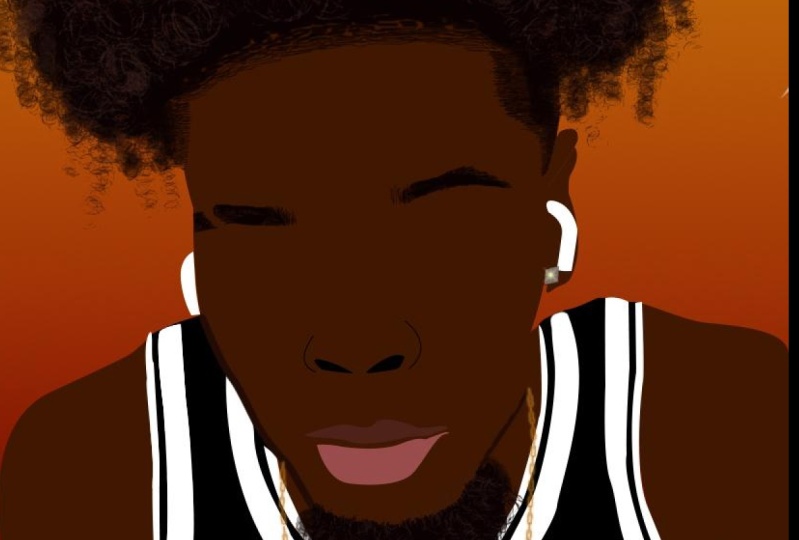
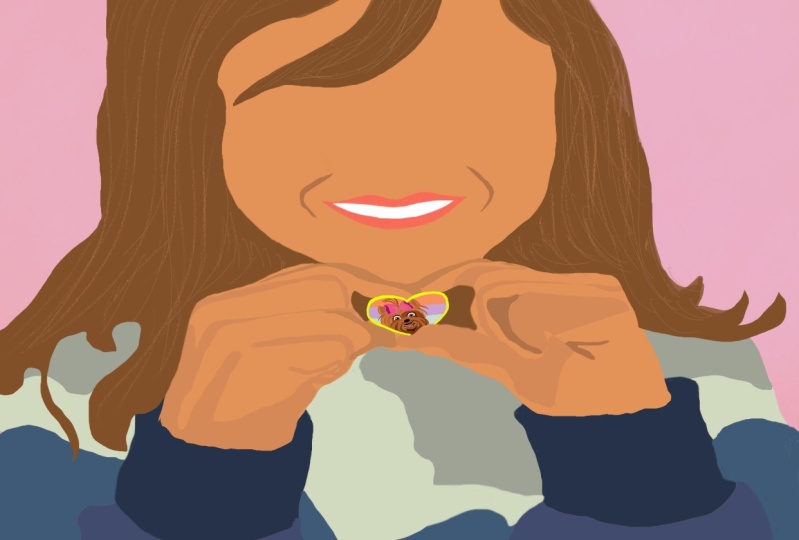
2. El proyecto de clase: Para esta clase es proyecto. Vas a crear un retrato digital. Puedes crear un retrato de ti mismo o de un amigo o un ser querido de una mascota o incluso de un paisaje, si lo deseas. Todo lo que necesitas hacer es utilizar las herramientas y técnicas que aprendiste en este curso para crear una ilustración digital propia. Una vez que hayas terminado, sigue adelante y sube tu retrato o ilustración a la pestaña Proyectos. Cuando subas tu retrato, también
puedes hacerme saber en tu descripción cualquiera de los problemas que tuviste o cualquier cosa que especialmente disfrutes haciendo. También puedes poner tus preguntas y comentarios e inquietudes en la pestaña de discusiones de la clase. Espero ver lo que creas y escuchar más de ti.
3. Herramientas y técnicas de Photoshop: De acuerdo, ahora repasemos todas las herramientas
y atajos de Photoshop que vas a necesitar para completar tu retrato. Como puedes ver aquí en Photoshop, ya
tengo mi imagen de referencia cargada. Y si miras por el lado izquierdo, verás un montón de herramientas. Si estás abriendo Photoshop por primera vez, entonces estas herramientas deben estar en el lado izquierdo. Pero si por alguna razón no tienes las herramientas de tu lado izquierdo. Vas a subir aquí a la pestaña de la ventana y
vas a desplazarte hacia abajo dos herramientas aquí abajo. Regla general, si una de las ventanas o herramientas que mencioné no está apareciendo para
ti, vas a subir aquí a la pestaña de Windows y vas a encontrar en esta lista para después
asegurarte de que haya una marca de verificación a la izquierda de sea lo que sea que estés queriendo aparecer. Por ejemplo, tienes el panel de capas, que he abierto aquí en el lado derecho. Pero si por alguna razón que desapareció como lo hizo justo ahora voy a
subir a ventana y voy a buscar capas. Voy a dar click en eso y va a aparecer nuevo ahora que tienes el panel de herramientas abierto, Vamos a repasar cada una de las herramientas que necesites. Al mirar ese panel de herramientas, verás que cada herramienta tiene un pequeño triángulo en la esquina inferior derecha. Y eso solo significa que hay múltiples tipos o variaciones de la herramienta que ves aquí. Por ejemplo, la herramienta de movimiento. Si mantienes pulsado mi clic izquierdo, verás que puedo elegir entre Move o tablero de arte. Si bajo al pincel, puedo elegir entre pincel,
lápiz, colocación de color, o cepillo de mezcla. Y si quieres cambiar o recorrer cada una de estas opciones, donde vas a hacer es dar click al primer atajo que aprendimos. Entonces para una jugada que sería v, y luego vas a hacer Shift V. Así que cambien estos conmutadores a la herramienta de mesa de trabajo. Si quiero volver a la herramienta Mover, hago Shift V. Otra vez, esto es especialmente útil para la herramienta Forma para cuando fuiste a ciclo por diferentes formas. Por ejemplo, si quiero pasar de un rectángulo a una elipse, voy a hacer Shift U, y ya estoy ahí si quiero volver atrás el rectángulo y vamos a hacer Shift you, uh, otra vez hasta llegar al inicio de la ciclo. Alternativamente, puede tirar hacia abajo en el rectángulo y hacer clic en la variación de herramienta que desee. La primera herramienta que necesitarás es la herramienta Mover. El instrumento de movimiento es la forma más básica y más común para que reorganices los elementos en tu documento de Photoshop. El método abreviado es V. Como puedes ver al pasar el cursor sobre el photoshop de la Herramienta de movimiento me
permite saber un poco sobre cómo funciona la herramienta. También puedo ver el atajo de Photoshop. Entonces si quiero ir a la herramienta de movimiento, digamos que estoy en esta herramienta de marquesina y quiero volver a la herramienta de movimiento. O bien puedo venir aquí y hacer clic en él o puedo usar este atajo. Por lo que solo voy a dar clic a la letra V y mi pequeño cursor cambiará a la herramienta de movimiento. De acuerdo, Entonces la herramienta de movimiento es la primera herramienta que vas a necesitar en tu kit de herramientas. La siguiente herramienta que definitivamente vas a necesitar es la herramienta Pluma. La herramienta Pluma permite hacer contornos y formas precisas. Está en segmentos de línea y curvas. El método abreviado es P. Bueno, así que o bien puedo buscar la herramienta del lápiz colocando el cursor sobre todos estos y esperándolo como un bolígrafo. Y dice herramienta señaladora aquí mismo. O puedo usar la tecla P para llegar a la herramienta de lápiz. Entonces ese es el atajo de Pentel. La siguiente herramienta que vas a necesitar es la herramienta Eraser. La herramienta de borrador te permite eliminar cualquier color, textura u otros píxeles de cualquiera de tus capas. El método abreviado es E, herramienta de
borrador está un poco más arriba. Está justo aquí. Parece una goma de borrar. De lo contrario solo puedo hacer clic y se irá al borrador. También vas a necesitar el pincel, que sorprendentemente parece un pincel. Pincel, funciona como un pincel o un bolígrafo y te
permite pintar y dibujar digitalmente en tus capas. El método abreviado es B, así que dice TO aquí mismo, el atajo es B. El siguiente que vas a necesitar como herramienta de cubo. El cubo o herramienta de relleno te permite llenar fácilmente grandes áreas de tus capas con color. El método abreviado es G, Así que la herramienta de cubo está justo aquí. Parece un cubo de pintura. Por qué nunca el atajo no es p o b porque esos ya están tomados. El atajo es un gen y luego tienes la herramienta de forma. La herramienta Forma permite agregar diversas formas geométricas, como rectángulos y elipses a su proyecto. El método abreviado eres tú, eso está aquí abajo ahora mismo puedes ver tengo la herramienta configurada en rectángulo y el atajo para eso eres tú. Ahora pasemos a otros atajos que van a subir bastante. El primero es la transformación de atajo libre transforma permite cambiar la perspectiva y dimensionamiento de tus elementos. También es realmente útil cuando se desea crear temporalmente un cuadro delimitador alrededor de diferentes elementos. Y quieres poder moverlos por tu Lienzo con bastante facilidad. El atajo en Windows, es Control T en Mac Command T. La primera forma en que puedes llegar a la función de transformación es
subiendo aquí hasta la parte superior de tu ventana de Photoshop. Al hacer clic en Editar, y luego tienes transformado aquí alrededor de la mitad de camino hacia abajo. Como puedes ver en este momento, transformación
libre y las opciones de transformación precargadas
están en gris y eso es porque no he hecho clic en una capa que se pueda transformar, pero esto te será útil más adelante. De lo contrario, también puedes usar Control T para transformar. No pasó nada cuando hago clic en Control T y eso es
porque no hay nada que pueda transformar en este momento, pero esto vendrá útil más adelante. De acuerdo, lo siguiente que vas a necesitar saber es el panel de capas. Entonces te muestro esto. Antes. Capas está en el lado derecho. Cualquier punto si arrastras esta ventana, puedes moverla a otro lugar. A mí me gusta dónde está ahora mismo, así que voy a dejarlo ahí mismo. Ahora mismo puedes ver que mi imagen de fondo tiene un pequeño candado a su lado, y eso significa que no es editable. No se va a mover si accidentalmente hago clic en él. Y esto es realmente útil si estás trabajando con una imagen de referencia que no quieres mover pase lo que pase. Ahora mismo, sí quiero poder moverlo
solo para mostrarte un poco más sobre el panel de capas. Entonces solo voy a dar clic en ese ícono de candado y se puede ver que se ha ido. Si quisiera pasearlo. Nuevamente, puedes ver todas tus diferentes opciones de bloqueo. Se puede bloquear la transparencia. Se pueden bloquear los píxeles de la imagen, se
puede bloquear la posición. Puedes evitar que se aniden auto en tableros de arte, lo cual te mostraré más tarde. O puedes bloquear todo. Entonces ahora mismo lo voy a dejar desbloqueado y voy a dar clic a nueva capa aquí abajo en la esquina inferior derecha. Lo que vas a querer recordar sobre las nuevas capas y capas en general, es que funcionan como un pedazo de papel u objetos físicos funcionan en el mundo real. Por lo que en este momento se puede ver que la capa 1 está por encima de Capas euro. Y si fuera a ir a la herramienta de pincel como estoy ahora mismo y decir que
hago un montón de garabatos alrededor de nuestra imagen de referencia. este momento se pueden ver los garabatos que porque capa uno está encima de la capa de fondo. Pero si cambiara el orden de estas capas, como verán, desaparecen los garabatos. Y eso es porque la capa uno está cubriendo mis garabatos. En otra cosa a tener en cuenta sobre el panel de capas es que puedes ocultar ciertas capas. Por ejemplo, si vuelvo a poner la Capa 1 encima de la capa 0, puedes volver a ver mis garabatos. Si quiero ocultar temporalmente esos garabatos, tal vez quiero probar un color diferente de garabatos. Ya sabes, voy a hacer una nueva capa y para cambiar el color de mi pincel, voy a volver al lado izquierdo de mi ventana. Aquí abajo. Voy a dar clic a esa caja blanca. Y voy a cambiar el color. Sólo le diremos al negro. Y puedo volver a garabatear, decir quiero comparar los garabatos negros que desplaza el
blanco y decidir cuál funciona mejor con el retrato. Entonces voy a usar este icono de ojo que está a la izquierda de cada una de las capas. Por ejemplo, si hago clic en él ahora mismo, ocultará los garabatos negros. Si vuelvo a hacer clic en él, los traerá de vuelta y tú puedes hacer eso por cualquiera de tus capas. Está bien, voy a seguir adelante y borrar esos. De acuerdo, ahora hablemos del último Will que probablemente
vas a necesitar para completar tu retrato. Las opciones de aprendizaje te permiten personalizar aún más tus elementos agregando diversos efectos, como bordes y superposiciones de color. Para este ejemplo, se puede ver que tengo un gran garabato de lino en la parte superior izquierda de mi retrato. Y te voy a mostrar cómo puedes cambiar fácilmente el color de esto si no
quieres tener que rehacer tus marcas de pincel cada vez. Por ejemplo, digamos que pintaste digitalmente el cabello para tu retrato. Y luego luego decides que ese color de pelo no es exactamente preciso o no funciona bien con tu fondo o lo que sea, entonces en lugar de rehacer todo el cabello, de nuevo, lo que puedes hacer es usar Opciones de mezcla y un superposición de color para cambiar el color. Por lo que la forma en que llegas a las opciones de mezcla es que puedes
hacer clic derecho en tu capa de elección y en la parte superior verás opciones de mezcla. O bien puede hacer doble clic en esta imagen en miniatura y aparecerán las opciones de mezcla. Hay muchos cambios de estilo diferentes que
puedes hacer y siéntete libre de experimentar con cada uno de estos para averiguar si hay alguno aquí que te gustaría implementar en tu retrato. Por ahora, sólo nos vamos a centrar en la superposición de color. Se puede ver en cuanto haga clic en él, el color cambia. Por aquí. Ves este azul claro y puedes cambiar este color a lo que quieras. Empezó el padre. Yo quería ir por más de un rojo. Voy a arrastrar estas dos flechas hasta la parte superior donde está el espectro rojo. Y luego puedes hacer click en cada palabra como dentro de este cuadro para llegar al rojo que te gustaría. O pueden ver si voy por este camino hacia el blanco se vuelve más como un rosa. Si voy más abajo, Es más de una, más de casi como un morado. O puedo subir a la parte superior derecha para conseguir más de un verdadero rojo. En fin, puedes cambiar el color a lo que quieras para que sean. Y acabas de golpear Ok, cuando termines. Y a medida que haces esto, quieres asegurarte de que la vista previa aquí está comprobada. De lo contrario, no podrás ver todos los diferentes colores que estás probando. Como se puede ver, se vuelve de nuevo a negro. tanto que si tengo la vista previa
encendida, cambiará a medida que realice cambios en la ventana Opciones de mezcla. Entonces di que decido que ese rojo polvoriento es lo que quiero, entonces solo voy a dar clic. Está bien. Y como puedes ver aquí abajo, ahora
tenemos algunas ediciones de capa extra. Al fondo de la capa 1, tenemos afectos. Y si hubiéramos añadido más efectos, los veríamos listados aquí abajo. En este momento solo tenemos superposición de color. Y así como puedo ocultar una capa, puedo ocultar un efecto. Por lo que puedo elegir sólo para ocultar la superposición de color para ver cómo se veía antes. O puedo elegir ocultar todos los efectos si hay múltiples listados bajo efectos. Toma adelante y esconde eso. Y de nuevo, vuelve al color original. Ese es un resumen de todas las herramientas que vas a necesitar para este retrato. A medida que entramos en cada aspecto del retrato. Voy a descomponer aún más estas herramientas. Pero ahora mismo, siéntete libre de simplemente experimentar con todas las diferentes herramientas que están aquí. Y luego a partir de ahí puedes usar lo que aprendiste en tu experimentación para realzar tu retrato.
4. Antes de empezar: Ya casi es hora de empezar a crear tu retrato. Una cosa más que me gustaría repasar primero es un par de recordatorios. En primer lugar, sus retratos no necesitan ser perfectos. Está bien si tu retrato no se ve exactamente como la persona que estás modelando fuera la mascota o el paisaje que estás modelando después de que está bien tomar licencia artística. Segunda burbuja, a medida que estás atravesando y agregando elementos a tu retrato, quiero que pienses en tu retrato como una colección de formas más que elementos concretos. Por ejemplo, si fuéramos a mirar este retrato de mi amigo en este momento, voy a acercar haciendo clic en Alt u Option si estás en Mac y el gesto de difusión en mi trackpad. Alternativamente, puedes hacer Control más y control menos. Entonces voy a acercarme y si voy a mirar su pelo aquí mismo del lado izquierdo, es fácil para mí pensar. De acuerdo, ahora mismo, necesito pintar un montón de cabello, que suena como si tuviera sentido. Pero he encontrado en la experiencia que cuando me
enfoco tanto en hacer que el cabello se vea como cabello,
pero la camiseta se vea como T-Shirt o esa línea de mandíbula se vea como la línea de la mandíbula. Mi pintura en realidad no se parece a esas cosas. Pero cuando me enfoco en seguir las formas que me da la imagen de referencia, entonces soy capaz de hacer que el cabello se vea más como cabello, no como creo que se ve la zanahoria. Entonces por ejemplo, mirando esto, lugar de mirar esto como un montón de pelo y mi cabeza, me estoy centrando más en el hecho de que tengo un montón de curvas y voy a seguir esas curvas, curvas mientras pinto. Entonces voy a ir a la herramienta cuentagotas. Al hacer clic en i, voy a escoger un color base, que vamos a repasar en la siguiente lección. Diga ir por ese marrón. Voy a volver al pincel. Y yo como que pienso en el cabello. Todo en lo que estoy pensando en este momento es bajar la forma general. Ahora eso obviamente es realmente desordenado. Las baterías son k porque seguiremos sumando y
refinados a medida que avanzamos en el retrato. Y volviendo a lo primero que te dije, recuerda que no hace falta lucir perfecto en ningún momento de este proceso. Este es un proyecto artístico, y así que siéntete libre de tomarte tu tiempo y excepto lo que eres afortunado se ve en diferentes momentos del tiempo. Y la tercera cosa que quiero mencionar antes de que empecemos, a
medida que continúas poniendo cada vez más retratos, encontrarás que este proceso es un poco más fácil. Y tus retratos son un poco más fieles a tus imágenes de referencia. Pero aunque no lo sean, eso está perfectamente bien. También vas a querer recordarlo que las capas son tu amigo. No tengas miedo de tener un 100 capas en tu panel de capas, ya sea porque estás probando muchos colores o texturas diferentes, o porque como yo, vas a querer mantener separados cada aspecto de tus retratos. Por ejemplo, voy a crear una capa de camisa y capa de cabello y la capa de tono de piel. De esa manera, puedo manipular cada una de estas capas y colores individualmente en lugar de ponerlos todos en una sola capa, lo cual sería como ponerlos todos en un mismo pedazo de papel, para luego no poder manipular cada pequeño elemento precisamente. Muy bien hablando. Adelante a la siguiente lección y hagamos un retrato.
5. Configuración de tu retrato: Como ya han visto en lecciones anteriores, tengo el retrato de mi amigo cargado aquí. Y lo primero que voy a hacer es ponerlo en un tablero de arte. Entonces la forma en que hago eso es mantener presionada la herramienta de movimiento aquí arriba en la parte superior izquierda. Alternativamente, puedo hacer Shift V para cambiar al tablero de arte. Y voy a alejarme un poco. Y voy a arrastrar mi cursor desde arriba a la izquierda, todo el camino hacia abajo hacia abajo a la derecha. El pequeño lineamientos rosados para hacerme saber que he cubierto todo en la imagen. Al igual que las capas no son tableros son otra forma para que pruebes tus diferentes ideas. Por ejemplo, si quiero ver dos tonos diferentes de marrón y compararlo con, está bien,
tener la capa uno en el tablero de arte 1 con este tono de marrón. Y luego puedo alejarme y puedo duplicar la mesa de trabajo por
aquí haciendo clic derecho en la palabra art board 1 y haciendo clic en Duplicar un par de top. O puedo darle un nuevo nombre. Voy a decir nuestra junta dos. Y ahora tengo dos tableros de arte. ¿ Todo bien? Y aquí en la segunda mesa de trabajo, capa uno, vamos a entrar en Opciones de mezcla. Arrastra esto para que puedas verlo superposición de color, y voy a escoger un tono diferente de marrón. Entonces voy a dar click arriba en la caja de colores, como ya hablamos antes. Y voy a usar una herramienta cuentagotas incorporada arrastrando sobre mi pequeño cursor hacia nuestro tablero uno, el cuentagotas debería aparecer automáticamente, va a muestrear este marrón y luego lo voy a ajustar ligeramente. Entonces digamos que quería probar un marrón más profundo y eso es mucho más oscuro. De acuerdo, voy a dar clic en Aceptar y Aceptar para guardar mis cambios. Y ahora puedo comparar los dos marrones justo al lado del otro, ver cuál prefiero. Esto va a ser una separación útil y la técnica que tener cuando estás en
este momento no importa tanto porque no he hecho nada en el retrato. Voy a seguir adelante y eliminar nuestro tablero a mi haciendo clic en él, y luego haciendo clic en el botón de borrar de mi teclado. Si fuera a hacer clic en estos iconos a los lados, verás que aparecerá automáticamente un avión, nuestro puerto del mismo tamaño. Por ahora, sólo vamos a trabajar en el tablero de arte 1. Cuando vuelva a la herramienta de movimiento, voy a eliminar la capa uno. De acuerdo, entonces lo primero que voy a hacer es crear capas para cada elemento de mi retrato. Entonces el primero que puedo ver es el tono de piel. Ahora voy a tener mis diferentes capas. Voy a seguir adelante y renombrarlos para que no me confunda. Entonces capa 0, voy a hacer doble clic en la palabra Capa 0. Y voy a decir quiénes eran nuestra imagen de amigos y voy a encerrar eso en su lugar porque no quiero que se mueva. Entonces aquí estamos. Uno va a ser tono de piel. Y tienes la capa 2, que va a ser camiseta. Y luego voy a tener pelo mientras seguimos en el retrato, probablemente
voy a hacer más capas, pero por ahora, este es un buen lugar para empezar.
6. Colores y formas básicas: Entonces empezando por el tono de piel, vamos a acercar aquí a su brazo izquierdo y empezar por ahí y luego voy a hacer brazo derecho y luego nos movemos hacia arriba. Entonces voy a cambiar a la herramienta de lápiz, así que esa es P o por aquí puedes hacer click en ella. Y como se mencionó antes, la herramienta Pluma permite una forma realmente precisa de que selecciones diferentes partes de tu imagen. Por lo que voy a dar click aquí en la parte superior muy donde su brazo se encuentra con su camiseta. Y luego voy a dar click aquí donde termina su brazo. Y como puedes ver, cuando me arrastro, la herramienta se vuelve más inclinada. Y quiero que sea justo votar lo suficiente para que coincida con la camiseta. Ahora usar la herramienta de pluma va a llevar mucha práctica. Pero con mucha experimentación y práctica, descubrirás que usar la herramienta de pluma se vuelve más fácil y más fácil. De lo contrario, si la herramienta de pluma simplemente te está poniendo muy nervioso, entonces solo puedes liberar la mano con la herramienta de pincel. Yo personalmente no tengo dedos muy estables. Y así incluso con un ratón o usando mi trackpad es realmente difícil para mí mantener mis líneas de pincel para rectas. Por eso prefiero usar la herramienta de mezcla, pero son bienvenidos a usar el bolígrafo o la herramienta Pincel. Realmente no importa. Ahora que tengo mi primer juego de línea con la herramienta de lápiz, necesito trabajar en mi segunda línea. El modo en que voy a hacer eso es primero click Alt. Sube a este círculo blanco y voy a mover este pequeño segmento hacia abajo a donde quiero iniciar mi siguiente línea, que está ahí mismo. Y luego voy a seguir adelante, colocar mi siguiente punto y hacer exactamente lo que hacía antes. Como pueden ver, juzgué completamente mal cómo iba a ser este ángulo. Entonces voy a Control Z a deshacer. Y voy a intentarlo de nuevo. Y está bien deshacer o eliminar diferentes cosas para reiniciar. Como verás, lo hago bastante. De nuevo, voy a dar clic en todo para esperar a
que mi cursor se convierta en un triángulo y luego mover esto hacia arriba. Y luego me voy a mover a través. Sólo vamos a cruzar recto, recto otra vez. Y me voy a conectar para hacer una cosa completa de aspecto cuadrado. Y luego voy a hacer clic derecho en cualquier lugar de las líneas de lápiz dentro de la mesa de trabajo. Si hago clic aquí, como pueden ver, sólo me da opciones de colores para cambiar el lienzo, que no es lo que quiero hacer, es que voy a hacer clic derecho aquí. Y voy a decir Hacer selección. Para el radio. Voy a mantener en 0 y dar click, Ok. Como puedes ver, ahora, hay una línea de hormiga que le rodea el brazo. Y si ahora mismo voy a la herramienta de pincel, voy a cambiar el color yendo al cuentagotas. Y pruebo su tono de piel. Vuelve al pincel. Ahora mismo si pinto, sólo
va a pintar fuera de la selección. Ninguna de las líneas de pincel irá dentro de la selección. No obstante, quiero que haga exactamente lo contrario. Entonces voy a Control Z y voy a invertir mi selección. Esto se puede hacer ya sea subiendo a la herramienta de selección, que está aquí arriba bajo la herramienta de movimiento. Por lo que herramienta rectangular para marquesina. Y vas a hacer clic derecho dentro de tu selección, haz clic en Seleccionar inverso. Ahora está seleccionando todo dentro de esa cajita. Una vez que haya terminado, entonces puedo seguir adelante y anular la selección de esta zona. Haces eso volviendo a la Herramienta Marquee, cuyo atajo es M. Y vas a volver a hacer clic derecho y vas
a decir desseleccionar si quieres usar atajos de teclado para este proceso, después de haber hecho tu selección usando la herramienta pluma, vas a usar Control Shift I para invertir la selección. Te vas a ir a cepillar, que es B. Y vas a pintar por dentro. Y luego vas a controlar D para desseleccionar. Este esquema no tiene por qué ser absolutamente perfecto porque vamos
a ir a hacer cambios más adelante por la línea. Y voy a pasar al lado derecho de la imagen. Y solo te voy a mostrar cómo podrías mano alzada esto si quisieras a mano alzada y no quieres usar la herramienta de bolígrafo, vas a ir a tu herramienta de pincel, que ya estoy ahí. Ya tengo el tono de piel me gustaría seleccionado y en este momento mis pinceles un poco grandes. Voy a subir aquí al 53 y voy a reducir el tamaño. O simplemente puedo hacer clic derecho. Y aparecerán las opciones de la herramienta de pincel. Vamos a decir que 20, 29 se ve bien. Voy a acercarme más. Por lo que ahí tengo un margen mayor para el error. Y vas a pintar todo lo que veas. Pero contarías como un brazo. Entonces como pueden ver, mis líneas aquí no son muy precisas, sobre
todo comparándolas con mis líneas de herramienta de lápiz. Pero cualquiera que prefieras, puedes seguir adelante y usar eso. Voy a dejarlo así por ahora. Entonces vamos a subir hasta aquí a su cara y su cuello. Y vamos a hacer lo mismo. Ya puedes usar la herramienta de bolígrafo o pincel en este punto, voy a usar la herramienta de bolígrafo y voy a delinear su camiseta ahora mismo. Su cabello está cubriendo mucho de su cuello. Eso está bien. Básicamente solo vamos a ignorar esa zona y no hace falta que esté súper limpia porque la capa de cabello, vamos a cubrir eso. Entonces solo voy a entrar en cualquier momento estoy un poco confundida, puedo acercarme aquí donde está su frente, otro lugar donde su cabello cubre mucho espacio. Realmente no importa cómo se vea la forma. Siempre y cuando termine de vuelta por aquí tan fácil, cometí un error. Entonces voy a Control Z a deshacer, y luego voy a intentarlo de nuevo. Está bien, y ahora voy a hacer selección. Y en lugar de usar la herramienta de pincel, voy a usar la herramienta de relleno. Entonces ese fue el cubo del que hablamos antes. Y eso me dejará llenar todo el espacio a la vez. Actualmente está seleccionando todo aquí afuera, que no es lo que quiero. Entonces Control Shift I para invertir que voy a ir al cubo que está aquí o GI. Y voy a dar clic, como pueden ver, es súper ligero, lo cual es un poco confuso, excepto cuando miro aquí y mis opciones de herramienta de cubo por opacidad se establecen en 10 por ciento. Yo lo quiero fijado en un 100 por ciento. Voy a seguir adelante y deshacer todo eso. Oh, deshice demasiado lejos. Entonces voy a Control Shift Z a rehacer. Si olvidas cómo hacer eso, no te preocupes, puedes subir aquí a Editar y las primeras opciones o deshacer y rehacer. También puedes ver que Photoshop, te
deja saber cuáles son los atajos para que puedas memorizarlos a medida que avanzas. Mueve la opacidad hasta un 100. Por lo que puedo usar este slider, o puedo escribir un 100. Y luego voy a dar click en ginebra. Y ahora es un 100 por ciento opaco. Voy a Control D para anular la selección. Y ahora me voy a centrar en su camiseta. El cuadro que he hecho hasta ahora es un poco distrayente. Voy a seguir adelante y esconder esta capa. Ahora voy a dar clic en la capa de playeras y vamos a trabajar en la capa de playeras. Entonces voy a acercarme. Voy a volver a usar mi herramienta de bolígrafo. Y esta vez voy a pasar por un contorno, toda su Camiseta. Puedes estar tan suelto o preciso con este proceso como te gustaría estar. Cuanto más preciso seas, probable, menos trabajo tendrás que hacer al final de la línea. Pero si solo estás buscando crear una base áspera, entonces adelante y muévete rápidamente y puedes hacer cambios en tus revisiones. lugar de quedar atrapado en tendencias perfeccionistas al principio, tengo mi selección ya para ir y lista para llenar. El único problema es que tengo este color de tono de piel cargado y quiero su color de camiseta. De lo que voy a hacer, en lugar de cambiar este color a negro, voy a dar clic en X. Y X me permitirá cambiar los colores de primer plano y fondo. Por lo que eso me permite tener hasta dos colores cargados en todo momento. Entonces voy a cambiar este azul porque no lo necesito ahora mismo a un negro solo arrastrando y saldrá automáticamente el cuentagotas de ojos. Este es un ejemplo. Dónde estás tienes que decidir si quieres pintar, qué ves o qué crees que ves. Yo soy, miro su camisa, está a bloque. No obstante, se quiere utilizar la herramienta cuentagotas. Puedo ver que es sólo un gris realmente oscuro. Por lo que puedo elegir regalarle una camiseta negra o puedo mantenerme fiel a lo que hay en la imagen de referencia e ir con un gris oscuro. Voy a ir con el gris oscuro por ahora. Siempre puedo cambiar esto más adelante usando Opciones de mezcla. Voy a dar click, Está bien, voy a alejarme. Ir a G y O, Construyo la parte equivocada de mis selecciones o Control Z, Control Shift I para invertir y llenar, Control D para desseleccionar. Si fuera a traer el tono de piel de vuelta, tenemos una base bastante buena, poco parece una estructura de arcilla. Y lo siguiente en lo que vamos a trabajar es el cabello. Entonces voy a dar clic en la capa de cabello. Y otra vez, usando la herramienta de bolígrafo, voy a delinear su cabello bastante bruscamente. Y luego voy a rellenar con un color base. Su cabello es de muchos colores diferentes. Tienes la base como el anaranjado, marrón. Y luego tienes donde hay sombras y donde
hay reflejos ahora mismo no me voy a preocupar por nada de eso. Yo sólo me estoy centrando en bajar ese color base. Voy a volver a la herramienta de bolígrafo y voy a acercar de nuevo. Voy a empezar desde donde quiera. Ahora mismo. Estoy ignorando todas las listas en su cabello sólo porque voy por un retrato de estilo bastante minimalista donde el cabello básicamente va a ser de un color sólido. Entonces me estoy centrando más en la forma de cómo se ve como pequeña Ss en lugar de enfocarme en la precisión, verás que eso es mucho un tema. Ya que estoy haciendo este retrato. Me estoy centrando más en formas y colores amplios en lugar de hacer de esto una ciencia exacta. De acuerdo, aquí mismo tengo la opción de salir y hacer que su cabello sea puntiagudo. Yo no quiero hacer eso. Por lo que en realidad va a hacer copias de seguridad un poco. Y me voy a centrar aquí quien realmente no me gusta la forma en que se ve esto en este momento, pero me centraré en lo posterior una vez que tenga una mejor comprensión de cómo se ve este retrato en su conjunto, en lugar de cómo luce esa pequeña sección por sí misma. Está bien. Ahí está el contorno del cabello, tu clic derecho para hacer mi selección. Y entonces tengo la opción de o deshacerme de mis grises oscuros con una camiseta o del tono de piel, voy a deshacerme del gris oscuro. Y ahora necesito encontrar un color base para su cabello. Ya sea puedes escoger la parte más ligera o yo podría escoger la parte más oscura. Ir a buscar algo en el medio. Creo que eso va a funcionar. Y yo soy como, vale, la cantidad un poco, asegúrate de que esté seleccionando la parte blanca y llénala. Está bien, Ahora voy a mostrar todas mis capas sólo para que pueda ver como se ve. Creo que esto ya se ve bastante bien, un par de cosas, pero me di cuenta desde el principio ya que esas porciones del cabello son realmente picadas. Por ejemplo, este pequeño triángulo en la parte inferior izquierda, definitivamente no quiero eso. Entonces voy a simplificar esta imagen eliminando esta sección, como viste en el par de imágenes de referencia no es perfectamente ondulado. Hay pequeños mechones aquí y allá. Pero por el bien de este retrato, no
voy a mostrar esos. Entonces para deshacerme de esto, puedo ya sea a mano alzada con la herramienta de borrador para borrar esto un poco grande. Entonces voy a hacer clic derecho igual que lo haría con la herramienta de pincel para hacer el tamaño del pincel un poco orden para hacer el tamaño un poco más pequeño, lo siento. Y puedo seguir adelante y simplemente borrar. Está bien. Como ves, eso funcionó bastante bien para secciones amplias. Pero una vez que me meto en estos pedacitos, porque el borrador está borrando con la forma de la parte exterior de un círculo. Todavía termina un poco entrecortado a veces. Entonces como te imaginas, puedes hacer lo mismo con la herramienta de bolígrafo. Pero lo que voy a hacer es volver a la herramienta de pluma y voy a hacer la curva exactamente lo que quiero que sea. Entonces para mí, eso se ve bastante bien si su pelo va así. Y luego voy a seleccionar a derecha? Realmente no importa cómo se vea esta parte. Voy a hacer una selección, ¿de acuerdo? Y puedo usar mi herramienta de borrador solo para borrar lo que hay en este cuadro delimitado, o puedo hacer clic en el botón Eliminar de mi teclado. Y también borrará todo lo que esté dentro de esa caja delimitada. Todavía queda este pequeño píxel minúsculo que se está escabulliendo. Entonces voy a liberar eso de la mano. Yo sólo voy a borrar con mucho cuidado. Creo que lo conseguí. Aquí están 200 puntos o C. Es un poco incómodo mirar y aquí arriba. Por lo que voy a seguir adelante y quitar este apartado. Creo que se ve un poco raro. Voy a usar el Pentel. Creo que eso se ve bien. Y luego solo necesito hacer una caja, Hacer Selección, ¿de acuerdo? Control Turno I y borrar. Será genial. Nuevamente, tengo un pequeño hueco ahí, como tengo aquí, mis rodillas,
mi herramienta de pincel para esto. Y Barry, con cuidado, voy a llenar ese espacio. Yo iba un poco mucho va a hacer de mi cepillo una herramienta de borrador un poco más pequeña para limpiarlo. Nuevamente, herramienta de pincel. Y este es uno, conocer tus atajos de teclado muy útil porque puedo cambiar rápidamente entre b
y e, y b y e con mi mano izquierda mientras
sigo moviendo mi cursor con mi mano derecha. Si tuviera que ir a las Herramientas cada vez, esto ralentizaría el proceso. De acuerdo, desde este nivel, se ve bien. Voy a seguir adelante y seguir adelante. Muchas veces encuentro que cuando trabajo en otras secciones o voy a tomar un descanso de merienda que cuando regrese, tengo mejores ideas. O realmente ese pequeño píxel que me preocupaba antes en realidad no se destaca ni se ve mal. Y a veces. Retrato se ve aún mejor por eso. Y así es importante tomar algún tiempo lejos de qué secciones en las que estás trabajando. Y una cosa, sin embargo, acabo de recordar que mencioné el
principio y debería haber estado haciendo todo este tiempo, es salvar mi proyecto. Odiaría que mi computadora se estrellara o que pasara algo que me haga perder todo mi trabajo. Entonces voy a seguir adelante y guardar la forma que sé que no he ahorrado en un minuto. No he guardado desde que al menos se hizo un cambio adicional. Es ahí por aquí donde se ve el nombre de mi proyecto y hay un poco de astérix y eso sólo significa que son cambios no guardados. Puedes activar el guardado automático en tu configuración. Personalmente no tengo autosave encendido, así que necesito guardar manualmente. Por lo que voy a hacer Control S o puedes ir archivo y vas a hacer clic en Guardar o Guardar como, y guardar como PSD. Entonces eso es un documento de Photoshop, lo que significa que siempre puedo volver a esto y hacer ediciones en un futuro. Yo digo, Está bien. Y como se puede ver, no más astérix arriba. Eso es algo bueno. Entonces lo siguiente en lo que voy a trabajar es su rostro y sus brazos. Como puedes ver, aquí hay algunas brechas realmente incómodas. Donde se puede ver, en este caso la camiseta o incluso la imagen de referencia detrás de su rostro y sus brazos. Vamos a seguir adelante y acercar su brazo por aquí. Y voy a asegurarme de ir a la capa de tono de piel, cambiar mis colores de primer plano y fondo haciendo clic en la X. Ir a la herramienta pincel. Yo sólo voy a mano alzada esto. Como mencioné antes, las capas son como objetos en el mundo físico como trozos de papel. El tono de la piel está debajo del cabello y la camiseta, siento que cada uno se preocupe por ello sangrando en la parte superior del cabello para que pueda pagar bastante libremente. Y yo sólo voy a llenar este vacío. Como pueden ver, vamos a tratar de llenar este vacío. No pasa nada, lo que me indica que otra capa debe estar encima de donde estoy tratando de pintar. Entonces esa debe ser la capa de la camiseta. El modo en que puedo comprobar eso con seguridad es yendo a la herramienta Mover. Entonces haciendo clic en V y luego haciendo clic en esta pequeña mancha negra y viendo qué capa aparece, qué capa se resalta. Y esa es la capa de la camiseta. Voy a seguir adelante y borrar esa sección de la capa de camiseta porque quiero lo que hay abajo. Por lo que la capa de tono de piel, simplemente aparece. Entonces cuando vayas a la herramienta de borrador haciendo clic en E, y luego voy a borrar. Y ahora lo que estaba pintando antes de que se pueda ver. Voy a alejarme. Y para mí eso se ve mucho mejor. Tenemos el mismo tema aquí con su cara por consciente sería
su oído y por aquí por la barbilla, por aquí. No estoy muy seguro si su barbilla sube muy lejos. Entonces lo que voy a hacer es bajar la opacidad de mi capa de pintura. Entonces lo que puedo ver la imagen de referencia más claramente a continuación. Y vamos al pelo, vamos a bajar la opacidad 50 por ciento y eso está bien. Sigo teniendo problemas para averiguar qué se supone que debo hacer ahí. Se supone que debo agregar más pelo o como su barbilla necesita ir más abajo. Simplemente voy a ocultar todas estas capas por un momento. Está bien. Parece que aquí mismo hay una sombra, pero sería su pelo si lo pudieras ver recordando estos atrás y traer tus pies de vuelta a un 100. Y voy a añadir más pelo. Whoops, color equivocado. Entonces voy a Control Z. Voy a cambiar mis colores. Por suerte, Harris ya cargó. Entonces haga clic en X, soy un intento llenando eso. De nuevo, parece que no pasa nada. Voy a asegurarme de que todos mis ajustes sean correctos. Parece que es porque ya tengo algo ahí y así está mezclando los dos colores. Entonces vamos a usar mi herramienta de borrador para asegurarnos de que estoy trabajando con una pizarra en blanco. Y volvemos a llenarlo de nuevo. ¿ Está bien? Y tengo muchas esquinas agudas, así que voy a seguir adelante y hacer que no sean un afilado. Voy a alejarme y ver qué más necesita arreglar poco de bancos aquí se ve un poco incómodo, manos
libres, a ver si puedo suavizarlo un poco mucho. A ver dónde estamos con este retrato. Voy a ocultar la capa de referencia por un momento solo para poder ver cómo se ve. De acuerdo, este lado izquierdo del cabello no es mi favorito ahora mismo. Pero no me voy a preocupar por eso ahora. Voy a seguir avanzando y me ocuparé de eso al final. Algo que sí quiero hacer es agregar un fondo que no sea blanco a este retrato. Y la forma en que voy a hacer eso es creando una nueva forma. Entonces te voy a dar click para ir a la herramienta de rectángulo aquí arriba. Voy a cambiar el relleno. Voy a cambiarlo a, creo que un verde. Siempre cambia esto más tarde. Probablemente ocultaré esto. Y voy a arrastrar usó ese cursor como guía para llenar el tablero de arte de llantas actualmente está cubriendo todo lo que no es lo que queremos. Se va a arrastrar esta capa de rectángulo hacia abajo. Lo voy a poner debajo de la capa de referencia, desbloquear esto, moverlo hacia arriba una, y lo volveré a bloquear. De acuerdo, entonces creo que el retrato se ve realmente genial hasta ahora. Creo que estamos cerca del 80 por ciento del camino ahí, el 90%, incluso lo único que realmente nos queda pero hay que agregar si algunas sombras y necesitamos darle un trazar una línea, y eso lo haremos con sombra.
7. Sombras: Entonces voy a seguir adelante y crear una nueva capa solo para sombras y detalles. Y la primera con la que voy a empezar es su línea de mandíbula. Para estar seguros. De hecho le pongo la mandíbula correcta. Voy a traer la referencia de vuelta. Lo primero que quiero hacer, voy a cambiar el color aquí abajo. Y voy a volver a probar el tono de piel. Y luego desde esta base, voy a crear una versión ligeramente más oscura de este color. Voy a bajar sólo un poquito. Eso está bien. Está bien. Como puedes ver, tengo que tonos de piel ahora cargados y son casi iguales, ligeramente diferentes. Voy a ir a mi pincel y me voy a cambiar a un cepillo suave. Entonces puedo hacer eso ya sea haciendo clic en mis presets o simplemente bajando la dureza al 32 por ciento. Tan solo para mostrarte cómo se ve, voy a dibujar aquí. Como puedes ver, el pincel está bastante borroso en los bordes. Es muy grande. Definitivamente no lo quiero tan grande. Y todavía está bastante oscuro. Entonces voy a hacer es bajar la opacidad. Nosotros vamos a decir también, 47 por ciento más, Hagamos 230 por ciento. Y solo puedes experimentar y averiguar qué dureza y qué tamaño a qué pasas el trabajo mejor para ti y tus sombras. me gusta mucho. Entonces eso es lo que voy a usar para crear su línea de mandíbula. Entonces voy a tomar la capa de tono de piel, bajar la opacidad al 40 por ciento. Está bien. Por lo que su línea de mandíbula está aquí y yo regreso a las sombras. ¿ Voy a ya sea a mano libre esto o puede usar una herramienta de bolígrafo. Puedes usar el lápiz, delinear su línea de mandíbula. Genial. Creo que eso haría una gran línea de mandíbula. Y en lugar de cerrar este bucle como lo he hecho en el pasado, y lo dejarás así porque su mandíbula es solo una línea y voy a hacer clic derecho. Entonces en lugar de decir Hacer selección como tenía en el pasado, voy a hacer clic en Trayectoria de trazo y la configuración de la herramienta que
quiero que use es la herramienta de pincel. Entonces lo voy a dejar en pincel, pero puedes hacer click a través de cualquiera de estas opciones si tienes una herramienta específica que has configurado, voy a dar click bien, y en este momento no puedes ver nada. Pero si hago clic, Entrar esa línea, la línea azul desaparece y se puede ver aquí abajo, Hay un pequeño camino de sombra o choque donde originalmente estaba esa línea azul. Ahora voy a devolver el tono de piel a un 100 por ciento. Ahora mismo mis sombras están por debajo del tono de piel. Yo quería ponerlo en la parte superior. Y como puedes ver, ahora tiene una línea de dibujo, lo cual es muy emocionante. Los otros lugares donde me gustaría agregar sombras aquí en la parte inferior de su camiseta que necesita ser arreglada. Y también aquí alrededor de la línea del cuello o por camiseta, asegurándose de que sigo en la capa de sombras. Y como las sombras son tan sutiles, es posible que mucha gente ni siquiera las note. De acuerdo, Trayectoria de Stroke, Haga clic en Entrar. En este punto, si no estuvieras tan familiarizado con la herramienta de botones, probablemente ahora solo sean de tener tanta práctica y tanta repetición a lo largo de este proceso de creación de retratos. De acuerdo, entonces ahora tenemos nuestros colores base hechos, tenemos nuestras sombras añadidas, y ahora es el momento de los toques finales. Si lo quisieras, definitivamente podrías agregar mucho más detalle a este retrato. Pero por el estilo que voy por, esto va a ser, está bien. Veo un par de cosas mal en el retrato. Apenas desde el principio. Por alguna razón, accidentalmente borré todo el pelo aquí abajo. Por lo que necesito agregar eso en. Aquí arriba está pasando algo. A lo mejor si tuviera que hacer referencia a imagen. De acuerdo, nos estamos viendo mucho mejor. Pero aquí arriba hay huecos en su cabello. Entonces voy a seguir adelante y hacer esos cambios. Aquí se ve un poco voluminoso, poco hinchado. Creo que quiero que la línea se vea más así. Entonces voy a seguir adelante y hacer ese cambio también. En este punto, a medida que estás haciendo cambios finales en el toque, vas a querer ser más consciente de qué capa estás trabajando. Puede ser muy fácil confundirse y pintar en la capa equivocada. No es el fin del mundo si haces eso, pero puede ser un poco frustrante cuando estás queriendo hacer cambios. Entonces voy a asegurarme de cambiar la capa capilar. Voy a usar cuentagotas. Voy a cambiar a la capa de tono de piel original, pero ese es un color realmente fácil para mí de muestrear si alguna vez lo necesito. En tanto que este color Sombras va a ser un poco más difícil de precisar. Entonces quiero dejar eso cargado. Entonces voy a cambiar la herramienta cuentagotas, muestra, el color del cabello, ve a Pincel. Y necesito asegurarme de que mi cepillo esté de vuelta en una dureza 100 por ciento. Y no queremos que el tamaño sea un poco más grande. Y quiero que la opacidad esté en un 100 por ciento y ahora estamos bien para ir. Oh no. Está bien. Entonces cuando acerqué, puedo ver que mis líneas de sombra van hasta la cima de este bang. Y no quiero arruinar eso. Entonces en lugar de agregar más pelo, en realidad
voy a agregar más de una frente, que parece que es lo que se eliminó. Entonces voy a probar su tono de piel. Vuelve al pincel, asegúrate de que estoy en la capa de tono de piel y voy a cepillar las zonas muy aproximadamente. Si te quitaras la capa capilar, verías lo rudo que me apresuré, pero dado que ella tiene pelo, no
necesito preocuparme tanto por eso. Entonces tenemos un tema aquí abajo. Ahora quiero llenar todo este apartado. Ah, puedo ver que aquí tenemos algo del fondo verde asomando y cambiar de nuevo a la capa de tono de piel, cambiar de nuevo al color de tono de piel y pincel en esta zona. Está bien. Creo que eso se ve mucho mejor. Creo que sus cojinetes son un poco voy a redondear un poco estos. Puedo subir aquí a mi ficha de historia y lo veremos aquí. Aquí es donde los bancos siguen siendo bastante puntiagudos. Y luego aquí abajo es cuando están a su alrededor. Entonces puedo decidir un poco, ¿prefiero la imagen en su conjunto? Cuando las venas son un poco más afiladas o un poco redondeadas.
8. Cambiar el fondo: Lo siguiente que voy a hacer es experimentar con diferentes colores de fondo. Y la forma en que voy a hacer eso, y aquí es donde los tableros de arte son muy prácticos es duplicando este tablero de arte. Puedo duplicarlo haciendo clic derecho en nuestra pizarra y haciendo clic en Duplicar o hacia arriba, sombrear eso antes. O puedo Alt drag u Opción Drag donde dice nuestra palabra, dado que estoy en la herramienta de movimiento a la que acabamos de mover. Entonces lo voy a hacer cuando haga clic en él, verás que el cursor se convierte en dos cursores. Y eso solo demuestra que estoy a punto de duplicar lo que sea que haga clic. Entonces voy a hacer clic en Alt y luego voy a seguir adelante y arrastrar esta pizarra de arte. Como puedes ver, hace un duplicado perfecto. Voy a hacer eso una vez más, pero de este lado. Y luego voy a hacer una cosa más. Voy a entrar a este tablero de arte y voy a encontrar la imagen de referencia. Y voy a duplicar la imagen de referencia. Entonces duplicar capa, desbloquearla, voy a mostrar y voy a hacer Control T. Así que esa es esa característica de transformación de la que estábamos hablando antes. Y simplemente voy a arrastrarlo sobre transformado solo me
deja ver un cuadro delimitador alrededor para que pueda ver a dónde va a ir. Y luego haz clic en Entrar también, bien, o puedes hacer clic en esta marca de verificación aparecer, de acuerdo, para que pueda ver mi imagen de referencia. También puedo ver mis finales. Y voy a ir por y editar algunos de estos colores de fondo. Y tenemos verde, que voy a dejar en medio. A partir de esto, voy a hacer doble clic en la miniatura. Voy a escoger un color diferente. A ver. Acabo de recorrer estas altas rosadas aquí. Voy a cambiar esto a otra cosa también, tal vez un azul. Y ahora aquí veo mis finales y mi imagen original. Algo que estoy notando es que la forma en que curvé su cabello
aquí arriba hace que parezca que su línea de mandíbula es mucho más alta de lo que es, lo
cual creo que es un poco
confuso visualmente porque entonces realmente no sabes lo que está haciendo la sombra. Voy a seguir adelante y hacer esa edición. Y ahora en la pantalla verás la versión final que se me ocurrió. Y eso es todo por esta parte de la lección.
9. Conclusión: Si aún no lo has hecho, ahora es el momento de empezar a crear tu propio retrato. Se puede crear un autorretrato o un retrato de un ser querido, una mascota, o incluso un paisaje, o todos estos diferentes tipos de ilustraciones. Vas a seguir el mismo proceso. Vas a tener tu imagen de referencia, y luego vas a tener tus colores base y sombras. No hay demasiadas herramientas o técnicas que necesites para crear un retrato o una ilustración. Pero sentirse cómodo con estas herramientas y técnicas y ser más eficiente tiempo
tomará tiempo cuando subas tu retrato o ilustración personalizado a la pestaña Proyectos. También me puedes hacer saber cuál era la
parte más difícil donde estaba tu parte menos favorita del proceso. También me interesaría escuchar lo que disfrutaste especialmente del proceso. Y si tienes alguna pregunta, siéntete libre de dejarlas en el paso de discusión. Espero verlos en mi próximo curso.
 Carmel Kundai Makaya, Social Media | Freelance Career