Crea y edita maquetas en Canva: Premiere Pro para principiantes | Carmel Kundai Makaya | Skillshare

Velocidad de reproducción


1.0x


  • 0.5x
  • 0.75x
  • 1x (Normal)
  • 1.25x
  • 1.5x
  • 1.75x
  • 2x

Crea y edita maquetas en Canva: Premiere Pro para principiantes

teacher avatar Carmel Kundai Makaya, Social Media | Freelance Career

Ve esta clase y miles más

Obtenga acceso ilimitado a todas las clases
Clases enseñadas por líderes de la industria y profesionales activos
Los temas incluyen ilustración, diseño, fotografía y más

Ve esta clase y miles más

Obtenga acceso ilimitado a todas las clases
Clases enseñadas por líderes de la industria y profesionales activos
Los temas incluyen ilustración, diseño, fotografía y más

Lecciones en esta clase

    • 1.

      Introducción y proyecto de clase

      1:03

    • 2.

      Lección 1: crea maquetas gratuitas en Canva

      3:33

    • 3.

      Lección 2: importa y edita maquetas en Premiere Pro

      2:42

  • --
  • Nivel principiante
  • Nivel intermedio
  • Nivel avanzado
  • Todos los niveles

Generado por la comunidad

El nivel se determina según la opinión de la mayoría de los estudiantes que han dejado reseñas en esta clase. La recomendación del profesor o de la profesora se muestra hasta que se recopilen al menos 5 reseñas de estudiantes.

24

Estudiantes

--

Proyectos

Acerca de esta clase

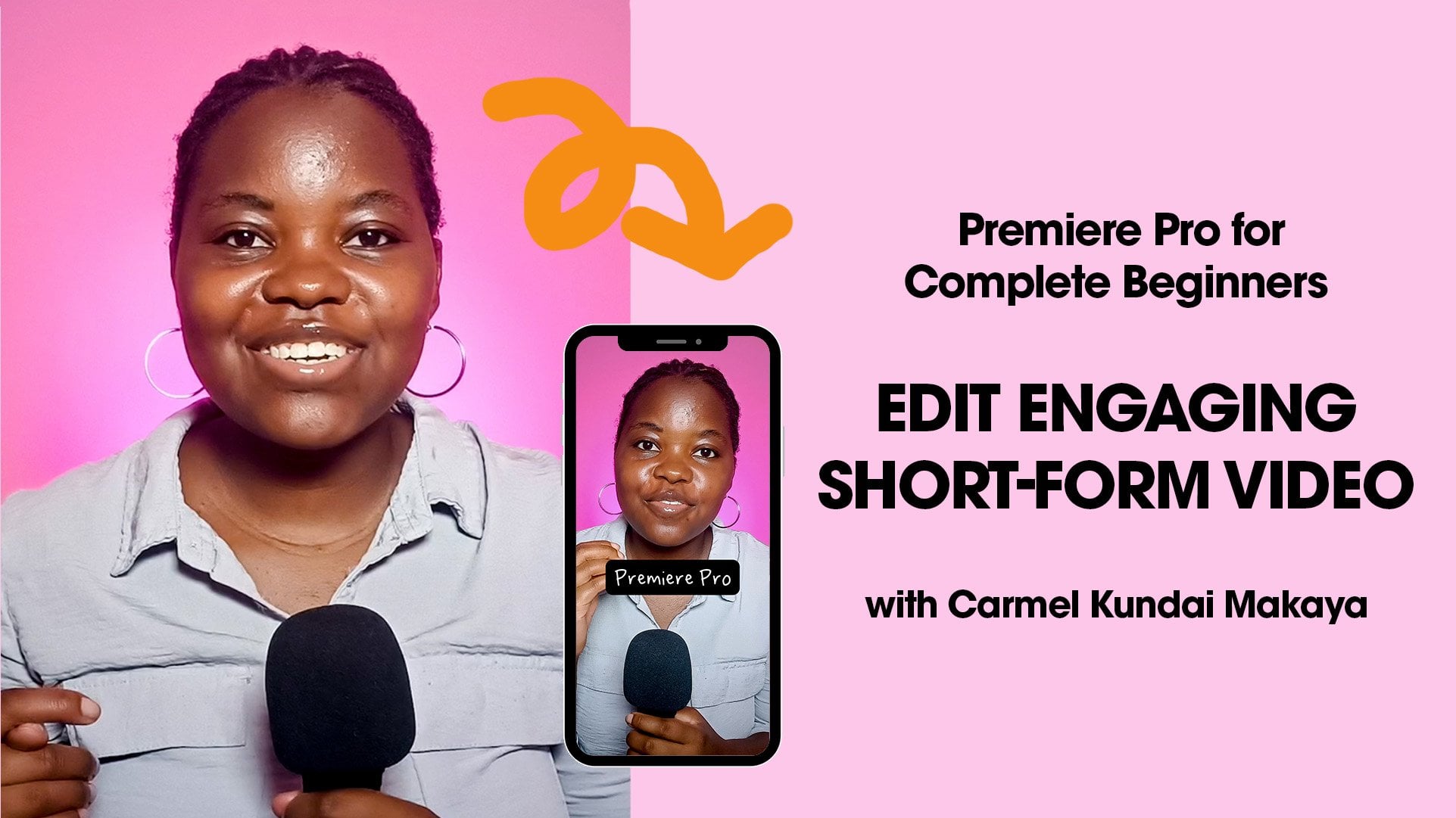
Adobe Premiere Pro puede ser difícil de aprender como principiante, pero hay una serie de consejos y trucos que puedes dominar para mejorar de manera rápida y sencilla tus habilidades de Premiere Pro para redes sociales. 

Canva es una herramienta de diseño intuitiva y basada en la web que puedes empezar a usar de forma gratuita. Con los años, Canva ha desarrollado un catálogo robusto de activos, muchos de los cuales son gratuitos para todos los usuarios. Algunos de estos activos incluyen marcos, de los que hablaremos hoy.

En este curso, combinaremos estos dos programas para crear maquetas fáciles que servirán como elemento visual adicional para nuestros cortos de YouTube, Reels de Instagram y videos de TikTok.

Para quién es esta clase:
este curso es para cualquier persona que quiera usar los elementos de marco gratuitos de Canva para mejorar sus gráficos y videos, así como para cualquier persona interesada en usar Adobe Premiere 2025 para su creación de contenido y material de marketing. 

Qué necesitas:

  • Acceso a una cuenta gratuita en Canva
  • Acceso a Adobe Premiere Pro 2025
  • Practica maquetas y metraje
  • No necesitas tener ninguna experiencia previa antes de comenzar este curso. ¡Empecemos!

Formato de la clase:
esta clase es parte de los cursos cortos de Adobe Premiere Pro para principiantes completos. Cada una de estas clases dura menos de 10 minutos y enseña una habilidad o herramienta vital. Para sumergirte en el resto de las clases, visita mi perfil de profesor.

Conoce a tu profesor(a)

Teacher Profile Image

Carmel Kundai Makaya

Social Media | Freelance Career

Profesor(a)

I am a writer who has spent the past 10 years sharing stories online on blogs, YouTube channels, and across other social media platforms.

What started as a hobby has turned into a full-time marketing agency: Red Ink Community. And now, while I still work in marketing, I also teach other freelancers and independent business owners the marketing and social media education tools I wish I had when I was getting started.

If you're looking to enter the world of digital marketing, then why not join the 1,700 students who have already gone through my courses, webinars, and eBooks?

Getting Started doesn't need to be so hard.

Ver perfil completo

Level: Beginner

Valoración de la clase

¿Se cumplieron las expectativas?
    ¡Superadas!
  • 0%
  • 0%
  • Un poco
  • 0%
  • No realmente
  • 0%

¿Por qué unirse a Skillshare?

Mira las galardonadas Skillshare Originals

Cada clase tiene lecciones cortas y proyectos prácticos

Tu membresía apoya a los profesores de Skillshare

Aprende desde cualquier lugar

Ve clases sobre la marcha con la aplicación de Skillshare. Progresa en línea o descarga las clases para verlas en el avión, el metro o donde sea que aprendas mejor.

Transcripciones

1. Introducción y proyecto de clase: Hola. Mi nombre es Kamal Kunda Maka y bienvenidos a este curso donde vamos a repasar cómo integrar fácilmente maquetas en tu En la primera lección, vamos a repasar cómo crear fácilmente estas maquetas de forma gratuita en Canva Y en la segunda lección, vamos a repasar cómo editar en esta maqueta en tu video de formato corto Entonces, personalmente, estaré usando la maqueta que creé en Canva en la Lección uno, pero puedes seguir los mismos pasos que te expliqué en la Lección dos con gráficos de cualquier otra herramienta de diseño Agregar gráficos adicionales como maquetas a tu corto de video te ayudará a crear contenido más atractivo y en realidad es bastante sencillo Así que vamos a meternos en ello. Para el proyecto de clase para este curso, me gustaría que hicieras una de dos cosas. Cualquiera de las dos, crea una maqueta personalizada usando Canva y sube eso a la pestaña de proyectos o a dos, da un paso más e integra esa maqueta en un video de formato corto y sube eso a la Espero ver lo que creas y avísame si tienes algún comentario o duda. 2. Lección 1: crea maquetas gratuitas en Canva: Crear un gráfico simulado en Canva es en realidad bastante sencillo Una vez que tengas tu Canvas listo, vas a navegar hasta el bolígrafo en el lado izquierdo. Vas a hacer clic en elementos. Aquí, puedes ver que recientemente he usado estas maquetas, pero para llegar a ellas, quieres escribir frame o click frame aquí mismo Y hacia abajo en la sección de marcos, vas a hacer clic en C A. Vas a desplazarte hacia abajo hasta que veas el fotograma que te gusta. Como puedes ver, puedes escoger marcos de forma para este curso, nos vamos a centrar en estas maquetas Entonces tienes una computadora de escritorio. Tienes un teléfono y tienes un portátil. Para que aparezcan en tu Canvas, todo lo que vas a hacer es hacer clic en el marco deseado. Entonces aquí se puede ver que tengo a los tres parados. Y luego a partir de aquí, vas a escoger la foto o video que quieras que aparezca dentro de esta maqueta. Puedes elegir una foto de tus subidas aquí en el lado izquierdo, así que estas son fotos que proporcionas, o puedes volver a los elementos para usar las fotos de stock proporcionadas por Canva Tengo mi propia foto que he subido, así que la voy a insertar aquí. Cuando arrastras tu foto sobre la maqueta, automáticamente se redimensionará Entonces aquí podemos ver que encaja como un teléfono porque es una captura de pantalla del teléfono. También podemos insertarlo aquí en la maqueta de escritorio y se acercará, y podemos insertarlo aquí en la maqueta de laptop Si encuentras que tu foto ha sido recortada de una manera que no prefieres, todo lo que necesitas hacer es hacer doble clic en la imagen, y luego tienes la opción de rotarla No quiero rotar esta imagen. Y luego también tengo la opción de redimensionarlo usando los puntos en la esquina. Una vez que hayas terminado, simplemente haces click off. También puedes mover la foto hacia arriba y hacia abajo a la izquierda y a la derecha para incluir lo que quieras incluir. Mmm. Generalmente, quieres asegurarte de que la foto que estás usando sea la misma relación de aspecto general de la maqueta que prefieres Voy a seguir adelante y mover mi teléfono simulado a una página separada porque esa es en la que realmente quiero trabajar. Y lo redimensioné para que se ajuste a la página. Notarás que aunque mi maqueta sea un retrato o maqueta de nueve por 16, mi lienzo está en 16 por Dado que cuando esté trabajando en mi edición de video, voy a estar quitando este fondo blanco por completo, realmente no importa. Para que mi trabajo de edición de video sea aún más fácil, voy a cambiar este fondo blanco un verde brillante. Este verde brillante no se usa en ningún otro lugar de la maqueta ni de la imagen que elegí, lo que hará que sea muy fácil de eliminar una vez que use mi herramienta de removedor de fondo en mi editor de video preferido Lo último que hay que hacer es exportar esta imagen, y ahí vamos una maqueta gráfica telefónica gratuita, muy sencilla en Canva 3. Lección 2: importa y edita maquetas en Premiere Pro: Ya puedes ver, ya he empezado a editar mi video de examen. He sincronizado mi audio y he cortado mi metraje e insertado mi maqueta en la línea de tiempo Entonces voy a mover este fondo verde brillante. Lo hago aplicando el efecto de tecla Ultra. Esto lo hago yendo a mi panel de efectos, escribiendo ultra key, y aplicando el efecto a mi gráfico. Si no ves el panel Efectos, navega a la ventana en la parte superior de tu pantalla. Haga clic en eso, luego haga clic en effet y aparecerá el panel Efectos Para aplicar el efecto, puedo hacer doble clic en la tecla Ultra cuando el teléfono maqueta punto jpg está resaltado en mi línea de tiempo, o bien teléfono maqueta punto jpg está resaltado en mi línea de tiempo, puedo arrastrar el efecto ultra key encima de mi gráfico Una vez que hayas aplicado tu gráfico, entonces quieres ir al panel de Control de Efectos. Y una vez más, si no ves este panel, entonces navega hasta la parte superior de tu pantalla a ventana, haz clic en Control de efectos, y luego aparecerá el panel. Aquí abajo donde dice color clave, ahora mismo se pone en negro. Quiero que se ponga en verde. Entonces voy a hacer clic en esta herramienta cuentagotas y voy a navegar hasta mi panel de vista previa Haga clic en el verde, y automáticamente, el verde desaparece. Es muy importante para este paso que tu color de fondo sea un color que no aparezca en otra parte del gráfico, para que solo desaparezca el fondo y no elementos de tu foto. Ahora voy a usar las herramientas de posición y habilidad para cambiar el tamaño de mi gráfico para que se ajuste mejor a mi video de formato corto También voy a agregar algunos fotogramas clave, pero este no es un paso necesario Como pueden ver, hago un fondo brillante mito graficos lo hace grafico y creacion mas. Y así, hemos integrado fácilmente un gráfico de maqueta en nuestro video de formato corto para hacerlo más atractivo No olvides compartir tus videos editados en la pestaña de proyectos. He incrustado este video de ejemplo en la siguiente lección para su referencia.