Transcripciones
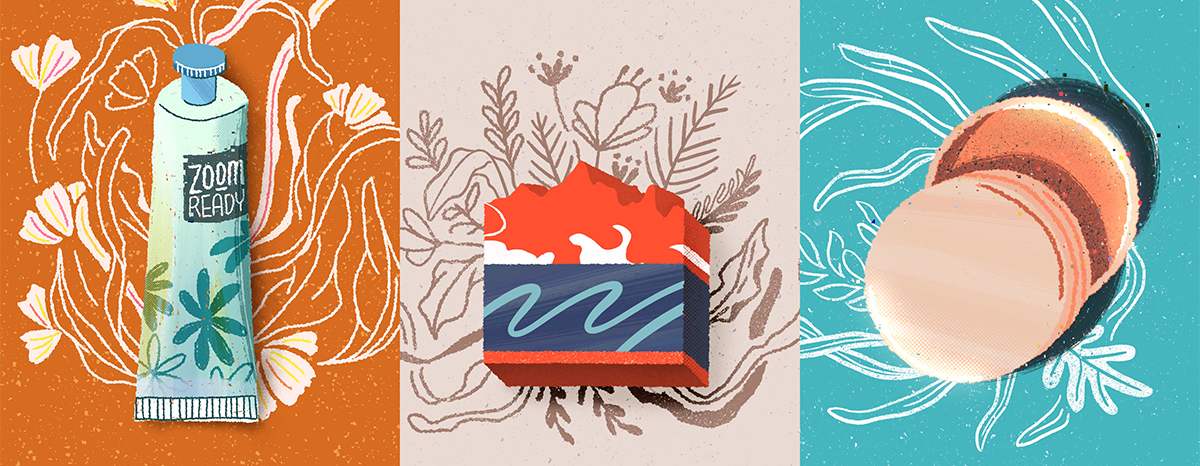
1. Avance de la clase: El autocuidado se ve diferente para diferentes personas. Para algunos, puede ser una rutina relajante de cuidado de la piel. Para otros, puede ser una hora de dibujar cosas aleatorias. Rito correcto aquí donde las dos cosas se superponen, es esta clase. El cruce perfecto de estas dos cosas. Dibujo de productos de autocuidado. Hola, me llamo Esther Nariyoshi. Soy ilustrador y diseñador de superficies. Me encanta mostrar mi proceso creativo a mis alumnos. hoy, vamos a sentarnos y dibujar juntos productos de autocuidado. Embalaje de dibujo es súper y aterrador porque básicamente son formas geométricas simples que se están juntando. Empezaremos con una caja muy modesta y la convertiremos en esto, y esto, y esto. Puedes ser un principiante completo abriendo Procreate en iPad por primera vez. No te preocupes porque te acompañaré a través de cada paso del camino. O puedes ser un ninja ilustración, que conoce el programa como el dorso de tu mano. Bueno, también estás invitado porque los ninjas también necesitan amigos y esta clase es como un amigo dibujando contigo. Ahí. Bienvenidos a mi clase.
2. Material de la clase: Para los materiales de esta clase, lo adivinaste, iPad y Apple Pencil. Estaré dibujando un jabón de barra hecho a mano, loción y una crema facial, pero eres bienvenido a usar tu propia referencia. Las técnicas deben ser muy similares. En la pestaña Proyectos y Recursos, deberías poder encontrar algunos archivos que he creado solo para esta clase. Una guía de referencia de pinceles que enumera algunos de
mis pinceles favoritos de la biblioteca nativa de pinceles, y una página digital de diario donde puedes escribir tus pensamientos, tomar notas mientras dibujas, solo por diversión. Sin más preámbulos, vamos a trabajar.
3. Creación de formas básicas: En esta sección de la clase, dibujaremos juntos un jabón de barra hecho a mano. Entonces así es como se ve tu app cuando la abres por primera vez. Empecemos creando un lienzo. Tendrás que tocar el signo más en una esquina y luego seleccionar tu propio tamaño de lienzo. Voy a ir con 3,000 pixeles por 4,000 pixeles, y dejaré mi DPI por 300, y tocaré “Crear”. Por defecto, tendrás un lienzo blanco en blanco pero solo voy a añadir un poco de color para cambiar las cosas. Iré con este color cremoso y tal vez le añadiré un poco de textura encima. Para la textura en sí, voy a crear una capa separada para ello. Simplemente puedes tocar tu icono de “Capa” y luego tal vez cambiar el nombre de tu capa tocando en la “Capa” y luego renombrar el nombre, solo
voy a nombrarlo como ruido. Para el color de la textura, voy a elegir algo que sea un poco diferente pero no demasiado distrayente. Entonces este pequeño morado parece estar bien, así que sólo voy a ir con él y ver cómo se ve. Usaré un cepillo que parece polvo. Yo recogí esto de Creative Market. Pero para el resto de la clase, me atendré a la biblioteca de pinceles predeterminada. Dependiendo del color que hayas elegido, también
puedes jugar con la opacidad para que la textura sea un poco más sutil. Con 5x y superiores, tienes la capacidad de traer tu referencia. Todo lo que tienes que hacer es acercarte al ícono de la llave inglesa aquí y luego dar click en el “Lienzo” y luego activar “Referencia”. Deberías tener al menos dos opciones. El primero es ver la totalidad de tu lienzo, y el segundo te permite insertar una imagen. Para esta clase, he creado una referencia de guía de pinceles para que los uses. Puedes descargar esta imagen desde nuestro área de recursos de clase y luego guardarla localmente en nuestro iPad. Para nuestro primer ejercicio de ilustración, me gustaría dibujar un jabón de barra hecho a mano. Para empezar, me gustaría usar un cepillo de forro muy texturizado. Lo puedes encontrar bajo la carpeta Artística. Creo que el nombre se llama la Tarraleah, éste en medio. Por lo que quiero seleccionar mi color de liner. Recuerda que cualquier decisión de color que tomes en este momento, todavía
puedes cambiar de opinión mucho, mucho más tarde. Ese es uno de los enormes beneficios de la ilustración
digital es que puedes hacer tu compromiso casi de último minuto. Dicho eso, me voy a ir con este color rojo muy audaz. Quiero empezar simplemente dibujando un rectángulo viejo grande. No tienes que ser súper preciso porque puedes usar la forma rápida. A lo que quiero decir con eso es que si no levantes tu bolígrafo, solo manténgalo en la pantalla con un dedo agarrado a tu pantalla, tendrás una forma perfecta. Si deseas conservar la calidad dibujada a mano de tu forma, solo
puedes tocar dos dedos en tu pantalla y deshacer la forma rápida y volver a tu dibujo original. Simplemente me quedaré con forma rápida por ahora y más tarde sabrás por qué. Para colorearlo, hay diferentes opciones. El primero, por supuesto, es cómo te acercas a un libro para colorear es colorear
a mano todo en literalmente píxel por píxel. Este enfoque te da una textura bastante impresionante y es muy terapéutico pero también al mismo tiempo, consume mucho tiempo. Una forma más rápida de hacerlo es agarrar el color de la esquina y luego dejarlo caer en la zona. Entonces boom, ahí lo tienes. Porque el pincel de delineador que hemos elegido es bastante jaggedy en el borde, por lo que cuando hagas el trabajo de color, podrías ver esta línea muy delgada entre el contenido de color y el contorno. Por lo que para solucionar ese problema, solo
puedes mantener tu lápiz en la pantalla cuando lo colores,
y luego deslízalo a la izquierda o a la derecha hasta que veas que se ha llenado esa línea. Con eso cuidado, voy a cambiar la forma o proporción de nuestro jabón. Así que ven a la herramienta Selección, asegúrate de que estás usando forma libre y el Snapping está todo apagado, y luego puedes simplemente arrastrar el mango para cambiar a proporción que te guste y para volver a posicionarlo. Observe que en la ventana de referencia, podemos ver todo el lienzo, que es bastante ordenado sobre todo cuando trabajamos en el detalle. Para imitar los altibajos del jabón hecho a mano, puedes dibujar, pero me parece un poco demasiado suave. Entonces voy a hacer trampa un poco aquí usando la herramienta Liquify, ven a Ajuste, y luego haz clic en Liquify en la parte inferior. Por lo que sólo nos vamos a centrar en dos opciones principales. Uno es girar a la izquierda o girar a la derecha, cualquier manera está bien. Básicamente solo creas pequeños tornados a los puntos donde tocamos, lo cual es bastante ordenado. Hace que el movimiento sea mucho más natural. Puedes ajustar el tamaño, la presión, la distorsión, el impulso hasta que estés súper contento con ello. En cualquier momento, si quieres simplemente retroceder unos pasos, solo usa doble dedo para tocar en tu pantalla. Para esta clase, sólo vamos a explorar unas cuantas opciones aquí. Pero te animo mucho a jugar por tu cuenta, solo dibuja alguna forma y prueba todas estas opciones para ver lo que hacen. Una vez que estés contento con ello, adelante y pulsa “Push”, que es la primera opción. Te permitirá empujar tu forma en una dirección. Haré la parte media un poco más alta que los bordes. Si quieres hacer algunas correcciones cosméticas en ciertos detalles, puedes usar para Reconstruir herramienta. Básicamente, lo restaurará a la forma original. Es la tercera en última opción en el line-up. En serio, puedo hacer esto para siempre, pero te perdonaré de eso. Entonces aquí está mi forma final. El siguiente paso, vamos a querer agregar un poco de dimensión a nuestro jabón. Vamos a pasar a tu panel Capas y desliza a
la izquierda tu capa de jabón y haz clic en “Duplicar”. Coloremos la capa inferior un poco más oscura, todavía algo roja pero apenas un poco más oscura, para que transmita la idea de una sombra. Entonces solo voy a subir el brillo, es la tercera opción en tu panel Colores. Simplemente desliza el deslizador un poco hacia la izquierda y luego colócala a tu forma. Todavía no se ve el cambio porque está cubierto por la primera capa de arriba. Entonces vamos a hacer clic en “Selección” y luego moverlo 45 grados hacia abajo, así que esta será la capa base, y luego simplemente colorearemos manualmente, solo rellena el resto de la forma. Estamos creando más o menos líneas de 45 grados que conectan entre las dos formas mientras simplemente dibujamos en la capa inferior, seguimos usando el color rojo más oscuro y usando el mismo pincel de delineador, y pongámonos a trabajar. Si quieres dibujar una línea recta, basta con sostener el lápiz hacia abajo hasta que veas el cambio de forma y luego suelta. Puedes usar la línea recta como tu barandilla y luego simplemente rellena el contenido en el medio. No hay una regla súper estricta al respecto. Básicamente, si se ve muy bien a nuestros ojos, probablemente sea impresionante. El objetivo del primer ejercicio es calentarte las manos, así que no lo pienses de más, solo ve por ello. Tocaré algo de música aquí ya que ambos estamos trabajando en la pieza. De alguna manera, todos los lugares en los que he sido el único lugar donde encajo está aquí contigo. De alguna manera, todas las veces que fui fuerte, he sabido todo el tiempo que estoy ahí contigo. Este es un punto de parada bastante fresco. Ahora, veamos nuestra imagen de referencia y le agregamos un poco de textura. Me gusta mucho este tipo de jabones que tienen efecto de marmoleo en ellos. Para nuestro proyecto, voy a seleccionar un color muy contrastia para nuestros rojos que probablemente sea blanco. Sé que es como Coca-cola-ish, pero creo que es más fácil para ti ver desde la pantalla si la diferencia de color es muy grande. Ahora, vamos a crear una capa en la parte superior para nuestro efecto de marmol blanco. Esta vez quiero usar un pincel que sea suave. Este está bajo Caligrafía y se llama Guión. Como puedes ver, dibujé sobre el borde para que pueda mostrarte un pequeño truco limpio que se llama Máscara de recorte. Cuando abras el panel Capas, toca la porción blanca
y haz clic en “Máscara de recorte”. Básicamente, sólo mostrará la parte superpuesta entre la porción blanca y la porción roja. Este truco te ahorra toneladas de tiempo cuando dibujas porque no tienes que ser súper cuidadoso cuando se trata de la orilla. Para imitar el efecto de marmoleo, vamos a volver a visitar la herramienta Liquify. Está bajo Ajuste, que es la segunda opción, y liquificar. Entonces voy a usar twirl left o twirl right, solo para empezar las cosas. Otra razón por la que realmente me encanta la máscara de recorte es que está en una capa separada, lo que significa que tendremos mucha flexibilidad. Guarda eso más adelante si quieres probar una textura diferente sin eliminar la primera, solo puedes ocultar esa primera capa y crear una separada para probarla. Puedes tomar tu decisión final más tarde o simplemente puedes quedarte con ambas. No obstante, si fueras a dibujar la textura encima de tu capa de jabón, eso significa que si cambias de opinión más adelante, tienes que redibujar toda la capa. Entonces mi filosofía es que tendré tantas capas como sea posible. Cuanto más sean las capas, más flexibilidad será tu trabajo final. Ahora, volviendo a nuestro trabajo, tenemos nuestro mármol blanco solo en una capa que no se ve natural porque un jabón de barra es 3D. Para que se vea más natural, vamos a extender el dibujo blanco en el costado del jabón de barra. Por lo que queremos venir a nuestras capas y crear una nueva encima
del rojo más oscuro para luego convertir eso en máscara de recorte. Para algunos de ustedes, esto puede ser ya una segunda naturaleza para ustedes. Por lo que incluso antes de mencionarlo, ya
sabes usarlo. Pero para alguien que es nuevo en el programa, podría estar hablando demasiado rápido. De cualquier manera, deberías poder ajustar la velocidad del video sobre [inaudible] compartir reproductor multimedia. Estamos prácticamente terminados con la porción en forma del jabón. En la siguiente sección, te
mostraré diferentes formas de agregar texturas a nuestro jabón. Sé que es un área en la que luchan muchos ilustradores
nuevos porque las ilustraciones digitales pueden verse planas a veces, así que en eso vamos a trabajar juntos.
4. Agregar textura: En esta sección de la clase, trabajaremos en agregar algunas texturas. Para ello, voy a crear una capa de máscara de recorte en la parte superior de la inferior. Voy a alargar un dedo sujetar el rojo más oscuro para muestrear el color, y luego quiero cambiar el modo de mezcla de la nueva capa para multiplicar, que es la primera opción. Básicamente, esto nos dará un tono más oscuro del rojo que lo que hemos muestreado. Para la textura, voy a seleccionar el primer pincel bajo orgánico, y luego solo dibujaré unos trazos muy amplios. No tienes que ser súper cuidadoso cuando dibujas porque se trata de una máscara de recorte. No dibujaremos fuera de la frontera. Dependiendo de qué tan texturizado quieras que sea tu jabón, puedes cambiar el tamaño de tu pincel y puedes dibujar sobre
tu textura varias veces para que sea aún más expresivo. Habrás notado que solo tengo la textura aplicada al rojo más oscuro. Es una solución fácil. Solo tienes que sostener esa capa de textura y moverla por encima de la máscara de recorte blanca. Wallah. Ahora tienes la textura aplicada a ambos. Ahora mirando la textura roja oscura contra el blanco, no
parece correcto. Entonces voy a cambiar sólo esta sección interna a tal vez un color grisáceo. Es más como un rojo grisáceo, por lo que no se ve súper saturado. En este punto, no quiero pintar físicamente encima de esto, así que no tiene ambos colores que simplemente van a ser demasiado distrayentes. En cambio, solo pintaré los píxeles existentes a un color diferente, y podemos hacerlo usando Alpha Lock. Adelante y toca tu Capa y selecciona Bloqueo alfa, y verás aparecer el patrón de tablero de ajedrez. Esta función te permitirá cambiar sólo los píxeles pintados pero no afectar a los píxeles transparentes. No importa qué pincel estés usando en este momento, solo asegúrate de cubrir el área blanca. A pesar de que tenemos dos colores diferentes, todavía
tenemos la misma consistencia visual. Un pequeño detalle como este probablemente no le importa a la mayoría de la gente, pero creo que son las pequeñas cosas las que diferencian tu trabajo. Siguiente paso, voy a agregar una etiqueta simple alrededor del jabón. Primero voy a seleccionar un color que sea contrastia tanto al blanco como al rojo. Voy a usar forma de sismo para dibujar un rectángulo. Recuerda solo un dedo sostén y luego se brota y luego puedes colorearlo. Como habrías adivinado, también
voy a hacer esta máscara de recorte para que se envuelva bien alrededor del jabón. Puedes hacer click en la herramienta de selección para moverlo hasta que estés contento con ello. Porque el siguiente paso, vamos a dibujar el otro lado de esta etiqueta. En realidad, voy a cambiar el color un poco más oscuro antes de dibujar el otro lado de la etiqueta. Ven al ajuste, y la primera selección, matiz, saturación, y brillo y haga clic en capa, lo que significa que toda la capa seguirá el ajuste. Simplemente puedes jugar con los deslizadores abajo hasta que estés contento con ello. En este punto, busco contraste. Busco un color que sea más oscuro o realmente claro, para que podamos ver realmente bien la definición. Ahora estoy contento con el color. Voy a empezar a dibujar el otro lado de la etiqueta. Voy a crear una nueva capa que está por encima de la textura, y luego voy a hacer una máscara de recorte tan mal, no
tengo que ser súper cuidadoso al no dibujar fuera del borde. Haré una sujeción larga de un dedo para seleccionar el color para que sea consistente, y luego dibujaré 45 grados hacia abajo. Haré forma cerrada para que pueda usar gota de color, y se puede ver la forma encerrada desde la miniatura. Una vez que tengamos eso cuidado, podemos trabajar en la textura. Creo que voy a recoger el mismo cepillo de textura. Pero en términos de color, sólo
haré tal vez un tono más oscuro. Para no dibujar al revés del borde, voy a hacer un Alpha Lock,
que es doble dedo, que es doble dedo, desliza a la
derecha o puedes tocar en la miniatura y hacer clic en Alpha Lock. Quizás te preguntes cuál es la diferencia entre Alpha Lock y la máscara de recorte. Tengo una clase sobre Skillshare que se dedica a explicar la diferencia entre Alpha Lock, máscara de
recorte, y la máscara de capa. Definitivamente pertenecen a la categoría de, son iguales pero diferentes. Eres bienvenido a revisar esa clase si necesitas un refresco. He experimentado con algunas texturas para la etiqueta, pero no realmente enamorado de ella. En lugar de cortar esta parte, me encantaría mostrarte cómo llenar esta capa con un solo color. Para que una textura se estrene como esta, no
funcionará súper bien con la gota de color porque procreate puede reconocer cada parche individual de color como una forma en lugar de ver toda la capa como una sola forma. Para solucionar eso, puedes tocar la miniatura y asegurarte el Alpha Lock esté activado y luego tocar nuevamente la miniatura, haz clic en la capa de relleno que solo coloreará toda el área con un solo color. Este es el pincel que termino usando, pero lo voy a retocar un poco. Si tocas tu pincel una vez más y haces clic en la dinámica de
color y prácticamente cambias todo a alrededor de 10-20 por ciento. Entonces descubrirías el cambio de color en cada trazo que te acostaste. Esa es una forma realmente genial de agregar textura a tu trabajo. La diferencia es bastante sutil si es como sólo alrededor del 20 por ciento, pero si quieres que el color sea un poco más drástico, siempre
puedes aumentar ese número. Pero si no quieres meterte con el pincel original, siempre
puedes simplemente guardar una copia y luego hacer todos los cambios en el duplicado. Aquí recogí el pincel de caligrafía que usamos antes y luego solo dibujamos una pequeña línea ondulada para agregar un poco de interés visual. Estamos prácticamente terminados con el jabón en sí. En el siguiente apartado, vamos a trabajar sobre un fondo floral.
5. Agregar fondo floral: Esto es lo que tenemos hasta ahora. Aquí voy a hacer un poco de organización. Voy a abrir mi panel de capas y luego simplemente deslizar
a la derecha en cada capa y luego agruparlas. De esta manera, si quiero reposicionar el jabón o redimensionarlo o
recolorearlo, se puede hacer como grupo a menos que quiera simplemente cambiar un elemento a la vez. Voy a bajarlo un poco y hacerlo más pequeño. Ya verás que la proporción ha cambiado, es porque tengo apagados los magneticos de chasquido. Voy a volver atrás y volver a encenderlo. Ahora cuando la cambie de tamaño, la proporción va a seguir siendo la misma. Siguiente paso, voy a dibujar algo de decoración floral o follaje en el fondo. Voy a crear una capa entre el jabón y el ruido, que es la capa textural para el fondo. Iré con un color que acentúe nuestro jabón, tal vez algo que esté silenciado y tranquilo, y luego volveré al cepillo de forro que teníamos al principio. Una cosa que quiero cambiar antes de empezar a dibujar es hacer este pincel un poco más suave. Ya que apenas estábamos dibujando cuadrados, realmente no importaba tanto, pero ahora nos estamos metiendo en curvas. Será súper impresionante si nuestras curvas pueden ser mucho más suaves. Adelante y toca tu pincel. Debajo de la primera categoría trayectoria de trazo y la segunda opción llamada racionalización, subirlo un poco. Veamos la diferencia. Si tuviéramos que dibujar una curva S regular aquí en la almohadilla de dibujo con una racionalización girada todo el camino hacia la izquierda. El trazo es más fiel a tu movimiento real, pero cuando lo vuelvas todo el camino hacia arriba, Procreate hará algo de suavizado por ti. Esto es algo que uso mucho cuando dibujo curvas. Simplemente empezaría a dibujar algunas hojas y algunas flores muy simples. En realidad no tengo referencia aquí. Probablemente voy a hacer unas líneas simples aquí. A medida que estás trabajando alrededor del jabón, siéntete libre de dar la vuelta a tu Lona para que siempre estés dibujando en un ángulo cómodo. Con eso dicho, solo tocaré algo de música suave y trabajaré a mi manera de rodearlo. Estoy bastante contenta con cómo termina el arreglo floral. Ahora trabajaré en alguna sombra sobre el floral para que no parezca que esté flotando. Para la sombra, voy a crear una capa de máscara de recorte encima del floral. Adelante y crea una nueva capa, toca la miniatura
y haz clic en la máscara de recorte. Usaré un tono más oscuro del color floral para que aparezca mejor. En cuanto a pincel, estoy usando un pincel en aerosol, por lo que es suave y polvoriento en el borde. No se ve tan duro. Haz el pincel un poco más grande y luego simplemente dibuja alrededor de él. A mí me gusta cómo la capa de sombras hace que toda la pieza se vea más puesta a tierra. Se ve bastante genial hasta ahora. Creo que voy a hacer una máscara de recorte más para que pueda agregar un poco de destaque a los florales. Para lo más destacado, voy a ir con algo bastante audaz en cuanto color y tal vez elegir un pincel que sea más sólido. Este amarillo se ve bastante bien. Yo sólo voy a dar la vuelta y colorear una o dos hojas aquí y allá, solo para que toda la pieza sea visualmente más interesante para que no se vea súper blocky. Creo que esto es todo. Espero que estén calentados y pasemos al siguiente sorteo.
6. Revisión a la mitad de la clase: En esta sección de nuestra clase, vamos a continuar en nuestra búsqueda de dibujar productos de autocuidado, aprenderemos nuevas técnicas así como revisitaremos lo que hemos cubierto. Muy bien, vamos a llegar a ella. Empezaremos con un fondo texturizado como antes, y vamos a usar la forma rápida para dibujar un rectángulo flaco. Entonces lo colorearemos. Antes de seguir adelante, te
mostraré lo que pretendo dibujar. Por aquí tengo un tubo de loción de manos. Esto es aproximadamente lo que vamos a buscar, ya que se puede decir que un tubo no es exactamente un rectángulo. Vamos a cambiar un poco la forma usando la herramienta warp. Haga clic en la selección en la parte inferior. La última categoría que dice Warp. Al hacer clic en él, tendrás una cuadrícula de tres por tres. Estoy agarrando el punto medio de nuestro rectángulo aquí para meterlo en un poco, así que la cintura de la forma, si se quiere, se ve un poco flaca. También arrastraré hacia fuera la parte inferior para que sea más ancha en la parte inferior. También pondré la parte superior un poco más cerca para que parezca más un tubo. Basta con pensar en pasta de dientes. Envase normal supongo, eso te ayudará a descifrar la forma. Siguiente paso, pasaré al color. Estoy pensando en algo tal vez más fresco, pero sigue siendo muy contrastia contra nuestros antecedentes. Creo que este es el estadio de béisbol. Simplemente haré un ajuste rápido,
así que ve a Ajuste, Tonalidad, Saturación, Lightness y luego solo juega con el deslizador hasta que algo haga clic. Una vez que termines, voy a empezar a dibujar los arbolitos de abajo. Dependiendo del tipo de look y sensación que quieras perseguir, puedes usar forma rápida para dibujar rectángulos perfectos. Pero me gusta la diversión de las líneas dibujadas a mano, así que voy a ir con eso. Es súper conveniente tener la ventana de referencia frente a ti cuando estás trabajando en detalles. Todavía se puede ver la imagen general desde la ventana sin perder el control sobre pequeños detalles también. A lo mejor el beneficio no es súper obvio ahora, pero más tarde cuando tienes muchos más detalles, es realmente bonito. Siguiente paso, redondearé la parte superior, por lo que se ve más tridimensional. Voy a probar el color del tubo, y luego solo usaré el mismo pincel delineador para terminar de dibujar el arco. El borde se ve un poco demasiado puntiaguda, así que borraré esa parte. Punta rápida aquí. Si durante mucho tiempo sostienes tu borrador, se convertirá en la misma forma que tu pincel. Ayuda a que tu dibujo se vea más consistente. Ahora volveré al mismo pincel delineador usando el mismo color que la ranura. Simplemente usaré una línea simple para dibujar la definición del tubo, por lo que se ve más 3D que plano. Siguiente paso, vamos a dibujar un poco de tapón de plástico en la parte superior del tubo. Si simplificas la forma, básicamente
es un cilindro más pequeño con un cilindro más grande en la parte superior. Eso es lo que vamos a hacer. Vamos a empezar con el cilindro más pequeño. Incluso puedes simplemente dibujar un rectángulo si eso es con lo que te sientes cómodo. Entonces solo dibuja un pequeño arco y llénalo de color. Este color se ve un poco demasiado cálido para mí, así que voy a dar clic en tono, saturación, y brillo. Después haga clic en capa para cambiar el tono para ver si puedo afinar un poco el color hacia abajo. Creo que me voy a ir con algo más fresco como un azul y también se puede jugar con la saturación y el brillo. Este es un método de recoloración que me gusta usar solo para probar cómo
funciona con el entorno que lo rodea porque puedes previsualizar el color sobre la marcha. Creo que me gusta lo que estoy viendo aquí, así que sólo voy a llenar el resto. Te darás cuenta de que aunque he cambiado el color a azul, mi color de pincel sigue siendo el amarillo original. Puedes solo mantener largas retenciones para seleccionar el color actual para llenarlo. Ahora podemos pasar a trabajar en el cilindro más grande encima del más pequeño, como el pequeño mango. Voy a usar un tono de
azul ligeramente diferente para que las dos partes no estén trituradas juntas. De igual manera, solo voy a dibujar un muro primero para
cubrirlo y luego tal vez darle una dimensión extendiéndolo, ajustarlo un poco hacia abajo. Te darás cuenta de que realmente no estoy usando forma rápida en este punto porque me gusta que mi forma sea un poco inestable. El wonkiness tiene carácter a nuestro trabajo. Tan solo un recordatorio rápido que no se olvide de crear nuevas capas al dibujar piezas nuevas, nos dará la máxima cantidad de flexibilidad cuando trabajemos en una pieza. Tengo las dos partes del cilindro azul en sus propias capas separadas, e incluso la diminuta línea blanca que dibujé tiene su propia capa. Simplemente seguiré terminando aquí los surcos pequeños. Después para agregar más definición, volveré al color de delineador más oscuro y luego simplemente dibujaré a lo largo del borde del cilindro más pequeño. Es casi como si estuviera lanzando pequeñas sombras en la gorra. Estoy grabando voz por aquí hablando con mis manos volando por todo el lugar. Sé que ni siquiera lo puedes ver, pero realmente disfruto el proceso. Espero que tú también lo hagas. Ahora terminamos con dibujar las formas. A mí me gustaría agregarle más textura, así que voy a crear una nueva capa encima de la tapa, luego convertirla en una máscara clippie. Voy a cambiar el modo de mezcla para multiplicar. Actualmente, tengo el mismo tono de azul seleccionado, pero debido a que estoy usando multiplicar, va a ser más oscuro cuando dibuje. Jugar con diferentes modos de mezcla es una manera muy bonita de descubrir colores, sobre todo si no tienes nada específico en mente. En cuanto a pincel, iré con esta cabeza de cobre que está debajo de carpeta de dibujo. Este es un pincel nativo, si vas a Dibujo, es la última opción. De alguna manera parece que el modo de mezcla ha rebotado a la normalidad, así que no te preocupes, solo voy a volver a la capa y luego cambiarla para multiplicarse. Verás que ese efecto patea automáticamente, así que eso es bastante bonito. Retrocedamos e imaginemos nuestra fuente de luz proveniente de la esquina superior izquierda. Va a echar un poco de sombra sobre nuestra gorra. Eso es lo que vamos a tratar a continuación. Como siempre, vamos a empezar con una nueva capa encima
del cilindro inferior y luego convertirla en una máscara clippie. Esta vez voy a cambiar la opacidad de mi pincel en lugar de la capa para luego lanzar una sombra muy suave. Cuando se trata de opacidad, suelo cambiar la opacidad de mi capa dentro de mi pincel. No obstante, si tu propia capa tiene mucha opacidad diferente, entonces es mejor cambiar la opacidad de tu pincel. Nuestra capa aquí de ninguna manera es compleja, pero solo quiero mostrarte que hay opción de cambiar tu opacidad de tu pincel en lugar de tu capa. Simplemente me estoy desplazando por diferentes modos de mezcla para la diversión de ello. A veces te sorprendes realmente gratamente por un efecto diferente al cambiar diferentes modos de mezcla solo por diversión. Creo que tenemos la parte superior del tubo cuidado. Me parece muy relajante trabajar en una parte diminuta de la ilustración y elaborar lo que estaba pensando antes de asumir una parte más grande. Especialmente si vas a usar el mismo tratamiento, es más fácil probar diferente método en una parte pequeña para ver si funciona antes de asumir toda la ilustración, si eso tiene sentido. Dicho eso, creo que voy a añadir el mismo tratamiento al cuerpo del tubo.
7. Técnicas de pinceles: Este pincel que estoy usando se llama pintura al óleo underpainting, como lo que hicimos en la primera lección. Voy a ajustar un poco la dinámica del color para que cada trazo tenga una ligera variación de color a color. Para esta pieza, me gusta que mi variación sea sutil por lo que no voy a ir más del 20 por ciento. Pero te animo a jugar realmente con esos deslizadores y a ver qué hacen. Probablemente encuentres tu estilo y tu preferencia en proceso. Si acerco zoom, podrás ver el grano del pincel seco, que me parece realmente encantador, porque a veces la ilustración digital te da un aspecto plano. Un bonito pincel texturizado realmente marcará la diferencia. Algo de ajustar la dinámica del color es que el color se aleatoriza para que realmente puedas predecir. Simplemente estoy poniendo diferentes colores hasta que veo una buena combinación. Creo que este es un punto de parada realmente bueno. A continuación, borraré la parte de ranura, la parte inferior de la misma, para que visualmente se pueda distinguir del propio cuerpo. Simplemente agarro el borrador y luego lo borro suavemente. Por cierto, si quieres que tu borrador tenga la misma forma que tu pincel actual, solo
tienes que sostener por mucho tiempo ese borrador. Creo que ya he cubierto esto antes, pero esto es tan guay. Yo sólo quiero decirlo de nuevo por si acaso. Si miras un paquete de loción para las manos como este, es muy crinkly en la superficie, especialmente después del primer uso. Me pregunto si podemos usar un pincel para reproducir esa textura arrugada. Esta que he seleccionado es la primera opción bajo orgánica. Ese es el mismo pincel que hemos usado para nuestra textura de jabón. Creo que esto está bastante cerca de lo que busco como papel pergamino, teniendo en cuenta la fuente de luz. Queremos que la textura de la derecha sea un poco más oscura, y la izquierda sea un poco más ligera. Si bien resulta que sí produce la textura crinkly, pero es un poco demasiado grungy para mí, así que voy a buscar una solución diferente. Bueno, supongo que podría haber recortado esta parte, pero al incluirla, se puede ver la flexibilidad de la ilustración digital en acción real. Debido a que tenemos la primera textura crinkly en capa separada, podemos simplemente eliminarla si no la queremos. Podemos simplemente pasar de ahí para buscar una textura diferente. El que estoy usando en este momento está bajo la carpeta Vintage, se llama miel come. Ahora mismo, solo estoy ajustando el color para que se vea más claro a la izquierda y se vea más oscuro a la derecha, para que parezca que nuestro tubo tiene un vientre a ella en el medio. La sombra se ve diminuto un poco demasiado sólida, así que simplemente bajaría la opacidad, tal vez a la mitad, como 50 por ciento. Ahora, así que quiero jugar con el modo de mezcla para ver si otra opción sería más natural. Normalmente, soy una persona muy orientada a tareas, solo
me gusta hacer las cosas. Pero dibujar es diferente, porque me gusta analizar el proceso y entrenamiento y entender por qué algo funciona, por qué algo no. Me pone a gusto sin tener un objetivo final claro para mis proyectos creativos personales. Esto es completamente diferente si estás trabajando en un proyecto de cliente, porque tienes que encontrar un lugar feliz entre lo que quieres hacer y lo que el cliente necesita. Pasando, creo que voy a añadir algo más destacado estilizado, tal vez eligiendo un pincel muy grungy. Todavía no sé muy bien qué estoy buscando, así que solo crearé una capa y luego convertirla en una máscara de recorte por si acaso. Si termino lamentándome de lo que estoy haciendo, simplemente eliminaría esa capa, sin daño hecho. Después de un poco de pruebas, termino con este pincel fino y seco. Me gusta cómo se suma al carácter general de nuestra ilustración sin ser demasiado distraído. Probablemente añadiré el mismo tratamiento para la porción de sombra del mismo. Estoy bastante contento con el aspecto y la sensación de nuestro tubo, así que voy a añadir una etiqueta encima. Nuevamente, voy a crear una capa separada justo encima del cuerpo del tubo, preferentemente un color que sea muy contrastia. Puedes ir con el blanco, pero creo que me voy a ir con quizá verde más oscuro aquí. Tan solo para mantener las cosas consistentes, usaré el mismo cepillo de forro que hemos estado usando. Tan solo una etiqueta simple que atraviesa la mitad del tubo. Tan solo para mantener las cosas interesantes, voy a colorear manualmente esta vez. Cuando haces eso, es útil bajar la racionalización en la configuración de tu pincel. Al hacer eso, tus trazos reflejarán en realidad tus movimientos. El programa no está ocupado tratando de mantener tus curvas suaves. Lo que acabo de hacer es sostener la capa y moverla por encima de todas las texturas en las que acabamos de trabajar, para que se vea más como una etiqueta encima del tubo. Si optas por ir con esta ruta, solo ten cuidado de no colorear cada píxel. De lo contrario, simplemente se vería igual que la gota de color. El encanto de la textura es que tiene puntos ciegos, si se quiere, aquí y allá para que le mantenga el aspecto dibujado a mano y tacto. Este es un buen punto de parada. Si quiero trabajar más, siempre
puedo volver a ello. Nuestro tubo actualmente se ve un poco flotante, así que voy a añadir una sombra para hacerlo más a tierra. Estoy creando una capa entre el tubo y el fondo polvoriento texturizado. Solo para que las cosas sean un poco más claras, voy a renombrar mi capa de textura polvorienta a ruido. Estoy usando la función de garabatos para que no tenga que soltar mi bolígrafo para escribir. Entrando con un color que no es un negro tono, tal vez un negro más cálido que esté más en el lado marrón más oscuro. Iré con el pincel que está debajo de Spraypaint y tal vez la boquilla mediana, para que quede más suave en el borde. Se ve mucho más sólido de lo que pretendía ser. Hay algunas formas de arreglar eso. Mi forma favorita es ir directamente al ajuste del pincel y luego subir el espaciado. Simplemente hace que cualquier cepillo sea mucho menos denso. Estoy usando un tamaño bastante grande para el pincel para que se vea un poco más extendido en lugar de tener una línea muy delgada. Puedes hacer múltiples pases si quieres que tus sombras sean un poco más densas. Siempre es más fácil colocar varias capas en lugar de restar de una capa existente. Pero si sí quieres restar, tengo un pequeño truco para ti. Para mantener la misma consistencia, quieres que tu forma de borrador sea la misma, incluso más grande o más pequeña dependiendo de la forma, porque un pincel diferente te dará una transición muy abrupta como esta. Bueno, a menos que claro, si ese es el efecto que estás buscando. Cambiar al pincel Spraypaint como nuestra forma de borrador. Puedes ver fácilmente lo suave que es este pincel contra nuestra sombra de pintura en aerosol original. De esta manera, nuestro tubo se verá más anclado a tierra. Entonces siempre puedes jugar con el modo de mezcla u opacidad de la capa, solo para asegurarte de que se sienta bien contra nuestro fondo. Estoy bastante contento con cómo termina, así que voy a hacer mi organización aquí por derecho deslizar todas las capas que quiero agrupar. Ahora, solo quiero hacer una reposición final antes de empezar a dibujar mis florales debajo de ella.
8. Reunirlo todo: Empezaré todo en una nueva capa entre el fondo y el objeto. Vuelvo a sacar la ventana de referencia para que pueda ver todo el lienzo mientras trabajo en detalles. Ya que estás trabajando en tu propio follaje y florales, te animo a desafiarte a hacer que las hojas y las flores se superpongan. Se ve más interesante por la interacción. También cuando estés trabajando en las hojas individuales especialmente las largas, asegúrate de tenerlas girando y girando para que no se vean súper planas. Si te interesa aprender más sobre la ilustración botánica, tengo una clase para eso. Eres bienvenido a comprobarlo. Te dará algunas ideas e inspiraciones sobre dibujar florales. Para el próximo par de minutos, comenzaré algo de música suave mientras trabajamos juntos en los florales. Estoy bastante contento con lo que termina siendo. Creo que podría haber una cosa en la que quiero trabajar. Siempre hay una cosa en la que se puede trabajar. De todas formas, quiero trabajar en este cuerpo
del tubo porque en comparación con todo a su alrededor,
se ve un poco demasiado plano para mí. Creo que voy a probar la técnica manual del color sólo para ver si la textura va a unir todo de manera más consistente. Tomaré muestras del mismo color, pero crearé una capa debajo de la forma original, y apagaré la visibilidad para todos los demás excepto las dos capas. Simplemente puedes presionar durante mucho tiempo la marca de verificación, y luego solo esa capa será visible, y luego haré visible la capa de arriba pero menos opaca para que pueda servir de pauta. Realmente me gusta el encanto de la técnica coloreada a mano. Creo que voy a sustituir el original. Simplemente eliminaré el original y todas las máscaras de recorte se aferran automáticamente a la capa inferior, que es la capa que acabo de dibujar. Hablo de las cinco o seis capas de arriba. En este punto, realmente puedes llamarlo un día. Se ve bastante impresionante. Puedes levantarte,
caminar, estirar, hacer lo que sea, conseguir tu cuarto café, y me encantaría mostrarte más cosas
usando algunas de las funciones más nuevas en Procreate. este momento solo estoy creando una máscara de recorte solo para
poner tal vez un par de trazos de pintura, nada demasiado drástico. Después vendré al panel Ajuste, y la primera opción, saturación de
matiz y brillo, para cambiar el color. Eventualmente, quiero usar los dos nuevos trazos como mi base para agregar efecto de semitono. Si vas a Ajustar por la lista, haz clic en “Halftone”, y luego en la capa, y deberías poder simplemente deslizarte a izquierda y derecha para cambiar el tamaño del efecto de semitono. Antes de que apareciera esta función, tenía que usar pinceles de medio tono, pero es realmente ordenado tener la capacidad ya incorporada. Te animo mucho a jugar y hacer clic en diferentes deslizadores y pestañas y ver qué hacen. Esto es lo que he decidido eventualmente. Es un efecto algo sutil.
9. Agregar Lettering: Para seguir tocando, haré que esta etiqueta sea un poco más alta para que podamos añadir algunas letras ligeras. Cuando cambias el tamaño de una forma existente, quieres asegurarte de que el tamaño de tu pincel sea relativamente similar, por lo que no parece distraer porque toda la pieza necesita lucir consistente. A continuación, le voy a dar un nombre. Puedes llamarlo loción o crema, o puedes nombrarlo algo completamente escandaloso. Después de todo, este es tu propio dibujo. Puedes hacer lo que quieras. El dibujo todavía me parece un producto de maquillaje. Pero también quiero hacer algo un poco más lúdico que simplemente loción simple. Yo lo llamaré ZOOM READY. Ya conoces la sensación de despertar apenas unos minutos antes de una llamada con Zoom, y con este producto mágico, solo lo abres y te preparará en segundos. Todos podemos usar productos que hacen que nuestra vida sea un poco menos incómoda. Sé que mencioné que se trata de letras ligeras, pero sigue siendo letras. Voy a dignificar las letras con un poco más de sombra, para que parezcan que han sido amadas. último pero no menos importante, vamos
a añadir un último efecto a nuestra etiqueta. Haga clic en Ajuste y Clitch. Haga clic en capa y luego simplemente enloquecerse con los deslizadores. No demasiado loco. El objetivo aquí es llamar la atención sobre el nombre porque es divertido, pero no demasiada atención. ¿Sabes a qué me refiero? De acuerdo, gente, creo que esto es todo. Es hora de otro tramo, otro café, yoga, lo que sea. En la siguiente lección, planeo mostrarles un montón de funcionalidades más nuevas que venían con Procreate. Pero no estaremos dibujando desde cero, pero aun así abróchate.
10. Técnicas avanzadas: Según lo prometido, en esta lección, te
mostraré algunos trucos más usando un gráfico existente. Por aquí tengo cosas configuradas bastante similares a lo que hemos hecho antes. Di que te estás preguntando qué otras posibilidades de color puedes usar para cambiar un poco la escena. Con todo el grupo seleccionado, haga clic en Ajuste, Mapa de degradado, y luego Capa. En la parte inferior de la pantalla verás un montón de nombres
misteriosos con algunas paletas de colores. Se puede desplazar por. Básicamente esto te permitirá reemplazar los colores existentes por una nueva paleta. Puedes usar los existentes y retocar encima de eso. Por ejemplo, si fuéramos a ir con esta paleta, puedes hacer click en los pequeños cuadrados redondeados y
moverlo y ver si te gusta el resultado. También puedes tocar uno de los cuadrados para cambiar el color, y debes tener el control total de dónde quieres que acabe siendo el color. Ya ves que tendrás la vista previa en tiempo real ya que cambié el color, lo cual es bastante limpio porque a veces es apenas difícil imaginar qué color podría afectar a toda la composición. Yo solo estoy saltando por ahí para cambiar otros puntajes también. Estoy usando la rueda de color para ajustar el color, pero también puedes usar otros modos también. Supongo que te puedo dar una definición de libro de texto de qué es el mapa de gradiente, pero probablemente no lo recuerdes. Lo más importante aquí es seguir cómo te sientes. Expresar creatividad no es realmente una ciencia dura y no hay respuesta correcta o incorrecta. Simplemente juega con todas estas perillas y deslizadores y ve qué le hará a tu composición, como
sea la que luzca la tuya. Una vez que estés contento con él, solo tienes que dar click en Hecho en la esquina de esta pequeña ventana. Para emparejar con el nuevo color, tal vez
alegraré el fondo también. Voy a ir a mi capa de fondo y luego simplemente cambiarla directamente desde ahí. Cuando trabajas en la capa de fondo, también
puedes previsualizar los cambios de color en tiempo real, lo cual es bastante ordenado. Algo que he hecho de manera diferente en este conjunto de gráficos es que he aplanado mi objeto en una sola capa. Lo cual no he hecho antes, como pueden ver, la capa está en la parte superior, pero esta capa aplanada es una copia, lo que significa que aún tengo toda mi estructura en capas original abajo. Se han agrupado y escondido, porque quiero mostrarles este nuevo truco. Entonces ven a los ajustes y baja la lista, haz click en Blum y Layer. Esto producirá resplandor a tu imagen, para esa sola capa. Es un efecto de iluminación bastante fresco, tal vez no es súper obvio aquí, así que si vuelvo la quemadura todo el camino hacia arriba, se
puede ver la fuga de la luz. Este efecto te ahorrará toneladas de tiempo tratando de hackearlo mediante el uso de desenfoque, y diferente modo de mezcla. Dependiendo de qué colores hayas elegido en esta etapa, deberías poder jugar con él y tener un efecto bastante cool. Tus números o porcentajes podrían verse diferentes a los míos, pero solo juega con él y ve a dónde te lleva. Jugaré con el tamaño y la transición, hasta que vea el poco efecto de iluminación, el resaltado en la esquina superior izquierda. Nada demasiado drástico, sólo un poquito. El siguiente efecto que vamos a cubrir se llama glitch. Todavía está bajo el panel de ajustes. Abajo de la lista, haga clic en Glitch y luego en Capa. Por cierto, la capa solo significa que cuando haces cambios bajo ese efecto, afecta a toda la capa, pero si quieres que tu efecto solo se aplique localmente, puedes usar lápiz. El tamaño del lápiz definiría el área afectada. Bajo glitch, hay cuatro categorías diferentes. Simplemente vamos a trabajar con el artefacto, pero siéntete libre de jugar con todas esas pestañas diferentes y ver qué hacen. Lo que busco aquí es crear un pequeño efecto de polvo, nada demasiado loco, pero solo darte suficiente interés visual. Ya que hemos hablado de la diferencia entre la capa y el lápiz, vamos a darle una oportunidad. Probemos otro efecto llamado ruido, está abajo de la lista debajo de ajustes y haga clic en Lápiz. Solo busco agregar algo de ruido en el contenido de mi contenedor, supongo que en la superficie del mismo. Ya que tenemos el privilegio de deshacer, solo
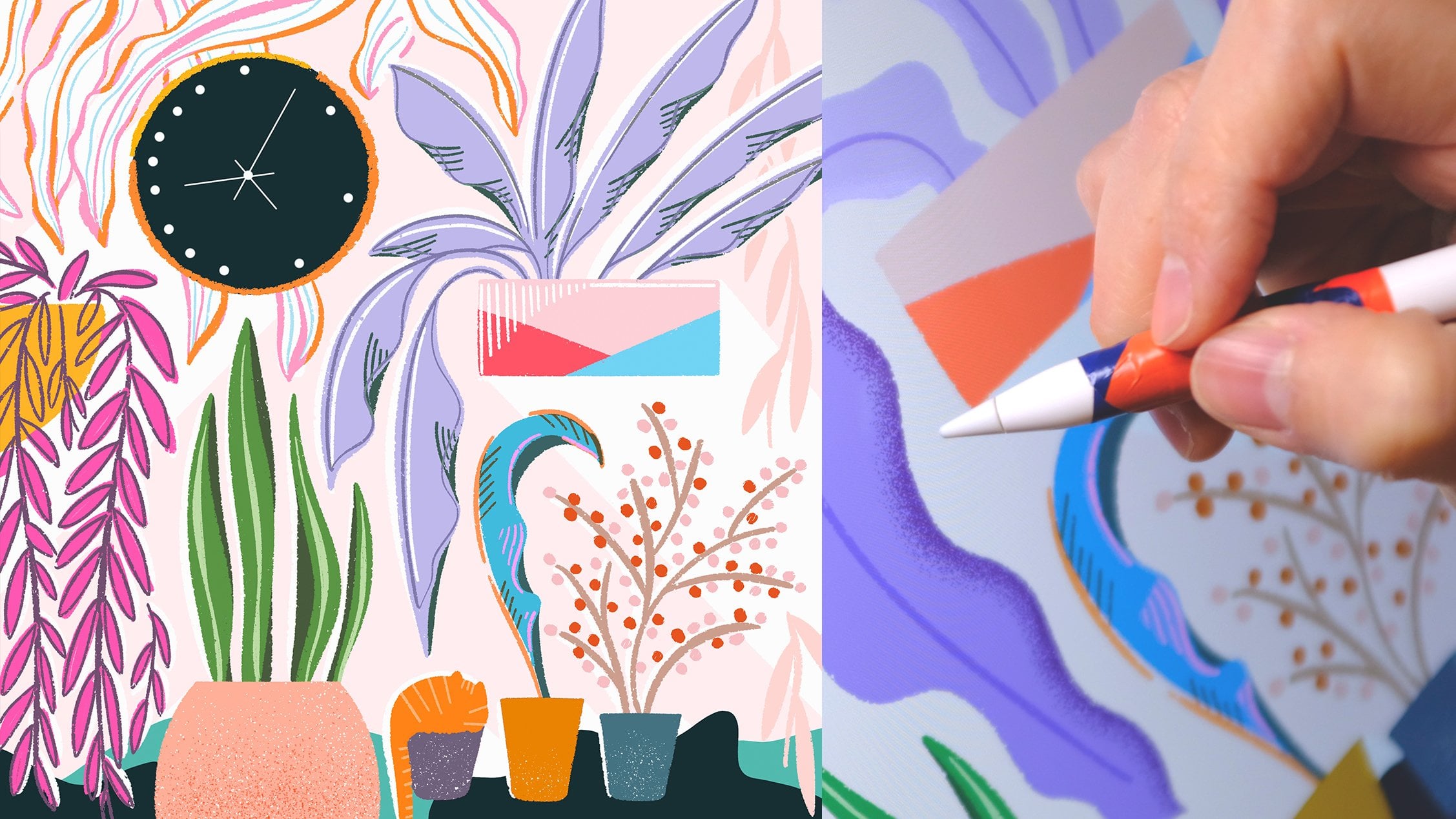
voy a probar un porcentaje aleatorio y ver cómo afecta este efecto a mis gráficos. Una cosa genial del efecto es que no sólo éste, sino la mayoría de los demás, es que todavía se puede jugar con los deslizadores mientras se previsualiza el efecto sobre la marcha. Busco agregar un poco de verde, pero no hacerlo demasiado distraer por ser súper verdoso. Solo estoy jugando aquí hasta encontrar un punto dulce. Probablemente ya te diste cuenta de que te estoy dando una versión muy abreviada de mi proceso creativo real, sí te paso por cada paso que doy. Pero antes de eso, en realidad hice todo el dibujo y esas cosas, lo que lleva mucho más tiempo hacer. Francamente, es realmente divertido tomarse todo ese tiempo para averiguar lo que te gusta y lo que no, y lo que hace cada botón. De verdad te animo a que te tomes el tiempo para jugar tú mismo. Me encantaría ver lo que creas bajo la galería de proyectos. Hasta la próxima vez, diviértete.
 Esther Nariyoshi, Teaching Illustrator based in the US