Transcripciones
1. Introducción: Hola ahí. Bienvenido a mi clase sobre la participación de habilidades. Mi nombre es Imran. Um, un diseñador gráfico ilustra a un artista con más de 10 años de experiencia dentro del campo del diseño
gráfico e ilustración. He decidido poner esta clase en cuota de habilidad para tipo de compartir mi proceso de cómo trabajo , sobre todo en las artes digitales. Todavía trabajo en tradicional están en muchos de mis diseños, pero el movimiento y tipo de tendencia hacia lo digital, eso es algo que
realmente, realmente me agarró. Y siento que he llegado a un escenario ahora donde puedo diseñar puramente en digital de principio a fin. Por lo que solo me gusta compartir mi proceso con ustedes y compartir algunos consejos y trucos, sobre todo cuando se usan dispositivos como un iPod Pro um, apple pencil usando un procreate, que es un artista avanzado. AP art y design up on Creo que es una de las mejores apps de arte que puedes conseguir, sobre todo si miras en el tipo de movido del tipo tradicional de arte a más digital. Creo que el tipo de transición es brillante. OSC. Yo soy realmente bueno para esto. En el en esta clase, aprenderás sobre cómo usar procreate, cómo lidiar con el iPad pro y gestos y llegar a trucos realmente aseados dedo del pie alto, tipo de ayuda a tu viaje en el tipo de, ya
sabes, transicionando hacia el mundo de lo digital. Mi estilo de ilustración es como ilustración realmente de la vieja escuela, Así que me gusta traer la eclosión cruzada y el palo jugando tell y con el iPad pro y procreate puede entrar con mucho detalle, ¿no? Amplía hacia abajo a los
muy, muy pequeños puntos y grapas y líneas que crean. Entonces estoy muy emocionado de compartir esto contigo en show te cómo hago este proceso y espero que aprendas algo de ello en adelante habrá un proyecto en el MP a seguir. Y dentro de la clase, estaré diseñando algo desde cero desde el principio en todas las diferentes etapas en adelante. Pero yo paso por. Por lo que tengo un proceso de cuatro etapas. Realmente, realmente tipo de múltiple. Ocho tú y te ayudo. Esperemos que empieces tu propio proyecto y trabajes en este increíble medio de comunicación. Por lo que muchas gracias por ver. Y espero verte en el próximo. Cuídate de la paz
2. Planifica tu obra de arte: manera. Bienvenido a la planeación de su etapa de ilustraciones fuera de mi clase. Entonces esto es como una visión general fuera tener un poco de plan. Un poco de estructura para que inicies tu obra de arte fuera del actor Sólo tienes que darte un poco de dirección. Eso lo he dividido en tres y el 1er 1 es lo que tu salida pretendida. Entonces, o bien vas a estar diseñando tu obra de arte para impresión o para puertos de salida digital. Entonces si decides hacerlo por impresiones, entonces la puesta en marcha de tu documento necesita estar en cierta resolución para que no tengas picos. Elación. Cuando salgas e imprimes tu documento sobre esto necesita fijarse en un d p. I de 300. Si decides ir en digital, entonces necesitas poner tu documento en 72 d. P. I, um es realmente importante que sí te pongas el asentado justo al principio para que
no tengas dedo del pie alterar el resolución más adelante. La segunda parte de la planeación en la que sugeriría que pienses es el estilo de tu obra de arte. Entonces si vas a estar haciendo un estilo escrúpido de eclosión cruzada, que es una especie de uno de mis tipos favoritos de estilos, o si vas a hacer una pintura amplia o si vas a hacer una
obra de arte plana Vector dos D en. Una vez que has decidido ese tipo de real o incluso puedes hacer una mezcla de ellos, no
tienes que hacer una u otra. Puede ser una mezcla en. Una vez que hayas decidido eso, entonces podrás llegar a los principales elementos fuera que van a estar dentro de tu obra de arte, que van a conformar tu obra de arte. Y esto sólo ayudará a un tipo de darle dirección y darle,
como, como, un poco de,
ah, ah, lista de chequeo a tipo de estructura y planificar su trabajo en lugar de tener un lienzo en blanco. Y luego en última instancia, esto realmente ayudará. Es cierto que desarrollas tu pieza de trabajo y que verás en los próximos videos así que
esperemos que seamos avanzando, dijo la siguiente etapa, que va a ser la etapa emocionante. El clavado del pulgar y la construcción de sus son así que gracias por mirar y nos vemos en el siguiente. Cuida y paz
3. Etapa 1: miniaturas y construcción: Bienvenido a la ilustración de la cuarta etapa. Proceso. Se trata de miniaturas de etapa uno y construcción. Pero antes de empezar, sólo
voy a hacer una revisión rápida fuera de mi plan para esta ilustración. Y clase eso Según el video anterior, el puerto de salida que voy a estar haciendo en esto decidido hacer es imprimir príncipes mi
salida regular que tiendo a hacer en mi trabajo de diseño gráfico en mi trabajo de ilustración. Estoy armando una novela de ilustración más reciente la cual voy a estar usando esta
ilustración clásica en donde puedes echar un vistazo a los detalles y progresar en mi instagram en canal de
YouTube bosquejando bellas artes que sí revisan eso en el estilo se obviamente ser el estilo de eclosión cruzada fuera de mi caprichosa tipo de mente Mucho detalle, eclosión
cruzada y pinturas que vienen a través de las capas inferiores en los elementos que
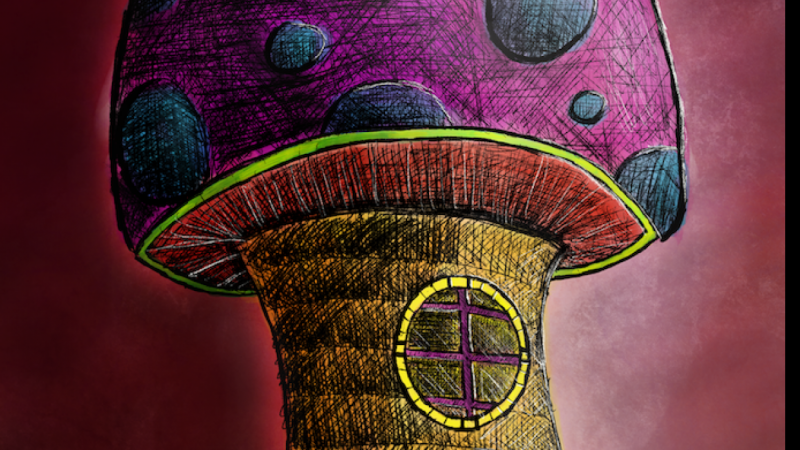
voy a hacer en esta pieza en particular va a ser mi clásica casa de setas con algunos componentes laterales más
caprichosos como palos dulces y rocas y el fondo que desarrollaré a medida que se desarrolle la ilustración. S
o.Esta es sólo una pequeña lista de cheques rápida pasando a una rápida visión general de todo el proceso de cuatro etapas del que estoy hablando. Entonces de nuevo, esta es la Etapa uno, la miniatura y la etapa de construcción. Este es un estado en el que estaré dibujando una gama de miniaturas para llegar a la composición sobre la construcción de la obra teátrica en sí misma. Una vez que hayamos seleccionado lo que nos gusta de la composición en miniatura, vamos a pasar a la Etapa dos, que es el estado de bocetos detallado hacia donde vamos, realmente, realmente perforar hacia abajo en el detalle y realmente pulsado la ilustración general en. Entonces, una vez hecho eso, vamos por otra nueva capa debajo. Vamos a estar haciendo la pintura usando varios pinceles de pintura que vienen con pro create on. Entonces la etapa final es apenas desarrollar el fondo de la ilustración y añadir algunos efectos como sombras y reflejos y algún tipo especial de modos de mezcla. Eso sin más preámbulos, empecemos con la primera etapa. De acuerdo, empecemos con la etapa de construcción fuera de nuestras miniaturas. Entonces tengo mi iPad pro aquí. Este es el iPad Pro de 12.9 pulgadas. Es la edición 2017, la última como fecha. Pero hay rumores de que van a estar liberando más, pero me meteré en eso en alguna otra clase, Andi estará usando obviamente mi lápiz de manzana. Usé uno de estos tapones de goma al final. Apenas el mejor agarre en Dhere es la app de procreate que acaban de abrirse. Y te presentará la galería de todas tus obras de arte. Entonces cuando se supone que has usado procreate antes, si vas a seguir esto en procreate o hacer el proyecto de clase y procreate Así que no
voy a describir cada función de interfaz única. Pero lo que haré es resaltar lo que hace cada función a medida que las uso. Por lo que he decidido seguir adelante con Prince en mis planetas. Entonces voy a abrir un nuevo lienzo, que es su fondo. Escuchar hacer click en el signo más que me dará un diálogo. Todos los presets fuera del lienzo es ahora. Podemos entrar y crear un lienzo personalizado sobre eso a veces hacer eso, dependiendo de la salida de mi impresión. Madre, estoy diseñando un libro pequeño o un libro grande y compré para hoy y para esta clase en particular y me voy a apegar a un tamaño cuatro por aquí. Entonces solo voy a dar clic en eso en que va a sacar el estándar un converse de cuatro tamaños. Entonces lo que voy a hacer es cambiar esto al tamaño del paisaje encendido. Aquí te damos un consejo rápido si tienes el lienzo abierto o negro esto y te has movido por ahí jugando con un lienzo. Y si quisieras meterte en el tipo de forma del iPad fuera de tu pantalla y todo que tienes que hacer es con dos dedos, solo haz un pequeño gesto de pellizco rápido en tienes otra vez tu pantalla completa y donde
estés , si estás trabajando en algo, sabes que quieres volver a la pantalla y sabes que no quieres perder tiempo en casa para hacer esto. ¿ Harás una marca como esta? Entonces esa es una manera realmente buena de simplemente volver a la pantalla completa. Entonces, um, por aquí a la izquierda. interior, tenemos los Dale's estándar que tenemos para la opacidad en la parte inferior y para el
tamaño del pincel en la parte superior en este es el Gran Bretaña más favorito para todos los artistas digitales, que es el gran on do Bolton aquí. Con solo hacer clic y deshacer todos los pasos que haces lo cual es la mayor ventaja de una de las mayores ventajas off digital. Entonces empecemos con las miniaturas. Voy a usar un lápiz estándar seis B de los pinceles de bocetos. Tiendo a usar muchos de los pinceles preestablecidos porque creo que encuentran para el tipo de trabajo que hago. Si voy a estar creando un pincel específico de folleto para una determinada pieza, entonces me limitaría a concentrarme en eso. Pero de nuevo, eso vendrá en la clase posterior, donde hago algún trabajo más avanzado off, procreate y y es herramientas. Entonces solo voy a abrir los bouches, volver a pantalla completa. Simplemente voy a hacer mi pincel sobre eso de grande en la capacidad. Simplemente lo bajaré a este nivel en. Tenemos el negro seleccionado de la rueda de color, y esta es una especie de la interfaz de los colores que prefiero el disco Bueno, sí
tenemos el cuidado clásico donde solo puedes moverte y color selectivo y cambiar el oscuridad y ligereza de la misma. También tenemos los valores donde se puede perforar en obtener valores RGB específicos códigos hex on. Después tenemos algunas paletas. Y de nuevo, no lo hago realmente no me molesto con las paletas. Yo como que creo lo más cool a medida que voy. Entonces sólo voy a volver al disco, traerlo es un negro puesto. Empecemos a construir algunas miniaturas. Entonces otra vez, decidí hacer imprimir Andi, todavía
voy a decidir si va a ser paisaje o retrato. Esta es una especie de escenario donde estarás decidiendo esto como una Z. Construyes tu miniatura. Por lo que generalmente sugeriría hacer tres miniaturas, tal vez tres o hasta cinco entendieron una gama de formas y tamaños. Entonces sólo voy a hacer, como un retrato uno por aquí en tal vez uno de paisaje y ése no tiene que tener ningún detalle en ella. Y se puede ver que lo estoy haciendo muy rudo con líneas saliendo de un lado. Realmente no necesitas preocuparte por eso en. Y entonces tengo una plaza. Entonces tengo un viaje pobre. Tengo un paisaje y una plaza en tal vez unas varitas más de retrato y tal vez otra plaza ahora Así que tengo cinco aquí, así que voy a hacer son los elementos que delineé en el video anterior. Lo que debo decir en la sección anterior de este video fue el principal punto focal fuera de mi ilustración va a ser el hongo s. entonces lo que voy a hacer es estar colocando la casa de hongos en diversos lugares en estas miniaturas para llegar con un poco de composición en. Había un par de otros elementos, como los palos dulces y las rocas en primer plano. Entonces voy a empezar eso por aquí. ¿ De acuerdo? Está bien. Está bien. Por lo que se me ocurrió cinco variaciones diferentes. Muy similar, pero el posicionamiento, es ligeramente diferente en su en diferente orientación. Y pienso por pensarlo, porque esto va a estar entrando. Mi libro sobre mi libro es Retrato. He decidido seguir adelante adelante adelante adelante adelante adelante con éste de aquí. Por lo que este es el tamaño del retrato un cuatro en una especie de posición focal central con algunos de los elementos en los bordes en algún diseño de primer plano. El fondo probablemente acabará de llegar a tipo de desarrollarse al final, dependiendo de cuánto detalle me extienda de este tipo de composición general. Por lo que la siguiente etapa será ese tipo de aislar esto una miniatura aquí en empezar a construir con
algún detalle que se puede hacer esto de un par de maneras. Puede agregar otra capa, copiar la capa y eliminar todo, y luego expandirla. O simplemente puedes seguir adelante con la capa en la que estás actualmente. Simplemente usa las matrices, una herramienta en adelante y justo lo que no quieres. Y creo que eso es lo que voy a hacer, porque es mucho más rápido, ¿no? Hay menos pasos involucrados, y simplemente lo hace bastante más fácil ahora. Lo que voy a hacer aquí es que sólo voy a deshacerme de algunas de estas líneas de sólo en denso y líneas de ponerse va a simplemente quitar el borde exterior que hizo sólo para especie de hacer
más fácil el ajuste. Entonces volviendo a traer las cámaras más pequeñas, voy a usar estas herramientas por aquí a la izquierda. ¿ Cuáles otras selecciones? ALS. Entonces si haces clic en esta flecha aquí, lo que esto hará es que esto hará una selección de la obra que acabas de poner en el lienzo. Ahora verás que ahí la selección es bastante grande. Eso es porque levanté mucho del trabajo que hice, pero sigue ahí. Todavía son algunos datos en el lienzo, así que recogerá todo eso. Um, y puedes ver a este pequeño Dale que viene por aquí, que son todas las diferentes opciones que puedes hacer. Pero voy a pasar por eso cuando lo use. Entonces para evitar eso, lo que podemos hacer es que podemos usar las selecciones de mano libre. También con esto. Todo lo que tienes que hacer es que solo tienes que dibujar alrededor de tu selección en asegurarte de que termina en el punto en el que empezó. Y luego una vez que hayas hecho eso, haces clic en el recorrido de selección directa y podrás ver que la selección está justo alrededor de la selección que hiciste, lo
que la hace mucho más fácil. Entonces con esto con los dedos, todo lo que tienes que hacer, todo lo que puedes hacer es mover esto hacia adelante. Esto se moverá proporcionalmente en la relación de aspecto correcta, por lo que no se sesgará si vas más grande o más pequeño. Entonces lo que voy a hacer en un lugar está en medio de la página en adelante porque la página en sí está actualmente en paisaje. Voy a cambiarlo a retrato. Entonces con el fin de hacer eso al principio después de girar mi imagen Teoh para ajustarse al tamaño del lienzo. Y entonces todo lo que tenemos que hacer es en checar los botones encendidos. Ahí lo tenemos. Acabamos de conseguir el propio Congreso, que se puede mover a la posición fuera. Además de eso, estás tras. Entonces otra vez, si
se chasquean, cabrá en los extremos superior e inferior porque hemos cambiado la dimensión en Este es un bonito espacio de trabajo en el que tengo que trabajar, en donde no tengo que encubrir el obra de arte de qué? Algún espacio en ambos lados. Entonces la siguiente etapa va a bahía haciendo que esta imagen real en sí misma
sea bastante opaca para que conforma la y la estructura general de mi arte. Y otra vez estoy terminando cambiando algunos de los elementos y diseños a medida que voy. Y tú también puedes hacer esto, cuando hagas tu proyecto al final de la clase. Entonces simplemente lo seleccioné de nuevo, solo aumenté el tamaño. Por lo que consigo una idea de aproximadamente dónde lo quiero en la página. Yo quiero un poco de un hueco en los dos primeros, tal vez en algún texto. O incluso si uso esto en una portada interior de mi libro, entonces quiero tener algo de espacio en la parte superior donde pueda agregar en alguna tipografía en una etapa posterior , Así que solo un poco de espacio en la parte superior. Y creo que eso es suficiente. Entonces aquí lo tenemos. Entonces lo que voy a hacer ahora es todo esto en una sola capa. El fondo sigue siendo blanco, lo cual está bien. La siguiente capa que voy a crear va a ser la forma del boceto de detalles o así con el fin prepararme para eso, solo
voy a prepararlo antes de que empecemos en la siguiente etapa, que se va a poner en escena para salir de la ilustración proceso, que va a ser el trabajo detallado a lápiz. Todo lo que voy a hacer para terminar esta oficina, click en el icono de Capa de ajuste de efectos especiales y eso traerá a la altura todos los efectos de
ajuste que tenemos sobre el que quiero concentrarme. Aquí está la opacidad y todo lo que necesitamos hacer con la capacidad es que tenemos poco prometer novatadas diapositivas o simplemente un de derecha a izquierda. Simplemente necesitamos agarrar el dedo del pie en el lápiz de manzana
puesto, simplemente deslízalo y puedes ver que se está volviendo cada vez más ligero hasta la capacidad de cero, que no será nada. Entonces lo que quiero es que quiero sólo un ligero bajo boceto que es visible ahora para mí que eso está bien en la cámara. No sé cómo se ve eso, pero estoy seguro de que deberías poder ver algo. Por lo que estoy contento con la A pass ity. Se ve como una bonita piel de cebolla bajo capa piel de cebolla. Ser un término técnico para la animación sobre lo que necesitamos hacer es salir del ajuste, pero y ahora estamos listos para la segunda etapa. Entonces espero que hayas disfrutado de eso. Y espero que todos sean gays droga por el trabajo detallado. Por lo que ojalá ver a uno el siguiente cuidar de la paz
4. Etapa 2: boceto detallado: todo el mundo. Bienvenido de nuevo, Teoh. La segunda etapa fuera de la clase, que es el bosquejo detallado. Por lo que anteriormente hicimos solo una miniatura y seleccionamos con miniatura queríamos seguir adelante reducimos la opacidad y la hemos dejado como en esa etapa Ahora es el escenario Íbamos a estar agregando mucho detalle. Entonces antes de que empecemos esta etapa, solo un pequeño consejo rápido. Si haces click en la galería en, vuelve a tu tipo de galería de casa donde está toda tu obra de arte Puedes ver por aquí la izquierda Dentro Tenemos nuestra pieza actual en la que hemos estado trabajando ahora. A veces quizá quieras probar algo antes de que te comprometas a hacer algunas líneas permanentes reales en mi consejo sobre eso es que la mejor manera que puedes hacer eso se copia la capa. Entonces todo lo que necesitas hacer es deslizar, click en duplicar, y lo que eso hará es que creará un lienzo duplicado, y ahora tenemos dos de estos lienzos que tienen exactamente los mismos datos en él. En ventaja de eso es que en realidad podemos tener un poco de práctica con el 1er 1 o cualquiera que quieras seleccionar. Andi. De esa manera, si hacemos una especie de inicio, ya
sabes, construyendo algunos detalles y después tú. ¿ Crees que No. ¿ Sabes qué? Eso no me gusta. Y no quieres seguir adelante con el botón de deshacer, o podrías terminar inspirándote en otra cosa. Y es posible que desee agregar agregar en otra cosa en. Ya sabes, has entrado demasiado en tu detalle en, ya
sabes, no quieres empezar todo de nuevo. Entonces puedes literalmente simplemente cambiar a tus otros candidatos que has duplicado y empezar de nuevo. Pero de nuevo, eso es un proceso. Si ese es el estilo que te gusta trabajar Y prefiero hacerlo, siempre
me gusta tener, como, un plano fuera de la primera etapa salvado, si
acaso. Yo como
que, ya sabes, acabo de cambiar de opinión sobre ya sabes qué trabajo voy a hacer. Entonces lo que vamos a hacer ahora es que sólo vamos a empezar en la segunda etapa en. Simplemente echaré un vistazo a las capas sin embargo todavía tenemos una capa donde la ilustración está de fondo. El color es blanco. Eso es todo bueno. Solo necesito agregar otra capa ahora para hacer el trabajo detallado para que la capa activa se resalte en azul. Quieres volver al revés, solo
tienes que dar click en él para resaltar. Es así que vamos a justo lo probable que en Haga clic en el icono de nuevo retrasa icono y estamos listos para ir. Entonces estamos trabajando más adelante a lo que está encima de la capa de una miniatura que tenemos. Entonces antes de que realmente empecemos a hacer algunos detalles, voy a pasar rápidamente por algunas de las técnicas que voy a utilizar en este estilo de eclosión
cruzada en cuando un predominantemente estar usando un lápiz seis B sobre troquel puede cambiar a una tinta pincel de tinta, que suele ser para mí, el bolígrafo técnico, porque los trazos son bastante bonitos y finos de nuevo, puedes cambiar los ajustes como quieras, usando los diales de la izquierda. Pero inicialmente voy a estar empezando con un lápiz seis b para esta etapa detallada en la
etapa posterior donde vamos a la etapa tres sobre cuatro donde hacemos pintura y acabado. Estaré usando algunos de estos pinceles aquí, pero saldremos para que cuando realmente vayamos a esos escenarios. Por lo que sólo voy a seleccionar seis b lápiz on. Ven ahí afuera con mi Dale aquí. Simplemente lo voy a mantener al punto medio sobre la opacidad, solo reduciendo la capacidad ligeramente s para que podamos, ya
sabes, tener algunos valores tonales diferentes antes de empezar mientras lo hay, solo te
mostraré rápidamente el tipo de eclosión cruzada que voy a estar haciendo. Entonces en primer lugar, en realidad, mientras que do es sólo me pondré esto recién en un minuto. Aquí hay otra. Aquí hay otra punta dedo del pie Haider Capa o tienes que hacer es y das click en el tardío en
esta pequeña casilla de verificación al final de la Actualmente que tienes en. Por lo que actualmente estamos ahí para volver al Primero. Si quieres ocultar esa capa, tienes un lienzo en blanco completo. Acabas de tener un cheque que en básicamente capas ocultas, pero no se elimina. Entonces ese es otro consejo en procreate, que es realmente útil. Entonces voy a dar clic en esta capa ahora, la segunda capa sólo para demostrar algunas aerolíneas de eclosión cruzada que voy a estar usando . Entonces solo haré esto un poco más grande. Es fácil de ver. Entonces una de las del tipo de líneas de sombreado cruzado que tiendo a hacer es solo un
eclosionamiento cruzado estándar donde solo se usan líneas rectas yendo en una dirección con una presión similar. Ahora bien, si puedes ver que lo bastante aleatorio que no son, no son 100% heterosexuales. Y ese es el tipo de textura que, a diferencia y luego una vez que he empezado, la única dirección está hecha, Entonces me moveré a través e iré en ángulo, um, otra vez, usando el mismo tipo de presión para crear este tipo de ya
sabes, efectos como,ya
sabes,
cruzando de este efecto de eclosión, Andi. Entonces una vez que eso se haga, dependiendo de la fuente de luz que esté tratando de lograr, por ejemplo, por aquí, voy a hacer una fuente de luz viniendo de aquí. Entonces esta zona aquí va a ser más clara y quiero que esta área sea más oscura. Lo que haré es entonces el siguiente conjunto de líneas que lo voy a hacer al contrario. Derek, ángulo
direccional va a empezar por aquí. Entonces tenemos líneas más oscuras aquí, luego con el lápiz de manzana, un poco menos presión entrando y trayéndolo por aquí. Entonces si solo hacemos esto un poco más grande para que se pueda ver con claridad, se
puede ver que tenemos linda pequeña cruz eclosionada pasando por aquí. Una especie de un poco Grady informando de nuevo. Todo depende de tu propio estilo de dibujo. No tienes que hacer esto si no quieres,
puedes, puedes, sabes
que puedes garabatear o puedes hacer jugar al palo. En realidad me gusta mucho hacer esto. Creo que tener esto es una forma muy terapéutica de, ah, de trabajar si te gustan ese tipo de cosas. Pero simplemente como construir tanta textura que se ve bastante natural, como harías con el lápiz normal sobre papel. Andi, creo que es genial que el pro del lápiz superior pueda, ya
sabes, imitar tal gesto. Entonces si volvemos, puedes ver que tienes a Grady leve y con la luz entrando de aquí, día. Tenemos oscuridad por aquí. Y luego encima de esto, lo que tiendo a hacer es usar el costado del lápiz de manzana. Sujétalo así. Tiendo a simplemente hacer algo de sombreado sobre la eclosión cruzada, y luego viceversa. Vuelve a repasarlo. Um, en ese tipo de realmente, realmente crea una superficie de textura agradable en la que trabajar. De verdad se
puede, ya sabes, construir mucho detalle,
hacerlo de esta manera. Andi, supongo que esto no lo es. Esta no es la única forma de hacer eclosión cruzada. Ahí lo hay. Hay otras formas de hacerlo digitalmente en. Te lo mostraré por aquí. Entonces otra forma sería simplemente literalmente garabatear. Entonces si haces este movimiento hacia atrás y hacia adelante, realmente me gusta ir
realmente, muy oscuro. Yo también hago esto, dependiendo del dibujo real en sí y luego tipo de retroceder en ese mismo movimiento para cubrir las líneas en un ángulo ligeramente diferente. Para que veas que tenemos una bonita textura pasando ahí. Y entonces otra vez, no
tenemos que seguir haciéndolo así. Podemos entrar y empezar a usar las líneas direccionales uno estándar para agregar algo más de textura , Andi. Entonces esperemos que eso acumule mucho detalle. Por lo que pensé en demostrarlo rápidamente antes de seguir adelante y empezar. Entonces lo que podemos hacer es hacer clic en esto, deshacernos de eso, poner lo suficiente. Y aquí hay otro consejo. Si quieres borrar la capa, despeja completamente todo el contenido de la misma. Todo lo que tienes que hacer es deslizar y obtienes tres opciones. Se obtiene bloquear y bloquear la capa duplicada que particularmente capa en el panel de capas. Podemos simplemente borrar eso más adelante. Entonces si solo hacemos click en borrar, todo se ha ido y podemos empezar de nuevo. Ahora lo que voy a hacer es solo hacer clic en la capa debajo para activarla. Entonces tenemos una miniatura en solo voy a agregar en esa capa en la parte superior que está activada en un lápiz que seleccionó. Entonces creo que estamos listos para empezar. Está bien, está bien. Y aquí hay otra punta rápidamente vieja. Entonces, por ejemplo, por aquí, tengo este pequeño círculo que he hecho
realmente, muy rudo con el lápiz de manzana, ¿eh? Entonces quiero solo necesitar algunos que arriba en una buena manera de hacer esto es sin tener que frotar
todo el asunto es rápido en la herramienta de afeitar en y debes trabajar con cualquier borde de cepillo. Tiendo a usar el pincel redondo, que es el tipo de predeterminado que seleccionó o el último que has usado. Simplemente haga clic en eso y reduzca la opacidad del pincel encendido. Lo que eso va a hacer es cuando algo así lo repasas como puedes ver aquí. No se deshará de todo el círculo. Por lo que aún te queda con, como, un ligero bajo marca que puedes usar otra guía y luego todo lo que puedes hacer entonces es solo entrar en puedes trabajar un más, ya
sabes, estudiar una línea que podamos dibujar más estudio alineado para conseguir, ya
sabes, una mirada más Nieto, y una vez que eso amaneció, una vez que tienes una linda línea ordenada en tu círculo hacia abajo, luego tú con tu subir una herramienta, solo
tienes que hacer click en ella de nuevo en solo aumentar la capacidad al 100% y hacer el tamaño del pincel un poco más pequeño. Simplemente puedes entrar en dally o levantar el tipo de marcas de boceto en bruto que tenías en
el en el círculo que hiciste antes. Esa es una linda manera de salir con la forma. Es simplemente desafortunado que en el in procreate realmente no tengas un constructor de formas. Eso sería realmente,
realmente buen libro para mantener la mirada más auténtica en tienden a no usar constructores de formas todos modos. Pero supongo que esa ayuda como guía donde podrías,
como, como, construir una forma en Andi al igual que cajón alrededor de ella, creo que podrían haber lanzado ya algo similar como eso en la actualización. Esta no es la versión actualizada que soy tú no has actualizado. Mi software tiende a evitar la actualización sólo porque a veces está en lentitud con las actualizaciones y, ya
sabes, a menos que esté en problemas disparados adecuadamente. Pero creo que en la siguiente clase, lo que haré es actualizar el software y ver qué características más recientes tienen. Um, así que sí, eso fue bastante agradable ver conseguiste una línea bonita, ordenada y puedes limpiar aún más l A Z. Al igual que en puedes pasar a tu siguiente elemento. Está bien. Está bien. Entonces lo que se hace ahora es haber limpiado algunas de las líneas en el sobre la estructura real de la casa de
hongo dejó el primer plano, rocas y piedras. Tengo el frente por ahora va a trabajar en ellos más tarde. Lo que quería mostrarte es un truco rápido. Estamos usando la herramienta de selección. Entonces lo que quiero hacer es que quiero producir,
como, un borde, un borde similar de Baldrick dando vueltas por esta sección de ventana aquí. Entonces una forma rápida de hacer eso en lugar de tener que puerta físicamente es seleccionar literalmente usando la herramienta de selección directa. Um, y simplemente dibuja literalmente alrededor del objeto real que quieres copiar porque eso es lo que vamos a estar haciendo. Y una vez que hayamos hecho eso, entonces tenemos estas opciones aquí. Entonces si ustedes si traigo su atención sobre estas opciones aquí abajo, tenemos una mano libre, que es en lo que estoy actualmente, que básicamente significa que es un dibujo a mano alzada que vas a estar seleccionando, no el automático, y luego tenemos dos selección. Eliminar de selección, invertir selección, contenido
duplicado y borrar sección. Entonces lo que me interesa es duplicar este círculo para que tengan otra copia sobre la que pueda expandirlo alrededor del círculo actual. Por lo que produce como una linda frontera. Entonces eso es lo que voy a hacer. Podré duplicar. Ahora verás que las opciones han seguido. Podrías estar pensando, ya
sabes, ¿dónde se ha ido? Lo que sea No sabias todo acaba de quedar en blanco otra vez? Bueno, lo que se hace es que se crea una capa fuera de lo que acabamos de hacer clic y duplicado, y habría puesto esto como otra capa por aquí. Entonces si puedes ver que está hecho, ese escritor, que ha sido seleccionado a su consiguió de selección ahora si nosotros porque eso está resaltado, literalmente
podemos hacer clic en esta herramienta aquí otra vez como usábamos antes en los videos anteriores. La herramienta de sección estrecha sobre esto resaltará esa capa en particular que acabamos crear. Entonces si cambio los gestos manuales de Teoh como este y solo muevo los dedos hacia arriba y lo expando, puedes ver que tengo un bonito borde girando alrededor de ese círculo, y puedes mover esto por ahí con tu lápiz de manzana para que quepa como quieras, y eso simplemente lo hace mucho más fácil, ¿
no? Por lo que es un gran pequeño consejo y herramienta que no has procreado que puedes usar para crear duplicados de cualquier elemento de tu ilustración. De acuerdo, entonces ahora he delineado mi trabajo con algún tipo de líneas decentes, y tengo una forma agradable, limpia, limpia,
limpia ish por ahí. Lo que quiero hacer ahora es otro consejo. Quiero mantener mis capas al mínimo. No me gusta trabajar en muchas capas porque a veces se puede poner un poco demasiado complejo. Y como que va demasiado hacia lo digital a un lado. Y como que pierdes la pista fuera. Vuestro método de trabajo tradicional otra vez. Esa es una preferencia personal. Es posible que te guste tener muchas capas. Yo personalmente no. Entonces lo voy a hacer es que voy a combinar estas dos capas. Ahora, tengo mi capa de miniaturas de capa de boceto detallada y esta nueva capa que tuve que
crear el borde para la ventana. Y debes notar ahora que en realidad he etiquetado mis capas, eso es realmente fácil hoy. Bueno, tienes que hacer es solo tienes que hacer click en él,
arriba, arriba, y tienes renombrar, y solo tienes que hacer clic en eso y puedes nombrarlo como quieras, Así que lo llamé miniaturas. Una vez que hayas escrito lo que quieres llamarlo, vuelve a
hacer clic en él y no lo haces. Hice lo mismo para la capa de boceto de detalles antes de hacer esta siguiente parte. Entonces todo lo que quiero hacer es fusionarme temprano para relajar juntos. Para poder hacer eso, sólo
tendremos que darle un pequeño pellizco, y debería funcionar. Y ahí tienes. Por lo que ambos caminos emergen juntos. destacó la herramienta de selección porque accidentalmente hizo clic en ella. Entonces, um, tenemos dos capas en las que podemos trabajar, y solo mantiene las cosas bonitas y simples, así que todo es parte de la misma capa. Está bien. - Está bien . Entonces ahora, a menudo el contorno lo limpiaba un poco en la cosa. Ahora estamos listos para hacer algo de eclosión cruzada en la casa principal, así que preparémonos para la eclosión de cruz. - De acuerdo , así que acabo de hacer algunas eclosiones cruzadas sólo básicas, yendo en direcciones hacia atrás y hacia adelante. Piensas que las líneas estándar tipo de como delgadas a gruesas en el tipo principal de áreas de la casa. A lo que quería llamar tu atención ahora es que cuando tú cuando trabajas en la
eclosión cruzada , puedes algo así como, alejarte, Andi, echar un buen vistazo al tipo de composición general. Entonces lo que estoy viendo aquí es que la luz está entrando desde la derecha adentro. Aquí es donde he decidido de dónde va a venir la luz,
um así que estoy tratando de mantener los derechos dentro lo más livianos posible para que pueda trabajar en muchos detalles, yendo de izquierda a derecha. En ese camino, Si trabajas tus detalles en las zonas oscuras primero, entonces es mucho más fácil aligerarte. No obstante, usar digital es fácil encenderse de todos modos, porque podemos usar las matrices. Será como usábamos antes solo para reducir el A pasarlo Ito iluminando algunas de las áreas oscuras . Eso estoy un poco yendo despacio, poco a poco acumularse sobre esto en este tipo de parte superior del techo de setas on. Entonces una vez hecho eso, entonces estaré trabajando en los detalles de la puerta. Y así, despacio, despacio, empieza a lavar esto. Um, en. Ojalá tengamos una agradable, completa paz cruzada al final de esto. De acuerdo, así que ahora hemos venido, Teoh tipo de como la mayor parte del trabajo de detalle que se está haciendo. Um, han añadido, como una especie de agua. El tipo de primer plano otra capa por aquí s Acabo de agregar que otra capa, um, puramente porque no quería que se interfiera en la cruz eclosionando la de estas rocas y piedras en Y entonces, mientras en última instancia hacer es una vez que estoy contento con la composición y el trabajo de detalle, voy a sólo una fusionarlos juntos como lo hacía antes, para que todo el asunto esté en un boceto en una capa. Entonces ahora que estoy bastante contenta con el tipo de eclosión cruzada puede ver el detalle en él es bastante bastante. Creo que ahora es el momento de que Teoh realmente trabaje en el fondo en el fondo. Voy a mantener el fondo bastante ligero porque nuestra imagen aquí, con áreas de ilustración bastante pesadas y contraste IQ eso Pasemos al fondo encendido para el fondo. Sólo voy a estar usando principalmente lápiz seis b. Andi, también
estaré usando algunos de estos otros pasados todos los arbustos que tenemos aquí. Por lo que tenemos un cepillo pastel suave y pastoral de aceite, un crayón artista en un gato de tiza bonn bona en lo que nos gusta llamarlo. Pero también voy a estar usando es el Hay un pincel realmente bueno en las palabras, y ahora está en los pinceles de carbón, así que tenemos un poco de carbón comprimido. Hay preocupación realmente sacar algo de textura en el fondo, pero voy a mantenerla lo más ligera que pueda. Y quiero ir demasiado profundo con el fondo todavía. Y luego una vez que el fondo esté hecho, y luego solo voy a agregar algunos pequeños detalles fuera de mis dulces palitos en especie del medio suelo y tal vez algunos en primer plano, y ya veremos cómo se ve eso. Entonces, empecemos con eso. De acuerdo, entonces ahora lo que he hecho es que he añadido algo de textura al fondo. Usar otra capa configura otra capa llamada fondo y al igual que se agrega en parte del nombre de la textura podría estar pensando ¿Qué está pasando aquí? Se ve realmente, realmente desordenado. ¿ Qué? Esta siguiente etapa es otro top tip donde yo lo que voy a estar haciendo es el
fondo real . Voy a estar dando click en el especial efectivo Bolton aquí. Entonces tienes este fondo de efectos especiales aquí. Tienes estos ajustes como si hubiéramos echado un vistazo a antes de la capacidad en uno de los videos
anteriores. Pero lo que voy a estar haciendo aquí es que voy a una especie de, como, desenfocar el fondo para que no te den todo este caramelo en una textura pesada y manchadas en líneas. Obtienes más de una textura de tipo suave y
radiante. Por lo que voy a dar click en Goche en Blue Onda Geun donde una vez que el haces click en él tienes estas opciones aquí en la parte inferior Puedes ver que la cámara cso tienes el botón indebida de reset y redo del
consejo en Es lo mismo. Entonces acabamos de tener las diapositivas eran justo así como lo hicimos con la capacidad solo voy a sostener el lápiz de
manzana aquí abajo y deslizarlo a través de este camino historias de derecha a izquierda. Y puedes ver que con el dorado borroso obtienes un radiante agradable, suave cuanto más alto pones el desenfoque real. Entonces estamos alrededor de ronda alrededor del 76% aquí en lo que quiero bajarlo solo va a querer bajarlo realmente a donde se puede ver una ligera textura. Por lo que no quiero borrosa por completo. Pero solo quiero slights extra Así que obtenemos una ligera textura sobre este nivel obtiene
textura ligera aquí. Y luego una vez que lo hayamos hecho, solo
puedo volver a hacer clic en el botón y se aplica en segundo plano. Entonces encima de eso, quiero encenderlo un poco. Entonces voy a usar el deslizador de capacidad en este es de derecha a izquierda. Entonces simplemente nos desplazamos a través y bajamos de verdad, verdad, verdad. Luces en el a pass iti y se puede ver que lo bajó realmente, realmente luz. Y se ve así sólo para amar como un fondo nublado, borroso, borroso,
rancio en estas obras de arte e iba a bajarlo a alrededor del 50
alrededor del 53%. Y estoy contento con eso. Entonces solo voy a dar clic fuera de ella, Andi y eso es todo Ahora para los detalles esbozando etapa. Tenemos especie de los elementos principales, lo
suyo, los palos reales al final. El que iba a poner los palitos dulces en esta etapa. Pero lo voy a dejar para el siguiente porque la sesión se está haciendo bastante larga. Entonces voy a dejar esto para la etapa final donde estoy haciendo los touch ops en las
sombras y reflejos finales . Voy a estar agregando algunos de mis palitos dulces en primer plano unos pocos al fondo en medio suelo también. Por lo que ojalá los vea en el próximo. Eso cuídate de la paz.
5. Etapa 3: pintura: De acuerdo, bienvenido de nuevo a la clase. Eso Estamos en la tercera etapa de nuestro proceso de ilustración, que es la etapa de pintura. Entonces esta etapa, básicamente lo que vamos a hacer es con alter, crea una nueva capa sobre. Vamos a llamar a la pintura de la Cazadora. Entonces pintando Andi, básicamente, todo lo que es es que vamos a pintar debajo de la obra que hemos creado con eso. Lo que nos va a dar es que nos va a dar como un efecto entintado de acuarela sobre esto es típicamente lo que hago en mi arte tradicional. Cuando hago bocetos, caprichosos, ya
sabes, ilustraciones, una carpa, un boceto primero con tinta y luego entro con acuarela encima. Y luego una vez que eso esté seco, volveré a entrar a hacer como resaltar con pensar. Entonces ese es realmente el proceso que estoy haciendo con toda esta ilustración aquí. Por lo que hemos creado la capa. Entonces, lo que tenemos que hacer es sólo para hacer las cosas un poco más simples, solo necesitamos un poco como agrupar estas capas juntas, simplemente fusionándolas. Entonces el fondo, cuando dejes el fondo como está en primer plano, eclosión
cruzada y boceto detallado, literalmente
voy a fusionar estos juntos porque ellos están completos ahora, y realmente no quiero más líos con ellos. Entonces si solo haces clic en pintar, um, salen de las capas de la capa de pintura está activa en los pinceles que tiendo a usar para mi coloración no son necesariamente los pinceles de pintura que a veces uso. El boceto real se cepilla a sí mismos. Entonces tal vez un pastoral suave o tienes aquí estos pinceles artísticos, que son realmente, realmente buenos en que tienden a usar estos más que el otro. Entonces con los Bush artísticos, tenemos este Gent Stinky Inc. cual uso mucha textura genial en. Realmente funciona bien con los niveles de un pase ity. Dolor de aceite, pintura
acrílica, acrílico
húmedo, fresco de lavado de
trementina sobre acuarela outs de estos en esta ilustración. hoy voy a estar usando a los gents. Inky Inc on puede ser una combinación de las pinturas al óleo sobre la pintura acrílica absolución, así que solo haré una pequeña demostración rápida de estos dolores antes de que empecemos. Entonces solo crearé otra capa por aquí, y esconderé estas capas que tenemos en la pantalla s para que solo podamos echar un
vistazo a los pinceles de pintura reales mismos. Echemos un vistazo a los gents. Pincel Inky. Tiene textura muy bonita a ella. No entres en los detalles ahí fuera. Entonces cómo puedes modificar, entonces eso podría venir en una etapa posterior en mi clase sobre la guía procreate que
esperemos estar publicando durante el próximo par de meses. Eso Vamos directo al pincel. Es elegir tal vez un bonito profundo Hugh off blue on. Te mostraré cómo funciona este pincel. Simplemente haré que la página sea un poco más grande en. Tenemos un bonito cepillo de buen tamaño con una especie de 70% 78% de opacidad. Entonces con este pincel, puedes ver por aquí, textura es simplemente brillante en esto. Ahora, estoy presionando muy,
muy ligero en esto en conseguir un tipo de área realmente agradable. Llénalo. Ya puedes ver que tienes buen grano. Un grano muy bonito en esto En este pincel, si vas un poco más duro, tienes ya sabes, es muy parecido a un efecto tiza, criónico, verdad. Pero funciona
realmente, muy bien en. Se puede construir de verdad, realmente sobre esto. Es decir, nuevo, estoy usando trazos muy parecidos aquí, pero construyendo el color en la parte superior. Funciona realmente, muy bonito. Es decir, si agregamos en un poco más oscuro apagamos el azul, realmente
podríamos crear algo de profundidad profunda en el dolor. Y esta es una técnica que voy a estar usando para colorear en mi ilustración. Entonces este es el pincel entintado de los hombres que tenemos puesto. Entonces tenemos que mirar el dolor del aceite. Entonces con el pincel de pintura al óleo, solo ,
um, creo que en show te rápidamente con el viejo pincel para que puedas ver que hace imitar aceite muy bien. Pero obviamente en las pinturas al óleo riel, necesitamos hacerlas tradicionalmente, la pintura no es, ya
sabes, voy a tener, ya
sabes, dolor
sin terminar. Siempre vas a tener, como, problemas con el tipo de los trazos que haces en el ya sabes cómo realmente usas el dolor. Pero desde una perspectiva digital, sí funciona muy bien, y da un efecto realmente agradable. Eso puedo usar esto. Ya veré cómo las chicas de pintura reales, pero una que probablemente usaré el pincel acrílico eso justo al lado del dolor de aceite. Solo vamos a tener una rápida demostración del acrílico y se puede ver con el pincel
acrílico. Es sólo que es mucho más suave. Ahí hay textura ya que acabamos de hacer el pincel un poco más grande. Tienes textura bonita, pero realmente puedes salir con lindos camiones puedes ver que ves, justo al final por aquí del trazo. Tienes ese tipo de efectos como mucho como, punteando ondulaciones en. Eso funciona muy bien cuando estás tratando de construir en algún color. Entonces así que este es un tipo del método que voy a utilizar en esta sección fuera de la ilustración. Por lo que ojalá aprendas algo de él o recojas algunas técnicas nuevas. Eso Sin más preámbulos, empecemos. Entonces solo volvemos a subir estas capas y podemos deshacernos de esa manera. Onda, podríamos hacer un comienzo en esto, ¿de acuerdo? - Y no. De acuerdo, hemos llegado a su fin en la tercera etapa fuera del proceso de ilustración así que básicamente acabamos pintar en el tipo de estructuras que están diseñadas, agregadas en mi cabeza, un poco de palitos dulces al final solo usando el lápiz de seis pies. Um en. Acabo de añadir un bonito tono en el propio fondo. Así que estamos envolviendo el proceso de las cuatro etapas ahora y sólo nos queda una etapa
más recorrer, que es el fondo y el acabado, a la
que estaremos pasando en el siguiente video. Entonces mantente atentos y nos vemos en el siguiente. Cuídate de la paz.
6. Etapa 4: terminación: Bienvenido de nuevo a mi etapa final fuera de mi proceso de ilustración de cuatro etapas. Este es el trasfondo en etapa de acabado en esta etapa. Lo que voy a estar haciendo es concentrarme en traer algunas sombras en el fondo y la ilustración general en agregar en especie de oscuros y luces. Usando varios pinceles de los pinceles Poeta um mientras rápido hacer es pasar rápidamente por algunos de los pinceles que voy a usar. Entonces mientras deshazte de todas las capas que actualmente tengo como antes Andi, sólo tienes que añadir una nueva capa solo para mostrarte algunos de los pinceles que voy a estar usando. Entonces el primer pincel que voy a usar es el aceite pastoral en. Este es un pincel realmente bonito. Tiene una gran textura para algo así como agregar realmente al fondo. Entonces si me limitara a mostrártelo como un color oscuro por aquí con pincel de tamaño completo, la menor capacidad. Si le echas un vistazo a esto, es realmente, realmente agradable y, ya
sabes, es como efectivamente es como una textura de papel en. Por eso quiero intentarlo. Lograrlo te da un grano realmente bonito en puedes arraigar esto en el fondo y usar una luz, una especie de tono para conseguir algunas, ya
sabes, buenas muertes grandes y algún interés pasando en lugar de solo tener un llano fondo. Entonces este es uno de los de Bush que voy a estar usando el próximo Bush que son probablemente uso va a ser el cepillo húmedo, que está en el cuadro set tu esta tontería llamada el Cepillo húmedo. Y otra vez
muy, muy Scotty, Esto en los greens
realmente, realmente agradable para conseguir mucha variación en él. Entonces solo te mostraré cómo es esto y podrás ver con el pincel húmedo. Es como, ya
sabes, es como un poco mojado en, te
da una especie de superficie más suave. Si tú si aguantas mucho más,
te pones más de como un tipo de efecto de pintura al óleo sobre. Esto es agradable para solo un poco de agregar sobre algunas de las áreas en el fondo o en
primer plano. Una vez que haya hecho esto, mientras estar haciendo es en cada uno de estos estaré echando un vistazo a los efectos de capa. Entonces por aquí, cuando haces click en este extremo, Um, símbolo por aquí. Destaca los efectos de capa que puedes asociar con esa capa en particular. Um, así que como que tenemos 12345 opciones en las que tipo de entrar. Y dentro de esas opciones, obtenemos cuatro sub opciones que puedes usar para agregar tu efecto en lo que me voy a
concentrar para esta ilustración en particular es el efecto de contraste. Entonces voy a estar usando una combinación off soft light Onda overlay. Obviamente, con esto, no se
puede cuando se hace clic en él por aquí, no
hay nada debajo. Entonces sólo va a deshacerse de la imagen real en sí, la pintura real. Pero cuando vengamos a hacer esto,
Entonces, Entonces, por ejemplo, si solo te muestro rápidamente aquí si lo consigo,
Pero ponlo de vuelta a la normalidad y traigo, digamos, traemos la capa de pintura, solo traemos todas las capas eso tenemos esta capa encima. Acabamos de añadir en este pincel húmedo, y también hemos añadido en Digamos, por ejemplo, teníamos en alguna otra cosa,
y tienes algo de textura bonita pasando aquí, y este es otro pincel que voy estar usando. Se llama el Pincel Roll Roll de Nicole, que les da una gran textura. Um, ahora, si hacemos click en los fondos de efectos, puedes reducir la opacidad de este encendido si solo vas directo al contraste. Si no puedes superponer, puedes ver que ha hecho una diferencia de inmediato. Es una especie de añadido al efecto sobre el en la capa. Entonces eso es superposición de luz dura, que es diferente luz suave, que es diferente. Entonces estaré usando una combinación de estos para obtener el resultado deseado que busco. Y luego una vez que eso se haga, entonces me mudaré en Teoh do comiendo algunas de las áreas que tenían la demasiado sombra, que acabo de producir en. Y luego una vez que haya hecho esa etapa, las etapas finales solo agregan los aspectos más destacados al retocar la ilustración general, las etapas finales solo agregan los aspectos más destacados al retocar la ilustración general,
y ojalá ese sea el final del proceso de ilustración real. Entonces sigamos con esto, ¿de acuerdo? - Y está bien, así que ahora acabo de agregar en alguna textura en la capa de fondo, usando el cepillo de papel de níquel Andi y algo de aerografía, los
combiné en uno, pero bueno, probablemente te hayas dado cuenta de que me he pasado por encima del área de setas en mi ilustración con ellos pinceles. Entonces es algo oscuro y arriba algunas áreas, y eso es en realidad lo que quería. Pero no quiero que eso esté en todo. Entonces la forma de deshacerse de eso es, bueno, puedes deshacerte de él de dos maneras. Puedes mover tu capa de fondo debajo de la pintura y podrás ver nuevamente las pinturas resaltadas, como estaba en su forma original antes de añadir el fondo. Pero ese no es el tipo de hecho que quiero en mi ilustración. Yo quiero mantener algo de esa oscuridad, así que sólo voy a moverla de nuevo arriba. Lo que haré es que voy a asegurarme rápido de que el fondo esto, um, resalte la capa y voy a usar las matrices. Será así con los Rayos, lo voy a seleccionar en el cepillo redondo on. Yo sólo voy a asegurarme de que ese Ron Brush tenga una capacidad bajada, y entonces lo que puedo hacer es que de manera selectiva pueda elevar las áreas del off el hongo donde lo cubrieron o protectivamente con el con la oscuridad con un fondo en ese camino tener más control en mostrar exactamente dónde quiero que esté el área resaltada. Entonces mientras, mientras que lentamente sigue haciendo, está aumentando la capacidad Andi que revelará más de las luces. O sea, puedes entrar directamente con la capacidad sea para mí. No quiero que sea demasiado afilado. Yo quiero que sea sutil. Entonces que es por eso que uso una capacidad bajada. Como se puede ver, que mucha de la oscuridad que se encendió de fondo es un poco
lenta, lentamente saliendo así. Y de esa manera lo puedo mantener en esta área aquí en especie de realmente, realmente me gusta conocer las áreas que quiero iluminar en preparación para los momentos más destacados reales , que va a ser el siguiente paso. Entonces otra vez, solo seguir con esto en un poquito en las piedras aquí, um, en una vez que hayamos hecho esto, entonces va a ser literalmente el último paso de esta etapa, que es estar sumando en el resaltar marcas. Entonces van a estar haciendo usando el lápiz y el recorrido Inca, Así que sólo te muestro rápidamente qué herramientas van a ser. Estará el bolígrafo técnico de la tinta de tinta en el más probable el lápiz de seis p. A partir del boceto en adelante, estaré usando un cuello blanco Onda una menor capacidad en las zonas más claras de los reflejos y alta capacidad en especie de las zonas más brillantes. Y una vez que lo
hayamos hecho, más o menos deberíamos estar hechos con esta ilustración. Entonces sigamos con este. - Está bien , así que hemos venido Teoh el final del proceso de cuatro etapas. Espero que disfruten de este viaje. Estoy bastante contento con la forma en que ha resultado la ilustración. Está muy oscuro en Can a crosshatch e solo mi estilo de obra de arte y estaré presentando esto en mi próxima novela ilustrada. Entonces, ¿revisas eso y ves el avance de eso en mis redes sociales? La siguiente etapa ahora es sólo para tipo de explicar cómo exportar este documento sobre Do use it for print o cualquier propósito que desee usarlo end on. Entonces estaré hablando del proyecto de clase donde puedes seguir este proceso de etapa. Este proceso de cuatro etapas no tienes que seguirlo. Exactamente cómo han donado. Puedes empezar, por
ejemplo, ejemplo, pintando tu ilustración y luego haciendo el sombreado cruzado, luego haciendo los reflejos. Depende enteramente de ti cómo lo haces, pero la forma en que lo he hecho, es bastante sistemático. Camino a seguir. Es como que hace que una especie de proceso sea mucho más fácil para mí de todos modos, es puertas, quiero decir, a veces también empiezo con sólo la pintura y luego hago la eclosión cruzada. Entonces haz el resaltado, y como que lo mezcle así. Por lo que depende enteramente de ti cómo quieres acercarte a él. Pero sí dan el proyecto de clase hace. Andi echa un vistazo a lo que se trata el proyecto de clase en el video del proyecto de clase on Muchas
gracias por tu tiempo. Entonces ojalá te vea en la siguiente donde estaré explicando cómo exportar esta obra para grabados. Muchas gracias por su tiempo. Cuida y paz
7. Exportar tu obra de arte: Está bien. Bienvenido de nuevo. Este es el video donde estaré pasando por las diferentes opciones de exportación fuera de tu ilustración
ilustrada dentro del paquete procreate. Tenemos bastantes opciones diferentes para exportar la obra de arte que hemos producido en el
acceso del dedo del pie que solo tenemos que ir a la esquina superior izquierda, justo al lado del botón de galería. Tenemos esto un pequeño icono tamaño de ella era como una pequeña llave inglesa. Um, establece tipo de icono de configuración en def. Sólo tienes que hacer click en eso. Obtienes unos iconos más con acciones que hacer. Actualmente, está en imagen. Contamos con lona share, preferencias de
video y ayuda. Por lo que sólo quiero llamar su atención sobre el icono de compartir en con el icono de compartir. Tienes que poner en marcha opciones de expo. El 1er 1 es apropiado, por lo que lo exportará según corresponda. Archivo. 2do 1 es documento Photoshopped. Entonces si quieres tipo de exportar esto para una tienda, si eres usuario de tienda, exportará todas las capas que tu ilustración está compuesta por lo que podrás ir y
retocar en cada detalle a poco nivel de capa en. Después tenemos los archivos PDS,
J, J, Peg, Peg,
PNG y Tiff. Entonces para mis propósitos, voy a estar poniendo esta ilustración en uno de mis libros publicados, por lo que voy a estar exportando como documento Photoshopped como diseñador gráfico, hago mucho fuera edición de fotos y mucho trabajo de diseño, Por lo que estoy bastante versado con todo el adobe dulces y forward shop e ilustrador. Um, así que si no lo estás y quieres solo exportar esto, digamos, por ejemplo, solo
quieres exportar esto e imprimirlo o simplemente exportarlo y usarlo como un archivo de imagen que puedes poner en tus redes sociales o que puedes poner en tu proyecto Project Class, lo que sugiere que hagas eso, te recomendaría o bien usarías una clavija J o un PNG Um, J Peg. Obtienes un poco más de pérdida de calidad, mientras que con un PNG puedes retener la calidad. No obstante, el tamaño del archivo PNG suele ser un poco más grande, pero te aconsejaría ir por PNG si puedes. Entonces, en este ejemplo, voy a simplemente mostrarte rápidamente lo que pasa cuando haces click en PNG, por lo que P y G m como se crean en. Ahora tienes las opciones fuera de donde quieres exportarlo o cómo quieres
exportarlo realmente . Para que estos tres niveles por aquí, tienes el primero aquí, que es el airdrop si estás usando una manzana,
Um, Um, yo soy AC y iPod mientras eres enorme en mi papá de todos modos, una manzana un dispositivo eso de, por ejemplo, un MacBook Pro o un iMac o cualquier otro dispositivo Apple. Puedes compartirlo dentro del airdrop, por lo que ya estarás familiarizado con esto. Pasa a través de tu WiFi encendido. Es así como tiendo a transferir. Es la forma más rápida de transferir. Si estás usando todos los dispositivos apple encendidos, todo lo que haces es solo hacer clic en él y lo transferirá de inmediato. Alternativa. Donde tengas algunas opciones más, puedes enviarlo por correo electrónico Teoh. agregó una dirección de correo electrónico a tu nariz. Envíalo a tu cuenta de Dropbox, añadido directamente a tu idea de compartir carpeta en tu iPad. Puedes guardarlo como PNG. PDF a iBooks, y hay un par de opciones más. En realidad no los he mirado nunca. Opción. Es justo lo que tengas en tu mi polvo seleccionado en entonces la 3ra 0 opciones que
tienes son las Puedes guardar la imagen en tu iPod asigna con contacto. Copia esa imagen. Imprimir la imagen directamente. Si tu iPad está conectado a una impresora inalámbrica, guarda sus archivos o guarda 80 iTunes y más opciones, tienes un par de opciones más ahí. Como dije, nunca
me he molestado con ellos por mí. Siempre uso el airdrop. Opciones sólo van a dar clic en eso. Por lo que enviando instantáneamente hecho enviado trabajo Don quiere ya esa piedra. Pero hoy fue click en la X por aquí en. Ahora debes tener una copia en tu directorio dondequiera que lo hayas enviado. Entonces tendré esa copia ahora como PNG um, eso está listo para usar en línea. Entonces eso fue solo una pequeña demostración rápida de cómo exportar tu obra de arte. Por lo que deberíamos haber exportado a 300 dp I por la configuración de la página real. Por lo que debe mantener las dimensiones fuera de su obra original. Entonces donde tanto Gracias por tu tiempo y ojalá real te vea en el siguiente. Uh, que será sobre el increíble proyecto de clase que vas a hacer. Entonces Mantente atentos, cuídate de la paz
8. Proyecto de clase: De acuerdo, Bienvenido a la emocionante etapa de proyecto de clase fuera de esta clase. Entonces la tarea es ilustrar un caprichoso completo visto como lo hice en la clase fuera de mi caprichosa casa de hongos. Entonces mientras había rápido ir por los pasos que te recomiendo que tomes como lo hice en el proceso fuera de mi proceso de ilustración de cuatro etapas. Por lo que la primera etapa es escribir tu plan sobre esto implica pensar en la salida, el estilo y los elementos. Si te refieres a la planeación de tu video de ilustraciones, esto te dará un poco más de visión. Una vez que hayas hecho eso, podrás pasar al siguiente paso, que será configurar el tamaño de tu lienzo con la resolución y el tamaño correctos. Dependiendo de la salida que hayas delineado en tu planta. El tercer paso para esto ahora será dibujar tus elementos en al menos tres orientaciones de
miniaturas diferentes . Por lo que venir con diferentes composiciones e ideas en hasta diría que hasta por lo menos cinco entre tres y cinco funcionaría muy bien en Una vez que hayas decidido la
miniatura dominante con la que quieres seguir adelante, entonces la siguiente pasos que cuatro serán para empezar a bosquejar que escogiste a partir de ahora,
entra en ella con mucho detalle en una nueva capa usando cualquiera de los dos o lo que quieras en Ben Una vez que esté completo y estés satisfecho con el horrible boceto de detalle pasando al siguiente paso, que es el Paso cinco, estarás pintando en otra capa, cual se sentará debajo del laico de lo que hiciste anteriormente. Entonces una vez que estás pintando está hecho y agregaste en un bonito poco de color sobre valores y tonos de
fondo, el paso final sería hacer el acabado sobre qué, terminar lo que estoy hablando de áreas, agregando en el sombras en los aspectos más destacados de la composición general fuera de tu escena en hacer algún toque de trabajo fuera de las áreas que requieren un poco más de detalle en Una vez hecho eso , entonces tu increíble ilustración está completa en el escenario final, que es probablemente las etapas más importantes para exportar. Tu ilustración. Archivo PNG Aziz Onda asegura que lo subas a la galería de tu proyecto de clase para que
todos podamos echar un vistazo a tu increíble pieza de trabajo. En ese camino, waken todo tipo de aprender realmente el uno del otro. Entonces muchas gracias por ver esta clase. Espero con interés su proyecto de clase. Estoy muy emocionado. Espero que estés para cuidarte en la paz.
 Imran Mughal, Graphic Designer & Illustrator