Transcripciones
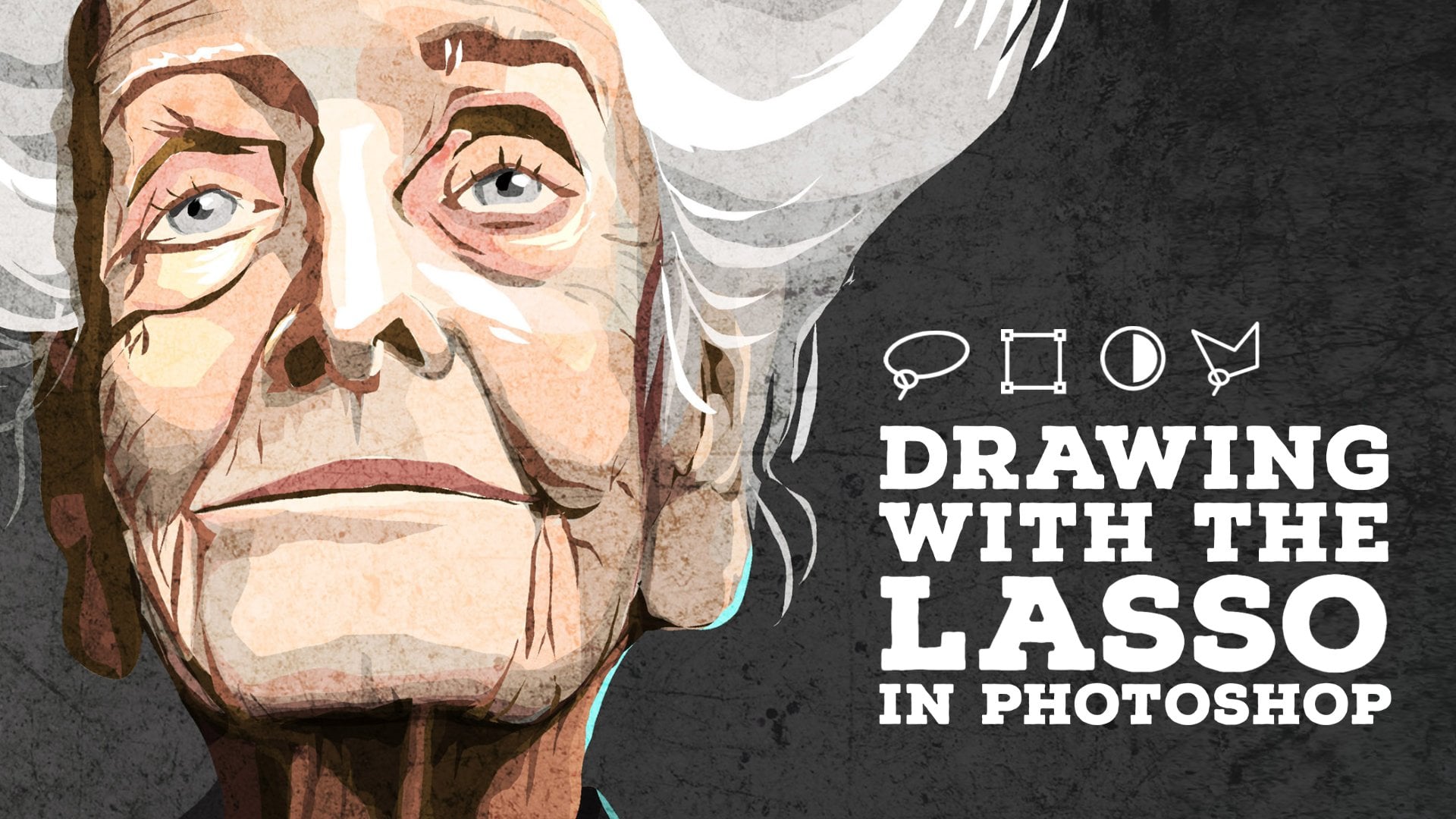
1. Introducción: Hola, soy Andrea, soy diseñadora de Brasil. En esta clase, aprenderás a hacer una ilustración de trazado como esta. Por lo que cuando estaba en la universidad, reutilizado para hacer ilustración de trazado usando una mesa de luz. Esto es una iluminación. Pero ahora tenemos Photoshop y vinculado para enseñarte a hacer una ilustración de trazado sin la enorme mesa y sin quebrantar la ley. Entonces nos vemos en la siguiente clase.
2. Proyecto de clase: Hola ahí. Para este proyecto de clase, vamos a hacer un cartel como este. Entonces lo primero que necesitas es elegir una cita o una frase que realmente te guste. Y luego vamos a combinar la frase nosotros, la ilustración. Después de escoger nuestra cotización es hora de encontrar una foto que se adapte al mensaje de tu póster. Si quieres vender tu obra de arte, Es alentador usar una fotografía que posea o una foto que sea gratuita para uso comercial. Por lo que si tienes alguna duda sobre dónde encontrar estas fotos, por favor consulta los enlaces de sus proyectos de clase. Ahora que ya conoces tu tarea, Empecemos.
3. Cómo configurar un nuevo archivo: Ya he escogido la frase y la foto que voy a usar. Empecemos abriendo Photoshop. Vamos a crear un nuevo documento que aquí vamos a hacer un póster, un pequeño póster. Por lo que puedes ir aquí a imprimir. Y voy a hacer un, afiches A5. Entonces este es el tamaño. Aquí hay una ilusión. Ella fue a imprimir tu póster y necesitas cambiar el modo de color a CMYK. Si solo quieres hacer un algo digital, te quedas con un color RGB. Pero si quieres traer a, necesitas cambiarlo. Ya ves MIT, está bien, voy a dar clic en Crear. Por lo que palanca usó Photoshop antes de que puedas cambiar el espacio de trabajo para que se vea como el mío. Ahora este es mi espacio de trabajo. Si tu espacio de trabajo es diferente al mío y quieres cambiarlo, puedes ir a Window Workspace y elegir la opción Essentials. Ahora, ahora que tenemos configurados nuestros documentos, vas a traer la foto y una cotización y poner este documento e ir a aquí, usa el Control C o el Comando C, y luego puedes pegarlo. Ahora es el momento de disparar. Es k con la foto. Si quieres que tus fotos sean demasiado pequeñas y las haces más grande. Entonces usa la capa seleccionar la foto, usa el comando Control D o Comando D y simplemente empuja hacia mí. Puede estar ansioso. Antes de comenzar tu ilustración, debes probar los pinceles para que puedas averiguar qué tipo de pincel quieres usar. ¿ Quieres una línea limpia? ¿ Te gusta realmente uniforme? Después puedes usar el pincel básico de Photoshop. Si quieres algo que tenga textura, parece que fue dibujado por Penzu, entonces necesitarás un pincel con más textura. Por lo que solo asegúrate de probar tu pincel antes de iniciar tu ilustración porque no puedes cambiarlo una vez que hayas empezado. Por lo que puedes crear una nueva capa aquí. Nueva capa, solo escoge algunos pinceles para probarlo. Ver varias de mis ilustraciones. Tendrás un tacto hecho a mano. Voy a elegir disciplina. En la siguiente lección, vamos a iniciar nuestra ilustración. Entonces nos vemos en la siguiente lección.
4. Trazado: Ahora que tienes tu cosa del pincel de 50 ceta, Vas a iniciar Trace. Es más fácil trazar la foto si cambias una capacidad D del, de la capa. Entonces haz click en tu capa de fotos y ve a esta etiqueta de opacidad. Ahora vamos a dibujar en la capa 1 y luego son desiertos encima de tu foto. Sí. Es realmente importante elegir el grosor adecuado de tu pincel. La mayoría de las veces, utilicé el cepillo número ocho para nuestro dy fuera de la demostración. Y para los detalles, el, puedo usar el número cuatro o el número tres. Y si algo realmente pequeño, entonces usan un cepillo diferente más pequeño. Cuando estés dibujando estos detalles, asegúrate de probar ese grosor. Bash de cerveza. Digamos que puedes elegir el correcto. Está bien. En la siguiente clase, vamos a empezar a colorear nuestra ilustración. Entonces nos vemos.
5. Colorear parte 1: Te voy a mostrar dos maneras diferentes de lo que es el color en tu ilustración. Para cambiar el color de tu dibujo, puedes, necesitas seleccionar la capa de dibujo más nueva, mi bonita capa uno. Vas a presionar Control en U y esta ventana de saturación de matiz se va a abrir. Por lo que da click en el talón de día opcional colorizado es donde pones el color. El saturación es la intensidad arriba y 100. Y la ligereza es que atraviesa la luz. Si estás cambiando, la más ligera iba a hacer una habitación luminosa que sonaba. Así que simplemente muévete hasta que encuentres el cálido que crees que es mejor para tu ilustración. Va a ser éste. K2, cambia el color de fondo. Simplemente nucleosoma para pintar herramienta cubo aquí mismo. Y ahora puedes elegir el color de primer plano. Entonces elegí este verde claro, y luego haces clic Ok, y luego lo pintas. Ahora para cambiar tu, tu texto, selecciona la capa de texto seleccionada y lo mismo. Usa el control que eres menú. En esta ventana de saturación de matiz lo haremos a menudo. Entonces solo puedes cambiarlo y averiguar de qué color va a ser mejor para tu ilustración. Solo recuerda hacer clic en colorear, subyace al twang, cambia el color. En la siguiente lección, te voy a enseñar una forma diferente agregar color a tu ilustración así. Nos vemos en la siguiente lección.
6. Colorear parte 2: Ahora te voy a mostrar una forma diferente de agregar color a tu dibujo. Entonces, antes que nada, necesitamos conocer los colores que vamos a pintar. Fui a usar el mismo color, ojos, piedra, la mujer y la mujer en la fotografía. Por lo que para ello, haga clic en el icono de la perdición de su culpa de la fotografía. Y usando la herramienta cuentagotas, podrás porque muestra del color de la fotografía. Entonces la herramienta cuentagotas de ojos es ésta. Entonces haga clic en la herramienta cuentagotas y seleccione color azul. Te crees, va a ir mejor o no hay restricciones. Entonces elegí un color. Se puede ver el chip, el color que escoges de la foto. Va a aparecer como un color de primer plano aquí mismo. Ahora que tenemos, es este color de piel, nos vamos a desmayar. Entonces primero voy a ocultar la capa de fotografía, que no la vamos a usar. Y cuanto más adecuado para pintar este esquema, vas a crear una nueva capa. Entonces no pertenezcas aquí, crea una nueva capa. ¿ Y yo voy a qué? Esta nueva capa detrás de la capa 1. capa 1 es el día uno que tiene el dibujo, puede ver aquí. Capa 2, voy a nombrar a su pariente. Ahora ¿cómo voy a pintar sólo esta parte de aquí? Bueno, puedes usar, hay muchas formas diferentes de hacer esto. Te vamos a mostrar cómo hacerlo con la varita mágica. Por lo que vuelve a hacer clic en la capa 1, la capa ANC es tu dibujo. Y usa los mágicos unidimensionales, éste. Y una vez que pintas sólo día este esquema. Entonces voy a blanquear propia perspicacia. Para que se puedan ver estos línea punteada. Voy a exagerar el dibujo. Entonces todo lo que tiene este color verdoso, está seleccionado, se puede ver aquí. Pero sólo quiero desmayar el, el sitio aquí. Este equipo, vas a esta capa aquí. Puedes ver en tu piel colores ya seleccionados plata aquí. Y voy a elegir la herramienta de pincel. Por lo que k te alimentas, gira sobre la línea. Podemos borrarlo más tarde. Para deshacer esta selección, vas a usar el Control D. Así que ya puedes ver, ya no
puedes ver esas líneas punteadas. Y vamos a corregir y
vamos a borrar todo lo que está fuera de la línea. Entonces para borrar, afortunadamente, herramienta de borrador, Puedes lucir como el mismo proceso para pintar el cabello o las uñas para abordar lo que quieras. Sólo recuerda que para cada extranjero, necesitamos crear una nueva capa. Porque si te desmayas todo el dibujo en la misma capa, ella quiere editar algo a gama spurge, cambiar de color va a ser realmente difícil porque todo va a estar en una sola capa. Hola.
7. Conclusión: Porque tanto por tomar esta clase, espero que aprendas a hacer esta ilustración de trazado. La mayoría de las veces la gente usa Illustrator, pero creo que en esta clase aprenderás cómo es posible hacer en el uso de Photoshop. Recuerda siempre por si acaso vas a vender esta ilustración como algo que le guste un cráter o una pegatina de pósters. Así que asegúrate de que eres dueño de la foto que estás rastreando. Y puedo esperar a ver qué pueden hacer ustedes. Por lo que recuerda publicar tu proyecto de clase y verte en la siguiente clase. Adiós.
 Andréa Anzai, Designer & Illustrator