Transcripciones
1. ¿Qué hay en esta clase?: Bienvenido a mis zapatos de
diseñador de bocetos en clase Procreate Mi nombre es Thomas,
y estamos aquí para aprender y
practicar cómo dibujar tu tema con líneas sueltas
y dinámicas que harán que tus bocetos sean
visualmente más atractivos Esta es una de las habilidades de dibujo más
importantes. Esta sesión de dibujo será una gran actividad de práctica si eres un principiante en el dibujo o relativamente nuevo
para procrear a popular brecha digital de dibujo y
pintura en el iPad Si no eres principiante,
será un gran ejercicio para
refrescar algunas de las habilidades
fundamentales de dibujo Aflojarse puede ser un desafío donde quiera que se encuentre en el viaje de
su artista Aprenderás a bosquejar zapatos de
diseñador de manera expresiva. No es necesario ningún
conocimiento previo de dibujo. De igual manera, puedes ser un principiante
absoluto y procrear porque te explicaré cada paso en el camino Estaremos usando la aplicación Procreate en el iPad con
el Apple Pencil Alternativamente, también puedes
usar herramientas tradicionales como un lápiz de grafito para bocetos de
borrador y
marcadores de color para las partes de pintura Sin embargo, esta sesión se centra
principalmente en la creación de arte
digital. Ahora espero que estés
emocionado de sumergirte en mi sesión de dibujo
y pintura de zapatos de diseñador. Ves que lo que
aprenderás y practicarás aquí no solo te
ayudará a dibujar zapatos, sino que tus
habilidades generales de dibujo mejorarán Te veré en el primer video.
2. Preparación: primero es lo primero, hagamos un poco de preparación para
nuestra sesión de práctica. Entonces estamos en el
toque Procreate en el iPad, toca el signo más en
la esquina superior derecha y vamos a crear un
nuevo lienzo vacío Esta primera opción, el tamaño
de la pantalla, solo vamos a hacer. Maravilloso. Nice Procreate es un software relativamente complejo Tiene un montón de
ajustes que afectan cómo se comporta esta popular aplicación de dibujo
y pintura Esto es especialmente cierto para los gestos con las
manos que usas para controlar muchas cosas
dentro de la aplicación. Me gustaría asegurarme de que haga
lo que haga en la pantalla, pueda seguirlo fácilmente. Ahora, por lo general me gusta
usar la configuración predeterminada. Entonces es probable que
todo funcione para ti bien sin hacer
ningún cambio en tu iPad. Pero si en algún momento encuentras que algo no está
funcionando como se esperaba, te
mostraré lo que posiblemente
puedas hacer al respecto. En el menú de acciones, toque las preferencias, busque el elemento de menú de controles de
gestos. Y en la sección general, encontrarás el botón de restablecer
a los valores predeterminados. Ahora, no tienes que
tocarlo porque esto anularía tu configuración actual de control de
gestos. Vuelve aquí y haz
este reset solo si algún gesto que hago no
funciona en tu iPad. ¿Bien? Como no tengo
ninguna configuración especial, puedo restablecer solo para
asegurarme de que tengo los valores predeterminados. No obstante, voy a poner esta
opción habilitar pintar con el dedo en ofstate porque con el Apple Pencil en su lugar, me parece inquietante Presiona el botón T en
la parte superior derecha para salir. Y toca una vez más
para ocultar el panel. Bueno. Ahora vamos a abrir
el panel de color. Procreate ofrece muchas opciones de interfaz
para configurar su color Asegúrese de que el panel del
disco esté activo. Arrastre el pequeño
círculo blanco en el disco interior. Por cierto, a esto se le llama disco
de saturación y
asegúrese de que esté colocado
en algún lugar de la parte inferior izquierda. Entonces tenemos un
conjunto negro como color activo. El anillo exterior es el anillo de tono. En este caso, no
importa dónde se encuentre. Todavía tenemos el negro
como color activo. Bueno. Ahora, toca
el ícono del pincel. Usaremos un
solo cepillo estándar de la biblioteca de pinceles clásica. Asegúrese de que el juego de
brochas para entintado esté activo. Y aquí
encontrarás este bolígrafo de estudio, que
atenderá perfectamente nuestras necesidades. Es posible que tengas que desplazarte hacia abajo. En caso de que prefieras la biblioteca de pinceles
más nueva que Procreate acaba de
introducir recientemente, puedes usar este cepillo
lijador
dentro del juego de pinceles de plumas Pero vuelvo a la biblioteca
clásica, y usaremos
este bolígrafo de estudio. Este pincel es perfecto
para bosquejar. Es sensible a la presión,
por lo que el ancho
o peso de la línea depende de la
presión que hagas en la pantalla. Es un gran pincel para hacer trazos
dinámicos en el lienzo. Toca con dos dedos
en la pantalla para deshacer. Usa
los dos dedos que te gusten. Para rehacer, toca con tres dedos en lugar
de dos. Todo bien. Eso es. Estamos listos para hacer nuestro primer
boceto de zapatos de diseñador en la primera lección. Nos vemos en el siguiente video.
3. Mula: Bienvenido de nuevo. En esta lección, vamos a dibujar un tipo de zapato
llamado mula. Será
relativamente simple. Es vista al interior, así que aquí no
hay curvas difíciles y
complicadas. No obstante, voy a explicar
el proceso
paso a paso sobre cómo abordar
un tema como este, esta será una sesión de introducción
perfecta para aquellos de ustedes que
son nuevos en procrear, solo para subirse a
la aplicación en un nivel básico Ahora, pisemos el ciclo de
capas muy rápido y verifiquemos si tenemos seleccionada una capa
vacía. Bueno. Ahora el siguiente paso es opcional. Voy a importar una
imagen de referencia a mi Canvas. Se trata de un simple
archivo JPEG que puedes encontrar en los recursos justo al
lado del video. Si eres principiante, te
sugiero que lo
descargues al menos
para la primera toma. Posteriormente, solo podrás ver mi pantalla y hacer el
boceto en tu iPad. Aquí te explicamos cómo puedes importar
una imagen a Procreate. Vamos al menú de acciones. Toca Ed y
toca insertar un archivo. Tengo mis archivos de recursos
en la carpeta Descargas. Este es el lugar
donde tu navegador descarga archivos por defecto, y toco el primer zapato, número uno, para importar. Ahora, observe que la
herramienta de transformación ha sido activada. Asegúrese de que el uniforme esté seleccionado en la barra de
herramientas de transformación que aparece a continuación. Al arrastrar uno de
los nodos de esquina, puedo cambiar el tamaño de la imagen
que acabo También podemos mover la imagen
con un gesto de gota de dragón. Toco y sostengo la pantalla, muevo mi lápiz Apple, luego suelte,
algo así. Podemos ver que la
imagen importada está en la capa uno. Procreate usa capas al
igual que Photoshop. Puedes tener varias capas, pero siempre tienes
una capa activa, la cual está marcada por el fondo
azul. Esa es la capa en la que podemos estar trabajando con
nuestro lápiz Apple. Ahora toco esta capa
con dos dedos. De esta manera, puedo cambiar la
opacidad de esta capa. Arrastro mi lápiz sobre la
pantalla para reducir la opacidad. El nivel real de opacidad se
puede ver en la
parte superior del lienzo En algún lugar alrededor
del 50%, solo lo haremos. Ahora agreguemos la nueva
capa en la parte superior de la existente tocando
el signo más. Voy a establecer un color azul brillante, pero siéntete libre de usar
cualquier color que te guste. Para ocultar el panel de color, toca en cualquier otro lugar de la pantalla. Déjame verificar si nuestra nueva capa
vacía está activa. Comprobemos el ancho de línea. Es un poco gruesa, así que la giro un poco con este
deslizador a la izquierda. Eso es bueno.
Recuerda, dos dedos tocan en la pantalla para deshacer
tu acción anterior. Ahora veamos cómo podemos dibujar una
forma aparentemente compleja como este zapato. Está lleno de todo tipo de rizos. Puede parecer difícil a primera vista, pero
en realidad, no lo es. Todos los objetos complejos se pueden desglosar en elementos simples. En este caso, podemos
descomponer el contorno del zapato en secciones que contienen solo un tipo de
línea simple para cada una. Ahora bien, aunque hayas optado por no
importar la imagen de referencia, es momento de dejar algunas
marcas en el lienzo. Así que asegúrate de seguirte, aunque no tengas este
zapato en el fondo. Me doy cuenta de una
línea recta por aquí. Y ahí tenemos más
líneas rectas. Aquí podemos ver una línea recta ligeramente
doblada curvando esta dirección y otra curva en sentido contrario Podemos observar estas líneas
rectas de curva como curvas C. Otro por aquí, uno
pequeño por aquí, uno puntiagudo por aquí, y el último por aquí. Ahora vamos a ocultar nuestra imagen
de
referencia desmarcando la casilla en la capa y este es un boceto
aproximado sobre el zapato ¿Se ve como un
zapato? Yo creo que sí. Déjame establecer otro color solo
para resumir lo que vemos. En el dibujo, hay tres tipos básicos de líneas a partir de los que se construye
cualquier forma. La línea recta, practica para dibujar algunas líneas rectas rápidas y
sueltas. La curva S, practica
algunas curvas S también. Y si notas dos curvas S
opuestas, haz una curva S. Esta es una ascurve espejada.
Se ve así. Poder dibujar
estos tres tipos de líneas es una habilidad fundamental de
dibujo. Uno de los principales objetivos de este ejercicio de práctica es profundizar esta
habilidad en tu mano Ahora, es mucho más fácil dibujar bonitas curvas si tus músculos de tu mano están sueltos y el movimiento que haces es
relativamente rápido. Así que recuerda estos
tres tipos de líneas. Impresionante. Ese es el trasfondo
teórico. Ahora podemos practicar. deshacer estas líneas rojas muy rápido. Estoy dando golpecitos con dos dedos. Ahora, vamos al color negro para nuestro pincel y creamos
una nueva capa vacía. Toco con dos dedos en el anterior para
bajar la opacidad en
nuestro boceto áspero Algo así. Vamos a asegurarnos de que tenemos la nueva capa vacía activa
para que podamos dibujar sobre esa. Y fijemos una línea
adecuada con. Ahora, intentemos dibujar una curva S que siga el
contorno de nuestro boceto aproximado. Observe que comienza
como una línea delgada, poco a poco se vuelve más gruesa y
se vuelve más delgada al final. Así es como se ve una bonita curva
S dinámica. Deshacer con dos dedos
tantas veces como quieras. Estamos aquí para practicar. No necesitas
estresarte para crear una línea perfecta. Sólo queremos tener
una línea adecuada, ¿de acuerdo? Lo que quizás quieras apuntar
al final no de esta lección, sino de toda la sesión de dibujo es poder dibujar líneas sueltas, dinámicas, pero a la
vez precisas. En fin, dibujemos esta curva C y esta pequeña al frente. Ahora bien, tener un recorrido
así está perfectamente
bien en un boceto. En realidad, hace que el
tema sea más interesante. Pero en caso de que quieras borrar, toca y mantén presionado el ícono de Eras. De esta manera, tendrá el mismo juego de pinceles con el que
estamos dibujando, y podrás quitar
esta parte si quieres. La próxima vez, basta con
simplemente tocar el icono como. No es necesario tocar y sostener. En fin,
reactivemos nuestro pincel. Paso a esta sección. Ahora note que juego
con el peso de la línea aplicando menos presión en
el otro lado del zapato. Tener líneas más delgadas en la parte posterior puede hacer que tu
boceto se vea más atractivo. Sólo un pequeño truco de dibujo. A veces puedes crear mejores curvas si
giras el lienzo. Toque y sostenga con
dos dedos en la pantalla y gire
el lienzo así. Entonces puedes girarlo hacia atrás o ver este
gesto de pellizco con dos dedos. Establecerá la vista
en su estado difault. Bueno. Por último, dibujemos
las líneas para el talón. Observe el movimiento rápido
y dinámico. Eso es. Tenemos
nuestro boceto final. Ya podemos ocultar el
boceto rudo. Y así es como se ve nuestro
dibujo lineal por sí solo. Es una buena práctica
nombrar nuestras capas. Así que toca la capa
que quieres renombrar, solo para activarla. Vuelva a tocar su nombre, elija renombrar y
escriba el nuevo nombre. Bueno. Ahora, vamos a
crear otra capa, rastrearla y colocarla debajo de
la capa de dibujo de líneas. Esta será la capa sobre la
que estaremos pintando. Asegurémonos de que nuestro pincel
esté activo y vayamos a los colores. Ahora, arrastre el
panel de color a alguna parte aquí y lo suelte así. De esta manera, será más fácil
elegir colores para nuestro zapato. Déjame establecer un bonito tono claro
púrpura. Tipo de platija. Probemos el peso de la línea. Y llenando la forma
con este color. Si vas
un poco fuera del contorno , eso está perfectamente bien. Además, puedes dejar algunos huecos
blancos aquí y allá. Pueden servir como resaltados
en el boceto final. Ahora, oscuremos nuestro color, algo así y agreguemos
algunas sombras aquí y allá Ahora, pongo el color blanco y agrego algunos reflejos para que el look sea
más interesante. Ya sabes, estos
son los lugares en la superficie del sujeto
donde la luz de la fuente principal de luz como el sol se refleja
hacia el espectador. Ahora, vamos a establecer un color gris
medio. Y dibujó una sombra proyectada para nuestro
zapato. Algo así. Supongo que
ya podemos cerrar
el panel de color y tenemos nuestro
primer boceto listo. Como paso final,
hagamos algunas notas sobre los colores que usamos y
creamos un marco para nuestro zapato. Con un dedo, toco y sostengo el área púrpura
claro. Ahora tengo este color como activo. Pongamos una muestra por aquí. Toca y mantén
el tono más oscuro y pongamos este
justo al lado. Todo bien. Ahora, vamos a
crear un bonito marco alrededor. Considero mi boceto listo para que podamos fusionar
estas dos capas. Puedes hacer eso haciendo un pellizco de
dos dedos así. Las dos capas se han fusionado. Ya no necesitamos esta capa de
boceto
rugoso, así que deslizo hacia la izquierda
y toco la ventaja. Tampoco necesitamos la imagen de
referencia,
así que deslizo hacia la izquierda en esta
también y elimino. Es una buena práctica mantener tus capas organizadas
en procrear Dependiendo del tamaño de
memoria que
tenga tu iPad y del tamaño
del lienzo que uses, hay un número máximo
de capas que puedas tener. Entonces me gusta mantenerlos en orden. De todos modos, nos
queda una capa que está activa. Ahora toco el icono de transformar y dispongo mi zapato en
algún lugar en el medio. Así puedo dibujar un
marco en un minuto. Pero primero, practiquemos
creando un bonito marco. Así que creo una nueva capa, y vamos a ocultar nuestra
capa de zapatos por un momento. Ahora podemos dibujar un
marco como este, que está totalmente bien. Tiene una forma dinámica. Tiene muy bien alineado con, pero podemos hacerlo
más interesante. Podemos crear una
interrupción vertical en algún lugar en el medio o una interrupción horizontal
o podemos incluir un bucle. En lo que respecta a la esquina, también
podemos agregar algún
motivo a eso. También puedes romper
la línea a medida que te mueves, dejando algunos huecos. Ahora intenta crear algunos marcos
interesantes. Asegúrate de que tu movimiento
sea rápido y suelto. Puedes dibujar todo el
marco en una fila, o puedes dibujarlo en pedazos. Si estás listo para
dibujar tu marco, volvamos a las capas. Haz visible la capa del zapato
y crea el marco. Si no te gusta,
siéntete libre de deshacer y probar otra
cosa. Estoy
bien con este. Entonces voy a capas y fusiono estas dos capas con
un pellizco de dos dedos. Ahora vayamos a la transformación para asegurarnos de que la opción
uniforme esté establecida y redimensionemos la capa
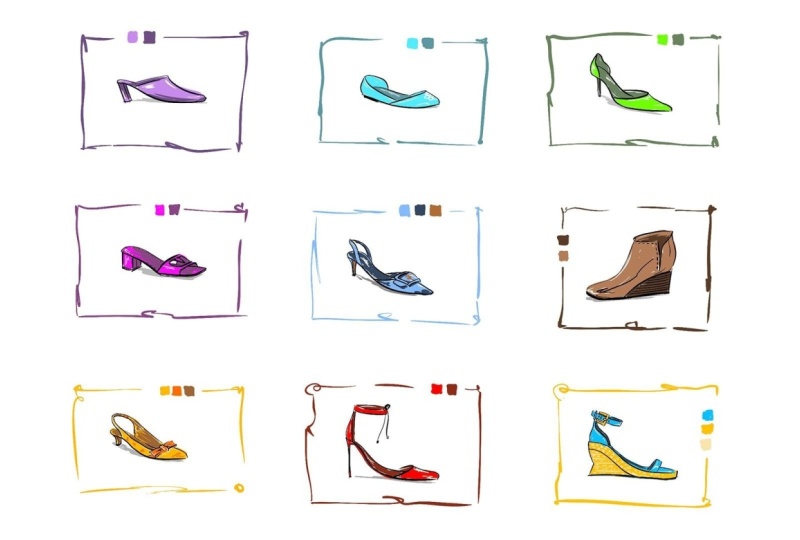
a algo así Tendremos nueve
zapatos juntos, tres de ellos en cada fila. Impresionante. Esta lección puede
haber sido un poco detallada, pero mi intención era llevarte
a bordo con el proceso de boceto
y con la app Procreate El punto es que tenemos
nuestro primer zapato en una montura, así podemos pasar
a la siguiente. Nos vemos ahí.
4. Plano d'Orsay: Bienvenida de nuevo. En esta lección, vamos a
dibujar a Dorsey plano Como primer paso,
ocultemos nuestro dibujo anterior. Ahora insertemos nuestra
siguiente foto de referencia. Voy al menú de acciones, elijo Agregar y
toco insertar un archivo. Asegurándonos de que estamos
en la
carpeta de descargas y tocamos el
zapato número dos. Cambiemos el tamaño de la imagen. Algo así y
muévalo a la esquina. Estoy fijando un color rojo brillante para analizar esta forma de zapato. Puse un
peso de línea de cepillo más delgado y vea lo que tenemos. Una línea recta por aquí, una ligera curva de C en la parte delantera. De igual manera, una ligera
curva de C aquí y aquí, veamos la espalda
a otras curvas C. Una curva S por aquí. Y finalmente, una curva
s del otro lado. Así que juntas, ocho líneas simples construyen esta forma compleja. Solo necesitamos posicionar estas líneas correctamente en
relación entre sí. Déjame deshacer dos golpecitos. En realidad, tomo
la foto de referencia aún más pequeña con
la transformación también. Estoy eligiendo un azul brillante
para el boceto rudo. En la lección anterior, en
realidad trazamos nuestra foto de
referencia Es decir, estaba
en el fondo, por lo que fue fácil seguir
sus curvas de nivel. Ahora, hagamos las cosas
un poco desafiantes e intentemos establecer la
estructura por su cuenta. Basta con mirar la
foto de referencia de vez en cuando. Estoy tratando de mantener estas
líneas proporcionadas. Este separador está en
algún lugar en el medio. Estoy tratando de seguir el ángulo de
inclinación de esta curva. Es algo así como 30 grados
en comparación con la horizontal. Estamos haciendo un boceto
muy rudo. No te preocupes por cómo se ve. Aquí, estoy tratando de imaginar la única parte del
zapato en el espacio de la pocilga. Podemos ver sólo una
pequeña porción de ella, pero tiene que ser coherente
con las otras curvas. Algo como esto.
Y el último. Deshacer y repetir hasta
que esté satisfecho. Supongo que estoy bien con
mi boceto rudo. Ahora,
bajemos la opacidad sobre esto tocando
con dos dedos en la capa y moviendo el
deslizador a alrededor del 40% Vaya, olvidé hacer mi boceto rudo en
una capa separada Arreglemos eso muy rápido. Deshago algunas veces voy
a la selección también. Asegurémonos de que tenemos la opción de mano
libre seleccionada a continuación. Marco el área con el boceto, toco en la transformación a, tres dedos limpian
hacia abajo en la pantalla, así obtenemos el
panel de copiar y pegar y toque en cortar y pegar. Ahora si vamos a capas, podemos ver que tenemos nuestro
boceto en una capa separada. Hay una pequeña sección blanca cortada de la
imagen de referencia, pero está bien. Ahora podemos
rechazar la opacidad. Recuerda que activas
esta función tocando con dos
dedos en la capa. El 20% va a estar bien. Con la transformación a,
reubico un poco el boceto Ahora vamos a los colores, fijemos el negro como el color activo. Agreguemos la nueva capa vacía
y hagamos nuestro boceto final. Recuerda, cuando estés
haciendo estas pinceladas, quieres pelarlas
sueltas y rápidas. Además, se quiere prestar atención
al peso de línea dinámico, como expliqué en
la lección anterior. Vaya, eso es demasiado grueso. Quiero una línea de luz
en el fondo. Ahí hay un pequeño hueco
, pero está bien. Muy bien. Si luchas
con estas curvas, no
olvides que estamos
aquí para practicarlas. ¿Hay algo
que no te guste? Deshacer y repetir una y otra vez, incluso diez veces si es necesario. Créeme, va a
mejorar con cada juicio. La razón por la que dibujamos nueve zapatos
en toda la sesión es para desarrollar la habilidad en tu mano o afilar esa habilidad si no
eres principiante En realidad, estos bocetos son una gran práctica para mí también. A veces tiendo a
dibujar demasiado tensamente. En fin, vamos a deshacernos de
la capa que no necesitamos. Desliza el dedo hacia la izquierda, elimina. Vamos a crear una nueva capa para la pintura y moverla por
debajo de nuestra capa de dibujo lineal. Simplemente lo arrastro y lo suelto. Supongo que tampoco necesitamos la imagen de
referencia. Ahora hago
activa la capa de dibujo de
líneas y con
la transformación a, vamos a moverla al centro. Bueno. Ahora activemos
la capa vacía y desconectemos el
panel de color de la barra de menú Planeo usar un color
celeste para este zapato. Bien, vamos con esto. Podemos cambiarlo más tarde de todos modos. Te lo mostraré en un minuto. Vamos a rellenar el zapato. Ahora, lo tomo un poco
más oscuro y menos saturado, y estoy pintando la parte
restante con ella. Bonito. Usemos el negro para
la sección aquí. A lo mejor es demasiado
intenso, así que borro. Oh, bien. El dibujo lineal
está en otra capa, así que necesito que
esa sea activa. Ahora puedo borrar algunas
de esas líneas. Bien, volvamos
a nuestra capa de pintura. Espera un minuto. Perdí en los detalles. Esta sección no es
tan importante. En cambio, pongamos
el blanco como color activo y
dibujemos alguna decoración, como una flor en la parte delantera. Algo como esto. Ya no
necesitamos este panel. Por último, agreguemos algunos
aspectos destacados aquí y allá. Algo así, para crear algún interés
visual extra. Ahora, pongamos un color gris medio y agreguemos un poco de sombra proyectada
justo debajo del zapato. Volvamos al
blanco por un momento. Supongo que estoy bien
con el resultado. O mencioné antes
que podemos cambiar el color azul claro después.
Déjame mostrarte cómo. Vamos al menú de
ajustes, toca saturación de tono
y brillo. Con este deslizador a la izquierda, podemos cambiar el matiz
en la capa activa. I. Esta sombra se ve bien. Entonces voy con éste. Ahora podemos fusionar
estas dos capas con la herramienta de transformación. Déjame tomarlo un poco más pequeño
y ajustar su posición. Ahora con un dedo, toco y mantengo la pantalla en
el área azul claro. De esta manera, puedo probar un nuevo color directamente
desde mi lienzo. Esta herramienta se llama el
cuentagotas Improcriate. Marquemos los colores que usamos. Le dejo caer dos con un
dedo sobre el tono más oscuro. Y con un peso de línea ligeramente
más delgado, estoy dibujando un marco. A lo mejor necesito
reposicionar mis cosas. Perfecto. Tengo un bonito marco
dinámico para mi zapato. Ahora, hagamos
visible
el zapato anterior y cambiemos el tamaño del segundo
a su talla final Asegúrese de que la
opción uniforme esté activa a continuación. De lo contrario, tu zapato
quedará distorsionado. Impresionante. Tenemos nuestro segundo zapato listo. Solo para mantener nuestras
cosas organizadas, pongamos un nombre a nuestras capas, toquemos la capa, elijamos renombrar e ingresemos el tipo de zapato. De igual manera con el otro. Perdón por el error tipográfico. Es
malo con una A al final. Brillante. Podemos
pasar al siguiente.
5. Bomba d'Orsay: Bienvenido de nuevo. En esta lección, vamos a
dibujar Dorsey Pump Para facilitar las cosas, agrupemos nuestras capas existentes. El de arriba está activo. Deslice el dedo hacia la derecha
en el de abajo. De esta manera, se
seleccionan ambas capas y se toca el grupo. Ahora toco el
encabezado del grupo para activarlo, toco nuevamente y elijo renombrar. Llamemos a este grupo como zapatos. Ahora podemos ocultar
todas las capas
del grupo con un solo
toque en esta casilla de verificación Igual que de costumbre. Importemos
nuestra imagen de referencia. Vamos a moverlo a la esquina. Esta vez, vamos a tratar hacer nuestro boceto en una fila. Entonces elijo el negro de
mi historia de color. Si no ves esta sección, toca estos tres puntos, y aquí puedes
elegir el historial de colores. Pero ¿sabes qué?
He cambiado de opinión. La forma del zapato
es un poco compleja, así que primero hagamos ese boceto
rudo. Entonces dije ese color azul
brillante. Vamos a establecer un
peso de línea adecuado y veamos qué tenemos. Estoy dibujando primero los planos
que conforman el zapato. Por supuesto, hay
una curva S en eso. La sección frontal
es una especie de punta. Tenemos un tacón largo
por aquí. Y esta parte en la parte de
atrás es un poco complicada. Oh, no, olvidé volver a
crear una nueva capa. No importa. Selección
para transformar, tres dedos
limpian, cortan y pegan. Y ahí está. un boceto aproximado en
una capa separada, toque con
dos dedos en la capa, bajando la opacidad ¿Sabes qué? Debido a que este
boceto inicial es bastante desordenado, remaremos otro que el rojo Olvidé crear una nueva
capa, así que hagámoslo. Bien, necesito rotar el
lienzo para esta curva. Recuerda, puedes
rotar el lienzo o acercar y alejar con
el gesto de dos dedos, y con un pellizco de dos dedos, puedes volver a
la vista predeterminada. Supongo que aquí va a ser
una mejor curva. Estoy usando la goma de borrar para
eliminar la anterior. De vuelta a la herramienta de pincel, y el talón también necesita alguna corrección. Algo así. Todo bien. Borremos
el boceto azul, y aquí está mi último borrador desordenado Bajemos la
opacidad en éste. Crea una nueva capa
para el boceto final. Establece el negro como el color activo y trata de hacer
esas bonitas curvas. Se ve bien. Sí, necesito
rotar el lienzo. Muy bien. No, necesito rotar aquí
también . Y el talón. Supongo que estoy bien con esto. Así que idealmente el boceto rojo y la imagen de referencia también. Alineación pequeña. Un
poco de corrección. Y podemos crear una nueva
capa para la pintura. No olvides moverlo por
debajo de la capa de boceto. Déjame mover las cosas
más hacia la izquierda, así tendré espacio
para el panel de color. Bueno. Ahora, este zapato tendrá
un color base verde brillante. Vaya, estoy pintando en la capa
equivocada otra vez. Entonces hagamos que el
otro sea activo. Esto se ve bien. Ahora agreguemos algunos reflejos con el blanco. Algo así. Con el cuentagotas
a, puse el verde. Recuerda, solo toca y mantén presionado
el área verde y elige un tono
más oscuro y menos saturado. Bien, esta va a funcionar. Agreguemos algunos reflejos
a la oscuridad también. Sin embargo, trata de no exagerar en eso. Estableciendo un gris medio
para la sombra proyectada. Y cerremos el panel de color. Puedes ajustar el matiz
si quieres que sí. Estoy bien con este. fusionar las dos capas
ahora, establecer su nombre. Perdón por el error tipográfico otra vez. Centra el zapato y crea
el marco como de costumbre. Así. Vamos a mostrar al grupo. Y movamos nuestro nuevo
boceto a su posición. Muy bien. Espero
que me sigan el ritmo y cada uno requiera un poco menos de
esfuerzo de su lado. Nos vemos en el siguiente video.
6. Sandalia con cortes de slide: Bienvenido de nuevo. En esta lección, vamos a dibujar una Sandalia Slide
Cutout Movamos la
capa superior dentro de nuestro grupo. Y esconder al grupo. Importemos nuestra siguiente
imagen de referencia. Zapato número cuatro. Vamos a crear una nueva capa
y elegir un color azul. Esta parte va a ser
un poco difícil, pero vamos
a hacer frente a eso. Ahora, vamos a crear el obispo. A lo mejor esta parte es un poco más amplia. Tenemos una letra V en el empeine. La curva tiene una pequeña
parte visible a través del agujero. Déjame borrar algunas líneas
innecesarias. El frente puede ser un poco más corto. Con una esquina redonda. Permítanme hacer algunas enmiendas. Y supongo que esto servirá
como un boceto rudo. Baje la opacidad
en esta capa. Vamos a agregar una nueva capa, establecer nuestro color en negro. Altere el peso de la línea y
comience a hacer nuestro dibujo lineal. Regularmente miro la imagen de referencia para
asegurarme de que mantenemos
alguna similitud. Recuerda, las líneas en el
fondo son más delgadas. Supongo que estamos bien. Entonces elimino la capa de boceto
aproximado. Vamos a agregar algunas
puntadas en el borde. Menos prominentes en la parte de atrás. Un poco de ajustes
aquí y allá. Y tenemos terminada la
capa de boceto. Vamos a crear
uno nuevo. Muévelo debajo. Y esta vez, voy
a ir con la violeta. Bueno. Ahora, vamos a oscurecer este color. Esta parte está dentro. Agreguemos algunos aspectos destacados. Gris medio para la sombra de la caja. Y ya terminamos.
Hagamos el marco. Vamos a mover esta pieza
al grupo. Dar un nombre. Y
moverlo a su posición con
la transformación a. Genial. Podemos pasar
a la siguiente.
7. Bomba para sujetabebuillas: Bienvenida de nuevo. En esta lección, vamos a dibujar
una bomba buco halter Como primer paso,
ocultemos el grupo, e importemos nuestra
siguiente imagen de referencia. Muévelo a la esquina. Agrega la nueva capa,
agrega el color azul. Establecer un peso ligero,
y estamos bien para ir. Déjame marcar donde la
correa de anclaje se encuentra con la suela. Esta es siempre la parte
desafiante para mí, pero podemos usar un truco para
lograr una mejor similitud. En lugar de enfocarme en
la forma de la correa, me enfoco en este agujero que crea. A esto se le llama
espacio negativo en el dibujo, que es básicamente una rebanada
cortada del fondo. En su mayoría, es una
forma incomprensible para nuestro cerebro, lo cual es bueno porque
siempre es más fácil copiar algo que
no tiene símbolos anteriores
adheridos a nuestro Entonces, si te
enfocas en esta forma de fondo e intentas copiar esa, hay más
posibilidades de que dibujes algo similar
a tu referencia. Esta es la forma de
ese espacio negativo. Y ahora me ocupo
de la propia correa. Este borrador es un poco
desordenado, pero está bien. Tenemos las curvas más finas en
algún lugar del boceto, y las encontraremos
en la segunda vuelta No tengo ninguna duda de eso. Así que vamos a crear una nueva capa. No olvidemos bajar el opacita en el boceto rudo Volvamos a nuestra nueva capa. Elige el negro y encuentra
esas curvas ideales. Verás, repito
pacientemente tantas veces como sea necesario hasta
encontrar la curva correcta Después de cada juicio, estoy
comprobando la referencia. No es bueno, deshacer y repetir. Mmm Eso es demasiado grueso. Vamos a rotar el lienzo. Ahora, me queda bien. Bueno, esta curva no es la ideal, pero puedo vivir con ella. Aquí hay una pequeña sección que necesitamos borrar. Eliminemos el boceto aproximado. Elijo un
tono azul para el zapato. Vaya, me olvidé de
nuevo la nueva capa. Ahora podemos pintar. Escojamos un cobertizo oscuro. El dejo una
raya más clara en el borde. Entonces sombras aquí y allá. Destacados. ¿Sabes qué? Vamos a añadir
otro color a este zapato. No olvidemos el “cash doo”. Y pasar al marco. Elimino la capa de referencia. Fusiono las otras capas, centro el zapato, muestro el azul claro y
dibujo el marco. Creo que está demasiado apretado, así que separo el
zapato de la montura. Recuerde, herramienta de selección, seleccione el área, herramienta de transformación, tres dedos limpie hacia abajo, corte y pegue, seleccione la otra capa con el
marco, herramienta de transformación. Me cambio a la forma libre, agarro este nodo, me vuelvo a
unificar solo para el futuro, y finalmente fusionar
las dos capas. Vamos a moverlo al grupo. Mostrar al grupo darle
un nombre a este zapato. Con el travesaño
para establecer su tamaño, y moverlo a su posición Y ya terminamos. Podemos
pasar al siguiente zapato.
8. Bota con cuña: Bienvenida de nuevo. En esta lección, vamos a
dibujar un botín de cuña. Bien, asegúrate de
que el grupo esté seleccionado y desmarca la
casilla para ocultar el grupo Importemos nuestra siguiente imagen de
referencia. Vamos a crear una nueva capa. A estas alturas, ojalá tengas
cierto nivel de confianza. Entonces, saltemos el boceto
aproximado y fijemos un color negro para
el boceto final. Pruebo el ancho de línea
y lo pruebo. Empiezo con la línea de fondo. Ahora bien, esta
será una curva en S. Otra curva S por aquí. Ahora bien, no vemos esta
curva en la referencia, pero podemos imaginarnos. Otra curva S aquí. Veamos esta curva de parada. Bueno, algo no va
bien con la forma del zapato. Y la razón, supongo, es que la curva superior no
es lo suficientemente amplia. Básicamente se debe estirar rasgar la mitad de
la longitud del zapato. Este es un buen ejemplo de lo
importante que es la proporción. Entonces, borremos la curva superior
e intentemos hacer una mejor. Algo así. Cierto, este cuidado estaría
bien, pero es demasiado grueso. Entonces probemos con otro. Tal vez con un tamaño de pincel más pequeño. Creo que estoy bien con este
. Con la goma de borrar Déjame arreglar esta sección. La línea es simplemente demasiado gruesa aquí. Bien, ahora es mucho mejor. En caso de que esté luchando con la creación de las curvas correctas, podemos aprovechar
algunas características de una
herramienta de dibujo digital como Procreate Digamos que todavía no estoy satisfecho con el
aspecto general de este boceto. Entonces activemos
la herramienta Transformar y escojamos el panel warp. Ahora, si agarras
uno de los nodos, puedes alterar la
forma de tu sujeto. En realidad, puedes agarrar
cualquiera de los cruces. Así puedo cambiar
las curvas fácilmente. Y si quieres
un control más fino, puedes activar la función de malla
avanzada Maravilloso. Estoy bien
con su forma actual, así que vuelvo al uniforme y
salgo de la transformación, también. Ahora, continuemos con el boceto agregándole
algunos detalles. Algunas líneas extra aquí y allá, solo para aumentar el interés
visual. Vamos a agregar el exterior,
así que algo de grosor. Esta sección parece demasiado gruesa, así que vamos a devolverla
con la goma de borrar Bien, ahora vamos a
crear una nueva capa. Muévelo por debajo y
comience a pintar sobre eso. Voy con un color marrón claro. Bueno. Ahora vamos a establecer un tono más oscuro. Muestreo el marrón claro. Mima el marrón oscuro. Vamos a crear algunos aspectos destacados. Marrón otra vez. Una sombra cas. Y supongo que ya terminamos. Eliminemos la capa de
referencia. No necesitamos el panel de color. Podemos fusionar estas dos capas,
moverlas al centro. Y vamos a crear
el marco como de costumbre. A mi me queda bien. Ahora, movamos el
zapato a su lugar. Sólo un poco de ajuste aquí. No olvidemos mantener
la jerarquía de capas. Dale un nombre al zapato. Y estamos listos para pasar
a la siguiente.
9. Bomba estirador: Bienvenido de nuevo. En esta lección, vamos a dibujar
una bomba destalonada. Ese es el grupo. Importa la siguiente imagen de referencia. Mostrar número siete. Vamos a crear una nueva capa. Estoy probando el peso de la línea. Ahora, tenemos este
arco decorativo en la parte delantera, que puede ser
un reto para dibujar. Entonces creo que deberíamos hacer un
boceto rudo como primer paso. Entonces puse el
color azul en mi pincel, y comencemos a construir nuestra
forma a partir de elementos simples. Estoy tratando de estar muy suelto. El arco se ubicará en
algún lugar de aquí. Facilidad si es necesario. Aquí, puede ser útil observar el espacio negativo e intentar formar ese en lugar de
enfocarse en la correa. Tenemos un tacón relativamente corto. Mi borrador parece un poco
desordenado, pero está bien. Vamos a crear una nueva capa
para el boceto final. Estoy
bajando la opacidad en la capa de borrador, configurando el color negro
para mi pincel Y no olvidemos activar
la capa vacía, para que podamos dibujar sobre esa. Como siempre, estoy empezando por
la curva más grande. Hay alguna ligera
curvatura en esta sección. Bueno, no es perfecto,
pero vamos con eso. Para esta parte, necesito la rotación de la
lona. Esta curva se ve bien. Este también. Ahora,
veamos el toro. Solo unos pocos trazos de
pincel dinámicos. Supongo que la parte de atrás
necesita algo de solución aquí. Algo así. Creo que estoy bien
con este boceto, así que borro el rudo. Y podemos empezar a pintar
sobre una nueva capa, claro. El color base para este zapato será algún tipo
de amarillo anaranjado. Podemos rellenar toda la forma
con eso excepto el arco. Ahora, pongo un tono más oscuro y cambio el matiz
hacia el naranja. A lo mejor es demasiado oscuro. Eso es bueno. Pintemos las superficies internas
con esta. Estoy aclarando este color para conseguir un naranja y pintando
el lazo en sí Algo así. Estoy agregando un poco
de detalle a la correa. Un poco de decoración extra
con la naranja. Un poco de
reflejos con blanco. Ligera modificación con naranja amarillo
claro. No olvidemos el efectivo Dow. Y creo que ya terminamos. Podemos deshacernos de la referencia, fusionar dos capas y
dibujar el marco como de costumbre. Muy bien. Hagamos visible el grupo, movemos nuestra última capa
dentro del grupo. Agrega el nombre. Y coloca el zapato
en su lugar final. Impresionante. Estamos
avanzando aquí. Sólo quedan dos zapatos para ir.
10. Bomba de anudado: Bienvenido de nuevo. En esta lección, vamos a dibujar
una bomba de corbata de tobillo. Ocultemos el grupo e importemos nuestra siguiente imagen de
referencia muy rápido. Zapato número ocho. Vamos a poner el azul
para nuestro draft. Crea una nueva capa vacía y empieza a hacer
nuestro boceto inicial. Este zapato tiene un aspecto muy
atractivo. No estoy seguro de que sea
cómodo de llevar, pero definitivamente será
una alegría dibujar. En realidad, esta
es bastante fácil. Allí no hay
curvas difíciles. Ya no necesitamos referencia. Bajemos la opacidad. Y sobre la nueva capa, vamos a dibujar el
boceto final con negro, claro. Necesito bajar un poco
el tamaño del pincel. Recuerda, esta curva en
la parte posterior es un poco más delgada. Esto ayuda a crear
la ilusión de profundidad. Está más
lejos del espectador. Me encanta dibujar estas curvas. Mira lo delicados que son. Una vez que
tienes suficiente práctica, realmente toma solo un minuto dibujar algo como esto. Eliminemos el borrador azul, creamos una nueva capa debajo. Y esta vez, voy a estar eligiendo un color rojo verdaderamente vívido.
Este zapato se lo merece. Según recuerdo, había un
grosor en la suela. Entonces déjame dibujar ese rápido real con negro en la capa de dibujo. Muestreo el rojo y
vuelvo a mi capa de pintura. Todo bien. Ahora, busquemos un tono más oscuro
para las partes restantes. Bueno. Ahora, agreguemos algunos aspectos destacados. Estoy usando el
cuentagotas para probar colores
anteriores y hacer
algunos cambios aquí y allá Sólo vamos a una sombra proyectada. Y ya terminamos. Fue
relativamente fácil, ¿verdad? Entonces siempre
puedes volver a dibujar una sección
que no te guste Pero ahora estoy usando las herramientas de
selección y travesaño para desplazar esta
sección de cuadro un poco hacia arriba Et's fusionan nuestras capas. Dale un nombre. Muévelo dentro del grupo, muéstrelo y
colóquelo en su lugar. Vaya, tengo la opción de distorsionar seleccionada en la herramienta de transformación, así que necesito deshacer y
seleccionar la opción uniforme Ahora puedo cambiar el tamaño
manteniendo proporciones. Muy bien. Nos queda un zapato de
diseño. Nos vemos en el siguiente contigo.
11. Sandalia con cuña: Bienvenida de nuevo. En esta lección, vamos a dibujar
un mango de cuña. Importemos nuestra imagen de
referencia. Zapato número nueve. Movamos esta capa fuera del
grupo y ocultemos el grupo. Para este, vamos
a crear
primero un boceto aproximado porque tiene cierto
nivel de complejidad. Entonces con un pincel azul, encontremos las
curvas de construcción para este zapato. Curvo y veo curvas por
todas partes. Estoy usando las herramientas de selección
y transformación nuevamente para cambiar la
forma de la correa. Con la opción de forma libre, puede cambiar el ancho y altura independientemente
entre sí Y arrastrando el punto verde, puedes rotar tu
selección a tu gusto Todo bien. Ahora, hagamos nuestro boceto final
sobre una nueva capa. Otra vez no. Olvidé dibujar el áspero en
una capa separada. Entonces déjame separarlo primero de
la imagen de la barda. Herramienta de selección,
selecciona el objeto, desliza hacia abajo con tres
dedos, corta y pega. Baje la opacidad en esta capa, elija el negro en la rueda de colores, active la capa vacía,
y estamos bien para ir Busquemos las
curvas adecuadas para el alma. Gire el lienzo con dos
dedos si necesita dos. Un poco de complejidad
aquí con la correa. Y solo tira las curvas y no te preocupes por
cuál se superpone a la otra Vamos a borrar las partes
innecesarias en un minuto. Ahora, acerquemos y borremos. Mientras tanto, estoy
borrando el boceto azul. Prefiero centrarme en la imagen de referencia mientras
agrego estos detalles. En realidad, tampoco
necesitamos esta línea. A mi me queda bien. Dos curvas S más aquí. Todo bien. Ahora, vamos a crear
nuestra capa de pintura. Estoy empezando de nuevo con el naranja
amarillo. Un pequeño arreglo en la capa de
dibujo. Volvamos a
la capa de pintura. Ahora vamos a elegir un color azul. Todavía no estoy seguro de que
este sea el que quiero. Déjame cambiar esto.
A lo mejor es eso. Perdón por meterse
con este azul. Elige el azul que más te guste. Ahora, tomemos un tono más oscuro
para pintar las partes internas. Vamos a darle un grosor
a la suela exterior. Algunos aspectos destacados
en la zona azul. Ahora, vamos a muestrear el área
amarilla naranja, desplazarla hacia el lado claro y dibujar algunos patrones aquí. Estoy dibujando algún tipo de formas. Bueno. Podemos ocultar
el panel de color. Estoy agregando algunos aspectos
más destacados con toques muy suaves. Podemos eliminar la referencia. Fusionemos nuestras capas. Centrar nuestro zapato, y
podemos ir con el marco. Vamos a darle un nombre a nuestra capa. Muévelo dentro del grupo, muestre el grupo, la
herramienta de travesaño y colóquelo. Impresionante. Terminamos con
nuestro estudio de zapatos de diseñador. Sólo queda un paso. Exportemos nuestra obra de arte como un archivo JPEG para que puedas
compartirla con quien quieras. Vamos al menú de acciones, toca un compartir y elige JPEG. Aquí tienes varias opciones. Puedes guardarlo en
tu fototeca con la opción de guardar imagen, pero elijo Guardar en archivos, y lo guardaré en
mi carpeta de descargas. Vamos a darle un nombre al archivo. Presiona Retorno y no
olvides tocar Guardar
en la parte superior derecha. Mi trabajo se ha guardado como archivo JPEC en la carpeta
Descargas Todo bien. Espero que hayan disfrutado de
esta sesión de dibujo. Ahora te animo
a que te lleves algunos de tus zapatos favoritos y hagas coloridos
bocetos sobre ellos. Sería un placer
ver qué zapatos te gustan o cómo implementaste
este ejercicio de práctica. Así que no olvides
subir tus bocetos en la sección de proyectos
justo debajo del video Estaré encantado de darle algunos
comentarios sobre su obra de arte.
12. Reflexiones finales: Si llegaste al
final de esta clase, realmente
tienes la resistencia Espero que hayan disfrutado haciendo
bocetos sobre zapatos de diseñadores. Las habilidades que
aprendiste y practicaste aquí no solo
te ayudarán con los zapatos que ves. Ahora bien, sería sumamente
valioso para mí si me diera algún comentario sobre mi clase en forma de revisión o calificación. Para ti, solo toma un minuto. Para mí significará mucho. Y si te gusta mi estilo de
enseñanza, definitivamente
tengo algunas clases
más para ti. Asegúrate de revisarlos
en mi página de perfil. Espero que la hayas pasado
bien conmigo. Nos vemos en otra sesión de dibujo
o pintura.
 Tamas Benko, Drawing & Painting Classes