Transcripciones
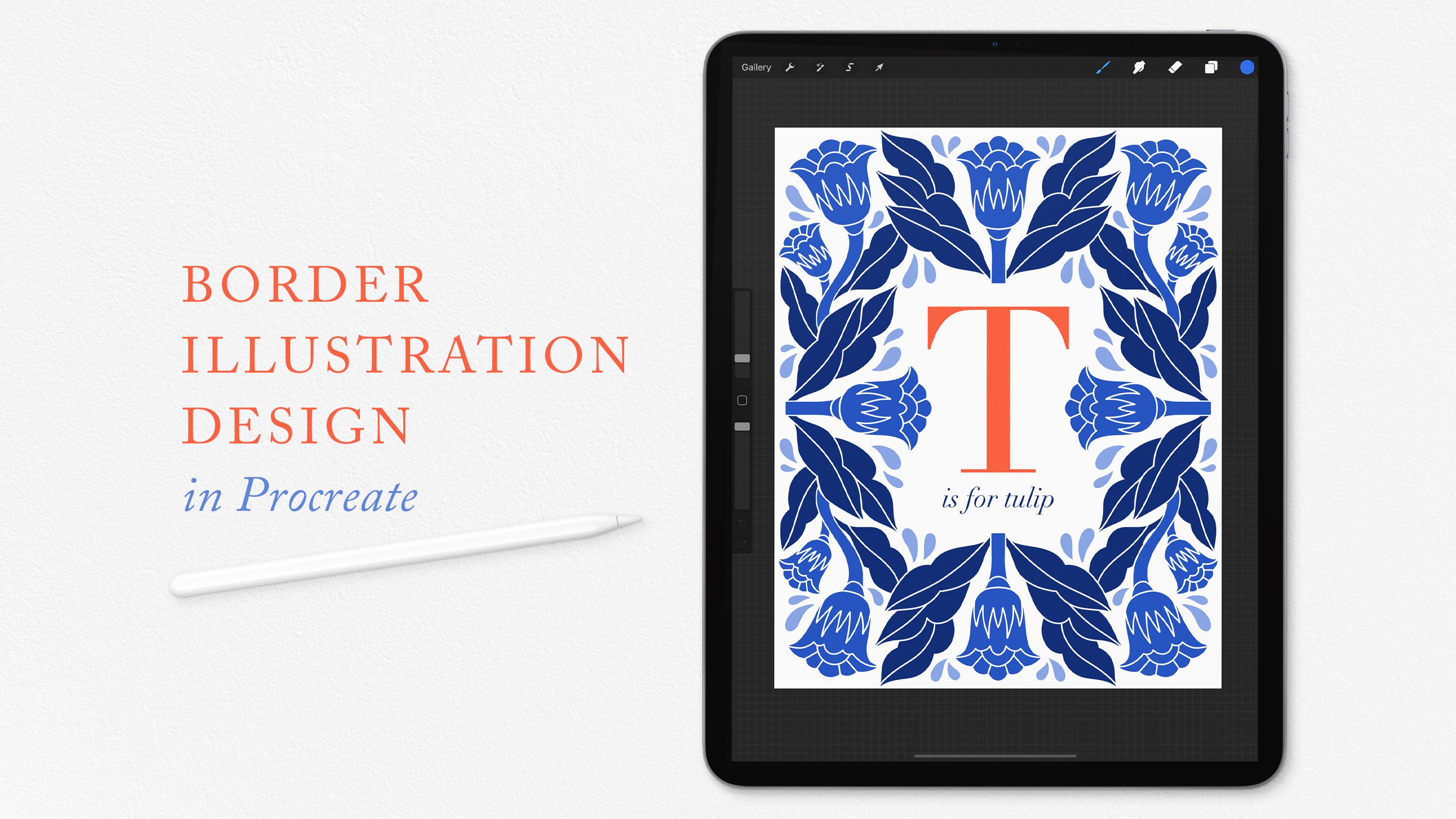
1. Diseño de ilustraciones de bordes en Procreate: Bienvenido a Diseño de Ilustración de Fronteras en Procreate. actualidad, aprenderás una divertida técnica de dibujo con infinitas posibilidades. Esta es una forma de ilustrar utilizando guías de simetría y un simple estilo de arte floral. En la lección de hoy, crearemos este diseño de borde floral con tulipanes y hojas de inspiración nórdica. Para hacer una impresión artística terminada, estaremos agregando un simple monograma diseñado en el centro, aquí mismo en Procreate pero podrías usar esta ilustración de borde para enmarcar una invitación, una cita, una tarjeta de felicitación, y mucho más. Esta es una clase de nivel intermedio temprano porque requieren conocimientos
básicos de trabajo de Procreate. Más allá de eso, no necesitas herramientas especiales ni habilidades artísticas. Te voy a guiar a través de cada paso del camino. Ahora sin más preámbulos, sumémonos y aprendamos cómo podemos usar el poder de las guías de simetría para crear bellas ilustraciones.
2. Introducción a las guías de simetría: Antes de empezar a dibujar, necesitamos entender qué es posible con guías de simetría de
Procreate y cómo utilizarlas exactamente. Primero haré una demostración y luego los montaremos juntos. Las guías de simetría reflejan cualquier dibujo que hagas en una parte del lienzo sobre otra. Aquí, estoy demostrando simetría vertical, donde mi dibujo se refleja como una imagen espejo a través del eje vertical. Aquí te dejamos simetría horizontal con reflexión a través del eje horizontal. simetría de cuadrante duplica tu dibujo en cada uno de los cuatro cuadrantes de tu lienzo para que refleje tanto vertical como horizontalmente. Por último, la simetría radial divide tu lienzo en ocho rebanadas y duplica tu arte en todas ellas.
3. Configuración del lienzo: Tengo aquí un nuevo lienzo en blanco. El mío es de 8 por 10 pulgadas a 300 DPI. A continuación, me dirijo a Acciones, Lienzo, y empezaré por encender Guía de dibujo. Entonces tocaré inmediatamente Editar guía de dibujo justo debajo de ella. Aquí puedo configurar muchos tipos diferentes de guías,
no solo guías de simetría. Se puede ver que por defecto, se
me presenta una cuadrícula cuadrada estándar, que es útil para muchas cosas, pero no para las ilustraciones simétricas que estamos haciendo hoy. Me saltaré justo aquí a la simetría. De inmediato se puede ver que la cuadrícula cuadrada cambia a una línea vertical. Esto es para la reflexión vertical a través del eje vertical, como el primer ejemplo que les mostré. Ahora vamos a hacer clic en opciones para explorar los cuatro tipos diferentes de guías de simetría. En primer lugar, tenemos vertical. A continuación se presenta horizontal a través del eje horizontal. Como te mostré, cuadrante divide tu Lienzo en cuatro piezas, y radial lo divide en ocho rebanadas. Si bien seleccionar cuál de estas cuatro opciones desea es relativamente autoexplicativa, las dos opciones de abajo aquí en este menú no son así. En primer lugar tenemos simetría rotacional. Encender esto no hará nada visible en este punto. Pero sí significa que no sólo tu arte se verá reflejado a través de la
pauta, también se invertirá. Aquí tengo activada la simetría vertical y rotacional. ¿ Recuerdas cómo antes se duplicaba mi arte exactamente a través de la pauta como una imagen de espejo perfecta? Ahora ambos se reflejan a través y se invierte. Mi punto de partida va a través y al fondo. Esencialmente su dibujo se voltea tanto horizontal como verticalmente al mismo tiempo. De vuelta en nuestra configuración de guía de dibujo ahora, voy a desactivar la simetría rotacional porque no la vamos a utilizar ahora para este proyecto actual. La opción final en este menú es el dibujo asistido. Esto es crucial. Todas las guías de dibujo de Procreate, tanto de simetría como de no simetría, requieren que se encienda el dibujo asistido para su dibujo real se adhiera a las guías para que pueda configurar los ajustes de su guía. Pero si no enciendes el dibujo asistido, las guías en realidad no se aplicarán cuando dibujes. Por esa razón, siempre enciendo aquí el dibujo asistido mientras estoy creando mis guías. No obstante, ahora te voy a mostrar cómo
encenderlo y apagarlo una vez que estemos de vuelta en la vista de Canvas. Cuando abro mi paleta de capas, puedo ver en este momento que la capa en la que estaba cuando abrí mis preferencias de guía de dibujo tiene la palabra Asistida debajo del nombre de la capa. Cuando dibujo en mi Lienzo, puedes ver lo que viste antes de que mi dibujo se adhiera a ese ajuste de simetría vertical. Pero ahora voy a hacer una nueva capa. Se puede ver de inmediato que esta nueva no tiene la palabra Asistida sobre ella y que cuando dibujo, no
estoy recibiendo esa reflexión vertical. Eso se debe a que con el dibujo asistido apagado, mis trazos no se reflejarán de acuerdo a mi configuración de pautas. Para activar el Dibujo Asistido, en cualquier capa, simplemente toca una vez y elige Asistente de dibujo, y ahora puedes ver que en esa misma capa nueva, estoy obteniendo ese mismo reflejo vertical. Siempre y cuando una capa de dibujo haya activado Asistido, cualquier cosa que dibujes en esa capa se adherirá a cualquier configuración de guía que tengas. Incluso si apaga las guías de dibujo visibilidad por aquí. Si estás dibujando sobre una capa asistida, aún
se adherirá. Basta con tener en cuenta que puedes desactivar la visibilidad de las guías si te distraen en absoluto y eso no significa que estés sacrificando la capacidad de dibujar de acuerdo a las guías. Tiendo a mantener visibles mis guías cuando dibujo simplemente porque me ayuda a visualizar la división del lienzo. Ahora, una nota final más muy rápida sobre la configuración de nuestra guía. Se puede cambiar la opacidad y el grosor y el color con estos tres deslizadores. Esto es especialmente útil si tienes, digamos, un fondo oscuro en tu lienzo y necesitas un descanso o una pauta audaz.
4. Detalles del proyecto de clase: Ahora debes tener un buen sentido de cómo configurar tus propias guías de simetría y utilizarlas en conjunto con el dibujo asistido. Siempre que me pongo a punto de crear estos bordes simétricos, lo primero que hago es elegir mi ilustración primaria o básicamente mi tema. En la lección de hoy, estamos usando un tulipán como ilustración primaria y luego agregando hojas y gotitas de agua como tema secundario. En el siguiente video, te
voy a empezar mostrándote mi proceso exacto para dibujar ese tulipán y puedes seguir si quieres, o bien puedes empezar con un diseño completamente propio.
5. Cómo dibujar un tulipán sencillo: En este video, te mostraré cómo dibujé la ilustración primaria de este proyecto. Puedes verme crear este sencillo diseño de tulipán y seguirlo por tu cuenta, o simplemente relajarte mientras me miras dibujarlo.
6. Completa tu boceto de cuadrante: Con mi boceto de ilustración primaria completo, lo
he colocado en el centro superior de mi lienzo. Posteriormente, voy a estar usando el Asistente de Dibujo de Cuadrante, lo
que significa que sólo tendré que dibujar una cuarta parte del lienzo para crear un borde completo. Lo que eso significa para mi siguiente paso es que ahora solo tengo que completar este boceto en un cuadrante o 1/4 de mi lienzo. Está bien que haya colocado mi arte en el centro superior, abarcando los dos primeros cuadrantes porque mi arte es simétrico en los lados izquierdo y derecho. Cuando estoy usando Drawing Assist, sólo
voy a tener que dibujar 1/2 de la flor y la otra mitad se dibujará automáticamente como magia. Ahora, voy a llenar tanto espacio en este cuadrante como
pueda con variaciones de esta ilustración primaria. En mi paleta de capas, he duplicado mi flor y la he girado para que esté de lado. Ahora, lo duplicaré de nuevo y lo moveré a otro lugar del lienzo para editarlo. Empezaré borrando las hojas y el tallo para que solo tenga el brote de la flor. Ahora, lo moveré hacia el espacio negativo y lo redimensionaré para que quepa aquí muy bien. Recuerda, solo me estoy centrando en la esquina superior derecha del lienzo, solo llenando esa zona con mis bocetos. Con el capullo de flor colocado, llenaré el resto del espacio negativo con más hojas y tallos. Incluso duplicaré el brote de flor una vez más y lo moveré hacia abajo y lo encogeré para llenar más del espacio negativo. Entonces, conectaré la flor con tallos. Ahora, que he llenado todo lo que puedo con hojas y tallos y capullos de flores, aún
quedan algunos espacios pequeños. He decidido incorporar la forma de una gota de lluvia porque eso parece muy apropiado con el tema floral. Ahora, solo estoy dando vueltas y estoy agregando dos o tres pequeñas formas de gota de lluvia en cada uno de estos pequeños espacios en blanco.
7. Configuración de la guía de cuadrantes: Ahora mi boceto está completo. He venido y he encendido las guías de dibujo, he tocado “Editar guías de dibujo”, y he venido a Opciones de simetría. Encendió cuadrante y se aseguró de que el dibujo asistido esté activado. Entonces solo estoy ajustando el look, el color, opacidad, y el grosor de mis guías para que realmente salgan. Al lado de mi paleta de capas, solo
voy a fusionar todas mis capas de boceto en una sola capa plana porque sé que ya no necesito moverme alrededor de elementos específicos de ese boceto y luego reducir su opacidad dramáticamente porque estoy a punto de rastrearlo. He hecho una nueva capa y estoy seleccionando este color morado brillante para un look de alto contraste. Ahora, vengo y selecciono un bolígrafo monolino. A éste se le llama Molly's Truest Monoline y lo puedes encontrar vinculado en la descripción. A continuación, estoy tocando la capa una vez y encendiendo la asistencia de dibujo. Dibujar un garabato rápido en mi pantalla revela que efectivamente mis trazos están a punto de seguir esta guía de dibujo de cuadrante que configuraría.
8. Dibujo de flores Parte 1: Ahora he hecho zoom en mi boceto, y estoy asegurándome de que estoy en esa capa en blanco de Dibujo Asistido. Voy a empezar a trazar sobre mi boceto en el lado izquierdo. Vas a ver de inmediato que mientras dibujo en el lado izquierdo de mi flor, ese mismo trazo se refleja no sólo a través vertical, sino también arriba a través del eje horizontal. Terminaré de bosquejar el contorno y llenarlo de azul, arrastrando y soltando mi muestra de color en el espacio cerrado. Ahora vamos a usar un poco de técnica que me gusta hacer para crear ilustraciones realmente nítidas y simples. Por lo que voy a reducir la opacidad de mis flores recién dibujadas para que pueda ver mi boceto debajo de él. Entonces usaré mi herramienta Borrador para dibujar
los contornos reales que están dentro de la forma cerrada. Entonces lo que terminas obteniendo es un manojo de formas separadas
más pequeñas que se unen para formar toda la flor. Sólo para que quede claro, estas no son líneas blancas que estoy dibujando, estas en realidad son líneas borradas. Ahí me muevo a una nueva parte del lienzo y estoy dibujando otra de las flores. Nuevamente, esto se está reflejando a través de los ejes vertical y horizontal. Por lo que dibujar sólo la mitad de esta flor una vez en realidad va a hacer dos flores completas. Entonces voy a volver con mi herramienta Eraser y sólo estoy dibujando sobre las líneas de mi boceto con el borrador. Aquí he dibujado en el tallo. Entrando con mi borrador puedes ver que lo primero que hice fue borrar esta línea entre el capullo de la flor y el tallo mismo. Entonces borré la línea interior de ese tallo.
9. Dibujo de flores Parte 2: Voy a continuar este proceso exacto alrededor mi lienzo para todas las flores y los tallos. Vas a ver en un momento que voy a hacer una nueva capa para hacer lo mismo por las hojas y otra nueva capa para esas formas de gota de lluvia. El motivo de eso es que creo que voy a querer recolorear esos tres tipos de elementos,
las flores, las hojas, y las gotas de lluvia. Tener cada uno de esos tres elementos en sus propias capas va a hacer mucho más fácil recolorear más adelante. Ahora voy a aumentar la velocidad dramáticamente y puedes verme azotar por el resto de las flores.
10. Dibujo de hojas: Ahora con las flores y sus tallos completos, puedo hacer una nueva capa en blanco, encender el dibujo auxiliar, y crear las hojas. Voy a estar dibujando las hojas en el mismo color, al
menos por ahora, pero sé que después, voy a poder entrar y recolorearlas muy fácilmente porque de nuevo, tengo en una capa separada. Asegúrate de que en esa nueva capa en blanco, tengas activada la asistencia de dibujo o de lo contrario tu trabajo de nuevo, no
se va a reflejar alrededor del lienzo. Aquí tienes un ejemplo de editar mi boceto a medida que voy. Originalmente había hecho esta hoja detrás de la flor más pequeña, pero como la estaba coloreando,
decidí que realmente no me gustaba allí,
así que en decidí que realmente no me gustaba allí, última instancia simplemente eliminé por completo esta hoja entera.
11. Dibujo de gotas de lluvia: Ahora es el momento de dibujar esas gotas de lluvia así que he creado una nueva capa con ayuda de dibujo encendida y esbozada en estas gotas de lluvia. Mismo método que antes. Hay mucho menos borrado que hacer aunque en estos. Una vez que los
llené, sí quería que los extremos de ellos fueran afilados, así que solo entré con una goma de borrar y limpié un poco los bordes para que no consiguiera estos extremos redondeados sino que en cambio conseguí puntos más afilados. Ahora el rastreo de mi frontera está completo. Estoy subiendo la opacidad en todas las capas al 100 por ciento. Yo también estoy apagando los lineamientos porque a estas alturas, los
encuentro un poco distraen.
12. Recoloración de cada elemento: Ahora abordaré el tema del color porque de nuevo, ya que hice todo esto en su propia capa, va a ser realmente fácil para mí cambiar el color. Empiezo haciendo nuevas capas en blanco encima de cada una de mis capas de arte y luego tocarlas una vez y seleccionando “Máscara de recorte”. Lo que esto significa es que cuando llene de color cada una de estas capas en blanco, ese color sólo va a afectar la capa de arte debajo de ella. Ahora he seleccionado un nuevo color para mi paleta y he tocado una capa en blanco y golpeo 'Rellenar capa”. Ahora seguiré haciendo esto en todas las demás capas en blanco para recolorear las hojas, las flores, y las gotas de lluvia individualmente. Usar máscaras de recorte para recolorear es una de mis formas favoritas personales de recolorear las ilustraciones en Procreate, porque es totalmente no destructiva, lo que significa que siempre puedo volver a apagar esa máscara de recorte, y tengo mi color original justo debajo. Si las paletas de colores son un poco desalentadoras para ti,
te sugeriría tratar de pegarte en una zona similar o rebanada de la rueda de color, como el azul y el verde están muy cerca uno del otro en la rueda de color, así que naturalmente van juntos bastante muy bien.
13. Adición de monograma y texto: Después del color, es hora de llenar aquí el espacio vacío. Hay tantas posibilidades, puedo ver esto siendo una maravillosa frontera para un anuncio de nacimiento, una tarjeta de guardar la fecha, cualquier tipo de invitación, papelería
personal, una nota de agradecimiento, una tarjeta de vacaciones. Pero hoy voy a convertir esto en una pieza de arte monograma, que va a ser muy sencillo de hacer aquí mismo en Procreate. Subiré a mi menú Acciones y seleccionaré Agregar, Agregar texto. Aquí, estoy alejando un poco y simplemente moviendo ese cuadro de texto hacia abajo hacia el centro para
poder verlo un poco mejor y luego voy a poner sólo la letra T, ese va a ser mi monograma hoy. Viniendo a las fuentes, seleccionaré la fuente Didot, que debería ser una fuente del sistema para ti que también puedes seleccionar en tu propia app Procreate. Aprovechando las opciones de texto, voy a venir a mi herramienta Transformar y agrandar esa T manera
bastante dramática para llenar la mayoría del espacio interior. Por ahora, he hecho la T en el mismo color que las gotas de lluvia, pero vamos a cambiar eso un poco más tarde, ya verás. Ahora he añadido un nuevo marco de texto aquí. Estoy guardando esto exactamente en la misma fuente Didot que el monograma, pero en realidad lo estoy poniendo en cursiva minúscula para algún contraste. Entonces estoy escribiendo una dulce fraseita que convertiría esto en una linda tarjeta de felicitación o tal vez una pieza de arte mural para una guardería y solo estoy escribiendo “es para tulipanes”, así que T es para tulipán. Ahora solo estoy ajustando el espaciado y dimensionando ligeramente de esto para que llene ese espacio negativo realmente muy bien. Para cambiar los colores de mi tipo, todo lo que tengo que hacer es seleccionar cada capa de texto, luego abrir la paleta de colores y tocar el color que quiero.
14. Ajustes finales y lapso de tiempo: Como sucede tan a menudo en el diseño, he cambiado de opinión sobre los colores aquí. He decidido que quiero que esta frontera sea monocromática, así que quiero que las hojas sean azul oscuro en lugar de verde oscuro. He seleccionado un azul oscuro, golpeé esa capa de relleno de color verde sobre las hojas, golpeé “Rellenar capa” y ahora las hojas son de color azul oscuro. Esto hace que las fronteras aún sean bastante intrincadas e ilustrativas. Pero ahora si cambio la T a un color pop como el naranja, que es el cumplido del azul, realmente
va a salir y tener sólo un look mucho más audaz, más moderno. Sigue viendo porque en el siguiente video te
estoy mostrando muchos ejemplos de otros diseños de bordes simétricos que
creé usando diferentes tipos de guías de simetría y montones de diferentes ilustraciones temas. Si sí creas este proyecto usando los pasos exactos que hice o tus propias ilustraciones, asegúrate de compartirlo en la sección del proyecto para que yo y tus compañeros podamos echarle un vistazo. Asegúrate de consultar la pestaña de recursos de esta clase, donde podrás descargar una versión procreate en capas de este archivo para tu propia referencia. En la sección Acerca del curso, encontrarás una larga lista bonita de enlaces para mayor aprendizaje y otros recursos que podrían ser útiles.
15. EXTRA: Muestra de arte para inspirarte: En esta sección final, solo
estoy compartiendo con ustedes una serie de diferentes diseños ilustrativos de bordes y ilustraciones de guía de simetría que he creado para ojalá les dé alguna inspiración para elegir tema de ilustración de tuyo propio, y también para mostrarte realmente lo que es posible con todos estos ajustes de guía de simetría diferentes. Mi método para llegar a
la materia ilustrativa para estas fronteras es comenzar por elegir una ilustración primaria y luego crear dibujos
secundarios o ilustraciones para apoyar ese tema primario. Por ejemplo, en esta ilustración, utilicé una ballena como mi ilustración primaria, y luego agregué varios dibujos con temática marina como algas marinas, y olas, y burbujas para apoyarla. Tener a la ballena como la ilustración primaria y más grande duplicada, de hecho, a
través del lienzo me permitió llenar la mayoría del espacio con sólo esta ilustración, luego llenar el espacio negativo con el más pequeño, ilustraciones más simples. En esta ilustración de borde ilustrativa, realidad
acabo de usar esta ilustración floral y luego duplicé mi boceto y lo giré en diferentes ángulos para que llenara todo el espacio del lienzo, y luego el espacio negativo, sólo lo
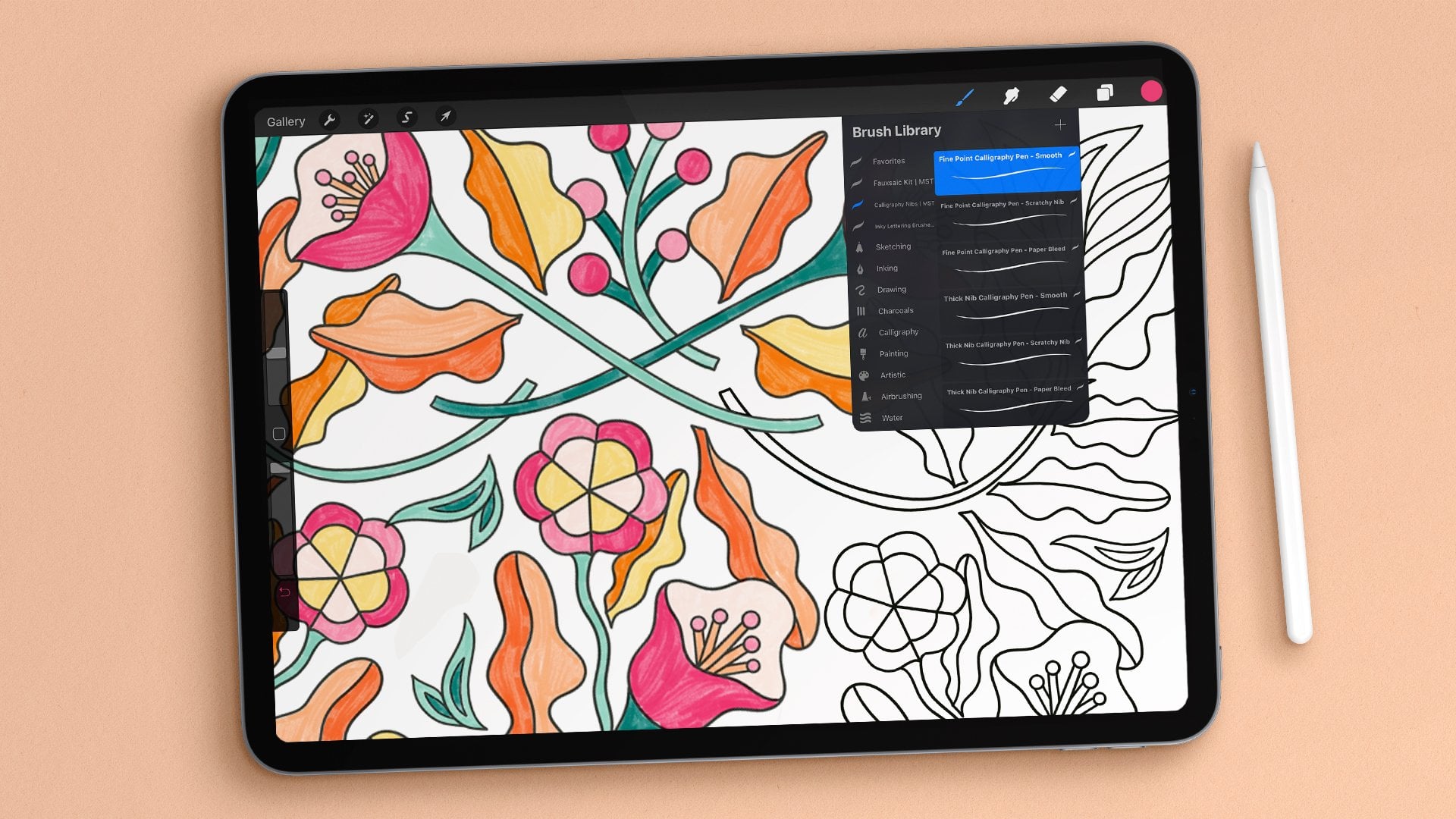
llené de hojas y algunos tallos. El resultado final sí termina buscando mucho más tiempo de lo que realmente me llevó. Este ejemplo también utilizaba la simetría vertical, y en lugar de un cuadrado o un borde rectangular, creé un borde redondo. Nuevamente, para esto, acabo de seleccionar la ilustración primaria de este tipo de flor, y luego la dibujé de un par de maneras y tamaños y ángulos y llené el espacio negativo con un solo tipo de hoja y tallo. Aquí hay un ejemplo de una pieza de arte que creé que usaba las guías de simetría radial, y en lugar de crear un borde, el arte de simetría real es la obra de arte misma. Me pegué a los florecimientos caligráficos en lugar de usar palabras o ilustraciones tradicionales. El tema principal e ilustración de esta pieza de arte de simetría fueron los bolígrafos y la tinta, y así creé una serie de formas de dibujar un bolígrafo, una mano sosteniendo un bolígrafo, simples plumillas, y luego llené el espacio negativo con ilustraciones bastante simples de gotitas de tinta y trazos dibujados.
 Molly Suber Thorpe, Calligrapher & Designer