Transcripciones
1. ¡Te damos la bienvenida a Procreate para principiantes!: Bienvenido a Procreate para principiantes absolutos, totales, completos y absolutos. Soy Molly Suber Thorpe, y hoy voy a empezar por el muy, muy comienzo para darte la introducción de nivel principiante más integral a la app Procreate que posiblemente pueda. Si eres como yo cuando empecé a usar Procreate por primera vez, probablemente
estés emocionado e intimidado por esta herramienta realmente poderosa. Sé que la primera vez que abrí Procreate, me pareció bastante desalentadora la interfaz, y digo eso como alguien que vino a la app desde años de experiencia en Photoshop. Cuando digo que sé lo que significa ser principiante con esta app. De verdad lo digo en serio. Al final de esta clase, te vas a sentir seguro de que estás usando la app de la misma manera que lo hacen los pros, y no te estás perdiendo algunas poderosas herramientas que simplemente no descubriste o que aún no descubriste. A lo mejor eres un ilustrador o un artista de letras que ya está muy logrado con tu técnica analógica. O tal vez seas un nuevo artista que busca expandir tus horizontes por primera vez. A lo mejor has tratado de adoquines muchos tutoriales más cortos de Procreate, y aunque muchos de esos son realmente geniales, puede ser difícil asegurarte de que estás obteniendo la imagen completa. hoy, estamos empezando por el muy, muy principio, y voy a cubrir absolutamente todo A a Z. También he organizado las lecciones de tal manera que podrás saltarte y volver a ellas en el futuro. Hay mucha información que cubrir,
así que vamos a sumergirnos ahora mismo.
2. El iPad que uso: Para empezar, te compartiré qué accesorios para iPad y Procreate estoy usando para que puedas seguir y estés al tanto de lo que estás mirando a medida que avanzamos. Tengo un iPad Pro de 12.9 pulgadas, 4ª generación. También tengo el Apple Pencil de 2ª generación. Al momento de filmar esto, sólo ha habido dos generaciones de Apple Pencil, pesar de que ha habido cuatro generaciones de iPad. Se pueden distinguir los lápices de 1ra y 2da generación porque la 2da generación se encaja magnéticamente a un costado del iPad. Si entro en Procreate, puedo averiguar qué versión estoy usando tocando el logotipo de Procreate. Aquí puedo ver que tengo Versión 5X. Está perfectamente bien si tienes una versión futura de Procreate. Si tienes una versión más antigua, todo lo que tienes que hacer es entrar a la app store y descargar la actualización. hoy en clase, voy a estar usando un guante protector de pantalla. El mío es de esta marca llamada SmudgeGuard. Lo que esto hace es evitar que el costado de mi mano cree
accidentalmente cualquier trazo en la pantalla del iPad, y también ayuda a que mi mano se deslice fácilmente alrededor de la pantalla. En ese sentido, no crea manchas en la pantalla. También me deja hacer, porque soy artista de letras, trazos
muy largos florecieron sin que mi mano se pegue en la pantalla. No uso un protector de pantalla. Esta es una pregunta común que obtengo. Prefiero usar mi pantalla de vidrio emparejado con mi guante. Ahora a mucha gente le gustan los protectores de pantalla y por diversas razones. He profundizado realmente en por qué no me gustan, pero he compartido por qué los demás lo hacen y compartido cuáles suelen gustar a la gente en una entrada de blog. De hecho, esta entrada de blog contiene aún más detalles sobre mis comparaciones de iPad con iPad Pro y iPad Air, diferentes detalles, y enlaces a todos los artículos incluyendo mi guante SmudgeGuard. Porque creo que una versión escrita de eso, incluyendo los enlaces, es probablemente más fácil para ti de hacer referencia en el futuro, he vinculado esa entrada de blog a continuación para que puedas dirigirte por ahí y encontrar enlaces a absolutamente todo con más descripciones.
3. La galería: Ahora, cubriremos una introducción completa de la galería Procreate. Ven aquí a tu app Procreate, y la primera pantalla a la que vienes es la pantalla de tu galería. Si estás abriendo Procreate por 1ª vez, obviamente no vas a tener tantos archivos como yo. Pero tendrás aquí algunos archivos de prueba o de muestra, con los
que podrás abrir y explorar y jugar. Para abrir un archivo, basta con tocarlo. Para volver a la galería, toca Galería. Para cambiar el nombre de un archivo, toque el nombre del archivo y escriba el nuevo nombre. Desliza el dedo hacia la izquierda en un archivo para compartirlo, duplicarlo o eliminarlo. Cuando eliminas un archivo, se ha ido para siempre. Siempre recomiendo duplicar archivos, si estás haciendo cambios sustanciales a un diseño original y quieres fácilmente poder revertir a tu diseño inicial, guardar una copia 1er, obviamente hace eso más fácil. Hitting Share es lo que me permite exportar una imagen. Una vez que lo toque, soy capaz de seleccionar qué tipo de imagen compartir. Una vez que haga eso, preparará la imagen para su exportación, puedo seleccionar Google Drive aquí para enviarla a mi Google Drive. Al igual que la app Archivos se llama archivos y no iCloud, no
sé por qué no dice enviar a iCloud. Pero siempre sabrás por el ícono de Cloud aquí, que esto está enviando a iCloud. Golpea Selecciona aquí en tu galería para seleccionar múltiples imágenes a la vez. Una vez que seleccionas dos o más imágenes, puedes hacer clic en Stack, lo que las coloca en una carpeta agrupada. Una vez que tengas pilas, también
puedes usar esa opción de selección para seleccionar múltiples pilas. Si seleccionas varias pilas y luego vuelves a presionar Stack, fusiona esas pilas en una pila o una carpeta. Desafortunadamente, en este momento, Procreate no permite pilas dentro de pilas. lo que realmente vas a lidiar es de una gran pila fusionada si golpeo Share, así es como puedo compartir múltiples imágenes a la vez. Recuerda deslizar a la izquierda te permite compartir una imagen individual, pero comparte muchas de ellas a la vez pulsando Seleccionar y luego Compartir. Duplicar de nuevo, múltiples duplicaciones a la vez. Eliminar, obviamente múltiples eliminaciones a la vez. La vista previa es genial porque crea un poco de presentación de diapositivas, para que puedas mirar rápidamente a través de tus imágenes. El avance también funciona para pilas. Si previsualizo una pila, puedo pasar por toda mi pila e incluso llegar a la siguiente pila una vez que llegue al final de esta pila. Esta es una forma muy cool de abrir rápidamente una miniatura, sin tener que abrir el archivo en sí. Aquí arriba, tienes Importación y Foto. Esto es un poco confuso porque se podría
pensar, y si quiero llevar una fotografía a Procreate. Foto no significa tomar una foto,
foto significa importar una foto de tu rollo de cámara. si no lo sabes, tu rollo de cámara es este ícono en el iPad. Es donde van todas las fotos automáticamente cuando las tomas o las transfieres, digamos tu iPhone. La importación es donde se importa cualquier otro archivo. Si hago clic en Importar aquí, personalmente
me llevan al último lugar del que importé, que era mi iCloud Drive. No obstante, toca este icono superior izquierdo y abre la barra de menú lateral. Aquí es donde puedes navegar a tus diversas unidades Cloud. No uso Dropbox, así que Dropbox no aparece aquí para mí. Pero aquí es donde puedo ir y venir entre mi Google Drive y mi iCloud Drive. Incluso puedo acceder a archivos guardados en otro lugar de mi iPad a través de On My iPad aquí. Para mover un archivo, mantén presionado y luego arrástralo. Si pasas por encima de una pila y la dejas
caer, la agregará a esa pila. Si pasas por encima de una pila y no la dejas caer, abrirá esa pila y te permitirá colocar tu archivo en cualquier lugar que quieras dentro de la pila. Observe que en archivos individuales no apilados, las dimensiones de la obra se enumeran debajo del título de la obra. Mientras que para las pilas debajo del título es el número de ilustraciones en esa pila, y hay que abrir la pila para ver rápidamente las dimensiones de la obra.
4. Nuevo menú de lienzos: Estoy dedicando toda una pequeña lección al último ítem de la pantalla de la galería, que es este signo más, que es para hacer un nuevo lienzo, una nueva obra de arte. Procreate viene con un montón de tamaños y resoluciones de lienzo preestablecidos. No tendrás las exactas que tengo porque he creado muchas personalizadas. Ese es el siguiente video. Si selecciona alguno de los lienzos prefabricados o personalizados o cualquier cosa de esta lista, creará un nuevo archivo y lo abrirá automáticamente. Nuevamente regresó a su galería con sólo hacer clic en galería y su nuevo archivo aparece justo aquí está la primera imagen de su galería. Si apenas estás empezando con Procreate y abrumado por qué elegir seguir junto con esta clase, solo tienes que tocar el tamaño de pantalla de la primera opción. Este tamaño variará en función del iPad que tengas. Recuerda, tengo la 12.9 pulgadas, así que tengo un archivo de tamaño de pantalla bastante grande, pero esto de nuevo, crea automáticamente un archivo que es tus dimensiones exactas de pantalla.
5. Dimensiones personalizadas de lienzos: Ahora vamos a hablar de hacer un tamaño de archivo personalizado. Aquí arriba en la parte superior derecha, haz clic en el signo más, y repasemos cada ajuste esta pantalla porque sé que puede parecer un poco desalentador. Especialmente, si eres nuevo en la creación de archivos digitales. Por supuesto, las dos primeras opciones aquí son dimensiones. De forma predeterminada, al crear un nuevo archivo de procreate, las unidades están en píxeles, lo que se puede ver en la parte inferior izquierda aquí. Los píxeles son una medida del tamaño de la pantalla, no del tamaño impreso. Por esta razón, si estás creando un archivo para usarlo en impresión, entonces debes seleccionar cualquiera de las otras opciones de medición. Siempre se puede reducir el tamaño de un archivo más fácilmente de lo que se puede agrandar. Explicaré el motivo de eso en un momento en que lleguemos a la resolución. Si no sabes exactamente el tamaño de tu pieza por adelantado, entonces lo mejor es crear algo más grande de lo que probablemente necesitarás. En otras palabras, siempre es mejor diseñar demasiado grande que demasiado pequeño. Digamos que sé que estoy diseñando ilustraciones que podría imprimir algún día o quiero que sea cuadrada para que sea fácilmente compartible en Instagram. Entonces podría seleccionar pulgadas porque para mí, esa es una medición muy intuitiva y seleccionar algo grande como ocho por ocho pulgadas. Aquí en ancho, voy a golpear ocho. Aquí en altura, voy a golpear ocho. Cuando digo que ocho pulgadas es grande, quiero decir, que para mí no me imagino imprimiendo el arte que estoy a punto de hacer más grande que ocho por ocho pulgadas.
6. Resolución y DPI: Siguiente es el DPI. Ten cuidado conmigo porque sé que esto puede ser un poco confuso al principio, pero te prometo, cuando escuches toda la explicación, va a tener mucho más sentido. DPI significa puntos por pulgada, que literalmente equivale a la concentración de puntos de tinta que una impresora distribuye dentro de una pulgada cuadrada. Como tal, el DPI es una medida utilizada para gráficos imprimibles. Cualquier archivo destinado a impresión debe ser un mínimo de 300 DPI, que es el estándar de la industria mínimo para los archivos imprimibles. La mayoría de las impresoras imprimen a un máximo de 300 puntos por pulgada. Muy pocas impresoras, aparte de las más de alta tecnología, caras, profesionales, enormes, pueden imprimir más puntos por pulgada que 300, al
menos a partir de hoy. Aquí es donde tienes que soportar conmigo un segundo. Es posible que haya visto el término PPI, que es muy similar pero no idéntico. Sé que aún puede ser confuso. Necesito explicar qué es el PPI porque
probablemente lo vas a encontrar si estás empezando a ser artista digital. PPI representa píxeles por pulgada, a diferencia de DPI, que era puntos por pulgada. Es la medición equivalente de DPI pero para la resolución en pantalla. Significa literalmente el número de píxeles distribuidos por pulgada cuadrada de la pantalla. En Procreate, sin embargo, en un esfuerzo por mantener las cosas simples, DPI y el PPI se utilizan indistintamente. Si bien un píxel y un punto de tinta impreso no son técnicamente del mismo tamaño que el otro, son bastante cercanos. Es por ello que procreate puede salirse con la suya abandonando el término PPI a favor del DPI para todos sus tamaños de archivos. Es posible que haya escuchado que los gráficos para archivos digitales se muestran en 72 PPI. Eso fue cierto desde hace mucho tiempo. No obstante, con la invención de increíbles pantallas Retina y la resolución cada vez mejor de las pantallas informáticas y móviles, el estándar actualizado de la industria a partir de 2021
generalmente se acuerda que sea de 150, no de 72 más. Permítanme resumir. Si estás diseñando para imprimir, asegúrate de que tu DPI aquí sea de al menos 300. Si sabes con certeza que tu diseño siempre permanecerá en el ámbito digital, entonces puedes seleccionar 150 de forma segura. Estas son las dos reglas de pulgar más simples que debes quitarte de esta lección. Siempre puse mi obra de arte en 300. Prefiero rebasar la resolución que necesito que subestimarla. Recuerda como dije es más fácil encoger una imagen que agrandarla. Muchas veces incluso hago mi resolución más alta que eso, a veces
voy a hacer 450, a veces incluso
voy a hacer 600, para que sepa que puedo agrandar mi archivo más tarde por bastante sin tropezar con temas. Elegir 600 significa que literalmente puedo duplicar tamaño de
mi archivo más tarde y aún así imprimirlo a una resolución nítida. Cuando se trata tanto de PPI como de DPI, recuerda dos cosas, cuanto mayor sea el número de resolución, mayor será
la calidad de la obra. En impresión, esto significa que cuanto mayor sea el número de resolución, más nítida será la imagen impresa, y más grandes serán las dimensiones en las que se puede imprimir. Siempre se puede reducir una imagen y mantener su nitidez, pero no se puede ampliar una imagen y mantenerla tan nítida como el original. Aquí tienes un ejemplo del mundo real. En mi pantalla, tengo un diseño que creé a ocho por ocho pulgadas y 150 DPI. En mi pantalla, al 100 por ciento de aumento o aproximadamente sin acercar y solo tener mi lienzo llene la pantalla, esto se ve bien. Podría publicar esto en Instagram, podría publicar esto en mi sitio web y nadie sería el más sabio de que no es resolución de impresión. Pero verás que en cuanto empiezo a acercar, se pixelan muy rápido. Esto se debe a que mi pantalla renderiza esto a 150 DPI, pero al acercar, la resolución del arte sigue siendo la misma. Esos 150 píxeles ahora están extendidos para llenar más de una pulgada cuadrada, lo que lleva a pixelación o desenfoque. Aquí por contraste, tengo una imagen a 300 puntos por pulgada porque la estoy mirando en una pantalla en lugar de una obra de arte impresa,
a tamaño completo, se ve exactamente igual que la imagen de 150 DPI, mi ojo desnudo y la pantalla no puede distinguir. Pero ahora verás que cuando acerco, hay mucho menos pixelación, todavía
se ve realmente nítida. Puedo acercar muy lejos antes de que cualquier pixelación sea visible. Significa que puedo acercarme más a medida que trabajo y trabajo en pequeños detalles de la imagen antes de que se pixelen ante mis propios ojos. Cuanto más grande y rápido sea tu iPad, más capas podrás sacar de un archivo. Esto tiene que ver con la velocidad del iPad y la capacidad de renderizado.
7. Color: RGB vs. CMYK: Siguiente opción es perfil de color. Por defecto, Procreate seleccionará el último perfil de color usado que seleccionó. En tu pantalla, podrías ver algo diferente aquí en este momento, pero este es el último que usé, así que eso es lo que me está mostrando aquí. Tomemos un momento para explicar la diferencia entre RGB y CMYK. Este es el perfil de color en pantalla y es sinónimo de rojo, verde y azul. Estos son los colores primarios de la luz. RGB es el modo de color que combina la luz roja, verde y azul para crear todo el espectro de colores que puedes ver en una pantalla. Piénsalo de esta manera. Tu pantalla te muestra imágenes proyectando luz desde detrás de la pantalla hasta tus ojos. El color se crea combinando la luz, y cuando se trata de la luz, la ausencia de toda la luz es, por supuesto, negra, y la combinación en partes iguales de toda la luz es blanca. A menos que sepas con un hecho que tu arte se va a dirigir a una impresora, RGB, y la opción top aquí, Display P3, son una opción perfecta para ti. No obstante, si sabes que tu arte está destinado a la impresión, necesitamos pasar a CMYK, que significa cian, magenta, amarillo y negro. Si te preguntas por qué K significa negro, es porque B ya se usa para azul. Estos cuatro colores son los colores primarios para la tinta de impresora. Cuando estos cuatro colores se combinan por igual, crean negro puro. Cuando toda la tinta está ausente, entonces se obtiene blanco, su color de papel, por supuesto. Podría hablar de teoría del color todo el día, pero aquí está el resumen. RGB es el espectro de color digital o de luz. CMYK es el espectro de color de impresión o tinta.
8. Ajustes de video en cámara rápida: Procreate siempre te permite crear videos de lapso de tiempo de tu proceso de creación de arte. Estos parecen videos acelerados de tu pantalla de principio a fin. Son realmente geniales para ver cuando tu arte está terminado o compartido con tus seguidores en línea. Debes configurar esto en el paso de creación de Canvas. Normalmente guardo el mío en algunos de los ajustes más altos, que son 4K y sin pérdidas. Recuerda, tengo un iPad Pro y la cantidad de almacenamiento y memoria en mi iPad es bastante alta. Si el almacenamiento de archivos del iPad es un problema para
usted, es posible que desee establecer esto en una configuración más baja.
9. Propiedades de los lienzos: Ahora sobre propiedades de Canvas, no
hay mucho aquí, pero puedes seleccionar un color de fondo predeterminado, pero siempre dejo el mío al blanco porque puedo cambiarlo de nuevo más tarde. Fondo oculto solo significa que tu fondo será transparente en tu archivo, sin embargo, no uso tanto, así que mantengo eso apagado. último, pero no menos importante, le
daré un nombre a mi expediente aquí mismo. Recuerda, siempre puedo renombrarlo de nuevo en la galería tocando el nombre del archivo, y puedo golpear Crear.
10. Configura tus preferencias: Ahora echemos un vistazo a nuestra interfaz de lienzo. En realidad no voy a ir en el orden de que estas estén visualmente dispuestas. Voy a presentarlos en el orden que
probablemente necesitarás mirarlos como principiante. Empezaremos con las preferencias llegando a “Ajustes”, que es el icono de la llave inglesa, luego pasaremos inmediatamente a la pestaña número cinco, “Preferencias”. En primer lugar aquí puedes ajustar el color de tu interfaz entre la luz, que es, creo que el predeterminado y oscuro dependiendo de lo que sea más adecuado para tus ojos y flujo de trabajo. Prefiero la interfaz oscura porque reduce mi tensión ocular y hace que un lienzo blanco salga mejor del fondo. Si eres zurdo, enciende la interfaz de la derecha, ves esta barra de herramientas por aquí. Esto está destinado a ser utilizado con tu mano no escrita, por lo que si enciendes la interfaz derecha, entonces puedes escribir con la izquierda y usar la barra de herramientas con la mano derecha. El resto de estos ajustes no son tan importantes en este momento, el cursor del
pincel enciende un pequeño contorno alrededor de tu pincel. Eso no me gusta porque me parece distraer y creo que incluso está apagado por defecto. El lienzo del proyecto es lo que te permite conectar o proyectar la pantalla de
tu iPad en otra pantalla o dispositivo. No vamos a meternos en eso porque no es nivel principiante, pero debes saber que eso es posible. Si no tienes un Apple Pencil, aquí es donde lo conectarías con Procreate. Conectarías un lápiz de terceros y luego lo más probable es que tengas que venir a editar la curva de presión para hacer ajustes al ajuste de ese lápiz para que
sea lo más sensible a la presión y fácil de usar posible. Personalmente no puedo recomendar el Apple Pencil lo suficientemente alto aunque, ya está optimizado para Procreate. Es la mejor herramienta que puedes usar con tu iPad y para ilustraciones. Si no lo tienes, aquí es donde conectas el lápiz, pero realmente no puedes hacerlo mejor que el lápiz. Los controles de gestos son muy importantes, pero voy a cubrir eso en su propio video. Mantengo el retraso de deshacer rápido completamente deshabilitado porque
quiero poder deshacer muchos pasos realmente rápidamente. Al subirlo te obliga a tener un pequeño stopgap entre tus grifos de deshacer y mucha gente así porque
evita que deshagan demasiados pasos demasiado rápido, pero en realidad prefiero eso. Mantengo mi retardo de deshacer completamente desactivado y ni siquiera pienso en la visibilidad de la máscara de selección en este momento, ese es un ajuste más avanzado.
11. Paletas de colores: Con nuestras preferencias básicas establecidas, pasemos a los elementos de la barra de herramientas empezando por la paleta de colores. Puedo abrirla aquí. Puedo tocar y arrastrar la parte superior y mover mi paleta de colores así en una versión condensada. Esto es realmente útil cuando estoy cambiando mucho los colores y quiero estar aquí escribiendo,
cambiar de color por aquí, escribiendo, cambiar de color, etc. Para volver a abrir esta ventana en la barra de herramientas, simplemente toca la X en la parte superior derecha esquina. Voy a usarlo de esta manera porque la versión compacta no te muestra todas las opciones. La paleta de colores tiene cinco pestañas en la parte inferior. Los únicos dos elementos que aparecen en las cinco pestañas
son tu reciente historial de colores aquí arriba. Esos son los colores que has usado recientemente. Esta paleta de abajo, que es personalizable. El mío se llama mis clásicos. Pero te mostraré en un momento cómo puedes ajustar esto. Por defecto, se verá un poco diferente al mío. Para agregar un nuevo color a la paleta inferior, simplemente selecciona tu color y luego pulsa en cualquiera de las áreas en blanco de tu paleta. Aparece ahí mismo. Mueve muestras tocando y arrastrando. [ inaudible] la muestra presionándola y sosteniéndola. El primer tabulador es la rueda de color. El anillo exterior controla el matiz, que la mayoría de la gente simplemente llama color. Pero en teoría del color, lo llamamos matiz. El centro controla la saturación y el brillo. tabulador número 2 es un segundo selector de color solo en un formato diferente. Los deslizadores, qué controla el matiz, la saturación, y el brillo. Pero también puedes arrastrar tu lápiz por aquí para seleccionar tu elección. Notarás que a medida que hagas eso, tu nueva selección de colores aparece a la derecha y tu color anterior aparece a la izquierda. Eso es útil porque si estás tratando de elegir un nuevo color que coincida con el color anterior que
estás usando, ahora puedes verlos aquí, lado a lado. El tabulador número 3 es para hacer armonías de color. armonías de color son una combinación de colores que, acuerdo con la teoría del color y los principios de la rueda de color, crean contrastes agradables que se consideran armoniosos. Tocando el subtítulo de colores aquí, puedo seleccionar entre cinco tipos diferentes de armonías de color. Es posible que hayas escuchado el término de armonía de color más común, de cortesía. Los cumplidos son siempre un emparejamiento de dos colores en lados opuestos de la rueda de color. Puedo tocar cualquiera de los colores del cumplido y el otro selector se moverá de acuerdo a lo que sea el complemento. También puedes ajustar la saturación con este deslizador a continuación. Se puede llegar hasta tetradic, que es una armonía de cuatro colores. Tab número 4 es una forma de personalizar el valor de color basado en tres métricas diferentes. Si solo estás haciendo arte y recogiendo colores que te encantan mientras dibujas, esta pestaña realmente no es necesaria. Utilizo esta pestaña para importar códigos de color muy específicos, precisos. Por ejemplo, si un cliente me dice que su color de branding es un cierto código hexadecimal, puedo tocar aquí e ingresar ese código para que esté seguro de obtener el color preciso de su marca. También puedo ajustar el matiz aquí arriba la saturación y el brillo en función de los números. De nuevo, esto es algo que puedes introducir manualmente. Lo mismo para tus valores RGB. Por último, la pestaña número 5 es para paletas de colores. Nos meteremos en crear las suyas propias e importar las suyas más adelante. Pero solo tienes que saber que en cuanto tengas más de una paleta, verás este botón Establecer por defecto. Eso significa que si tocas
eso, cambiará a predeterminado y cuando vuelvas a tu disco o al clásico aquí, eso se convierte en la paleta que siempre se muestra aquí abajo para tu referencia más fácil. Siempre puedes cambiar de ida y vuelta en tus palés predeterminados, pero incluso puedes seleccionar colores que no estén en tu paleta predeterminada en cualquier momento. Ahora aquí hay un pequeño hackeo rápido. Si alguna vez quieres ir al negro puro, puede ser difícil bajar aquí y realmente
mirar a simple vista lo que es el negro puro. Todo lo que tienes que hacer es tocar dos veces en cualquier lugar aproximadamente en la parte inferior de esta rueda y se encaja. ¿Viste eso? Se brota hacia abajo al negro puro. Lo mismo para el blanco. Si toco en cualquier parte de esta región, toque doble, más bien, se encaja al blanco puro. Tan puro negro, blanco puro. Post-producción más aquí. Me di cuenta de que olvidé por completo mencionar dónde están
esas dos muestras de color en la parte superior derecha de la paleta de colores. Esta es una forma fácil de guardar dos colores de
uso común y puedes alternar de ida y vuelta entre ellos con solo tocarlos. Algunos pinceles Procreate también están programados con algo llamado dinámica de color, y eso significa que pueden cambiar de color a medida que escribes. En esos casos, el color secundario, es
decir, el color no seleccionado de esos dos, generalmente
se tira sobre para mezclarse con el color de escritura primario.
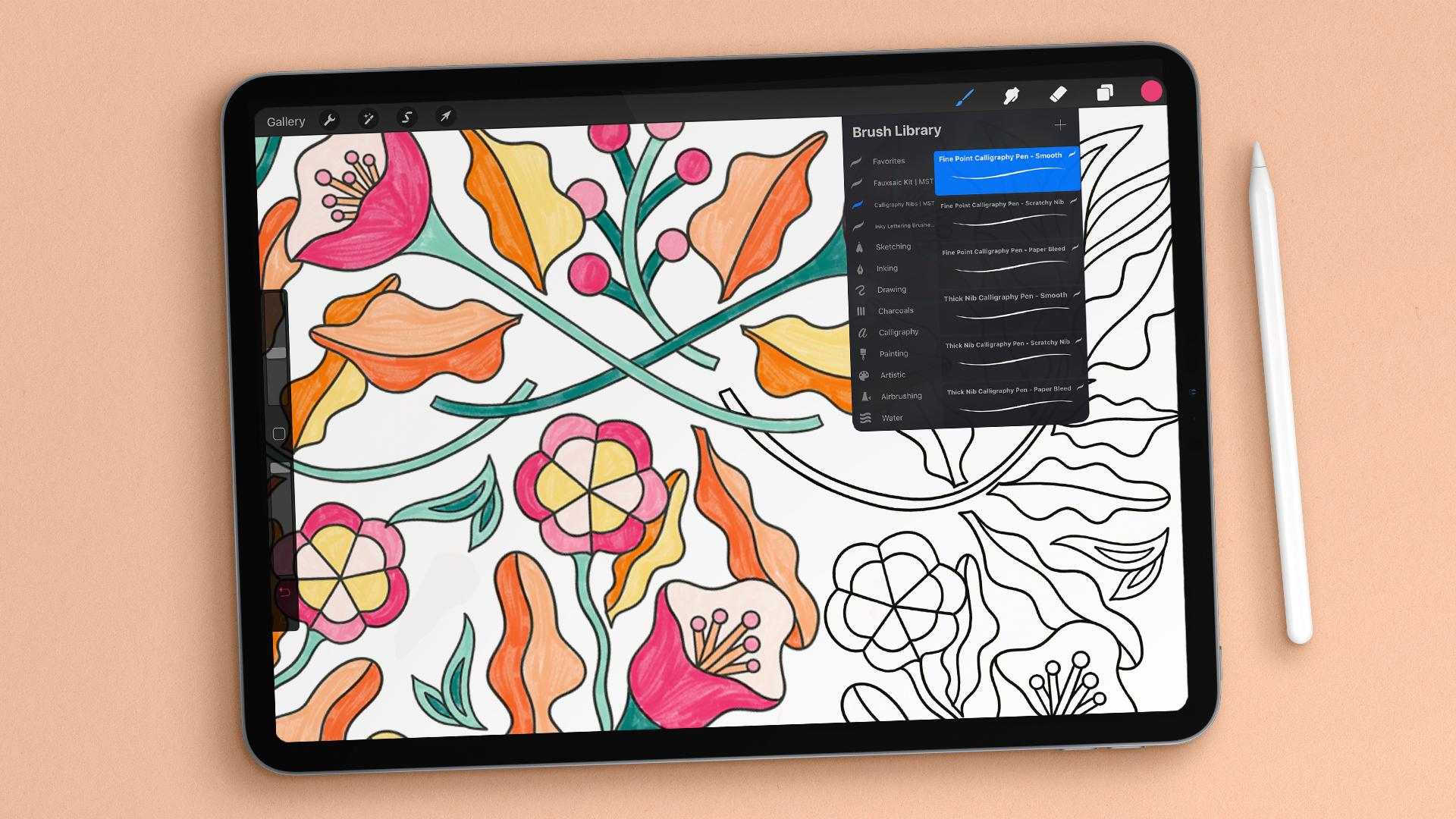
12. ¡Pinceles!: A continuación nuestros pinceles. Abre tu paleta de pinceles. Tengo muchos pinceles, así que mi biblioteca se verá diferente a la tuya en lo que
respecta a la lista de conjuntos de pinceles aquí en el lado izquierdo de mi biblioteca, va a ser mucho más larga que la tuya, al
menos cuando empiece. Aquí están los fundamentos. Toca un pincel para seleccionarlo. Toque y sostenga un pincel para reordenarlo en su paleta. Lo mismo va por el lado izquierdo, toque y sostenga un conjunto de pinceles para reordenarlo. Desliza hacia la izquierda en cualquiera de los pinceles predeterminados de Procreate, los que vienen en Procreate para duplicarlo o compartirlo, lo que significa exportar. La función duplicada es útil para un par de cosas. Si alguna vez planeas cambiar la configuración de cualquiera de tus pinceles, entonces duplicarlo primero significa que conservas el original. A continuación, tu duplicado agregará este pequeño ícono en la parte superior derecha. Si alguna vez realizas cambios en la configuración de alguno de los pinceles predeterminados de Procreate, puedes deslizar hacia la izquierda y si has realizado cambios, entonces se habilitará el restablecimiento, y podrás tocar Restablecer y aparecerá la configuración predeterminada del pincel. Eliminará cualquier personalización que haya realizado y lo llevará de vuelta al original. Otro buen uso de la función duplicada es que si encuentras que estás usando mucho ciertos pinceles, posible
que quieras crear duplicados de ellos y luego crear una nueva carpeta de pinceles por aquí para ti. Llamemos a esto, digamos, Top 10, no lo sé. Si no pudiste ver ese signo más azul, por cierto, primero
tenías que deslizar hacia abajo en tu biblioteca y va a aparecer. Si necesitas cambiar el nombre de esto, solo
tienes que tocarlo una vez y pulsar Cambiar nombre, y por supuesto aquí también puedes encontrar las opciones de eliminar, compartir y duplicar. Ahora de vuelta por aquí, tengo el duplicado de este pincel, que puedo hacer clic arrastrar y pasar a esa carpeta Top 10. Ahora aquí se ha desvanecido de esta carpeta, por lo que no crea una copia. En realidad mueve todo el pincel, y ahora está en mi top 10. Como dije, puedes duplicar tus pinceles favoritos y combinarlos todos juntos en una sola carpeta para que siempre puedas navegar rápida y fácilmente a esa carpeta para tus pinceles favoritos, en lugar de tener que tamizar todo de tus conjuntos de pinceles, que pueden ponerse engorrosos cuando tienes tantos conjuntos de pinceles como yo. Probablemente descubrirás rápidamente que si alguna vez tocas un pincel que ya está seleccionado, abre
esta cosa llamada Brush Studio, que es donde se llevan a cabo toda la programación y configuración de un pincel. Esta es una sección muy poderosa de Procreate, pero realmente es un material para su propia clase. No me meteré en el diseño de pinceles en este curso. Simplemente daré clic en Listo para salir de Brush Studio. Por aquí en tu lista de conjuntos de pinceles, verás algunos iconos grises diferentes en el lado izquierdo. Los conjuntos de pinceles predeterminados que vienen con Procreate, cada uno tiene su propio icono único. Por ejemplo, entintado, bocetos, dibujo, verás que estos iconos son todos diferentes entre sí. Ahora, tengo un montón de conjuntos de pinceles personalizados que he hecho o comprado y luego importado. Para esos conjuntos de pinceles, se
les llama conjuntos de pinceles de usuario, y todos tienen ese logotipo de Procreate swoosh junto a ellos. Esta es una forma fácil de distinguir entre conjuntos de pinceles que hiciste o
agregaste y conjuntos de pinceles que sí venían con el software.
13. Comencemos a dibujar: Ahora, seleccionaremos un pincel. Vamos al conjunto de pinceles artísticos por defecto de Procreate, y probemos Old Beach. De inmediato puedo comenzar a dibujar con él usando el color que tenga en mi paleta. Entonces, por supuesto, el cambio de colores en la paleta cambia el color de mi pincel. Si toco y mantengo pulsado el icono de mi paleta de colores, automáticamente vuelvo al color anterior que estaba usando. Presionar y sujetar de nuevo, me
lleva de vuelta a ese color inicial. Puedo hacer zoom alrededor de mi lienzo simplemente tocando con dos dedos, y expandiéndolos para acercar, y moviéndolos de nuevo juntos para alejar, también
puedo usar mis dos dedos para cambiar el ángulo del lienzo. Este es probablemente el control de gestos más utilizado en todo Procreate. Deberías acostumbrarte mucho a usarlo. Para deshacer cualquier trazo de pincel o cualquier paso que sea, toca la flecha del lado izquierdo del lado izquierdo. Para reducir los pasos, basta con pulsar la flecha derecha. Ajusta el tamaño del pincel usando el deslizador superior por aquí en la barra lateral. Ajusta la opacidad de los pinceles usando este deslizador inferior. Lo último que debes saber de esta barra lateral es que presionando con el dedo y sosteniendo este cuadrado central, podrás entonces moverte por tu lienzo. En lugar de dibujar, esto en realidad selecciona los colores en tu pantalla. Parando aquí y levantando, verás que mi paleta de colores cambió a ese color de fondo, y ahora ya ves he seleccionado el color principal, el color primario.
14. Sensibilidad a la presión del pincel: Casi todos los pinceles Procreate son sensibles a la presión de alguna manera, forma o forma. Quiero que te tomes un tiempo ahora y solo juegues. No tienes que crear ningún arte, esto se trata de divertirte y conseguir el laico de la tierra. Escoge un color y un pincel de aspecto fresco o unos pinceles, y juega con ellos en diferentes tamaños y opacidades, prestando atención a cómo cambia el pincel cuando presionas más fuerte o más ligero con tu lápiz. Algunos pinceles cambian de tamaño con una presión añadida, algunos pinceles cambian en opacidad en función de la presión, y aún otros cambiarán ambos. También juega con la inclinación y/o el ángulo de tu lápiz óptico, porque muchos pinceles también ajustan su tamaño y opacidad en función de la inclinación. Aquí estoy, por ejemplo, en la paleta Artística de Procreate, y he seleccionado Wild Light. sostener mi lápiz perpendicular a la pantalla se crean estas grandes manchas, pero al inclinar mi lápiz para crear un ángulo agudo contra mi pantalla, tanto
la forma como la opacidad del pincel cambian dramáticamente. Los pinceles por defecto que vienen con Procreate son realmente variados y robustos. Te divertirás mucho jugando con ellos, y haciendo un poco de arte hermoso con estos pinceles.
15. Herramienta de borrador: Hablemos ahora de la herramienta Eraser. Es bastante autoexplicativo. Su menú contiene todos los mismos pinceles que están en la paleta de menús de pinceles. Porque así como puedes agregar trazos de pintura a tu lienzo en una variedad de texturas y opacidades, puedes borrar la pintura exactamente de la misma manera. Por lo que puedes ver que si juegas con esto, la herramienta de borrado a veces incluso se puede usar como una forma de agregar textura y transparencia porque también puedes ajustar la transparencia de un pincel de borrador para que no se borre por completo. Entonces ese es un efecto fresco a tener en cuenta mientras haces tu arte.
16. Herramienta de difuminado: Este icono de mano es la herramienta de manchas. Verás que golpearlo también revela toda la paleta de tus pinceles. Ahora para que quede claro, esta es verdaderamente la misma biblioteca de pinceles. Cualquier cambio que hagas a un pincel aquí, cambiará el pincel que encuentres por aquí, y en tu borrado. No es que estos sean tres copias de la misma biblioteca, son verdaderamente la misma biblioteca. Lo que hace esta herramienta de manchas es que crea diferentes efectos de mezcla. Esta herramienta se utiliza comúnmente en la ilustración para mezclar diferentes colores juntos para suavizar la textura, para agregar desenfoque, o para hacer que un trazo agudo o nítido se vea un poco más natural y suave. mí me gusta usar pinceles de manchas usualmente a una opacidad bastante baja para poder repasarlos varias veces, y no tener un efecto muy duro.
17. Capas: A continuación, pasaremos a la paleta de capas. Cuando crees por primera vez un nuevo lienzo, tendrás estas dos capas. En la parte inferior está tu fondo, que a menos que lo cambies en tu configuración personalizada de lienzo, será blanco. No se puede eliminar ni cambiar el nombre de la capa de color de fondo. No obstante, se puede apagar tocando la marca de verificación en el lado derecho. En cuanto hago eso, puedo ver que mi fondo de lona blanca desaparece y se vuelve transparente, revelando la mesa de trabajo cuadrada detrás de él. Puedo cambiar el color de mi fondo
asegurándome de que esté encendido y luego tocando su miniatura una vez. Esto revela mi paleta de colores. Al seleccionar una muestra, el fondo cambiará automáticamente. Por encima del color de fondo es la capa 1, tu primera capa de arte en blanco. Aparte del color de fondo, cada nueva capa en Procreate comienza como una capa transparente. Cuando enciendo y apagando esto, no pasa nada visiblemente porque todavía no hay obra de arte en él. Agrega nuevas capas tocando el signo más, desliza el dedo hacia la izquierda para eliminar o duplicar una capa o bloquea la capa, lo que significa que no puedes editarla. Esta es una gran manera de proteger las ilustraciones que no
quieres dibujar o eliminar accidentalmente. Ni siquiera puedes eliminar una capa bloqueada hasta que la desbloquees. Reordena tus capas presionando y manteniendo pulsado y arrastrando. Cambie el nombre de una capa seleccionándola, luego tocando una vez en el nombre de la capa y eligiendo Cambiar nombre. Cubriremos las otras opciones en este menú flyout un poco más tarde. Ahora tengo algunas ilustraciones aquí, y se puede ver si abro mi paleta de capas que en la capa superior, he llamado caligrafía. Si lo apago y lo enciendo, la caligrafía se enciende y apaga, y el segundo borde de capa enciende y desconecta el borde. Para borrar una capa, toca una vez y selecciona Borrar, y eso elimina el contenido de esa capa, obviamente no
queríamos hacer eso, sin eliminar la propia capa. Si creo una nueva capa aquí y selecciono, digamos, algún color brillante de mi paleta de colores, puedo tocar una vez y presionar Fill. Eso llena toda la capa con un color sólido. Tocando tu capa y seleccionando Invertir, voltea todos los colores de esa capa a su complemento, que si recuerdas, son colores del lado opuesto de la rueda de color. A veces esto se ve genial. Otras veces parece un negativo fotográfico, solo un poco apagado. Un uso muy útil aunque para la función invertida es que convierte el negro puro en blanco puro. Entonces esa caligrafía era negra y ahora es blanca y yo había cambiado el color de fondo a rosa para que esto salga para ti. Esto hace que sea rápido y fácil cambiar algo que es blanco y
negro por su opuesto. Ahora hablemos de fusionar y combinar capas. Pulsar una capa una vez y seleccionar Fusionar hacia abajo hace exactamente lo que dice. Combina el contenido de la capa que golpeaste con el contenido de la capa justo debajo de ella. Voy a hablar mucho más sobre el flujo de trabajo más adelante, pero por ahora, solo
diré que a menudo es beneficioso dejar capas sin fusionar, así que voy a deshacer eso, porque es mejor para permitirte editar tu obra más adelante. Esta vez voy a aprovechar esto,
y en lugar de elegir Combinar hacia abajo, elegiré Combinar hacia abajo. Ahora puedes ver que esas dos capas aún están separadas, pero están dentro de un grupo o carpeta. Puedo tocar esa carpeta y nombrarla, si me gusta. Puedo tocar la flecha y derrumbarla. Una vez agrupadas las capas, puede activar y desactivar la visibilidad de todo el grupo a la vez o, aún así, cada capa individual dentro del grupo. Los grupos son útiles para mover y reorganizar varias capas al mismo tiempo. Simplemente puedo arrastrar esta capa por debajo de la otra capa, si eso es lo que quiero hacer. Con frecuencia tengo archivos con 10 o más capas. Mover sólo un puñado de esas capas a, digamos, la parte superior de la lista, puede ser molesto, por lo que agruparlas es una forma rápida que es mejor que mover capas una por una. Para seleccionar varias capas al mismo tiempo, seleccione la primera capa que desee seleccionar y luego desliza hacia la derecha sobre las otras capas que desee seleccionar. Ahora, aparecerán estas opciones Eliminar y Agrupar. Puedo agrupar esas capas, y ahora están en una carpeta juntas, o hipotéticamente podría eliminarlas todas a la vez. No quiero hacer eso,
así que para anular la selección, solo volveré a tocar alguna de las capas.
18. Herramienta de transformación: Las herramientas de selección de Procreate son muy poderosas. Con ellos, puedes hacer mucho más de lo que indican los nombres. Las herramientas de selección constan de dos herramientas, la herramienta Lazo, que es este icono en forma de S, y la herramienta Transformar, que es el icono de cursor o flecha junto a ella. conjunto, estas herramientas son una poderosa manera de copiar, pegar, cortar, alinear e incluso pintar. Déjame mostrarte cómo. Ahora estoy en una capa de arte, es
decir, cualquier capa que tenga ilustraciones en ella, a diferencia de ser una capa nueva o en blanco o transparente. Voy a tocar la herramienta Transformar, es
decir, ese icono del cursor. Se puede ver que de inmediato se han
seleccionado los píxeles de mi obra de arte para que ahora pueda arrastrarlos fácilmente por el Canvas. Eso voy a deshacer por otro control de gestos, que es tocar una vez con dos dedos y puedo deshacer lo que acabo de hacer porque si notan esa barra de herramientas lateral desaparece cuando estás en la pantalla de selección. Puedo tocar este punto verde en la parte superior central para rotar mi selección. Usando cualquiera de los nodos de la esquina, puedo ajustar el tamaño de mi arte. Usando el cuadrado amarillo en el centro inferior, puedo ajustar la selección sin ajustar lo que hay dentro de ella. También puedes agrandar y rotar tu obra usando controles de
gestos pellizcando la obra, no fuera de la selección, dentro de la obra de selección. Al igual que podrías acercar antes, ahora estás acercando y ajustando solo la pieza de arte seleccionada. Tenga en cuenta que pellizcar y hacer zoom fuera de la selección es la forma de hacer zoom, tal como lo hizo antes. Por lo que dentro de la selección, sólo ajusta la selección, fuera de ella es cómo acercas y alejas mientras algo está seleccionado. Se puede ver que hay muchas opciones en la barra de herramientas Transformar en la parte inferior. Ahora mismo estoy en forma libre, lo que como su nombre lo indica, significa que puedo mover y transformar mi obra de arte de cualquier manera que me gustaría. No se ajusta a ninguna guía ni se adhiere a ninguna relación. En cuanto cambié de forma libre a uniforme, puedo ver que aún puedo mover mi obra de la misma manera que antes. No obstante, cuando uso esos nodos azules alrededor del borde para cambiar el tamaño, la relación se mantiene uniforme. Por lo que no me permite realmente afectar solo el ancho, afecta a todas las dimensiones a la vez. De esta manera, tu obra de arte no se distorsionará. Las otras dos opciones en la barra de herramientas superior aquí son menos utilizadas pero siguen siendo realmente útiles. Distort permite mover sólo un nodo azul a la vez. Esto es genial para la perspectiva, por supuesto. Warp te da aún más libertad para ajustar la obra de arte de una manera psicodélica. Ahora vuelvo a la forma libre y te caminaré por la fila inferior de esta barra de herramientas, Flip Horizontal y Vertical, crea imágenes espejadas a lo largo de los ejes horizontal y vertical. Girar 45 grados es bastante autoexplicativo. Ajustar a la pantalla ampliará tu obra de arte para llenar el lienzo, pero proporcionalmente sin distorsionarlo. Tapping “Bicúbic” abre lo que se llama el menú de interpolación. Esto no es exactamente para principiantes, pero esto controla cómo se ajustan tus píxeles cuando se cambia el tamaño de tu arte. Yo sí llamo a esto un ajuste avanzado, pero si te interesa, solo te recomiendo que lo dejes en el valor predeterminado por ahora. Restablecer deshará todos los cambios transformacionales que hayas realizado desde que lo seleccionaste originalmente pero no desseleccionará tu selección. Ahora volvamos a este primer elemento en la barra de menú inferior, Snapping. Quiero que primero enciendas Magnetics
y luego toques en cualquier lugar fuera de ese menú para cerrarlo. Ahora, cuando muevas tu obra por la pantalla, verás que se ajusta a varias pautas azules. Una vez que encuentres una pauta, quieres chasquear tu arte a, puedes empezar a moverlo más despacio y se mantendrá moviendo a lo largo de esa guía. Esta es una gran manera de alinear diferentes piezas de arte en diferentes capas. Por ejemplo, mover el arte de una capa para que se encaje exactamente en línea con el arte de otra. De vuelta en el menú Snapping, apagaré Magnetics y encenderé Snapping. Con este ajuste, puedes ajustar las ilustraciones al centro exacto de tu lienzo, verticalmente, horizontalmente o ambos. También puedes romperlo a las esquinas y lados. Para entender qué control de distancia y velocidad, lo mejor es jugar con ellos tú mismo. Te lo voy a explicar, pero verás que tiene mucho más sentido una vez que lo hagas. distancia controla la distancia de píxel entre guías u objetos que tu arte debe mover antes de que se ajuste a él. Cuando ajustes la configuración de distancia y mueves tu arte alrededor de la pantalla, entenderás inmediatamente la diferencia. Un número de baja distancia, como 10, significa que ahora hay una guía cada 10 píxeles, que está bastante cerca. Tu arte se moverá suavemente alrededor del lienzo. A mayor distancia, que es de 50, la selección encaja mucho más rápido. Velocity controla la velocidad a la que se mueve tu contenido antes de que active el snapping. Cuanto mayor sea la velocidad, más rápido será
el chasquido de selección. Como digo, estos dos ajustes requieren algunos jugando alrededor. Pero si te interesan los ajustes que uso, usualmente
tengo distancia alrededor de 20 y tengo velocidad de chasquido alrededor de cinco. Tocaré de nuevo este ícono para apagar mi selección.
19. Herramienta de selección: Siguiente arriba es la herramienta Lasso, esta en forma de S. Esto es para dibujar tus propias selecciones en lugar de simplemente seleccionar todos los píxeles de una capa de la forma en que tocó el cursor. Creo que por defecto, los ajustes aquí estarán a mano libre y añadirán igual que tengo. Entonces empecemos por ahí. Ahora puedo dibujar una selección en mi pantalla en cualquier forma que quiera. Debo tener el punto gris en mi punto de partida para encerrar mi selección. Ahora recuerda cuando antes estábamos mirando preferencias, y había esta visibilidad de máscara de selección y te dije que llegaríamos a eso más tarde. Ya ves cómo cuando cierro mi selección, el resto de la pantalla fuera de la selección se atenuó y atenuó. Aquí es donde puedes establecer lo tenue que quieres que sea. me gusta la mía en algún lugar del medio porque me gusta poder tener mi selección pop out, pero quiero aún poder ver el resto de la obra detrás de ella. Ahora porque he agregado activado aquí en mi barra de herramientas, eso significa que solo puedo seguir dibujando selecciones y se añadirán a mi selección original. Ahora esto significa que si cambio para quitar, cualquier forma que dibuje se eliminará de la selección. Pulsando Invertir voltea las áreas seleccionadas y desseleccionadas. Si alguna vez tienes que seleccionar la mayor parte del arte en tu lienzo con la excepción de, digamos, una cantidad muy pequeña, una buena idea es realmente seleccionar esa pequeña cantidad que no quieres seleccionar, luego toca Invertir para que lo que has hecho es en realidad seleccionar todo el Lienzo menos ese poco que inicialmente seleccionaste. Este es un atajo realmente genial. Al pulsar “Copiar y pegar” se creará una capa totalmente nueva que contenga solo los píxeles dentro de tu selección. Ahora si vuelvo aquí, puedo ver que tengo una capa con sólo mi palabra seleccionada, no. Pluma ajustará el borde de tu selección. Ves que ahora mismo mi selección es muy crujiente. Si aumento pluma, el borde de las selecciones se desdibuja. Ahora para mi uso ahora mismo, eso no es tan importante. Pero digamos que quieres crear una selección de un punto borroso, así es como lo harías. Guardar y cargar es cómo puedes guardar selecciones específicas para uso futuro. Como principiante, es poco probable que utilices mucho esta función, pero si alguna vez te encuentras creando la misma selección exacta de forma una y otra vez, es posible que este uso resulte invaluable. Ahora ves que la forma seleccionada que creé ahí se guarda aquí. Para que si anulo la selección y vuelvo aquí y quiero volver a seleccionar el mismo lugar exacto otra vez, todo lo que hago es venir a guardar y cargar, tocarlo y mi selección se recargue. Ahora, el relleno de color es uno ordenado. Como su nombre indica, cualquier color que se seleccione en su paleta llenará su área seleccionada. En cuanto cierro esta selección, se llena con mi rosa y porque add está encendido, solo
puedo seguir agregando a esta selección de colores y puedo quitar también. Esta es obviamente una forma fresca de pintar formas de color sólido. Si desea dibujar formas uniformes, puede tener activado el relleno de color y la adición, y luego seleccionar a mano alzada y pasar al rectángulo o elipse. Obviamente, esta sería una gran herramienta para Ilustraciones Geométricas. Automático es una gran manera de seleccionar ilustraciones y píxeles de un solo color con solo tocarlo y dejar que Procreate detecte los bordes. Acabo de tocar este y se puede ver que Procreate fue capaz de detectar la forma completa y seleccionarla por mí. Pero si acerco zoom, puedo ver que los bordes de la selección no están completamente seleccionados. Ya ves cómo todavía hay un pequeño borde de púrpura mostrando por ahí, esto se refiere a algo llamado umbral. Voy a deshacer esa selección. Ahora voy a volver a tocar mi forma, pero esta vez no voy a levantar mi lápiz. Más bien, lo voy a arrastrar hacia la derecha y hacia la izquierda, que enciende el umbral de selección. Esto básicamente es decirle a Procreate qué tan cerca del borde debe ir tu selección. Se puede ver que cuanto más lejos a la izquierda voy, más muestra esta llanta, y cuanto más a la derecha voy, más de esa llanta se llena hasta el borde. Ahora con umbral bastante alto, tengo mi color completo seleccionado. ¿ Por qué es útil esto? Bueno, tal vez solo quieras cambiar el color de esa selección. Ahora podría entrar en mi paleta de capas. Podría hacer una nueva capa y elegimos un nuevo color como amarillo brillante. Toca una vez la capa de relleno. Ahora sólo he llenado el área que fue seleccionada. Hagamos esa parte una vez más. estoy en esta capa de arte. Voy a usar a mano alzada para seleccionar esta palabra. Ahora voy a venir a mi paleta de capas y no
sé por qué realmente querría hacer esto en la vida real. No me importa tener una selección de este tamaño, pero digamos que sí, vendría aquí y tocaría una nueva capa y puedo golpear “Fill”. Ahora esa región seleccionada se llena de mi nuevo color. Otra forma de utilizar tu herramienta de selección es eliminar grandes cantidades de tu lienzo a la vez. Por ejemplo, tengo todo este arte ahora en una sola capa y quiero quitar el alfabeto. He venido a mi herramienta Lasso y solo voy a seleccionar más o menos esa zona del alfabeto, abrir la capa, tocarla una vez y pulsar “Borrar”. Ahora se borra la región dentro de esa selección.
20. ¿Por qué usar capas?: ¿ Por qué es incluso importante usar múltiples capas en tu arte? Bueno, utilizo muchas capas y te mostraré las diferentes formas y razones. En primer lugar, utilizo capas separadas para colores separados. Por ejemplo, aquí tengo una ilustración sencilla donde tengo negro en una capa y morado en otra. Esto hace que sea realmente fácil para mí más tarde entrar y cambiar mis colores sin tener que seleccionar colores individuales y separarlos. Otra forma en que uso capas es para separar trazos superpuestos. Aquí se puede ver, por ejemplo, cuando los elementos superpuestos están en su propia capa, puede mover cada una de esas capas de forma independiente sin tener que entrar con su herramienta de selección y hacer selecciones tediosas para separar elementos. Cuando estoy creando trabajo de letras a mano que tiene múltiples líneas de texto, también
pongo cada línea en su propia capa. Esto hace que sea muy fácil para mí ajustar el centrado y espaciado de mis líneas de texto sin usar la herramienta de selección. Aquí, por ejemplo, tengo esta carpeta que contiene toda la caligrafía en este diseño y luego cada capa individual es una línea de texto. De esa manera puedo seleccionar fácilmente un litro y moverlo ligeramente a la izquierda, o a la derecha, o centrarlo, o incluso recolorearlo completamente. De hecho, muy a menudo, tengo capas que se superponen entre sí. Encontremos estos para apuntarlos. Se puede ver que a pesar de que estos se superponen visualmente, seguiría siendo capaz de mover uno sin impactar al otro. Si quieres aprender cómo creo diseños de maquetación realmente florecidos como este, he incluido algunos enlaces en la sección de recursos a otros tutoriales de video más cortos que he hecho al respecto.
21. Elementos del menú de acciones: Ahora solo pasemos por todos los demás elementos del menú Acciones, que son bastante intuitivos, pero solo debes saber que todos ellos están ahí. Aquí bajo Canvas, tenemos Crop and Resize, que así como suena, vamos a hacer algunos recortes básicos de tu Canvas, ya sea de forma libre o vía ajustes, introduciendo tus propias dimensiones. Incluso puedes cambiar el DPI aquí. No obstante, realmente recomendaría que intentes configurar tus Lienzos es inicialmente en el DPI que quieres para que no tengas que confiar más adelante en Procreate para agrandar un archivo por ti. Reducirlo, como dije antes, realmente no
es tan malo, pero ampliarlo puede crear pixelación permanente y desenfoque sobre todo si lo agrandas
mucho así que no te engañes con el DPI a menos que realmente tengas una buena razón que tienes que hacerlo. Animation Assist es para crear animaciones en Procreate. No voy a estar cubriendo eso en esta lección. No obstante, sí tengo un pequeño tutorial de video sobre hacer letras
animadas en Procreate y eso he vinculado en los recursos de abajo. Dedicaré todas las lecciones a la guía de dibujo y las funciones de referencia. Entonces más allá de eso, tenemos estas muy simples, pequeñas funciones de volteo para voltear o espejar todo tu Canvas, en caso de que quieras eso. La información sobre lienzo es útil porque te da una idea de las dimensiones exactas de tu ilustración y es DPI. También te puede decir cuántas capas tienes, cuál es el perfil de color en caso de que no recuerdes si lo hiciste RGB o CMYK. También te da algunas estadísticas divertidas por aquí para decirte cuántos golpes tardaron en dibujar todo el asunto. Este arte estoy en, tomó más de 5 mil 600 golpes y cinco horas y 25 minutos. También te dice el tamaño total del archivo en megabytes, lo cual por supuesto es realmente útil si necesitas compartir este arte. Por último, aquí en Canvas Info, esto sobre esta sección de ilustraciones es importante porque aquí es donde puedes entrar y firmar tu trabajo. Si alguna vez comparto un archivo de Procreate, siempre
hago esto primero. En realidad puedes firmar tu nombre aquí mismo. Se puede deshacer de esa manera y volver a hacerlo. Toca aquí y añade tu nombre. Toca el “Avatar” para que puedas tomar una foto tuya en tu cámara o importar desde tus fotos. Guardo una foto mía en mi rollo de cámara exactamente para este propósito. Ahora que mi archivo está firmado y todo, solo
puedo hacer clic en “Hecho” fuera de eso. Aquí en las opciones Compartir, puedes elegir qué tipo de archivo exportar tu archivo como y compartirlo, a menudo elijo PSD si lo estoy compartiendo conmigo mismo, a mi computadora porque crea archivos en capas
ordenados realmente bonitos que yo puede trabajar con ahí. Compartir capas es una sección ligeramente más avanzada, esto es lo que usarías si estás creando animaciones pero también puedes usarlo para crear una capa, digamos un PDF usando las capas como páginas.
22. Hagamos una ilustración de muestra: Ahora vamos a crear juntos una pieza de ilustraciones de muestra para conducir a casa las técnicas que hemos aprendido hasta ahora. Aprender algunas nuevas técnicas a medida que vamos y utilizar cuando aprendimos el siguiente nuevo conjunto de técnicas. Crearé un nuevo lienzo que es de 2000 pixels por 2000 pixels con un dpi de 300. Iré a mi perfil de color y me aseguraré de que sea RGB y luego presionaré “Crear”. Para empezar, no quiero puro fondo blanco, así que tocaré el color de fondo y lo cambiaré a, digamos, un violeta claro. Ahora elijamos un color rojo de nuestra paleta de colores y en mi paleta de pinceles, navegaré para procreate
pinar la biblioteca de pinceles y seleccionaré la primera, un pincel redondo. Pondré el tamaño en aproximadamente 20 por ciento por aquí. Ahora dibujaremos un círculo aproximado, y luego sin levantar mi lápiz, esperaré a que procreate se ajuste a una forma rápida. Se ve aquí arriba donde dice elipse creada. Ahora podemos soltar mi lápiz y cambia a Editar forma, que ahora puedo tocar y ajustar. Todo lo que tenía que hacer era dibujar un círculo áspero y no levantar mi lápiz y se partió a esta forma rápida. Creo que ajustaré esto para que sea una elipse como esa, y luego toque en cualquier lugar fuera de la selección para proceder. Para llenar mi elipse de color, tocaré y arrastraré el color de mi paladar y lo dejaré caer en el centro de la elipse. Este método de arrastrar y soltar es el más fácil para volver a colorear un color sólido en tu obra de arte o rellenar espacios vacíos. Incluso puedes tomar toda una capa en blanco y llenarla completamente de esa manera. Ahora crea una nueva capa en blanco encima de tu capa de elipse roja. Escojamos algún tipo de color azul-verde. Creo que dibujaré una forma rectangular y otra vez, no
levantaré de inmediato y se creará una forma rápida. Iré a Editar forma y creo que elegiré hacer este un rectángulo perfecto y luego tocaré en cualquier lugar fuera de él. Nuevamente, llenaré esto con mi azul-verde. Ahora sin añadir una nueva capa esta vez, creo que voy a añadir un pequeño círculo aquí junto a mi rectángulo. Rápidamente lo romperé y luego puedo arrastrar y soltar o simplemente puede llenarlo aquí de esta manera. A continuación, he decidido que quiero mover mi elipse roja. Es bueno ponerlo en su propia capa para que se pueda mover de forma independiente. Simplemente toco mi capa de elipse, luego toco mi herramienta de cursor de transformación, y puedo mover fácilmente la elipse ahora alrededor de la pantalla. Incluso puedes rotarlo un poco. Ahora quiero mover todas las formas juntas a la vez, así que voy a tener que agruparlas. Toco en mi capa superior y luego desliza hacia la derecha en la elipse para seleccionarla también, y luego toca Agrupar. Si ahora selecciono toda esta carpeta y el icono de transformación, puedo mover ambas capas juntas alrededor de la pantalla. Y si quiero centrar toda esta obra ahora exactamente en medio de mi lienzo. Bueno, debo asegurarme entonces de que se encienda el chasquido. Aquí cuando llego a la herramienta Transformar, aparece
el menú de ajuste y me aseguro de que el ajuste en sí esté activado. Ahora se puede mover lentamente esto hasta que la obra encaja a estas dos líneas amarillas, tanto vertical como horizontalmente. Cuando suelto, sé que esto ahora está chasqueado a la mitad misma del lienzo.
23. Recoloreado de obras: Ahora hablemos de cambiar colores, empezando por cambiar el color de nuestro rectángulo. Primero en mi paleta de capas, quiero asegurarme de que estoy en mi capa de rectángulo. Entonces en mi paleta de colores, vendré a seleccionar un nuevo color, digamos como un amarillo mostaza oscuro. Hemos aprendido dos métodos hasta ahora, para volver a colorear formas de color sólido. Una es simplemente arrastrar y soltar la muestra de color en tu forma. Esa fue una manera fácil de poner amarillo el rectángulo, pero eso voy a deshacer. Otro método es elegir la “Herramienta de selección” y luego ir a Automático, Relleno de
color, y tocar mi forma. No me disgusta ninguno de estos métodos; sin embargo, no
funcionarán bien para todo tipo de relleno de color. Por ejemplo, ¿y si quiero cambiar tanto el rectángulo como el círculo de verde y amarillo? Bueno, aquí sólo tengo dos formas, así que no es tan difícil cambiarlas de una a la vez. Pero y si mi capa tuviera 50 formas desconectadas o trazos de pintura que quisiera cambiar al mismo color. Eso sería muy tedioso usar ya sea el drag and drop o los métodos de selección, así que aquí hay algunas otras formas de volver a colorear. Digamos que quiero convertir toda la obra de arte de esta capa en azul. Después de seleccionar el azul de mi paleta de colores, tocaré una vez la capa y pulsaré “Seleccionar”. A continuación, toque nuevamente la capa y haga clic en “Rellenar capa”. Lo que esto hizo fue seleccionar todos los píxeles de esa capa y luego rellenar sólo esos píxeles. Se puede ver que no importaba que ya tuviera múltiples colores en esa capa, solo
llenaba cada píxel que estaba en la capa con el mismo color para mi paleta. Voy a deshacer eso por ahora porque el siguiente método que voy a mostrarte es mi favorito personal, que es el más flexible y fácil de deshacer después si decides que no te gusta tu cambio. Al enseñártelo, también te estaré enseñando sobre otra función importante en la paleta de capas Procreate, a saber, máscaras de recorte.
24. Máscaras de recorte: Las máscaras de recorte utilizan el contenido de una capa, para controlar la visibilidad de otra. Eso suena desalentador, pero te prometo que no lo es. Esto es mucho más fácil demostrado de lo explicado. Crea una nueva capa en blanco, tócala una vez y haz clic en Rellenar capa. Ahora tenemos una capa azul sólido que está ocultando todo el arte que hay debajo,
pero solo quiero que este azul afecte al arte en la capa que está directamente debajo de ella, no toda mi obra de arte. Para que esta capa azul impacte solo en la capa debajo de ella, tocaré una vez, y haga clic en Máscara de recorte. Eso lo engancha en la capa justo debajo. Ya puedes ver que hay una pequeña flecha en la capa para mostrarme que ha sido recortada. Ahora puedo encender y apagar la visibilidad de mi capa azul, y verás que los colores originales de mi arte permanecen, pero solo están siendo cubiertos ahora por esta capa de relleno azul. Es por ello que prefiero usar el método de máscara de recorte, Para recolorear mi arte siempre que sea posible. Es muy fácil así para mí jugar con colores sin cambiar permanentemente mi obra original. Desenganche una máscara simplemente tocándola y apagando la máscara de recorte. Si alguna vez estás absolutamente, 100 por ciento seguro, de que mantendrás este cambio de color, y quieres hacerlo permanente,
todo lo que tienes que hacer es tocar esa máscara de recorte y hacer clic en Fusionar hacia abajo. Eso combina tu máscara de recorte con la capa de arte debajo de ella, haciendo una capa plana. Puedes recortar tantas capas como quieras en una sola capa de arte. Esto puede ser increíblemente útil. Estoy haciendo ahora una nueva capa en blanco, golpeándola una vez, y recortándola. Esta nueva capa recortada en realidad está recortada en la Capa 2,
mi capa de rectángulo y círculo. Tenga en cuenta que no está recortada en la capa de relleno azul, todas las capas recortadas
se unen en la única capa primaria en la que están recortadas. Ahora elige un nuevo color, digamos negro. En mi máscara de capa recorte en blanco más nueva, pintaré algunos trazos grandes. ¿ Ves inmediatamente lo que ha pasado aquí? Estoy dibujando a través de todo mi lienzo, pero los únicos trazos que se están mostrando están dentro de los píxeles de la Capa 2. Todavía puedo encender y apagar la capa de relleno azul, y aún aparecen los colores originales. Pero ahora mira lo que sucede cuando desclip esta nueva Capa 5, tocándolo, y apagando la máscara de recorte. De inmediato aparecen todos los trazos que dibujé hace un momento. De hecho, estuvieron ahí todo el tiempo. Es solo que cualquier cosa fuera de ese rectángulo y forma de círculo, fue recortada fuera de la vista. Déjame recliparlo ahora, apagarlo, y mostrarte cómo hice eso en reversa. Crearé una nueva capa en blanco. Déjame dibujar algunas formas aquí en mi pantalla. Ahora, haré clic en esto una vez, y pegaré Máscara de recorte. Ahora mi nueva obra de arte acaba de recortar dentro de mi capa de forma de rectángulo, la capa primaria. Un uso muy popular de las máscaras de recorte es agregar textura e imágenes dentro de las formas. Por ejemplo, puedo crear una capa en blanco sobre la elipse, luego tocarla para convertirla en una máscara de recorte. Por aquí en la biblioteca de texturas de Procreate, seleccionaré, digo este pincel turquino. Cuando barre ahora sobre esta nueva capa en blanco, se
puede ver que solo estoy impactando en la elipse. Podría incluso importar una imagen, y colocarla dentro de esta elipse, llegando a Acciones,
Agregar, Insertar una foto, porque seleccionaré una de mi rollo de cámara. Acabo de importar este patrón de lunares, y automáticamente se selecciona en cuanto se importa. Simplemente tocaré la herramienta de selección, y se coloca oficialmente en mi documento. Ahora se puede ver que apareció aquí como su propia capa llamada Inserted Image. Se colocó automáticamente como una capa directamente encima de la capa en la que estaba, cuando la importé. Ahora lo voy a hacer una máscara de recorte. Lo tocaré una vez, y elijo Máscara de recorte. Ahora ya ves, que está justo dentro de mi elipse. Aun así puedo transformarlo. A pesar de que está recortado, puedo llegar a mi herramienta de transformación, y puedo encogerla, y moverla por dentro de la elipse.
25. Función Bloquear alfa: Un ajuste que muy a menudo se confunde con máscaras de recorte es Alpha Lock, pero en realidad es bastante diferente y tiene mucho poder por derecho propio. Alpha Lock es algo que permite dibujar
solo en los píxeles que ya existen en cualquier capa dada, bloqueando
efectivamente las regiones transparentes o en blanco de la capa para que no sean editadas. Volvamos aquí a nuestra sencilla ilustración, y tocaré en la Capa 2 y activaré Alpha Lock. De inmediato puedo ver aquí en mi propia miniatura que el icono en sí cambió por lo que el fondo dentro de él ahora se muestra como una cuadrícula de transparencia. Ahora si coloreo en esta capa, verás que mis trazos solo están contenidos dentro de la ilustración. Esto es muy similar a cómo se veía cuando estábamos usando una máscara de recorte. Hasta el momento la diferencia no es obvia. Pero, aquí en nuestra paleta de capas, ¿
puedes ver que los trazos que acabo de dibujar están en realidad en la obra misma? Ya no hay forma de eliminarlos sin golpear a Undo. Se fusiona oficialmente con el punto amarillo y azul para que no sea algo que fácilmente puedas mover, eliminar o cambiar más adelante. Alpha Lock es una herramienta muy útil para ilustradores que quieren dibujar cosas como sombras o viñetas en el borde de su obra de arte, pero limitarlo solo a ciertas formas y mantenerse dentro de las líneas. Aquí estoy usando en la paleta de aerografía, este cepillo suave para crear solo algunos pequeños y bonitos sombreados en una de mis formas. Alpha Lock es otra forma fácil de recolorear las ilustraciones. Recuerda cómo antes de hacer clic, Seleccionar y luego Rellenar capa? Bueno, si ya estás en Alpha Lock y luego pulsas Fill Layer, obtienes exactamente el mismo efecto porque el relleno solo
está afectando a los píxeles de esa capa. Usar un pincel en conjunto con las capas Alpha Lock también es una buena manera de dejarte colorear en formas detalladas muy específicas.
26. Modos de fusión: Ahora, vamos a hablar de modos de fusión, es
decir, los ajustes que dictan cómo las capas se superponen entre sí. Tengo todas las máscaras de recorte aquí apagadas, así que volvemos a solo mirar nuestras dos capas originales de forma por ahora. Dado que los modos de fusión se refieren a cómo una capa se superpone a otra, necesitamos estar en una de las capas que tiene algunas ilustraciones debajo de ella, como nuestra capa de rectángulo y círculo que se superpone a la elipse. Se accede a los modos de fusión tocando en el lado derecho de tu capa en la letra que es por defecto y N. La N significa normal porque por defecto todas las capas están configuradas en un modo de fusión normal, lo que realmente significa ningún modo de mezcla en absoluto. El tipo de modo de mezcla más utilizado y común es, por supuesto, la opacidad. Entonces aquí mismo en este deslizador es donde se puede ajustar la opacidad de cualquier capa dada. Debajo del deslizador de opacidad es donde encontrarás muchas opciones de modo de fusión más interesantes. Te insto a experimentar con estos y divertirte un poco a partir de los colores en tu obra de arte y su saturación, y su valor, puedes obtener algunos resultados realmente geniales e inesperados. Uno de los modos de fusión más comunes está en la parte superior, multiplicar. Multiplicar elimina todo el blanco y crea una superposición que tiende a oscurecer la región donde se superponen dos colores diferentes. Screen es otro popular que hace justo lo contrario de multiplicar. Elimina la oscuridad con un negro de las imágenes, creando áreas más claras donde las imágenes se superponen, y la luz suave es maravillosa y popular por crear un efecto superpuesto muy surrealista, translúcido. Como digo, diviértete jugando con estos porque puedes sacar unos resultados realmente inesperados y divertidos. Ahora, recuerdas cómo dije que el modo de mezcla multiplicada elimina el blanco de una capa. Bueno, mira lo que pasa cuando vuelvo a encender esa máscara de recorte que previamente añadimos a nuestra elipse. Esta imagen tiene un fondo blanco. Cuando configuro el modo de fusión de estas imágenes para multiplicarse, el blanco desaparece y el negro permanece. Elegir pantalla hace lo contrario, dejando el fondo blanco, y quitando los puntos negros para que el rojo se muestre a través. Aquí, he elegido la luz suave porque creo que tiene un efecto bastante cool, pero espero que se pueda ver cómo los modos de fusión no son solo para la mirada de superposición divertida, en realidad
pueden ser realmente útiles, sobre todo cuando se usa negro puro y puro blanco en tus imágenes para noquear una u otra, para utilizar esas imágenes como si fueran monótonas.
27. Máscaras de capa: Las máscaras de capa a menudo se confunden con máscaras de recorte, pero de hecho son algo completamente diferente. Incluso puedes usar máscaras de capa, máscaras recorte y bloqueo alfa, todo en conjunto. Puedo agregar una máscara a una capa tocando la capa y eligiendo máscara. Aparecerá una nueva capa de máscara en la parte superior de esa capa y su miniatura se conectará a la miniatura de la capa primaria. Solo se puede agregar una máscara de capa a una capa. En tanto que si recuerdas, puedes agregar innumerables máscaras de recorte. Una máscara de capa permite ocultar o mostrar partes de la capa primaria debajo de ella. En este caso, la capa primaria es la capa 2. Cuando estás en una Máscara de capa y editarla, solo
puedes estar usando negro, blanco o gris. Una manera fácil de recordar lo que hacen el blanco y el negro es que el blanco revela, el negro oculta. Tan pronto como toques una máscara de capa, cualquier color que tuvieras en tu paleta de colores cambia a negro. A continuación, cambia de nuevo a su color anterior cuando hace clic de nuevo a una capa normal. Eso es genial porque significa que en mi Máscara de capa, no
tengo que estar entrando en mi paleta de colores para seleccionar el negro manualmente. Ahora si dibujo con negro en la máscara de capa de este rectángulo, se
puede ver que oculta el área que estoy pintando, haciéndola transparente para que ahora sean visibles las capas debajo de ella. decirlo de una manera diferente, dibujé una máscara negra sobre la parte superior del rectángulo, que ocultaba esa región del rectángulo para que lo que estaba debajo de él ahora se pudiera mostrar a través. Si cambio mi paleta de nuevo a blanco puro, y recuerdo que puedo hacer eso solo con rapidez doble golpeando en la región cercana al blanco, entonces pinto sobre la máscara, el blanco revelará otra vez esa región del rectángulo. También puedo activar y desactivar la visibilidad de una máscara de capa. Se puede ver que en realidad no se eliminó nada y el rectángulo permanece intacto. Es por ello que las máscaras de capa son una gran manera de borrar sin borrar realmente, ocultando píxeles en una capa que puedes volver a encender más adelante si
es necesario, suele ser preferible a borrar permanentemente los píxeles de esa capa.
28. Copia y pegar: Ahora vamos a explorar el poder de copiar y pegar en Procreate. Al igual que las herramientas de selección, las funciones de copiar y pegar pueden ayudarte a hacer mucho más de lo que los nombres las hacen sonar. Por ejemplo, ¿y si quiero separar el círculo y el rectángulo de esta capa, poniéndolos cada uno en sus propias capas? Bueno, copiar y pegar es la forma de hacer eso. Voy a venir a mi herramienta de Lazo y Lazo alrededor de mi círculo. Después con tres dedos, deslizaré hacia abajo para revelar mis opciones de copiar y pegar. Duplicar creará una nueva capa a partir de la selección sin cortarla de la capa que ya está encendida, así que terminaría con una nueva capa que tiene justo el círculo sobre ella, y una capa anterior que tiene tanto el círculo como el rectángulo. Aquí lo que quiero es cortar y pegar. Ahora puedes ver que tengo el círculo en una capa y el rectángulo en otra, y mi selección pegada apareció como su propia capa, justo encima de la capa en la que estaba anteriormente. Puedes deslizar nuevamente hacia abajo con tres dedos para explorar aún más opciones de copiar y pegar. Siempre que copio el contenido de una capa, puedo elegir dónde pegarla
navegando a la capa que quería pegar encima, luego deslizar nuevamente hacia abajo y golpear “Pegar”. Ahora ves esto pegado justo encima de mi elipse. Si ahora quiero fusionar este objeto pegado con el objeto debajo de él para que estén en una capa, simplemente
toco una vez y digo “Fusionar hacia abajo”. Es posible que hayas notado que cuando utilizas la herramienta de Lazo, hay un atajo de copiar y pegar justo aquí en la parte inferior. Esto me parece realmente útil porque me permite omitir el paso de deslizar hacia abajo y va directo a convertir mi selección en su propia capa.
29. Ajustes: Ahora aprendamos sobre los ajustes. Los ajustes son una forma de realizar cambios localizados y universales en el aspecto de una capa. El panel de ajustes se encuentra aquí justo debajo del icono de la varita mágica. Se puede ver que aquí hay mucho y son muy divertidos para jugar. Por lo que
te recomiendo que por tu cuenta, sí creas una pieza de arte con la que solo puedes divertirte y jugar con un montón de ajustes diferentes para ver cómo funcionan cada uno. Con la excepción de sólo los dos últimos, todos estos ajustes te dan la opción de aplicarlos
ya sea a una capa entera o simplemente a un área localizada de esa capa en la que pintas. Si tocas uno de los ajustes, verás que aparecen las dos opciones. Puedes elegir entre capa o lápiz, lo que significa que simplemente dibujarías ese ajuste manualmente. Empecemos demostrando uno muy obvio, que es difuminado. Vamos a venir aquí y elegir capa
Desenfoque y ahora ves que me dice que me puedo deslizar para ajustar. Por lo que acabo de poner mi lápiz hacia abajo y me deslice por la pantalla. Tengo esta ilustración aplanada sobre su propia capa. Entonces lo que está pasando ahora mismo es que solo estoy difuminando esa capa. Se puede ver que donde tengo esta escritura, no
está siendo afectada porque esa escritura está en su propia capa. Ves por aquí tengo mi capa de arte y mi capa de escritura. Pero ahora ¿y si solo quisiera desenfocar una región en particular de esa capa? Bueno, vendré a ajustes, volver a desenfocar, y escogeré lápiz en su lugar y ahora puedo entrar con cualquier pincel que tenga y dibujar en un desenfoque. Entonces si toco, me sale este pequeño menú preguntándome si realmente quiero aplicar esto o deshacer un paso tocando vista previa te permite ver cómo se veía antes de que hicieras los ajustes para que puedas seguir adelante o deshacer y básicamente realiza todos tus ajustes mientras este control deslizante aparece aquí y luego haces clic en “Aplicar” cuando hayas terminado para finalizar el ajuste. Esto es permanente. Esencialmente la única forma de deshacer esto ahora es golpear “Deshacer”. Si no deshago por mucho tiempo y vuelvo a esto mañana y lo quiero sin borrosidad. Estaría de suerte a menos que hubiera hecho primero una copia de esta capa. Es bastante importante crear siempre capas duplicadas antes de usar los ajustes, porque esa es la única forma en que podrás volver a tu original si recreas la capa de ajuste. Otros ajustes muy comunes son el afilado y la adición de ruido. Pero aquí en los cuatro primeros, se pueden ajustar aspectos del color. Entonces matiz, saturación, brillo. Aquí estoy afectando la saturación de esa capa entera. Incluso puedo cambiar el matiz general de la capa y su brillo. El mapa de gradiente es muy divertido. Esencialmente, lo voy a aplicar a la capa y lo que te permite hacer es seleccionar de una combinación de colores y algunos de ellos ya vienen aquí en esta biblioteca, y los aplica en un tipo de superposición a todo tu diseño. Por lo que puedo elegir entre algunas de sus versiones prefabricadas. O puedo tocar este signo Plus y crear mi propio mapa de gradiente. Puedo tocar el color aquí y decir que quiero que este diseño vaya desde naranjas hasta blancos, por ejemplo y ahora consigo este efecto negativo fresco. Puedo jugar con los deslizadores para ajustar la cantidad o la relación de los colores en este gradiente, incluso
puedo cambiarlos, o puedo tocar y agregar otro gradiente. Las curvas son muy útiles, sobre todo para los ilustradores que hacen dibujos que vienen aquí a curvas y yo afecto a toda la capa. Aquí puedo ajustar el brillo de los reflejos, la oscuridad de los oscuros. Puedo crear una imagen de contraste muy alto, o puedo revertir estas y crear una imagen de contraste muy bajo. Este es uno genial para ajustes sutiles en brillo y contraste. Ahora para los dos ajustes aquí abajo, licuado es uno que se tiene que hacer en toda la capa. Tiene muchas opciones como puedes ver, y te sugiero jugar con ellos tú mismo porque es muy divertido, pero esto es esencialmente como una herramienta warp un poco. Solo puedo bajar mi lápiz y empujar y tirar y tirar de mi obra de arte así. Puedo ajustar el tamaño del pincel en el que estoy haciendo esto. Puedo tener más precisión en mi licuado. Puedo encender girando. Entonces si presiono y toco, ves que gira y crea un remolino en lugar de sólo una línea de arrastre. Puedo divertirme ajustando los bordes con esta opción de cristal, por ejemplo y reconstruir. Déjame deshacer los ajustes que acabo de hacer. Diviértete mucho con esto. Esta es una herramienta increíblemente poderosa, adictiva y divertida con la que probablemente podrías pasar horas jugando. Las descripciones de los botones son bastante intuitivas, así que te insto a que solo vengas aquí tú mismo con una obra de arte y juegues. Por último, la clonación, que es una función increíblemente esperada que Procreate no tenía desde hace mucho tiempo. Pero si entro en clon, consigo este pequeño ícono, el ícono del círculo, y puedo colocarlo sobre algo que quiero copiar. Lo he tenido aquí sobre el pico de cisnes y ahora puedo dibujar en algún otro lugar mi lienzo y se va a copiar la región que este círculo flotante ha terminado. Simplemente puedo seguir moviendo esto y clonar y esto es por supuesto, una gran manera de duplicar aspectos de tu arte alrededor de una capa, en
lugar de tener que tal vez entrar y copiar y
pegar y fusionar de nuevo para crear duplicados.
30. Guías y asistente de dibujo: Las guías de dibujo son una función extremadamente poderosa en Procreate. No sólo puedes crear pautas que te ayuden a dibujar y alinear tu trabajo, sino que también puedes activar algo llamado Drawing Assist, que obliga a tus dibujos a adherirse a las directrices. Debajo de ajustes en lienzo, solo enciende tus guías de dibujo. Esto debería encender una cuadrícula cuadrada básica. Pero para aprovechar realmente el poder de las guías, hay
que hacer clic en Editar guía de dibujo y ajustar los ajustes. Aquí puedo empezar ajustando el color real de las propias líneas, así
como su opacidad y su grosor. Dentro de esta cuadrícula 2D cuadrada, incluso
puedo ajustar el tamaño de la cuadrícula con este deslizador, y usando el nodo verde en la parte inferior, puedo desbaratar la cuadrícula si quiero. Para deshacer eso, solo toco el punto azul en el centro y golpeo Reset. En la cuadrícula de perspectiva, todo lo que tienes que hacer es tocar en cualquier lugar para crear tu punto de fuga. Incluso puedes tener múltiples puntos de fuga y puedes moverlos a donde quieras. De nuevo, solo toca uno y elimínalo para reiniciarlo. Las rejillas de simetría son mis favoritas personales. Esta obra de arte que estás viendo de hecho, tiene un borde que creé con las rejillas de simetría vertical. Aquí en el panel de opciones de simetría, puede seleccionar entre simetría vertical ,
horizontal, cuadrante y radial. Esto significa justo lo que suena, que cuando enciendes,
digamos, simetría vertical, cualquier cosa que dibujes en un lado de tu pantalla aparecerá automáticamente en el otro, por lo que solo tienes que dibujarlo una vez y lo estás dibujando realmente dos veces. Por ejemplo, sólo tuve que dibujar a este leopardo una vez porque al
dibujarlo, automáticamente se dibujó a través del eje vertical y apareció por aquí. Para echar un vistazo a cómo podemos adherir nuestro arte a cualquiera de estos tipos de rejillas, usemos como ejemplo la guía de simetría. Entonces tendremos bajo simetría, mis opciones establecidas en vertical. simetría rotacional realmente tiene que ver con el efecto de espejado y si el arte realmente va directamente a través o directamente a través y otra vez. A mí me gusta normalmente sin la simetría rotacional encendida, pero eso es algo para que juegues. Tengo activado Dibujo Asistido y te lo explicaré en tan solo un momento aquí. Ahora puedo ver mi pauta, pero técnicamente, en realidad
puedo apagar la guía de dibujo, pero esos ajustes para mi lienzo siguen ahí. Aún así, la voy a tener puesta ahora solo para que podamos echarle un vistazo. Déjame apagar mi obra de arte y hacer una nueva capa en blanco. Si dibujo en esta capa, no pasa
absolutamente nada, a pesar de que acabamos de establecer todos esos ajustes de guía. Eso se debe a que no tenemos activado Drawing Assist, que es el ajuste que hace que tus trazos se adhieran a las guías. Entonces desharé eso y ahora tocaré esa nueva capa y activaré Asistente de dibujo aquí mismo. Ahora cuando dibujo, la simetría vertical funciona como un encanto. Cuando te adhieres a estas rejillas 2D, lo que obtienes son perfectas líneas verticales y horizontales. Esta es una gran manera de dibujarte, tus propios guías o fronteras o cosas así. Es una gran manera de acoplarse al eje vertical y al horizontal. Con eso dicho, te mostraré otro atajo de forma rápida y fresca. Cuando estás dibujando una línea en Procreate, igual
que con tinta sobre papel, puede ser difícil hacerla perfectamente recta, pero procreate sí ofrece snapping, es una de las funciones de forma rápida. Si realmente trazo una línea y entonces no levante al final. Se puede ver aquí dice línea creada, y ahora todavía no he levantado. Puedo ajustar la longitud, la inclinada, e incluso me puede gustar ir y hacer clic, Editar forma y ajustarla más. Si buscas hacer líneas perfectamente rectas en Procreate, tus dos opciones se están ajustando a líneas como esta o usando tu cuadrícula 2D con Drawing Assist
activado para hacer perfectamente horizontales y verticales. Creo que podría ser divertido para mí interpretarte un poco de lapso de tiempo de la creación de esta frontera, solo para que puedas tener una sensación de lo genial que se ve cuando estás dibujando en simetría. Al igual que con tantos de mis dibujos, empiezo a bosquejar a lápiz, en este caso lápiz blanco. Solo estoy usando mi herramienta de simetría vertical para bosquejar aquí un bonito borde, y luego en un momento voy a volver sobre él otra vez con un bolígrafo blanco.
31. Venta de referencia: Ahora quiero mostrarles una característica genial que agregó Procreate 5X,
a saber, la ventana de referencia. Llegaremos a la configuración, el ícono de la llave inglesa, y lo encenderemos debajo de Canvas, Referencia. Verás que esta pequeña ventana aparece y flota sobre tu pantalla independiente de tu lienzo. Esta pequeña ventana te permite ver todo
tu lienzo o cualquier otra imagen mientras trabajas. Por defecto, tu propio lienzo aparece en esta ventana de referencia cuando lo abres. Puedes acercarte ahí de la misma manera que haces zoom en tu lienzo de tamaño completo con dos dedos. Una de las formas comunes en que los artistas utilizan esta ventana de referencia es mantener
visible toda su obra de arte aquí en la referencia y luego hacer zoom en su arte cuando lo están creando. Aquí estoy usando algunos de mis propios pinceles de guión de tiza, y sólo estoy haciendo zoom en hacer mi trabajo por aquí y echando un ojo por aquí a mi ventana de Referencia para ver qué pasa y cómo se ve mientras estoy pintando estos detalles. Esta es una gran manera de ver cómo el trabajo que estás haciendo al acercar impacta tu composición general sin tener que alejarte. Pero la ventana de referencia hace aún más que esto. Si toco aquí abajo en “Imagen”, ahora
puedo Importar una imagen de mi rollo de cámara. Al momento de filmar esto, aún no se
puede importar desde la Nube, pero estoy seguro de que esa característica llegará algún día pronto. Si importo alguna imagen de mi rollo de cámara, aparecerá por aquí en la ventana Referencia. Aquí he importado un ejemplar vintage de un libro realmente viejo de especímenes con letras. Digamos que quiero importar esto porque me encanta la forma general de esta B, y quería usarla como inspiración en mi obra de arte. Ahora puedo hacer eso teniéndolo flotando por aquí mientras trabajo. Puedo mover toda la ventana alrededor de la pantalla para mantenerme fuera de mi camino.
32. Añadir texto: Incorporar fuentes digitales en tu obra de arte ahora es realmente fácil con Procreate. Quiero crear un diseño de fuente digital aquí en el centro de esta frontera, así que iré a mis Acciones y diré “Añadir texto”. Ahora déjame escribir algo aquí. Ahora minimizaré mi teclado, y seleccionaré este texto y lo moveré más o menos a la región que quiero que sea. Pero no me gusta esta fuente, no me gusta el color, y quiero cambiar otros aspectos de su diseño. Entonces déjame tocar esa capa donde apareció el texto, y puedes ver que hay una A aquí en la miniatura. Eso no sólo significa que son textos, sino que aún es editable. Puedo tocarlo una vez y decir “Editar texto”. Voy a empezar seleccionando el texto que quiero cambiar, y puedo hacer pequeños cambios aquí arriba como la justificación. Incluso puedo cambiar la fuente, pero quiero tener esas opciones mucho más grandes, así que estoy abriendo la paleta de formato de texto haciendo clic en este botón. Ahora, déjame cambiar esta fuente por algo que me gusta mucho más. Puedo tocar mi paleta de colores para cambiar el color, y creo que voy a hacer todo esto gorras y voy a reducir el tamaño. Kerning separa las letras, liderando separa las líneas mismas. Ahora si creo que estoy contento con esto, puedo salir de la paleta de formato y usar mi herramienta de transformación para ajustar su ubicación. Aquí lo estoy ajustando al eje vertical. Ahora para rematar este pequeño diseño como este lindo sello Ex libris, quiero dibujar algunas líneas aquí abajo, y quiero que sean verdes para que coincidan con el borde, así que usaré mi función de herramienta cuentagotas tocando el cuadrado y luego seleccionando, digamos este color verde. Haré una nueva capa. Seleccionaré uno de mis propios bolígrafos favoritos. Recuerda, puedo dibujar líneas rectas si quiero sosteniendo y no liberando, pero creo que quiero que esto se vea un poco más orgánico. Voy a ajustar ligeramente el tamaño de estos y su distancia aparte acosando al inferior y moviéndolo ligeramente hacia abajo. Para mover ambos elementos a la vez, puedo agrupar el texto y las líneas juntas. Toco la capa superior, “Desliza a la derecha” en la parte inferior y golpeo “Grupo”. Ahora con el propio grupo seleccionado, en realidad
puedo mover todo este diseño alrededor. Ahora, ¿y si quieres usar una fuente personalizada propia? Bueno, importé esta fuente porque es una fuente que tengo, pero no viene con el iPad. El modo de hacerlo es crear algo de texto y luego entrar en tu edición y tu paleta de formato y aquí mismo está la función Importar fuente.
33. Controles para gestos: Aprender el flujo de trabajo procreate no estaría completo sin discusión de gestos, que son todos los atajos para usar y navegar la app con las manos. Ya hemos aprendido algunos de los grandes, como acercar y alejar con dos dedos, tocar con dos dedos para deshacer,
y deslizar hacia abajo con tres dedos para abrir las opciones de copiar pegar. Lo bueno es que procreate permite a los usuarios personalizar sus propios controles de gestos, lo cual es realmente útil para configurar el flujo de trabajo más eficiente posible para usted. Pero antes de meternos en las personalizaciones, aquí te presentamos algunos de los controles de gestos predeterminados que vienen en procreate que quizá encuentres realmente conveniente. Si nunca has ajustado tu configuración de gestos personalizada, entonces todas estas deberían funcionar para ti. Tocar con cuatro dedos ocultará estos menús y te pondrá en lo que se llama modo de pantalla completa. Al presionar y sostener con un dedo por un momento, también
se levantarán las herramientas cuentagotas. Puedes seleccionar rápidamente otros colores. Recuerda que sostener este botón y usar tu lápiz es un método alternativo para hacer lo mismo. Fregar de ida y vuelta en una capa con tres dedos despejará esa capa. Yo sólo estaba en mi capa rosa, así que borré el rosa. Entonces si tienes muchas capas en tu paleta que quieres fusionar rápidamente en una, puedes pellizcarlas juntas. En ocasiones hay que pellizcar a su vez al mismo tiempo, pero solo pellizcar, arrastrarlos juntos y soltarlos, y ahora son una sola capa. A la hora de personalizar tus gestos, los encontrarás en Configuración y Preferencias. Después ve a controles de gestos. Te recomiendo encarecidamente que eches un vistazo a través de esta larga lista porque es posible que te encuentres con un montón de opciones que ni siquiera sabías que eran posibles, pero eso te ayudaría mucho en tu propio flujo de trabajo. No te preocupes por estropear algo cambiando muchas cosas porque siempre
puedes venir aquí al General y restablecer los valores predeterminados. Echemos un vistazo a un par de ejemplos geniales. Te mostré que puedes hacer una forma rápida dibujando una forma rugosa y luego sosteniendo tu lápiz hacia abajo hasta que procreate lo encaja en una forma perfecta. Bueno, en los controles de gestos, puedes elegir entre una serie de opciones de deslizar y tocar para acelerar ese proceso. Por ejemplo, aquí en forma rápida, puedo encender el tacto, lo que ahora significa que puedo tocar la pantalla con el dedo después de dibujar algo y al instante se convierte en una forma rápida. También puedes ajustar las opciones de cuentagotas como cómo tirarlo hacia arriba. Si apaga este botón superior, entonces ese botón de lado ya no abrirá el cuentagotas, pero luego podrá asignar una acción diferente a ese botón. Por ejemplo, si utilizas el dibujo asistido con tus guías mucho más de lo que utilizas la herramienta cuentagotas, entonces puedes venir a Dibujo Asistido y activar esta función, así que ahora cuando tocarías ese botón en el lateral, se activaría Dibujo Asistido para ti. Menú rápido es posiblemente el ajuste de gestos más poderoso de todos. Si activas alguna de estas opciones para invocar el menú rápido, entonces podrás acceder a muchos accesos directos todos a la vez. Déjame mostrarte. Estoy activando la opción de tocar y mantener, que es mi propia forma preferida de acceder a este menú rápido. Ahora está hecho, aquí en mi Lienzo, ahora, cuando toco y sostengo con el dedo, aparece
este menú de volar fuera. Recuerda cómo hace un minuto cuando lo toqué y lo sostengo evocaba el cuentagotas. Bueno, yo sólo cambio eso en los controles de gestos. Ahora consigo este menú. Ahora puedo acceder a un montón de atajos todos a la vez. Creé estos atajos para mí, personalicé este menú para que pueda, por ejemplo, alternar entre dos de mis pinceles favoritos de todos los tiempos, puedo encender la asistencia de dibujo, o si presiono y mantengo alguno de los botones, Puedo asignarle una nueva acción. Si toco este botón central, puedo crear menús rápidos completamente nuevos o alternar entre diferentes menús rápidos que he creado. Cada menú rápido permite seis funciones diferentes, pero puedes tener tantos menús rápidos como quieras. Por ejemplo, es posible que prefieras tener un menú rápido cuando estás haciendo pintura y otro menú rápido para tus atajos cuando estás usando animación. Hay otro lugar importante en tu iPad al que puedes ir para ajustar los controles de gestos. Esos son tus ajustes de lápiz de Apple. Estos son independientes para procrear, por lo que tenemos que abrir nuestra app Ajustes del iPad. Después navegaremos a la pestaña Lápiz de Apple. Aquí, puedes asignar cualquiera de las tres acciones para que ocurra cuando toques dos veces el barril de tu lápiz así. Mantengo la mía en la primera opción, que es cambiar entre tu herramienta actual y tu borrador. Pero puedes apagar por completo estas acciones. Mucha gente sí los apaga porque dependiendo de cómo sostenes tu lápiz, algunas personas harán accidentalmente el tapping y sí se pone bastante frustrante. Pero puedes cambiarla entre tu herramienta actual y la anterior, o hacer que muestre la paleta de colores. Pero ahora de vuelta aquí en procreate, se
puede ver lo conveniente que es esto. Puedo estar dibujando, y luego con solo un doble toque, he cambiado automáticamente al borrador. Doble toque otra vez y doble toque otra vez. Sólo puedo ir rápida y fácilmente de ida y vuelta entre los dos. Parece un pequeño trato, pero para mí es un gran ahorro de tiempo.
34. Instalar pinceles y archivos: Ahora vamos a hablar de instalación. Cómo instalar pinceles Procreate personalizados, y paletas de colores, y otros tipos de archivos en esta aplicación. Seguramente recuerdas al inicio de este video, te
mostré apenas cuántos pinceles tengo. Eso es porque hago montones de paquetes de pinceles, pero sí compro e importo algunos de otras personas. Esta es una de las funciones más frescas y poderosas en Procreate. A pesar de que Procreate sí viene con un montón de pinceles realmente impresionantes por defecto, sí
te animo a mirar alrededor a los pinceles de otros artistas porque pueden agregar tanto a la experiencia artística. Los pinceles Procreate vienen en dos tipos de archivos diferentes. Tienes pinceles individuales, individuales, que tienen una extensión de archivo “.brush”. Después tienes conjuntos de pinceles o bibliotecas de pinceles, que tienen la extensión de archivo “.brushset”. Cuando ves un conjunto de pinceles, significa que un solo archivo contiene más de un pincel
, muchas veces es mucho más de uno. Por ejemplo, este es mi paquete de pinceles fabricante de composición de caligrafía, contiene muchos pinceles, decenas de ellos de hecho. Pero si tuvieras esto e instalarlo en Procreate, sería un solo archivo de conjunto de pinceles, cual importarías, y luego todos los pinceles aparecerían organizados en su propia carpeta aquí. Los cepillos y conjuntos de cepillos individuales se instalan exactamente de la misma manera. Muy a menudo cuando descargas pinceles de un mercado en línea o de un creador de producto individual, van a venir como una carpeta con cremallera. Eso se debe a que normalmente obtienes archivos adicionales junto con los pinceles, como instrucciones en PDF , gráficos de
muestra, detalles de licencias, etc. Si ese es el caso y te encuentras con un archivo comprimidos, primero
necesitarás para descargarlo a un lugar donde puedas descomprimirlo, y luego asegurarte de que los archivos relevantes estén en la Nube, donde luego podrás acceder a ellos a través de Procreate. Obviamente, el método más conveniente sería guardar tu archivo zip directamente en la Nube para empezar. Ofrezco un montón de descargas gratuitas con pinceles Procreate, y hojas de práctica, y cosas así para artistas de letras. Entonces estoy aquí en esa página para usarlo como ejemplo porque soy uno de esos creadores de productos que proporciona archivos zip. Bajemos mi pincel rotulador de letras. Ahora ya está hecho, es preguntar dónde quiero abrirlo. Haré clic en “Abrir en” y luego diré “Guardar en archivos”, que recuerdan es mi aplicación de iCloud. Aquí puedo navegar hasta exactamente donde en mis archivos quiero colocarlo. Tengo toda una carpeta de pinceles, la pondré ahí mismo. Aquí tengo mi archivo zip, y todo lo que tengo que hacer es tocarlo una vez y los archivos lo descomprime automáticamente para mí. Una vez descomprimida, el archivo zip en sí permanece y obtienes una carpeta totalmente nueva con el mismo título. Esa carpeta contiene los elementos que estaban en tu carpeta comprimida. Aquí se puede ver que este archivo termina “.brush”. Ahora, no importa qué servicio Cloud tengas, va a ser muy importante que el icono para acceder
a esa aplicación Cloud aparezca aquí en la barra de herramientas inferior de tu iPads. En primer lugar, quiero que sepas que el icono de iCloud es en realidad una carpeta azul y la propia app se llama Archivos, lo que puede ser comprensible un poco confuso. Yo personalmente uso tanto Google Drive como iCloud. Aquí en mi barra de herramientas, tengo mi unidad y mis iconos de la aplicación iCloud o Archivos. Ahora si el ícono de tu app Cloud aún no está en esta barra de herramientas inferior, vamos a tener que agregarlo antes de instalar en Procreate. Para agregar una aplicación a tu barra de herramientas inferior, vas a presionarla y mantenerla presionada, y decir “Editar pantalla de inicio”. Tus aplicaciones comenzarán a jiggle. Después puedes simplemente arrastrar y soltar tu aplicación en la barra de herramientas. Voy a quitar éste aunque por ahora. Después para que dejen de jiggling, solo toca en cualquier lugar. Tenemos que estar en un archivo Procreate para instalar pinceles. No puedes estar en tu galería, así que solo asegúrate de abrir cualquier archivo antes de que empecemos con la instalación. A continuación, deslizaré ligeramente hacia arriba desde la parte inferior de mi pantalla, no tanto que vuelva a mi pantalla de inicio, y aparecerá esta barra de herramientas. Ahora me voy a llevar mi aplicación Cloud preferida. Estoy usando iCloud ya que ahí es donde acabo de guardar mi pincel. Voy a arrastrarlo hasta el costado de mi pantalla. Puedo elegir el lado izquierdo o el derecho. Ahora estoy en vista de pantalla dividida y puedo alternar la relación de mi pantalla dividida usando la barra de alternancia central. app My Files se abrió al último lugar en el que la estaba usando, es
decir, en mi carpeta de pinceles, pero todavía puedes usar la navegación aquí para navegar a tu carpeta preferida. Ahora en Procreate, acabo de abrir mi paleta de pinceles. Solía ser que tenías que arrastrar y soltar un archivo de pinceles en tu Biblioteca de Pinceles. Pero en realidad es aún más fácil ahora porque los archivos pueden detectar un archivo de Procreate y todo lo que tienes que hacer es tocarlo ahora una vez, y ese marcador se agregó instantáneamente a una carpeta llamada Importado. Si esto hubiera sido un conjunto de pinceles, lo
hubiera golpeado y habría aparecido por aquí como su propia biblioteca de pinceles. No estaría en la carpeta
Importado, tendría su propia carpeta. Ahora puedo cerrar mi app Files simplemente arrastrando el switch central todo el camino hacia un lado, y puedo probar mi nuevo marcador. Ahora estos mismos pasos funcionan tanto si estás usando iCloud, Google Drive o Dropbox. Puedes usar la misma función de pantalla dividida con cualquiera de esas tres aplicaciones Cloud. Estos pasos también funcionan para paletas de colores. Los archivos de paleta de colores de Procreate terminan con la extensión de archivo “.swatches”. Acabo de pasar a mi Biblioteca de Paletas Procreate, esta última pestaña aquí, y me desplazaré hacia abajo hasta la parte inferior, porque cuando agrego una nueva paleta de muestras, se va a agregar al fondo. Ahora todo lo que hago es solo tocar una de estas paletas de muestras. Ahí vas. Aparece ahí mismo. Ahora puedo arrastrar esto y moverlo a cualquier parte de mi biblioteca que quisiera. Por último, el último tipo de archivo que puede necesitar
importar a Procreate son los propios archivos de Procreate. Estos archivos terminan con la extensión de archivo “.procreate”. instalación de estos es la misma que los cepillos y muestras, excepto que hay que hacerlo en la galería, no dentro de un archivo. Puedes hacerlo en tu galería principal o dentro de una pila. Aquí en mi Cloud he navegado a una carpeta donde tengo un archivo de Procreate. Ahora solo puedo tocarlo o podría arrastrarlo; pero sólo puedo tocarlo, y aparece aquí mismo en mi galería principal como primer archivo. Si alguna vez tienes varios archivos que quieres importar a tu galería, también
puedes venir aquí y hacer clic en “Seleccionar”, elegir todos los que quieras y luego tocarlos y arrástralos.
35. ¡Respalda tu trabajo!: Respaldar tus archivos de Procreate es extremadamente importante. No es divertido. Desafortunadamente no hay forma automática de hacerlo en segundo plano, por lo que nunca hay que pensar en ello. Es un hábito en el que realmente debes meterte desde el principio. La buena noticia es que exportar copias de seguridad es en realidad extremadamente fácil y utiliza las mismas técnicas que importar archivos. Por lo que para hacer copias de seguridad de los archivos de Procreate en tu Cloud, vamos a entrar de nuevo en la vista de pantalla dividida. Aquí en mi iCloud, tengo una carpeta llamada copias de seguridad y ahora en la galería Procreate, voy a tocar “Seleccionar” y voy a elegir cualquiera de los archivos que
quiero hacer copia de seguridad y simplemente arrastrarlos a mi carpeta de copias de seguridad. Por supuesto, los tamaños de sus archivos, la cantidad y la conexión a Internet van a afectar la rapidez con que ocurre esta transferencia. Ahora con estos artículos en la Nube, solo
puedo dejarlos sentados ahí y en caso de que alguna vez pierda mi iPad, toque a madera, o algo pasa y accidentalmente elimino mis archivos por aquí, tengo la copia de seguridad guardada y solo puedo traerlos de vuelta y volver a importarlos cuando los necesite. Otro método para hacer copias de seguridad de archivos o exportarlos en masa a tu propia computadora o a la computadora de otra persona es a través de AirDrop. Personalmente uso esta función todo el tiempo para transferir archivos entre mi iPad y mi iMac de escritorio. Para seleccionar múltiples archivos, por supuesto,
seguiré eligiendo “Seleccionar” y luego puedo elegir “Compartir”. Aquí selecciono el tipo de archivo que quiero hacer una copia de seguridad. Personalmente, elijo PSD, que significa documento de Photoshop, porque uso mucho Photoshop en mi máquina, pero puedes hacer copias de seguridad de archivos Procreate, que solo se pueden usar en Procreate, o alguna otra archivo de imagen como JPEG o PING. Solo ten en cuenta que estos otros tipos de archivos son planos, lo que significa que no retendrán las capas, por lo que si quieres estar seguro y esto es verdaderamente para fines de copia de seguridad, elige Procreate o PSD. Ahora de nuevo, dependiendo de la cantidad de archivos y su tamaño, la preparación para la exportación puede llevar un poco de tiempo. Ahora aquí, en realidad podría guardar estos en archivos y
sería la misma función que acabo de hacer cuando usé vista de pantalla dividida, aunque prefiero pantalla dividida porque es más visual, pero si solo quiero enviarlos a mi iMac vía Bluetooth, solo
voy a dar clic en “AirDrop” y puedo seleccionar mi iMac y luego envían enseguida. Esto es mucho más rápido que confiar en tu conexión a Internet para hacer tu subida, y como respaldo automáticamente mi iMac en segundo plano cada noche, esta es personalmente la configuración que mejor me funciona. Pero hacer copias de seguridad de tus archivos es realmente importante así que solo encuentra el método que sea mejor para tu flujo de trabajo y recuerda hacerlo de manera consistente.
36. Repetición en cámara rápida: Ahora que hemos hecho esta hermosa obra de arte, repasemos todo el proceso empieza a terminar. Vamos a hacer esto a través de la configuración de time-lapse. Ven a tus Acciones, Video, Time-lapse Replay. Si bien se está reproduciendo, incluso puedo acercar y alejar, y puedo usar mi dedo para fregar de ida y vuelta a través del video. Incluso puedo usar mi dedo para hacer una pausa. Recuerda que para ajustar el tamaño y la resolución que se filman las repeticiones, tienes que hacerlo en la configuración de Canvas inicialmente. Dentro del propio archivo, todo lo que puedes hacer ahora es ver el lapso de tiempo, eliminarlo o exportarlo. Aquí mismo, se puede ver que la grabación de lapso de tiempo está activada. Si lo apago, esto lo purgará. Esto realmente lo eliminará para siempre. Entonces no quiero hacer eso y haga clic en purgar. Sólo diré que no purgues por ahora. Una razón para eliminar la grabación time-lapse sería si sabes que nunca la
necesitarás o ya la has exportado y quieres reducir el tamaño de tu archivo, repeticiones
time-lapse realmente sacan bastante espacio en un tamaño de archivo así que puedes reducirlo drásticamente eliminando la grabación de lapso de tiempo. Cuando creo archivos Procreate para compartir con otros o vender o regalar a mis suscriptores, siempre elimino primero la grabación de time-lapse porque los datos de video realmente añaden mucho al tamaño del archivo, haciéndolo engorroso para que algunas otras personas descarguen e instalen. También puedes exportar tu video time-lapse, y si es realmente largo, tendrás ambas opciones habilitadas aquí, de longitud
completa en 30 segundos, para que puedas tener una versión truncada de tamaño de archivo más pequeño. Una vez que selecciones esta opción, puedes compartirla igual que cualquier otra cosa.
37. Obtén tus propios pinceles: Realmente no puedo enfatizar lo importante que es que a
medida que te adentras más en tu arte y exploras Procreate más, miras el trabajo de otros artistas de Procreate y miras algunos de los pinceles y otros recursos y herramientas fuera ahí. Puedes conseguir un montón de herramientas y pinceles gratis en línea o por precios muy asequibles. Simplemente lo recomiendo de verdad, porque puede abrir todo un nuevo mundo de obras de arte para ti. Es un poco como entrar en una tienda de suministros de arte y estar abrumado por la cantidad de pinturas y lápices de colores. Las opciones realmente son interminables y no se limitan a los pinceles que vienen en Procreate, aunque esos son un muy buen inicio. Ya he mencionado un par de veces ahora que sí creo muchos paquetes de pinceles. La mayoría de ellos están orientados a artistas de letras y calígrafos. Tengo algunos otros como este kit de mosaico que viene con patrones para hacer tus propios mosaicos. No obstante, muchos otros artistas hacen increíbles. Encontrarás en la sección de recursos un enlace a una página donde he compilado todos mis paquetes de pinceles favoritos. Podrás echar un vistazo y explorarlos tú mismo.
38. ¡Etiquétame para ver tu trabajo!: Gracias por seguir tan lejos en esta clase. Me encantaría ver lo que creas con Procreate. Si te gustaría dejar esas imágenes en la sección Proyectos, me encantaría echar un vistazo y sé que otros estudiantes se sentirán inspirados en ellas también. Algunas ideas podrían ser ilustrar un producto a tu alrededor, crear un borde usando las guías de simetría, carta de
mano tu cita o frase favorita, o dibujar un retrato de tu mascota. También siempre me encanta ser etiquetado en Instagram, así que si compartes tu trabajo ahí,
por favor, etiquetame para que pueda echarle un vistazo, y por favor sí echa un vistazo a la sección Recursos porque vas a encontrar ese artículo yo mencionado, que escribí sobre herramientas y accesorios para iPad, un sitio web donde he compilado todos mis paquetes de pinceles Procreate favoritos. Vas a encontrar muchos enlaces a tutoriales en video que he hecho los cuales son mucho más cortos y objetivo o enfocados en pequeñas técnicas mucho más específicas, y vas a encontrar enlaces a otras clases que tengo
aquí mismo en Skillshare que también utilizan Procreate. Por lo que por favor haga sus preguntas en la sección de Preguntas. Deja tus comentarios. Deja una reseña. Hazme saber lo que piensas, y te veré de vuelta aquí la próxima vez.
39. Extra: Cámaras rápidas serenas: Ahora solo voy a tocar algunos videos silenciosos de time-lapse para ti de alguna obra de arte que he hecho. Simplemente configura la música en caso de que quieras sentarte y relajarte y ver, y tal vez conseguir algo de inspiración para tu propio trabajo.
 Molly Suber Thorpe, Calligrapher & Designer