Transcripciones
1. Clase de IColorama tres introducción: Bienvenido a
Armadura Eichler clase tres. En esta clase, te
mostraré cómo usar cinco técnicas de pintura para transformar tus fotos
favoritas. Este es el tercero en el color de
ojos ARM A-series. Cerrar uno
te muestra los fundamentos de la armadura de color de ojos y
algunas técnicas. Te animo a tomar esta clase si eres nuevo
en el brazo de color de ojos o AP. clase dos muestra más formas en las
que puedes usar la armadura de Eichler. La app es una adición maravilloso
a tu arsenal de artistas. Por favor toque el
botón Seguir en la parte superior para que
pueda informarle cuándo hay más
clases disponibles. Ahora, sin más preámbulos, comenzaremos la lección uno.
2. Pintura de Impasto a partir de la fotografía: Bienvenido a la Lección uno. Hay una serie de
razones o procrear o artistas
digitales pueden querer
convertir una foto en una pintura. algunos les puede encantar
crear personajes que no quieren pasar
demasiado tiempo en el fondo. Otros encuentran una imagen fabulosa que haría un excelente entorno
conceptual. O un fotógrafo
no es artista, pero le gustaría tener una de sus fotos en la
pared como pintura. En esta lección,
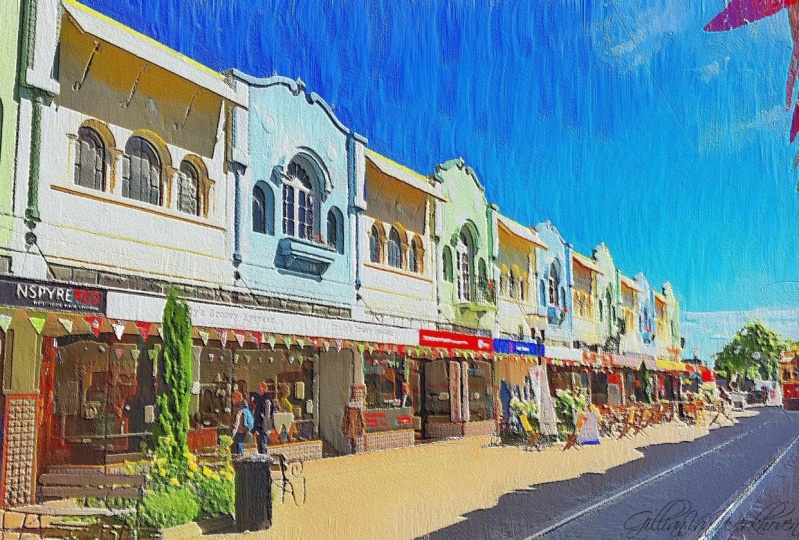
vamos a convertir esta foto de calle en
esta pintura impasto. Empecemos. En primer lugar,
abre la armadura de Eichler. Toma el icono de imagen en la imagen de la esquina
superior izquierda de la biblioteca y trae a
las calles imagen. Ahora antes que nada, vamos a recortar la imagen
porque como se puede ver, tiene un
borde bastante áspero por ahí. Entra en forma y presiona Cultivo. Entonces vamos a presionar
tres y simplemente mueve las esquinas para
deshacernos de ese borde áspero. Y vamos a presionar el botón Guardar y
guardar la imagen. Ahora vamos a ajustar el
color para dar más profundidad. Entonces entrarán en el laboratorio de
ajuste de tono. Vamos a ir a la ventana, la esquina inferior derecha. Y toca el número seis. Eso le da a la imagen
más profundidad y más color. Así que sube al
botón de ajuste y ahorra. Ahora vamos
a entrar en estilo. Y pictórico, la ventana en la esquina inferior
derecha. Y vamos a
elegir el preset para. Esto es para dar algo de
blanco en la imagen para permitirnos manchar
los colores juntos. Se puede ver que es demasiado. Entonces vamos a entrar en
opacidad y bajarlo a 25. Eso es mucho mejor. Presiona el
botón de ajuste para guardar. Ahora vamos a
elegir nuestro pincel. O antes de eso, en realidad vamos
a ir a la
guardapolvo a la cámara rodar la esquina
superior derecha, presione Guardar. Así que hemos hecho algunos ajustes
y en realidad hemos guardado esta imagen
en nuestro rollo de cámara. Ahora vamos a
entrar en rebote de pincel. Y en la ventana en la esquina
inferior derecha, vamos a elegir la pérdida. Después ve al ícono Pincel,
número a selección. Y luego puedes elegir
cualquier pincel que te guste. Pero para mí, me gusta bastante. Número 421. Jessica, vuelve a tocar el pincel. Entra en el ícono de Ajustes
con el color entierro. Los límites. Vamos a mover
los límites hasta el 50%. Entonces vamos a entrar en el ícono de la vibración en la
parte superior de ahí, poco sol. Y vamos a poner
la vibración en 40%. Vuelve a tocar la configuración. Ahora vamos a elegir este cuadrado en blanco en la parte inferior, que nos dará
nuestro trasfondo. Ahora tenemos que importar
la imagen con los ajustes que
guardamos hace unos minutos y aplicar. Eso pone la imagen. Encima del fondo. Ahora vamos a trabajar en
esta imagen con el pincel. No voy a hacer que me
veas repasar toda
la imagen. A medida que avanzamos, te
mostraré la
información relevante que necesitas. Ahora para empezar con, vamos a reducir
el tamaño del pincel. Y hagamos la imagen en un poco para que
presionemos el zoom. Hay una imagen abajo un poco, presiona Zoom de nuevo para
arreglar la posición. Entonces sólo
vamos a empezar aquí por el lado derecho. Simplemente mueve el lápiz Apple como un pincel para
mezclar los colores. Asegúrate de que te
superpones para obtener el efecto menos uniforme. Ahora te voy a mostrar cómo
hacer los detalles más pequeños. Entonces vamos a presionar Zoom. Y sólo vamos a
hacer esta ventana aquí. Así que presiona Zoom de nuevo
para arreglar la imagen. Tamaño de pincel pequeño. Y notarás
que si
subes, tiende a difundir el color en el
que estás trabajando. Y cuando pones
el trazo hacia abajo, tiende a tirar del
color de la parte superior. Por lo que encontrarás esos
pequeños trazos. O incluso solo una pestaña te
dará el
control que necesitas. Pulse de nuevo Zoom,
se mueve, imagen. Asumir de nuevo para arreglar en su lugar. Y se puede ver aquí
que la guerra
pasó por la ventana
que se arregla fácilmente. Así que experimenta con
tu lápiz Apple para ver en qué dirección
es la mejor manera de seguir. Ahora voy a seguir adelante y volveré a estar de nuevo
contigo en breve. Recuerda seguir ajustando tu pincel e ir en la
dirección de la imagen. Dentro de la pasta, Usted acaba dando una impresión de las características. No necesitan ser exactos
ni reconocer una pelota. Sólo una impresión. Ellos para experimentar con tu lápiz Apple en las
direcciones y levantar. Y a veces solo tocando. Ajusta el tamaño. Las amplias áreas, van más grandes
y ajustan el tamaño. Áreas pequeñas. Recuerda tocar el Zoom para moverte y hacer que
la imagen sea más grande. Temas de nuevo para
ponerlo en posición. Ahora digamos que puse una
gran línea ahí abajo. Yo no lo quería. En la parte superior izquierda. Puedes presionar Deshacer y
la línea desaparecerá. Por lo que en cualquier momento se puede
deshacer solo un paso. Eso puede ser útil. El pincel bastante pequeño aquí. Recuerda, moviendo el bolígrafo hacia arriba, extiende el color en el que
estás trabajando. Y moverlo hacia abajo tiende a
arrastrar el color desde la parte superior. A medida que la imagen
se aleja más lejos. Puedes ser menos preciso
en tus pinceladas. Ir en dirección a
las carreteras. Cuando ves algo
como esta barandilla de hierro, no
necesitas
hacerle demasiado. Sólo estoy tocando alrededor de ella. No es necesario manchar absolutamente todo
en la imagen. Así que ves la barandilla de
hierro aquí, solo
estoy tocando alrededor de esto
para que no se vea demasiado real. Ahora te voy a mostrar
cómo deshacerte del auto. Entonces vamos a presionar Zoom. Asumir de nuevo. Y usted ve este auto aquí. Realmente no queremos eso. Simplemente tire hacia abajo de la pintura hasta que el auto desaparezca allí. Y haremos lo mismo
con este auto aquí. Mantenga el cepillo bajando, levante y baje. Tirando del
color marrón desde la parte superior. No hay autos. Creo que casi estamos ahí. Así que solo mira en la imagen
general, mira si hay algún
ajuste que necesites hacer. Puedo ver que he olvidado
hacer el cielo. Yo arreglaré eso. Tengo Lizzie el azul
del cielo sobre el tubo de drenaje negro
para quitarlo. ¿ Alguna característica que no
quieras mostrar ahí? Simplemente difuminarlos
para sacarlos. Ok. Creo que esa es
más o menos la imagen hecha. Por lo que ahora vamos a
salvar el ajuste. Y luego vamos a
volver al tono y a mejorar. Toca la ventana en la esquina
inferior derecha. Y vamos a
elegir el número 16. Eso nos da un
bonito color brillante. Pero vamos a
bajar el contraste a ese 66 ahí. Y ahora vamos a
entrar en textura y papel. Toca la ventana en
la parte inferior derecha. Y me gusta el número
11 para éste, voy a subir la
intensidad y bajar un poco
el tamaño. Ahí. Creo que ese es el lote justo ahí tenemos
nuestra imagen terminada. Por lo que no se guarda el ajuste. Guardar en rollo de cámara. Ahora sólo vamos a
entrar en la historia. Y podemos ver la imagen
original. El primer conjunto de ajustes,
agregando el blanco y la textura en la parte superior. Entonces eso es todo por esta lección. Puedes probar todo tipo
de fotografías. Soy paisajes, paisajes
urbanos, escapa de agua, y veo qué maravillosas
fotos puedes hacer. Ahora, vamos a
pasar a la lección dos.
3. Técnica de pintura de pinceles con bordes: Bienvenido a la lección dos. En esta lección,
vamos a aprender a usar la técnica de
pintura de pincel de borde. Se puede ver en la imagen
que esta es un poco inusual y una
técnica bastante agradable para usar para un cambio. Así que empecemos. Abre por armadura de color, presiona el ícono de imagen
e importa tu imagen. He proporcionado esta imagen en recursos para que lo descargues
o puedes usar la tuya propia. Vamos a
entrar en pincel y filo. Ir a entrar en
la configuración y girar el
control de borde a la derecha hacia abajo. A continuación vamos a
entrar en el ícono del pincel. Y puedes usar cualquier
pincel que te guste. Pero para estos efectos de borde, he elegido un pincel de tinta. Su camino hacia abajo. Desplázate hacia abajo hasta ver algunas líneas que cruzan por ahí. Esa con el guión
pasando por ahí. Y esa es la primera
que vamos a elegir. Presiona nuevamente el ícono del pincel. Ahora presiona el cuadrado en blanco porque vamos a
aplicar un fondo. Entra en la elección de
tus antecedentes. Voy a elegir una textura que te
proporcionaré y luego aplicaré. Ahora vamos a
bajar la opacidad porque eso es demasiado partido. Probablemente bajó a alrededor de $0.30. No, creo que necesitamos un
poco, digamos 45. Giro el tamaño del pincel
a la derecha hacia abajo. Entonces vamos a la cima. Podría estar un poco más arriba. Por correo el
tamaño de la imagen . Al tocar con este pincel. Te da una
bonita textura de borde. Sólo un poco diferente. Mezcle ligeramente la textura
en con el fondo. Creo que necesitamos un poco la
opacidad. Ahora. Creo que vamos a convertir al escritor de
opacidad para adivinar. Una mejor mirada. Se puede ver la textura
del pincel mucho más clara ahora. Y se ve menos
como una fotografía. Puedes poner el cepillado
sobre toda la pintura o puedes dejar algunos
de los bordes claros. Mostrando solo el fondo
que hemos añadido. Digamos, tocando te da
la textura correcta. Si hacemos una línea, no lo hace. Para que podamos deshacer esa línea. Simplemente te mostraré eso de
nuevo, deshacer alineado. Por eso te sugiero que
uses el método de tapping. Vamos a repasar por completo esto. Entonces lo que voy
a hacer ahora es presionar Zoom y traer la imagen
para que pueda llegar a los bordes. Pulse de nuevo Zoom para
fijar la posición. Puedo terminar. Golpeando grandioso. Esta es una técnica bastante
inusual. Y te da una
pintura que se ve un poco
diferente a la norma. Creo que eso es todo
están tocando abajo. Por lo que ahora vamos a
ahorrar en ajustes. Entonces vamos a ir a
la ciudad y realzar. Toca la ventana en la esquina
inferior derecha. Mira los diferentes colores. Mejoras que puedes obtener. Particularmente me gusta el número nueve. Entonces voy a ir con eso. Juega con el contraste, juega con la gamma, como gamma. Y estoy contento con eso. Entonces voy a guardar
ese ajuste. Ahora voy a entrar en
efectos y afilar. Voy a girar
el radio a la derecha hacia abajo porque es un
poco demasiado afilado. Justo abajo a 20,
digamos el ajuste. Y luego vamos a
entrar en textura y papel. Como hemos hecho antes. Vamos a poner una
textura de papel en esta imagen. Así que pasa por tus texturas
y ve cuál. Al igual que el número 11 es bastante bueno. Vamos a subir la intensidad, pero el tamaño hacia abajo. Vamos a probar un poco más. Creo que prefiero 17. Tamaño de nuevo ligeramente. Sí, estoy contento con eso. Entonces ahora vamos a
decir dos ajustes. Ahora solo veamos
la historia. Esta es la imagen con la
que empezamos. Después tocamos
con el pincel de borde. Entonces realzamos la imagen. Y por fin poner una
textura de papel ahí. Prueba esta técnica
con una de las
tuyas propias o usa la imagen proporcionada. Ahora vamos a tocar en la esquina superior derecha y guardar nuestra imagen en
la cámara. Roll. Todo hecho, y ahora
pasaremos a la lección tres.
4. Técnica de boceto y acuarela: Bienvenido a la lección tres. En esta lección, vamos
a aprender a hacer un boceto a partir de una fotografía y aplicar
una técnica de acuarela. Espero que disfruten esto. Vamos a abrir armadura de color de
ojos. Toca el ícono de la imagen y
traer tu imagen original es la que he
proporcionado aquí y recursos tomados de Pixabay. Por lo que es bastante legal
que
lo uses o utilices uno de los tuyos. Ahora ve al estilo y a los bordes. Toca la ventana en la parte inferior. Vamos a
elegir el número uno, pero vamos a reducir la
opacidad a unos 75. Ahora no vamos
a aplicar esto, sólo
vamos a guardarlo
directamente en nuestro rollo de cámara. Ahora permaneciendo con estilo. Muévete y encuentra agua. Establezca la textura en 0, intensidad a 0, la
opacidad a alrededor del 70%. Ahora postúlate. Ahora va a cepillar y rebote. Establezca los límites en alrededor de ocho. El tamaño del pincel que un poco. Entra en el pincel. Y vamos a elegir el número cinco de la
lista, acuarela. Y bajar a la derecha al
fondo y elegir el número 41. Sin pincel. Aproximadamente. Creo que Bill acaba de
mover el tamaño un poco parcialmente más o menos para
mostrar la imagen debajo. Y no vayas directamente al borde. Levanta tu pluma de vez en cuando. Simplemente nos da un aspecto más aleatorio. Efectos ásperos. Te
acercas al borde, solo toca. Ahora sólo voy a dar la vuelta
y solo hablar un poco más alrededor del borde para darle
una agradable sensación áspera a ella. Entonces eso está hecho. Por lo que vamos a presionar Aplicar. Ahora presiono estilo. Ve por el sub menú
y presiona agua. Toca la ventana en la esquina
inferior derecha y elige el número seis. Ahora presiona de nuevo Aplicar. Ahora vamos a
entrar en el laboratorio de ajuste y tono. Voy a usar el
preceso número uno. Ahora, aplica eso. Ahora voy a dar vuelta al laboratorio, otra vez. Vamos a
elegir el número tres, vamos a aplicar ese cambio. Ahora vamos a los
hechos y elegimos blend. En la esquina inferior derecha, elige un icono de imagen. Y trayendo el boceto
que guardaste previamente. Ahora selecciona la ventana
y elige multiplicar. Voy a aplicar eso. Ahora vamos a ponerle
una textura a esto. Por lo que vamos a la
textura y el papel y elegimos una bonita textura tipo
papel acuarela. Y el sexto es bastante bonito. Bastante como esa. Creo que iremos con el Número 15, en este caso, vamos
a
bajar el tamaño a cerca del 60% de intensidad. Ahora vamos a guardar el ajuste y la
imagen está terminada. Entonces vamos a ahorrar
en el rollo de la cámara. Apenas ten un resumen y
miren la historia. Esta es la imagen con la
que empezamos. Los cambios que hicimos. Simplemente mirando
esta foto de nuevo, puedo ver que hay algún boceto a un costado
que realmente no queremos. Entonces voy a entrar en
presets y elegir un borde. Presiona la ventana en la parte inferior. Escojamos una frontera. Esa es una buena frontera y
eso resuelve nuestro problema. Este boceto que
aparece en el borde. Por lo que ahora vamos a guardar el ajuste y
guardar la imagen terminada. El rollo de la cámara. Puedes probar esto en paisajes. Paisaje urbano, miró a través de
fotografías y encuentra una que haría un buen boceto de
tinta y acuarela. Gracias por ver
esta lección. Diviértete.
5. Técnica de pintura de pinceles de cerdas: Bienvenido a la lección cuatro. En esta lección,
vamos a aprender sobre la técnica del
cepillo de cerdas. Esta técnica realmente
definió algunas marcas de pincel. Y para definirlos aún más lejos, vamos a usar
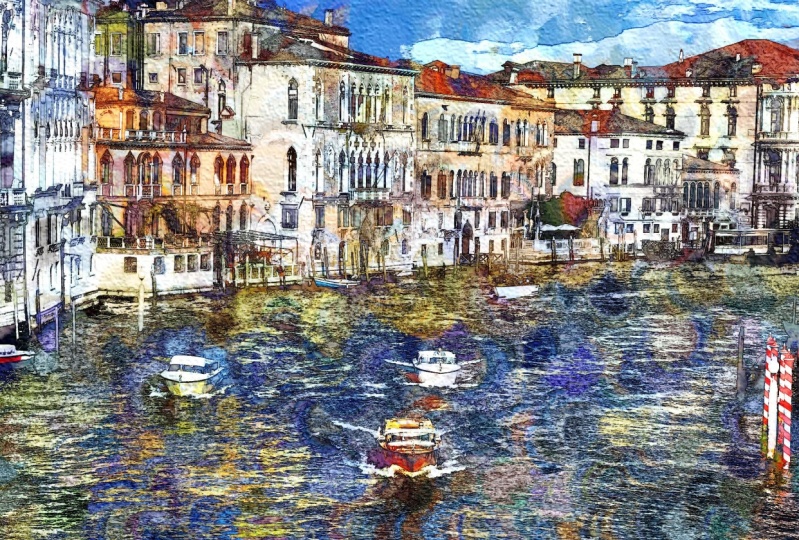
la técnica de carrera. Así que empecemos. Abre armadura Eichler. Presiona el ícono de la imagen. Importa tu imagen. Esta imagen es de Venecia. Puede utilizar esta
imagen proporcionada en los recursos o utilizar
uno de los suyos. Ir a ajustar. Laboratorio de tono. Toca la ventana en la esquina
inferior derecha y elige el número dos. Como se puede ver, esto realmente
ilumina la imagen. Esas son la esquina superior
derecha y presiona el botón
de ajuste guardar. Ahora vamos
a entrar en pincel. Estoy de cerdas. Como se puede ver, la imagen
está debajo del Lienzo. Entonces podemos ver un
poco de lo que estamos haciendo. Vamos a bajar un poco la
opacidad. Entonces vamos a
entrar en pincel y hacia abajo, vamos a encontrar
un pincel grunge. Y luego vamos
a elegir el número 11. Toca la ventana,
y vamos a elegir el número dos
en los presets. ¿ Verdad? Empecemos a pintar. Puedes ajustar el tamaño dependiendo de donde
estés pintando. Y como pueden ver, pesar de que voy
por encima del edificio, llamo rama, sabe dónde
están los límites de la imagen. Y esto nos ayudará
porque queremos
ajustar la dirección
de nuestras pinceladas. Ve en un poquito. Presione Zoom. Pulse de nuevo Zoom para establecer la posición
baja de los trazos del pincel. Y voy a ir en una dirección diferente
en este techo. Una dirección diferente en
el lateral de la habitación. Una dirección diferente
en las paredes. Techo de nuevo, definitivamente
puedes ver
las marcas del cepillo de cerdas. Recuerda seguir ajustando
el tamaño de tu pincel. Para zonas más grandes. Reduce el tamaño del pincel. Las zonas más pequeñas. Con el suelo aquí
vamos a cambiar de dirección. El muro de la casa. Pintar hacia arriba. Reduce un poco el tamaño del pincel. Se puede ver la
definición de marcas de pincel da vida a la pintura. Voy a presionar el zoom. Estoy trayendo la foto
en un poco para poder ver lo que estoy haciendo. Y llegar a la mitad inferior de
la imagen, presionando de nuevo. Para establecer la posición. De nuevo, se puede ver que puede ver la imagen debajo. Sigue levantando tu bolígrafo para
hacer un nuevo trazo de pincel. Sólo mantiene esa definición. Cambiar de dirección para las
embarcaciones y el agua. Ves que es
un proceso bastante rápido. El adornado va a la esquina superior derecha y
presiona el ajuste para guardar. Ahora vamos a
entrar en efectos y carrera. Para darles una imagen
aún más definición. Vamos a elegir,
subir el número uno. Reduce la opacidad apenas
un poco ahí. Esquina superior derecha, presiona
el ajuste y diciendo, ahora vamos a
terminar poniendo una textura en nuestra imagen. Textura de prensa. Papel. Presiona la ventana en
la esquina inferior derecha, y elige una textura
que te plazca. Terminé con el número 23. Entonces voy a guardar
ese ajuste. Ahí está nuestra imagen terminada. Si entramos en la historia, podemos ver la imagen original. Bryce y un poco pintada. La técnica de los rayos
y la textura. Eso está todo hecho. que podamos ir a la esquina
superior derecha y guardar en el rollo de la cámara. Eso es todo por la técnica del cepillo de
cerdas. Mira a través de tus
fotografías y encuentra imágenes que crees que funcionarían bien con
esta técnica. Y ese es el final
de la lección cuatro. Pasemos a la lección final. Número cinco.
6. Técnica de pinceles de artistas: Bienvenido a la lección cinco. En esta lección, utilizaremos
la técnica de pincel de artistas. Además haremos
algunos ajustes en el efecto pictórico y cambiaremos el tono de
la fotografía. Así que empecemos. Abre armadura Eichler. Presiona el ícono de imagen en
la esquina superior izquierda, y trae tu imagen
desde la biblioteca. Vamos a trabajar
en esta foto de una dama con hermosas rosas. Vamos a
cambiarlo un poco. Entonces, antes que nada, vamos a entrar en
forma y recortar para, recortar la imagen hacia abajo así. Entonces presiona el botón de
ajuste en la
esquina superior derecha para guardar el cultivo. Ahora vamos
a entrar en pincel. Y artista. Como se puede ver, el lienzo
ahora cubre la imagen. Entonces iremos a la opacidad en la
esquina inferior izquierda y la
reduciremos ligeramente para que podamos ver la
imagen en la que estamos trabajando. Ahora vamos a
entrar en el pincel. Y vamos a
elegir Artistas, que es el segundo abajo. Y vamos a elegir el
número 15, que es Brassica. Toca nuevamente el ícono del pincel
para quitar el pincel. Ahora vamos a reducir bastante
el tamaño. Y esta vez, en lugar de usar el Apple Pencil como pincel, vamos a tocar con él. Vamos a ir por
todas partes y más grifos e intentar mantener la presión de los
grifos más o menos igual. Por lo que obtenemos unos efectos parejos
hablados. Squatter, un efecto rápido que hacer. Cuando hayas hecho
las características finas. Podemos aumentar un
poco el tamaño del
pincel para hacerlo un poco más rápido. Para cubrir el resto
de la imagen. Por supuesto, puedes elegir un pincel diferente
para obtener un efecto diferente. Te animo a que pases por el menú de pinceles y
pruebes diferentes. Pero para esta imagen, creo que el
pincel buscador funciona bastante bien. Va a aumentar un poco más el
tamaño. A medida que llegamos a las
partes más periféricas de la imagen. Ahora tenemos que llegar al
fondo de la fotografía. Entonces vamos a presionar, Zoom. Mueve una fotografía en. Presiona de nuevo Zoom para establecer la
posición y continuar pulsando. Casi terminada. Haz el pincel más pequeño de
nuevo y simplemente toca cualquier lugar que
te hayas perdido. No necesitas deshacerte de cada parte del lienzo blanco. Ahí. Eso está terminado. Por lo que ahora vamos a tocar el botón de ajuste en la esquina superior derecha
para guardar nuestra imagen. A continuación, vamos a entrar en estilo y mirar
a Lucy pictóricamente. Ahora vamos a tocar la ventana en la esquina inferior
derecha. Vamos a elegir pinturas. Guarda dos ajustes. Ahora vamos a ir a la ciudad y encender el
camino a lo largo del menú. Vamos a encontrar belleza. Toca la ventana en la esquina
inferior derecha. Y elige el número tres. Vamos por una mirada
más apagada. Se puede guardar ese ajuste. Ahora vamos a
entrar en la textura, justo el camino de regreso. Y elige el papel. Para que puedas elegir cualquier
textura que te guste. Pero esta vez, he
elegido el número 15, voy a aumentar un poco la
intensidad, pero hacer bajar el tamaño. Eso es mucho mejor
con un tamaño más pequeño. Entonces vamos a
tocar Guardar ajuste. Y esa es nuestra imagen hecha. Como se puede ver, fue
un proceso muy rápido. Entonces usa la imagen en los recursos o
elige uno de los tuyos. Y ese es el fin de
una técnica de pintura. Gracias por unirte a mi clase. Y te veré
en la siguiente.
7. Clase de IColorama tres envueltos: Gracias por acompañarme en mi última clase de armadura Eichler. Espero que hayas disfrutado haciendo algunas nuevas obras de arte a partir
de tus fotografías. Por favor, sube tus proyectos para que todos puedan ver
tu increíble trabajo. Por favor toque el
botón Seguir para que pueda
avisarle cuándo hay más
clases disponibles. Si pudiera tomarse el
tiempo para revisar mi clase, sería muy
apreciado. Gracias de nuevo, y
espero que lo hayan disfrutado. Nos gustaría ver mi
otro trabajo creativo. Por favor visite mi sitio web,
Color Story.com. Empecé mi viaje creativo
escribiendo libros y audios, como puedes ver aquí. Después volví a
mi primer arte amoroso y creé todo tipo de arte. Por último, tengo 20
años de artículos de mente, cuerpo y espíritu para ayudar a mis lectores a navegar por
nuestro complejo mundo. Creo que te resultará
muy interesante visitar mi página web, color story.com.
 Christine Sherborne, Artist and Author