Transcripciones
1. Pintar con un solo pincel Introducción: Bienvenidos a mi nueva clase. Relájate y disfruta pintando con un
solo pincel para mejorar tu técnica y
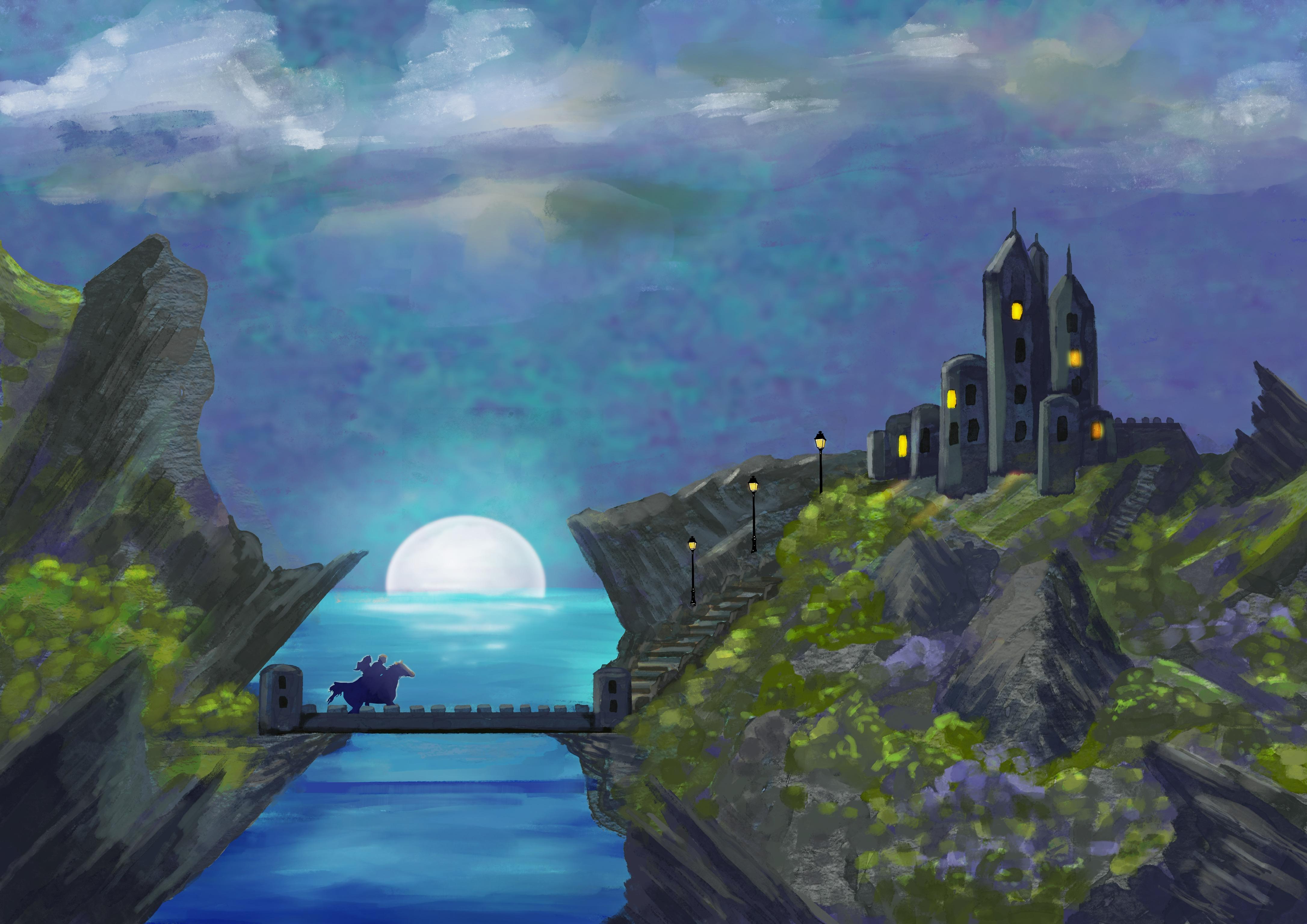
velocidad en Procreate. Todo este concepto, castillo fue pintado con
un solo pincel. Por qué puedes preguntar, usa solo un cepillo. Cuando hay
miles de pinceles hechos para
que Procreate elija, usar muchos
pinceles diferentes toma mucho tiempo buscando
el triángulo derecho. Entonces buscando de nuevo en caso de que
haya una mejor opción. Basta pensar en el
tiempo que lleva a
muchos artistas les gusta pintar la noche mientras
ven televisión, por ejemplo, y se encuentran constantemente distraídos en la búsqueda de pinceles. Sólo piensa. Usar un pincel no solo
ahorra tiempo y frustración, sino que devuelve la relajación
al proceso de pintura. Recuerda cuando
empezaste a pintar, antes de la oleada
de nuevos pinceles, podías relajarte garabatos, y simplemente disfrutar haciendo
una gran foto. Extrañas la alegría de crear la nueva obra de arte sin esfuerzo
desde tu imaginación. ¿Cómo mejora tu arte? Bueno, si lo piensas bien, arte básicamente está haciendo marcas
hasta que emerge una imagen. El uso de una brocha te obliga a experimentar con grosor de
línea, opacidad de línea, presión de línea
y dirección de línea. Este proceso anima a
tu cerebro a trabajar para resolver problemas creativos. Con el tiempo, las
técnicas de pincel tallarán una vía neural en tu cerebro
y se convertirán en una segunda naturaleza. Prueba esta técnica y apaga tu desorden mental y
libera tu creatividad. Qué pincel
bien podrías estar preguntando. Todo eso se explica
en la siguiente clase. Entonces, sigamos adelante.
2. Pintar con un solo pincel Lección uno: Muchos artistas tienen
un pincel favorito que utilizan
con más frecuencia que cualquier otro. Hay muchas opciones. Pero aquí hay algunas
características a tener en cuenta. Ese es el pincel tiene textura. Desde el pincel,
trabaja con éxito. En formatos pequeños y grandes. El lápiz Apple
nos da la capacidad de ajustar presión para tener más
o menos opacidad. ¿Puede su pincel elegido
usar esta función? Asegúrate de que racionalizar. Y en la parte
de estabilización de la creación del pincel está activada. El cepillo que he elegido
para usar es playa vieja. En la biblioteca de pinceles
artísticos Procreate. Por supuesto, puedes crear tu propio pincel personal
ajustando las
propiedades del pincel en Procreate. Hay muchos pinceles
similares que también incluyen las
propiedades que he enumerado. Echa un vistazo a tus
pinceles y Experimenta. Elige el más adecuado para ti. Todos. Comienza con el
viejo cepillo de playa. Para empezar. He incluido este pincel
en los Recursos Estudiantiles. Sí. Warren Brush
te permitirá hacer casi cualquier cosa. Echemos
un vistazo a algunas técnicas. Estoy comprobando que mi
cepillo esté en la playa vieja. Ahora. Voy a
crear un lienzo usando formas y garabatos, garabatos, y usando
muchos colores. Relájate y deja
volar tu imaginación. Es líneas en
diferentes direcciones. Y contrastar esos con círculos. Y óvalos.
Agrupe las líneas horizontales para
formar una forma. Para ser fácil a la vista. Mueve tus marcas hacia
la mitad de la imagen. Entonces el ojo del espectador se mueve
constantemente
alrededor de la obra de arte. No ser sacado de ella. Cambia el tamaño de tu pincel. Muy a menudo. Para
crear más contraste. Use presión para aumentar o
disminuir la textura. Ni idea. Hacer todas estas marcas
y formas es relajarse. Y deja que tu creatividad fluya y vea qué surge. Te da la
oportunidad de acostumbrarte al pincel
que estás usando. También, siempre una buena idea para asegurarse de que todos los
rincones fuera llenaron. Esto deja el ojo
en la imagen. Ahora sólo voy
a seguir
jugando y a ver qué
surge para mí. A medida que sigo
jugando con esto. Mira, tal vez el inicio de
una cascada aquí abajo. A lo mejor poner algunas rocas. Como trabajo. Constantemente estoy
cambiando el tamaño del pincel. Estoy presionando ligeramente
para variar la opacidad. Entonces ahora tengo una idea de qué espero que
esta imagen se convierta o siga
funcionando. Y ya veremos. Marcar el resultado final es. Y se puede ver que una imagen
está empezando a desarrollarse. En esta etapa. Podría hacer otra capa. Elige el color azul
y repasa esto. Y luego cambiar la pantalla, pantalla o color dodge. Bájala ligeramente. Y se puede ver en esta etapa, se
puede empezar a jugar sobre imprimir diferentes pantallas en
tal vez diferentes texturas. Solo diviértete y deja volar
tu imaginación
y, sobre todo, relájate. Porque pintar es
realmente como una meditación. Nos ayuda a relajarnos, dejar atrás
las preocupaciones del mundo y simplemente vivir el momento. Entonces ahora pasaremos
al castillo conceptual.
3. Pinta con una lección de un pincel dos: Bienvenido a la lección dos. Ahora te has calentado y cómo
jugar con tu pincel elegido. Pasaremos a pintar
el concepto castillo. Pero primero
abriremos un nuevo lienzo. El tamaño que he elegido
en formato horizontal es A2 en 300 DPI para una impresión
de calidad. Primero voy a entrar en
el color de fondo. Háganos una crema. Me resulta más fácil a la vista
que usar un blanco puro. Ahora, toca ese ícono de llave. Toca, agrega e inserta una foto, deslízala hacia la izquierda. Ahora puedes insertar
una foto privada. Elige el castillo, o cualquier
otra imagen que
vayas a pintar y
toca Ajustar a la lona. Al elegir una foto privada. No va a aparecer en
el video final. Ahora asegúrate de estar en tu pincel
elegido. Mis rodillas. Oh, Playa. Entra en
la capa del castillo. Presiona la N y baja
la opacidad a
cerca del 50 por ciento. Ahora, haz una nueva capa. Cambiar el nombre de esa capa. Boceto con un color oscuro. Y su
juego de pinceles elegido a un tamaño adecuado para
bosquejar bastante pequeño. Y luego simplemente
bosquejar en las formas principales. Y esas son las principales formas esbozadas en las que
él es todo lo que necesitamos. Y ahora vamos a seguir adelante. Vuelve a las capas, toca la imagen insertada
y agrega una nueva capa. Ahora, vamos a dejar la capa de boceto
siempre en la parte superior. Cambiar el nombre de esta nueva capa de cielo. Ahora eligiendo un color cielo. No importa demasiado
exactamente cuál sea el color. Porque vamos a poner
una textura en la capa superior, toca la herramienta de selección, asegúrate de que esté en el
relleno de color y el cielo. Vamos a
tenerlo en rectángulo. Entonces simplemente va
a hacer un rectángulo. Y ahí está el cielo lleno. Ahora haremos una nueva capa. Vamos a renombrarle este. Océano. Elige otro azul. Ir a seleccionar. Y dejando su propio rectángulo. Pondremos en el
azul del océano. Haz una nueva capa. Cambiar el nombre de esta capa. Rocas. Ahora, elige un color gris para representar las rocas. Herramienta de selección de dosis. Asegúrate de que esté en
relleno de color y mano libre. Y luego solo traza alrededor hasta que en las formas rocosas. Si ves en la parte inferior, en el lado izquierdo, se selecciona
add. Para que puedas seguir y meter todas las demás rocas
. Así. Y esa es nuestra roca seleccionada. Ahora vamos a agregar otra
capa y renombrar Verde. Voy a elegir un color verde que
va a representar las partes
verdes de la imagen. De nuevo, herramienta de selección, a mano alzada, y simplemente trazar alrededor las partes verdes que vamos a hacer. No necesitan ser exactos porque es sólo
una guía para nosotros. Ahora agregaremos una nueva capa. Elija un toque doble de
blanco puro sabio en el borde superior de
la rueda de colores. Cambiar el nombre de la herramienta de selección de capa
Luna Y cuidadosamente traza
alrededor de la capa lunar. Una nueva capa. Renombrar castillo. Elige un gris claro. Y sólo vamos a definir
ir a la herramienta Selección. Y sólo vamos a definir
la capa del castillo. Ahí tenemos nuestro boceto y la URL base
para todas nuestras capas. Oh no, no
tenemos el puente. Entonces volveremos a entrar, agregaremos una nueva herramienta de selección de
puente de nombre de capa. Sólo voy a usar el mismo gris
claro que el castillo. Ahí. También hay un camino ahí, pero no creo que necesitemos
ponerle un color base a eso.
4. Pinta con una lección de un pincel tres: Ahora en la lección tres, vamos a poner
en las texturas. En esta lección,
veremos agregar texturas
base para acelerar aún más
nuestra pintura. Agregar texturas en
diferentes capas da a los artistas una ventaja inicial. Analizar la opción de irse, llevar algo de textura
para crear interés. Así que entra en capas, toca la capa del cielo, agrega una capa encima de ella y toca máscara de recorte. Inserte una foto. Trayendo la textura del cielo. Y películas más grandes alrededor. Tiene la textura
justo donde la quieres. Eso se ve bien. Ahora, esta capa se puede
duplicar y con
diferentes pantallas con la opacidad hecha menos. Pero lo haremos
como fecha posterior. Así que ahora toca el océano, agrega una capa, máscara de recorte. Inserte una foto. Y voy a
traer la textura que me gustaría para el agua. Ahora eso está repasando
el camino un poco, pero eso no es problema. Solo entraremos en la goma de borrar, asegurarnos de que esté en la playa. Y solo quitaremos las
hormas, mira ahí. Entonces esa es nuestra capa C. Toca rocas, agrega una nueva capa,
conviértela en una máscara de recorte. Llave llave, inserte una foto. Y esta es la textura
que he elegido para las rocas. Casi puedo poner Fit to Canvas. Y luego forma libre. Baje el tamaño. Y ahí tenemos
una textura rocosa. Vuelve a las capas, toca verde, agrega una nueva
capa, máscara de recorte. Inserta una textura verde. Éste, quiero rotarlo. Esa es la textura ahí, pero no quiero que la textura
sea tan grande para que se ajuste al otro lado. Entonces voy a hacer otra capa, otra máscara de
recorte, trayendo la misma textura, rotarla y moverla hacia
este lado. Y entonces podemos simplemente
fusionar esa capa hacia abajo. Apenas tenemos una capa
con nuestra textura verde. Ahora no voy a
traer una textura para el castillo porque
es bastante pequeño. Y creo que podemos
pintar el castillo exitosamente solo
usando nuestro pincel. Entonces ahí tenemos todas
nuestras texturas insertadas. Ahora puedes encontrar muchas
texturas que están disponibles en los sitios de fotos gratuitos
como Unsplash y Pixabay. Y todas las texturas
que estoy usando aquí están incluidas en los recursos de clase. Entonces ahora pasaremos a
la lección cuatro.
5. Pinta con una lección de un pincel cuatro: Bienvenida. Vamos
a pintar las rocas. Primero, trayendo tu foto de
referencia. Ir al icono de llave inglesa, lienzo y referencia de importación. Si estás pintando un cuadro
diferente, decide con qué área te
gustaría comenzar. Pintar el concepto castillo. He decidido comenzar
con las rocas. Así que ve a capas, encuentra la capa de textura de roca, eligela y agrega una nueva capa, y
convierte esta capa en una máscara de recorte. Ahora vamos a trabajar
en las rocas porque es una máscara de recorte es todo
quedarse dentro del área ROC. Pero primero hagamos una paleta. Así que entra en la
rueda de colores, en paletas. Plus nu de fotos y elige
tu foto de referencia. Y ahí tienes tu paleta. Vamos a comenzar con
un color oscuro, un gris oscuro. Vamos a pintar las rocas
con tres tonalidades de gris. Entonces voy a empezar por aquí abajo y poner los tonos más oscuros. El fondo de las rocas. Y sobre todo alrededor de los bordes. Se puede ver que el trazo
es semitransparente. Así que sólo pinte varias
veces para obtener un gris oscuro. Sólo voy a
pintar esta roca. Y voy a
elegir un gris medio, algo de vuelta al gris oscuro. Va a dar forma a la roca. Entonces iré a un gris más claro donde la luz brilla
en la parte superior de las rocas. Y solo haz esto un poco más ligero para que puedas ver las
diferentes capas en las rocas. Estoy haciendo los tres tonos
de gris en una capa. Porque más adelante siempre podremos agregar más capas en la
parte superior para refinarla. Entonces ahora voy a
continuar y pintar toda el área
de ROC. Y voy a acelerar esto. Y puedes
seguir a tu propio ritmo. Creo que eso servirá
para las rocas esta noche. Pero después, les pondremos nuestros
toques finales. Puedo ver aquí partes que
deberían tener la base verde. Entonces tenemos que quitar
la base de roca. Podemos hacer esto
entrando en la capa verde. Elige un color verde. Ir a la herramienta de selección en mano
libre, y relleno de color. Y entonces simplemente
vamos a dar la vuelta a esas partes. Debe ser verde. Ahora rellene. No importa si no
es exacto. Sólo queremos que la mayoría
sea el color verde. Eso es mucho mejor. Yo sólo estaba una parte más aquí. Y ahí terminamos la capa de
roca y pasaremos a los arbustos y arbustos verdes.
6. Pinta con una lección de un pincel cinco: Bienvenido a la lección cinco. Pintemos los arbustos y
las áreas herbáceas en capas. Ve a la capa de textura verde, agrega una nueva capa y
conviértela en una máscara de recorte. Volver a los pinceles. Va a usar varios
tonos de verde. Y luego vamos a agregar
algunos pinceles morados. Elegí el
color púrpura ya que está en el lado opuesto de la rueda de
colores al verde. Y por lo tanto de cortesía. Ahora seguiré
completando este paso. Habrás visto, mientras estaba pintando, este pequeño aumento
algunas áreas de textura que necesitaban ser más pequeñas. Todavía hay muchos bordes y brechas
desiguales. Pero no te preocupes ya que
vamos a limpiar esto y les
daremos un
toque final a medida que avancemos. Ahora pasaremos
a la siguiente clase.
7. Pinta con una lección de un pincel Six: Bienvenido a la lección seis. Ahora continuaremos
y pintaremos el castillo y el
puente levadizo y los escalones. Tal vez agregando algunas
rocas adicionales entre la vegetación. Así que comencemos. Entonces ahora voy a entrar en la capa de boceto y
bajar la opacidad. Para que pueda ver en qué
estoy trabajando. Vamos a ir al
castillo capa tras capa. Pero no voy a hacer de
esto una máscara de recorte porque quiero
salir del límite. Así que sólo voy a
comenzar delineando las torres y
enderezando las formas. Voy a hacer lo
mismo con el puente levadizo. Ahora podemos volver a las capas
y apagar el boceto. Voy a continuar con
la capa sobre el castillo
y pintar el castillo. Y luego el puente levadizo. Después de haber pintado el
castillo y el puente levadizo, voy a pintar los escalones y poner algunas rocas extra en los arbustos y arbustos para
que se vea más natural. Así que ahora continuaremos acelerando
el proceso hasta usted. No ver rocas en el pasado
Stan y la rama de caída. Ahora vamos a mentir e
ir por encima de la capa verde, agregar una nueva capa en. Pero no vamos a hacer
una máscara de recorte. Porque lo que quiero
hacer ahora es ordenar los bordes de la vegetación. Sólo voy a elegir un verde y empezar a
ordenar los bordes. Puedo ver que vamos
a tener que mover esta capa. Así que vuelve a las capas
y trae la capa por encima del castillo para que podamos pasar por encima de las
rocas si es necesario. Eso es mejor. Entonces ahora voy a continuar y sólo
repasar las partes verdes otra vez
y ordenarlas todas. Y voy a acelerar este
proceso para ti. Ahora que hemos hecho toda
nuestra limpieza, ordenar la vegetación
y ordenar las rocas pasará
a la siguiente lección. Y trabajaremos en el cielo. La C y la luna.
8. Pinta con una lección de un pincel siete: Bienvenido a la lección siete. Empecemos por
trabajar en el cielo. Ir a Capas. Ve a la capa de textura del cielo, y luego ve al icono
de Ajuste. Y desenfoque gaussiano. Deslízate hasta alrededor del
nueve por ciento. Toca la pantalla y presiona Aplicar. Ahora vamos a volver
a las capas, añadir una capa. Y le cambiaremos el nombre a
éste. Nubes. Todavía en nuestro viejo cepillo de playa. Va a pintar las nubes. Pero primero volvamos a traer nuestra imagen de
referencia. Voy a comenzar con los bits más oscuros
alrededor del castillo, el pincel bastante alto. Y luego seguiré
pintando todas las nubes y aceleraré
esa parte para ti. Ahora he pintado en
las nubes y uso el pincel de mezcla con bastante moderación para dejar parte de
la marca del pincel compartiendo. Ahora entra en capas. Duplica la capa de nube. Vamos a elegir una pantalla
y vamos a ir a superponer y reducir la
opacidad a atrás 50 por ciento. Ahora ve a la capa de luna, agrega una nueva capa. Y vamos a traer
, um, gráfico lunar. Películas sobre la luna. Reduce un poco de tamaño. Muévelo a su posición. Simplemente mueva nuestra
imagen de referencia fuera del camino. Eso es lo correcto. Ahora, ve al pincel de goma de borrar y simplemente borra la parte que
pasa sobre el océano. Entonces ahora vamos
a pintar el océano, entrar en capas y solo
vamos a agregar una nueva capa
justo en la parte superior. Puedes cambiarle el nombre si quieres. Olas oceánicas. Entonces vamos a
comenzar con el
azul oscuro alrededor del borde. Y ten cuidado de no pasar
por encima de las rocas o si
lo haces solo a mí,
borra esos puntos. Ahora voy a pintar todo
el océano. Y voy a acelerar esto para ti. Ahora vamos a hacer
referencia a la foto en el camino. Llevando dos capas. Agrega una nueva capa en la parte superior. Y vamos a elegir
un color azul claro. El pincel más grande, sólo
vamos a pintar alrededor de la luna. Ve a la goma de
borrar, borra la superposición, solo
limpia los bordes. Eso es. Ahora.
Entra en esa capa y presiona la N.
Vamos a ir por el
camino hacia abajo
y elegir luminosidad. Esto es para dar algo de
luz alrededor de la luna. Entonces yendo a la
herramienta de ajuste al desenfoque gaussiano, borroso, tan redondo
alrededor del 20 por ciento. Y eso nos da un
bonito resplandor a la luz de la luna. Toca la imagen y presiona Aplicar. Entra de nuevo en capas, agrega una nueva capa. Y vamos a traer
al jinete en el caballo. Es bastante pequeño como ves. Sólo hazlo un
poco más grande. Acabo de poner al jinete en su sitio. Cruzando el puente. Levantó la pequeña porción
de las patas del caballo. Eso está todo bien encajado. Así que agrega otra nueva capa arriba. Conviértelo en una capa de máscara de
recorte. Elige un azul oscuro
y simplemente pasa por encima. El caballo y el jinete. Pensaba que era una buena
idea no usar el negro para igualar o directamente. Quiere ser un azul oscuro. Hacia el fondo. Entonces vamos a ir a
un azul claro solo para mostrar la luz de la luna
brillando en la cabeza del caballo. Tal vez encima de
la cabeza del jinete. Eso va a hacer por nuestro
caballo y jinete. Moverá nuestra
foto de referencia fuera del camino. Vamos a poner en los bultos. Entonces agrega una nueva capa. Trae una imagen larga. Ver la lámpara es bastante pequeña. Vamos a hacerlo un
poco más grande. Ahí está nuestra primera lámpara. Duplicar. Su lugar en un segundo bulto. Duplicar nuevamente. Colocación de una tercera lámpara. Ahora con la tercera lámpara, tenemos que borrar la parte
que va detrás de los arbustos. Entonces ese es nuestro pudín de lámparas. Ahora vamos a
hacer otra capa. Y estas van a ser
las luces en el castillo. Un bonito amarillo brillante. Vamos a
acercarnos un poco de esa luz en las lámparas. Y luego en el castillo. Simplemente elíjalos al azar. Pero se asegura de que haya
un número desigual. Simplemente siempre se ve
mejor si es desigual. Entonces lo que tenemos 567, sólo repasándolos otra vez
para darles más densidad. De nuevo en capas. Ahora vamos a duplicar esa capa y
elegir una superposición. Presiona el extremo. Y probablemente será esquivar el color de la pantalla. Creo que voy a poner un
poco de color dodge. Pero voy a volver a la capa anterior y hacer que el color sea un
poco más anaranjado. Eso se ve mejor. Ahora vamos a ir a los ajustes y
elegir desenfoque gaussiano. De vuelta a la capa superior. Desenfoque gaussiano. Y simplemente moverlo hacia arriba
alrededor del diez por ciento. Sólo para dar un
poco más de brillo. Toca la pantalla, presiona Aplicar. Y creo que hemos
terminado este punto. Puedes firmarlo si
quieres. Ahí estamos. Hay un castillo conceptual
pintado con un pincel. Ahora voy a pasar a la recapitular.
9. Pinta con un solo pincel para arriba: Gracias por tomar
mi clase de un cepillo. Espero que lo hayas disfrutado y hayas
encontrado el proceso relajante. Incluyendo texturas. Es bastante fácil usar un pincel solo para construir tu imagen. Me encantaría ver tus resultados y
animarte a subir tu Creación terminada para
que toda la clase pueda disfrutar de tu trabajo. Por favor, tómese un momento
para revisar mi clase. Esto me ayuda a mejorar
y me da ánimo. Si quieres
saber más sobre mí, por favor visita mi sitio web, www. Color story.com. Ese es el color deletreado a
la manera inglesa, incluyendo una historia de color U. Gracias, y nos
vemos en la siguiente clase. Empecé mi viaje creativo
escribiendo libros y audios, como puedes ver aquí. Después volví a
mi primer amor el arte y creé todo tipo de arte. Por último, tengo 20
años de artículos de mente, cuerpo y espíritu para ayudar a mis lectores a navegar por
un mundo complejo. Creo que te resultará
muy interesante visitar mi página web, color story.com.
 Christine Sherborne, Artist and Author