Transcripciones
1. Introducción: Si has estado incursionando
en el diseño de patrones de superficie o la ilustración como un
pasatiempo divertido desde hace un tiempo, posible
que estés en el
punto en el que estés es posible
que estés en el
punto en el que estés
listo para tomarte en serio, armar una cartera y comenzar a
llegar a En mi experiencia, este paso fue una perspectiva más desalentadora que aprender a hacer patrones
en primer lugar Así que mantengamos las cosas simples y centrémonos en un solo
paso de bebé en ese proceso. Vendo hojas. Mi nombre
es Rebecca Flaherty, y soy una artista, creadora de
contenido y general dirigió una
persona de tipo creativo con sede aquí en Antes de 2020, cuando el
mundo se puso patas arriba, en realidad
era calígrafo de
bodas, y el
diseño de patrones de superficie era lo que
hacía para relajarme y
divertirme los fines Sin embargo, cuando las bodas
llegaron a un holt de la noche a la mañana, usé el tiempo libre para tirar
todo lo que tenía en hacer mi sueño de vivir de mis realidad
mi sueño de vivir de mis
diseños de patrones de
superficie Desde entonces, he tenido la alegría de ver que mis diseños
cobran vida en todo tipo de productos en todo tipo de lugares del
mundo. Las hojas celulares simples pero de
aspecto profesional son una necesidad si desea
comenzar a licenciar sus obras de arte. Cuando empecé, cometí el error de pensar
que tenía que diseñar una hoja celular completamente nueva para cada diseño o
colección que hice, lo que ocasionalmente
tomaba
más tiempo que hacer la obra de
arte en primer lugar. Al crear una
plantilla simple que
se pueda integrar fácilmente en su flujo de trabajo, puede
deshacerse de la parálisis del
análisis, poner sus diseños
frente a clientes potenciales y luego volver a
trabajar en el siguiente diseño Los sencillos diseños de hojas de celdas que te voy a
enseñar a hacer son exactamente los mismos que sigo usando en mi propia cartera en línea. Si tienes un puñado
de patrones o ilustraciones sentados en tu computadora listos para que
el mundo los vea, entonces considera esta
clase como el siguiente paso en tu viaje para
sacarlos en el mundo. Comenzaremos
con los conceptos básicos que debe tener cada
hoja de celdas, así
como algunos extras
opcionales, y luego podrás
tomar lo que has aprendido y usarlo para crear tus propias
plantillas simples que
puedes usar una y otra vez. Voy a estar usando Photoshop, pero podrías usar
otro software si estás más familiarizado
con otra cosa. Estarás haciendo una plantilla de varias
capas que se
puede usar para patrones
o ilustraciones, colecciones o piezas individuales, mostrando tus patrones en diferentes formas de color
o diferentes escalas. Una vez que tengas tu plantilla, puedes usarla una
y otra vez
para cada nuevo diseño que crees, y también
te voy a mostrar cómo la incorporo mi flujo de trabajo general de creación de arte
y compartir. Listos para comenzar, entonces
comencemos.
2. Proyecto de clase: A medida que sigas junto
con esta clase, estarás creando tu proyecto de
clase, que es, por
supuesto, tu propia plantilla de
autohoja. tuya puede ser una copia exacta de la muestra en la que
trabajaremos en clase, o puedes dejar que tu creatividad corra el mundo y crear
algo único para ti. Me encantaría que
los compartieras en la galería de proyectos con algunas de tus hermosas obras de arte
aplicadas a la plantilla. Me encanta ver todos tus
encantadores patrones e ilustraciones cada vez
que publico una nueva clase. Por favor,
asegúrate de compartir solo una versión
de baja resolución de tu obra de arte para
tu propia protección. Te enseñaré a hacer
eso más adelante en la clase. Y te sugiero
encarecidamente que te asegures de ocultar cualquier información sensible que pueda estar en la hoja de ventas, cosas como tu
dirección de correo electrónico o número de teléfono. Para subir tu proyecto de clase,
ve a la pestaña de proyectos, y desde ahí, puedes enviar un proyecto y subir tus archivos. No puedo esperar a
ver qué haces.
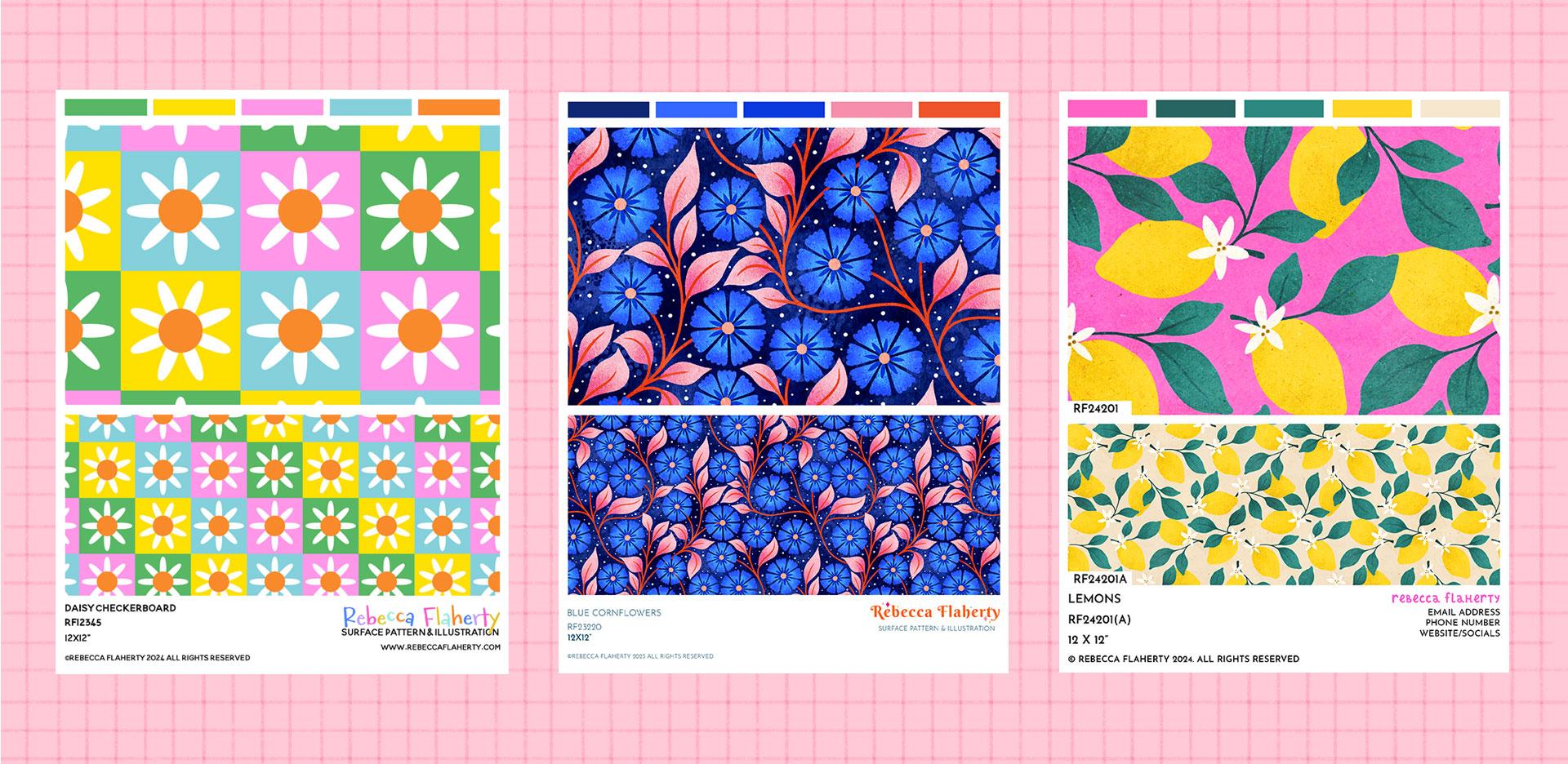
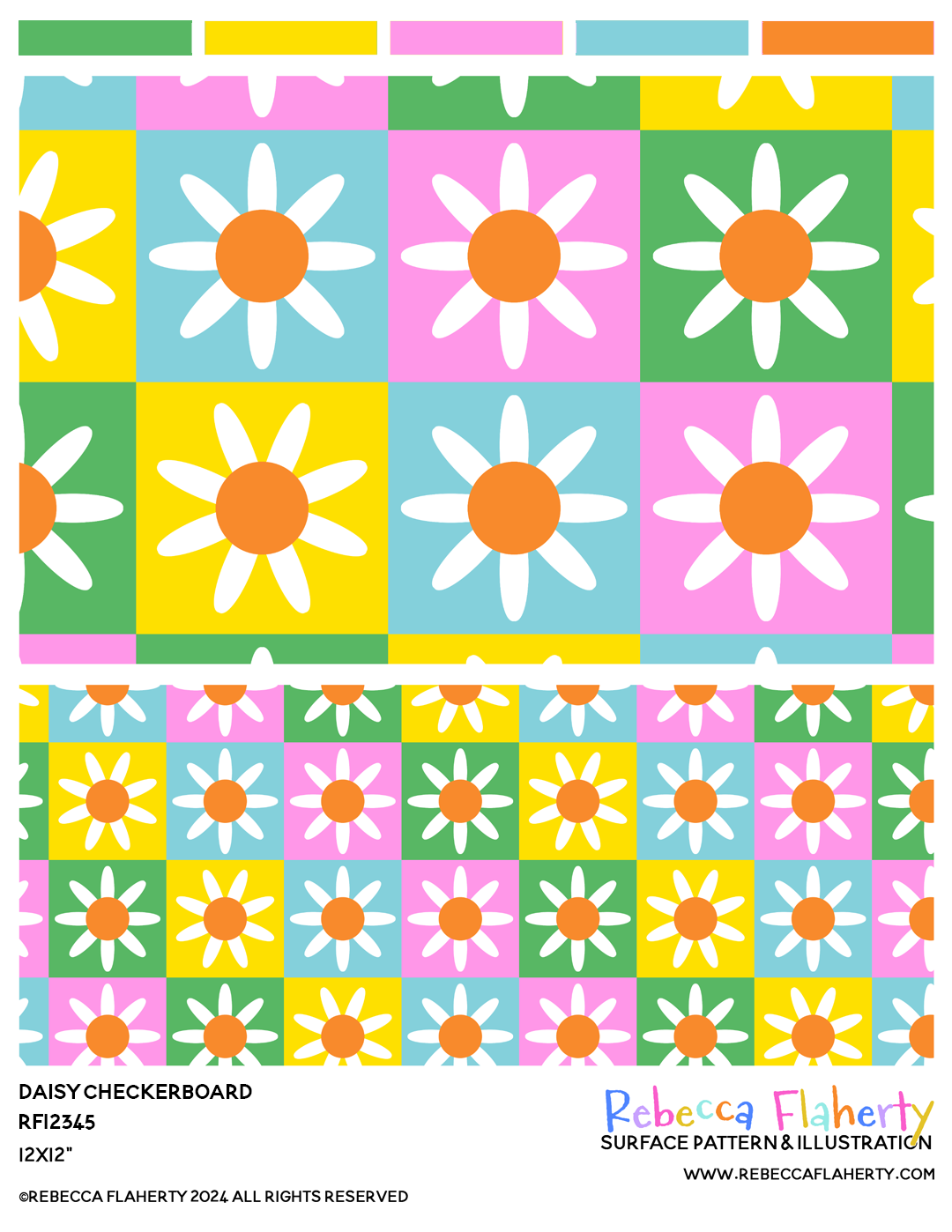
3. ¿Qué es una hoja de ventas?: Entonces, ¿qué es incluso una hoja de venta? Piense en una hoja de venta como un currículum para cada
obra de arte que hagas. Es una
hoja de información de una página sobre su diseño que puede decirle al cliente
potencial todo lo que necesita
saber de un vistazo. Debe ser un
documento independiente que
no necesite más introducción o cubrir correo
electrónico para acompañarlo.
Esta parte es clave. Y no estoy diciendo que
no escribas correos
electrónicos de portada cuando envías obras de
arte a los clientes. Eso sería un poco raro,
sin mencionar grosero e incómodo. Pero si su hoja de celular se separa del correo electrónico
original y tal vez se reenvía
a otra persona la empresa o la hoja de
celular se guarda, pero luego se elimina el correo electrónico. Si había alguna información vital que
solo estaba en el correo electrónico y no
en la propia hoja de celular, como el SKU para la
obra de arte, o lo peor de todo, tu nombre y datos de contacto, ¿cómo
van a poder enviarte por correo
electrónico y
decirte que les encanta? Entonces voy a decir eso otra vez. Una hoja de celdas es un documento independiente de una
página que puede decirle a un cliente todo
lo que necesita saber de un vistazo. Este es mi documento de hoja maestra de
celdas. Tengo cada
caso de uso diferente en su propia carpeta. Entonces, si tengo un solo patrón, voy a usar esta carpeta
aquí para aplicarlo. Si tengo una
ilustración de colocación, puedo desactivar el grupo de patrones y activar este en su lugar. Si tengo una colección,
tengo una carpeta para eso aquí. Y si tengo un patrón
e ilustración coincidente, puedo usar este grupo. Entonces, como puede ver, este es un documento real de
talla única para todos. No es necesario tener muchos archivos
separados repartidos por
todo el lugar, y una vez que esto esté configurado, puede usarlo una
y otra vez. Sin embargo, aquí hay mucha
información, así que echemos un vistazo a lo que realmente necesitas incluir
en una hoja de venta. La información básica
que debe estar en su hoja de venta es una versión de buena
calidad de la obra de arte. Esto no
significa necesariamente alto como 300 DPI, a menos que, por supuesto, estés
imprimiendo tu propia hoja. Lo que quiero decir es que no
quieres
que sea tan baja en resolución o tan pequeña en la página que un comprador apenas puede verla
o apreciarla. Tiene que ser una resolución
lo suficientemente alta, que tu arte se vea bien, pero no tan alto como para que alguien pueda piratearlo si lo estás
publicando en línea. Esto es especialmente relevante
si planea tener una cartera de acceso abierto
en su sitio web. Siempre puedes
crearlo en alta resolución, así que tienes la opción
de imprimir y luego exportar una resolución menor
para compartirla en línea, lo cual te mostraré
cómo hacer más adelante. También necesitas tener el nombre
y/o SKU para tu obra de arte. Un número SKU es un absoluto
esencial en mi opinión. Puedes tener varios diseños todos llamados algo
bastante similar como, no
sé,
bonito floral azul. Pero siempre y cuando
cada uno tenga un SKU único, entonces no va
a haber ninguna confusión sobre qué diseño o su
cliente se refiere. También hace que sea súper rápido y fácil
localizar los archivos en tu disco duro si incluyes
el SKU en el nombre del archivo. No tienes que hacer
clic en exceso en la asignación de SKU. Yo uso mis iniciales,
RF, luego el año en que
hice el diseño en, y luego solo empiezo un o
uno para el primer diseñador hacer ese año y luego O dos
para el segundo y así sucesivamente Si tienes dos diseños que
son técnicamente el mismo como este patrón y la impresión hice redibujando un motivo, entonces agregaría una A, B o C a eso para
poder diferenciarlos, pero mantenerlos etiquetados bajo
el mismo diseño principal Una pequeña lección auxiliar aquí ahora. La razón por la que no los clasifico como dos diseños separados es si
tuviera que licenciar este a
un cliente en cualquier nivel
de exclusividad, no podría
licenciar este a otra persona porque es
una copia de este diseño Cuando estás licenciando tu trabajo, no es solo
que otras
personas copien tu obra de arte lo que es una infracción de
derechos de autor. De hecho, también puedes meterte
en problemas por copiar tus propios diseños. Entonces por eso
contaría a estos dos como el mismo diseño y por lo tanto les
daría el mismo SKU. Y entonces el AB me ayuda a
diferenciar entre ellos. También puedes usar
esto si tienes el mismo diseño en diferente
color que, por ejemplo. Soy el primero en
admitir que pensar nombres para mi arte es difícil, pero incluso normalmente puedo llegar a pensar
en algo vagamente creativo que
suene para el nombre, así que voy a incluir
eso aquí Su nombre y datos de contacto. Este es posiblemente el segundo detalle más importante para
ir en una hoja celular Pero en términos de flujo,
parece que debería ser más parte del texto del
pie de página que del titular. De cualquier manera, es vital
no dejarlo fuera. Como mencioné anteriormente,
sus hojas de ventas a menudo
se
desprenderán del correo electrónico original, carta de presentación o tarjeta de presentación que envió o entregó con
ellos. Si no has
incluido tu nombre y datos de contacto
en esa hoja, nadie va a poder enviarte un
correo electrónico y pedirte la licencia. Yo diría, mínimo, quieres tener ahí tu nombre
y dirección de correo electrónico. También podrías poner
tu número de
teléfono ahí si eso te parece
relevante. Entonces esas cosas son lo
mínimo que debería estar ahí. Como pueden ver, es
una lista linda, pequeña. Entonces, si todo esto es nuevo para ti y ya te
sientes abrumado, solo
puedes ir con
esos pocos detalles, y ya
tienes una
hoja celular
profesional lista para usar Por otro lado, puede
haber algunas otras cosas
que quieras incluir, como el tamaño de la obra de arte. Puedes dejar esto
fuera si quieres, pero he
aprendido por experiencia que facilita las cosas más adelante si
le has dicho a un cliente de
antemano qué tamaño es
la obra de arte. Evita problemas como
ellos asumiendo que un patrón o ilustración está en una
escala mayor de lo que realmente es. Por ejemplo, si
necesitan saber si ese motivo va
a encajar en su cubierta de paloma Entonces, si es solo de 6" cuadrados, también
podrías
indicarlo por adelantado. Nada de esto forma
un contrato legal ni nada de miedo como eso. Es solo para que los clientes
vean de un vistazo si su arte va a encajar en el producto en el que
quieren usarlo. Si tienes un diseño extraño de tamaño
aleatorio, simplemente redondearlo hasta
la pulgada
o centímetro entero más cercano para mantenerlo simple. Sin embargo, si tienes
ganas de tener el tamaño puesto ahí va a hacer overclicar las cosas o ralentizarlo para ti, entonces siéntete libre de
dejar eso apagado El artículo opcional número dos es
una descripción del diseño. A algunos artistas les gusta
obtener algún tipo de introducción o
palabras evocadoras para describir su Me encanta escribir copia
informativa, pero odio absolutamente la escritura
creativa Incluso pensar como un nombre que suena
agradable alguna manera las obras de arte ya es bastante difícil Por lo que considerar esta
descripción del arte es opcional. Por supuesto, voy
a dejarlo fuera. Sin embargo, para ti, esto podría ser un paso en el proceso
que absolutamente amas. Tal vez incluso comiences
tus diseños de esta manera y se te ocurra esta
hermosa descripción de qué sentimientos
evocará
tu obra de arte antes de que incluso
tomes un lápiz para dibujar Y si ese eres tú, entonces
absolutamente inclúyalo aquí. Así es como tomas estas plantillas y las
haces tuyas propias. El elemento opcional número
tres es una paleta de colores. Esto, de nuevo, es opcional. Un director creativo puede ver en tu arte qué
colores hay en él. Entonces ciertamente no hay necesidad de
enumerarlos por separado. No obstante, te diré
por qué lo incluyo, y luego podrás decidir por ti mismo si
lo quieres o no. Entonces, la escritura creativa
no es lo mío, pero las paletas de colores sí Simplemente me encanta ver
una bonita fila de colores alineados en la
parte superior de mi hoja celular, y también me resulta útil
como recurso para
mirar hacia atrás y reutilizar paletas de
colores de diseños
anteriores Solo toma un par de
segundos de trabajo extra con el hidropatol así que
ni siquiera es realmente un gran
intercambio Pero sobre todo,
personalmente pienso que eleva el estilo general
y la estética de la lámina celular Básicamente, solo me
provoca alegría. Entonces, si quieres incluir
esto, entonces siéntete libre. Pero si sientes que
es una pérdida de tiempo, entonces siéntete libre de cortar la pelusa Sitios web y redes sociales. Estos definitivamente
no son necesarios. Pero si sientes que podría ser beneficioso para alguien
verificar tu presencia en línea y tener una idea de quién eres, entonces es posible que quieras
incluir cualquiera de estos. Yo diría que tener ambos
es posiblemente exagerado, así que solo apégate a
uno u otro Tu logo. Si tienes un logotipo, entonces no dudes en incluirlo. Pero si aún no tienes un logotipo o una marca resuelta, no
dejes que eso te
impida comenzar tus hojas de ventas y
construir tu cartera. Un nombre tipo está
bien, y de hecho, eso es lo que uso en línea.
Una declaración de derechos de autor. Estoy incluyendo esto en
la sección opcional porque debería
ir sin decir que el arte en tu hoja de
venta es tuyo y no para que nadie lo use a menos
que tenga tu permiso. Sin embargo, la realidad
es que tristemente no
falta decirlo, así que lo mejor es
incluir esto solo para que nadie pueda darse la vuelta y
decir que no se les dijo. Todos los derechos reservados solo
significa que nadie puede usar su obra de arte a menos que obtenga su permiso. Mock ups. Estos pueden verse bien y ayudar un comprador a visualizar
tu arte en un producto, pero definitivamente
no son esenciales. Si recién estás comenzando, posible
que en realidad no
tengas ningún simulacro para usar o incluso saber
cómo usar uno todavía. No quiero que sientas
que esto es algo que
significa que hoy no puedes empezar a
hacer hojas de ventas. Yo no los uso en los míos. Al igual que con las paletas de
colores, donde dije que un director creativo realmente
no necesita que les
expliques los colores cuando están
ahí mismo en el diseño También me siento como que
alguien que compra
arte para su trabajo ya tiene bastante
buen ojo para saber qué tipo de arte quedará
bien en sus productos Sin embargo, a diferencia de
la paleta de colores, que solo toma unos segundos, agregar una maqueta puede llevar
mucho más tiempo. En primer lugar,
tienes que elegir la maqueta adecuada
para el producto. No es solo un caso de
poner una maqueta en su
plantilla de hoja de ventas y luego usarla en cada
diseño que cree. Entonces tendrías que ajustar la
escala, la posición, etcétera, y esto puede hacer que
todo el proceso de incluso hacer que una hoja de celdas se sienta
demasiado para comenzar Recuerde, esto se trata crear un flujo de trabajo que
le permita
crear rápida y sin problemas una hoja de celdas como parte de su proceso de
diseño general. No quiero que esto se
sienta como una tarea
más grande de lo que tiene que ser cuando recién
estás comenzando. Como siempre, ou, si te encantan maquetas y esto no
va a venir como una etapa paralizada
por elección para ti, entonces por todos los medios,
inclúyalas si quieres Bien, entonces ahora sabemos
lo que es una hoja de venta. A continuación, veremos cómo y dónde puede usar
sus hojas de ventas. Empecé a
crear hojas de ventas. Cuando decidí que
era el momento de comenzar a organizar mi colección cultivada
de trabajo en una cartera. Antes de 2020 y todos los cambios de
vida que trajo, en realidad
era
calígrafo de bodas y diseño de patrones de
superficie era solo un pasatiempo y un pequeño ajetreo
lateral para Sin embargo, cuando las bodas
llegaron a un holt de la noche a la mañana, decidí usar el tiempo libre
para tirar todo lo que tenía hacer realidad mi sueño de vivir
de mis
diseños de patrones de superficie Lo primero que supe que
tenía que hacer era
organizar mi obra de arte en un portafolio y lista para
presumir ante el mundo. Ya sabía que las hojas celulares
eran lo que necesitaba para poner mi arte en si iba a
estar enviando a los clientes. Y así decidí construir
un sitio web de portafolio donde las hojas celulares pudieran
verse lo suficientemente bonitas como para ser también
mostré
mi obra de arte en ella. Como nota al margen rápida, ya
estoy trabajando en una clase de seguimiento para
esta que te muestre cómo construir un sitio web de
portafolio simple para mostrar tus hojas de celular,
así que mantente atento para eso. Entonces, en cuanto al cómo y
dónde usar una hoja de venta, mi respuesta está en todas partes. Quería construir
una plantilla que pudiera usar en mi sitio web de
portafolio, crear archivos PDF con los que lanzar a los clientes e imprimir
si quería
armar un
documento físico para enviar correos o
folletos e incluso compartir
en No hay razón por la que no
puedas compartir tus hojas de ventas en Instagram
siempre y cuando recuerdes eliminar datos personales como la dirección de correo electrónico
o el número de teléfono, si no quieres que las empresas que prometan hacer crecer tu Instagram por cuántos seguidores en serio Entonces ahora que sabemos cómo y dónde usar una
hoja de venta y qué es,
en la siguiente lección, nos sumergiremos en photoshop y comenzaremos a hacer una.
4. Configuración de documentos: Antes de comenzar, permítame
recordarle que puede usar cualquier software en el que
trabaje normalmente para configurar este documento. Photoshop es mi
arma preferida, así que eso es lo que te
guiaré por aquí, y luego podrás adaptar los
pasos para que se adapten a tu software. Entonces, antes de crear
un nuevo documento, algunas cosas en las que pensar son, ¿
querrás imprimirlo? Si es así, dónde se basa y qué
tamaños de papel estándar se utilizan allí. Pero entonces, ¿dónde se basan la mayoría de sus clientes,
podrían
querer imprimirlo y en qué tamaños de
papel estándar podrían
querer imprimir Para mí, estaba 99% seguro de que no
querría imprimir mis diseños. No tengo ningún sueño de asistir en persona a ferias comerciales, y sé que siempre estaría por
correo electrónico en lugar de
correo postal Pero no quería
no poder imprimir. Entonces decidí crear
el documento en 300 DPI, lo que significa que podría
imprimir si quisiera, y luego podría simplemente mantenerlo en un tamaño bastante pequeño para mantener
el tamaño del archivo manejable Fui por el tamaño carta estadounidense, que es
más o menos del
mismo tamaño que el papel A four aquí en el Reino Unido. Me imaginé que si alguno se
imprimiera en el papel equivocado, este desgaste significaría
solo un pequeño margen y ninguna información importante
se cortaría de los lados lugar de un trozo más grande y luego parte del
diseño se cortaría de la parte superior e inferior si lo
hice en papel A four, y luego alguien
lo imprimió en papel carta estadounidense La imagen y el texto
son agradables y claros, y el tamaño promedio de archivo para una imagen PNG que he exportado
así es de aproximadamente uno a 2 megabytes dependiendo de la cantidad
de colores en el diseño No quieres estar
exportando imágenes enormes que
harán que tu
sitio de cartera sea lento para cargarse. El espacio de almacenamiento en
su computadora o disco duro
externo también puede ser
un factor limitante aquí. Por otro lado, si te gustan los archivos
grandes y no puedes mentir, lo siento, esa broma
nunca va a envejecer para mí, y
sabes absolutamente de antemano que tienes la intención de hacer
ferias comerciales en el futuro, entonces A tres o una talla estadounidense
equivalente podría
ser mejor para ti. Entonces aquí en un photoshop, voy a crear un
documento con un ancho de 8.5 "y una altura de 11, y el DPI elegirá 300. La siguiente pregunta es, ¿en qué perfil de color
deberías crear esto?. Esto depende de si estás creando
predominantemente
este documento para imprimir o para compartir en línea y en qué espacio de color
creas diseños. No quiero
complicar demasiado las cosas aquí, pero tampoco quiero perder oportunidad de
aclarar las cosas, y no quiero pasar por alto algo que
sé que causa mucha confusión e
incertidumbre cuando
recién estás iniciando
en el diseño digital Entonces voy a
intentar aclarar las cosas sin llegar demasiado profundo. Entonces creo mis diseños
en RGB porque ese es el formato requerido para los lugares en los que los imprima. No hace mucho tiempo, solía ser una regla casi dura y
rápida que trabajo de
impresión debería estar en CMYK, y luego el trabajo solo
destinado a ser usado en pantalla debería estar en RGB. Aunque no es tan claro. estos días, las impresoras modernas, En estos días, las impresoras modernas,
especialmente las que utilizan plataformas de impresión bajo demanda, y las que se especializan en tiradas
más pequeñas para
cosas como telas personalizadas, que es donde muchos
de los diseños que licencio a empresas más pequeñas
terminan siendo impresos. En realidad requieren archivos RGB. Entonces por eso trabajo en RGB, a menos que un
resumen de proyecto específico dicte lo contrario Top tip aprendido de la
dura experiencia. Si estás haciendo un
trabajo personalizado para un cliente, siempre pídele sus especificaciones de
impresión antes de comenzar a trabajar. En cuanto a este documento de hoja
celular, si más lo vas a
estar compartiendo en línea y de todas formas trabajas en RGB, entonces yo lo crearía en RGB. Si todos tus patrones
e ilustraciones
ya están en CMYK porque así es como trabajas,
entonces puedes hacer
que este
documento en CMY K sea dos Si trabajas en una mezcla, entonces crearía este documento de hoja de
celdas en RGB y
mostrará ambos tipos de
ilustraciones muy bien, ya sean RGB o CMYK. Puede llevar ilustraciones CMYK
a una hoja de celdas RGB, y los colores se
verán casi iguales. Pero si traes ilustraciones RGB
a una hoja de celdas CMYK. Probablemente va
a opacar muchos de tus colores brillantes y en
realidad no va a parecer
como lo pretendiste. Si decides que
quieres imprimir algo, siempre
puedes convertir una copia a CMYK más adelante si es necesario. Así que tengo el mío en
color RGB a ocho bits de profundidad. Y para el perfil de color,
tengo este de aquí. Es bastante común de usar. Entonces, una vez que tengas
todo eso,
puedes continuar y hacer clic en Crear. Ahora que estamos en esta pantalla, vamos a asegurarnos de que
tienes todos los diferentes paneles que vamos a usar. Los principales que
vamos a usar son el panel de muestras aquí
y el panel de patrones Si no tienes esos mostrando, puedes subir a la ventana y habilitarlos aquí desde esta lista. También vamos a necesitar habilitar
a los gobernantes porque vamos
a estar
arrastrando lineamientos de esos Así que sube a ver y baja
a gobernantes y comprueba eso, y luego tendrás a tus
gobernantes al borde Y entonces una última
cosa que tenemos que hacer es asegurarnos de que tenemos encendidos los
chasquidos Entonces nuevamente, vamos
a subir a ver. Y aquí abajo donde
dice chasquido, asegúrate de que tenga
una garrapata al lado. Ahora que tenemos todo eso
configurado en la siguiente lección, comenzaremos a agregar
nuestras capas de texto.
5. El grupo de texto: Entonces comencemos agregando una capa para nuestra
primera línea de texto. Entonces bajaremos aquí a este ícono más y
agregaremos una capa. Por aquí a la herramienta de texto, y simplemente haremos clic aquí abajo. Y esta primera línea de texto
va a ser el título de
cada obra de arte. Así que voy a escribir el nombre de la
obra de arte aquí abajo. Y entonces voy a entrar en esto para que podamos
verlo un poco mejor. Así que vamos a seleccionar esto haciendo
doble clic aquí, y luego lo tenemos seleccionado. En términos de tamaño, no
iría
más pequeño de 12 puntos por la bóveda. Quieres que sea
agradable y fácil de leer,
sobre todo si vas a estar reduciendo la resolución más adelante
cuando exportes. Yo guardo el mío en todas las gorras. Hago clic aquí arriba. Ya ves, tengo todas las gorras conmutadas ahí Lo tengo en mayúsculas porque no
tengo que
pensar en qué letras quiero o no
quiero poner en
mayúscula cada vez También creo que se ve más
bien espaciado si todo está en una cosa uniforme
sin ascendentes ni descendentes
haciéndola parecer desigual Eso es solo que yo sea
raro y quisquilloso, aunque. Um, fuente, yo elegiría algo que sea
bastante sencillo de leer. Este no es el lugar
para fuentes de escritura elegantes. Solo quieres algo
realmente simple y claro y fácil de leer. En términos de alineación, voy a ponerla
a justificación de izquierda porque vamos
a tener todo esto como alineado por este lado aquí. Y luego cuando hacemos clic en esto para cambiar el texto cada vez, no
quiero
tener que realinearlo, que es lo que
tendríamos que hacer si lo tuviéramos en centrado Entonces queremos que quede justificada para esta columna de texto que
vamos a tener ahí. Así que presiona escapar
para salir de eso. Vi Zoom para que podamos
ver toda la página. Presiona el comando cero. Se puede ver más o menos de dónde lo
tengo en la página. Ahora que esa primera
línea de texto está en, voy a establecer
nuestra primera pauta. Quiero crear un margen alrededor de los bordes
del documento. Voy a ir por un
pequeño hueco de 50 pixeles. Puedes optar por más o menos dependiendo del tamaño
de tu documento. Así que vamos a agarrar el
rectángulo seleccionar todo aquí arriba, y luego aquí arriba
donde dice estilo. Vamos a
hacer clic en eso, y vamos a
cambiarlo a tamaño fijo. Y entonces voy
a cambiar esto a 50 pixeles para el ancho y
50 pixeles para el alto. Y ahora podemos dar click en el Lienzo y
eso va a hacer una cajita que es de 50
pixeles por 50 pixeles. Voy a acercar un poco, y luego voy
a agarrarlo y
encajarlo en la esquina superior izquierda
del documento ahí. Ahora, aquí arriba con los gobernantes, podemos hacer clic aquí arriba
y arrastrar uno hacia abajo, y eso va a chasquear hasta
el borde inferior de ahí,
y luego arrastrarlo desde aquí Y ahora, tenemos un bonito borde de 50
píxeles por ahí. Y entonces podemos
arrastrar esto hacia abajo hasta la esquina inferior derecha
del documento y hacer lo mismo
arrastrar un rodillo hacia ahí. Y drogar una regla a las
ocho de esa. Y voy a presionar el
Comando D para anular la selección. Y luego puedes ver que tenemos nuestro primer conjunto de pautas marcando ese bonito
espacio en blanco alrededor de los bordes. Así que ahora, asegúrate de estar
en tu capa de texto, y vamos a presionar
Comando T para transformar. Y voy a arrastrar
esto y romperlo hasta el borde de esa
pauta ahí. Y luego presiona Enter para establecer. Así que vamos a obtener todas estas
líneas de texto aquí y luego ordenar la
distribución vertical después. Entonces ahora, voy a duplicar esta capa
presionando Comando J. Entonces voy a
hacer doble clic en la T sobre esta capa. Y luego en este, voy
a escribir mi número SKU. En realidad sólo
voy a escribir S K U uno, dos,
tres, cuatro, cinco. Entonces voy a
agarrar mi movimiento para otra vez y manteniendo presionada la tecla
Comando Mayús y luego presionaré la tecla de
flecha hacia abajo y solo bajaré esto un
poco debajo de ahí. Y verás por
aquí que
siempre y cuando no intentes cambiar el
nombre de estas capas, si simplemente haces doble
clic
en el texto, lo que sea que teclees como tu texto, la capa se renombrará
así, así que es agradable y fácil
ver qué hay en cada capa Entonces voy a duplicar
este, Comando J, y voy a presionar el
comando shift y la flecha hacia abajo y
bajarlo un poco. Haga doble clic en
esa. Y entonces estas van a
ser nuestras dimensiones. Entonces sólo voy a poner 12
por 12 "para éste. En mi documento maestro, en realidad
tengo bastantes versiones diferentes
de esta capa ahí dentro. Sé que la mayor parte
de la obra de arte que
creo está en unos pocos tamaños establecidos, así que solo tengo una
capa para cada tamaño, y luego solo puedo
mostrarlas y ocultarlas según sea necesario sin tener que volver
a escribir cada vez Y luego, por último, aquí
abajo de este lado, tengo mi aviso de copyright. Entonces voy a duplicar
esta otra vez. Comando J, y luego solo mueve eso hacia abajo
hasta el fondo ahí. Entonces, para obtener ese símbolo de copyright, puedes echar un vistazo en el panel de glifos para
ver si está ahí dentro Selecciona tu texto. Entonces encuentra ahí
este pequeño símbolo. Si no tienes eso,
puedes ir a ventana, y se llama panel Glifos Y puedes desplazarte hacia abajo aquí
y echar un vistazo y ver si la fuente que estás
usando realmente tiene un símbolo de copyright,
podría estar aquí. Y entonces puedes simplemente dar
doble toque sobre eso. O puedes abrir
Google y escribir símbolo
de copyright y
luego copiar y pegar. Te voy a dejar entrar en uno de mis hacks nerd para ahorrar tiempo aquí De hecho, tengo una nota fijada en mi aplicación de notas que tiene todos estos símbolos
aleatorios al terminar necesitando usar con bastante frecuencia para gráficos
en pantalla Entonces mientras estoy editando videos
que usan estos bastantes, así que
las teclas de método abreviado del teclado aparecen, estaré para siempre de
ida y vuelta copiando estos. Voy a tener esta aplicación de notas abierta
para copiar y pegar en
lugar de tener que seguir
yendo a Google o
buscar a través de los glifos
y copiar y Si encuentras eso cuando
pegas el símbolo aquí, tienes como una caja rara o algo similar a
eso que se ve así. Eso será porque
la fuente que has elegido en realidad no tiene
un símbolo de copyright en ella. Así que puedes
elegir una
fuente diferente ya sea para todo el asunto, si eso es más fácil o simplemente
ese carácter ahí. Entonces ahora que tenemos todas
esas líneas de texto ahí dentro, podemos alinear en la parte inferior y luego trabajar
hacia arriba desde allí. Así que voy a agarrar
este de abajo aquí y presionar comando y chasquear ese uno
hacia abajo allí. Presiona enter en esa. No es necesario tener
estos todos del mismo tamaño. Si quieres hacer algunos de ellos más grandes,
absolutamente puedes hacer eso. Podría agarrar esta capa, el número SKU y el tamaño
podrían cambiar eso a 16. Con estas tres
capas aún seleccionadas, estoy manteniendo presionadas
Comando
y Mayús, y simplemente las
llevaremos al fondo ahí. Y luego podemos seleccionar todas estas capas y luego
llegar hasta aquí, asegurarnos de que tienes
selección en esa caja ahí, y vamos a distribuir estas todas uniformemente
verticalmente así. Entonces acercamos pulsamos comando cero. Así es como en la parte inferior de nuestra hoja
celular está
mirando en este momento. Entonces ahora a este lado, y puedes agregar tu nombre
y datos de contacto. Puedes traer
tu logo como un archivo PNG o simplemente escribir tu nombre
en una fuente
que se adapte a tu marca. Recuerda, si aún no
tienes un logotipo ordenado, no
dejes que esto te
impida comenzar. Escribes nombre va a
hacer, y en realidad, eso es todo lo que tengo
en mi hoja de celular. Entonces voy a seguir adelante y poner uno en esta versión también. Entonces voy a duplicar
esta capa aquí. Y haga doble clic en eso y
establezca eso para justificar a la derecha. Y luego con mi herramienta de movimiento, voy a presionar comando a T, y simplemente arrastrarlo a través. Estoy manteniendo el turno
mientras arrastro esto, así que lo traemos a través de
snap a esa misma línea, y luego lo ajustamos
al borde aquí, y luego presionamos
Enter para establecer eso. Entonces cambiemos
eso a Rebecca FlaHerd Y entonces tal vez cambiemos la fuente a
algo un poco más elegante Así que voy a cambiar eso algo que sea un
poco más carne, tal vez. Y también podemos cambiar el color de eso. Lo haremos rosa. Después presionaré Comando J
para duplicar esta capa otra vez y luego simplemente
barajarla. Y luego volvemos a poner la fuente a nuestra fuente original que estábamos usando, y volveremos a
cambiarla a negra. Y esta puede ser
tu dirección de correo electrónico. Haz esto un poco más pequeño. Y luego mueve eso hacia arriba, así que está justo debajo de ahí. Y luego voy a duplicar
esa otra vez. Tráelo abajo. Cambia al número de
teléfono si
quieres poner eso ahí. Y luego duplicar eso
otra vez con Comanche. Y si quisieras
tener un sitio web o redes sociales, también
podrías
poner eso ahí Y luego voy a
agarrar estas tres capas, y volveremos a hacer esa cosa de
distribución vertical. Ahí vamos. Entonces eso es
ahora todos nuestros textos hechos. Ese es todo el texto que necesitamos
poner en este documento. Si quieres hacer lo de múltiples dimensiones
que mencioné, entonces esta capa de texto aquí, solo
puedes presionar Comando
J para duplicar eso. Entonces, por ejemplo, si
sabes que también trabajas bastante frecuencia en fichas de ocho
por ocho pulgadas, podrías tener un ocho pulgadas
por ocho pulgadas ahí dentro, y luego verás que
tienes eso como una opción para mostrar u ocultar. Cuando traes
diferentes tamaños de ilustraciones, y siempre y cuando
no
cambies manualmente los nombres en
ninguna de estas capas, el nombre de la capa se
actualizará
a cualquier texto que
tengas ahí, por lo que es fácil ver qué
tamaños hay en cada capa. Ahora, voy a agarrar
todas estas capas de texto. Así que ve al inferior y luego sube al superior
y haz clic en eso, y luego vamos
a agruparlos. Y vamos a nombrar a este grupo de capas. Texto. Y luego para que este
documento sea más fácil de navegar, voy a elegir un color de
capa para estos. Solo elige este verde para eso, y luego todas
esas capas de texto tendrán ese resaltado verde, y solo hace que sea un
poco más fácil navegar cuando tienes
muchas capas abiertas. Entonces eso es ahora todo
el texto configurado, y en la siguiente lección, te
mostraré cómo configuré mis
capas de paleta de colores en la parte superior.
6. El grupo de muestras de color: Entonces con las muestras de color, lo primero que debes decidir aquí es cuántos colores
quieres tener No quieres que esté demasiado ocupado aquí
arriba en esta parte
del documento, y menos definitivamente es más. Yo me quedaría con cinco
o seis. Voy a
ir con cinco. Entonces, la forma en que los espacio bien es dejar que
Photoshop haga la masa, o al menos las partes
complicadas de todos modos. Entonces sé que quiero cinco de estos espaciados uniformemente
a través de mi documento. Sé que tengo una brecha de 50
píxeles en cada borde. Entonces esto es de 50 píxeles aquí
y 50 píxeles allá. Y entonces quiero
tener un espacio
de 50 píxeles entre cada muestra. Así que son seis huecos de 50 píxeles
en total, 300 píxeles. Todo el
ancho de mi documento es de 2,550 píxeles. Puedes conseguirlo presionando Opción de
comando y
cambiando esto a píxeles, y eso te indicará el tamaño de
tu documento allí. Entonces ahora que tengo
esos números, puedo conseguir que photoshop
resuelva qué tan anchos deben ser estos
rectángulos Entonces vamos a ir a
la herramienta rectángulo aquí. Si el tuyo se ve diferente, se ajustará a cualquiera
de estos que hayas usado por última vez Entonces podría
parecerse a la herramienta de línea. Si no ve
un rectángulo aquí, puede hacer clic derecho y luego
elegir la herramienta rectángulo. Entonces, da click en tu Canvas. Y luego en este
cuadro para el ancho, vamos a escribir en Brackets
255 -300 cerrar corchetes, barra
hacia delante o
dividido por cinco Para poner eso en una fórmula
genérica, es el ancho de tu documento menos el ancho de hueco total dividido
por el número de colores. Y luego para la altura,
puedes simplemente dejar esto en algo así
como 100 pixeles. Ese sería un buen tamaño
para usar, y luego presionar. Y entonces eso
va a hacer una caja ahí en el tamaño
justo para nosotros. Entonces ahora, voy a agarrar mi herramienta de movimiento, y voy a
meter esto en la esquina de
las pautas ahí. Vamos a acercar el zoom para que
podamos ver ahí todo el ancho
del documento. Entonces he metido esto en la esquina contra
esos lineamientos ahí Entonces voy a duplicar
esto cuatro veces ahora. Entonces uno, dos, tres, cuatro. Así que ahora tengo cinco
rectángulos en total, y luego voy a meter
uno de ellos por aquí en esta esquina
contra esas pautas Ahora voy a seleccionarlos todos
en mis capas aquí. Y luego aquí arriba en las herramientas de alineación,
que tendrás, si tienes seleccionada tu herramienta de
movimiento, voy a distribuir el
espaciado uniformemente por ahí. Y entonces voy a
presionar Comando dos puntos ahora para ocultar los lineamientos. Y verás que tenemos estos bonitos huecos de 50 píxeles por
todo el camino, y esos son agradables
y dejan pasado. Rápidamente voy a dejar caer una obra de arte aquí, agradable para poder
mostrarte lo rápido y fácil que es seleccionar
los colores para esto. Entonces voy a agarrar mi gota en absoluto, atajo para eso es. Y luego voy a comandar da
click sobre esta casilla aquí. Voy a llevarme a esa capa,
y luego simplemente podría hacer clic en el documento
y tirar del color. Luego, para pasar al siguiente
cuadro, haga clic con el comando, y luego puede hacer un clic normal para
tomar el color nuevamente. Comando clic para cambiar cajas. Clic normal para agarrar el color. Básicamente, cuando
presionas comando, te
lleva de vuelta
a la herramienta de movimiento. Entonces solo agrego algunos rosados. Y así de
rápido es agarrar
los colores para tu
paleta de colores en la parte superior. Acabo de notar en estos rectángulos que
tengo una línea en ellos. Puedes ver aquí el relleno es rosa en este
que he seleccionado, pero tienen una línea
alrededor del exterior. Entonces lo que voy a hacer
es seleccionar todos esos, agarrar la herramienta rectángulo. Y para este trazo aquí, sólo
voy a
cambiarlo a ningún trazo. Y luego cuando acercamos el zoom. Verás que no hay ninguna
línea alrededor de esos, ahora. Entonces sí, agarrar los colores para estos solo toma unos segundos. Y como dije, estos me parecen realmente útiles solo para
mí para poder
mirar hacia atrás a través de mi
portafolio y reutilizar estas paletas de colores para diseños
nuevos o coordinados Si echas un vistazo a mi
simple sitio web de portafolio aquí, este es uno más antiguo
que ya no uso. Pero puedes ver cómo
se ve realmente elegante con todos los
diseños coincidentes alineados Y creo que la fila de
muestras de color allá arriba realmente eleva no sólo el diseño
de la hoja individual, sino también toda la
cartera misma. Entonces, de vuelta en nuestro documento de
Photoshop, hay una última cosa que
hacer aquí antes de seguir adelante, que es seleccionar todas
estas capas y agruparlas. Y igual que antes, voy a hacer de estos un color. Podemos hacer estas naranjas, y
cambiaremos el nombre de estas muestras. Y luego puedes ver si tienes todas
estas capas abiertas, entonces estás desplazándote entre
las capas Es fácil de ver cuando pasas de un grupo a otro. Y luego si quieres cerrar todos tus
grupos de carpetas todos al mismo tiempo, solo manda y da clic en
la pequeña flecha aquí, y eso cerrará
todos tus grupos. Si quieres abrirlos
todos al mismo tiempo, puedes mandar y dar click
en eso para abrirlos de nuevo. En la siguiente lección, crearemos nuestra primera
plantilla de ilustración para un archivo de patrones.
7. El grupo de patrones individuales: Entonces, en esta lección,
vamos a crear algunas cajas rectángulos, poniéndonos todas bien alineadas, y luego podemos dejar caer nuestros archivos de
patrones en ellas. Antes de hacer eso,
sin embargo, vamos a tener un rápido repaso sobre cómo agregar
un patrón a tus
muestras y tienda de fotografía Tengo un patentile abierto aquí, y es solo el patrón
que tengo a la Necesitas que se le recorte solo
a tu patentil. Después vas a tu panel de
patrones, que abrimos cuando
configuramos las cosas yendo al menú de
la ventana y luego
seleccionando el panel de patrones. Todo lo que tenemos que hacer
para que nuestro patrón entre en las muestras aquí es hacer clic
en este pequeño icono más, y luego el patrón ya
está ahí arriba Después podemos agregar una nueva capa, rellenarla con este
patrón haciendo clic en ella. Para empezar,
se verá exactamente igual. Pero puedes ver ahora podemos
arrastrarlo y cambiar la escala haciendo doble clic
aquí en la miniatura de la capa Ahora podemos volver a
nuestra plantilla de hoja celular. Entonces en mi hoja de celular, tengo una caja grande
en la parte superior y luego una ligeramente más pequeña
en la parte inferior para que
pueda mostrar el mismo patrón
en dos escalas diferentes. También podría
usarlo para mostrar el mismo patrón en dos colores
diferentes. En cuanto a aplicar un relleno a un rectángulo,
hay dos opciones. Podemos hacer un rectángulo, y puedes
rellenarlos con patrones, o puedes aplicar una
capa sobre la parte superior. Apretarlo hacia abajo.
Repasaré todo esto correctamente en un minuto y tendré un relleno de patrón recortado
sobre un rectángulo Ambas son buenas opciones para aplicar patrones a rectángulos. Prefiero simplemente hacer
un rectángulo plano y luego aplicar un relleno de
patrón recortado sobre la parte superior porque es más
fácil mover el patrón
haciéndolo de esta manera Si escondo este para cambiar
la escala de éste, haces doble clic, y
así es como lo
harías para un
relleno de patrón también. Entonces cambiemos
esta escala al 50%. Y podemos hacer lo mismo
con éste también. Entonces haremos doble clic sobre esto. Y cámbialo al 50%. Si quiero tener una parte
diferente
del patrón que se muestra
en esta de aquí, solo
puedo con mi herramienta de movimiento, puedo arrastrarla fácilmente,
mientras que en esta, si hago eso,
mueve toda la caja. Para hacer eso. La
forma en que arrastras este patrón es que
tienes que hacer doble clic sobre él, y luego puedes moverlo. Así que prefiero hacerlo de
esta manera y que el patrón se llene
por encima solo porque es más fácil mover las cosas
rápidamente. Entonces los eliminaremos y luego repasaremos cómo hacerlo correctamente. En primer lugar, agreguemos algunas pautas más
a este documento. Entonces voy a agarrar mi herramienta de selección de
rectángulo. Todavía lo tengo en tamaño fijo y el ancho y alto de 50. Así que voy a simplemente hacer clic y agregar un pequeño cuadro de 50 píxeles ahí. Entonces voy a arrastrar
esto hacia abajo hasta justo encima de la obra de arte. Nombre de capa. Y quiero tener 50 pixeles
de espacio en blanco por encima de eso. Bien. Para que podamos arrastrar otra pauta
hacia abajo hasta ahí. Snap, voy a presionar
Comando D para anular la selección, y luego presionemos el comando cero para tener todo el
documento a la vista Quiero agregar otra nota
orientativa que marca una línea de 50
píxeles hacia abajo de estos. Así que vamos a acercarnos para ir ahí arriba. Agarra nuestra herramienta de selección de rectángulo. Haga clic para hacer una
pequeña caja allí, y la vamos a ajustar al rectángulo del reloj de
colores allí, y podemos arrastrar una guía
hacia abajo y encajarla hasta allí. Comando D para anular la selección, y luego comando cero, para que podamos ver toda la página Entonces, si solo quisiéramos poner un gran rectángulo de
patrón ahí, podríamos agarrar la herramienta
rectángulo. Y entonces esto se romperá.
A esos lineamientos ahí. Y luego en esta
capa aquí encima de ella, voy a mantener presionada la opción
y flotar entre las dos, y verás esa pequeña flecha ahí, puedes hacer click en eso, y luego eso va a acortar esta capa hacia abajo a lo que hay abajo, y puedo rellenar eso
con mi muestra de patrón Entonces, si solo quisieras un solo rectángulo lleno de patrón, así es como harías
eso. Aunque me gusta tener dos
rectángulos, así puedo presumir esto
a diferentes escalas Así que voy a eliminar
este relleno de patrón por encima la parte superior y
volver a cambiar a mi herramienta de movimiento. Voy a duplicar este rectángulo aquí,
presionar Comando J, y voy a agarrar mi herramienta de marquesina
rectangular aquí, soltar otra
cajita sobre el lienzo y básicamente simplemente decidir qué proporción
quiero que sean estos Entonces, ¿quiero mayormente como una sección grande para esta y
una más pequeña aquí? ¿Lo quiero la mitad y la mitad? Creo que voy
a ir por algo más o menos como un
tercio del camino hacia arriba. Y luego voy a agarrar a mis gobernantes y
arrastrarlos hasta allí Comando D para anular la selección, y luego puedo cambiar el tamaño estos dos rectángulos para que se
ajusten a los bordes Así que solo agarro esta
y la herramienta rectangular. Puedo arrastrar esa y
ajustarla a la parte superior. Y luego éste y
chasquearlo hasta el fondo. Entonces ahora, ahí tenemos dos
rectángulos. Podemos aplicarles esos rellenos de
patrones. Entonces agregaremos una capa
por encima de esta grande rellenaremos y
luego la recortaremos hacia abajo, y luego agregaremos una capa
por encima de la más pequeña. Aplica el patrón a él y
luego haz clic en ese hacia abajo. Voy a reordenar
estos para que el rectángulo grande
sea realmente como en la parte superior de nuestro
panel de capas. Ahí vamos. Entonces el de abajo, voy a hacer que sea una escala un poco
más pequeña. Entonces haremos doble
clic en esto y luego cambiaremos la escala
sobre eso al 50% tal vez. Puede hacer un poco más pequeño. Prueba 30%, y ahora voy a ocultar las pautas para que
podamos ver el hígado. Entonces entonces vamos, tenemos
estos dos rectángulos ahora, que son fáciles de aplicar
cualquier patrón para que
puedas seleccionar ambas
capas al mismo tiempo, y luego aplicar todos tus
patrones a estos, y eso mantendrá
la escala en esos Entonces, cada vez que agregues
un nuevo patrón, todavía va a
mantener este y este a la escala de relevancia,
así obtendrás un patrón a gran escala
y uno de menor escala. Y luego podemos tomar
algunos colores de esto, así que solo presionaré comando
y pincharé en éste, vamos a agarrar dos tonos de amarillo. Y luego un par
de tonalidades de verde. Bien. Y ese bonito púrpura
oscuro ahí. Y así es como configurar tu primera capa de
patrón simple para tu hoja de celdas
muestre un patrón en dos colores o
dos escalas diferentes. Comandemos y hagamos clic en esto para cerrar todos nuestros grupos. Y ahora pondremos todo esto
en un nuevo grupo. Entonces seleccionaremos todas
esas capas. Agrupe esos. Llamaremos a este patrón único y elegiremos un
marcador de color para esos. Entonces ese es nuestro
grupo de patrón único configurado y listo para funcionar no. En la siguiente lección,
veremos cómo configurar un grupo para una
ilustración de ubicación.
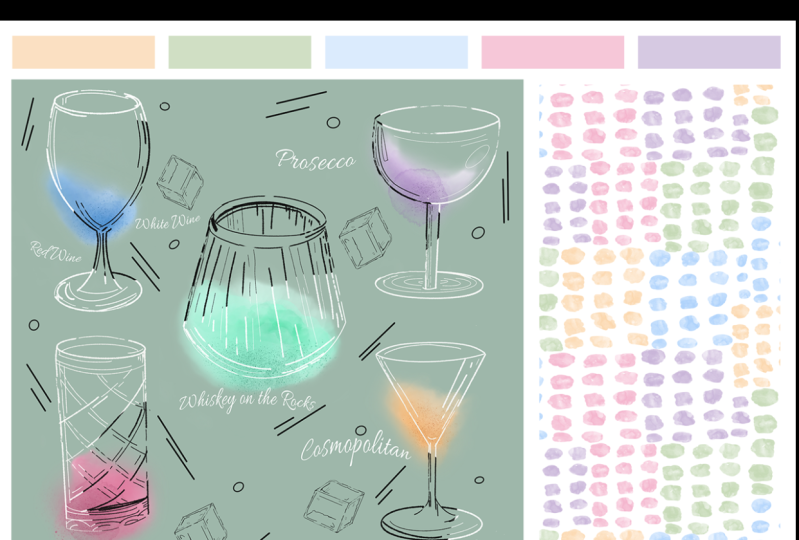
8. El grupo de ilustración individual: Entonces ahora vamos a
echar un vistazo a cómo
armar un grupo en el que puedas colocar ilustraciones individuales en. Entonces comenzaremos
en realidad copiando este rectángulo aquí y usando
eso como base para ello. Así que bajemos hasta aquí. Esta es esa, y presionaremos Comando
C en esta capa. Después cerraremos ese grupo y presionaremos Comando Mayús V, que es pegar en su lugar. Y vamos a venir
aquí a nuestra herramienta rectangular. Y sólo voy
a arrastrar esto
hasta aquí para que se ajuste
al fondo de esa Así que tenemos un rectángulo grande
llenando ese espacio ahí. Y luego presiona
Enter para establecer eso. Entonces ahora tenemos un rectángulo
grande aquí, en el
que podemos colocar motivos o estampados y luego
centrarlo en eso. Voy a cambiarlo a solo un fondo crema por ahora, y cerraremos nuestro grupo de patrón
único que nada de eso esté
asomando por detrás de él Entonces ahora podrías traer
un motivo sobre esto. Para poder centrar las cosas
en este rectángulo, sin embargo, necesitamos saber
dónde está el centro de este rectángulo
porque de lo contrario, solo va
a intentar centrar las cosas en toda la página. Entonces voy a presionar el Comando T, y luego voy a
presionar el comando dos puntos para volver a subir mis lineamientos. Y voy a arrastrar esto aquí
abajo y meterlo
a la mitad ahí. Y ahí también podemos poner uno en medio
del documento. Entonces ahora donde estos se
cruzan aquí, ese es el medio
de este rectángulo Así que solo presiona escape para
salir de la edición de eso. Y luego voy a ir
a archivar. Colocar incrustado. Entonces ahora podemos chasquear eso usando estas pautas ahí
al medio y simplemente
bajar la escala sobre eso. Asegúrate de que primero tengo la
imagen restringida. Entonces comprobaremos eso, y luego
podremos bajar la escala
de esto. Y eso está bien centrado en ese rectángulo y presiona Enter. Y debido a que esto ya
tiene un fondo color crema, voy a cambiar
este rectángulo aquí a blanco para que coincida con el resto. Y entonces si escondo
los lineamientos. Puedes ver que ahora tenemos esa ilustración de
colocación
centrada ahí. Voy a
agruparlos juntos. Todo es prensa. Haga clic en esos y haga
clic en ese botón. Y los agruparemos, y cambiemos esto a colocación. Y le daremos
un color también. Entonces me voy a
deshacer de esto por ahora, y voy a cambiar
el color de esto de nuevo a algo para
que podamos verlo. A veces es posible que
tengas más de una colocación para poner en
tu hoja de ventas. Por ejemplo, si se trata de un conjunto de cuatro diseños coincidentes para tarjetas de
felicitación o algo así, y es posible que desee poner
cuatro en la misma cosa. Entonces veremos cómo configurar algunos rectángulos espaciados de manera uniforme
para ponerlos en el ahora Entonces voy a
duplicar esta. Estamos presionando
Command J. Conviértelo un color diferente para
un poco de contraste. Y voy a
presionar comando T. Entonces lo que queremos hacer es
hacerlo como una cuarta parte
del tamaño de esto, pero queremos tomar en cuenta la brecha de 50 píxeles que
hemos estado usando. Entonces para el ancho,
voy a desconstreñir esto, y voy a
poner dividido por dos Y para que consigamos esa brecha de 50
píxeles por la mitad, en realidad
necesitamos
tomar 25 píxeles. Entonces, la mitad de los 50 píxeles fuera de cada uno de estos rectángulos
para el ancho y alto Entonces en la casilla de aquí, pones dividido por dos, así adelante dos y luego -25 Y luego lo mismo
en este de aquí para la altura,
vas hasta el final, y vamos a poner
dividido por dos -25, y luego puedes
presionar Enter sobre eso Y entonces deberíamos
poder meter
esto en la esquina de ahí. Y trae a
colación las pautas y haz zoom, para que podamos asegurarnos de
que tenemos eso yendo directo
a la esquina ahí. Y luego presiona
Enter para establecer eso. Y luego podemos simplemente arrastrar
otro por aquí para que
podamos dar click sobre eso
y presionar opción, mantener pulsada la tecla shift y chasquear otro en
la esquina ahí. Entonces podemos seleccionar
ambos. Y luego otra vez, solo haga clic en la
opción y arrastre esos dos ahí abajo mientras mantiene presionada la opción
y la tecla Mayús. Y yo sólo voy a acercar las esquinas ahí para
asegurarme de que esté bien ajustado, es decir, yo solo acerco, se puede ver que está
colocado de manera uniforme los que están alrededor de
las pautas con ese bonito 50 pix o
gap ahí porque nos
quitamos 25 de aquí
y 25 de ahí Si has usado diferentes
medidas para la tuya, si has usado un
hueco más grande alrededor del borde, entonces pondrías la mitad de lo
que sea que esa brecha haya ahí dentro. No, podemos esconder esta
debajo. Y estos lineamientos, en realidad, probablemente
podamos
deshacernos de esos. Así que voy con mi herramienta de
movimiento seleccionada, solo
voy a pasar el cursor por allí hasta que tenga ese símbolo, y luego puedo arrastrar esto Allá arriba. Entonces esto se ve
un poco menos distrayente, ahora, y será útil tener marcados directamente
los centros de estas
cajas Así que vamos a hacer clic en uno de ellos. Presiona Comando,
arrastraremos una guía hasta allí y ahí encajándola
a estos nodos medios ahí Y luego si hacemos clic en este
de aquí y presionamos Commande, podemos hacer lo mismo por esa Y entonces tendremos los
lineamientos centrales establecidos
para todos esos. Es solo presionar regresar ahí. Y luego también puedes traer
obras de arte para
colocarlas en estas. Y luego puedes
centrarlo fácilmente en estas cajas así. Simplemente paseando
colocando todos estos en. Y luego una vez que
tienes todos esos ahí, si quisieras mantener el fondo por cualquier
razón, podrías hacerlo, o simplemente podrías cambiar todos estos
rectángulos a blancos Oculta las pautas,
y luego tienes ahí
tus cuatro impresiones muy bien
alineadas. Si estuvieras colocando en
un motivo transparente, entonces podrías cambiar estos
colores de fondo por algo
que se adapte a eso y refleje
lo que hay en tu portafolio. Así que voy a copiar todo esto
de aquí, y vamos a pegar esto
solo en este de aquí. Entonces voy a hacer comando Shift V. Lo va a pegar
en el medio. Comando T. Apenas baje
los lados de esto. Pero mis pautas retroceden para ayudarme a ajustar eso en su lugar. Entonces entonces con estos rectángulos de
fondo, es donde es útil tener
estas configuraciones para que puedas cambiarlo a un
color apropiado para tu Entonces así es como
configurarías una carpeta para todas
estas colocaciones, solo un poco de mantenimiento de la casa ahora Simplemente nos desharemos de
voy a cambiar todos estos
de nuevo a ese
color crema para que todos coincidan. Y nos desharemos de esa. Y voy a agrupar a estos
de aquí dentro del grupo, y solo llamaremos a
esos tiempos cuatro, y luego tenemos
este sencillo aquí, así que es fácil
encenderlos o apagarlos todos. Y luego esos están
todos marcados con rosa, para que a medida que nos desplazamos, sea fácil ver dónde
termina una cosa y dónde comienza la
siguiente Entonces así es como configurar una carpeta para tus impresiones de
colocación. En la siguiente lección,
veremos cómo configurar una carpeta donde puedas mostrar impresión y
un patrón coincidentes.
9. La impresión y el patrón: Oh. Entonces ahora que hemos mirado cómo colocarnos en un grupo de patrones y en
un grupo de colocación. Veremos cómo combinar esos dos en una hoja de celdas que podría mostrar una impresión y
luego hacer coincidir patrones. Algo como este de aquí, donde tenemos una impresión
en esta esquina y luego algunos
patrones coincidentes alrededor del exterior muy bien y
uniformemente espaciados. Vamos a esconder esa por ahora. Y voy a volver a mostrar el grupo de
colocación porque
usaremos esto como
punto de partida para el diseño. Entonces presionaremos vamos
a J para copiar a todo este grupo, y le voy a dar un color
diferente. Y a
éste le llamaremos impresión y patrón. Por lo que usamos estos rectángulos
como base para
llenar este grupo Y si volvemos a mostrar esta, hice esta caja, así se
ajustaría a la proporción de esta impresión. Normalmente trabajo en una proporción de
tres a cuatro para mis impresiones rectangulares. Si trabajas en algo
así como ocho por diez, cinco por siete tipos
de dimensiones, podrás ajustarlo para que
se ajuste también a las tuyas. Entonces cerraré esta
y mostraré mis pautas. Y la primera pauta que
necesito agregar es una que
baja por el borde
de esta casilla aquí. Entonces voy a dar click
en esta capa aquí y presionar Comando T. Entonces
puedo arrastrar una guía hacia afuera
desde un lado y
ajustarla al borde de esa
caja. No hay escape de prensa. Y luego para establecer la
relación para esta caja aquí, podemos ir a nuestra herramienta de marquesina
rectangular, y hemos estado usando tamaño
fijo hasta ahora, pero vamos a cambiar
eso a relación fija Voy a cambiar
esto a tres por cuatro. Entonces ahora, eso sólo nos permitirá dibujar cajas que se ajusten a esa proporción. Así que solo voy a
acercarme un poco, y voy a
arrastrar una caja de esta pauta aquí hasta que
se ajuste a esa de ahí Entonces voy a arrastrar una guía hasta el final de esta caja aquí. Entonces ahora, tenemos una caja de relación de
tres por cuatro aquí en la que podemos
poner nuestra impresión. Para este lado, podrías
dejar estos dos como están, o si quieres reflejar
los tres por cuatro, simplemente
puedes arrastrar ese
y encajarlo en la esquina. Y luego arrastra una
pauta hacia abajo a eso. Y vamos a presionar Comando D. Y lo siguiente que
queremos hacer es tener este pequeño hueco B de 50 píxeles al final de esas dos cajas. Entonces cambiamos esto de
relación fija de nuevo a tamaño fijo. Eso sigue en nuestros 50 píxeles. Y solo voy a dar click
aquí arriba y luego arrastrar esta caja y
ajustarla a esa pauta y arrastrar
otra hacia abajo por encima de ella. Y entonces podemos
arrastrarlo hasta aquí abajo. Y ponle otra
pauta ahí. Y podemos presionar el Comando D. Esto se está poniendo un poco ocupado ahora
con todas estas pautas, pero podemos apagar esto y deshacernos de algunas en
un minuto también. Entonces ahora necesitamos cambiar el tamaño de
estos rectángulos. Entonces comencemos con
este de aquí. Voy a presionar por
mi herramienta rectangular, y voy a traer esto aquí
abajo y ajustarlo
a ese borde ahí. Pulse Intro. Entonces agarraremos
el rectángulo debajo. Y trae esa ahí abajo. Voy a apagar
el grupo de abajo, y luego podemos ver
las brechas ahí abajo. Entonces entonces podemos seleccionar este
de aquí, arrastrarlo hacia arriba. Y luego selecciona este de aquí y arrástralo a justo encima de él. Ahora si apago las guías. Puedes ver que ahí tenemos esas bonitas cajas de espacio
uniforme. Entonces, para traer mi impresión,
voy a asegurarme de que
esté por encima de esta, así que haré clic en
esta, y luego presionaré la Opción de Comando P
para colocar nuestra impresión en. Baje la
báscula en esa. Y luego podemos llenar estas
cajas con nuestro patrón. Para esto, puedes usar el rectángulo para agregar
el patrón o
puedes agregar una capa sobre la parte superior y convertirla en un
relleno de patrón y recortarla. Solo depende si
quieres poder arrastrar
los patrones alrededor sin tener que hacer clic
en este cuadro para hacerlo. Solo por el bien de no
tardarme demasiado en hacer esto, voy a dejar estos
como rectángulos por ahora, pero si quieres usar
la opción de relleno de patrón y recortarlo sobre las cajas,
podrías hacerlo también Entonces me gustaría tener uno que sea una
especie de tamaño grande y agradable. Y luce el bonito detalle de
textura ahí. Y luego haremos éste. 50% y luego tener este
como patrón de menor escala. Así es como configurarías
un grupo de capas de Sales para tener una impresión y luego algunos patrones coincidentes
alrededor del exterior. Aquí tienes un montaje rápido con algunas ideas para diferentes
diseños que podrías probar En la siguiente lección,
veremos cómo configurar un grupo final de capas, que es para que una colección
de
patrones muestre tu impresión de héroe, tu impresión secundaria
y tus licuadoras
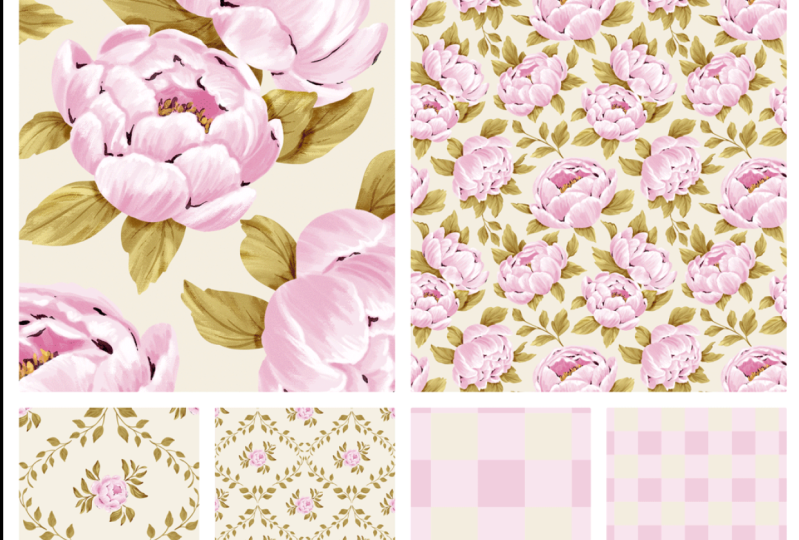
10. El grupo de colección: Entonces tenemos un último
grupo para crear, que es uno como este, que puedes usar para
una colección de patrones mostrar
a tu héroe, tus impresiones secundarias,
y luego tus licuadoras Por supuesto, este no es el
mejor ejemplo de cómo un buen héroe secundario y debería ser
un buen héroe secundario y
licuadoras porque en
realidad no son licuadoras, pero te Estos son los primeros patrones
que agarré de mi computadora. Vamos a esconder este. Y voy a
volver a encender la impresión y el patrón porque de nuevo, vamos a utilizar esto como base
para los otros diseños. Entonces presionaremos Comando J
para duplicar este grupo. Ocultaremos esa debajo y simplemente pondremos el ejemplo ahí
abajo fuera del camino. Entonces, antes que nada, vamos a
convertirlos en colores lisos, para que no nos vayan
a distraer Y podemos deshacernos
de ese ahí. Entonces ahora también podemos encender nuestras guías
, antes que nada, hagamos algo para que
estas sean un poco más simples, que podamos deshacernos de
estas dos líneas aquí. Los arrastraremos hacia
arriba del borde. Los mantendremos
adentro porque nos ayudan a marcar los puntos medios
cuando colocamos obras de arte. Y también podemos
deshacernos de estos dos aquí. Así que sólo
los arrastraremos hacia arriba. Ah, y este de
aquí, podemos pasar a. Entonces ya, eso se ve
mucho más sencillo, pero vamos a
agregar un poco más en ahora. Creo que para el héroe
y el secundario, me voy a quedar con
esta caja, el tamaño está aquí. Así que vamos a agarrar éste. Presiona, y solo
bajaremos este, y ojalá podamos ajustarlo
al mismo tamaño que ese
y luego presionar enter. Probablemente borraré este. Y lo que quiero hacer es tener cuatro cajas que van por la parte inferior que sean
todas del mismo tamaño. Entonces esta va a tener
la misma altura, pero queremos que termine
algo así como por ahí. Entonces queremos un 50 pix o gap
repartidos a través de esta directriz. Así que vayamos a nuestra herramienta Marquesina
rectangular. Haga clic aquí abajo, y luego vamos ajustar eso a la
mitad de esa línea. Entonces podemos arrastrar una
pauta desde ahí. Y chasquea uno en cada lado. Puedo presionar el Comando D. Y luego si agarramos este rectángulo, y luego podemos simplemente traer esto y
romperlo allí,
presione enter, y
luego eso es redimensionado Y luego solo queremos repetir
ese rectángulo a lo largo de este
borde con nuestra herramienta de movimiento. Si presionamos Mayús de Opción
y hacemos clic en esto, podemos cruzarlo hasta allí y luego hacer lo
mismo nuevamente. Opción Mayús, haga clic y arrastre y alinee eso
debajo de esa. Y luego hacer eso una última vez y romperlo
a este borde ahí, y verás que todas esas brechas son iguales, que
es justo lo que queremos. Así que ahora, tenemos esta configuración para poner nuestra colección de
patrones. Bueno,
eso lo tenemos en este punto de vista, voy a
aclarar estos lineamientos extra
que no necesitamos. Y en realidad, ya podemos apagar
esas guías, así que eso se ve un poco
menos desordenado Entonces nuevamente, con este grupo, puedes o bien rellenar
los rectángulos con patrón o puedes poner un relleno de
patrón encima de la parte superior Creo que en realidad
voy a poner un relleno de patrón sobre la
parte superior para estos porque probablemente
querrías moverlos para mostrar diferentes
partes de tu patrón. Podemos agregar una capa sobre la parte superior, y voy a
encontrar mis patrones, y solo agregaremos este
primero ahí dentro. Opción de clic entre los
dos para recortarlo hacia abajo. Y luego va a cambiar la escala en ésta a
algo un poco más pequeño. Yo diría que probablemente
un patrón de héroe. Vale la pena tener esa escala
bastante grande o simplemente al menos en una escala que luzca una buena
cantidad de patrón. Y entonces podemos hacer lo
mismo en este grupo. Entonces agrega una capa arriba.
Añadir en nuestro patrón. Apretarlo hacia abajo. Y entonces sólo
podemos arrastrar este extremo. Creo que probablemente quiero
ese un poco más pequeño. Algo así. Y entonces sólo
tenemos que repetir eso
para estos sobre el fondo. Y luego, porque
sé que probablemente quiero esto por todas partes sobre
el mismo tipo de escala. En lugar de agregar
un relleno de patrón y leer y cambiar
la escala en cada uno, voy a presionar opción, hacer clic en esta capa
y arrastrar una copia de eso sobre cada una de esas
y luego recortarlas hacia abajo. Y entonces sólo puedo hacer clic en éste y llenarlo con
los diferentes patrones. Y entonces ese es nuestro
layout básico para este hecho. Cuando envío una hoja celular como esta que tiene
toda la colección en ella, tendría tal vez, como,
SKU, 12345 a 1235 Por lo que enumeraría el rango
de números de SKU ahí. Siempre también adjunto una hoja celular separada
para cada patrón, por lo que tiene el número SKU en él. Pero en caso de que
solo quieras mandar esto. Veamos cómo
poner un SKU en cada uno de estos diseños para que un comprador pueda
comunicarte fácilmente de
qué diseño está hablando. Recopilemos este grupo
y busquemos nuestro grupo de texto, y queremos encontrar
la capa SKU. Entonces presionemos Comando C
para copiar toda esta capa. Y luego
subiremos a este grupo aquí y comandaremos a Shift V para que pegue eso en
su lugar arriba en la parte superior. Entonces ahora, arrastra eso hasta aquí. Y luego para que eso
destaque y sea fácil leer sobre la parte superior de cualquier patrón que puedas tener ahí dentro. Voy a poner un rectángulo
detrás de él para contrastarlo, y luego cambiaremos el
color de esto a blanco. Así que bajemos a
la capa que hay debajo. Agrega una capa. Agarra
una herramienta rectangular. Y simplemente dibujaremos un
rectángulo ahí dentro, y luego podremos arrastrarlo y encajarlo
hacia abajo en la caja de ahí. Voy a pasar eso a lo largo
así que está un poco más
centrado en la caja Y luego sólo voy a
seleccionar ambas capas. Comando J, Comando T, Y luego podemos chasquear
eso por ahí, y luego solo repetirlo
para estos también. Así que selecciona ambas capas. Comando J. No vamos a
eso ahí abajo. Otra vez el comando J. Entonces ahora, vamos a cerrar esta capa sobre eso. Así que ahora tenemos todas
estas capas aquí. Ya puedo deshacerme de mi ejemplo. Y llamémosle a éste
Pat y colección. Puedo cambiar el
color de éste a algo diferente
otra vez al resto. Y entonces esas son
todas nuestras capas para este documento listas para funcionar. Esta es la plantilla es toda
la configuración y listo para ser utilizado. Entonces, en la siguiente lección,
veremos cómo
guardar y exportar esto
tanto para uso impreso como en línea.
11. Guarda y exporta: Ahora que nuestra plantilla
está terminada, estamos listos para guardar y exportar. En términos de ahorro
y exportación, tienes algunas opciones. Lo primero y más
importante que hay que hacer es guardar todo este documento
como plantilla maestra. Ojalá, como yo, hayas estado ahorrando como hemos
ido yendo,
pero si no, presiona el Comando S ahora mismo y
guárdalo enseguida. Si ves mi clase sobre las plantillas de
Society six, verás mis otros
videos sobre el tema. Sabrás que me encanta usar etiquetas para organizar mis archivos. Este documento también es un
archivo que me gusta etiquetar con el mismo que agrego a mis plantillas de impresión bajo demanda. Si entro en mi buscador aquí, y hago clic en esta etiqueta
de procesamiento. Verás todos
estos documentos aquí. Hay cosas como mi plantilla
de Instagram. Pines de Pinterest, plantillas de impresión
bajo demanda, y también mi hoja de venta. Entonces si volvemos a
Photoshop y voy a presionar Command Shift
S para guardar como. Entonces aquí arriba en esta caja de aquí, le
agregaría esta
etiqueta de procesamiento ahí. Entonces, cuando termine
una obra de arte y esté lista para hacer
todos los activos para ello, simplemente
puedo hacer clic en esta etiqueta de
procesamiento de aquí y luego sacar todos esos
documentos de una sola vez. No sé si hay algo como estas etiquetas en las ventanas. Entonces, si no los tienes,
lo que podrías hacer es simplemente mantener todos estos archivos de
plantilla en una carpeta, que sean fáciles de
encontrar de una sola vez. Entonces, vamos a presionar
guardar en esa. Entonces esa es esta plantilla en sí guardada y lista para usar nuevamente. Ahora vamos a echar un
vistazo a guardar y exportar los propios archivos de hoja de
celdas individuales. Si desea guardar
una copia PSD de trabajo por cada hoja de
celda que haga, entonces una vez que la tenga
lista para exportar, entonces podría hacer la
opción de comando S para guardar una copia. Si haces esto y después,
ves algo en
tu hoja celular exportada, puedes abrir
esta copia de trabajo, cambiarla y
luego volver a exportarla. Tengo que decir que
en realidad no guardo una copia de trabajo para cada hoja de celda
individual, aunque. Hay dos razones por las
que no hago esto. Uno es el espacio de almacenamiento. Mi documento de trabajo aquí es actualmente de unos 600 megabytes, lo que es bastante espacio para agregar por cada
diseño que realice La segunda razón por la
que decidí no
molestarme en guardar una copia de
trabajo separada para cada una. Yo yo alguna vez necesito volver
atrás y cambiar algo, realmente no
toma mucho tiempo solo rehacerla usando la plantilla
original Todo está
configurado ahí dentro, y es solo un caso de anillo
aplicando el patrón, dejando caer los colores de nuevo, y luego cambiando el
título, etcétera Prefiero aprovechar la
oportunidad y
tener que rehacer un archivo de
vez en cuando que guardar una versión PSD de cada diseño que haya hecho en la oportunidad.
Quizá quiera cambiarlo. Entonces, depende de ti
si quieres guardar una versión PSD para
cada diseño o no. Si quieres hacer esto, una forma de mantener
el tamaño del archivo bajo es eliminar cualquier
grupo de capas que no estés usando. Entonces, por ejemplo, si
estuviera exportando esto, podría deshacerme de estos
grupos que tengo escondidos. Podría
eliminarlos y no
guardarlos en la copia PSD de trabajo. Y ahora llegamos
a la exportación. Primero, exportaremos
para compartir en línea. Por lo que este documento es actualmente tamaño carta
estadounidense y 300 DPI. No queremos
compartir obras de arte tan grandes, un tamaño y de calidad en línea. Va a hacer que tu
sitio web de cartera sea más lento de cargar, cual es algo que
afecta el ranking SEO, y también
facilita que tu arte
sea pirateado o robado Reduzco mi documento
a aproximadamente 1,000 píxeles de ancho y luego
reduzco el DPI a 72. Me parece que este tamaño de imagen buena calidad para su
visualización en línea, incluso en la pantalla retina o
en mi smartphone Pmax. Es de baja resolución y no
sirve para imprimir, leer robando, pero aún así
se ve bien en estas pantallas
de alta resolución. Cuando exporto como PNG, normalmente
resulta
en un tamaño de imagen de aproximadamente uno a 2 megabytes dependiendo de
los colores en la obra de arte, por lo que es agradable y pequeño
almacenar y cargar dos Guárdo una copia usando la
función de exportación web más segura en Photoshop. Se encuentra aquí arriba
en la exportación de archivos. Siempre me toma un
tiempo encontrarlo aquí porque uso el atajo de
teclado. Entonces es aquí, web más segura, y uso el atajo de teclado, que es la opción de cambio Comando S. A veces esta ventana tarda
un poco en cargarse. Así que no te preocupes si
el tuyo lleva un tiempo. Los colores normalmente se ven muy brillantes en esta ventana,
pero no te preocupes. No es así como se verá el archivo
exportado. No sé por qué
se ve más brillante aquí dentro. Entonces, para exportar nuestra versión en línea de
rojo bajo, cambie el ancho aquí a algo
alrededor de los 1,000 píxeles. Yo uso diez 80 pixeles
solo porque ese es el numero que tengo en mi cabeza de ser el
ancho para Instagram. Entonces eso es lo que uso.
Absolutamente podrías publicar estas hojas celulares en
Instagram si quieres hacer. Entonces, ¿por qué no hacerlos del tamaño
correcto para eso? Aquí arriba, para el tipo de imagen, normalmente la
guardo como PNG 24. Tiendo a guardar la mayoría de mis imágenes a archivos PNG porque
es un formato sin pérdidas Un archivo JPEG
sería mucho más pequeño. Estamos hablando alrededor de
500 kilobytes. Pero si
miras la diferencia entre estos dos archivos aquí, puedes ver que la versión JPEG tiene artefactos de
compresión
arrastrándose ahí, que no obtienes con
la versión PNG sin pérdidas Y para algunas cosas, cambiaré el tamaño de archivo más pequeño por
un poco de compresión JPEG. Pero para las imágenes de mi portafolio, sí
quiero una mejor calidad de imagen, y no es una gran
diferencia en el tamaño del archivo. Así que siéntete libre de
elegir el traje que más necesites. Entonces entonces aquí abajo,
puedes hacer clic en Guardar. Y elige dónde
quieres guardar tu archivo. Nuevamente, no olvides agregar el número SKU y el
nombre de tu archivo, o vas a tener
1 millón de documentos en todo tu disco duro
con el mismo nombre de archivo. Y luego haremos clic en Guardar. Si crees que también querrás imprimir tu propia hoja algún día, o quieres la opción de
poder imprimirla, también
puedes guardar una
versión de carta estadounidense de alta resolución o A four, si ese es el tamaño que
has estado usando. Y luego
solo puedes exportarlo como un archivo PNG normal o
incluso guardarlo como PDF. Si ya estás acostumbrado a exportar documentos para
imprimirlos desde Photoshop, usa la forma en que lo imprima
normalmente Si no eres bajito y nunca lo
has hecho antes, lo que puedes hacer es ir a puerto. Y en la parte superior aquí,
deberías tener una opción de
exportación rápida. Tengo mi configurado en PNG porque ese es el tipo de archivo que normalmente
me gusta usar. Si quieres cambiar el
tuyo a otra cosa, como si tienes PNG
y deseas que eso dijera JPEG o si tienes JPEG
y deseas que fuera PNG, puedes subir aquí
a la configuración de photoshop, ir a Exportar, y luego puedes guardar tu
formato de exportación rápida ahí arriba. Entonces voy a presionar el
Comando E para exportar esto. Y yo solo agregaré el SKU 1234, y pondremos la impresión lista. O puedes poner 300 DPI algo para que sepas que
ese es el tamaño completo. Entonces tenemos nuestra versión
en línea aquí. Que es 2.1 megabytes. Y luego tenemos nuestro
impreso listo aquí, que es de 10.6 megabytes Como dije, sin embargo,
no me molesto en guardar una
versión de alta resolución porque
no tengo ninguna intención
de imprimirlas. Y en el improbable caso que necesite
imprimir algo, solo
aguantaré rehacer los que quiero imprimir Sin embargo, si crees que
podrías querer imprimir los tuyos o no puedes enfrentar la idea
de tener que rehacerlos, entonces solo guarda una copia dos de alta
resolución Y con eso, ya terminamos. En el último video,
terminaremos las cosas y echaremos un vistazo rápido a cómo esta
plantilla encaja en mi flujo
12. Próximos pasos: Bien, hecho, ya has terminado todas las lecciones y pronto
tendremos una hermosa plantilla de
hoja celular para
usar para exhibir
tu hermosa obra Aquí hay un ejemplo de la vida real de cómo encajo el mío en mi flujo de trabajo. Entonces tengo este patrón aquí, que acabo de terminar de hacer
en Procreate en mi iPad En primer lugar,
usaré Photoshop para construir el patrón
usando objetos inteligentes. Esto hace posible
construir un patrón súper rápido usando
algunas teclas de método abreviado. Si quieres
aprender todo sobre mi flujo de trabajo de
Procreate o Photoshop, todo lo que
necesitas saber está en esta clase de Skillshare aquí Una vez que mi palmadita esté terminada, y esté contento con los colores, y haya comprobado la
repetición, la
agregaré a mi panel de patrones aquí arriba. Ahora, voy a exportar una
copia de la patente
y luego abrir todas
mis plantillas de activos Todos están etiquetados con
esta etiqueta de procesamiento verde para que pueda abrirlos
todos con un solo clic. Aquí tengo plantillas de impresión
bajo demanda. Tengo mi plantilla de Instagram y algunas
plantillas de pinterest que he hecho, y también mi plantilla de hoja celular. Básicamente, cada plantilla a la que
podría querer aplicar
este diseño. Prefiero mucho hacer esto una sola vez y
no tener que seguir volviendo a un diseño para rehacer bits aleatorios
en momentos aleatorios Ahorra tiempo y sé que
una vez hecho, ya está hecho. Son pequeñas cosas
como esta las que me
ayudan a mantenerme productivo. No pasar demasiado
tiempo yendo y
viniendo en las
etapas de administración del diseño de patrones o ilustración y
permítame volver
a hacer la siguiente obra de
arte lo antes posible. Tengo una clase de habilidades para compartir sobre hacer de Society seis
plantillas como esta y también una clase de
plantillas de redes sociales si también
quieres echarles un vistazo. Entonces con todas mis plantillas abiertas, solo
pasaré por aplicar
el plat a cada una y exportarlas rápidamente
usando una acción de guardado rápido, que cubro en mi clase de
seis plantillas de sociedad Entonces con todo
guardado en una carpeta, puedo volver a cambiarles el nombre a todos
con el número SKU de diseños. Suelta los pines en mi carpeta de
pinterest, las publicaciones de redes sociales en
mi carpeta de redes sociales y luego agrupa a todos
los demás en una carpeta de activos y
colócala en la carpeta principal
para este diseño. Cuando tengo un diseño terminado
y listo para ser subido, lo etiqueto como un upload
para que pueda
encontrar fácilmente todo lo que está
listo para ser subido. Y así están a
menos de 15 minutos después de terminar ese patrón
rugoso en Procreate Ahora tengo una impresión
patentle terminada demanda activos, redes
sociales y cartera todo cuidado
y listo para funcionar La próxima vez que esté teniendo
ya sea un portafolio, redes
sociales o un día de carga impresa bajo demanda.
Entonces ahí tienes. Así es como creo
mis hojas de ventas
y las integro en mi
flujo de trabajo para que pueda dedicar
el menor tiempo posible a los aburridos aspectos administrativos del trabajo y volver a crear más arte
lo antes posible. Espero que
esta clase te resulte útil e informativa
y
que te ayude a dar el siguiente paso en tu viaje de diseño de patrón de
superficie o ilustración. Sé que hay
tantos aspectos en manejar todo este asunto del
negocio en línea que hacemos, especialmente cuando eres
un negocio de una sola persona, y eres
responsable de todos ellos. Si hay algo que me ha mantenido a flote todos estos años, y desearía aprender antes, es que tener
flujos de trabajo y sistemas establecidos es crucial para mantener
todos los dientes en movimiento Espero que este conocimiento te
ayude a recordar no
complicar demasiado las cosas y que ninguna parte de tu
negocio tenga que ser todo cantar o bailar
todo desde el principio Solo necesitas dar ese
primer paso y comenzar. Solo necesitas comenzar con
un diseño básico que pueda evolucionar con el tiempo a medida que tu
confianza y tus habilidades crecen. No olvides compartir
tus propias hojas en la galería de proyectos para
que las pueda ver. Una de las mejores
cosas de enseñar en Skillshare es que puedo ver todas tus hermosas obras
de arte no olvides
apagar las capas con la dirección de correo electrónico o
los datos de contacto antes de poner una copia para la galería del proyecto si no quieres que sean Sin embargo, no olvides
apagar las capas con
la dirección de correo electrónico o
los datos de contacto antes de poner
una copia para la galería del proyecto
si no quieres que sean visibles
públicamente en el sitio web de
Skillshare También consideraría
apagarlos
antes de que los compartas en
las redes sociales también. Pero eso depende de ti, claro. Cuando estés compartiendo
tu proyecto, no
olvides difundir el amor, dejarte caer por igual, y un buen comentario sobre el diseño de otra persona también. Y hablando de compartir el amor si has disfrutado de esta clase, entonces por favor déjeme
una reseña rápida ya que ayuda a otros estudiantes a
encontrar las buenas clases, y siempre es agradable
para nosotros los profesores leer reseñas encantadoras también. Si tienes alguna duda, inicia una
conversación en
la pestaña de discusiones. Hago todo lo posible para registrarme
allí cada semana más o menos, y siempre me
pondré en contacto contigo. Si quieres ver
más de mí en línea, tengo un
canal de YouTube donde comparto tutoriales
semanales de patentes todos los viernes y consejos y trucos
todos los miércoles. Mi nombre de usuario de YouTube
es A Rebecca Flaherty. Puedes ver más de mis
obras de arte en Instagram, donde paso en Becky Flaherty,
y albergo una comunidad semanal de desafío de dibujo Actualmente estamos trabajando 52 semanas de flores,
dibujando diferentes flores de diferentes partes
del mundo cada semana Es muy divertido y
una comunidad fabulosa para conocer a otros artistas florales. Eso es un poco
bocado. No olvides seguirme aquí
en Skill Share, para asegurarte de que eres
el primero en saberlo cada vez que publique una nueva clase. Ya estoy trabajando en un
seguimiento a esta clase
donde te mostraré cómo construir un
sitio web de portafolio simple para tus hojas de ventas. Así que cuídate de
eso próximamente. O si estás
viendo esto más tarde, entonces puede que ya
esté publicado. Que se diviertan. Mantente creativo, y te veré la próxima vez.
 Rebecca Flaherty, Surface Pattern Artist & Content Creator