Transcripciones
1. Introducción: Si estás en el camino de
licenciar tus diseños como ilustrador o diseñador de pan de
superficie, tener un
centro en línea donde puedas enviar clientes a
navegar por tu trabajo es esencial si quieres comenzar
a lanzar a empresas y obtener
tu licencia de arte Si tienes algún tipo
de suscripción a Adobe, y probablemente ya tengas incluida
la suite Adobe Portfolio como parte de tu plan. Usar la
plataforma de cartera de Adobe para construir tu sitio web es una
excelente manera de obtener valor
extra
de tu suscripción. Mi nombre es ca Flat, y soy un artista obsesionado con el
estampado floral y creador de contenido digital He licenciado numerosos diseños en los
últimos años, y muchos de estos leads
vinieron a través de clientes encontraron mi trabajo en
redes sociales o Pinterest, haciendo clic para ver
mi portafolio en línea, y luego ponerse en contacto
conmigo desde el formulario de contacto allí. Así de fácil puede ser
enviar clientes a tu trabajo y por qué es tan importante
tener un sistema como
ese en su lugar. Voy a pasar por todo
el proceso de configuración de un sitio web utilizando la
interfaz de cartera de Adobe de principio a fin. Cubriremos todo, desde
tu primer inicio de sesión hasta llegar a publicar y compartir el
enlace con los clientes. Es muy importante
saber que no es
necesario poder codificar.
Desde luego, no. Y no necesitas tener ningún conocimiento
existente sobre el sitio web diseñado para tomar
esta clase o usar la interfaz de portafolio de Adobe. Es una plataforma realmente simple
y muy amigable para principiantes. En esta clase, aprenderá
a moverse por la interfaz de la
cartera, cómo elegir el tema
para su cartera y cómo configurar una página de inicio
llamativa. Veremos cómo
organizar tu trabajo
en categorías para que los compradores puedan
encontrar fácilmente el arte que
buscan y cómo configurar
una página de contacto para que
puedan ponerse en contacto contigo desde
dentro de tu sitio web. Repasaremos todas
las opciones y configuraciones de personalización para que tengas
todo lo que
necesitas para seguir construyendo un sitio web de portafolio que se ajuste a tu estilo
y marca astica También veremos algunos de los pros y
los contras de tener un sitio web protegido con contraseña si eso es algo que
crees que podrías necesitar. Y por favor no te preocupes
si las cosas nuevas te asustan. Estaremos cubriendo las cosas en
un orden realmente intuitivo para que no
te abrumes demasiado Cubriré una cosa a la vez, comenzando por el
mínimo que necesitas para llegar rápidamente
a ti hasta
el punto en que
estés listo para comenzar a subir tu obra de arte
a tu sitio web Entonces puedes regresar y
jugar con la configuración
y el diseño una vez que las
partes importantes estén en su lugar. Tener un pequeño hogar para
ti en Internet es un elemento muy importante
para marcar el Dist si quieres pasar
de aficionado al arte a un
profesional que está listo para comenzar a licenciar o
vender su No es necesario
tener un sitio web de todo canto y baile. Un
portafolio simple y fácil de navegar para mostrar los diseños más una página de
contacto es en realidad
todo lo que necesitas. Y si sigues los
pasos en esta clase, eso es exactamente lo
que tendrás. Vamos.
2. Descripción general + proyecto de clase 1: Como siempre, cada artista y diseñador tiene su propia
forma de hacer las cosas. Y en esta clase,
voy a mostrarles cómo
armé un
sitio web de portafolio. Si puedes,
no sería malo ver clases
similares de otros artistas e implementar algunas
de sus ideas, también. No hay una manera única de
hacer estas cosas, y cuantos más insumos
tengas, mejor. En verdad, he querido hacer una clase como esta
desde hace mucho tiempo, pero dudé en hacer
una clase enfocada
únicamente en una plataforma de cartera a la que tal vez no todos
tendrían acceso Sé que no todo el mundo
usa software de adobe, y a diferencia de mí diciendo
que cualquier cosa que
hagas en photoshop probablemente también
puedas hacer en Affinity Designer no
es exactamente lo mismo
para construir un sitio web. Pero luego también me di cuenta
sin obtener
una plataforma específica y
pasarla en detalle paso a paso, realidad no sería una clase muy útil o
implementable Entonces porque el portafolio de Adobe
es con lo que empecé, lo que sé usar y a
lo que tengo acceso, eso es lo que voy a
usar para esta clase. Puede que ni siquiera se dé cuenta de esto, pero si tienes algún tipo
de plan de Creative Cloud, entonces probablemente
tendrás
incluido el portafolio de Adobe con él ya
en tu suscripción. Puedes comprobarlo
iniciando sesión en Creative Cloud. Haz clic en Administrar
cuenta y luego echa
un vistazo a tus
aplicaciones y servicios incluidos. Será bajo Web Apps, y me tomó demasiado tiempo
darme cuenta de que esto era
algo a lo que ya tenía acceso cuando
estaba procrastinando por reunir Algunos de los conceptos y
consejos que voy a repasar se aplicarán a todos los
sitios web de portafolios en general. Entonces, incluso si finalmente usa otra plataforma
para su cartera, entonces seguirá
saliendo con algunas buenas ideas para comenzar. Sin embargo, tenga en cuenta
que esta clase en última instancia se trata de construir un sitio web de cartera de
Adobe. No voy a
poder responder ninguna duda técnica que puedas tener sobre
otras plataformas. En su forma más básica, un sitio web de portafolio
necesita
poder mostrar tu trabajo en
un formato organizado, idealmente ser fácil de
clasificar usando
algo como etiquetas o categorías y ser fácil para
ti de mantener y agregar. Si ya tienes un sitio web, puede
ser algo tan simple como una galería de imágenes que hayas
configurado en una página dedicada. Incluso si ya
tiene un sitio web, aún
puede alojar su
cartera en
otro lugar y luego vincularlo
desde su sitio web normal. De esta manera, puede
aprovechar las
plantillas de cartera,
el estilo y las características que
están disponibles en la plataforma del
sitio web de la cartera de AWP, que podría no estar disponible en el marco en el que se basa su
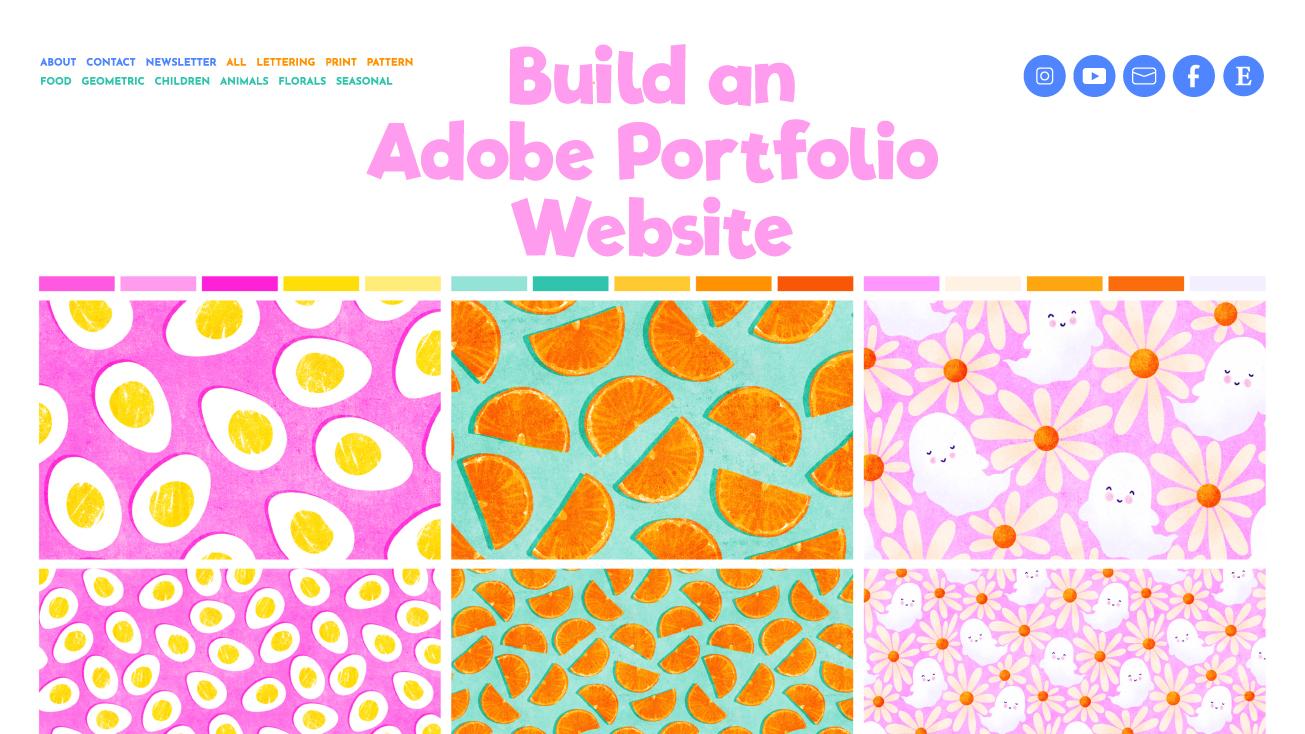
propio sitio web Echemos un vistazo a la página web de mi
cartera aquí. Arriba en la parte superior aquí,
puedes ver que he ordenado mis diseños en varios
temas o colecciones. Esto facilita
que un comprador acote su búsqueda cuando
busca algo específico. Entonces puedes dar click en
una de estas imágenes. Reconocerás esto como una hoja de celular si has tomado
la última clase que hice. Y de hecho, si no
has tomado esa clase, entonces definitivamente
te lo recomiendo como
seguimiento o incluso antes de
esta ya que seguimiento o incluso antes estaremos usando esas hojas celulares que hicimos
para llenar nuestro portafolio. Entonces, una vez que haces clic en la
imagen de portada de una de las obras de arte, esto abre una página para
ese diseño donde puedes agregarle más información como una descripción o maquetas. El proyecto de tu clase es
compartir una captura de pantalla de una página como esta o desde la página principal
de tu cartera. No tiene que estar
terminado, no tiene que estar usando el
portafolio de Adobe, y puede, como dije, solo ser
una galería de imágenes en tu propia página web si eso es todo lo que
tienes disponible para E&A
Así que ahora que tienes una
idea de lo que vamos
a estar trabajando,
empecemos. para E&A
Así que ahora que tienes una
idea de lo que vamos a estar trabajando,
empecemos
3. Creación de un nuevo sitio: Entonces vamos a
empezar por dirigirnos a portfolio.ab.com, y
vamos a Como pueden ver, ya tengo algunos sitios web aquí ya. Puedes tener hasta cinco sitios web
separados aquí, lo cual es realmente genial. Puedes usarlos para
crear algo así como una página de Lincoln Bio
para Instagram. Esta de aquí es una página de redireccionamiento para mi antiguo sitio web de Colligrafía Y por un tiempo, en realidad uso esto como mi sitio principal de blogs. Entonces, como puedes ver,
hay un montón de diferentes formas en las
que podrías usar esto. Y si ya tienes una suscripción
creativa a Clyd, entonces esta es una buena manera de sacarle algo de valor extra Así que hagamos clic en
Crear nuevo sitio. Aquí podrás ver
todas las diferentes plantillas entre las que puedes elegir. Pero primero, debes
decidir si estás creando un portafolio completo
o una página de bienvenida. Vamos a ir con
cartera completa porque bueno, la pista no es el nombre realmente. Eso es lo que estamos aquí para hacer. Así que volveremos a la función de la página de bienvenida
más adelante en la clase. Por lo que puede hacer clic en cualquiera de estas plantillas
para una mirada más cercana. Vamos a probar este de aquí. Y una vez que estés en
la página de plantilla, puedes ver cómo se verá en diferentes dispositivos aquí arriba. Entonces este es el
escritorio para éste. Así se
vería en una tableta. Y entonces así es como se
vería en un dispositivo móvil. Puede ser difícil en esta
etapa visualizar cómo vería
esta página con tu R o tus hojas celulares ahí dentro. Pero es muy fácil cambiar entre temas una vez que
tienes tu sitio configurado. Así que no te
preocupes demasiado por tener este
perfecto ahora mismo. Solo elige uno que
te guste el aspecto de F. Voy a elegir a Hagen ya que ese es el que uso
para mi sitio web de cartera. Todas las cosas aquí arriba en la barra superior son personalizables, y podemos agregar nuestras
propias cosas allí. También podemos cambiar las
fuentes, los colores y las relaciones
de aspecto de estas cajas aquí. Así que de nuevo, no pienses demasiado
las cosas en esta etapa. El afinamiento vendrá
todo después. Entonces voy a dar click
aquí para usar este tema. Y luego verás este framework
en blanco aquí con todas tus herramientas y
opciones abajo aquí. Sé que las nuevas interfaces y el nuevo software pueden resultar
abrumadores. Así que por favor no te
preocupes por sentir que necesitas saber qué hace todo
esto en esta etapa. Abordaremos cada bit a medida que
lleguemos a él a lo largo de la clase. Todo lo que necesitas saber en
esta etapa es que estos son tus controles y ajustes
aquí en la columna izquierda, y esta es la
vista previa de trabajo de tu sitio aquí. Puedes hacer cambios en
las cosas aquí en la vista previa, pero no se publicarán
hasta que las publiques. Por cierto, no tengas
miedo de golpear
publicar en ningún momento ya que estamos
trabajando a través de esta clase. Sí, tu sitio se pondrá en marcha, pero no vas a romper
Internet ni nada, y nadie sabe cómo encontrar
tu sitio web a menos que se
lo digas. Veremos esto con
más detalle más adelante, pero solo
pensé que lo había mencionado ahora, así que no está sentado ahí
como algunos No presione este botón tipo de cosas que no
puedes evitar querer presionar. Entonces esta página en la que estamos aquí es tu página de inicio o
página de trabajo, como la llaman aquí. Y hay otra página
que se configura para ti, y esa es una página de contacto. En la siguiente lección,
personalizaremos algunas cosas en nuestra página de inicio para que nos resulte
un poco más familiar.
4. Personalización de la página de inicio: Entonces, cuando pasas el cursor sobre cualquiera de
los elementos de tu vista previa, tendrás aquí esta
cajita que aparece, y que te dice
cuál es el elemento y el pequeño icono del lápiz
significa que puedes editarlo Primero que nada,
empecemos por aquí con el logo. Cuando hago clic en editar, esta
sección de la izquierda tiene todas las opciones disponibles para personalizar lo que
sea, acabo de hacer clic Voy a dejar
cosas como márgenes y
relleno y cosas así
solas en su mayor parte,
ya que es bastante seguro
simplemente quedarse con los
valores predeterminados para esos Pero la columna de estilo aquí, que tiene algunas cosas
que podemos cambiar. Entonces, lo primero que debes decidir
es si quieres tener una imagen de logotipo o simplemente un nombre tipo para
tu sitio web de portafolio. Cualquiera de estos es igual de bueno. Si tienes un logotipo,
puedes usarlo. Pero si aún no tienes tu
marca resuelta, solo
puedes usar algún texto. Todo esto siempre se puede
actualizar en una fecha posterior, así que no dediques demasiado tiempo a
pensar demasiado en nada de esto Si quieres texto,
puedes editar esto aquí, así que solo resalta eso, y luego puedes escribir
algo diferente ahí. Simplemente podrías dejarlo
como tu nombre, cambiarlo por el nombre de tu
negocio o estudio, o agregar algo como
ilustración o diseño después de él. Puedes cambiar la
fuente aquí para esto. Y también veremos
cómo cambiar la fuente
utilizada en todo el
sitio web más adelante también. Las otras configuraciones
aquí abajo deberían ser bastante familiares para usted de otro software
que haya usado antes. Puedes cambiar el
tamaño y la alineación del texto y también
el color aquí. Aquí donde dice roll over, eso se refiere al
color que cambia este texto cuando lo
vuelves. Si quieres cambiar
eso, hago clic en esto, y puedo cambiar esto a
algo así como púrpura. Y luego cuando
volvamos a la normalidad, y luego vuelvo sobre esto, verás que eso ha cambiado
el color del rollover Entonces cualquier cambio que hagamos aquí, obtenemos una vista previa de la misma en
esta ventana de inmediato Entonces este sitio web no está publicado en absoluto en
este momento, pero si lo fuera, y alguien estaba en mi sitio web ahora mismo flotando
sobre el logotipo, en realidad no
verían ese cambio todavía
porque no
hemos golpeado publicar Todas estas ediciones
que realizamos en esta ventana, no se actualizan en
tiempo real en nuestra página web Solo se actualizarán una vez
que golpeemos publicado aquí abajo. Así que no te preocupes por hacer ediciones
locas y probar
las cosas aquí afuera. Si quieres ver cómo se verá
tu sitio, puedes hacer clic en Vista previa aquí. Y luego puedes
probar los cambios antes de publicar cualquier cosa. Puedes verlo, primero
que nada en escritorio, y luego podrás
ver cómo se verán todos los cambios en
diferentes dispositivos y también en diferentes relaciones de aspecto también , ya sea que tengas el móvil de
esa manera hacia arriba o de esta manera hacia arriba. Solo volvamos a editar. Siempre es bueno
comprobar que tu sitio sí se ve bien en
nuestro dispositivo móvil, ya que eso es lo que mucha gente
está usando en estos días. Entonces el otro que
se establece aquí para Logo, si vuelvo a eso, es a
lo que enlaza aquí. Y esto significa que ¿qué pasará cuando alguien haga clic
en esto aquí? Por el momento, está enlazando a nuestra página de trabajo AKA home page. Entonces eso probablemente
sea bueno dejarlo como donde quiera que
alguien esté en tu sitio, este bit siempre estará visible, y pueden hacer click
aquí arriba y volver a tu página de inicio o página de trabajo,
como se menciona aquí. Quería cambiar eso
a otra cosa, si querías que
fuera tu página de contacto, puedes actualizarlo
cambiándolo aquí, pero vamos a
dejarlo como trabajo por ahora. Veremos cómo
cambiar el nombre de esta página más adelante a
home para que sea un poco más intuitivo
ver el hogar y dar clic en
Inicio arriba aquí más tarde. Si tienes un logotipo y
quieres usarlo,
o simplemente para ver cómo se ve, entonces cambia a
la pestaña de imagen aquí, y puedes subir una imagen de logotipo. Entonces eso luego se
actualizará y tendrás tu logo ahí arriba
en lugar del tipo de texto. Si quieres hacer
esto un poco más pequeño, puedes establecer un
ancho máximo para ello, o probar algo como 100, y eso lo hace un
poco más pequeño ahí. Creo que se ve un
poco mejor si es un poco más pequeño y un
poco más mínimo, y también tiene un poco más de espacio
para respirar a su alrededor. Si solo borro eso, eso siempre
va a ser un poco colisionado justo
contra la parte superior ahí, así que creo que se ve un poco
mejor si es un poco,
un poco más mínimo, y tiene un poco más de
espacio para respirar a su alrededor Entonces voy a establecer el mío a
un ancho máximo de 100 píxeles. Y nuevamente, podemos
previsualizar eso y ver cómo se ve
en un dispositivo móvil. Por lo que solo hacemos clic en éste. Eso no se ve
demasiado grande ahí y se ve bonito y espaciado, no demasiado grande, no demasiado pequeño, así que podemos volver a editar. L et's haga clic en esto
para editarlo nuevamente. Y nuevamente, aquí,
puedes establecer un enlace para tu logo
igual que podrías para el texto, así que dejaremos ese
enlace para que funcione. Si decides que no quieres ningún logo ni ningún texto en
absoluto aquí en el medio, puedes salir aquí, y en realidad puedes alternar todo si
no quieres nada ahí
arriba en absoluto. Voy a dejar
el mío puesto porque creo que ahí se ve bien. Ahí
sólo somos un pequeño logo. Pero como dijiste,
no tienes que tener nada ahí,
puedes apagarlo. También notarás este pedacito aquí
arriba en la navegación. Puedes desactivar eso si
no quieres nada ahí
arriba en absoluto. Pero otra vez, vamos a dejar eso encendido. Entonces esta siguiente sección aquí
arriba donde irán nuestras páginas. A esto se le llama la cabeza del mástil. Entonces lo primero que podemos
editar aquí es el texto. En primer lugar,
editaremos el texto aquí, y luego
veremos cómo
personalizarlo y hacerlo un poco más
bonito si quieres. Depende totalmente de ti
lo que escribas aquí. Para editar el texto,
igual que hicimos con el logo, haces clic en el lápiz
como hicimos aquí, y luego puedes editar el
texto en este recuadro de aquí arriba. Creo que solo
lo voy a dejar así para
este sitio de muestra. Y luego esta
declaración debajo, también
puedes editar esta. Da click en el pequeño lápiz ahí y luego en esta caja de aquí, puedes cambiar esto a otra
cosa si quieres. Es posible que desee
poner algo como su línea de correas allí, o algunas instrucciones breves
sobre cómo usar el sitio, algo así como por favor póngase
en contacto a través del contacto, pero si desea obtener
más información sobre alguno de estos diseños,
etcétera, etcétera Si no puedes pensar qué hay que
escribir aquí por ahora, solo déjalo con este texto de
marcador de posición por ahora Si quieres que esta cabeza más aquí sea un color de
fondo diferente, puedes hacerlo haciendo
clic aquí arriba y luego para incluir el color de
fondo, y luego puedes elegir un
nuevo color para eso aquí. Incluso podrías usar una
imagen para el fondo. Si hacemos clic aquí arriba en Opciones de cabeza
enmascarada y vamos a fondo de
cabeza enmascarada, entonces puedes subir
algo Prueba este. Y entonces eso eventualmente
se actualizará,
y aplicará esta imagen de
fondo. Verás que aquí es
mucho más ligero. Si vamos a superponer. Es porque incluye
esta superposición blanca en ella, que puedes ajustar aquí. Si lo tomas todo el camino hacia abajo para que no tenga ninguna superposición, probablemente sea cual sea la imagen de
fondo que te pongas ahí va a
dificultar la lectura del texto. Entonces, si quieres algún tipo
de imagen en tu encabezado, tendría esta
capacidad establecida en algo
para que aún puedas ver el
texto aquí agradable y fácilmente. De hecho voy a
simplemente quitar la imagen y volver a las opciones de cabecera, y voy a quitarme
el color de fondo Y solo voy a
dejar este blanco claro porque personalmente
creo que esto se ve mucho mejor si solo dejas que las imágenes de
aquí abajo hablen y solo dejas que este pedacito de aquí arriba sea bastante mínimo y sencillo, y entonces tus imágenes de abajo realmente
se destacarán. Si no quieres esta
sección aquí en absoluto, podemos volver aquí a la configuración de la página principal,
desplázate hacia abajo aquí, y puedes apagar la
cabecera en esto y no tener eso ahí arriba
en absoluto si no lo quieres Así que vamos a desplazarnos hacia abajo y
ver lo que realmente hay
al final de la página aquí porque aún no
lo hemos hecho. En la parte inferior,
tienes tu pie de página aquí, y eso diremos impulsado por el portafolio de
Adobe como predeterminado. Si quieres cambiar ese texto, puedes hacerlo aquí arriba y
tener algo más ahí dentro. Puedes activar y
desactivar todo esto si quieres. Puedes apagar el
pie de página aquí abajo, y eso no estará ahí en absoluto. O simplemente podrías cambiarlo a algo como tu declaración de
derechos de autor. Entonces, si solo selecciono todo esto, podrías simplemente poner tu declaración de derechos de
autor aquí. Una última cosa que personalizaremos
en nuestra página de inicio antes continuar es el representante de la barra de
navegación aquí. Por el momento, las únicas páginas
que tenemos en nuestro sitio web
son estas dos aquí arriba, así que todavía no podemos agregar
nada más ahí arriba, pero podemos agregar algunos íconos
sociales aquí arriba. Así que haremos clic aquí para editar la barra de navegación y dar
clic en Personalizar. Entonces podemos dar click aquí arriba, y aquí abajo donde
dice iconos sociales, alternar eso y
luego hacer clic en él. Y luego cualquiera de estas plataformas
sociales que quieras estar aquí arriba, puedes agregar tu enlace ahí dentro, y luego caminan hasta aquí arriba. Sólo voy a pegar mi enlace de
Instagram ahí dentro. Y vuelve a éste, y donde dice,
Instagram, si puedo encontrarlo. Puedes pegar mi enlace ahí, encender ese y luego tenemos un enlace a nuestra página de
Instagram ahí arriba. Puedes pasar por
estos y alternar en cualquiera de estos que te gusten. Ahí está la Sociedad Seis,
ahí está Etsy en alguna parte. Entonces sí, puedes revisar y actualizar estos íconos sociales, y estos también se
actualizarán para cualquier otro lugar donde
quieras usarlos. Entonces, por ejemplo, si quisiéramos
ponerlos aquí abajo en nuestro Pie de Página, si hacemos clic en Pie de Página aquí abajo, y aquí arriba, alternar
en los íconos sociales, eso también va a poner en cualquiera hayamos encendido ahí abajo, así que también serán visibles en la
parte inferior de tu sitio web. Así que una vez que tengas tu logo,
cabecera, navegación y foota todo resuelto, y personalizado a tu gusto, no
olvides que siempre puedes volver y cambiar Estarás listo para
comenzar a subir algunas obras de arte en la siguiente lección
5. Creación de tu primera página: Entonces aquí es donde empieza
a ponerse realmente emocionante. Subir tu
hoja de portafolio es realmente sencillo. Todo lo que necesitas hacer es hacer clic
aquí donde dice Agregar página, o puedes hacer clic aquí arriba. Entonces vamos a elegir
una para agregar una página aquí. Entonces aquí necesitas agregar
el título de tu obra de arte. Encuentro que siempre
tengo que volver a mi buscador y verificar cuál es lo
que
se supone que debo estar subiendo Entonces esta es la
primera que voy a hacer. Entonces veamos cuál es
el nombre de esto
es 23009 Tropical Ts. Entonces voy a
entrar en eso aquí. Si usas números SKU para tus diseños, entonces
ingresa eso aquí también. Si usted y un cliente
potencial están enviando correos electrónicos de ida y vuelta
sobre la licencia de un diseño, es mucho más
fácil averiguar qué diseño significan si
pueden citar el número de SKU Entonces, al tenerlo
aquí mismo en el título de la página, lo mantiene al frente
y al centro y es más probable que lo
vean y lo citen cuando
están preguntando por un diseño. Por ahora, dejaremos el
destino como trabajo, aunque también podrías
ponerlo en la navegación, y luego esta
página específica aparecería aquí arriba, pero vamos a dejar todo en nuestra colección de
trabajos. No queremos que
esta sea la página principal, así que ahora podemos ir y
hacer clic en Crear página. Ahora tenemos nuestra
primera página personalizada. Y como puedes ver en esta lista aquí abajo en la parte inferior, hay todo un montón de cosas que puedes agregar a una página. En su mayoría vamos a
apegarnos al uso de imágenes. Pero con todas estas opciones
aquí para texto y videos, realmente no
hay razón por la que no
pudieras usar esta
plataforma para construir un sitio web simple
para ti y no solo limitarte
a un portafolio de diseño. Así que vamos a subir nuestra
primera imagen. Simplemente damos click sobre esto, y
luego podremos subir nuestra imagen. Voy a estar usando las hojas
celulares que hago para todos mis diseños como las
imágenes de este sitio web. Pondré el enlace para
la clase que tengo sobre creación de esas en la sección de
recursos. Entonces voy a subir
este primero aquí. La primera imagen
va a ser la que muestre todos los patrones
de esta colección. Entonces, si tienes toda una colección de
patrones, y quieres poner la hoja de colección de
patrones aquí para ir primero, podrías hacer eso, o si solo tienes un diseño
independiente y está en múltiples colores
o varios tamaños, podrías tener este
aquí en la parte superior Y luego en la
parte inferior de la imagen, verás ahí este pequeño ícono
plus. Podemos agregar
algo más a esta página. Entonces si tocamos eso, volvemos a obtener
todas esas opciones, así que voy a agregar imagen y poner esta de
aquí en la parte inferior. Si no vas a usar hojas
celulares como estas, puedes simplemente subir una versión de
baja resolución de tu obra de arte si lo prefieres. Solo asegúrate de
mantenerlo en baja resolución. 72 DPI es de buen tamaño, y no más de unos
1,000 píxeles de ancho. Esto mantendrá los tamaños de los archivos
bajos y la carga de la página se acelera, además de hacer que
tu arte sea menos útil para los robadores de arte y los raspadores de IA De hecho, puede
evitar que las personas guarden imágenes de su
sitio web si lo desea. Vaya a la
configuración de su sitio principal aquí arriba, y en las opciones del sitio, puede activar o desactivar el clic
derecho para proteger sus
imágenes activadas o desactivadas. Obviamente, las personas aún pueden tomar capturas de pantalla
si quieren, pero es bueno
tener esta función ahí si quieres
hacer uso de ella. Vamos a volver y ver todos estos ajustes
en un video posterior, pero ahora solo
quería mostrarte esta parte mientras estábamos
hablando de ello. Así que de vuelta en nuestra página de
obras de arte aquí. Esta en la parte superior
es el principal tipo de imagen de portada para la
colección que tengo. Entonces, si estás subiendo
una colección, esta sería la hoja de celdas que tiene todas las diferentes
imágenes de la colección Yo sólo tengo otro
que va con esto, donde solo estoy mostrando el
patrón a gran escala. Tenías más de una imagen
que querías agregar. Es un poco agradable agregar
eso como una galería de fotos. Voy a dar click en esto
y mostrarte cómo hacerlo. Vamos a agregar una cuadrícula de fotos, y luego podremos subir archivos, y vamos a
fingir que estos cuatro de aquí también están coincidentes,
así que los subiremos. Y luego verás
que en lugar de
ponerlos como directamente
debajo de tamaño completo, obtienes todos los
patrones uno al lado del otro. Aún puedes, si
entramos en vista previa, dar clic en estos y
verlos a tamaño completo. que no tengan que
quedarse
tan pequeños, para que aún puedas pasar por
las otras imágenes ahí. Así que esa es una buena manera de agregar patrones
adicionales en una colección
si estás subiendo una colección de obras de arte
es tener la imagen principal en la parte superior y luego agregar
una cuadrícula de fotos debajo Volvamos atrás con espalda para editar. Voy a deshacerme de
estos para eliminar un ítem. Simplemente da clic en ese
pequeño menú desplegable de ahí, y nosotros podemos dar clic en eliminar
cuadrícula. Y eso ya no está. Una cuadrícula de fotos en la parte inferior también
es un gran lugar para poner cualquier maqueta que puedas tener usando estos patrones. Si quieres agregar una
breve descripción de
la obra de arte o notas sobre alguna
de las licencias actuales, puedes agregar algo de texto
arriba en la parte superior aquí. Subimos por encima de nuestra imagen, y aparecerá este pequeño
plus. Podemos dar click en eso, y
podemos agregar algunas líneas de texto. Digo notas sobre licencias, solo
quiero decir algo breve
como si actualmente tiene licencia bajo cualquier tipo de licencia
exclusiva en algún lugar, o si no está disponible, podrías poner licencias actuales, infantiles eran Exclusive
Caduca el 31 de enero de 2026 No sientas
que tienes que
agregar texto si no quieres. Este es tu sitio web y puedes elegir incluir o
querer no incluir. Todo lo que esto necesita
ser es un lugar donde la gente pueda ir a
navegar por tu obra de arte. Tener solo imágenes
está totalmente bien, especialmente si estás
usando hojas de venta, y ya tienen toda la información
importante sobre ellas aquí abajo. Así que volvamos
a nuestra página de inicio haciendo clic aquí arriba y veamos cómo se
ve esto ahora. Verás esta primera página aquí ahora tiene una imagen de
portada diferente en ella. Si quisieras
cambiarlo a otra cosa, puedes editar la
imagen de portada haciendo clic en página aquí arriba e ir
a editar imagen de portada. Puedes cambiarlo a cualquiera de las imágenes que hayas
subido en esa página. Entonces, si quisiéramos
tenerlo como éste en su lugar, eso va a cambiar
la imagen ahí, pero voy a
dejarla en ésta ya que eso muestra un poco más
del diseño apagado. También tienes opciones de cómo se muestran estas
imágenes de portada. Si tus hojas celulares
tienen una proporción diferente, tal vez uses las apaisadas. Puedes editarlo aquí, así que
saldremos de este menú. Desplázate hacia abajo, y
vamos a ir a editar las imágenes de
todas las colecciones. Entonces, si agregamos otras
colecciones más adelante, esto también
las actualizamos para aquellas lugar de solo esta
colección de trabajo aquí. Entonces queremos ir a
editar todas las colecciones, y podemos ir a la relación de aspecto. Y por el momento,
tengo esta costumbre 34. Y eso se ajusta a la proporción de las hojas de celdas que estoy usando. Si el tuyo fuera
algo diferente, podrías elegirlo aquí abajo si no encaja del todo ahí. Entonces, por ejemplo,
si quisieras cuadrado, podrías elegir el de
tus hojas celulares un cuadrado. O si sabes cuál es la proporción de tu hoja de celdas shell y quieres cambiarla
a otra cosa, puedes hacer clic en Personalizado
y editar esto aquí. Entonces, si
los tuyos fueran rectangulares al revés, y fueran como cuatro,
tres en vez de 34, puedes escribir eso aquí. Entonces puedes hacer cubiertas de recrop, y eso
ajustará todas ellas Entonces, si diseñas el tuyo para quedar bien en esta
proporción, eso funcionaría. Voy a cambiar el
mío de nuevo a 34. Y hacer re cubrecultivos, y eso va a
devolverle quien era antes. También puedes alternar el nombre y la fecha de la obra de arte si no quieres que aparezca
cuando la vuelques aquí, que podamos salir hasta
ahí y aquí abajo, puedes activar o desactivar los títulos de las páginas
y las fechas de las páginas. La fecha va a ser predeterminada
a la fecha en que la subiste, que podría no
ser necesariamente la misma fecha hiciste la obra o el mismo año en que
hiciste la obra. Quieres deshacerte
de la fecha, solo apague eso aquí, y
luego no se mostrará. Pero si quieres
tener ahí la fecha para mostrar en qué año la hiciste, solo edita la información de la página. Tenemos que volver a encender
esto. Puedes hacer clic en Editar información de la página, y luego puedes
cambiar la fecha aquí, así podría cambiar esto a 2020, si fue entonces cuando lo hice, y luego eso cambiaría ahí. No te gustan en absoluto estas opciones de
rollover, como, quieres deshacerte de ellas, así que no hace esto en absoluto, y en realidad pueden ser
muy molestas si estás en una llamada de Zoom con alguien que
hace un screenshare, y sigues moviendo
tus ratones y apuntas usándolo para apuntar al del que
estás hablando Entonces estás diciendo, Oh,
sí, este de aquí, y luego en cuanto
apuntas, desaparece. Eso en realidad es bastante molesto. Entonces para apagar esto,
vamos a ir a todas las colecciones, portadas de
página y hacer clic
en imágenes de portada. Entonces aquí abajo, donde
tiene overlay, overlay
on rollover Se puede reducir la
opacidad sobre eso. Es un poco agradable
tener un poco. Así que puedes algo así si estás en una pantalla que muestra la llamada de Zoom, resalta en
cuál estás, pero no
oscurezca completamente la imagen Así que juega con eso hasta que tengas
algo que te guste. Simplemente puedes apagar
completamente la opacidad si no quieres que haga nada en absoluto, y eso solo lo
demostraría ahí Pero entonces puede ser difícil ver el título,
como se puede ver. Entonces voy a tener esto
en algo así como 20%. Volvamos
a nuestro menú principal ahora. Entonces ese es nuestro primer acabado de
página ahora. Para agregar otra página desde aquí, puede hacer clic en
cualquiera de estas. Por defecto, esto siempre
va a estar al
final de tu lista. Entonces, si tienes un portafolio bastante
completo de páginas, tendrías que desplazarte
hasta
la parte inferior para ver esta página de agregar. Entonces, una vez que tengas
algunas ahí, la forma más fácil de agregar páginas
va a ser aquí arriba. Una cosa a tener en cuenta es que cuando agregas una página de aquí arriba, después de un tiempo, esto cambia de agregarla a trabajar a navegación. No sé por qué
cambia a eso. Si agregas una página a la navegación, vamos a poner la página de prueba aquí
arriba y crearla. Verás que ahora se ha
agregado la página de prueba aquí
arriba en nuestra navegación. Si olvidas
cambiarlo a casa o trabajo, lo que sea que lo tengas configurado, y agrega una página
aquí arriba a la navegación Eso es algo fácil de arreglar. Podemos venir aquí
a nuestro menú esencial. Haga clic en las páginas, y desde aquí, puede arrastrar y soltar y
reordenar cualquiera de sus páginas Así que da clic en la página de prueba aquí arriba, que se ha agregado
en su propia sección y arrástrela aquí abajo
a su menú de trabajo. Y luego si salimos de aquí, verás que se ha ido de aquí, y si volvemos a salir a
nuestra página principal de la web, ya está aquí en nuestra colección de
trabajos. También puedes usar este
menú para reordenar las páginas. Entonces, si quisiéramos
que este fuera lo primero, puedes arrastrar y soltar
las páginas alrededor. Y si quisieras poner algo en tu menú de
navegación, podrías
volver a arrastrar algo ahí arriba, y verás que
va a subir ahí en tu menú de navegación. Por ejemplo, si creaste
algo así como una página acerca de, podrías arrastrarla ahí arriba
y tener un enlace a ella. También verás que
todas estas páginas
tienen un pequeño
botón de alternar junto a ellas aquí. Si quieres desactivar una
página sin eliminarla, puedes simplemente desactivar
esa página aquí, y eso entonces no la mostrará en tu sitio web si
hacemos click aquí. Esa página ya no está, pero no la
ha eliminado.
Simplemente no se muestra. Entonces voy a seguir adelante
y agregar algunas más de estas páginas ahora para
que tengamos algo con lo que
trabajar. Y luego en la siguiente lección, veremos cómo crear colecciones y
categorizar nuestras obras de arte
6. Creación de una colección 1: Echemos un vistazo a cómo
crear una colección para que
podamos hacer que nuestra obra sea un
poco más fácil de navegar. Cuando estoy hablando de
colecciones aquí, lo que realmente quiero decir son
categorías como animales, geométricas, letras,
patrones, estampados, etcétera Una colección es una cuadrícula que
muestra un grupo de subpáginas. Puede que
en realidad no te hayas dado cuenta que ya
tenemos una colección. Si voy por aquí
a nuestra lista de páginas, verás que esta página de trabajo ya
es una
colección. Entonces nuestra página de inicio es
básicamente una página, que muestra todo
en nuestra colección de trabajos. Así que vamos a crear una
nueva colección ahora. Aquí, vamos a hacer clic en Plus, o puedes hacerlo desde
Si estás por aquí, puedes hacer click en este plus aquí, y vamos a
crear una nueva colección. Así que dale a tu colección un título para
ésta. Nosotros escogeremos. Vamos con estacional
para este. Y no queremos que esta
sea nuestra página de inicio. Vamos a hacer clic
en Crear colección. Entonces ahora, esto
nos ha llevado a otra página, que se parece un poco a nuestra página de
inicio, en que tiene todo esto aquí arriba, y luego tiene espacio
para páginas aquí abajo. Entonces, mientras que nuestra página de inicio es una página que muestra todo
en nuestra colección de inicio. Esta es una página que muestra todo en nuestra colección de
temporada. Y verás que la temporada se ha agregado a nuestra
barra de navegación ahí arriba. Si hacemos clic en nuestras
páginas aquí arriba, lo que podemos hacer es arrastrar
cosas de una a otra, para que podamos agregar cosas
a esta colección. El caso es que si lo
sacamos de aquí y
lo metemos en otro, ya no va a mostrarse en
nuestra colección de trabajo. Y lo que queremos para nuestra
página de inicio es mostrar todo,
todo el trabajo que tenemos. Por suerte, las páginas pueden pertenecer a
más de una colección. Lo que podemos elegir es
mostrarlo en múltiples colecciones. Si hacemos clic en este engranaje aquí, y para este, hacemos clic, mostramos en múltiples colecciones, ya mostrando en nuestra colección de
temporada porque simplemente la
arrastramos ahí, pero podemos alternar esta y que se muestre en obra también Y si hacemos click hecho,
verás que ahora
aparecerá en nuestra colección de trabajo
y nuestra colección de temporada. Una cosa que podemos
hacer en este punto es cambiar el trabajo a algo un
poco más útil como todos, que es un término de filtro un poco más
intuitivo. Entonces, en el menú de esta página, ve al engranaje aquí arriba, y podemos elegir Editar título de
colección. Y simplemente vamos
a cambiar éste a todos. Y ahora si salimos
a esta página aquí, tenemos todos nuestros artículos de
temporada, y entonces es un
poco más obvio. Podemos dar click en todos sabiendo que eso va a
mostrar todas nuestras cosas. Entonces nuestra página de inicio ahora ya no se llama
trabajo, se llama A. Y cuando vamos a agregar algo, una nueva página, queremos que el destino se establezca
como todos en lugar de trabajo. Entonces ahora agreguemos
otra colección. Hagamos click aquí arriba
y agreguemos una colección, y esta,
podemos hacer floral. Y vamos a crear
esta colección. Así que ahora podemos encender cualquiera que queramos estar en
nuestra colección floral. Entonces mis tucanes tropicales, definitivamente
eran florales, igual que la rosa musgo Entonces lo que te voy a
decir antes de ir más lejos es que
quiero que hagas una lista de todas las colecciones o categorías que quieras
tener en tu página web. Te invitamos a usar
como punto
de partida la lista de categorías que tengo en mi página web de portafolio, y luego puedes agregar cualquier
otra que quieras,
y voy a poner una lista para eso
en la hoja de descanso de clase. La razón por la que
quiero que paren y hagan esto ahora antes de que
vayamos más lejos
es que es bastante tedioso
revisar esta lista de páginas y alternar todas las
colecciones por una página Entonces, idealmente, solo
quieres hacerlo una vez. Imagina que tienes
todas tus páginas instaladas y tienes todas las
colecciones categorizadas, y luego decides
agregar una categoría de animales. Entonces podría agregar la
categoría animales, pero ya he
ido y categorizado esta pieza de tucs aquí y
encendí florales para En este punto,
tendría que volver a ese menú de Tucs y
agregarlo a los animales también Así que es mucho más fácil
crear primero todas tus páginas de
colección. Y luego, cuando eliges varias colecciones
para un diseño, tendrás una lista completa aquí, y solo podrás
revisar una vez y activar todas las colecciones
en las que
quieras que se muestre. Es inevitable que tengas
que rehacerlo en algún momento ya que todos pensamos cosas más adelante. Pero al menos si te has sentado y lo has hecho
una lluvia de ideas ahora
al principio, no
tendrás que
hacerlo con demasiada frecuencia. Entonces tu próximo trabajo en este punto es hacer una lista
de colecciones y luego agregar cada una
a tu sitio web usando la opción Crear
colección. Voy a agregar todas
mis colecciones en, y luego volveremos
y las agregaremos a la lista. Entonces tengo una lista
de colecciones aquí. He ido por animales, niños, geométricos, comida, estampados,
estampados y letras. Esa no es una
lista exhaustiva, y como dije, pondré una lista completa de
sugerencias en los recursos. Si quieres
tenerlos en un mejor orden, puedes hacerlo arrastrándolos y
soltándolos igual que soltándolos igual nosotros con las páginas
individuales Así que sólo voy a
arrastrar todo hasta la cima. A veces eso puede
ser un poco complicado, y tal vez tengas que simplemente
moverlo hacia arriba uno a la vez, o algo como lo hizo para mí, entonces podría saltar repentinamente
y puedes arrastrarlo hacia arriba Ahora, tenemos a todos en
la parte superior de nuestra lista. Y si vamos a la
parte superior de esta página aquí, verás que todos
esos se han
agregado a nuestra barra de navegación, y alguien que visite nuestro
sitio web podría entonces fácilmente, si quiere un patrón de comida, puede ir a nuestra página de alimentos, y vería aparecer aquí
todo lo que hemos etiquetado en esa
colección. Ahora que tengo todas
las colecciones, creo que podría necesitar aquí. Voy a repasar las pocas páginas que he subido, y voy a etiquetarlas
en las colecciones relevantes. Entonces para los flamencos, eso
podría ser para los animales. Creo que este patrón también es bastante adecuado para niños. Y podrías elegir
hacer eso de temporada
también si quisieras. Entonces entonces podemos hacer click
hacia abajo en esa. Y luego este X uno. Eso también es bastante adecuado
para niños, también. Entonces voy a etiquetar
esa para niños y tirarla en la comida Puedes ver cómo
es mucho mejor hacerlo una vez que tengas
tu lista completa aquí, y puedes revisar
esa lista completa y cambiarla solo
una vez por cada ítem. Sabrás cuáles
tienes y aún no has hecho a partir de este icono de aquí, que muestra que aparece
en múltiples colecciones. Te alegrará mucho saber que en términos de lo básico, hemos cubierto todo lo que
necesitas saber para seguir construyendo tu
sitio web de portafolio a partir de este momento. Una vez que haya agregado todas sus
colecciones, simplemente siga subiendo
su obra de arte y asignándola a las
colecciones relevantes a medida que avanza, y poco a poco, pero seguramente
irá construyendo su cartera Qué emocionante es eso. En
las próximas lecciones, revisaré algunas de
las otras configuraciones y personalizaciones que quizás
quieras usar Pero si aún no estás
listo para ir allí, entonces siéntete libre de presionar
pausa y quedarte atrapado en tu carga.
7. Incorporación de páginas adicionales 1: Como ya hablamos, tienes la opción
de configurar páginas
adicionales así como
tus páginas de ilustraciones. Una que ya tienes
es tu página de contacto, así que primero vamos a echar un
vistazo a esa. Lo que me
gusta de tener una página de formulario de contacto es que gente no llega a ver
tu dirección de correo electrónico a
menos que elijas devolverlos por correo
electrónico. Mi consejo es que nunca muestre su
dirección de correo electrónico en su sitio web, a menos que disfrute hojeando páginas y páginas de correos electrónicos no deseados Uno puede contactarlo
con este formulario, y se reenviará a la dirección de correo electrónico
que ponga en esta casilla aquí, que probablemente será la dirección de correo electrónico de contacto
predeterminada que haya asignado a
su cuenta AOB Puedes personalizar
el formulario si
quieres hacer algunas preguntas
más. A menudo, me preguntan sobre
licenciar un diseño, y luego tengo que responder
pidiendo más información como quiénes son, de
qué compañía son, en qué productos
quieren usarlo, cuál es su presupuesto, si
quieren una licencia exclusiva, etcétera, etcétera Entonces para el
formulario de contacto en mi sitio web, hago esas preguntas por adelantado. Ahorra mucho tiempo,
y si quieres copiar las preguntas que
tengo en mi formulario de contacto, las
voy a enumerar en la hoja de
recursos de clase para ti. Para editar las opciones de Fm, da
clic en
Formulario de Contacto aquí arriba, y luego simplemente puede
activar este campo, ir a Editar etiqueta. Puedes elegir información
adicional y convertirla en
un campo de área de texto. Y entonces eso va
a crear una caja para escriban alguna
información adicional que puede ser cualquier cosa. Si quieres hacer una pregunta, algo así como licencia exclusiva
o licencia no exclusiva, puedes decir ir a un nuevo campo y cambiarlo a requisito de
licencia. Y luego si eliges
editar texto marcador de posición, podrías poner no exclusivo Y si lo haces
un campo obligatorio, entonces ellos tendrán
que rellenar eso, si escribimos en hecho, y ahí en la
parte inferior, ya ves, van a tener que rellenar
este campo, y eso les da una pista lo que se supone que van
a poner ahí. Una vez configurado este formulario, puedes darle una prueba para
asegurarte de que está funcionando. Tendrás que publicar tu
sitio primero, pero como dije, no te
preocupes por
publicarlo antes de que esté listo porque nadie
sabrá que existe. Entonces, si aún no has publicado
tu sitio, hazlo ahora y
dale una prueba a esto, para que puedas hacer clic en Publicar. Y como pueden
ver, no
pasó nada aterrador y no he
roto Internet, así podemos ir a ver su sitio. Haremos clic en Contacto, y puedes
probar tu formulario. Complete esto y
luego haga clic en Enviar y luego asegúrese de
que llegue
a la dirección de correo electrónico
que eligió. Entonces, ¿qué otras páginas
podrías querer tener
en tu sitio web? ¿Qué tal la página? Esto podría ser especialmente
útil si aún no tienes un sitio web y
vas a utilizar este portafolio como
tu sitio web principal. Simplemente crea una nueva
página. Llámalo sobre. Mantenlo en la navegación
y crea página. Ahora puedes agregar algo de texto, algunas imágenes a esta página, y simplemente escribir una breve biografía
sobre ti ahí dentro. Otra página que
quizás quieras agregar es una forma de
inscribirte en tu lista de correo, especialmente si tienes una lista de
correo electrónico para directores de arte. Desafortunadamente, en realidad no
puede incrustar formularios de lista de correo
electrónico directamente en su sitio web de cartera de Adobe. Como verás si haces clic
en esta cosa de incrustar aquí, solo te permite
incrustarlas ahí, y he intentado incrustar
formularios ahí
tanto desde el chip Mel como desde mi escritorio de flujo de
proveedor, y no puedes
incrustarlos ahí Pero si tu proveedor de listas de correo electrónico tiene una página a la que
puedes enviar personas, puedes agregar un botón o
un enlace desde el sitio web de tu
portafolio. Entonces usaré Flow desk
para mi lista de correo electrónico, y antes de
eso, uso chip de correo. Ambas plataformas
te permiten crear una página de registro, así que pondré los
enlaces para esas en la hoja de recursos para ti. Entonces, una vez que tengas una página creada con tu proveedor de
marketing por correo electrónico, ve al ícono más
aquí arriba y elige Enlace. Pondremos newsletter. Para el título del enlace ahí, y luego puedes pegar
tu enlace ahí. Yo lo haría abrir
en una nueva pestaña para que gente pueda encontrar su
camino de regreso con la suficiente facilidad. Así que vamos a crear esto. Ahora
cuando hagas clic en esto, serás llevado a la página de suscripción para tu newsletter. Como puedes ver,
realmente puedes
construirte un
sitio web funcional usando esta plataforma. Y de hecho, en realidad uso esto como mi sitio web principal
durante bastante tiempo. Si recién estás
comenzando y ya estás pagando por Photoshop
o Illustrator de todos modos, es una excelente manera
de
configurar un sitio web simple sin costo adicional. En la siguiente lección,
repasaremos todos estos ajustes del sitio
uno por uno y
veremos lo que hacen todos.
8. Configuración del sitio: Así que vamos a repasar cada uno de los elementos en esta
pestaña de configuración aquí uno por uno. Primero aquí está
tu nombre de dominio. Y lo primero que hay
que decir aquí es, no se
asuste porque no tienes que comprar un nombre de dominio ni nada de
miedo como eso. Esa es una de las razones por las que me gusta portafolio de
Adobe como opción. Puedes usar thefolo do y agregarle tu propia personalización siempre
que esté disponible. Tendrás algunos predeterminados
poblados aquí, que puedes cambiar
a otra cosa. Ten en cuenta que solo puedes
cambiar esto cinco veces. Así que piensa cuidadosamente a la hora de
decidir a qué cambiarle el nombre. El nombre no está disponible, te
lo dirá aquí arriba. Simplemente voy a escribir eso como sé estoy usando
eso en otro lugar. Entonces, si hacemos clic en Aplicar, te
diré aquí arriba si
ese nombre ya está tomado. Y no te preocupes eso no cuenta para tus cinco cambios. Así que intenta elegir algo que esté lo más cerca
posible de tu nombre o nombre
comercial para que sea algo fácil de
recordar, decir o escribir. Si decides que quieres
comprar un nombre de dominio personalizado, puedes hacerlo
a través de esta opción aquí, o si ya tienes
un nombre de dominio que quieres asignarle,
puedes hacerlo aquí. Eso es lo que he
hecho con uno de mis viejos nombres de dominio de sitios web, si acabo de salir por aquí. Y damos click en éste. Y verás que ahí tengo un nombre de dominio
personalizado. Y uso esto para redirigir a la
gente a mi sitio web actual. Tiempo de nota al margen. Nunca dejes que
tus antiguos nombres de dominio caduquen. Recuerdo que hace un tiempo escuchando el podcast
design beat, fue un episodio de Halloween
Horror Stories. Y decía la presentadora, cómo cambió el nombre de dominio de su
sitio web de
su nombre de estudio a su propio nombre y dejó que caducara el
antiguo nombre de dominio Un tiempo después, su esposo
buscó en Google un nombre haciendo clic en un enlace antiguo y descubrió que alguien había sacado a
colación el antiguo nombre de dominio, y ahora era, bueno, digamos que ya no era un sitio web de
diseño Se dio cuenta para su horror de
que cada sitio web que alguna vez había diseñado para un cliente tenía un enlace a su antiguo sitio web
en el texto del pie de página, y que cualquiera que hiciera
clic en eso estaba siendo llevado a este, nuevamente, bueno, digamos, no muy agradable sitio web ¿Te imaginas que eso sería
horrible? Por suerte, unos cientos de
dólares después, pudo volver a comprar
el antiguo nombre de dominio, pero por favor aprenda de su
error y nunca deje que sus antiguos nombres de dominio caduquen si le importa
su futura marca. Entonces, si quieres usar
tu propio nombre de dominio, puedes hacerlo siguiendo
las instrucciones aquí, pero eso no es algo que
voy a cubrir en esta clase porque
se vuelve demasiado técnico,
y solo hay
un montón de opciones
diferentes dependiendo de opciones
diferentes dependiendo a
qué sitio web te
conectes, quién es tu proveedor, etcétera Entonces ahora bajamos a la
siguiente configuración aquí, página de inicio. Esto es bastante obvio.
Mantendremos nuestro set para todos ustedes. Y también puedes elegir una página de
cuatro oh cuatro aquí también, que es a lo que se
enviará a la gente si hacen clic en un enlace roto o en una página
que ya no existe. Entonces lo dejaría como
tu página de inicio también. Entonces llegamos a la analítica. Si eres un cruncher de números
y te encanta mirar datos, puedes configurar una cosa de Google Analytics
aquí si quieres No voy a entrar en
eso para esta clase, ya que definitivamente
no cae bajo el epígrafe de un simple sitio web de
portafolio. Ni siquiera estoy seguro de que un sitio web de
cartera tenga que ser amigable con el SEO o atraer visitantes
aleatorios de la web, lo que
hablaremos en un minuto. Pero si los datos te hacen feliz y quieres
ver los análisis, aquí es donde
configurarías eso. La optimización de búsqueda y las metaetiquetas también van de la mano con esto Si quieres que tu cartera
atraiga tráfico orgánico, entonces sigue adelante y
llénalas. Pero si quieres que tu
cartera sea más privada, no hará ningún daño
dejarlas vacías. Y en la documentación de Adobe para metaetiquetas personalizadas están aquí, dice, Las metaetiquetas personalizadas
es una Si no estás
familiarizado con el código, recomendamos usar la configuración de palabras clave
meta dentro de la optimización de búsqueda. Esto
convierte automáticamente tus etiquetas en código HTML en el back end. Si quieres poner algunas etiquetas,
ponlas en la página de
optimización de búsqueda en su lugar. Y te lo diré aquí ahora, no
tengo ninguna
de estas cosas
rellenadas para mi sitio web de cartera
porque lo considero más como un lugar privado
donde enviaré gente lugar de ser algo con lo que
quiero que la gente tropiece No me importa si no estoy ganando tráfico web
orgánico a mi sitio web de mi
cartera de todos modos. Por lo que el siguiente punto de
esta lista es favicon. Tu favicon es ese pequeño icono
lindo que aparece en la pestaña de
un navegador web aquí arriba. Puedes subir tu logo, y volveremos a usar este logo. Y luego verás que poner ahí
arriba, y eventualmente, estos de aquí arriba cambiarán a tu logotipo personalizado también cuando estés
mirando tu sitio web. Y también puedes subir tu logo para un ícono de
clip web también. Y ese es el icono que se usa si tú o alguien guarda un
marcador para tu sitio web. Miniatura para compartir en redes sociales. Eso es para decir bocado, miniatura para compartir en
redes sociales. Esa es la imagen
que puede aparecer en los resultados de
búsqueda o si alguien comparte un enlace a tu sitio web. También puedes subir tu
logo aquí, o tal vez una foto tuya. Entonces, a continuación,
tenemos opciones de sitio. Ya nos fijamos en dar clic
derecho para descargar
imágenes activadas o desactivadas. No estoy seguro de que haya una elección correcta
o incorrecta aquí. Las capturas de pantalla siguen siendo una cosa, así que no va a impedir que la
gente tome imágenes, y es posible que en realidad quieras que gente pueda
danlod Muy a menudo, voy a recibir correos electrónicos
donde los directores de arte tienen capturas
de pantalla o
descargaron imágenes mías para preguntar si
están disponibles Así se ponen en
contacto y quieren
describir de qué imagen
están hablando. Si tiene un sitio público, posible
que desee
desactivarlo y dejarlo activado si tiene
un sitio protegido, lo que nos lleva a la siguiente configuración,
la protección con
contraseña. Si la última opción fue complicada, esta es aún más difícil de proteger con
contraseña o no. Honestamente no sé la respuesta
correcta o incorrecta a esto, así que voy a
darte algunos consejos Es posible que desee usar la protección con
contraseña que otros artistas o marchantes de
arte no puedan simplemente
ir y husmear alrededor su cartera copiando sus ideas y viendo
lo que está haciendo Pero, ¿qué tan diferente va a ser
tu portafolio
que tu feed de Instagram? Si lo que hay en tu
portafolio es realmente básicamente lo mismo que lo que
pasa en tu grilla de Instagram, realmente no
hay mucho punto protegiéndolo por
contraseña aquí. Sin embargo, si te gusta
mantener algunos diseños privados y solo
los mostrarías a directores de arte, entonces es posible que quieras protegerlos con
contraseña. Sin embargo, si un director de arte te
encuentra en Instagram
hace clic tu portafolio y luego no puede en
tu portafolio y luego no puede
entrar porque está
bloqueado y luego tiene que contactarte y esperar una respuesta antes de que
puedan ver tu arte, posible
que hayan
seguido adelante y elegido algo más de otra
persona para entonces. Esas son básicamente las
dos cosas a pesar. Y la respuesta será diferente
para cada uno de nosotros e incluso
puede ser diferente en
diferentes etapas de nuestras carreras. Si eliges proteger tu página con
contraseña, entonces esto de aquí es todo lo que alguien verá
cuando visite tu página. Entonces, si decides
que quieres tener un sitio web protegido con contraseña,
más adelante en esta clase, te
mostraré cómo
agregar una página de bienvenida para tu portafolio que pueda ser
visible antes de esta página aquí. Volvamos a la configuración de nuestro
sitio web aquí. Banner de cookies.
Descargo de responsabilidad, no estoy calificado para dar consejos sobre
esto, así que por favor no me preguntes. Necesitas verificar por ti mismo cuáles
son las leyes y regulaciones en tu parte
del mundo y cualquier lugar del que puedas
recibir visitantes. Por último, estas tres
configuraciones
aquí abajo , restauran los estilos del sitio web. Eso va a deshacer
toda tu edición. Así que no hagas clic en esa a
menos que quieras volver a un reinicio completo.
Sitio inédito Si necesitas tomar tu
sitio web por cualquier motivo, como dice aquí,
puedes
despublicarlo sin tener que eliminarlo Así que puedes bajar esto
temporalmente y elegir
un mensaje temporal para poner ahí
arriba y región contable,
eso tiene que ver con la cuenta un mensaje temporal para poner ahí
arriba y región contable, Eurodobe Entonces dejaría eso en paz. Ahora que hemos mirado a través de
todos estos ajustes del sitio. En la siguiente lección,
vamos a volver y
echar otro
vistazo a los temas ahora que tenemos algo más de contenido
en nuestro sitio web, para que podamos ver cómo se
vería nuestro sitio web con diferentes
temas aplicados a él.
9. Temas: Recuerden al principio, le
dije que no se colgara demasiado en elegir un tema porque
se puede volver atrás y cambiarlo más tarde. Bueno, después es ahora, amigo mío. Echemos un vistazo a lo
fácil que es cambiar de tema. Entonces, aquí en nuestra lista esencial, vamos a elegir temas. Esto
te va a llevar de nuevo a esta pantalla con todos los
diferentes temas en ella. Entonces, sigamos adelante y
elegimos uno nuevo ahora. Echemos un vistazo y veamos
cómo se ve este de aquí. Para que podamos hacer click, Ue este tema. Y luego, como puedes ver, toda
la información que hemos ingresado en el otro tema para nuestro sitio web está
incluida aquí en esta. Así que es mucho más fácil
hacer esto cuando
ya tienes algunas de tus páginas subidas, tu logo y tus
colecciones ahí dentro, y entonces realmente puedes
ver cómo
te va a quedar como si fuera. Si quieres probar
otro, puedes salir a temas y probar uno nuevo. Entonces intentemos echarle un
vistazo con éste, no. Entonces, como pueden ver, este se ve un
montón diferente. Tenemos este logo
masivo aquí. Toda la navegación
está a lo largo de ahí. Y luego tenemos estos
diferentes cultivos en nuestras páginas, y ellos tienen la información
ahí debajo. Para volver a tu primer
editor de tu sitio web, haz clic nuevamente en Temas, y
encuentra el original, que era Hagen,
aquí estábamos usando. Haga clic en Continuar editando. No haga clic en Restaurar valores predeterminados. Si haces clic en
Restaurar valores predeterminados, va a deshacer cualquiera de los estilos que
cambiaste que hiciste Entonces el contenido
seguirá ahí, pero si cambiaste
fuentes, colores, etcétera, eso va a
restaurar los valores predeterminados en esos Así que haz clic en Continuar editando. Y luego verás
tus ediciones originales y todo sigue justo
donde las dejaste. Volvamos de nuevo aquí a temas y vayamos a
éste que acabamos de aplicar. Entonces esta de aquí, Mercedes, voy a ir a
seguir editando. Aunque en realidad no
hicimos ninguna edición en este caso. Entonces en esta,
las imágenes de portada. Echemos un vistazo
y veamos si podemos recortar esos para que se muestren en la orientación vertical como tenemos en
el otro sitio web. Así que bajaremos aquí y
queremos ir a todas las colecciones, y haremos clic en las portadas de las páginas
y haremos clic en la relación de aspecto. Y luego vamos a Custom y previamente los
teníamos a los 34. Entonces probemos eso y
veamos cómo se ve esto aquí. Entonces esa es una mejor forma,
pero como puedes ver, todavía no
se les muestra del todo correctamente, intentemos volver a cubrir cultivos
y veamos si eso ayuda. Entonces, cuando hagas coberturas de recrop, va a recortarlas
todas para Puedes tener múltiples ediciones de tu sitio web, nosotros hemos
editado éste, pero todavía podemos volver a
salir a temas aquí arriba, y podemos volver
a nuestro original, continuar editando este Y éste está todo
todavía aquí tal y como lo dejé. Entonces, básicamente,
tienes la
oportunidad de jugar realmente
y ser creativo aquí. Una cosa que notarás en
algunos de los temas es que la navegación aquí también muestra
todos los nombres de las páginas, lo que parece demasiado ocupado y demasiado complicado
para nuestros propósitos Si eso es lo único
que te está desanimando elegir un
tema determinado sobre otro, entonces aquí te
explicamos cómo apagarlo. Entonces entras en la
configuración de navegación, personaliza, y aquí, da clic en
esta pequeña flecha, y luego aquí arriba, puedes
desactivar los títulos de las subpáginas. Entonces entonces
todavía solo mostraría tus categorías aquí abajo. Entonces, si has elegido
el tema y tienes todas tus
páginas mostrando aquí,
ve a editar navegación, contenedor de navegación y
apaga los títulos de las subpáginas. No olvides que también puedes cambiar la relación de imagen de
portada. Entonces, por ejemplo, se levantó
esta configuración de tema aquí, parece
que podría no funcionar tan bien con nuestras imágenes, pero si vamos a todas las colecciones, vamos a portadas de página y
elegimos relación de aspecto, y luego aquí, elegir custom, y podemos cambiar este 23, cuatro, como lo teníamos en
la otra versión, y luego hacer portadas de recrop Y entonces verás que
mostrará esos mucho más agradables. Entonces, diviértete y juega por aquí en los temas todo el tiempo que quieras. Simplemente no olvides
la parte sobre no restaurar los valores predeterminados a menos que realmente
quieras hacerlo En la siguiente lección,
echaremos un
vistazo a los colores de fondo y las fuentes.
10. Colores de fondo y fuentes: Aquí es donde
realmente llegas a hacer que el sitio web se sienta como tuyo. Una vez que he elegido un tema, jugar con
los colores y fuentes es mi siguiente parte favorita. Aquí hay un conjunto de
fuentes básicas para elegir, y se aplicarán
a todo el sitio web. Aún podrás editar las fuentes para
cosas individuales después, así que podríamos cambiar esto a
algo diferente allí. Pero cambiando las fuentes
de esto principal, colores de fondo ancho
del sitio y las fuentes actualizarán las fuentes
para todo el sitio web. Entonces, si ya habías elegido
una fuente para que estos usen, tendrías que volver a entrar y
cambiarlos después. Si no te gusta ninguna
de estas fuentes aquí, en realidad
puedes usar
cualquiera de las fuentes que Adobe proporciona en su suscripción
creativa Clad Hay tantos de
estos para elegir. Yo sugeriría
elegir algo bastante
simple y claro aquí porque la fuente que elija
aquí en su configuración principal es la que cualquier texto de párrafo en sus páginas
también estaría escrito. Entonces, si bien una fuente como
esta podría verse realmente genial para
un encabezado o un título en una página, va a ser demasiado si estás escribiendo las descripciones de tus
páginas, y tienes el texto en esto. Así que elige algo agradable
y sencillo y limpio. Voy a elegir
este de aquí. Encuentras una fuente que
quieras, puedes hacer clic en Fuente del
anuncio, tocar Listo, y luego cuando vayas a cambiar la fuente
en tu lista aquí, esa estará
en la parte superior ahí, así que podríamos hacer clic en esa. Y ahora eso va a cambiar la fuente en
todo
el sitio web a esta fuente, por lo que eso se aplicará
al menú de navegación, los títulos aquí,
e incluso el texto en las miniaturas de la página aquí Ponemos algo de texto sobre
éste, creo. Y como puedes ver,
también lo ha aplicado al texto en la parte superior
de éste. Entonces, una vez que haya elegido
una fuente para su sitio web principal
tipo de texto predeterminado, luego
puede elegir una
fuente diferente para estos aquí arriba. Entonces, si hacemos clic en nuestro
título de cabecera y vamos a Fuentes, y podemos volver a
salir a agregar fuentes, y luego podríamos elegir algo un poco más
elegante de Entonces, si quisieras algo
en un bonito estilo manuscrito, podríamos elegir
esto. Añadir la fuente. Da click en Don, y luego
para nuestro título de cabecera, podemos dar click aquí y
cambiarlo por éste Y una vez que hayamos agregado una fuente, estará disponible
en otras áreas, así podríamos cambiar
este texto también. Y todavía podemos
elegir esa ahí. Así que de vuelta en nuestros
colores de fondo y ajustes de fuente, también
puedes experimentar
entre temas claros y oscuros. Por el momento, este
es un tema ligero. Si eres alguien que
prefiere temas oscuros, podrías elegir eso, y
así es como se vería tu
sitio web. Debido a que todas mis
páginas están en blanco, me gusta tener el tema ligero ya que oculta los bordes de esas, y como que simplemente
parecen que
todas son parte de la misma imagen. En estos ajustes aquí, también
puedes elegir un color de
fondo completamente diferente para tu sitio web
si lo deseas. Entonces, si ahí solo elegimos
una especie de color melocotón
claro, automáticamente va a
tener esa superposición que
teníamos antes en la cabeza de tu mástil para que sea un
poco más ligera. Si te gusta así,
puedes dejarlo como es. Si quieres que esto sea lo mismo, entonces necesitas volver a salir
a tus opciones de cabecera Y si subimos aquí y
elegimos fondo de cabecera, y luego hacemos clic en Superposición, y solo puedes bajar
esto a cero, y entonces tendrás
que ese color de fondo sea el mismo en todo
tu sitio web Si eres un diseñador de
patrones de superficie, incluso
puedes subir un mosaico de patente para usarlo como fondo en todo
tu sitio web. Entonces vamos a tratar de ver
cómo se ve eso. Entonces voy a subir
este Aguacate uno. Dependiendo del
tamaño de tu imagen, esto podría llevar un tiempo. Si quieres usar un patentil, yo usaría uno de baja
resolución Este que estoy subiendo aquí es un cuadrado completo de 12 pulgadas 300 DPI, razón por la
cual ha tardado tanto Si quieres subir
un mosaico de patente, entonces reduciría
el DPI en eso para que no estés subiendo imágenes
masivas Entonces después de un tiempo ahí,
puedes ver que esto se repetirá como fondo
para toda tu página web. Se puede. Si vas
a opciones de imagen, puedes hacer que vaya a
diferentes escalas aquí. Entonces, si eliges
no escalar imagen, eso solo la va a
subir al 100%, y esta la
hará un poco más pequeña. Tengo que decir, sin embargo, esto probablemente
va a ser un poco salvaje para la mayoría de nosotros a menos que
salvaje sea tu estética, y entonces eso podría
verse realmente genial. Pero personalmente, lo
prefiero con el blanco. Así que voy a volver al fondo y quitarme
ese color, y también voy a ir a opciones de
imagen e ir a quitar. Así que volvemos a un blanco bonito,
llano, sencillo. Prefiero el blanco porque
solo coincide con mis páginas, como dije, y simplemente me gustan
las líneas limpias que crea. En la siguiente lección,
aprenderemos a agregar una página de bienvenida como un extra
opcional a su sitio.
11. Incorporación de una página de bienvenida: Entonces, como vimos
anteriormente en la clase, si eliges tener una cartera protegida con
contraseña, tu única opción para una página de inicio es esta pantalla en blanco aquí. Se ve mucho mejor si
puedes tener una especie de página pre portafolio
para decir algo como,
Hola, esta es mi cartera para posibles socios
licenciantes Si tiene la contraseña, por favor haga clic aquí para ingresar. Envíeme un correo electrónico para obtener la contraseña, o haga clic aquí para volver a mi sitio web principal o
Instagram, etcétera Entonces echemos un
vistazo a cómo configurarlo. En realidad va a
ser un sitio web completamente diferente con una dirección diferente
a su cartera. Es posible que hayas visto que cuando
estábamos agregando páginas antes, puedes agregar una página de bienvenida a tu portafolio desde dentro del sitio web de
la cartera en el
que estás trabajando. Pero si quieres tener protección con contraseña para
todo el sitio, entonces esa página de bienvenida
también estaría protegida con contraseña, lo que no nos va a ayudar. Entonces por eso estamos haciendo de
este un sitio web separado. Así que vamos a
volver a salir a la página principal de la cartera aquí, y vamos a
agregar un nuevo sitio web. Y aquí arriba, donde dice portafolio
completo o página de bienvenida, vamos a elegir Página de
bienvenida esta vez. Entonces tienes
algunas plantillas
aquí abajo y no hay
tantas para elegir, y todas estas son muy simples. Así que solo elige uno que
te guste el aspecto de. Nuevamente, recordando
que siempre puedes volver atrás y elegir
un nuevo diseño más tarde. Así que vamos a hacer clic en este
y usar este de aquí. Te complacerá ver que
la interfaz es la misma, así que todo debería
seguir siendo familiar aquí. Empezaremos aquí agregando
una foto o una imagen. Si tienes un disparo en la cabeza,
podrías usar eso aquí. O si quieres
usar una buena pieza de
tu obra de arte o un patrón, también
puedes usar eso. Si tienes un
tiro en la cabeza, siempre es bueno usar una foto de
tu cara real si puedes, pero puedes usar una
obra de arte si realmente
no quieres usar una foto. Entonces con este texto aquí,
puedes simplemente dar click sobre esto y editarlo para
decir algo más. Para que puedas poner
algo como Hola, bienvenido a mi portafolio. Este es un sitio
protegido por contraseña para posibles socios
de licencias. Si tienes la contraseña, da
clic para ingresar Blow o para solicitar acceso,
ponte en contacto con nosotros. Entonces puedes editar
este botón aquí, así que haremos clic en eso
y elegiremos el botón Editar. Y podemos cambiar el texto sobre esto para que podamos poner Enter
password ahí dentro, y luego aquí abajo
donde dice Link. Podemos enlazar a cualquier cosa dentro de nuestro sitio web, pero no
queremos hacer eso. Queremos usar una URL externa. Y luego aquí, pondrías el sitio web real
de tu cartera. Si no recuerdas
qué es eso, podemos salir de aquí. Podemos volver a
nuestra cartera. Edita esta en la que
hemos estado trabajando. Entra en nuestra configuración. Ve a nuestro nombre de dominio, copia esto, y vuelve a salir
aquí de nuevo a nuestra cartera. Edita esta aquí,
la página de Bienvenida. Vuelve a editar nuestro botón, y luego pones el
sitio web aquí, así WW Entonces puedes pegar el
primer bit de tu URL, y luego será portafolio. Entonces ahora, cuando alguien
hace clic en esto, hacemos clic en Publicar sitio. Y vamos a ver nuestro sitio. Y cuando alguien haga clic en esto, serán llevados a esta página, que no tengo protegida con
contraseña, pero si estuviera protegida con
contraseña, tendríamos una página en blanco como esta de aquí donde luego
ingresarían la contraseña, y luego
entrarían en este sitio. Así que tenemos la opción de
enviar gente aquí, y ellos pueden hacer clic para
luego ingresar a nuestro sitio web. Entonces, lo que queremos hacer a continuación es
facilitarles ponerse en contacto con nosotros y solicitar una
contraseña si es alguien que debería estar
entrando en nuestro sitio web. Entonces tienes dos opciones, puedes poner
un formulario de contacto directamente aquí en tu página, o podrías hacer un botón
que te lleve a una página de formulario de
contacto. Creo que probablemente sea un poco menos confuso si
tienes un segundo botón que dice solicitar acceso y luego los lleva a
un formulario de contacto. Entonces lo haremos así. Pero si quisieras hacer eso, podrías poner ahí el formulario de
contacto. Y hazlo, y
agregaremos en su lugar un botón. Y luego podremos editar el botón, y cambiar éste
para solicitar acceso. Ahora, necesitamos ir y crear una nueva página de contacto
para que esto se vincule. Así que volvamos
aquí y vamos a crear
una página esta vez. Así que crea una página personalizada, y solo la llamaremos contacto, y podemos dejarla en
navegación para ésta. No tenemos una
barra de navegación que se muestre en esta, así que no va a
aparecer en esta página. Entonces hacemos clic en Crear. Y luego en esta página,
igual que hicimos antes, vamos a crear
un formulario de contacto. Ahora en esta página,
podemos agregar un formulario, verificar los ajustes
para esto y luego editar de la misma manera
que lo hicimos en la Lección seis, y luego esto
estará listo para usar. Así que dejemos
esto y hagamos clic listo. Entonces podemos volver a salir
a nuestra página de inicio. Y luego este botón de solicitud de
acceso. Vayamos al botón de edición, y queremos enlazar
a nuestra página de contacto. Entonces ahora si actualizamos livesit, Y mira nuestro sitio aquí Aquí tenemos estas
dos opciones. Podemos ingresar contraseña, que nos llevaría a nuestro sitio web protegido con
contraseña, o puede hacer solicitar acceso, y luego pueden dejar sus datos y escribirnos
un mensaje allí. Entonces si decidimos que es alguien que debería estar
mirando nuestra cartera, podemos enviarlos por correo electrónico
con la contraseña. De vuelta en este sitio aquí, también
puedes actualizar
tus íconos sociales, editar íconos sociales, y luego puedes ponerlos para que
puedas pegarlos ahí dentro. Y luego enciéndelas. Es agradable darle a alguien en otro lugar para que vaya
de esto si
no está ingresando una contraseña
y deciden que no deberían estar mirando
alrededor de tu cartera, y no solicitan acceso. Es agradable darles una manera de
volver a tu sitio web principal. Si no tienes
un sitio web principal, estos íconos sociales funcionarán. De lo contrario, puedes simplemente hacer clic en un botón y editar
éste y poner, como, regresar al sitio web, y luego simplemente pegar
tu sitio web ahí. Entonces si actualizamos nuestro sitio web. L et's abren esta y
otra pestaña por aquí, así que podemos hacer regresar al sitio web, y eso eventualmente
nos llevará de vuelta a mi sitio web principal, o si hacemos esta, eso nos llevará luego
a mi página de Instagram. Entonces ahora, tienes los huesos
de este sitio web construidos. Ahí tienes los
botones básicos para
llevar a la gente a donde
necesitan ir. Luego puede ajustar cosas
como los colores y la fuente, la misma manera que lo hicimos antes
para que coincida con la marca en su sitio web principal
o en el sitio web de su cartera, que presumiblemente sería la misma marca ya que es
parte de su marca lo has hecho,
ahora tendrías que
pasar por todas
estas configuraciones del sitio aquí tal como lo hicimos antes y subir cosas
como un favicon, compartir en
redes sociales, ícono, etcétera, elige tu Y también, tendrías que elegir un
nombre de dominio de página de inicio para esto. Entonces, si has elegido tener un sitio web protegido por
contraseña, entonces el sitio web que
quieres usar para este, esta página de bienvenida,
esta
también debería ser algo
que sea bastante
fácil de recordar porque este
sitio web es el que estarás dando como cuando
vinculaste tu portafolio. Entonces pueden llegar a
su otro sitio web de
cartera real desde este. Entonces este subdominio aquí que eliges para
esta página de bienvenida, esto debería ser algo
agradable y memorable Una vez hecho todo eso,
puedes presionar publicar. Y luego cada vez que
vincule su cartera, en lugar de usar su dirección
real de cartera, usaría este sitio web aquí para que los visitantes
aterricen aquí primero. Antes de pasar
a la siguiente lección, solo
quiero agregar que
si alguna vez quieres
construir tu propia página Lincoln
Bio para Instagram, estas páginas de bienvenida
son perfectas para eso. Simplemente puedes seguir haciendo más botones aquí y
agregando tus enlaces a ellos, luego enlazar a esta página en
tu Instagram Lincoln Bio. Y eso es prácticamente
todo para esta clase. Ahora debería tener todo lo
que necesita para comenzar a construir su sitio web de cartera y continuar con la carga de
todas esas imágenes Y la última lección,
concluiremos las
cosas y hablaremos sobre cuáles podrían ser
tus próximos pasos.
12. Próximos pasos: Enhorabuena por
terminar el curso. Tu siguiente paso más obvio, si aún no lo
has hecho es publicar tu sitio web y empezar a
compartirlo con el mundo. Si tienes una cartera pública, me encantaría que
compartieras un enlace a tu sitio
junto con tu captura de pantalla
en la galería del proyecto. Si desea algún
comentario o crítica de mí
o de mis
compañeros de estudios, por favor pregunte En términos de compartir tu cartera con
posibles compradores, eso depende de
si tu sitio está protegido con contraseña o no. Asumiendo que está abierto a todos, puedes promocionarlo
enlazando desde tu sitio web principal, enlaces de redes
sociales e
incluso desde Pinterest. Puedes publicar imágenes de
tus patrones o maquetas, y luego vincularlos
a tu portafolio. hora de mantener tu sitio web y mantenerlo
actualizado con nuevas imágenes, sabes que me apasionan
sus sistemas y flujos de trabajo. En mi clase anterior
sobre hojas celulares, te
mostré cómo
creo una hoja de celdas para cada
obra de arte tan pronto como
el diseño se completa como parte de mi flujo de trabajo de procesamiento de arte. Guardo una carpeta en
mi computadora donde arrastro una copia de cualquier hoja
celular nueva que haga. Entonces cuando estoy teniendo un
día de subidas una vez cada pocas semanas, puedo simplemente subir
todo, desde esta carpeta a mi sitio web sabiendo que no me he
perdido nada Una vez que esté todo cargado, puedo eliminar todos
estos porque todavía tengo copias originales en
los archivos de
documentos principales para
estas obras de arte. Trate de reservar tal vez un día al mes para
actualizar su cartera, y luego tal vez una vez al trimestre directores de arte de correo
electrónico en tu lista de correo electrónico porque tienes una lista de correo electrónico, derecho. Para decir que has agregado algunos diseños
nuevos y tal vez incluyendo algunas imágenes de tus favoritas
al correo electrónico, incluye un enlace y
un recordatorio de contraseña si es necesario en el correo electrónico, y tienes un pequeño sistema
agradable allí. Como mencioné, utilicé este marco de
cartera para mi sitio web principal durante
bastante tiempo hasta que
estuve listo para invertir en
algo un poco más elegante Pero si todo lo que necesitas es un
lugar en la web para alojar tu portafolio y algún lugar para que algunas personas se enteren un
poco más de ti, esto podría ser todo lo
que alguna vez necesites. Es muy simple de usar y es muy fácil darle
a tu sitio un nuevo aspecto de vez en
cuando. Solo elige un nuevo tema. Realmente espero que esta clase
te acerque un paso más a conseguir tus diseños en el mundo y en los productos. Tener un hogar o un centro
central en línea para su obra de arte es todo lo
que necesitas
para comenzar a crear
empresas de correo electrónico con las que te gustaría trabajar y darles
un enlace a tu cartera. Si tienes alguna
duda, inicia
una conversación en
la pestaña de discusiones. Haré todo lo posible para
registrarme allí cada semana más o menos, y siempre me
pondré en contacto contigo. Si tienes unos momentos y
has disfrutado de esta clase, me encantaría que me
dejaras una reseña rápida. Siempre es agradable
recibir un correo electrónico
diciendo que alguien ha dejado
una reseña encantadora,
e diciendo que alguien ha dejado
una reseña encantadora, incluso tomo
capturas de pantalla de algunas de las encantadoras y las
guardo en una carpeta mi computadora para volver a leer
cuando siento que necesito un poco de motivación para
comenzar en mi próxima clase. Si quieres ver
más para mí en línea, tengo un canal de YouTube donde
comparto tutoriales semanales de patrones. Mi nombre de usuario de YouTube
está en Rebecca Flatty. Recientemente dejé de
usar Instagram debido a su política de usar nuestras ilustraciones
para entrenar sus modelos de IA y no dar a todos la
opción de optar por no participar en eso. Entonces si quieres ver
más para mi obra de arte, puedes encontrarme en
Cara a partir de ahora,
donde paso en Becky Flaherty Hay una
comunidad de artistas encantadora allí, y hay una
vibra realmente refrescante en la plataforma. Olvídate de seguirme aquí
en Skillshare para asegurarte que eres el primero en
saberlo cada vez
que publique una nueva clase Y gracias a aquellos
de ustedes que ya lo están. Diviértete, mantente creativo, y te veré la próxima vez.
 Rebecca Flaherty, Surface Pattern Artist & Content Creator