Transcripciones
1. Herramientas para arte conceptual: En el mundo del diseño, ilustración y el arte digital, hay algunos desarrollos
nuevos y emocionantes que se están
creando en este momento, Ai está sobre nosotros y
hay mucho que aprender y explorar
con estas nuevas herramientas, tienes la oportunidad
de ver tus visiones llegar a vivir
más rápido que nunca. Y las posibilidades
de crear Arte
Digital acaban de volverse
infinitamente más emocionantes Hola ahí. Mi nombre es Siobhan Soy un artista, ilustrador y un maestro de primer nivel
aquí en Skillshare Tengo más de 15 años de experiencia trabajando como artista en
la industria de la animación. Y esta clase es
una guía completa sobre el uso de Ai Tools
para el arte conceptual. En esta clase, te
guiaré a través de
las complejidades de las últimas
tecnologías como Chat, GPT y Midjourney para crear impresionantes obras de arte
digitales Estas son solo algunas de
las innumerables imágenes creadas durante las
lecciones de esta clase. Vas a
aprender a configurar una aplicación de difusión de imágenes
como Midjourney, cómo ejecutarla por
tu cuenta Discord Y te guiaré a través de cómo crear tus primeros prompts. Te mostraré cómo mejorar
o modificar los resultados. Cómo mejorar su obra de arte
para renderizadores y cómo guardarla Todos esos procesos son
bastante sencillos y fáciles para lo que podría ser un
poco más complejo, o las innumerables formas en
que puede diseñar sus indicaciones para obtener imágenes
excepcionales y cómo iterar esas
imágenes para crear una pieza de arte conceptual coherente para su cartera o
para un La ingeniería rápida se está convirtiendo rápidamente el trabajo más popular en el panorama
digital en este momento. Y hoy,
aprenderás a
refinar realmente la forma en que interactúas
con el Midjourney Bot Aprenderás
a combinar imágenes, a crear una plantilla rápida y a hacer que el Bot te
describa las imágenes. También aprenderás a
aprovechar el poder de Chat GPT. Esto será como tener tu
propio ingeniero rápido para
ayudarte a elaborar el idioma fin de obtener las
imágenes que deseas. Si todos estaban interesados
en las artes digitales, arte
conceptual o el arte para la
animación y los juegos, entonces aprender a
interactuar con herramientas de Ai
como Midjourney y Chat
GPT es esencial Al final de esta clase, estarás creando
impresionantes obras de arte con solo algunas indicaciones
que puedes usar para construir tu
cartera o como tarjeta
de presentación para
clientes de Studios Espero que hoy estés emocionado de
explorar este nuevo
mundo valiente conmigo. Así que si estás listo,
vamos a sumergirnos
2. Introducción a la clase: En esta lección de introducción, quiero explicar cómo
está estructurada la clase para que sepas qué esperar y para que sepas cómo sacar
lo mejor de ella. Puede que tengas alguna
experiencia ya abusando de la discordia o Entonces, si lo haces, puedes
saltarte la siguiente lección. Pero si eres nuevo, las primeras lecciones, te
guiaremos a través de la fase de configuración. Te mostraré
paso a paso cómo descargar e instalar discord, así
como cómo configurar
mi viaje dentro de la discordia Necesitarás discordia
para poder poner en marcha mi viaje Pero una vez que está todo configurado, las imágenes pueden empezar a fluir. En la segunda sección
de la clase, aprenderás los conceptos básicos de escribir indicaciones
para crear imágenes Y pasaremos por todos
los procesos alrededor de hacer variaciones de imágenes
y escalarlas. En la siguiente sección,
quiero mostrarte algunas técnicas avanzadas para
hacer imágenes excepcionales. Compartiré los mejores consejos y
etiquetas para obtener mejores indicaciones. Cómo aplicar esas etiquetas. Y voy a explicar por qué
funcionan para que los
puedas retocar para
tus propios fines En la última sección, aprenderás todo
sobre cómo configurar chat GPT para convertirte en tu
propio ingeniero rápido Te voy
a mostrar cómo entrenar chat GPT para obtener consistentemente las
indicaciones que deseas para
que puedas generar el más alto estándar de calidad
de imágenes repetidamente sin sentir que
te estás acercando a la tarea como buscar
una aguja en un pajar También compartiré con
ustedes una lista curada de recursos que armé específicamente para esta clase Actualmente hay un mar de información
sobre cómo usar las herramientas MC, journey e IA
en general y navegar a través de todo para encontrar los consejos y
las técnicas. Demandarte y atender tus necesidades lleva mucho tiempo y
puede ser abrumador He trabajado muy
duro para destilar toda la información en
los puntos esenciales que
creo que son específicamente
útiles para los artistas
conceptuales y cualquiera
que quiera comenzar a usar mid journey para
construir mundos visuales que actualmente solo existen
en tu imaginación En la sección de recursos, encontrarás una lista
de todos los artículos medianos,
los videos de YouTube
que me parecieron útiles. Además, armé algunas clases de
Skillshare
realmente excelentes que puedes cuidar
después de tomar esta También estoy aquí para ayudarte en
el camino para responder cualquier
duda que tengas. Así que siéntete libre de dejar una
publicación en la pestaña de discusión si tienes alguna pregunta o si quieres compartir algunas
ideas propias. En la siguiente lección,
voy a
hablar del proyecto para esta clase
3. Tu proyecto para esta clase: Para esta clase, quiero que
crees una pieza de
arte conceptual que
incluirá un paisaje más
un diseño de personaje que
combine con ese look. Ahora bien, eso podría ser tan sencillo
como simplemente escribir un prompt y
dejarlo así. Pero como mencioné, también
quiero que te conviertas en un maestro en ingeniería
rápida para imágenes y posiblemente
uses este nuevo conjunto de habilidades como una nueva y emocionante
oportunidad de carrera o como una forma de
construir tu obra de arte con miras
a crear Arte para los clientes. Entonces con eso, el objetivo final, te
animaría
a que vieras
las lecciones y tal vez te
detengas de vez en cuando y experimentes con
las indicaciones a medida que aprendes las formas progresivamente más
matizadas de escribirlas, puedes publicar cualquiera de ¿Son estos experimentos en la sección de proyectos
como obras en curso? Y luego cuando llegues
al proyecto final, me encantaría que pudieras publicar
eso en la galería y compartir un poco sobre cómo
llegaste a esa imagen. Si lo desea, puede compartir su mensaje o cualquier información
que haya tenido en el camino. Ahora estamos
preocupados por mi proyecto. No tienes que
seguir exactamente mi aviso. Sin duda puedes usar cualquier
mensaje que te guste. Una de las razones por las que
elegí crear esta
pieza en particular, no solo porque soy un gran
fan de la película June, sino principalmente porque
tengo una clase sobre Skillshare sobre cómo pintar
un Concept Art en Photoshop Y honestamente, quería ver
qué pasaría si utilizo el mismo concepto como punto de partida aquí
para una pieza Midjourney Creo que
claramente no hay comparación. A mitad de viaje gana. Pero yo diría
que también es muy, muy DIVERTIDO y muy satisfactorio pintar
a mano una pieza de Arte Digital. Si te
interesa aprender a hacer eso en Photoshop, puedes consultar
esa clase más tarde. Pero por ahora,
comencemos a escribir indicaciones e interactuar
con el Midjourney Así que cuando estés listo, encuéntrame en la siguiente lección y nos
pondremos en marcha con Discord
4. Contarte con la discordia y el Midjourney: En esta lección, voy a
guiarte a través de la
configuración tanto con Midjourney como con
Discord Si no has empezado
con ninguna de estas aplicaciones, entonces te mostraré
exactamente lo que implica crear
tus cuentas. Y si ya tienes
ambas configuraciones, entonces puedes simplemente saltarte esta lección y pasar
a la siguiente. Empecemos en el sitio web Midjourney,
que se ve así Ahora cuentas, en realidad usa el sitio web para
crear tu trabajo. Lo que vas a necesitar
hacer es lanzar su app. Y esa app funciona dentro de
algo llamado Discord. Entonces, lo primero que
debes hacer antes incluso de lanzar midjourney es instalar
Discord en tu computadora Básicamente es una app donde puedes crear
salas de chat y grupos. Y a estos se les llama servidores. Así que ve a discord.com,
descárgalo ahí. No tienes que
descargarlo realmente si
no quieres, aún
puedes crear una
cuenta aquí y simplemente usar,
usar el navegador web. Pero personalmente,
prefiero que nos descarguen y usen la
app en mi, en mi laptop. Ábrela y luego podrás
crear tu propio perfil. Y entonces eres nuevo. La discordia va
a verse así. Ahora lo que quieres hacer
es volver al sitio web
de medio
de Midjourney Vas a buscar
un botón que diga beta. Ahora, estoy presumiendo que en futuro cercano en
realidad van a lanzar una aplicación ellos mismos para que
no tengas que
pasar por tener que usar la
herramienta dentro de Discord Por ahora, ahí es donde
se ejecuta la aplicación. Entonces tienes que
poder unirte a nosotros. Y para ello,
tienes que hacer clic en
este botón de paciente. Y luego haz clic en Unirse de nuevo. Bien, y ahora estás dentro. Así que bienvenidos al caos aleatorio
y aparentemente que es Discord en acción y
Midjourney en Vamos a echar un vistazo muy
breve alrededor esta sección media aquí es
donde se cargan todos los
mensajes. Las charlas y cosas como dash. En el lado izquierdo estarían las distintas secciones dentro
de la app Midjourney En el extremo izquierdo hay una lista de los otros canales de Discord a los
que podrías haberte unido O si procedes a unirte a cualquier otro
canal o servidores de Discord, debo decir que esos servidores
estarán listados ahí Yo solo tengo Midjourney en
este momento en esta cuenta. Aquí abajo, en esta configuración aquí, este ícono, este ícono, puedes hacer clic
en eso e ir a tu propia cuenta y cambiar las cosas alrededor
como tu emergente, tu avatar y
personalizarlo un poco Así que siéntete libre de hacer clic en
todas estas secciones aquí. Si eres nuevo en todo esto,
esto puede parecer bastante abrumador y un poco
difícil de entender. Y realmente, en lugar de pasar por todos
y cada uno de ellos, lo que voy a hacer
es
enfocarme el tipo real de canal principal o uno de
los canales que puedes usar para
empezar a hacer imágenes. La forma en que la mayoría de la gente
lo hace es simplemente haciendo clic en una de
las nuevas secciones de ritmo. Y entonces aquí es donde
generas tus imágenes. Ahora más adelante, te estaré
mostrando cómo generar imágenes sin tener que
estar dentro de este túnel de ruido
aleatorio. Pero es interesante
ver lo que otras personas están creando y
ver que todo sucede en tiempo real. Todos estos son, esto es literalmente todos
alrededor del mundo interactuando con la aplicación y usándola para crear
imágenes ellos mismos. Asegúrate de haber
llegado tan lejos, que estás todo
listo y tienes Midjourney listo y funcionando
en tu propia Discord Y luego cuando estés listo,
encuéntrame en la siguiente lección. Y comenzaremos con los
primeros Prompts de esta clase
5. Definir arte conceptual: Ahora antes de comenzar a hacer
imágenes para este curso, quería hablar rápidamente sobre Concept Art versus
una imagen general. Obviamente, conocer
cómo trabajar con Midjourney. Ese es un tema que está
muy abierto a cualquier imagen. Y todo lo que realmente necesitas
hacer es tener un prompt claro. Pero al hacer este curso, realmente
quería
mantener el enfoque estrecho en cuanto al proyecto que tú quieres,
que yo quiero que hagas. Porque siento que es mucho mejor aprender
esta herramienta teniendo algo en lo que trabajar en lugar de simplemente
hacer imágenes aleatorias. En esta lección,
voy a hablar sobre cómo imagen de
Concept Art
necesita ser una imagen coherente. Y voy a explicar
lo que quiero decir con eso. Siento que ahí es donde
vas a llegar a ser
realmente hábil refinar las indicaciones
cuando intentas apuntar a para
refinar las indicaciones
cuando intentas apuntar a una apariencia coherente a tu imagen Entonces, si solo nos desplazamos por
el feed y cualquiera de estos nuevos
comedores en Discord, verás algunas imágenes realmente
impresionantes Pero de lo que quiero que
tomes nota es el hecho de que muchas de estas imágenes
son simplemente de un sujeto, ya sea de una persona o de un objeto. Si bien puede ser
realmente llamativo, realmente complejo, con detalles
súper realistas Y es increíble
pensar que estas imágenes son
generación por solo palabras. Muy pocas de estas imágenes
en realidad están contando una historia o muy pocas de ellas
son lo que yo
describiría como Arte Conceptual. Bien, así que definamos desde el
principio qué
es el Arte Conceptual. Simplemente empuje. Tiene obras de arte que
sustentan una narrativa o una
idea o una historia. En otras palabras, es el Arte el que ayuda a los productores a
descubrir cuál va a ser el aspecto de una película o un juego o programa de
televisión. Así que el arte conceptual
define la
apariencia de toda una historia
o de un mundo entero, y no el aspecto clave
del arte conceptual. Se basa en la historia y la imagen de un solo sujeto no
necesariamente nos cuenta una historia, sino una imagen con un
paisaje que incluye un personaje y tiene un tema definido que
nos dice que aquí hay una Y ojalá la imagen sea lo suficientemente
convincente como para que
queramos quedarnos y
conocer más sobre esa historia. Entonces, para resumir, el arte conceptual es un referente para
la producción de una película e incluye ambientes,
personajes y Prompts. Un arte conceptual realmente bueno
transmitirá la idea de la
historia dentro de la película. Y por lo general lo que está implícito
en la representación visual de la narrativa tiene ya sea un
conflicto o un viaje. Ahora, podríamos pasar
todo un curso solo aprendiendo sobre lo que implica
hacer un arte conceptual fuerte. Podríamos hablar durante horas cosas como reglas
de composición. Cómo llevar el
ojo del espectador a la composición, cómo enmarcar que estás viendo
y, en general, cómo crear mundos
creíbles en los
que el espectador sienta que puede entrar Entonces, una imagen de un gato
tomando una selfie no es exactamente una imagen que atraiga al espectador a
entrar y explorar ese mundo Aunque creo
que podría ser bastante interesante pasar el rato
con una selfie tomando efectivo. Pero entiendes la idea. Piensa
en cómo puedes crear una imagen que atraiga a tus espectadores una imagen que atraiga a tus espectadores y les haga sentir que aquí no
solo hay una historia, sino todo un mundo
esperándolos. Una muy buena manera de
hacerlo es
implicar a un personaje en un viaje. Entonces voy a saltarme
a Photoshop rápidamente. Habla de esta imagen aquí. Lo que estamos pasando aquí es una historia implícita
de este personaje. Así que muy a menudo en Concept Art, lo que verás
es un personaje en primer plano que están mirando
hacia el paisaje Luego más lejos,
a menudo no hay un área de interés. Y esto implica que el
personaje tiene que recorrer el paisaje e ir en algún tipo de viaje para llegar
a esa zona de interés. Así que pequeños trucos visuales
como ese o lo que
debes tener en
cuenta cuando estás creando, cuando estás pensando en
tu pieza de Arte Conceptual. No solo tengas un
tema en mente. Trate de sentir realmente cómo ese sujeto sin
una
sola idea de conversión a todo nuestro mundo. Entonces eso es simplemente
algo a tener en cuenta a medida que avanzamos
en este rumbo. En la siguiente lección,
vamos a comenzar con algunas indicaciones muy básicas y
acostumbrarnos a trabajar con
Midjourney Bosch Pero a medida que avanzamos por
la siguiente esencia, lo que debes comenzar a pensar tu proyecto final y
pensar en qué tipo de elementos
quieres tener en
tu pieza final.
6. Cómo crear un resumen básico en Midjourney: Ahora que has configurado
Midjourney y Discord, puedes comenzar a hacer obras de
arte Y en realidad la mecánica de hacer eso es muy, muy sencilla. Es solo la configuración
que podría llevar un tiempo y acostumbrarse a Discord si no la has
usado antes, realmente ahora tienes acceso a crear cualquier imagen que
específicamente quieras en
tus términos y te pones a trabajar con este
programa de la manera que quieras Así es como funcionan las indicaciones. Simplemente haga clic en la barra de
mensajes en la parte inferior. Y lo primero que
quieres hacer es escribir slash forward imagine No dejes un espacio
entre para faja. Imagínese. Y cuando haces eso, cuando empiezas a escribir, en realidad te va
a avisar también. Aparecerá así diciendo prompt y
puedes hacer clic en Nash Y entonces puedes empezar a escribir cualquier cosa
que te puedas imaginar. Voy a escribir
lo primero que me viene a la mente. Dado que el proyecto en
esta clase va a ser una pieza específica de
Concept Art, comenzaré a escribir algunas ideas
genéricas de Concept Art. Acabo de escribir un montón de palabras relacionadas con una vaga
idea de Concept Art Dragón, fuego en el cielo, explosiones, etcétera,
y luego Por cierto, puedes ver
todas estas imágenes poblando aquí en
un clip bastante rápido Y eso es porque
otras personas
actualmente están generando
imágenes ellas mismas. Entonces verás que
tu mensaje simplemente se alimenta al
mar de mensajes. Pero lo que quieres hacer es
intentar vigilarlo. Así que desplázate hacia arriba y verás que
se destaca del resto, realmente solo en virtud de esta línea
amarilla en el costado. Ese es el punto culminante. La forma en que funciona Midjourney
es que generará para imágenes basadas en un
prompt que nos des. Eso es lo máximo que
emitirá por prompt. Entonces por eso verás
para Imágenes en una cuadrícula. Y aquí arriba te dirá el porcentaje del trabajo a
medida que se procesa. Y se puede empezar a ver
los resultados llegando a través. Una vez que golpea el 100 por ciento. Lo que sucede ahora puede
parecer que ha desaparecido esencialmente Midjourney
hace todos sus trabajos en orden
cronológico, por lo que quedará
retrocedido en la lista Lo que tienes que hacer es
desplazarte hacia abajo por el chat y buscar de nuevo
ese resaltado amarillo. Y bien, aquí está. Y realmente eso se ve muy impresionante para un
primer Prompt muy aleatorio, debo decir. Eso es bastante loco,
que se cree una imagen de esta complejidad
con solo unas pocas palabras. Así que basta con hacer clic en la miniatura
para ver la imagen más grande. Si quieres verlo de cerca,
lo que puedes hacer es hacer
clic en abrir en el navegador. Esto lo abrirá
donde se pueda ver. Lo puedes ver con mucho
más detalle e
incluso puedes hacer click y acercar
para verlo un poco mejor. Entonces sí, realmente puedes
ver cuántos detalles y cuánta complejidad increíble está pasando aquí en
este aviso realmente simple y directo
que nos dimos. A primera vista. Estos me quedan bien. Creo que esta zona de aquí, se ve un poco confundida. No está muy claro. Esta imagen tiene mucha más claridad en cuanto a la composición. Creo que Dragon está
muy bien rendido. Pero por ejemplo,
este elemento de aquí, no
sé qué es eso. Se ve muy aleatorio. Pero me gustan estas
dos imágenes inferiores porque
creo que hay más color para que los azules
realmente realcen la imagen. Y creo que la ciudad
está más definida. Entonces, en general, para mí, hay un sentido más
de historia en esta imagen. Lo siguiente a tener en cuenta
es que debajo tu para las imágenes
hay dos conjuntos de botones
correspondientes que te
permitirán refinar y cambiar las
imágenes dadas o guardarlas. Entonces esos dos conjuntos eres tú
para el lujo o mejora, y V para variar o
crear nuevas versiones El V te permitirá crear para nuevas imágenes basadas
en una de estas. Y cada uno de estos números, tú, 123.4, corresponde a cada una
de las imágenes, 123.4 Entonces, obviamente,
puedes engrosar uno, podrías engrosar dos, etcétera Entonces creo que voy a seguir adelante y
solo exclusivo número cuatro. Haga clic en eso y luego desplácese
hacia abajo para encontrar dónde está
el trabajo y
luego esperar un bien, así que voy a abrir
eso en un navegador. Entonces desde aquí,
simplemente haga clic derecho en la imagen y elija
Guardar, Guardar imagen como. Y esa es tu primera pieza de arte
conceptual creada y renderizada. Es literalmente tan simple
como eso para empezar. Ahora por supuesto,
hay mucho más para generar
Arte en Medio Viaje Pero si nunca lo has
usado antes, entonces intenta crear
tu primera imagen. Prompts. Acostúmbrate al proceso. Guarda algunas, algunas piezas y experimenta con variaciones. Y así cuando estés listo,
encuéntrame en la siguiente lección.
7. Variación vs iteración: cómo cambiar imágenes en Midjourney: En esta lección,
lo que quiero
mostrarte son algunas de las limitaciones que podrías enfrentar a la
hora de iterar o Imágenes Y para ello, vamos a dar
un paseo por algunas de las opciones para hacer variaciones de tus imágenes o
cambiarlas ligeramente hacia arriba. Ahora antes que nada,
lo primero que debes tener cuenta es que en
este momento en Midjourney, las herramientas no son
tan buenas para hacer duplicados
exactos de imágenes eso me refiero cuando
digo Iteración tus imágenes, como muy a menudo en Concept
Art para diseño cinematográfico o de juegos Vas a
tener que producir o hacer varias imágenes
de una escena. Cuando se trata de hacer
eso en Midjourney, no
obtienes grandes resultados Voy a ser honesto. Entonces eso
sin duda va a cambiar con el tiempo. Pero a partir de ahora, estamos en la versión
cinco de la aplicación, y ya es bastante difícil obtener la misma generación de imágenes dos veces. Para mostrarte a lo que me refiero, lo que voy a hacer es
tomar la redacción exacta que usé para esas indicaciones
iniciales, el prompt del Dragón de Fuego Y voy a
volver a entrar aquí. Yo solo voy a escribir
slash forward, imagínate, dale Enter. Ahora va a generar un nuevo prompt basado en o nuevas
imágenes basadas en ese prompt. Otra vez. Ahora que se genera,
echemos un vistazo. Entonces sí, puedes
ver que cada una de las cuatro imágenes
aquí son diferentes. No como completamente diferente, pero siempre tan ligeramente diferente. Yo diría que ahí se ve mejor renderizó el
nuevo original. Pero quería señalar ese
punto que eso es simplemente con
lo que estamos trabajando aquí
en Midjourney en este momento Esté preparado para eso. Es posible que obtenga
imágenes similares con las que pueda trabajar dentro
del mismo tema su Proyecto y
usar imágenes que sean similares para crear un tema
cohesivo Y creo que
eso funcionó muy bien. Eso es exactamente lo que quiero
ver en tu proyecto de clase. Pero solo ten en cuenta en
términos de conseguir, digamos un duplicado exacto. Va a ser un reto. Sin embargo, hay algunas formas interesantes de
evitar esto. Ahora, voy a iniciar un nuevo
prompts para este ejemplo. Quiero crear
algo un poco diferente porque para ser honestos que Dragon imagina un poco demasiado caótico Siento que tratar de iterar esa imagen en particular como
ejemplo no es genial Sí, simplemente no es
genial visualmente. Entonces comenzaré un nuevo Prompt. Voy a ir adelante
slash, imagínese. Y luego vamos a escribir. Hay para algo
completamente opuesto a la
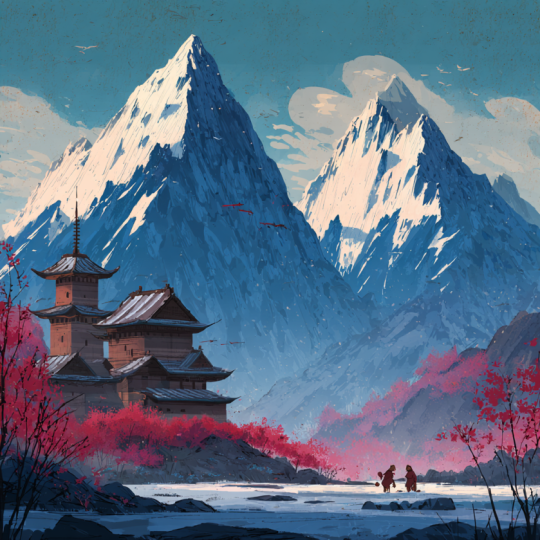
escena encantadora, tranquila, hermosa en las montañas. Bosque exuberante D, de inspiración asiática. Estoy pensando aquí en
la línea de algunas de
las bellas
imágenes de fondo de Kung Fu Panda Escribamos algo
así y simplemente golpeemos Enter. Y eso va a renderizar. Va a tomar
su tiempo renderizar. Y eso está hecho, y
eso se ve muy bien. Vamos a hacer clic en eso. Voy a
hacer clic en abrir en el navegador. Entonces tenemos nuestras cuatro imágenes. No estoy tan seguro de los dos primeros. Pero creo que me gusta mucho
ese último. Entonces en esta etapa, lo que
realmente te gustó, esa cuarta, entonces
podrías hacer clic en V4
y Midjourney
crearía para nuevas imágenes
basadas en esa cuarta imagen No serían
exactamente lo mismo que una imagen. Habrá
variaciones al respecto. Pero lo que voy a
hacer ahora en cambio es simplemente hacer clic en la
imagen de lujo número cuatro Ahora, a partir de aquí,
podría hacer clic en variación fuerte o variación sutil si quisiera
cambiar esa imagen. Pero lo que estoy tratando de hacer es
hacer una imagen similar a ella. No necesariamente quiero
cambiar la imagen real. Yo sólo quiero poder hacer la misma imagen
ligeramente diferente. Y lo que encontré
palabras útiles, estos botones de Zoom. Entonces, si lo que puedes
hacer es hacer clic en Zoom a. Estos botones te van a dar opciones para crear una nueva imagen, que será exactamente la
misma que la original, pero el encuadre y composición serán siempre
tan ligeramente diferentes Así que aquí podemos ver Midjourney
está construyendo la Se trata de usar esa
misma imagen original
como punto de partida. Y es
alejar y construir, los píxeles están construyendo el marco
visual a su alrededor. Entonces veamos qué tenemos. Impresionante, echemos
un vistazo más de cerca. Este fue el original donde nosotros este cuarto
fue el original que elegimos para hacer un
más amplio ver un plano más amplio. Y está hecho, lo ha
hecho muy bien. Creo que
nos ha dado cuatro opciones. Siento que solo se
repiten los elementos, pero se puede ver que el
original tenía,
digamos, digamos estos dos, esta montaña en el
medio como punto focal. Y eso definitivamente se mantiene
en esta nueva iteración. Entonces creo que ese es un botón muy
importante para conocer. Si estás creando Concept
Art y quieres hacer iteraciones de una imagen
en lugar de variaciones Mi favorito personal para iterar sobre una imagen
es usar el pan,
pero los botones, así que el pan a la izquierda
hará que nuestra vista de cámara sea
más amplia hacia la izquierda Y obviamente la
subida panorámica haría que la vista de la cámara fuera
más amplia hacia la derecha. Así que vamos a hacer clic en pan a la izquierda. Una vez más, se puede ver cómo se está construyendo
eso. Así que es mantener la obra de arte
original que queremos en el
lado derecho y es simplemente construir la parte
izquierda del marco. Bien. Vamos a buscarlo. ¿Dónde está? Ahí vamos. Eso se ve muy bien. Se ha creado una versión
panorámica, esencialmente de la imagen
original. Vamos a abrirla. Echa un vistazo más de cerca. Muy acertado,
muy, muy bueno. Creo que incluso se agrega aquí
en un templo encantador, lo que puede proporcionar un punto de
interés
realmente genial dentro de
esta, esta pieza. Y eso solo mantuvo
la imagen exacta
como la tuvimos en el
primer prompt y simplemente la extendió sin romper la imagen o sin hacer que
se vea demasiado extraña. Esta es, bien. No estoy loco por eso, pero creo que esto es muy bueno. Este de aquí
probablemente funcionaría. Eso no es, eso es un poco aleatorio, esa estructura en la parte de atrás. Y entonces esto no parece tan convincente. Esto es perfecto. Tiene una muy buena
regla de tercios pasando. Tiene un encuadre encantador. Podrías hacer una pintura muy bonita sobre esta pieza en realidad, si solo quisieras agregar un
personaje en primer plano Bien, entonces ese es un consejo
realmente radical hora de
crear Concept Art. Y si quieres
iterar una imagen o
una escena que crees que está
funcionando y eres dueño de una acumulación. Eso visual. No haga clic en la variación. Sólo te dará diferentes
imágenes basadas en esa. Haz clic en alejar
o en los botones panoramizar a la izquierda y a la derecha para obtener una toma
más amplia de tu escena. Ahora, como has
visto hasta ahora, hemos estado creando imágenes
en el área general de chat. Y hay mucho desplazamiento de
ida y vuelta para encontrar nuestros trabajos y empiezas a hacer múltiples imágenes o
múltiples indicaciones Puede volverse un poco loco
con todo el ir y venir y
perderse en el Chat general Entonces, en la siguiente lección, voy a mostrar
cómo puedes configurar Midjourney para que puedas tener una ventana de chat privada con Midjourney Bosch y crear imágenes allí
cuando estés Te veré en la siguiente lección.
8. Recorta imágenes y compara una foto: En esta lección, quiero
mostrarte cómo
mejorar una imagen una vez
que nos hayas creado, luego quiero comparar
una imagen básica
generada a mitad de viaje con una fotografía para mostrarte exactamente dónde podrías querer
refinar tus indicaciones Entonces lo que voy a hacer
es volver al viaje del
MIT y dentro de la discordia, voy a comenzar un nuevo prompt Quiero crear una imagen de un tema muy sencillo
para que
veas exactamente cómo se comparan los detalles de esa imagen con
una fotografía. Y voy a ir
con una imagen de un pájaro, rodillo de pecho lila Es un
Pájaro realmente genial, muy colorido. Y porque quiero que esto
sea hiperrealista, voy a mencionar
en el prompt, una lente de cámara para que la imagen se vea como si fuera
capturada por una Ahora, voy a estar hablando
mucho sobre cómo usar ciertas frases y palabras
en indicaciones más adelante Pero vamos con esto por ahora. Bien, para que veas
que está empezando a degenerar y se
ve muy bien hasta ahora Ahí lo tienes que
se ve súper detallado. Se ve muy bien. Voy a elegir el
segundo aquí y lo voy a
escalar haciendo clic en
YouTube debajo Y luego una vez que haga
eso, obviamente va a llegar de nuevo al
fondo. Ahora, voy a abrir
esto en un navegador. Esta es una muy buena imagen, pero como dije, se generó con un prompt bastante básico. Y como tal,
probablemente puedas ver que se
ve un poco irreal No parece exactamente
una foto de un pájaro real. Y así para ilustrar esto, voy a saltarme a Google y hacer una búsqueda de
imágenes para exactamente
el mismo tema
solo para obtener una comparación. Entonces voy a escribir
aquí e ir a las imágenes. Y luego vamos a
hacer clic en Wikipedia. Y lo que pasa con
Wikipedia es que muchas veces puedes obtener imágenes
libres de derechos de autor allí. Como puedes ver aquí. Esta imagen que dice que la obra es gratuita y puede ser utilizada por cualquier
persona para cualquier propósito. Y si hago clic en
Más detalles aquí, realidad
te da opciones debajo la imagen para resoluciones realmente
altas. Entonces lo que tenemos es una foto
real del pájaro. Echemos otro
vistazo a nuestra imagen de medio viaje. Se puede ver que hay una
gran diferencia. Esto no parece
real necesariamente. Um, a lo mejor parece
una pintura muy, muy buena, hiperrealista, pero desde luego no se
ve como una foto Creo que es posiblemente porque
el fondo se ve raro. Pero el punto es que un simple
prompt básico va a producir una imagen increíblemente
compleja, pero puede que no sea tan
matizada o tan realista
como te gustaría que fuera tu
imagen si
quisieras algo
muy fotorrealista Creo que al pasar por
este ejercicio de práctica, se
puede ver ahora que conseguir el prompt correcto
es tan esencial. Y por eso ahora mismo, este es el amanecer de esta
nueva era de la tecnología. Estamos empezando a ver muchas
ofertas de trabajo para ingenieros
puntuales Para obtener buenas imágenes, gente va
a querer tener buenas indicaciones. Creo que ese es un nicho
interesante que está empezando a surgir para los artistas digitales es cómo crear realmente de manera única un prompt. Entonces, a medida que
profundizamos en las imágenes, tenga en cuenta que la entrada
será igual
a la salida para seguir trabajando con el
viaje de barro y obtener más matices Lo que voy a hacer a
continuación es crear una suscripción
a mi viaje. Y eso me va a
permitir crear imágenes en una ventana privada. Ahora bien, este es el siguiente paso. No tienes que hacer esto. Puedes seguir trabajando
en la versión gratuita. Pero si quieres
ver el proceso, entonces encuéntrame en la
siguiente lección y te
guiaré a través de
ese proceso de configuración.
9. Cómo crear suscripciones en Midjourney: En esta lección,
quiero mostrarte cómo crear una Suscripción
a Midjourney Como dije antes, esto no es necesario en absoluto
para crear imágenes. Y desde luego
no vas a estar creando ninguna imagen de mejor
calidad. Al tener una Suscripción. Te quedas con la opción gratuita
y solo trabajas eso tal como está, entonces sigues obteniendo
la misma calidad de salida. La Suscripción
aunque sí afecta el número de imágenes que
puedes crear en un mes. Y también qué
generación más rápida para ti. Además, también te da la opción de crear
imágenes dentro de un chat privado
en lugar de en ese canal con las imágenes de
todos los demás. Entonces, si esto es algo
en lo que
crees que realmente
quieres ser bueno y posiblemente quieras
comenzar a obtener ingresos. O sobre todo si quieres
empezar a generar
imágenes para un cliente, entonces
definitivamente querrías
considerar uno de los planes de
suscripción. Como dije, la otra
consideración para mí, es un gran problema que
con la suscripción, llegue a poder trabajar en
una ventana de mensajes separada con las
barras Midjourney y no en ese ruidoso caos
del Chat general Así que totalmente depende de ti. Pero como dije, no tienes que pagar
para usar Midjourney. Sólo quiero tener
claro eso. Y ciertamente los tipos
de imágenes que
puedes crear son exactamente los mismos. Así que pasemos a la página principal de
Midjourney. Deberías
subir a tu tablero de instrumentos. Y aquí es donde en
el lado izquierdo
puedes dar click en
Administrar Suscripción Una vez que hagas eso,
verás que hay algunos planes diferentes entre los
que puedes elegir. El
plan muy básico es de diez dólares. Y como dije, eso me va a dar toda
la flexibilidad que
creo que necesito. Así que voy a hacer eso
e ir con eso. Y luego una vez que ese
plan esté activo, puedes volver al servidor
de Discord Pero ahora verás que
puedes repasar a tus mensajes. Y habrá un mensaje directo
del Midjourney Bot. Y dentro de aquí es donde puedes empezar a escribir
todos tus prompts. Bien, genial. Así que avísame si
tienes alguna duda, pero creo que es bastante
sencillo. Y cuando estés listo, reúnete en la siguiente lección. Y te voy a dar los
mejores Tips y etiquetas para empezar a
trabajar con Prompts mucho más
matizados y refinados
10. Consejos para mejores consejos: Entonces, como ya he explicado, entrada equivale a la salida con
muchas de estas herramientas de IA. Y en esta lección, quiero repasar algunos de los mejores consejos que me encontré y que creo
que son esenciales para buen arte conceptual de
Generation. Al crear esta clase, hice una extensa investigación
sobre consejos y etiquetas e indicaciones. Esta lección realmente es una coalición
de toda esa investigación. Y quería que supieras que te
he dejado una lista de mis recursos
para que la descargues. Entonces, si quieres dar
seguimiento a mi rastro de migas de pan a través del vasto laberinto
de videos de YouTube, artículos
medianos,
innumerables publicaciones de blog Te he dejado todo eso para que lo sigas, para darle seguimiento. Así que ve a la pestaña de proyectos y recursos y puedes
descargar esa lista ahí. Aquí están los mejores consejos que
creo que son absolutamente esenciales. El primero es
ajustar tu configuración, escribe en el
cuadro de mensaje para su configuración. Y presiona Enter que
te permite ver la
configuración actual con la que estás
trabajando. Y aquí se puede ajustar
para estilización baja, estilización
media o alta, o incluso muy Yo mantengo el mío en medio, pero sugeriría que
probablemente podrías ir con una
alta estilización También puede hacer clic en modo
rápido o modo relajado. Y voy a hablar del modo remezclado en
la siguiente lección Pero esos son algunos escenarios
inmediatos con los
que puedes jugar. También puedes hacer clic en este menú
desplegable y elegir con
qué versión de mi viaje
quieres trabajar. Otro muy buen
consejo que me he
encontrado y que uso ahora en todas mis plantas es usar el parámetro
dash, dash AR. Y AR significa relación de aspecto. Entonces, como probablemente hayas visto, muchas de las imágenes que se generan salen
como una imagen cuadrada Y si quisieras
tener una imagen panorámica, que es muy típica y muy común para el
arte conceptual en particular. Entonces pondría
en dash, dash AR, y luego elegir una relación de
aspecto de 169. Otro consejo es usar la mezcla de
barra diagonal hacia adelante para tener la capacidad
o la posibilidad de subir imágenes
para mezclarlas Y
te voy a mostrar más adelante en esto,
en esta clase exactamente
cómo funciona subir imágenes en la
mayoría y la mejor manera a las mejores prácticas
alrededor de dash Y probablemente uno de
los mejores consejos es usar una fórmula
para tu pronta. Descubrí que trabajar con una fórmula específica significaba que
obtuve resultados consistentes. Y significó que
pude ser realmente conciso y directo sobre el tipo de imagen que
quería que se creara. Me pareció que comenzar con el tipo de imagen
primero fue bueno. Eso realmente resolvió muchos
problemas con los que me
estaba topando. Entonces usé el término
arte conceptual o pintura mate porque ese es el proyecto en esta clase es
crear algún arte conceptual. Y por cierto, esa
pintura es un tipo de composite
digital que
se utiliza en juegos, películas y
arte conceptual en general. Después de eso, especificé el
tema siguiente guión. Dije un par de detalles. Y luego al final, pongo en los parámetros como relación de
aspecto o estilización Entonces terminé con esta
fórmula, tipo de imagen, el tema, descripción
de la escena y detalles. Además agregué al estilo de y agregué relación de aspecto a mí. Descubrí que si iba
a destilar todo lo que investigaba
en mi comida para llevar principal Básicamente va a estar
usando un prompt que especifique en el
estilo de eso para mí, hizo
la mayor diferencia entre conseguir una imagen
terrible, conseguir muy, muy buena imagen. Entonces hablemos un poco sobre el estilo
de como artista, uno de tus principales trabajos, tu primera tarea realmente
es siempre investigar, investigar, investigar cualquier
imagen que quieras crear. Suena muy agradable
pensar que
podría simplemente venir de
tu imaginación. Pero los mejores artistas
por ahí saben que las buenas imágenes
provienen de una buena investigación. Y lo que he llegado
a ver
como un aspecto tan poderoso de
interactuar con mi viaje es que realmente te
abre a investigar y hacer investigación
creativa para
mirar imágenes que realmente te
inspiran a descubrir artistas que
nunca sabrías Entonces, la investigación es realmente donde
comenzarás a ampliar tus horizontes y aprovechar al máximo lo que realmente
imaginas Quiero que empieces a
pensar en hacer arte
como una forma de tomar algo
que ya existe y lo reinterpretes a
tu manera única Entonces hagamos un ejemplo de esta fórmula que
armé. Voy a reventar en el chatbox y
voy a escribir
a lo largo de esas líneas de tipo tema descripción de
escena y al estilo de Así me imagino indicaciones y voy a empezar a
escribir esta fórmula Entonces comenzaré con el tipo
de tema que quiero. Para comenzar con el tipo
de imagen que quiero. Concept art o pintura mate. Y luego voy a escribir algunas palabras sobre el
tema en particular, y un poco de detalles
sobre lo que allí imaginé. Y luego, por último, voy
a poner en el estilo. Así que vamos a ir con algo muy obvio y
directo. Voy a ponerlo al estilo
de Star Wars. Y quiero que la
relación de aspecto sea 169. Entra y
empieza a generar. Bien, entonces ya he visto
que cometí un error. Si puedes ver está
generando imágenes cuadradas. Y eso es porque
puse un espacio entre AR, entre dash, dash y AR. Entonces no lo leyó como un
parámetro para sacar nota, así que podemos arreglarlo
en la siguiente ronda. Pero veamos qué creó esto. Eso se ve muy bien. Ahí hay hermosos colores. Me encantaron los colores. Es una gran composición. Voy a
abrirla en el navegador, echarle un vistazo más de cerca y acercarme. Lo que puedes ver
aquí son algunas imágenes
muy, muy altamente detalladas. Estos son grisáceos. El primero es un poco raro. No sé si
esa nave espacial está despegando o aterrizando
o qué está haciendo El segundo es increíble. Estos dos últimos son realmente buenos. Creo que son muy,
muy exitosos. Así que seguro que la
estructura rápida funciona muy bien. Pero déjame rehacerlo con la relación de aspecto adecuada para
mostrarte lo que hace esa etiqueta
dash, dash AR Voy a copiar de nuevo
el aviso. Asegúrate de que obtenga
mi relación de aspecto correcta. Entonces eso, eso se ve increíble. Se ve muy genial. Esto es mucho más
parecido al arte conceptual. Y siento que está
inspirado en Star Wars, pero no es demasiado derivado. No parece que
un total de Star Wars fueran ambas en cuanto a
la estética. Así que eso es bastante genial. Voy a salvarlos. Ahora lo siguiente que
quiero mostrarte es cómo ponderar tus indicaciones. Porque este es un consejo
muy útil. A veces, la madurez
puede ignorar parte de tus indicaciones y
quieres asegurarte de que esté
marcada como importante La manera de hacerlo es
usar un doble colon y un número que signifique su salario o su
importancia en el prompt Entonces hagamos un
sistema de ponderación de algo 0-1. Entonces el prompt es el prompt principal es lo
más importante. Pero luego después de eso,
voy a enfatizar los vehículos blindados en tierra o
naves espaciales en el cielo Y voy a dar esos
despertares de 30.3 y 0.5. Y veamos cómo
nos va con dash. Entonces ustedes esta noche, prueben
esto y vean si pueden elaborar indicaciones
que estén estructuradas, que tengan etiquetas y luego otra apostada por
importancia de elementos Así que prueba a la
enfermera practicante y luego
cuando estés listo, encuéntrame en la siguiente lección, te
voy a mostrar cómo
uso la función de re-mezcla
11. Uso de la función Remix: En esta lección, te voy a
mostrar cómo hacer variaciones de una imagen
que has creado. Hay algunas maneras de hacer esto. El primero es obviamente
hacer clic en cualquiera de los botones V con el número de término
correspondiente. Entonces eso va a generar para nuevas variaciones de
esa imagen específica. La otra forma de hacerlo, que me gusta mucho es usar la Función Remix
para acceder a eso, volver a la configuración Entonces, antes que nada, escriba la configuración de la diagonal hacia adelante
en el cuadro de diálogo Golpea Enter. Entonces solo asegúrate de activar
el modo Remix Ahora volvamos
a nuestro para Imágenes y digamos que nos
gustó este primero. Lo que puedes hacer ahora es hacer clic en V1 y dentro de aquí
realmente te da el prompt nuevamente para
que puedas editores o modificarlo para
esa imagen específica Voy a hacer algunos cambios aquí. Quiero tal vez tal vez
deletreé mal blindado. No estoy segura. Voy a
cambiar eso. Pienso en tanques, voy a dejar
todo lo demás como está. Mira qué, qué
nos da X y voy a golpear Enviar. Bien, eso es bastante asombroso. Creo que es fenomenal generación
de imágenes. Realmente me encantó la composición. Me encantaron los detalles
de esta estructura. Personalmente, creo que esto sería increíble usar un ser un
gran punto de partida. Ninguno de estos realmente se destaca para mí como arte conceptual fuerte aparte de las locas estructuras
detalladas de Mac
que estamos obteniendo. Esos son realmente buenos
y realmente impresionantes. Pero me siento como en mi mente, para el proyecto que
quiero crear, a esto simplemente le falta la marca. Entonces como yo, como dije antes, todo
esto es parte del proceso. Y tener imágenes generadas
que no están del todo bien, es solo cuestión de
acercarte a lo que
realmente, realmente quieres. Hagamos un Remix más. Me gustó mucho esta
función porque llegas a ver qué parte de tu
prompt no está funcionando. Entonces déjame jugar un poco más
con él, agregó, algunas, algunas ideas más aquí. Voy a
sacar naves espaciales, a lo
mejor poner en naves espaciales, ver si Así que hice algunos
experimentos más sobre este tema, trabajando con la Función Remix Y finalmente conseguí esta imagen, que creo que para mí es la mejor hasta ahora, esto
es alucinante Esto es realmente, realmente increíble. No estoy del todo seguro,
pero las montañas, pero sí creo que
hacen que se vea muy ajena, era del sistema
muy caliente. Realmente me encantó esta imagen. Voy a salvar a
éste e irme con guión. Me encantaría ver lo
que se te ocurre. Si tienes imágenes
en esta etapa, no necesariamente
tiene que ser la imagen final del proyecto. Pero si estás experimentando con
tus indicaciones y con la Función Remix y obtienes algo muy,
muy genial que ahorras, hazme
saber, publícalo en la sección de
proyectos de todos modos, como un trabajo en progreso o como pieza de investigación de Arte
Conceptual, comparte tu prompt también y cómo obtuviste la Y luego cuando estés listo,
encuéntrame en la siguiente
lección porque ahora
vamos a ir un
poco más allá. Vamos a empezar a trabajar
en prompts más avanzados. Quiero mostrarte cómo uso las
imágenes para crear prompts. También quiero
mostrarte cómo Entreno Chat GPT para que sea un generador
rápido Entonces, una vez que hayas
terminado de experimentar y practicar con el Remix,
encuéntrame en la siguiente lección
12. Cómo usar imágenes como sugerencias: En la última S y
estábamos tratando de
retocar nuestras indicaciones de Concept Art Y estábamos teniendo cierto éxito con el prompt de remezcla Pero en esta lección, quiero
mostrarte cómo puedes realmente usar una imagen para
generar el prompt. Algo así como decir al estilo
de pero en realidad
mostrando el estilo. Y sí tiene un efecto
dramáticamente diferente. Entonces hay un par de formas de
mostrar Midjourney de
foto que te gusta Una forma es copiar la URL de
esa imagen en el prompt. Entonces, en otras palabras, primero
necesitas encontrar la imagen en línea y
copiar esa dirección. Por ejemplo,
entremos en el mensaje
y escribamos para sash,
imagine y prompt Entonces lo que hice fue que
encontré esta imagen aquí. Dé clic derecho sobre él y lo
abrí en una nueva pestaña. Entonces puedes subir
y copiar esa URL. Solo tenga en cuenta que debe tener la
extensión de punto JPEG o punto PNG. Pero esencialmente, aquí es
donde vive la imagen en línea. Así que simplemente copia esa dirección, vuelve a Discord y
pégala en el prompt, luego presiona space, y ahora
puedes escribir tu prompt de nuevo Entonces en otras palabras, decir que
quiero esta pieza de Concept Art y quiero que se vea
como esta imagen que acabo de mostrarte. Otra forma de enviar una imagen a midjourney es subiendo
desde tu disco duro Entonces por ejemplo, si
subimos esta imagen de tatuar su ingresó
a remitentes Ahora voy a detener mi aviso. Así que apenas empezando a
incitar como antes. Pero ahora voy a darle a
Midjourney el enlace a esa imagen que solo centro. Espero
que eso tenga sentido. Lo que
haces, simplemente haz clic derecho en la
imagen y la copias ahí, o arrastra la imagen
al propio cuadro de mensaje. Pero como puedes ver, puede llegar a ser bastante precisa
en cuanto al estilo. Estas son imágenes bastante horribles, pero sí se parecen notablemente a la
referencia de Star Wars que le di La tercera forma de usar una
imagen en tu prompt inicial es conseguir que Midjourney
describa primero una imagen Y de esa manera estás recibiendo un aviso que Midjourney
hace para ti La forma de hacerlo es usar el comando forward
slash describe Se escribe en
barra diagonal hacia adelante describir, y luego se pega la imagen o
se adjunta el archivo Así que solo toma esta
imagen de mi escritorio. Entra y luego Midjourney solo te da
en lugar de antes, donde
te dará por imágenes Ahora te da
para descripciones. Voy a ahora
simplemente crear un nuevo prompt basado en una
de estas descripciones. Comience como de costumbre y luego pegue esa descripción
en el prompt. Podría cambiarlo
ligeramente por mi propia pieza de arte específica
que quiero crear. Y luego pulsa Enter. Este prompt de descripción es probablemente el más exitoso
que he usado hasta ahora. Esto va mucho más allá de lo
que me estaba imaginando. Estoy muy contento
con estas imágenes. Todos y cada uno de
estos son increíbles. Y fácilmente podría usar estos para presentar a su
cliente o para comenzar, o para usar como punto de partida. Bien, entonces ahora dale una oportunidad a esto. Me encantaría ver cómo se ven
tus imágenes cuando puedes usar la Función Remix o usar la imagen de describir como Función y luego ver qué tipo de Arte Conceptual
obtienes de esto Por favor, comience a publicar
sus proyectos en la sección y danos un poco de detalle sobre cómo
llegó a sus indicaciones. Si estás lo suficientemente feliz como para compartir tu mensaje
con nosotros también. Pero definitivamente
avísame cómo te va. Estoy realmente súper emocionada de
ver lo que se te ocurre. En la siguiente lección, vamos a empezar
a analizar el uso de Chat GPT para
ayudarnos a elaborar indicaciones realmente
avanzadas Además
te voy a mostrar cómo entrenar a Chat,
BCCI, Chat, GPT para hacer indicaciones
consistentes Cuando estés listo,
te veré en la siguiente lección.
13. Cómo entrenar a tu dragón (también conocido como Chat GPT): Entonces, como puede ver, ingeniería
rápida es
el mayor desafío que enfrentó cuando se
trata de obtener obras de arte que realmente te gusten y obras de arte que realmente puedas
usar como artista conceptual. Ahora podrías sentarte aquí todo el
día y remezclar tus indicaciones. Modifique algunos de los
comandos, agregue etiquetas. Pero realmente se siente
en algún momento como
si solo estuvieras buscando
una aguja en un pajar Entonces en esta lección, vamos a
recurrir a nuestro amigo Chat GPT y pedir ayuda Porque qué mejor manera de obtener consejos sobre cómo
hablarte Bhavesh, que preguntar sobre
lo que Chat GPT es que no es
como Google Esencialmente. En realidad tienes que
entrenarlo primero
para conseguir que te dé los
resultados que deseas. En primer lugar, si
no tienes Chat GPT, ve al sitio web y
simplemente crea una cuenta Es totalmente gratis. No tienes que pagar
para poder usarlo. Una vez que hayas creado la cuenta, ahora
puedes comenzar a interactuar con ella y a hacer preguntas. Y como dije antes, es un modelo de lenguaje. Por lo que sí toma
un tiempo ponerse al día. Muy a menudo
encontrarás que cuanto más hagas la pregunta, más variadas
e incluso más matizadas se vuelven las respuestas Así que solo ten en cuenta que la primera respuesta
que obtengas no necesariamente va a ser la
mejor o la más detallada. Y podría tomar un
poco de ánimo. Lo que tiendo a hacer es primero
que nada decirle a Chat GPT lo que quiero que
hagamos en este caso Quiero que
me ayude a crear prompts. Entonces voy a decir algo
como que
vas a ser un generador de
prompt de imagen. Vas a generar
indicaciones para, para mí. Y los Prompts necesitan tener lo siguiente para
el puré. El tipo de imagen, el sujeto, los detalles, las características y el estado de ánimo en el estilo
de una relación de aspecto. Entonces voy a desempacar
eso un poco y voy a explicar
que el tipo puede ser una pintura o una Foto Se brindará el tema. Los detalles y las características
potenciarán el tema. Diré que se
proporcionará el estilo y el guión de comando,
dash AR definirá
la relación de aspecto. Bien, así que una vez que lo hayas
desempacado sin explicación que lo siguiente que
haré es decir aquí es un Y entonces literalmente me
gustará dar un ejemplo a Chat GPT de un
prompt que me guste Ahora, voy a alejarme del tema
de Star Wars y quedarme con las imágenes
inspiradas en dunas por ahora.
Voy a entrar en eso. Y Chat GPT se apodera de Chat. Gpt dice, entendido,
basado en el formato que proporcionaste, voy a generar algunos prompts
para el generador de imágenes Ai Y aquí están. Y así, me
ha dado diez indicaciones con las que
podría experimentar Entonces como dije,
siempre puedes matizar un
poco y decirle Chat GPT si quieres
refinar o retocar algún
aspecto del prompt Y cuanta más información nos
des, más podrá trabajar en hacer un prompt
detallado. Entonces como dije, estoy moviendo mi
pieza de Concept Art más hacia el tema o estilo de dun
basado en la imagen que obtuve Entonces voy a pedirle a
Chat GPT que me dé cinco indicaciones basadas en el tema de la Estación
Espacial al
estilo de la película Así que eso es bastante impresionante. Entonces voy a copiar una
de ellas y pegarla. Y estos son los resultados
que son fenomenales. Son sobresalientes. Esto parece un arte conceptual súper de
alta gama para una película o un juego seguro, sin duda, estas
imágenes son impresionantes. Así que solo quiero que
sepas que hay absolutamente
millones de recursos en línea para ayudarte a
crear el mensaje perfecto de
Chat GPT para Midjourney Entonces, si tus instrucciones no
están funcionando, considera investigar
en Better Prompts. Y nuevamente, como dije, dejaré una lista de
algunos de los recursos que he usado y que me han
resultado realmente útiles. Así que compruébalo en la pestaña
Proyectos y Recursos. Pero creo que he llegado a
un punto en el que siento que mi pieza
o proyecto de Concept Art realmente se está
uniendo. Yo amo, amo, amo. Estas imágenes que
se generaron. Creo que voy a ir con estos. Y en la siguiente lección, a
partir de estos, voy a intentar generar
algunos personajes. Porque cualquier pieza de Concept
Art tiene que tener paisaje o ambiente y tiene
que tener diseños de
personajes. Así que cuando estés listo, únete a mí en la siguiente lección y vamos a generar algunos
personajes realmente geniales para esto, para estos mundos imaginarios
que estamos construyendo.
14. Creación de personajes para arte conceptual: En esta última lección, voy a generar
algunos diseños de personajes
para acompañar nuestro entorno que todo el proyecto de
Concept Art luzca cohesivo y profesional Con diseños de personajes
agregados a la mezcla, tendrás una pieza de
portafolio completamente redondeada, así como un sólido arte lleno de
comenzar
a construir el mundo entero
que imaginas. Bien, así que
volvamos a Chat GPT. Le pedí a Chat GPT que
describiera a un héroe que
pudiera habitar nuestro mundo Y volvió con esta respuesta
realmente larga. Entonces lo que hice fue pedirle que lo
hiciera un poco más conciso. Descubrí que creo que
algunas personas han dicho que usar un
prompt muy largo funciona muy bien. En Midjourney,
descubrí que cuando
condensé mis indicaciones
al lenguaje esencial, eso me dio resultados mucho
mejores Entonces copiando este aviso conciso, luego volví a Midjourney tweaked
prompt un poco Lo que voy a decir es estar
seguro de que incluyas las palabras hoja de pose de personaje
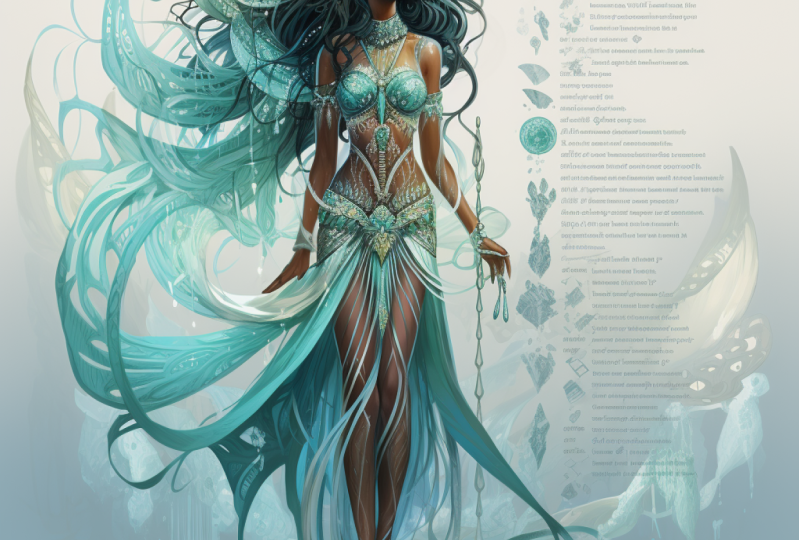
o hojas de modelo de personaje. Entonces esos son términos técnicos de
Concept Art que te
darán una imagen corporal completa
con muchos detalles. Y eso es lo que quieres. Quieres poder
ver al personaje
de pies a cabeza. Así que vamos a golpear Enter y
esperar a que se generen los resultados. El cabello comienza a verse
increíblemente genial. Cosas realmente interesantes. Eso es renderizar. Casi terminado. Vaya, eso es increíble. Eso se ve absolutamente
increíble. Se adapta y combina con el entorno que
hemos generado. Casi exactamente. Yo diría, Ábrelo en una nueva ventana del navegador solo
para echarle un vistazo más de cerca. Y eso es verdaderamente fenomenal. Realmente me encanta.
No es hiper fotorrealista Todavía tiene un poco de cualidades
pictorícas artísticas cualidades
pictorícas Estilizado, lo cual es muy chulo. Y me encanta que Midjourney
incluyera todos estos motivos. No creo que ninguno de
estos signifique nada. Creo que no hay palabras
reales escritas. Simplemente parece una
especie de texto inventado. Pero el efecto es
muy, muy genial. Y ese es exactamente el tipo
de cosas que quieres ver en una presentación de Concept Art. Así que definitivamente voy a
guardar cada una de estas imágenes. No creo que quiera
cambiarlo o experimentar demasiado
con ello, pero estoy muy contento con eso. Y ahora se acabó para ti. Quiero ver tu pieza de Arte
Conceptual. Me emocionaría mucho
ver lo que se te ocurre. No tienes que seguir mis indicaciones son mis
ideas en absoluto. El resumen del proyecto para
usted es abierto. Usa la
inspiración que más te guste. Intenta seguir el prompt, las estructuras prompt que te
di y usa cualquiera de los ajustes que
creas que te va a dar
la mejor imagen. Y cuando estés listo, publica tu trabajo en la pestaña
Proyectos y Recursos. Y vamos a
inspirarnos todos en lo que, por lo que pudiste
crear en Midjourney Así que
muchas gracias por estar
conmigo en esta clase hoy. Por favor, estad atentos a esta clase. Pulse seguir en mi perfil
para que pueda mantenerse actualizado tan pronto como haya
nuevas actualizaciones en Midjourney, agregaré a esta clase Asegúrate de que me estás
siguiendo para que recibas esas notificaciones si se agregan
nuevas lecciones. Porque realmente estamos en el comienzo de
esta increíble nueva herramienta de creación de arte
digital Y sin duda, no hay
absolutamente ninguna duda de que
va a cambiar y crecer
exponencialmente de aquí en Estoy muy emocionada de ver lo que el futuro y
estoy muy emocionada ver su obra de arte y de ver
cómo se desarrolla su trabajo. Así que muchas gracias
por estar aquí. Realmente lo agradezco. Buscaré probando la sección de
proyectos y
definitivamente
te cuidaré en la siguiente clase.
 Siobhan Twomey, Artist, Illustrator, Instructor