Transcripciones
1. ¡Hola!: Hola a todos. Yo soy Deb Merhege En esta clase, te voy a enseñar
a hacer un patrón rápido y sencillo Improcreate usando la opción de simetría
cuadrante Es una forma divertida de hacer un patrón rápido y sencillo que se vea
realmente lindo. Empecemos.
2. Configuración: Vamos a configurar nuestro Canvas. Voy a tocar
el signo más en la esquina superior derecha
y tocar nuevo Lienzo. El ancho de mi Canvas va
a ser de 3,000 pixeles. Mi altura también va
a ser de 3,000 pixeles, DPI va a ser de 300. Asegúrate de que tengo
píxeles seleccionados. También solo voy a
revisar mi perfil de color. Quiero que el mío esté configurado en RGB. Pero si ibas
a usar esto para una impresora que requiera CMYK, podrías tocar CMK Pero en mi caso,
voy a usar RGB. Y toca esa flecha
y ya terminamos. Lo siguiente que tenemos que
hacer es que tenemos que
activar la asistencia de dibujo,
ir a la llave inglesa. Toquemos la guía de dibujo
y editemos la guía de dibujo. Vamos a ir a
simetría y opciones, y vamos a
elegir cuadrante, y vamos a elegir simetría
rotacional y dibujo asistido Toca la marca de verificación y nuestro
Lienzo está listo para funcionar. Te he proporcionado una
plantilla. Esto lo puedes encontrar en la sección de
proyectos y recursos donde puedes descargarlo a tu dispositivo y
puedes guardarlo en tu app Fotos o
también puedes guardarlo en tu app de archivos. Voy a darle un toque a la llave. En mi caso,
lo guardé como archivo. Voy a decir insertar un archivo. Si la guardas en
tu app Fotos, tocas Insertar una foto. Tengo que desplazarme hacia abajo
hasta donde
lo guardé y tocar la imagen. Lo importó, y
voy a tocar fit a Canvas solo para asegurarme de
que está llenando todo mi lienzo. Queremos que llene el lienzo en lugar de ser
más pequeño que el lienzo. A continuación, vamos a cambiar el modo blend
de esta plantilla. Toca el extremo y
muévelo para multiplicarlo y luego bajar las opacidades para que
apenas podamos verlo Lo que esto va a hacer es ayudarnos cuando empecemos
a dibujar, todavía podremos ver nuestra plantilla, pero ojalá no interfiera tanto como estamos pintando. A continuación, agreguemos una nueva capa
para que podamos comenzar nuestra pintura. Toca el signo más,
eso insertará una nueva capa. Quiero arrastrarlo hacia abajo
debajo de la plantilla
y luego a medida que empecemos a dibujar
y pintar sobre esta capa, nuestra plantilla seguirá
siendo visible para nosotros porque seleccionamos
el modo multiplicar. Esta es la capa en la que
vamos a empezar a dibujar. Lo primero
que tenemos que hacer es activar
esa simetría rotacional. Si tocas la capa, puedes seleccionar asistencia de dibujo y se mostrará
aquí como asistida. Eso quiere decir que cuando
empecemos a dibujar, va a ir en
las cuatro secciones. Lo realmente divertido usar esta simetría cuadrante es que solo tenemos que
dibujar unos pocos elementos, toda
esta flor se va
a repetir en todas partes, realmente solo
estamos
dibujando uno en
lugar de cuatro y luego tenemos
que rellenar los centros A continuación, tenemos que decidir qué
pincel nos gustaría usar. Revisé la nueva biblioteca de pinceles
de
Procreate y
probé varios pinceles nuevos, y el que se me
ocurrió que realmente me gustó fue este cepillo de lealtad No estoy seguro si lo estoy
diciendo bien, pero fue un pincel de gouache muy
divertido Es muy pictórico. Si subo el tamaño, puedes ver que realmente
hace algunas marcas bonitas, y pensé que
sería muy bonito para usar para crear florales. Tiene algo de transparencia, y muestra las marcas de pincel. Entonces ese es un pincel muy divertido. Voy a aclarar que usando mis tres dedos y haciendo un pequeño meneo hacia adelante y hacia atrás, limpiaremos tu capa.
Pero solo ten cuidado. No quieres
eliminar toda la capa si tienes otras
cosas en ella. Puedes encontrar si quieres
usar el mismo pincel
que estoy usando, puedes encontrarlo debajo de
la Biblioteca Procreate Si no estás en la biblioteca de
Procreate, puedes encontrarlo
pellizcando hacia abajo y
desplazándote por tus
pinceles hasta encontrar Procreate Library y
luego tocarla y sacarla a colación Entonces este pincel está en
la sección Guash. Eso es lo que voy a
usar para todo mi dibujo. Lo siguiente que debes hacer
es seleccionar una paleta de colores. Voy a usar una
paleta de colores que he creado. Tiene algunos rosados y algunos verdes y sólo
un blanco cremoso Te proporcionaré
esta paleta de colores para que la descargues también en la sección de proyectos y
recursos si también quieres usar
esta paleta. Sugiero
mantenerlo muy mínimo ya que este es un patrón pequeño, mantener los colores de la paleta mínimos. Cinco, seis, a
lo sumo probablemente sería bueno.
3. Dibujo de motivos: Bien, empecemos a dibujar. Voy a dibujar primero
el follaje, y voy a usar
el verde más oscuro, y tengo mi pincel seleccionado, y estoy dibujando en
la capa inferior
y el dibujo asistido está encendido, así que estoy listo para irme. Lo primero que voy a
hacer es seleccionar el tamaño de mi pincel, y creo que
ahí voy
a usar ese tamaño , que es del 5%. Probándolo aquí. Quizá
hasta un poco más grande. Veamos cómo se ve el 10%. Sí, me gusta
ese poco más grueso. Todo bien. Entonces solo voy a dibujar
algunos trazos para hacer mi tallo y luego comenzar a
dibujar las hojas. Y con este pincel, es divertido dibujar
múltiples trazos para que realmente
veas algo de esa textura
pictórica
entrando y puedas
ver cómo ya está llenando todas las
demás secciones, así que esto va
a ser muy rápido A veces con estos pinceles
texturizados, es un poco difícil obtener una punta puntiaguda si querías una punta
puntiaguda en esas hojas Entonces lo que puedes hacer es
borrar con el mismo pincel. Tengo mi pincel seleccionado, y ahora voy a tocar y
mantener mi pincel de goma de borrar, y eso va a
poner mi pincel de borrador en el mismo pincel el mismo Entonces puedo entrar y
simplemente
borrar muy ligeramente esa punta y mantendrá algo
de la textura ahí, pero dame un
poco de bordes más afilados Todo bien. Volver a pintar. Y cuando estés
haciendo esto, trata de no ir demasiado lejos
de la plantilla porque entonces las cosas comenzarán a superponerse de una manera extraña. Así que queremos tratar
de mantenernos dentro de la plantilla
tanto como sea posible. Y este cepillo tiene un
poco de sensibilidad a la presión. Así que a veces puedes hacerlo grueso o delgado
dependiendo de la presión de tu lápiz fino a grueso con poca presión
a presión más pesada. Voy a deshacer eso con
dos golpecitos con los dedos. Todo bien. Nuestro follaje se hace
bastante rápido, ¿eh? A continuación, hagamos nuestras flores. Voy a tocar el
signo más de aquí para crear una nueva capa y siempre
tenemos que recordar
seleccionar dibujar un quiste. De lo contrario, cuando
empecemos a dibujar, solo
se quedará en una
esquina en lugar repetir como se supone que debe hacer alrededor de los cuatro cuadrantes A continuación, voy a
elegir el rosa claro. Y quiero hacer una flor de
cinco pétalos. Voy a darme
una pequeña guía para que pueda mantener los pétalos espaciados
un poco bien. Voy a dibujar una estrella aquí. Entonces a partir de ahí,
crea mis pétalos. Esta guía me ayuda a
espaciarlos para que se vean bien. Y solo estoy haciendo
múltiples trazos. No estoy tratando de hacer
demasiados trazos porque entonces no vas a
poder verlos. Ellos se llenarán y se volverán realmente sólidos, y no
quiero eso. Quiero mantener esa mirada
pictórica. Y luego tenemos a
estos pequeños. Estas las voy a hacer un poco
más orgánicamente y sólo algo así hacer algunas burbujas Y cuando estoy pintando, lo intento por
la textura de este pincel, estoy usando mis trazos
para ir en la forma que estoy dibujando. Todo bien. Ahora necesitamos
rellenar esta flor central, pero no queremos no
quiero que esté
en una simetría cuadrante No creo que se
vea muy natural. Entonces voy a ir a mi capa, mi capa rosa y voy
a desactivar la asistencia de dibujo. Esto me va a dejar pintar aquí y no se
repetirá cuatro veces. Solo por esta
flor ahora mismo, voy a hacerlo sin
el auxiliar de dibujo. Una vez más, voy a
dibujar a mi pequeña guía. Y luego empezar a pintar. Bien. Y entonces voy a encender el auxiliar de
dibujo así que si
tengo que volver a ello, ojalá no me
olvide de encender eso. Eso es bastante fácil de hacer.
4. Añade detalles: Ahora voy a cambiar el
color de mi fondo. Voy a tocar mis capas
y seleccionar el color de fondo, y voy a elegir
este verde claro. continuación, quiero comenzar
a agregar algunos detalles a mis hojas
y a mis flores. Voy a bajar
a mi capa de hoja y voy a agregar otra
capa encima de ella, y voy a dar click
en Drawing Assist, y voy a escoger
ese color verde más claro. Voy a elegir un
poco más pequeño tamaño de pincel. Este es el 5%.
Creo que voy a usar eso para las venas en las hojas Es muy divertido verlo
juntarse tan rápido. Eso es todo por las venas. Vamos a añadir algunos detalles
a las flores. Voy a ir a mis
capas y agregar una nueva capa por encima de las flores y
encender el dibujo de un quiste. Voy a elegir
este color cremoso, y sólo voy a agregar
un centro a mis flores. Entonces necesito agregar una a la flor central así
no necesito que repita. Voy a
apagar dibujar un quiste y dibujar ese centro. Voy a volver a hacer
asistencia de dibujo solo para
dejarlo en ese estado. Ahora lo que quiero hacer
con las flores es agregar algunas pequeñas líneas en los pétalos. Voy a volver
a la capa de flores y añadir otra
capa por encima de esa. Enciende el auxiliar de dibujo
y quiero que esté por debajo los blancos porque tiene que estar detrás de las
pequeñas manchas blancas. A continuación elige este rosa más oscuro. Y voy a ir al tamaño
de línea más pequeño, que es del 2%. si no lo
sabías, si quieres
guardar una talla para
que puedas mantenerte consistente
dentro de tu dibujo. Digamos que estaba usando este tamaño aquí, todo lo que tengo que hacer es
tocar el signo más, y luego puedo volver
a eso muy fácilmente, y también puedes
deshacerte de eso si
no lo quieres con solo tocarlo y borrarlo. Voy a este pequeño tamaño, y voy a empezar a dibujar
las líneas en los pétalos. Y estoy tratando de variarlos. Todo bien. Y luego
voy a apagar el dibujo un quiste para que pueda
hacer la flor central. Vuelva a encender. Todo bien. Ahora
lo siguiente que quiero hacer es agregar algunas pequeñas líneas
a estas flores. Y sólo voy a dibujar
un poco de curvas. Una última cosa que me gustaría agregar antes de pasar a
los siguientes pasos es un poco de
puntos blancos en el medio aquí, solo para un poco más de pop de color. Voy a volver
a mi capa blanca y solo voy a dibujar algunos puntos solo para
rellenar algunos de los espacios vacíos. Ahora que hemos terminado de
rellenar todos nuestros motivos, podemos desactivar
nuestra guía de dibujo. Ya no necesitamos eso. Voy a
marcar eso y voy a
seguir adelante y seleccionar todos
estos deslizando hacia la derecha y
voy a agruparlos.
5. Crear baldosas de motivos: Para convertir esto en un patrón
sin fisuras, necesitamos duplicar nuestra obra de arte y luego necesitamos tener una de las copias en el centro y
necesitamos una copia en cada una
de las cuatro esquinas. Lo que voy a hacer es que me
voy a llevar a nuestro grupo. Voy a duplicarlo. Y voy a
apagar el grupo inferior. Esta va a ser una copia
que podamos guardar como respaldo. Entonces este nuevo grupo
que hemos creado, voy a darle un toque y decir aplanar Se ha creado una copia
con todo todo en una capa y
no tiene el fondo porque el fondo
está separado. Si apago el fondo, se
puede ver que esta
es nuestra nueva capa. Entonces lo que queremos hacer es
duplicar esto cuatro
veces más y luego
manipularlos a las esquinas para que se
cree una repetición sin fisuras. Para ello, vamos a empezar escogiendo un
color que no esté en nuestra plantilla para que
podamos manipular nuestro lienzo. Elige un color brillante que no
estemos usando aquí, uno que se vea fácilmente. Lo que vamos a
hacer es en esta capa, y vamos a
asegurarnos de que esté asistida. Vamos a trazar una
línea en cada esquina. Lo que eso va a hacer es cuando empecemos a
duplicar y a movernos, va a tratar a este
bloque como el lienzo completo Si esas líneas no estuvieran
ahí, solo seleccionaría
esta pequeña parte central y sería muy difícil
crear una repetición usando eso. Queremos usar todo el
lienzo para manipular esto. Ahora que ya lo hemos hecho,
vamos a duplicar esta capa cuatro veces más, y siempre voy a seleccionar esta capa inferior para que
podamos mantener la calidad. Si comienzas a duplicar
los duplicados, la calidad puede
deteriorarse Siempre voy a
duplicar esta capa inferior. Necesito cinco copias en total. Ahí vamos.
Tenemos cinco ejemplares. Ahora necesitamos mover una copia
a cada una de las cuatro esquinas. Voy a tocar
esta capa superior y luego tocar mi flecha. Y necesito asegurarme de que los magnéticos estén encendidos y el
chasquido esté encendido La distancia es máxima y
la velocidad es máxima. Entonces voy a
mover esta capa hasta la esquina y debería
romperse y quieres
asegurarte de que ves
ahí una línea naranja y una línea naranja ahí. En ambas direcciones y luego
despegar sin moverlo. Y luego podemos pasar
a la siguiente capa. Como puedes ver, se unió bastante
cerca de
nuestro motivo central. Ahora vamos a hacer lo
mismo por cada esquina. Toca la flecha,
deslízala hacia arriba y asegúrate tener las líneas anaranjadas verticales y
horizontales. Los puedes ver
ahí y allá y quitarte el lápiz sin darle codazo a nada.
Siguiente capa. Voy a moverme al
fondo y aquí realmente se pueden
ver las dos
líneas naranjas ahí y luego despegar y dar golpecitos. Ahora bien, si estás teniendo problemas para
mover estas capas, a veces lo bueno que puedes
hacer es apagar todas las
demás capas que hay debajo. Entonces eso
facilita el movimiento de una capa. En ocasiones, por alguna razón, inpcrit puede interferir
con Puedes apagar todas las capas y luego simplemente moverlas a
donde necesites ir. Ahí está mi cruz con
las líneas anaranjadas, despegar. Y golpecitos. Y entonces puedo volver a encender
todo. Todo bien. Entonces ahora
puedes ver que nuestro patrón está completo. Esta flor se repite aquí, y esta flor
también se repite aquí. Lo mismo con las hojas.
Se nota que nos estamos acercando
a una repetición Bueno, este es un patrón repetitivo. Lo siguiente que tenemos que hacer es eliminar nuestras pautas naranjas. Entonces voy a tomar
las cuatro capas superiores y voy a
pellizcarlas juntas. Yo apago esta capa inferior, se
puede ver que esto es
solo nuestro borde tenemos ese naranja esos lineamientos anaranjados dejaron en el medio y
quiero borrarlos. Entonces solo voy a hacer eso,
y ahora se han ido. Y luego voy a
encender esta otra y de hecho
voy a apagar la capa superior para que
también pueda borrar las
líneas naranjas de esta capa. No queremos incluirlos en nuestro patrón, así que
tienen que desaparecer. Eran solo para guías
para mover cosas. Los borramos y luego
podemos volver a encenderlo. Ahora que hemos borrado
nuestras pautas, podemos seguir adelante y fusionar
esas dos capas juntas, pellizcarlas y
fusionarlas Si eso no te funciona, también
puedes ir a tu
menú tocando en la capa y puedes decir
fusionar. Todo bien. Lo siguiente que tenemos que
hacer es que hay algunos vacíos que
debemos llenar y no es fácil
ver aquí mismo. Pero si volvemos a manipular
este patrón, verás que
hay un poco espacio
vacío entre
estas hojas en las
cuatro arriba y en el centro. Vamos a rellenar eso con solo un pequeño punto de blanco y esto va
a ser muy fácil. Lo que voy a
hacer es duplicar esta capa dos veces o una vez. Tenemos dos capas. Bien, entonces vamos a mover
esto para que
podamos llenar ese
pequeño espacio vacío. Toca tu capa superior y
luego el botón de transformar, y vamos a
moverlo hacia la izquierda hasta que
veamos esas líneas naranjas
en ambas direcciones. Y luego la
capa inferior, vamos a movernos hacia la derecha hasta que veamos esas líneas naranjas en ambos sentidos. Entonces voy a seguir
adelante y fusionarlos. Como pueden ver,
aquí está
este pequeño espacio medio que no tiene nada en
él y no es gran cosa. Es muy pequeña. Solo quiero agregar algo para llenar
ese poco espacio. Como puedes ver, ahora hemos
trasladado las hojas a esta zona central en lugar de esa flor rosa que
estaba en el centro. Lo que voy a hacer es agregar otra capa en la parte superior y voy a
activar la asistencia de dibujo, ninguna ayuda de dibujo porque
esto está en el centro. Voy a dibujar justo ese
pequeño blanco.en el centro. Voy a usar
voy a encender la
transformación y
voy a usar el chasquido nuevamente
para moverlo al centro preciso Sólo voy a
moverlo hasta que vea esos cruzados anaranjados
en ambas direcciones. A veces esto es complicado de
hacer ya que es muy pequeño. Lo que voy a hacer es que
voy a apagar eso
y ver si eso ayuda. Ahí vas. Se puede ver
que me dieron las líneas anaranjadas. Bueno, lo hice. Ahí vamos y levantamos
tu pluma sin darle un codazo. No tiene que ser exacto, pero me gusta que esté
en el centro. Lo siguiente que vamos a
hacer es en esta misma capa, voy a activar la
asistencia de dibujo y voy a conseguir ese color naranja que tenía antes y dibujar en las esquinas. La razón por la que
tenemos que hacer esto es que necesitamos hacer algunas copias, y luego tenemos que
mover ese punto blanco también a las otras esquinas porque esas también están vacías. Voy a duplicar
esto cuatro veces, siempre duplicando
la capa inferior Y voy a mover un
punto blanco a cada una de las esquinas. Voy a escoger la capa superior y la voy a mover hacia
la parte superior izquierda. Espera esas líneas y
levanta con mucho cuidado. Ve a moverte de esta manera. Voy a tomar
la siguiente capa y moverla hacia abajo de esta manera. Si alguna vez sientes
que no estabas seguro si llegó exactamente
a esa esquina, simplemente
puedes tocar reiniciar
y volver a hacerlo. A veces, cuando
levantas tu pluma, puede
darle un ligero codazo Este es el único
lugar en el que es complicado y realmente
quieres que sea perfecto. De lo contrario, obtendrás una brecha
y no nos gustan esas brechas. Todo bien. Esos son todos
movidos a las cuatro esquinas. Se puede ver un pedacito de ella. Ahora lo que quiero hacer es fusionar esas cuatro capas superiores porque
esas son las esquinas, fusionar eso y borrar
este centro, el naranja. Así que quítate eso, y luego
voy a apagarlo. Bueno, supongo que no necesito
, pero voy a ir a esta capa inferior y borrar
las esquinas de la naranja. Entonces puedo fusionar esas dos capas porque
nuestros guías se han ido, y tenemos eso.en las
cuatro esquinas Una última cosa que voy a hacer es que voy a añadir
otro punto blanco. Ahí hay un pequeño espacio
que me parece en blanco. Voy a agregar
otro poco.in ahí y el dibujo asistido está encendido Sólo voy a
entrar y dibujar ese punto. Y si sientes que hay alguna otra pequeña
área tal vez aquí, puedes hacer eso y
lo llena, y entonces creo que eso es bueno. Creo que hemos terminado con esto.
6. a prueba la repetición: Esta es nuestra última ficha de repetición. Todo lo que tenemos
aquí está configurado ahora para
repetirlo a medida que comenzamos a agregar más y más mosaicos.
Vamos a darle una oportunidad. Voy a usar tres dedos
y voy a deslizar en mi pantalla para que aparezca este menú y
voy a decir copiar todo. Lo que eso va
a hacer es simplemente tomar una instantánea de toda esta
pantalla en una capa y voy a ir
a esta capa superior y voy a hacer eso
otra vez deslizar tres dedos y voy a decir pegar. Por lo que ahora ha pegado una copia
de nuestro azulejo terminado. Voy a seguir adelante
y apagar todo lo demás excepto esto. Voy a duplicar
esto y voy a apagar el de abajo y ahora voy a
duplicar este. Esto es solo una prueba para que
podamos ver cómo se ve cuando nos hemos agregado más
mosaicos entre sí. Voy a
duplicar esto dos veces, y luego voy a tomar esta esquina aquí abajo y
voy
a mover ese punto hasta que
llegue al centro y encaje para que podamos ver esas
tres o esas dos líneas naranjas Y entonces voy
a hacer lo mismo con este y jalar éste hasta la otra esquina
hasta que
lleguemos a las líneas anaranjadas. Voy a fusionarlos juntos. Voy a duplicarlo, y voy a moverlo
hacia abajo hasta que veamos
las líneas anaranjadas. Y puedo
duplicarlos, y eso nos da una idea de cómo
va a quedar cuando se
repita cada vez más. Entonces ahí vamos, y
podemos ver cómo está todo conectado y cómo todo
se repite perfectamente juntos. Y puedes acercar el zoom
y asegurarte de que
no haya líneas raras que no coincidan,
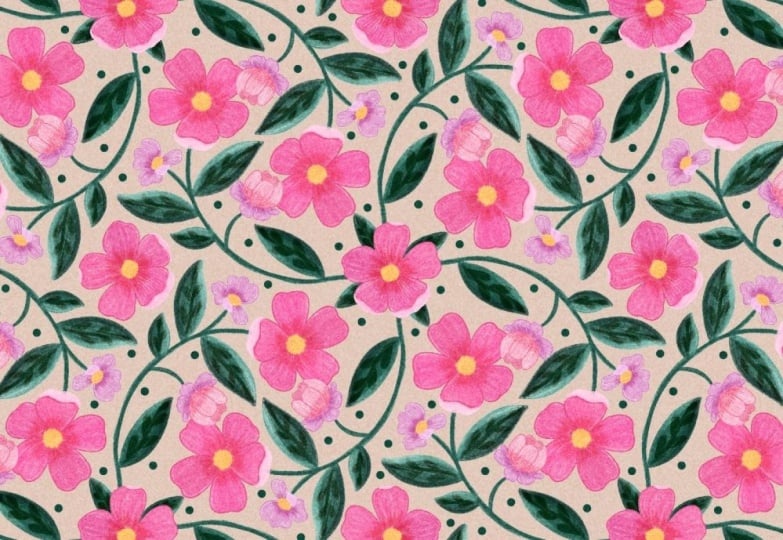
y está funcionando muy bien Y ahí está nuestro patrón
repetido. Si quisieras subir tu patrón a un sitio de
impresión bajo demanda como Spoonflower o Redbubble u otros sitios que
usen mosaicos de patrones, este es el Descargarías esta imagen a tus archivos o rollo de cámara y
este es tu mosaico repetido, y
ese es el que usarías para subir a ese
tipo de sitios.
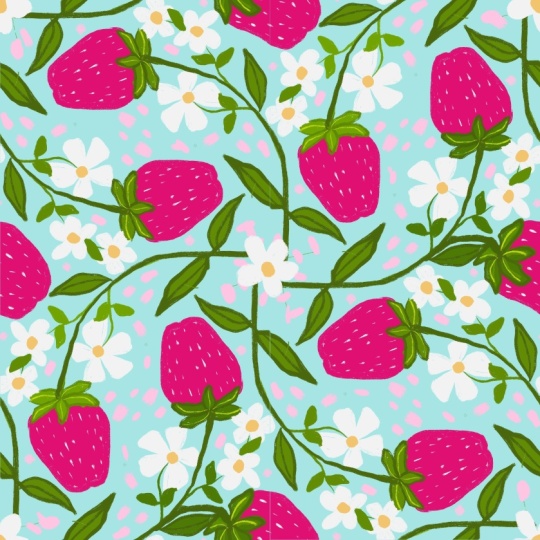
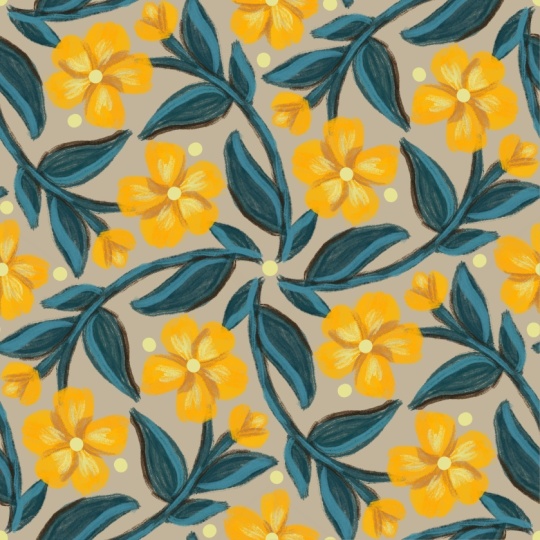
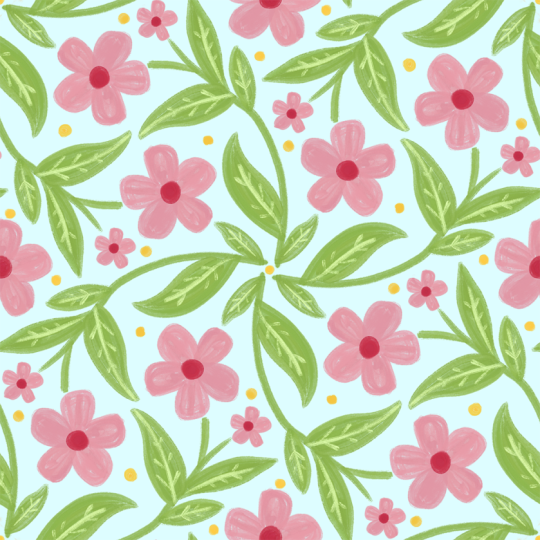
7. ¡Más ejemplos y gracias!: Antes de despedirnos, pensé en
mostrarte algunos otros patrones que he creado usando
la misma técnica. Yo usé la misma plantilla aquí. Acabo de usar un pincel diferente y diferente forma de flores. Simplemente me quedé
dentro de ese círculo. Este era el pincel Pilón en la sección de lápices de
la biblioteca Procreate Este lo hice usando el mismo
pincel, el cepillo de lealtad. Este usé el cepillo de abulón e hice
un tema de otoño con este Yo uso la misma plantilla, cambio las formas de las hojas, y solo uso las calabazas en
la sección de círculos
y luego agregué algunos motivos de tipo diferente en el centro, hojas
flotando alrededor Es una plantilla bastante
versátil. Es muy fácil y puedes
usarlo de muchas maneras diferentes. Usa tu imaginación. Me
encantaría ver lo que creas.
 Debbie Merhege, Artist, Illustrator, Teacher