Transcripciones
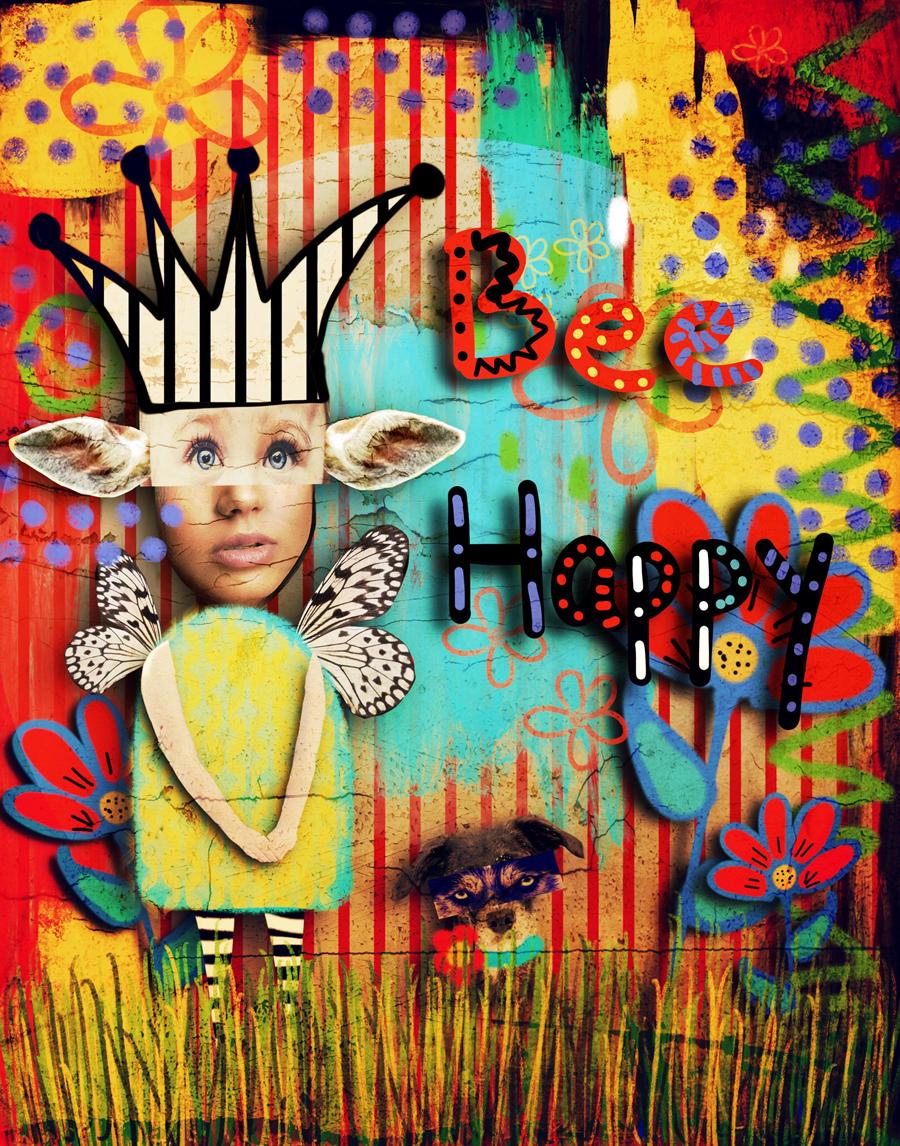
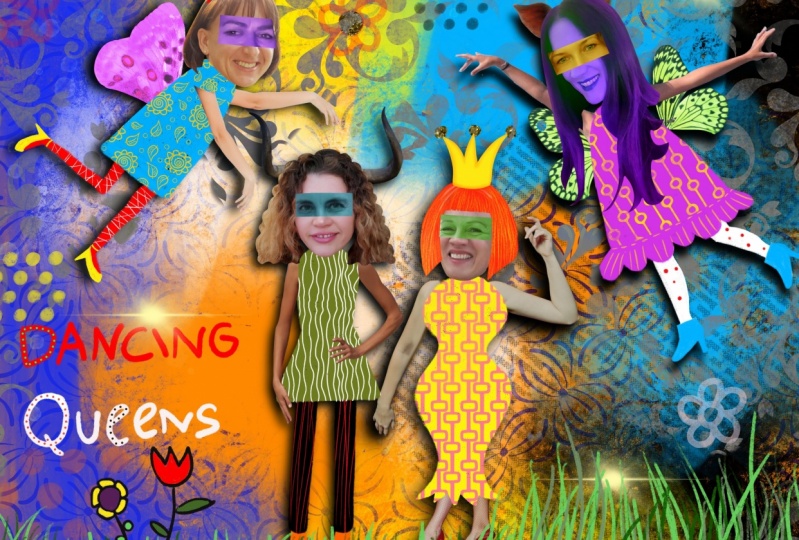
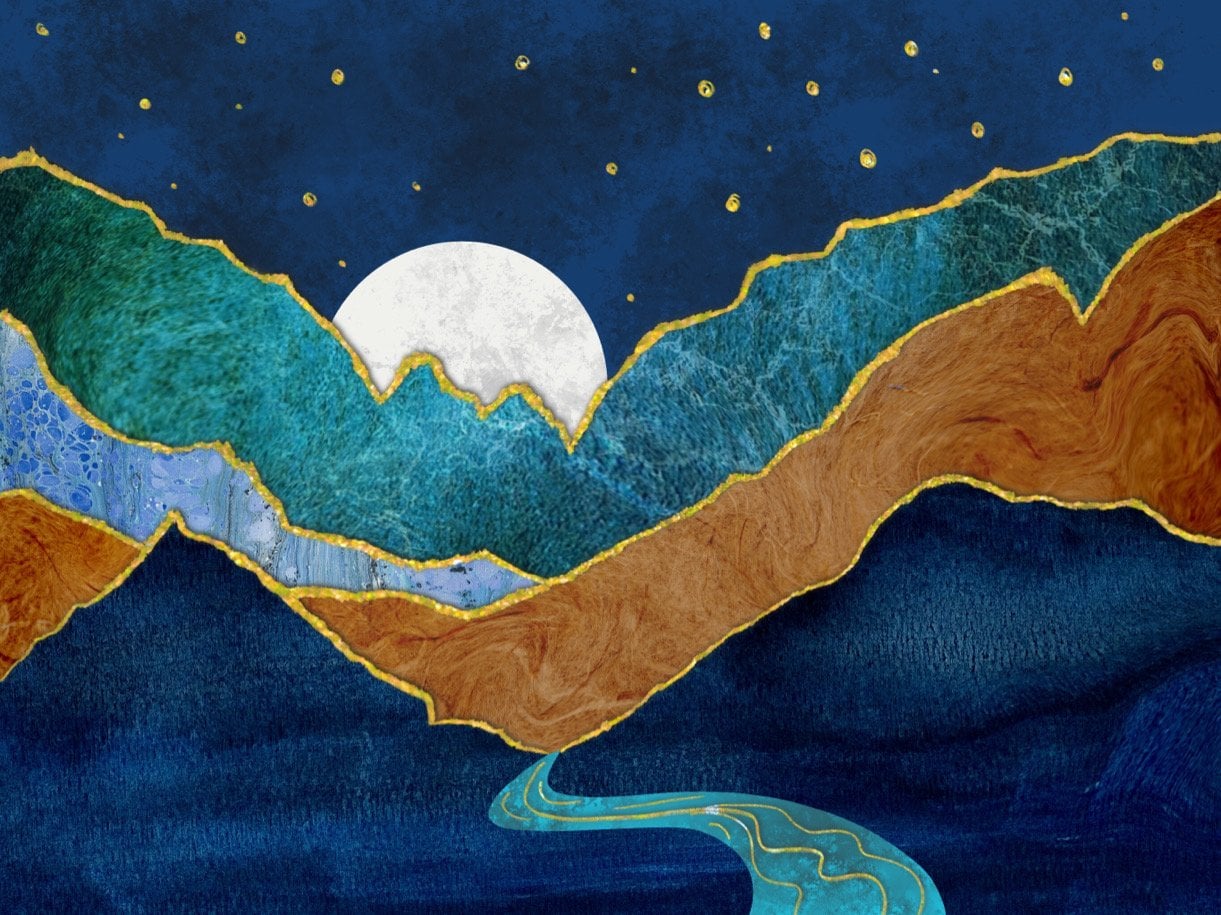
1. Introducción: Hola a todos. Mi nombre es Debbie Matrimonio. En esta clase, estaré enseñando cómo crear una pieza de collage estilo revista de arte de medios mixtos usando la app procreate. El pedazo terminado parecerá que fue creado usando papeles de scrapbook, recortes de
revistas, fotos
propias, pintura, pasteles, pasteles, elementos dibujados
a mano y todo tipo de cosas divertidas tipo de lo que haces en tu revista de arte real. Para esta clase, necesitarás un iPad y la app procreate. Estoy usando un iPad pro y un lápiz de manzana. No necesitas el lápiz de manzana. Cualquier estilista funcionará incluso tu dedo. Cuando nuestras piezas se completen, lo
terminaré en la APP apilable. Este paso es opcional, pero le dará a nuestro collage un aspecto más cohesivo. Una vez que terminemos con nuestra imagen, podemos usarla de muchas maneras diferentes, y lo repasaremos en el último video. Empecemos
2. Reunir fotos y texturas: lo primero que voy a hacer es caminar por mi patio con mi iPad y usar la cámara para tomar algunas fotos de algunas texturas. El primer cuadro que voy a tomar es de mi patio, El cemento en mi patio. Este es el estuco a un costado de mi casa. Aquí hay un viejo respiraderos de madera y algunos más viejos harían que encontré todos estos harán grandes texturas para nuestra imagen. Ahora, voy a ir a recoger sabei dot com y descargar algunas imágenes de personas y otros artículos que quizá quiera usar en mi imagen. Acabo de hacer una búsqueda de rostros. Personas, hombres, mujeres, Niños. La primera imagen que descargué fue de un bebé y ya conozco el número de esa imagen . Entonces voy a escribir el número para esta imagen. Y aquí está un pequeño bebé lindo. De lo que queremos notar está en el lado derecho. Dice cco, Creative Commons, gratuito para uso comercial y no se requiere atribución. Entonces este es el tipo de imagen que quiero usar a continuación. Voy a tocar descarga gratuita, y voy a escoger la resolución más alta. De esa manera puedo conseguir una imagen grande y de
alta calidad realmente bonita para usar en mi collage. Entonces empujas descarga y empezará a descargarse. Puede que tome un poco porque se trata de una foto de muy alta resolución. En cuanto se descargue por completo, voy a presionar mi dedo en la pantalla y esperar hasta que diga, Guardar imagen y luego dar clic en Guardar imagen y mi imagen se guardará en mi rollo de cámara. Entonces tocaré la flecha de atrás y volveré y descargaré tantas imágenes sea, creo que podría necesitar para mi paz. La otra cosa que es genial, también, es usar tus propias fotos que lo hagan más personal.
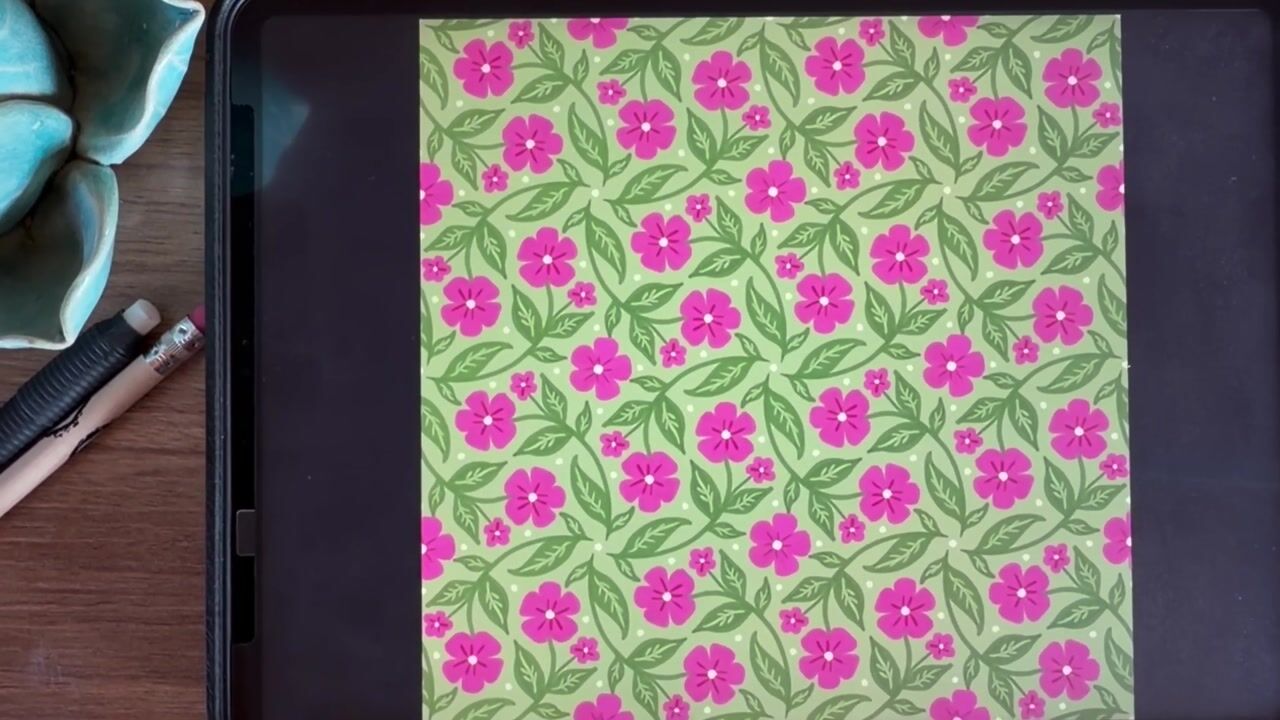
3. Haz un pincel de rayas: lo primero que vamos a hacer es conseguir un nuevo lienzo. No importa de qué tamaño. Simplemente vamos a usar este campus para probar nuestro pincel. Así que elige lo que quieras. Tenemos que elegir un conjunto de pinceles para crear nuestro nuevo pincel. Puedes elegir un nuevo conjunto de pinceles o puedes usar uno que ya tengas. Voy a elegir uno que ya he llamado a Debs. Pinceles personalizados. Una vez que esté en ese set de pinceles, voy a tocar el signo más. Y eso nos dará el pincel. El nuevo estudio de pinceles. En primer lugar, vamos a agregar un nuevo clic de forma en el botón de edición, y vamos a importar desde la biblioteca fuente. Vamos a elegir fuente de grano y luego elegir en blanco y dar click hecho para seleccionar eso. A continuación, vamos a ir de nuevo al grano. Toca editar, elige importar desde la biblioteca fuente. Esta vez, vamos a ir a dar forma a fuente, y vamos a desplazarnos hacia abajo hasta encontrar caligrafía uno. Y vamos a elegir ese próximo toque en auto. Repito, y vamos a cambiar la escala de grano. Nos vamos a mover. Vamos a deslizar esto por ahí hasta que encontremos una textura de aspecto de raya agradable y
suave y también antes de salir de aquí, asegúrate de apagar el grifo de mezcla de pirámide hecho, y luego va a crear la textura. A continuación, ajustemos nuestra escala. Vamos a moverlo para ver qué se ve bien. Vea cómo encajan las rayas en la página? Además, asegúrate de desactivar el offset Geter. Puedes probar tu pincel en la almohadilla de dibujo. A continuación iremos a por este pincel. Vamos a renombrar nuestro pincel. Voy a nombrar mente,
rayas, rayas, pincel. Entonces puedes o bien en una foto ahí dentro si quieres, o tu logo. Puedes firmar tu nombre. Voy a firmar el mío. Y luego voy a tocar, crear nuevo punto de reinicio. Esto salvará el pincel en el punto en que está al grifo. Hecho y saldremos a probar nuestro cepillo. Se ve bastante bien. Veamos qué pasa si subo la talla. No mucha diferencia parece igual. Si vuelvo a mi estudio de pinceles y hago algunos ajustes, veamos qué pasa. Ir a propiedades. Si cambio el dedo del pie de talla máxima, un número más alto, veamos qué pasa aquí. Entonces las rayas eran del mismo tamaño, pero ahora puedo llenar mi página mucho más rápido con ese tamaño más grande. Pero si quiero algo más pequeño, veamos qué tengo que hacer aquí. Necesito volver a mi estudio de pinceles. Y en lugar de cambiar esto el tamaño máximo necesito volver a mi grano y cambiar mi escala. Esto me dará un pincel de tamaño más pequeño. Y ahí vamos. Tenemos nuestro cepillo de rayas.
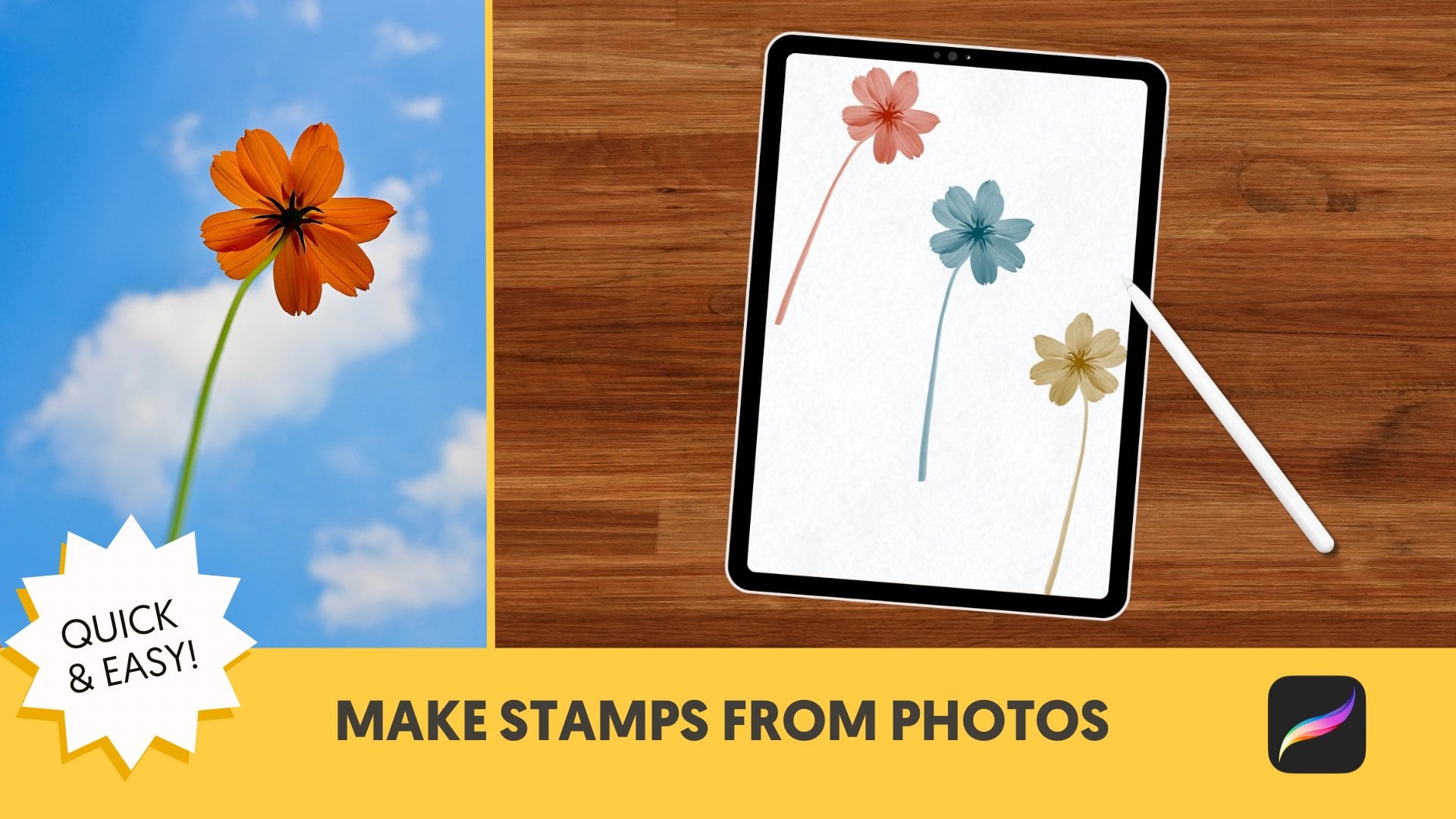
4. Haz sellos: Escojamos un lienzo nuevo. El tamaño no importa. Necesitamos llenar nuestro lienzo de negro completo. Entonces en lugar de usar el recolector decolor, voy a ir al recolector de color de valor. Vamos a deslizar los deslizadores RGB todo el camino hacia abajo a cero, y eso nos dará negro puro. Ahora, toca esos puntos de color en la esquina superior derecha y arrástralo hasta tu paladar, y lo llenará de negro. A continuación, vamos a hacer las mismas cosas que vamos a escoger blanco puro. Entonces desliza los deslizadores RGB todo el camino hacia el lado derecho, y eso nos dará blanco puro. Ahora voy a escoger un pincel para pintar con y de la categoría de pintura. Escogí regla de níquel, y voy a dibujar una flor
rápida, rápida. Ahora voy a convertir este dibujo en un sello, Así que quiero ir a mis capas y quiero una copia. Esta capa. Entonces voy a ir a mi categoría de sellos. Deb sellos y voy a golpear la tecla más y vamos a ir a dar forma y tocar editar, y voy a importar y luego pegar y luego tocar hecho bajo grano Ya tiene
en blanco ahí dentro, que es lo que quiero usar abajo en las propiedades categoría. Quiero usar la vista previa de sellos, y luego voy a subir un poco la vista previa. Yo quiero comportamiento de underbrush del dedo del pie. Quiero poner mi tamaño máximo todo el camino hacia arriba bajo caminos acariciados. Quiero mover el dedo del pie espaciado al máximo. Y luego puedo tocar mi bloc de dibujo y ver mi sello ahí. Ahora, voy a nombrar el pincel. Voy a llamar a este sello de flor, voy a firmarlo, y luego voy a crear nuevo punto de reinicio. Entonces si alguna vez meto mi configuración, puedo volver a este punto. Entonces voy a dar click hecho. Eso salvará mi sello. Ahora vamos a probarlo en una nueva capa. Voy a volver al picker de color del disco y elegir un color. Ahora bien, si toco mi pincel, aparece
mi estampa. Y si toco con un poco de presión, su plena capacidad y si soy un poco más ligero con mi toque, entonces es un poco más transparente. Voy a hacer un sello más usando exactamente los mismos pasos que antes y voy a
acelerar un poco esto . Cuando haces tus sellos, escoge diferentes pinceles, experimenta, haz diferentes tipos de marcas y ve qué se te ocurre. Hacer sellos es muy divertido.
5. Fondo: Está bien, abramos nuestro campus en procreate. Vamos a presionar el botón más y crear un lienzo de tamaño personalizado. Voy a hacer 11 pulgadas por 14 pulgadas, y voy a seleccionar 300 d. P. I y hit create, y abre nuestro campus. Lo primero que vamos a hacer es poner un color de fondo. Voy a escoger un color beige bronceado. A continuación, voy a escoger el color rojo, y voy a usar las rayas frescas que creé antes y pintar rayas en la página . Voy a pintar la parte superior de la página sin levantar a mis estilistas, y no voy a pintar toda la página. Sólo voy a pintar una porción de la parte superior y luego vamos a estirar eso para llenar
toda nuestra página. Así que solo asegúrate de que cuando estés pintando no estás levantando a tus estilistas y rellena todo. Asegúrate de que no haya huecos. El fondo no necesita ser recto. Lo vamos a estirar y arreglar eso. Entonces, una vez que tengas tus rayas pintadas, vamos a tocar la flecha en la parte superior de la página, que es nuestro botón de transformación, y asegurarnos de que en la parte inferior ese ajuste esté en magnético y simplemente estirarlo hacia abajo hasta que pase son el fondo de nuestra página. Y ahora tenemos líneas rectas yendo todo el camino arriba y abajo de nuestra página. A continuación, vamos a la cámara, rodar y recoger una de las texturas que nos sacamos fotos y que se ajuste a nuestro lienzo. Por lo que cubre muy bien que voy a experimentar con modos de fusión haciendo clic en el extremo de esa capa y simplemente desplácese y vea qué modo de mezcla me gusta. Lo que estoy tratando de hacer es hacer que esta página se vea un poco sucia. Creo que me gusta el modo de mezcla multiplicar. A continuación, voy a ir a comprar capa de rayas y en la goma de borrar voy a elegir un cepillo de nubes que es un cepillo estándar que viene con procreate. Y luego voy a borrar muy a la ligera algunas de las rayas para que parezca que ha sido La página ha estado un poco angustiada. Muy bien, así que ahora tenemos,
ah, ah, bastante bonita capa de fondo con la que trabajar. Experimentemos y probemos uno más. Voy a añadir una nueva capa y ocultar la capa de rayas y luego voy a escoger un
pincel nuevo y voy a escoger otro color. Voy a escoger a Brown y cogí el pincel victoriano y estoy haciendo lo mismo. Simplemente deslícelo por toda la página sin levantar a mi estilista. De esa manera el patrón se mantiene sin costuras yendo a mi capa de textura otra vez. Golpeé la M y voy a mirar a mi alrededor y ver si hay algún otro escenario que me guste más. Y he elegido quemar color y reducir la opacidad en él. Me gusta la forma en que se ve con ese pincel victoriano marrón. Voy a reducir un poco la opacidad en esa capa victoriana. Y entonces otra vez, con el pincel de corredor nublado, voy a angustiar el estampado victoriano igual que lo hice con las rayas. Y ahí tenemos otro fondo que podríamos usar Así que él solo experimenta y diviértete con él, volviendo a mi capa de rayas y mi capa de textura. Simplemente voy a meterme un poco con los ajustes con la opacidad y los diferentes modos de mezcla y ver lo que me gusta. Y una vez que termine con eso, pasaremos a crear nuestro rostro
6. Crear una cara: Muy bien, tomemos nuestras fotos de nuestro rollo de cámara, Ir a la llave inglesa y en debajo de la imagen Insertar una foto. Primera foto que voy a recoger es la foto del bebé. Ahora necesito recortar esto y procrear no tiene función de cultivo. Entonces vamos a utilizar la herramienta de transformación, que es la flecha en la parte superior. Toca eso. Y luego vamos a mover nuestra foto y sacarla del borde para las piezas que
no queremos . Y eso va a recortar nuestra foto para Boris. Cuando saca tu foto hacia un lado, asegúrate de volver a tocar el botón de transformación para apagarla y eso recortará la foto. Voy a repetir los pasos anteriores con otra foto para que podamos conseguir una nariz y una boca para ir con sus ojos, y vamos a hacer lo mismo para recortar todo de la imagen que no queremos usar. Entonces usaré la herramienta de transformación y me aseguraré de que mi ajuste sea magnético para que todo permanezca en proporción. Usaré una herramienta de transformación para redimensionar todo y hacer moverlos alrededor para asegurarme que encajen juntos que voy a tomar mi aerógrafo medio duro y en la capa con la nariz y la boca, voy a borrar las partes oscuras de la foto que no quiero. Y puedes acercar si necesitas acercarte de verdad a las líneas que intentas
borrar para acercar. Acabas de poner dos dedos en la pantalla y extenderlos y eso te acerca.
7. Crear el cuerpo: trabajemos en el cuerpo. Voy a hacer un poco de reordenamiento. Necesito mover mis fotos arriba que tengo espacio para dibujar su vestido. Después en una nueva capa con el bloque de carbón, voy a dibujar un pequeño vestido de forma muy básica, algo así como una U al revés y simplemente llenarlo. Entonces le voy a añadir un patrón a su vestido en otro color. Entonces escogí el pincel de fiebre y con el color amarillo, voy a dibujar un poco de patrón en su vestido en una nueva capa. Y me fui un poco fuera del azul, así que voy a usar mi aerógrafo ella racer y sólo borrar un poco. Y como está en una capa separada, no
va a borrar la parte azul del vestido nueva capa. Y con el Joe Penn y el color Negro, voy a dibujar un triángulo en triángulo boca abajo, y eso va a ser para su pierna y luego darle un toque a ese círculo de color en la
esquina superior derecha y lo arrastraré hasta la pierna y lo llenará en por nosotros. Entonces lo voy a duplicar, y con mi botón de transformación. Voy a arrasarlo. Y ahora tengo dos piernas idénticas. Toca en la capa superior y elige fusionado de esa manera allá en una capa que voy a tocar en esa capa y arrastrarla hacia abajo detrás del cuerpo. Jill pin y elige el color blanco. Y en esa capa, toca sobre ella y elige Alfa Lock. Y ahora voy a dibujar rayas blancas en sus medias y sólo puedo dibujar sobre ella y no va a salir fuera de las líneas negras por la cerradura Alfa. Hace que sea realmente fácil poner un diseño encima de otro diseño. Vuelve a tocar la capa y deshacer Alfa Lock y añade una nueva capa. Voy a insertar una foto. Esta vez le vamos a dar algunos brazos, así que voy a recortar un poco la foto. misma manera que lo hicimos antes de puntera ajustadora hacer
que las dimensiones encajen dentro de mi cuerpo que voy a borrar las partes que no necesito. Y a medida que avanza, ajustaré el tamaño de mi pincel para poder entrar bastante cerca y conseguir que algunas de esas áreas
detalladas se borren. No te preocupes por el cabello. Nos vamos a hacer cargo de eso. En un segundo. - Voy a ajustar la posición de su brazo. Entonces voy a empujar. Voy a tocar la S en la parte superior de la pantalla, que es el botón de selección, luego trazar alrededor de su brazo. Y luego soy un deslizamiento hacia abajo con tres dedos, lo que trae este menú, y estoy eligiendo cortar y pegar que ponga ese brazo en otra capa. Y ahora puedo usar mi herramienta de transformación para moverla y ajustarla a la posición que me gustaría una vez que esté contento con ella. Acabo de tocar nuevamente el botón de transformación para ponerlo en su lugar. Después voy a mis capas y toco esa primera capa y elijo fusionar y la vuelve a poner en una capa, yendo a esa capa, tocando y eligiendo Alfa Lock. Ahora voy a pintar ese pelo en su brazo. Usé un dedo y lo presioné hacia abajo hasta obtener ese círculo de color y eso elige el color de su brazo para mí. Y ahora, con el aerógrafo, el aerógrafo suave, voy a pintar ese pelo y porque tengo mi capa Alfa bloqueada, no me va a permitir salir de las líneas de su brazo ahora para que parezca un poco más realista. También voy a elegir de nuevo el color de sombra de su brazo presionando hacia abajo y sosteniendo, lo que me da ese color. Y luego voy a cepillarme de verdad suavemente en el interior de su brazo para hacer que esa sombra suba
todo el camino que voy a elegir el cepillo de manchas, que también está en el aerógrafo suave, y voy a realmente mezclar eso ligeramente. Por lo que se ve un poco más natural tap en el botón de transformación, y vamos a mover sus brazos a una posición que se ve un poco mejor con su forma de
cuerpo, su forma de vestido y no estoy en magnético. Estoy en forma libre por lo que podría rotarlo y tipo de moverlo por el camino que necesito para que se vea en este momento. Toca esa capa y despega el bloqueo Alfa, y vamos a duplicar esa capa en la capa inferior. Vamos a elegir rebaño y con el color negro. Vamos a llenar la capa. Por lo que ahora sus brazos se vuelven negros en esa capa, herramienta de transformación
selectiva. Y saquémosle la capa negra de sus brazos sobre apenas un poco. Después apaga la cerradura Alfa y vamos a ir a la varita mágica en la parte superior y elegir Ghazi y Blur y deslízala para desenfocar esa capa negra. Elegí alrededor del 25% y ahora parece que tiene una sombra de gota en sus brazos. Ajustemos su cuerpo y lo pongamos en mejor posición en nuestro lienzo. Así que toca cada capa y deslízala hacia la derecha en cada capa, y eso las agrupará a todas para que podamos moverla como una sola. Después tocas el botón de transformación y podemos hacerla más grande o más pequeña y mover todo a su alrededor. Todo es un grupo ahora hacen lo mismo otra vez, golpeándolos y deslizándolos hacia la derecha a esos grupos de la ONU. Um, vamos a añadir una nueva capa, y vamos a insertar una hora de fotos para ponerle unas orejas a este chico. Esta vez voy a usar mi herramienta de selección el culo en la parte superior y voy a dibujar alrededor la oreja. Después me deslice con tres dedos. Me deslizo hacia abajo y copio y pego. Entonces en mi pestaña de capas, desmarco esa pequeña marca de cheques para que ya no vea esa foto. Y ahora con mi herramienta de transformación, voy a mover esa oreja y ajustarla para que se ajuste a mi persona. Ahora vamos a acercar y con mi pincel de borrador, voy a dar la vuelta y limpiar los bordes de la oreja en mi pestaña de capas. Voy a deslizar mi capa hacia la izquierda, y voy a elegir duplicados que tengo dos orejas que voy a tocar el botón de
transformación. Y en la parte inferior, hay un pequeño soporte con una flecha orientada horizontalmente. Si tocas
eso, volteará la oreja y luego la puedo posicionar en el otro lado de la cara, y sigo ajustando siempre las capas, haciéndolas encajar, haciéndolas que se vean bien proporcionalmente y en la posición correcta y también de frente a espalda. Si necesito mover algo hacia atrás, lo
haremos también en una nueva capa. Voy a agarrar mi bolígrafo de gel en el color negro, y voy a dibujar una corona en la cabeza. Voy a asegurarme de que mis líneas se unan para que encerraran por completo esta forma. De esa manera puedo agarrar un color el punto de color en la parte superior derecha y arrastrarlo y rellenar esta forma. Si la hubiera dejado abierta, habría llenado toda la pantalla. Entonces tengo que asegurarme de que esas formas estén cerradas. Por lo que he arrastrado como un color blanco a su corona. Y ahora voy a Alfa bloquear esta capa, y voy a elegir mis rayas Bresch con un color negro. Y voy a volver a rayar la corona, no recogiendo mi pincel para que tenga un patrón sin costuras que voy a apagar Alfa Locks que puedo dibujar algunos pequeños círculos en la parte superior de su corona con el bolígrafo de gel de nuevo. Ahora voy a añadir unas alas, así que voy a recoger mi foto de mariposa del rollo de mi cámara, y voy a usar mi herramienta de selección y trazar alrededor de un par de alas. Después arrastraré tres dedos hacia abajo y copiaré y pegaré, y luego voy a seguir adelante y borrar mi mariposa porque ya no la necesito. Y luego de vuelta a mis alas y limpiaré los bordes con la herramienta de borrador usando el botón de transformación. Voy a moverlo y ponerlo en posición. Voy a duplicarlo y voltearlo y moverlos al otro lado. Por lo que tiene un bonito par de alas. Voy a tocar y sujetar esa capa de ala y deslizarla hacia abajo para que quede
detrás de su cuerpo. Se lo voy a hacer a ambas capas. A continuación, voy a fusionar todas las capas de su cuerpo. Entonces para hacer eso, voy a poner un dedo en la capa superior y otro en la capa inferior y pellizcarlos juntos. Y a veces es difícil agarrarlos a todos al mismo tiempo. Entonces ya ves, tuve que hacerlo en un par de pasos para hacerlo. Pero ahora su cuerpo está todo en una sola capa. Duplica esa capa corporal en la capa inferior. Voy a cerrarlo Alfa, y voy a llenarlo de negro que voy a usar mi botón de transformación y mover ligeramente la capa
negra otra vez que van a la varita mágica y a Ghazi Ambler. Ah, no
te olvides del dedo del pie revisa la cerradura Alfa, luego vuelve a Galaxy Ambler y difuminarla para hacer una sombra de gota para su cuerpo.
8. Crear un segundo personaje: Vamos a darle a nuestro compañero de personaje va a insertar una foto de este lindo perrito. Y esta vez voy a usar mi cepillo de borrador para recortar esta foto. No estoy siendo muy preciso. No me preocupo por todos los pelitos que tiene. Vamos a arreglar eso en un segundo. A continuación, usemos tesis mucha herramienta. Vamos a usar el cepillo de pelo corto debajo de retoques, y sólo vamos a tomar ese cepillo y ponerlo en su cuerpo y tirar de los trazos hacia afuera Y eso formará pelos por todo el mundo para que podamos reemplazar los que
borramos . . - Duplicemos esta capa y añadamos una sombra de gota. A continuación, agreguemos otra foto y le demos unos ojos graciosos. - Voy a cambiar el color de esta foto. Voy a la varita mágica y fui al balance de color y debajo del área de sombras. Voy a mover la barra de deslizamiento y hacer que esta foto sea un poco más azul solo para que destaque un poco más de su cuerpo. Entonces en una nueva capa, voy a agarrar mi alfiler de la cárcel y voy a colorearle un collar con una flor, sólo un dibujo mentira realmente simple
9. Pintura, Painting, flores y letras: en este video, me voy a volver un poco loco y apenas empezar a pintar todo tipo de cosas en nuestra página. Lo primero que voy a hacer es tomar el viejo pincel, que está en la sección de pintura, y voy a elegir colores que coincidan con mis personajes y simplemente empezar a pintar y a divertirme . Todo esto es aleatorio, y sólo voy a ir por ello. Y me acabo de dar cuenta de que estoy pintando encima del personaje y no quiero hacer eso. Por lo que he movido la capa para que estuviera detrás de mis personajes. Ahora, elegí el papel de níquel bajo las secciones de carbón vegetal. Puedo conseguir un poco de pinceles de aspecto de carbón pastel yendo especie de mezclando mis texturas Ahora, en una nueva capa. Voy a hacer algunas otras marcas usando algunos otros pinceles. A lo mejor no tan grande en una nueva capa. Voy a empezar a dibujar unas flores con mi bolígrafo de gel. Quiero que esta capa esté frente a mis personajes. Por lo que las capas en la parte superior de la pila para hacer el tallo de la flor utilizo la
función de línea rápida en procreate cuando dibujas una línea. Si lo mantiene al final de la línea por un segundo. Se enderezará. Y así hice la línea recta para mi tallo. Con estas flores. Voy a duplicarlos y llenarlos de negro para crear sombras de gota. Y voy a hacer eso un par de veces más y voltear mis flores. De esa manera, no
tengo que hacer flores separadas. Simplemente puedo dibujar uno y usarlo varias veces esta flor. En realidad he decidido mover las dos capas detrás de mi cuerpo de personajes sólo para darle un poco más de interés a
la escena. Vuelvo a agregar una nueva capa en la parte superior de la pila, y elijo mi lápiz seis b bajo bocetos y voy a dibujar algo de hierba. Esta capa va a estar frente a los personajes, y por eso está en la parte superior de la pila. Simplemente voy a dibujar líneas aleatorias, haciéndolas ir de diferentes direcciones, y voy a cambiar el color un par de veces dibujar por toda la página que voy a duplicar la capa y moverla un poco. Voltear. Puede ser de esa manera. Agrega más hierba sin tener que dibujar todos esos pequeños tallos extra. Ahora en otra capa, voy a elegir los sellos que hicimos previamente y empezar a colocarlos en la página. Voy a hacer varios colores y tamaños, y ahora voy a borrar algunas de las áreas donde lo estampé encima de mi personaje,
otra nueva capa, otra nueva capa, y las estoy eligiendo en un bolígrafo de línea y voy a escribir el palabras, Sé feliz. Y luego voy a añadir unas marcas a mis cartas para que destaquen. Algunos y por último, voy a duplicar la capa y convertirla en una sombra de gota, y ya terminamos. Aquí está nuestra pieza terminada En el último video. Voy a llevar esto a Z apilable y le agrega algo de textura. El último paso es opcional
10. Conclusión: son imágenes hechas. Entonces vamos a guardar nuestra imagen en el rollo de la cámara. Entonces haz clic en la llave inglesa y toca el botón de compartir, y lo vamos a guardar como una clavija J. Debido a que el zap apilable ya no está disponible, voy a terminar esta imagen en procreate. Voy a abrir esa foto que acabamos de guardar de mi rollo de cámara y empezar a trabajar en ella en procreate. Ahora empecemos a trabajar en esta imagen. Voy a añadir una nueva capa y con el pincel redondo, voy a dibujar un círculo en blanco y esto va a estar en la nueva capa. Cuando dibujes tu círculo, mantén la pluma presionada hacia abajo para que podamos invocar la línea rápida, y eso nos permitirá obtener un círculo perfecto. Voy a elegir círculo en la pestaña en el medio y luego posicionar mi círculo alrededor de mi imagen. Cuando esté feliz, voy a arrastrar ese color blanco y llenar el círculo. Entonces voy a usar la herramienta de transformación en la parte superior para hacerla aún más grande. Y voy a rodear mi imagen con ese círculo blanco, luego presionando el y voy a elegir la superposición como el modo de mezcla, y luego voy a reducir la capacidad a alrededor del 43%. Esto pone una especie de foco en nuestra imagen. A continuación con el cepillo de rol Nico, voy a usar esta herramienta de manchas y manchar esa línea de fondo para algo así de suavizar ese borde
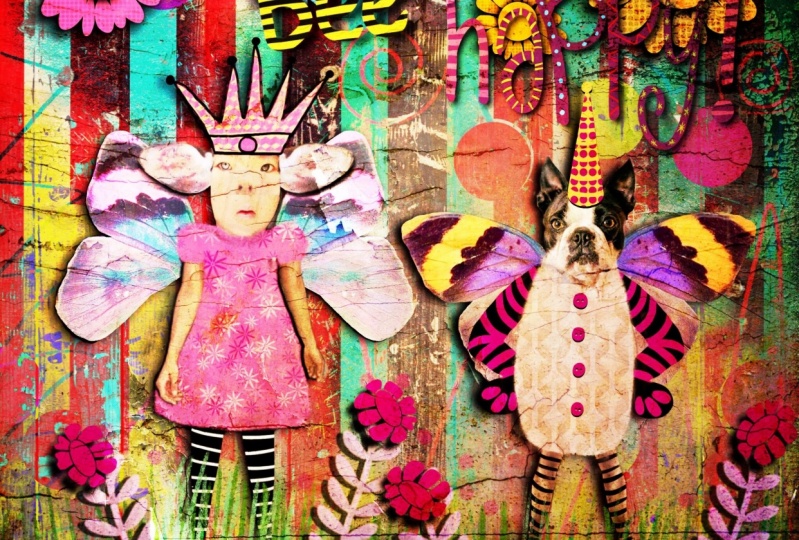
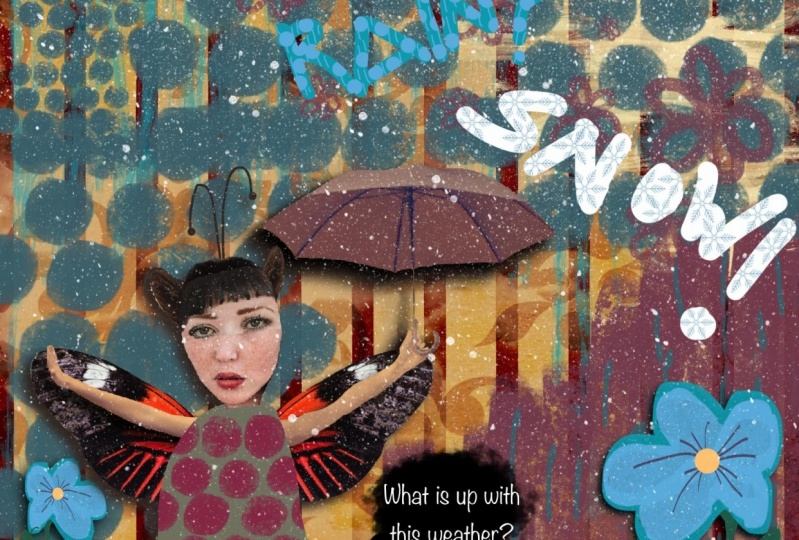
duro y mezclarlo en la hierba. Ahora vamos a hacer una nueva capa, y en esta capa, voy a elegir el color naranja y voy a arrastrar ese color a esa capa, luego haciendo clic en la capa azul. Voy a reducir la opacidad, y eso permite que nuestra imagen se vea debajo de ella. Y este tipo de suma una especie de calidez general a nuestra imagen. A continuación, en otra capa, voy a traer una de mis fotos de cemento. Esta es una imagen que me bajé de picos obedecen, y voy a agregarle unas grietas para darle algo de textura. Entonces aquí está la imagen que obtuve de picks Obey. Y ahora lo voy a girar y luego lo voy a meter a lona. Entonces voy a tocar el extremo y elegir, multiplicar y reducir la opacidad, luego permitir que parte de la textura del cemento se muestre a través de nuestra imagen, dando algunas grietas y algunos divertidos efectos. Ahora lo voy a compartir a mi rollo de cámara, y nuestra imagen está completa. Aquí está nuestra imagen terminada. Estas imágenes aire tan divertido de crear. Espero que disfrutes creando las tuyas propias, y cuando lo hagas, por favor ponlas en la sección de proyectos de la clase. No puedo esperar a verlo. Y si tiene alguna pregunta, por favor házmelo saber, e intentaré responderlas lo mejor que pueda. Aquí te dejamos unas cuantas imágenes más que he creado usando las mismas técnicas que pasamos en esta clase. Cuando termines con tu página, puedes imprimirla y añadirla a una revista de arte. Puedes imprimirlo y enmarcarlo. Puedes usar tu archivo J Peg para subir a un sitio como Society six o Zazzle y crear tarjetas . Puedes tenerlo impreso sobre lienzo. Si quieres imprimirlo en un lienzo, Solo recuerda que el tamaño que creaste en procreate no quieres ir mucho
más grande que eso en un campus real porque estará pixelado. Entonces si quieres hacerlo a lo grande, necesitas empezar con un campus grande y procrear. Podrías tener tu imagen impresa en una taza para hacer como regalo. Simplemente hay tantos productos diferentes por ahí, así que solo diviértete con él. Muchas gracias por llevarme esta clase conmigo. Espero que lo hayan disfrutado. Ciertamente me divertí. Muchas gracias.
 Debbie Merhege, Artist, Illustrator, Teacher