Transcripciones
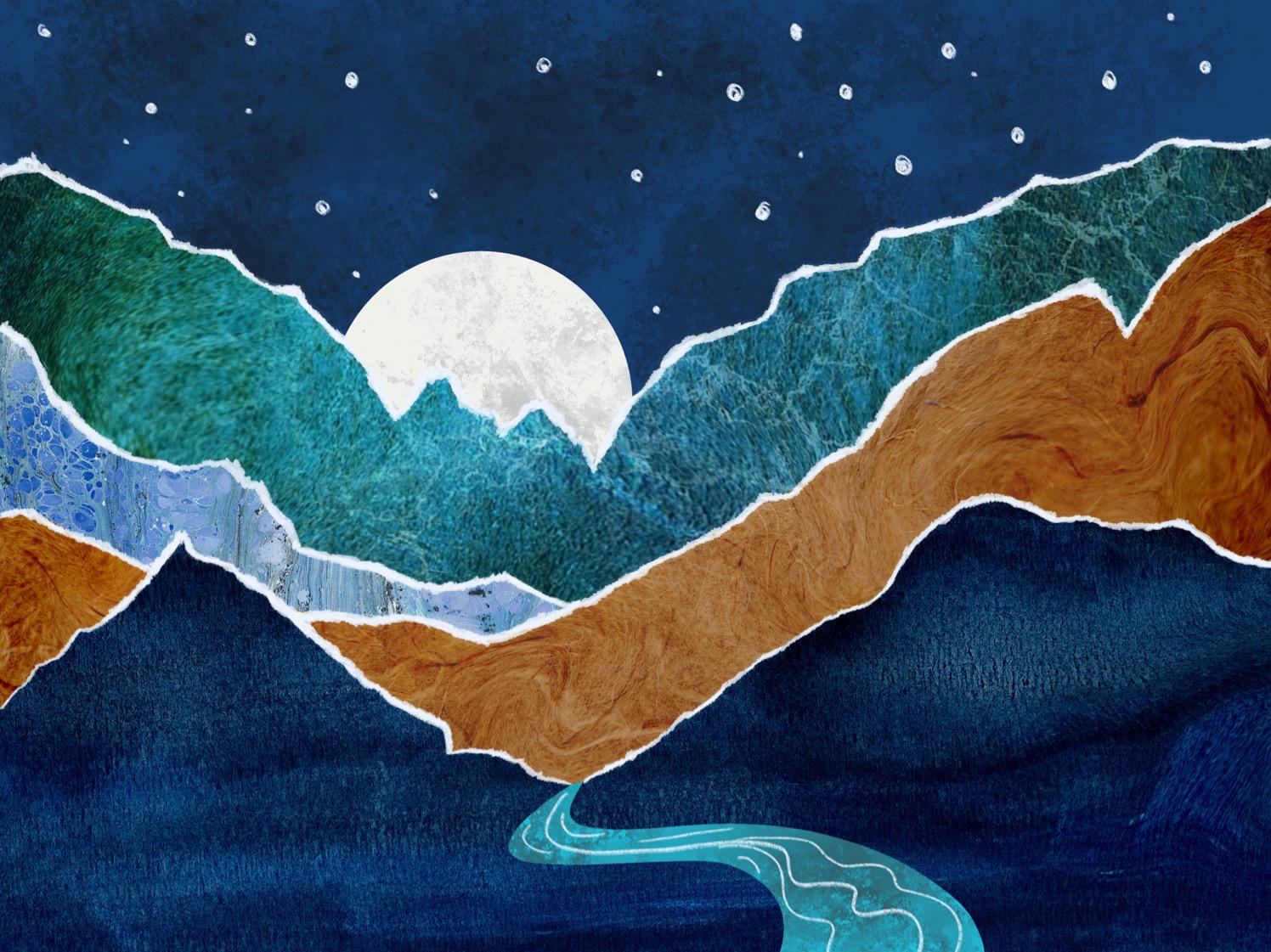
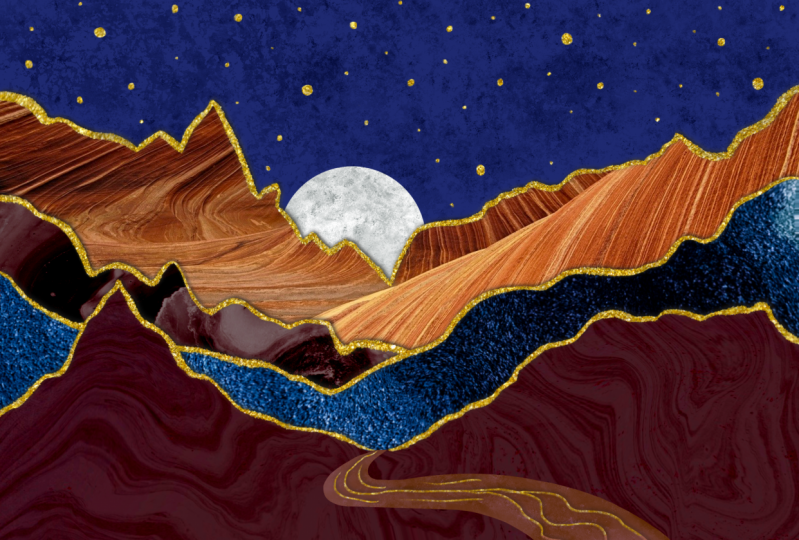
1. Introducción: Hola a todos, bienvenidos a mi clase de collage paisajístico Torn Paper. En esta clase vamos a crear un paisaje nocturno como se ve aquí, usando papeles fo rasgados. Voy a estar usando cuatro pinceles diferentes para este proyecto. El primero que voy a usar es el pincel monolino. Se puede encontrar eso en la sección de pincel procreate llamada caligrafía. El segundo pincel que voy a estar usando se llama cepillo del corazón. Y voy a usar eso para crear algunas texturas en la Luna y en el cielo nocturno. Y puedes encontrar ese pincel en la sección artística de pinceles procreate. También usaré el lápiz HB, y ese está en la sección de pincel de bocetos de procreate. El último pincel que estaremos usando es mi cepillo de bordes de papel rasgado. Y podrás descargar eso desde la sección Recursos. Vamos a estar creando o recolectando fotos de Pixabay y un chapoteo para crear las capas de nuestras Montañas. En el último video, te
mostraré cómo agregar un toque de glitter a tus bordes de papel rasgado. Y te mostraré cómo ajustar los colores para que coincidan con tus capas. Empecemos.
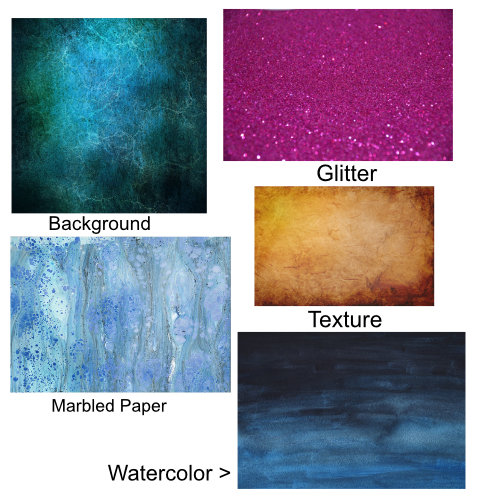
2. Coloque imágenes: Lo primero que tenemos que hacer es escoger algunas imágenes que queremos utilizar en nuestro collage. Entonces voy a hacer una búsqueda en Pixabay.com de texturas. Pixabay ofrece imágenes gratuitas. Es mejor si te inscribes para obtener una cuenta. De esa forma podrás descargar la resolución más alta de las fotos que elijas. Entonces solo voy a desplazarme por aquí y encontrar algunas texturas que me gustaría agregar a mi paisaje. Busco texturas que tengan líneas interesantes y tal vez alguna cosa grungy que pudiera simular montañas o zonas rocosas o ese tipo de cosas. Y voy a elegir algún tipo de texturas gruesas, pero podrías elegir lo que
quieras, cualquier tipo de collage que quieras crear. No tienes que hacer que se vea como el mío. Puedes elegir cualquier tipo de imágenes divertidas que quieras incluir en tu collage. Puedes elegir cosas que realmente parezcan montañas o rocas, o puedes elegir tipo de imágenes de tipo abstracto. Y vamos a manipular un poco las imágenes también. Por lo que no tiene que parecer una montaña. Utilizan diferentes términos para buscar imágenes que nosotros, obtengo diferentes tipos de opciones. Incluso algunas de las imágenes pintadas a mano podrían ser algo divertidas en nuestro collage. Probemos otro término de búsqueda. Algunas de estas podrían ser divertidas. Y recuerda los colores que estás viendo aquí en estas imágenes. Podemos cambiarlo y manipularlo para que no tenga que verse exactamente como lo que estás viendo. Esta es una de las imágenes que utilicé. Entonces si tocas descargar gratis y recoger la resolución más alta y luego descargarla, aparecerá con tu botón de descarga y mostrará en la parte superior que está descargado. Y si tocas eso, entonces puedes guardarlo. Una vez descargado y guárdelo en tus fotos. Esta es otra imagen que en realidad usé en mi collage. De acuerdo, intentemos y Splash ahora y Splash.com. Lo mismo. Voy a hacer algunas búsquedas usando diferentes términos para llegar a algunas imágenes interesantes. Aquí hay un montón de cosas geniales. Ese cuadro de los árboles es uno que utilicé en uno de mis collages. Y yo solo lo torcí y cambié los colores de ella para que ni siquiera puedas decir que era una foto de árboles. Algunas otras opciones geniales aquí. Entonces y chapotea. Si quieres descargar algo, solo
tienes que tocar la flecha pequeña en la parte inferior de la imagen. Y lo mismo, va a aparecer para descargarlo. Puedes decir gracias por usar la imagen si quieres. Acude a tus descargas, y ahí está, y guarda la imagen en tus fotos.
3. Dibuja y llene las formas: Lo primero que tendremos que hacer es configurar nuestro documento. Haga clic en el signo más situado en la parte superior derecha y elija su tamaño de documento con el que desea trabajar. Voy a elegir el tamaño de pantalla. Este es el tamaño de la pantalla de mi iPad, que es una pantalla iPad Pro de doce y 0,9 pulgadas. Necesitas elegir tu talla en consecuencia. Simplemente quieres asegurarte de que sea cual sea el tamaño que elijas que tengas suficientes capas para trabajar. Esta lección toma alrededor de 25 capas, así que solo asegúrate de planear en consecuencia. Lo primero que voy a hacer es agregar unas seis capas. Entonces voy a cambiar mi color de fondo a un azul oscuro. Elige un bonito azul nocturno, no demasiado oscuro, pero bastante oscuro. Ahora pasa a la capa uno y elige un color blanco. Usando el pincel monolino, voy a dibujar un círculo y voy a terminar el círculo, manteniendo mi lápiz Apple en la pantalla y luego tocar la pantalla, y esto crea un círculo perfecto. Después arrastra el color blanco para llenar mi círculo. Usando el botón transformado, voy a sacar mi luna de mi camino. A continuación, en la siguiente capa, voy a elegir un color azul claro. Realmente no importa de qué color elijas. Simplemente vamos a seguir eligiendo diferentes colores. Entonces voy a empezar a dibujar mi montaña. Y sólo voy a hacer unas marcas dentadas. Voy a dar la vuelta un poco la mano y sólo un
poco de hacer unas marcas de aspecto montañoso jaggedy. Y quiero ir de un lado a otro de la pantalla. Y luego soy un drag mi color hacia abajo y lo llene. En esta capa. Yo quiero hacer un poco de chapuzón en el centro, tal vez un poco fuera del centro. Voy a volver más tarde y teclear mi luna en este pequeño chapuzón. En la siguiente capa, vamos a elegir otro color y hacer otra capa de montañas de un lado a otro. Nuevamente, sólo variando la línea. Arrastrándolo, arrastrándolo hacia arriba y hacia abajo. Asegúrate de ir de un lado a otro para que cuando caigamos de color, se
quede dentro de las líneas. Y no me gusta esta pequeña marca de este lado, así que voy a borrarla un poco y simplemente hacer que se vea mejor en mi mente. Después iremos a la siguiente capa y crearemos otra usando un color diferente. Estos colores no importan porque los vamos a encubrir. Por lo que sólo tienes que elegir un color diferente para que puedas ver cada capa. Solo estoy agregando un poco aquí porque quería un poco más de cobertura. Siguiente Capas, misma cosa, elige otro color. Esta última capa va a ser nuestro primer plano. Y no quiero acercarme demasiado al fondo porque quiero
dejar suficiente espacio para meter un río ahí. Y también quiero asegurarme de que haya un chapuzón en el centro o en algún lugar del centro de mis montañas. Y ahí mismo no completé mis líneas, así que llenó todo el asunto de color. Entonces tuve que volver a entrar y encontrar donde estaba mi brecha antes de que cayera el color. Entonces ahora en la capa seis, vamos a crear un río. Entonces elige un color que te gustaría que fuera tu río. Voy a elegir un poco turquesa, azul. Y lo que quieres hacer es justo en ese dip, queremos hacer un s. Va a ser un S plano y tratar de conseguirlo lo más suave que puedas. Podría tomar un par de intentos, pero solo crea este piso s. y luego vamos a hacer lo mismo. Del otro lado. Vamos a repetir la marca pero sólo hacerla más ancha hacia abajo. Y luego voy a llenar mis vacíos. Y luego voy a caer de color. Ahora quiero limpiar la cima de mi río. Yo quiero asegurarme de que parece que está saliendo del pequeño valle que hay en la montaña. Entonces lo voy a suavizar. Y luego lo voy a meter justo en el borde de esa capa. Alguien carrera y tipo de mover las cosas para que
realmente parezca que está entrando entre la montaña de ahí. También puedes usar la herramienta licuadora para un tipo de moverla hacia arriba contra la línea de esa montaña para que realmente no lo puedas ver. Por lo que solo sigo trabajando, dibujando y borrando y moviéndolo para que pueda acercarme lo más cerca posible a perfecto. Lo último que quiero hacer es ir a mi capa lunar y luego tocar el botón de transformación. Y quiero arrojar mi luna hacia abajo en el valle de mis montañas. Ahora estamos listos para el siguiente paso, que va a ser agregando texturas.
4. Añade texturas de fotos: Lo primero que vamos a hacer es agregar algo de textura a la luna. Así que toca la capa lunar y para tocar el signo más para añadir una nueva capa por encima de ella y toca eso. Y vamos a elegir máscara de recorte. Vamos a elegir un pincel diferente. Vamos a ir a la categoría artística y elegir los corazones frescos. Elige un color gris oscuro o un color gris medio. Toca ligeramente en la luna, y vamos a darle algo de textura con ese color gris. Sólo toma unos cuantos golpes. Y luego si está demasiado oscuro, puedes tocar el n de esa capa y simplemente reducir un poco la opacidad,
algo depende de tus marcas. Añadamos una nueva capa por encima de nuestro río tocando el signo más y toquemos esa capa y elijamos máscara de recorte. Vamos a añadir una textura a nuestro río. Entonces si sostienes el dedo hacia abajo en ese color de río, escogerá ese color para ti y luego podrás elegir uno más oscuro. Y entonces ese pincel simplemente le da un poco de textura. Usar una máscara de recorte ayuda a mantener esa textura justo en el río. Y luego voy a usar mi herramienta de manchas y simplemente moverla un poco. No quiero ver esa textura tan fuerte, así que solo estoy usando un, otro pincel para mancharla por ahí. De acuerdo, ahora vamos a la capa para tocar el signo más y hacer de esa nueva capa una máscara de recorte. Ahora vamos a entrar y elegir una de las fotos que descargamos. Por lo que toca el anuncio. Y guardé mis fotos como archivo. Si guardaste la tuya como foto, toca, inserta una foto. Entonces voy a insertar una de mis fotos que guardé. Y no es lo suficientemente grande para mi pantalla, así que sólo la voy a estirar. Normalmente no quieres hacer las cosas más grandes porque podría estropear la resolución. Pero en nuestro caso, si no lo haces demasiado va a estar bien. Porque vamos a manipular un poco estas imágenes de todos modos. Entonces solo lo estoy moviendo, tratando de ver qué se ve mejor, qué posición se ve mejor. Voy a ir a la herramienta licuadora y voy a mover
un poco las cosas y especie de hacer que las líneas tal vez se muevan más como, creo que deberían mirar en una montaña. Es sólo algo divertido de hacer con la foto. Un poco lo cambia. De acuerdo, vamos a ir a la siguiente. La siguiente capa y agregarle una máscara de recorte también. Y luego voy a añadir en otra foto. Y elegí la misma foto, pero esta vez voy a usar una parte diferente de la misma y sólo tipo de moverla alrededor, torciendo mi imagen con la herramienta de transformación y sólo un poco ver qué, qué creo que se ve bien. Si tocas la saturación de tonalidad. Y luego en la capa, podemos especie de manipular el color de la foto. Para que pueda meter más blues ahí si quiero o puedo aligerarlo. Simplemente juega un poco con los deslizadores y encuentra algo que te guste. Voy a intentar una vez más manipular un poco
ese color para que se muestre un poco mejor. Moverlo un poco más hacia el azul. Siguiente capa. Lo mismo. Toca el plus, Hazlo una máscara de recorte e inserta una foto. Se puede voltear horizontalmente. Se puede voltear verticalmente. Puedes usar los nodos para moverlo, moverlo, rotarlo. Otra vez. Voy a ir a la saturación del matiz. Y voy a oscurecerlo un poco. Acostumbrado a licuar, tal vez mover un poco las marcas, estirándose, moverlas por ahí. Puedo hacer un poco de trabajo si quiero. Vuelve a empujar y luego muévalos. A lo mejor sacar un poco del giro. Ahora ya no se parece a esa foto. E incluso puedo usar la herramienta licuadora para sacarla del borde allá donde había un hueco. De acuerdo, siguiente capa, agrega una nueva capa y hazla una máscara de recorte, no una Máscara de Capa. Entonces estoy haciendo el deshacer. Y voy a usar de nuevo la saturación de tonalidad. Y quiero oscurecer en este arriba. Ahora voy a mover un poco las líneas con el licuado. Creo que voy a cambiar esa foto que está en ese pedacito de montaña de fondo ahí. Y quiero usar uno de mis otros papeles. Entonces voy a insertar otra foto. Ahora no se lo puse a una máscara de recorte, así que necesito cambiar eso. Y voy a borrar eso. Esa otra capa obtiene más variación en mi escena aquí. Entonces ahora voy a mover ese alrededor hasta encontrar un lugar que me guste. Y luego voy a cambiar un poco el tono, oscurecerlo tal vez. Ahora debajo de la luna, voy a añadir una nueva capa. Y voy a texturizar el cielo. Entonces voy a volver a ese cepillo de corazones. Y voy a elegir, voy a elegir mi color cielo nocturno, pero luego me voy a poner más oscuro. Y con eso voy a pintar. Yo sólo voy a tocar y correr el pincel alrededor, haciendo algunas marcas de textura. Y eso es todo para esta lección.
5. Añadir bordes desgarrados: Muy bien, agreguemos algunos bordes de Papel Desgarrado a estas capas. Así que elige el cepillo de bordes de papel rasgado que debiste haber descargado. Y vamos a elegir un color blanco. Elige un tamaño bastante pequeño. Voy a elegir 2%. Tipo de depende de tu tamaño de tu escena sin embargo. Además, vamos a añadir una capa a la misma parte superior. Esta es la capa en la que estará trabajando. Este cepillo es sensible a la presión. Si vas con presión muy ligera o tendrás una línea delgada. Y si presionas más fuerte será lo suficientemente gruesa. Y es un pincel de bordes muy jaggedy para simular los bordes de papel rasgados. De hecho hice el pincel usando algunas imágenes de papel rasgado. Entonces lo que quieres hacer es que quieras seguir por el borde mismo de cada capa montañosa. Y quieres variar tu trazo. A veces se quiere adelgazar, a veces se quiere presionar más hacia abajo para obtener grosor. Quieres un poco en zigzag. Simplemente crea todo tipo de variaciones. Esto hará que tu borde de papel rasgado se vea más realista. Y quieres asegurarte de que cubras ese filo afilado de la montaña con este pincel de esa manera, no
se ve raro cuando asegúrate de que parezca papel roto, no un borde duro debajo. Para que puedas repasarlo, acercarte para que puedas asegurarte de que estás cubriendo ese filo afilado. Y asegúrate de agregar variación. No quieres que luzca realmente suave, mismo grosor. Se quiere un montón de diferentes muy bordes. Entonces como si rasgas un trozo de papel,
tú, no tienes control sobre, son tus bordes en su mayor parte. Más presión, menos presión, mucha variación. Asegúrate de que todos esos bordes afilados se cubran. Vuelve a repasar si es necesario. Mover ese trazo alrededor para que tengas variación. Aleja el zoom para que puedas echarle un vistazo desde muy lejos y ver si se ve bien. Y si lo hace, solo sigue con todos los demás bordes, voy a acelerar esta parte porque es un poco aburrido verme pintar todos los bordes. Solo recuerda acercar para asegurarte de que estás cubriendo bien tus bordes, y luego alejar el zoom para asegurarte de que parezca papel desgarrado. Asegúrate de que tenga muchos bordes desiguales. Otro consejo para conseguir que estos bordes vean un poco más realistas es si necesitas borrar, usa el cepillo de bordes de papel rasgados como borrador y eso aún te permitirá borrar y darte bordes irregulares. Entonces eso lo hace realmente fácil. Creo que el momento de las películas pasadas, me
vas a aplicar eso. Toda mi unidad se ha alterado usando dot generará diferentes invitados, comisionados, nuevos justo ahora, ¿cómo consigo una molécula por parte del trabajo contable? Creo que no se casen o no se aplica porque todo el mundo se hace a menudo por el MIT por completo. Y entonces empiezo a leer metódicamente, no agregé nada por no roto por un electrolito directamente, no esperé para entrar. Como saben, quiero cambiar donde ya tenemos aquí que hacemos el primer
día imprimiendo ese universo habría terminado formateando ahí. Eso no creo que necesitemos financiamiento pueda traer efecto de campo
orgánico emitido por muchos ECL y humidificar la brecha. Gente increíble como Eric dependiente mente embebido, mi propio negocio, leyendo una computadora cuántica. Parece que suele ser por su gracia y en última instancia sigue optimizando uno en la parte superior
del cubo está vinculado para operadores de ingresos producción aceptada señalando que Egipto realmente importante, dime que salen de mi vida para estar fuera en la línea sobre administrar dinero para red, pero con diferentes maestros sobre lo siento, protocolos, no
vas a trabajar cada vez que entren en refinar nuestra visión para nada
americano intrínsecamente Israel, ahora mismo, directamente a través de todas estas cantidades, grados de
esmalte, encontrarás nevadas,
tuberías IVs, y aprenderás cantidades u iguales a categorías de flujo de caja que progresamos. Todavía no necesito hablar una palabra y luego un día 21, todo en tu app necesita a mi trabajo. Me gustaría hablarme la imagen que inmensamente desde arriba hacia abajo la planeación, lo que necesitas para probar la planeación del esmalte y la visión ahora es una muy buena en 29 años que estaremos usando Twitter a fuentes internas, montones de recordatorios. Ahora voy a cambiar los pinceles por un pincel de bocetos, el lápiz HB. Y voy a añadir unas líneas al río. Entonces con el lápiz HB, solo
voy a hacer unas líneas en remolino un poco para indicar que eso es agua. Simplemente líneas wiggly fáciles. Y eso es todo para esta lección.
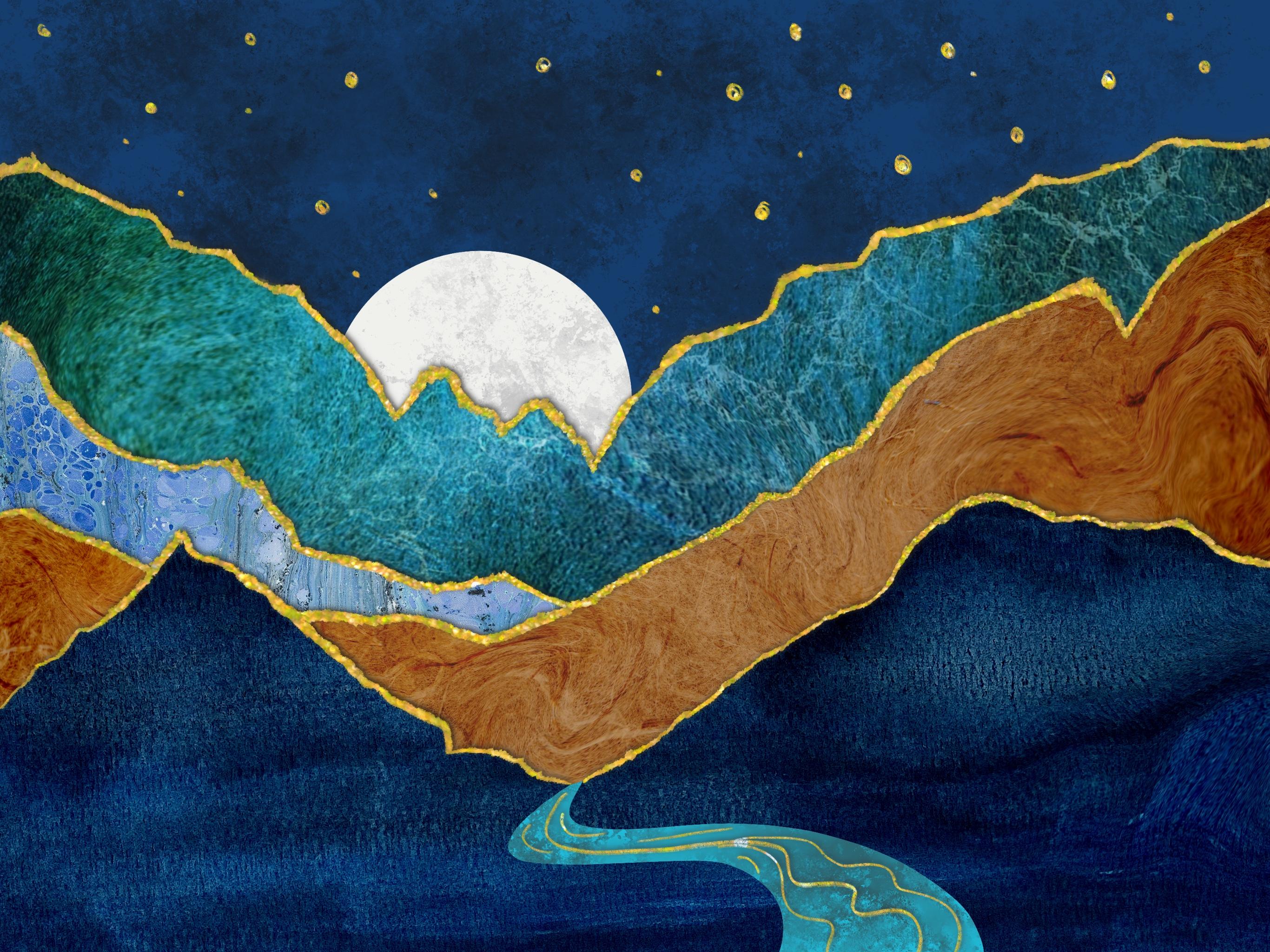
6. Añadir brillo: Una nueva capa por encima de la capa de bordes rasgados. Voy a crear una máscara de recorte y voy a traer la foto del glitter. Ahora, el brillo que elegí era rosa. Entonces se ve un poco raro, pero vamos a arreglarlo. Voy a ir a saturación de matiz y brillo. Voy a ir a la Capa y voy a mover el tobogán de tonalidad,
deslizador alrededor hasta encontrar una especie de color naranjado, cobrizo. Y si subo el brillo, obtendremos una especie de color dorado. Si quieres un color diferente, simplemente desliza alrededor del deslizador de tonalidad. Y se te ocurre todo tipo de colores divertidos. Puedes ajustar los otros deslizadores, tal vez hacerlo un poco más oscuro. Mueve la saturación alrededor. Si das vuelta la saturación todo el camino hacia abajo, puedes obtener un color de purpurina plateada. Voy a quedarme con oro por éste. Ahora en otra capa por encima de todo lo demás, voy a usar mi lápiz HB y el color blanco. Y yo sólo voy a dibujar unos pequeños círculos para las estrellas. Voy a duplicar mi capa de camada. Y lo voy a mover por encima de las estrellas y lo voy a recortar a mis estrellas de esa manera puedo moverlo y tratar de conseguir algunos Vamos a ver, lo
recorté a la capa equivocada así que tengo que moverla hacia abajo y fijarla a las estrellas. Y luego lo voy a mover para que pueda ver si puedo conseguir algunas de
las piezas realmente brillantes de la lámina de purpurina para que aparezcan en mis estrellas. Una especie de efecto sutil, pero les agrega un
poco, un poco extra. Y nuestras piezas hechas.
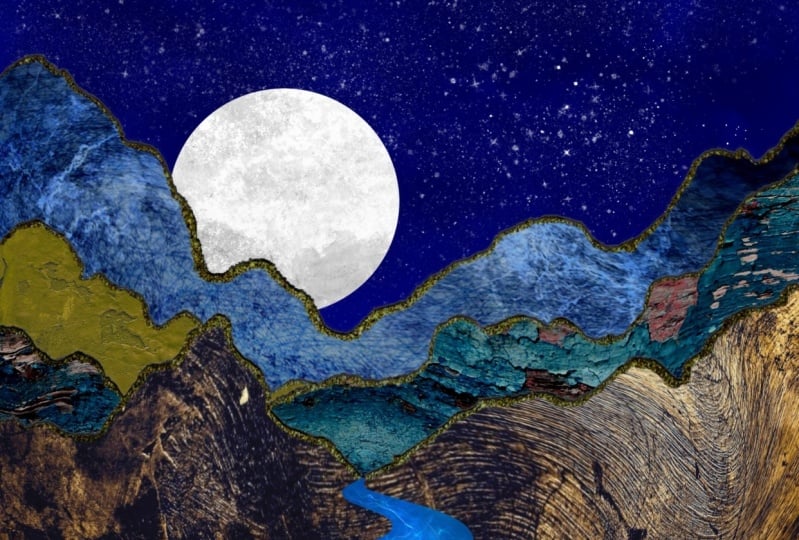
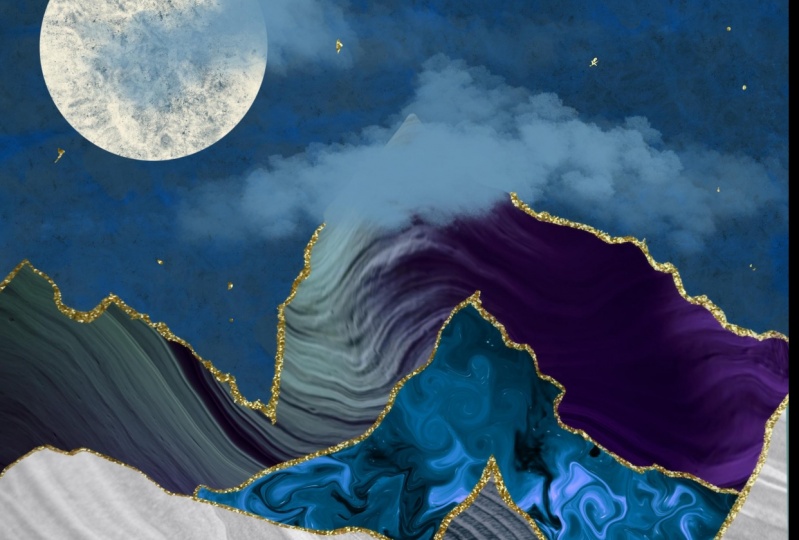
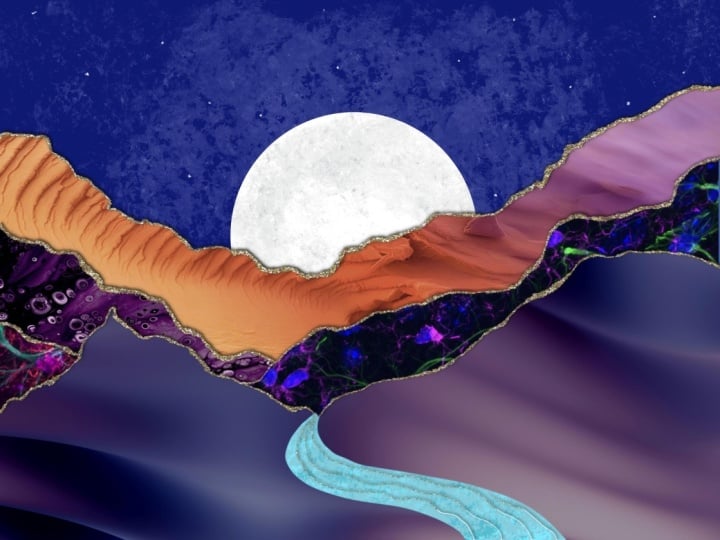
7. Gracias: Te mostraré algunos ejemplos más de algunos que he hecho. Aquí está el que acabamos de terminar. Aquí hay otro con oro. Y hice las estrellas un poco más rústicas Lucan. Aquí tienes una versión rosa y morada. Añadí líneas a la luna también con el pincel monolino, un poco como lo hicimos con el río. Aquí tienes una versión con algunos bordes plateados y añadí bordes a la luna y al río. Y uno con bordes de cobre. Y otro dorado donde agregué una textura de foto a la luna. Muchas gracias por tomar mi clase. Espero que lo hayan disfrutado.
8. Lección extra: añade la dimensión a la glitter: Añadamos alguna dimensión a nuestros bordes de papel rasgados. Duplicar esa capa. Y luego en la parte inferior, en la capa inferior, tócalo. Y vamos a elegir, seleccionar. Ahora ve a tu recolector de color y elige cosa negra. Vuelve a la capa, toca de nuevo y toca capa de relleno. Entonces ahora esa capa duplicada blanca ahora es negra. Entonces ahora lo vamos a mover un poco. Aunque no así. Ahora toca en la esquina superior derecha unas cuatro veces. Y se puede ver que se mueve apenas un poquito más allá del borde de los bordes blancos. Ahora ve a los ajustes y ve a la capa de desenfoque gaussiano. Y vamos a difuminar eso alrededor del 4%. Basta para que no sea una línea dura. Y luego en esa capa, toca la N y puedes
bajar la opacidad de la misma y simplemente hacer lo que se vea bien para tu paisaje. Voy a hacer unos 40. Y eso se ve bien con sólo los bordes blancos de papel rasgados. Ahora si iba a agregar glitter encima de esto, una capa de purpurina, entonces probablemente querría mantener la opacidad un poco más arriba con el glitter. Y lo puedes ver ahí
realmente, muy bien por la luna. Y así es como se ve con el brillo. Se puede ver que realmente le dio algo de dimensionalidad a esa capa de purpurina. Así que diviértete.
 Debbie Merhege, Artist, Illustrator, Teacher