Transcripciones
1. Lo que estamos creando: Esta es una
característica y técnica geniales. Seguro que te
va a encantar. Y te voy a llevar a
través de esto paso a paso. Entonces, si tienes muy
poco conocimiento de photoshop, aún
podrás
seguir adelante. Ahora, vamos
a empezar, en
primer lugar, haciendo la imagen de
fondo aquí dentro. Esto se genera usando IA, por lo que no tienes que ir
a buscar una imagen en absoluto. Entonces estaremos poniendo
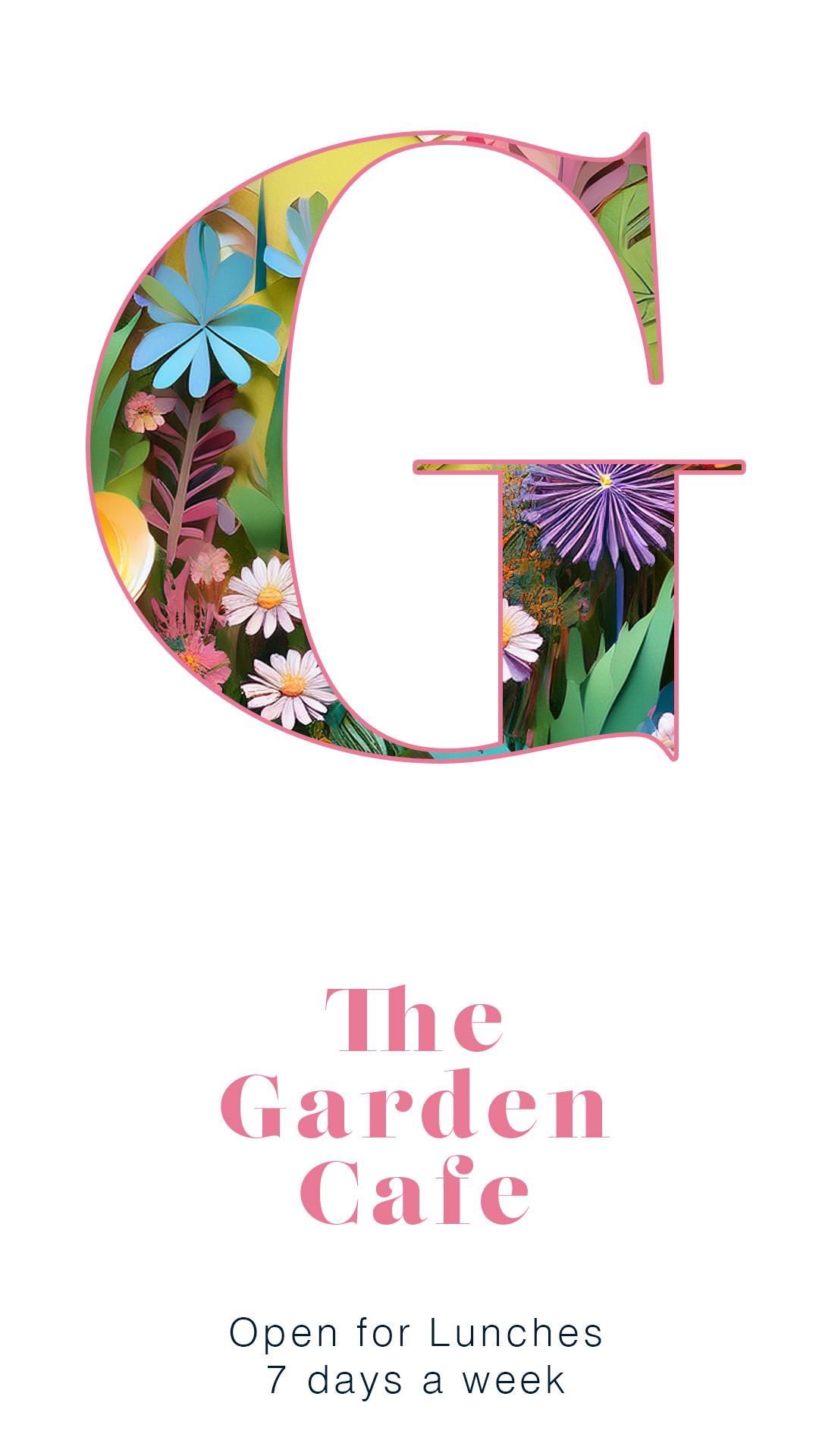
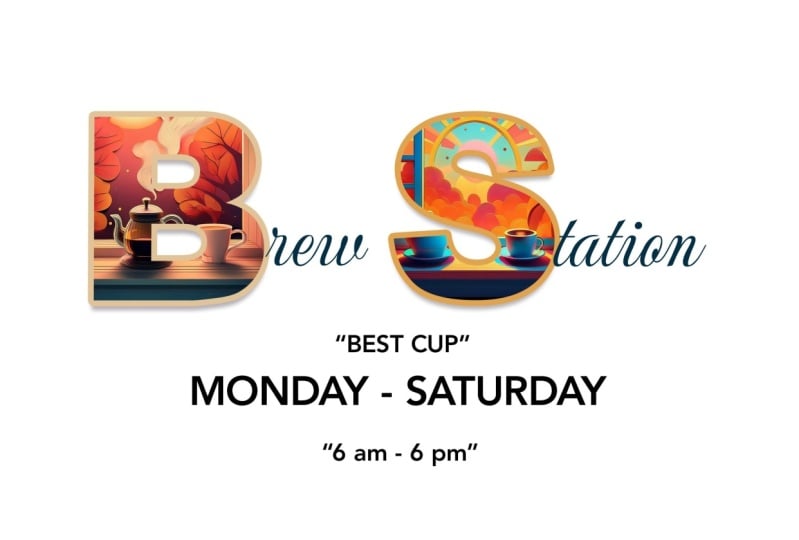
esto en el texto, así tenemos la imagen
dentro del texto, y luego podremos hacer
cosas como el trazo, la línea alrededor del
exterior del texto, la pequeña sombra de
ahí dentro y el otro texto. Lo bueno de esta
técnica es que en cualquier momento, puedo cambiar mi texto, y la imagen
seguirá ahí dentro. O incluso puedo entrar y
puedo cambiar el panorama
por otra cosa. Tan listo, listo, genial. Y ahora te voy a mostrar muy
rápido cómo
puedo cambiar
esto muy rápidamente a una imagen diferente. Es tan fácil como eso. También puedo cambiar el texto a algo
listo rápido también. Así que voy a decir, entra ahí. Así que una
manera muy agradable y flexible de trabajar. En fin,
comencemos desde el principio.
2. Haz un documento en blanco: Hacer un nuevo documento. Voy
a ir a Nuevo Archivo. Y si estás haciendo
algo para la web, elige web y
puedes elegir una de estas tallas o puedes poner tus propias tallas
ahí a la derecha. Si estás haciendo esto,
asegúrate apagar
las mesas de trabajo porque a menos que las
hayas usado antes, pueden ser un
poco extrañas si
nunca las has usado. Voy a ir con la impresión porque estoy creando
algo que va a ser un póster o una tarjeta de cumpleaños, algo
en esa línea. Voy a decir ver presets
y encontrar un cinco ahí dentro. Ahora, no quiero que
esto sea retrato. Quiero ser paisaje, así que voy a hacer clic en
paisaje ahí dentro, y luego voy
a bajar y elegir Crear en la parte inferior. Ahí está todo listo para ir.
3. Crea una escena de papel generada por IA: Ahora que tenemos
nuestra página aquí arriba, vamos a hacer la escena de los
peces haciendo clic en un pequeño botón justo en
la parte inferior de tu barra de herramientas. Es éste de aquí abajo. Ahora bien, si no lo puedes ver, y voy a sacar
esto así. Da click en esa
pequeña flecha doble para convertirla en una fila doble. Simplemente es más fácil para
ti ver ese botón. Por ahí, es exactamente
el mismo botón, ya sea que seas de una sola
fila o de doble fila. Voy a dar click en
eso, y se
abre el área de generar imagen. Ahora bien, aquí es donde realmente
escribimos lo que queremos. Entonces porque mis
mecanografiados bastante lentos, acabo de escribir
esto ya, copiarlo, y luego
puedo pegarlo Así que he dicho, crear
una escena submarina en un estilo de recorte de papel Y el tipo de contenido
va a ser arte allá. El resto de estos los voy
a dejar apagados. Ahora bien, si lo intentas tú mismo, encontrarás que ahí hay una
opción de foto para que puedas tener cosas un
poco más realistas. Aquí tienes efectos. Entonces, si haces clic
ahí, puedes decir, Oh, quiero que esto sea
un efecto anime o un estilo art deco de efecto. Aquí hay diferentes estilos
que puedes usar, y solo
pasas y eliges el tipo de cosas
que buscas. Y por aquí, también tenemos una
composición ahí dentro. Así que sólo voy a dejar
todos esos apagados. He ido al arte, y
voy a hacer clic en generar. Y luego, dependiendo de la
velocidad de tu máquina, tu
conexión a Internet, etcétera, solo
haces toparse los
pulgares por un momento o Derecha. Y ahí está mi escena. Me ve bastante
genial, ¿no es así? Pero esta es sólo una de ellas. Y quiero sacar a
relucir las capas. Entonces, si lo estás, una vez más, si no eres tan
af con Photoshop, las capas son un panel,
y puedes
encontrarlo en el
menú de la ventana de ahí. Y esto demuestra que ahí está
mi fondo blanco, y por encima de él, está
hecho esta escena a pescado Pero también voy a
encontrar mis propiedades. Una vez más, puedes ir al menú de
la ventana y encontrar las propiedades
propiedades propiedades allí, o y Min's up en este momento. Si saco eso, entonces puedo ver las propiedades
y mirarlo. Ahí está mi escena de peces, y todos
los demás que está hecho. Entonces, si hago clic en
esa, y me voy, Mm, Oh, eso es bastante divertido. Realmente me gusta
ese, en realidad. Pero lo bueno de
esto es que si miras esos y
piensas, ¿sabes qué? Uh, yo preferiría que fuera naranja. Entonces lo que voy
a hacer es simplemente
voy a hacer click aquí
y voy a decir, um, hazlo naranja. Y una vez más, voy a generar. Ahora bien, esto no eliminará esos últimos,
seguirán ahí. Entonces solo tenemos que darle
un momento a esto y mirarlo. Tenemos algunas naranjas realmente
geniales. Ya se puede ver que están
todos ahí. Entonces vamos a echar un
vistazo a estos, y puedes
cambiarlos en cualquier momento. Así que incluso una vez que hayas
terminado esto, podrías regresar y luego hacer otra o crear una escena
diferente ahí dentro. Así que voy a cambiar la
palabra bajo el agua a espacio. Y una vez más, generar algo
más en las escenas espaciales. Estos son geniales para las habitaciones de los
niños donde
quieres un cartel grande o
algo así. Y puedes usar cualquier
tema que realmente les interese. Oh, mira esa escena espacial. Ah, eso es encantador. A mí
me gusta mucho esa. En fin, sí dije que esto
iba a ser uno de peces, así que voy a volver a mi pez por allá y tener
esa bonita escena de pez azul. Tómate un poco con
eso, levanta tus capas,
levanta tus propiedades, y luego pondremos esto
en algún texto.
4. Escena en texto: Vamos a subir algo de texto. Voy a ir a mi
herramienta Texto, y simplemente haga clic. No haga clic y arrastre un clic ahí y
ponga en mi texto. Entonces voy a decir
Fish. Por ahí. Ahora, voy a seleccionar
ese pedacito de texto y usarlo en esta pequeña pantalla
aquí, tenemos una talla. Sólo voy a hacer clic en
esa doble T y arrastrarla, y eso la hará
mucho más grande. O si simplemente haces clic en la
garrapata para que eso lo haga bien, también
podrías ir a editar, transformar y escalar, y puedes agarrar el
extremo de la misma y escalarla. Si quieres algo un
poco más raro, mantén presionada una tecla Mayús en el
teclado y luego podrás escalar desproporcionadamente,
también Ahora, he usado una cara
tipo muy gruesa y gruesa aquí Sólo lo seleccionaré de nuevo. Yo uso algo llamado asfalto. Pero, ya sabes, puedes
usar lo que quieras, pero
te voy a sugerir que optes por algo que es muy grueso porque
quieres poder
ver esa foto por ahí. Ahora voy a mover el texto. En el panel Capas,
voy a mover el texto debajo del
pez por allá. Así que solo
arrástralo por debajo de él. Y aquí está la parte mágica. Haga clic en la capa de peces,
debe estar en la capa de peces, no en la capa de texto
en la capa de escena. Sube a la capa y baja por
aquí para crear una
máscara de recorte y haz clic en eso Y verás
que automáticamente pondrá tu escena en tu texto. Aún puedes usar
tu herramienta de movimiento por aquí si estás en la escena,
puedes moverla. Puedes cambiarlo a lo
que quieras allá. Incluso puedes cambiar el texto. Así que sólo puedo cambiar
eso al espacio. En fin, voy
a volver a Fish, porque eso es con lo que
quería hacer esto. Pero ciertamente puedes
ver que si
tienes hijos y uno está interesado en una cosa, uno
está interesado en la otra, y quieres poner
algunas cosas en la pared, esta es una
manera encantadora de hacerlo porque es fácil
cambiar su nombre en
él y el contenido. Bien, ve un poco con eso y mete tu
foto en el texto. Si te pierdes esto o no
funciona, vuelve a
ver este video y pruébalo. Mueves el texto a continuación, haces clic en la escena, y subes a Capa, y va a ser una gran máscara de
recorte Si lo sueltas,
lo vuelve a liberar a como era antes. Pruébalo.
5. Agrega los efectos: Ahora, voy a hacer clic
en la capa de texto, así que estoy haciendo clic en el lado
derecho por allá, y quiero agregar algunos efectos. Así que he hecho clic en esa capa
para asegurarme de que esté seleccionada. Voy por cierto,
estoy en la herramienta de movimiento. En caso de
que te estés preguntando qué herramienta estoy usando, casi siempre estoy
en la Herramienta Mover a menos que te diga que
estoy en otra herramienta. Por aquí, he hecho clic
en la capa de pescado. Voy a hacer clic en el
pequeño FX ahí abajo, y voy a bajar y
voy a agregar una sombra paralela. Para que veas, ahí
tenemos un poco de sombra
paralela. Ahora bien, estas son las opciones
para la sombra paralela, así puedo cambiar la opacidad
de esa sombra paralela Puedo cambiar la distancia de la misma. Incluso puedo mover el
ángulo con este pequeño ángulo um, cosa revirada Seguro que hay
un nombre propio para ello, pero no
sé qué es eso. Es como un um, sí, pequeño dial, supongo. Y puedo cambiar el tamaño para que pueda hacerlo suave o más duro. Ahora, queremos algo
que sea bastante sutil, así que no demasiado duro. Solo bajemos eso un
poco, algo así, solo para
levantarlo ligeramente del fondo, no para gritar,
Mira mi sombra paralela Entonces, por encima de
las sombras paralelas, son muy de los noventa. No queremos ir ahí. Entonces hagámoslo
muy, muy sutilmente. Y luego también quiero agregar una línea alrededor del
exterior un trazo. Verás que tengo la
palabra trazo por aquí. Hay dos de ellos. Voy
a ir a la de arriba. Haga clic en el trazo de la palabra. No se limite a hacer clic en la garrapata. Verás, si haces clic en la garrapata, pone un trazo,
pero estas
siguen siendo las opciones de sombra paralela. Hay que hacer clic
en la palabra misma. Y se puede ver como
se recoge un color. Si quieres cambiar ese
color a otra cosa, puedes hacer clic en
el pequeño cuadrado ahí, y yo puedo cambiarlo. Podría hacer ese
blanco allá, o mientras estoy aquí, incluso
puedo probar
los colores directamente. De la forma misma. Voy a ir con
blanco, haz clic en Bien, y luego podemos
cambiar el ancho de eso para que sea
más grueso o más delgado. Sólo queremos
algo bastante delgado. Para que puedas ver la
sombra paralela debajo. Haga clic en Bien. Ahora,
habiendo hecho eso, me he dado cuenta de que en realidad
tengo una escena espacial ahí dentro. Entonces, si hago clic en mi capa de escena
espacial, entonces
puedo volver
fácilmente e irme, Sí, hagamos ese
pez otra vez ahí dentro Es muy, muy flexible. Bueno, ve,
sube a esa etapa, y luego pondremos
el último texto y lo guardaremos.
6. Más texto y guárdalo: Hagamos algo de texto. Ahora bien, si esta es una tarjeta de cumpleaños, tal vez
quiera tener la palabra
feliz cumpleaños ahí dentro. Si estás haciendo esto
como póster, bueno, exactamente como es,
puedes simplemente parar ahí. Pero voy a asegurarme si
quiero poner en algún texto que estoy en el
objeto superior por aquí. Entonces estoy en esta capa superior. Eso es muy importante porque si estás en este de aquí, tu texto podría
desaparecer
porque entra en esa máscara de recorte Consigue tu herramienta de texto y muévete hasta que tu cursor
tenga un cuadrado alrededor de ella. Ahora puedes hacer clic y
puedes poner en tu texto. Y vamos a
hacer eso. 16178. Sí, eso va a hacer muy bien. Por lo general, muévelo
y muévelo a la posición correcta. Ahora, lo que me gustaría
hacer es salvar esto. Entonces voy a ir a Archivo. En primer lugar,
voy a hacer un guardado como, y voy a poner el
mío en mi escritorio. Puedes ponerlo
donde quieras, y yo llamaré a este cumpleaños. Y digamos eso. Así que eso se guarda la versión
editable. Vamos a guardar esto ahora para que podamos
enviarlo a la impresora. Si lo estás imprimiendo tú mismo, en realidad puedes imprimir
directamente desde Photoshop. Puedes ir a Archivo e
imprimir ahí y eso te llevará a tu impresora
y a tu configuración de impresión. Pero en realidad vamos
a estar enviando esto a una compañía local que
hace una tarjeta por nosotros. Entonces vamos a ir a Exportar, y voy a decir Exportar como. Y el más fácil aquí
va a ser un JPEG. Y entonces todo lo
que tenemos que hacer es abajo abajo aquí
es elegir Exportar. Y voy a
exportar eso. Colócala donde quiera,
voy a poner en mi escritorio. Y eso ya está hecho y
ahorrado, así que J Peg. Espero que hayan disfrutado de
este tutorial. No olvides probar
variaciones sobre esto. Prueba diferentes contenidos
y también palabras diferentes. Pruébalo para la web,
pruébalo para imprimir y muéstranos tus resultados. Me encanta ver lo que
la gente está creando. Además, no olvides que
hay un proyecto en la lista, así que pruébalo un poco con eso. Si quieres aprender
más sobre Photoshop, busca mi curso de Photoshop
para principiantes. Se llama Photoshop no aterrador, y te llevo a través de
todo paso a paso, más o menos como
lo hice con este. También tengo algunos
otros videos
más cortos en esta línea que
puedes echar un vistazo
y probarlo también. En fin, ¿a qué te diviertes
tanto con Photoshop? Es un paquete increíble.
 Tim Wilson, Adobe Certified Instructor and Expert