Hagamos stickers en Cricut Joy y Procreate | Elaine Vitikainen | Skillshare

Velocidad de reproducción


1.0x


  • 0.5x
  • 0.75x
  • 1x (Normal)
  • 1.25x
  • 1.5x
  • 1.75x
  • 2x

Hagamos stickers en Cricut Joy y Procreate

teacher avatar Elaine Vitikainen, Illustrator from Helsinki

Ve esta clase y miles más

Obtenga acceso ilimitado a todas las clases
Clases enseñadas por líderes de la industria y profesionales activos
Los temas incluyen ilustración, diseño, fotografía y más

Ve esta clase y miles más

Obtenga acceso ilimitado a todas las clases
Clases enseñadas por líderes de la industria y profesionales activos
Los temas incluyen ilustración, diseño, fotografía y más

Lecciones en esta clase

    • 1.

      Introducción

      1:46

    • 2.

      Proyecto de clase

      0:58

    • 3.

      Preparación de las pegatinas

      7:42

    • 4.

      Impresión de los stickers

      1:07

    • 5.

      Dibujo de la plantilla

      3:12

    • 6.

      Recorte de las pegatinas

      4:51

    • 7.

      Gracias

      0:31

  • --
  • Nivel principiante
  • Nivel intermedio
  • Nivel avanzado
  • Todos los niveles

Generado por la comunidad

El nivel se determina según la opinión de la mayoría de los estudiantes que han dejado reseñas en esta clase. La recomendación del profesor o de la profesora se muestra hasta que se recopilen al menos 5 reseñas de estudiantes.

121

Estudiantes

2

Proyectos

Acerca de esta clase

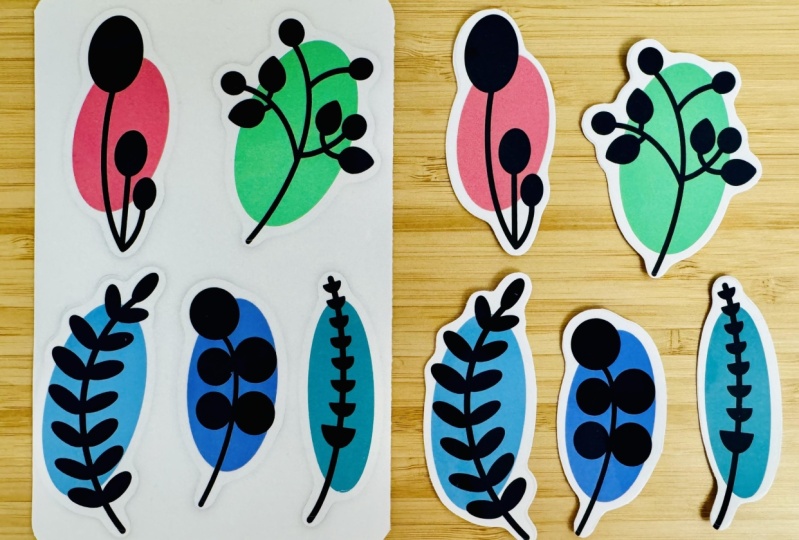
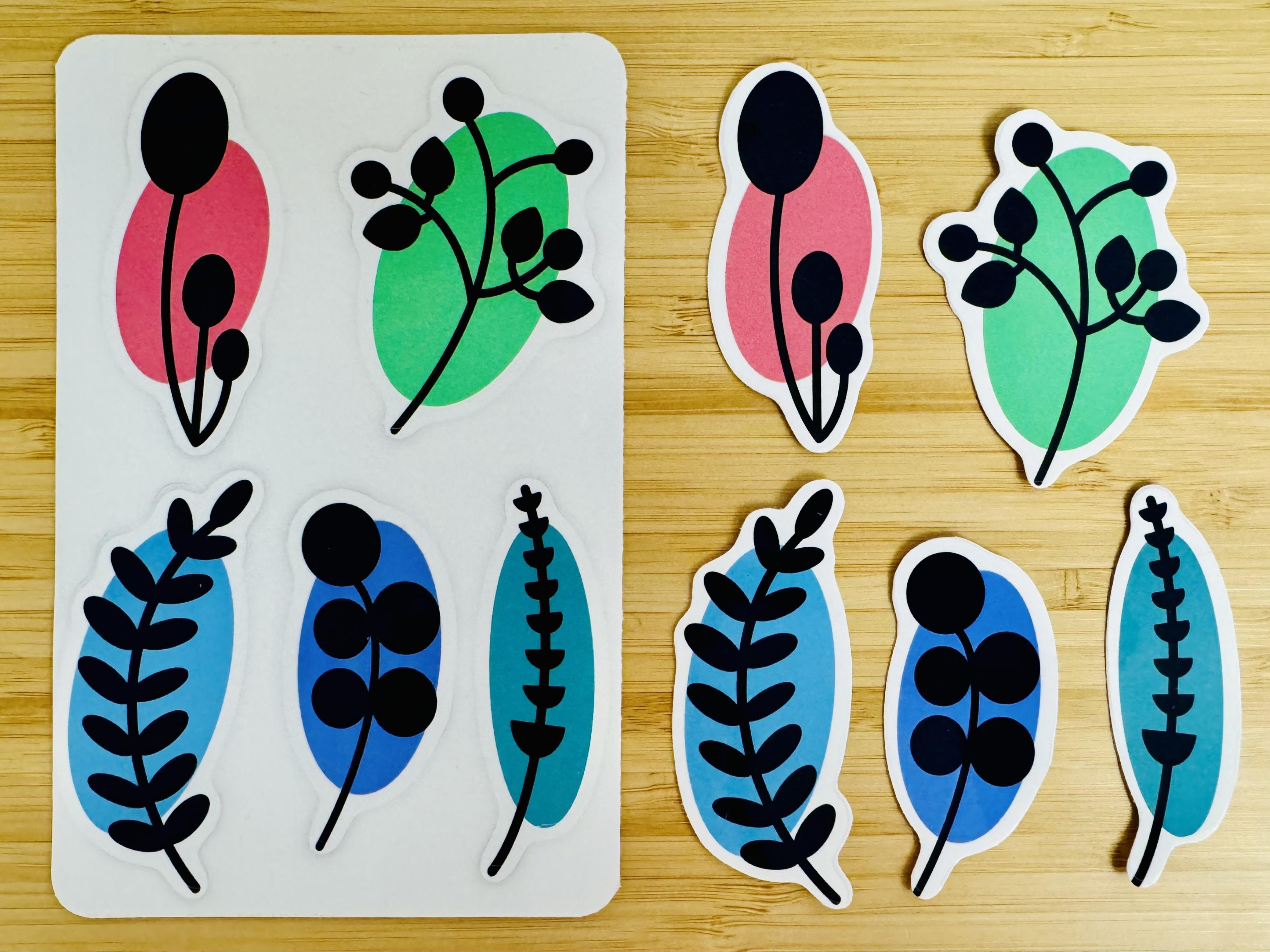
He publicado 5 stickers para hacer clases en Skillshare, donde diseñamos nuestros stickers en Procreate y luego los enviamos al Espacio de Diseño de Cricut para que los impriman y corten en un Cricut Joy. Pero ahora que el Espacio de diseño de Cricut ha sido actualizado, te pedirá que registres tu máquina. Así que ya no puedo cambiar mi Cricut Joy a Maker para imprimir mis stickers. Si te has unido a mis clases de stickers, conoces este paso. Así que esta clase es una actualización de mis clases anteriores, en las que aprendemos un nuevo método para crear nuestros stickers para que podamos seguir haciendo stickers en Cricut Joy y Procreate.

Necesitaríamos un iPad, un bolígrafo de Apple o cualquier lápiz óptico que tengas, el Procreate y el Espacio de diseño de Cricut. Necesitaríamos el Cricut Joy, el tapete de 4,5 x 6,5 pulgadas, un papel adhesivo imprimible, una impresora y un cortador o tijeras. Como actualización, también necesitamos un programa en el que podamos cargar nuestras hojas de stickers para imprimir. Esto podría ser un Abobe, o Word o Pages. Esto realmente depende de lo que esté disponible para ti.

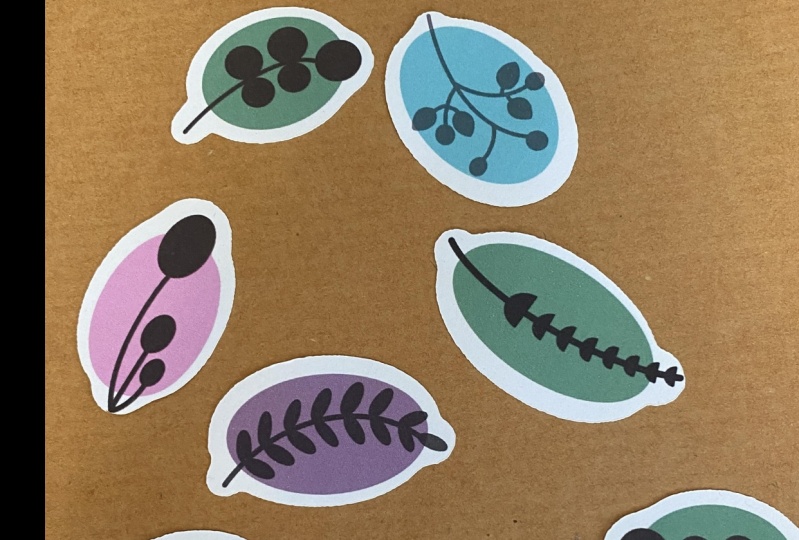
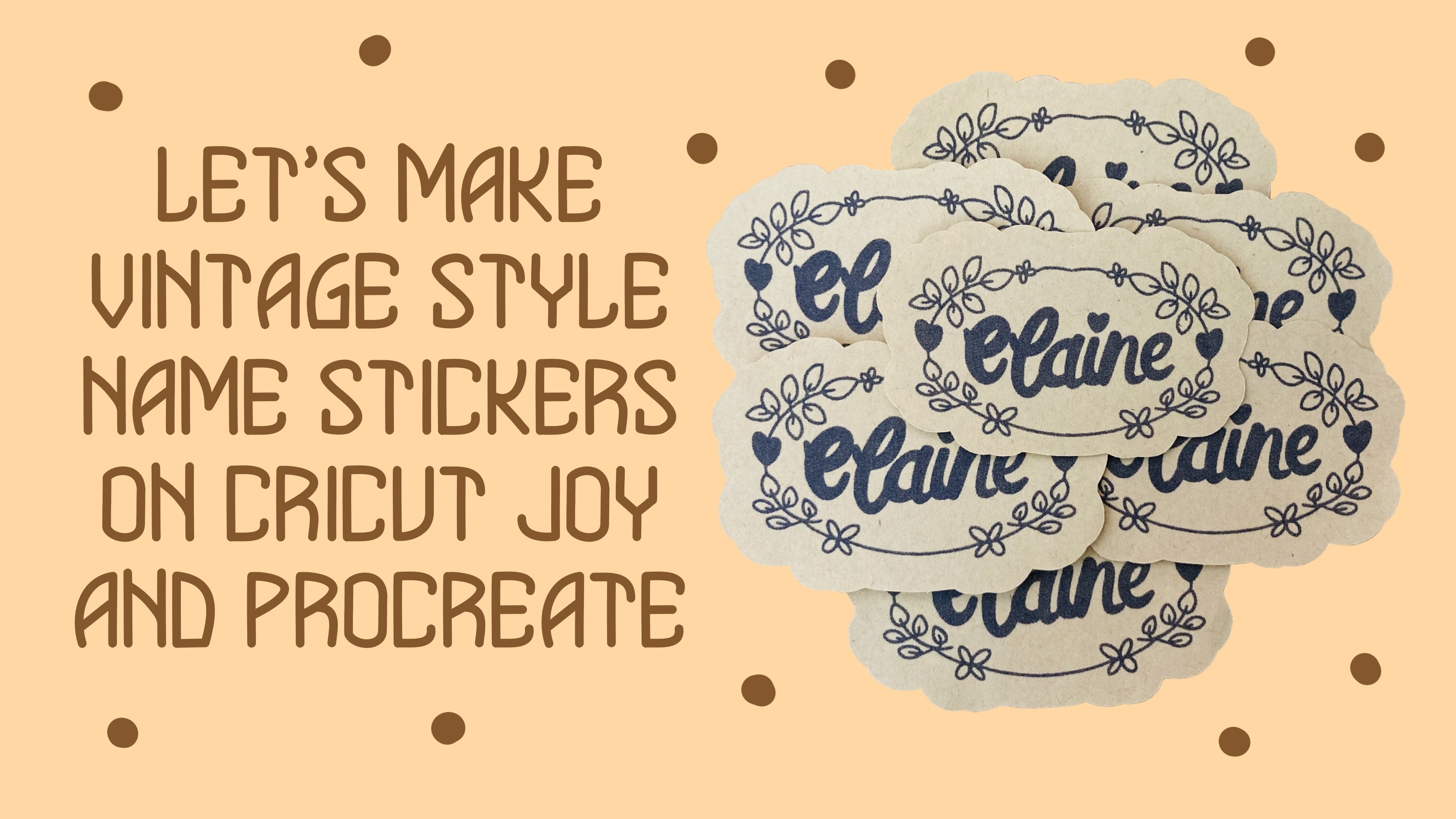
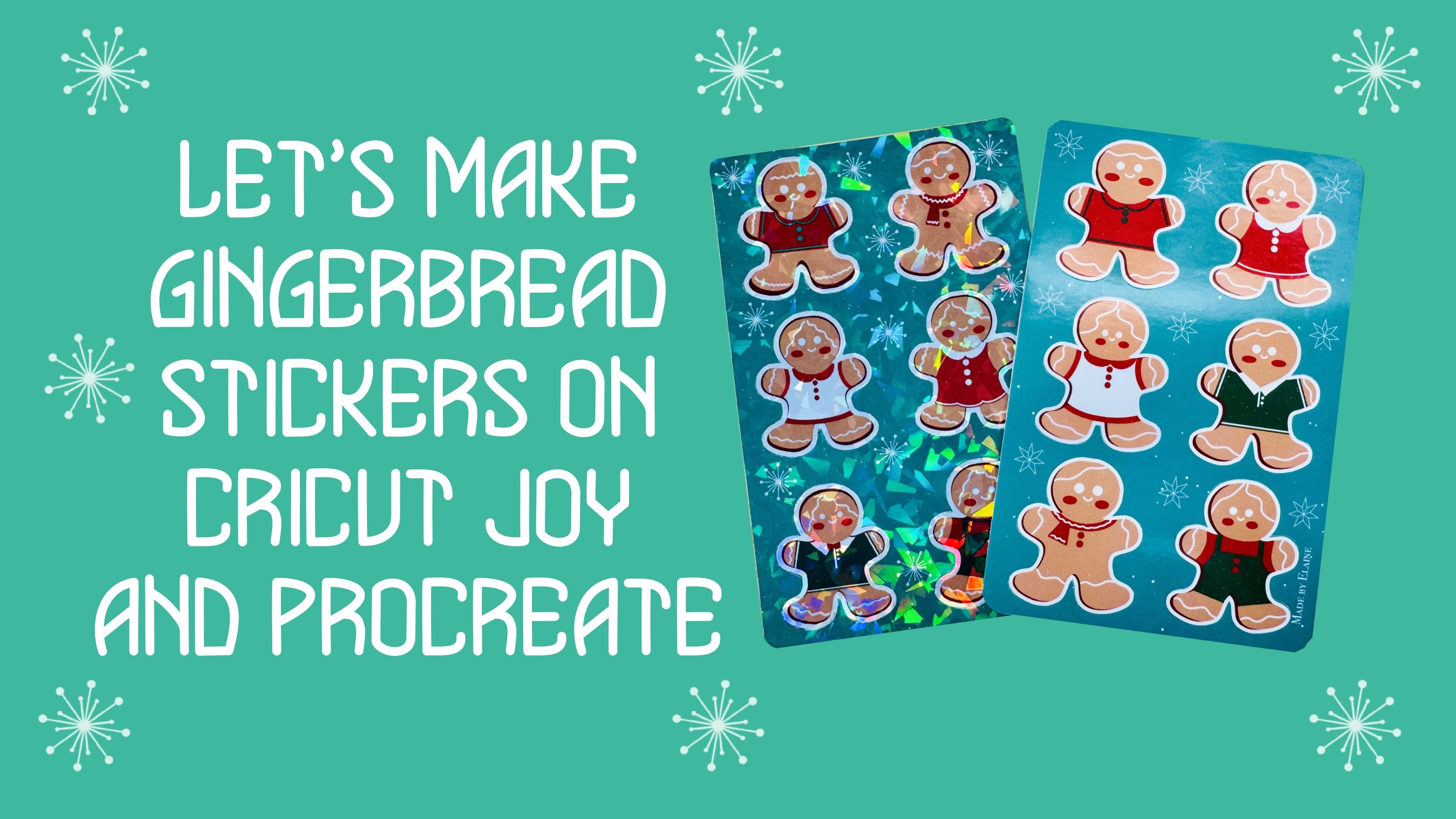
Al final de esta clase, tendremos hermosas stickers que tú mismo hiciste. Si aún no lo has hecho, puedes echar un vistazo a mis otras clases de stickers si quieres hacer diferentes tipos de stickers. Solo ten en cuenta que debes actualizar el nuevo método que introduciré en esta clase.
Conoce a tu profesor(a)

Teacher Profile Image

Elaine Vitikainen

Illustrator from Helsinki

Profesor(a)

You can find me at http://ev-visuals.com and at http://elainevitikainen.com for my travel adventures.

Let's connect on Instagram at https://www.instagram.com/ev_visuals/

and https://www.instagram.com/sweetpugnacity.

Ver perfil completo

Level: All Levels

Valoración de la clase

¿Se cumplieron las expectativas?
    ¡Superadas!
  • 0%
  • 0%
  • Un poco
  • 0%
  • No realmente
  • 0%

¿Por qué unirse a Skillshare?

Mira las galardonadas Skillshare Originals

Cada clase tiene lecciones cortas y proyectos prácticos

Tu membresía apoya a los profesores de Skillshare

Aprende desde cualquier lugar

Ve clases sobre la marcha con la aplicación de Skillshare. Progresa en línea o descarga las clases para verlas en el avión, el metro o donde sea que aprendas mejor.

Transcripciones

1. Introducción: Me decepcionó tanto saber que el método que usé para hacer pegatinas en el cricket Joy ya no funciona. Ya no puedo cambiar a maker para imprimir y cortar, porque el espacio de diseño de cricket actualizado está pidiendo registrar un maker. Sin embargo, pude encontrar un nuevo método y se trata de poder imprimir de otra manera. He subido mi archivo de pegatinas en Photoshop impreso desde ahí, funciona bien. Hola. Soy Elaine Vitikinen Soy ilustradora y emprendedora de Helsinki. Tengo cinco clases de stickers en Skillshare donde diseñamos nuestras pegatinas en procreate, luego las enviamos al espacio de diseño de cricket para que las imprendan y corten en una alegría de cricket Pero ahora se ha actualizado el espacio de diseño de cricket y ahora está pidiendo registrar su máquina. Ya no puedo cambiar mi grillo para imprimir mis pegatinas. Si te has unido a mis clases anteriores de stickers, conoces los pasos. Esta clase es una actualización mis clases de stickers donde aprenderemos un nuevo método para que podamos seguir haciendo pegatinas en Cricket joy. Al final de esta clase, tendrás hermosas pegatinas que hiciste tú mismo. Si aún no lo has hecho, por favor echa un vistazo mis clases anteriores si quieres hacer más pegatinas. Solo teniendo en cuenta usar el nuevo método que voy a introducir en esta clase. Espero verte en clase. 2. Proyecto de clase: Para el proyecto de clase, estaremos haciendo pegatinas de flores. Diseñaremos nuestras pegatinas en procrear usando mis pinceles para sellos, imprimiéndolos, luego enviando nuestra pegatina al espacio de diseño de cricket para que se corten en la alegría del cricket Necesitaríamos un ipad, un apple pen, o cualquier stylus que tengas procrear Y el espacio de diseño de cricket, necesitaríamos el grillo, el 4.2 por 6.2 “, un papel adhesivo imprimible, una impresora y un cortador o tijeras como actualización. También necesitaríamos un programa donde podamos subir nuestras hojas de pegatinas para imprimirlas. Esto podría ser un Adobe o Word o páginas. Esto realmente depende de lo que esté disponible para ti. Le proporcioné los pinceles para sellos para usar en nuestra fabricación de pegatinas y también la plantilla que servirá de guía cuando cortemos nuestras pegatinas en la alegría del cricket. Puedes encontrar estos recursos en la sección de recursos de clase. 3. Preparación de las pegatinas: Ahora es el momento de diseñar nuestras pegatinas en Procreate. Abramos Procreate. Dale al signo más y vamos a crear nuestro lienzo para nuestra hoja de pegatinas. Lo pondré en 1,200 píxeles por 1,800 píxeles. A 300 DPI para una impresión de buena calidad. Golpea Crear. Y ahora podemos empezar a diseñar nuestras pegatinas. Pero antes de eso, descarguemos los pinceles de sello y la plantilla de la sección de recursos de clase. Hagamos la primera pegatina. Escogeré negro, agregaré una capa, y toparé uno de mis pinceles tocando mi dedo En lugar de tocar la pluma, agregaré otra capa, elija un color. Entonces usaré la pluma monolina. De la sección de caligrafía de la biblioteca de pinceles, dibujaré un obl para hacer un cachorro de color Puedes usar la herramienta rap para crear las diferentes formas que desees. Puedes encontrar la herramienta rap debajo de la herramienta de transformación. Hagamos esto para todas las pegatinas, luego arreglemos la pegatina en la hoja de pegatinas. Teniendo en cuenta que estaremos agregando el offset, teniendo un espacio alrededor las pegatinas y entre las pegatinas. Ahora agregaremos el offset. Vamos a agregarlo a la primera pegatina. Duplica la capa, luego ve al panel de ajuste. Elija goten blur. Después deslice su pluma hacia la derecha para elegir el grosor del opuesto. Lo estableceré en 10% luego iré a la herramienta de selección. Elige el toque automático de tu bolígrafo o dedo. Después invertir. Elige el color de lo contrario. Yo elegiré el blanco. Entonces voy a sentir la capa. Entonces colocaré esta capa debajo. Hagámosle esto a todas las pegatinas. Una vez que terminemos, podemos combinar todas las capas, guardarla como PN G, luego enviarla al espacio de diseño de cricket. 4. Impresión de los stickers: Para la impresión. Podemos volver a la hoja de pegatinas en el ipad e imprimirla desde ahí. Pero esto solo imprimirá una hoja en un papel de cuatro pegatinas, lo cual es un poco desperdiciado. Te sugiero que coloques tu hoja en un programa que esté a tu disposición. Podría ser un documento word o en páginas. Siempre y cuando puedas imprimir dos hojas en un papel de cuatro pegatinas para mí, voy a usar Photoshop para imprimir mis hojas de pegatinas. Ahora tenemos dos hermosas hojas de pegatinas. Cortemos las hojas, teniendo cuidado de no cortar la plantilla. 5. Dibujo de la plantilla: Ahora vamos a preparar un tapete para cortar las pegatinas. Aquí estamos en el espacio de diseño de cricket. Empecemos un nuevo proyecto. Primero, subimos la plantilla. Sígueme en este proceso. Establece la plantilla a cuatro por 6”, luego posiciona a cero. Selecciona la plantilla y ponla a dibujar. Entonces haz que me siga en este proceso. Después toma el tapete de 4.2 por 6.2 " y vamos a dibujar en el tapete para ayudar con el corte de pegatinas. Recuerda cambiar la hoja a pluma. Sígueme en este proceso. Entonces ahora tenemos una guía donde pondremos nuestras hojas de pegatinas para cortar. 6. Recorte de las pegatinas: Ahora volvamos a nuestro proyecto haciendo clic en Listo. Ahora vamos a aplaudir la hoja de pegatinas. Sígueme en este proceso. Ajuste las pegatinas a cuatro por 6”. Seleccione un lig la posición central a cero, Seleccione la plantilla, luego establezca la operación en corte básico Entonces hazlo. Vamos a establecer el material base, Examinar todos los materiales, luego el ajuste del material, agregar nuevo material. Voy a nombrar a los míos pegatinas de flores guardar, luego ajustar al corte múltiple a 85. Esto realmente depende del grosor de tu papel adhesivo. He estado imprimiendo en un papel adhesivo de vinilo brillante imprimible , y este ajuste me funciona bien. Es importante experimentar lo que funciona para el papel que estás usando. Ahorra y ahora ya está listo. Voy a poner la presión a menos para esta hoja de pegatinas de corte beso. Coloquemos la hoja de pegatinas sobre el tapete, colocándolo exactamente en la guía. Después cambie la pluma a cuchilla, cargue la colchoneta, luego vaya a cargar. Y ahora ya está listo. Hemos creado una hermosa hoja de pegatinas. Luego puede repetir este proceso para la otra hoja de pegatinas. Si desea hacer pegatinas troqueladas, solo establezca su presión a más. 7. Gracias: Gracias por acompañarme en esta clase. Espero que hayan disfrutado haciendo sus pegatinas en Cricket Joy y Procreate Por favor, no olvides tomar una foto de tus pegatinas y compartirlas en la sección de galería de proyectos. Y por favor deje una reseña de clase también. Y si estás compartiendo tus proyectos en Instagram, por favor etiquétame. No puedo esperar a ver tus proyectos comprar por ahora y volver a verte pronto.