Cómo hacer stickers con cinta washi en Procreate (Digital, Cricut Joy Xtra o con tijeras) | Elaine Vitikainen | Skillshare

Velocidad de reproducción


1.0x


  • 0.5x
  • 0.75x
  • 1x (Normal)
  • 1.25x
  • 1.5x
  • 1.75x
  • 2x

Cómo hacer stickers con cinta washi en Procreate (Digital, Cricut Joy Xtra o con tijeras)

teacher avatar Elaine Vitikainen, Illustrator from Helsinki

Ve esta clase y miles más

Obtenga acceso ilimitado a todas las clases
Clases enseñadas por líderes de la industria y profesionales activos
Los temas incluyen ilustración, diseño, fotografía y más

Ve esta clase y miles más

Obtenga acceso ilimitado a todas las clases
Clases enseñadas por líderes de la industria y profesionales activos
Los temas incluyen ilustración, diseño, fotografía y más

Lecciones en esta clase

    • 1.

      INTRODUCCIÓN

      1:47

    • 2.

      Proyecto de clase

      1:04

    • 3.

      Diseño de las pegatinas

      9:43

    • 4.

      Imprimir y cortar las pegatinas

      6:06

    • 5.

      Gracias

      1:36

  • --
  • Nivel principiante
  • Nivel intermedio
  • Nivel avanzado
  • Todos los niveles

Generado por la comunidad

El nivel se determina según la opinión de la mayoría de los estudiantes que han dejado reseñas en esta clase. La recomendación del profesor o de la profesora se muestra hasta que se recopilen al menos 5 reseñas de estudiantes.

82

Estudiantes

22

Proyectos

Acerca de esta clase

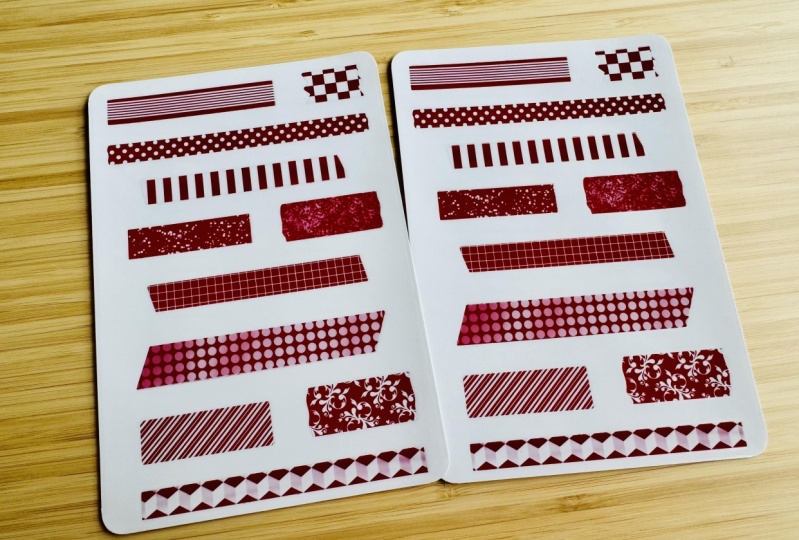
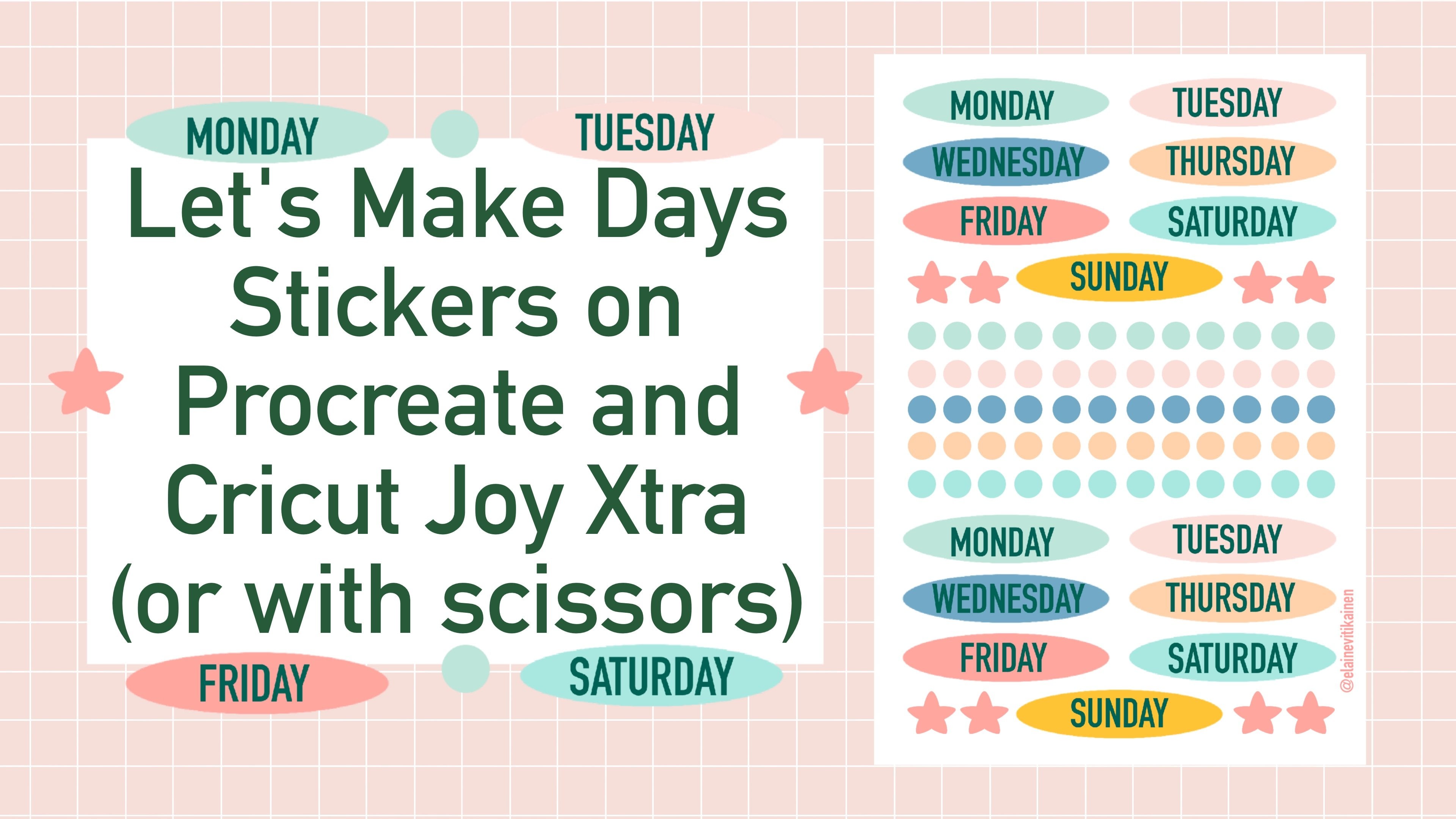
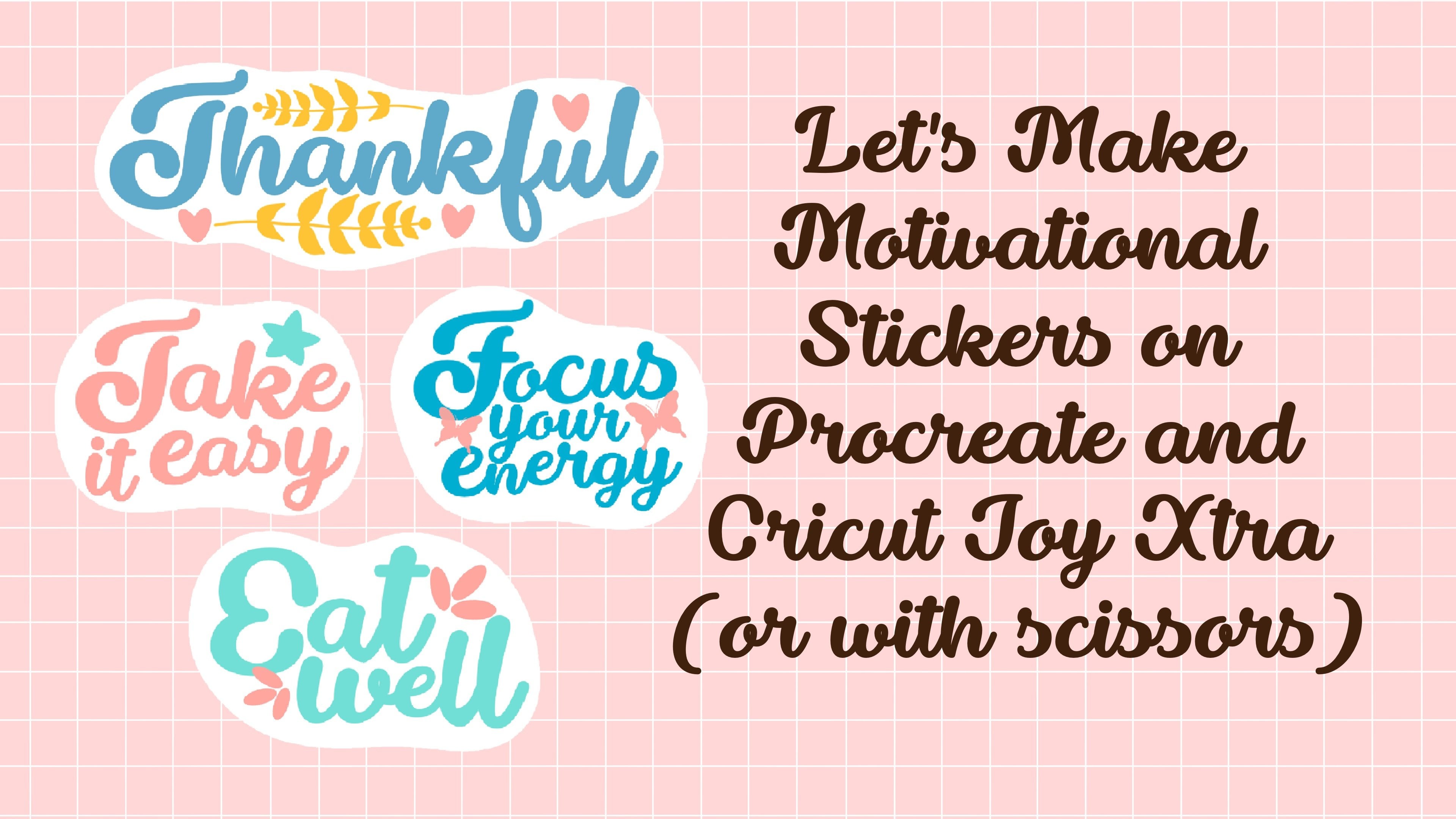
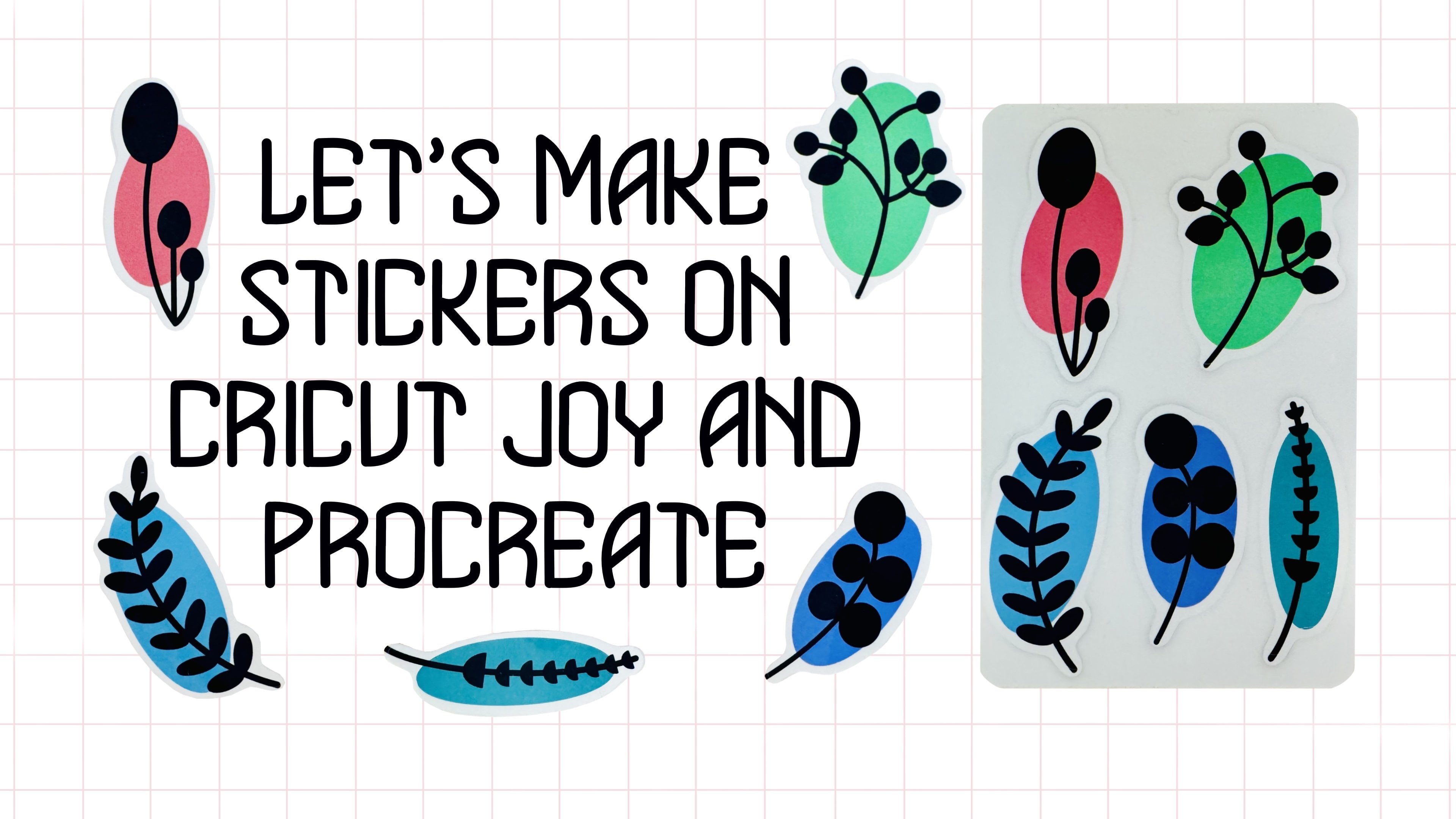
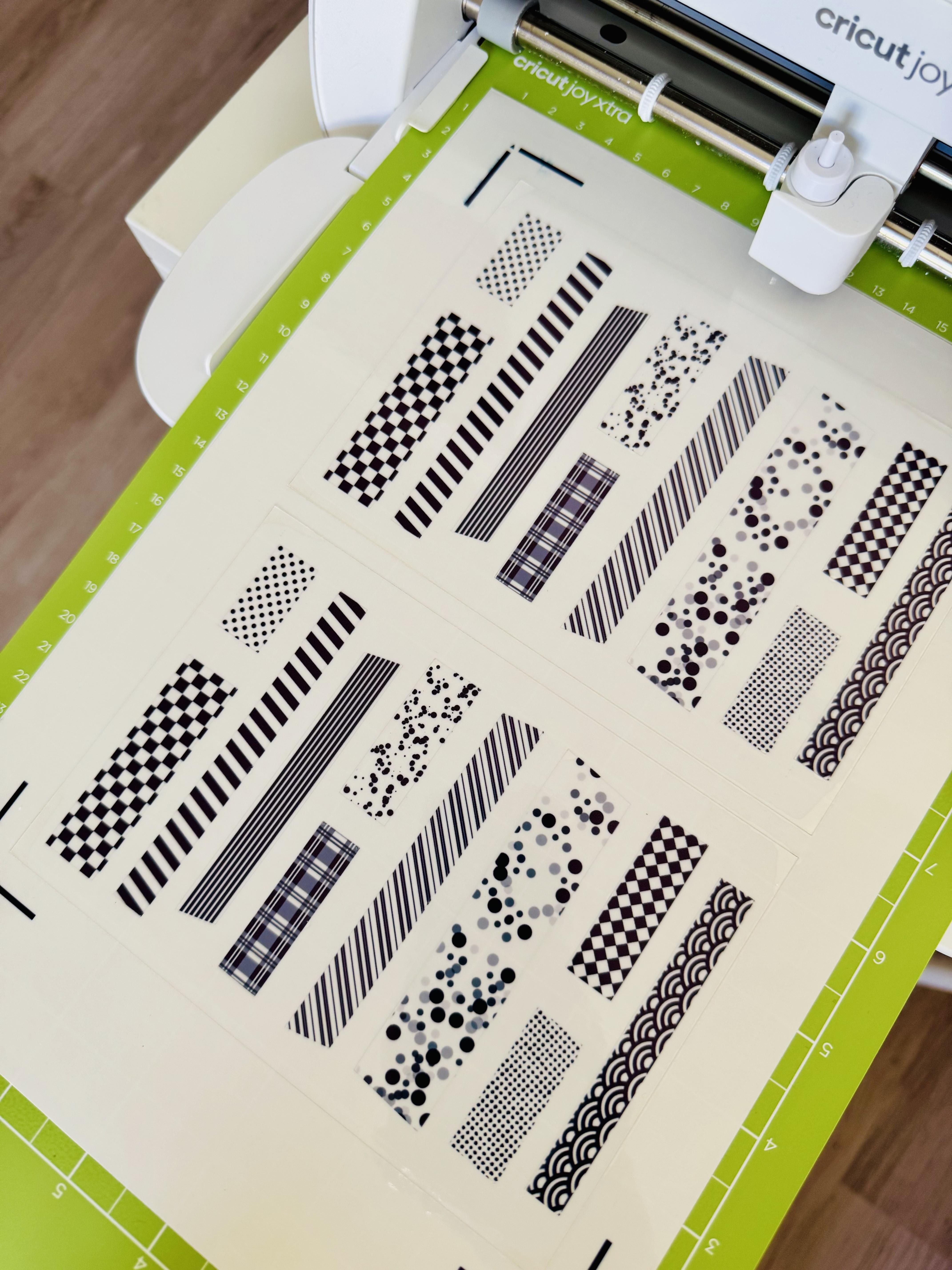
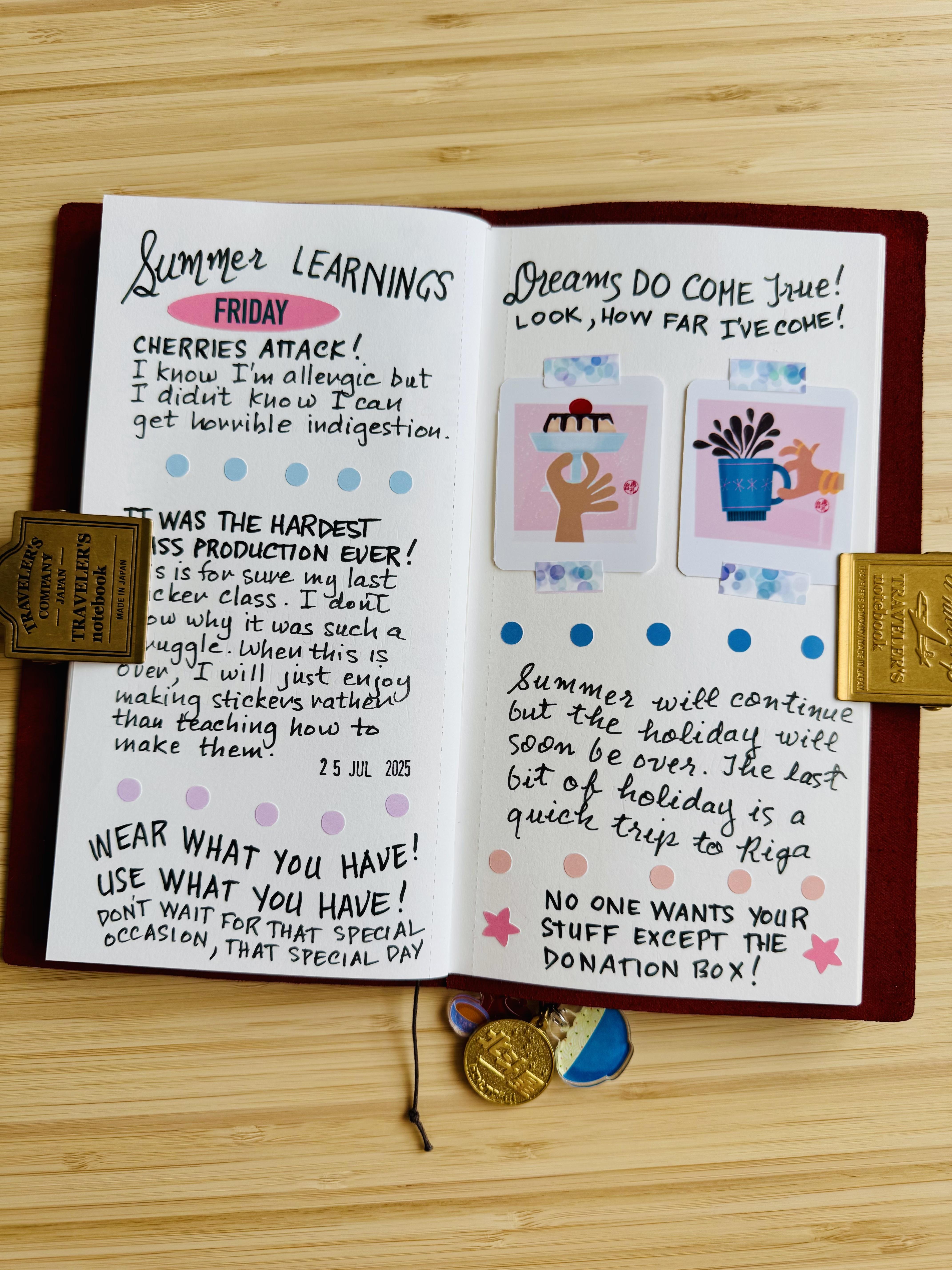
En mi clase anterior, aprendimos a hacer stickers de los días de la semana para usarlos en nuestros diarios. En esta clase, crearemos pegatinas con cinta Washi. Las pegatinas de cinta washi son útiles para agregar fotos u otros elementos efímeros a los diarios. También sirven de decoración. Son divertidos y versátiles y aportan más interés visual a los diarios. Y crear adhesivos con cinta washi es una buena idea porque tendremos diferentes diseños en una hoja de pegatinas a lugar de tener un rollo de cinta washi con un solo diseño. Estos autoadhesivos con cinta Washi también son fuertes y duraderos. Vamos a diseñar nuestras pegatinas en un iPad con Procreate. Luego podemos cortarlos en la Cricut Joy Xtra o usar tijeras.

Si vas a cortar tus calcomanías en una Cricut Joy Xtra, necesitarás:

  • el Cricut Design Space,
  • el tapete Cricut Joy Xtra,
  • un papel para pegatinas imprimible
  • y una impresora.

Si no tienes una Cricut Joy Xtra, puedes simplemente imprimirla y cortarla a mano. También puedes utilizar estas pegatinas digitalmente.

Esta clase es para cualquier persona a la que le encanten las cintas washi y quiera saber cómo hacer autoadhesivos con cintas washi Proporcioné un conjunto de pinceles de sellos que creé para usar en nuestros proyectos.

Al final de esta clase tendrás hermosas pegatinas de cinta washi que tú mismo has hecho y listas para usar en tus diarios.
Conoce a tu profesor(a)

Teacher Profile Image

Elaine Vitikainen

Illustrator from Helsinki

Profesor(a)

You can find me at http://ev-visuals.com and at http://elainevitikainen.com for my travel adventures.

Let's connect on Instagram at https://www.instagram.com/ev_visuals/

and https://www.instagram.com/sweetpugnacity.

Ver perfil completo

Level: All Levels

Valoración de la clase

¿Se cumplieron las expectativas?
    ¡Superadas!
  • 0%
  • 0%
  • Un poco
  • 0%
  • No realmente
  • 0%

¿Por qué unirse a Skillshare?

Mira las galardonadas Skillshare Originals

Cada clase tiene lecciones cortas y proyectos prácticos

Tu membresía apoya a los profesores de Skillshare

Aprende desde cualquier lugar

Ve clases sobre la marcha con la aplicación de Skillshare. Progresa en línea o descarga las clases para verlas en el avión, el metro o donde sea que aprendas mejor.

Transcripciones

1. INTRODUCCIÓN: Hola, soy Elaine Vitikainen. Soy ilustradora y emprendedora de Helsinki. Me encanta hacer un diario, y en mi proceso de diario, siempre uso pegatinas Las pegatinas tienen una forma especial de agregar otra dimensión visual en mis diarios, ya sea que esté haciendo diario a mano o digitalmente Por lo que siempre los incluyo en mis diarios para que mi proceso de diario sea más interesante En mi clase anterior, hemos aprendido a hacer pegatinas de Días de la Semana para usar en tus diarios. En esta clase, vamos a hacer pegatinas de cinta Washi. Las pegatinas de cinta Washi son realmente útiles cuando te gustaría agregar fotos u otras efímeras a También sirven como decoraciones. Son divertidos y versátiles, y agregan otro interés visual en tus diarios. Y es una buena idea hacer pegatinas de cinta Washi porque tendrás diseños diferentes en una hoja que tener una cinta Washi con un solo Diseñaremos nuestras pegatinas en Procreate, luego las cortaremos en un Cricut Joy Xtra o También puedes usar estas pegatinas digitalmente. Esta clase es para cualquiera que ame las cintas Washi y quiera aprender a hacer pegatinas de cinta Washi He proporcionado un juego de pinceles que he creado para usar en nuestros proyectos. Al final de esta clase, tendrás hermosas pegatinas de cinta Washi que has hecho tú mismo y listas para usar en tus diarios De veras espero verte en clase. 2. Proyecto de clase: Para el proyecto de clase, estaremos haciendo adhesivos con cinta Washi Diseñaremos nuestras pegatinas en Procreate, luego las cortaremos en el Cricut Joy Xtra o También puedes usar estas pegatinas digitalmente. Necesitaríamos un iPad y Procreate. Si estás cortando tus pegatinas en un Cricut Joy Xtra, necesitarás el Cricut Design Space, el tapete Cricut Joy Xtra, un papel adhesivo imprimible y una Recomendaría usar un papel adhesivo transparente, ya que esto le dará un aspecto real de cinta Washi También son fuertes y duraderos. Si no tienes un Cricut Joy Xtra, puedes simplemente imprimirlo y cortarlo a mano He proporcionado un juego de pinceles que he creado para usar en nuestros proyectos. Puedes encontrar el juego de pinceles en la sección de recursos de clase. 3. Diseño de las pegatinas: Ahora es el momento de diseñar nuestras pegatinas en Procreate. Entonces abramos Procreate. Dale al signo más y vamos a crear nuestro lienzo. Lo pondré en 4.5 X 6.5”. Y a 300 DPI para una impresión de buena calidad. Hit create, y ahora podemos empezar a diseñar nuestras pegatinas. Pero antes de eso, descarguemos los pinceles de la sección de recursos de clase. Entonces ahora diseñemos las pegatinas. Primero, activemos la guía de Dibujo yendo a Acciones, Lienzo, luego Guía de Dibujo. Esto nos ayudará cuando dibujemos las líneas. Estoy usando una pluma Monoline de la sección Caligrafía de la biblioteca de pinceles. Yo elegiré el color rojo, pero puedes usar cualquier color que te guste. Voy a trazar una línea. Recuerda que si sostienes tu bolígrafo en su lugar, creará una línea recta. Entonces dibujaré líneas rectas en los bordes como si hubiera cortado esta cinta con tijeras. Voy a caer el mismo color. Entonces Alpha Lock esta capa. Yo elegiré el blanco. Después lo llenaré usando el pincel Multi line del juego de pinceles. Lo estableceré al 40%. Entonces ahora tenemos lista la primera cinta. Ahora voy a repetir el proceso para la próxima cinta. Entonces agrega una capa, elige rojo, y con el bolígrafo Monoline, voy a dibujar la cinta Esta vez, voy a hacer una cinta más delgada. Voy a agregar líneas onduladas en los bordes como si hubiera cortado esta cinta a mano. Deja caer el color, luego Alpha Lock. Con el mismo blanco, lo llenaré usando el pincel Lunares. Para la próxima cinta, voy a hacer una corta. Dibujaré líneas en zigzag en los bordes como si cortara esta cinta con un cortador en zigzag. Alpha Lock, entonces llenaré esta cinta blanco usando el cepillo a Cuadros. Hagamos otro usando el pincel Rayado. Luego otro usando el cepillo Sugar Sprinkles. Entonces usemos el cepillo Splatter. Hagamos el mismo proceso para la siguiente cinta, usando los pinceles Texturas de la biblioteca de pinceles Procreate Si quieres hacer el diseño más pequeño o tal vez quieres rotar el diseño o quieres colocarlo de cierta manera, puedes agregar una capa en su lugar luego llenando esta capa. Entonces mueve este diseño a como quieras. Después activa la Máscara de Recorte, luego combina estas capas juntas. Puedes repetir este proceso tantas veces como quieras para hacer más pegatinas de cinta Washi para llenar la hoja Retira el fondo, y ahora tenemos las pegatinas de cinta Washi que están listas para usar digitalmente Para cortarlo en el Cricut Joy Xtra, guarda el archivo como PNG luego envíalo al Cricut Si estás cortando esto a mano, simplemente imprímalo y está listo para cortar. 4. Imprimir y cortar las pegatinas: Entonces ahora es el momento de imprimir y cortar nuestras hojas de pegatinas. No necesitamos tener una suscripción a Cricut para hacer esto. Entonces aquí estamos en el Cricut Design Space. Empecemos un nuevo proyecto. Primero, hagamos la hoja de pegatinas. Ve a la forma, y yo elegiré la forma cuadrada, y cambiaremos esto a blanco. Voy a cambiar el tamaño a 4.5 X 6.5”. Entonces duplicaré la pegatina tres veces. Pero esto realmente depende de lo afilada que sea tu cuchilla Cricut Puedes duplicar solo una vez si tu pala es nueva. Pero si crees que tu hoja Cricut ya no es muy afilada, puedes agregar más capas Estamos haciendo esto para que podamos engañar al Cricut Joy Xtra para cortar troquelado, que es el corte alrededor de las hojas de pegatina, y también para cortar el corte beso, que es el corte alrededor de las Seleccione todas las capas luego alinee y centre. Ahora vamos a subir las pegatinas. Sígueme en este proceso. Coloque las pegatinas en la hoja de pegatinas. Seleccione todo, adjunte y luego duplique. Estamos duplicando para que podamos imprimir dos hojas en un papel adhesivo A4 Seleccione todo y, a continuación, haga clic en alinear y centrar verticalmente. Luego adjunte. Asegúrese de que la operación esté establecida para imprimir luego cortar, y que la máquina esté establecida en Cricut Joy Xtra Entonces hazlo. Voy a salvar mi proyecto. Sígueme en este proceso. Para la impresión, eliminemos el Agregar sangrado, pero pongamos el cuadro de diálogo del sistema y luego presionemos Imprimir Busque el cuadro de diálogo. Después comprueba que tu impresora esté conectada. Elija el tamaño del papel, el tipo de soporte y es importante elegir la mejor calidad. También comprueba que tu impresora tenga la configuración correcta. Después pulsa Imprimir. La impresión está hecha, y ahora vamos a colocar esto en la colchoneta. Sin embargo, si has impreso en un papel adhesivo transparente, debes asegurarte de que la impresión se haya secado. Así que deja que sea por un tiempo para dejar que la tinta se seque completamente. Al colocarlo en el tapete, por favor asegúrese de que esta flecha esté apuntando hacia la dirección correcta. Entonces tenemos que fijar el material base, y esto realmente depende del grosor de tu papel adhesivo. Estoy usando un papel adhesivo transparente, y mientras experimento con el corte, la cartulina funciona bien para este papel y configurándolo a menos Así que elige qué configuración sería mejor para el papel que estás usando. Y la mayoría de las veces esto necesitaría un poco de experimentación. Descarga, y ahora está listo. Hemos creado dos hermosas hojas adhesivas de cinta Washi listas para usar en sus diarios 5. Gracias: Gracias por acompañarme en esta clase. Espero que hayan disfrutado haciendo pegatinas de cinta Washi en Procreate Por favor, no olvides tomar una foto de tus pegatinas y compartirlas en la sección de galería de proyectos. Además, si estás usando tus stickers en formato digital, por favor compártelos también. Realmente no puedo esperar a ver lo que has creado. Si estás publicando tus proyectos en Instagram, por favor etiquétame. Además, realmente agradecería una reseña de esta clase. Si quieres saber más sobre la fabricación de pegatinas, por favor echa un vistazo a mis otras clases de pegatinas. Adiós por ahora y nos vemos pronto de nuevo.