Transcripciones
1. INTRODUCCIÓN: Hola, soy Elain ikinen. Soy ilustradora y
emprendedora de Helsinki. Me encanta hacer pegatinas. Y uno de los temas de
stickers que me gustan
mucho son los stickers
motivacionales Las pegatinas motivacionales
tienen una manera
divertida de recordarme cosas que
son importantes en la vida, y también son una buena
manera de animar a los Entonces en esta clase,
vamos a hacer un conjunto de stickers motivacionales Diseñaremos nuestras
pegatinas en Procreate, luego las cortaremos en un
grillo y extra Alternativamente, también
puedes cortar esto
a mano si no tienes
un juguete de cricket extra. Al final de esta
clase, tendrás un hermoso conjunto de
pegatinas motivacionales que has
hecho tú mismo De veras espero
verte en clase.
2. Proyecto de clase: Para el proyecto de clase, estaremos haciendo pegatinas
motivacionales troqueladas Diseñaremos nuestras
pegatinas en Procreate, luego las cortaremos en el
cricket joy extra Necesitaríamos un
iPad, un Apple Pen o cualquier lápiz que tengas, el Procreate y el espacio de diseño de
cricket Necesitaríamos el extra
cricket joy, el cricket joy extra Matt, un
papel adhesivo imprimible A four y una impresora. Si no tienes un extra de alegría de
cricket, puedes simplemente
imprimirlo y cortarlo a mano. Le proporcioné un juego de pinceles para
sellos que he creado
para usar en nuestros proyectos. Puedes encontrar el juego de pinceles en la sección de recursos de clase.
3. Palabras de motivación: Antes de diseñar nuestras pegatinas, es importante pensar lo que nos gustaría
escribir en nuestras pegatinas. A lo mejor tienes algunas palabras
motivacionales que te dices a ti mismo o
palabras por las que vives A lo mejor son palabras que
sirven de recordatorio, pero también podrían
ser palabras divertidas como palabras que te hacen feliz
y te hacen sonreír. Entonces, por favor, tómese un tiempo para anotar esto
en una hoja de papel. Y también en este punto,
sería bueno pensar tu paleta de colores para que tus pegatinas
tengan un aspecto quisivo
4. Diseño de las pegatinas: Ahora es el momento de diseñar nuestras
pegatinas motivacionales en Procreate Entonces abramos Procreate. Dale al signo más y
vamos a crear nuestro Canvas. Lo pondré a 200 m por
297 m, que es una A cuatro. Y un 300 DPI para una impresión
de buena calidad. Presiona Crear, y ahora podemos
comenzar a diseñar nuestras pegatinas. Pero antes de eso, descarguemos el proceso Sam de la sección de recursos de
clase. También he reparado mi paleta
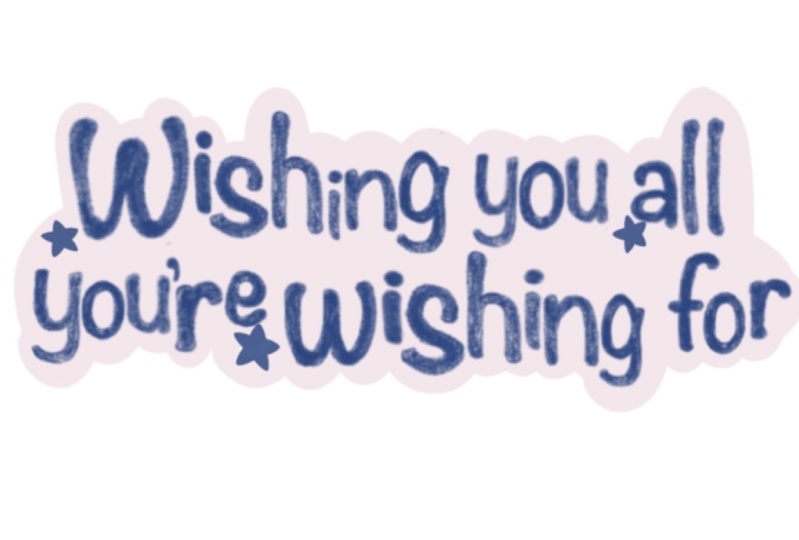
con colores muy limitados. Entonces hagamos la primera pegatina. Voy a usar azul para el texto. Después iré a acciones, agregaré, luego agregaré texto. Voy a elegir la
fuente yendo por
el lado derecho y haciendo clic en AA. Voy a elegir
soltar la fuente del juego. Pero puedes elegir cualquier
fuente que te guste. Escribiré mi texto. Entonces rasterizaré
el texto
eligiendo la
capa de texto y luego Cuando se rasteriza el texto, puedo recitar las letras
y moverlas como quiera. Otra forma de hacerlo es
escribir todas las letras
en diferentes capas. Pero así es como lo hago,
así que siéntete libre de hacer lo que sea fácil para ti. Entonces comencemos. El objetivo aquí es crear interés en el texto
donde las letras están en diferentes tamaños y no
en una posición muy lineal. Entonces solo estoy revisando cada letra eligiendo
la herramienta de selección, pre mano, y solo
repasando la letra con
mi bolígrafo para cortarla. Entonces iré a transformar
herramienta para redimensionar y reposicionar las letras solo para
que no se vean demasiado rígidas sino más
orgánicas e interesantes También puedes ir a
la herramienta de selección, deslizar tres dedos, luego elegir cortar y pegar para tener las letras
en diferentes capas. De esta manera, es
fácil trabajar en ellos. Mi papel principal al trabajar con las letras es hacer que
la primera letra sea más grande, haciendo que la vocal sea más pequeña Y si las dos mismas letras
se siguen una a la otra, voy a hacer una de
las letras más grande. Entonces Entonces un Cuando estés contento con el texto, puedes comenzar a suavizar las conexiones
entre las letras. Después puedes agregar algunos pinceles
para rellenar los espacios. Pellizcar toda la capa junta, después agregaremos el offset. Duplica la capa, luego
ve al panel de ajuste. Elija el desenfoque de Goshen, luego deslice su pluma hacia la derecha para
elegir el grosor Lo pondré en 25%. Después ve a la
herramienta de selección, elige automático, toca tu bolígrafo o dedo, luego desliza tu bolígrafo para elegir el grosor
de tu offset. Después invertir. Elige el
color del offset. Yo elegiré el blanco. Voy a añadir una capa, después
voy a llenar la capa. Luego colocaré
esta capa debajo, eliminaré la otra capa, luego las pellizcaré. Hagamos tres más. Bien. Tan Tan Lento. O. Entonces Entonces Para esta clase,
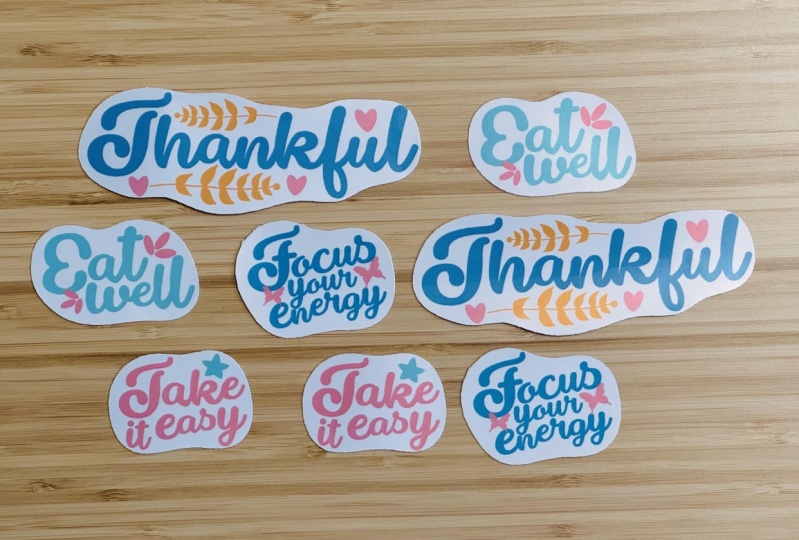
hice cuatro pegatinas, pero puedes hacer
tantas como desees. Puedes hacerlos más pequeños para que puedas
tener más pegatinas. También puedes duplicarlos
para llenar el papel adhesivo. Una vez que hayamos terminado, podemos
guardar este archivo como PNG, luego configurarlo en el espacio de diseño de
cricket. Si estás cortando esto a mano, cambia el
color de fondo antes de cortar. De esta manera, se puede ver
el borde para cortar. Co.
5. Recorte de las pegatinas: Entonces ahora es el momento de
cortar nuestras pegatinas. No necesitamos tener una
suscripción al cricket para hacer esto. Entonces aquí estamos en un espacio de diseño de
cricket. Empecemos un nuevo proyecto. Después sube el archivo PNG. Sígueme en este proceso. Bien. Seleccione su archivo y establezca
el ancho de tamaño en 5,789, asegurándose de que esté bloqueado Verifique que la operación
esté establecida para imprimir y luego cortar. Entonces hazlo. Voy a
salvar mi proyecto. Sígueme en este proceso. Para la impresión,
eliminemos la sangría del anuncio, pero pongamos en el cuadro de
diálogo Sistemas de anuncios. Después, presione Imprimir. Busca el cuadro de diálogo. Después comprueba que tu
impresora esté conectada. Elija el tamaño del papel, el tipo de soporte y es importante elegir
la mejor calidad. Además, comprueba que
tu impresora tenga la configuración correcta.
Después, presione Imprimir. La impresión está hecha, y ahora vamos a colocar
esto en el mapa. Por favor, asegúrese de que la flecha
esté apuntando de la manera correcta. Entonces tenemos que fijar
el material base, y esto realmente depende del grosor de
tu papel adhesivo. Para mí, para estar seguro, elijo pila de
cartas medianas y pongo la presión a más ya que
estás haciendo las pegatinas troqueladas. Después cargue el tapete con
las pegatinas puestas, luego vaya. Y carga, y ahora está listo. Hemos creado hermosas pegatinas
motivacionales.
6. Gracias: Gracias por
acompañarme en esta clase. Espero que hayas disfrutado haciendo tus propias pegatinas motivacionales en Procreate y
Cricket toy Extra Por favor, no olvides
tomar una foto de tus pegatinas y
compartirlas en la sección de
galería de proyectos. Realmente no puedo esperar a
ver lo que has creado. También, por favor deje
una reseña de clase. Realmente lo agradecería. Y si aún no lo has hecho, puedes revisar
mis pegatinas digitales la venta en Skill Share. Adiós por ahora y nos
vemos pronto de nuevo.