Hagamos stickers con nombres de estilo vintage en Cricut Joy y Procreate | Elaine Vitikainen | Skillshare

Velocidad de reproducción


1.0x


  • 0.5x
  • 0.75x
  • 1x (Normal)
  • 1.25x
  • 1.5x
  • 1.75x
  • 2x

Hagamos stickers con nombres de estilo vintage en Cricut Joy y Procreate

teacher avatar Elaine Vitikainen, Illustrator from Helsinki

Ve esta clase y miles más

Obtenga acceso ilimitado a todas las clases
Clases enseñadas por líderes de la industria y profesionales activos
Los temas incluyen ilustración, diseño, fotografía y más

Ve esta clase y miles más

Obtenga acceso ilimitado a todas las clases
Clases enseñadas por líderes de la industria y profesionales activos
Los temas incluyen ilustración, diseño, fotografía y más

Lecciones en esta clase

    • 1.

      Introducción

      1:07

    • 2.

      Proyecto de clase

      0:57

    • 3.

      Preparación de las pegatinas

      7:23

    • 4.

      Dibujo de la plantilla

      3:32

    • 5.

      Impresión de los stickers

      2:24

    • 6.

      Recorte de las pegatinas

      3:22

    • 7.

      Gracias

      0:50

  • --
  • Nivel principiante
  • Nivel intermedio
  • Nivel avanzado
  • Todos los niveles

Generado por la comunidad

El nivel se determina según la opinión de la mayoría de los estudiantes que han dejado reseñas en esta clase. La recomendación del profesor o de la profesora se muestra hasta que se recopilen al menos 5 reseñas de estudiantes.

58

Estudiantes

2

Proyectos

Acerca de esta clase

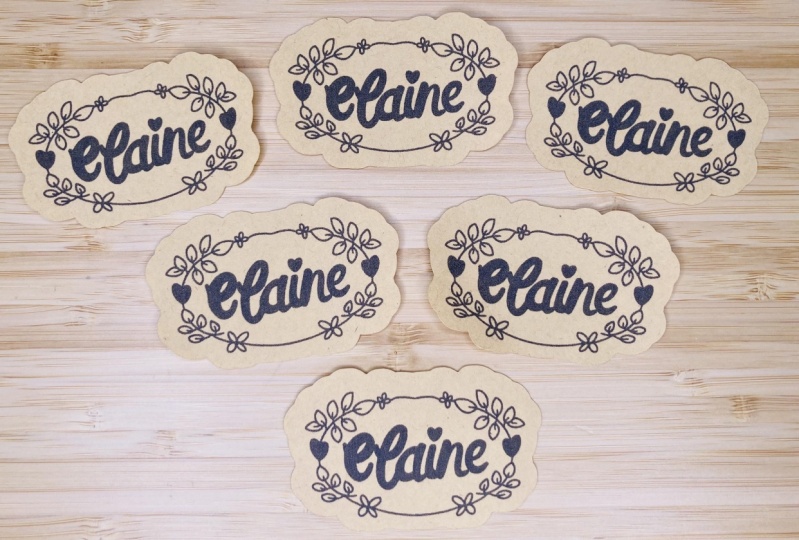
En esta clase, haremos stickers de estilo vintage en papel Kraft usando Cricut Joy y Procreate. Me encanta el aspecto de estas pegatinas de estilo vintage y, con mi nombre escrito en ellas, puedo pegarlas en cosas en las que no puedo escribir fácilmente.

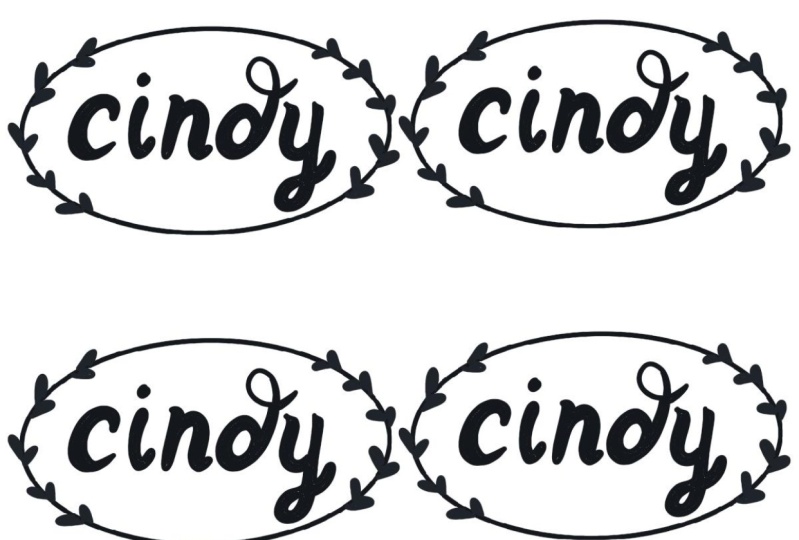
Usaremos un iPad, un bolígrafo de Apple o cualquier lápiz óptico que tengas y la aplicación Procreate. Subiremos nuestros diseños de stickers al Espacio de Diseño de Cricut para imprimirlos en una impresora y luego los cortaremos con el Cricut Joy.

Al final de esta clase, tendrás stickers de nombre de estilo vintage que tú mismo has creado. Espero verte en clase.

ACTUALIZACIÓN EN CRICUT JOY

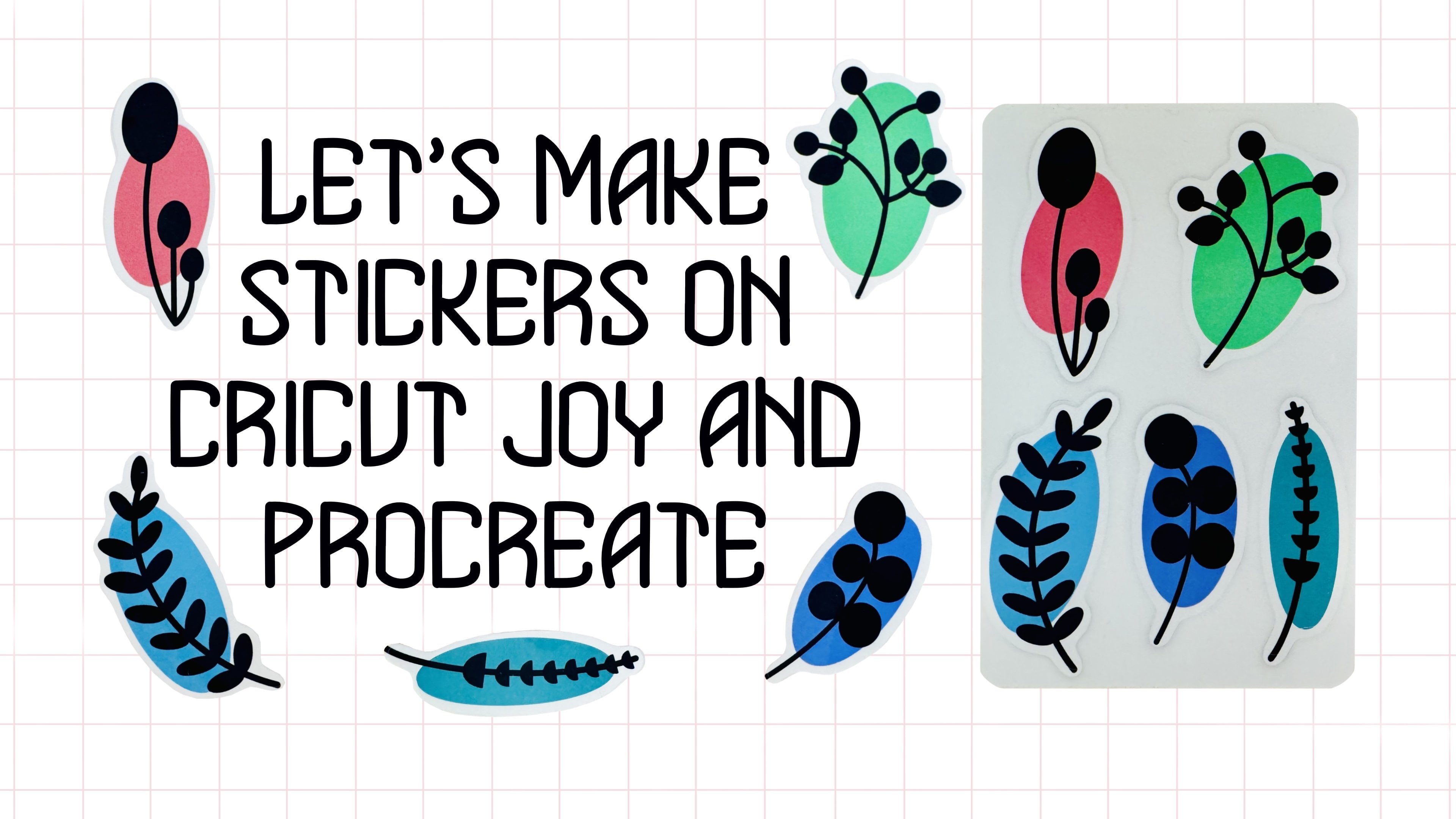
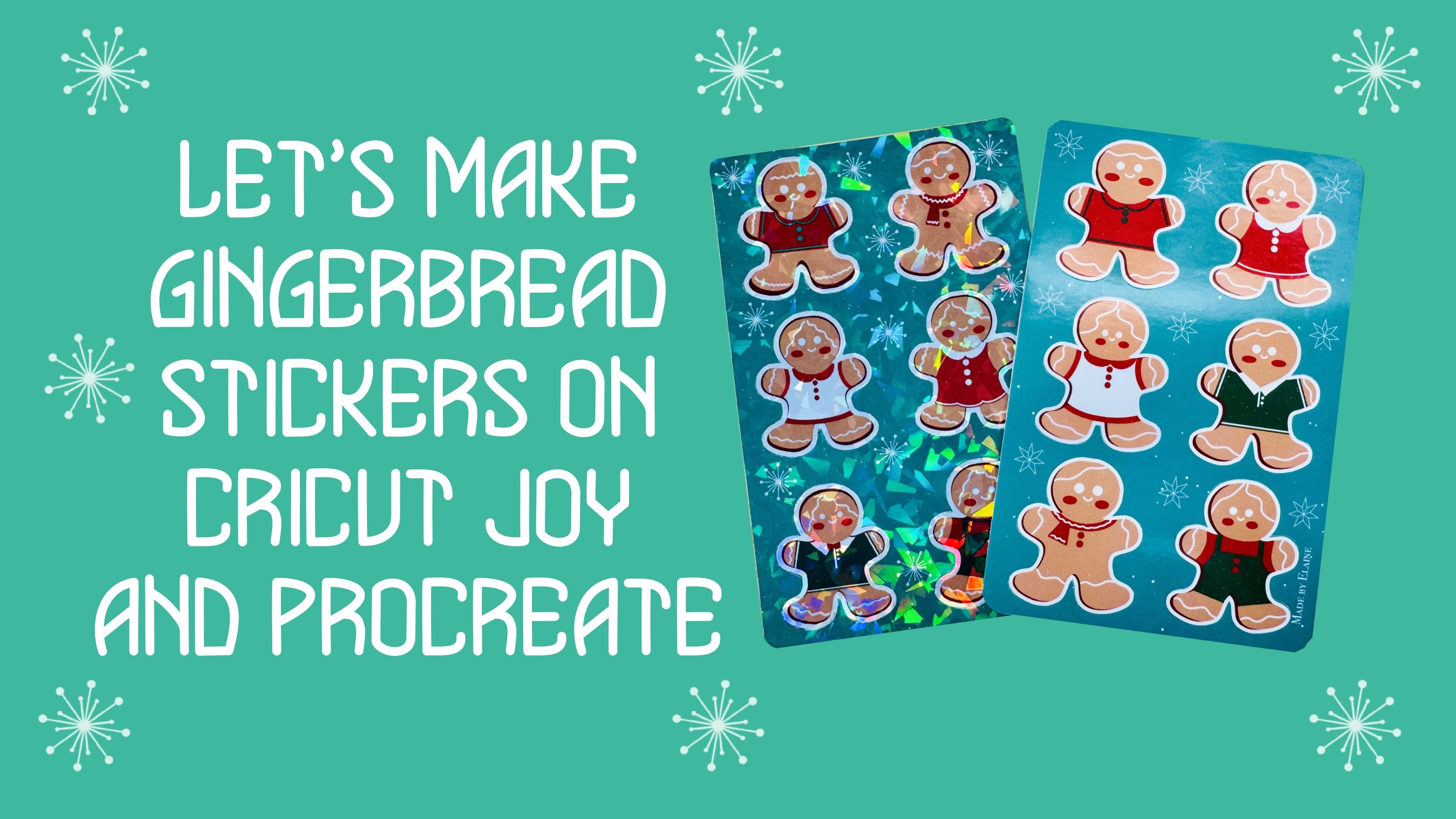
¡Hola! Ahora he publicado mi última (y final) clase de stickers en Skillshare - Hagamos stickers en Cricut Joy y Procreate. Haz una comprobación aquí: https://skl.sh/48Ixv0A

Si has leído mi publicación antes, escribí sobre la actualización del Espacio de diseño de Cricut. Ahora está pidiendo que registre tu máquina. Así que ya no puedo cambiar mi Cricut Joy a Maker para imprimir mis stickers. Si te has unido a mis clases de stickers, conoces este paso. Así que mi última clase es una pequeña actualización de mis clases de stickers, en la que aprendemos un nuevo método para crear nuestras stickers para que podamos seguir haciendo stickers en Cricut Joy. Esto no significa que mis clases anteriores estén anticuadas. Solo estoy agregando un paso simple al proceso. Por favor comprueba esto. ¡Gracias!

Conoce a tu profesor(a)

Teacher Profile Image

Elaine Vitikainen

Illustrator from Helsinki

Profesor(a)

You can find me at http://ev-visuals.com and at http://elainevitikainen.com for my travel adventures.

Let's connect on Instagram at https://www.instagram.com/ev_visuals/

and https://www.instagram.com/sweetpugnacity.

Ver perfil completo

Level: All Levels

Valoración de la clase

¿Se cumplieron las expectativas?
    ¡Superadas!
  • 0%
  • 0%
  • Un poco
  • 0%
  • No realmente
  • 0%

¿Por qué unirse a Skillshare?

Mira las galardonadas Skillshare Originals

Cada clase tiene lecciones cortas y proyectos prácticos

Tu membresía apoya a los profesores de Skillshare

Aprende desde cualquier lugar

Ve clases sobre la marcha con la aplicación de Skillshare. Progresa en línea o descarga las clases para verlas en el avión, el metro o donde sea que aprendas mejor.

Transcripciones

1. Introducción: Hola, soy Elaine con los keinen. Soy ilustradora e intrapreneur de Helsinki. En esta clase, estaremos haciendo pegatinas de nombre de estilo vintage en manualidades, papel adhesivo usando grillo, alegría y procrear. Realmente me encanta el aspecto de estas pegatinas de estilo vintage. Estaremos usando una tendencia iPad y Apple para cualquier stylus que tengas. Y la aplicación procreate subirá nuestros diseños de pegatinas al espacio de diseño de cricket para tenerlos impresos en una impresora que los corte usando la alegría del cricket. Al final de esta clase, tendrás unas pegatinas de extremidades de estilo vintage que has creado tú mismo. De veras espero verte en clase. 2. Proyecto de clase: Para el proyecto de clase, haremos pegatinas con nombre de estilo vintage en un papel de calcomanía gráfica. Estaremos usando un iPad y un lápiz Apple o cualquier lápiz que tengas. Y la app de procrear. También necesitaremos el espacio de diseño de cricket, una impresora y manualidades de papel más grueso. Estaremos usando el cricket Choi y la marca de cuatro y medio por 6.5”. Me gusta mucho trabajar en un mapa de cuatro y medio por 6.5”. Ya que me permite hacer más pegatina en un papel de pegatina A4. También necesitaremos una tijera o alacena. Estaré proporcionando la plantilla que nos servirá guía cuando cortemos nuestra pegatina en la alegría del cricket. Encontrarás esta plantilla en la sección de recursos de clase. 3. Preparación de las pegatinas: Ahora es el momento de diseñar nuestras pegatinas con nombre en Procreate. Entonces abramos Procreate. Dale al signo más y vamos a crear nuestro lienzo. Lo pondré en 1,200 píxeles por 1,800 píxeles. Uh, 300 dpi. Golpear Crear. Y ahora podemos empezar a diseñar nuestras pegatinas con nombre. Hay dos archivos que necesitamos antes de comenzar, la plantilla y las letras. Así que vamos a descargarlos de la sección de recursos de clase. Abramos la capa con las letras. Vamos cada letra de su nombre. También puedes simplemente escribir tu nombre o escribirlo. Pero estoy haciendo esto porque quiero arreglar las cartas de una manera que me alegro. Entonces comenzaré a cortar la primera letra de mi nombre eligiendo la herramienta de selección a mano alzada lo que voy dando la vuelta a la izquierda con mi pluma. Después desliza tres dedos para elegir cortar y pegar. Hagámoslo de nuevo para la segunda letra, recuerda ir a la capa donde están las letras. Así que elige herramienta de selección, a mano alzada , da la vuelta al lector , desliza tres dedos hacia abajo , corta y pega, vuelve a la capa con una letra y haz el mismo proceso hasta que hayas completado tu nombre. Para la última letra, voy a necesitar una E. Así que simplemente duplicaré la capa y seleccionaré la capa con letras. Y ahora arreglaremos las letras de tu nombre hasta que estemos contentos con cómo se ve. Combinaré las capas pellizcándolas juntas. Simplemente puedes dejarlo como está. También puedes cambiar el color. Pero para mí, estaré usando esto como guía para volver a dibujar mi nombre. Entonces voy a agregar otra capa, bajó la opacidad de la capa de nombre. Empecemos a redibujar. Una vez hecho, podemos agregar el borde. Para ello. Primero, activamos la guía de dibujo yendo a acciones, lienzo, guía de dibujo, edición, guía de dibujo. Entonces elige la simetría. Seleccione la capa con el nombre. Elija la herramienta de selección y luego coloque el nombre en el centro. Vamos a agregar una capa, luego crear una forma ovalada alrededor de nuestro nombre. Esta forma sólo servirá de guía. Diseñaremos el borde debajo de la capa. Bajemos la opacidad. Después vuelve a nuestra capa de nombre. Entonces empecemos a dibujar el borde. Dibujemos algunas hojas. Estoy dibujando en el lado derecho. También agregaré corazones. Puedes agregar color a tu diseño si lo deseas, usando caída de color. Recopilemos el diseño agregando líneas en los espacios vacíos. He quitado la guía de dibujo y el óvalo. Después he activado la plantilla. Y ahora voy a duplicar la pegatina diseñada para tener pegatinas de tres nombres. También puedes hacerlos más pequeños y hacer más pegatinas. Cuando reemplazamos las pegatinas, eliminamos el fondo y la plantilla, guardamos este archivo como PNG, luego lo enviamos al espacio de diseño de cricket. Además, no olvides enviar la plantilla al espacio de diseño de cricket. 4. Dibujo de la plantilla: Entonces aquí estamos en el espacio de diseño de cricket. Empecemos un nuevo proyecto. Primero, subimos una plantilla. Sígueme en este proceso. Asegúrese de que la plantilla tenga un tamaño de cuatro por 6" y esté posicionada a cero. Vamos a acercar un poco para que podamos ver mejor. Comprueba que tenemos grillo alegría, jugo, empate y Ben. Entonces hazlo. Después toma el tapete de cuatro y medio por 6.5”. Y vamos a dibujar en el tapete para ayudar con el corte de pegatinas más adelante. Asegúrate de cambiar la pala para que me siga en este proceso. Bien. Entonces ahora tenemos una guía donde pondremos nuestras hojas de pegatina para cortar. 5. Imprime las etiquetas: Ahora vamos a subir el diseño de la pegatina. Es el mismo proceso que subir la plantilla. Después colocaremos el diseño de la pegatina en la plantilla. Luego seleccione Todos los archivos y haga clic en, Adjuntar, luego duplicar. Estamos duplicando para que podamos imprimir dos hojas en un papel adhesivo A4. Seleccione Todo, luego coloque a cero y luego adjunte. Como ya sabrás, la elección del cricket no tiene la capacidad de imprimir y cortar. Por lo que voy a cambiar la configuración para que luego envíe a imprimirlos puede hacer clic en Hacer, luego continuar y enviar a la impresora. Deseleccione el sangrado de adición y, a continuación, imprima. Ahora tenemos que ser las hojas llenas de pegatinas. Cortemos la sábana. Asegúrate de no cortar la plantilla. Coloca uno sobre el tapete, colocándolo exactamente sobre la plantilla. 6. Recorte de las pegatinas: Ahora volvamos a nuestro lienzo haciendo clic en Cancelar, seleccionar, todos, luego desenganchar. Quitemos la otra hoja de pegatinas ya que solo podemos cortar una hoja a la vez. Entonces selecciona la hoja, luego borra. Antes de comenzar a cortar, agreguemos offset. Seleccione pegatinas, asegúrese de seleccionar la plantilla. Haga clic en desfase. Entonces puedes elegir qué tan grueso sería lo contrario. Lo importante aquí es que el corte, vamos a estar alrededor del diseño. Así que asegúrate de que no haya líneas dentro las pegatinas nosotros el offset guiará el corte de las pegatinas. Desmarca la pegatina, decide, luego selecciona tanto el desplazamiento la plantilla, luego adjunta. Ahora podemos volver a la alegría del cricket. Cambia la operación a corte básico, luego hazlo mapa de Tucson, continúa. Pero el material base vamos a estar usando papel y papel de copia láser. La presión es predeterminada. Ahora cambiemos la pluma a Blake. Cargue el mapa con una pegatina en él, luego haga clic en Ir. Ya que no quiero que el cortador corte los lados de mi hoja de pegatinas. Consultaré la copa una vez terminada la cuchilla, cortando estas pegatinas y cargaré, y ahora ya está lista. Hemos creado hermosas pegatinas con nombre de estilo vintage. 7. Gracias: Gracias por acompañarme en esta clase. Espero que hayas aprendido algo sobre la fabricación de pegatina usando cricket joy and procreate. También espero que disfrutes del proceso de creación de pegatinas con nombre de estilo vintage. Por favor, no olvide tomar una foto de las pegatinas de su nombre y compartirlas en la sección de galería de proyectos. Y por favor no duden en dejar una reseña para que realmente se lo agradecería. Gracias. Adiós por ahora y nos vemos pronto de nuevo.