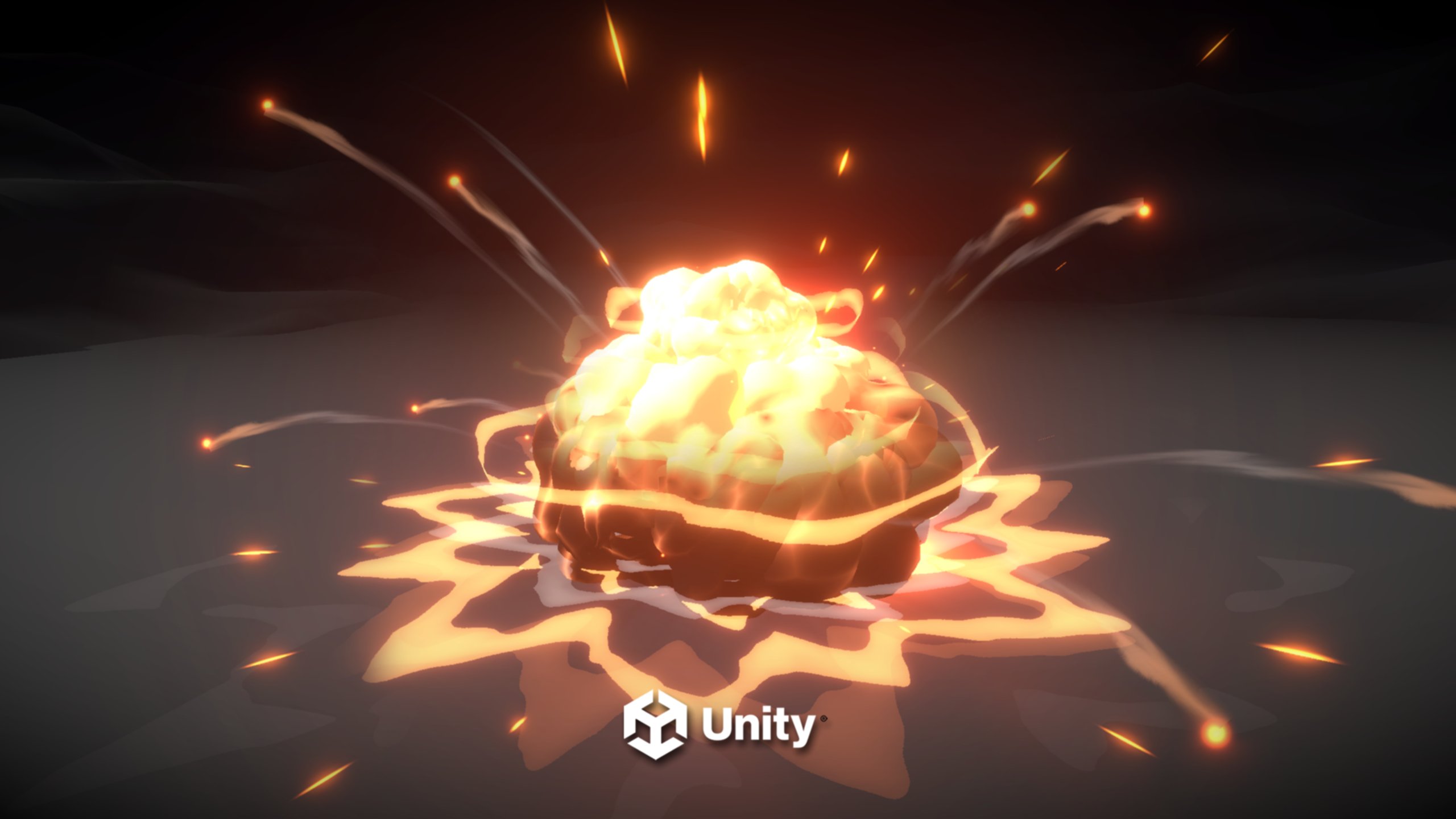
Transcripciones
1. 1.1 introducción: Bienvenidos, todos. ¿Estás listo para aprender a crear efectos
visuales para juegos? Porque de eso se trata este
curso. En este enfoque
amigable para principiantes, obtendrás la
capacidad de crear efectos
mágicos o incluso
explosiones para tus juegos Aprenderás los entreses
de crear hechizos o incluso lanzar
maldiciones sobre tus enemigos Vamos a utilizar el sistema de partículas
Goto. Y herramienta basada en
nodos de sombreado visual. Así también puedes comenzar a explorar
sombreadores. De manera amistosa, comenzaremos
específicamente haciendo algunas chispas para que
puedas
familiarizarte fácilmente con el sistema de
partículas Go Dos. Entonces avanzaremos rápidamente
a algo un poco más avanzado como este
increíble mago azul AOE,
e incluso esta versión ardiente Después pasaremos a este proyectil
hechizo bastante genial, donde veremos cómo
crear el hocico, proyectil con el rastro
y el impacto también Y después de eso, crearemos una versión alternativa relámpago.
Así que vamos y únete a mí. Soy Gabriel Le gar, su anfitrión, fundador de la compañía de juegos
Golden Bug Studios, y del canal de YouTube, Gabriel gar orgulloso, que está cerca de 13 millones de visitas
relacionadas con la muerte del juego, pero más específicamente los efectos
visuales para los juegos. Y si también quieres
aprender efectos visuales para juegos en Unity o en y Bueno, también
tenemos cursos
sobre esos motores. Consulta mi perfil aquí,
aprende más sobre eso. Este curso GOTO,
también vas a experimentar fabricante de
materiales una alternativa de
diseño de sustancias que te
ayudará mucho a crear basados en nodos
procedimentales porque
los
texters son una de las partes más cruciales a
la hora de partes más cruciales a
la hora construir grasas visuales Además, es una herramienta
hecha con buenos. No sólo creará efectos, sino que también verá los conceptos centrales que
conforman un buen efecto visual. Veremos buenas
y malas prácticas en la sección de teoría
al principio y tendremos que
desarrollar efectos visualmente
interesantes. Y no importa
si vienes de un fondo programador,
ilustrado, animado, bastante generoso porque este
curso te llevará desde un punto de vista principiante a un artista de
efectos visuales intermedio para juegos Y te
guiaremos tranquilamente a través los softwares y las
técnicas necesarias Entonces espero que puedas unirte a mí, y estaré súper contento enseñarte a crear
este tipo de magia.
2. 1.2 Tipos de efectos: En este breve capítulo teórico, vamos a echar un vistazo
rápidamente a algunos aspectos relacionados con la teoría de los efectos
visuales. Más específicamente, qué
tipo de efectos hay y cuáles son los
principios de efectos visuales, buenas y malas prácticas, y un poco de
preproducción también Empecemos con qué
tipo de efectos hay. Hablando más específicamente, ¿cuáles son los elementos utilizados en
diferentes tipos de efectos? Hay efectos de partículas, efectos de malla,
efectos de flipbook, efectos sombreado y efectos
híbridos donde todo lo anterior se combina
y en su mayoría son comunes Los efectos de partículas se basan únicamente en sistemas de partículas
y texturas. Los textos juegan un papel
importante aquí, ya que es el único aspecto visual. Para ser justos, los efectos de partículas también
son efectos de tratamiento, pero usan solo el quad
predeterminado, que es esencialmente un plano. Entonces tenemos efectos
basados en mallas de tratamiento. Podemos usar cualquier cosa,
desde un cubo
hasta hasta cualquier tipo de criatura
o monstruo como un dragón. O una serpiente, lo que queramos. Entonces vemos una gran cantidad de efectos basados únicamente en animaciones flip
book, que son esencialmente animaciones
cuadro por cuadro. Suelen tener un relleno muy
suave y fluido. Una vez más, estos se aplican
principalmente a las medidas
cuádruples también en
términos de espacio de trato, pero también pueden aplicarse
a otros objetos de tratados. Lo importante es que
estén hechas cuadro por cuadro, lo que a su vez los hace más
difíciles de crear y dominar. Finalmente, tenemos
los efectos de sombreado, y los shaders son un
vasto mundo que permite a los artistas tecnológicos y artistas de
efectos V crear trucos
muy avanzados y
una variedad de efectos, desde
simples paneo de texturas o
desplazamiento hasta escáneres de terreno, o incluso sombreadores de pantalla completa, agua
o incluso agua Y todas estas
técnicas se
juntan en los efectos híbridos, que son los más comunes donde podemos usar el sistema de
partículas,
texturas, mallas, incluso
flip hooks, y shaders Lo que es importante
recordar es que los texters o flip hooks juegan
un papel importante en la mayoría de los efectos y sombreadores, también, pero esos son un
poco más técnicos Los textos y los ganchos abatibles son el
núcleo de muchos efectos visuales. Entonces eso es todo para esta rápida visión general del tipo de efectos que son más comunes. En nuestra siguiente lección, también
vamos a tener
una visión general de los principios de los efectos
visuales.
3. 1.3 Principios de VFX para juegos: Cuando se trata de principios
de Vfxs para juegos, es importante recordar que esto funciona como una guía general No pretende ser
una pauta estricta. Es más un par de reglas
que nos pueden ayudar cuando nos
sentimos un poco más perdidos hacia el efecto específico en el
que estamos trabajando, y a veces esas
reglas se pueden romper. Ten cinco principios de juego, tiempo, forma,
contraste y color. Algunos de esos no se pueden
romper como la jugabilidad, porque éste se enfoca en saber cuál es el
propósito del efecto. Si el diseñador del juego o
el programador o cualquier
otra persona necesita cierta habilidad
para un personaje específico, entonces es importante
respetar eso y entender cuál
es el objetivo, qué hace, e
incluso su historia de fondo Entonces sí, el principio del juego significa saber cuál es el
propósito del efecto. El siguiente es el timing. tiempo juega un papel
importante para que puedas comunicar peligro inminente o que algo
esté a punto Hay tres elementos clave en el tiempo extraídos de la animación, que son la anticipación, el clímax y la disipación La anticipación prepara
al jugador para algo. El clímax daña o cura o aturde al jugador o
algo Pero es la explosión
de los elementos que
tenemos acumulados y
luego se disipa, se disuelve,
desaparece tras el efecto El tiempo es esencialmente ritmo, y funciona muy
parecido a la música. El otro es la forma. La forma delimita el
área del efecto. ¿Es circular o cuadrada o
es el proyectil puntiforme? A lo mejor uno redondo. Quizás tienen
diferentes significados. Probablemente sí tienen significados
diferentes. Y así también es
como el jugador puede distinguir ambos
efectos por su forma. Otro
principio importante es el contraste. Todo el efecto
no puede ser brillante. Debe ser legible y
fácilmente comprensible. Como observador, necesitamos
distinguir cuáles son
las partes importantes. Incluso cuando se pone en un escenario, debería ser distinguible
como este La punta es muy brillante y luego el rastro se desvanece.
Eso es contraste. contraste ayuda al jugador a identificar
inmediatamente las partes más peligrosas
o las partes más benignas. En cuanto a los colores,
skins o equipos, aquí es donde le das
aún más personalidad. Una tachuela de fuego tendrá
naturalmente tonos rojos, naranjas y algunos oscuros. Un corte terrenal tal vez un tono
marrón y verde, y un compañero
con algunas hojas, incluso comunica
mejor su piel,
o tal vez un corte de galaxia, o incluso un o incluso un Tienen sus propias pieles
y colores y temas. Algunos colores van
mejor con otros, y aquí es donde entra en juego la teoría del
color, y vale la pena investigar
y buscar. Otro consejo genial que
te puedo dar es que a veces la
búsqueda paletas de
colores
definitivamente puede ayudarte a encontrar un grupo de colores que
vaya bien entre sí Pero eso es de una manera muy breve los principios de los
efectos visuales para los juegos.
4. Descarga del proyecto: Así que adjunto a esta lección, tenemos este
curso VFX SundsCoe Puedes seguir adelante y comprimirlo. Ahora podemos abrir el gerente de proyectos Godo
y Jin. Estamos usando la versión
cuatro puntos para, y podemos hacer clic en el botón Importar e impartir todo este archivo, seleccionar la
carpeta actual, presionar Importar, GoTo se abrirá,
y eso es Aquí vamos. Este es el proyecto que debemos seguir
junto con este curso.
5. 2.2 Escena de chispas y descripción general: Así que vamos a tener una visión general
rápida
del proyecto y más
específicamente de la escena de la chispa. Podemos seguir adelante y abrirla. Una vez que tengas el VFX y
el escenario Sparks de puntaje abierto, esto es lo que tenemos Si encendemos vista Gizmos, notarás que
tenemos un colisionador en
el suelo y un par Por ejemplo, lo que es muy importante, tenemos el entorno mundial, que es
efectos de posprocesamiento en Guru, y tenemos habilitado brillo
y niebla volumétrica también. Básicamente es para crear estos ambientes que tenemos aquí Y entonces tenemos una
cámara que no es realmente necesaria
para este escenario. Tenemos una luz direccional
que ayuda con el ambiente. Tenemos algunas montañas
en la parte posterior, una tierra Y luego una c, que es más o menos
del tamaño de un personaje. Podemos usarlo como referencia, por lo que nuestras partículas son
demasiado grandes o demasiado pequeñas. Déjame simplemente desactivar vista
Gizmos. Aquí vamos. Y en este proyecto,
tenemos el rastro de GPU, que es un enchufe en el
que vamos a hablar más de ello en
el shap del proyectil Y luego tenemos
la carpeta de modelos. Un objeto tres D que vamos a
crear entra aquí, y luego tenemos la carpeta
prefabs para cada efecto que vamos
a crear en el camino Y luego también tenemos
la carpeta de escenas, tres escenarios diferentes para los tres efectos diferentes
que vamos a desarrollar. Veremos cada uno a
medida que avanzamos, y luego tenemos un
montón de guiones, así que todo funciona bien y todas estas demos se
reproducen correctamente. Veremos cada guión a
medida que avanzamos también. Y luego tenemos una carpeta para un shader y
otra para los texters Muy importante, esas son
partes centrales de los efectos de construcción, y los usaremos a
medida que avanzamos. Y eso es todo,
estamos listos para comenzar.
6. 2.3 El comienzo de las chispas: Ensuciémonos las manos, y como buena regla general, podemos hacer clic en este
signo más para comenzar con
el nodo tres D. Se usa como padre
y podemos adjuntar cualquier sistema de partículas que necesitemos
para crear cierto efecto. Vamos a cambiar el nombre de esto a
Vx subrayado sparks 01, y para agregar un sistema de partículas, podemos hacerlo con click derecho, agregar el nodo Shild y luego
buscar GPU Es exactamente lo mismo que
la partícula de CPU tres D, pero se ejecutan en
tu tarjeta gráfica, lo que significa que tienen aceleración de
hardware son livianos y puede
hacer computación paralela, que es un montón de
cálculos al mismo tiempo, pero puede que no se
ejecuten en los dispositivos. Para este curso,
está totalmente bien usar GPU Pico tres D. Pero
si apuntas a desarrollar efectos
visuales para móviles o plataformas de gama baja, entonces considera cambiar
a la CPU Pico tres D. Y ahora
cambiemos el nombre de estas dos chispas Y obtenemos esta
advertencia amarilla porque no tenemos pase
de dibujo y el material para procesar las partículas no
está firmado. Los sistemas de partículas Ingoda
necesitan tres partes importantes, el material del proceso, las pasadas de
arrastre y la geometría Comencemos con
los pases de sorteo, ¿
cuál es esencialmente qué objeto de tratado vamos a utilizar? ¿Es un quad, el
más utilizado o
un cubo o cualquier
otro objeto tratado? Entonces necesitamos el material
de proceso. Nuevo material de proceso de partículas. Esto es esencialmente el 90%
del sistema de partículas en Goto. Inmediatamente comienza a
emitir partículas. Ya están cayendo
porque la gravedad está encendida. Lo genial está en los
pases de caída si los cambias a un cilindro,
son cilindros encuadernados, por
ejemplo, estas cápsulas o una
esfera o un Taurus, un donut, llámalo donde
quieras, y así sucesivamente Por lo general, vamos con un quad en el material de
proceso de partículas, como dije, ya está cayendo porque tenemos gravedad. Al ser una
fuerza, dará el impulso a las partículas
basadas en este vector. Por lo general, no
lo usamos para ir de lado, solo para controlar
si cae con gravedad o si permanece estático Podemos dejarlo estático por ahora. Y el tercer y último
componente que necesitamos está en la sección de geometría,
una anulación de material. En este caso, un nuevo material
estándar T D. Es un
material prefabricado que viene con Goto con muchas opciones Podemos controlar si es
transparente, a dos caras, y qué texter usar
además de un par de cosas más Entonces veamos cómo
crear tu primer texter, el más simple en
la siguiente lección
7. 2.4 Tu primera textura con Material Maker: Por lo que crear textos es una de las partes más importantes a la
hora de los efectos visuales. Puedes usar Photoshop o
Krita, que es gratis. Es una alternativa
a Photoshop para pintar esas texturas manualmente
con una tabla gráfica, para crear flipbooks o usar herramientas
dentro de Photoshop o Krita para ayudarte a crear Si lo busca en el creador de material
web, y luego navega a la tercera página. Ya hay algunos activos hechos. Si quieres aprender
más al respecto, si quieres saber qué nodos usar, es genial, en realidad. Si haces clic en este botón
Descargar, navegas a la página
HIO de Rod Zilla, donde puedes decidir hacer
una pequeña contribución o no. Pero después de haber descargado, y una vez que lo abres,
esto es lo que obtienes. Y vamos a utilizar esta
herramienta para crear texters. Está basado en nodos,
y al final, genera un cierto
tipo de textura, dependiendo de los nodos
que uses, obviamente. Así que tenemos este material PBI
que puedes usar para ayudar a poner la cama o la
emisión de rugosidad metálica y así sucesivamente Pero en nuestro caso,
en realidad no lo necesitamos. Así que un poco a un lado
con la barra espaciadora o clic blanco, busquemos una forma Y cada nodo que selecciones, puedes previsualizarlo en esta
vista previa a la ventana, lo cual es sumamente útil
porque puedes ver el progreso y los cambios
que hace cada nodo. En este caso, vamos a utilizar este círculo para crear
una textura de haz. Tenemos esta opción
para controlar el tamaño. Vamos a cero a los 85, y luego tenemos
esta opción de fundido o pluma para controlar
qué tan suave es. Algo como cero a los
65 le irá bien. Puedes probar diferentes valores
y ver cómo se ve. A partir de ahí, en realidad podemos
usar un desenfoque para suavizar. Este caso, un desenfoque de Goshen, y puedes ajustar
el tamaño de la cuadrícula para ver cómo eso afecta a
la forma original En nuestro caso, podemos
dejarlo a las 10:24 por 1024. Y como puedes ver en
el Privi a la ventana, tenemos este fondo negro, que no es del todo útil a la
hora de crear efectos visuales porque no queremos
ver este cuadrado sobre el efecto en sí, ¿verdad Hay una
manera muy sencilla de deshacerse de esto, que es con una nota colorida Es increíble porque
este gradiente, si haces doble clic en
la primera tecla, puedes decir que el Alfa, que representa la transparencia es cero. Y básicamente es decir que cualquier valor negro va
a ser visto como transparente. Impresionante, ¿verdad? Y eso es todo. Tenemos nuestro primer texto
ora. Está bien hecho. Pero, ¿cómo exportamos esto? Podrías preguntar. Es muy sencillo. Dará clic derecho en la
vista previa a la ventana, puede seleccionar Exportar y
luego elegir la resolución. En este caso, 1024 por
1024 está bien. Asegúrate de guardarlo
como PNG porque es
un tipo de archivo que
protagoniza valores Alpha. En este caso, fondo
transparente, que es útil y
canjearlo a Beam 01, luego guardarlo en
la carpeta de textos de su proyecto Puedes navegar
allí y guardarlo.
8. 2.5 Chispas en bucle: Ahora tenemos todo en su lugar, todo lo que necesitamos para
crear las chispas. Una vez que tengas el
texter en tu proyecto, y mientras seleccionas las chispas, las partículas GPO tres D en la sección Geometría en Albedo, puedes arrastrarlo y
soltarlo a la entrada del Aquí vamos. Como pueden ver, tenemos este fondo negro, que nos aseguramos de
eliminarlo en el fabricante de materiales, que sólo puede significar
que esto sombreó este material como la
transparencia desactivada Puede subir hasta aquí. Y digamos
que es Alfa, y aquí vamos. Entonces tienes diferentes
tipos de modos de mezcla. Los más comunes
son mezclar y agregar. Los otros no son
muy utilizados, por cierto. Dejemos este
como add que es aditivo y asegurémonos de que
el modo de sombreado esté sin sombra, que esencialmente
significa que no se verá afectado por
las luces de la escena Y luego en el color del vértice, podemos usar como albedo y es color del vértice esencialmente nos
permite controlar el color de este material
a través del sistema de partículas Elegir Albedo
significa que el color del vértice
se usa como color albedo Y encendiendo es S RBG, nos aseguraremos de que
los colores se vean correctos. Ahora, vayamos ahí arriba. En hilado y asegúrate de que
sumamos movimiento a esto. Entonces sobre velocidad, podemos
decir la velocidad inicial, mínima va a ser
cinco y máxima diez. Pero podríamos
asegurarnos de que vayan en línea
recta si
dijéramos que el spread es cero. Spread
funciona esencialmente como un cono. 180 irán a todas partes. También puedes controlar su
dirección en caso de que necesites por alguna razón ir
hacia atrás sobre el eje X. Están arriba en el eje y, así
como la Z. Vamos a dejarlo como uno en la
X y cero en el Y y Z. Spread podría ser
algo así como 15 Cuidemos el aspecto. Son enormes y
no se estiran. Así que vamos a encargarnos de
eso y podemos
controlarlo en la pantalla
en la sección de escala. Como puedes ver,
hay un mínimo y un máximo que puedes
ajustar como quieras. En nuestro caso, creo que los
buenos valores para chispas son cero a
05 y cero a 15. Pero como pueden ver,
son redondos, y estamos tratando de hacer chispas. La forma en que podemos estirar
esto para que se vea un poco más chispeante
es en la curva de escala Si creamos una curva X Y y Z, obtenemos la X y la Y, y Z x está expuesta. Y esto nos permite, por ejemplo, decir que en la X, va a ser más delgada,
la curva puede comenzar en cero a las cinco y luego
ir hasta cero. Pero en el eje Y, realidad
podemos
aumentar el valor máximo de esta curva a
alrededor de tres a cinco, luego presionar la primera
tecla hasta arriba, y la última clave es cero. Entonces se encogen hacia el
final de su vida. Y eso es todo.
Se estiran, pero son verticales. Nos encargaremos de
eso en un momento porque como estamos
tan cerca del color, ya
podemos elegir uno. Y lo genial
es esta sección de Ru donde podemos multiplicar
estos valores. Podemos ir más allá de un valor
para hacerlos más brillantes. Y por ejemplo, cuatro puntos
cinco para R, tres para la G y dos para la B
son buenos valores, y están brillando por
el brillo que te he mostrado en la primera lección que tenemos en
nuestra escena, ¿verdad Y si vas aquí arriba
a las banderas de partículas, podemos alinearlas
con nuestro eje Y, que esencialmente las
estamos alineando con nuestro
vector de velocidad, ¿verdad? Por eso están alineados
con donde van. Fresco. Ahora eso
se ve mucho mejor. Ahora bien, ¿y si
quisiéramos aumentar su tasa? Podemos hacer exactamente eso
aquí arriba en el valor de la cantidad, algo así como 40, por ejemplo, y parece ya
más significativo. También pueden controlar su vida, para que no vayan tan lejos, como se puede ver,
como de un segundo, se ve ya mucho
más interesante. Oh, sí, hay este FBS fijo que puedes aumentar a 60, hacerlos más suaves,
como puedes ver Hay algunas opciones más que veremos en un momento también. Por ahora, volvamos a
la gravedad presionando este icono de flecha hacia atrás y
el eje Y obtiene un menos 984. Y lo genial
es que, si quisieras, podrías hacer más grande el
spread. Podrías aumentarlo e inmediatamente
obtienes
una sensación diferente. Todavía vamos a vivirlo
a los 15, y para esta lección,
eso es esencialmente todo. En la siguiente,
vamos a ver crear una ráfaga de chispas, que también te permitirá ver otras partes del sistema de
partículas en GoTo
9. 2.6 Estallido de chispas: Ahora veamos cómo transformar estas chispas
en bucle en una explosión Básicamente, ¿y si quisieras que
esto spa solo una vez? Empecemos duplicando los
Veteranos y puntuando la chispa 01, el control D o
Control C control V. Vamos a sumar
las primeras Y en la segunda, si
queremos que esto sea una explosión, podemos ir a la sección de tiempo explosividad, digamos que es una Sigue siendo un bucle
porque está emitiendo ahí arriba, pero si enciendes un disparo, solo spa una vez. Pero dejémoslo como está, así es más fácil hacer
cambios al mismo tiempo. Y como
lo duplicamos del Spark 01, es muy importante
en GoTo antes hacer cualquier cambio en
el material del proceso, da clic aquí y selecciona
Hacer único recursivo Básicamente, cada curva
y cada color, todo será único
para estos Sparks 02. De lo contrario, si hacemos un cambio, influiremos en la chispa 01. Por ejemplo, en estas chispas, podemos disminuir la velocidad
inicial mínima a tres. Estas chispas tal vez
podrían ser azules, por ejemplo, en
esta obra de color, cambiémosla a una azul, donde podemos decir que la R es dos
y la B es cuatro punto cinco. Y aquí vamos chispas azules. Solo asegurémonos de que
no cambiamos la chispa 01. Vamos a empujar esto a un lado. Como pueden ver, tenemos
las chispas anaranjadas en bucle, y luego tenemos esta
, que es una explosión Si dejamos de emitir, podemos usar el único disparo para jugarlo una vez,
como puedes ver. Déjame simplemente volver al naranja porque creo que se
ve un poco mejor, solo porque no hay ninguna razón
especial en absoluto, pero no hemos terminado con nuestra visión general del sistema de
partículas en Dios. En nuestra siguiente lección, vamos a tener una visión general rápida de cómo funcionan
las colisiones para las partículas
10. 2.7 Colisiones de chispas: Entonces, para que estos parques choquen, digamos, con el suelo,
necesitamos hacer algunos ajustes Por ejemplo, puedes
seleccionar el suelo en sí, y aquí con
Rlq queremos agregar un nodo hijo para
partículas GPU cuadro de colisión tres D. Asegurémonos de que podamos ver
esta caja de colisión yendo
a este icono de aquí mismo en perspectiva y
encendiendo la vista Ahora podemos ajustar
la caja directamente en este spector o directamente con
el Gizmus en escena, que es 74 X y Z y
cero a uno para la Y. Lo que realmente importa que coincida con el
suelo Déjame solo desactivar
ver Gizmo aquí vamos. Muy bien, para las primeras chispas, necesitamos en el material de
proceso, ir a la sección de colisión. Y en lugar de estar discapacitado, digamos que es rígido. Con un rebote de
Zodote por ejemplo, rebotarán un poco Giremos nuestra nueva escala para que coincidan con la escala
de la partícula. Digamos que apenas están
tocando el suelo. Podríamos aumentar la
vida útil o podemos
empujarlos en el eje y
así, y aquí vamos. Ya chocan
con el suelo. Fantástico. Podemos hacer lo
mismo por esta explosión. Digamos que el modo es
rígido en colisión, un rebote de cero a tres, y a nuestra nueva
escala. Aquí vamos. Tenemos colisiones si lo
empujamos un poco hacia abajo. Esos son los ajustes perfectos, pero puedes probar
diferentes fricciones y diferentes límites para
ver qué hace Pero esto fue solo
para que te hagas una idea de cómo
puedes crear colisiones con partículas, y
ahí la tienes Ahora, ya sabes, son colisiones muy
básicas, por cierto. Y eso es todo para
este segundo capítulo. En el tercer capítulo,
vamos a
profundizar en la creación de efectos
visuales en Goto Ahora haremos un
área de efectibilidad.
11. 3.1 Preproducción de AoE: bocetos e investigación: Entonces normalmente, cuando estás
produciendo un efecto visual, generalmente quieres reunir alguna referencia y luego
tal vez hacer algunos bocetos A veces también hay investigación
técnica para
comprender mejor las técnicas
con shaders y otros trucos y
software y demás. Nuestro caso, ya sabemos
lo que estamos produciendo, pero te da una
idea general de nuestro proceso. Por lo general, reunimos referencia
y creamos un mood board de efectos visuales que son una aproximación de
lo que pretendemos En este caso, va a ser un área de efecto,
una vertical. Una vez realizada la
recopilación de referencias, podríamos hacer algunos
bocetos para ver si la idea es factible y
qué elementos necesitamos Es muy común dividir el
boceto en tres fases. Por ejemplo, la primera
es la anticipación, la segunda, el clímax
donde todo El tercero es la
disipación donde todos los elementos se desvanecen y no la anticipación.
Perdón por eso. Voy a
arreglarlo en un momento. Entonces, por ejemplo, si no
sabíamos a qué nos
dirigíamos, probablemente queremos algo
vertical, tal vez una lijadora Y luego hay
recolección de energía en el centro. A lo mejor algunas partículas
están fluyendo. Se vuelve más brillante en el centro. Y aún en la anticipación, la lijadora se encoge, se
vuelve aún más brillante,
aún más partículas Y luego está el clímax, donde vemos la explosión de los elementos que hemos
ido construyendo, ¿verdad? Quizás en este caso, podamos usar un hemisferio con
un patrón fresco con una textura fresca que crecerá
y luego se desvanecerá. Tal vez una onda de choque a su alrededor, algo brillante en el
centro también, como mark, tal vez sería genial
tener algunos anillos a su alrededor, anillos de energía reventando alrededor, ya
sabes, y algunas partículas
que salen muy rápido Sí, algo alrededor de esto. Entonces sí. La tercera
parte, la disipación. Vemos todo el desvanecimiento. El hemisferio se está desvaneciendo, y nos quedamos con una marca de
quemadura en el suelo A lo mejor eso va a ser genial
ya que es tan fuerte, lo mejor el suelo
se ve afectado por ello. Y vemos algunas
partículas flotantes, tal vez y todo eso. Y este tipo de bocetos es útil para entender mejor
qué elementos necesitamos Por ejemplo, en
la anticipación, asander probablemente
va a ser útil Con un shader. Entonces podemos desplazar un texto o tal vez
distorsionar el texto Ya veremos. Entonces hay
algunas partículas volando dentro. Ese es el tipo de
movimiento que queremos, partículas que van del exterior al centro del efecto. En el centro, probablemente, necesitamos un
texto muy brillante o algo genial. Ya veremos. En el clímax, está
claro que necesitamos un
objeto tratado para una esfera Quiero decir, esfera animi, que es esfera Alfa Y si queremos este
estallido de energía, estos anillos, también
son tratados. Sí, el hemisferio
probablemente va a usar el mismo shader
que el remitente Estamos recurriendo
a esas técnicas. ¿Por qué no? Lo que cambia es la textura que
vamos a utilizar. Y luego también hay
algunas partículas muy rápidas que van hacia afuera y la onda de
choque en el suelo Ese también es otro texter. Probablemente, como decía, el patrón en sí
para el hemisferio, la textura misma, eso va a ser algo
que necesitamos. Y por último, en la disipación, definitivamente va a ser útil una
marca quemada en el suelo o una textura
de grieta en el Y luego tenemos también
las partículas flotantes. Y probablemente tal vez
esto podría estar en llamas, ya
sabes, ya veremos
o tal vez sea magia. Sí. Pero esa es
la idea general, el proceso general cuando estamos desarrollando efectos
visuales profesionales, ya sea para una compañía AA o
para un estudio de juegos indie, hay un proceso similar a esta breve lección
que hemos visto. Entonces en nuestro próximo, vamos a ver una visión general
del proyecto y
vamos a comenzar a construir todo esto que
hemos visto en Gul
12. Descripción general de la escena de AoE: Entonces, antes de comenzar,
abramos los V efects subrayan escena
AOE y tengamos una rápida
visión general de lo que tenemos aquí Primero, en la escena, todavía
tenemos el entorno mundial, los efectos de post procesamiento con el resplandor y la niebla volumétrica. Y el resto es más
o menos lo mismo. Lo que realmente es diferente
aquí está en la nota mundial. Tenemos el script AOE spawn
donde usa una cámara. Tiene una cadencia de fuego y la vida útil de la AOE
antes de que sea destruida, y luego la AOE prefabricada, que prefabricada, vamos
a hilar con Eso es lo que hace este guión. Está atado el AOE en la
escena cada vez que hacemos clic. Si profundizamos en
el guión en sí, podemos abrir el AOE de engendro Aquí arriba, tenemos propiedades
bien, derecha y luego tenemos la famosa
función de proceso de GTO, donde comprueba si hemos
pulsado el botón de disparo, que es una entrada que
he agregado a este proyecto, y está mapeada al botón
izquierdo del ratón Siempre que lo presionamos, tenemos
un enfriamiento para el fuego de Cen. Llamamos a la función AOE de fuego. La función Fire OE comprueba
primero si hay una prefabricada
y una cámara Si la hay, entonces
procede a obtener la posición del mouse en función
del mouse en la ventana gráfica, y crea un rayo desde la cámara hasta la posición del
mouse Rayo muy largo. Y luego
hay algunos cálculos para entender
mejor si hay un objeto tratado debajo del ratón. En este caso, el
suelo, ya que es mayormente donde
vamos a desovar el AOE Si ese resultado como una posición, si ha colisionado, si el rayo colisionó con
algo, esencialmente, entonces balneamos el AOE, lo
agregamos a la escena,
y la posición del AOE va a ser
el resultado de
la colisión de rayos de la posición
de calor Y luego tocamos partículas, que es un guión que
vamos a ver en un momento. Y esperamos, en este caso, 4 segundos antes de destruir el AOE, y eso es
prácticamente todo Déjame cerrar esto. Para
reproducir el script del sistema de partículas, lo
hicimos para que
pudiéramos jugar un montón de sistemas de partículas
al mismo tiempo, lo cual es útil
porque por defecto, no
tenemos esa característica para reproducir un montón de partículas
al mismo tiempo. Otra cosa súper
útil que no
tenemos en Goto son los retrasos, que es de lo que
también se encarga este guión Podríamos tenerlo, pero este
script lo hace muy fácil, y verás a medida que
avanzamos por cómo usarlo. Sí, básicamente,
cada vez que presionamos Play particles,
que es un lingote, encontramos todas las
partículas unidas a ese parmento y
agregamos todas esas partículas
a un diccionario Y luego hay un
montón de funciones para asegurarnos de que no borremos los retrasos que ya agregamos en caso de que agreguemos un nuevo sistema de
partículas. Nos aseguramos de que los sistemas de
partículas se agreguen en el
mismo orden en que están en la escena. Nos aseguramos de que
sean duplicados. Pero hay una limitación. Si cambias el nombre
de un sistema de partículas, cada vez que vuelvas a presionar
Reproducir partículas, pierde la pista de
ese sistema de partículas, y se eliminará y agregará como un nuevo sistema de
partículas, que a su vez pierde su retraso. Pero sí, lo veremos más
en acción a medida que vayamos atravesando. De hecho, veremos cómo funciona en la siguiente lección.
13. 3.3 Descripción general del script de PlayParticleSystem: Antes de sumergirnos en la
creación del AOE en sí, hagamos una breve
descripción general de cómo funciona este
script de sistema de partículas de
juego Es muy útil reproducir
todas las partículas a la vez, y puedes agregar retardos, que es algo que falta
al sistema de partículas en sí o que no está del
todo bien hecho. Entonces hice este guión para
hacernos la vida más fácil. Podemos comenzar por
crear un tratado no. Y cambiarle el nombre a Vx
y anotar AOE 01. Va a haber una
segunda, de hecho. Y ahora podemos ir a la carpeta de
scripts y arrastrar el
sistema de partículas play directamente a este nodo tres
D. Y aquí vamos. Ahí lo tenemos. Ahora
con Right Click, podemos agregar un nodo hill para
las partículas GPU tres. Va a ser
una demostración. Vamos a
llamarlo A, y después
vamos a eliminarlo e
iniciar el propio AOE Voy a decir que la cantidad
es uno y la vida útil algo así como cero a dos y luego asignar un quad
y dibujar pases. Y el material estándar TD, sólo
vamos a demostrar cómo funciona el guión,
así que es correcto. Voy a asignar esta textura que usamos para las chispas. Cambia el color aquí
aunque no lo recomiendo. Es solo con fines de
demostración, y luego decir que la transparencia
es Alpha, y aquí vamos. Este es un
sistema de partículas en sí mismo, y voy a
activar un disparo, así que solo emite una vez, si tienes un montón de
estos sistemas de partículas, necesitas seleccionar cada
uno y activar la reunión, y no funciona del todo bien Entonces el guión, si vas ahí, puedes presionar Reproducir partículas. Y en cuanto lo haces, reproduce la partícula
misma y agrega este sistema de partículas
a una lista de retardos. Por ejemplo, digamos que
juega después del 02. Aquí vamos. Tenemos un pequeño
retraso por ejemplo, si duplicamos este sistema de partículas
A, y lo nombramos B, entonces
presionamos play particles. Aquí vamos. Tenemos a
los dos justo aquí. Se puede decir que la B se
retrasa un segundo, por ejemplo, y
obtenemos este resultado. Pero hay una limitación
en este guión. Si renombras el propio sistema de
partículas, perderá la referencia
al sistema de partículas. Como puede ver, el
retraso ya se ha ido, y puede que no lo parezca, pero ha eliminado
el sistema de partículas B y agregado el nuevo sistema de partículas
C. Entonces sí, si tienes
un montón de retrasos,
trata de no renombrar el sistema de
partículas o al menos saber qué retraso
tenía antes de renombrar Aparte de eso, funciona muy bien y
es bastante útil. Y ahora comencemos el AOE.
14. 3.4 AoE01: partículas de anticipación parte 1: Como habrás visto, hay algunos elementos que
necesitamos para crear este AOE, y vamos a comenzar
con las partículas,
las partículas de
la anticipación Permítanme eliminar los sistemas de partículas A
y C, y estamos solo para fines de
demostración, y ahora haremos
clic derecho en partículas GPU TD. Aquí vamos. A éste, podemos llamarlo partículas de
anticipación Van a reunir energía
en el centro de nuestro AOE. Y en el script del sistema de
partículas de reproducción, podemos limpiar los retrasos y eliminaremos todo de la lista o simplemente
presionar play particles, y detectará los cambios. Aquí vamos. Ya tenemos aquí
las partículas de anticipación, que probablemente no
necesite ningún retraso porque son lo
primero que juegan Tenemos la anticipación,
el clímax, y luego
la Bien, así que comencemos
agregando la malla donde
renderizará, en este caso, un quad
en los pases de sorteo. La mayoría de las veces es un
quad, la mayoría de las veces. Y ahora un nuevo material de
proceso de partículas. Ya está cayendo porque la
gravedad ya está encendida. Entonces digamos que es cero
en aceleraciones, gravedad en el
eje Y. Aquí vamos. Asegurémonos de ver
algo además de esta plaza. Entonces en la geometría, cree
un nuevo material estándar TD, haga clic en él para abrirlo. Y en el Albedo, ya
podemos
soltar dragón nuestro
textu Bam 01 que creamos
en la lección de Sparks Aquí vamos. Tenemos
el fondo negro, pesar de que la
texa no
lo tiene porque la transparencia
está desactivada Entonces vamos a encenderlo.
Digamos que es Alpha, y puede estar en modo aditivo. Aditivo se verá un
poco mejor para cosas brillantes, y se mezclará
con el fondo. A pesar de que ahora tenemos
un montón de partículas superpuestas y no
parece que se estén mezclando. Asegurémonos en el sombreado, decimos que está sin sombra
porque no
necesitamos las luces de la escena
para afectar a este material, y se vuelve un poco
más Una cosa que podemos hacer es decir que esto se ve
desde ambos lados. Como es ahora, sólo podemos
verlo desde el frente. Si te mueves,
lo notarás. Entonces en modo carbón,
podemos desaliñar y por último, como hemos visto en chispas, volvamos a encendernos como
albedo y E Una es que el sistema
de partículas influya en el color
del material y
la otra es para que los colores se
representen correctamente. Bien, entonces ahora la
idea es que
vayan de afuera
hacia adentro. Necesitan ser girados
en un cierto radio. Primero podemos decir
que su vida va a ser más corta como 04, FPS 260, por lo que son suaves. Pero ahora asegurémonos de que
giraron sobre esa esfera. Podemos hacerlo en
sección spound en posición. La forma de emisión va
a ser una superficie de esfera, por lo que se genera en la superficie
de una esfera imaginaria Podemos controlar el
radio de esa esfera, pero como puedes ver, están desove en una esfera como forma Digamos que es tres,
el radio de la esfera, y para sumar ese movimiento como si estuviera acumulando energía en
el centro del AOB, podemos hacerlo también en la sección de
aceleración aquí
abajo en
aceleración radial Si el mínimo es algo así como -13 y máximo menos ocho, obtenemos ese movimiento como si
estuviera acumulando energía en el
centro. Bastante genial, ¿verdad? Un detalle muy chulo que podemos agregar está en la curva de
aceleración. Podemos usar una curva para sumar
un impulso al principio, y luego disminuyen la velocidad. Entonces el valor máximo va
a ser diez y mínimo cero. Y si empujas la primera
tecla todo el camino hacia arriba, esto es lo que obtenemos. Y a pesar de que fijamos
la vida en 03, están viviendo
un poco demasiado tiempo y
pasan por el centro, y crea esta sensación
cardíaca Afortunadamente, podemos usar un valor de amortiguación justo por debajo de
la aceleración radial. Se puede decir que el
máximo es de tres, por lo que disminuyen la velocidad
hacia el centro, y podemos usar una curva
para enfatizar eso. En este caso, la última llave, vamos a empujar hacia
arriba y como puedes ver, se detienen en el centro. Podemos ajustar este mango para perfeccionar el
movimiento. Aquí vamos. Ahora están parando en el centro o prácticamente
todos parando en el centro, y se ve mucho mejor. Ese es el tipo de movimiento que necesitamos para estas partículas de
anticipación En nuestra siguiente lección,
cuidemos el aspecto y puliremos
estos aún más.
15. 3.5 AoE01: partículas de anticipación parte 2: Déjame cerrar el dumping. De lo contrario, si dejamos
todo abierto, esto se vuelve realmente
confuso muy rápido. Y para cuidar el aspecto, vayamos a la sección de display, y queremos hacerlos puntiagudos. Lo primero que podemos hacer
es disminuir
su tamaño general. El mínimo podría ser cero a cinco y máximo.
Dejémoslo a la una. Su tamaño sigue siendo uniforme, por lo que ahora podemos usar la curva de escala para asegurarnos se encojan hacia
el final de la vida útil. Podemos crear una
nueva textura curva donde la última clave
va a ser cero, y como puedes ver, se vuelven realmente minúsculos cuando
están a punto de morir. También puedes ajustar los mangos. Voy a dar una sensación diferente. Puedes asegurarte de que empiecen
pequeños y luego se hacen grandes, y luego vuelven a ser pequeños debido a la curva ocupada
que están siguiendo. O permítanme simplemente restablecer esta
curva y agregar una clave
al final otra al inicio y otra en el medio para crear
este tipo de curva, solo el primer mango para que
crezcan un poco más rápido, y eso es esencialmente todo. Ahora por el color, podemos hacerlo aquí abajo
en las curvas de color. Vamos a la sección
de fila del seleccionador de color y digamos, es un punto cinco,
tres y cuatro Ya tengo estos
colores anotados, pero siéntete libre de probar diferentes
rellenos, claro, o al final del AOE, intenta cambiar el color y
sigues junto con
los mismos colores, por
ejemplo, y
ajustes y así sucesivamente Hay una cosa que podemos hacer
para que no siempre sean brillantes, siempre intensos, que es usar una curva en el
alfa aquí mismo. Nueva curva, sí, y agrega
una clave al principio, y otra al final. Básicamente, los estamos desvaneciendo hacia el
final de la vida Se puede ajustar el asa
para ver qué se ajusta mejor. Pero pensamos que esta
curva se ve mejor. Comienzan muy, muy brillantes, y luego los desvanecemos. Ahora como todavía son
bultos de luz, asegurémonos de estirarlos. Hay dos métodos, uno en escala si creamos
una curva X Y y Z, o si subimos aquí y alineamos en banderas de
partículas y
encendemos alinear con el eje Y. Básicamente se alinea
con nuestro vector de velocidad. Y ahora podemos
bajar aquí a los pases de
caída y de hecho reducir la X de esta escuadra a algo
así como 02. Y aquí vamos. Tenemos partículas estiradas. Ahora vamos a subir la cantidad
a algo así como tasa de 30. Aquí vamos. Eso es más agradable. Y podemos activar un
tiro porque esto sólo
va a jugar una vez en
la derecha de anticipación Creo que esto está un
poco por encima del suelo, así que voy a bajar aquí a la transformación y
empujarlo al eje Y, un valor de menos 08. Entonces está más cerca del
suelo. Aquí vamos. Y eso es todo. Si
seleccionamos el AOV, el padre y presionamos las partículas de
reproducción, podemos ver todo juntos ahora solo tenemos un sistema de
partículas, pero esto va a ser súper útil. De hecho notamos que
el movimiento no está del todo ahí porque en la amortiguación, el mínimo también puede
ser tres. Voy a dar esa agradable
sensación de aceleración al principio y desaceleración
al final. Aquí vamos. Luce bien. En
nuestra siguiente lección, vamos a comenzar
con un modelo de tres D para una de las
partes centrales de este efecto, que es el cilindro, ese haz de luz vertical.
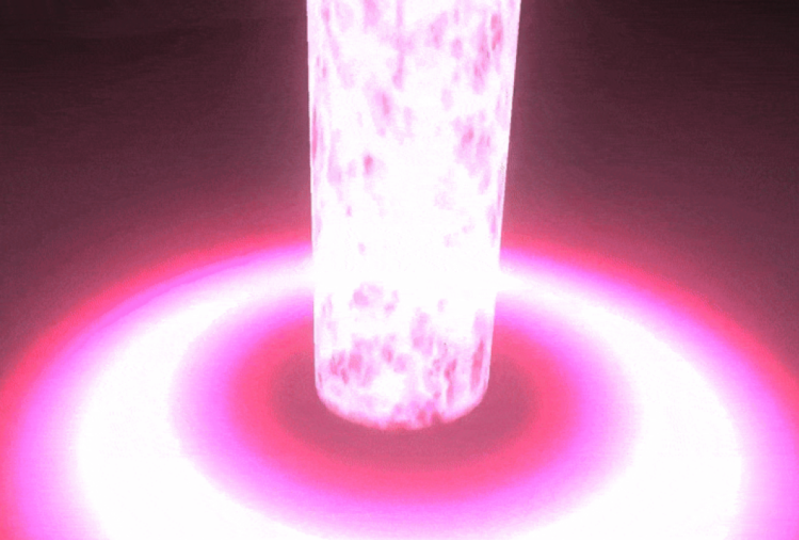
16. 3.6 AoE01: cilindro: Empecemos con una de las partes
centrales de este efecto, el haz de energía
en el centro, lo que significa que necesitamos un
nuevo sistema de partículas, hacer clic
derecho en un nodo
Shile y
buscar partículas GPU TD
y renombrar esta, por
ejemplo, a cilindro Digamos que la cantidad es sólo una porque solo necesitamos
un cilindro a la vez. Y debería vivir alrededor del 06, que es más o menos el
tiempo de nuestra anticipación. Hagamos esto suave,
60 cuadros por segundo. Y como hemos visto anteriormente, los pases de sorteo es donde
controlamos el tipo de malla. Entonces es justo aquí donde
vamos a asignar nuestro cilindro. Pero para eso, necesitamos
crear uno primero. Si nunca has
modelado antes, no te
preocupes, te
guiaremos a través Vamos a usar
licuadora porque es gratis y es
muy accesible. Puedes encontrar mucha
información al respecto. Si navegas
a su sitio web, encontrarás fácilmente un enlace de
descarga en mi caso, estamos usando la versión
36, solo para que sepas, en caso de que veas
algo diferente, y una vez que lo abras,
esto es lo que obtienes. Vamos a hacer
nuestro mejor esfuerzo para guiarte. En caso de que tengas
dudas, aún puedes consultar la parte inferior izquierda
de la pantalla. Cada botón clave en el que hagamos
clic aparecerá ahí. Así que comencemos
seleccionando todo y luego presionemos delete para que
podamos tener una escena limpia. Y luego con Shift A, queremos agregar la lijadora Tan pronto como agreguemos la lijadora, este panel en la esquina inferior
izquierda aparecerá
este panel en la esquina inferior
izquierda donde
podrás ajustar la vertice
y un par de cosas más, pero queremos asegurarnos de que el tipo de campo cap esté configurado nada porque
no necesitamos las caras superior e inferior
de la Solo necesito este anillo. deshacernos de esta apariencia
donde vemos todas las caras con clic derecho en
Sombra Suave o ir a Objeto allá arriba y seleccionar
Sombra Suave. Aquí vamos. Ahora editemos esto
presionando tabulador para que
podamos entrar en modo Editar. Y mientras aguanta, puedes hacer click en este bucle de borde para seleccionar solo las caras inferiores, y luego con los turnos, queremos decir cursor seleccionado. Si presionamos de nuevo Tab para
salir del modo Editar, podemos ir al objeto ahí arriba y establecer el origen en
tres D cursor. Way, el Pivot estará en
la parte inferior de nuestra lijadora, lo que significa que si escalamos
esto hacia arriba y hacia abajo, escalará desde abajo Con turnos nuevamente
en modo objeto, puede presionar el cursor
al origen del mundo y con turnos nuevamente,
selección a cursor. De esta manera, la lijadora
irá donde está el cursor. Básicamente,
escalará a partir de este punto, lo cual es muy útil para que
podamos animarlo adecuadamente Ahora esta parte,
también podríamos hacerlo en GoTo, pero en modo objeto con S, vamos a escalar hacia abajo un
valor de cero a 75 Literalmente puede escribir
0.75 y luego presionar Enter. Y luego podemos
escalar de nuevo con S, pero solo en el eje Z, se
puede escribir Z, un valor de 2.5, y luego presionar Enter
y aquí vamos. Ahora antes de exportar esto, necesitamos asegurarnos de aplicar las transformaciones. Entonces en GoTo aparece
exactamente así. Podemos hacerlo con el Control
A, y luego se transforma. Y eso es todo,
conseguimos nuestra primera malla. Todo lo que tenemos que hacer es
ir al archivo y luego exportar y elegir wavefront Como Codo
no soporta FBX, vamos con punto OBJ Asegúrate de que la selección
solo esté activada y luego podrás navegar
a la carpeta de tu modelo. En nuestro caso, ya está ahí, pero asegúrate de navegar a la carpeta de
tu modelo y
luego presionar Exportaciones.
17. 3.7 AoE01: sombreado visual de cilindro: Ahora de vuelta en Go, tenemos nuestra
calumnia en la carpeta de modelos, y todo lo que necesitamos es arrastrar y soltar esto al pase de sorteo Déjame cerrar esto
para que no se vuelva demasiado desordenado y vamos a crear un nuevo material de proceso de
partículas Apaguemos la gravedad. Es cero. Aquí vamos. Ahora tenemos que dibujar más allá
del material de proceso. Apenas nos falta el
tercer elemento en geometría. Esta vez, veamos cómo
crear un shader con nodos. Lo vamos a utilizar
para desplazar un texto. Verás como
esta herramienta puede ser útil para desarrollar efectos visuales
cautivadores Así que en el material sobre t, vamos a crear un nuevo material de sombreado Haga clic en él para abrirlo
y en el shader, podemos decir nuevo shader, pero tenemos que
asegurarnos de que el tipo es visual shader y
el modo Seleccionemos la ruta, que puede ir directamente a
nuestra carpeta de shaders Haga clic en abrir aquí abajo y
podemos cambiarle el nombre a S, que significa shader
y el shader master de cicatriz o scroll o
simplemente
shader Una vez que hayas creado, puedes hacer
doble clic para
abrir esta ventana. Vamos a empujarlo hacia arriba.
Hagamos algo de espacio, y aquí es donde va a pasar la
magia. Para que esto funcione,
el shader necesita
recibir un texter con el nodo textado al peremter que vamos Fresco. Ahora puede recibir
un texter desde fuera, pero aún necesitamos muestrearlo
para que pueda acceder a sus valores RGB Se puede arrastrar una línea
y seleccionar texter dos D. Un texter por sí mismo ya
es poderoso Pero si
lo multiplicas por un color, y el color va a venir del propio sistema de partículas, por cierto, ahora puedes elegir la textura
y el color. Multipliquemos
estos dos juntos. Busquemos un
nodo multiplicar entre dos flotadores. Conecta estos dos, y
conectémoslos al Albed. Y veamos cómo
se ve en nuestro cilindro. Como puede ver, en los parámetros de
sombra, se expone el texter principal.
Eso es muy útil. Por ejemplo, si
asignamos el haz, que es la única textura que
tenemos ahora mismo, está mapeando al propio
cilindro, ¿verdad? Pero como puedes ver, tenemos
ese fondo negro, pesar de que la textura
en sí es transparente. Lo arreglaremos en un momento. Ahora bien, ¿y si queremos panear
este texto en el cilindro? Bueno, podemos volver aquí
arrastrando una línea de esta UV
y buscar funk UV, que es función UV y
no funk de la música, aunque podría
ser interesante Pero si por casualidad, multiplicamos una entrada de tiempo
con un parámetro vector dos, el tiempo es muy útil
animar parámetros y el parámetro vector dos, va a quedar expuesto
justo debajo del texter principal Podemos llamarlo
velocidad de texto principal o simplemente velocidad. Y entonces podemos
buscar una operación vectorial. Para que podamos unirnos a estos dos. Pero en lugar de Agregar,
queremos multiplicarlos. Y estos tres nodos combinados, si están conectados
al offset de la función UV
nos permitirán panear nuestro texter de haz Aquí vamos. Desplazamiento automático del texter de viga en el eje
X o en el eje Y. Ese es uno de los
trucos más comunes en efectos visuales. Es súper útil y
súper práctico. En cuanto al fondo negro, lo
único que vamos a hacer es ir a modos y en blend,
digamos que es aditivo. Aquí vamos. A pesar de
que es pequeña la vista previa, el fondo negro se ha ido. Otra opción útil
es el modo frío, que básicamente
controla si vemos la cara frontal o la cara
posterior o ambas. Podemos decir que está deshabilitado, por lo que ambas caras son visibles. En otras palabras, es de dos caras. También podemos decir que está sin sombra, lo que no se ve afectada por las luces de
la
escena. Aquí vamos. Y esto es lo que
obtenemos en este punto. En nuestra siguiente lección, vamos a
ver para crear una
textura mucho más interesante para este cilindro.
18. 3.8 AoE01: textura de ruido de cilindros: Entonces veamos cómo crear
una textura interesante para nuestro trueno. Con el fabricante de materiales,
vamos a hacer una textura de ruido. Y hay muchas formas
de crear texturas
geniales y texturas de ruido
aquí en Material Maker. vamos a mostrar una manera,
pero
te recomendamos encarecidamente que la pruebes y solo te diviertas jugando con
nodos para ver qué surge. Voy a seguir usando
el mismo documento aquí en Material Maker, pero voy a bajar aquí
y ahora buscar suciedad. Hay muchos
otros nodos con los que podrías comenzar como
ruidos, por ejemplo Siéntete libre de probarlo, y este nodo de suciedad
también es un ruido al final, pero puede arrojar algunos resultados
bastante interesantes. Hay diferentes
tipos. Podemos seleccionar el tercero y
controlar los lados. Empecemos con 16 por 16 así cantartamos esto como
queramos Podemos deshacernos de algunas
de las áreas grises con un nodo de color presionando la tecla negra un
poco más cerca del centro así
como la tecla blanca Y empieza recortando
esas zonas grises. Como pueden ver, es muy vanguardista, y podemos difuminar eso, por
ejemplo, con el desenfoque rápido Digamos el valor sigma alrededor de 60, ahora usemos un nodo warp. Es una
nota muy interesante que puede repetir la textura
y el inicio en sí mismo. Conecta esto al octavo mapa. Y para la pendiente, en realidad
podemos usar este patrón de cristal
con este tamaño, Y este es el desenlace loco que
obtenemos si juegas con
este valor aquí. Siéntete libre de jugar con estos
parámetros
porque, sí, será interesante
ver qué se te ocurre con solo
retocar algunos valores En nuestro caso, lo
vamos a dejar con 02 y luego 0035 Pero esto no
necesita terminar aquí. ¿Y si multiplicamos esto con
algo con una nota matemática? Simplemente cambiemos esta
operación para multiplicar. Por ejemplo, con el resultado
aquí del desenfoque flash, y obtenemos un resultado muy aburrido. Pero lo genial es que
somos un fabricante de materiales. Entonces, ¿por qué no usamos otro nodo de color para
enfatizar esos valores blancos E incluso podrías agregar
otro desenfoque en la parte superior, tal vez no tan fuerte este. Como cuatro para la sigma. Y hay tantas cosas puedes hacer, pero
te das la idea, y al final, obtienes
este interesante texter que será súper
útil para nuestra Sander Ahora para exportar esto, asegúrese de
seleccionar el último nodo y revit haga clic en la vista previa a la ventana, seleccione Exportar En este caso, 2048 para
2048 debería funcionar bien,
y luego puedes navegar por tu carpeta de proyecto,
hasta la carpeta de texters, y guardarla como PNG En nuestra siguiente lección,
vamos a probar esto en la Lijadora
19. 3.9 AoE01: cilindro y máscara: Ahora tenemos
todo lo que necesitamos para concluir esta lijadora
y mejorarla Si arrastramos nuestra textura de ruido al texter principal,
esto es lo que obtenemos Está dando
vueltas muy rápido, pero en realidad solo
necesitamos girar en el eje Y hacia abajo porque
estamos recolectando energía en la
base de esta lijadora, ¿verdad? Entonces queremos dar
esa sensación con un valor de menos
dos en el eje Y, por
ejemplo, sobre la velocidad. Como puede ver, el
cilindro de pared es visible. Tenemos estos bordes duros en la parte superior, y sería genial
si pudiéramos
desvanecerlos y hacer
todos los más suaves. Entonces volvamos a nuestro shader. Puedes hacer doble clic
o bajar aquí, y necesitamos un segundo
texter para eso Así que vamos a seleccionar estos dos nodos, y controlamos C control
V duplicarlos. Pero en lugar de texto principal, esto va a ser para una máscara. Vamos a
enmascarar esa parte donde tenemos los
bordes duros en la parte superior. Y ahora queremos
multiplicar estos dos. De hecho, podemos usar
una operación de flotación. Aunque este texto a
D genera un vector cuatro, RGB y A, puedes convertirlo directamente
en una operación flotante, multiplicar estos dos juntos. Y reemplace la
conexión al color. Organiza esto un poco. Aquí vamos. Vamos a
arreglar algo aquí mismo. El color genera
cuatro vectores, ¿verdad? Estamos usando una
operación de flotación aquí abajo y nos
conectamos al albedo, pero en realidad podríamos conectar
directamente el Alfa a operación de
la trama y la operación de
flotación al Alfa, y luego aquí arriba, conectar
el color al albedo Esto es más correcto. Muy bien, Controles. No olvides decirlo
de vez en cuando. Y la forma en que esto funciona es, en realidad
podemos crear
gradientes directamente en GoTo Eso es lo genial.
E incluso textos de ruido, podríamos crear aquí, pero
ese es otro tema. Vamos a usar esta textura degradado
dos D. Si haces clic en ella, podemos controlar cómo funciona
el degradado, como puedes ver, ya está
influyendo en la lijadora Pero en lugar de horizontal, queremos que esto sea vertical. Entonces coincide con los UVs
de la lijadora, ¿verdad? El área oscura de este gradiente será transparente
en la lijadora, lo que significa que la parte superior
será transparente Tenemos este artefacto porque
esta textura, esta máscara, la opción de repetición se
establece en no repeat, pero podemos cambiar esto y
decir, efectivamente, repita, por favor Y en cuanto lo
hacemos, esto se vuelve mucho más suave y
agradable para los ojos Fresco. Eso es. Tenemos una máscara. Podemos
desvanecer partes de nuestra malla. En nuestro próximo nosotros,
vamos a pulir esto aún más para que podamos pasar
al siguiente elemento.
20. 3.10 AoE01: pulido de cilindros: Normalmente, quieres hacer esto
con un personaje a un lado, así obtienes el tamaño correcto, o puedes usar un cubo con más o menos el mismo tamaño
que una persona de un personaje. Pero por ahora, esto es pequeño. Entonces en la báscula, dupliquemos
el mínimo. Aquí vamos. Y queremos animar esto en la curva de escala
con la curva X, Y y Z, para que podamos afectar
cada eje de forma independiente Por ejemplo, la
X puede reducirse hasta cero
al final de su vida útil, y podemos ajustar el ángulo para crear esta bonita curvatura. En realidad podemos copiar este
valor a la Z. Aquí vamos. Se está volviendo más delgado, y
ahora podemos jugar con el eje Y, que es lo alto que es, ¿verdad? Podemos decir que empieza un
poco más pequeño y luego crece. Y al final, obtenemos este
movimiento muy interesante, como pueden ver. Puedes probar diferentes
combinaciones con esta curva X Y y Z. Son muy interesantes, por cierto, y muy útiles. Y conseguimos este resultado genial. Cuidemos el color. Ya tenemos
uno que probamos y pensamos que se ve bien
en la sección au, algo así como cero para
la R, dos para la G, y cuatro para la B puede dar un
azul muy interesante, por ejemplo. Bastante genial. Ahora podemos o desvanecer esto al final o
desvanecerse al principio. En nuestro caso,
fuimos con
el desvanecimiento al principio porque
todavía está recolectando energía, comienza transparente
aquí en la curva Alfa, primero clave hasta cero, y luego se vuelve visible
al final de su vida útil Algo como esto, siéntete libre de probar diferente
curva aquí. A lo mejor disfrutarás de lo contrario. O como dije, solo haces diferentes ajustes al final del curso a tu propio ritmo. Sí, déjame empujar
esto un poco hacia abajo en la posición
porque el AOE, el padre está un
poco demasiado alto Entonces, si queremos que esto
coincida con el suelo, tenemos que empujar esto en
el eje y. Aquí vamos. Fresco. Y ahora no olvidemos
decir que esto es un disparo. Así que juega solo una vez, y luego podemos previsualizar
todo juntos si seleccionamos el padre y presionamos
Reproducir parte causa aquí arriba. Todo bien. Es
principio de algo.
21. 3.11 AoE01: círculo terrestre, parte 1: Entonces ahora que tenemos
las partículas y la lijadora, estaría
genial si la lijadora tuviera un
círculo brillante en la parte inferior Entonces para eso es esta
lección. Comencemos agregando un nodo
hijo a nuestro AOE para GPU partícula tres D.
Podemos llamarlo círculo tierra Con una cantidad de uno, solo una partícula
es suficiente para esto, y puede dejar exactamente lo mismo que el remitente, cero t seis. 60 cuadros por segundo. Y en los pases de caída, podemos usar un quat. Aquí vamos. Sobre el material, podemos crear un nuevo tratado material estándar. Y asegurémonos de
encender la transparencia. Digamos que es Alpha y el modo
blend puede ser aditivo. Entonces es un poco más brillante. No necesitamos que esto se vea influenciado por las
luces de la escena, así que digamos que está sin sombra Y entonces podemos
encendernos como albedo y SRBG en el color del vértice Y para la textura, bueno, eso es lo que necesitamos en este
punto para crear un nuevo texter Entonces volvamos
al fabricante de materiales, y aquí abajo, podemos
comenzar con una forma de círculo. Olvidé
seleccionarlo, pero se puede decir que es uno para los
lados y el radio, algo como cero a las
siete debería funcionar bien. Pero para el borde ancho, digamos que es cero. Queremos que este
sea un círculo audaz. Vamos a Control C, Control
V, copia esta forma, ya que queremos
seguir los bordes de la ceniza, necesitamos que
este círculo sea Entonces con este segundo círculo, se
puede decir que el
radio es menor. Para eliminar uno del otro, podemos usar un nodo matemático
En lugar de A más B, puedes cambiar a A menos B. Aquí vamos. Ahora, como
el círculo es demasiado audaz, tiene estos bordes de arco. Agreguemos un desenfoque, desenfoque
gaussiano, exactamente. Podemos controlar la intensidad
en el valor sigma. Algo así como diez
se ve bien. Por último, todo lo que tenemos que hacer es eliminar el
fondo negro con un nodo coloreado por ejemplo, la primera clave, que
es un valor negro, podemos decir que todos
los valores negros tienen un alfa de cero, y eso es Con click derecho ahora en
nuestra ventana de vista previa a D, podemos elegir exportar con
una resolución de 1024. Si quieres algo
más grande, adelante. No hay problema. Este es correcto, y luego puedes
guardarlo directamente tu carpeta de textos
en tu proyecto. Como PNG, podemos
llamarlo el círculo 01. Entonces presiona Guardar y eso es todo. En nuestra siguiente lección,
vamos a ver cómo ajustar esto
a la lijadora
22. 3.12 AoE01: círculo terrestre, parte 2: Ahora que tenemos
nuestro texto circular,
sigamos adelante y dragón lo
suelte a nuestro material. Así como esto, aquí vamos. Permítanme cerrar esto y luego crear un nuevo material de
proceso de partículas. Sí, se está cayendo. Como de costumbre, la gravedad probablemente
esté encendida. Seguro, digamos que es cero. Y si quieres hacer coincidir esto con los bordes del cilindro, podemos bajar aquí a
la transformación en rotación y decir que es -90
en X, aquí vamos Ahora, todo lo que necesitamos es escalar
esto y agregar algo de color. Bueno, además ya sabemos
cuál es, son cinco. Entonces creemos también
una nueva curva de escala. Aquí vamos. Y podemos
imitar la animación del remitente yendo allí y copiando la curva en la X que
usamos para la escala Exactamente, y luego
pegar este valor a esta curva
del círculo suelo, y aquí vamos luciendo bien. En cuanto a la llamada, usemos
una para el canal rojo. Después 15 para el canal verde y dos para el canal azul. Siéntete libre de probar diferentes
colores, por supuesto. Nos falta un poco de
desvanecimiento al final. Entonces en la curva Alfa,
digamos nueva curva, abre esta y nueva curva otra vez. Última clave va a ser totalmente visible y la primera clave,
te vas a desvanecer. Va a ser
invisible al inicio. Entonces podemos ajustar el mango para que se haga visible un poco más rápido. Sí. Bien, algo
así se ve bien. Todo lo que vamos a hacer es
decir que esta es una oportunidad, y estamos listos para
probarlo todo juntos. Aquí vamos. Como se puede ver el suelo
circular, está flotando porque el AOE, el padre es demasiado alto. Entonces en el suelo circular,
en la transformada, en un rato, eje, menos 099, para que no se intersecta
con el De lo contrario, se verá raro. Ah, bien. Se ve bien. Es un pequeño detalle, pero, ya
sabes, hace que
las cosas se vean pulidas. En nuestra siguiente lección,
vamos a trabajar en
el impacto en el
clímax de nuestro AOE
23. 3.13 AoE01: impacto de llamarada parte 1: Entonces comencemos a trabajar en el clímax del
AOE con impacto Agreguemos una
nota infantil en nuestro AOE. Busca Gpio part
cstudi como de costumbre. En este caso, el nombre
puede ser Impact flare. Pero esta vez, dos
por la cantidad, dos partículas a la vez, verás por qué en un momento. Y como es un impacto, corta vida útil como cero o dos, algo rápido, 60 fotogramas
por segundo, sí, efectivamente. Y si queremos que ambas partículas
sucedan al mismo tiempo, la explosividad tiene
que ser a la una Asegurémonos de
ver algo
agregando un quad en
los pases de sorteo. Cuidemos también
el material en Geometría. Vamos a crear un nuevo material
estándar TED. Como es habitual, queremos
habilitar la transparencia.
Digamos que es Alpha. El modo de mezcla puede ser
aditivo y sombreado sombreado. Por lo que se ve afectado por las
luces de la escena, y también es más ligero. Entonces Turnon usa albedo y es SRBG en la sección Albedo, necesitamos un Así que volvamos
al fabricante de materiales. Vamos a ver cómo
crear otro texto, uno muy útil. Déjame bajar aquí
y comenzar con la forma, una vez más, un círculo. Digamos que el tamaño
es uno, pero no se desvanecen. Esta textura es básicamente para un impacto con varios rayos. Nuestro segundo nodo es un gradiente. Podemos girarlo 90 grados. Básicamente, queremos
usarlo para desvanecer nuestro círculo. Podemos hacerlo con un nodo blend. Así como esto, si establecemos
esta capa para que se multiplique. Aquí abajo se puede controlar la
opacidad. Voy a dejarlo a la una. Ahora ese es un nodo muy genial, que se llama la salpicadura
circular Tan pronto como lo selecciones,
esto es lo que hace. Básicamente extiende el círculo por
todas partes
en función de estos ajustes. Tenemos dos anillos,
pero en cuanto lo
pones en uno,
notas un patrón. Básicamente, nuestro círculo original se está colocando en
forma de círculo. Si disminuimos la escala
X mucho como cero al 04, se
puede ver lo que está pasando. Nuestro círculo se está colocando en otro camino circular
que
no necesitamos estirar tanto en el eje Y, como enfermo a las siete, pero no
queremos que esto se coloque
en un camino circular. Entonces digamos que el radio es cero. Queremos que la tinta
gire sea una. Está incrementando la
rotación, básicamente. Pero también queremos
que sea al azar. Así que no escuches en
rotación aleatoria. Digamos que son 30. También queremos que la
escala sea aleatoria. Aquí es donde obtenemos
esos rayos, rayos aleatorios. Siéntete libre de jugar
con estas vocales. Estos son los valores que creemos que se ven mejor, pero se entiende la idea. Es bastante genial lo que
puedes hacer con el material make. Ahora, básicamente, tenemos que desvanecernos, hacer que estos bordes se vean
más suaves, ya sabes. Entonces usemos otro círculo. Puede copiar el otro.
El radio puede ser más pequeño. Pero esta vez, la
pluma puede ser una porque queremos mezclar
esto con una salpicadura circular Digamos que se multiplica, y como puedes ver, si
ponemos la opacidad una, se desvanece alrededor nuestros rayos y en el
centro, se mantiene brillante Queremos enfatizar el
brillo en el centro. Así que vamos a usar un nodo de color
donde empujamos la última tecla, los valores blancos
todo el camino atrás, y
en realidad ya podemos encargarnos
del fondo negro y decir la clave negra como un valor
alfa de cero Y aquí vamos. Hay muchas cosas que puedes hacer
con el fabricante de materiales. Es muy poderosa. Exportemos esto
con el clic derecho. 2048 para 2048 o menos, si no necesitas tanta
resolución, depende de Guárdala como PNG, por cierto. Y llama a ésta la llamarada 01. En nuestra siguiente lección, la
vamos a
ajustar para que coincida con nuestro AOE
24. 3.14 AoE01: impacto de llamarada parte 2: Veamos cómo aplicar
la bengala de impacto en nuestro AOE arrastrando y
soltando primero la bengala 01 a
la sección albedo de nuestro material de bengala de
impacto Aquí vamos. Como puedes ver, no
es seguir la cámara alrededor y es algo
que es posible. Cada vez que mueves
la cámara, la partícula puede
seguirla, puede mirar hacia la cámara. La forma en que lo hacemos es aquí
abajo en cartelera, podemos decir cartelera de partículas. Es muy importante que
encendamos la escala de mantener, para que podamos ajustar la escala queramos en
el sistema de partículas. Y aquí vamos, una vez que
movemos la cámara, siempre
está de frente a ella. Es muy útil
y muy común. Ahora para nuestro nuevo material de
proceso de partículas, hagamos clic en él para que podamos
abrir el sistema de partículas. Y sí, se está
cayendo como de costumbre. Gravedad. Digamos que
es cero. Aquí vamos. Ahora, lo que queremos
hacer con esto es ya que va
a ser súper rápido, va a suceder
muy rápido. Asegurémonos de que
la báscula sea bastante grande. Algo así como 6-10. Y podemos asegurarnos de que escala hacia arriba y
hacia abajo muy rápidamente. En esta curva,
podemos agregar tres claves. Podemos presionar la primera tecla hacia abajo. última llave va al medio, y luego otra llave que
va todo el camino hacia abajo. Aquí vamos. Hay algo
que me sigue molestando, y si miras de cerca, notarás que la partícula
sigue cruzando
el suelo Es un corte muy abrupto, y de hecho podemos
arreglarlo en el material Si vas aquí abajo, hay algo llamado fade de proximidad, también conocido como
borde suave o partícula suave. Si lo habilitamos, se
vuelve mucho más suave. Básicamente, cada vez que esta partícula toque cualquier cosa que sea tridy, se desvanecerá de ese lado Y al final, se
verá más pulida, ¿verdad? Genial. Y en este punto, podemos cuidar el color. En color en la sección de votos, vamos a usar un punto
cinco para el canal R, dos para el canal G y dos puntos cinco
para el canal B. Es muy, muy brillante,
como puedes ver. Esto es bastante intenso, pero asegurémonos de que
la rotación sea aleatoria aquí arriba en spa en
ángulo entre menos 36360 Aquí vamos. Se ve bien. Por último,
asegurémonos a tiempo, es un disparo. Oof, mucho mejor.
Fue bastante intenso, y ahora podemos previsualizar
todo simplemente presionando
partículas de play aquí arriba. Y ahí es cuando los retrasos
se vuelven súper útiles. Permítanme simplemente empujar esto
hacia abajo sobre un eje Y. Transforma menos cero a las cinco, así está más
cerca del suelo. Sí, bien. En cuanto al retraso, queremos que esto suceda
medio segundo después. Salimos en algún momento,
dejamos algo de espacio para las partículas se reúnan y
para que la lijadora se encoja, así que la energía está ahí
y luego explota Bastante genial. Nos conseguimos la primera parte del
clímax luciendo bien
25. 3.15 AoE01: partículas de impacto: Así que agreguemos algunos
detalles más a nuestro impacto. En este caso, algunas
partículas serían increíbles. Esta vez,
en realidad se puede comenzar
duplicando las partículas de
anticipación. Vamos a arrastrarlo aquí
solo para que esto esté organizado, y llamémoslas partículas de
impacto. Se pueden quitar los
dos al final. Como pueden ver, van hacia adentro,
nosotros vamos a arreglar eso Pero en realidad vamos a duplicar
la cantidad a alrededor de 60. Por ahora, apaguemos una toma y nos reunimos enigmáticamente para que podamos ver lo que
está pasando, ¿verdad También queremos aumentar
un poco la vida útil, cero lote seis, cero lote ocho.
Esos son buenos valores. Y entonces queremos decir
que los explosivos son uno. Entonces todas las 60 partículas se
disparan a la vez. K crea un
efecto muy interesante así, pero eso no es exactamente
lo que pretendemos. También aumentamos la aleatoriedad, por lo que tenemos aleatoriedad en la vida y
otros parámetros Ahora bien, es sumamente importante que antes de hacer cualquier
cambio al resto, digamos hacer único aquí
en el proceso de partículas. Es como hacer recursivo único, por lo que todas las curvas y
colores se vuelven únicos De lo contrario, estaremos afectando las partículas de anticipación, y eso va a ser muy malo Estamos listos para hacer cambios después de que nos hayamos
asegurado de que esto sea único y queremos
eliminar la esfera. Puede hacer clic en este
icono. Eso es. En este caso. No vamos a usar la esfera porque
van a comenzar en ese punto y luego
van a moverse hacia afuera, lo que también significa que
la propagación puede ser de 180, así van a todas partes. Y a la velocidad inicial, en este caso, ahí es donde los
vamos a forzar. Digámoslo de esa manera.
5-25, lo haremos bien. Esto creando algunos movimientos
muy chulos, sobre todo porque
tenemos algo en una aceleración radial.
Vamos a restablecerlo. Y aquí vamos. Ahora
se están expandiendo. Si no quieres que
disminuyan la velocidad al final del impacto, puedes restablecer esta curva de
aceleración porque eso los está
ralentizando Que la amortiguación, también. Podrías tener alguna amortiguación. Se desaceleran a través del tiempo, pero no tanto como
03 y 07, por ejemplo Sí, bastante genial, ¿verdad? Reiniciemos la curva de amortiguación. En este caso concreto,
no lo necesitamos. Ya se están desacelerando un poco al
final, y eso está bien En cuanto a la báscula,
no necesitan ser tan grandes. Algo entre cero a la
uno y 03 se verá mejor, como puedes ver, son más elegantes. Digámoslo de esa manera. Vamos a reajustar
la curva de escala. Y en este caso, usa
una curva X Y y Z porque queremos que se encojan
hacia el final de la X. Pero en la Y quiero decir que el valor máximo es de cinco y empujar la primera tecla hacia arriba para que se
estiren, como pueden ver. Tenemos estas partículas muy
estiradas. La primera clave puede ser a 0:25, por ejemplo. Sí, eso es lindo. En cuanto al color y
la curva Alfa, sí, podemos
dejarla como están. No se ven tan mal
y encajan con el resto. Creo que lo veremos en un momento. Ajustemos el quad. Pero primero, asegurémonos de que sea único, hagamos único exactamente. La escala, la x08, puede estirarlos en
la Y un punto tres Eso debería estar
bien. Aquí vamos. Esencialmente hay dos formas de
estirar partículas,
como se puede ver, ya sea en la curva de la
escala o aquí, por cierto. Esas son algunas partículas
bonitas. Asegurémonos de que
sean de una sola toma. Y veamos como
es con todo. Como puedes ver, sucede
justo al principio, así que vamos a retrasarlos en
0.5 también. Aquí vamos. Tenemos una anticipación
y un impacto,
y hay partículas volando
por todas partes. Se ve bien.
26. 3.16 AoE01: hemisferio, parte 1: En esta lección, veamos cómo
mejorar el impacto del clímax en sí agregando una Nimsphere que funcionará como una Esencialmente estamos liberando la energía que hemos
reunido sobre la anticipación. Entonces, como de costumbre, agreguemos una nota secundaria para una
nueva GPU partículas TD. Llamemos a esto fuera de esfera. Sólo una cantidad
es más que suficiente. Y a tiempo, toda una vida más o menos de un segundo
debería funcionar bien. 60 fotogramas por segundo, y en los pases de sorteo, necesitamos un hemisferio, una malla. Podríamos usar la esfera que
ya viene con coo, pero tiene demasiada geometría Sólo necesitamos alfa. Así
que volvamos a Blender. Es súper simple esta malla. Podemos ocultar la
lijadora en este icono, y luego con Shift A,
agreguemos una esfera UV Antes de mover nada, vamos a disminuir los
segmentos a 16. No necesitamos tanto. Y a partir de ahí, podemos
escalarlo a un valor de un punto ocho, aunque podrías
escalarlo directamente en GoTo Hagamos una Sombra Suave. Estoy usando
Clic derecho para acceder a él, o puedes ir al objeto
y estará ahí. Ahora, con tab, entremos al modo
Edit y podremos presionar uno en un numpad para ir a la vista
ortográfica frontal Y presiona Z para ver a través o
da click en este icono aquí arriba. Y la idea es seleccionar lf de la esfera inferior y luego
presionar eliminar y seleccionar caras. Y aquí vamos.
Tenemos nuestra Misfera como puedes ver, luciendo bien Arrastremos una nueva ventana yendo
a esta esquina de aquí
y empujando hacia la derecha. Y aquí dentro, vamos a
encargarnos de los UVs
seleccionando editor UV porque
así es como se ve Si entramos en modo edición en
la ventana derecha, tabulamos, podemos ver los UVs, y esto debería estar
cubriendo toda esta área Sólo está tapando porque hemos cortado el
Hemisferio por la mitad. Lo que podemos hacer es ir a UVs
y encendernos constrados a UV atados para que no
salga de esta área cuadrada A partir de ahí, con G, podemos empujar esto hacia abajo. Y luego escalarlo
solo en el eje Y, literalmente
puedes escribir Y. Entonces se bloquea en el
eje y, y aquí vamos. Y me gusta en nuestro caso, hay un pequeño
hueco en la parte inferior, déjame cambiar estos a vértice Puedes seleccionarlo, y
luego G lo bloqueamos en
el eje Y y lo empujamos hacia abajo
para que cubra el área de la pared. Eso es. Eso es
más o menos. Oh, vamos a aplicar transformadas que controlamos
A antes de exportar. Todo bien. Vamos a
Archivo, Exportación, frente de onda Y podemos renombrar
esto a hemisferio y no esfera como
lo hice yo. Perdón por eso. Solo asegúrate de haber
seleccionado solo el tercero y que exportas a la carpeta de tu
modelo en tu proyecto, y eso es todo. En las siguientes lecciones, vamos a ver cómo
aplicar esto a nuestro AOE en GTO
27. 3.17 AoE01: hemisferio, parte 2: Veamos cómo usar
D Misphere y cómo crear una textura de
ruido adecuada para ello. Vamos a navegar a nuestros modelos más lejos para que podamos arrastrar y soltar DmiSphere a través de
nuestros pases
de caída del sistema de partículas
. Aquí vamos. Necesitamos un nuevo material de
proceso de partículas. Abramos esto solo para
decir que la gravedad es cero, así que esto deja de
caer, ¿verdad? Y todo lo que necesitamos ahora es en geometría y
material sobre ancho. En este caso, reutilicemos uno de los shaders que ya hemos
creado para la lijadora Así nuevo material shader. Y para el propio shader, podemos hacer una carga rápida, y Goto automáticamente
buscará todos los shaders Eso es como el
único que tenemos. Aquí vamos. Se ve bien. Necesitamos asignar un texter principal. Por ahora, vamos a arrastrar y soltar la textura de ruido que
creamos para la lijadora Aquí vamos. Así es
como se ve. Podemos decir que la velocidad es
una, por ejemplo, y crea este efecto muy
interesante debido a los UVs de cómo se mapea
esto Bastante genial. Esto
sigue parpadeando, pero nosotros nos encargaremos
de eso en un momento Por ahora, centrémonos
en el texto, ¿no? Vamos a crear un nuevo texto de ruido, así que volvamos
al fabricante de materiales. Aquí abajo, queremos
comenzar con un Voronoi. Es muy común
usar un Voronoi
en efectos visuales. Súper útil. En este caso,
aumentemos la escala en la X y la
disminuyamos en el eje Y. Completo sobre aleatoriedad, y de este varonoi queremos extraer
las líneas Esta segunda salida dice fronteras. Eso es exactamente lo que necesitamos.
Queremos conectar esto a un paso de tono Y si invertimos esto primero y
luego disminuimos el valor, obtenemos solo las líneas
del vornoi como si
se tratara de un vidrio roto Se puede jugar con el blanco, pero podemos dejarlo más
o menos a cero o dos, así que tiene un poco de fade. Otro truco es
distorsionar esto. Vamos a utilizar un conjunto de
ruido FBM para pearling, aumentar un poco la
escala de bits de tres en tres La iteración puede ser solo una que
no necesita tanto detalle Y, sí, desmontamos
esto como queramos. Pero el truco ahora es usar
un warp, así como esto. Y básicamente, el ruido está
distorsionando las líneas que salen del vornoi.
Bastante genial, ¿verdad? El primer valor es la
fuerza de la distorsión. W para dejarlo a las
03, más o menos, puedes probar diferentes
valores, obviamente. Y el segundo es un offset. 015, lo haremos bien. De hecho, podemos difuminar
estos un poco. Podemos usar un
desenfoque Gaston, éste. Con un tamaño
de cuadrícula de 1024 por 1024. Y ahora otro truco
es copiar todo. Cambiar algunos coños,
por ejemplo, en el Voronoi Se puede decir que son siete por siete. Y en el perlado vamos
a compensar esto un poco. Aquí vamos. Obtenemos líneas MR, como se puede ver, para trabajar como
que se ve como una telaraña. A lo mejor no
necesita ser tan fuerte. El efecto, de cero a uno. También compensas de cero a uno. Y si, el desenfoque. Entonces
todavía vemos algo del spiderb otra cosa genial es que si usas
un nodo colorizado, obtenemos una sensación totalmente
diferente Empujamos la tecla negra hacia la derecha y la tecla
blanca hacia la izquierda. Así que recortamos algunos valores negros y fortalecemos otros valores
blancos. ve bien. Ahora, la idea es unir estos dos juntos, por ejemplo, con un nodo matemático. Primero, podemos unir el resultado de
la urdimbre y luego agregar el desenfoque para que se vuelva
más brillante, como puedes ver. Pero en este caso, voy
a dejarlo en multiplicar. Se vuelve más opaco, pero
podemos arreglarlo con un nodo colorizado donde
podemos ajustar las teclas El primero va un
poco más allá, pero el blanco
va hace un tiempo. Entonces como puedes ver, es
más o menos lo mismo. El resultado es un
poco diferente. Puedes probar en ambos sentidos. Voy a dejar
el nodo colorizado, y luego voy a copiar este nodo matemático porque ahora
queremos unirnos a todo Siéntete libre de hacer algunos
ajustes más, obviamente. Pero una vez que tengas este
patrón ondulado, como puedes ver, luego
puedes exportar con el clic derecho en la
vista previa a la Ventana, 2048 por 2048 y no
olvides guardar esto como PNG directamente en tu carpeta de
textos en tu proyecto Y eso es todo en
nuestra siguiente lección, vamos a combinar
todos nuestros elementos.
28. 3.18 AoE01: hemisferio, parte 3: Ahora que tenemos todos
los elementos que necesitamos, tenemos la malla
y la textura. Arrastremos y soltemos
nuestra nueva textura al texto principal
de nuestro material. Este es el resultado
que obtenemos. Bastante genial. Todos esos patrones ondulados, encajan muy bien
con este hemisferio. Si quieres en la X, puedes agregar un
poco de velocidad, un poquito de pergamino
como Zoot five, por ejemplo, creas este efecto
muy interesante Vamos a agregar una máscara para que se
desvanezca en la parte inferior, nuevo texto degradado dos D, y la idea es que los
valores negros estén en la parte inferior Obtenemos esa ventaja artística porque tenemos que decir
que aquí se repite. Aquí vamos. Se ve mucho mejor. Son esos pequeños detalles los
que marcan la diferencia. Ahora bien, puede que no
lo parezca, pero es muy pequeño. Duplicemos el tamaño
en la escala de visualización. Dos. Aquí vamos. Y podemos usar la curva ahora, la curva de escala para
agregar un poco de movimiento a esto porque
queremos que esto se expanda para crecer
cuando explota, ¿verdad? Así que vamos a empujar la
primera matanza todo el camino hacia abajo y luego asegurarnos de que
el mango es
así, así que crece rápidamente
al principio y luego se ralentiza. Bien. Eso es lindo. Nosotros también podemos cuidar
el color. Por ejemplo, dos para la R, tres para el verde, y
para el canal azul cinco. Se vuelve brillante, se ve bien. Seguro que encajará bien
con el resto porque, bueno, ya
lo he probado, pero siéntete libre de probar
diferentes colores, claro. Ahora un pequeño detalle
que vamos a necesitar es una rampa de color. Esto funciona un
poco mejor que la curva Alfa porque el
fundido se vuelve más pronunciado. Voy a presionar
la primera tecla a
la derecha para que sea
más brillante por más tiempo, y podemos hacer clic en
morelss en el medio y presionar esta
tecla gris hacia la izquierda, así que mantiene ese
valor de gris por Bien, se ve
bien. Esto no nos
impide usar
una curva Alfa. Donde hace algo similar, es visible al principio, y luego se desvanece al final Son detalles muy pequeños que
notarás si los
deshabilitas y habilitas, puedes ver la diferencia. Pero aquí vamos. Esto se
ve muy bien. No es tocar el suelo. Entonces aquí abajo en no D en transformar en el Y X es
un valor de menos uno, parece ser el valor correcto. Y ahora, todo lo que tenemos
que hacer es decir que es una oportunidad. Y para ver todo
jugar a la vez, juguemos partículas en el AOE Sí, sucede justo al
principio, el hemisferio. Vamos a retrasarlo por
Alfa segundo también. Y aquí vamos. Esto es lo que
tenemos en este punto. Estamos notando que a lo mejor
el hemisferio podría pasar como el 055 después, Por lo que no consigue ningún solapamiento con otros elementos
con el impacto. Sí, eso encaja un
poco mejor. Ves ese pequeño retraso, por lo que no sucede al
mismo tiempo que el impacto. Eso es más agradable. Todo bien. ve bien. En
nuestra siguiente lección, vamos a agregar una onda de
choque en el suelo.
29. 3.19 AoE01: onda de choque en el suelo: Agreguemos algunos
detalles más a nuestro AOE. Por ejemplo, como una onda de choque paralela al suelo,
se verá increíble. Parecerá que
la energía que se
libera está empujando el
aire a su alrededor, básicamente. En este caso, podemos
reutilizar el suelo circular. Duplicémoslo
con Control D, empujémoslo hasta el fondo, y se va a
llamar tierra de onda de choque. Vamos a encender una meting
para que podamos ver algo mientras trabajamos en ello y
desactivemos un disparo. Aquí vamos. Es más así. Este
va a vivir más tiempo. No va a ir de
afuera hacia adentro. No va a encogerse,
pero va a vivir más tiempo. Entonces en el material de
proceso de partículas, primero, vamos a asegurarnos de que
seleccionamos hacer recursivo único Eso es extremadamente importante hora de duplicar sistemas de
partículas Cuidemos el tamaño. Para este, sí, necesitamos un 115 más grande
que debería hacerlo. Va a cubrir más terreno, y va a ir
en movimiento opuesto. Esencialmente, en la curva de escala, podemos reajustar esta curva,
crear una nueva. Agrega una llave cerca del final y luego otra clave para el
inicio, para que crezca. Podemos mover el mango de una
manera que se expanda rápidamente y luego se
ralentice. Nos estamos relajando. En cuanto al color, no
necesita ser tan brillante. Voy a disminuir
el verde a un punto cuatro y
el azul a dos. Eso también debería hacerlo. Sigue siendo muy brillante. En este caso, voy a restablecer la curva Alfa porque
quiero usar una rampa de color, una nueva textura de degradado. Y podemos dar click en este botón. Se revertirá el grado. Es bastante útil.
Aquí vamos. Todo bien. Eso es fácil en el hielo, comienza más brillante, y
luego se desvanece. Tiene más sentido ya que
estamos liberando energía, coincidirá con nuestro clímax
y con nuestra disipación Todavía se puede agregar una curva Alfa donde sucede lo mismo. Es más visible
al principio y no tan
visible cerca del final. Puedes empujar esta manija
hacia abajo exactamente así. Se vuelve más suave. Es un pequeño detalle que
se verá mucho mejor. En cuanto al material, todavía
podemos usar este, pero también necesitamos hacerlo
único, recursivo, exactamente Así que esencialmente podemos usar una textura diferente y ver
cómo crear una nueva. Entonces vamos a abrir el
fabricante de materiales donde podamos subir aquí a la sección donde tenemos el círculo
anterior. La idea es que ésta sea
más grande y un poco más aburrida. Así podemos copiar estas
notas, Control C, Control V, y esos cambios se
pueden hacer al
principio en las formas. Ejemplo, en la primera forma, podemos disminuir el radio a
alrededor de 66 más o menos 65, y luego para el segundo círculo, también
podemos disminuir el radio. De esta manera, tenemos un círculo
más grande, básicamente. Para que sea más opaca, podríamos
usar un montón de técnicas, pero ya tenemos el
desenfoque aquí, la sigma, si aumentamos Sí,
esto es lo que obtenemos Bien, bastante genial.
Exportemos esto ya. Haga clic derecho en nuestra ventana PVD con las
notas coloreadas seleccionadas Una resolución de 1024 para
2024 o más, siéntase libre de exportar con
tanta resolución como desee. Simplemente no olvides ir a tu carpeta de Texas
y exportar como PNG. Volvamos a nuestro proyecto. Go do imparte el texter. Fresco. Yo lo he llamado círculo 02, y podemos dragón soltarlo a la sección Albedo.
Bien, aquí vamos. Mucho más suave, como puedes ver, son esos pequeños detalles que a veces marcan
la diferencia. Asegurémonos de encender
un disparo y en el AOE. Presionemos play
part. Vamos a retrasar el mismo tiempo que la Misfera para
que caiga junto con la A
Misfera Aquí vamos. Bien. ve bien. Quizás sea un poco demasiado fuerte, pero ya veremos. A lo mejor vamos a hacer algunos
ajustes al final. Por ahora, es bastante bueno. En nuestra siguiente lección,
vamos a crear un nuevo modelo TD para que
podamos mejorar nuestro AOE
30. 3.20 AoE01: anillos de ondas de choque Parte 1: Entonces agreguemos, como, un destello de energía
que sale
del AOE cada vez que explota Para eso, necesitamos una
nueva GPU partículas tridi y una malla que
vamos a ver en un momento Podemos cambiarle el nombre a anillos
Shockwave. En este caso, alrededor de las cinco
deberían hacer el truco. Al menos eso es lo que
pensamos que lucir mejor puede probar diferentes valores. Y una vida de más o menos Alpha
segundo se verá bien. Y asegurémonos de que esto
suceda casi en una ráfaga. No necesitan
spa al mismo tiempo. Entonces, sobre la explosividad, un valor de cero a las cinco
hará el truco 60 cuadros por segundo, también. Entonces es más suave. Cerremos la pestaña de tiempo y vayamos
a los pases de entrega. Y aquí dentro, queremos agregar un nuevo modelo de tret que
vamos a ver en
Blender cómo crear Así que volvamos a la licuadora. Podemos ocultar nuestra imisfera
en este ícono alto. Y podemos comenzar presionando Shift A para que podamos
comenzar con la esfera UV. Escalemos esto
por un valor de un punto ocho y entremos en
un modo de edición con tabulador. Voy a habilitar
el C true aquí arriba, y el ID es seleccionar
estas caras superiores. Voy a seleccionar caras, esta exactamente así, y las de abajo,
también, eliminar
y seleccionar caras. Y terminamos con este anillo. Voy a desactivar Stru
y seleccionar solo bordes. En realidad no
necesitamos estos bordes, así que voy a X y
digo, Disolver bordes. Aquí vamos. Esto
es lo que necesitamos. Si quieres más
caras o menos caras, puedes
controlarlas al principio al
crear la esfera. Volvamos al
modo objeto con pestaña y seleccionemos Sombra Suave presionando clic
derecho o
subiendo allí en el menú
desplegable de objetos. Aquí vamos. Eso es lindo. Es un
poco demasiado grueso, así que voy a usar para
escalarlo solo en el eje Z, un valor de cero a las siete. Entonces presiona Enter,
y eso es mejor. En cuanto a los UVs,
arrastremos una nueva ventana en esta esquina superior izquierda para
el editor UV. Aquí vamos. Y puedes escalar esto hacia arriba, para que se ajuste más o
menos al cuadrado y luego rotarlo
con R 90 grados. Y sí, voy a activar las
restricciones para encuadernar, seleccionar el lado derecho, y empujarlo todo el
camino a la derecha, así
como a la izquierda todo
el camino a la izquierda. Aquí vamos. Con los UVs hechos, todo lo que necesitamos es aplicar las
transformadas Al con Control A, y podemos cambiarle el nombre para que suene Un anillo para enrollarlos todos. Y ahora en archivo exportar Wavefront como un objeto
directamente a nuestra carpeta de modelos, podemos renombrar este anillo Asegúrate de que seleccionado solo esté encendido
y exportado, y eso es todo. En nuestra siguiente lección, vamos
a aplicar esto a nuestro AOE
31. 3.21 AoE01: anillos de ondas de choque, parte 2: Ahora de vuelta en nuestro proyecto, dejemos que el dragón deje caer el
anillo a los pases de caída. Aquí vamos. Eso es algo. Solo vemos un lado
porque col mod está habilitado, pero lo arreglaremos más adelante. Ahora vamos a crear el material de proceso de
partículas. Gravedad desactivada, digamos que es
cero exactamente lo habitual. Y no estés aquí por la geometría. En realidad queremos usar
un nuevo material sombreado. Porque en el shader, podemos hacer una carga rápida En realidad, de hecho, vamos a duplicar el shader
existente Llámalo alternativa porque necesitamos esto al
objeto para que mire hacia la cámara. Entonces, si abres este
shader y allá arriba, ve a la función de vértice
en lugar del fragmento, ayudas de
vértice antes del fragmento, y si queremos que esto mire
hacia la cámara, podemos usar una matriz get
billboard Donde el tipo de cartelera
se establece en partículas, y encendemos mantener escala. Así podemos cambiar la
escala como
queramos directamente sobre el sistema de
partículas. Y conectamos esto a
la matriz de vista modelo. Y ahora, si vamos a Shockwave rings en
el propio shader, esta vez podemos
usar la
versión alternativa, la versión de cartelera, y como pueden ver, inmediatamente
funciona y el anillo está
orientado hacia la cámara Y estamos haciendo
esto porque queremos que los anillos tengan rotación
aleatoria. Mejoremos esto.
Es súper brillante. Por ahora, agreguemos nuestra
segunda textura de ruido. Para el texto principal, y
podemos desplazarlo en la X, por ejemplo, obtenemos este efecto
genial, ¿verdad? En este caso, la velocidad en la Y
porque se rotan los UVs. D UVs juegan un papel importante en cómo se
mapean las texturas a la malla Así que vamos a crear una nueva
textura en el fabricante de materiales. Podemos ir
hasta aquí y comenzar con una forma puesta en polígono, pero no necesitamos
tantas caras Queremos una plaza
que podamos estirar. Entonces digamos que son dos lados. Puedes hacerlo
más delgado así, punto
cero 25, más o menos y desactivar el fundido
estableciendo esto a cero. Y si te conectas a un warp, no va a pasar nada porque
necesitamos algo aquí
en esta entrada. Pero si agregamos ruido, obtenemos toda esa distorsión
fría. Digamos que es un ruido simplex, lo que estamos tratando de crear es como una llama
horizontal, como un chapoteo de llama Entonces estiramos esto
en el eje Y. No necesitamos que sea
complejo, así que las iteraciones, vamos a establecerlo en uno pueden
deshabilitar la persistencia Ya que estamos
iniciando la plaza, comenzamos con el ruido, si la estiramos sobre el
eje y, esto es lo que obtenemos. Entonces puedes ajustar aquí la
cantidad de salpicaduras que deseas. Pongámoslo así y
compensemos también. Bastante genial. Pero sigue siendo muy mezcla,
muy abrupta, ¿verdad? Tenemos que añadir más
detalle a esto. Podemos usar un desenfoque gaussiano con un poco
más Entonces 1024 por 1024. Y la fuerza del
desenfoque algo así como 20. Sí, eso parece correcto. Ahora con el nodo colorizado, queremos cortar algunos de esos crays y hacer algunos valores
brillantes Pero sí, esto parece correcto. Si quieres, puedes quitar el fondo negro,
por cierto que olvidamos, pero siéntete libre de hacerlo en
la nota colorada Y ahora exporta esto como
PNG a tu carpeta Texas.
32. 3.22 AoE01: anillos de ondas de choque Parte 3: Y ahora que tenemos
los anillos D del árbol, el sombreador y el texto,
armemos todo y hagamos que esto encaje con nuestro AOE Puedes soltar dragón
el nuevo texter. Aquí vamos. Mucho mejor. De hecho podemos usar la máscara
con la gradación textu dos D. Así que se desvanece un poquito al principio
del Es un detalle muy pequeño. Ahora, recuerden, tenemos cinco
de estos al mismo tiempo. Lo que es realmente importante es que tengan una rotación
diferente. Entonces el dejar de superponerse. Creará un efecto muy
interesante como si la energía se estuviera
liberando en ángulo de desove Digamos que está
entre menos 36360. Aquí vamos. Tenemos un montón de
anillos con rotación aleatoria, aunque todavía tienen toda
la escala, del mismo tamaño. Entonces, en la escala de visualización, entre dos puntos cinco y
tres deberían verse bien. No va a quedar tan
grande porque vamos
a expandirlo en la curva de escala. Podemos crear una
nueva textura curva donde la primera
clave va a ser cero si queremos que esta se expanda, a derecha, y la última clave
va a ser 100% o una. Aquí vamos. En cuanto al color, tenemos estos dos puntos
cinco en el canal rojo, cuatro en el canal verde, y siete en el canal azul, y tienen este color azul brillante realmente
bonito. Recomiendo encarecidamente usar un
degradado en el representante de color, que va de brillante a negro. Básicamente, se desvanecen estos. Y también podemos usar una curva
alfa. ¿Por qué no? Digamos que es
visible al principio, y luego se vuelve transparente
al final. Aquí vamos. Ya no es tan brillante, solo al principio, que es cuando se
libera la energía, ¿verdad? Y eso es
más o menos, creo. Entonces digamos que es un
disparo para que podamos probar con nuestro AOE, partículas splay Sí, todos están
pasando al mismo tiempo. Retrasemos el punto cero 55. Y si, bien. Aquí vamos. Los elementos empiezan a encajar, como puedes ver. Entonces, básicamente, lo que
hicimos es el hemisferio, la onda de choque en el suelo
y los anillos de onda de choque, todos
tienen el mismo retraso, y se expanden de la misma manera Básicamente, estamos liberando esa energía que hemos ido reuniendo sobre la
anticipación, ¿verdad? Aquí vamos. Eso es impactante. ve bien. Entonces,
¿qué nos falta? En nuestra siguiente lección, vamos a trabajar en nuestra disipación sobre una
marca en el suelo
33. 3.23 AoE01: marca de tierra, parte 1: Bien, entonces nuestro AOE
está llegando ahí. Está consiguiendo una forma muy
interesante. Tenemos la anticipación, clímax y
los Alts
trabajan en Asegurémonos de
dejar una marca en el suelo después de que
Dernag sea liberado Podemos comenzar duplicando el suelo de
la onda de choque. Y llámalo la marca del
suelo brillante. Vamos a tener
una parte brillante y luego otra más oscura que se quede
ahí por un tiempo más. Primero desactivemos un
disparo y luego encendamos la emisión para que podamos
ver continuamente que esto sucede. No estoy seguro de por qué se detuvo. Pero digamos que toda la vida
es un punto nueve. Va a vivir
por un tiempo más. Sí, no estoy seguro de por qué no está
golpeando, pero por ahora, vamos a asegurarnos de que
en material sobre ancho, que hagamos de este recursivo
único ¿Bien? Y en este caso,
necesitamos un nuevo texto. Entonces abramos el fabricante de materiales, y luego veremos por qué
no está desove en un momento Y aquí abajo, podemos comenzar
con un ruido anisotrópico, que tiene este montón de
líneas, líneas horizontales No necesita ser
que escalado en el Y.
60 va a funcionar bien,
y en realidad no
queremos más suave, así que se convertirán en
estos rectángulos, como se puede ver, estos rectángulos de escala de
grises Solo giremos
estos verticalmente. Bien, 90 y
el valor de rotar, porque queremos conectar
estos con un mapa circular, y lo genial es que un mapa circular básicamente
convertirá esto en una forma de círculo. Eso es súper útil
porque ahora si desdibujamos esto aumentemos el tamaño de
la cuadrícula a 1024 por 1024 y disminuyamos
el desenfoque a alrededor de 15, diez. Esos valores van a funcionar bien. Y luego vamos a crear dos nodos, el desenfoque de la pendiente, y el
círculo de aquí arriba, la forma. La forma en que esto funciona
es el círculo, aumentemos el radio. Vamos a asegurarnos de
que esté súper descolorido. Conectamos esto
al desenfoque de pendiente y el desenfoque gaussiano
a la sigma
del desenfoque de pendiente y enmascara
todo Ahora podemos controlar en qué parte
de esto queremos influir. A cuatro lo hacemos bien. Siéntete libre de probar diferentes
valores, claro. Nos estamos acercando mucho a nuestro impacto sobre el terreno
a nuestra marca de suelo. Básicamente, queremos que esto
sea más brillante. Entonces usemos un nodo colorizado. Empuje la tecla derecha
hacia el centro. Y la llave negra un
poco a la derecha. Todo bien. Vamos a recortar algunos de esos negros, y
eso es esencialmente todo. Verás lo genial que es esto. Si decimos la clave negra como
un valor Alfa de cero, nos deshacemos del fondo
negro, y luego podemos exportar
esto directamente a nuestra carpeta Texas como PNG y podemos llamarlo el
impacto Mark 01. En nuestra siguiente lección,
vamos a ver cómo se ve esto con nuestro AOE
34. 3.24 AoE01: marca de tierra, parte 2: De vuelta en Godo ahora que
tenemos la textura, ya
podemos arrastrarla y
soltarla al suelo marcada brillante al
albedo. Aquí vamos. Bien. Ahora está emitiendo. Fresco. Es solo
tomar mucho tiempo para hacer un bucle cada vez que es un
punto nueve, como puedes ver. Sí,
pongámoslo en un punto 89, sólo porque se ve bien. Es un poco raro la forma en que
estos bucles, pero bien, vamos a seguir adelante
porque al final, no
necesitamos esto
para hacer un bucle, bien. Sólo queremos esto para la vista previa para que
podamos ver cómo va. Hagamos que el material de proceso único recursivo, lo que es
extremadamente importante De lo contrario, cambiaremos
el suelo de la onda de choque, y vamos a encargarnos del tamaño No hace falta que sea tan grande, e. como seis va a funcionar bien. Tampoco queremos que esto
amplíe su tamaño. Es una marca en el suelo. Es un impacto, se queda ahí. Así que vamos a quitar la
curva de escala. Mucho mejor. Como puedes ver, se queda
ahí, como un sello. Ahora sí cuarto color. Voy a aumentar mucho
su brillo, pero va a ser utilizada
sólo por un rato. Entonces sí, un punto
siete para la R, 23 para la G, y 34 para la B. Como dije, es súper brillante porque ahora en el
degradado en el color vamos a empujar
un poco la primera quilla hacia la derecha y agregar otra tecla al principio porque va
a ser totalmente negra Se va a
desvanecer muy rápidamente. Y luego más o
menos por aquí, vamos a darle clic para que podamos agregar esta tecla gris y
empujarla hacia la izquierda. Hagámoslo de nuevo para que no sea
tan brillante por tanto tiempo. Este peso se desvanece más rápido, y los valores brillantes solo
ocurren justo al principio Bien, por ahora, sigamos
adelante y habilitemos un disparo. Entonces esto pasa solo una vez y mira como va
con el resto. En el AOE, necesitamos
reproducir primero las partículas, por lo que se suma a la lista Y por alguna razón,
la marca de suelo Bright está en el centro de nuestra lista. En realidad, creo que esto es
duro dred alfabéticamente, pero no es 1 segundo
para el retraso Déjame intentar solo cero para ver
si esta es la correcta. Particulas de juego. Sí, sí. Bien, ese es el
sistema de partículas en el que estamos trabajando. Y el retraso puede ser
prácticamente el mismo que el resto, como cero lote 50 o cero lote 55. Vamos a probar el lote cero 50. Aquí vamos. Sí, eso
encaja muy bien. A lo mejor puede suceder al
mismo tiempo que dmsphere Sí, la diferencia es muy sutil, pero la voy a dejar a cero
a cinco todavía ve bien. Tenemos
la parte brillante de esto. Cuidemos
la parte oscura. Entonces dupliquemos el
suelo marcado brillante, exactamente, y llamémoslo
tierra marcada oscura. Este va a vivir mucho más tiempo como cuatro puntos 5 segundos. Veremos si es demasiado, pero desactivemos
un disparo y
activemos un significado. Aquí vamos. Es un bucle bonito. Digamos primero que el material es
único, recursivo Sí, en efecto. La
transparencia en sí, el modo blend
va a ser mezclado, así que podemos tener colores oscuros
porque con aditivo, no
podemos tener colores oscuros. Aditivo sobre sí mismo, el modo
blend, si es negro, no puede mezclarse con nada
detrás de él. No voy a añadir nada. Así que vamos a cambiarlo a mezclar, y luego en el material de
proceso de partículas, hagámoslo único,
recursivo también Y en exhibición,
cuidemos el color. Digamos que es completamente negro. Aquí vamos. Ese es
el que queremos. Rampa de Color puede desaparecer. Tenemos el desvanecimiento en la
curva Alfa, que es suficiente. Y veamos ya
cómo es con el resto. Si presionas Reproducir partículas, agrega la marca redonda oscura
al final de la lista por
alguna razón. Oh, sí. Por cierto, vayamos aquí
y hagamos que sea de una sola toma. Entonces, sí, es bolígrafo
justo al principio. Por alguna razón, está
al final de la lista. No está ordenado alfabéticamente, pero bien, tengo que
revisar ese guión Está funcionando bien.
Si decimos que es cero a las cinco para el retraso,
obtenemos lo que necesitamos. Aquí vamos.
Ocurre un segundo después. Pero yo sugeriría que
hagamos esto un poco
más grande en caso de que quieras. Otra cosa que es
muy importante es
asegurarse de que se renderiza detrás de
la marca del suelo brillante. Entonces, en la anulación de material, la prioridad de renderizado
va a ser menos uno. De esta manera, garantizamos que
se renderiza detrás de todo. Aquí vamos. Es muy agradable. Son esos pequeños detalles los que marcan la diferencia
en los efectos visuales. Otro detalle está
en realidad en la curva Alfa, Asegúrate de que no se desvanezca
justo al principio. Se queda ahí un rato, y luego comienza a desvanecerse. Si empujas a este chico hacia la
derecha, esto es lo que obtenemos. Luciendo bien, nos conseguimos
un buen AOE pasando.
35. 3.25 AoE01: marca de tierra, parte 3: Agreguemos otro pequeño
detalle aún en el suelo, donde duplicamos
el suelo marcado como oscuro y lo llamamos el rayo de
tierra oscuro. Et solo desactiva un disparo
y enciende las reuniones. Podemos ver lo que está
pasando. De por vida en este caso, va a ser incluso
más largo como 6 segundos. Tenemos el brillo
que tiene poco tiempo, luego el oscuro, y luego este rayo que
vive un poco más. En el material,
asegurémonos de decir que es make unique,
recursive, y luego presione Okay. De esta manera, el material es
exclusivo de este sistema de partículas,
y vamos a arrastrar y
soltar el haz 01 que creamos en nuestra primera
lección de las chispas. Aquí vamos. Es muy sencillo. En este caso,
asegurémonos de que sea aún menor la prioridad de renderizado
con un valor de menos dos. Y luego en el material del
proceso de partículas, también
asegurémonos de que
sea único recursivo Terminar en esta jugada,
queremos aumentar su escala. Va a ser
el elemento más grande en el suelo con
un valor de ocho. Todo bien. Se ve bien. Creo que ya está. Entonces,
vamos a encender un disparo. Colgar en el AOV, vamos a
presionar partículas play. Sí, vamos a retrasar la oscuridad
del haz de tierra un segundo. Y ahora con todo en
su lugar, bien, aquí vamos. Como puede ver, tenemos el
brillante desvaneciéndose rápidamente, luego la marca oscura, y luego eventualmente el
haz mismo. Se ve bien. Esencialmente, nuestro AOE en esta
etapa está muy bien hecho, y eso es prácticamente todo. Nos dimos cuenta de que tal vez
la llamarada de impacto podría tener la prioridad de render más alta. Entonces está por
encima de todo. Digamos que es uno, aquí
vamos. Es un pequeño detalle. Si vas de un lado a otro,
lo notarás. ve muy bien. Espero que
ustedes hayan disfrutado este. En nuestra siguiente lección,
vamos a crear una variación de esto,
una versión fuego. También es interesante
ver cómo surge eso.
36. 3.26 AoE02: versión fuego parte 1: Entonces ahora veamos cómo crear
una variación a partir del AOE, por ejemplo, una versión fire Podemos comenzar duplicando con Control D.
Vamos a agregar el AOE 01, y es extremadamente importante
que siempre hagamos recursivo
único para todos los materiales de partículas de
proceso, de
lo contrario, afectamos al Así que vamos a asegurarnos de que las partículas
de anticipación han hecho único recursivo Ahora bien, en cuanto al color, que es la parte más
importante, esto no es demasiado complicado, pero vamos a ajustar algunos
textos, como verán. El color que
creemos que se ve bien es cinco puntos cinco para el shan, tres para el verde y
dos para el shannw azul Esto básicamente los
hará anaranjados, naranja
brillante. Se ve bien. Hagamos lo mismo
en el cilindro. Primero, asegúrate de que
sea único, recursivo. Y luego en exhibición
en las curvas de color, Tenemos cinco para el canal R, un punto cinco para el verde, y 035 para la sombra azul Siéntete libre de probar
diferentes colores. Obviamente, vamos
a crear una versión fire, pero si quieres probar una versión nature o
algo más, así es. O sigue con éste, y después de eso, podrás
probar uno a tu propio ritmo. Así se
ve el esbelto, y en este caso, creemos que éste podría
beneficiarse de un texto diferente. Aquí en la
textura principal de este shader. Así que volvamos
al fabricante de materiales. Vamos a
ver un nuevo ejemplo para una textura diferente. Empecemos con un triángulo
Varigi. Así es como se ve. Se ve muy roto,
y eso es a propósito. Verás por qué en un momento. Vamos a acercarnos diciendo que la escala es tres en
la X y en la Y. Lo que queremos usar
aquí es el borde, y verás cómo se ve. Si lo conectas
directamente a un solador, básicamente repetirá
lo que sea que entre
en la X y en la Y en
base a esa cantidad, y la superposición puede ser una Nos aseguramos de que no
se superponga, esencialmente. Es un detalle muy minúsculo
si miras de cerca. Pero queremos asegurarnos de que
la escala no sea aleatoria, cero, entonces es uniforme. Queremos comenzar a recortar algunos valores con nodo coloreado. Y esto puede parecer un
poco extraño, pero verás
lo interesante que se ve en nuestro remitente. Así que vamos a exportarlo
a nuestra carpeta Texas. Como PNG, es el cuarto
texter o noise 04, ya que es un mapa de ruido, y vamos a arrastrar y
soltar al texto principal Y veamos cómo se
ve. Bastante genial, ¿verdad? Básicamente a veces se puede ver un texto que no se ve
tan bien en el creador de materiales, pero una vez que lo aplicas,
en realidad tiene más sentido. Ese es uno de esos casos. Pasemos
al suelo circular. Queremos asegurarnos de que también sea recursivo
único. El primer cambio es el color. En lugar de un azul,
vamos a ir a un naranja, algo así como dos para
r1h3 para la sombra verde,
y uno para la sombra y uno para la Así se ve,
como se ve, es naranja, se ve bien. Pasemos a la siguiente
, la llamarada de impacto. Como es habitual, hacer recursivo único. Y en exhibición para el color 23, un punto dos, y uno. Veamos cómo se ve.
Muy anaranjado, en efecto. Y ahora, en realidad vamos a
crear un
texto diferente para éste. Pero primero, asegurémonos de que el material sea
único, recursivo Este merece
un texto diferente. En nuestra siguiente lección,
vamos a ver cómo hacerlo.
37. 3.27 AoE02: versión fuego parte 2: Regresa al
fabricante de materiales aquí abajo. Esta vez, ya
que es para un impacto, comencemos con un círculo. El buen círculo viejo
es súper útil. No hace falta
que sea ese gran cero a las ocho, pero necesitamos que se desvanezca. Básicamente
vamos a ver cómo crear una llamarada, y para eso, podemos usar una transformada donde
apretamos en la escala X, podemos duplicar esta transformación. Y luego rotar 90
grados, creando una cruz. Ahora, pongamos
estos dos juntos usando la buena nota matemática vieja. A más B, y aquí
vamos luciendo bien. Por sí solo, le
falta algo. Desdibujemos esto
con un desenfoque gaussiano, 1024 por 1034 para la cuadrícula, pero con una menor
intensidad de desenfoque, sigma más baja Aquí vamos. Esa es una
bonita llamarada la que tenemos ahí. Aún le falta algo. Por ejemplo, vamos a crear
un nuevo círculo aquí. Puede ser el tamaño máximo, y tiene un desvanecimiento de
alrededor de Zealot seis Si unimos esto junto
con una nota matemática y. obtenemos este resultado. Es muy, muy intenso, el círculo mismo porque estamos
uniendo los dos juntos. En este caso, se podría decir que
el círculo podría ser menos intenso si se conecta a
un nodo de potencia, por ejemplo. Pero en mi caso, sigamos adelante y multipliquemos estos dos juntos. El cambio será muy
sutil, por cierto, pero alrededor del centro, se ha vuelto un
poquito más predominante Vamos a deshacernos del fondo
negro con
un nodo coloreado De hecho,
empujemos un poco la tecla blanca hacia la izquierda,
así es más brillante, ya sabes. Y en la llave negra,
podemos decir que el apagado es cero. Y la siguiente parte es como
PNG a nuestra carpeta Texas. Podemos llamarlo la llamarada
02. Y eso es todo. De vuelta en GoTo, todo lo que
tenemos que hacer es arrastrar y soltar la bengala 02 en nuestro material de bengala de
impacto Asegúrate de que lo hiciste
único antes de eso, por cierto, y este es el resultado que obtenemos,
como puedes ver. Es similar, pero no
tiene tantos rayos. Y como estamos usando
dos para la comp, tenemos dos partículas
al mismo tiempo. De hecho podemos aumentar
su tamaño 10-15. Es muy, muy brillante, en realidad, pero eso es
justo por ahora. Pasando a las partículas de
impacto. Lo primero, hacer único el
material de proceso de partículas. Y por el color. Cinco puntos cinco, tres y dos para el
canal azul. Aquí vamos. Estas chispas se
ven hermosas, partículas de impacto
muy frías. En cuanto al hemisferio,
una vez más, hacen único recursivo en el material de proceso de
partículas Y sigamos adelante y digamos
que el color también es naranja usando valores como
ocho en el canal R, cuatro en el canal verde, y un punto dos en
el canal azul. Yo debería hacerlo. Sí, esas son
naranjas muy interesantes para efecto fuego Esta vez,
cambiemos también un poco a
texto sobre el material. Así que vamos a asegurarnos de que
sea único recursivo. Y luego queremos
cambiarlo con nuestro primer ruido, Texas 01. Aquí vamos. También es interesante
experimentar con diferentes textos. A medida que avanzas, notarás que texas juega un papel importante en los efectos
visuales.
Suelo de ondas de choque Asegurémonos de que sea único el material de proceso de partículas. Y para el color
naranja también. Tenemos que pasar por cada
uno para cambiar el color, un punto ocho para la R, un punto 25 para el verde y uno para el hanno azul Esto es lo que
conseguimos luciendo bien. Ahora pasando a los anillos de
onda de choque, asegurémonos también de que sea único Ese es el flujo de trabajo en bueno por alguna razón,
pero así es. Trabajamos con lo que tenemos
y R fuerte con un siete, cuatro para el verde
y dos para el azul. ven bien, estos
anillos, eso es muy bonito, muy ardiente, para el suelo, marcan brillantes, hacen
únicos, recursivos Bien, muestra el
color, y
digamos que es algo así como
cuatro para el canal R, dos puntos cinco para el verde y un punto cinco para el azul Y conseguimos esta
marca brillante en el suelo. El resto es negro.
No necesitamos cambiarlo. Veamos cómo
está todo. Aquí vamos. Nosotros mismos tenemos
un efecto ardiente, pero podemos hacer un poco más Es muy luminoso en el
centro, por cierto. Es la enorme cantidad
de energía que
ha encauzado ante la anticipación Pero por ahora,
así va a ser. En nuestra siguiente lección,
vamos a ver
algo diferente. Vamos a crear fuego. Vamos a asegurarnos de que siga ardiendo por un
poco de terreno salvaje. Entonces sí, nos vemos en
la próxima conferencia.
38. 3.28 AoE02: versión fuego parte 3: Entonces veamos cómo podemos
asegurarnos de que el suelo arde por un tiempo
después de que ocurrió el AOE Para este caso específico, comencemos con las
nuevas partículas GPU tres D. Aquí vamos.
Podemos llamarlo fuego. Y si, la vida
puede ser de 1 segundo. Ya veremos cómo va. Pero por la explosividad, queremos asegurarnos de
que sea de cero a cinco, 60 cuadros por segundo, y para el pase de sequía, un quad le irá bien Y vamos a crear un nuevo material de proceso de
partículas. Déjame simplemente colapsar esto. No pasa nada, pero
podemos asegurarnos de que
la gravedad sea cero. No lo necesitamos. Oh,
estábamos viendo desde atrás. Por eso no
vimos nada. ¿Bien? Aquí vamos. Cerremos esto y vayamos a la
geometría para que podamos, en este caso, usar un
nuevo material de sombreado porque queremos seguir adelante y crear un nuevo shader
para éste Asegúrate de que sea
shader visual en modo espacial, y luego puedes
seleccionar la carpeta,
la carpeta shaders, exactamente Y para éste, podemos
llamarlo S bajo fuego cicatricial. Hagamos doble clic
para abrirlo en la carpeta shaders en el sombreador de fuego S y SCR. Aquí vamos. Está completamente vacía. Lo que estamos tratando de lograr aquí es básicamente un sombreador de fuego donde tenemos la opción de
disolver cierto texto Vamos a crear un texto al
parámetro para el texter principal. Texto al parámetro, recuerda, es para que sea visible
en el inspector, así podemos cambiar el texto principal sin abrir el shader Necesitamos muestrear esto
exactamente arrastrar una línea. Duplicemos esto
con Control C, Control V porque también necesitamos otro texter para
Disolver. Di resolver texto. Aquí vamos. Y para el disftex, podemos arrastrar una línea desde el texto
UV hasta el sampler, que podamos
buscar una Lo vamos a
necesitar para que podamos tejear esto fuera del texto
como queramos. Y así podemos panearlo, así podemos desplazarlo también. Entonces busquemos la
variable tiempo . Es muy importante. Y otro insumo
que es importante es el UV, este específico. Y entonces necesitamos otro
vector de dos parámetros. En este caso, así podemos controlar esto fuera de mosaidosado fuera
del sha y podemos
cambiarle el nombre para disolver el alicatado Aquí vamos. Podemos
multiplicar los UVs, la entrada de los UVs
con mosaico diissolve Es así como controlamos
el mosaico del texto. Todo lo que tenemos que hacer
es luego conectarnos a la función UV de la UV. Ah, y asegúrese de
que el valor predeterminado esté habilitado porque al labrar, debe ser por
defecto uno por uno De lo contrario, el texto no será visible si es cero por cero. Controlemos C y controlemos
V esta operación vectorial. Y copiemos también
este vector a parámetro para la velocidad
disuelta. Que en este caso, el valor
predeterminado puede ser cero. No necesitamos velocidad por defecto. La forma en que lo hacemos pan, como hemos visto es multiplicar la
variable tiempo con este parámetro vector dos y
luego conectarlo al desplazamiento de
la función UV Entonces todo esto está
prácticamente listo para funcionar. Todo lo que queda por
hacer es conectar estos dos juntos con
un nodo multiplicar. También puedes usar una
operación vectorial. Es lo mismo.
Siempre y cuando sea vector dos, es justo porque ahora
esencialmente queremos larp,
crear una interpolación Básicamente, vamos a usar una mezcla pero una mezcla de cuatro vectores. Porque como puedes
ver, el texto dos D, está dando salida a un color amarillo, lo que significa un vector de cuatro Y la forma en que esto funciona es
la opción A de esta mezcla. Es la textura misma
sin disolverse y la opción B es la
textura totalmente disuelta. Queremos entonces
controlar cuánto
disolvemos con esto con opción. Básicamente, podemos crear
un parámetro float y llamarlo el montaje de disolución. Esto controlará
cuánto queremos disolver. Podemos decir que es un rango 0-1, eso es más que suficiente, y el valor predeterminado puede ser cero Ahora sólo nos faltan
un par de cosas. Por ejemplo, queremos que el color
influya en esto, bien. Entonces queremos
asegurarnos de que usamos un color de entrada, este
específicamente. Así se puede controlar el color desde el propio sistema de partículas, y luego queremos una operación
vectorial para una multiplicación de
dos vectores a cuatro patas Éste, quiere multiplicar la entrada de color con este resultado de la mezcla
de la interpolación. Y conéctelo
al albedo aquí arriba. Entonces, básicamente, hemos creado un texter disuelto que puede panearlo y se puede enloquecer que
va a disolver
el texter principal Conectemos esto con
el Alfa también. Y eso es todo. Nuestro shader
está esencialmente listo Siéntase libre de hacer cualquier
duda al respecto en
la sección de preguntas y respuestas o
enviándome un correo postal o en descarte Pero esencialmente, ahora
con este shader, lo que podemos hacer, como pueden ver, en el inspector es
controlar la textura principal, el alicatado de la disolución, y la velocidad de la disolución, así
como la cantidad de disolución Mucho se disuelve pasando, que es algo que
vamos a profundizar en un
par de lecciones Por ahora, veamos,
por primera vez, cómo crear una textura a
mano en Creta, que es similar a Photoshop
39. 3.29 AoE02: versión fuego parte 4: Entonces como una buena vista X artistas, también
quieres
saber cómo crear
textos a mano por si acaso. Entonces, probemos un poco de eso creando un texto de llama. Y una de las herramientas que
nos gusta usar es Creta, porque es gratuita y su biblioteca de
pinceles es enorme Es muy, muy
similar a Photoshop. Se puede descargar de forma gratuita
si lo busca. Una vez que hayas descargado e instalado, esto es lo que obtienes. Puedes seguir adelante, crear
un nuevo archivo aquí mismo o Control N.
Asegúrate de que esté en píxeles. Vamos a utilizar una
resolución de 2048 para 2048. Y en el contenido, quieres
asegurarte de que son dos capas, y el color de fondo es
negro con una opacidad de 100, y luego puedes presionar Crear Si quieres usar una
tabla gráfica, no dudes en hacerlo. Aquí vamos. Tenemos
estas dos capas. Uno es transparente. El
otro es un fondo negro, y está bloqueado, así que
no pintamos sobre eso. Seleccione la capa de pintura uno. Y a la izquierda, tenemos todas
las herramientas, básicamente, todas las herramientas disponibles en
Krita o 90% de las herramientas Como pueden ver, aquí tengo estas ventanas
flotantes, que se llaman estibadores Y puedes ir a ajustes
y básicamente abrir más o menos estibadores como
quieras y colocarlos
donde los necesites En mi caso, este es mi diseño. Y si, ese es un panorama bastante
básico de rita. Queremos seguir adelante y seleccionar la herramienta pincel, B para atajo, esta, permítanme decir
que esta es en blanco y negro. Asegúrate de que el primer
color sea blanco. Queremos trabajar con color
blanco. Aquí vamos. Si damos click aquí sobre estos Pistas de
pincel como puedes ver, tenemos una enorme
biblioteca de pinceles El que queremos usar es
el aerógrafo suave, éste. Y queremos iniciar
esta textura
disminuyendo la opacidad
a alrededor del 30% Queremos hacer un bloqueo
primero, básicamente. Y es un texto de llama, ¿verdad? Y voy a empezar
de un solo golpe, voy a hacer esta forma aquí
mismo sin levantar mano o el ratón en
caso de que esté usando el ratón. Quieres hacer algo parecido a esto o a cualquier otra cosa. Lo importante
es que tengas esta capa con
este blockout gris Entonces quieres hacer clic en este
signo más para crear una nueva capa. Y en esa nueva capa, vamos a subir
la opacidad a alrededor de 60 Voy a disminuir el tamaño del
pincel, por cierto. Puedes hacerlo ahí arriba
o mientras mantienes Shift. Con el cambio y el botón
izquierdo del ratón, puede controlar
el radio del pincel. Sí, el 80% no lo hará. Así que vamos a
subir esto a 100 porque queremos tener estos blancos
realmente brillantes. Y voy a hacer
otra forma aleatoria lo que parece una forma
aleatoria, ¿verdad? De un solo golpe, una especie
de triangular, ya
sabes, y está un poco desviado del bloqueo gris No te preocupes tanto porque la idea ahora es que
usemos la herramienta pincel. Puede presionar E
o hacer clic aquí arriba. Y dejemos
la opacidad al 100 y ahora voy a hacer click
algunas veces, como pueden ver, para erosionar esto para que pueda tener este lindo rincón y esta
linda cavidad, básicamente Voy a hacer lo
mismo aquí mismo, pero voy a
disminuir el tamaño del pincel. Y luego voy a
hacer uno aquí abajo. Como pueden ver, esto
es lo que obtenemos. Con sólo levantarnos, hemos
creado estas cavidades, y está empezando a parecer una
especie de llama.
Esa es la idea. Ahora, eso es muy importante. Otro truco es
usar en este pincel preestablece el desenfoque de la licuadora
o la batidora básica, pero mi favorita
es el frotis de licuadora Éste.
Básicamente va a manchar todo y va a crear un desenfoque.
Verás cómo funciona. Vamos a asegurarnos de que
hacemos clic aquí en dit configuración del pincel porque
queremos desvanecer esto. No queremos que esto
tenga estos bordes artísticos. Entonces en fade, queremos
aumentar esto a cero, así es suave, como puedes ver. Y ahora aumentemos un
poco el radio, pero disminuyamos la
opacidad a alrededor del 30% La opacidad controla la
fuerza de este pincel, por cierto, así es como
funciona en Krita Y ahora voy a
hacer un par de trazos hacia arriba y otros hacia abajo. Pero como pueden ver, estoy empujando
algunos valores blancos alrededor. Estoy creando estos bordes y aumentando las cavidades
en algunas zonas sí, no
es fácil, pero
voy a hacer lo posible para guiar tu final. Así que sí. Pero la idea es crear
estos picos de llama, como puedes ver que a veces
vemos en llamas
aquí y allá, siéntete libre de usar esta herramienta, como
quieras, porque puedes
manipular lo que has manipular lo que has dibujado anteriormente con la herramienta de frotis licuadora, lo
cual es increíble Ahora voy a hacer lo mismo en
el blockout gris que
tengo abajo sobre la capa de
pintura 01 Par más trazos
aquí y allá, solo crea algunas cavidades
y empuja algunas zonas grises. Aquí vamos. Básicamente, también
estoy tratando de crear
una sensación de punta en el
blockout gris. Bien. Esto es, creo, estar
bien para lo que necesitamos. Siéntase libre de explorar
esto como quiera. Si quieres probar y nueva
textura. Depende de ustedes, chicos. No hay problema en absoluto. Estas son
las herramientas que me gusta usar, y este es mi método. Empiezo con un blockout gris y luego una capa muy brillante, y luego borro las
partes que no quiero, y luego con el frotis de licuadora, empujo algunos valores alrededor Y para otro toque,
podemos usar el cepillo suave en un modo de subida
con una opacidad muy baja, sólo para eliminar en algunas zonas los valores excesivos de
blancos, Entonces también tenemos algunos grises y luego algunos blancos muy brillantes W algo de contraste, básicamente. Aquí vamos. Eso es.
Eso es más o menos. Una cosa que podemos hacer ahora es
centrar esto un poco. En mi caso, necesita
estar centrado. Entonces voy a seleccionar
estas dos capas y presionar Control G. Aquí vamos. Entonces con Control T,
puedo mover esto por ahí. Podemos moverlo todo lo que queramos. Para centrar esto, no hace
falta que sea extremadamente perfecto,
pero podemos darle vuelta a estos iconos aquí arriba, que es para el dibujo espejo, pero nos dan una idea
de dónde está el medio, y voy a tratar de hacer un highball más o menos tal vez aumentar
un poco este tamaño, no tanto porque va a
perder calidad, por cierto El dibujo debería haber sido un poco más grande,
pero eso es todo. Ahora importa es
que está centrada. Tengo deshabilitados esos
ejes, y eso es todo. Otro truco genial que me
gusta usar a veces al dibujar textos es en
la capa más brillante, por
ejemplo, hacer clic derecho y seleccionar estilos de
capa porque ahora
podemos agregar un resplandor exterior Si lo encendemos,
verás sus efectos, y si aumentas el tamaño a alrededor de 100 píxeles y lo
esparces a alrededor del 16%, esto es lo que obtienes, y luego puedes
disminuir la opacidad y tienes este
resplandor brillante en tu exterior Si habilitas y deshabilitas, notarás la diferencia. Esto depende de ti si quieres
usar este brillo o
no. Está bien. Voy a dejarla encendida. Tiene que ser con una opacidad muy baja, lo contrario, va a ser
demasiado, en mi opinión Pero si, voy
a presionar Bien, y eso es esencialmente todo. Ahora, para exportar esto,
podemos ocultar el fondo, ir a la exportación de archivos, y podemos navegar a nuestra
carpeta Texas y al GodObject. Y esto va
a ser para la llama 01. Lo que es muy importante es que
exportemos esto como PNG. Y luego puedes presionar
Guardar y eso es todo. En nuestra siguiente lección,
vamos a ver cómo
usar todo junto
con nuestro nuevo shader
40. 3.30 AoE02: versión fuego parte 5: Ahora con nuestro shader
y nuestro texto están hechos, veamos cómo armar
todo Lo primero que podemos
hacer es arrastrar y soltar la llama 01
al texto principal. Aquí vamos. Es un poco raro. Lo sé, no te
preocupes mucho por eso ahora mismo. Es principalmente por
cómo está configurado el shader, pero queremos arrastrar
y soltar el texter 02
o el ruido 02 para disolver el Es con este texto
que vamos a disolver nuestro
texto principal, nuestra llama. Así que siéntete libre de probar
diferentes ruidos si
crees que no se ve bien
con el que tienes Ahora bien, si juegas con
la cantidad de disolver, puedes ver cómo
el texto de disolver influye en el texto principal. Es raro que sea amarillo, eso es sobre todo porque
en nuestro shader, vez de conectar
este vector amarillo cuatro al albedo, solo podemos conectar el canal
rojo Y aquí vamos. Ahora
se ve mucho mejor. Vamos a dejar
la cantidad de disolución en torno a cero a las ocho, que ya es un poco
demasiado, pero ahora puedes aumentar la velocidad verticalmente,
como puedes ver. También se puede jugar con el alicatado. Esencialmente, lo que
voy a hacer es cambiar el
modo blend a aditivo, y se mezcla un poco
mejor con el fondo, y voy a
encenderme sin sombra en la bandera para que no se vea afectado
por las luces de la escena Déjame mostrarte cómo es. Aquí vamos. Mucho mejor. Siéntase libre de probar diferentes
valores para la cantidad y para el alicatado disuelto por
cierto, y la velocidad de disolución Como puede ver, esto no
sigue a la cámara alrededor. No es una cartelera, es estática en la escena. Ese es un truco muy chulo que si volvemos al shader, cambiemos a la función de
vértice que sucede antes
del fragmento Aquí, podemos decir,
si agregamos un nodo, podemos buscar G
billboard matrix. Y lo genial es que esto está listo para trabajar con partículas. Si decimos que el
tipo de cartelera son partículas. Debemos mantener escala. De lo contrario, no podemos cambiar la escala de estas llamas,
verás en un momento. Y entonces todo lo que tenemos
que hacer es conectar esto a la matriz de vista del modelo, y funcionará fuera de la caja casi sigue a
la cámara alrededor, que es el
comportamiento habitual que quieres
tener para la mayoría de los efectos
visuales que haces. Una cartelera es muy útil, así que no tienes que preocuparte si
está frente a la cámara o no porque el efecto en sí
se puede ver desde muchos ángulos, ¿verdad? Entonces aumentemos la cantidad a 50 porque
vamos a necesitar unos pocos, tal vez 50 es demasiado, pero vamos con 50 por ahora. Y sobre el material de proceso. Vamos a asegurarnos de que
ataron en forma de esfera. Entonces cubre
más área que un punto, ¿verdad? Y queremos decir
que es alrededor de un punto cinco para el radio. Y en este caso concreto, queremos que esto sea un círculo
en lugar de una esfera para que podamos aplaudir fácilmente el
eje Y y decir que es cero, por ejemplo, y aquí vamos. I spounds en forma de círculo, que es un mejor ajuste para
lo que estamos apuntando, ¿verdad Como puede ver, siguen
teniendo todas la misma rotación. Entonces, asegurémonos de agregar algo de aleatoriedad a
esto yendo al ángulo de
spa y digamos menos
360 y un máximo de 360 Un pequeño truco genial que podemos hacer
es usar la gravedad para que suban. También podríamos usar aceleración
lineal. Pero si decimos que son tres a
cinco, esto es lo que obtenemos. Sí, es un poco raro, pero si usamos la amortiguación
para ralentizarlos, verás que
se ve mejor. Entre un punto cinco
y dos punto cinco, por ejemplo. Sí, mucho mejor. Ahora, todo es cuestión de
agregar también algo de aleatoriedad
al tamaño entre cero punto
75 y sí, un punto cinco Ya que estamos aquí, vamos
a ir a la curva para escalar curva, y queremos
crear una curva donde crezcan sólo en el medio. Básicamente, empiezan pequeños, luego crecen, y
luego se encogen. Como pueden ver, esta curva aquí
mismo con estos mangos. Entonces es suave
al principio y
al final también. Todo bien. ve bien.
Cuidemos el color. Esto es muy pálido por ahora. Pero si decimos que la R es algo así como
tres punto cinco, el verde es dos y el
azul es un punto cinco. Oye, obtenemos este blanco
muy brillante, y eso sólo
está pasando porque en nuestro shader en la función
fragment, hemos conectado solo el canal
R al albedo Pero si conectamos el
primer canal que contiene el RGB y
A, obtenemos color. Aquí vamos. Mucho mejor. Como puedes ver, es un
interesante efecto de llama. Se quema en el suelo. Probablemente estén flotando. Sí. Entonces en la transformación
en la posición, digamos que es
menos cero a las nueve. Aquí vamos. Y podemos decir que es un disparo. Y si seleccionamos el AOI
y presionamos partículas play, sí, tocan
al principio Pero ahora sobre los retrasos, podemos decir que el fuego tiene un
retraso de medio segundo, Zealot 55,
por ejemplo, aquí vamos Ahora se quema por un rato
después de que ocurrió el impacto. Es un pequeño detalle sobre la
disipación, como puedes ver. En realidad no necesitamos
desvanecerlos. Se ve bien con sólo
encogerlos. Entonces sí. Ahora podemos aprovechar este fuego y crear
humo, ¿verdad? Porque donde hay
fuego, hay humo. Y podemos duplicar este incendio, llamarlo control de humo D, humo vamos a desactivar un
disparo ton ony reunión para que podamos ver lo que está pasando. Y podemos decir que la vida es más grande. Va a
vivir más tiempo. Podría ser incluso
más largo que un punto dos, pero un punto dos
le irá bien. Y ahora sobre el material, es muy importante que
digamos que es hacer recursivo único Porque vamos a decir
que el modo blend es mixto, así podemos renderizar colores
oscuros, ¿verdad? Eso es todo lo que necesitamos
del material. Déjame cerrar esto. Y ahora también
hagamos único
el material de proceso. Y para el color, podemos
decir que es totalmente negro. Podemos empujar de esta manera
hacia abajo. Y aquí vamos. Estamos empezando a ver
humo luciendo bien. Y para que sea más visible, podemos aumentar un poco su
tamaño, algo 1-2 va a hacer muy bien. Otro pequeño detalle
que podemos ajustar. Dado que el material es único, ya
podemos ir a la cantidad de
disolver y
decir que es menor. Algo como cero a los 75. Ah, sí, y la
prioridad de render menos uno, así que renderiza por debajo de
todo lo demás. Vamos a encender un disparo. Y así es como se ve. El fuego y el humo,
estos dos juntos. Si nosotros los jugadores jugamos parte, sí, también
necesitamos retrasar el humo. Podría ser t 55. Así es. Y,
es un pequeño detalle. Como pueden ver, tenemos humo
al final después del incendio. Por un rato, sí, podríamos ajustar
algunas cosas más, pero entiendes la idea, ¿verdad? Se ve bien.
Tenemos fuego, tenemos humo, y la versión AOE fire
está prácticamente hecha Si juntamos estos
dos uno
al lado del otro, esto es lo que obtenemos. Creo que es un gran resultado. El capítulo AOI está
prácticamente hecho. En nuestra siguiente lección, sólo
vamos a
ver cómo aplicar esto
con el guión para que podamos
hilarlos con nuestro ratón.
41. 3.31 Script prefabricado y SpawnAoE: Esta breve lección, veamos cómo usar esto con el guión. Básicamente, lo que
tenemos que hacer es crear prefabs a partir de estos AOI arrastrando y soltando a la carpeta prefabs.
Aquí vamos. Arreglar el nombre y llamarlo
Vax y asustar AOE 01. Me olvidé de Vx, pero entiendes la idea, ¿verdad Y una vez que hayas arrastrado
a la carpeta prefabs, todo lo que necesitas hacer es ir al nodo world aquí arriba y luego
abrir
la carpeta prefabs y arrastrar
y soltar nuestro AOE a la variable prefab AOE Entonces podemos presionar
este icono aquí mismo, toca esta escena
Y aquí vamos. Si haces clic,
puedes generar AOI. La ventana en sí
es súper pequeña. Si quieres ir a proyecto en configuración de
proyecto y en
display en la sección de Windows, puedes decir que la esposa es 1920
y la octava es 1080, por ejemplo, a menos que
tengas una pantalla con una resolución menor,
pero esto debería hacer. Podemos presionar este icono
para reproducir esta escena. Ahora, sí, ahora es más grande, y puedes hacer click alrededor de él. Vas a hacer girar los AOI, ¿
verdad? Bastante genial. Hemos hecho este increíble AOE. Espero que hayan disfrutado, chicos, porque sin duda
salió bastante genial. Déjanos ver tus resultados en la sección de preguntas y respuestas o en
la sección de proyectos Siéntase libre de compartir con
nosotros en las redes sociales. Me encantaría ver lo que
ustedes han hecho. Y no olvides probar diferentes valores, diferentes texturas,
diferentes mallas, e
incluso jugar con el shader tal vez para que puedas obtener
diferentes sentimientos
y diferentes resultados Entonces eso es todo para la AOE. En nuestro próximo capítulo, vamos a crear un
proyectil. Nos vemos pronto.
42. 4.1 Preproducción: bocetos e investigación: Una vez más, la preproducción
siempre es útil
para buscar algunas referencias y ver qué hay ahí y ver si hay algo
que te dé una idea de cómo abordar mejor el
efecto que estás trabajando Este caso, ya
sabemos que es proyectil, uno
de fuego, y más adelante, crearemos uno eléctrico En la fase de bosquejo, probablemente eso es algo
que estudiarías Por ejemplo, si es redonda
o puntiaguda o de cualquier otra forma. En esta fase, también
estudiarías cuánto tiempo es y el rastro,
si es algo que es a base de
agua, a base de fuego, a base veneno o a base de humo, si quieres que algunas
partículas vuelen alrededor. Y entonces en el caso
del eléctrico, si es realmente puntiaguda, como tenemos aquí, como un triángulo y cómo
va a quedar el rastro,
probablemente como la electricidad tal vez en el proyectil redondo,
el primero, vamos a
resaltar el frente, darle un frente realmente brillante,
básicamente Usaríamos una cápsula para esto y otra cápsula
para la parte más brillante Y luego tenemos también la parte del
rastro, donde necesitamos un texter Tenemos algunas partículas. Ambas
cápsulas necesitan un shader El sombreador debe enmascarar
y desplazar el texter. El sendero también necesita un shader, y el proceso es similar
para la versión eléctrica Pero la textura
va a cambiar, y probablemente también
necesitemos una nueva cápsula , pero eso es
esencialmente todo. Entonces tenemos la fase de impacto, donde probablemente queremos
un texto para esto para el impacto y luego hay algunas partículas
volviéndose locas, realmente rápido. mejor una onda de choque también
se verá bien, una onda de choque muy rápida, y probablemente dejemos huella. También tenemos secuelas
de este impacto. Pero esencialmente,
solo para darte una visión rápida
de este proceso, la fase de preproducción A veces hacemos algunos estudios para entender mejor
qué necesitamos para cada efecto y cómo vamos a abordar eso en
términos de tecnicismo Entonces sí, eso es todo. Saltemos al panorama general de la escena
del proyectil, y luego comenzaremos a
crear el proyectil
43. Descripción general de la escena de proyectiles: Así que sigamos adelante
y abramos Vec y la escena del proyectil de partitura y tengamos una rápida visión general
de lo que tenemos aquí En este caso, tenemos
una esfera y una pared. La esfera misma como el guión
rotar al ratón, básicamente gira la
esfera hacia donde sea que
estemos apuntando y
también tiene un punto de fuego. El resto es más
o menos lo mismo. Lo que es diferente está
en el nodo mundial. En este caso, tenemos el guión del proyectil
hilado, que tiene una cadencia de disparo,
proyectamos toda la vida, en caso de que no coma
nada, lo destruimos ¿Qué prefabricado
vamos a disparar? ¿Dónde está la rotación de 2 moles
y qué punto de fuego? El giro de 2 moles es la esfera y el punto de fuego está
dentro de la esfera. Vamos a abrirlo solo para tener una visión rápida
de lo que hace. Aquí arriba, tenemos las propiedades, y luego tenemos la función de
proceso, que comprueba la
entrada, en este caso, para que se presione el botón
de disparo, que he mapeado
al botón del mouse uno,
que es el izquierdo. Comprueba si puedes disparar, que básicamente es
una cadencia de fuego. Entonces llama proyectil de fuego, que a su vez comprueba
si tenemos el prefabricado, un punto de fuego, y la asignación de
rotar a ratón Y luego crea instancias
del proyectil e inmediatamente lo colocamos
en la posición del punto de fuego, y luego lo agregamos a También obtenemos la dirección que viene de la
rotación al ratón. Pasamos esa dirección
al proyectil y nos
aseguramos de rotar
el proyectil en la dirección correcta Entonces entonces tenemos un
pequeño retraso que es
una vida útil del proyectil antes de que
destruyamos el proyectil Todos los proyectiles
tienen otro guión,
que es el guión de
movimiento de proyectil Aquí, tenemos la dirección, las variables
del punto de fuego, y podemos establecer el punto de fuego, que es lo que hemos visto en el guión del proyectil spoun Bajo función lista,
balneamos el hocico inmediatamente. Nos aseguramos de que esto ocurra
solo una vez con monitor de
contacto y contactos
máximos reportados, y luego usamos la función de
integrar fuerzas para mover físicamente
el proyectil y verificamos si hay colisión Las colisiones son más grandes que una, lo primero con lo que contactar, en realidad
obtenemos
el punto de contacto, y también obtenemos las normales Entonces podemos rotar el
impacto en consecuencia. Entonces, básicamente, el impacto
siempre será paralelo
a lo normal. De esta manera, el impacto se alinea con la cara
que ha colisionado Y entonces, si
tenemos el bozal spoun comprobamos si tenemos un hocico,
bastante básico, pero esencialmente
se punza en el punto de fuego Tocamos partículas, que es el guión que también
hemos creado. Y luego tenemos un pequeño retraso antes de destruir el hocico, y lo mismo
sucede en el spa Pero en este caso, puede recibir el punto de contacto y
lo normal. Eso es más o menos. Para el rotar al ratón,
bueno, básicamente gira
cualquier objeto dado si tiene una cámara
asignada al ratón. Obtenemos la posición del ratón. Creamos un rayo que va
de la cámara al ratón, como hicimos en el AOE, comprobamos si ese rayo ha
chocado con Si se cruza con algo, entonces obtenemos esa posición Obtenemos la dirección y un par de cosas más. Pero
eso es esencialmente todo. Entonces sí, eso es todo.
Estamos listos para comenzar. En nuestra siguiente lección,
solo vamos a ver de qué se
trata
el complemento GPU trails y cómo instalarlo.
44. Complemento GPUTrail: En caso de que no
tengas los rastros de GPU ya instalados o en caso de que quieras saber
cómo instalarlo. Si vas a Google y
buscas GPU Trails GoTo, inmediatamente lo encontrarás. Si no lo encuentra,
por favor hágamelo saber. Pero una vez que vayas a este Github aquí
mismo de la GPU Trails, puedes hacer clic en el botón verde
y descargar el archivo ZIP. Es muy sencillo
instalar plugins en Godo. Todo lo que necesitas es ir
a Asset Lib ahí arriba, que es Asset Library, Importar y seleccionar el archivo Zip, y luego presionar Instalar y ojalá obtengas
una pantalla de éxito. Reiniciar. Y eso es todo,
estás bien para ir. Tenemos senderos. Como puede ver, si presiona el botón derecho, agrega un nodo Shell y
busca GPU Trail TD. Aquí vamos. Y
será súper útil. Verás. Entonces eso es todo. En nuestra siguiente lección,
realmente vamos a comenzar
el proyectil
45. 4.4 Proyectile01: capsula brillante parte 1: Entonces, por fin comencemos nuestras lecciones de
proyectiles y veamos cómo podemos construir el
proyectil desde cero en Esta se compone
de varias partes. Tenemos cápsulas, y luego
tenemos rastros y luego
algunas partículas. Empecemos por las cápsulas, que es la parte exterior
del proyectil En este caso concreto, necesitamos comenzar con un cuerpo rígido tres
D como nuestra base y no un nodo tres D. Queremos un cuerpo rígido tres D porque el guión lo espera,
por lo que puede funcionar correctamente
en nuestra escena demo. Podemos llamarlo Vx en el proyectil de
miedo 01. Y tenemos esta
advertencia, advertencia amarilla. Básicamente, es decir que
necesitamos una colisión en forma de T D, y es correcto porque esta
forma de colisión también va a detectar si colisionamos con la
pared o con el suelo
o con cualquier cosa Y entonces va a
hacer que nuestro proyectil explote, esencialmente Para la forma, un TD simple en forma de
caja es suficiente aquí mismo. Aquí vamos. Podemos ver esa
forma de colisión si vamos a perspectiva aquí mismo y seleccionamos Ver artilugios. Aquí vamos. Y podemos ajustar la
caja como queramos. Este caso, ya
conocemos el valor, así que digamos que en realidad
es alfa de este tamaño. Está más que bien, y podemos deshabilitar view gizmus en el menú desplegable de
perspectiva Ahora aquí viene la parte
del sistema de partículas. Haga clic derecho en
el nodo hijo y usemos la partícula tres de
GPU. Aquí vamos. Esta va a ser
para la cápsula brillante. Y en nuestros pases de sorteo, necesitamos una nueva
medida específica para ello. No es tan difícil, así que saltemos a licuadora. Y lo primero que
quieres hacer es seleccionar todo con A y
luego presionar eliminar. Queremos una escena limpia, y luego con Shift A, podemos agregar una esfera UV. Es un buen objeto
para empezar. Si no mueve nada en este panel en la esquina inferior
izquierda, podemos decir que los segmentos son 16, es más que suficiente. Bien, aquí vamos. Y ahora sigamos adelante y rotemos esto con R sobre los X 90
grados, aquí vamos. Entonces está de cara al eje Y. Eso es bueno. Ahora,
queremos entrar en kit molde con pestaña exactamente. Y aquí arriba,
en realidad podemos elegir caras. Y ahora vamos a deseleccionar
todo pulsando A, y queremos seleccionar algunos bucles de borde
manteniendo
pulsada la tecla Mayús
y luego haciendo clic Uy. Sí, exactamente así y las
caras frontales también. Es casi esfera enemiga, pero un poco más, y
luego podemos eliminar esa parte. Queremos esta pequeña sección
porque con eso, si seleccionamos todo
con A y luego con S, podemos escalarlo en el eje y, y obtenemos este cono
interesante. Vamos a empujarlo un poco hacia atrás en
el eje Y, para que quede más
centrado. Aquí vamos. A lo mejor escalar esto en
la Y un poquito más. Bien, se ve bien. presionar Control T en la almohadilla entumecida. Entonces vamos a la vista
ortográfica izquierda, y ahora la idea es
seleccionar los bordes aquí arriba Así podemos seleccionar
este bucle de borde y darle un pequeño impulso
con, con una escala, luego el siguiente un
poco más y el
siguiente también, y este también, y el último
un poquito más. Entonces es un poco más
redonda y no tan puntiaguda,
esencialmente. Bien, se
ve bien. Otra cosa que ya
podemos
encargarnos es hacer clic derecho,
elegir Shade Smooth
o subir ahí en Object drop Aluminu
y seleccionar Shade Smooth Ahora, podemos ir a la pestaña de edición
UV aquí arriba, o puedes arrastrar una nueva ventana en esta esquina superior izquierda así y luego seleccionar
el editor UV. Básicamente, necesitamos fijar
los rayos UV para que cubra
el área de la pared. Entonces la idea primero es ir a UV y activar la restricción
a los límites de la imagen, que los UV permanezcan en esa plaza Y ahora con G, queremos empujar todos estos
al centro porque entonces escalaremos esto
con S solo en el eje Y. Aquí vamos al máximo tanto
como podamos. Entonces podemos seleccionar
este bucle de borde aquí
arriba y empujarlo mordió hacia arriba. También seleccionemos este bucle de borde
inferior y
lo empujemos hacia abajo porque no estaba tocando la
parte inferior de este cuadrado. Básicamente distribuyendo
esto un poco más. Hay otras formas de
hacerlo, pero es una malla de cápsula simple. No hace falta que
sea tan complejo. Esto va a funcionar simplemente genial.
Es un gran comienzo. Déjame empujar esto
un poco hacia atrás. Y ahora en objeto, vamos a asegurarnos de que establecemos
origen a tres cursor D, que es el centro en caso tu cursor no esté
en el centro, puedes seleccionar
origen a geometría. Por último, podemos seguir
adelante y presionar Control A para aplicar las transformadas, así se queda exactamente con
esta escala y con esta rotación en unidad.
Ahora, cambiemos el nombre de esto. Haga doble clic aquí,
llámalo la cápsula 01. Y con nuestra cápsula seleccionada, vayamos a Archivo en Exp Elegir punto de
frente de onda OBJ y
exportarlo a la carpeta de modelos Enciende solo seleccionado y llama a ésta la cápsula
01, básicamente. Exportación, y eso es todo. En nuestra siguiente lección,
vamos a ver cómo usar esto en Glo
46. 4.5 Proyectile01: brillo de cápsula parte 2: Bien, así que veamos
cómo usar la cápsula para crear el primer elemento
de nuestro proyectil Ahora que tenemos
la cápsula aquí, podemos dragón dejarla caer
a nuestros pases de gota de la cápsula
partículas brillantes GPO tres. Aquí vamos. Cuidemos el resto en geometría y material sobre ancho. En este caso, usemos nuevo material shader
porque para el shader, podemos hacer una carga rápida y reutilizar el shader 01 que Aquí. Esencialmente, ya
tiene todo lo que necesitamos. Recibe un texter principal. Podemos desplazar el texter principal
y enmascarar el texto principal. Ya podemos usar el
texter 02 que tenemos aquí o el ruido 02,
arrastrarlo y soltarlo. Y para la máscara, todo lo que necesitamos es un nuevo texto degradado dos D. La
parte más brillante es la parte frontal Entonces todo lo que necesitamos es empujar este gradiente aquí abajo hasta
la esquina inferior derecha. Aquí vamos. Vamos a
asegurarnos de que en repetición, realidad
encendemos la
repetición para que podamos obtener ese bonito desvanecido al final
sin ningún artefacto Y ahora en el
propio degradado, podemos, por ejemplo, desvanecernos un poco más haciendo clic aquí y arrastrando una tecla hacia la derecha,
como puedes ver Podemos dejarlo más
o menos por aquí, no en el medio, un
poquito antes, o puedes dejarlo un
poco más a la derecha. También depende un poco
de ti, claro. Usemos la magia de
este shader diciendo en el eje y es menos
dos. Y aquí vamos. Obtenemos un efecto muy genial fuera de la caja. Uno realmente genial. Asegurémonos de crear un nuevo material de proceso de partículas para que podamos controlar su color. Ah, y decir que la
gravedad es cero, en efecto. De lo contrario, sigue
cayendo para siempre. No hace falta
que sea tan grande y a escala, en lugar de ser uno,
podemos decir que es cero a las cinco. A lo mejor es un poco demasiado pequeño, veremos que puedes
ajustarlo más adelante. Pero para el color, digamos
ya que la R es un punto cinco y la G es cero a las
nueve y el azul es cero. Y conseguimos este
color ardiente. Se ve bien. Eso es interesante. A lo mejor la cantidad no
necesita ser ocho, una es más que suficiente. Se vuelve un
poco más aburrido, pero así es.
Verás por qué. Digamos que son 60 fps,
así que es más suave. Éste va a seguir
emitiendo y oh, sí, es muy importante
que en el dibujo, encendamos las coordenadas locales. De esta manera, se pega
al emisor en lugar de quedarse atrás cada
vez que le disparemos Es básicamente posición local en otros motores como
unidad o irreal Entonces eso es todo para la primera
parte para un proyectil, conseguimos la cápsula brillante
47. 4.6 Projectile01: cápsula oscura y cápsula pequeña: En esta lección, sigamos estratificando y agregando
más profundidad a nuestra cápsula a nuestro projecti agregando algunas
cápsulas más en este caso Entonces, por ejemplo, vamos a
duplicar la cápsula brillante con Control D
para una cápsula oscura. Eso va a estar adentro
y va a ser más grande. El propósito de éste
es agregar contraste. Lo primero que queremos hacer
sobre el material sobre ancho. Vamos a asegurarnos de que
sea único recursivo porque en el shader,
hagamos clic aquí Queremos decir que el modo de fusión se
mezcla para que podamos renderizar
colores oscuros, esencialmente. Déjame agregar el editor de shader. Y en el material del
proceso de partículas, asegurémonos también de
que sea único. Aquí vamos. Porque queremos decir que
el color es totalmente negro. Lo que también significa que la
velocidad del textu principal, por ejemplo, puede ser más lenta Otro detalle importante
es la prioridad del render. Queremos decir que la
cápsula oscura es una, pero la cápsula brillante, queremos que se renderice arriba. Entonces digamos que la
prioridad de render es dos. De esta manera, garantizamos que el brillante se renderiza
encima del oscuro. Apenas es visible
la cápsula oscura. Entonces en la escala puedes hacer
un pequeño truco donde usamos una curva X Y y Z y la estiramos sobre el eje X diciendo que el valor
máximo aquí abajo es,
por ejemplo, un punto
tres, un punto cinco, y luego podemos empujar estas teclas hasta un punto cinco, un punto tres
al valor máximo. Y la idea ahora es empujar la cápsula oscura
hacia atrás sobre el eje Z. Queremos que sea un
poco visible, ya sabes. Podemos agregar otra cápsula,
esta, aún
más brillante para la punta. Entonces comencemos
duplicando la cápsula brillante y llamémosla cápsula
pequeña, por ejemplo Pasemos a la geometría,
material sobre ancho y
asegurémonos de que sea recursivo único Bien, porque en este caso, queremos cambiar
la textura principal. En realidad, queremos
eliminarlo en este icono aquí. Podemos usar solo la calificación. Eso también es lo genial
de este shader. Y por ejemplo,
asegúrate de que la tecla izquierda, la oscura, podemos
recortarla un poco más
empujándola hacia la derecha. Podemos empujar esta
tecla gris hacia la izquierda. Esencialmente estamos creando
esa punta muy brillante para que el jugador sepa que hay algo peligroso
que se interpone en su camino. Aquí vamos. Si vemos
estos con el resto, al estratificar estas
tres cápsulas, creamos un resultado interesante Podemos ajustar un
poco más la gradación de la cápsula pequeña para
que encaje correctamente ahora. Sí, algo así
parece estar bien. Creo que se ve bien.
En el material de proceso, asegurémonos de que es único porque podemos cambiar el color, por lo que es aún más brillante. Queremos casi algunos valores blancos en la punta misma
del proyectil Entonces en la sección Ru, la R puede ser un punto seis, la G puede ser un punto dos
y la B cero punto seis. Y este es el
color que creemos que se ve mejor para esta cápsula pequeña.
Se ve realmente genial. Se ve brillante. Un
último detalle es asegurarse de que esto se renderice
por encima de las otras dos cápsulas. Entonces en la prioridad de render, digamos que es aquí vamos. Y eso es esencialmente todo. Haz algunos pequeños ajustes, y creo que eso
se ve bastante bien. Siéntase libre de hacer
también algunos ajustes como
desee, obviamente. Pero sí, una vez que tengas estas
tres cápsulas en capas, estamos bien para pasar a
la siguiente parte.
48. Proyectil01: haz en el interior: Asegurémonos de
agregar una especie de resplandor a nuestro proyectil
simplemente agregando un haz Así que con Click en nuestro proyectil, nodo
Achille, GPU parte
tres para una viga Para las pasadas de sorteo, podemos seleccionar una nueva malla cuádruple. Déjame simplemente desactivar cápsula de ojos
brillantes, de hecho. En Geometría, un nuevo tratado de material
estándar, donde decimos que la
transparencia es Alfa, modo de
mezcla es aditivo y el
modo de sombreado no está Para el Albio, podemos
utilizar nuestro beam 01 texter. Dragón gota aquí vamos. Y sí, efectivamente, necesitamos cartelera, parte
llamada cartelera. Vamos a encender mantener escala para que
podamos cambiar la escala de
esto como queramos, y sigue a la cámara
alrededor también. Genial. No hace falta que sean
ocho por la cantidad. A uno de estos le irá bien. Asegurémonos de que son coordenadas
locales, así que sigue nuestro
proyectil cada vez que lo
disparamos y
no se queda atrás Ahora vamos a mostrar la cápsula
pequeña, oscura y brillante. En este caso, el render
priority one le irá bien. Entonces está por encima de la
cápsula oscura por lo menos. De hecho, podemos controlar el tamaño de esto
directamente en el notre D. 08 en el eje va a funcionar bien Ahora el truco final es empujar esto un
poco al frente, como pueden ver, y
da este tipo de resplandor. Estamos fingiendo el resplandor, y ese es esencialmente
el propósito de esta viga Es un pequeño detalle,
pero ayudará al jugador entender que hay
peligro que viene en su camino. En nuestra siguiente lección,
vamos a agregar algunas partículas, partículas
flotantes.
49. 4.8 Projectile01: partículas flotantes: Entonces, asegurémonos que cada vez que
este proyectil se vaya volando, deje atrás un rastro de
partículas Entonces, con el clic derecho
en nuestro proyectil, agreguemos un tratamiento de partículas GPU para las
partículas flotantes brillantes Vamos a asegurarnos de que
tenemos un pase de empate. En este caso, una nueva
malla cuádruple le irá bien. Es la más común. Y déjame añadir el resto. Aquí vamos. Entonces
sólo podemos ver las partículas. En este caso, un nuevo tratado
material estándar, sí, hecho, para la transparencia, queremos Alpha y el
modo blend puede ser aditivo. No necesitan estar sombreados, así que asegurémonos de que no
estén El color del vértice se puede utilizar
como albedo y es un RBG. Y para el Albedo,
efectivamente podemos usar el Bam
así que una textura Una vez más,
texto muy útil. Aquí vamos. Ah, y asegurémonos en Billboard, es cartelera de
partículas. Mantén la escala encendida como ya
lo hemos visto un par de
veces, ¿verdad? Así que vamos a asegurarnos de que se trata de
bastantes partículas
como 30, por ejemplo, sobre la cantidad, aquí vamos y
material de proceso de partículas, una nueva. Sí, en efecto. Se están cayendo porque la gravedad está
activa. Digamos que es cero. Ya podemos
encargarnos de toda la vida. Vivirán un
poco menos de un segundo, como cero a las ocho y pueden ser 60 cuadros por
segundo como de costumbre. Y ahora entremos
en los detalles. Entonces no queremos que esto
spa en un solo punto. Sería útil
spa en forma de esfera,
ya que el proyectil es una especie de forma de esfera En realidad no, pero
entiendes la idea. Es la más cercana, esta emisión de forma de
esfera. Con un radio de cero a las
cinco que debería hacerlo. Son enormes. Nos
encargaremos de eso en un momento. Pero ahora lo que podemos hacer
es en las aceleraciones, tenemos esta aceleración radial que podemos aumentar, por
ejemplo, el mínimo es uno y
el máximo es dos, y van alejándose
del centro hacia afuera,
lo cual es interesante Es un movimiento genial que
va a ser útil
porque queremos que se
muevan un poco mientras
se quedan atrás a muevan un poco mientras
se quedan medida que va
el proyectil Ahora, para la báscula,
algo pequeño como cero al 03 y 005 extra pequeño. A lo mejor la brecha
entre el mínimo y el máximo podría ser mayor, pero sigamos avanzando y
en la curva de escala, un nuevo texto de curva porque queremos que esto sea
grande al principio. Tengamos la tercera
llave aquí mismo. Crece rápidamente, y luego
se encoge lentamente. Eso es bueno. Ya podemos
encargarnos del collar. Es justo aquí, abajo
y curvas de color. Por ejemplo, un cuatro
en el canal rojo, un tres en la manecilla verde y
dos puntean cinco para
la sombra azul, y obtenemos estas partículas de color naranja brillante con buen
aspecto Sí, podemos usar una rampa de color solo para asegurarnos de
que se desvanezcan. Podemos revertir el gradiente para que sean brillantes al principio y
luego se desvanezcan. Sí. Ahora,
veamos algo que aún no
hemos usado,
que es turbulencia. Es como un ruido
en unidad en motor real. Si habilitamos, podemos comenzar
a ver algunos cambios, pero la idea es decir
que la escala de ruido es pequeña, como Zoot one y
obtenemos este movimiento genial Entonces tenemos esta tasa de velocidad de
ruido creo que cero a las
cinco le irá bien. Y cuánto
influye esto en la partícula. Dejémoslo a la una.
Veamos cómo es con el resto al permitir la visibilidad
en las cápsulas laterales vigorizadas Y sí, son bastante fuertes, pero verás
que se verán muy interesantes una vez que el
proyectil se esté moviendo, lo cual podemos simular ahora mismo, como puedes ver, está dejando atrás estas
partículas brillantes Eso es bastante genial. Esa es la
idea con estas partículas. Como notaste, en este caso, no
necesitamos que sean locales. Queremos que se mantengan
en posición mundial, así que se queden atrás. De lo contrario, saltarán
a la posición del proyectil. Mientras estamos aquí, vamos a
encargarnos de agregar partículas
oscuras
porque también agrega un bonito contraste y como
tenemos una cápsula oscura, solo
tiene sentido. Ahora es bastante fácil
porque podemos
seguir adelante y duplicar las partículas
flotantes brillantes. Llámalo las
partículas flotantes oscuras. En geometría,
lo primero que queremos hacer es decir que esto es único,
recursivo, por lo que podemos
ajustarlo como
queramos sin influir en
la parte llama brillante Queremos que el
modo de fusión se mezcle para poder renderizar colores oscuros, lo que significa que en el material del proceso de
partículas, también
hagamos que sea único. Sí, lo hice recursivo, como siempre. Así que ahora podemos usar un color negro. Aquí vamos. Reiniciemos la rampa de
color porque queremos usar el Alpha,
por lo que se desvanece. En esta curva Alfa, comienza completamente visible y luego
pasa a cero. Todo bien. Ahora más felices por la escala, también
podemos cambiarla un poco A lo mejor podría ser más grande entre cero a 05
y cero a uno. Déjame agregar el resto. Sí, la curva Alfa en
realidad, puede comenzar desde cero en lugar de ser totalmente
negra al principio. Al principio es transparente, luego se vuelve visible. Sí, vamos a mostrar
todo lo demás. Y si movemos esto
solo para ver cómo
es o cómo va a ser una vez que hagamos que
funcione con la demo. Y si, creo que se ve
bastante bien. Gran resultado. Como puedes ver, en solo
un par de lecciones, estamos empezando a tener
algo interesante. En nuestro siguiente,
vamos a agregar un rastro de humo.
50. 4.9 Proyectil01: humo: Entonces, asegurémonos de
que nuestro proyectil deje atrás un rastro de humo Y para eso,
en realidad podemos ir al AOV dos y copiar con Control C, el sistema de partículas de humo Cerremos esta
ventana y después seleccionemos el proyectil y nosotros Control
V, lo pegamos aquí mismo Al hacer esto, solo
asegúrate de que siempre
hagas que todo sea único. Y en nuestro caso, la
transformación necesita ser cero en el eje y y
en la X y en la Z, por lo que está centrada
con el proyectil Podemos desactivar un disparo y girar cualquier reunión porque esto
necesita hacer un bucle continuo. Sí, esto es enorme,
como puedes ver. No hace
falta que la cantidad sea tan alta, tal vez a 30 le vaya bien. Y no necesitan
vivir tanto como el 08. De lo contrario, el rastro
será más largo. Tampoco necesitamos
explosividad. Pueden seguir
desove normalmente. Ahora, en cuanto al material de
proceso de partículas, como dije, hacemos recursivo único, y ahora estamos listos para
hacer cambios Déjame agregar el resto. Y en este caso, no necesitamos que esto abarque en forma de esfera. Como puedes ver, está
abarcando por todas partes. Reiniciemos esto y
no hace falta que suba. Entonces la gravedad puede ser cero. Queremos que esté centrado
con el proyectil casi sin movimiento porque
el movimiento ocurrirá
cuando el proyectil vaya,
el rastro de humo se queda atrás Reiniciar amortiguación Y
en la escala ahora, en realidad
puedes aumentar el tamaño a un punto
cinco y dos punto cinco. Podemos restablecer esta curva y
crear una nueva porque
queremos que esta crezca a lo largo su vida, así como así. Presione la primera tecla hacia abajo. Y ahí lo tienes. No vemos que pase mucho ahora mismo, pero lo notarás una vez que
el proyectil se esté moviendo En la sección de color, podemos dejarlo como negro. Pero en lugar de
desaparecer de la nada, podemos usar la curva Alfa
para asegurarnos de que se desvanezca E incluso podemos decir que
empieza con cero a las cinco, valor
máximo cero a las cinco. Entonces no es tan predominante. Y luego se desvanece. Bien. ve bien. Veamos
cómo es con el resto. Es un detalle realmente genial. Parece que todo
está ardiendo. Y si tratamos de arrastrarlo, notarás que
el humo queda atrás así como las partículas. Parece que el proyectil
se está disolviendo. Sí, es una mezcla genial. Así que eso se sienta en nuestra siguiente lección. Vamos a ver cómo
agregar un rastro como si fuera un trail render en unidad
o cinta de unreil
51. 4.10 Proyectile01: sendero, parte 1: Entonces veamos cómo
usar el GPU Trail, el plug in que hemos visto
al principio para crear algunos senderos increíbles para nuestro proyectil. Es
muy sencillo. Con el clic derecho en nuestro proyectil
VFX Underscore, podemos buscar GPU trail
three D y cambiarle el nombre
a Trail three D y cambiarle el nombre
a Et solo agrega todo lo demás. Si lo mueves por ahí, así es como se ve.
Bastante genial, ¿verdad? Vas a ver que
con el material genial, esto se verá increíble. Ahora, vamos a asegurarnos de que la
longitud es alrededor de 12. No hace falta que sea tan grande. Si podemos dragón
soltar el texto al 03. Y sin embargo, esto es a lo
que nos enfrentamos. Así que vamos a asegurarnos de quitar el fondo negro
diciendo que use rojo como Alfa. Aquí vamos. Eso es un
poco mejor. Al menos el
fondo negro se ha ido. Y ahora podemos usar el material
que ya viene con estos rastros de GPU para decir que la velocidad de desplazamiento es de
dos puntos cinco en X, y como pueden ver,
se está moviendo hacia atrás. Ahora, centrémonos
en la rampa de color. Queremos agregar
algo de color a esto y asegurarnos de que sea
transparente al final. Nueva textura de degradado, podemos
eliminar la última clave por ahora. Y en la primera tecla,
podemos usar un color. En este caso,
ya lo tenemos. En la sección, vamos a usar seis para el canal R, tres para el canal verde y
uno para el canal azul. Una vez que lo
movemos, sí, no vemos mucho
cambio por ahora, pero
asegurémonos de agregar otra clave
al final y que digamos
que Alpha es cero. Entonces es transparente hacia
el final, esencialmente. Y luego más o
menos por aquí, queremos dar clic y
arrastrar una tecla hacia la izquierda. Ahora, una cosa que
es importante para ver nuestro naranja es
activar el uso HDR. De lo contrario, podemos ver
el color. Aquí vamos. Ahora, eso es mucho más
interesante, ¿verdad? En solo un par de clics, como puedes ver, hemos
creado un sendero genial. Ahora, para la curva misma, la forma en que se ve el sendero cuando nos movemos, la
forma, en realidad. Se puede decir que el valor
máximo es 08. No hace falta
que sea tan grande. Y puede comenzar
pequeño, muy pequeño. Y luego podemos ajustar este mango para que crezca
rápidamente. Aquí vamos. Este es el tipo de sendero
que estamos buscando. Está saliendo de
nuestro proyectil, y luego se expande Bien. Bastante genial. Ahora, veamos con
todo lo demás. Y vamos a moverlo. Sí. Esto es lo que tenemos. El proyectil se moverá más rápido, por lo que el rastro será
más largo. Ya verás. Pero sí, todavía
voy a empujarlo un poco a la
derecha en el eje Z. Sí, así que realmente viene de la parte más brillante del
proyectil, básicamente Así como esto. Fresco. Realmente agradable.
52. 4.11 Proyectile01: sendero, parte 2: Ahora vamos a crear
otro sendero pero uno más oscuro para crear contraste. Vamos a agregar un nodo hijo
para GPU trail tres D. Llámalo rastro oscuro. Podemos agregar todo lo demás, para que podamos enfocarnos en
el rastro oscuro. La longitud de este
va a ser mayor como 19. El otro tenía
12 años. Este es 19. Es casi el doble, en
realidad no, pero entiendes la idea. Y podemos usar el mismo texter. En este caso, texto al 03. Y en cuanto al pergamino, puedes desplazarte un poco
más lento, como dos. Esos son cambios que
garantizan que hay cierto contraste entre
el rastro oscuro y el rastro brillante, básicamente. Ahora, en la
rampa de color, podemos descansar, crear un nuevo degradado, y para la primera clave, podemos agregar un poquito
de rojo, burdeos, como cero al 07 en la R, cero al 02 en la G,
y cero en la B. Y para la última clave,
podemos eliminarla, crear una nueva, así que tenga el mismo color
que la primera. Y todo lo que necesitamos es
disminuir el Alfa a cero, entonces es transparente, y ese es este es el
rastro que tenemos. No está
pasando mucho porque usar rojo ya que Alpha está deshabilitado. Vamos a encenderlo.
También encendamos la cartelera. Aquí vamos. Este es el
resultado que obtenemos mucho mejor. Parece una sombra.
Efecto bastante genial. Vamos a asegurarnos de que la
curva es la misma. Vamos a restablecerlo primero. Y luego vamos
a Trail Bright. Y copie con
clic derecho copie el valor y pegarlo en la curva con el valor base de clic
derecho. Entonces es exactamente lo mismo. Comienza pequeño y
luego se expande. Bien, se ve bien. Veamos estos dos juntos. Esto es lo que obtenemos.
Como puedes ver, cuando se
tocan juntos,
crea un contraste realmente agradable. Ahora, veamos con
todo lo demás, y vamos a empujar el rastro oscuro un
poco hacia la derecha, así que queda un poco más
dentro del proyectil Y si movemos esto, sí, esta es la
sensación que tenemos. Podemos tener una pequeña percepción
de cómo se verá. Derecha. Fresco. Pero en lugar de
tener esa pequeña percepción, vamos a
probarla en la demo que hemos creado aquí exactamente para este
tipo de situaciones. Entonces, lo único que necesitamos primero es
agregar el script de movimiento del proyectil Podemos caer dragón aquí
mismo
encima del proyectil Vx Como puede ver, tenemos los
parámetros aquí arriba ahora, lo que esencialmente
nos permite controlar la velocidad. Es un poco rápido como 14, y luego tenemos un prefabricado para el hocico y
para el impacto Pero por ahora,
asegurémonos de que retrasemos los senderos inician un valor muy
minúsculo como el 002. De lo contrario, obtenemos una pequeña
falla al principio, y este pequeño retraso
evita esa falla Ahora, lo importante es que
agreguemos los senderos
aquí mismo a esta lista. Todo lo que necesitamos es
agregar dos elementos. Como tenemos dos senderos, queremos arrastrar el sendero
directamente al primer elemento. Y el rastro oscuro
al segundo elemento, así
como este, luciendo bien. Presiona Control S para
guardar la escena. Pero lo que es realmente importante
es que creamos un prefabricado a partir de este
proyectil y para hacerlo, simplemente
necesitamos arrastrarlo a la carpeta de prefabricados Y aquí vamos. Nosotros, podemos
dejar el nombre así. Déjame decir que es un
proyectil con mayúscula, quita el guión bajo,
y eso es Estamos bien para irnos. E
el propio proyectil. Y ahora en el mundo
en el primer nodo, tenemos este guión de
proyectil encuadernado, como hemos visto en
la lección general Y como pueden ver, tenemos este proyectil prefabricado
siendo puesto donde esencialmente podemos hacer
una carga rápida para que podamos
seleccionar el prefabricado acabamos de
crear el Y si probamos esto
dando click aquí arriba, veamos cómo es
disparando a un par de ellos. Aquí vamos. Eso es lindo. Muy bien, se ve bien. En base a lo que estás viendo, puedes hacer algunos
ajustes, obviamente. Podríamos, por ejemplo, en nuestro
caso, tal vez hacerlo más grande. Es un poquito pequeño, pero no se ve tan mal,
así que es bastante genial. Y si quieres editar
el proyectil en sí, necesitas dar click aquí mismo, para que entre en el prefabricado del
proyectil Y por ejemplo, la cápsula
brillante puede ser más brillante. Multipliquemos estos por
dos, todos estos valores. El azul, es cero. No necesitamos multiplicarlo. Ahora, es súper amarillo, pero eso es porque
estamos en esta escena
del proyectil afuera
en nuestra demo de proyectil, se verá un
poco mejor Ahora para la cápsula pequeña, vamos a hacer lo mismo y duplicar estos valores
aquí mismo para el hannel
handw verde y canal azul Et presiona Control S, vuelve a la escena del proyectil Como se puede ver, es muy
brillante en el punto. Básicamente, así es
como puedes hacer cambios en tu
proyectil ahora mismo Así que siéntete libre de probar algunas
cosas, tal vez hacerlo más grande. El otro fue
hacia atrás. Aquí vamos. Ahora que se ve mucho mejor
y es algo peligroso, eso va a golpear al jugador. Entonces debes tener
cuidado. Entonces, eso es todo. Para el propio proyectil. Ahora centrémonos en crear
un hocico y luego un impacto.
53. 4.12 Bozal01: impacto rápido: Ahora construyamos el efecto nodo para el hocico cada
vez que disparemos Hay un pequeño
efecto que sucede, que podría estar en los extremos del mago o en el hocico de una pistola Onsen con click derecho, podemos agregar un nodo hijo Esta vez, podemos usar un
nodo tres D como base. Podemos llamarlo Vffx
y proyectil cuadrado
01 y bozal cuadrado o
Vfxs y bozal cuadrado Y podemos reutilizar algunos de los sistemas de partículas que
hemos hecho en el AOE, así que asegúrate de haber
seguido el capítulo AOE, o simplemente puedes ver
la lección donde
creamos este impacto
en el capítulo AOE, y controlamos C
y luego controlamos V. Puedes pegarlo debajo
del hocico del Aquí vamos. Podemos cambiarle el nombre
a Quickimpact en su lugar Y sobre geometría, podemos asegurarnos de que esto
sea único, recursivo Efectivamente, aquí vamos, porque en el LBD, queremos cambiar el
texter con el flare 02 Sí, creo que
en realidad es lo mismo. Sólo queremos
asegurarnos de que es la llamarada 02. Siéntase libre de probar
diferentes mensajes de texto. Por supuesto, obtendrás
diferentes sentimientos, y ahora que conoces un
poco más del creador de materiales, puedes aprovechar eso e intentar crear
diferentes texters Asegurémonos de que la vida útil sea un poco más larga como 03. En el
material de proceso de partículas, hacer único recursivo, en
efecto, porque aquí
dentro, queremos hacer lo
siguiente Queremos asegurarnos de que
la escala sea más pequeña, como un punto seis y dos punto
seis porque es el hocico No necesita atraer
tanta atención. Y podemos eliminar la última clave de la curva de escala y asegurarnos empujar esta tecla hasta el final porque queremos que esta crezca así. Podemos desactivar un
disparo y asegurarnos de que esté emitiendo, solo
para ver cómo es. Sí, vuelve a activar un disparo. En cuanto al color, no es del
todo correcto. Se mordió demasiado rojo. Así que vamos a asegurarnos de que
la R es dos y el verde es un punto cinco
y el azul es uno. Es un poco más anaranjado,
como pueden ver. Eso es lindo. Estamos desove dos partes por eso tenemos
este tipo de forma de estrella Vamos a crear un nuevo granito
para la rampa de color, y queremos invertir esto. Queremos que esto sea
visible al principio, y luego se desvanezca
exactamente así Y conseguimos esta
estrella genial que está creciendo. Y ese es el comienzo
de nuestro hocico. En nuestra siguiente lección,
vamos a crear una onda de choque.
54. 4.13 Bozal01: onda de choque: Para la onda de choque, también
tenemos todos los elementos necesarios, y con eso quiero decir,
tenemos una textura. Entonces, vamos a duplicar
el impacto rápido con Control D,
llamémoslo onda de choque. En este caso, solo
necesitamos una en la cantidad, una partícula es suficiente, y va a vivir más tiempo. Queremos que se expanda
un rato, como de un segundo. Es un hocico, así que tenemos
una onda de choque expandiéndose. Para esa arma,
también necesitamos
asegurarnos de que este
material sea único. Entonces bajo Al Bio,
podemos cambiar esto con un círculo 02,
arrastrarlo y soltarlo. Aquí vamos. Así es como estamos buscando si
encendemos la emita. Como puedes ver, el
color es muy intenso. Entonces, en el material de proceso, primero
asegurémonos de
que sea único. Siempre. Es
una especie de flujo de trabajo extraño, pero es lo que es. Entonces sí, aquí dentro, vamos a
asegurarnos de que el color,
quiero decir, la escala,
perdón, primero, vamos a encargarnos de eso porque podría
ser un árbol más grande. En cuanto al color, de hecho
era muy brillante. Entonces uno o cero punto
95 para la sombra R, y luego cero punto 75 para la sombra verde y
cero para el azul, es un color que encontramos bueno para esta onda de choque Es suave, como
puedes ver, muy agradable. Podemos ver ambos jugando
seleccionándolos y habilitando deshabilitar reunión o podemos agregar el script del
sistema de partículas de reproducción. Entonces sí, hagamos exactamente eso. Arrastremos y soltemos los sistemas de partículas de
juego el
hocico del proyectil VFX Entonces podemos presionar partículas de play aquí
arriba y es mucho más fácil previsualizar nuestro efecto porque vamos
a agregar algunas cosas más. Por ejemplo, en la siguiente, vamos a agregar
un flash rápido y un rayo oscuro, para que
podamos tener contraste.
55. 4.14 Bozal01: flash y rayo oscuro: Entonces ahora agreguemos
un flash rápido y luego un rayo oscuro para
que puedas tener contraste. En realidad podemos
hacerlo duplicando la onda de choque y
llamándola el flash Va a ser muy rápido hasta una vida de 02, lo
haremos bien. Es para un flash rápido, lo que significa que en el GMT en
el material sobre ancho, necesitamos hacer esto único poder cambiar
el texto albedo A la viga 01.
Arrástralo y suéltelo. Aquí vamos. Exactamente así. Como puedes ver, se
expande muy rápido. Asegurémonos de que el material del proceso de
partículas sea único. Entonces podemos en la escala, decir que el máximo es
cero punto ocho. No hace falta que sea tan grande. También podemos eliminar esa curva de
escala. Y para el color, no
está mal el que tenemos, pero podría ser un poco más brillante, como un punto cinco y
luego un punto cuatro y un punto tres para
el RGB respectivamente. Y es casi blanco. En este caso, la prioridad más
roja podría ser mayor como dos Entonces es sobre todo de los
demás sistemas de partículas. Seleccionemos el padre de
esto y presionemos partículas de reproducción. Aquí vamos. Es muy, muy sutil, pero
ese rubor brillante al principio está ahí. Así que vamos a duplicar este
flash para el rayo oscuro. Es muy similar al flash, pero va a ser más lento
y va a estar oscuro y va a
estar detrás de todo. Ah, y va
a vivir más tiempo. Entonces en toda la vida, sí, asegurémonos de que sea
algo así como Zerot ocho En el material, hacer único porque queremos cambiar
la forma en que se mezcla. El modo de fusión en lugar de agregar, queremos que se mezcle para que
podamos renderizar colores más oscuros. Como hemos visto un par de
veces a lo largo del curso, si quieres colores oscuros, modo
mix blend es
el que necesitamos. Ah, y
ya podemos encargarnos de la prioridad de render
diciendo que es menos uno, entonces se renderiza detrás de todo. Ahora en el material de proceso, necesitamos hacer esto oscuro, así que hazlo único primero. Entonces es único y
no cambiamos la carne. Y luego en exhibición,
sí, en realidad, podemos decir que es más grande, así que es un poco
más predominante Pero en términos de color, va a ser oscuro,
va a ser sutil. Puedes empujar esto todo el camino hacia abajo y disminuir el Alfa, así que no es tan predominante
algo así como mucho ocho, mucho 85, podría ser aún menor Es solo una forma sutil de
agregar contraste a nuestro hocico. Los colores oscuros juegan
un papel importante hora de crear efectos,
por lo que podemos tener contraste. Podemos quitar la representación de
color porque en este caso, queremos usar la curva Alfa y crear esta gráfica aquí
mismo donde se hace visible muy rápidamente al principio y
luego se desvanece Exactamente así, es
suave, es agradable. Si jugamos todo juntos, tenemos esta sensación,
como puedes ver, que la oscuridad en la espalda
realmente agrega un contraste. Además, si tienes un escenario
muy brillante, tu hocico seguirá
siendo visible Por eso son importantes
los colores oscuros.
56. 4.15 Bozal01: estallido de partículas: Ahora veamos cómo podemos sumar el estallido de partículas
en nuestro hocico Pero primero, en realidad nos
dimos cuenta de que si selecciona los sistemas de partículas
en la transformación, está compensado en el eje Y. En realidad no necesitamos eso, así que digamos que es cero, así que está centrado
con nuestro padre. Aquí vamos. Mucho mejor. Ahora, en cuanto a las partículas estallan, podemos entrar en el propio
proyectil y copiar las
partículas flotantes brillantes, Control C, y luego
controlar V en nuestro hocico Podemos renombrarle dos
partículas primero, brillantes porque
vamos a tener unas más oscuras, así que coincide con nuestro
proyectil, básicamente Digamos que son diez por la
cantidad que debería hacerlo. Y para toda la vida, un poco menos 07, es un pequeño detalle. Ahora para el proceso de partículas, asegurémonos de que sea único. Porque aquí dentro,
queremos asegurarnos que agregamos aleatoriedad de por vida Entonces no todos tienen
la misma vida. Ahora es al azar. Algunos viven
más tiempo, otros mueren antes. Y en el engendro en velocidad, mínimo aquí abajo puede ser dos
para la velocidad inicial Entonces se vuelven locos,
como puedes ver. Reiniciemos la aceleración
radial. En realidad no lo necesitamos, y eso es casi todo. En realidad podemos sobre
la turbulencia, decir que la influencia es menor, se está moviendo un poco
demasiado. Sí, algo así. En cuanto a la escala, puede ser un poquito más grande como
zoot 05 y Zelt one, pesar de que es un hocico
y el hocico Ahora bien, es muy
importante que
digamos explosividad es una, así que es una explosión, y
todo sucede a la vez,
las partículas Y luego podemos
encender un disparo. Aquí vamos. Sí,
exactamente así Si seleccionamos nuestro
hocico, el padre, podemos presionar Reproducir partículas, y esto es lo que tenemos.
Muy bien, se ve bien. Las partículas son un poco demasiado brillantes, pero por ahora,
creo que así es. Duplicemos este
estallido de partículas para partículas más oscuras, las partículas estallan oscuras exactamente. Y primero, hagamos un material
único. Entonces podemos decir que el modo
blend es mixto. De lo contrario, no podemos
renderizar colores oscuros. Hagamos que nuestro material de
proceso de partículas único porque
queremos decir en exhibición, la escala es más grande 01-02, y ahora el color
va a ser totalmente oscuro Aquí vamos. Podemos quitar la rampa de color porque la
curva Alfa es lo que necesitamos. Screate una nueva curva, digamos que la
primera tecla empieza en cero. Entonces rápidamente se vuelve visible, y luego se desvanece lentamente. Aquí vamos. todo junto en
el hocico del proyectil, presionemos partículas de play,
y se ve bien Nos conseguimos un hocico. Ahora veamos cómo es, cómo funciona con nuestro proyectil Entonces todo lo que necesitamos es arrastrar
esto a la carpeta prefabs, así creamos un nuevo Permítanme decir que esto es una mayúscula. No necesitamos este underscar y hocico también es mayúscula,
muy bien organizado, y vamos dentro del proyectil y
asegurémonos de que
el dragón caer este hocico al hocico
prefab del guión de movimiento del
proyectil,
y luego podremos presionar Control S para guardar el y luego podremos Ocultemos el proyectil y el hocico y luego presionemos
play escena actual Oh, bonito. Esto es lo
que obtenemos, como pueden ver. El hocico realmente
complementa al proyectil. Es un pequeño toque,
pero entiendes la idea, ¿
verdad? Ahora, lo que realmente
57. 4.16 Impacto01: flash: Entonces comencemos con la tercera
parte del proyectil. En este caso, el efecto de
impacto por cada vez que el propio proyectil golpea el suelo o la pared Y podemos comenzar agregando
un nodo hijo a la escena. En este caso, un
tweed de nodo le irá bien. Puede comenzar con eso
y cambiarle el nombre a Vx subrayado proyectil 01, subrayado impacto o simplemente
VFX subrayado Impacto Usemos un pequeño atajo
y entremos en el
propio hocico porque tenemos este sistema de partículas flash
que va a ser útil Entonces copiemos Control C y luego seleccionemos el impacto del
proyectil y péguelo con
Control V. Este flash va a ser aún
más corto en términos de vida útil Va a ser aún más
impactante cero punto 15. A partir de ahí, podemos hacer que
el material sea único, recursivo de hecho porque en este caso específico
del impacto, queremos apagar la
cartelera aquí, presionar reset, el sistema de partículas
es paralelo al suelo o a la pared o
a cualquier superficie que golpee El guión
automáticamente se asegurará de que el impacto esté alineado con
la superficie del impacto. Todo lo que necesitamos ahora es aquí abajo
rotar -90 en el eje y. De lo contrario, la alineación
no se verá bien. Y si habilitamos y deshabilitamos la
reunión, como puedes ver, ya no se enfrenta a la cámara, es estática. Asegurémonos de que el material del
proceso de partículas sea único. Y en la escala, en realidad
podemos decir, va a ser más grande
como un punto cinco. En el color, necesitamos
cambiarlo para que sea más brillante. Entonces en el canal rojo
cuatro punto cinco, en el canal verde cuatro y en el
canal azul cuatro también. También restablecemos la rampa de color. Podemos usar una curva Alfa. Es más fácil de controlar,
y aún así se desvanecerá. Queremos una llave al inicio, otra clave más o
menos por aquí, para que podamos empujarla hasta arriba y luego otra clave al final. Básicamente, se desvanece
muy rápido y luego se desvanece un poco más lento Algo como esto,
como puedes ver, es extremadamente brillante, pero para este impacto,
se verá bien. Es la parte más brillante
del impacto en sí. A pesar de que es
solo una partícula, ya
podemos agregar el script del sistema de
partículas play. Arrastre y suelte aquí arriba
encima del impacto del proyectil, y luego podremos usar
las partículas de juego, y agregaremos algunos sistemas de partículas
más, por
ejemplo, una onda de choque
58. 4.17 Impact01: onda de choque y rayo oscuro: Ahora agreguemos una onda de choque
rápida, similar a lo que hemos
hecho en el hocico, lo que significa que también podemos ir
al hocico, copiar este sistema de partículas y pegarlo aquí mismo Esto es lo que
tenemos en este punto. Ed. Pasemos ya a la
geometría en el material. Vamos a asegurarnos de que sea
único porque aquí, también
queremos desactivar
el modo cartelera, así que es paralelo al
suelo o a la pared cada vez que impacta. Y aquí abajo en
rotación sobre el eje Y, queremos decir -90 grados. Hagamos algunos ajustes. Por ejemplo, en el material del proceso de
partículas, primero
hagámoslo único. Este tamaño puede ser
más grande, como cinco. Se trata de ajustes muy pequeños. Y en el color en sí, asegurémonos de que sea más brillante, un punto cinco en el canal rojo, un punto dos en el verde y un punto seis en el canal azul. Aquí vamos. Esto es lo que
tenemos un poco más impactante, un poco más visible,
como puedes ver Por cierto, siéntete libre de probar diferentes
mensajes de texto. Podemos disminuir el alfa, digamos que es cero punto seis, así que no es tan
predominante. Aquí vamos. Siéntete libre de probar una textura
diferente yendo al fabricante de materiales y jugando con lo que te
hemos mostrado cuando creamos esta
onda de choque esencialmente Hay muchas opciones y puedes hacer un montón
de cosas geniales. Si jugamos todo juntos, esto es lo que obtenemos un destello muy
brillante al principio, y luego una onda de choque expandiéndose. Agreguemos otro
sistema de partículas para un haz oscuro. Y una vez más, podemos
aprovechar el hocico
que hemos hecho Vamos aquí y
con Control C, copia el haz oscuro. Y luego nosotros Control V,
lo pegamos aquí mismo sobre
el impacto en sí. En este punto, esto
es lo que tenemos. En este caso, podemos usarlo como una marca quemada
del impacto en sí. Entonces digamos que la
vida es más larga, como tres puntos
cinco, 3.5 segundos. Y en cuanto a la geometría, primero
podemos asegurarnos de
que sea única. Porque aquí dentro, también queremos
desactivar la cartelera. Entonces esto es paralelo a la superficie de
impacto, esencialmente. Lo que significa aquí abajo
en la rotación, podemos girarlo -90
grados en el eje Y, y eso es prácticamente todo La prioridad de renderizado
ya está establecida en menos uno. Oh, en el proceso de partículas, hagámoslo único. Y en la escala, necesitamos que esto sea un
poco más grande. Entonces dos puntos ocho
deberían hacer el truco. Entonces creo que eso es
esencialmente todo. Si usamos el script del sistema play
particles, esto es lo que tenemos. Dejará una
marca negra tras el impacto. Eso es todo para esta
lección de nuestra próxima. Veamos cómo crear
una marca de impacto.
59. 4.18 Impacto01: marca de impacto brillante: Vamos a crear una marca de
impacto para esto. En este caso, podemos comenzar con la onda de choque Control
D para
duplicarlo y llamarlo la marca de
impacto brillante. Ya que está en las
secuelas del impacto, va a vivir
un tiempo más Aumentemos la
vida útil a un punto dos. En el material,
primero
asegurémonos de que sea único porque aquí
queremos cambiar el texter De hecho recomendé
crear un nuevo texter, pero en este caso,
también podemos usar la marca de impacto 01 Encajará muy bien
para lo que necesitamos. Aquí vamos. Quizás un
poco demasiado grande. Hagamos algunos ajustes en el material del
proceso de partículas. Hagamos lo único primero,
recursivo, de hecho. En la escala, digamos que el
máximo es un punto ocho. No queremos que esto
escale, la curva, ¿verdad? No queremos que esto se
mueva. Es estático. Es un impacto, se queda ahí, y luego se desvanece. Exactamente. El color no
es tan malo, pero en realidad puedes hacer que
el poquito sea más brillante. Por ejemplo, un punto
siete para el canal R, 14 para el canal G y un punto 15 para
el canal azul. Digamos que el Alfa
también está en su máximo. Aquí vamos. Bastante brillante. Este está prácticamente hecho, y podemos
aprovecharlo para crear un contraste creando
una marca más oscura. Entonces vamos a duplicarlo y
llamarlo marca de impacto oscura. Y esta va a
vivir más como 3 segundos porque queremos que esta parte
oscura quede ahí
un rato. En el material de wide, vamos a asegurarnos de que es único
porque en este caso, necesitamos cambiar el modo de
mezcla para mezclar. De lo contrario, no podemos renderizar
esos valores negros. Asegurémonos también de que el
material de partículas de proceso sea único. Nuevamente, y ahora por el color, podemos decir que es totalmente negro. Puedes quitar la representación de color porque para el modo de mezcla
mixta, la curva Alfa funcionará mejor. Aquí, vamos a
crear una nueva curva donde podamos agregar una clave más o menos por aquí
al principio,
todo el camino hacia arriba, y luego
otra clave al final,
todo el camino hacia abajo,
para que se desvanezca De hecho, puedes empujar
el primer bit de escala hacia la derecha para que no
se desvanezca inmediatamente. Se queda ahí
un rato, y luego comienza a desvanecerse. Una última cosa que
debemos asegurarnos es la
prioridad de render menos uno, así que renderiza debajo de todo. Vamos a probarlo seleccionando el impacto del proyectil y
presionando partículas de juego Aquí vamos. Se ve bien. Nos conseguimos un impacto que está empezando a
perfilarse muy bien. Veremos en un
momento cómo se ve con el proyectil mismo Pero por ahora, agreguemos
algunas partículas de impacto.
60. 4.19 Impacto01: partículas de impacto: Así que vamos en alguna parte causa e impacto, algunas chispas,
esencialmente. Ve al hocico y copia la
parte llamada ráfaga brillante,
Control C, y control V
en el impacto del proyectil Este, podemos renombrarlo
a Impact part cause bright. Esto es lo que
tenemos en este punto. Se quedan flotando ahí mismo. Queremos que se estiren e vayan muy rápido
en todas las direcciones. Entonces estoy seguro que ya se puede
imaginar lo que necesitamos
cambiar después de todos los sistemas de
partículas
que hemos creado, ¿verdad? De hecho, empecemos por aumentar la
vida a 1 segundo, así que viven un poco de tiempo. Y luego en el
material de proceso de partículas , haga único primero. Podemos dejar la vida
al azar a las siete, pero sigamos adelante y velocidad. Digamos que la dirección es
menos uno en la X porque queremos que vayan en dirección
opuesta a la superficie de impacto. Aún en la velocidad
dentro de la hilada, vamos a asegurarnos de que
el spread sea de 90, así que va casi en
todas las direcciones y ofrezca la velocidad un mínimo de cinco y un máximo de siete, y esto es lo que
obtenemos en este punto. Están empezando a
tener un movimiento agradable
y un movimiento impactante. Cambia un poco de color para que
queden un poco más blanquecinas. Cinco para la R, cuatro para la G, y tres hacen cinco para la B. Aquí vamos. Digamos que
todo está en conjunto. Sí, como puedes ver,
están flotando por ahí. No son tan malos,
pero sólo son diez. Entonces aumentemos a alrededor de 60. Y, sí, eso es
mucho más impactante. Muy bien, se ve bien. Como puede ver, al acodar
varios sistemas de partículas, obtenemos un determinado resultado Esa es una de las
ideas esenciales de un artista de efectos visuales. Tengamos también algunas partículas
oscuras. Dado que esto es una especie de
efecto basado en el fuego, algunas cenizas se verán bien. Eso es lo que representan estas partículas oscuras de
impacto. Entonces, como es habitual en la geometría, asegurémonos de que este
material sea único porque el
modo de fusión de transparencia se va a mezclar, así podemos renderizar colores oscuros. Seguro
que recordarás que por el resto de tu vida, lo que también significa en el material del proceso de
partículas, necesitamos hacerlo único. Para que podamos cambiar el
color a un tono oscuro. Podemos quitar la representación
de color porque
necesitamos la curva Alfa para desvanecerla. Una curva simple de lo
totalmente visible a lo invisible va a hacer lo correcto. En cuanto a la escala,
un poquito más grande, 01 y 02. Sí,
eso debería hacerlo. Veamos cómo es todo
junto. Aquí vamos. A lo mejor 60 parte oscura
porque es un poco demasiado, pero no me puedo quejar. No se ve tan mal. Y como estamos aquí
aprendiendo, creo que está bien. Ahora bien, ¿no sería
genial si pudiéramos agregar algo de fuego cada vez que el
proyectil impacta Entonces eso es lo que vamos
a ver en nuestra siguiente lección.
61. 4.20 Impacto01: fuego: Ahora, como ya hemos
creado fuego para el AOE, veamos cómo podemos
agregarlo a este impacto Será un buen detalle para
agregar al impacto en sí. Pasemos al AOE 02, lo
abrimos y con el Control C, copiemos el sistema de partículas de fuego Volvamos a nuestra escena. Control V aquí en el impacto del
proyectil. Como pueden ver, esto
es lo que tenemos. Necesitamos hacer algunos ajustes para
que se ajuste a nuestro impacto. Disminuyamos la cantidad a 35. Y sobre el material,
asegurémonos de que sea único. Porque aquí abajo en el shader, queremos hacer
algunos ajustes Por ejemplo, el ordenamiento
en teselas de
disolución, básicamente
podemos acercar el texto
diciendo que es cero a las cinco y
cero a las cinco en la X e Y. Básicamente, no vamos a
tener tanto detalle, pero tampoco lo necesitamos Ese texto de ruido no
necesita ser tan pequeño,
así que podemos acercar esencialmente, y la disolución
se verá diferente. Sí, también podemos disminuir la velocidad de disolución
en el eje y. No hace falta que se
mueva tan rápido. Y luego para la cantidad de
disolución, puedes probar diferentes valores. En este caso, un
fuego muy ligeramente más disuelto puede ser interesante. Voy a dejarlo a cero
a las nueve. Ahora vamos por aquí al material del proceso de
partículas. Asegúrate de que sea único primero. Porque queremos hacer
algunos ajustes. Primero, en la forma misma
en el área que abarca, puede ser una esfera,
pero en la X, puede
ser cero, y
puede ser una en el eje y De esta manera, tenemos
un círculo vertical. Vamos a verlo de esa manera. Ya que hemos aplanado la X, y el radio podría ser menor porque el impacto
tampoco es tan grande A lo mejor cero a las cinco,
cero a las siete, esos podrían ser buenos valores. Ahora es un pequeño detalle, pero en la velocidad de spoun, la propagación podría ser mayor Podría extenderse a
alrededor de 90 grados. La diferencia es mínima. En realidad podemos aumentar
la velocidad inicial, así que se propaga aún más entre cero a las nueve y
un punto dos, aquí vamos. En esta etapa,
en realidad parece una fogata,
ya sabes, interesante En nuestro caso, sí, no
queremos que esto
suba tanto. Entonces sobre la gravedad, digamos, es cero en el eje y. Pero tenías una buena base
para una fogata allá atrás. Ahora, tampoco necesitamos
tanto dumping. Entonces 1-2, eso está bien. Y en cuanto a la báscula, probemos Zealot cinco y Zerot ocho para ver cómo encaja
con el resto del impacto Podemos, sin embargo, en
la curva de escala, decir que crece
en lugar de encogerse Entonces quitemos la última
tecla y arrastremos esta hasta el final. Aquí vamos. El color es así de malo, pero podría ser más brillante, aumentemos esos
valores en el RGB. Aquí vamos. Es
bastante brillante, de hecho. Y finalmente, tenemos
que desvanecerlos. Están
desapareciendo de la nada. Entonces en la curva Alfa, la
primera clave es una. La última clave es cero. arrastrar el mango así
así para que se desvanezca más rápido. Ahora vamos a darle una oportunidad. Digamos que es un disparo. Sólo para ver cómo
es. Sí. Todo bien. Veamos de hecho
con todo lo demás. Y sí, como pueden
ver, está muy abajo. Entonces lo que podemos hacer es restablecer aquí la transformación diciendo que
el eje Y es cero. Vamos a intentarlo de nuevo. Y
si, eso es mucho mejor. Parece que va un
poco en el eje y. Podría moverse en nuestra
dirección, básicamente hacia afuera. Pero una vez que lo probemos
con el proyectil, verás que el
propio guión lo rotará correctamente, y el impacto se
alineará con la superficie de
colisión Entonces ahora veamos cómo
funciona con el proyectil. Todo lo que necesitamos es arrastrar esto
a la carpeta prefabs, crear un prefab.
Puedes cambiarle el nombre a esto. Yo sólo voy a hacer
algunos ajustes aquí, como una mayúscula, quitar
el underscar y así sucesivamente Ahora podemos navegar hasta
el prefab del proyectil. Podemos entrar en el prefabricado de
proyectil, esta escena aquí mismo y
dragón soltar nuestro prefabricado de impacto que acabamos de crear a
la ranura
prefabricada de impacto en el guión de movimiento
del Solo ocultemos el
impacto en esta escena. Da click aquí arriba a este botón para ver cómo se ve, y aquí vamos. Al notar el impacto, realidad
se gira
en la dirección equivocada. Entonces vamos a abrir este impacto. Entra aquí, gira
todo 180. Y el fuego puede ser de 90
grados en el eje y. Vamos a guardar el impacto. Bien, vamos a probarlo. Y aquí vamos.
Ese es el problema. Está arreglado. Ahora se ve
bien y funciona correctamente. Cada vez que el proyectil
golpea el suelo, el impacto
se ajusta correctamente, así
como cuando
golpea la pared Entonces sí, bastante
genial luciendo bien. Creo que salió genial. Pero lo más importante, espero que hayas aprendido
muchas cosas, muchos trucos geniales, y te sientas más cómodo creando efectos para tu juego o si buscas
ser un artista de efectos visuales en Go, ahora sabes mucho más Espero, al menos. Así que por favor comparte con nosotros lo que
has hecho, los resultados de tu curso en redes sociales,
lo que quieras. El rumbo aún no ha terminado, porque en nuestras próximas lecciones, vamos a ver otra
versión de este proyectil
62. 4.21 Proyectil02: cápsula: Para el segundo proyectil, vamos a ver
cómo unos pocos ajustes, una nueva malla y un
nuevo color pueden verse totalmente diferentes y
crear una sensación diferente En lugar de ser redondos, vamos a crear uno puntiagudos. Entonces en blender, en el proyecto donde
tienes esta cápsula, si de alguna manera perdiste
este proyecto, bueno, necesitas volver a
esta lección donde
creamos la cápsula porque la
vas a necesitar como base. Queremos duplicarlo
con Shift D y luego presionar escape para que permanezca ahí en la misma posición
en el centro. Después podemos agregar
la primera cápsula que creamos y la
segunda cápsula, podemos llamarla cápsula,
02, aquí vamos. Ahora, los cambios,
hagámoslos en la vista ortográfica izquierda
presionando Control N pad
tres. Aquí vamos. Y luego podremos entrar en modo
Redes con pestaña. Y la idea es seleccionar
todo con S, bloquearlo en el eje Y, y luego redimensionarlo más
o menos un punto tres, un punto cuatro,
algo así Y ahora vamos a recoger este bucle de borde aquí
mientras lding out, y luego vamos
a encogerlo con S exactamente
así un poco Podemos hacer lo mismo para el
siguiente bucle de borde y así sucesivamente. Exactamente así y luego un poco más para éste. Y para este último
bucle de borde, obtenemos esto. Básicamente, lo estamos
haciendo más puntiagudos. También puedes seleccionar
la parte puntiforme
del proyectil y
empujarlo un
poco sobre el eje y con G, luego seleccionar nuevamente este bucle de
borde para ajustarlo A veces puede ser difícil
seleccionar el bucle de borde. Puedes acercar el zoom
y luego escalarlo. Probablemente necesitamos ajustar un poco
los otros
también. Aquí vamos. Eso se ve bien. Se está volviendo muy puntiagudos. Esa es la idea, el foco. Aquí vamos. Bien, se
ve bien. Puedes bajarte, Editar molde
con grifo y finalmente, usemos Control A para aplicar transformaciones
Al, y eso es todo. Podemos ir a File Export
select wave front, navegar a nuestra carpeta de proyectos, y renombrar esta
la cápsula 02. Asegúrese de que seleccionado solo esté activado
y luego exporte el frente de onda. Ahora, de vuelta en GoTo, empecemos de cero. Vamos a crear un cuerpo rígido
tres D. Aquí vamos. Y podemos llamarlo proyectil VFX
Scare 02. Ahora, copiemos todos los
elementos del proyectil 01. Mientras que los turnos ding lo
configuran todo, Control C. Luego con
Proyectil 02 seleccionado, presione Control V, y aquí vamos Creamos una copia rápida
del primer proyectil. Vamos a todo y dejemos
solo la cápsula brillante. Déjame enmarcar
correctamente la cápsula. Aquí vamos. Bien, entonces en los pases de caída, queremos sustituir la
cápsula, por la nueva. Así que vamos a arrastrar y
soltar la cápsula 02 aquí mismo, y aquí vamos. Como puedes ver ahora, este de inmediato se ve mucho más agresivo que el primero. Por eso las formas en
Vc son tan importantes. Los efectos visuales se
comunican esencialmente con la forma, los colores, tiempo y la
comprensión que es una parte crucial de
ser un artista de efectos visuales Ahora, otra cosa
que ya podemos
cuidar está en el material, primero
asegurémonos de
que sea único. Queremos usar un texto diferente. Por ejemplo, el texto 04, el ruido 04. Dragón lo deja caer. Aquí vamos. Se ve muy interesante con
este proyectil Obviamente, puedes intentar
crear un nuevo ruido. Lo recomiendo mucho porque
ganarás práctica. Pero por el bien del curso, sigamos adelante
y
asegurémonos de que el
material del proceso de partículas sea único. Porque aquí dentro, queremos
cambiar el color. Queremos algo diferente. Vamos a apuntar
a un proyectil más eléctrico de
relleno slash mage y no tan ardiente Entonces en el color, en lugar de un color amarillo, naranja,
vamos por uno azulado En el canal R, vamos a usar cero
a las
cinco en el G uno, y en el canal azul
25. Aquí vamos. Exactamente esta paleta de colores
se ve muy interesante, tipo de relleno maj Repetimos este proceso
para la cápsula oscura. En el drop ***** podemos arrastrar
y soltar la cápsula 02. Y entonces podemos hacer único
el material en sí, siempre único recursivo, por lo que se asegura de que
todo sea único Y luego podremos arrastrar y
soltar la misma textura. Y para éste, eso es todo. Para la siguiente cápsula,
la cápsula pequeña, hagamos el mismo
proceso donde usamos la cápsula 02 en
los pases de gota. Y ahora es brillante y
es amarillo anaranjado, así que vamos a encargarnos de
eso asegurándonos el material del proceso de partículas sea único porque queremos
cambiar el color. Entonces es un azul brillante. Y vamos a
decir que la R está a las cinco, la GA es una, y
la azul es dos. Aquí vamos. Tenemos ese final
brillante y puntiagudos Parece peligroso, y
estoy seguro que el jugador va a hacer todo lo
posible para evitarlo. En nuestras próximas lecciones, vamos a ajustar
el otro sistema de partículas que se ajuste a nuestro nuevo
proyectil, nuestra nueva visión
63. 4.22 Proyectil02: descanso: Esta lección, vamos a ajustar
el otro sistema de partículas. Por ejemplo, en la viga
interior, si quieres, puedes
controlar directamente su tamaño aquí
mismo en la transformación.
También es una opción. Y luego ajustar su posición. A lo mejor podría ir un
poco más allá, pero voy a
dejarlo aquí mismo por ahora. Lo que noto es que la cápsula
pequeña podría ser más brillante, así que no vemos la
viga en su interior demasiado solitaria. Algunas de las cápsulas pequeñas,
tal vez una para el canal R, dos para el canal verde y cuatro para el
canal azul. Aquí vamos. Es bastante brillante ahora la
punta del proyectil,
lo cual es esencial, por lo que el jugador sabe de dónde proviene el
daño Sí, tal vez este pueda ir un poco hacia atrás ahora,
sí, la viga adentro. Sí, eso encaja muy bien. El siguiente sistema de partículas son las partículas flotantes brillantes. Asegurémonos de hacer único el material de proceso de partículas. Aquí vamos. Al momento
de grabar esto, lo
dejamos con
un sabor a naranja, pero lo recomiendo encarecidamente
para probar un color azulado Tendrá más sentido
para este proyectil. Ya que vamos por un proyectil relámpago
azul. Sí, prueba con un color azulado. Probablemente le quede mejor.
Las partículas flotantes oscuras, podemos dejarla tal como está. En cuanto al humo, una vez más, podemos hacer que el material de
proceso de partículas sea único, pero también recomendé
probar un color azulado, un tono azul Voy a encajar mejor. En realidad, en este caso, podría ser más pequeño
el humo Exactamente. Pero sí, prueba con un azul oscuro.
Se verá muy bien. Ahora, en cuanto a los senderos, en realidad
podemos comenzar de
cero y eliminarlos. Sí, y luego
hacer clic derecho sobre el proyectil 02 y crear una GPU trail tres D. Podemos cambiarle el nombre a Trail Bright y decir que
la longitud es 30 Este será un rastro
bastante largo comparado con el primer
proyectil que hicimos Entonces sí, ahora en realidad
necesitamos una nueva textura, así que se parece más a un rayo,
más a la electricidad. Entonces eso es lo que vamos
a hacer en nuestra siguiente lección.
64. 4.23 Proyectile02: textura de estela de relámpagos: Entonces para esta textura, usemos
una vez más el fabricante de materiales, y aquí dentro, podemos
comenzar con un nodo de forma. Esencialmente, vamos a usar un rectángulo y
distorsionarlo de tal manera que
parezca un rayo Entonces digamos que esta forma solo
tiene cuatro lados, y queremos
aumentar su destino,
su pluma a alrededor del 090 a los 85 Y podemos estirar esta
plaza con la transformación. En la escala X, se puede decir que
es algo así como 16. Básicamente, queremos que
la parte más brillante
del centro toque por ambos
lados Así que sí, para asegurarse de que
16 debería funcionar bien. Puedes hacerlo
más grueso o más delgado. Podemos ir con algo
como cero a las cinco, a las 45. Entonces tenemos opciones
para sujetar o repetir. Es un
nodo bastante útil, por cierto. Entonces, si queremos distorsionar este rectángulo de una manera
que se vea como un rayo, vamos a usar ruido Y en este caso,
uno de Voronoi es bastante útil. Donde podemos decir que tiene
una escala de dos sobre la X, así que la estiramos sobre
la X y aumentamos su intensidad y
su aleatoriedad. Aquí vamos. Una forma muy sencilla asegurarse de que el
Voronoi influya en el rectángulo es
con un nodo matemático Establecido para multiplicarse
exactamente así. Como puedes ver,
está empezando a distorsionarse y de alguna manera, ya
parece un
fragmento de relámpago Ahora podemos erosionar de nuevo
este fragmento de relámpago con un nodo matemático Y si estableces la opción B
a algo así como 15 o 17, pero en lugar de ser A más B, podemos usar la función power. Este es el resultado
que obtienes una tira de relámpagos que
va a ser muy útil. Ahora de nuevo con la transformación, queremos repetir este
patrón una vez más. Primero, vamos a haberla
establecido en el valor X de 055. A la izquierda, está estirando porque está configurado
para sujetar el modo. Vamos a
configurarlo para que se repita en un momento por ahora
podemos encogernos en la X y estirar en la
Y con estos valores. Entonces, cambiemos
el modo para repetir. Aquí vamos. Empezando
a ver algo. Ahora podemos controlar
cuánto de esto queremos con un nodo matemático. Al multiplicar estos con
un valor pequeño como 002,
005, como puedes ver, eso es algo que
se asemeja a Lo genial es
que podemos repetir este proceso y crear
otra franja de relámpagos. Entonces copiemos estos
nodos, Control C, Control V, y
comencemos a cambiar algunas
cosas en esta cadena. Primero, el Voronoi aquí
podría ser mucho más grande como ocho por ocho en
la X e Y de la escala Los nodos matemáticos, el
multiplicador, y el poder, el poder podemos disminuirlo, así
que no lo disolvemos tanto a alrededor de 11. Y en este caso de la X, voy a compensar
un poco, no tanto, pero
podemos estirar esto a alrededor de uno en la X y hacerlo un poco
más grande en el eje Y. Básicamente, si juntamos
estos dos ahora, podemos reutilizar este nodo
matemático y decir, es A más B, donde A va a ser la tira
anterior que creamos, y B va a
ser la nueva. Y tan pronto como juntemos
estos dos, puedes tener una idea de cómo se mezclan sobre cómo se superponen. Y aquí es donde se pueden hacer algunos ajustes
como compensar una de
estas tiras de relámpago o hacer otra más grande. Juega
con el nodo de potencia. En nuestro caso,
vamos a dejarlo como está, y con click, vamos a decir
exportar 2048 para 2048, y vamos a
exportar esto directamente a
nuestro proyecto a carpeta Texas como PNG Vamos a
llamarlo textos 05, pero siéntete libre de
cambiarle el nombre a Lightning 01 o algo que identifique mejor lo que estamos viendo aquí, ¿verdad? Entonces, en nuestra siguiente lección, veamos cómo aplicar
esto a nuestro rastro.
65. 4.24 Projectile02: estelas de relámpagos: Bien, con nuestra nueva textura, ya
podemos dragón
dejarla caer a nuestro rastro brillante Aquí vamos. Esto
es lo que tenemos. Todavía tenemos todo ese negro en el fondo porque usar
rojo ya que Alpha está deshabilitado. Pero primero, vamos a
asegurarnos de que se desplaza en el eje x
un valor de tres Ahora restablecemos esta rampa de color. Queremos uno desde cero porque queremos
activar el uso HDR. E invertir este gradiente. Queremos que sea brillante
al principio, y
luego se desvanezca. Vamos a usar color naranja
amarillento, pero recomiendo usar un
tono azul, se verá mejor Pero siéntete libre de seguirlo. En nuestro caso, vamos a decir que esto es realmente brillante y blanco, y luego vamos a presionar la tecla derecha
para por aquí,
y aquí es donde
vamos a agregar el color siete en la R, tres punto cuatro en la G, y zeot ocho en
el azul poco profundo Esto creará un intenso
color naranja amarillento. Podemos agregar otra
clave justo al final, así que usa este color, pero para esta clave, el Alfa es cero, por lo que es transparente al
final de nuestro rastro. cuanto a la forma de nuestro
rastro en la curva, podemos reajustar este y usar uno nuevo para decir que el
valor máximo es un punto cinco. Y luego agregamos la clave
justo al final, pero a su valor máximo, otra clave al
principio, pero a cero, y luego una tercera clave más menos por aquí cerca
del inicio, pero en el centro de la gráfica, y podemos ajustar el
mango para que crezca rápidamente, y luego crezca sin problemas. En este caso, no está creciendo. Es la forma
misma del sendero. Como pueden ver, esta es la forma que tenemos
aquí mismo. Bastante genial, ¿verdad? ve muy bien. Para eliminar
el fondo negro, todo lo que tenemos que hacer es
habilitar tan rojo como Alpha. También queremos
encender cartelera, así que mira siempre a la cámara, y este es el hermoso
sendero que obtenemos, como puedes ver. Combinación con el fabricante de materiales, hemos creado
algo bastante genial. La combinación de amarillo y
azul es bastante interesante, pero quizás el sendero azul
se sienta más apropiado. Al final,
realmente depende de ti. Ahora, agreguemos algo de contraste
a esto creando un nuevo tratado de seguimiento de GPU
para la oscuridad del rastro. Va a ser más largo, 40 para el largo, ya que
el otro tenía 30. Podemos reutilizar la misma textura, y va a desplazarse
más lento a esos cinco. En cuanto a la rampa,
podemos restablecerla. Queremos decir que la última
clave es totalmente negra, pero con Alpha en cero. cuanto a la forma para la curva, en realidad
puedes ir
al sendero brillante, copiar esta curva, copiar el valor y luego pegarlo
aquí mismo en el rastro oscuro. Puedes usar el rojo tantas
veces para que nos
deshagamos del fondo negro
y encendamos vallas publicitarias, para que siempre esté frente a la cámara Y este es el resultado que obtenemos. Si combinas los dos senderos, se ve muy
interesante, y también
crea un
contraste interesante. Y si tocas todo
juntos, sí, como dije, quizá el
azul sea mejor. Pero eso depende de ti.
Ahora, vamos a probar esto con el script
con la demo en sí. Todo lo que necesitamos es crear
un prefab arrastrando esto a una carpeta a
la carpeta prefabs Renombrarlo a proyectil 02. Y después entremos
al proyectil haciendo
clic en este icono, y podremos arrastrar el movimiento del
proyectil Donde podemos aumentar
la velocidad a 14 y disminuir el inicio de la
pista de retraso a cero.02, así que no obtenemos un glitch
justo Hablando de senderos, podemos
agregarlos a esta lista. Dragón deja caer el
brillante y oscuro. Aquí vamos. Vamos a guardarlo, y vamos a probarlo. Para probar esto,
primero podemos ocultar el
proyectil en la escena, luego seleccionar el nodo mundial Y en lugar del proyectil 01, podemos arrastrar el proyectil Justo aquí. Aquí vamos. Probemos esto. Disparemos un par de proyectiles y veamos cómo se
ven Sí, muy agradable. No tenemos
bozal ni impacto, pero obtenemos una percepción de
cómo va el proyectil Es bastante
distintivo, el sendero y el proyecto, las cápsulas. Entonces sí, siéntete libre de probar
diferentes colores, obviamente. A lo mejor vamos a hacer algunos
ajustes al final, pero esto es lo que
tenemos en este punto. Ahora, veamos otra
versión del hocico.
66. 4.25 Bozal02: bozal: Entonces veamos un par
de cambios que podemos
hacer en el hocico, el
segundo hocico Empecemos por crear
un nuevo nodo tres D que vamos a llamar projectle
02 y el hocico cicatriz Entonces abramos
el primer hocico que
hicimos y copiemos todos los sistemas de
partículas Aquí vamos. Vamos de
todo excepto el rápido impacto porque queremos hacer algunos
ajustes aquí. Así que hagamos que el material del
proceso de partículas sea único. Una pantalla, el color, vamos a asegurarnos de que es azulado
diciendo uno para la R, un perro, dos para el G y dos para el B. Esto es lo que obtenemos
el destello azul A éste le irá bien. Estamos haciendo pocos
ajustes, no tanto. En la onda de choque,
hagamos también único el material de
proceso de partículas. Donde podemos usar un naranja muy
claro, en tu caso, probablemente un azul te va a quedar mejor si vas
con un tono azul. Solo asegúrate de
disminuir el alfa. No necesita ser una onda de choque muy
fuerte visualmente. El tercer
sistema de partículas, la carne, también
podemos decir que el material de
proceso de partículas es único, recursivo, porque
aquí el color, queremos ajustarlo
a algo azulado En nuestro caso, acabamos de hacerlo más brillante en el espectro naranja. El rayo oscuro, podemos
dejarlo como está. En cuanto a las partículas brillantes, pueden, por ejemplo,
tener una vida útil corta. Podemos decir que el material del
proceso de partículas es único porque
queremos cambiar el color. Y en este caso, en
realidad podemos abrir el proyectil 02 y seguir adelante y copiar
el color de aquí Copia valores con un clic derecho, vuelve a la escena del
proyectil y pégalo a los
proyectiles Básicamente, nos estamos asegurando que partículas
del hocico sean las mismas que
el proyectil Entonces, si te fuiste con partículas
azules, esta también debería ser azul. Otro pequeño detalle es
desactivar las turbulas y disminuir el
radio de la esfera aquí arriba en posición de spa. Aquí vamos. Y podemos aumentar
su velocidad inicial. Se van un poco menos, pero también queremos
asegurarnos de que vayan más o menos a la misma
distancia que los demás. Estas partículas de la explosión
también pueden ser un poquito más grandes. Zoot uno y Zoot 25, serán más visibles, y en realidad podemos
estirarlos Entonces en los pases de caída, podemos usar esta técnica
aquí mismo donde hacemos
esto único primero. Y exprimimos el
valor X a alrededor de 02. También se pueden hacer
partículas estiradas así. Pero como se puede ver,
van verticales. Si miras de cerca, siempre
son verticales. Entonces, en el material, primero
asegurémonos de
que sea único. Queremos desactivar la cartelera para que no siempre
miren a la cámara,
sino que se enfrenten a su vector de
velocidad. Todavía se
estiran porque en el proceso de partículas el material
en la parte causa banderas, necesitamos encender
una línea con eje Y. Aquí vamos. Bien,
eso es mucho mejor. En cuanto a las otras partículas
estallan, podemos eliminarla. Y entonces podemos seguir adelante y duplicar estas
partículas estallan brillantes, así podemos crear una parte
llamada explosión oscura. Y básicamente la idea es hacer único el
material en sí. Entonces podemos decir que el modo
blend es mix, lo que nos permite controlar el color y renderizar los oscuros. Hagamos único el material del
proceso de partículas recursivo. Y luego en exhibición, cambia el color para que quede totalmente negro. En lugar de una rampa de color, usemos la
curva Alfa. Aquí vamos. Entonces se desvanece al final. También podemos ajustar un
poco al tamaño, hacerlo más grande, y
eso es más o menos Y sí, y agreguemos el
guión del sistema de partículas de juego. Simplemente arrástralo y
suéltalo aquí mismo. Aquí vamos. Bien,
es un hocico Es un hocico minúsculo, no tan elegante y no tan
diferente del otro No cambiamos ninguna textura. Principalmente cambiamos
de color y tamaños. Así que siéntete libre de
intentar
profundizar realmente en eso y cambiar
texas, haciendo nuevos textos. Realmente nos encantaría verlos
experimentar con el
fabricante de materiales para crear electricidad. Aparte de eso, podemos arrastrar y soltar esto a la carpeta a través de
la carpeta prefabs. Renombrarlo. Y luego ir al
proyectil 02, la escena. Y arrastra y suelta
nuestro nuevo hocico. Aquí vamos. Podemos probarlo
rápidamente. Presionemos este botón para
que reproduzca la escena abierta, la escena abierta actual, y aquí vamos. Tenemos ese destello de buzzle al inicio para
nuestro segundo proyectil En las siguientes lecciones, vamos a crear el impacto.
67. 4.26 Impacto02: cambios parte 1: Bien, entonces el hocico
fue un efecto muy sutil. Ahora sobre el impacto,
veamos un par de trucos más. Comencemos ocultando el
hocico y luego creando un nuevo nodo T D que puede renombrarse a Vx
y el proyectil cicatriz,
02, y la cicatriz Impact,
o simplemente Vx y el scarimpact o simplemente Vx Y tenemos un
proceso similar al hocico donde abrimos el
primer impacto que creamos y copiamos todo
excepto el fuego Control C y luego Control
V aquí mismo. Aquí vamos. Esto es a lo que
nos enfrentamos. Empecemos desde arriba. Agreguemos todo lo
demás excepto el flash. Como de costumbre, haga recursivo único en el material de
proceso de partículas Este color va
a ser un poquito más blanco y no tan fuerte. Cuatro, cuatro, y luego
tres, aquí vamos. De tono amarillento. En cuanto a la onda de choque hacen única porque
queremos decir display, el color es un poco más azulado. 08 para la R, uno para la G y un punto
cinco para el shannw azul Obtenemos este color azul claro. El resto puede ser lo mismo. Haz oscuro, sí,
podemos dejarlo como está. Ahora para la
marca de impacto la brillante,
primero , podemos decir que el material
es único. Aquí vamos. Y ahora vamos
al fabricante de materiales. Vamos a crear una nueva
textura para este impacto.
68. 4.27 Impacto02: nueva textura de impacto: Vamos a abrir el
fabricante de materiales y veamos cómo crear una textura de impacto, otra, otro método
genial. Por ejemplo, podemos comenzar
con un ruido de wavelet. Vamos a distorsionarlo de
una manera que
termine siendo circular Primero, podemos ajustar escala, ejemplo, seis por
cinco en la X e Y. partir de ahí, en realidad podemos usar la nota matemática Pero
divide A con B, donde B va a
ser un nodo de cristal Es esencialmente
otra textura de ruido. Déjame mostrarte el
resultado. Aquí vamos. Si ponemos la escala a
siete y luego 13 en la Y. No parece
mucho en este momento. Tiene muchos valores blancos. ¿Y si pudiéramos invertir esto? Busquemos el nodo de inversión. Aquí vamos. Eso es
más interesante. Podemos trabajar con eso. Entonces, si necesitamos esto para
terminar como un círculo, podemos usar un mapa circular. Todo lo que esté conectado aquí
será en forma de círculo,
como puedes ver. Eso es extremadamente útil a la hora crear Texas en material make. Terminamos con todos estos
rayos alrededor, ¿ves? Podemos deshacernos de
ellos usando una máscara. Esta máscara se puede crear
como una forma de círculo o podemos usar un degradado de radio,
que es otro truco. De hecho, nos
permite tener aún más control sobre
el gradiente de radio,
esencialmente, en lugar de
usar una forma de círculo. Todo lo que hicimos entonces después ajustar este beso blanco
y negro, es usar un nodo matemático
donde A se multiplica por B. Y funciona como
máscara como puedes ver Ahora, estamos notando
que el medio no
es
tan brillante tanto como queremos Es el centro del impacto. Así que
usemos realmente un nodo shape. Los lados realmente no
importan aquí para el círculo. El radio puede ser un poquito
pequeño como cero a las ocho. En realidad, hagamos que el radio sea
aún menor cero a las seis, pero es importante
que empañemos esto, que desvanezcamos esto y
pongamos la pluma a una. En este caso, podemos usar
esto en un nodo matemático A más B. Aquí vamos. Mucho más interesante.
El núcleo del impacto es más brillante
y eso es genial. Ahora vamos a deshacernos
del Blackbground usando un nodo colorizado, donde decimos la tecla negra,
la primera es cero en Alpha, y eso es todo. Ahí vamos. Has aprendido a
crear otro texter Impact. Ahora hacemos clic derecho,
podemos seguir adelante y exportar este 2048 por 2048 a
su carpeta de textos, y podemos llamarlo
la marca Impact 02 Asegúrate de que es un PNG. Aquí vamos, guárdala. Y en nuestra siguiente lección, vamos a ver cómo
usar esto en nuestro impacto.
69. 4.28 Impacto02: cambios parte 2: Veamos cómo usar
nuestro nuevo texto y hacer algunos ajustes más
al nuevo impacto. Podemos seguir adelante y dragón soltar nuestro impacto Mark 02 a la sección
albedo de nuestro material Asegurémonos también de que el material del proceso de
partículas sea único, recursivo Queremos hacer un pequeño
ajuste al color. Dos puntos cinco, dos,
y un punto dos, serán más brillantes y el
tamaño mínimo de dos. Aquí vamos. Tenemos
este naranja brillante. Siéntete libre de probar un color
diferente, obviamente. En cuanto a la marca de impacto oscura, hagamos único
el material en sí. Aquí solo necesitamos cambiar
la textura. El resto puede ser más
o menos lo mismo. Digamos que
el tamaño es dos, así que coincide con el
otro. No es visible. Aquí vamos. Ahora
podemos ver emitiendo. Todo bien. Las partículas de impacto brillantes no
necesitan ser tanto. A 30 le irá bien. Hagamos que el material del
proceso de partículas sea único. Y una vez más, copia el color del propio
proyectil. De esta manera coincide, y luego pegarlo aquí mismo a las
curvas de color de visualización, pegar valor. Aquí vamos. Son un
poco amarillentas. Entonces sí, en nuestro caso, vamos a duplicar
las partículas de impacto brillantes, así podemos tener algunas partículas
azules también. Voy a
llamarlo dos al final. Haga que el material del
proceso de partículas sea único. Y en color, este
va a ser para azul, un punto cinco en la
R, tres para el G, y cuatro punto cinco para el canal
azul. Aquí vamos. Tenemos una mezcla de ambas partículas. Cato se ve interesante.
Las partículas de impacto oscuras, podemos dejarla tal como está. Sigamos adelante y arrastremos y soltemos script
del sistema de partículas de reproducción. Para que podamos ver
todo juntos. Oh, bonito. Eso es interesante. Solo agreguemos un haz brillante
rápido que se quede ahí
por un tiempo. Podemos comenzar duplicando
la marca de impacto brillante. Llamada la viga de impacto. Podrías usar un
texter específico para esto. Será más interesante. Déjame decirte
si quieres seguir
adelante y crear un nuevo texter En nuestro caso,
vamos a usar la viga. Pero primero, vayamos al material del proceso de
partículas. Digamos que es único. Disminuir un poco el tamaño
no necesita
ser tan grande, un punto cinco. El color no necesita
ser tan fuerte. Un punto cinco, un punto cinco
y uno respectivamente. Podemos usar una curva Alfa, por lo que se desvanece rápidamente
al principio Como puedes ver, con
esta curva aquí mismo, Y ahora en material de árbol geom, asegurémonos de que sea único Y como dije,
vamos a usar el haz
aquí mismo para que podamos tener este haz
brillante, básicamente. Eso se queda en el centro como si el proyectil estuviera
tan caliente que bien, deja esta marca brillante
por un rato, ya sabes Bien, así que veamos
todo juntos
creando primero prefabricados a partir de
este impacto de proyectil Vamos dragón soltarlo
a la carpeta de prefabs. Renombrarlo. Aquí vamos. Vamos a entrar en la escena del
proyectil 02. Y gota de dragón este impacto que acabamos de crear.
Vamos a guardarlo. Y vamos a dar click aquí arriba
para ver cómo se
junta todo . Aquí vamos. Tenemos una mezcla de azul y amarillo en este proyectil
eléctrico, algo loco, algo
un poco diferente Siéntete libre de probar un color
diferente. En realidad, notando
que el extremo puntiforme de nuestro proyectil
podría ser En este caso, en
el proyectil también. La cápsula pequeña. El color aquí puede ser algo así como
dos, cuatro y ocho. Básicamente estamos
duplicando los valores. Lo mismo para la
cápsula brillante. Duplica estos valores aquí
en términos de brillo y ahora puedes
guardarlos con control S. Aquí vamos.
Veamos cómo es. Todo bien. Entonces, eso
es todo. Ahora es brillante. Y en nuestra siguiente lección, vamos a hacer
algunos ajustes finales.
70. 4.29 Impacto02: cambio de color: Entonces esta lección es opcional
porque vamos a hacer algunos ajustes basados en
el color del proyectil Vamos a
convertirlo en uno azul, así que siéntete libre de
seguirlo o saltar directamente
a la conclusión. Pero básicamente, vamos
a abrir el proyectil 02, y aquí dentro, por ejemplo, las partículas flotantes brillantes, se
puede decir que son azules Dos, tres, y cuatro, no cinco. Aquí vamos. También podemos decir humo mismo en vez de
ser totalmente oscuro, puede ser un azul oscuro. Como cero a las dos para el RNG y 06 para el B shannw de esa manera tenemos este humo azul oscuro cuanto a los senderos, bueno, En cuanto a los senderos, bueno, aquí dentro, el gradiente, podemos borrar la última clave y decir ésta en vez de una naranja,
va a ser azul. Entonces cambiamos los valores R y B, cero a ocho en la R y siete en la
sombra B. Aquí vamos. También podemos hacer clic
aquí para crear una nueva clave. Esta llave tendrá
el
mismo color que la azul y
se asegurará de que sea transparente arrastrando el Alfa a cero, aquí vamos Sendero azul. De esta manera, es completamente azul y
más cerca del rayo. Al menos lo genial
es que no necesitamos
hacer nada único
porque ya lo hicimos. Ahora, en cuanto al hocico, podemos decir que la
onda de choque es azulada A así cambiamos los valores
R y B, cero para la R y cero
a las nueve para la B. Aquí vamos. Eso es azulado. Puedes hacer lo mismo aquí en el flash, cambiar la R y B. Una para la R, un punto
ocho para la B. Eso es todo. En cuanto a la
explosión de partículas brillantes, podemos copiar de las partículas
plegables brillantes, copiar el valor y
pegarlo al color. Aquí vamos. De esta manera, nos aseguramos de que sea
del mismo color, y eso es todo para el hocico Control S para guardar. Vamos a abrir el impacto, el segundo impacto, y digamos también que el flash
es ligeramente azul. Al decir que el canal R es tres y el
canal azul es cuatro. Eso es. Y por el
impacto, sucede lo mismo. Por qué hacer cinco para el canal R, y tres para el canal azul. En cuanto a las
partículas de impacto brillantes, una, pueden ser blancas. Va a ir bien con el azul. O sea, el amarillo también
iría bien, pero como estamos
convirtiendo esto
a uno azul, hagámoslo blanco. Encajará muy bien. En la viga de impacto, ahora, también
podemos decir esto en lugar
de inclinarnos hacia la naranja Asegurémonos de que sea un punto, dos para el canal R y dos
para el canal B. Y si guardamos esto,
eso es más o menos todo. Hemos cubierto todos los efectos
del proyecto,
el
segundo proyectil Y ahora si probamos
esto, sí. Aquí vamos. Totalmente azul. Y si estás dispuesto
a ir más allá, incluso
puedes
asegurarte de que el sendero sea un poco más grueso
cerca de la cápsula. Entonces se mezclan un poco
mejor entre sí. Pero eso es esencialmente para esta lección y para
este curso, en realidad. Entonces eso es todo, chicos. Espero que hayas disfrutado
el siguiente video, el último, es la conclusión, donde te
doy algunos punteros
y dirección
71. 5.1 La conclusión: Después de todo este trabajo,
finalmente llegaste hasta el final. Y si de hecho sigues cada
lección
y la disfrutaste, enhorabuena. Muy bien hecho. En verdad, espero que hayas disfrutado aprendiendo
algo nuevo que puedas usar como desarrollador de juegos
o como artista de efectos visuales, incluso Y si pudieras dejar una
reseña, eso sería increíble. Sólo unas pocas palabras a veces
va un largo camino. Siéntase libre de compartir
sus resultados conmigo aquí o en cualquier plataforma de
redes sociales. Oh, ahora, ¿qué más puedes hacer? Bueno, estoy un poco sesgada
cuando digo esto, pero voy a recomendar mi
canal, Gabriel Ger Prod. Es el lugar número uno para
aprender efectos visuales. Hay muchos tutoriales que giran en torno a los efectos en
tiempo real para los juegos Así deges sobre la cola de conejos, un Metroid Vania dibujado a mano, mezclado con elementos
como pícaros que estoy desarrollando con Así que ve, deseo, siéntate ahora. Eso sería
genial. Pero, sí, puedes aprender aún más
practicando mucho, siguiendo mis tutoriales, haciendo jams de juegos,
por ejemplo, tratando de replicar
otros contenidos, solo para tu propio propósito
educativo Y a pesar de que mi canal
tiene muchos tutoriales de unidad, he comenzado a
expandirme al reino GTO Así que siéntete libre de suscribirte
para que puedas estar al día. Y si por casualidad, estás
buscando una enorme biblioteca de efectos
visuales para GTO
y unidad e irreal, claro, entonces
te recomiendo encarecidamente que revises mi página y página Con una pequeña cuota, puedes
acceder a una gran cantidad de contenido. O mi sitio web también,
Gabriel garpd.com, donde puedes acceder a una gran cantidad de activos que puedes usar en tus juegos o incluso
simplemente para estudiar de cerca Otra cosa que
te
puedo recomendar es mi servidor de Descartes Comparte ahí tus resultados o expone tus dudas
y dudas. Además de esto, también recomiendo foro VFX en tiempo
real. Es un gran lugar para que los
artistas de efectos visuales compartan
sus conocimientos También
te recomiendo encarecidamente que revises
mis otros cursos. Tenemos muchos
efectos geniales que
puedes aprender para la unidad, de verdad. Definitivamente van a
haber algunos buenos cursos más. Así que asegúrate de seguir en las redes sociales para que
puedas estar al día. Y por último,
adjuntarlo a esta lección. Hay dos proyectos,
uno creado antes de
grabar el curso y el otro creado
mientras se graba el curso. Tienen dos resultados diferentes y son tuyos para mantener. Y para concluir, espero que
hayas aprendido
algo nuevo, de verdad, pero lo más esencial
es que te
diviertas y que
disfrutes de esta aventura. Crear efectos en GoTo puede ser bastante interesante y
desafiante al mismo tiempo, pero también es gratificante Hemos visto algunas técnicas
que espero te puedan ayudar. Y, por supuesto, realmente
agradecería sus comentarios. Una palabra de agradecimiento siempre
es bienvenida aquí o en cualquier plataforma de
redes sociales. Entonces, sí, eso es todo, chicos.
Espero que hayan disfrutado. Y gracias por mirar
y seguir aprendiendo, chicos. Nos vemos pronto.
 Gabriel Aguiar Prod, Game Development