Transcripciones
1. Hola, te doy la bienvenida: En esta clase corta y
amigable para principiantes, te
voy a mostrar cómo crear tu primera
animación simple en Procreate, y lo estamos haciendo
dando vida a un hongo súper lindo y
rebotando Hola, soy Nici. Soy un artista Procreate con
un gran amor por los colores y los diseños
lúdicos y haciendo que el
arte sea divertido y accesible
para todos Aprenderás a
configurar la
herramienta de animación en Procreate Cómo bosquejar y
planificar tus marcos. Cómo crear movimientos
hinchables suaves y cómo exportar
tu animación para que puedas
compartirla con el mundo Esta clase es perfecta si
eres nuevo en la animación, o si has tenido
curiosidad por probar asistencia de animación de
Procreate por primera vez Al final, tendrás un bucle divertido y
animado y una habilidad completamente
nueva con la que jugar. Así que toma tu iPad
y tu lápiz, y comencemos.
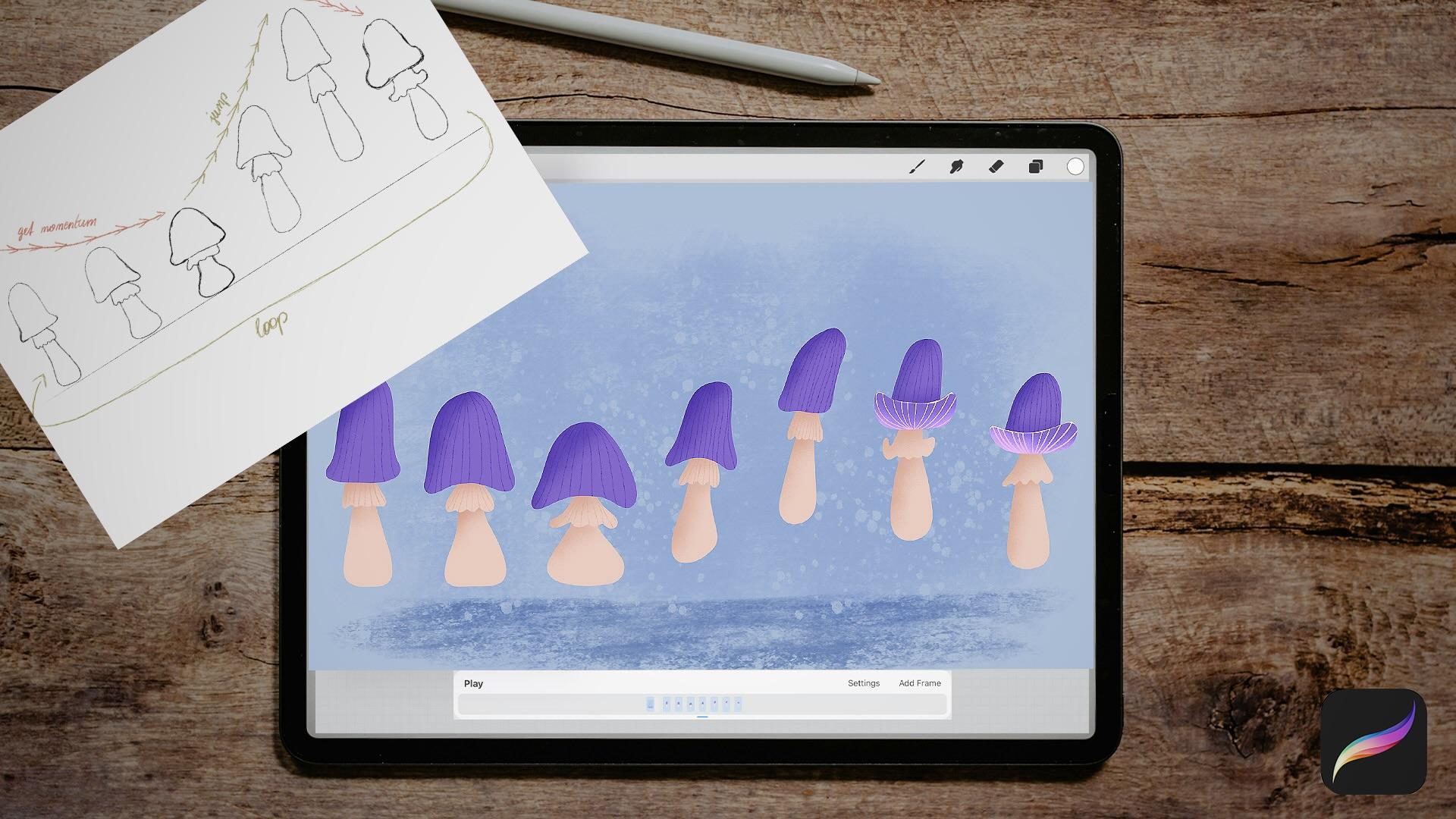
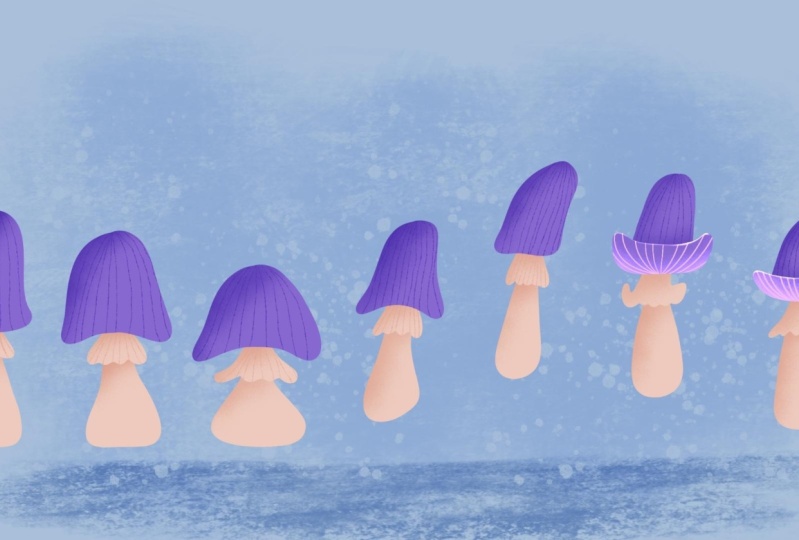
2. planificación: Hagamos una
planificación adecuada para nuestra animación. Al principio,
hay un hongo simple. Puedes hacerlo en
la forma que prefieras. Dibujaré una seta con
una tapa delgada y más larga, pero también puedes
hacerla más pequeña, la tapa y más gruesa. Hazlo de tu manera preferida. El primer movimiento
antes de que el hongo salte a lo alto,
debería conseguir algo de impulso, como una persona que salta hacia arriba, baja de rodillas al principio. Hagamos el tallo un poco
más grueso en la parte inferior, y también la tapa un
poco más amplia y
bajemos un poco y la siguiente
estación es la misma, pero más extrema que
la anterior Haz que el tallo sea un poco más ancho y también la tapa, pero más corta. Siguiente estación, el hongo
salta y se estira un poco. Y en la siguiente estación, el hongo salta aún más alto. Antes en la última estación, el hongo vuelve a bajar
y la tapa se vuelve un poco más amplia porque tal vez
haya algo de viento que va por debajo de la
gorra y la vuele de nuevo. Y al final, está el loop y toda
la animación comienza
desde el principio. Puedes encontrar esta hoja de
referencia en la pestaña de recursos, para que
puedas usarla como referencia.
3. flujo de animación: Primero, vamos a crear un
nuevo lienzo y hago esta dimensión
porque me
gustaría publicarlo después en
Instagram como carrete. Pero puedes elegir el tamaño
que más te guste. Me gustaría
encender la referencia e importar aquí nuestro boceto
del hongo hinchable Bien. Vamos a cambiarlo a un lado
y hacerlo un poco más pequeño. Es sólo una
referencia aproximada para nuestro boceto. Vamos a encender la
asistencia de animación a continuación, encenderla. En la parte inferior, aparece esta
pequeña línea de tiempo. Cada vez que añades una nueva capa, aquí aparece
otro fotograma, lateralmente, si agregas un fotograma aquí abajo, aparece
otra capa
en el menú de capas Empecemos con el boceto. Ir a la primera capa. Para eso, me gustaría
elegir el lápiz 6B, pero siéntete libre de usar el pincel que
quieras, y elijo un negro puro. Me gustaría concentrar toda
la ilustración en
la mitad del lienzo. Posteriormente, cuando
lo publiques en Instagram, tienes un bonito
adelanto en tus pies. Primero, me gustaría trazar una pequeña línea recta para que sirva de guía para
los hongos. Cuando vas al
siguiente fotograma de aquí abajo, esta pequeña línea se desvanece un poco, pero queremos que se mantenga visible sin importar en
qué otro marco estemos Hay una opción de fondo
que podemos activar. Solo es posible para el primer fotograma y significa que
siempre permanece visible, independiente de la animación. Ahora vamos a bosquejar un hongo. Hazlo juguetón,
hazlo a tu estilo. Me gustaría tenerlo
un poco delgado pero largo, pero también puedes
hacerlo un poco más pesado o más grueso o
como te guste. Tiendo a hacer mis
bocetos demasiado grandes, así que me gustaría reducir
un poco
el tamaño de esto , cambiarlo a la
mitad del lienzo A mí me gustaría cambiar
también esta directriz. Ahora la tenemos centrada en
la mitad de la lona. Ahora vamos a bosquejar estas setas
que rebotan. Necesitamos otro marco para cada movimiento que haga el
hongo. Cuando vas al siguiente fotograma, la opacidad del
hongo se reduce un poco y puedes configurarlo
aquí bajo ajustes Opacidad de piel de cebolla,
la tengo al 60% y subo un poco con esto para que la
veas mejor en pantalla Es bueno ver el hongo
desde el marco antes, para que puedas ver mejor tu
movimiento, y ahora podemos dibujar el segundo hongo
que va un poco hacia abajo. Hazlo más grueso en la parte inferior. También esta parte media, no
sé cómo llamas a esto. Ni siquiera lo sé en alemán. Y la tapa también está un poco
comprimida y lo hago un poco curvilíneo aquí abajo para
darle un poco más de energía Puedes hacer click aquí abajo
entre los marcos para que veas si el movimiento
es como lo querías. Pasemos al siguiente fotograma
y dibujemos el siguiente hongo. De nuevo, prueba si te
gusta el movimiento. También puedes hacer clic aquí jugar. Ahora es muy rápido y
esto se debe a que los fotogramas por segundo están a los 15 y
me gustaría reducirlo. Cuanto menor sea este número, más lenta es la animación. Puedes jugar
con estos números para obtener la velocidad que te
gustaría tener. Vamos a bosquejar el resto. Y no olvides subir con tu boceto desde esta
línea para imitar el salto Bien, creo que lo tienes, así que acelero el resto de la fase de
bocetos para ti Me gustaría dibujar
este quinto hongo un poco diferente
al boceto original. Entonces me gustaría darle la vuelta a la gorra
un poco como el vestido de Marilyn. Comprobemos la
animación. Haga clic en Reproducir. Oh, me gusta, pero creo que
tenemos que hacer algunos giros. Entonces la gorra aquí, no
me gusta este borde. Lo hago un poco más redondo. Tenemos muchos marcos
ahora y a veces es difícil ver la diferencia
entre el lote de pieles de cebolla. Entonces, de vez en cuando, trato de reducir el número de pieles de cebolla para tener una visión más agradable
de la animación Hagamos el último. También giro la gorra aquí
y la pongo un poco torcida. Bien, vamos a comprobarlo. Hm. Algo anda mal. Creo que mi tallo es demasiado largo. Bien, vamos a corregir eso. Bien, ahora es mejor. Vamos a comprobarlo una vez más. Oh, me gusta. Conóceme en el siguiente video para
ilustrar los hongos.
4. ilustración: Ya no necesitamos la
referencia, así que vamos a apagarla aquí. Sabes, cada vez
que agregamos una nueva capa, aparece
otro fotograma
aquí abajo en la línea de tiempo. Pero puedes agrupar dos capas juntas y todo el
grupo gira a un fotograma. Esto nos ayuda a usar más
colores y texturas. Por ahora, me gustaría
ir a la configuración y apagar los marcos de piel de
cebolla, bajar a cero. Sólo podemos ver este marco en que estamos trabajando
en este momento. En el grupo, el boceto
debe estar en la parte superior. La parte superior y yo
reduzco la opacidad, siempre
está en la parte superior y
podemos ilustrar debajo Vamos a agregar otras capas y agruparlas con todos
los marcos de setas. Y para el último
fotograma, es lo mismo. También creamos el grupo
con otra capa en él. Este grupo va a
ser mi capa de fondo y aquí jugamos con algún fondo
texturizado. Empecemos por el fondo. Te he proporcionado dos paletas de colores separadas
y utilizo la segunda Elijo este azul claro
para mi color de fondo, y luego voy a esta capa de fondo
al grupo inferior, y aquí creo algunas
texturas con el azul más oscuro. Para eso, elijo este pincel
grunge bajo texturas. Mi talla para este
pincel es del 62% y voy ligeramente por encima de la mitad
del lienzo para obtener
esta textura grungy Entonces creo otra capa sobre esto y la vuelvo para multiplicarla. En la biblioteca de pinceles, vuelvo a la sección de
bocetos y elijo el crayón de este artista y hago algunas texturas más
aquí abajo debajo
de
nuestra línea guiada del boceto y ya no
necesitamos esta línea, este boceto, para que puedas
apagarlo o eliminarlo.
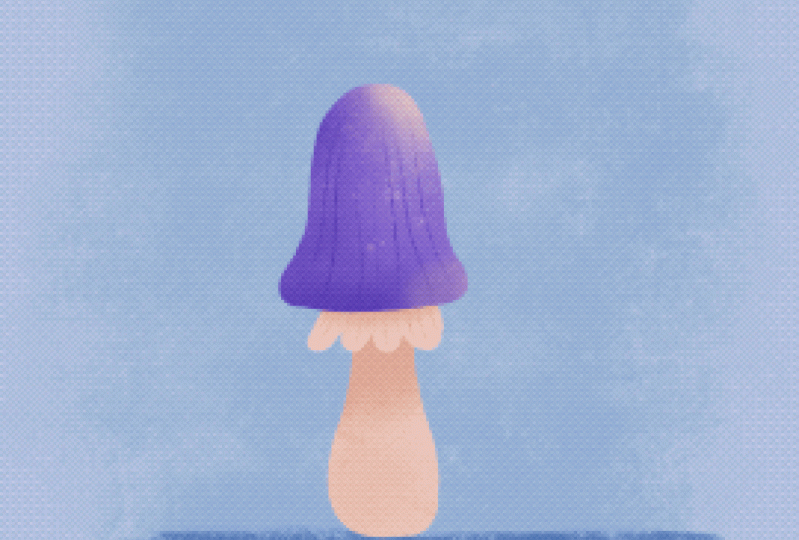
Depende de ti. Ya no lo necesitamos. terminamos con el fondo, y ahora vamos a pasar a este primer
marco de setas e ilustrarlo. Yo uso para eso bajo
entintado, el bolígrafo de estudio, y delinear el tallo y esta parte media y la tapa
en tres capas separadas Posteriormente podremos crear
otras capas sobre ellas y añadir algunas texturas
con una máscara de recorte Elijo este
color crema para el tallo y la parte media y juego con algunas
sombras en el medio. Estoy empezando por el tallo, así que creo otra capa sobre él y activo
la máscara de recorte Entonces lo giro para
multiplicar porque uso el mismo color que
tiene el tallo y con modo multiplicar, se
puede ver la textura. Vamos a probar el
crayón de este artista para la sombra. Apago el boceto. Ya no lo necesitamos. Entonces vamos a crear otra
sombra directamente debajo de la tapa. Yo creo otra capa, hago multiplicar y recortar máscara y agregar la sombra aquí No me gusta este
crayón para las sombras. Elijo el pincel de boquilla mediana bajo pinturas en aerosol
para las sombras. Y también en el tallo, limpio esta capa y la hago con mi cepillo de boquilla
media favorito. Agrego algunas franjas. Y por último, agrego algo de
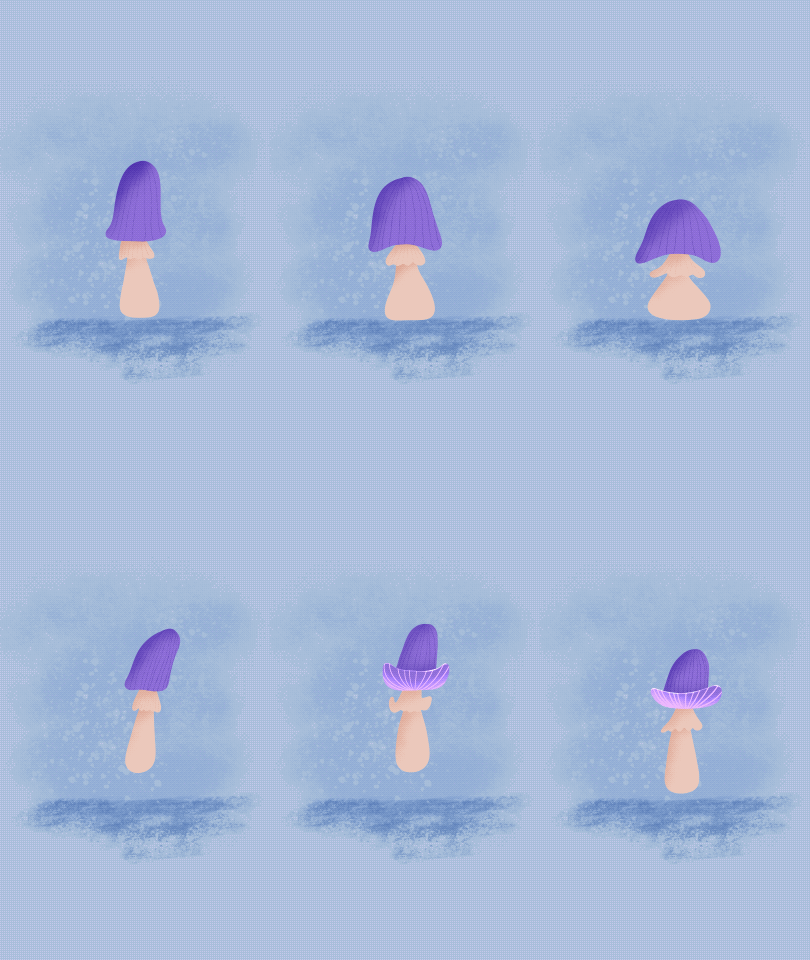
sombra en la gorra. Bien, el primero está hecho, y es lo mismo
para todos los demás. Entonces te muestro un lapso de
tiempo rápido de mi proceso, y estoy seguro que puedes
hacerlo por ti mismo.
5. Toques finales: Jugué con la
parte inferior de la gorra y descubrí que el modo
Add parece ser
el mejor para eso. Y tomo esto y reduzco
la opacidad al 80%. Y también por este hongo. Y también hago algunos giros sobre lo alto que está saltando el
hongo Y por último, tomo este pincel de flicks y hago algunas texturas más
en el fondo Y con el
bolígrafo de luz bajo luminancia, creo una pequeña
franja en el borde de la gorra para agregar un poco de magia Bien. Y esa es mi animación
final.
6. compartir y cuidar: Muchas gracias por
ver mi clase. Por favor, comparte tu animación en la galería y también si
te gusta en redes sociales. Por favor etiquetame en ese caso, para que pueda verlo y
compartirlo con mi comunidad. Para exportar tu animación, por favor ve a compartir
y GIF animado. Y para compartir en la galería, debes elegir web ready
y para compartirlo en Instagram
o en cualquier red social, debes exportarlo
como MP4 Animado. Espero que te hayas divertido
y si hay algo que necesites de
mí o tienes alguna duda, por favor publícalos en
la sección de discusión. Y si te gustó esta clase, por favor dame una amable reseña. Eso es dorado. Nos
vemos la próxima vez. Adiós.
 Nicole Gabriel, Procreate Artist