Transcripciones
1. Bienvenido a la clase de fusión de datos en Indesign: Hola. Mi nombre es Alzhes Soy profesor de Skillshare. Soy
diseñadora gráfica, ilustradora, fotógrafa, autora, y
vivo en Holanda. He estado trabajando en diseño desde que se ve a
la luz del día, y me encanta compartir mis
conocimientos contigo. En esta clase, te
voy a enseñar
cómo puedes trabajar con la
fusión de documentos Y en vez de hablar de
ello, te voy a mostrar. Seleccione la fuente? Y ahora vamos a previsualizar. Hola, soy El Zits. Y esto son
documentos fusionados en el diseño. Tanto los archivos de texto
como el texto y las imágenes. Su propia tarea,
si desea unirse, hacer sus propios
documentos fusionados en el diseño. Y puedes usar cualquier tipo
de archivos que tengas o necesites. Los requisitos son una computadora y en diseño, Excel o números. Esto es para usuarios en diseño que son intermedios
a avanzados. Este no es realmente el lugar para principiantes porque es
un poco demasiado complejo. Así que comencemos.
2. ¿Qué es la fusión de datos?: Entonces, ¿en qué consiste la
fusión de datos en el diseño? Imagina que tienes
un documento en diseño como una tarjeta de presentación, y necesitas
crear 100 versiones, cada una con un nombre diferente, un puesto de trabajo y datos de
contacto. Normalmente, tendrías que editar
todos esos cien manualmente, lo que lleva mucho tiempo. Es propenso a errores, y seamos sinceros, también es bastante
tedioso y aburrido Bueno, con imagen de datos, este proceso es automatizado. Puede que lo hayas visto
antes en Word, por ejemplo, pero en diseño, es más potente y amigable con el
diseñador. Enlaza en diseño a
una hoja de cálculo como un CSV o archivo de texto que
contenga todos los datos, y en diseño
rellena automáticamente la información correcta
en los lugares correctos, generando todas
las versiones de una sola vez Puedes usarlo para
tarjetas de visita, etiquetas de dirección, cartas
personalizadas, insignias de
eventos, catálogos de
productos, boletos con códigos QR
únicos y
mucho, mucho más. Es una forma rápida y
eficiente de crear una gran cantidad de diseños
personalizados sin entrada manual. Entonces, en pocas palabras,
¿cómo funciona? Primero, prepara tus datos en
Excel con columnas como nombre, cargo,
número de teléfono, etcétera Exporta esa información
a un archivo CSV. En diseño, abra una
función llamada Data Merge. Seleccione la fuente de datos, que es su archivo SSV Y luego desde el panel, arrastra los nombres de campo
a tu diseño. Previsualizar el resultado de la fusión
y ajustar si es necesario, generar el documento final
y exportarlo como PDF. ¿Eso es simple? Sí,
eso es sencillo. Por supuesto, podrías encontrarte algunos problemas en el
camino, pero no te preocupes. Los cubriré a medida
que los encuentro y vayamos a
en Diseño y Excepto.
3. Procesamiento solo de texto: Entonces lo primero es lo primero. Estoy en el diseño 2025, y estoy trabajando en una Mac.
Eso siempre es bueno saberlo. Tengo una configuración para una
tarjeta de presentación aquí, y quiero llenar esto con la información
de un archivo Excel. Pasemos a Excel. En la sección de recursos, encontrarás este
documento en particular, puedes usarlo. Se llama Listar un solo texto. Es muy importante si
haces algo similar,
que la primera regla, la primera línea esté reservada para los marcadores de marco,
marcadores Entonces, en este caso, los
marcadores de posición son primer, último título de trabajo,
empresa y teléfono Pero claro, puedes hacerlo
lo que quieras
siempre y cuando mantengas en
la misma primera línea. Una vez hecho esto y toda tu información
ha sido procesada, vas a Archivar y Guardar como. Ahora, es importante guardar tu información como un archivo CSV. No estoy seguro del término inglés
correcto aquí, así que estoy mostrando
esto en el video, y si tienes un Macintosh,
te llevarás el de arriba Si tienes computadora con Windows, tomarás la segunda y
solo la guardarás en la misma carpeta. S. No te preocupes por la advertencia que recibirás en esta barra superior. Eso no es muy importante
para nuestra función hasta el momento. Así que vamos a pasar a en diseño. Y ahora voy a
ventana utilidades datos Mag. En diseño me preguntarán, ¿Cuál es la fuente de datos
que tengo que usar? Entonces, yendo al menú Hamburguesa, selecciona la fuente de datos Y voy a entrar en
esa misma carpeta, y voy a usar el archivo List one
text only CSV open. Y ahora ves aquí
los marcadores de posición que acabamos de hacer en la
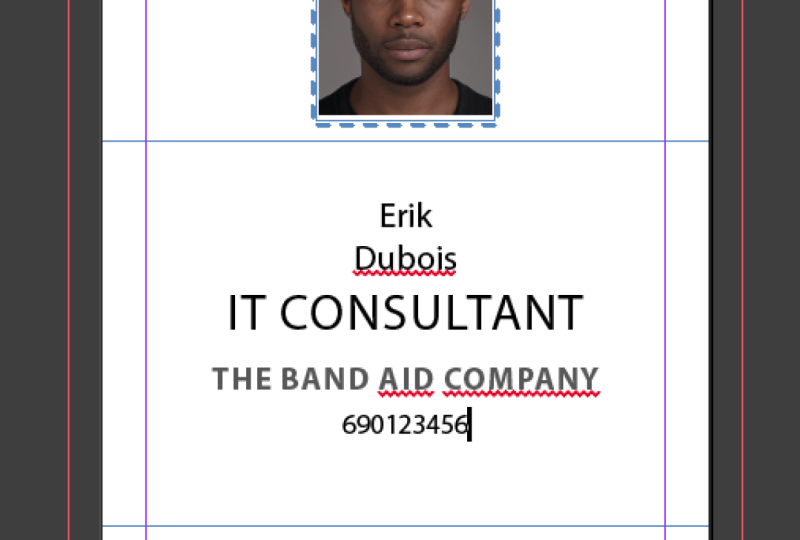
barra superior del archivo Excel Aquí está mi archivo de texto. Déjame encender el marco para que
veas lo que estoy haciendo. Y solo voy a poner mi
cursor y luego marcaré los
primero en este caso. No intentes escribir esto. Si lo escribe, no va a funcionar. Es necesario utilizar la información del panel
de combinación de datos. Ahora, voy a tener un espacio,
y voy a escribir último. Voy a añadir una devolución. También es posible
tomarlo y arrastrarlo
al lugar correcto. Título del puesto Empresa. Sólo m y teléfono. Se ve un poco viejo,
así que lo que voy a hacer es alinear el centro, y también quiero que el texto
esté alineado así. Digamos que el
número de teléfono puede ser un poco más pequeño y los nombres
pueden ser un poco más grandes, y quiero un poco más de espacio, y a lo mejor el título del trabajo puede
ser un poco más pequeño, también. Ahora, aún no ves nada, pero está esperando
ser procesado, y puedes hacerlo
tocando el botón de vista previa. Y ahora puedes ver que
todos los nombres que están disponibles en el
archivo Excel aparecen aquí. Eso se ve bien. Solo pasa por él y
verás que funciona bien. Aquí hay algo que vale
la pena mirar. Flurschmt con un apellido
muy largo,
ya sea use un
apellido más pequeño o cierre la vista previa,
agrandar el marco Ahora volvamos a hacerlo. Y todavía tiene
un nombre muy largo. Así que voy a hacer
eso un poco más pequeño. Veamos qué pasa. Y se puede ver que cuando
hago eso en un solo lugar, cambia en todos los lugares. Si quiero cambiar esto, es importante que vuelva al archivo CSV y lo cambie. Diré que son diez puntos. Hagamos eso diez
puntos también. Y ahora en tubos, se ve mucho mejor. Entonces cuando hago la vista previa, puedo ver que todo
ha sido procesado correctamente. Ahora puedo hacer un documento
fusionado. Y quiero que todos los
registros se fusionen. Si quieres hacer
solo de uno a la página diez o de diez a la página 15, dipe tu rango Y es importante
dejar esto encendido. Si tu texto es demasiado largo
y obtendrás texto offset, y si estás trabajando
en diseño, sabes lo que eso significa
que tienes que agrandar el marco o
el texto más pequeño, es importante
tener ese encendido para detectar cualquier error
si es necesario. Ahora, veamos. Llama a eso bien, y
mira el nombre antes de tocar. Bien, este es el archivo de Indesign de texto de la tarjeta de presentación
Basis Basis. Y bien. Y me da una advertencia. No se generó ningún texto de Oset con la fusión de registros,
y eso es algo bueno Si hubiera sobreajustado el texto, tendría que
buscarlo y ver qué
podría hacer al respecto Y se puede ver ahora que
el nombre del archivo es nuevo, bueno, hay un nuevo archivo,
Bass Business Card texto sólo uno. Y ese dirá
o le dirá que se ha generado
a partir de un archivo Excel, a partir de un archivo CSV, y que
es un documento fusionado. Entonces todavía tienes tu base. Si desactiva la vista previa, es
lo mismo que estaba, pero el archivo generado tiene
el número uno detrás de él. Y esa es la primera parte, y eso es genial, en
serio, ¿no? O sea, si pongo esto
en el tamaño correcto, este es el tamaño verdadero. Oh, aquí hay una página en blanco. Tengo todos esos nombres. Oh, tenía una página en blanco en mi tarjeta de presentación original.
Por eso sigue ahí. Bien. Ahora bien, si quiero,
ese es un buen ejemplo. No guardemos esto. Y si quiero volver a hacer eso, solo
puedo sacar la página en blanco que
tenía en mi base, y puedo hacer la
vista previa es buena, y luego simplemente puedo crear
el documento fusionado. Bien. Y se llama Basis
tarjeta de presentación texto sólo uno. Yo no
salvé al otro. Y mira, ahora todas esas páginas
en blanco se han ido, y solo puedo pasar por el
archivo sin ningún problema. Por supuesto, puedo
guardar esto como PDF. Entonces como puedes ver, puedes
volver a tu documento base,
hacer cambios, y bueno, me
has visto sacar la página en blanco que
se suponía que no debía estar ahí. Y luego cuando haces una nueva ejecución
del documento merge, tienes tu documento actualizado, y eso funciona bien En la siguiente clase,
vamos a agregar imágenes.
4. Procesamiento de texto e imágenes: Bien, hemos visto cómo
puedes importar fácilmente textos en diseño y fusionarlos. Pero también es posible
agregar imágenes. Y te voy a mostrar en
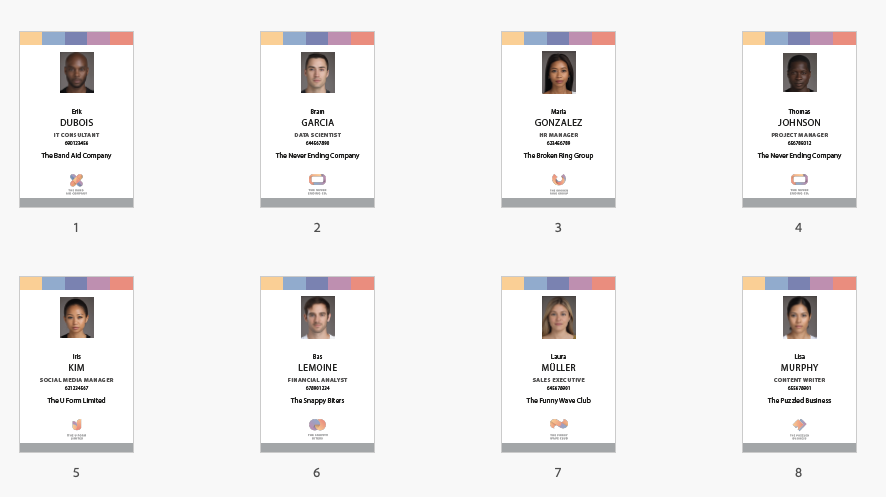
esta clase cómo funciona eso. Aquí hay una tarjeta de presentación ligeramente alterada
pero de la misma idea, y quiero que una foto
esté en este marco superior, un logotipo de la compañía
en este marco inferior, y quiero que el texto esté aquí. Antes de dirigirme a Excel, echemos un vistazo
al estilo de párrafo. Si hago doble clic
en este marco de texto, tengo el nombre
seleccionado automáticamente. Y cuando hago doble clic en eso, he establecido el siguiente
estilo al apellido. Y cuando miro el apellido, entonces el siguiente estilo
será la función, y la función
tendrá un número de teléfono y nombre de la compañía,
etcétera, etcétera Lo bueno es que
cuando presiono Enter, automáticamente usará
el estilo de párrafo correcto. Entonces pongamos esto en nombre de pila. Y ahora vamos
a dirigirnos al archivo Excel. Aquí hay un archivo CSV que hemos visto antes o
algo que se parece. Nombre, apellido función
compañía y teléfono, pero también he agregado una columna con foto y una
columna con logo. Es importante que
cuando quieras agregar fotos que uses en Ed firmar primero. Foto de Ed y logotipo de Ed. No estoy seguro, pero
tengo que buscarlo. Podría ser para que cuando
estés trabajando en Windows, pongas
primero la marca de comillas y luego agregues el
signo de Ed y luego la palabra foto. Estos nombres deben ser exactamente
como los nombres en su archivo. Como aquí está Anuk Avaga ¿dónde
está ahí Anuk Avaga? Se deletreó exactamente igual. Estos son todos PNGs,
pero
claro, no es problema si uno de ellos es un JPEG. Eso
no importa. Y aquí está la compañía Band Aid, aquí está la
compañía Band Aid do PNG. Estos nombres tienen que
ser exactamente los mismos. Ahora, volvamos al archivo Excel
y guardemos eso como CSV en la misma carpeta usando el CSV que sea apropiado para
su sistema operativo. En mi caso, ese es
el Mcintoish. Bien. Ahora, vamos. Y estamos en fusión de datos. Recuerda Windows,
utilidades, fusión de datos. Carguemos el archivo. Seleccione la fuente de datos. Hay una lista dos con imágenes. Y ahora vemos de nuevo, primera última función
teléfono de la compañía y foto y logotipo. Entonces lo primero que voy
a hacer es simplemente tocar esto una vez. Y ahora le pego Enter, toque último, le pegué a Enterkey Toca la función y
golpeo el enterkey. Toca compañía, golpeo la tecla
enter y tabulador. Es posible
arrastrarlo desde este panel de
combinación de datos a tu
documento de diseño, pero también es posible
hacerlo como te acabo de mostrar. Y ahora permítanme arrastrar la herramienta de
selección directa directa y usar una foto y simplemente colocarla en el marco para el que la
pretendí. Y lo mismo para logo. Ahora, tomemos un
momento para mirar la vista previa si todo
sale según lo planeado. Y bien, voy a cambiar
el modo de vista previa a, lo que se llama eso
en la vista en inglés. ¿Vista previa? Oh, vista previa. Bien, entonces eso se ve bien. Los mordedores rápidos. Y yo sólo voy a repasar esto. Vamos
hasta la página uno. Y ahora tengo un problema. La fuente de datos hace referencia a
una o más imágenes faltantes. Vamos a echar un vistazo a eso más adelante. Solo recuerda que es la
página tres, ¿de acuerdo? Y esa es María
González Adagio. Bien. Tengo que recordarlo. Ahora, veamos si
hay más. Esto se ve bien. Ah. Y Laura Miller
no tiene foto, así que debe haber una razón para
que eso también esté sucediendo. Entonces ves que
recibes un mensaje, y podría ocurrir en
varias ocasiones. Bien, parece que funciona bien. Y aquí hay un hombre con
un nombre muy largo ost Williams Van Melhof y no
olvides que cuando cambie el tamaño
de la fuente aquí, va a cambiar en
todos los lugares Entonces eso es algo en
lo que hay que pensar. ¿Quieres que los nombres sean eso aunque sea un nombre muy largo? Si quieres que el nombre
sea así, o harás todo
un poco más pequeño? Bien. Y eso es todo. 20 páginas. Y tengo dos con un problema. Entonces vamos al archivo Excel,
al archivo CSV, y
echemos un vistazo. Ahora, aquí está Laura Miller. A ella le faltaba uno. Este
es el nombre que apareció. Pero ya puedo ver que algo extraño
está pasando aquí. No se parece a Muller. Cuando lo toco doble, obtengo la diéplica sobre la, la u, pero
no viene por la
forma en que debería pasar Entonces tal vez sea fácil
guardar eso como Ooh, Ma solo sin la diéplica. Y echa un vistazo a la
foto y cambia ese aro a Miller también,
sin el Umlaut A veces, tales símbolos pueden
causar un poco de problema. Entonces esa fue una. Echemos un vistazo en un momento para ver si
eso ha salido bien. Y había otro,
y ese era el un nombre encantador y encantador González
Angelo, dice aquí. Eso ya es muy diferente. Y oh, dice María González sin la
segunda parte del nombre. Entonces voy a cambiar el nombre de la foto. O bien puedes hacer
una de dos cosas. Puedes cambiarlo en el archivo CSV o puedes
cambiarlo en el nombre de la imagen. Depende un poco de lo que te
parezca más apropiado. Y esto funciona bien, creo. Así que solo guarda el
archivo, comando S, Control S. Vuelve
a tu en diseño, y luego actualiza la fuente de datos. Y ahora vuelve a hacer la vista previa. Empecemos por la página uno. Y aquí está María
González Adagio. Y como se puede ver, su nombre todavía
está completo ahí. Lo único que ha cambiado es que el nombre del archivo en sí se ha adaptado para
que sea más fácil de encontrar. Y ahora veamos si Laura Miller ha
entrado. Y ahí está Laura. Entonces, como pueden ver, esto funciona muy bien. Si paso por todo, ya lo hicimos.
Eso se veía bien. Y ahora podemos
convertirlo en un archivo fusionado. Entonces tocaremos esto,
crearemos documentos fusionados y volveremos a tener la pantalla de
diálogo. Quiero que todos los
registros se fusionen. Y si hay
algún texto offset, por favor dígame dónde me
equivoqué, así que voy a dejar eso encendido. Y yo solo iré, bien. Y ahora, eso fue
muy rápido, ¿verdad? Había 20 páginas, y se hizo en un instante, y no hubo texto offset que se generó.
Entonces eso es bueno. Bien. Y así como hemos visto
en la lección anterior, hay uno detrás del nombre, y tengo un
documento entero conal, si voy a las páginas, lo
puedes ver y es mejor Agárrate. Oh. Voy a hacer
las páginas alt. Bien. puede ver que
están todos ahí, y ahora puedo guardar esto
como PDF y enviarlo
a la impresora. En la siguiente lección,
veremos algunos problemas potenciales.
5. Nota para usuarios de Windows: Por lo que la entrada correcta en Excel para
usuarios de Windows es apóstrofe, adsiPhotoAME dot
JPEG o dot PNG,
y para el logo, apóstrofe
en logo Es importante que pongas el apóstrofo
frente al adsign
6. Resolución de problemas: La lección es sobre la solución de problemas cuando te encuentras con el texto de Oset He hecho un documento
en diseño, y quiero
llenarlo con algún texto. Ya preparé un archivo
Excel. Se trata de un CSV. Ya lo he exportado, y tiene número y descripción
como marcadores de lugar, y luego hay uno, 26 y la descripción cada vez
más larga. Bien. Entonces aquí está mi texto, y todo
eso se ve bien. Voy a importar eso o fusionarlo en
diseño. Regresemos. En el panel de combinación de datos, seleccionaremos una fuente de datos, y tengo mi CSV y
tengo la solución de problemas. He hecho un número de
estilo de párrafo, y he creado un
estilo de párrafo llamado texto overset Hacer. Y solo déjame hacer primero
un marco de texto. Y estoy empezando con el número. Eso está bien. Bien, latas. Ahora, voy a agregar el
primer marcador de posición de fotograma, y solo voy a presionar return, y voy a agregar descripción Ahora bien, si hago la vista previa, entonces la página uno se ve bien. Dos se ve bien, pero aquí está el temido
plus rojo en la esquina Y aquí hay otro.
Entonces, ¿qué puedes hacer? La forma más lógica es
volver a tu archivo CSV y sacar todo lo
que no necesites. Pero tal vez sí necesitas toda esta información.
Entonces, ¿qué haces? Cuando vuelvas,
apaga la vista previa, puedes bajar el tamaño de la fuente que estás usando. Y voy a hacer un poco
más pequeño, también, digamos, 11 puntos. Redefine el estilo. Bien, ahora tomemos
un anticipo antiguo. página seis
sigue llena y cinco
también, cuatro está bien. Si aún no ha fusionado el documento y
sigue trabajando en su base, aplicará esos cambios el tamaño de fuente a cada
documento que se fusionará. Entonces piensa en lo
que tienes que hacer. A veces es bueno simplemente cambiarlo un poco
en el documento fusionado. Supongamos que tienes
un nombre muy largo, ese nombre no
cabe en una línea, entonces podría ser útil
cambiar ese nombre solo en esa área de página específica y
no para todo el documento. Algunas cosas a considerar. Puede que te encuentres
con problemas con personajes inesperados, y todo lo que no sea
estándar en un teclado, como un CCD en francés o una diéplica, como hemos visto con la imagen, ¿qué más tenemos? Un slash y el backslash. Ese tipo de cosas
podrían darte problemas cuando lo
estás exportando a CSV y luego
importándolo en diseño. Piensa en eso. Cuando
te encuentres con problemas, recuerda que probablemente tenga que ver con el pasado
que no coincide con los nombres que
no coinciden con las fotos y la información
del archivo Excel. O con algunas letras extrañas que no se pueden leer correctamente. Otro que podría suceder es que en diseño se
congela o se bloquea y eso suele tener
algo que ver con la cantidad de datos que
le estás alimentando Si tienes una máquina algo
más antigua, tengo una mac muy rápida. Entonces mi mac funciona sin problemas, pero si tienes una máquina
algo más antigua y tienes muchos datos,
supongamos que tienes 1,000 registros, eso podría hacer que la indsign sea bien, eso podría hacer que la indsign sea bien, congele e incluso se estrelle En ese caso, divida
su documento en partes más pequeñas en trozos con los
que pueda funcionar Se puede utilizar el
mismo documento base. Cada vez más,
el documento merge tendrá un nombre diferente.
7. Extra de InDesign: Como beneficio adicional, te
mostraré cómo usar la opción de diseño múltiple en combinar documentos en diseño. Puede utilizar esta función para colocar varias
tarjetas de presentación en una sola hoja. En este caso, un cuatro. Eso se puede hacer para combinar
fotos con texto, por ejemplo. Es importante recordar que el documento que utilice para traer estos elementos separados debe ser más grande que los componentes
individuales. A modo de ejemplo,
te voy a mostrar cómo
configurar esto con las tarjetas de presentación que usamos en la primera lección. Quiero colocar varias
tarjetas de presentación en una A cuatro, para poder imprimirlas todas a la vez y cortarlas a
medida de inmediato. Para ello, coloco las cartas una al lado de la
otra sin ningún
espaciamiento entre ellas. Eso es algo
a tener en cuenta. El tamaño de mi página es A cuatro. El componente individual
es de 85 por 55 milímetros. He preparado esta
tarjeta y ya
he elegido
la fuente de datos. Es la misma
que hemos usado antes. Y formatear la tarjeta como lo he hecho antes,
comprobemos ahí. Al estilo, al primer párrafo
le seguirá el apellido, por el título del puesto, por el nombre de la empresa. Entonces solo puedo agregar eso, haga clic en Entrar y continuar ahora no necesito
esa última devolución, y ahora mi tarjeta está configurada. Cuando hago un adelanto, puedo ver de la misma manera que lo he hecho antes que todos
los nombres están ahí. Volvamos a la primera. Ahora voy a esta función y creo el documento fusionado. Aquí mismo, puedes
ver que ahora hay una opción para
múltiples registros. En las lecciones anteriores, teníamos un solo registro y múltiples registros no eran
posibles porque el tamaño de la página no era diferente de lo que
necesitaba estar en la salida. Pero en este caso, lo es. Puedo elegir varios registros. Voy a la maquetación de discos
múltiples. Vamos a hacer clic en el registro
múltiple de vista previa. Déjame dejar esto a un lado y
aquí están todos mis nombres. Puedo cambiar los márgenes aquí. Puedo hacer que los
márgenes sean más pequeños o más grandes y luego todo
se moverá hacia arriba o hacia abajo. Lo mismo ocurre con el
fondo hacia arriba o hacia abajo. Cuando elijo el tamaño izquierdo
y el derecho, puedo hacer, por ejemplo, espacio entre las columnas
y entre las filas. Hagamos eso un poco
más grande en las columnas. Solo supongamos que este es
el diseño que quiero, entonces puedo hacer clic en Bien,
y eso está hecho. Pero no quiero nada
entre los elementos. Quiero que eso sea
cero. En ambos casos. Ahora bien, esto está bien, y
tengo dos páginas con
todos los nombres. Todavía puedo ver
que Fleur Schmidt con un
apellido muy largo está ahí, pero cuando lo haya generado,
tendré uno nuevo de documentos, como hemos visto antes, y puedo editar esta tarjeta en
particular individualmente Así que sólo puedo hacer clic en Bien. Y ahora tengo un nuevo documento, base
solo texto de tarjeta de visita, múltiple uno. El uno es la señal de que
hemos hecho un nuevo documento. No se sobrepasó nada. Entonces echemos un vistazo, dejemos los pedacitos a un lado. Y la siguiente página también está bien. Lo
mejor de trabajar con esto en el archivo de diseño en
lugar de directamente en PDF es que solo puedo editar este nombre en particular para
este elemento en particular. Bien. Ahora mi documento está listo con diez
tarjetas de presentación por hoja A cuatro. Ahora puedo crear un PDF de la
manera habitual o imprimirlo directamente desde en
Diseño, lo que funcione mejor Ahora te he explicado que
es posible
enviar tu documento directamente a PDF que no
necesitas hacer un extra
en documento de diseño. No soy un gran fan de eso
porque como hemos visto, a veces
es más fácil editar un texto muy grande o algo
que realmente no encaja. Pero si estás seguro de que
todo va como
quieres y solo quieres enviarlo
a PDF, entonces aquí te explicamos cómo hacerlo. Sólo tienes que ir al menú de Hamburguesas. Y haz clic en Exportar a PDF. Obtendrá la misma ventana de creación de documentos
fusionados y tendrá múltiples
registros. Enciende eso. Echemos un vistazo, vamos a
previsualizarlo . Eso es lo que quiero mirar. La parte superior puede ser importante para que edites
porque a veces las impresoras necesitan un poco más de blanco para agarrar el papel y a veces
es muy preciso. Puede que tengas una oportunidad ahí, y no quiero ningún espacio entre las columnas o las filas. Así que voy a hacer clic en Bien. Y ahora me sale mi ventana PDF. Puedo elegir la
configuración que quiera y le
pediré que muestre el PDF después de exportar y
solo elija una ubicación. Ahí está.
Directo a PDF de dos páginas con un total de 20 tarjetas.
Ahora vamos a tener de vuelta. Y como puede ver,
no hay extra en el documento de diseño preparado o fusionado a partir de
lo que acabamos de hacer. Entonces supongo que ahora estoy
realmente acabado. Si tienes alguna duda,
si esto no está claro, no
creo que lo sea,
entonces solo deja una nota. Puedes descargar todos
los archivos de recursos, todos los archivos en diseño, y todos los archivos de Excel
en la sección de recursos, y esto debería ser por ahora. Bien, creo que ya he dicho suficiente por ahora. Te
veré la próxima vez. Cheerio. Adiós.
Gracias por mirar.
8. ¡Gracias por mirar esta clase!: Y creo que de alguna manera
concluye lo que hemos hecho ahora. Entonces, si tienes
problemas o preguntas, no
olvides preguntar y dejar tus comentarios
en la
galería de proyectos y hacer una captura de pantalla o un PNG o JPEG
de lo que hiciste. Y bueno,
veamos qué haces. Gracias por ver, y te
veré la próxima vez en
la próxima en la clase de diseño en Aquí
en Skillshare Cheerio. Adiós.
 Els Ruiters, Graphic Designer from The Netherlands