Transcripciones
1. Introducción: Hola, mi nombre
es armins Guzmán. Soy un animador ilustrador y guionista
radicado en Portugal, originario de República
Dominicana Mi equipo y yo tenemos más de nueve años de
experiencia produciendo hermosos videos
explicativos animados para cientos de
empresas en todo el mundo, como Intel, De Ly, Bayer, Porsche y muchas más En este curso,
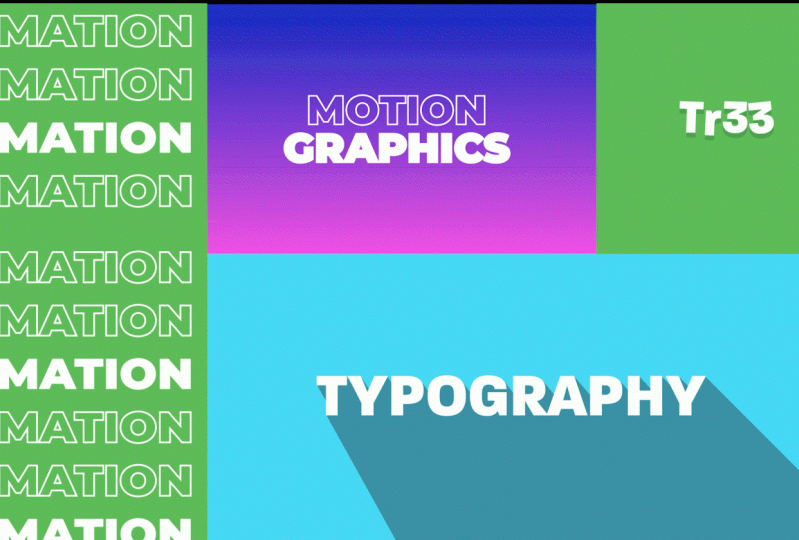
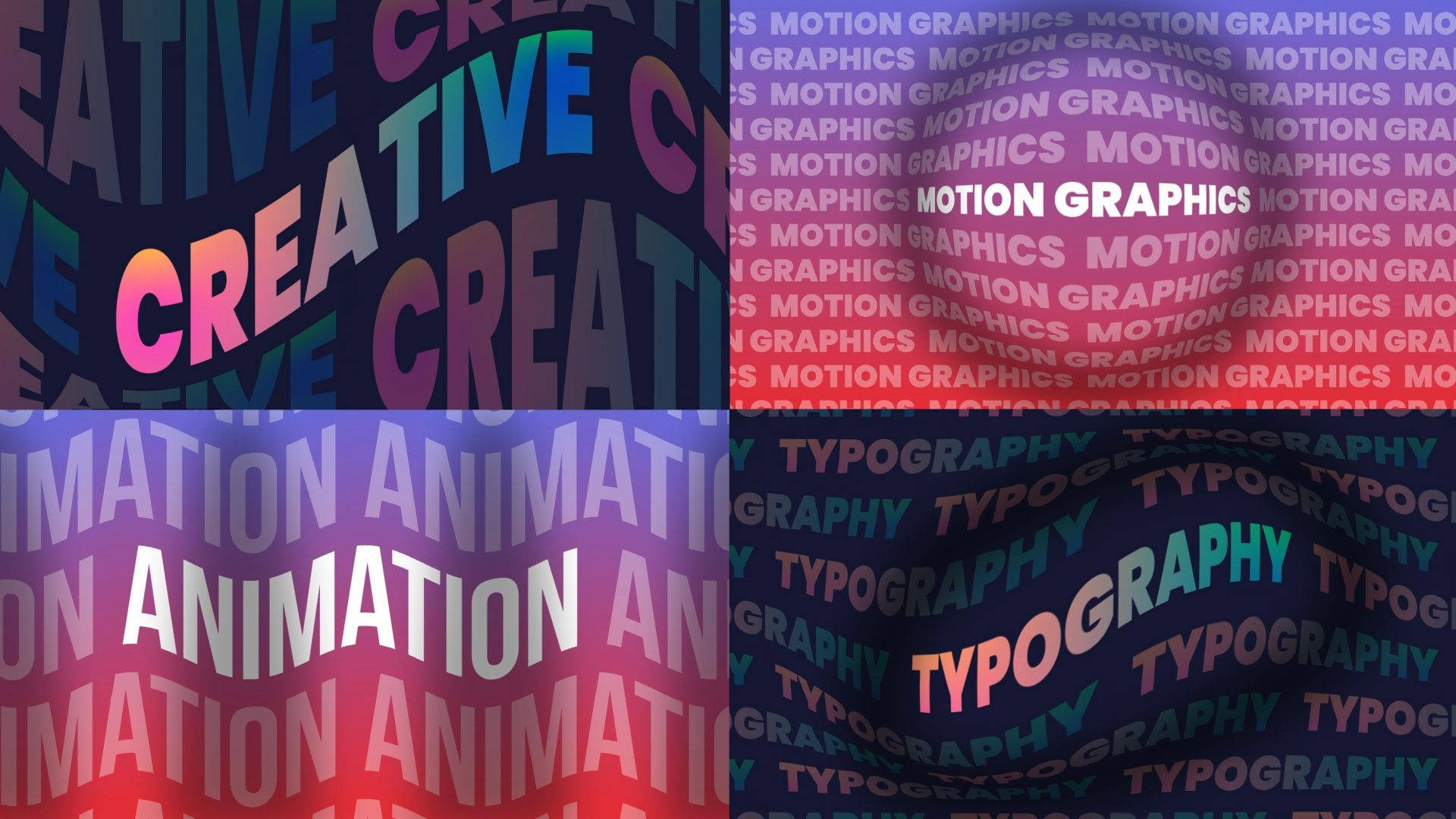
aprenderás a crear algunas de mis animaciones de texto favoritas de
una manera rápida y fácil
sin usar ningún complemento. Después de terminar el curso, podrás
crear estos para proyectos de
animación que
veas en la pantalla
como un profesional. Primero, echaremos un vistazo a
la interfaz de after effects, y te mostraré los atajos de teclas más
utilizados. Una vez hecho esto, comenzará
la parte más divertida,
dando vida a nuestros
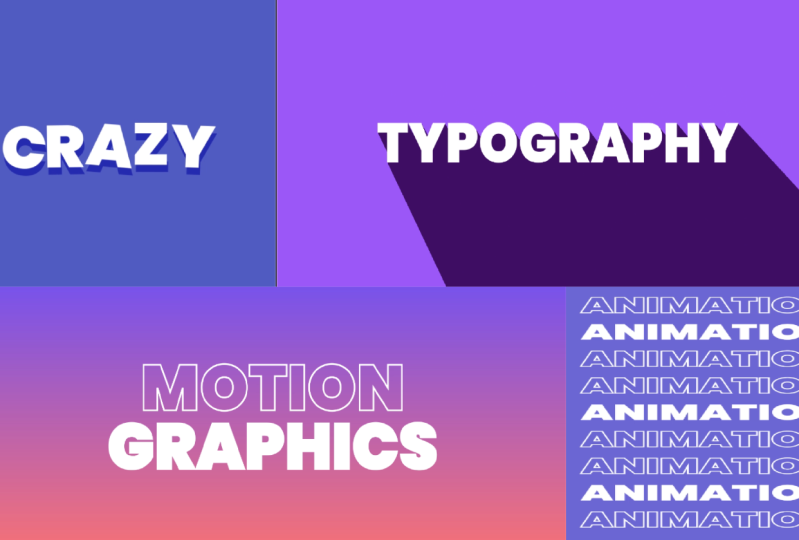
proyectos animados Aprenderás cuatro técnicas
diferentes para crear increíbles
animaciones de texto en tiempo récord. Y por supuesto,
podrás descargar todos los proyectos que
crearemos durante el curso. Este curso es ideal
para animadores, ilustradores,
diseñadores gráficos, artistas creativos,
y en general, cualquier persona
que quiera crear animaciones de texto
profesionales con un
software de motion graphic líder en el Con paciencia, actitud
positiva y perseverancia,
tendrás éxito Tu tiempo es ahora unirte
al curso y animar
a nivel profesional
2. Antes de empezar: Hola ahí. Estoy muy contenta que
hayas decidido
tomar este curso. Esta idea surgió gracias
a dos de mis alumnos, Yanyan y Sophie Lomans, quienes me preguntaron cómo
crear una animación de texto, como las que utilizo en mis
introducciones Entonces te mostraré cómo crear mis animaciones de texto favoritas de una
manera rápida y fácil. Después de cada lección,
voy a proporcionar pautas para asegurar que logres
los mejores resultados. Por lo tanto,
síguelos y practique. Estoy emocionado de ver su trabajo, así que por favor suba sus protege al predicallery del curso Si tiene algún
comentario o pregunta, no dude en publicarlos
en el tablero de discusión. No puedo esperar a ver
qué se me ocurre. Así que comencemos.
3. Primeros pasos: O. Hola. Antes de comenzar a
animar el proyecto, pongamos en contacto con la interfaz
after effect Vamos a trabajar con
el espacio de trabajo estándar, pero puedes elegir
tu opción preferida. El primer paso es
crear una nueva composición. Entonces vamos a la composición
nueva composición. Abre una nueva
composición 1920 por 1080 a 24 fotogramas, dale 5 segundos y nombra. Perfecto. Ahora, con la
ayuda de la herramienta de texto, escribimos gráficos en movimiento. Echemos un vistazo rápido a
la interfaz de after effects. El panel donde se ve
el texto es una ventana gráfica. Este panel muestra los resultados de nuestros diseños y animaciones. En la parte inferior, se puede
ver el panel de línea de tiempo. Este panel es donde
pasaremos más tiempo creando
nuestras animaciones. A partir de aquí, podemos modificar fácilmente las
propiedades de transformación de la capa. Con los nuevos efectos posteriores, al seleccionar una capa, aparece
automáticamente
un nuevo panel llamado propiedades. Voy a agrandarlo un poco
para que lo veas mejor. Este panel nos permite trabajar más
rápida e intuitiva
accediendo a las diferentes
configuraciones de la capa desde
un solo panel Si tiene instalada la última
actualización y no puede ver este panel, puede abrirlo desde
las propiedades de Windows. Pero no te preocupes. No es necesario contar con este
panel para seguir el curso. Es solo un plugin
que te
permite ahorrar un poco de tiempo,
pero nada más. Si miramos a la izquierda, podemos ver el panel del
proyecto donde todas las composiciones
que creamos y aparecerán
todas las composiciones
que creamos y
todos los archivos que
importamos. Y en la parte superior, podemos
encontrar las herramientas esenciales. Perfecto. Ahora,
vamos a aprender los
harcuts de teclado más conocidos para este curso El charcut se refiere a las propiedades
de las capas y a
las herramientas de uso común Veamos cómo abrir las propiedades
de capa
con un solo clic. Presione A para el
punto de anclaje, P para deposición, S para la escala, R para la
rotación y t para la capacidad. Obviamente, si tienes la última versión
de after effects, no
necesitas usar
el charcut ya que puedes acceder directamente a las propiedades de la
capa desde aquí Ahora, veamos cómo acceder a las herramientas principales con
solo tocar una tecla. Presione v para la herramienta de selección, mantenga el espacio para la herramienta manual, W para la herramienta de rotación, y para la herramienta de encuadre detrás y controle T o T en
Mac para la herramienta de texto. Voy a eliminar la capa de texto que se
ha creado. En proyectos y recursos, tienes un archivo PDF disponible para descargar con los atajos
más útiles. Nos vemos en la siguiente lección.
4. Texto minimalista: Hola ahí. En esta lección, crearás el proyecto que veas en la
pantalla de manera muy sencilla. Primero, vamos a crear
el fondo. Vamos a capa, nuevo, sólido. Nombramos la capa
y damos click en K. Y aplicamos la rampa de gradación de
efectos. Al aplicar el efecto, se
crea automáticamente
un degradado de dos colores. Voy a cambiar los colores
por unos más atractivos. A partir de las opciones de efecto, podemos cambiar fácilmente la
ubicación de los colores. Perfecto. También podemos elegir
el tipo de gradiente. Lo dejaré en rampa lineal. A mí me gusta más.
Vamos a modificar ligeramente el texto que creamos
en la lección anterior. Seleccionamos el texto y modificamos la fuente desde
el panel de caracteres. Voy a usar la fuente
Poppins black. A partir de aquí, quitamos el campo y coloreamos
el trazo de blanco. Y desde el
panel de párrafos, centramos el texto. Aumentamos su escala y colocamos el texto en el
centro de la composición. También podemos establecer el
liderato para que los textos no estén tan
separados entre sí. Para terminar de configurar el texto, voy a dejar
el trazo con un grosor de dos píxeles. Aprovecho
para recordarle una
vez más que si tiene la
última actualización de after effects, puede hacer todas estas
modificaciones que hemos realizado desde el
panel de propiedades con mayor facilidad. Sé que muchos de ustedes aún
no tienen esta actualización. Por lo que he decidido no
trabajar con este panel. Pero si lo tienes, te
animo a que lo uses. Bien, voy a ocultar
el panel de propiedades del mismo. Y duplicamos la capa con control D o D común en Mac. A continuación, con la herramienta de texto, seleccionamos la palabra
movimiento y eliminamos. Una vez hecho esto, seleccionamos la capa con un
doble clic y hacemos clic en la flecha leer demasiado rápido cambiamos el trazo para el campo. Bueno, ya tenemos nuestro
texto listo para ser animado. Por ahora, vamos a
apagar la capa de texto en la parte superior, para que no nos moleste. Ahora vamos a convertir la capa de texto en una capa de forma. Seleccione la capa de texto, escriba, haga clic, cree formas a partir del texto. Ingresamos a las opciones de
configuración y seleccionamos Agregar rutas de recorte. Trim Paths es una opción
emocionante de las capas de forma que nos
permite animar trazos de manera muy simple Hacemos clic en el cronómetro para crear un fotograma clave
en la propiedad end, y establecemos su valor en 0%. A continuación, avanzamos 2
segundos y lo colocamos al 100%. Y nos previsualizamos. Casi lo tenemos. Ahora necesitamos
suavizar la aceleración y
aceleración del movimiento
para que la animación sea más suave. Para ello, seleccionamos
dos fotogramas clave,
derecho, clic,
asistente de fotogramas clave, Volvamos a echar un vistazo. Excelente. Ahora mejor. Seleccionamos la capa anterior. Alrededor del segundo, creamos
un fotograma clave con opacidad 0%. Avanzamos a los
dos segundos opacidad igual al 100%. Y bo. Vaya, se me olvidó
activar la capa. Lo siento. Ahora, sí, creamos una maravillosa animación de texto
rápida y fácilmente. Nos vemos en la siguiente lección.
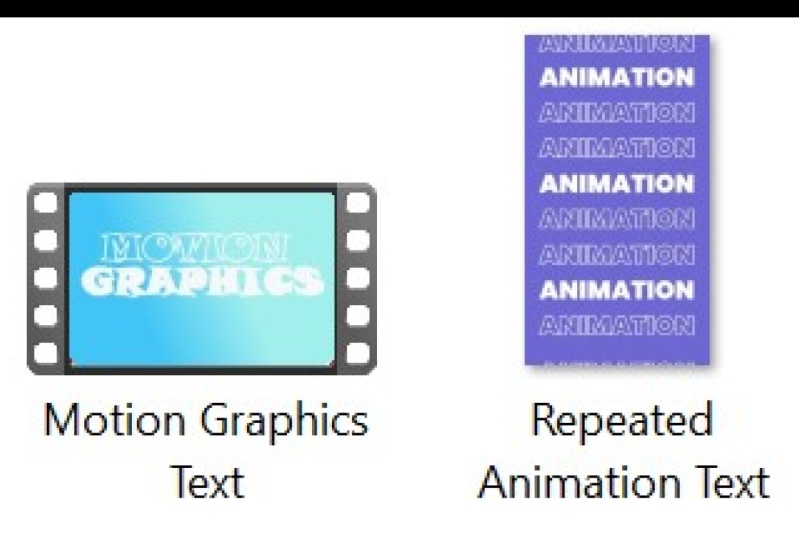
5. Texto repetido: Hola a todos. En esta lección, vamos a crear
el segundo proyecto de CR Para crear un texto
para esta lección, trabajaremos con
AdOv Illustrator También podríamos hacerlo
con Ado after effects, pero Illustrator nos permite diseñar más rápido y
con más libertad. En Alove Illustrator,
vamos a crear un archivo de 1080 por 1920 píxeles en un
estilo de forma vertical para Instagram Vamos a dejar el resto de los valores predeterminados como
ves en la pantalla, 72 píxeles por pulgada
y color RGV Con la herramienta rectángulo, creamos el fondo. Simplemente hacemos clic y arrastramos hasta que se cubra
el área de trabajo. Una vez hecho esto, lo
coloreamos y
eliminamos el trazo. Para trabajar más cómodamente, ingresamos a la capa en el panel de capas y
bloqueamos el rectángulo. A continuación, seleccionamos la
herramienta de texto y escribimos animación. Con un doble clic,
seleccionamos el texto y
aumentamos su tamaño. Voy a probar 160 pixeles, y voy a colocarlo
dentro de la composición. De nuevo, voy a seleccionar
la fuente negra poppings. Vamos a quitar el relleno y
darle un trazo blanco. Colocamos el texto en la composición y
le damos un
trazo de seis picos de ventas, por ejemplo. Vamos a duplicar
el texto haciendo clic y arrastrando mientras mantenemos presionadas
las viejas teclas de jefe La llave antigua nos permite
duplicar el texto, y la clave cacique nos ayuda
a movernos en línea recta Perfecto. Ahora,
presionamos contro varias veces hasta que la pantalla
se llene con el texto Al hacer esto, el
texto se duplica, manteniendo la misma distancia
entre todos los textos. Bueno. Y ahora seleccionamos todos los textos y ajustamos su
tamaño a la composición. Si mantenemos presionada la tecla principal, podremos mantener intactas
las proporciones del texto. Perfecto. Para terminar el diseño, seleccionamos varios
de estos textos, y al hacer clic en
este símbolo aquí, intercambiamos el color
del trazo por el
color del campo. Bien, hecho, y
lo guardamos en el lugar deseado con
el nombre texto repetido. Haga clic en O K en
la ventana emergente. Bien, ahora vamos a importar el
diseño en after effects. Vamos a archivo,
Importar, archivo de importación. Buscamos y seleccionamos el
archivo que queremos importar. Como no hemos creado
capas en Illustrator, podemos importarlas
directamente como metraje. Vuelva a hacer clic en O K en
la ventana emergente. Y arrastramos la capa de
ilustración importada encima de este símbolo para crear una composición con el mismo tamaño que el archivo
que hemos importado. Ahora, para crear la animación, vamos a aplicar
un efecto muy sencillo. Con la capa de texto seleccionada, vamos a efectuar
este tipo de conjunto. A partir de los controles de efecto, podemos configurar el efecto. Si no puede ver esta ventana, puede activarla desde controles de
ventana, efecto. Bien. Volver a la configuración, creamos un marco clave
en el centro chift dos Mueve el final de la
composición y muévala verticalmente. Echemos un vistazo. Gracias a este efecto, podemos crear un maravilloso efecto fiscal
repetido una
manera muy sencilla. También podemos modificar
la duración de la composición a partir de los ajustes de
composición de composición. También voy a modificar el nombre
de la composición. Ahora para adaptar la duración de la capa a la duración
de la composición, simplemente
alejamos la línea de tiempo desde aquí y arrastramos la capa hasta
el final de la composición. Con la capa seleccionada, presiona la tecla U para revelar los fotogramas clave
que hemos
creado previamente y arrastra
el último fotograma clave hasta el final de la composición Y listo, ahora nuestra
animación dura 10 segundos. Nos vemos en la siguiente lección.
6. Texto loco: Hola ahí. En esta lección, vamos a crear el tercer proyecto
curs Como siempre, creamos
una nueva composición. En este caso,
vamos a crear una animación en formato cuadrado
para redes sociales. Crea una nueva
composición 1080 por 1080 a 24 fotogramas, dale 10 segundos y nombra. Si hacemos doble clic en
la herramienta rectángulo, podemos crear una capa de forma, del tamaño de descomposición. Esto funcionará como fondo
de nuestra animación, y la coloreamos. A continuación, seleccionamos el
te y escribimos una palabra. Seleccionamos el texto con un doble clic y
aumentamos su tamaño. Y colocamos el texto en el
centro del área de trabajo. Vamos a dejar
el texto como es ahora con un
campo blanco y sin trazo. Bueno, ya hemos
creado el texto. Ahora vamos a
crear la animación. Entramos en la
configuración del texto y seleccionamos animar todas las propiedades de
transformación A continuación, seleccionamos en
selector Semanal. Gracias a esta opción, podemos crear animaciones aleatorias muy
divertidas automáticamente sin
necesidad de crear fotogramas clave. Desde la opción de selector de meneo, podemos configurar nuestra animación En este caso, queremos
animar todas las letras por separado para que podamos dejar la
opción basada en caracteres A continuación, vamos a la
posición y le damos un valor de 12 en el eje y, ya que solo queremos que los
textos se muevan veralmente, y en la rotación, le
damos un valor de ocho De esta manera, le decimos que se
mueva aleatoriamente en un rango de 12 píxeles y que rote en
un rango de ocho grados. Echemos un vistazo
a nuestra animación. Tenga en cuenta que cuanto mayor sea
el valor que le des, más exagerada será
la animación Por ejemplo, si en la rotación le
damos un valor de 50, la animación se sale de control mucho
más. Dejémoslo a las ocho. También puedes animar el
resto de las propiedades. Por ejemplo, vamos
a animar la escala. Solo necesitamos modificar su valor y se animará
automáticamente Pero en este caso, solo quiero animar la
posición y rotación Entonces vamos a
deshacer la animación. Y lo mismo con el resto
de las propiedades. Genial. También podemos establecer la velocidad de
animación por segundo para la opción Wiggles
second Voy a ponerla en tres, así se mueve un poco más rápido. También voy a dejar
la correlación con un valor de cero para
que las letras se muevan completamente
independientemente entre sí y así den un aspecto más divertido
e incontrolado Como puedes ver,
hay muchas más opciones, pero estas son las
más importantes. La verdad es que
nunca he necesitado tocar
más que estas opciones. Para terminar,
duplicamos la capa con control D o
comando D en mac. Con un doble clic, seleccionamos la capa de texto a continuación
y modificamos el color. Y cambiamos un poco la capa
superior. También vamos a agregar una animación de entrada de una
manera muy rápida. Seleccionamos las dos capas mientras
mantenemos presionada la tecla chit. Nos dirigimos al panel de efectos
y preset s. Presets de animación,
texto, animación en, y seleccionamos el ajuste preestablecido de diapositiva hacia arriba por carácter
con un doble Tan simple como eso. Ahora, seleccionamos ambas capas y presionamos la tecla U para
revelar los fotogramas clave. Si seleccionamos los fotogramas clave
finales, podemos modificar la duración
de la animación. Con clic derecho, aplicamos EC facilidad para suavizar la animación La mayoría de las
prostas de animación no son muy útiles, pero las que comienzan
con la palabra slide te
permiten crear
animaciones que te pueden ser útiles
muy, muy rápidamente Bien, ahora
sólo hay un problema. Podemos ver que los textos de abajo se mueven de manera diferente a
los textos anteriores, pero queremos que se muevan
al mismo tiempo en los de arriba. Para arreglarlo, simplemente
precomponemos la capa de abajo. Escribimos click precomponemos. Ahora, si echamos un vistazo,
ya lo tenemos. Nuestras letras bailan muy
graciosamente con el mínimo esfuerzo. Nos vemos en la siguiente lección.
7. Sombra larga dinámica: Hola a todos. Es hora de
trabajar en el último proyecto de CR Como es habitual, comenzaremos por
crear una nueva composición. En este caso,
vamos a crear una nueva composición
1980 por 1080
a 24 fotogramas, darle 5 segundos y nombrarla. Hacemos doble clic en
la herramienta rectángulo para crear una capa de forma, el tamaño de la composición,
y la coloreamos. Ahora con la ayuda
de la herramienta de texto, escribimos un texto, y lo
colocamos en el centro
de la composición. Voy a disminuir su tamaño. Vamos a dejar
el texto como está ahora, con un teléfono haciendo estallar es negro, con un fiel blanco,
y sin trazo Para crear la animación
de esta lección, será muy complicado hacerlo creando fotogramas clave Por ello,
vamos a utilizar un método alternativo
mucho más rápido y más fácil. Vamos a ingresar las opciones de
configuración de texto y clic en Animar todas las propiedades de
transferencia Desde Animator uno, seleccionamos
en la expresión del selector, y el selector de expresión F uno, abrimos la pestaña junto
a la cantidad de texto Perfecto. Ahora con Control
V o V común en Mac, pegamos la expresión
que veas en la pantalla. Voy a abrir un poco
la expresión para que la veas
mejor. Pero no te preocupes. Puedes encontrar la expresión
en proyectos y recursos, para que puedas
copiarla y pegarla rápidamente. Esta expresión no es
más que un código script Java que ayuda a crear complejas animaciones de
texto una
manera muy sencilla. Ahora, es tan
sencillo como modificar los valores de las propiedades
que queremos animar. Si quieres
animar, por ejemplo,
la escala, establecemos
su valor en 0% De esta manera, el
texto comenzará en escala
del 0% y terminará en
su valor original, es
decir, al 100%. Si tenemos una vista previa de Voila, hemos realizado una
animación increíble que nos
llevará mucho tiempo
hacerla manualmente También podemos modificar el valor
de las otras propiedades. Por ejemplo, vamos
a animar la posición. Vamos a
modificar el valor
del eje Y para que
aparezca desde abajo. Si queremos una animación un poco más
exagerada, podemos ampliar rápidamente el valor Pero prefiero
dejarlo como estaba antes. Voy a dejarlo a los 50. También vamos a
modificar el valor de la rotación para que dé un ligero giro
cuando aparezca. Perfecto. En nuestro estudio de
animación, utilizamos esta expresión constantemente para crear animaciones de
texto. También se pueden cambiar los valores
de la expresión fácilmente. Puede cambiar el
valor de frecuencia, decaimiento, retraso y duración. No obstante, con la configuración que nos ha dejado por defecto, funciona muy bien. Ahora, vamos a crear
un efecto de sombra larga. Para ello, tenemos que duplicar la capa que hemos creado. Una vez hecho esto,
precomponemos una capa
que queda por debajo, y la nombramos sombra larga Es necesario precomponerlo
para que la animación
funcione correctamente Y con la
composición seleccionada, vamos a efectuar, desenfocar y
afilar soplador de radio TC Por favor, no lo confunda
con el efecto de desenfoque de radio. En la opción de tipo
seleccionamos Zoom recto. Podemos dejar la cantidad en 40. Esta opción nos permite
decidir la longitud
de la sombra larga. Podemos modificarlo posteriormente
si lo vemos necesario. La opción central nos permite
decidir la dirección
de la sombra larga. Voy a poner -1,000 en el eje x y -2,000
en el eje y Ya usé el
efecto otras veces, y estos valores me funcionan
muy bien. Perfecto. Ahora vamos
a aplicar el efecto niveles. La idea aquí es arrastrar entrada
Alfa negra
y la entrada Alfa blanca al inicio
del histograma para obtener una sombra
más consistente Para hacerlo rápidamente, podemos levantar los valores en entrada negro cero, y en entrada blanco cinco. Pero hay un
problema. Bien, mi bolsa. En primer lugar, hay que
seleccionar el canal Alfa. Y ahora, sí, podemos establecer entrada negra a cero
y ingresarla a cinco. Genial. Casi lo tenemos, chicos. Ahora bien, si modificamos los valores del efecto de desenfoque radial CC, vemos que podemos
modificar fácilmente la sombra. Con cantidad, modificamos
la longitud de la sombra. Y con centro,
modificamos su dirección. Para terminar, vamos a modificar el color de nuestra sombra. Para ello, añadimos
el efecto de sensación. Vamos a efectuar, generar, sentir, y elegimos el
color que más nos guste. Nuestra increíble animación está completa y lista para ser
compartida en las redes sociales. En detalle. El borde derecho de la sombra paralela está
ligeramente desenfocado. Para darle más contraste, podemos reducir el valor
de Alpha ingresarlo a uno. Fijo. Nos vemos en
la siguiente lección.
8. Renderización: Hola. Ahora que tenemos
nuestros proyectos listos, podemos exportarlos. Tenga en cuenta que
la composición que
actualmente tenemos arriba y
será exportada. Para ello, vamos a
composición y seleccionamos agregar a una mediana
dov Cotter Median Cotter nos ayuda a exportar
proyectos de manera más eficiente. Primero, elegimos el códec. En este caso,
vamos a usar H 264. Se exporta el
video en MP cuatro, el
formato más utilizado para la web. En cuanto a la resolución de salida, podemos elegir la
opción de comercio de fuente de coincidencia, alta o media V para evitar errores y exportarla en el mismo tamaño
que hemos trabajado en el proyecto. Por último, elegimos una ubicación para explorar el video y
darle un nombre al archivo. Para terminar, haz clic en
la parte inferior del juego aquí. Y con esto, todo
estará listo. Una vez finalizado el proceso, puedes abrir tu
video y compartirlo con todos nosotros en la galería
Cars pred the gallery Tengo muchas ganas de
ver su trabajo.
9. Reflexiones finales: Enhorabuena por
completar el curso. Estoy muy feliz de haber sido
su guía a lo largo de
este viaje. No puedo esperar a verte poner
en acción
todo lo que has aprendido creando tu
animación desde cero. Por favor, no olvides
compartir tus proyectos en la galería de proyectos o
etiquetarme en tus publicaciones de Instagram. Estoy súper emocionada de
brindarte comentarios para
ayudarte a mejorar. Recuerda, la práctica
hace la perfección, y cometer errores es
solo una parte del aprendizaje. C heck out my profile
for updates on new classes and other
animation related courses Sus comentarios son valiosos para mí. Así que por favor tómate un momento
para dejar una reseña
del curso y compartir tu
experiencia con otros. Gracias por formar
parte de esta clase, y no puedo esperar a verte pronto
en mis otros cursos. Sigan con el increíble trabajo.
 Carminys Guzmán, Motion grapher