Transcripciones
1. ¡Te doy la bienvenida!: Durante los últimos 10 años, he fotografiado casi cada signo vintage que me he encontrado. Si bien admito estar parcialmente impulsado por una obsesión no tan diminuta por la textura, la razón más grande, son increíbles. Aunque no estén del todo en el mismo orden de trabajo que alguna vez
estuvieron, son verdaderamente obras de arte. Sus colores, sus texturas, su combinación de formas, no solo
están anunciando el edificio al que están parados junto, son celebración. Quería llegar a una manera de puente mi amor por
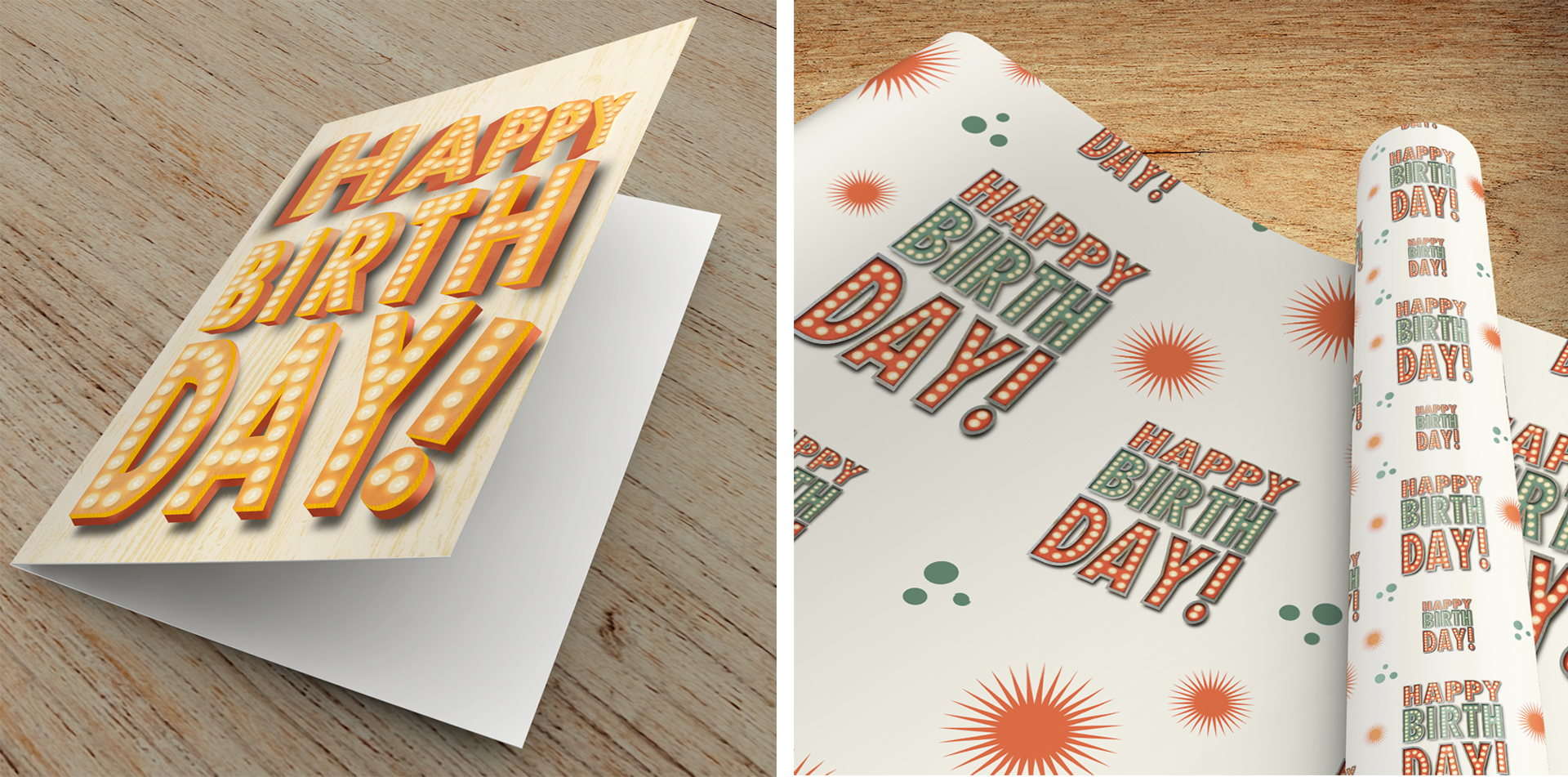
fotografiar los carteles con mi amor por la ilustración textural. ¿ Qué mejor lugar para hacer eso que Procreate? Hola allá, soy ilustradora y fotógrafa Tracey Capone y bienvenida a mi clase donde te voy a mostrar paso cómo crear tus propios letreros de marquesina de inspiración vintage usando Procreate. Estas ilustraciones se pueden utilizar como decoración caprichosa del hogar, patrones
sin fisuras o como celebración de hitos en tarjetas de felicitación y papel de envolver. También te voy a mostrar cómo puedes animar fácilmente tus ilustraciones para que las puedas utilizar en cuentas de redes sociales, tu sitio web, o como tarjetas electrónicas animadas únicas para amigos y familiares. Empezaremos por crear un letrero básico para que podamos concentrarnos en cómo se acumulan los elementos de fondo como la textura y el sombreado. También te mostraré cómo agregar y texturizar texto usando máscaras, así
como cómo crear una simple cadena de luces resplandecientes. A continuación, nos centraremos en crear letras de marquesina individuales. Vamos a hablar de las mejores prácticas a la hora de elegir fuentes o letras para usar para la ilustración más impactante, cómo agregar realismo usando sombra y textura, y cómo evaluar la composición general para hacer el enfoque a añadir luces a cada letra lo más rápido e indoloro posible. Después de eso, nos vamos a hacer más complejos y crear un letrero en capas. Hablaremos todo sobre planear tus signos para que tus capas se creen correctamente para el máximo impacto y la mínima frustración. Te mostraré cómo agregar toques simples como sombras para un efecto óptimo a la hora de crear un signo en capas realista. Por último, en el último apartado, vamos a animar nuestras luces. Te mostraré cómo planear tu animación para que puedas capas en consecuencia por anticipado. Entonces vamos a animar nuestras luces de tres maneras; un simple parpadeo, una luz parpadeante,
y la luz única en looping. También hablaremos de diferentes formas de guardar tus animaciones dependiendo de cómo planees usarlas, así
como de los pros y contras de algunos métodos sobre otros. Al tomar esta clase, recibes gratis un conjunto de pinceles Procreate y sellos que se crean solo para la clase. El conjunto incluye tres cepillos de cuenco para carpas que provienen de un recipiente para fiestas real, cuatro cepillos de descanso texturizado sin costuras, dos pinceles para sellos gruesos, y un conjunto de más de 30 formas de letreros que te pondrán en marcha, creando tus propios signos en poco tiempo. También te voy a proporcionar dos paletas de colores que creé y una colección de imágenes de uso gratuito que obtuve de Unsplash, Pixabay, y Pexels para ayudarte a agregar hermosa profundidad y textura a tus diseños. Para la clase, vas a necesitar tu iPad y Apple Pencil o stylus compatible y la app Procreate. El curso estaba destinado a alguien con algo de experiencia con Procreate, ya que no vamos a estar pasando por los conceptos básicos de la app. Por lo que si eres nuevo en Procreate, te
recomiendo revisar cualquiera de las fantásticas clases de intro que puedes encontrar ahí en Skillshare. No puedo esperar a ver lo que creas. Así que agarra tu iPad y lápiz y empecemos.
2. Descargas y recursos: Las descargas para la clase se pueden encontrar en la sección de proyectos y recursos de la propia clase. Ahora necesitarás acceder a esto a través de un navegador en lugar de la aplicación Skillshare. Una vez que llegues a esa página, solo tienes que hacer clic en el enlace de la parte superior y te va a llevar a una página de descargas. Necesitarás una contraseña para acceder a los archivos, y pondré esa contraseña en pantalla ahora mismo. Cuando accedes a la página de descargas, puedes desplazarte para obtener información adicional sobre la clase o simplemente saltar a descargas de clase y te llevará directo a los archivos. El primer descarga es para el pack de pinceles Procreate que creé solo para esta clase. Incluye cuatro cepillos de óxido y dos sellos grunge, más de 30 formas de signo que incluyen tanto el fondo como sus contornos correspondientes, y luego finalmente tres sellos de
cepillo para bombillas para marquesina que provienen de una verdadera bombilla para marquesina. También he incluido dos paletas de colores que armé para la clase que incluye colores para las propias formas de signo reales, así
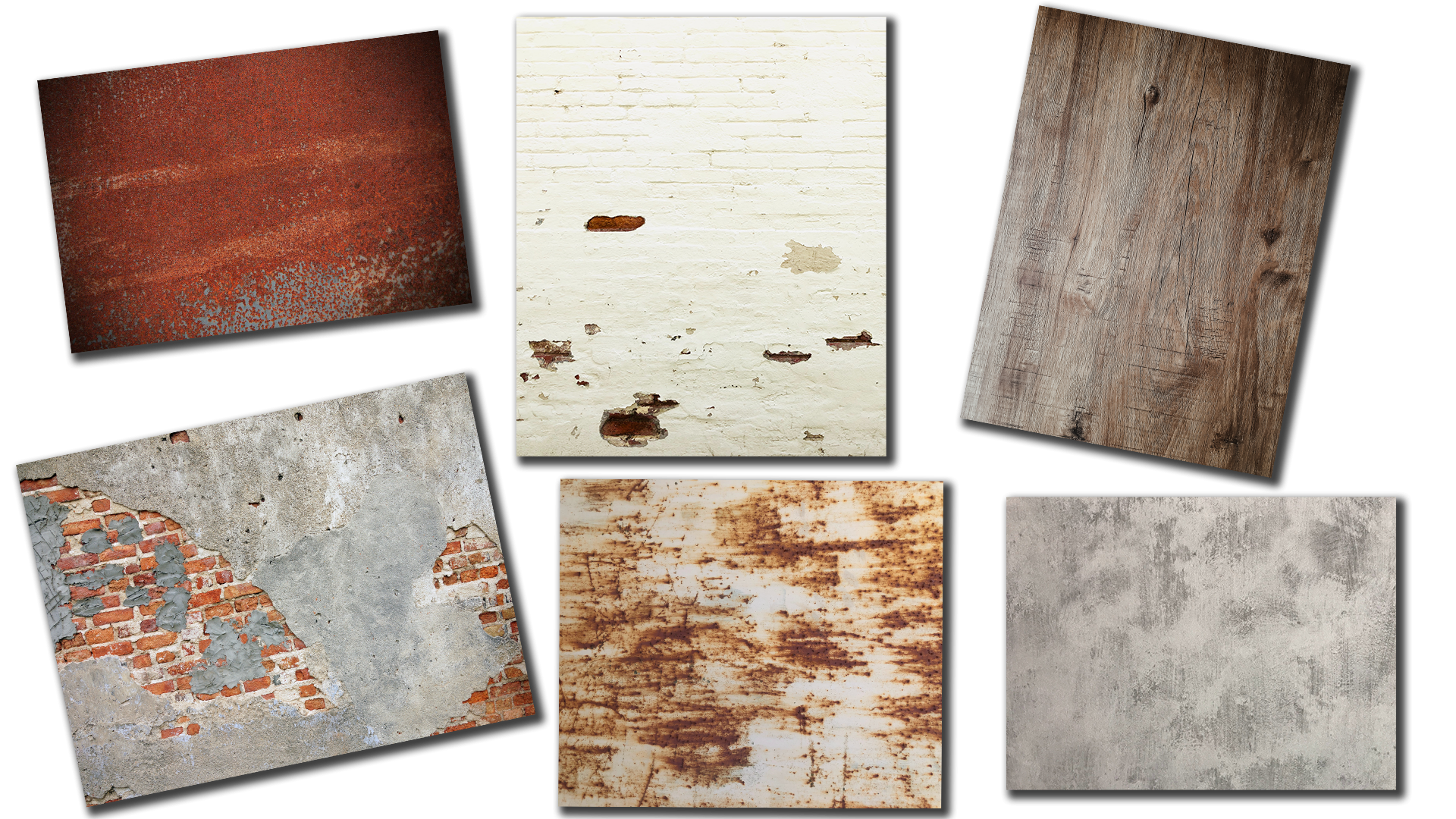
como colores de óxido y metal para ayudar a agregar textura a tus diseños. Entonces, por último, he reunido una colección de imágenes de uso libre de Unsplash, Pexels y Pixabay que incluyen texturas de óxido, madera o ladrillo y cemento para
ayudar a agregar profundidad y dimensión adicionales a tus diseños. Ahora si tienes tus propias texturas que te gustaría usar, por favor siéntete libre de usar esas. Yo los junté para darte un buen comienzo de cabeza sin embargo. Ahora sí quiero mencionar que todas estas descargas son automáticas. Si tienes Dropbox en tu iPad, automáticamente
van a ir ahí, si no, van a ir a la carpeta de descargas de tu iPad. De cualquier manera, siga adelante y acceda al archivo de pincel Procreate y luego imórtelo a Procreate. En el siguiente video, comenzamos a crear una forma de signo simple con luces. Te veré ahí.
3. Crear un letrero sencillo con luces: En este video, vamos a crear unas formas de signo básicas para que podamos enfocarnos en construir las capas de fondo usando textura y sombreado. Vamos a añadir algunos textos que
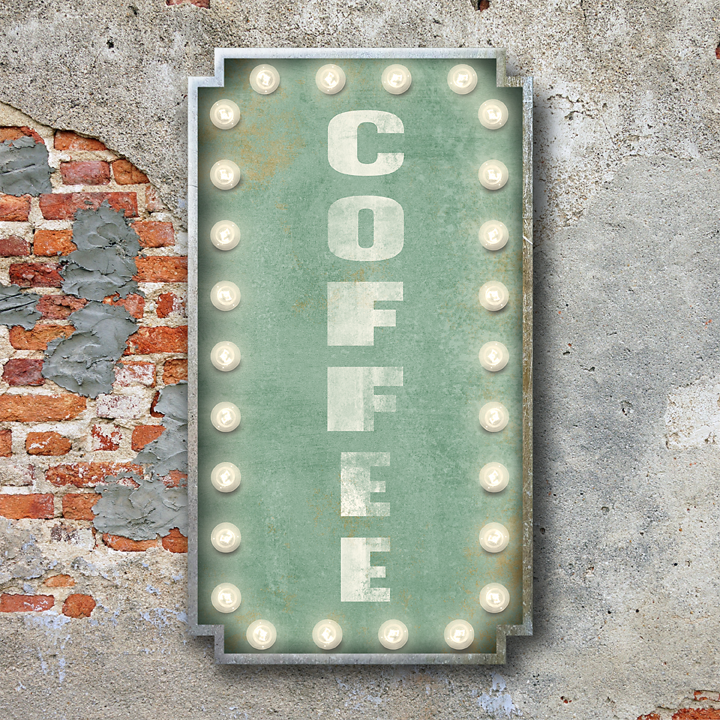
texturizarán usando una combinación de máscara y pinceles. Entonces, finalmente, crearemos una cadena básica de luces que vamos a iluminar usando uno de los ajustes en el panel de ajuste. Empecemos. Primero lo primero, necesito armar un nuevo documento. Ahora, esto va a ser una ilustración estática. No planeo hacer una animación con ella, lo que significa que potencialmente podría imprimirla. Quiero asegurarme de que mi DPI sea al menos 300. Vas al signo más y solo voy a elegir uno de mis presets aquí, 10 por 10 a 300 DPI. Adelante y configura tu lienzo al tamaño que quieras. Lo primero que quiero hacer es agregar mi fondo de ladrillo. Voy a usar un archivo de imagen de textura para eso. Subiré a mis acciones, iré a Agregar, Insertar un archivo, y quiero encontrar aquí uno de mis archivos de ladrillo. Adelante y coloca este. Yo sólo voy a tamañarlo. Eso está en su lugar. Ya estoy listo para empezar a crear el signo real. El primero que quiero hacer es conseguirme una serie de capas porque voy a estar agregando sombreado entre capas para darle dimensión al signo y hacer que se vea más realista. Voy a ir adelante a mi juego de pinceles. Voy a hacer el mío el recorte de rectángulo cóncavo. Seguiré adelante y seleccionaré eso. Creo que voy a usar este rojo-rosado en la paleta de marquesina. Voy a seguir adelante y estampillaré eso. Yo quiero hacer vertical mi letrero. Voy a seguir adelante y talla eso para arriba. Lo siguiente que necesito es la llanta que va a dar
la vuelta al exterior y luego vamos a crear algo de sombreado entre los dos. Necesito agarrar una nueva capa aquí. Creo que aquí seleccionaré este color gris. Elige el contorno que vaya con ese. Voy a seguir adelante otra vez y dimensionar esto. Yo quiero alinearlo con la forma original. Ahora que tengo mi forma de signo en su lugar, estoy listo para empezar a agregar algo de sombreado para
empezar a dar algo de profundidad y dimensión al letrero. Ahora hay un par de formas en las que puedes acercarte a esto. Puedes agarrar el aerógrafo incorporado en Procreate en un color más oscuro, y empezar a cepillarte en alguna sombra aquí en la parte posterior del cartel, además de añadir una sombra de gota debajo. Voy a decirlo un poco diferente y que voy a usar duplicados de estas formas para crear mis sombras de gota. Lo primero que voy a hacer es duplicar mi forma de llanta aquí. Voy a elegir un color más oscuro. Volveré a mi capa. Voy a seleccionar la capa inferior, activar el bloqueo Alpha con un deslizar de dos dedos, y voy a cambiar el color de la misma a ese color más oscuro. Quiero asegurarme de apagar el bloqueo alfa porque necesito agregar un desenfoque a esto en un momento y no podré hacer eso si no lo hago. Lo siguiente que tengo que hacer es determinar en qué dirección quiero que
vaya mi sombreado porque quiero que toda mi ilustración siga eso. Voy a suponer que la luz viene de arriba a la izquierda en mi ilustración, lo que significa que por la mayoría de mi sombra va a estar abajo hacia la derecha. Yo sólo voy a seguir adelante y golpear hacia abajo. Ahora mismo estoy trabajando en la sombra interior, no en la sombra gota. Voy a tocar hacia abajo y a la derecha un poco. Yo quiero asegurarme de que no voy más allá de este primer recorte porque verás un hueco entonces. Voy a subir a mis ajustes y elegir desenfoque y capa gaussianos. Yo quiero llevar el desenfoque hasta cerca de seis o así. Haré 6.5 o seis. Cambiaré mi modo de mezcla para multiplicar. Ese es el mejor modo de mezcla para usar para sombra. Simplemente voy a bajar mi opacidad a unos 70. Ahora bien, si estuviera mirando la cabeza del cartel, en realidad
habría sombra en todas las partes del cartel, incluyendo el lado derecho y el fondo. Pero va a ser menos por aquí y abajo que aquí porque esto está más cerca de la fuente de luz. Simplemente voy a usar esta misma forma. Yo lo voy a duplicar. Ahora solo voy a llevar esto a la izquierda un poco y arriba un poco para que lo veas subiendo de abajo. No quiero que sea tan obvio como eso de la izquierda, un poco más aquí. También voy a dar vuelta y mi modo de mezcla abajo justo un poco allí a unos 60. Ahora en este momento, tengo algo de ese sombreado saliendo afuera porque claro, muevo esas dos capas por encima. Técnicamente podría usar esos como la sombra de gota, pero en realidad quiero crear algo con más profundidad. Yo quería tener la apariencia de que el signo en sí es mucho más profundo que el receso y la parte superior del mismo. En realidad voy a tomar estas dos capas. Clitarlas a la forma de la señal. Ahora me queda sin nada afuera. Voy a seguir adelante y seleccionar esta capa y duplicarla. Voy a usar el duplicado para crear la sombra de gota. Seleccionaré aquí mi capa inferior. De nuevo, enciende Alpha Lock y cámbialo a ese color oscuro. Apague el bloqueo alfa porque de nuevo, estaré usando un desenfoque. Yo sólo voy a arrastrar esto hacia abajo. Yo quería ser mucho más profundo que la profundidad aquí, porque de nuevo, esta línea misma, quiero que tenga la apariencia de que es mucho más profundo que este receso y apagar chasqueando por un momento. A veces encuentro que se interpone en el camino. Yo lo voy a colocar por ahí. De nuevo voy a ir a mi desenfoque gaussiano y esta vez voy a llevarlo hasta cerca de 15. Seguiré adelante y lo cambiaré para multiplicar y solo bajaré ligeramente
la opacidad a cerca del 80 por ciento. Tenemos nuestra sombra en nuestro letrero. En este punto, estamos listos para comenzar a agregar nuestra textura. Voy a estar usando una combinación de archivos de imagen de textura y pinceles para agregar algo de textura al signo. El primero que quiero hacer es tirar de uno de mis archivos de imagen de textura para agregar al propio signo. Voy a ir a mi textura oxidada, voy a elegir esta. Quiero asegurarme de que esté por encima de esta capa. Yo lo rotaré. El motivo por el que me gusta usar texturas de óxido como esta es cuando tiene una pátina diferente en ella, puedes divertirte un poco con los colores y conseguir unos resultados realmente buenos haciendo eso. Voy a seguir adelante y colocar esto justo por ahí. Yo quiero asegurarme de que esté recortado a ese letrero. Simplemente cambiaré el modo de mezcla, creo que a luz dura. me gusta la textura, me está consiguiendo, pero es aburrido por el color. Voy a seguir adelante y tratar de cambiar el color del letrero otra cosa y ver si puedo conseguir que pase por ahí. Creo que voy a elegir este color azulado. Cambiaré esto a Alpha Lock y de nuevo cambiaré mi color de relleno. Se puede ver que jaló por la pátina debajo porque tengo este set a luz dura. De nuevo, sigue adelante y juega con modos de
mezcla y algunos de tus colores porque vas a conseguir unos resultados realmente divertidos cuando hagas eso y apaga el bloqueo alfa. Ahora el único problema con eso es que realmente apagó mi textura y quiero que este letrero le tenga un poco más de brillo. Seleccionaré mi capa de textura y voy a volver a mis ajustes y elegir Tono, Saturación, Brillo en la capa. Voy a levantar ligeramente la saturación, así
como el brillo. A mí me gusta cómo se ve eso. Voy a llamar al propio letrero hecho. Yo quiero hacer la llanta a continuación, pero no quiero agregar nada más a esto porque no quiero que restaure el texto que le estaremos agregando ni distraer de las luces tampoco. Adelante y agreguemos algo a la llanta metálica. Seguiré adelante y elegiré Insertar un Archivo. Vuelve a mis texturas metálicas. A mí me gustan las cosas como esta porque cuando tienes diferentes colores en
ella, realmente agrega algo a espacios pequeños como estamos trabajando en este momento. Te mostraré lo que quiero decir en un segundo. Si sigo adelante y muevo esto, porque aquí hay un color diferente, se presta un poco a la realidad o al realismo y que parece que esta era un poco más que ésta. De nuevo, diviértete con tus texturas y prueba diferentes y ve cómo funcionan. Necesitamos una cosa más con esto. Primero voy a cambiar el modo de mezcla de esto a superponer. Entonces voy a seguir adelante y añadir otra capa que voy a recortar. Quiero agregar un poco de color al exterior aquí. Voy a elegir solo color azulado y uno de mis pinceles de óxido. Yo quería parecer que se oxida un poco. Tan solo golpearlo en puntos. No quiero ir por la borda con ella. Yo solo quiero un toque de color aquí dentro. Piensa que también elegiré tal vez uno de los colores oxidados. Entonces cambiaré el modo de mezcla y veré qué es lo que más me gusta. Probablemente va a ser luz dura otra vez. Voy a ir con luz dura y sólo dejar caer un poco la opacidad. De nuevo, solo estoy tratando de agregar un poco de color y
quería que se mezclara un poco con eso. Voy a llamar a esta textura hecha para mi letrero y vamos a pasar al texto. Adelante agrega la textura a tu signo usando una combinación de archivos de imagen de textura, pinceles, y por supuesto, solo tienes que jugar con los modos de color y mezcla. Estoy listo para agregar mi texto. Ahora, el texto va a agregar su propia capa. En realidad no necesito preocuparme por qué capa he elegido. Yo solo quiero asegurarme de que estoy en la parte superior para que el texto esté sentado arriba. Subiré a mis Acciones y voy a añadir texto. Yo quiero conseguir mi teclado aquí. Voy a teclear café. También quiero cambiar el color de eso a algo más ligero. Escogeré este color crema. Quiero volver a entrar a mi editor de texto porque quiero que mi texto sea vertical. Voy a seguir adelante y tocar eso. También voy a cambiar mi fuente. Puedes elegir cualquier fuente que te guste. Lo bueno de esto es que en realidad vamos a dejar la capa de texto como una capa de texto. Si en algún momento no te gusta la fuente que
elegiste, siempre puedes volver a entrar y cambiarla. Voy a seguir adelante y elegir una de las que tengo aquí en mi iPad. Puedes encontrar muchas fuentes realmente geniales para este tipo de ilustración hacia fuera en sitios como 1001fonts. Tan solo asegúrate de que si vas a vender tu trabajo, que elijas solo fuentes comerciales. Voy a seguir adelante y colocar esto. También quiero hacerlo un poco más amplio. Voy a encender la forma libre aquí y solo para ensanchar eso y luego hacerlo más grande. Quiero asegurarme de que estoy dejando espacio para mis luces alrededor del borde. Esto me gusta, pero parece que acabo de abofetear algún texto encima de mi letrero, que es exactamente lo que hice. Necesito textuar esto también un poco. Lo que quiero es que parezca que alguien lo pintó en el letrero. Yo quería tomar algo de la textura del letrero debajo de él. Lo primero que voy a hacer es duplicar la textura oxidada que he adjuntado a este letrero. Voy a seguir adelante y duplicar eso. Voy a subirlo por encima de mi texto y luego sujetarlo al texto. Ahora como esta es una textura coloreada, en
realidad ha cambiado el color del texto en sí. Quiero quitar el color y solo mantener la textura. Con ella seleccionada, subiré a los ajustes,
Tono, Saturación, y Brillo en la capa. Yo sólo voy a sacar toda saturación y tal vez subir el brillo sólo un toque. Entonces seguiré adelante y jugaré con el modo de mezcla en esto. Creo que va a ser una luz dura, solo dejaré caer la opacidad, tal vez superposición. No, iremos con luz dura. Es sutil, pero se toma la textura
del letrero detrás de él para que parezca que alguien pintó eso. Pero no he terminado con esto. En realidad quiero texturizar esto un poco más usando una máscara y unos pinceles. El motivo por el que voy a usar una máscara es lo que mencioné anteriormente. Voy a mantener mi capa de textos como capa de texto. Si fuera a usar mi borrador con un pincel texturizado, va a rasterizar mi texto, lo que significa que no puedo hacer cambios en el texto. No puedo entrar y cambiar ninguno de los otros aspectos en el editor de texto. Voy a seguir adelante y añadir una máscara a esa capa en su lugar. Me aseguraré de que mi pincel esté en negro puro. Voy a seleccionar este pincel de sello grungy grungy y sólo toque la parte superior de mi texto aquí. Simplemente me estoy moviendo solo para que sea desigual [inaudible] ahí. Entonces agarraré uno de mis cepillos de óxido. Yo quiero que parezca que se está desprendiendo en manchas. Simplemente seguiré adelante y le pegaré de nuevo. Quiero asegurarme de que mi pincel esté en negro puro. Ahora una cosa que creo que voy a hacer es simplemente alegrar un poco esto. Vamos a intentarlo, aquí vamos. Yo quiero que destaque un poco más. A mí me gusta cómo se ve el texto. A mí me gusta cómo parece que estaba pintada y está envejecido y mezclándose con el fondo. En este punto, estamos listos para empezar a sumar nuestras luces. lo haremos a continuación. Como parte de un paquete de pinceles que proporcioné con la clase, hay tres bombillas para carpa. Los dos de abajo están pensados si planeas agregar luz al costado de tu letrero para que haya una cara lateral y otra vertical. Entonces el de arriba está de frente. También son una bombilla de marquesina real de la que tomé una fotografía y funcionan como cualquier otro pincel. Déjame seguir adelante y seleccionar la de frente,
esa es la que voy a estar usando aquí. Acabo de seleccionar este color blanquecino. Consigamos un buen tamaño ahí, dibujemos hacia abajo y aguantemos. Se va a chasquear en una línea recta al igual que cualquier otro pincel. Si sostengo el dedo hacia abajo, lo va a romper en un ángulo de 90 grados. El mismo funciona para un círculo, así
como un arco. Siempre que pongo una forma, me
va a dar la forma de edición, lo que significa que entonces también puedo usar estas manecitas. Pero también te voy a mostrar cómo puedes usar una combinación de la selección así como de la herramienta de transformación para hacer cambios también. El primero que quiero hacer es asegurarme de que estoy en una capa y voy a dejar caer ligeramente el tamaño de esto. Empezaré con mi lado izquierdo aquí. Yo sólo voy a dibujar una línea abajo, aguanta, hasta que se encaje en una línea recta, y luego me golpearé el dedo hacia abajo. Ahora bien, no necesito seguir adelante y hacer lo mismo de este lado. Esto está en su propia capa separada, lo que significa que puedo entrar en mi herramienta de selección, copiar y pegar. Agarra mi herramienta de transformación y con snapping on, solo
puedo arrastrar esto justo a través y colocarlo donde la quiera y solo tal vez golpearlo en su lugar. Tengo el lado izquierdo y el derecho todo hecho. Ahora solo necesito el superior y el inferior. Voy a seguir adelante y pellizcar a esos dos juntos. Voy a poner esto en la siguiente capa. Empezaré por aquí abajo y creo que solo haré seis. Aguantaré, bajaré el dedo, conseguiré una línea recta. No sé que eso sea exactamente recto. Creo que quiero mover este lado hacia arriba solo un toque. Prueba eso. Ahí vamos. Seguiré adelante y agarraré mi herramienta de selección porque de nuevo, esto está en su propia capa. Copiar y pegar. Usa mi transformación y arrástrala hasta la parte superior. Cuando nos metemos en crear letras de marquesina donde tienes mucha repetición
de formas particulares a lo largo de tus letras. Esto va a venir muy útil porque de lo contrario hay que
hacer esto con cada letra y no hay razón para hacerlo. Entraremos un poco más en toda la herramienta de selección y transformación en el siguiente video. Tenemos todas nuestras luces en su lugar y he ido adelante y pellizco esto juntos. Ahora, quiero darle un poco más de profundidad antes de que los encienda. Hay un par de maneras que pueden acercarse a eso. Puedo tomar el mismo acercamiento que tomé con mi letrero y podría duplicar esta capa, agarrar un color oscuro, encender Alpha Lock y cambiar la capa de relleno a ese color, y luego solo toque esto para que tenga una bonita sombra debajo. La alternativa es que en realidad podría agarrar mi aerógrafo y hacerlo y lo voy a hacer en su lugar. Eliminaré esa capa, añadiré una nueva. He movido Procreate cepillo suave a este pack aquí solo para que lo tenga disponible. Lo encontrarás abajo en la mochila de aerografía. Voy a hacer esto un poco más pequeño y solo quiero agregar un poco de sombra en la parte inferior derecha de cada bombilla. Y se ve bastante duro ahora mismo, pero en realidad vamos a derribar esto de nuevo, ambos con un modo de mezcla además de cambiar la opacidad. Tengo todas mis sombras y jugadas. Solo necesito derribar un poco esto porque eso parece un poco exagerado. Lo primero que voy a hacer es simplemente agregarle un poco más de un desenfoque. Ya que está en su propia capa, acabo de usar el desenfoque gaussiano y solo arrastraré eso hasta cerca creo que 4.5 o cinco. Entonces voy a seguir adelante y cambiar esto para multiplicar y dejar caer la opacidad del tacto. No busco una gran sombra, solo
quiero un apagado, para que lo veas. Déjame apagar y encender eso. puede ver la diferencia que hace sólo tener ese ligero toque de sombra debajo. Estamos listo para empezar a encender nuestras luces. Ahora lo que hago típicamente, aunque no esté creando una animación a partir de ella, creo dos capas de luz separadas, una que considero desactivada y otra en la que considero. Porque uno, lo deja abierto para poder crear una animación si quiero, y la otra razón es que me da una fuente de comparación. Déjame seguir adelante y duplicar esa capa. Voy a agrupar a estos dos juntos. Esta es mi capa off. Seleccionaré esto y vamos a utilizar el ajuste Bloom para hacer esto. Pero primero echemos un vistazo más de cerca a cómo funciona Bloom. He estampado una versión grande de la luz de bóveda de marquesina y quiero echar un vistazo más de cerca a cómo
funciona Bloom antes de que realmente lo agreguemos a la otra capa. Actualmente tengo esto en su propia capa. Voy a subir a mis ajustes y elegir Bloom. Ya que está en la capa general y no necesito enfocarme en un punto en particular, seguiré adelante y elegiré capa. Lo primero que quiero hacer es encenderlo básicamente. Voy a deslizarme el dedo y lo estoy trayendo hasta alrededor del 50 por ciento más o menos. Ahora se puede ver que lo iluminó. El problema es que está un poco fangoso en el centro y estamos perdiendo ese filamento, que hace que parezca un cuenco para marquesina. Voy a usar algunos de los ajustes aquí en la parte inferior para hacer algunos ajustes. El primer ajuste en la parte inferior es la transición. Lo que esto hace es decirle a Procreate básicamente dónde quieres el Bloom. Si lo jalo todo el camino hacia abajo, el Bloom sólo estará en los aspectos más destacados de la imagen. Si lo jalo todo el camino hacia arriba, lo va a extender uniformemente a través de los reflejos, tonos medios y sombras de la imagen fuente que compone ese pincel. El siguiente es el tamaño. Esto en realidad va a dar más de un resplandor o menos de un resplandor. Ojalá puedas ver eso en el video. Voy a jalar eso hasta allá. Me va a dar un bonito resplandor alrededor de la bombilla. El problema es que el medio se volvió fangoso otra vez y no se puede ver el filamento. Bueno, ahí es donde entra la quemadura. Voy a seguir adelante y bajar eso un toque. Yo mantengo ese resplandor alrededor del borde, pero está golpeando esto un poco atrás. No me encuentro cambiando mucho la transición cuando estoy usando Bloom, lo
hago es cambiar de tamaño y quemar mucho. Simplemente juega con los ajustes hasta que lo consigas exactamente donde quieras. Pero en pocas palabras, así funciona Bloom. Ahora que hemos echado un vistazo más de cerca a cómo funciona Bloom, sigamos adelante y aplicarlo a nuestra propia capa para nuestras luces. Tengo los otros dos agrupados y voy a seguir adelante y asegurarme de que tengo ese seleccionado. Subiré a Ajustes, Bloom, y Capa. Primero lo primero, quiero encenderlo, llevarlo a cerca del 50 por ciento, y seguiré adelante y acercaré un poco. Eso ya se ve bastante bien. Creo que voy a intentar bajar mi transición a cerca del 85 por ciento. Entonces voy a jugar con el tamaño. A veces en realidad ayuda si vas a los extremos y vas de ida y vuelta y sigues viniendo cada vez más cerca. Te permite ver exactamente dónde está, un poco más fácil que si realizas pequeños cambios de incremento. Ve justo por ahí. Pero ahora he perdido ese medio, así que déjame tirar de quemadura hacia abajo. No tiendo a cambiar mucho la transición,
pero sí juego mucho con el tamaño y la quemadura. Adelante y solo ajusta el tuyo, sin embargo funciona mejor con el tuyo. A veces ayuda alejar también. Seguiré adelante y aceptaré eso. Vamos a seguir adelante y encender y apagar esto para que podamos ver la diferencia y aquí es donde la versión off es muy útil. Si apago y enciendo eso, me gusta lo bien que está iluminada. El único es por la textura que tengo detrás, realmente no
estoy viendo el resplandor tanto como me gustaría. Voy a seguir adelante y añadir otra capa debajo de la on. Voy a agarrar un color amarillento. De nuevo, seleccione el aerógrafo. Al igual que con las sombras, voy a seguir adelante y añadir un destello o un resplandor alrededor de los bordes de mis luces. Ahora, esto se ve pálido ahora mismo porque estoy poniendo de una manera bastante intensa. Vamos a derribarlo de nuevo igual que hicimos con las sombras. Voy a seguir adelante y terminar esto y voy a acelerarlo. Te veré del otro lado. Lo tengo detrás de todos ellos. De nuevo, esto es realmente intenso y eso no es en lo que quiero dejarlo. No soy realmente cuidadoso con cómo lo pongo alrededor, y la razón de eso es por la textura,
la luz en realidad se derrumbaría de manera diferente dependiendo de dónde estés. De verdad solo agrego el círculo alrededor y no tengo cuidado con cómo lo hago. Voy a subir a Gaussian Blur y sólo difuminar esto un poco más. Voy a llevar eso hasta cerca de ocho. Iré a mi modo de mezcla y cambiaré esto a pantalla y luego dejaré caer mi opacidad. Vamos a apagar y encender esto. Eso es sólo el resplandor. Lo que me gusta de hacer esto es que va por encima del filo. Si alguna vez miraste un cartel de marquesina, si no hay borde y se acercan luces, puedes ver algo de ese resplandor en el borde del cartel también. Creo que eso agrega un poco de algo. Vamos a seguir adelante y agrupar a estos dos y luego apagarlos y encenderlos. Voy a llamar a éste hecho. Para recapitular lo que has aprendido en este capítulo, empieza de forma sencilla y construye tus formas de signo así como tu fondo. Puedes agregar sombreado usando ya sea el aerógrafo o un duplicado de las formas como lo hicimos aquí. A continuación, tira de alguna textura y puedes hacerlo con una combinación de pinceles de textura o archivos de imagen de textura. De cualquier manera, juega con los colores y las texturas y los modos de mezcla porque es posible que te encuentres sorprendido por algunos de los resultados. A continuación, agregue algo de texto. Si la dejas como capa de texto, entonces siempre tienes la flexibilidad de cambiar la fuente, así
como otras cosas. Si quieres texturizar el texto sin tener que rasterizarlo, solo tienes que seguir adelante y añadir una máscara y usar pinceles para mezclarlo en tu fondo. Por último, agrega algunas luces usando el cepillo de bombillas para marquesina. No tienes que reinventar la rueda y recrear cada línea. Puedes utilizar una combinación de la herramienta Selección y las
herramientas Transformar para duplicar tus líneas y rematar el signo. A continuación, añade algo de sombreado debajo de tus luces para darles un poco más de profundidad. Después usa la función Bloom debajo de los Ajustes para encenderlos. Si encuentras que aún no están del todo donde los quieres, no te preocupes por ello. Simplemente sigue adelante y añade un poco de luz
suave debajo de tus luces y juega con los modos de mezcla. En el siguiente capítulo, vamos a ponernos un poco más complejos y enfocarnos en crear letras de marquesina individuales. Te veré ahí.
4. Crear letras individuales de marquesina: En este video, nos vamos a centrar en crear letras de marquesina individuales. Ahora estaremos aplicando algunas de las mismas técnicas que
aprendimos en el último capítulo, pero en este, también te
voy a mostrar cómo crear una pila de capas a partir de una fuente para que puedas usar el contorno que se crea para formar una dimensión letra con sombra y textura. Hablaremos de las mejores prácticas para elegir una fuente o letras propias a la hora de crear sus letras de marquesina. Por último, te mostraré una forma adicional de agregar el resplandor atmosférico detrás tus luces mediante el uso de una copia de la capa Bloom existente. Empecemos. He ido adelante y he configurado un lienzo 10 por 10 a 300 DPI, sigue
adelante y configura el tuyo al tamaño que quieras. Voy a empezar agregando una textura de fondo, y creo que iré con una de mis texturas de madera. Subiré al menú Acciones, Agregar e insertar un archivo, y una vez que tenga esta textura de fondo colocada, estoy listo para comenzar a agregar las letras que voy a convertir en luces de marquesina. Antes de hacerlo sin embargo, echemos un vistazo más de cerca a algunas de las mejores prácticas a la hora elegir una fuente o letras propias de tu mano para este proyecto. Ahora todos estaremos usando una fuente para crear mis letras de marquesina en esta clase, también
puedes usar tus propias letras de mano. Las mejores prácticas de las que estamos a punto de hablar se aplicaron a ambos. La forma más fácil de abordar la creación de las letras de marquesina es utilizar
letras que tengan una cantidad uniforme de espacio a lo largo de la letra misma, así
como espaciado consistente en todo el alfabeto de fuente. Esta es una ilustración que creé previamente y elegí la fuente Futura puesta en negrita estilo para darme una bonita cantidad de espacio para no solo mostrar las luces, sino también la textura detrás de ellas. Notarás que hay un espaciado agradable y uniforme a lo largo de cada letra y luego el espaciado real es consistente en las cinco letras. Ahora si estás trabajando con una fuente o letras que sí tiene espacios reducidos, no recomiendo tratar de apretar versiones más pequeñas de las luces en los puntos apretados porque puede terminar siendo más como un punto que una luz real. En cambio, ponte creativo con la colocación de tus luces porque mientras seas consistente en todas tus letras, se va a leer muy bien. Echemos un vistazo a otro ejemplo. Esta es la señal que vamos a crear en el próximo capítulo cuando nos metamos en los signos complejos. Si echan un vistazo a la fuente que elegí para crear el letrero en el medio aquí, tienen esos diminutos espacios en los que sería muy difícil encajar luces. En lugar de tratar de atascar versiones más pequeñas en los puntos apretados, en cambio
decidí crear versiones más pequeñas de estas luces y colocarlas en las partes más gruesas de cada letra. Nuevamente, porque fui consistente a través de las cuatro letras, todavía
se lee muy bien. Estoy de vuelta en mi lienzo y estoy listo para empezar a añadir mis cartas. Ahora, voy a crear una palabra entera, pero puedes crear una sola letra si quieres, y de nuevo, estaré usando una fuente, pero siéntete libre de usar tus propias letras de mano. Subiré al menú Acciones, Agregar texto, y voy a escribir la palabra hola. Déjame hacer esto un poco más grande. Ya es el color que quiero, pero definitivamente quiero cambiar el tamaño aquí, y voy a seguir adelante y cambiar la fuente. Ahora mismo esta es la fuente Eina, eso es bastante estándar, pero quiero escoger Futura en su lugar, y si bien me gusta la fuente estándar Futura, que es este estilo medio, me da el agradable espaciado parejo para que pueda agregar mis luces. No creo que me dé suficiente espacio para no solo agregar mis luces, sino mostrar la textura detrás de ellas, así que quiero usar una versión más audaz de esta fuente. Seguiré adelante y seleccionaré Bold bajo el estilo. Esta no es una fuente variable y hay numerosas fuentes variables por ahí, así que siempre revisa tu sección de estilo aquí cuando elijas tu fuente porque es posible que encuentres que si bien la fuente base funciona bien, una de las otras opciones es va a ser una opción aún mejor. Seguiré adelante y pegaré Done, y ahora estoy listo para crear la capa de llanta, el contorno fuera de esto, quiero duplicar mi capa de texto, volver al modo de edición de texto, y primero quiero cambiar esto a este gris, ese va a ser el color del borde, el contorno. Ahora mismo es una forma sólida, necesito que esto sea un contorno, así que vuelve al editor de texto, y tocaré ese botón ahí mismo, el O, y si hago zoom, puedes ver que lo convierte de un sólido forma a un contorno, y ahí es cuando voy a agregar mi sombreado debajo para darme alguna dimensión agradable. En este punto, estoy listo para empezar a agregar mi sombreado y mi textura a mis letras. Ahora una cosa que sí hice es cambiar el color
del fondo porque no estaba leyendo del todo la forma que quería, así que es un poco más oscuro. Voy a seguir el mismo proceso para agregar el sombreado y la textura que hicimos en el capítulo anterior. Voy a duplicar esa capa de llanta. Yo quiero elegir un bonito color oscuro, así que creo que voy a elegir el negro. Rasterizaré este texto y luego activaré el bloqueo Alpha con un deslizar de dos dedos. Toca capa de relleno, apaga, tiraré hacia arriba y luego solo tocaré esto hacia abajo, y a la derecha, subiré al desenfoque gaussiano en la capa, y llevaré esto hasta cerca de cinco o seis. Cambiaré mi modo de mezcla y bajé mi opacidad a cerca del 80 por ciento. De nuevo, si estuviera mirando esta cabeza, verías una ligera sombra viniendo de la derecha y de abajo, así que seguiré adelante y duplicaré eso, agarré mi capa inferior aquí, y solo golpeé un poco hacia la izquierda poco, y luego arriba y dejaré caer la opacidad en esa a unos 70. Ahora solo necesito recortar estos dos en su lugar. Voy a recortarlas a esa capa base y estoy listo para crear mi sombra de gota. Duplicaré esa capa base y seguiré ese mismo proceso, yendo a rasterizar el texto, activar Alpha Lock, ya tener elegido el color oscuro, apaga el bloqueo alfa, y luego solo arrastraré mis sombras hasta el derecho mucho más que el otro. Quiero agregar el desenfoque gaussiano a la capa. Ahora, esta textura tiene muchas líneas realmente finas. Si estoy trayendo mi borrón todo el camino hasta 15 como lo hice con el último, pierdo mucho de esa sombra gota, así que quiero tener cuidado con lo alto que voy porque aún quiero que aparezca, así que voy a mantener esto alrededor de 12 o 13, y luego seguiré adelante y cambiaré mi modo de mezcla para multiplicar y soltar la opacidad un toque. Genial, así que tenemos todas las sombras. Ahora solo necesitamos agregar la textura, así que vamos a seguir adelante y hacer eso a continuación. Voy a empezar con la textura en mi capa base, seguir
adelante y seleccionar eso, y voy a elegir una de mis texturas de óxido aquí. Intentaré algo diferente esta vez. A mí me gusta cómo se ve
eso, eso es bonito y oxidado, pero quiero derribar un poco eso así que cambiaré el modo de mezcla a algo como luz suave, y solo dejaré caer la opacidad un toque. No quiero que sea demasiado intenso porque no quiero que compita con las luces. Pero siento que esto necesita un poco de color, así que voy a añadir otra máscara de recorte y agarrar mi favorito, el color azulado, y uno de mis pinceles de óxido. Piensa que usaré el óxido granulado, y solo voy a golpear esto en manchas muy a la ligera. Yo solo quiero que se sangra al óxido de abajo, déjame acercar un poco para que puedas verlo. No estoy siendo demasiado pesado con ello. Yo sólo quiero que parezca que hay un poco de pátina en cada una de las letras. Ahora voy a mantener tanto la opacidad como el modo de mezcla exactamente tal como es porque yo, nuevo, no fui de la mano dura con esto, así que realmente no necesito derribarlo demasiado y me gusta mucho el color tal como es. Creo que podría simplemente agregar un poco más a la O aquí y tal vez un poco más a la H. Tengo mi textura en mi fondo todo listo. Adelante y agreguemos algo de textura a la parte superior, nuevo, insertaré un archivo. Ahora, he estado usando una textura metálica, pero también podrías usar una de las texturas de óxido, jugar con ella y divertirte con ella porque obtendrás diferentes resultados cada vez. Esta simplemente pasa a ser una de mis texturas favoritas para usar para las capas de llantas, y voy a cambiar esto por superposición. Ahora bien, no voy a agregar ningún color al borde exterior, voy a dejarlo tal como está. Estoy todo listo para empezar a agregar mis luces y antes de hacer eso, he tomado todas mis capas de palabras, mi texto, mi sombra, y mi textura y las pongo en un grupo, y lo hago para mantenerme organizado, pero también para prepararme para la animación más adelante porque voy a necesitar agrupar las cosas para poder hacerlo. Voy a acercarme a añadir las luces a estas letras de la misma forma que hice el letrero en el ejercicio anterior. Voy a darme una versión on y off. Nuevamente, la razón por la que hago eso es principalmente para que tenga una fuente de comparación. Puedo decidir si necesito hacer algún ajuste a la versión on una vez que la haya creado, pero la otra razón por la que lo hago es para que si sí decido animar esto por el camino, todo
es mucho más fácil porque la animación probable que crearía con algo como esto, parte de nuestra luz clave sería alguna versión de off and on. Cuando estés creando la tuya propia, ten eso en cuenta porque no duele tener una versión desactivada [inaudible] aunque esté apagada por ahora, porque si decides animarte por el camino, eres tanto más cerca de poder hacerlo. Seguiré adelante y añadiré una nueva capa para mis luces. Tengo el blanco apagado seleccionado y mi bombilla de marquesina elegida, y voy a empezar con la H aquí, y de nuevo, igual que el ejercicio anterior, voy a copiar y pegar donde pueda. Empezaré con esta vertical y luego copiaré y pegaré en todos los demás montantes en el resto de la palabra. Déjame ver de qué talla tengo ahí. Creo que eso va a funcionar muy bien. Sólo voy a bajar, voy a hacer ocho y empujar eso un poco hacia arriba. Sostén el dedo hacia abajo para conseguir un bonito vertical ahí, y como esto está en su propia capa, puedo agarrar mi herramienta de transformación y simplemente colocarla exactamente donde la quiero. Ahora seguiré adelante y copiaré esto y lo pegaré a todos los demás montantes en el resto de la palabra. He ido adelante y he cortado y pegado donde sea que pude. Ahora, normalmente pellizcaría estos juntos y seguiría adelante y llenaría el resto de las cartas,
pero en realidad no voy a hacer eso. Voy a mantener todas estas capas separadas por si necesito mover alguno de estos montados. Ya tengo la capa rota por ahí, así que no necesito usar mi herramienta de selección para hacerlo. Me voy a dar una nueva capa. Y quiero llenar aquí los espacios en blanco. En el caso de la H, creo que podré caber cuatro en este travesaño. A veces solo necesitas usar Editar forma y funciona mucho mejor. Voy a sacar esto un poco. Ahora, una cosa que mencionaré de llenar los espacios de tus letras, te resultará difícil, si no imposible alinear tus luces con los montantes y los travesaños. Lo que normalmente hago es intentar apuntar a un spot diferente. Entonces creé ocho luces aquí, sabiendo que el espacio entre las dos medias se alinearía muy bien con estas luces. No estoy tratando de alinearme así. Yo sólo estoy alineando esto con este espacio en el medio. Si quiero, puedo seguir adelante y hacer esto un poco más largo, y si me vuelvo, el espaciado se ve bien, todavía
se lee muy bien aunque estas dos luces de aquí no están todas alineadas. Voy a seguir adelante y hacer lo mismo con la E. Me voy a dar una nueva capa y pellizcaré todos estos juntos una vez que haya terminado. Ahora, ya sé con este lo que va a pasar es que esta luz va a estar tan arriba que aunque alinee mis luces con este medio, va a parecer un poco extraño. Vamos a seguir adelante y hacer tres aquí. Darme una línea, [inaudible], y simplemente retrocede. A diferencia de la H que lee como un bonito triángulo pequeño, esto se ve realmente extraño. Entonces lo que voy a hacer es que voy a encontrar ese erguido, que está justo aquí. Agarré mi herramienta de transformación y la voy a poner a una forma libre. Basta con bajar esto un poco. No quiero hacerlo demasiado porque va a aplastar las luces. En realidad estoy haciendo una cantidad insignificante para que no veas eso, puedo conseguir que se alinee un poco más agradable con este de aquí, así que voy a darle un poco a eso. Trae esto de abajo hacia arriba. Ahora salgamos atrás. Creo que eso lee mucho mejor. Ahora puedo subir a mi capa superior aquí, utilizar mi herramienta de selección para copiar y pegar. Simplemente arrastraré esto hacia abajo todo el camino hasta el fondo porque puede ser difícil ver esto en el video. Esta barra de aquí es en realidad más corta que estas dos. Entonces voy a acercarme a esto un poco diferente. Quiero seguir adelante y copiarlo y pegarlo en el fondo porque sé que coincide con este. Me voy a dar otra capa, entonces sólo dibuja lo que pueda caber en este espacio. Ahora, en este caso, se está alineando muy bien entre el espacio entre estos dos. Entonces voy a dejar eso tal como está. Si me vuelvo, creo que eso se lee muy bien. Podría poder usar una copia de esto para mis L's. Vamos a ver qué pasa. Seguiré adelante y lo duplicaré y luego lo arrastraré. Ahora está pasando lo mismo aquí que pasó con la E. Podría traer esto todo el camino hacia abajo, pero ese tipo de lee un poco extraño. Entonces voy a seguir adelante y colocar esto en el medio y voy a encontrar la vertical para esa L, que probablemente es ésta de aquí. Entonces solo haz lo mismo que hice con la E, pero sólo voy a subir el fondo. No lo estoy haciendo mucho porque si lo hago demasiado porque estoy en forma libre, se va a aplastar las luces y no quiero eso. Yo sólo quiero subir el fondo apenas un poco sin entrar demasiado en la sombra allá arriba. Sólo para alinear mejor eso. Ahora podría, seguir
adelante y copiar y pegar esto y mover esto. Pero creo que cuando voy a hacer en su lugar es que voy a deshacerme de esta última capa aquí. Eso lo quitaré. Voy a pellizcar todas mis luces de capa juntas. Tomaré mi herramienta de selección y voy a seleccionar esa L. Copiar y pegar y luego solo arrastra esto porque ya sé que establece la forma que quiero. Por lo que no tiene sentido volver a empezar todo. Ahora ambos probablemente podrían bajar un poco. Adelante, solo toca un poco hacia abajo, selecciona esta otra vez, toca un poco hacia abajo. Se aplastó un poco demasiado en la parte superior. Voy a juntar todos estos y darme una nueva capa porque ya estoy listo para crear la O. Ahora, porque estoy usando un pincel, puedo crear un círculo perfecto simplemente
dejándolo encajar en un círculo perfecto y poniendo mi dedo hacia abajo. Puede sonar como si fuera realmente fácil, pero tal vez te encuentres haciendo deshacer y rehacer hasta que lo hagas bien. Lo que encuentro más fácil a la hora de crear una O como esta, es mantener mi lápiz hacia el centro de la O en lugar del exterior y entrar. Seguiré adelante y escogeré mi pincel. Estoy tratando de ir adelante y sacar mi círculo. Ahora bien, esta es una de las cosas que quise decir. Esto es demasiado de una brecha. Y aunque use mi herramienta de edición, no
le va a dar la forma que la quiero. Va a tener ese espacio raro. Simplemente borraré y volveré a empezar. Intentaré hacerlo para que pueda completar mi forma muy bien. Ahí vamos. Golpearé y sostendré en un círculo perfecto, luego arrastraré hacia fuera. Ahora sigo consiguiendo ese espacio, pero te voy a mostrar, lo voy a corregir en un momento. Tengo esto en su propia capa así que puedo usar mi herramienta de transformación para moverlo exactamente donde quiero y tal vez hacerlo un poco más grande. Déjame ponerlo en uniforme. Yo sólo quiero mover esta bombilla. Entonces solo usaré mi herramienta de selección, tocaré para seleccionarla y solo moverla donde la quiera, y estamos todos listos. El espaciado en mi O no es exactamente el mismo que el resto de las letras y eso no me preocupa porque se
trata de una cantidad tan vasta de espacio y por ser redondo,
se lee de manera diferente a las líneas realmente duras del otros cuatro. Entonces porque está lo suficientemente cerca, en realidad
estoy bien con eso. Si trato de aplastar más luces ahí dentro, no
se va a quedar bien. Voy a llamar a esta palabra hecha, y en este punto, estoy listo para encenderlas. Voy a crear una versión encendido y apagado de esto por lo que duplicaré mi capa. En este caso, en lugar de usar el cepillo suave sobre negro para agregar esta sombra detrás de mi capa inferior, voy a duplicar esa capa, encender Alpha Lock y agarrar negro, y sólo voy a cambiar esto a negro, quitar bloqueo Alpha, y voy a tocar hacia abajo a su derecha para bajar mi sombra en la misma dirección que el resto de las sombras. A esto le daré un poco de desenfoque gaussiano y me aseguraré de que te quites el Alpha Lock. Voy a cambiar esto para multiplicar y voy a dejar la opacidad donde está. Ahora, estos dos de aquí, agruparé como mi versión off de mis luces. Y de nuevo, me aseguro de agruparlos porque si quería animar esto más tarde, va a facilitarlo. Entonces estas son luces apagadas. Ahora estoy listo para iluminar la siguiente capa. Subiré a florecer, capa, y voy a arrastrar esto hasta cerca de 45 en este caso. Es un poco más bajo que la última vez porque
vamos a añadir otra capa de floración justo después de esto. Entonces son unos 45, jugaré con el tamaño y la quemadura. Ahí está el encendido y apagado. Pero aún no siento que tenga ese bonito resplandor atmosférico detrás de mis luces. Entonces debido a que son curvos, tienen un bonito resplandor difuso a través de la textura detrás de él. Seguiré adelante y volveré a encender eso y quiero duplicar esto. Te voy a mostrar una forma diferente de que puedas agregar el resplandor atmosférico al lado del cepillo suave. Tomaré esta capa inferior y voy a encender el bloqueo
Alpha porque quiero cambiar esto a su color amarillo,
toque y relleno de capa, y de nuevo, asegúrate de apagar el bloqueo Alpha. Subiré a florecer en la capa. Esta vez lo voy a llevar hasta cerca de 50. Se va a ver un poco duro, pero vamos a derribarlo de nuevo. Voy a poner en tamaño y quemar de nuevo. Ahora, podría cambiar la licuadora a esto para agregar y ver cómo se ve, pero creo que lo hace un poco duro. Creo que necesita pantalla y dejar caer la opacidad al tacto. Una vez que haya hecho esto, te
mostraré la diferencia entre los dos. Esto está encendido sin el resplandor y esto está encendido con él. Ahora espero que eso esté leyendo bien en el video. Simplemente agrega otro toque y siempre puedes ajustar la opacidad de la misma si parece demasiado duro, pero ese es otro enfoque para agregar tu resplandor atmosférico detrás tus luces solo para darte ese pequeño oomph extra a la versión on. Voy a seguir adelante y agrupar estos juntos, renombrarlos en luces. Echemos un vistazo a la versión off ahora. Creo que eso se ve muy bien. Está leyendo muy bien como una luz. También me gusta que el resplandor adicional esté golpeando la llanta aquí, por lo que le da un poco más de realismo. Voy a llamar a mi seña HOLA aquí, hecho. Adelante y crea el tuyo propio. Puedes crear una sola letra o una palabra completa como lo hice aquí, si quieres, también puedes usar tus propias letras de mano. Basta con tener en cuenta algunas de las mejores prácticas de las que hablamos. Para recapitular lo que has aprendido en este video, te
mostré cómo crear un contorno a partir de la fuente original para que puedas crear esta bonita capa de borde con sombra y textura. Hablamos de las mejores prácticas a la hora de elegir una fuente o letras de tu propia mano. Recuerde que el enfoque más fácil es usar letras que tengan un espaciado agradable y uniforme a lo largo de las letras, así
como espaciado consistente en todo el alfabeto. Pero si tienes espacios reducidos, solo
necesitas usar alguna colocación creativa en lugar de intentar atascar versiones
más pequeñas de las luces en esos puntos porque pueden no leer bien. Por último, te mostré cómo agregar ese resplandor detrás tus luces usando una copia de tu capa de floración original. En el siguiente video, vamos a subir nuestro juego y vamos a crear un cartel complejo en capas. Te veré ahí.
5. Crear un letrero complejo y en capas - Parte 1: En este capítulo, vamos a utilizar técnicas que aprendimos en los dos últimos y añadirle una capa entera otra bastante literal porque
vamos a crear un signo complejo en capas. les voy a mostrar cómo planeo
mis ilustraciones complejas incluyendo tomar en cuenta cualquier animación potencial. Agregaremos una combinación tanto de letras de marquesina como letras de textos. Te mostraré cómo agregar sombreado a todos mis elementos para enfatizar el efecto estratificado y finalmente, discutiremos cómo estratificar un signo complejo puede cambiar la forma en que lo animamos por el camino. Empecemos. A la hora de crear un signo complejo ya sea que lo escribas físicamente aquí en Procreate o en papel o simplemente le das un poco de pensamiento. Te recomiendo sentarte antes de empezar realmente crear y decidir cómo quieres que funcione tu letrero al final, así
como qué planeas hacer con él. El motivo por el que digo que es primero, estos signos complejos pueden terminar con muchas capas, y estás apilando grupos uno encima del otro. Quieres asegurarte de que la forma en que te acerques lo va a hacer lo más [inaudible]
posible para que no tengas que deshacer y rehacer y borrar las cosas y empezar de nuevo. Tan solo un poco de planeación puede recorrer un largo camino para que sea mucho más fácil crear esto. Entonces en segundo lugar, si sí planeas animar esto porque estás trabajando con muchas capas y grupos, quieres tener una idea de cómo quieres que funcione tu animación, para que
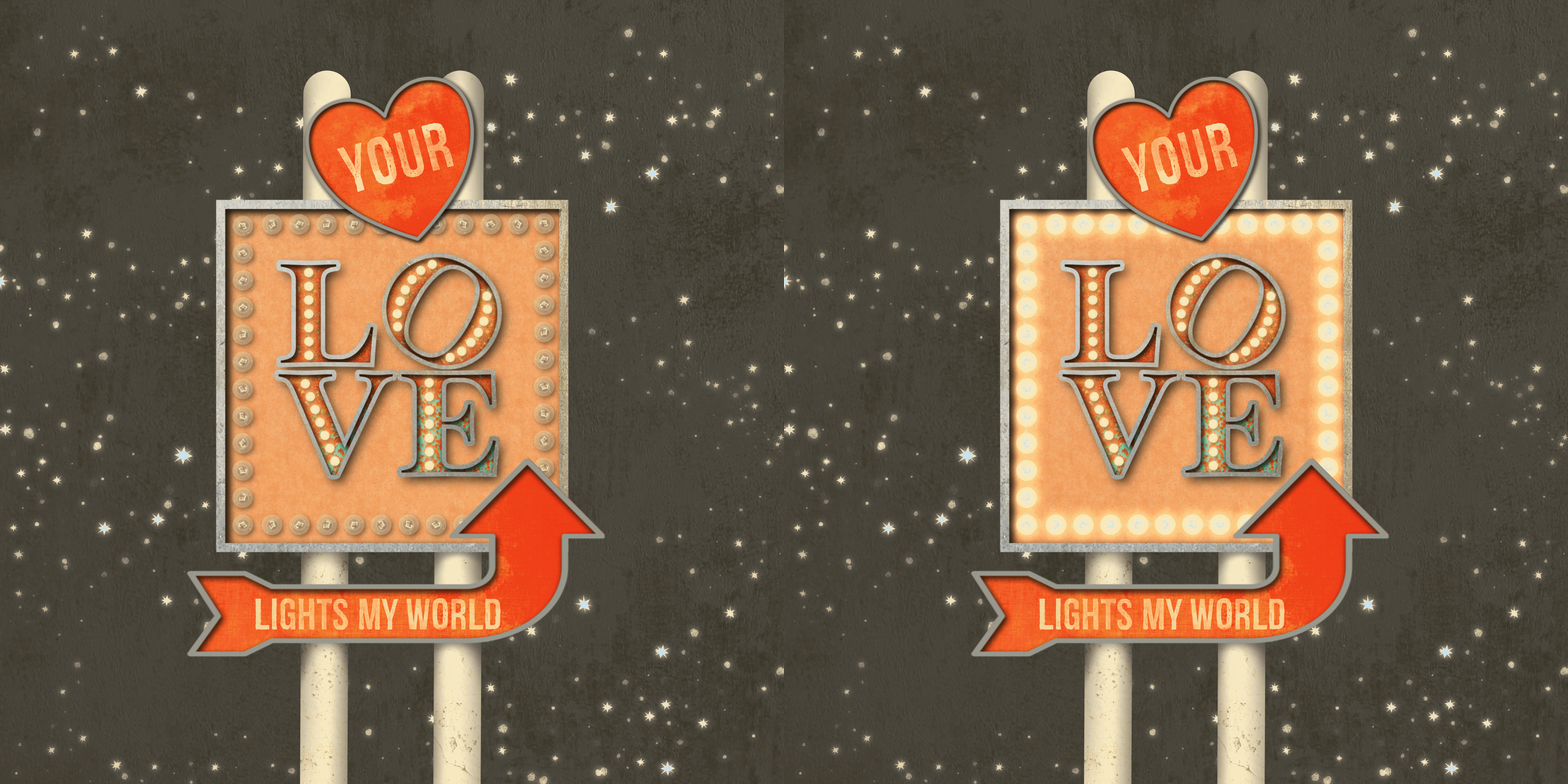
puedas asegurarte de que estás creando tu pila de capas de la manera correcta para que se anime exactamente de la manera que quieras. Este es un boceto que creé para el letrero que voy a ilustrar en este capítulo y normalmente no dibujo físicamente esto, pero quería mostrarles mi proceso de pensamiento en cuanto a cómo quiero que funcione la ilustración que voy a crear, tanto como ilustración estática como cuando la animo en el siguiente capítulo. Voy a crear un cartel temático de amor que podría usar como tarjeta electrónica de San Valentín o en redes sociales y va a tener ese sentimiento Ruta 66. Va a haber varias capas. El fondo mismo va a ser un cielo nocturno con estrellas y algo de textura. El terreno medio, que también en última instancia se va a considerar parte
del fondo van a ser estos polos con este letrero cuadrado sobre él. En ese letrero cuadrado va a ser un conjunto de luces
parpadeantes aquí en el exterior una vez que lo anime, así
como un conjunto de las letras de la marquesina. Voy a dar un guiño a mi ciudad natal,
Filadelfia, y recrear el signo de amor. Si no lo has visto como un letrero apilado donde la L y la O se sientan
encima de la V y la E. Estas luces se van a quedar estáticas mientras estas parpadean. Por último, quiero tener dos elementos de primer plano, este corazón
y esta flecha, y van a tener algo del texto angustiado en ambos pero sin luces. Ahora la razón por la que los estoy designando como elementos de
primer plano es porque en última instancia van a ser estáticos. No las quiero animadas en absoluto en el siguiente capítulo. Aquí es donde entra algo de planeación. Sé que en última instancia necesito decirle a Procreate que no quiero que estos lo animen todo. Voy a mantenerlos separados del resto de los elementos de fondo porque última instancia están sentados encima de algunos elementos que van a animar. El fondo va a ser estático. Mis luces aquí, que se van a empaquetar en medio, van a estar parpadeando y luego estos dos elementos de primer plano van a ser la parte superior del sándwich, y van a permanecer estáticos. [ inaudible] en esto que necesito
mantener a los de esos tres grupos separados y distintos y va a tener mucho más sentido una vez que nos metamos en crear esto y finalmente una vez que lo animemos en el siguiente capítulo. Adelante y empecemos. He creado un lienzo a 10 por 10 a 300 DPI. Adelante y configura el tuyo al tamaño que quieras. Mencioné que estaré animando esto en el siguiente capítulo para
usarlo ya sea en redes sociales o como tarjeta electrónica, así que técnicamente no necesito que esté a 300 DPI. Pero si decido imprimir esto como ilustración estática, tengo esa opción ya que la configuré de esa manera. El primero que voy a hacer es agregar todos mis elementos básicos para que
el cielo de fondo y el signo dé forma y a partir de ahí iré adelante y lo construiré con algo de textura y dimensión. Me he dado a mí mismo y número de capas, y voy a empezar por la parte inferior aquí y añadir mi cielo de fondo, así que agarraré este gris oscuro y simplemente dejaré eso en su lugar. Ahora voy a estar agregando estrellas y textura a esto, pero voy a esperar hasta que el letrero esté en su lugar y hecho para que sepa exactamente dónde quiero poner las estrellas. Subiré a la siguiente capa y empezaré a crear el letrero en sí y empezaré con los dos postes en los que todo va a estar sentado. Quiero un color blanquecino para eso y el pincel monoline funciona muy bien para esto. Arrastraré hacia abajo una línea y lo sostendré, lo
ajustaré a su lugar y luego solo voy a copiar y pegar esto y arrastrarlo a través y esos son mis dos postes. Ahora voy a estar agregando textura y sombra a esto
también pero por ahora solo voy a juntar estos dos. No necesitan estar en dos capas separadas y solo colocaré esto en el medio. Adelante y agreguemos el resto de las formas de letrero. Ahora voy a estar agrupando todo y etiquetándolos una vez que los consiga en su lugar. No tiendo a hacerlo a medida que voy, lo
hago bien en cuanto termine, al
menos un grupo de artículos, así que agarro este color rosa claro y el signo cuadrado. Esto en última instancia va a ser la estrella del espectáculo. Es en lo que van a estar sentadas las letras de la marquesina, entonces el corazón y la flecha estarán sentados encima de ella. Añadiré mi capa de llanta. Estoy siguiendo el mismo proceso que hice para el simple signo en el primer ejercicio y las letras vintage en el último. Adelante y sumamos el corazón a continuación, agarraré este rojizo rosa y seguiré el mismo proceso. Ahora en última instancia este corazón se va a inclinar al final, pero voy a esperar hasta que tenga todos sus elementos en su lugar, incluido el texto antes de hacer eso porque lo hará mucho más fácil. Voy a agarrar ese gris y otra vez, añadir el borde. Adelante y agreguemos la flecha de la misma manera. Ahora la flecha se va a voltear verticalmente, y va a
tener lo [inaudible] pero la voy a poner en su lugar primero y luego hacerlo porque de nuevo, sólo
lo hace más fácil. Agarré la nueva capa y el gris. Quiero seleccionar ambas capas voltearlas verticalmente. En realidad no voy a ir horizontalmente por sólo vertical. Muévete a aquí y bájala, y en realidad quería en forma libre y simplemente arrastra hacia fuera porque quiero que esto sea una señal más larga que se acerca ahí, y lo voy a sacar. De nuevo, se va a sentar un poco encima del cartel, y en última instancia le estaré añadiendo algo de textura angustiada. Ve solo un poco pasado, coincide con eso. Tengo mis elementos básicos de signo en forma en su lugar en este punto. Estoy listo para empezar a agregar la textura y el sombreado a esto. Ahora, voy a estar siguiendo el mismo proceso que hice en los dos videos anteriores. Voy a seguir adelante y acelerarlo en este punto, y te veré del otro lado. Tenemos las formas básicas en su lugar. He añadido la textura y la sombra. Hay un último trozo de sombra que quería añadir, y eso es a los postes. Ahora mismo se ven bastante planas. Simplemente parecen que los tomé en el cepillo de línea y les agregué algo de textura. Voy a agregarles otra máscara de recorte. Lo primero que quiero hacer es agregar un poco de profundidad aquí y aquí. Parece que no recorté mi capa de ahí. Debajo de mi signo cuadrado, necesito agregar un poco de sombra, y también necesito hacerlo debajo de la flecha aquí. Agarré mi cepillo suave, y me pondré un poco más grande. Yo sólo voy a hacer un poco en forma de U aquí. Voy a bajar un poco más de un lado, y quiero que sea más intenso hacia la parte más cercana del cartel. Está creando poco gradiente. Es realmente intenso ahora mismo pero voy a derribarlo de nuevo con un cambio de opacidad. Haré el otro lado aquí. De nuevo, estoy presionando más fuerte cuando estoy más cerca de la señal. Voy a cambiar esto para multiplicar, y simplemente dejar caer la opacidad. Ahora no quiero agregar mi sombra para la flecha en la misma capa, porque si decido que necesito mover la flecha, hace mucho más fácil tener todo en una capa separada. Acabo de agregar otra máscara de recorte y voy a seguir el mismo proceso. Una vez más, cambiaré esto para multiplicar y dejar caer un poco la opacidad. Ahora, ese es un toque mejor, pero aún no tengo esa sensación redondeada. Quiero agregar una máscara de recorte más a esto, y lo que voy a hacer es añadir algo de sombra a los exteriores de ambos polos. Seguiré adelante y apagaré mis otras capas, por ahora solo para que pueda ver mejor estas. Voy a volver a seleccionar mi cepillo suave, y voy a mantener mi pincel fuera de la forma real. Yo sólo quiero un poco de sombra por ambos lados. Si alguna vez has mirado un poste de luz, puedes ver que hay un poco de sombra más oscura en el borde mismo de ambos lados, y eso es lo que lente a toda la mirada redondeada. Nuevamente, me quedo en el exterior, voy a hacer esto un poco más pequeño. Yo hago el otro aquí. Voy a poner un poco de sombra en la parte superior de ambos. Estaré agregando una sombra debajo del corazón también, posiblemente. Simplemente depende de dónde aterrice, pero no voy a hacer eso hasta que le agregue todo y le dé propina. Dejaremos que vaya por ahora mismo. Después uno final por aquí. Cambiaré el modo de mezcla. Deja caer mi opacidad. Volvamos a encender todo lo demás. Siente como si estos fueran un poco demasiado intensos. Aún así es solo derribar un poco esos. Genial. Tenemos todas nuestras formas de letreros en su lugar. El texturizado y la sombra, que agregamos de la misma manera que hicimos con las letras de la marquesina en el último capítulo y el simple signo previo a eso. En este punto, estoy listo para empezar a sumar mis otros elementos, como mi texto, así
como mis luces. Adelante y hagamos eso. Voy a empezar con el texto en el corazón y la flecha. Ahora no sé si te diste cuenta cuando lo dividí todo pero lo
agrupé todo por las formas básicas de signo. Tengo mi flecha, señal de corazón, el signo cuadrado, y los postes juntos. Por ahora el cielo de fondo está por sí mismo. Agruparé eso una vez que empiece a agregarle las estrellas y textura. Por ahora, esa es solo la organización básica que voy a mantener, y hace que sea más fácil saber exactamente dónde necesito colocar ciertos elementos. Se va a organizar aún más en el siguiente capítulo una vez que le añada la animación. Pero por ahora este es un buen comienzo. Entraré en mi signo de corazón y tocaré la capa superior. Quiero agregar algo de texto. Ya se eligió la fuente que voy a usar, que se llama Redgar, y pondré un enlace a eso en la sección de descargas. Simplemente cambiaré lo que se lee sin embargo. Esto va a leer tu. Esta prioridad tiene alguna angustia en ella. El tipo de letra fue creado de esa manera, así que no le voy a agregar más textura, pero sí quiero agregarle una máscara. De nuevo, agarra uno de los sellos grunge y solo toca ciertos puntos en él. Hagamos lo mismo con la flecha. Escogeré mi capa superior, agregaré texto, y quiero que esto lea luces mi mundo. Yo sí mencioné que esto va a ser un tema de San Valentín. Perdona su sonar un poco cursi. Vamos a seguir adelante y hacer esto un poco más pequeño. Voy a hacer lo mismo que hice con el texto del corazón. Añadiré mi máscara y solo estampar algunas de las piezas. No quiero que sea demasiado. Eso se ve bien. Voy a seguir adelante y cerrar aquí mi forma de flecha. Lo siguiente que quiero hacer es agregar mis luces exteriores al letrero cuadrado. Mencioné cuando estaba hablando de la capa de boceto que mis luces exteriores son las que finalmente voy a animar en el siguiente capítulo, que significa que necesito mantener esas separadas de todo lo demás. Voy a añadir una capa en la parte superior de la pila, y esto va a ser solo para estas luces exteriores. Escogeré mi color blanquecino aquí, y mi frontal a granel para marquesina. Vamos a ver de qué tamaño tenemos aquí. Es demasiado pequeño. Vamos a intentarlo de nuevo. Voy a acercarme a esto de la misma manera que había hecho anteriormente. Voy a crear un lado y luego copiarlo en la parte superior, y luego copiarlo a la parte inferior. Simplemente seguiré adelante y dibujaré una línea y sostén, copiaré esto, y luego lo tocaré en su lugar. Ahora, porque tengo esto en la capa muy superior, están sentados encima de la flecha. Aquí es donde designar un elemento de primer plano va a entrar en juego con la animación y te mostraré lo que quiero decir en un momento. Déjame seguir adelante y terminar estas luces. Dibujaré otra línea aquí, y aguantaré. Voy a subir eso sólo un poco y luego duplicarlo,
arrastrarlo hacia abajo, y alinearlo con el fondo ahí. Vamos a chasquear todo eso juntos. Esto va a ser lo que duplicamos para crear el off y en versiones y luego finalmente animar. Ahora, quiero estos metidos bajo el corazón y la flecha. Pero cuando se trata de la animación, no
quiero que el corazón y la flecha se animen. Voy a mover estos hasta la parte superior para que las luces se metan debajo. Pero cuando nos metamos en la parte de animación de la misma, éstos se van a agrupar y le voy a decir a Procreate que esos son los elementos de primer plano. Se mantienen perfectamente estáticos, las luces aquí van a parpadear y todo lo que hay
debajo se va a quedar estático porque ese es el fondo. Ojalá, puedas empezar a ver que estamos construyendo esto de cierta manera, es
lo que va a impulsar lo que hacemos a continuación. No voy a encender estos todavía, lo
haré una vez que haya terminado de crear las letras de la marquesina vintage, y lo haremos a continuación. Antes de empezar a crear las letras de la marquesina, hay un par de cosas que quería mencionar. Cuando repasé este boceto, mencioné que estaría animando las luces del exterior del letrero aquí con un simple parpadeo. Pero las luces de las letras de la marquesina van a permanecer estáticas. Van a permanecer encendidos durante toda la animación, que significa que necesito establecerlos como un primer plano o un elemento de fondo para que pueda decirle a Procreate que los mantenga fuera de la animación. Ahora por [inaudible], estos van a estar sentados encima de mi letrero cuadrado. Simplemente voy a colocar mi texto para crear las letras
de marquesina dentro del grupo de signos cuadrados. Simplemente abriré eso y tocaré esa primera capa. Ahora hay un par de maneras en las que puedo acercarme a agregar el texto. Si recuerdas vamos a estar dando un guiño al signo de amor en Filadelfia, que es un letrero apilado que tiene la V y la E en la parte inferior y la L y la O en la parte superior, y la O está ligeramente inclinada. Hay un par de maneras en las que podría acercarme. Podría crear una sola capa para cada letra para que tenga un control individual sobre cada letra. O puedo crear una sola línea de texto y simplemente usar una combinación en mis herramientas de selección y transformación para manipular las letras como necesito. Ese es el enfoque que voy a tomar porque es el enfoque más fácil a la hora de crear el contorno para la capa de llanta, agregar el sombreado, agregar la textura, y así sucesivamente. Subiré a Acciones, Agregar texto. Esta en realidad ya es la fuente que planeo usar. Esto se llama Hoefler Text, y está en el estilo negro. Simplemente me da más espacio. Pero yo quiero, por supuesto, cambiar lo que dice. Entraremos a mi editor de texto, y esto va a leer el amor. Ahora puedo empezar a crear ese cartel de acciones. Encenderé mi candado de mayúsculas, escribiré una L y una O, pegaré retorno, y luego escribiré la V y la E debajo. Ahora, obviamente, estos están demasiado separados, pero una vez que haya terminado de agregar todos mis elementos, puedo usar las herramientas de selección y transformación para mover todo hacia abajo, y luego finalmente propina esa O, pero quiero esperar hasta que eso está en su lugar porque no quiero rasterizar mis textos todavía. También quiero cambiar el color de esto. Voy a seleccionarlo, y voy a elegir ese
mismo color que el corazón y la flecha sólo para mantener todo consistente. Colocaré esto aquí arriba. Ahora necesito crear mi capa de llanta para mi contorno así
duplicaré ese texto, entraré al editor, cambiaré el color del mismo, volveré al editor, y lo cambiaré a un contorno. En este punto, solo voy a seguir adelante y rasterizar ambas capas porque necesito crear mi sombra, y no hay necesidad real de mantenerla como capa de texto porque recuerden si cambiara esta palabra porque son marquesina letras, tendría que cambiar las luces de todos modos, así que no hay beneficio para mantenerla como capa de texto. Simplemente rasterizaré ambos. Ahora voy a añadir mi textura y sombreado. Porque voy a seguir el mismo proceso que hacía anteriormente, seguiré adelante y aceleraré eso y te veré del otro lado. He añadido la textura y la mayor parte del sombreado a mis letras. Seguí adelante y jugué con algunos de los colores y modos de mezcla y opacidades, y me gusta cómo se ve esto, casi
estoy listo para agregar mis luces. Ahora una cosa que notarás es que aún no agregué mi sombra de gota, y la razón por la que no hice eso es porque voy a estar seleccionando algunas de estas letras y moviéndolas por ahí. Si yo pusiera primero la sombra de gota, sería
imposible elegir cada pedacito de la sombra de gota para una letra individual. Terminaría pareciendo que acabo de sacar un pedazo de la sombra, se ve gracioso. Te recomiendo hacer la sombra de gota después de manipular tus cartas. Lo que voy a hacer es seleccionar ambos grupos. También agrupé la capa de llanta y las letras de fondo juntas. Los seleccionaré a ambos. Acude a mi herramienta de selección y voy a elegir el rectángulo, y lo primero que quiero hacer es seleccionar mi L y mi O. Usa mi herramienta de transformación, va a apagar temporalmente la textura, y solo voy a arrastra esto hacia abajo. No quiero que toque los V y E, pero lo quiero bastante cerca. Lo siguiente que quiero hacer es seleccionar solo mi O. voy a mantener a los dos seleccionados porque, nuevo, necesito tener todos los elementos, el borde, y el fondo. Déjame intentar hacer esto con la plaza. Yo quiero asegurarme de que solo consigo la O y no la E ni ninguna parte de la L tampoco. Usaré mi herramienta de transformación, y solo voy a sujetar el dedo hacia abajo y hacer eso a unos 30 grados de rotación. Todavía tengo a ambos seleccionados, voy a hacer esto un poco más grande porque este va a ser el foco principal de la ilustración final. Ahora que esto está en su lugar, puedo agregar mi sombra de gota detrás de mis letras. Quiero entrar a mi capa de fondo, duplicarla, y voy a seguir el mismo proceso. Encenderé el bloqueo Alfa, lo llenaré , lo
apagaré, lo bajaré, y ligeramente a la derecha, use un desenfoque gaussiano, y lo voy a mantener como las nueve o 10. Cambia mi modo de mezcla, deja caer la opacidad un toque, y luego estoy todo listo. Tengo las letras en su lugar con su textura y toda su sombra. Estoy listo para agregarles las luces a continuación. Quiero añadir una capa por encima de los dos. Agarré mi color blanquecino y seleccionaré mi bombilla para marquesina. Ahora quiero empezar con la O, y la razón por la que quiero hacer eso es porque, de nuevo, voy a estar usando alguna colocación creativa aquí ya que no
voy a estar colocando luces en todas las áreas, solo
voy a se centran en las secciones más grandes de estas letras. El O en realidad no está tan espaciado de manera consistente como el resto de éstos. Tiene un poco de pellizco en la parte superior y la inferior, así que quiero asegurarme de que la talla pongo mis luces en encajar la O, y luego usaré esa misma talla en el resto de ellas. Déjame sólo ver de qué talla tengo aquí. Espero que eso vaya a funcionar. Simplemente dibujaré un poco de curva y aguantaré, así que he creado un arco. Usaré mi Edit Shape y simplemente la moveré exactamente donde la quiera. Ahora, solo puedo duplicar esto porque está en su propia capa. Seleccionaré, copiaré y pegaré, solo voy a voltearlo y luego arrastrarlo hacia la derecha. Déjame tocar esto solo un poco y aquí vamos. Déjame apagar el chasquido, a veces apagar el chasquido realmente ayuda. Esa carta está hecha. Ahora, de nuevo, voy a mantener el mismo tamaño ligero para el resto de las letras para que guarde la consistencia en todas ellas. También voy a apuntar a crear el mismo número de luces. Iré a mi L y solo pellizco a estos dos juntos. Me voy a dar una nueva capa porque tal vez sólo pueda copiar y pegar en el resto. Tengo siete por aquí, así que trataré de encajar siete aquí. Yo sostendré, golpea mi dedo hacia abajo. Está en su propia capa así que solo puedo colocar esto exactamente de la manera que quiero. Voy a copiar eso en la E, dale toque a esto un poco. adelante y copiemos eso de nuevo e intentemos simplemente girarlo para meterme en la V.
Voy a apagar mi chasquido porque no son del todo 30 grados. Ahí vamos. Retrocedamos. Creo que esos se ven bien, una vez que estén iluminados, van a quedar aún mejor. A continuación, sigamos adelante y enciendamos todas nuestras luces para que podamos completar nuestro letrero.
6. Crear un letrero complejo y en capas - Parte 2: que ya estamos trabajando en las letras de la marquesina, sigamos adelante y hagámoslas primero. Yo quiero romper todos estos juntos. Se ve un poco gracioso porque en realidad no están terminados por lo que no necesariamente lee el amor aquí en la pila de capas. Pero de nuevo, voy a crear una versión off y una on, así que voy a duplicar eso. Voy a duplicar esta otra vez porque quiero
cambiarla a un color más oscuro para poder crear mi sombra de gota. De nuevo, puedes tomar el otro enfoque de agregar la sombra usando el cepillo suave, depende de ti. Usaré mi chasping y solo toque esto hacia abajo. Yo quiero bajarlo un poquito de esta manera. Establece un poco de desenfoque gaussiano. Asegúrate de que apagué Alpha Lock lo cual no lo hice. Entonces cambiaré mi modo de mezcla para multiplicar. Tengo mi apagado, los agruparé juntos. Voy a renombrar esto off marquesina. Porque tengo dos juegos de luces estoy siendo lo más específico posible. Vamos a seguir adelante y a encender la versión on. Entraré a Bloom y Layer y voy a llevar esto hasta cerca de 45. Cuando usas el mismo proceso que hice en el último video. Lo sacaré un poco más allá. Juega con el tamaño y la quemadura. Acepta eso, y voy a duplicar esto. Agarra mi capa inferior. Nuevamente, quiero cambiar primero el color, quiero hacerlo este amarillo. Apague el Alpha Lock y agréguele otra floración. Simplemente arrastraré eso hasta el final hasta cerca de 50. Déjame solo ajustar el tamaño. Agrupemos. En realidad es primero cambiar este a pantalla y tal vez dejar caer la opacidad, solo un toque. Sólo lo estoy dejando caer alrededor de 85. Apagaremos y encenderemos eso. Eso es regular encendido y eso pasa con la floración. A mí me gusta cómo se ve eso. Voy a agrupar eso juntos y renombrar esto en marquesina. En última instancia, realmente no importa porque no voy a estar animando esto. Pero si decidí bajar por el camino, al menos los tengo separados. De nuevo, voy a tener esa espera en las alas si quiero hacerlo. Ya terminé de encender esas luces. Sigamos adelante y centrémonos en iluminar el otro set. Yo lo duplicaré. Voy a seguir el mismo proceso. En este punto, lo voy a acelerar y una vez más, te
veré del otro lado. Mis luces están encendidas y estoy listo para animarlas en la siguiente sección. Ahora, he renombrado el encendido y el apagado a encendido y apagado parpadeo porque sé que esos son los dos que voy a animar. No quiero agruparlos porque en última instancia necesitan estar separados una vez que los animo. Pero te mostraré en el siguiente video en el video de animación cómo
sigo organizando las cosas para establecer ese elemento de primer plano y fondo. Antes de hacer otra cosa sin embargo, quiero completar mi cielo de fondo. Me he dado un par de capas más y lo primero que voy a hacer es usar mi pincel de polvo estelar y está en el set que proporcioné. Yo sólo quiero simplemente golpearlo en puntos. No quiero que estos compitan demasiado, pero de nuevo, este es un cielo nocturno, así que sí quiero jugar un poco con eso. Una última cosa que voy a hacer estas estrellas es que quiero darle un bonito resplandor así que voy a usar la floración. Voy a llevar esto hasta cerca de 50. Se puede ver que ya está agregando ese bonito brillo alrededor de los bordes de las estrellas. Jugaré con el tamaño y la quemadura. A mí me gusta cómo se ve eso, lo aceptaré. Creo que voy a dejar caer la opacidad, sólo un toque, o vamos a probar cómo se ve la pantalla. En realidad no está haciendo mucho cambio. Lo mantendré en normal y voy a bajar la opacidad apenas a unos 84 ó 85. De nuevo, no quiero que compita con el letrero, pero sí quiero que sea parte de ese cielo nocturno. Entonces una última cosa que voy a hacer es
añadir un archivo de imagen de textura para agregar algo de textura al cielo. Puedes usar un pincel si quieres, a veces usaré un cepillo de gouache para agregar algo de textura adicional casi como una sensación de forma lechosa. Pero voy a usar una de las texturas que proporcioné del paquete de imágenes de uso gratuito. Entraré a mi concreto y me gusta éste. Va a ser muy sutil. Voy a bajar esto para superponerse y bajar mi opacidad. Yo solo quiero un toque de textura en el fondo. Si quisieras, podrías agregar textura sobre todo el asunto. Simplemente agregarías eso a tus elementos de primer plano para poder colocarlo en la parte superior de la pila de capas y tal vez ponerlo en el grupo de flechas o puedes crear su propio grupo. En última instancia, solo necesitas decir, Procreate cuando animas, que quieres que sea una parte no animada de ella. Ahora, que tengo todo en su lugar, una última cosa que quiero hacer es inclinar mi capa de corazón. Tengo a ese grupo seleccionado. Yo sólo voy a propina un poco, no mucho. Todavía está sentado sobre la parte superior del cartel como lo está la flecha. Lo que me gusta de este enfoque y tener este set como elemento de primer plano es que no necesito borrar ninguna de las luces debajo porque como recuerdan hasta que movemos esto a la parte superior, algunas de las luces estaban sentadas encima de ella. Podría haber usado una máscara para enmascararlos en lugar de mover todo en el corazón y la flecha agrupados hasta la parte superior. Pero lo que me gusta de esto es que se presta
al realismo porque en realidad no van a quitar luces. Todavía van a estar sentados debajo de los letreros en capas. A mí me gusta cómo se está asomando desde abajo o asomando desde aquí también. Voy a echar un vistazo final. Creo que todo se ve bien. Ya estoy listo para animar esto en el siguiente video. Pero antes de que hagamos eso, recapitulemos lo que aprendiste en este. En este video, hablamos de planear tu letrero con anticipación, ya sea que lo hagas físicamente en papel o aquí en Procreate, o simplemente darle un poco de pensamiento. Es una buena idea pensar con anticipación en cómo quieres que luzca tu signo, así
como si planeas animarlo y dónde lo vas a usar, porque eso en última instancia va a impulsar cómo configuras tus capas. Agregamos una combinación tanto de marquesina como de
letras de texto a nuestros letreros en capas de que podríamos tener ambos en su lugar. Te mostré cómo sombreo todos mis elementos,
incluyendo los postes de fondo, para enfatizar realmente esa sensación en capas y redondeada en algunos casos. Entonces, finalmente, hablamos de cómo estratificar tu signo complejo puede en última instancia cambiar la forma en que lo animas por el camino. En el siguiente video, te
voy a mostrar tres formas de animar tus luces. Te veré ahí.
7. Animar tu letrero: En este capítulo, voy a cubrir los fundamentos de la animación, asistir en Procreate. Te mostraré tres animaciones diferentes para tus luces, un simple parpadeo, una sola luz que no funciona del todo bien mientras el resto permanece encendido, y una sola luz rodante. Te mostraré cómo planeo mis animaciones antes de
tiempo para asegurarme de que mis capas estén configuradas en consecuencia, y luego finalmente, te mostraré cómo ajustar ajustes en la animación para hacerlo bien. Empecemos. Vuelvo a la compleja ilustración que creamos en el capítulo anterior y ésta es a la que voy a añadir estos simples pestañear. Si recuerdas, voy a hacer que las luces de afuera aquí parpadeen y las luces de
las letras de la marquesina permanezcan estáticas. Estoy bastante cerca de donde necesito estar con mi organización para la animación. Tengo cosas que necesitan separarse. Aunque hay algunas cosas que necesito combinar porque de nuevo, necesito decirle a Procreate lo que quiero permanecer estática y lo que quiero seguir animado. Antes de hacer eso sin embargo, quiero echar un vistazo más de cerca a la interfaz de asistencia de animación para que entiendas cómo funciona. Estoy aquí en una animación previa que creé. Esta es una animación de parpadeo simple donde solo está apagando y encendiendo las luces. El motivo por el que quería abrir esto es porque
ya está configurado para la animación y quiero llevarte a través la interfaz de asistencia de animación antes de entrar en organizar las capas del signo complejo porque creo que eso te ayudará exactamente por qué estamos configurando las cosas de la manera en que estamos. Primero lo primero, la forma
en que activas Animation Assist y ahora mismo ya está activada, es subir a tu Llave inglesa, Acciones, y debajo de Canvas verás Animation Assist. Lo activarás. Este menú va a estallar en la parte inferior y puedes encender y apagar el tuyo aquí con play y pause. Hay un menú de configuración, que hablaremos en un momento, y luego podrás agregar marcos adicionales usando eso. Ahora los marcos en la parte inferior aquí están directamente impulsados por cómo
tienes tus capas o grupos de capas configurados aquí en tu panel de capas. Si toco a través, puedes verlo cambiando la ubicación en los fotogramas de la parte inferior aquí, y está corriendo por la animación. Si añado una capa, se va a añadir un marco, igual que lo haría si agregara un marco aquí abajo. Echemos un vistazo a los ajustes en la interfaz de animación. Aquí las tres primeras opciones son loop, ping pong y un tiro. Loop es el estándar por lo que va a
recorrer continuamente una animación hasta que lo apague. El ping-pong lo va a llevar hacia atrás y hacia adelante indefinidamente de nuevo hasta que se apague y luego finalmente un tiro lo va a tomar una vez por la animación y luego parar. Eso sería útil si estás creando un gráfico de título
para algo en el que solo quieres que se ejecute una vez y se haga. Los fotogramas por segundo te van a permitir cambiar la velocidad de tu animación. Puedo traer esto todo el camino arriba, o podría bajarlo y ralentizarlo. Te mostraré cómo eso va a ser útil más tarde cuando creemos nuestra luz que está rota. La piel de cebolla y la interfaz de animación de Procreate eran sólo para gustarles tradicionales celdas de animación dibujadas a mano que se crean y luego se ven apiladas con una caja de luz. Lo que deja hacer al animador es ver hacia adelante y hacia atrás para que puedan ver la progresión de la animación. Cuando se trata de estos letreros de marquesina, En realidad no
es tan útil porque son tan simplistas. Sería más útil cuando se trata de una animación más compleja donde algo se mueve alrededor de la pantalla. Podrás ver el progreso de tu animación para que puedas alinearla exactamente de la forma que necesites. Estas últimas cuatro opciones tienen que ver con las pieles de cebolla. Se puede establecer el número de fotogramas. El número de fotogramas que se desea ver hacia adelante y hacia atrás, y se puede establecer la opacidad de esos también. Pero de nuevo no voy a centrar ninguna atención en las pieles de cebolla porque no las
encuentro necesariamente útiles a la hora de crear estos signos. Vuelvo a la compleja ilustración y ahora que hemos echado un vistazo a la interfaz, quiero seguir adelante y configurar este documento para que esté listo para la animación. De nuevo, esto va a ser un simple parpadeo y mis luces exteriores aquí van a parpadear y las luces interiores van a permanecer encendidas. Quiero que el resto de mi animación se mantenga estática. La otra complejidad a esto, es que tengo el corazón y las flechas sentadas encima de todo y no quiero tener que borrar nada aquí. Entonces necesito decirle a Procreate que estos van a ser elementos de primer plano. Todo eso va a impulsar cómo hago mi organización final en mi pila de capas aquí. Ahora mismo tengo mi corazón y mi flecha como dos grupos separados. Yo sólo voy a seleccionar ambos. Voy a agruparlos y luego voy a renombrar este primer plano. Voy a dejar mi encendido y
mi apagado parpadear completamente separados el uno del otro y
no voy a agruparlos con nada más porque esa va a ser la diferencia entre off y on y eso es lo que va a ser animado. Entonces finalmente, todo lo demás aquí se va a agrupar como mi antecedente. Voy a renombrar este fondo. Mi fondo y mi primer plano van a permanecer completamente estáticos en mi animación y Procreate va a saber para poner éste y éste como mi animación porque se lo voy a decir. Déjame mostrarte cómo hacer eso. Ahora que tengo esto organizado y esperemos que
veas cómo mantenerte organizado a lo largo del proceso de creación de tu ilustración te ayude a estar mucho más cerca animar tu ilustración y sobre el back-end. Seguiré adelante y encenderé Animation Assist. Una vez más, mis marcos han subido. Ahora bien, si bien tengo un grupo de fondo y un conjunto de grupos de primer plano, si enciendo el juego ahora mismo, va a correr por los cuatro cuadros porque no le
he dicho a Procreate que quiero algo designado como fondo o primer plano. El modo en que voy a hacer eso es que voy a tocar mi marco y voy a cambiar de fondo. Voy a tocar este marco y voy a alternar en primer plano. Ahora se puede ver que la ilustración en sí se ve justo como lo haría normalmente. Ahora si enciendo Play, es animar los dos en el medio, que si voy a mi pila de capas están apagados y encendidos. Eso es genial. Es un simple parpadeo. Está parpadeando exactamente de la manera que quiero que hasta donde sea la luz que quiero parpadear, pero esto es demasiado rápido. Vamos a Ajustes y voy a bajar mis fotogramas por segundo a unos dos o tres. Eso es mucho más tranquilo. Eso es mucho más como lo haría en la vida real. Creo que dos es probablemente mejor. Yo quiero esto en bucle regular porque el Ping-Pong no va a marcar la diferencia. Si solo hago un tiro, lo va a apagar y encender y luego estar hecho. Loop es el ajuste correcto para eso. Eso es todo. Así es exactamente como puedes configurar un simple parpadeo con tus signos de marquesina. Nuevamente, no puedo enfatizar lo suficiente que si te mantienes organizado a través del proceso de crearlos, te va a encontrar mucho más fácil crear tu animación en el back-end. A medida que vas avanzando y creando esto, aunque sea una simple señal, asegúrate de que estás agrupando las cosas. Crea una versión fuera de tus luces para ti porque aunque no la animes, no hace daño tenerla sentada ahí en segundo plano. Pero si decides
animarlo, Ya está ahí y no tienes que crearlo sobre la marcha. Entonces, una vez que estés ahí, solo piensa cómo quieres que funcione tu animación y configura tus capas en consecuencia. Ese es el simple parpadeo. Pero y si quisiéramos crear una donde tengamos una luz que esté en el fritz y parpadeando y el resto permanezca estático. Echaremos un vistazo a eso a continuación. Estoy aquí en la ilustración de signo de café simple que creé al inicio de la clase. Voy a usar esto para crear la luz rota que
va a parpadear mientras el resto de las luces permanecen encendidas. El problema es que no planeé con anticipación con esta ilustración. Tengo una versión off y un on y eso es genial excepto que no quiero que todos parpadeen. Ahora mismo si enciendo Animation Assist con esto, y designo esto una capa de fondo, y golpeo Play, va a hacer que todas las luces parpadeen. Si eso fuera a lo que estaba apuntando, eso sería genial. Pero realmente sólo quiero que uno de ellos parpadee. De hecho, quiero que sea un parpadeo mientras el resto permanece estático. Podría entrar en mis capas y destacar una de mis luces, seleccionarla y tal vez cortarla y pegarla en su propia capa excepto que he, añadí toda la floración y toda la sombra de gota a mis luces, lo
que significa que va a estar junto a imposible seleccionar una luz y todos los elementos de sombra gota y floración sin que parezca divertido. En cambio, porque no planeé con anticipación y no configuré mis capas en consecuencia, en realidad
necesito eliminar mi propia capa. Necesito eliminar la sombra de gota, y necesito volver a empezar. Lo que voy a hacer en este punto es designar una luz. Digamos que va a ser éste. Este es el que se va a romper. Con esa capa seleccionada, seguiré adelante y seleccionaré esta luz. De nuevo, es realmente fácil porque no tengo ninguna floración ni sombra suelta sobre ella. Voy a tres dedos deslizar hacia abajo y cortar y pegar. Eso lo ha llevado a su propia capa. Ahora necesito arrastrar esto porque esto es lo que se va a animar y esto se va a mover a mi fondo. Pero ahora ninguno de ellos está encendido, así que necesito volver a empezar. Voy a seguir adelante y encender todas mis luces de la manera que yo quiero que lo hagan. Voy a seguir el mismo proceso que te mostré en los ejercicios anteriores. En realidad voy a hacer eso fuera de cámara y volveré a ti. He ido adelante y arreglé mis capas. Echemos un vistazo a cómo eso cambió las cosas. Anteriormente me viste seleccionar una de las luces y
separarla de las otras y la puse como su propia luz única. Eso es justo aquí. Tengo tanto una versión off como una on. Si toco eso, puedes ver que sólo está apagando y encendiendo uno. Mis otras luces, seguí adelante y recreé la floración y las sombras de gota sobre ellas y están justo aquí. No me preocupaba por dividirlos en dos grupos separados y distintos porque podía tareas muy fácilmente el on versus off sin tener que hacer eso. Estos se van a delegar en la capa de fondo de todos modos. Ahora mismo lo que voy a hacer es seleccionar tanto el fondo original como las luces estáticas. Voy a agrupar esos juntos, y esto se va a convertir en la nueva capa de fondo. Ahora, tengo el off y el on versión de esa sola luz. Si tuviera que encender Animation Assist y golpear Play, sólo
va a hacer que esa sola luz parpadee mientras que el resto permanezca estático. ¿ Y si quisiera tener un parpadeo? Apagemos esto. Lo que necesito hacer es crear una serie de marcos adicionales que van a estar activadas o desactivadas versiones. El modo en que voy a hacer eso es que voy a elegir
simplemente al azar duplicar ciertos. Voy a duplicar eso y tirar hacia arriba. puede ver que está agregando marcos aquí abajo. Estoy haciendo esto al azar porque si es un parpadeo, Va a permanecer encendido un poco y luego apagado por un beat, y luego tal vez encendido por dos beats, apagado por tres. Estoy siendo realmente aleatorio acerca de cómo estoy agregando esto. Cada vez que duplique algo, lo
estoy arrastrando hacia arriba si es necesario. Voy a tenerlo encendido por tres beats. Duplicaré otra capa off y la arrastraré hacia arriba. Es continuamente añadiendo capas aquí abajo en la parte inferior. Ahora una cosa para
advertirte, debes asegurarte de ver cuántas capas te quedan en tu lienzo. Sube a tus capas de información de lienzo. Puedo ver que todavía tengo 23 disponibles para mí, así que en realidad estoy bien. Voy a hacer un par más aquí y luego te mostraré cómo va a parpadear. Hagamos una más. Creo que ya es suficiente. Si golpeo el juego, es realmente lento, así que realmente no es leer como yo quería. Déjame entrar en ajustes sin embargo y tire hacia arriba mis fotogramas por segundo. Se puede ver que está haciendo algo de código Morse porque lo puse para tener,
por ejemplo, tres apagados, y dos encendidos, y luego uno apagado, y luego dos encendidos. Yo era al azar al respecto. Se lee más como un parpadeo. Siento que no está del todo ahí. Entonces en realidad voy a añadir un par más de cada uno. Creo que solo duplicaré eso y moveré eso entre ahí. No está parpadeando lo suficiente. Cuando se trata de este parpadeo, solo retírelo, configura tus fotogramas por segundo donde quieras y solo ve si necesitas agregar algo más y luego simplemente pulsa Play de nuevo. Eso es mucho mejor. No hay fórmula para hacer esto. Es cuestión de agregar las capas, reproducirlo, cambiar tus fotogramas por segundo, ver si es leer la forma que quieres y luego ajustar la aleatoriedad del encendido versus la variación off. Voy a dejar todos estos separados el uno del otro de nuevo porque todos van a ser animados. Creo que son cuadros por segundo es bueno. Vamos a ver si puedo ajustarlo un poco más y salir de esto. Creo que eso es realmente bonito como una luz parpadeante. Podrías hacer esto con más de una luz si quisieras. Ciertamente podrías tener una luz completamente apagada y que se mantiene apagada estáticamente. Todo está en cómo lo configuraste en el principio mismo. Todo está en cómo lo planeas. Eso es lo que le va a decir a Procreate cómo querías animar en este punto. En el caso de cuando estaba creando esto, realidad
sabía que iba a crear solo un simple parpadeo fuera de él, pero quería usar esto como ejemplo para que puedas ver dónde
vas a terminar haciendo mucho redo y deshacer y duplicación. Vas a perder el tiempo si no piensas con anticipación a cómo quieres que se vean las cosas. Sigamos adelante y echemos un vistazo a cómo puedes crear una sola luz rodante usando la Ayuda de Animación. Esta es una ilustración simple que creé previamente que solo tiene un simple parpadeo en ella, por lo que un encendido y un apagado, realidad
quiero que esto tenga una luz rodante. Quiero que mi versión off en mis luces se vuelva estática. No van a animar en absoluto. Yo quiero que esa sola luz viaje sobre la parte superior de cada una de las versiones
on para que le dé la apariencia de esa sola luz sólo está rodando alrededor del corazón. El problema es que no es así como tengo mi configuración de capa en este punto. Al igual que con el signo anterior, necesito hacer algunos ajustes. Ahora la buena noticia es que estoy en una posición mucho mejor con esto de lo que estaba en la última. Si bien tengo que recrear algunas cosas, no
tengo que recrear por completo. Déjenme apagar primero el Asistente de animación. Voy a, por supuesto, eliminar la versión on porque vamos a recrear eso. Voy a duplicar mi versión off y sólo voy a apagar esto Eso va a estar esperando en las alas. El motivo por el que estoy duplicando eso es porque voy a
cortar una de estas luces para designarla como la única luz. Pero quiero que esto sea lo que es mi versión final fuera y eso se va a mover a mi capa de fondo. Sólo lo voy a apagar por ahora. No lo voy a tocar porque quiero que se quede como está. Voy a entrar en esta versión off y voy a quitar esa sombra gota. Deseo seleccionar esta capa. Entonces agarraré mi herramienta de selección y solo voy a seleccionar una de las luces, así que no importa cuál. Voy a seguir adelante y tres dedos desliza hacia abajo, corta, y pega. Ahora tengo esa sola luz en su propia capa. Yo sólo puedo borrar esa. Si vuelvo a encender esto, el resto vuelve. Yo también, si apago eso, eso no tiene espacio en blanco. Esa es la otra razón por la que duplicé eso. No quiero que tenga una mancha en blanco y tenga la encendida como alrededor del resto de la misma. Cada vez que pasa más allá de este punto, no se ve nada ahí. Necesito una versión totalmente intacta off. Ahora lo siguiente que voy a hacer es que voy a
agrupar mi versión off con mis antecedentes. Esto se convertirá en mi nuevo trasfondo. Ahora solo necesito recrear la versión on de esta sola luz. Déjame volver a encenderlo. Lo duplicaré. No necesito crear una sombra de gota para ello porque ya tengo aquí la sombra de gota. Todo lo que necesito hacer es crear las dos flores. En realidad voy a borrar eso por ahora. Voy a golpear esto con una floración. Llevar esto hasta unos 45 o así. Jugar con los lados, es un poco demasiado. Aquí vamos. Yo quiero crear esa segunda floración debajo de ella para darle ese resaltado. Asegúrate de que apagué el bloqueo alfa, no lo hice. Después cambia la opacidad y el modo de mezcla, eso es realmente [inaudible]. Ahora necesito agrupar esto. Esta es la que finalmente voy a duplicar y moverme alrededor de mi lienzo. Esto se va a convertir en mi encendido. En este punto, quiero que viaje a cada una de las versiones off. Entonces esa sola luz es lo que se va a animar. Lo primero que quiero hacer es que quiero duplicar ese grupo. Voy a tomar ese duplicado y lo voy a mover a esa luz. Voy a apagar el chasquido porque esto está en una diagonal tan rara, realidad
es más fácil apagarlo. Lo duplicaré otra vez. Lo moveré encima. Voy a seguir haciendo eso todo el camino. He duplicado eso en versión tantas veces como necesito para moverlo a través del corazón. Yo sí quiero mencionar una cosa que quizá me hayas visto girándola mientras andaba por ahí. El motivo por el que hice eso es porque cuando usas la versión de pincel, está configurada con un giro para que ese filamento
gire a medida que vas hasta que se vea más aleatorio. Si solo duplicas y sigues tirando de él, cada filamento va a estar en la misma dirección y yo no quería eso también. Yo sólo estaba girando a medida que iba. Es un toque realmente diminuto, pero es uno que se puede notar. En este momento sólo se ve como un letrero de iluminación estándar. Por supuesto, quiero una sola luz rodante. Déjame seguir adelante y activar de nuevo Animation Assist. Ahora, porque tengo esa capa superior seleccionada, solo
voy a mover esta se apaga un poco. Ese es el único que está encendido. Si golpeo el juego, va a seguir mi pila de capas por todo el camino. Pero va a mantener esa versión fuera completamente intacta porque de nuevo, hice una copia de ella y la moví hacia abajo a la capa de fondo, que designé como estática. Puedo cambiar la configuración de esto para cambiar mis fotogramas por segundo. Creo que realmente rápido o traerlo de vuelta despacio. Eso es todo. Todo lo que tenía que hacer es tomar mi animación simple original, hacer algunos ajustes, hacer algunos duplicados de esa sola luz, y diciéndole, Procreate lo que quería hacer, decirle cuál es el fondo y lo que necesita animar, pude crear esa sola luz rodante. Una última cosa que quería mostrarles es el ping pong porque en realidad es donde funcionaría esto. Si pongo esto en ping pong, va a ir hacia atrás y hacia adelante en cuanto llegue al principio y al final. Eso es todo con nuestras tres versiones de animación. Sé que parece que puede ser complicado, pero de nuevo, con la planificación por adelantado, puede
ser súper fácil. Para recapitular lo que has aprendido en este capítulo, hablamos de los conceptos básicos de la interfaz de Animation Assist en Procreate. Te mostré cómo crear tres animaciones diferentes, un simple parpadeo, una sola luz que parpadea, todo el resto permanece encendido, así
como un solo rollo de luz. También te mostré cómo tomar una ilustración existente y ajustarla si no es del todo donde quieres que esté. Pero eso también demostró la razón por la que es realmente importante pensar en el futuro
si planeas animar para que puedas configurar tus capas correctamente antes de tiempo. Entonces, por último, hablamos de cómo ajustar los ajustes de tu animación
como loop versus ping pong o cambiar los fotogramas por segundo. Lo consigues exactamente donde quieras. En el siguiente video, vamos a hablar todo sobre guardar tus animaciones. Te veré ahí.
8. Tres métodos para guardar las animaciones: Existen múltiples formas de guardar ilustraciones animadas en Procreate, y cada una tiene sus propios pros y contras. En este video, vamos a echar un vistazo a los tres métodos disponibles y hablar de cuándo puede o no querer usarlos. GIF animado es la opción más versátil ya que es la más utilizada. Ahora, hay un par de problemas con el uso de GIF. El primero es que las transparencias parciales no funcionan con GIF. En otras palabras, todos los píxeles deben ser totalmente opacos o totalmente transparentes. No hay en el medio. Si tienes una sombra de gota bajo tu GIF, y estás tratando de guardarla con un fondo transparente, la sombra de gota no va a funcionar. Lo que va a pasar es que o vas a terminar con una mancha negra muy oscura detrás del resto de tu ilustración o no va a aparecer en absoluto. Ahora bien, si lo estás usando en un sitio web y conoces el valor exacto del color del elemento de fondo de tu sitio web, potencialmente
puedes crear una pequeña forma en ese color para colocarla detrás de la animación. Sin embargo, en mi propia experiencia personal, incluso cuando he tenido el valor hexadecimal exacto, no siempre ha coincidido perfectamente, y he terminado con una tenue línea alrededor de mi animación. El otro tema con GIF dice que tienen una calidad visual menor que otros métodos. Cuando estás guardando como GIF animado en Procreate, se
te da la opción entre resolución máxima y listo para web. Ahora, diré que si bien web ready sí proporciona un tamaño de archivo mucho más pequeño, también degrada tanto la animación que nunca he encontrado que valga la pena usar, así que siempre lo guardo máxima resolución. También puedes cambiar tus fotogramas por segundo aquí en la función de guardar en lugar de volver a tu ilustración. Por último, la paleta de colores de dithering y por marco se refieren a los colores de su ilustración. Los GIF solo pueden manejar hasta 256 colores. Si tienes una animación que realmente es de color pesado, así que algo mucho más de color más pesado que esto, podrías encontrarte con algunos problemas con algunos puntos divertidos cuando lo estás guardando. El primer paso es intentar encender el vaciado. Lo que hace el dithering es tomar dos píxeles y crear básicamente un tercer píxel falso que actúa como un punto que llena el espacio y puede ayudar a suavizar las cosas. Si eso aún no funciona, prueba a encender la paleta de colores por marco y mira si eso ayuda. Personalmente nunca he encontrado la necesidad de usar eso, pero de nuevo, es una opción si lo necesitas. PNG animados son visualmente de mayor calidad que los GIF. La buena noticia es que las transparencias parciales funcionan y aceptan un número mucho mayor de colores que los GIFs. El problema con los PNG animados es que la mayoría de los sitios no los aceptan. Realmente no hay ningún beneficio en este momento para ahorrar como PNG animado. Por último, los MP4s animados funcionan de manera similar a los GIFs y PNG, pero usan codificación JPEG para crear sus marcos, lo que significa que las transparencias no funcionarán en absoluto. Si intentas guardar una sombra de gota con un MP4, esa sombra de gota se va a convertir en una forma sólida detrás del resto de tu ilustración porque de nuevo, usa codificación JPEG y las transparencias no funcionan. Una ventaja de usar MP4s es que sus tamaños de archivo tienden a ser mucho más pequeños que los JPEG y GIF,
razón por la cual sitios como Facebook suelen preferir publicaciones
generales para estar en formato MP4 a diferencia de las demás. Básicamente estás tocando una película en bucle. Para recapitular lo que abarcamos en este capítulo, los
GIF son los más utilizados. Son los más versátiles, pero no aceptan transparencias parciales y pueden ser visualmente menos atractivas. PNG animados tienden a tener mayor calidad visual, pero realmente no se aceptan en ningún lugar, por lo que no hay ningún beneficio en usarlos. Por último, los MP4s animados usan la codificación JPEG para crear sus marcos, por lo que las transparencias no funcionan en absoluto, pero el beneficio de usarlos es que sus tamaños de archivo tienden a ser mucho más pequeños. Al final del día, ningún formato es perfecto, todos
tienen sus pros y sus contras. Cuando vayas a guardar tu animación, solo piensa con anticipación a dónde planeas usarla y si el sitio en el que piensas colocarla va a aceptar tu formato o no. Es posible que tengas que hacer algunos retoques a tu animación o quizá tengas que renunciar a algunas cosas, pero hay al menos tres opciones para elegir para intentar acomodar tus necesidades. En el siguiente video, vamos a echar un vistazo al proyecto de la clase, así que nos vemos ahí.
9. El proyecto de clase: El proyecto para esta clase será crear tu propio letrero de Marquee
inspirado en la vendimia utilizando el proceso que aprendiste en clase. Podrás probar cualquiera de los signos que creamos desde lo simple hasta complejo o simplemente crear un conjunto de letras Carpa. Una vez que hayas hecho eso, intenta iluminarlos y utiliza algunas de las técnicas de animación que cubrimos al final de la clase. Siempre es útil que los futuros alumnos vean qué aprenderán cuando tomen la clase, así que me encantaría que consideraras compartir tu proyecto a la sección de proyectos y recursos sobre la propia clase. Puedes crear una foto de portada para tu proyecto. Te recomiendo subir impresiones en pantalla de tus ilustraciones estáticas. Te mostraré una manera rápida y fácil de hacer eso en un momento. Para los archivos GIF, asegúrate de guardar tu archivo
como GIF animado y podrás subirlo a la sección de proyectos. Hay una manera realmente rápida y fácil de tomar una impresión de pantalla de tu iPad usando tu Apple Pencil. Todo lo que haces es deslizar hacia arriba desde la esquina inferior hasta la parte superior y te va a dar esta pequeña caja de cultivos. Puedes recortar a donde quieras, hit Done. Te va a dar la opción de guardar ya sea en tus fotos o tus archivos y desde ahí podrás compartir a la página de proyectos en Skillshare. En el siguiente video, vamos a terminar la clase. Te veré ahí.
10. Reflexiones finales: Aquí estamos al final de clase. Como siempre, gracias por confiar en mí tu tiempo y creatividad. Espero que hayas disfrutado creando tus propios letreros de marquesina inspirados en la época tanto como yo. Ahora si tienes alguna pregunta sobre cualquier cosa que hayas visto, por favor no dudes en preguntar en la sección de discusión a continuación. Si compartes tus ilustraciones en redes sociales, por favor siéntete libre de etiquetarme en el mango de la pantalla ya que me encantaría compartir tus creaciones con mis propios seguidores. Si amas la textura digital tanto como yo, ven a unirte a mi grupo de Facebook dedicado a todas las cosas texturas digitales donde podrás hacer preguntas, compartir consejos
y trucos , y compartir tu trabajo todo en un medio ambiente. Por último, voy a estar agregando toneladas más
contenido de clase a mi canal de Skillshare así que asegúrate golpear “Seguir” en mi perfil
para que recibas notificaciones cada vez que publique una clase. Gracias de nuevo por unirte a mí y feliz creación.
 Tracey Capone, Illustrator, Photographer & Designer