Transcripciones
1. INTRODUCCIÓN: Hola a todos. Este es Timothy Taylor y estoy de
vuelta con un nuevo rumbo El curso de hoy se titula
Google Sheets Essentials. Hace unos meses, creé un
curso de Microsoft Excel Essentials y pensé que
sería muy importante y ventajoso para todos si creara un curso
para Google Sheets. Ahora, voy a hablar varias cosas en Google Sheets, cómo puedes trabajar
con Google Sheets, ser eficiente y productivo
mientras usas Google Sheets. Sin más preámbulos, entremos en este curso.
2. Definición de Hojas de cálculo de Google: Si nunca has estado
expuesto a lo que es
Google Sheets,
aquí tienes la definición. Hojas de cálculo de Google es una
aplicación de hojas de cálculo y parte de la web gratuita basada en Google Docs Editor Suite
que ofrece Google
3. Navegar por el libro de trabajo: Lo primero de lo que
queremos hablar es navegar por el libro de trabajo Es muy importante
que entendamos exactamente cómo funciona el libro de trabajo
o la hoja Te voy a mostrar eso aquí. Lo primero de lo que
vamos a hablar las hojas de trabajo versus libros de trabajo,
filas, columnas,
celdas, y luego los archivos de guardar
y organizar Para abrir Google
Sheets, en la parte superior, va a decir
hoja de cálculo sin título hasta que hagas doble clic en
esa área y
puedas escribir lo que
quieras escribir ahí Bien. Ahora aquí, no
necesito que veas esto todavía, así que
en realidad voy a hacer click
aquí abajo donde dice agregar hoja. Va a dar clic aquí solo para
que pueda obtener una hoja nueva. Aquí, cada vez que
añadas hoja, vas
a ir de la hoja uno, hoja dos, la hoja tres, hoja cuatro, la hoja
cinco, etcétera Esta es una hoja de trabajo. Quiero que pienses en esto
como un cuaderno que tienes. Dentro de un cuaderno,
hay hojas. Hojas de trabajo, dentro de un cuaderno. Google Sheets,
todo sería un libro de trabajo, igual que si tuviera
siete páginas aquí Tengo dos
ahora mismo. Esto y esto combinado equivale a un libro de trabajo
igual que un cuaderno Individualmente, es solo una
hoja, entonces es una hoja de trabajo. Esa es la
forma más básica que puedo explicarlo. Otra cosa son
filas versus columnas. Las columnas serán
clasificadas por el Alfa, A, B, C, D, EF G. Eso va a ser una columna. Va a ser las columnas en nuestra vertical s
sube y baja. Entonces las filas
serían clasificadas por los números están en orden
cronológico, uno, dos, tres, cuatro, cinco, etcétera. Esto es una fila. Este rectángulo, estos rectángulos en los
que estoy dando clic, estas son celdas
dentro de la hoja Estas son celdas
dentro de la hoja de trabajo. Ahora
lo increíble de las hojas de Google, no lo verás porque
esto está en el camino, pero demostrará
que guarda automáticamente. Debido a que estás en
tu Google Drive, va a estar en una carpeta para la
que designaste, y verás que
se guarda automáticamente. Si haces un cambio, si haces un cambio
en tu hoja de trabajo, aquí está en realidad, dice guardar aquí mismo,
guardar para conducir. No tienes que hacer ningún ahorro. Ya va a guardar
tu disco automáticamente. Esa es una de las
ventajas que tiene
Google Sheets
sobre Microsoft Excel.
4. Entrada y formato de datos: Vamos a avanzar
hacia la entrada y formateo de datos. Ahora mismo, vamos a
hablar de ingresar texto,
números, fechas, también formatear celdas
como color de fuente y bordes, y luego también
formatos numéricos como moneda, porcentaje, etcétera Antes de seguir adelante,
quiero mostrarles algo. Si haces clic en alguna celda, cada celda tiene un nombre y
actualmente estamos en la celda B dos, así que es la columna B fila dos. Siempre vamos columna antes fila o vamos letra
delante de número. Si voy aquí, esta es la
columna C, fila tres. Si voy aquí, esta
es la columna D fila uno. Además, en la
esquina superior izquierda, hay un cuadro de nombre. Te diré exactamente
cuál es la celda. Creo que eso es muy importante, sobre todo si te estás
comunicando con alguien. Y nos va a ayudar en el futuro cuando
empecemos a usar fórmulas. Ahora bien, si quisieras escribir
algo en una celda, simplemente
haces clic en la
celda y comienzas a escribir. Una palabra es bastante básica. Un número puede ser un
poco diferente. Lo genial de los números son las diferentes formas en las que
puedes escribir los números. Después la fecha,
vamos con esta fecha. Ahora bien, a lo que me refiero con lo
interesantes que
pueden ser los números si haces clic en
esta celda con el 102%, ya está en formato
porcentual, puedo ir a moneda
y puedo cambiarla Ahora es $1.02. Puedo volver al porcentaje, y convertirme en 102% Puedo disminuir la cantidad de decimales y puedo aumentar la cantidad
de decimales. Ahora cuando
miramos la fecha aquí, si tengo el formato, puedo ir aquí al número, puedo desplazarme hacia abajo y
puedo hacer una fecha personalizada. Así que en realidad puedo tenerlo
escrito en un formato largo. Puedo tenerlo en un formato
semi largo. Sólo puedo tener el
mes y el día. Y por ahora mismo, voy
a cambiarlo a éste, pulsa Aplicar y verás que
se nota el 15 de noviembre de 1987. Otra cosa que es muy
importante es lo que acabo de hacer. Cuando
surgió por primera vez, se ve así, pero no se puede ver todo Sabes que aquí está 1987,
pero no se muestra. Es porque las cosas que hay en la celda son
demasiado grandes para la celda, así que no se muestra,
pero está ahí. Pero quieres que se muestre, lo que puedes hacer es
entre la columna D y E, esa línea en el
medio, aquí mismo. Puede hacer clic, sostenerlo y deslizarlo hacia la derecha y
mostrará lo que
esté en esa celda. Lo que también puedes
hacer si
volvemos a empezar es entre la columna D y E, puedes ir aquí de nuevo y simplemente
puedes hacer doble clic en
ella y automáticamente
abrirá la celda lo suficiente. Automáticamente
abriría la celda lo suficiente como para que todo lo que esté en la celda muestre exactamente cómo
necesita mostrarse, y lo hará al tamaño
exacto que necesite. Ahora, aquí, tal vez quieras
formatear un poco diferente y lo que
quiero decir con eso es aquí, tengo una entrada. Ahora es posible que desee
cambiar la fuente. Tienes fuente aquí arriba, puedes cambiar el color del texto. Podría cambiarlo a,
digamos, un rojo. Se puede cambiar el color del
texto a amarillo. Puedes cambiar
cualquiera de estos colores. Si voy a reiniciar, va a
volver automáticamente al negro. También puedes cambiar
el color del campo. El color del campo colorea la celda. Obviamente, negro sobre negro, no se
puede ver nada,
pero colorea la celda. Después restableceremos el reset para que el color del campo sea blanco
o básicamente claro. En realidad debería decir claro
porque hay un blanco. Para que esto sea visiblemente más
agradable, puedes usar bordes. Se pueden usar bordes.
Esta es una celda. Si voy a la frontera aquí, hago clic en el borde,
muestra esta frontera todas las fronteras. Se pueden hacer fronteras exteriores. Esta es sólo una
celda. Si hago clic en los bordes exteriores,
ahora tiene un borde. Si tuviera que hacer clic
y vender B dos, mantenlo presionado, y me
deslizé para vender D dos. Está todo seleccionado,
puedo volver
al borde y puedo
hacer un borde exterior, y tendrá
toda la selección
bordeada en el exterior Si vuelvo, puedo hacer todas las fronteras y verás
que todas están bordeadas, pero todas están
separadas por esta línea Una vez que hagas eso, entonces puedes
sombrear con este color de campo. Ahora bien, si tienes algo abajo, es un poco mejor de
ver o más fácil de
ver, debería decir.
5. Fórmulas y funciones básicas: Lo siguiente que
vamos a cubrir las fórmulas y funciones básicas. Voy a dar una
introducción a las fórmulas. Te voy a mostrar cómo
usar algunos promedios, funciones
min y max
y luego también referencias
celulares como
relativas y absolutas. Ahora vamos a
hablar de fórmulas básicas y funciones de las hojas de Google. Algunas personas usan fórmulas y funciones
indistintamente y nueve de cada diez
veces no te
va a meter en ningún problema porque
va a ser correcto Pero la diferencia
entre fórmulas y funciones es simplemente esto. Si empiezo a escribir igual, perdón, no se
puede ver igual
algunos paréntesis abiertos, tomo esas cuatro celdas, cerrando paréntesis
hit Enter Acabo sumar esos cuatro
números juntos o esas cuatro celdas juntas,
vienen con uno oh dos Esa es una fórmula.
Ahora, una función, vamos a hacer una
función en la celda justo debajo de ella. Voy a
ir a insertar. Desplazarse hacia abajo la función,
va a ir a la suma. Yendo a tomar esos
mismos cuatro números, hit Entrar uno oh dos. La única diferencia es que una función está predefinida
por Google Sheets. Eso es. Una fórmula, la
escribo. Esa es la única diferencia
real. Por eso digo que la gente lo
usa indistintamente y nueve de cada diez veces no
va a estar equivocado Ahora, vamos a usar algunas
funciones aquí o fórmulas. vamos a
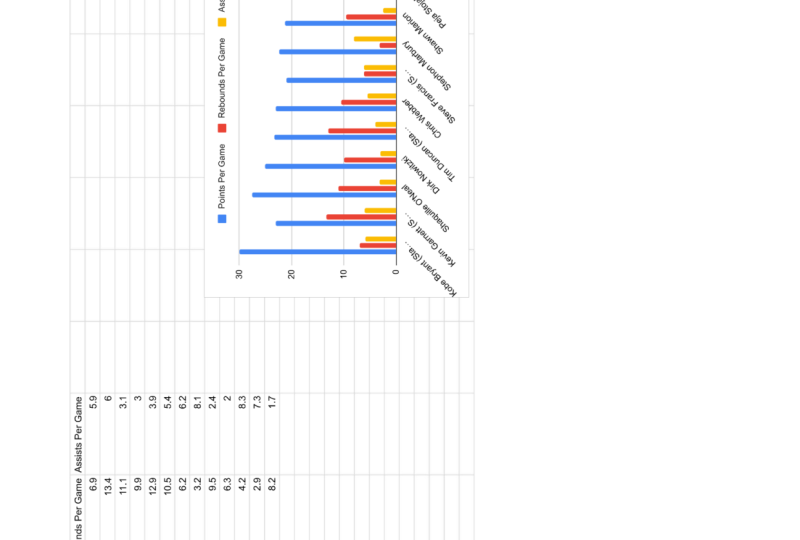
usar aquí. Creé esta hoja de cálculo de la NBA All Stars de la temporada pasada y el promedio de puntos por juego, rebotes por juego
y asistencias por Voy a usar algunas de las
funciones en Google Sheets, las funciones básicas
que puedes usar, especialmente si
estás usando lo siento, especialmente si estás trabajando
en Google Sheets a menudo. También quieres poder usar estos si tienes un dato grande. Lo siento, si
tiene datos grandes. Justo aquí, creo
que son sólo 20 jugadores. Pero si estás trabajando para
una empresa y tienes 2000 personas o
números diferentes o lo que
sea, va a ser mucho más fácil si conoces algunas
funciones y fórmulas. Si quiero encontrar los
promedios de todos los puntos estelares por partido, si quiero encontrar los
puntos por partido de todos los Allstars de la NBA,
voy a ir aquí Voy a usar primero
la función. Insertar, ir a función,
voy a ir a media, y voy a seleccionar
todos los puntos por juego. Aquí, que es C
tres hasta C 22,
bateó Enter, y el promedio de
puntos por juego de NBA all star del año pasado
fue de 24.9 o 25 puntos Lo genial de
Google Sheets. Voy a ir a
rebotes a continuación y voy a empezar con
mi fórmula, igual Google Sheets ya
cree que quiero conseguir el promedio de D
tres hasta D 22, que serán los rebotes
y es correcto Debido a que toda esta información aquí es correcta,
voy a golpear Enter. El promedio de rebotes de una estrella de la NBA del año
pasado es de 5.7 Voy a hacer exactamente lo
mismo aquí. Si golpeo igual
iniciando mi fórmula, es adivinar que
quiero el promedio de E tres hasta E 22, que se resalta
aquí y es correcto Google Sheets es básicamente
como una calculadora. Es una calculadora inteligente
o una calculadora inteligente, pero al igual
que una calculadora, hace todos los
cálculos por ti, pero tienes que
decirle qué hacer. Lo mejor de
Google Sheets y por qué digo que es una
calculadora más inteligente
es porque adivinará lo que quieres hacer en función de lo
que has hecho anteriormente. Ahora bien, si quiero conocer
los puntos mínimos por partido, ¿cuál es el número más pequeño aquí? Porque solo son 20, si solo me desplazo hacia arriba y hacia abajo algunas veces, puedo decir lo que es 18.5 Pero si tuviera una base de datos de
más de 2000 números diferentes, entonces esto va a ser útil. Si quiero encontrar
el número mínimo en lo que respecta a los puntos
por juego del año pasado, voy a la función aquí, luego destaco todos
estos puntos por juego. O selecciono. Golpea Enter, va a ser 18.5 El opuesto exacto para MAX, vuelve
a subir para insertar la función. MAX, va a seleccionar
los puntos por juego, golpea Enter,
va a ser 32.7 Ahora bien, si quisiera
saber exactamente
cuál es la cantidad total de puntos que anotaron en
cualquier noche dada en la NBA por las All
stars de la NBA del año pasado, iré a la función Insertar, algunos porque va a sumar todos estos
números juntos. Lo siento. Y son 498 puntos. En cualquier noche dada en
la NBA el año pasado, los All Stars anotaron 498 puntos. Ahora sacamos del camino las fórmulas
y funciones básicas . También quiero mostrarte cómo
usar las referencias de celda, pero antes de hacerlo, si voy aquí abajo a la hoja uno, puedo hacer click derecho
y puedo renombrar. Aquí sólo voy a poner MBA. Si hago clic en la Hoja dos,
he creado algo aquí, voy a dar click derecho a
cambiar el nombre y voy a escribir voy a
ponerle nombre escuelas o escuela. Todo lo que creé esta
hoja de trabajo, útiles escolares, y aquí voy a hablar referencias
celulares,
relativas y absolutas. Entonces aquí, digamos que los cuadernos son
una cantidad de cuatro. Cada cuaderno es cuatro,
lo siento, $1.50. Para saber
cuál es el precio total, puedo escribir en una fórmula igual. Por otra parte, Google Sheets
ya está adivinando que quiero
multiplicar estos dos
números juntos Google Sheets tiene razón.
Va a golpear Enter. Es $6 por el precio total. Ahora puedo hacer click en
esto parezco lo siento, la
esquina inferior derecha, este punto, puedo hacer click en eso y
puedo arrastrar esto hacia abajo. Y hará la
multiplicación en todos estos números diferentes Esto es lo que llamamos referencia celular
relativa. Si abro aquí la fórmula
real, pasó de B cuatro
multiplicado por C cuatro, a B cinco multiplicado por C cinco, B seis multiplicado por C seis, a B siete, multiplicado por C
siete, así sucesivamente y así sucesivamente. Pero como pueden ver,
es relativo. Porque hice esto,
cree que quiero hacer
esto por todos. Es una referencia de celda relativa. Ahora vamos a
eliminar esta información Sea a partir de ahora mismo, vamos a escribir en realidad en total. Quiero teclearlo en total. Aquí, y luego voy a
agregar estas fronteras alrededor. Uy. Voy a agregar
estas fronteras a su alrededor. Aquí, si escribo algunos, se vuelve a corregir. Ahora voy a eliminar
esta información. Y obviamente, el total
volverá a salir a cero. Bien, ahora porque si
tomaste si saliste de la tienda
y has pagado $325, eso es genial, pero puede tengas un problema en la puerta
y la razón por la cual es porque no pagaste ningún impuesto. Es posible
que tengas algún problema ahí. Lo que queremos hacer es crear una fórmula que incluya el impuesto. Igual y podemos hacer algo o puedo
hacerlo solo de la manera básica que lo
hice anteriormente. Estoy tan acostumbrada a escribir algunos que siempre lo
tecleo en algunos. Tomamos esos números
multiplicarlo por C cuatro, cerrar paréntesis,
antes, multiplicarlo por C
cuatro, cerrar paréntesis Entonces quiero multiplicar uno más el impuesto. Entrar. Ahora ve que lo multipliqué con
el impuesto real ahí dentro. Ese es el número real ahora. Ahora lo que voy a hacer es que
voy a dar click en esa celda. Esquina inferior derecha, la
voy a arrastrar hacia abajo porque eso es lo que hice anteriormente para poder obtener este
número total, ¿correcto? A tiene un problema. Siempre que veas
valor, este signo de número valor
signo signo signo signo de exclamación, algo anda mal.
¿Por qué está mal? Si haces clic en la celda, puedes ver la
función o fórmula real. Aquí, si abro éste hacia arriba, dice B cuatro
multiplicado por C cuatro, multiplicado por uno más D dos. Si voy a la siguiente
fórmula por debajo de ella, B cinco, multiplique por C cinco, cierre paréntesis, la
multiplique por uno más D tres Esto es D tres. Esta
es la celda D tres. No puede multiplicar algunas palabras. Por eso tienes
este tema de valor. Lo que vamos a hacer es que vamos a eliminar
esta información. Vamos a eliminar
esta información. Lo siento, acabo de borrar esto. No debería borrar esta parte. Todo bien. Ahora
voy a volver a mi celular y
mirar mi fórmula. Lo que voy a hacer ahora
es en lugar de solo D dos, porque recuerden, es usar la
información de celda relativa o referencia. Va a seguir bajando. Recuerden cómo pasó de
D dos, pasó a D tres. El siguiente fue D cuatro, D cinco. Lo que voy a hacer
aquí es que voy a sumar un letrero de $1
delante de dos. ¿Por qué estoy agregando un
letrero de $1 delante de dos? Porque todavía se va a
quedar con la misma columna, pero quiero que se quede
con la misma fila también. Voy a poner
señal de $1 frente a D dos. También puedes poner el letrero de $1
frente a la D, que es la columna,
pero no es necesario. Se puede. Ahora se va a cerrar. Si pongo el letrero de $1 frente a la D, va a bloquear esta columna y va a bloquear esta fila. Pero ya sabemos que la
columna está bloqueada de todos modos, así que puedo darle a Enter ahora. Ahora lo que voy a hacer,
voy a arrastrar esta fórmula hacia abajo y aquí
no hay errores. ¿Por qué? Si abro esto, verás que todavía va a multiplicar esto por esto y luego multiplicar uno más
D dos otra vez aquí mismo. Si miro la siguiente
fórmula, es lo mismo, D dos, porque es
lo único que quería multiplicar, perdón, es la única celda en la
que quería quedarme. Esa es una referencia de
celda absoluta. Obtuvimos el relativo donde
también se mueve con las
diferentes filas, pero si queremos absoluta porque tenemos que mantenerlo aquí, solo
agregamos el signo de $1
delante de la fila. También puedes agregar un letrero de $1
delante de la columna, todavía
va a obtener
el mismo número exacto. No va a cambiar. Esas son algunas de las
funciones y fórmulas que ya están en Google Sheets, o debería decir las
funciones ya ahí. Las fórmulas, eso es lo que
realmente creas y
eso es lo que tecleas. Fórmula de funciones, puedes
usarlas indistintamente. Nueve de cada diez veces no te
va a meter en
ningún tipo de problema.
6. Gráficos e imágenes: Ahora que tenemos
todos estos datos y hemos hecho
cosas diferentes con ellos, queremos trabajar en
gráficos y visuales. Ahora vamos a hablar
sobre la creación de un gráfico de barras, líneas y tuberías, y luego también cómo
personalizar estos estilos de gráfico. Entonces ahora tienes este número
o estos números, lo siento, si querías crear
un gráfico para
que ellos lo hicieran un poco más
estéticamente agradable, puedes resaltar la
información o seleccionar la información que
deseas que se vea Ir a insertar, luego
vamos a ir al gráfico. Se ha sugerido gráficos. El primer gráfico
que creó fue un gráfico de columnas y puedes
ver todos los nombres aquí. Se pueden ver los puntos por juego, rebotes por juego,
asistencias por juego Aquí. Ahora bien, lo que podrías hacer
es ir a Estilos de Gráfico. Se puede cambiar el color
de fondo. Podrías cambiar
los colores del borde. El tema es predeterminado para
el texto o la fuente. Lo que también puedes hacer es, si vas a Títulos de Gráfico
y Acceso, puedes cambiar el tamaño de fuente. Se pueden hacer muchas cosas
diferentes. Puedes personalizarlo aquí. Si buscas
mejorarlo en tus ojos o la forma en que lo vas
a ver porque se
trata de ti y de tu audiencia. Si sabes que tienes que
trabajar con él todos los días, entonces lo creas a
la moda que
quieres
crearlo porque es para tus ojos. Crear un gráfico o
gráfico para cualquiera de estas cosas se basa en
lo que quieres ver. Aquí, si vuelvo a
los útiles escolares, voy a golpear el control. Voy a tomar los artículos y el precio total
de los artículos. ¿Vas a ir a insertar? Esto
se selecciona por aquí, lo siento, por alguna razón. Bien. Va a ir a insertar,
va a ir a gráfico. A partir de ahora,
déjame hacerlo un poco
más pequeño para que podamos ver. Aquí está. Cuenta con los cuadernos,
lápices, carpetas, borrar,
pestañas divisorias, calculadoras, auriculares, cuanto
cuesta, total Cuánto cuesta cada artículo en total. Aquí está. Ahora, lo que podemos hacer, podemos cambiar este
gráfico por un gráfico de barras. Podrías
cambiarlo a un gráfico circular, pero sabemos que los gráficos circulares
son un poco diferentes. Entonces lo que está mostrando es que está
mostrando por porcentajes. Para que puedas ver el porcentaje en lo que respecta a la cantidad
de dinero que se gasta o la cantidad total por cada artículo. Así que aquí
están sus gráficos. Nuevamente, lo creas como
quieres crearlo. ¿Qué va a ser más
estéticamente agradable para usted y su público Entonces, si estás creando
esto para estudiantes, estás creando
esto para compañeros de trabajo, estás creando esto para
familiares o amigos, tienes que pensar en
lo que va a ser más
estéticamente agradable para ellos Si es solo para
ti, ¿qué va
a ser más estéticamente
agradable para ti? Porque hay que
trabajar con estas cosas. Pero así es como se crean
los diferentes gráficos.
7. Conclusión: Ya hemos llegado al final del
curso de Google Sheets Essentials y quiero agradecer
a todos por
seleccionar este curso. También quiero
felicitarlos por completar este curso. En conclusión, repasamos la
navegación por el
libro de trabajo, la entrada de datos y el formato,
las fórmulas y funciones básicas, y gráficos
y las visuales
 Timothy Taylor, MBA, Learn / Grow / Make an Impact