Transcripciones
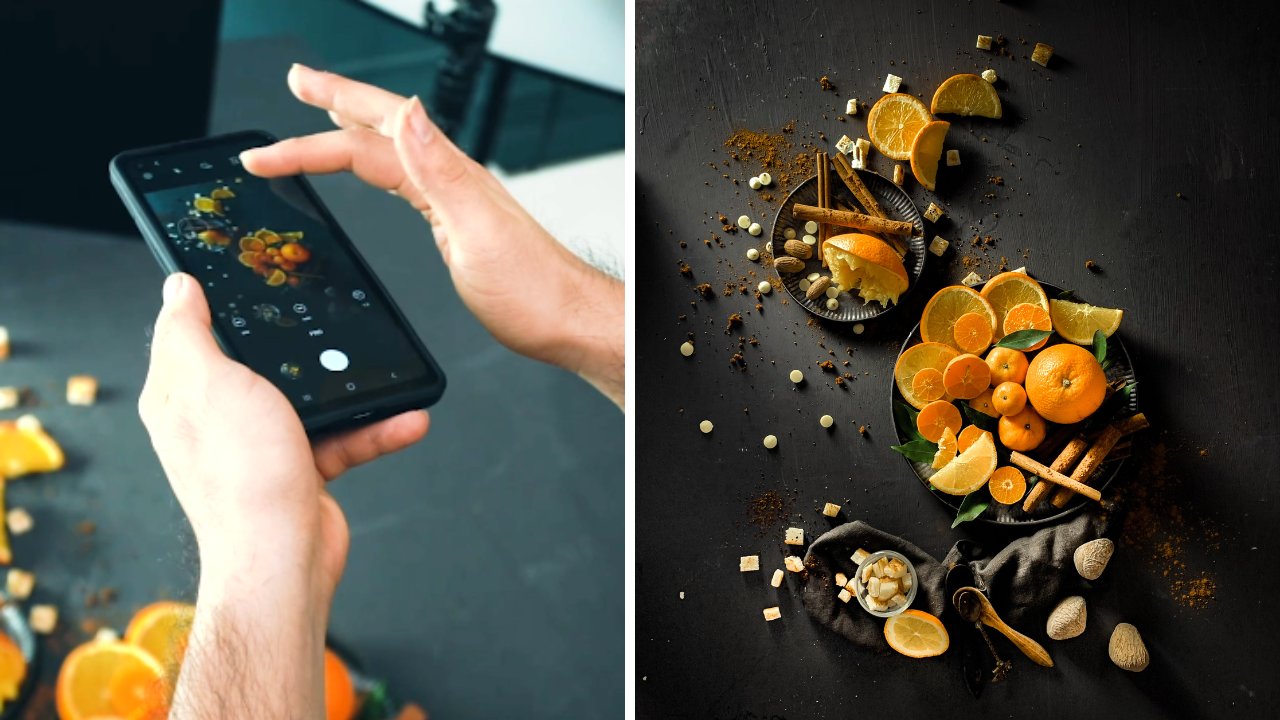
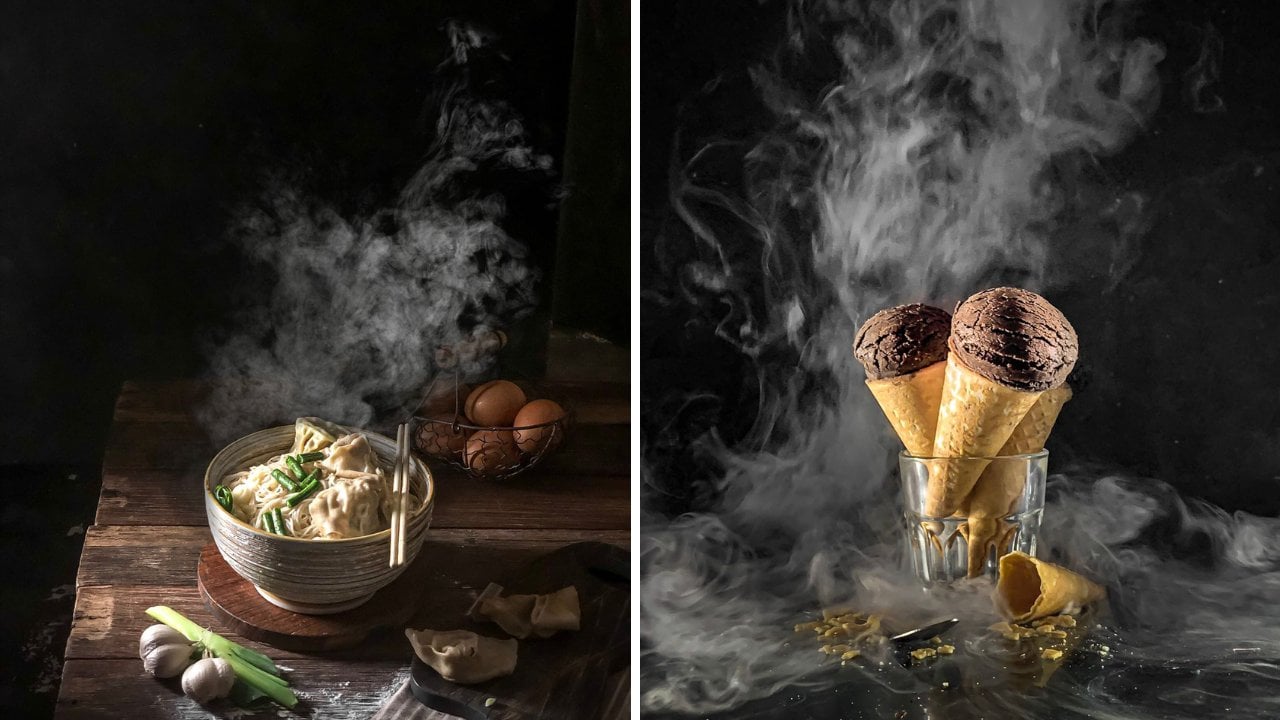
1. Hola: Hola chicos, bienvenidos a nuestro curso. De acuerdo, estoy tan emocionado porque hoy vamos a hacer una sesión de fotos muy especial. Está bien. ¿Qué es eso? Haremos la fotografía de comida de humor oscuro. Por lo que te daré muchos consejos sobre cómo
crear una sesión perfecta para la fotografía de comida de humor oscuro. Y a lo largo de este curso aprenderás como cuáles son las herramientas que necesitas para crear una fotografía de comida de humor oscuro, lo sabes. Por lo que para crear un ambiente oscuro perfecto fotografía de comida exactamente... No necesitas como cámara muy cara. No necesitas como cosechas muy caras. Porque, te diré qué apoyos... Trabajaremos con la fotografía de alimentos de humor oscuro y qué apoyos no coinciden en absoluto para la fotografía de alimentos de humor oscuro. Y entonces les diré exactamente lo que hago para la colocación de la iluminación. Entonces en realidad es muy sencillo crear fotografía de comida de humor oscuro porque en su mayoría solo necesitas una iluminación y muy simple. Y entonces también te explicaré sobre los apoyos que es muy asequible y algunos apoyos. También te explicaré cómo crearlo. Para que no tengas que tratar de comprar desde cualquier lugar. Sí. También puedes hacerlo tú mismo dentro de tu casa o dentro de tu estudio. Está bien. Pasemos a la siguiente sección.
2. Introducción a iluminación: De acuerdo chicos, En esta sección les voy a explicar sobre la iluminación, bien. En realidad, para la fotografía de alimentos de humor oscuro, la iluminación es bastante simple. Solo necesitas una iluminación en realidad. Entonces esto es muy sencillo y entonces no
tienes que asustarte cuando encuentras una iluminación como esta, porque en realidad esta es iluminación continua y funciona muy simple, igual que tu lámpara de escritorio. Está bien. Porque si abro éste, sí. Ahora se puede ver que es sólo una bombilla ordinaria. Está bien. Lo único que tienes que considerar es asegurarte de que tu bombilla sea el color blanco, no el blanco cálido, sino el color blanco. Está bien. Y entonces usualmente uso nuestra luz es de alrededor de 40 vatios. Para que veas que pongo por bombilla aquí. En realidad, no tiene que gustarle a todos. 40 vatios. Pero los mezclo con otro poder, como para éste es de sólo 20, 20, 20, y el más grande es el de 40 vatios. En realidad, no tienes que preocuparte como qué tipo de poder usas. En realidad, solo lo siento hasta que esté lleno porque para evitar cuando me fotos y luego una bombilla muera y luego tengo otra de repuesto, así que las puse todas. Y luego si ves desde aquí, como esto también es bastante sencillo. Aquí sólo tienes dos botones de encendido para encender toda la luz. Y luego encontrar éste. En realidad, solo lo busco en línea desde marketplace dondequiera que estés. A lo mejor lo puedes encontrar en Amazon, lo
puedes encontrar en eBay u otro mercado de tu país. Por lo que acabo de teclear como iluminación continua para que pueda encontrar ésta por lo general. Está bien. Y luego la segunda es esta es para asegurarte de que tengas la fuente de iluminación. Tengo otros consejos para que puedas crear la muy perfecta fotografía de comida de humor oscuro, por favor... Tienes que asegurarte de que la iluminación de tu ambiente esté bajo tu control. Es decir, si tomas fotografía de comida de humor oscuro, tienes que asegurarte de que ninguna otra fuente de luz, la única fuente de luz es solo esta iluminación. Por lo que tienes que asegurarte de que la iluminación desde las ventanas tienes que apagarla. Por favor, asegúrate de que no haya iluminación desde ventanas, no haya iluminación para tu lámpara en tu habitación. Sí. Por favor apágalo todo y luego cubra su ventana con tal vez como tela negra, lo que estará completamente oscuro y luego solo confía en esta iluminación. Ok Entonces en el humor oscuro fotografía de comida, solo
usamos una fuente de iluminación para poder ver la dirección de la luz. Podemos ver que el resaltado y la sombra muy claramente. De acuerdo, y luego la segunda es bloquear la iluminación. Por lo que se puede ver que la fuente de iluminación es bastante grande en comparación con la comida que se quiere tomar. Por lo general el tamaño y luego la fuente de iluminación. es muy grande. Por lo que usualmente uso algún tipo de herramientas para bloquear la iluminación para poder controlar qué tan grande es la iluminación. Entonces como este lo usé. Esto en realidad es simplemente ordinario como el portapapeles. Está bien. Por favor utiliza el negro. Sí, uso portapapeles con las arcas para poder soportarlo muy fácil. Entonces no necesito crear ninguna, así que no tengo que crear ninguna herramienta para bloquear. Acabo de comprar el que como portapapeles negro con tapa. Está bien. No lo sé En tu país tal vez haya cierta marca que puedes usar. Entonces creo que mínimo tienes que prepararte como dos o cuatro. Creo que es mejor si preparas cuatro de ellas para que puedas bloquear muchos lados de tu marco. Está bien. Ése son mis consejos para la iluminación y el bloqueo de la iluminación.
3. Proyecto 1: ¡elige tus accesorios: Hola chicos. En esta sección, comenzaremos a tomar composición muy emocionante aquí. ¿ De acuerdo? Ahora, antes de tomar el rodaje, voy a explicar un poco sobre nuestro plan. ¿ De acuerdo? Para mí, para una sesión fotográfica exitosa, siempre
empiezo a imaginar qué tipo de escena quiero crear, ¿de acuerdo? Porque cuando empecemos con final en mente, será más eficiente. ¿ De acuerdo? Para la escena, crearé éste como el héroe. Este es el producto principal que tomaremos. Toda la escena, será más oscura. Y luego se puede ver que este producto o este pan es el artículo más brillante de nuestro marco. ¿De acuerdo? Y luego para este, uso un tips Regla de probabilidades. Cuál es la Regla de Odds, es cuando vengo a cortar algo como este pan, lo corté. Por ejemplo, para este pan. Cuando quiera cortar este pan, elegiré hacer esto raro en lugar de parejo. De acuerdo, así que prefiero cortar en tres partes en lugar de cuatro porque las probabilidades son más sexys, Vale, así que lo corté en tres partes. Y luego otra técnica es Movimiento Implícito. ¿ Qué es el movimiento implícito? ¿ Has visto una imagen que no hay gente aquí en la imagen, no
hay movimiento en tu imagen, pero parece que te dice algo? Eso es movimiento implícito. Entonces vamos a crear una escena que hemos puesto el cuchillo aquí para que la gente pueda imaginar que hay una actividad en esta escena. Entonces la actividad es la gente cortando nuestro pan aquí. De acuerdo, entonces puse el cuchillo aquí para que la gente pueda imaginar que hay una actividad en esta imagen, ¿de acuerdo? Y luego te presentaré uno por uno, para utilería que usamos en este marco, ¿de acuerdo? En realidad se trata de chicos muy sencillos, porque si eliges los apoyos adecuados, entonces ni siquiera tú tienes una técnica de composición muy poderosa. Pero si eliges los apoyos adecuados, ya
hiciste tal vez alrededor del 50 por ciento de la tasa de éxito de la sesión fotográfica, porque los apoyos adecuados te ayudarán a hacer por la sesión de fotos mucho más fácil. ¿ De acuerdo? El primero, elijo los apoyos ligeramente más pequeños en comparación con nuestros objetos principales. Por lo que también elijo el más oscuro. Por lo que agrega la textura en nuestro marco. Pero no agrega más color. Porque si agregas el artículo brillante en este marco, así será muy visible. Así que ten cuidado, ¿de acuerdo? Y entonces yo también uso como éste. Esto es, tiene diferente color, pero sigue siendo ligeramente similar al fondo, gris claro. Esto es como, esto no es inoxidable. Creo que esto es aluminio. Y entonces también uso este. Si ves éste, en realidad esto no es muy rústico porque en realidad esto es nuevo. Pero te doy unos consejos de cómo crear éste. En realidad esto es nuevo y luego uso el dolor de madera en realidad combiné el blanco y el negro por lo que se convierte en el gris oscuro. Y pinto a esta madera, y luego antes de que se
seque, limpio con un paño para que quede gris pero no hace que la textura y el color de la madera se vaya. Por lo que se puede ver que es gris, pero la textura y el color todavía, podemos reconocer que es madera. Está bien. Y entonces también rasco esta madera en cierta dirección. Por lo que parece un poco viejo. De acuerdo, yo también hago la misma estrategia con esta. En realidad dos de esto es muy nuevo. Y luego con la misma técnica, lo
creo como más aliso. Está bien. Y luego el siguiente, también elijo este para los apoyos porque éste es más pequeño que nuestro objeto principal y luego también oscuro. De acuerdo, la siguiente, también la Regla de Odds cuando quiero agregar algo, me aseguro de que sea 3 no 4. Está bien. Y entonces también uso otro pan como el adicional de la escena aquí. Pero yo con atención elijo el pan que hay negro u oscuro, por lo que sumará más visto en nuestro marco, pero eso no disminuye el foco de nuestra imagen. ¿ De acuerdo? Y entonces también elegí este, en realidad para la tabla de cortar de madera aquí. En realidad esto también se sabe, vale, yo también uso la misma técnica para esta a nuestra tabla de cortar. Se ve un poco similar, fondo gris
oscuro aquí, está bien, y luego para agregar más textura, también uso este tipo de ropa aquí. Y luego también uso como cookies. De acuerdo, elegí con atención el más oscuro porque uno, una vez más, agrega la textura, pero no disminuya el enfoque a nuestro tema principal. ¿ De acuerdo? Y luego último, sé que esto es brillante y dorado, tal vez distraerá nuestro enfoque hacia la imagen principal. Pero creo que este tipo es bonito porque es pequeño. Y luego uso este mayormente para apuntar a nuestro tema principal. Por lo que nos dará sentido de dirección al centro de nuestro marco. De acuerdo, entonces, pero Vamos a ver cuando la sesión de fotos, si pensamos que disminuirá el foco de nuestra imagen, entonces solo saca. De acuerdo, ¡así que vamos a hacer la parte de la composición!
4. Proyecto 1: ¡Compensa tus fotos!: Vale chicos, unos consejos más antes de hacer parte de composición, vale, y luego para este, mi estrategia es que quiero que pongas los objetos para que nos mueva el ojo. Sí, pondré aquí el objeto luego rodeando nuestro objeto principal. Y luego pongo algo para apuntar directamente a nuestro objeto principal aquí. Y luego en el área vacía también puse algo que apunte a nuestro objeto principal aquí. Por lo que será muy fuerte. Está bien, chicos, Ya lo hemos hecho, componiendo este marco, les
contaré un poco sobre el plan que dijimos antes de eso antes de querer crear el movimiento aquí, el flujo aquí, y luego algo directamente al centro bien, y luego me puse con atención... esta tabla de cortar que tienen una cola aquí, la cola de la tabla de cortar aquí sí y luego mudarse aquí. Por lo que da sentido de como dirigir nuestros ojos hacia aquí. Y luego en esta posición, pongo las galletas aquí y luego también mezcle la textura con las galletas que rompo así en tres partes. Recuerda, Rule of Odds, sí, pongo la galleta que
hago la galleta en tres partes, y también pongo el desmoronamiento en esta zona para hacer la variación de la forma de nuestras, nuestras galletas. ¿ De acuerdo? Y luego si ves que desde aquí, puedes ver el sentido de dirección dirigirá tu ojo por aquí. Y luego desde aquí, yo con atención pongo el pan, pan aquí en esta posición para que continúe la dirección de nuestro ojo. Y luego detente aquí, luego pongo el cuchillo apuntando a nuestro objeto principal aquí Así creará la dirección aquí y luego apuntando a la, nuestro objeto principal. Y luego, así agrega la textura pero no arruines nuestro enfoque en nuestra imagen aquí. Y luego en el área vacía, también
pongo como tenedor y señalando a nuestro, también señalando a nuestro tema principal. Entonces, está bien. Ya lo hemos hecho con la composición. Veamos cómo funciona y luego te
explicaré en la siguiente sección sobre la iluminación que planeamos para este marco.
5. Proyecto 1: ¡iluminar tu comida y tomado!: De acuerdo chicos, hemos hecho con la parte de composición y estoy tan emocionado de tomar la sesión de fotos. Pero antes de que hagamos la sesión de fotos, te
explicaré sobre la técnica de iluminación para esta escena bien. Para esta escena, el ángulo principal es el ángulo superior, y luego nosotros, usamos la iluminación desde el lado derecho de nuestro objeto, Vale, el lado derecho de nuestro objeto principal, el objeto principal aquí es nuestro pan blanco rodeado de escena de mezcla y apoyos. Y luego para la distancia del, nuestro objeto principal a la iluminación, es de aproximadamente un metro. Y luego por la diferencia de altura, Se trata de unos 30 cm de nuestro objeto a nuestra iluminación ahí. Y luego la posición en línea recta desde nuestro centro de la iluminación hasta nuestro producto. Y luego aquí bloqueé la iluminación usando tablero de clip negro y luego para asegurarme de que la iluminación solo afecte a nuestro objeto principal. Por lo que la zona circundante será más oscura. ¿ Están ustedes emocionados por la sesión de fotos? De acuerdo, ¡Así que hagámoslo!
6. Proyecto 1: antes vs. que haya edición de la edición: De acuerdo chicos, así que hemos hecho sesión de fotos y luego aquí está el resultado. Y entonces, de acuerdo, ¿Están emocionados de ver cómo se editará? ¿ De acuerdo? Esta es la comparación antes y después de la edición. Vale Ahora te das cuenta de que al usar el teléfono móvil, tomar la sesión de fotos y editar la imagen puede ser un cambio dramáticamente, bien Y entonces, ¿están emocionados por saber editar la imagen? De acuerdo, ¡Pasemos a la parte de edición!
7. Proyecto 1: edita tu imagen en Lightroom apps.: Sí chicos, y luego volvemos a la parte de edición. Bueno, entonces te daré una sorpresa. Yo quiero mostrarte una imagen que podría estar Ok whoa, parece que esta imagen se toma equivocadamente. La imagen es demasiado. Bueno, ¿cómo lo arreglamos? De acuerdo, bueno, pongámoslo primero. Esta imagen debe ser vertical, por lo que la cambiaré en la herramienta de cultivo y luego la inclinaremos, para hacerlo. Puedes elegir girar aquí. Ok, Bueno puedes seleccionar rotar Bueno, entonces será así y luego elegimos una garrapata, Ok. Y luego sigamos encendiendo chicos de parte. Y entonces adivina qué más? Reducimos los chicos más destacados y luego podrás ver los detalles de inmediato. Anteriormente era invisible. Whoa... reducir
el punto culminante Los detalles invisibles ahora, vale, y luego si sigue siendo chicos brillantes , en
general, sigue siendo demasiado brillante, vamos a reducir la exposición. ¡ De acuerdo, genial! Creo que ya es suficiente correcto. De acuerdo, y entonces en este caso reduciré la sombra. Por lo que es más dramático. Y entonces aumentaré el blanco hasta que me guste la imagen. De acuerdo, tal vez mi preocupación es que si aumento el blanco, podría ser exagerado. Por lo que voy a ser apropiado. Bueno, la imagen ya ha cambiado aquí, ¿no? Veamos antes, después de bien. Whoa... bueno entonces probaremos este. De acuerdo, ¿es suficiente la exposición? Bueno, entonces, ¿qué más chicos? En curva, volveremos a dar tres puntos. Ups oh.. mal. Si está mal así. Sólo puedes volver aquí. De acuerdo y entonces, vamos a aumentar un poco la oscuridad aquí. Lo vamos a aumentar un poco. Y lo reducimos un poco para que la imagen sea más dramática, Ok. Y luego elegimos Done. Sí. Bueno, lo reduciré un poco y lo oscureceré, chicos. Sí, está bien, y luego me iré a colorear bien. Voy a tratar... oh Antes de eso. Iremos al detalle primero e iremos al detalle. Después aumentaremos el afilado, aumentaremos el enmascaramiento, y luego daremos bonita reducción. Por lo que el ruido se reducirá. Asegúrate de que la reducción de ruido sea importante chicos, especialmente para el estado de ánimo oscuro. Por lo general el efecto parece ser oscuro y luego hay ruido por lo que lo incrementamos con el fin de borrar lo borroso. Sí, y luego iremos al Efecto. Y tal vez aquí voy a tratar de Dehaze herramienta para volver a comprobarlo. Whoa.. parece que voy a aumentar Dehaze porque me gusta el carácter de los colores. Está bien, ¡whoa! A mí me gusta Dehaze. Por lo que parece más contraste pero no demasiado. Está bien. Bueno, está bien, probaré Dehaze por ti que sientes que esto es contrastar. Podemos reducir el contraste mediante el uso de la herramienta de luz. Después curva. Bueno aquí lo vamos a aumentar un poco para que el contraste no sea demasiado. Bien hecho, entonces ¿qué voy a hacer aquí? Voy a probar los chicos de la herramienta de color. Aquí. Voy a reducir el color azul. Vamos a elegirlo aquí. Bueno, créanlo o no, aquí
hay un poco de color azul, chicos. En cosas, si es oscuro y expuesto a colores, sobre todo el material del dolor, habrá color azul, por lo que reduciré el azul. Bueno, se puede ver la diferencia. Bueno, si lo incremento, el azul será a chico obvio. Por lo que contiene azul en él. Por lo que lo reduciremos, tú lo diriges a la tabla de cortar. Bueno, el azul disminuirá. Por lo que nos enfocamos en los colores que queremos mostrar. Por lo que voy a borrar estos. Parece que también borraré el morado. Sí, la imagen se enfoca en los colores que sólo queremos. De acuerdo, y entonces creo que recortaré la imagen. Escogeré la herramienta de recorte aquí. Seleccionamos cultivo, y luego lo recortaremos. Por lo que recortaré la imagen para que se convierta en orientación de retrato. Bueno, si lo recortamos así, significa que el estilo es más central. Por lo que en realidad basado en la Regla de Tercios así, el objeto medio definitivamente se ve obvio. Por lo que lo pondré en el medio. De acuerdo, y entonces lo voy a marcar. Está bien, Whoa... Muy bonita, o tal vez la imagen es demasiado estrecha. Déjame intentar ampliarlo un poco, y lo agrandé un poco más. Vale, garrapata, bueno... Aquí volveré a intentarlo en Luz. Voy a tratar de oscurecerlo un poco. Para hacerlo. Podría ser en Curve y entonces sentimos que esta zona es demasiado brillante, ¿verdad? Trataremos de buscar dónde está exactamente esta zona. De acuerdo, tal vez voy a hacer un borde un poco voy a añadir algunos puntos aquí y por aquí. Yo lo reduciré aquí. Está bien. Bueno, intentemos reducirlo. De acuerdo, voy a tratar de reducirlo para que no se vea demasiado brillante, chicos. Está bien, Hecho. Genial. Sí. Y luego whoa, chicos, está bien. ¿Y qué más debemos probar? Sombra está hecha. Atrás está hecho, White es suficiente. Creo que déjame tratar de reducir la oscuridad. Está bien. Porque creamos un estado de ánimo oscuro. De acuerdo, Y entonces sí, eso es todo chicos. Comparemos antes. Whoa, después. Otra vez. Por lo que la imagen es más dramática. Está bien. Muy bonito. Está bien, y luego volvamos a revisarlo. ¿ Qué más podemos editar aquí? De acuerdo, creo que está hecho y luego me mudaré a Snapseed. Quiero intentar hacer un efecto donde el área circundante se vuelve más bajo saturado o el color se reduce un poco. Los colores amarillos para que realmente se enfoque en el medio donde sale un poco el color. Entonces por fuera, reduciré un poco la saturación y luego el brillo también, eso se resolverá en Snapseed. Pasemos a Snapseed Pero antes de eso, exportamos primero la imagen, exportamos al rollo de cámara. Está bien, genial. Y luego pasaremos a la aplicación Snapseed.
8. Proyecto 1: edita tu imagen en las aplicaciones de parde parche.: Ok chicos, bienvenidos a la aplicación Snapseed. Escogeremos Herramientas. Vamos a tratar de jugar. En primer lugar, lo intentaré en Tune Image. Voy a Tune Image. Desliza hacia arriba, bueno, esta vez vamos a reducir la saturación. Voy a revisar el exterior hasta que me guste. Está bien. A lo mejor voy a tratar de oscurecerlo un poco. Sólo un poquito porque podría enfocarme más.
9. Proyecto 2: elige tus accesorios: Sí. Está bien chicos. Bienvenido a la siguiente sección. Está bien. En esta sección tomaremos el pan, sí, el producto de pan como Pretzel así. De acuerdo y luego, éste vamos a crear visto como C invertido, bien, como la letra C aquí para la composición. Y luego usamos tres de nuestro producto. Está bien Y luego para los resultados, está
bien, aquí está el resultado que queremos componer. Y luego para el fondo, para éste, utilizamos el material PPC para el fondo, se imprime. Entonces, para los apoyos. Utilizamos el color adecuado que es similar al fondo. Al igual que... mayormente usamos el de madera y luego
también usamos el papel como periódico como ahí. Y luego también usamos el pequeño vidrio de aluminio así. Y luego también usamos el pequeño cristal de madera así, y luego, también usamos tazón pequeño como este especialmente para el tazón pequeño como este, porque puede ser muy adaptable a cualquier escena que se filme. Está bien. Incluso puedes usar esto para la escena brillante, la escena oscura, la escena de madera porque puede ser muy adaptativa es luz transparente, ¿verdad? De acuerdo, y luego en la mayor parte de mi escena, también
es importante para mí, mostrar la parte de detalle de nuestra escena. Entonces ya que es pequeño y luego también uso la cuchara pequeña como esta bien, para agregar más detalle en nuestra escena. Entonces, y luego, también uso la varita de canela así, porque el color de la varita de canela también es muy parecido a nuestro fondo aquí. Y luego, también uso bandeja de madera. bandeja de madera oscura. Y luego, yo también elijo tela como esta. Sí. Ya sabes que elijo el marrón oscuro porque sí, también
se mezcla con nuestro fondo. Y entonces también elegimos este. Esto es como si, esto es pequeño croissant. Este pequeño croissant lo
envolvemos con el papel. Por lo que has creado así. Y entonces también es importante que tengas un tarro pequeño como este porque también puede ser muy adaptable a cualquier fondo que utilices. Por lo que es muy importante. En su mayoría empiezo a comprar primero los pequeños apoyos, porque es muy importante. Con pequeños apoyos, puedes usar en muchos temas o muchos estados de ánimo en el futuro. ¿ De acuerdo? Entonces lo he hecho con la introdución de nuestros apoyos. Entonces, ¡hagamos la composición!
10. Proyecto 2: ¡Compensa tus fotos!: ok chicos, para la composición en esta escena, crearemos un movimiento como letra C pero invertimos sí. C Carta de aquí a aquí. Por lo que usaremos el prop desde aquí y luego continuaremos con Pretzels y luego continuaremos con los apoyos aquí mismo. De acuerdo, ¡hagámoslo! Vale chicos, ya hemos hecho de componer esta parte, y luego les voy a explicar un poco los detalles sobre qué decisión tomo para la escena. El primer paso, puedes poner primero el objeto principal, este, este tres Pretzel. En esta zona, pongo la madera para que dé la dirección desde aquí y luego continúe hasta el Pretzel y luego hasta aquí. Está bien. Incluso la cuchara, pongo así,
así nos va a dirigir el ojo, a la dirección que nos fijamos, ¿de acuerdo? Y también este. Y luego en esta área, también utilizamos la Regla de Oddds. Usamos tres Pretzel aquí. Y luego sigamos con nuestra introducción para la iluminación para esta escena. De acuerdo, ¡vamos!
11. Proyecto 2: ¡enciende tu comida y toma!: De acuerdo chicos, ya hemos hecho la composición y luego les
explicaré los consejos para la iluminación en este marco, ¿de acuerdo? En este marco, hacemos un espacio negativo en el área izquierda de nuestra imagen. Y luego ponemos la distancia entre nuestro sujeto en la iluminación es más probable 1 m o 150 metro de nuestro sujeto a nuestra iluminación. Y entonces la diferencia de altura, es de unos 30 cm. El alumbrado 30 cm más alto que nuestro objeto aquí. Y luego porque el área que quiere afectar por la iluminación es bastante grande, lo que les damos distancia un poco más grande entre dos bloqueadores aquí. Por lo que la iluminación golpeará a tres de nuestro objeto aquí. ¿ De acuerdo? Entonces, ¿están emocionados por la sesión de fotos? De acuerdo, ¡hagámoslo!
12. Proyecto 2: antes vs. que haya edición de la edición: Ok chicos, ¡hemos hecho la sesión de fotos! Está bien. Este es el resultado. Y luego te mostraré el cuadro editado. De acuerdo, aquí tienes. ¿ Están emocionados de cómo descubrir cómo Lightroom Mobile puede crear una imagen
tan hermosa y dramática desde cruda hasta nuestra última versión, nuestra versión final? De acuerdo, Pasemos a la sección de edición.
13. Proyecto 2: edita tu imagen en Lightroom apps.: De acuerdo, Bueno chicos, hemos vuelto a entrar en la sesión de edición. Y entonces aquí se puede ver que esta imagen tiene un montón de cosas que necesitamos mejorar. Entonces efectivamente doy un ejemplo extremo como este para que puedas explorar la parte de edición para que sea genial. Bueno, entonces chicos, no tienes que preocuparte por la imagen importa porque si tienes la habilidad de edición, el resultado serán chicos geniales. Entonces no hay necesidad de preocuparse, está bien. Pues bien, en esta sesión te explicaré si utilizas características premium. Por lo que te enseñaré la característica premium también en caso de que actualices a Adobe Lightroom premium. Bueno entonces primero, vamos a usar directamente la luz. Vamos. Trata de recordar a los chicos de secuencia, primero, ¿cuál vamos a reducir? Reducimos el Destacado. Entonces también aumentamos el Blanco hasta que nos guste la imagen. De acuerdo, hasta que consigamos los colores correctos. Digamos que tratarás de parar aquí y luego lo crearé en Curva. Haré que la imagen se convierta, seleccionaré aquí chicos. Entonces escogeremos los tres puntos aquí. Ponemos tres puntos El propósito es que si lo cambiamos, estos puntos permanecerán quietos. Entonces es como un referente si lo levantamos, se quedará por aquí. Si aquí no damos tres puntos, entonces lo levantamos. Se moverá por ahí. Bueno, es importante fijar los puntos aquí. De acuerdo, y entonces lo levantaremos un poco para que la imagen se vuelva un poco más dramática. Bueno, bien, de aquí lo reduciremos, vale, y luego elegimos hecho. Bueno, para la edición. Lo primero que haré es hacer la edición habitual, vale. Seleccionamos Detalle. Y luego usualmente usaré Reducción de Ruido porque hay algo de ruido en la imagen. Entonces si no lo usamos, se
puede ver que es así, Bueno la imagen parece tener puntos. Por lo que utilizamos la reducción de ruido. Por lo que disminuirá. Bueno, va a reducir más chicos. Y entonces elegiré Afilar. Aumentaré el Afilado y luego aumentaré el Enmascaramiento. Bueno, eso es todo. Se puede ver la diferencia. Si aumentamos el Afilado, todo se pondrá afilado. Esta zona se volverá afilada también, punteada. Si aumentamos el Enmascaramiento. se puede ver que el que es afilar está sólo en el área de línea. Este ya no se ve afilado. Está bien. Sí. Y luego a dónde más debemos ir? Bueno, aquí podemos ver la herramienta de efectos, Efectos. Bueno aquí trataré de jugar con la Vignette. Entonces voy a reducir la Viñeta y luego voy a reducir el Punto Medio igual que antes, tal vez. Aumento la pluma y aumento la Redondez. Está bien. Sí, probémoslo, está bien. Muy bonito. Y luego seguiré, chicos. Vamos a revisar de nuevo. ¿ Qué más crees que podemos arreglar antes de ir a Curación y Selectiva? Está bien. Intentemos comprobarlo. Bueno, voy a tratar de comprobarlo en color. Bueno, oops espera! Ahí está Dehaze en los Efectos. Vamos a probarlo. El Dehaze. Sí. Bueno, probémoslo. Está bien. Intentaré aumentar un poco el Dehaze. Entonces tal vez vuelva a Curve. Yo lo incrementaré aquí. ¿ De acuerdo? Agradable. Bueno, aquí tal vez creo que la imagen es demasiado brillante, así que volveré a Luz y luego a oscurecerla, usaré Exposure. Reduzco un poco la exposición para que quede más oscuro. De acuerdo, sí, creo que es suficiente aquí. Esto es antes. Vamos a verlo, está bien. Antes, después. De acuerdo, la imagen ha empezado a lucir genial y lo intentaremos en chicos de Color, entonces siempre reviso la herramienta Mix. En Mix, por lo general reduciré el color del tono del azul a morado. Entonces lo borraré. Bueno, bien, tal vez deje un poco el azul. Entonces el tono es realmente sólo el tono que nos gusta. Y normalmente efectivamente borro el azul si está en modo oscuro, pero para ti que aún quieres dejar que el tono azul, está bien. Entonces es más como mi estilo, ok chicos. Y luego vamos a compararlo de nuevo. Antes. Después hay una mejora en la imagen chicos. Y luego, bueno, aquí vamos a tratar de
jugar en esta área llamada Curación y Selectiva, de acuerdo. Bueno, aquí seleccionaré Selectivo y luego normalmente intentaré oscurecer esta zona. Por lo que para que se convierta en el área destacada, ahora es brillante. Por lo que el foco está aquí más. Entonces lo oscureceré. Para hacerlo seleccionamos aquí. Y si eres estudioso, puedes usar esto porque es el pincel manual. Pero después te diré más, pero tal vez suelo usar este 1 primero, el radial. Entonces voy a tratar de tocar aquí unos y luego vamos a agrandarlo. Está bien. Bueno, entonces el tamaño es el mismo de lo que yo quiero. Bueno, aquí es interesante, chicos, hemos seleccionado aquí y entonces podemos ponernos aquí. Por lo que podemos ponerlo todo sólo en esta zona. Bueno, aquí seleccionamos Luz. Y luego trataré de oscurecer esta zona. Por lo que reduciré el Highlight y luego trataré de reducir un poco la Exposición. Por lo que será más oscuro. A lo mejor la agrandaré para que pueda verse afectada. Está bien. Sí. Está bien. A lo mejor es suficiente. Bueno, tiende a ser así. Es un poco grisáceo, ¿verdad? Bueno, entonces lo probaré aquí en Color. Voy a aumentar un poco el amarillo por lo que el color de la madera volverá un poco. Sí, y luego está bien. Entonces lo volveré a agregar. Añádalo aquí. Lo voy a agregar aquí. Entonces es un poco aquí lo, se oscurece un poco, redujo el Highlight y la iluminación. ¿ De acuerdo? Sí, muy bien, muy bien. Y luego si crees que está demasiado oscuro, podemos aumentarlo. Voy a probar otras herramientas elegimos Selectivo y luego seleccionamos aquí y elegimos esto. Este es gradiente por lo que solo puedes deslizarlo. Simplemente deslízalo así. Sí. Y luego chicos, así que el área roja aquí es el rojo efecto, está bien. Bueno, entonces solo seleccionamos Luz. Y entonces aquí aumentamos esta sombra. Entonces se verá un poco más brillante, ¿de acuerdo? Está bien. Bueno, usualmente voy a reducir los colores. Voy a reducir la Saturación. Por lo que la zona más colorida que creo es sólo en esta zona. Tícalo y luego, de acuerdo, bueno, creo que aquí está demasiado oscuro, así que volveré a elegir Selectivo y luego seleccionaré aquí. Y elegiré radial y tocaré la comida. Está bien. Y luego seleccionaré Luz. Y entonces aquí voy a aumentar la Sombra para que se vea brillante. Voy a aumentar la Sombra y entonces tal vez voy a reducir el Destacado. Para que podamos conseguir los detalles, de acuerdo. Para duplicar, tocas aquí en el medio. Sostenlo, bueno entonces saldrá duplicado gradiente radial. Entonces solo lo duplicamos y lo retenemos otra vez, duplicamos otra vez y aquí, Ok. Sí, aquí lo marcamos, chicos. Está bien. Y entonces si crees que esta zona es demasiado amarilla, ¿verdad? Parece que por el efecto de luz, podemos cambiar estas áreas para que no sea demasiado amarilla. Para hacerlo. Elegimos de nuevo Selectivo. Y luego elegimos aquí y elegimos éste, ¿de acuerdo? Bueno, aquí podemos cambiarlo, tú solo sosténgalo aquí y luego desliza hacia arriba, y luego lo
probaré , vale. Toca aquí por un tiempo y luego desliza hacia arriba y hacia abajo. Bueno, puedes ver que podemos establecer lo grande es
el pincel. Esta vez lo cambiaré sólo así. Y luego aquí tocamos esta zona tocamos la ancha. Y lo sostenemos y luego subimos y bajamos. Se puede ver que la frontera se vuelve poco clara. Si lo reducimos hacia abajo, la frontera se vuelve más clara. Lo sostenemos arriba y abajo así. De acuerdo, lo podemos ver. Entonces usualmente lo cambiaré a moderado, bien, así. Bueno, entonces estamos listos. Ups, si elegimos la herramienta equivocada, simplemente elimínala. Aquí. Ahí está Eliminar y luego deslizamos esta zona. Bueno, me desliza esta zona y luego voy a deslizar, bueno, ya puedes ver, ¿verdad? En esta zona hay un poco de rosado. Entonces yo también lo haré. En esta zona que es demasiado amarilla. Sí. Y entonces es lo mismo que en esta zona. No sé qué efecto tiene esto. A lo mejor es de la iluminación. Entonces lo reduciremos. Para hacerlo, volveremos a elegir éste. En esta parte. El color, chicos, eligen Color y reducen la Saturación. Bueno, entonces no será como la anterior. Parece demasiado. Lo voy a reducir, vale. Lo reduzca normalmente tanto lo creo, vale. Y tal vez lo vuelva a agregar. Voy a añadir un poco. De acuerdo, entonces está terminado. Vamos a marcarlo. De acuerdo, bueno, ahorra. Y esto es antes de que esto sea después, de acuerdo. Bueno, es la imagen. Y luego volvamos a comprobarlo. A lo mejor voy a recortar esta parte porque creo que es demasiado amplia. Seleccionaré Cultivo, luego recortaré esta parte. Bueno, lo vamos a recortar. A ver. Bueno, entonces si lo recorto así, puedes ver las líneas, vale. Esta es la Regla de la Tercera línea, vale chicos, que indican, nuestro objeto principal. Si es foto de laico plano como esta, o la foto de ángulo superior como esta, si nuestro objeto principal se ha posicionado entre esta línea y esta línea, esta línea de intersección es el área sexy, el área que se convierte en la atención principal. Está bien. Entonces lo recortamos así, entonces usamos la Regla de la tercera, ¿de acuerdo? Y luego solo seleccionamos la garrapata, bien ¿
Y qué más, chicos? De acuerdo, tal vez intentaremos oscurecer de nuevo esta zona. Intentemos probarlo. Aquí podemos elegir Selectivo de nuevo, seleccionamos gradiente y luego oscureceremos el área por aquí. Para hacerlo, ya
te gusta esto. Y luego seleccionaremos Luz y reduciremos el Destacado y entonces tal vez intentaré reducir el Blanco. Sí. Está bien. Por lo que el área del pan se vuelve oscura, pero no afecta al área oscura. Está bien, ahorra. Y entonces, ¿qué más deberíamos poner Guys? ¿ Qué volveremos a intentar? En realidad, los colores de aquí son un poco demasiado, así que lo iluminaré. Escogeremos de nuevo Selectivo y seleccionaremos Radial aquí, el redondo, toca una vez y luego elegimos la herramienta llamada Color, ¿de acuerdo? Y entonces reduciré la Saturación. Lo voy a reducir, por aquí para que los colores no sean demasiado. De acuerdo, sí muy bien, muy bien. Está bien Sí. Imagínense que este es el resultado. Bueno, volvamos a revisar la imagen antes. Whoa, esta es la imagen después. De acuerdo, Así que chicos, la edición es muy impactante. Y entonces está bien, vamos a ver por qué está un poco gris por aquí? Volvamos a comprobar el resultado. De acuerdo, puedes volver a agregar un radial por aquí. Si pensamos que es, grisáceo, seleccionamos el Color aquí. Seleccionamos Color y luego elegimos éste, de acuerdo. Aumentamos un poco el amarillo, sólo un poquito. Porque es muy diferente, ¿verdad? Bueno, para aquellos de ustedes que piensan que, bueno, parece que la edición es a detalle. No hay problema. Puedes parar en este paso donde pienses que estás contento con el resultado, ¿de acuerdo? Entonces intentaré hacerlo lo más perfectamente que pueda, ¿de acuerdo? Pero para ti que no necesitas ese nivel de perfección, no
tienes que pensar que lo que haces está mal, ¿de acuerdo? Porque estoy aquí para enseñar. Bueno, creo que aquí es demasiado brillante, así que lo oscureceré un poco. ¿ De acuerdo? Sí, eso es todo, chicos. Impresionante, ¿verdad? Entonces de antes a después, solo uso una aplicación, chicos. Entonces es tan sencillo. Por lo que sólo necesitamos exportarlo. ¿ De acuerdo? Y entonces sólo podemos exportarlo. Elegimos éste y luego seleccionamos Exportar a rollo de cámara. Sí. Está bien. Whoa, hemos terminado de exportarlo y luego la imagen se puede revisar directamente en nuestra galería o en fotos. Está bien, genial. Creo que eso es todo chicos. ¡ Entonces pasemos a la siguiente sección!
14. Proyecto 3: ¡Compensa tus fotos!: Hola chicos, bienvenidos a esta sección. Esto es muy emocionante porque por ahora, tomaremos la fotografía de alimentos de humor oscuro por 45 grados. Sí. Está bien. Antes con tomar la bebida y luego esta se llevará la fotografía de alimentos 45 grados. Está bien. Este es nuestro producto principal aquí. Vale Sí, ya cortamos el pan así y luego tengo consejos para ti. ¿ Alguna vez has experimentado cuando haces la fotografía de comida de humor oscuro? En realidad esto es gris, pero cuando tomas la sesión de fotos, Después de que la iluminación golpea tu marco. Se puede ver eso por qué tu fondo azul tranquilo. Es como azulado, vale. En realidad el color azul en la fotografía de alimentos de humor oscuro, es muy natural. Y es muy fácil quitar el azul coloreado en nuestra fotografía de comida porque tal vez no hay muchos alimentos por ahí que el color sea azul, vale, así que realmente fácil quitar el azul sin disminuir la calidad de nuestra imagen aquí. Y luego otros consejos es, si tienes la tela así, mesa como este. Y luego el color, en realidad esto es oscuro, pero cuando la iluminación golpea aquí, el color se vuelve azul brillante. Por lo que muy distrayendo nuestro marco porque nuestro tema aquí es gris oscuro. Y entonces qué pasa si consigues que aquí la tela azul oscuro? En realidad, esto es muy sencillo fijar este color en el gris oscuro, ¿de acuerdo? Sí, usando Lightroom Mobile. Está bien. Posteriormente, en esta sección de edición, te
explicaré cómo crear ésta. Estos azul brillante en el gris oscuro, ¿de acuerdo? Sí. Y luego te explicaré otros apoyos que usamos aquí. Este, ya pusimos el pan y el tazón. pondremos detrás de nuestro producto. En realidad, puedes ver que éste es bastante brillante, pero no tienes que preocuparte porque después vamos a poner el bloqueo detrás de nuestro producto para que quede más oscuro. Y luego en la parte de edición, también
disminuiremos el color, acuerdo. Por lo que el enfoque será principal en el centro de nuestro marco. Y luego éste también lo ponemos en el paño oscuro. Y luego tiendo a usar los apoyos más pequeños como este y el color de la naturaleza y luego el tazón de madera oscura. Está bien. También se secaron flores aquí. Y también preparé algunas galletas aquí por si acaso quiero agregar o llenar el área vacía. Y entonces también preparo sí, tenedor rústico. Está bien. ¡ Hagamos la composición!
15. Proyecto 3: ¡iluminar tu comida y tomado!: Está bien chicos, lo hemos hecho desde la parte de composición y luego les daré consejos sobre la iluminación, bien. Y se ve la escena antes de este producto. Se puede ver que la configuración de iluminación es muy sencilla porque es ligeramente similar, vale, la distancia entre nuestro producto principal aquí a la iluminación es de aproximadamente un metro y la diferencia de altura es de 30 centímetros. De acuerdo, Es bastante sencillo y luego también bloqueamos la iluminación. Entonces para el área de primer plano y el área de fondo será más oscuro, y luego habrá un punto culminante y sombra en... justo en nuestro producto principal aquí. Está bien. ¿ Estás emocionado por la sesión de fotos? De acuerdo, ¡hagámoslo!
16. Proyecto 3: antes vs. que haya edición de la edición: De acuerdo chicos, lo hemos hecho para la sesión de fotos y luego aquí está el resultado. Y luego se puede ver la comparación entre antes y después de la edición. De acuerdo, aquí tienes. En la siguiente parte, te explicaré paso a paso cómo editar esta imagen, ¿de acuerdo? Cómo aumentar la calidad, cómo aumentar la nitidez, y cómo aumentar el estado de ánimo. Por lo que será muy adecuado para la fotografía de alimentos de humor oscuro. De acuerdo, Hagamos la edición.
17. Proyecto 3: edita tu imagen en Lightroom apps.: Está bien chicos, y luego iremos a la siguiente sesión de edición. De acuerdo, bueno, aquí, vamos a arreglar la imagen. Y después hemos conseguido la imagen en movimiento así y vamos a tratar de retocar, Ok. El primer paso son los mismos chicos. Seleccionamos Luz y luego reducimos el Destacado. La impresión es oscura, ¿verdad? Pero no te preocupes, cuando aumentemos el Blanco los colores, saldrán chicos. Está bien. Sí. Y entonces hemos llegado a los colores, que es luz es justo justo. Bueno, entonces seleccionaré Curva aquí. Daré tres puntos como siempre. Yo lo incrementaré un poco y luego se reduce la parte superior. De acuerdo, elijamos Done. Ha cambiado mucho. Entonces antes, después, bien. Y luego seguiremos hasta la parte de detalle. Detalle. Voy a aumentar el Afilado, aumentar el Enmascaramiento. Y entonces pondré la Reducción de Ruido. Por lo que se reducirá el ruido. Intentan ver el ruido, chicos. Está borroso, ¿verdad? Lo reduciremos. Ves, se vuelve más suave. De acuerdo, pero si la Reducción de Ruido es demasiado, la imagen será borrosa. más borrosa. Bueno, hazte blando, pero no importa para ti que te
guste, se vuelve muy suave, ¿verdad? En tanto utilicemos Afilado y Enmascaramiento, la imagen, seguiremos agudos. ¿ De acuerdo? Sí. Whoa... ya ha cambiado mucho chicos. Antes, después. Está bien. Bueno, entonces chicos, iremos a la parte de Efectos. Aquí. Oscurecerá el entorno por lo que se enfocará en el medio. Por lo que aquí voy a reducir la Viñeta. Y entonces reduciré el Punto Medio aumentaré la Pluma y la Redondez, vale, ese es el ajuste que es si... Yo quiero oscurecer el entorno. Es un paquete con Punto Medio, Padre, y Roundness. Entonces, se verá natural. Yo lo he hecho como uno Vale. Entonces, ¿qué hacer... ¿ Debo ir a continuación, chicos? Trataré de probar aquí Dehaze. ¿ Será más dramático, chicos? Está bien. Sí, tal vez voy a aumentar un poco Dehaze y luego
voy a tratar de revisar la Luz. ¿Necesito aumentar la Sombra o no? Está bien. Haré normal a la Sombra. Y luego iremos a la parte de color. Bueno, aquí hay fugas en la parte de atrás. Aquí está un poco azul. Entonces borraré todo el azul. Escogeré Mix y luego reduciré el color azul, chicos. Sí, así que la imagen se enfoca muy en los colores que nos gustan. Y entonces tal vez el rojo aquí se pueda borrar. Ustedes seleccionan Mix y luego pueden borrar el rojo a, de acuerdo. Entonces, se enfoca muy en los colores que nos gustan. De acuerdo, elijamos Done. Y entonces aquí quiero recortar los bordes porque aquí hay mucha fuga. Yo lo recortaré. Entonces, seleccionaremos la herramienta de cultivo y luego elegiremos... Yo lo recortaré. Por lo que lo puse como orientación de retrato con la posición de la bebida en el medio. ¿ De acuerdo? Sí, y luego lo marcamos Bien. La imagen cambia mucho, ¿verdad? Entonces esto es antes y esto es después? Antes, después. Sí. Y entonces, ¿qué más quieres editar? Vamos a comprobarlo de nuevo. Aquí. Bueno, entonces lo revisaremos de nuevo, ¿qué más? Sí, siento que es el estado de ánimo que queremos crear chicos. Bueno, entonces la edición es fácil, así que no es difícil. Y para ustedes que piensan que esta área debe oscurecerse, esta área debe ser Lighten, entonces podemos probarla en la aplicación Snapseed, ok. Guardémoslo primero. Elegimos la garrapata aquí, y luego seleccionamos Exportar tu rollo de cámara, y luego te volveremos a ver en chicos Snapseed. Está bien.
18. Proyecto 3: edita tu imagen en las aplicaciones de parde parche.: Sí Chicos, hemos entrado en la aplicación Snapseed y luego está bien, ¿qué vamos a retocar aquí? Vamos a seleccionar herramientas, creo que quiero probar primero esta herramienta Selectiva. Yo quiero arreglar este porque creo que está demasiado oscuro, así que lo incrementaré. Seleccionaré aquí. Toco aquí una vez y luego lo agrando por lo que se verá muy afectado. Y luego lo intentaremos en Brillo y deslicemos a la derecha Bueno, podemos ver que los detalles han aumentado. Deja ver la Estructura Bueno, bien bonito! Entonces creo que oscuro está bien, pero no dejes que desaparezcan los detalles. ¿ De acuerdo? Tick Sí. Agradable. Y luego, aquí creo que hay una fuga en esta zona. Y trataremos de seleccionar Herramientas. Y luego sí, lo que podemos hacer es en Healing Brush! Lo probamos, si funciona con el Pincel Curativo. De acuerdo, trataré de deslizar aquí. Está bien. Whoa, es magia, chicos. Y aquí, están las líneas poco claras, ¿verdad? Yo también lo borraré. Entonces básicamente, en realidad para Healing Brush, No está mal usar chicos Snapseed. Es tan rápido. Sí. Está bien. Y entonces, ¿qué más queremos limpiar? Bueno, estos puntos le toca a ustedes chicos. Si quieres
limpiarlo, es fácil pero necesita tiempo. Está bien. A lo mejor, en esta oportunidad, Wow, se puede cortar. De acuerdo, tal vez en esta oportunidad quiero borrarlo todo. Entonces, ¿qué más chicos? De acuerdo, trataré de volver a Herramientas. Herramientas y luego esta vez crearé Lens Blur. ¿ De acuerdo? Bueno, lo interesante aquí es que puedes crear un efecto de desenfoque. Está bien. Bueno, aquí están hará que la zona que está fuera de la bebida que ponemos se convierta en chicos más borrosas. Está bien. Pero, bueno, simplemente deslízalo la Fuerza de Desenfoque, elegimos la Fuerza de Desenfoque y luego deslizamos hacia la izquierda para reducir el nivel de desenfoque. Entonces lo haré borroso un poco y luego lo volveré a marcar. De acuerdo, entonces es un poco borrosa, solo un poquito, y tal vez no se ve demasiado obvio. Vamos a elegirlo de nuevo y vamos a Ver ediciones. Volvemos al Desenfoque de Lentes y podemos volver a ponerlo aquí, Ok, y luego aumentamos la Fuerza de Desenfoque. Está bien Y luego lo hacemos, vale, Bueno, el desenfoque es más obvio es el tiempo, ¿verdad? Nosotros elegimos de nuevo. Está bien, muy bonito. Y tal vez para ti que sientes que no está bien. También puedes seleccionar Herramientas y simplemente elegir Selectivo, ¿de acuerdo? Seleccionamos aquí, toca aquí nce. Y entonces podemos ponerlo para que oscurezca, por ejemplo. Está bien chicos, vale. Y entonces también podemos elegir aquí, si queremos aligerarlo un poco. Por lo que será más equilibrado. Está bien, chicos muy agradables. Creo que es suficiente. Y luego lo exportaremos aquí, seleccionamos Exportar. Y luego seleccionamos, Guardar una copia.
19. Proyecto 3: edita tu imagen en las Distortions de lentes.: Sí, chicos. Y luego trataremos de usar la aplicación llamada Distorciones de Lens, de acuerdo. luego, les presentaré las herramientas muy interesantes. Para ti que te gusta. Se puede utilizar como opción para agregar el estilo de la foto. Pero si no te gusta, no
tienes que usarlo, vale. Bueno, chicos, aquí pueden agregar luz celestial. Parece que es adecuado para una foto de 45 grados como esta. Si la foto se toma de
lo anterior, no necesariamente está ajustada. Bueno, es fácil hacerlo. Simplemente seleccionas esto y luego, bueno, la luz celestial sale de inmediato. Y luego, se puede configurar. Entonces, solo selecciona aquí. Y luego reduzca la Opacidad, para que no se vea demasiado obvia. De acuerdo, por ejemplo, lo ponemos así, y luego lo ponemos así. De acuerdo, entonces hay como luces celestiales, chicos, vale, antes, después. Bueno, tal vez a algunos de ustedes les guste. Algunos de ustedes piensan que es inquietante, pero puede agregar un efecto dramático a nuestras fotos. En realidad, se puede cambiar. Hay muchas variaciones. Está bien. Pero a mí me gusta más este. lo que normalmente seré así y luego seleccionaré la Opacidad. Yo lo reduciré. Está bien. Sí, es una opción para ti que quiere dar diferentes tipos de efectos. A pesar de que creo que es atractivo porque es tan enfocado, ¿no? Pero también tenemos opciones adicionales, vale. Por lo que las herramientas en Distorciones de Lentes son muy interesantes. Entonces, para entrar en el escenario elegimos éste y luego seleccionamos aquí. Bueno, aquí hay un ajuste especial para las luces, Ok, y luego seleccionas aquí para exportarlo. Y luego eliges Exportar imagen. Si utilizas la versión pagada uno, habrá una opción JPEG Max. Pero, si usas el libre, basta con usar JPEG 85 por ciento, es
lo suficientemente grande y el resultado es impresionante! Y luego selecciona Exportar imagen, está bien. Después de Exportar imagen, la imagen se puede comprobar en la galería.
20. Proyecto 4: ¡elige tus accesorios: Ok chicos, Bienvenidos a esta sección. En este apartado, nos llevaremos la bebida fotografía de comida de humor
oscuro, ¿de acuerdo? Y entonces les presentaré los apoyos que estamos usando aquí, vale,
En esta sección, vamos a utilizar, puede ver que esto es bastante brillante,
vale, para la fotografía oscura de mal humor. Pero no te preocupes, te enseñaré a hackear, sí. Aunque tengas el fondo brillante, puedes hacerlo oscuro y malhumorado también con la técnica de bloqueo que te explicaré en la siguiente sección, ¿de acuerdo? Y entonces también resolverá cualquier problema que si
no tienes los apoyos que es bastante similar con el fondo como este. Si sólo tienes fondo de madera, no el gris. No tienes que preocuparte también porque en realidad en el fondo oscuro de mal humor, tenemos demasiado separados qué apoyos hemos puesto detrás de nuestro producto y qué apoyos ponemos frente a nuestro producto. En realidad los apoyos más grandes vamos a poner detrás de nuestro producto. Si hago una sesión de fotos desde aquí, y entonces bloquearé la iluminación desde aquí. Entonces, será muy oscuro en esta zona. Por lo que si bloqueas la iluminación, no
tienes que preocuparte si tienes un color ligeramente diferente al de fondo porque será más oscuro y el foco principal seguirá siendo éste. De acuerdo, yo también uso este vasto y este vaso. Lo lleno con el azúcar de coco porque este café usa azúcar de coco. Entonces, usaré éste. Sí, tal vez algunos de ustedes lo dirán como azúcar moreno. Es lo mismo. Está bien. Y entonces también usé como... hojas secas aquí. Y luego uso la tela marrón oscuro en esta escena. Y además no se olvide, también
podemos usar grano de café aquí porque este producto es café. Por lo que uso grano de café. Y luego, yo también preparo el café extra que ha estado aquí para que pueda ponerlo en primer plano, de acuerdo. Y luego, galletas también. Y también tengo el tazón pequeño de tazones de madera, cuenco
pequeño de madera aquí. Está bien. Entonces estos son los apoyos que utilizamos para la escena. En realidad. Si encuentras eso, wow, los apoyos en realidad bastante difíciles de componer porque el color es más duro que antes. En realidad. Para armonizar este tipo de escenas, hay que... El clave es que haces el bloqueo. Si hacemos el bloqueo, aunque el color de los apoyos en nuestro fondo no esté apoyando mucho nuestra escena. Pero si bloqueamos aquí y luego el foco, todavía
nos quedaremos aquí. De acuerdo, ¡así que vamos a hacer la competencia!
21. Proyecto 4: ¡lige tu bebida): Ok chicos, En esta parte, les voy a explicar sobre la técnica de iluminación. ¿ De acuerdo? Podemos ver que el fondo es bastante brillante. Entonces, ¿es posible crear imagen oscura, de
mal humor en fondo brillante como este? Sí, hay posible. El clave es que bloquees la iluminación usando el portapapeles negro así, vale, la posición de iluminación desde aquí, puedes ver que la distancia entre nuestra bebida aquí a la iluminación como proximalmente un metro. Y entonces la diferencia de altura es de 30 cm. Y luego se puede ver la iluminación en línea recta con nuestro objeto aquí. Está bien. Si no usamos el bloqueo, la escena será... como un desordenado aquí, ¿de acuerdo? No se puede ver todo. No te sientes como ningún foco en la escena. Entonces, para aumentar el foco y crear la escena oscura, mal humor, sólo
bloqueamos esta zona, y luego, asegurarnos de que la iluminación solo vaya directamente a nuestro objeto principal aquí. Sí, nuestra bebida. Por lo que la iluminación creará la transición entre la luz y el área oscura en nuestra bebida aquí. Y el look será muy bonito. Nuestro objeto aquí se verá como tridimensional porque la transición entre la luz aquí y la oscuridad aquí. De acuerdo, así que vamos... Estoy muy emocionado. ¡ Hagamos la sesión de fotos!
22. Proyecto 4: ¡roda tu Drink!: De acuerdo chicos, en esta sección de sesión de fotos, bien, ahora ya lo estamos configurando con asistente también. Entonces crearemos movimiento. Sí. Por lo que en esta sección, tomaré las fotos usando cámara de Lightroom Mobile. Por lo que en esta cámara puedes configurar que previsualizará los agarres para que puedas colocar el objeto. Por lo que puedes ver aquí, pongo el objeto en esta línea. Entonces pondré la leche. Vierta desde esta línea, usamos las Reglas de Tercera roles, vale. Está bien, hagámoslo. En primer lugar apuntamos la posición. Está bien. Y entonces también podemos arrastrarlo a derecha e izquierda para ajustar la exposición para éste porque queremos crear la escena oscura y malhumorada. Entonces, vamos a montar es así Y entonces está bien. Sí, me conformaré con éste. Y entonces bien, ¡hagamos la sesión de fotos! Uno dos tres, ¡vamos! Muy bonito. Está bien. Muy bonito.
23. Proyecto 4: antes vs. que haya edición de la edición: De acuerdo chicos, hemos terminado nuestra sesión de fotos aquí, y luego aquí está el resultado. De acuerdo, Entonces comparemos antes y después de la edición. De acuerdo, aquí está la vista previa... antes y después de la edición. Así que para hacerte chicos también puedes hacer la edición como lo que hacemos. Ustedes solo pueden seguir nuestras instrucciones paso a paso usando Lightroom Mobile. En nuestra siguiente sección, ¡vamos!
24. Proyecto 4: edita tu imagen en Lightroom apps.: De acuerdo chicos, una vez más, entramos a la sesión de edición. Estoy muy contento con la sesión de edición porque en sesiones de edición podemos crear más, y entonces la imagen puede ser dramática, chicos. Eso es lo interesante de editar, de acuerdo. Y entonces, aquí volveré a hacer el ajuste. A pesar de que nuestras imágenes son tomadas por smartphone, la clave es que tu genial en la edición, en
realidad, o usas una DSLR o un smartphone con cualquier marca, puedes hacerlo más flexible. Y tal vez para ti que tengas equipo, por ejemplo, equipo de redes sociales. Es importante tener amigos que puedan enseñarle esto al equipo. Por lo que el equipo no tiene que usar cámaras de lujo. Por lo que al usar nuestro propio smartphone, el resultado será impresionante. De acuerdo, sigamos. Aquí. Corto la imagen primero por lo que será recta porque está un poco inclinada. Pondré la imagen para que se vuelva recta y luego
recortaré los bordes, está bien Probémoslo. Sí. Bueno, y luego de tipo, vale, sigamos con la misión. Reducimos el Destacado, traemos nuevamente los Detalles, traemos de vuelta los detalles. Aumentamos el Blanco hasta que la textura y los colores sean geniales. Y luego fijamos la Curva, como de costumbre. Ponemos los tres puntos, lo
incrementamos un poco para que se vuelva más dramático. Puedes aumentarlo como te guste. Para mí, me gusta que sea moderado. De acuerdo, y elegimos Done. Y entonces, en realidad estoy distraído, por el color azul porque sólo hay pañuelo azul, pero en realidad no quiero el color azul. Por lo que en el color estableceremos Mix, entonces, reduciremos completamente el color azul. A lo mejor, lo viviré sólo un poquito. Está bien. A lo mejor voy a reducir el morado también. Sí, bonito, bonito, bonito. Y luego chicos, aquí, volveremos a Light. Aquí, decidiremos si reduzca o aumente la Sombra. Está bien, pero quizá antes de eso intentaré ir primero a Detalles. Haremos lo nuestro obligatorio, ¿de acuerdo? Enmascaramiento. Y luego también aumentamos la Reducción de Ruido para que la imagen no sea demasiado áspera. De acuerdo, aquí parece que no usaré Vignette. A lo mejor voy a tratar de usar de otra manera chicos. Posteriormente, podemos pagar atenciones, y luego probamos la herramienta Efectos. Probemos en el Dehaze. A lo mejor lo incrementamos para que la imagen sea más dramática. Está bien. Sí, aquí Dehaze es como aumentar el contraste, pero no se ve demasiado pegajoso. Por lo que está tranquilo bien. Bueno, entonces, ¿qué más debemos hacer? Bueno, te daré otra técnica. Por lo que reduciré la Saturación de fondo y luego oscureceré un poco esta zona con el fin de iluminar esta zona. A lo mejor es un poco blanco. Bueno, para hacerlo, te enseñaré en la herramienta Selectiva. Y luego, utilizo la característica premium. Esta vez enseño la técnica adicional, elegimos aquí, y luego seleccionamos esta. Y podemos elegir esta parte para seleccionar la parte alimenticia. Y entonces podemos seleccionar automáticamente el área exterior eligiendo aquí, esto es para invertir, ¿de acuerdo? Entonces éste. Bueno, lo que fijemos afectará automáticamente la parte externa, no la comida. Eso es lo que hago a menudo. Aquí, solo selecciono la parte de color y luego reduzca la Saturación. Bueno, eso es todo chicos. Entonces, en la parte de fondo, la saturación se reduce y luego se enfoca en la zona media. Está bien, garrapatela, y luego voy a aumentar el color rojo en el pan. Entonces elijo Color y luego elijo Mix. Entonces, lo intentamos en la parte roja, solo lo
probamos, vale. Intentemos aumentar la Saturación. De acuerdo, tal vez en la parte naranja, elegiré naranja. Esta es la parte naranja. Entonces transformaré el naranja a rojo. Bueno, chicos, se puede ver que el pan se vuelve rojo porque la naranja del pan se vuelve roja. Para que podamos cambiarlo. De acuerdo, bueno, bueno, bueno hacemos que el pan se vuelva rojo un poco más. Nosotros lo tomamos. Sí, lo puedes ver. Whoa... ha cambiado, chicos. Está bien. Y entonces qué más debemos hacer aquí? Creo que oscureceré la zona por aquí,
chicos, y luego elegimos Selectivo. Entonces escogeremos éste. Escogeremos esta herramienta, Gradiente. Bueno, voy a tratar de oscurecerlo. solo selecciona Luz y luego vamos a reducir la Exposición. ¿ De acuerdo? Y luego lo probaré también en la zona de atrás. Bueno, entonces trataré de oscurecerlo también sólo un poco. A lo mejor la oscureceré, pero aumentaré un poco la sombra para que no sea a negro. Está bien. Está bien. Sí. Y luego saldré un poco de esta zona porque me aseguro de que no haya zona oscura. Por lo que aún nos dieron los detalles. Voy a aumentar la Luz esta vez en la parte Blanca, por lo que todavía se ve un poco brillante. Y entonces tal vez aquí voy a aumentar un poco la Sombra. Está bien, vamos a marcarlo. Sí, bueno, y luego haremos que el área de fondo se difumine. Está bien. Entonces tal vez en Selectivo, lo
elegimos de nuevo. Ya hemos seleccionado la parte exterior. Entonces elegimos, o elegimos el nuevo. Elegimos la garrapata aquí, elegimos ésta y creamos la nueva. Chicos, elijamos éste, ¿de acuerdo? Bueno, lo que hacemos es que seleccionamos Detalles. Bueno, lo vamos a hacer borrosa un poco en la zona fuera de la comida así que voy a reducir la Nitidez. Bueno, entonces, el área roja aquí es el área que se reduce la nitidez, lo marcamos. Está bien. El exterior es un poco borroso, chicos. Está bien. Bueno, entonces puedes compararlo antes. Whoa... después de los chicos. Está bien. Bueno, genial, ¿no? El montaje de la fotografía de humor oscuro es un poco único. Y luego, está el estilo para que lo puedan explorar, chicos. Bueno, este es el proceso de edición de una fotografía de alimentos de humor oscuro. Es porque usamos la característica premium. Por lo que es suficiente usar una aplicación. Así, chicos. Bueno, por ejemplo, si usamos la característica gratuita, puedes usar la característica para desenfocar el área de fondo, reduciendo los colores en Snapseed, ok. ¿Está bien? De acuerdo, ¿Y entonces hay algo más? Vamos a comprobarlo de nuevo. Está bien. No queda nada. A continuación, vamos a exportarlo, chicos. Y luego vamos a Guardar en rollo de cámara. Sí. Y luego pasemos a otra sección!
25. Cierre de la fotografía de comida oscura: De acuerdo chicos, finalmente hemos llegado al final de nuestro curso. ¿ De acuerdo? Vuelvo a formular, este no es el fin, pero este es el inicio para ustedes. ¿ De acuerdo? Entonces mis consejos son... después de que veas nuestro curso desde el primero hasta ahora, el final del curso, ¿de acuerdo? Te sugiero que cuando practicas, también
puedes practicar en tu casa y luego puedes practicar mientras vuelves a abrir el curso, ¿de acuerdo? Cual la escena que quieres recrear y luego tocas la escena. Por lo que parece que estoy togetter contigo para crear la escena, vale. Para hacer la fotos. Son mis consejos porque a veces es bastante imposible
recordar todos los consejos desde el inicio hasta el final del curso. que normalmente, cuando hago la práctica algo nuevo, también abro el curso a mi lado para poder hacer la sesión de fotos más detalle, bien, también la composición, puedo hacer más detalle. Y luego está realmente bien si te enteras de esa primera sesión de fotos, no realmente buena en comparación con el curso, porque al hacer la sesión de fotos, necesitas más horas de experiencia. ¿ De acuerdo? Y luego te sugiero, haces la sesión de fotos y luego tienes que publicar la sesión de fotos en tu cuenta de Instagram. Cuando practiques, asegúrate de practicar la composición y también la parte de edición. ¿ De acuerdo? Porque en la parte de edición, en realidad mejora mucho la imagen. ¿ De acuerdo? Así que por favor asegúrate aunque aún no hayas hecho la sesión de fotos adecuada, parece que, Oh, creo que aún no he tenido un fondo bastante bonito. O no lo has hecho. Tener como este utilería que apuntala, está realmente bien. Pero, por favor puedes practicar la edición, porque la edición cambiará tu resultado dramáticamente, ¿de acuerdo? Y entonces también puedes practicar la parte de edición para tal vez la imagen que tienes filmar antes, por lo que mejorará instantáneamente el resultado de tu sesión. Y luego por favor asegúrate también, cada práctica, por favor asegúrate también de publicar en tu cuenta de Instagram porque ayuda mucho. Y luego también puedes rastrear tu récord desde la primera vez que tu sesión de fotos hasta tal vez unas cuatro semanas u ocho semanas, puedes ver la diferencia entre el último disparo y el primer disparo. De acuerdo, entonces todo se trata de la experiencia. Entonces creo que eso es todo. Está bien. Nos vemos en nuestro próximo curso, de acuerdo. Adiós adiós.
 Foodior Class, Professional Food Photography Trainer