Transcripciones
1. INTRODUCCIÓN: Desde el principio de los
tiempos, los fotógrafos han ido editando sus imágenes. Cuando la gente usaba la
fotografía cinematográfica para su trabajo, editaban usando el cuarto oscuro para desarrollar sus fotos y luego imprimirlas como una forma manipular colores y
realzar una imagen. Crear un estilo único que ayudó a mostrar su
visión al mundo. Hoy en día, muchos de nosotros
filmamos con cámaras digitales. Me llamo Fa Kerry, y soy
fotógrafa de retratos. He estado trabajando en la
industria durante casi una década, y trabajo con una variedad
de diferentes clientes, una gama de diferentes equipos, y trabajo en una amplia
gama de géneros, desde retratos con músicos y deportivos hasta sesiones de moda Disparo gran parte de
mi trabajo en película, y de hecho hago
impresión de acero en el cuarto oscuro, pero la mayor parte de mi trabajo
se graba con una cámara digital. Y mi proceso de edición es
usar Adobe light room. En la clase de hoy, vamos a estar viendo cómo puedes usar Adobe Lightroom para editar
tu fotografía de retrato Vamos a estar viendo la corrección
de color. Vamos a estar viendo
la gradación de color. Vamos a explorar
una gama de herramientas dentro de la sala de
luz que puede usar para mejorar su fotografía de
retrato. Así que únete a mí mientras
profundizamos en nueve imágenes, que estaré
editando desde cero. Te estaré mostrando
cómo crear presets, para crear consistencia
a
través de tu trabajo Si estás interesado en aprender un poco más sobre
cómo editar tus fotos
usando adobe light room, entonces únete a mí en
la primera lección.
2. Proyecto de clase: Bienvenido a esta clase todo sobre edición en
Adobe Lightroom Vamos a
sumergirnos en Lightroom en un momento. Repasa algunas fotos que he tomado como
fotógrafo de retratos, y las vamos a
estar editando
juntos con la esperanza de que esa sea la mejor manera de
mostrarles juntos con la esperanza de que esa sea cómo usar Lightroom,
qué
es aplicable, qué tal vez no es
aplicable para la edición de
fotografía de retrato, animo
a que lo prueben ustedes mismos Hay un
proyecto de clase para esta clase, y es simplemente
editar un retrato
usando Adobe Lightroom Entonces estaré usando Adobe
Lightroom classic para esto, y lo estaré usando
en mi MacBook Pro, así que es una versión de escritorio Muchos de los controles
son similares en Adobe CC y también en
Adobe para móviles. Así que puedes seguir adelante,
aunque no uses clásico, pero algunos de tus controles podrían verse un poco diferentes. Entonces, una vez que hayas
editado tu foto, subirla a
la galería del proyecto. Me encantaría ver lo que has
creado, y mejor aún, si puedes capturar
tus ajustes y hablarme un poco sobre
algunas de tus opciones creativas. Eso sería increíble. Pero
sin decir mucho más, pasemos a la primera lección
adecuada de esta clase, y vamos a sumergirnos
directamente en Adobe Lightroom
3. Importa tus fotos: Bien, entonces aquí tenemos la sala de
luz de Adobe todo abierto. He empezado un nuevo catálogo. Por lo que diferentes fotógrafos
trabajarán de manera diferente en
términos de flujo de trabajo. Y la forma en que me gusta trabajar
personalmente es que me gusta abrir un nuevo catálogo para
cada sesión que hago. Esta es la forma más fácil
para mí de mantener todo organizado y claro y conciso. Pero podrías decidir
que en realidad, quieres hacer todas
tus sesiones de un catálogo, o quizás quieras
organizar y separar las cosas de manera diferente.
Eso depende totalmente de ti. Se trata solo de
encontrar un flujo de trabajo que se adapte a ti
al final del día. Pero como pueden ver, tengo un
catálogo de sala de luz fresca abierto aquí, editando fotografía de retrato en sala de
luz Clase Skillshare Entonces lo que vamos
a hacer festival es que te
voy a platicar a través de
una especie de todas las pestañas. Voy a
abrir todo esto solo para que lo veas, como
normalmente lo tengo. Y podemos entrar en la pestaña de la
biblioteca si quieres. lo personal, no trabajo
demasiado en
cuanto a catalogar, mover y organizar mis fotos Verás a medida que
pasamos por una especie de mi proceso de organización y catalogación, no
tiendo a prestar
demasiada atención a
la pestaña de la biblioteca Así que vamos a
dirigirnos a Develop, y voy a
abrir mi buscador. Entonces tengo nueve
fotos aquí que
voy a estar importando
a Lightroom Y la forma en que vamos a
hacer eso es yendo a
archivar, importar fotos y video. Y luego vamos a
buscar esa carpeta. Entonces para mí, está en mi disco
duro, incluye subcarpetas. Para mí, el mío está en video,
Skillshare, edición. Aquí vamos. Entonces conseguimos
estas nueve fotos, como pueden ver, seleccionadas. Ya viven
en mi disco duro, que es donde vamos
a exportar también. Entonces no hay
nada más que deba hacer que no
sea hacer clic en Importar. Entonces ahora puedes ver que
tenemos algunas selecciones de diferentes imágenes todas
con diferente iluminación, diferentes tonos de piel,
diferentes escenarios. Así que están al aire libre,
algunos están en interiores. Algunos están al
sol, algunos están usando luz
artificial, otros
están usando luz natural. Y eso es porque quiero
mostrarte cómo editar una variedad de rasgos diferentes. Entonces como pueden ver, esto nos está llevando
a la pestaña de la biblioteca. Sólo voy a
seleccionar una imagen. Empezaremos con este
y haremos clic en Desarrollar. En la siguiente lección,
vamos a estar recorriendo la pestaña Desarrollado y
analizando todos
los pequeños bits
que podríamos necesitar para clasificar realmente esta imagen.
4. La pestaña Revelar: Entonces en esta lección,
vamos a estar mirando la pestaña desarrollada, y particularmente vamos a estar viendo las que me parecen útiles para la fotografía de
retrato. Tenemos nuestra foto abierta
aquí en la pestaña desarrollada. Voy a cerrar
esta parte aquí abajo solo para darnos un poco más de espacio
para que pueda verlo. Voy a cerrar mis
presets porque tampoco los vamos a
usar, y solo vamos
a estar enfocándonos en este lado derecho
de la pestaña desarrollada Vamos a hablarte
de arriba a abajo. Entonces empezamos
con el histograma. Esto me está demostrando que tenemos
mucho en las sombras en los Negros y mucho en
los reflejos, también Me demostró que no
tenemos mucho en los blancos, y no tenemos una
cantidad masiva en los medios tonos personal, no me gusta prestar demasiada atención
al histograma Me gusta editar desde mi ojo. Pero si eres
alguien a quien le gusta un poco más de ciencia
detrás de tu edición, en realidad
puedes arrastrar este
histograma para igualar eso. Así que estamos
sacando a colación los medios tonos e intentamos
nivelarlo un poco más, y se puede ver que
lo que está haciendo es cambiar estos reflejos
y negros aquí abajo Para mí, no voy a meterme con
eso.
Voy a hacer clic en Restablecer. Vamos a empezar de
nuevo. Entonces cerraremos ese histograma para que
podamos ver lo que estamos haciendo Esta sección aquí,
esta pequeña barra de aquí, estos pequeños deslizadores básicamente
significan que estamos en como, tu modo normal de desarrollar pestaña Este de aquí es para
tu composición. Por lo general, solo empiezo con
un chequeo rápido de composición. Entonces solo quitando aquí este espacio
muerto. Hagámoslo otra vez.
Te puedo mostrar. Me gusta tratar de mantener los ojos en estas líneas si es
como un disparo a la cabeza como este Esta pestaña aquí es
la pestaña eliminada, así que puedes de manera similar a
algo como Photoshop, puedes borrar algo. Puedes detectar sanar o clonar. Realmente no necesitamos hacer nada así
en esta imagen, pero podría mostrártelo más
adelante. Este es el pincel clon. Este es el pincel sanador de manchas, y este es el pincel de borrar. También puedes usar
la herramienta de ojos rojos. Nuevamente, no es realmente aplicable
para lo que estamos haciendo aquí. Y esta es tu herramienta de enmascaramiento. Lo cual no estoy seguro que vamos a
estar usando en la clase de hoy, pero sí tengo videos
en Skillshare, diferentes clases donde antes me he
metido en el enmascaramiento Creo que mi clase de
fotografía de música en vivo realidad va un poco al enmascaramiento si te interesa. Bien, así que vamos a retroceder. Y entraremos en lo básico. Entonces en lo básico, empezamos en la parte superior con
tu balance de blancos. Entonces tu balance de blancos
básicamente controla qué tan cálida o
fría es una imagen. Entonces si lo bajamos, ves que va más
frío más azul Si lo sacamos a colación,
ya ves que es En cuanto al tinte, hace
lo mismo, pero
con verde y magenta. Así que los uso mucho en términos de una vez que
tengo una especie de edición inicial sobre tal vez hacer ajustes finos para asegurar que los tonos de piel, etcétera, sean precisos A continuación, tenemos nuestra exposición y la exposición de
contraste
hace la ligereza u oscuridad de una imagen. Una vez que hayas hecho
algo en una habitación luminosa, un consejo rápido es hacer doble toque. Así, y eso
restablecerá ese tipo de barra. El contraste está afectando
lo oscuro que
es la oscuridad y qué tan blanco
es el blanco y la correlación
entre los dos. Entonces, si reducimos el contraste, verás que tienes una imagen
mucho más plana Los blancos son más planos,
los oscuros son más planos. Si lo aumentas, los
oscuros son mucho más oscuros, los blancos aparecen mucho más claros Tus sombras resaltadas,
blancos y negros controlan las diferentes partes
de tus imágenes según tu histograma aquí arriba. Eso es acercar para
mostrarte la textura. Claridad y dehazing La textura, como dice en la lata, aumenta la textura en la foto Reiniciemos eso. Sácalo. Se puede ver como se
vuelve un poco más suave. Claridad. Nuevamente, hace
el mismo tipo de cosas. Pero mi entendimiento
de ello es que las claridades afectan más bien a las partes más oscuras de la imagen
que a la textura Dehaze no es realmente relevante dentro de la fotografía de retrato, generalmente, así que en
realidad no vamos a tocar eso Vibrancia es la vibra
de tus colores. La saturación es la
saturación de tus colores. Entonces entramos en
la curva de tono. Y la curva de tono,
nuevamente, es una manera de
controlar tus diferentes
partes de tus imágenes desde las partes oscuras hasta los
tonos medios y las partes claras. Después nos movemos
hacia abajo al mezclador de color. Esta es su HSL,
sus deslizadores HSL, que es la luminancia de
saturación de tono Tus tonalidades van a afectar
el valor de ese color. Entonces si muevo este rojo a rosa, se
puede ver que el rojo en sus
gafas va más rosado. Si lo muevo a naranja, se puede ver que va más anaranjado. Veamos si hay algún
otro color en esta imagen para mostrarte con el
amarillo ahí vamos, se va anaranjando y luego
vamos se va verde. Entonces eso es cambiar el
color, esencialmente, el matiz. Tu saturación hace
lo que dice en la lata. Se va a incrementar
la saturación de ese color específico. Tu luminancia es la ligereza u oscuridad de esa
parte del color Entonces, si reducimos los rojos, se
puede ver que los labios de esta mujer y dentro de sus gafas
se están oscureciendo, así
como partes de su
piel porque, por supuesto, la piel sí mantiene valores rojos. Si lo aumentamos, se
vuelve más ligero. Entonces esa es básicamente tu
ligereza y oscuridad. Tu gradación de color,
lo que tenemos aquí es, de
nuevo, estamos viendo
tonos medios, reflejos y sombras. La mayor parte del tiempo, eso es
lo que estamos viendo. Entonces esto aplica un color a
esa parte de la imagen. Entonces si empezamos con
tonos medios y pongo amarillo, va a aplicar
amarillo a los medios tonos Si agrego azul a las sombras, va a agregar
azul a las sombras. Y si agrego, digamos, rojo o rosa a los reflejos, se
puede ver que está agregando
eso a los reflejos. También está este bit
llamado correcciones de lente, que a veces si
tienes una gran distorsión
en tu lente, puede
ser útil usar esta
habilitación de correcciones de perfil. Voy a encontrar qué lente es esa, y entonces puedes ver
aquí la diferencia. Para mí, probablemente
voy a dejar eso fuera. Parece que solo está
sacando algo
del viñeteado en
esta esquina y, por
supuesto, cambiando la
distorsión en su rostro, pero estoy bastante contento
con cómo es Así que ahora hemos hecho una especie de
recorrido por los controles en
el hub desarrollado que son más aplicables a la fotografía de
retrato. Vamos a
entrar en el grado real.
5. Gradación de tu primera imagen: Entonces vamos a
comenzar con la edición de nuestra primera foto aquí. Ahora, casi siempre
empiezo con una curva de tono. Esta es mi
forma favorita de introducir contraste y color
en una imagen. Entonces voy a empezar por
ponerle pequeños puntos a esto. Línea para poder cambiarlo. Entonces, qué hace esto, esta línea, medida que la mueves, va a
cambiar las diferentes partes, las diferentes partes de las
que
hablaban antes, los negros, las sombras, los reflejos, y los blancos en una imagen Entonces esta esquina de aquí, esta esquina inferior izquierda está controlando la
parte negra de tu imagen. Entonces, si levanto esto, van a ver cómo están aplastando a los
negros esto lo llamamos aplastado.
Básicamente saca el detalle dentro de esa
parte del color. Si lo vuelvo a bajar, ves que ese detalle
vuelve a entrar en él. Este punto superior derecho aquí, va a controlar
el lado opuesto, por lo que va a
controlar a los blancos. Entonces si traigo esto abajo, va a aplastar a los blancos. Entonces otra vez, se puede ver, estamos
perdiendo detalle en el blanco, que es lo que significa aplastar. Si lo menciono, lo está
haciendo más brillante. Si lo derribo, es
solo aplastarlo un poco. Entonces para mí, me gusta tratar de mantener un nivel de
suavidad en mis imágenes. Así que en realidad
voy a
bajar esto un poco,
tal vez alrededor de eso. Para este medio tono,
podría simplemente
bajar eso un poco también, solo para tratar de
suavizar aún más Y luego este poco oscuro, quiero devolver algo de contraste
a la imagen. Entonces voy a moverme muy ligeramente
de izquierda a derecha. Y ya puedes ver, déjame
acercarme para que realmente puedas ver cómo estas secciones oscuras se están volviendo un
poco más oscuras. En realidad, eso es un poco
demasiado. Déjame sacarlo. Este es tu abrigo
de tono general de este pequeño botón gris aquí. Si paso al
rojo, al verde y al azul, esto va a afectar los
colores específicos de tu imagen. Por ejemplo, si vuelvo a poner
los puntos, si traigo este rojo, se
puede ver cómo está agregando una especie de yeso rojo a las partes
oscuras de la imagen. Si lo derribo,
está agregando verde. Lo mismo con los aspectos más destacados.
Si lo traigo a colación, va a agregar ese rosa. La razón por la que
tenemos este verde
entrando en las sombras es porque no
he puesto un punto aquí, así que está afectando
este punto en dos. Entonces necesito traer eso de nuevo
para que eso salga. Déjame reiniciarlo porque
obviamente no queremos eso. Entonces, la forma en que suelo trabajar es por ajustes
finos realmente pequeños. No quieres ir
demasiado grande en ninguno de estos porque como
podías ver antes, el efecto es, ya sabes, es un efecto bastante grande si
vas demasiado fuerte con él. Entonces lo que probablemente haré es agregar un pequeño
punto aquí y luego calentar ligeramente la piel de
esta señora probablemente
por ahí. Lo que estoy haciendo aquí
es, como estoy poniendo mi punto aquí y
estoy arrastrando hacia abajo, se
puede ver que básicamente está afectando a todo este medio tono, y ahí es donde reside predominantemente su
piel Si tuviera que poner un punto aquí y arrastrarlo
solo por esta esquina, se
puede ver
que está afectando más a las sombras y no
quiero eso. Y estoy manteniendo los
aspectos más destacados igual. No quiero
introducir amarillo o azul en esos reflejos. Así que sólo vamos
a tener una calidez muy sutil dentro de eso. Entonces voy a
entrar también en el verde y probablemente solo agregue
un poquito de magenta, que lo está arrastrando
hacia abajo hacia el magenta, solo para perfeccionar ese tono de piel y asegurarse de que
se vean bien El más mínimo punto porque no
quieres ir demasiado, ves lo fácil que
es exagerar Bien, ahora voy a
ver la exposición. Tengo mi contraste y mis
colores hasta cierto punto. Entonces, lo que voy a
empezar por hacer es solo afectar la exposición. Entonces voy a
sacarlo a colación sobre una parada. Por supuesto, eso
es demasiado ligero, pero significa que
puedo agregar un poco más contraste y cambiar las cosas. Entonces lo que voy a hacer es
bajar las sombras,
bajar a los blancos.
Negros un poco Y cuando llegue aquí,
voy a calentar ligeramente la imagen y también traer
un poco de saturación. Lo que también puedes hacer es,
si te
gusta una especie de, como, ese tipo de vibra cinematográfica, a veces reduciendo la
claridad un poquito, quita algo de
la nitidez digital y solo hace que parezca una imagen un
poco más suave Pero por ahora, creo que estoy
bastante contento con todo eso. Bajaremos a la HSL. Realmente no hay nada
que quiera afectar demasiado. Los colores con los que estoy
bastante contento. Si quisiera,
tal vez podría sacar la
saturación en ese azul, pero me gusta bastante el azul. Es decir, su top era azul, así que queremos mantenerlo
bastante fiel a la vida real. Cuando se trata de medios tonos, nuevo estoy bastante contento
con los medios tonos Podría agregar un ligero acento a los reflejos,
algo así como agregar ese azul. Ahí vamos. Déjame sacarlo para que veas lo que hizo. Es muy sutil, pero solo estamos agregando un poco de azul
a los aspectos más destacados aquí. Significa que ella se
destaca un poco más, y también felicita a
la parte superior todavía Para las sombras, creo que
creo que lo vamos a mantener, a lo mejor añadir otro poco de azul a las sombras
un poquito. De nuevo, no
quieres ir
hasta el final porque es muy fuerte. Sí, hay que
tener cuidado cuando estás
haciendo las sombras, sobre todo con
la piel más oscura porque
vas a afectar más la piel. Déjame
sacarlo. Sí, en realidad, no
creo que
vayamos a agregar nada a las sombras.
No lo necesita. Entonces esto es algo con
lo que estoy bastante contento. Quizá en realidad
traigo las sombras. Los Negros un poco más. Tal vez reducir el contraste, y luego volver a traer
el contraste con los negros y las sombras Así que estoy bastante contento
con esa primera edición. Y lo que vamos a hacer ahora es que voy a mostrarte
en el próximo esson cómo
podemos guardar esto como un
preset y cómo
también puedo copiarlo y
pegarlo en otras imágenes, y luego vamos
a retocarlo desde ahí para aplicarlo
a diferentes tonos de piel,
diferentes configuraciones de iluminación, etcétera
6. Creación de ajustes preestablecidos: Entonces en esta sesión,
vamos a estar tomando la edición
que acabamos de hacer, y voy a estar
mostrándote cómo guardar esto como un preset y también cómo copiarlo y pegarlo de
esta imagen a la siguiente. Entonces vamos a
abrir
aquí esta pestaña inferior y volver a abrir el costado. Entonces, para guardar algo
como preset, si te gusta esto y
quieres aplicarlo a algo en una sesión futura, entonces vas a ir
a desarrollar nuevo preset. Voy a subir estos presets que creamos como productos digitales Entonces, si ustedes sí quieren
tener en sus manos estos, entonces es muy fácil
para ustedes hacerlo. Vamos a llamarlo 01 y agregarlo a un nuevo grupo llamado
Skillshare presets Bien, entonces aquí tenemos todas
las cosas que quieres
incluir dentro del preset. Personalmente tengo todo
marcado aparte de la transformación porque no
creo que transformar
sea algo que siempre se
pueda aplicar
a otras imágenes Simplemente es mejor
dejarlo fuera. Te voy a mostrar lo que
hace transform solo para que
tengas una referencia. Y luego solo haces clic en Crear te
mostraré transformar
antes de que me olvide. Entonces, si venimos
aquí a transformar, transformar básicamente cambia como la forma en que las imágenes en términos de, como, distorsión, por lo que
no siempre es aplicable. Entonces ahora tenemos un
preset. Si quisiera decir aplicarlo a esta imagen aquí, todo lo que necesito hacer es
pasar por mis presets aquí,
encontrar presets de Skillshare
y Esto es útil porque si quiero hacer esto en otra sesión, es fácil para mí
encontrarlo en otro catálogo, los presets siguen siendo los mismos No obstante, si es solo
esta imagen y quiero copiarla y pegarla a algo dentro del mismo catálogo,
la parte del tiempo, lo que
voy a hacer, sobre todo si solo
estoy haciendo pequeños
ajustes a un preset, es que lo copiaré y pegaré. Para que pueda comandar y ver o puede hacer clic en
esta copia aquí. Nuevamente, solo vas a seleccionar las cosas
que sean aplicables. Personalmente, todo
es seleccionado para mí, aparte de recortar, transformar, quitar y enmascarar porque esas
son las cosas que son, ya
sabes, no siempre aplicables a cada imagen. Entonces lo copias. Entonces voy a pasar a la
siguiente imagen y presionar Pegar. Y eso está ahí ahora. En el próximo Sassoon,
vamos a estar editando otra foto usando el preset
que acabamos de crear
7. Ajustes preestablecidos: En esta lección,
vamos a estar viendo el preset que
acabamos de crear, y vamos a estar
viendo cómo podemos ajustarlo para
diferentes escenarios Entonces primero, vamos
a entrar en éste donde ya
aplicamos este preset. Voy a empezar de nuevo
con nuestra composición. mí me gusta usar este navegador a
veces para ver la composición
general. Esta iluminación es muy similar a la última, pero claro,
los tonos de piel son diferentes, por lo que tal vez queramos
hacer algunos ajustes solo para que sea brillante
para esta mujer. Una de las cosas
que me gusta hacer cuando intento combinar los tonos de
piel, etcétera, o los colores originales es usar
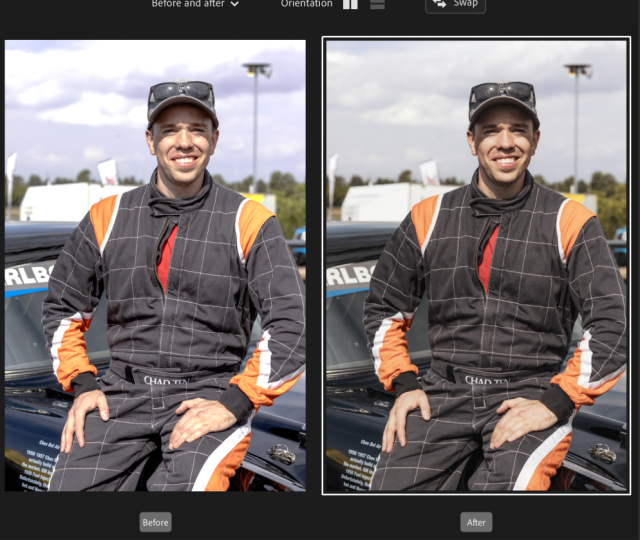
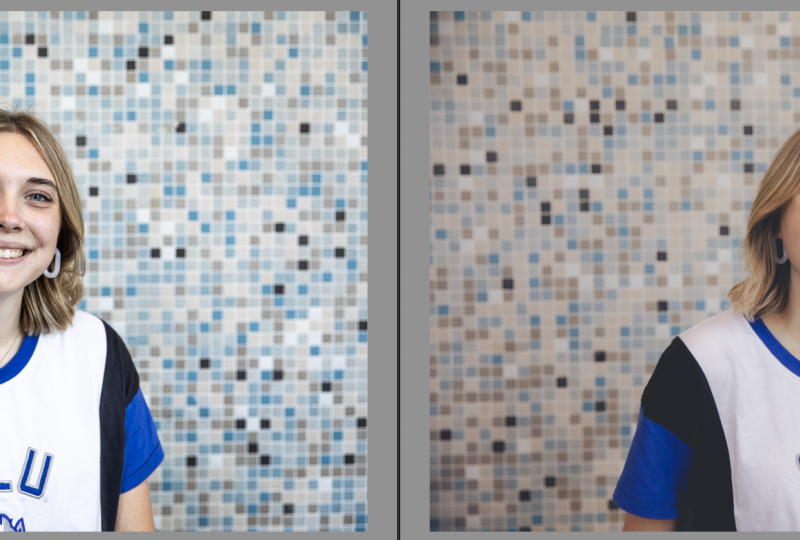
la vista antes y después, que es solo este
pequeño botón de aquí Y hay algunas
formas diferentes que puedes usar antes y después si simplemente haces clic o recorres. Esta es la forma
más clara de verlo. Entonces, en primer lugar, lo que podemos ver aquí es que estamos perdiendo bastante detalle
en los aspectos más destacados. Entonces voy a volver a traer
esto de nuevo, y entonces puedes
ver aquí cómo
se está
reintroduciendo eso en la imagen Todavía quiero
mantenerlos relativamente planos, así que es solo un proceso de tipo de jugar con las cosas
y ver qué funciona. Pero sí tenemos un poco aquí en este lado de
la imagen que es un poco demasiado fuerte
en los reflejos. Entonces voy a usar
los blancos aquí arriba. Disminuir eso para
aplanar eso. Bien. Después mirando los colores. Quiero calentar un poco esta
imagen, devolverle un poco más de
vida a su piel. Y otra vez, con
el rosa también, porque nos vamos
un poco verdes. No sé si puedes
ver eso, pero si
traemos un poquito de
magenta en el tinte, y luego otra vez, voy
a
bajar los reflejos también solo
para realmente eso. Quiero aportar algo de
contraste a la imagen, pero no con el bit oscuro porque creo que los
oscuros son lo suficientemente oscuros Vamos a arrastrar
esta sombra un poco hacia abajo para bajar algunas de
esas sombras. De nuevo, solo
voy a bajar un poco más ese tono
medio solo para matar algo de
ese punto caliente aquí. Entonces, ya, nos estamos
volviendo un poco más como una
sensación animada a esta imagen. Se ve un poco mejor todo listo. Entonces tenemos aquí su top ha perdido un poco de la
saturación de esta imagen. Es mucho más
parecido al azul. Entonces lo que podemos hacer es
entrar en nuestros deslizadores HSL. Y hay dos
formas de hacerlo. O puedo mirar
a ojo y sacar el azul así o ahí está
este pequeño botón gris. Si hago clic en eso, vengo
a la imagen real. Encuentro el color que
quiero, y me arrastro hacia arriba. Se va a incrementar
la saturación. Si arrastro hacia abajo, se
va a desaturar. Y esa es una muy buena manera de encontrar el color
cuando no estás 100% seguro de lo que es ese color. Así que estoy bastante contento con el tipo de coincidencia de
los colores ahora. Por supuesto, los colores
son diferentes, pero estoy tratando de
pensar en cómo
vi esta imagen cuando la
estaba tomando porque, obviamente, la cámara no siempre te da una representación
precisa. Vamos a
volver a esto, y
sólo voy a ver
si quiero añadir algún pedacito de
color a la imagen. Voy a traer un poco de
amarillo a las sombras aquí. No demasiado solo para
calentar la imagen. Y ahora estoy bastante
contento con eso. Así que de nuevo, podemos desarrollar
nuevo preset, Oh, dos, crear para que cuando
lleguemos a esta imagen, que actualmente tiene
nuestro primer preset encendido, ahora
podamos poner el
segundo preset encendido. Entonces en la siguiente ssa, vamos
a estar editando esta foto, cual fue tomada usando
un flash estroboscópico Mientras que las otras dos fotos
estaban en luz natural, así que vamos a estar viendo
en qué se diferencia ese tipo de fotos.
8. Ajustes preestablecidos (segunda parte): Entonces para esta lección, tenemos
esta foto que tomé en el estudio usando una luz de flash. Entonces las otras dos fotos
que ya editamos fueron rodadas con
luz natural en interiores. Este es interior pero
usando luz artificial. Entonces vamos a jugar ya los contrastes van a
ser un poco diferentes en esta imagen y también
algo del campo que quiero ir con esta imagen, es un
poco diferente Es un poco menos natural. Bien, enseguida, quiero sacar
a relucir las sombras. Hemos perdido un
poco de detalle aquí, así que quiero mencionar eso. Voy a aplastar
un poco más
los aspectos destacados porque no los
quiero tan fuertes. Vamos a jugar.
Podría sacar a colación esta parte, así que estamos aplastando un poco más
las sombras. En realidad, no, bastante así. Solo bajaremos este
para que sea un poco más plano. Tenemos, en mi opinión, un poquito demasiado magenti Vamos a abrir eso solo
para que lo voy a traer vuelta al verde
en el tinte aquí. Ya, nos vemos
un poco mejor, y luego vamos a volver
a nuestra sección de gradación de color. Voy a añadir un poco
de color al medio tono. Entonces, tal vez agreguemos un poco de amarillo para
complementar la piel Y luego para estos aspectos destacados, veamos qué queremos agregar. Otra vez, sí, nos
quedaremos con una especie de amarillos, lo calentaremos un poco Y en las sombras,
nos quedaremos donde estamos. Estoy contento con las sombras. Bien, entonces tal vez eso sea un
poco demasiado fuerte ahora lo
estoy viendo. Nuevamente, quizá
cambiemos los tonos medios. Sí, algo así como un
azul es bastante natural, un poquito muy pequeño de azul. Y luego calentarlo en su lugar aquí
arriba en la temperatura. Cambiar la composición. Aquí hay algo en su piel que
se siente un poco sin vida. Entonces creo que estamos en
el contraste aquí. Entonces agreguemos el contraste, lo aplanemos en los aspectos más destacados Vuelve a bajar a la curva de
tono. A ver. Sí, ya estamos
llegando a algún lado. La gradación de color se
trata solo de ajustes finos. Nunca quieres ir demasiado fuerte en una cosa
u otra. Se trata de
hacer
ajustes realmente pequeños que se adapten a la imagen. Y de esa manera, puedes crear un preset como lo
hemos hecho que se aplique a muchas
imágenes diferentes porque es
fácil de y y luego simplemente ajustar
caso por caso Para esta imagen, en realidad no
tenemos mucho color que no sea su tono de piel real con el que
jugar en esta sección. Entonces vamos a dejar
eso bastante claro. Vamos a hacer clic en las
correcciones de perfil. Sí. Entonces, para esta imagen, creo
que realmente le conviene. Esta sección de aquí abajo llamó la sección de calibración.
Pasemos a esto. La mejor manera que puedo
describir la calibración es que calibración afecta el valor de un color dentro de otro color. Entonces, por ejemplo,
mirando primaria roja. Cuando muevo el primario rojo, eso no va a
aislar sólo a los rojos en la imagen. Se va a aislar el valor rojo de
cada color en la imagen. Si hay un
poquito de rojo
que conforma ese color,
va a cambiar. Un buen ejemplo es
mirar el verde. Entonces, a partir de esta imagen, no
hay realmente una cantidad
obvia de
verde en esta imagen. Pero si aumento
la saturación, aumenta la piel porque la piel todavía tiene
valores de verde. Entonces, por ejemplo, si aquí saco la saturación del verde, y luego saco la
saturación del rojo. Se puede ver cómo está
sacando diferentes saturaciones. Si bajo a azul y
lo saco también, puede ver cómo está
afectando a la imagen. Entonces, esencialmente, la
calibración no es algo con lo
que quiera jugar demasiado por lo
mucho que afecta a una imagen. Pero voy a
moverlo ligeramente hacia el amarillo aquí en los rojos y aumentar. Ese tipo de me consigue el
aspecto que quiero mejor. Este es el antes, este es
el después, mirándolo, quiero introducir un
poco más de contraste
bajando las aguas poco profundas y sacando los aspectos más destacados Mira la imagen final.
Estoy bastante contento con eso. Vamos a añadir eso
al pack preestablecido. Oh tres. Ahora apliquemos
eso a esta imagen, y podrás ver cómo no
van a funcionar todos estos presets Ese segundo, creo
que funciona. Eso se ve bien. En realidad, probablemente prefiero
eso a la primera. Y es mucho ensayo
y error, creo, pasando por el proceso
de edición. Cambiarás de opinión. Harás algo que
funcione mejor de
repente que algo que
estabas haciendo antes. Vamos a mantener este
ahí solo como referencia
de
cómo se ve, pero en realidad sí creo
que este segundo en
el que la piel está un poco
más saturada se ve mejor. Entonces, para esta imagen,
escojamos uno de nuestros tres presets que hemos creado y que
creemos que se ve mejor Entonces tenemos uno,
dos y tres. Yo probablemente diría que dos
es el mejor hasta ahora, así que vamos a ir con
eso, y vamos a movernos de ahí en adelante. Nuevamente, abriremos esta vista dividida para que
sepamos lo que estamos haciendo. Voy a añadir un poco de verde vamos a aplanar
algunos de esos reflejos No lo quiero del
todo como contraste, luego bajando
a esta sección, voy a
fortalecer ese azul Creo que esta imagen permite una edición un poco más fuerte. Voy a añadir algo de azul a
los medios tonos, también. Entonces solo
traémoslo por aquí. Va a levantar
ligeramente esa sombra para traer de vuelta
algún detalle en su atuendo. Y entonces estoy bastante feliz. Con eso por ahora.
Así que eso solo se nota, como algunos
retoques realmente simples pueden afectar a una imagen Añadiremos eso
también al paquete. A continuación, veamos algo con una iluminación realmente diferente. Entonces vamos a copiar eso. Vamos a
pegarlo en esta imagen, que es una iluminación muy
diferente. Entonces ya, podemos ver que
en realidad no se ha hecho mucho. Aquí, todavía necesitamos
mucho trabajo. Empezaré por recortarlo. Esta imagen va a funcionar mejor si realmente trabajamos
en estas sombras, realidad
diría
yo, así que tenemos una fuente de luz azul que viene
aquí, luz blanca aquí. De hecho voy a añadir
un azul a las sombras, y vamos a añadir un poco más de contraste
a esta imagen. Voy a
calentarlo un poco, apilar el antes y el después, solo vigilar lo que estamos haciendo Trae un poco de verde
para proteger nuestro tono de piel. Abajo en estas sombras,
echemos un vistazo. Sí, estoy bastante
seguro de que el azul es el mejor para este.
Sólo un sutil azul. Y luego, de nuevo, es simplemente
jugar de verdad y tratar de averiguar
qué estilo
quieres y cómo lograrlo. Vamos a añadir un poco de
amarillo a esta imagen. Necesitamos un poco más de contraste. Entonces intentemos copiar
esto en esta imagen, que es un
tipo de iluminación muy similar, pero con diferente tono de piel
y un poco más dura Ya, me gusta
bastante. Bueno, sólo la cosecha. Las cosas que
tenemos mal aquí es que estamos un poco sobreexpuestos, así que
vamos a bajarlo. Queremos básicamente que su rostro en la sombra esté en la sombra. Si lo menciono demasiado,
va a quedar muy plano. Realmente no estoy
buscando esa vibra. W un poco de detalle,
pero no demasiado. Y luego destaca, de nuevo, quieres un poco de contrate. La iluminación es
así por una razón, vuelve a la curva. Podría simplemente aplastar un
poco a
esos negros aquí para que
tengamos un poco más de detalle, pero aún así se ve
suave y contrastado Estoy bastante contento con eso. Y luego podemos ver
si queremos agregar un poco más de
color, probablemente agregar, como una calidez en el tono medio, y luego algo que contraste en las sombras. Y ahí vamos. Lo hemos llevado
de esto a esto. Al mirarlo, creo que estamos un poco rojos en el tono de la piel. Entonces voy a cambiar un poco
los greens y tal vez reducir algo de
la saturación en rojo. Ahí vamos. Creo que
eso es mucho mejor. Desarrolla eso en un nuevo
preestablecido número cinco. Hasta el momento, hemos pasado por tres imágenes que son de luz natural. Hemos pasado por
esta primera,
segunda, esta de aquí, y también hemos pasado por estas dos que son luz constante más
creativa, y esta imagen que es
con una iluminación estroboscópica En la siguiente lección,
vamos a volver a editar una imagen
desde cero. Pero esta vez, va a
ser una imagen de luz natural.
9. Cómo editar una imagen desde cero: Entonces en esta Esso,
vamos a estar viendo esta foto que tomé afuera en un día muy
agradable y soleado Está retroiluminado, lo que
significa que la luz
viene de detrás del modelo Si estás interesado en
aprender un poco más sobre la iluminación con
luz natural en particular, aprender un poco sobre la
retroiluminación, tengo una
clase completa de Skillshare todo sobre eso Pero vamos a
sumergirnos ahora y volver a
editar este desde
cero. Y a ver qué podemos hacer. Entonces, nuevamente, vamos a
comenzar con la curva de tono. Personalmente, eso solo funciona para que mi flujo de trabajo comience ahí, pero ustedes podrían decidir
hacerlo en un orden diferente. Así que de nuevo, voy a introducir una curva de tono muy similar. Simplemente me gusta como
aplastar los reflejos y me gusta
levantar un poco las sombras. Disparo mucha película,
y me gusta tratar mantener mis fotos
bastante parecidas a esa. Aquí también voy a dibujar
una curva. Y lo que me gusta
hacer aquí es introducir contraste en la imagen con
solo usar una curva. Entonces lo que voy a hacer es
simplemente aplanar esta imagen completamente solo para que podamos ver lo que realmente
está haciendo este contraste Voy a hacer algo que
se llama curva S, que quizás hayas
oído hablar antes. Es una técnica muy común
cuando se trata de
curvas de tono para crear
contraste en una imagen. Y se llama curva S
porque parece una S. Así que voy a
levantar este pedacito aquí. Como que ignora lo
que le está pasando a la imagen
ahora mismo porque eso no
importa demasiado. Te voy a mostrar por
qué, y luego arrastraremos este hacia abajo. Así que tenemos una
especie de curva de S. Aquí vamos. Entonces lo que
voy a hacer aquí es hacer clic derecho y voy a
copiar la configuración del canal, y voy a pegarlo en los otros
dos canales de
color, y eso va
a compensar
el cambio de color que
tenía ahí, lo que simplemente crea
este contraste. Entonces lo sabemos,
en realidad
no hay contraste en la imagen. Todo este contraste lo
construyen estas curvas de tono. Y luego puedes jugar con retocar los
colores si quieres Podría agregar un poco de amarillo
a los reflejos. Aplanemos eso y traemos de
vuelta algunos de los detalles en esos reflejos y
lo mismo con los blancos Y luego solo estamos equilibrando, traemos de vuelta algunos de los detalles. Esta hoja que hice fue
en realidad para esta camiseta, así que es importante para mí que puedas
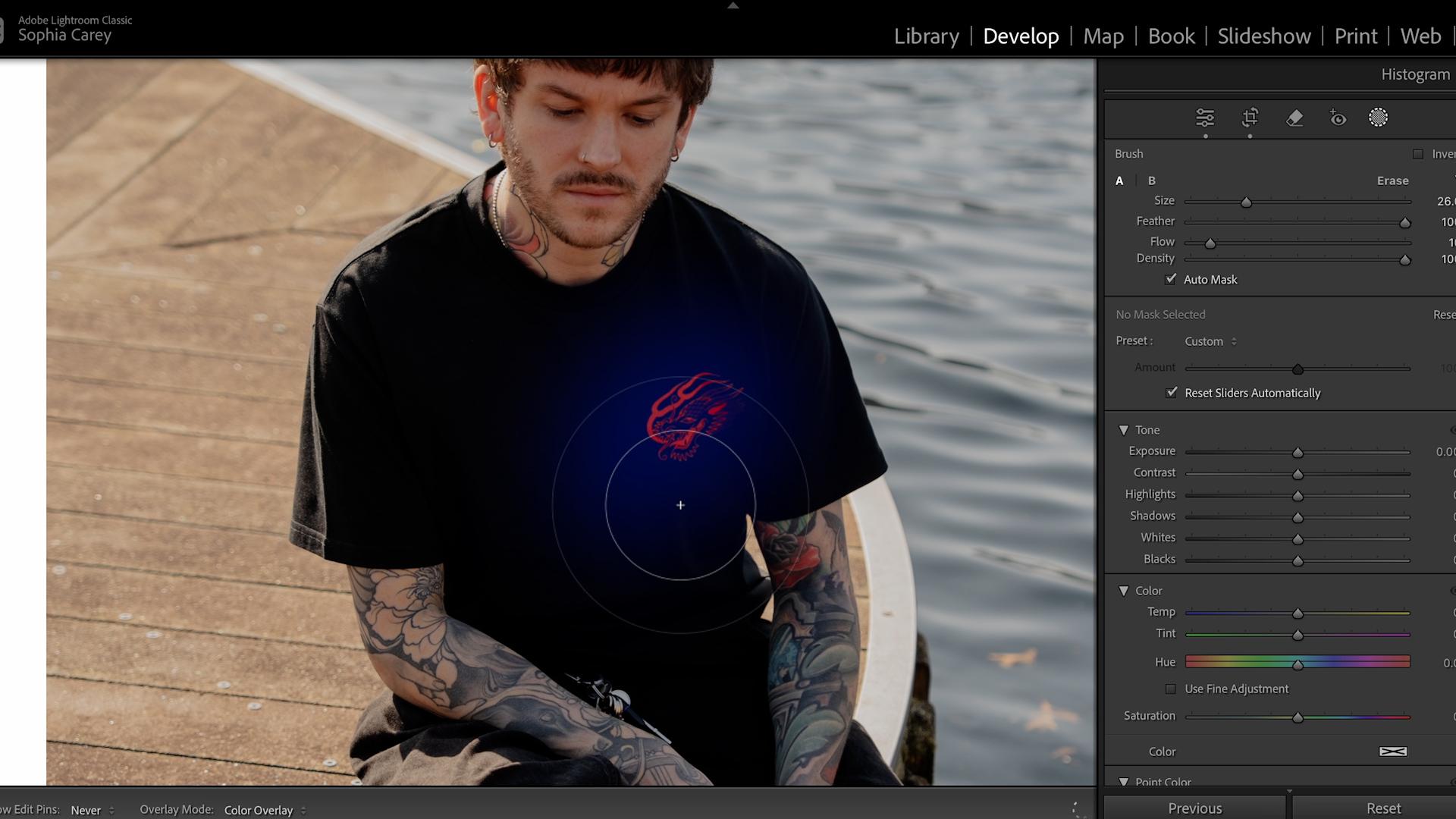
ver este logo aquí. Esta es en realidad probablemente una buena manera de mostrarte enmascarando. Entonces, si hacemos click sobre
la máscara aquí, existen estas
diferentes opciones. Vamos a ir por el cepillo. Lo que voy a hacer
aquí es que voy a simplemente pasar por encima de la imagen aquí a la que quiero que llegue un
poco más de detalle. Ahora, todos estos
controles aquí debajo de máscara uno van a afectar la imagen sobre la que he dibujado. Entonces, si saco sombras, se
puede ver que está afectando a
esa parte de la imagen. Yo solo quiero aumentar
un poquito solo para levantar
los detalles para que no tengamos
tanta sombra aquí. Entonces esa es una manera en la que
podrías usar una máscara. Bien, entonces lo siguiente que
voy a hacer aquí es
que vamos a bajar a nuestra sección HSL, y quiero darle un poco
más de vida a esta agua. Así que vamos a hacer
eso a través de HSL,
el mezclador de color, y también
a través de la gradación de color. Entonces, para la saturación,
vamos a arrastrar esto hacia arriba. Quiero traer un poco más
de eso a la imagen. El resto probablemente
se hará en gradación de color. Entonces esto, para mí, parece que es una
sección de sombra. A ver. Sí, así que toda esta
sección aquí abajo en la parte inferior de la
imagen son sombras Entonces quiero agregar, un poco
de calidez a esto. Vamos por algo así,
esa bonita naranja. Y luego en los tonos medios, también
quiero añadir
un poco de calidez. Es un bonito día soleado, así que agreguemos un poco más naranja a eso
también, solo sutilmente Y luego en lo más destacado, echemos un vistazo a
qué color se ve mejor. Tal vez un bonito tipo de azul a
tipo de contraste y compensación. Entonces déjame echarle un
vistazo. ¿Eso se ve demasiado anaranjado? Estoy bastante contenta. Voy a añadir
un poco más amarillo a las sombras. Así que estoy bastante contento
con eso como edición. Entonces agreguemos eso a. Nuestra lista de presintonías. ¿Qué número es este?
Echemos un vistazo. Número seis. Entonces estos son todos los presets
que tenemos hasta ahora Este de aquí, la razón por la
que algo va como, más bulboso es porque
en este preset, teníamos el conjunto de corrección de lente Entonces eso es lo
que estás viendo aquí. Bien, así que vamos a
hacer click en esta, que también es luz natural, y vamos a aplicar eso. Bien, entonces enseguida,
esta es demasiado anaranjada para Así que
intentemos corregir eso. Volveremos a abrir nuestra vista de
referencia, y vamos a trabajar simplemente en una especie de corrección de
lo que hemos agregado. Entonces enseguida, sé que
agregamos algunos medios tonos. Algo de color en los tonos medios, vamos a sacarlos y compensar. Entonces creo que hay
demasiado contraste por aquí. Queremos que haya un poco menos de luz y
un poco menos oscuro. Entonces nuevamente, vamos a usar
la curva de tono para hacer eso. Voy a empujar este pedacito
aquí abajo y traerlo aquí arriba. Déjame moverlo un poco hacia abajo solo para tratar de agregar
un poco más de contraste. La razón por la que esto está agregando más contraste es
porque también está afectando a esta parte de
la curva, los medios tonos Estoy bastante contenta. Con eso, eso me queda mejor a los ojos. Que vuelva a calentarlo un poco, tal vez le agregue un poco más de
contraste. Bien, y entonces ese fue el
original, y eso es ahora. Bastante contento con
esa, también. Entonces, guardemos eso
como el número siete. Pongamos el número
siete a esta imagen, y solo podemos hacer algunos
ajustes finos en esta. Entonces quiero traer
un poco de contraste. Hagámoslo con
la herramienta de contraste. Y quiero sacar un
poco de esta naranja. Cambia
primero el balance de blancos, trae eso un poco de vuelta. Y entonces solo se va a tratar de restablecer el contraste, básicamente, una especie
de curva
de tono similar a lo que
hemos estado jugando Las otras imágenes.
Probablemente solo voy a suavizar su piel aquí con la
claridad muy ligeramente, traer algo de sombra otra vez, traer algunos reflejos, tal vez reducir un poco el contraste. Sí, empezando a llegar ahí. Voy a traer
algo más de saturación. Solo vamos a
saturar generalmente la imagen y luego simplemente jugar con
retocar los colores ahora, y luego estoy bastante contento
con algo así,
que voy a guardar como
un octavo preset Creo que tenemos nueve fotos, pero sólo ocho presets Entonces, ¿dónde nos hemos
equivocado? A lo mejor es éste. Bien. Entonces no dijimos
éste. Déjenme agregar esa. En la siguiente lección,
vamos a estar viendo llamar
a estas
imágenes y exportar.
10. Seleccionar y exportar: Así que ahora hemos terminado una especie
de parte de calificación de esta lección. Yo solo quiero pasar por
el tipo de pasos finales, ya
sabes, una vez que he
hecho todas mis fotos, ¿cómo puedo exportar? También voy a estar
hablando de selección
porque eso es algo
que realmente
no hicimos durante esta lección porque había
preseleccionado las fotos Te voy a mostrar
mi forma de seleccionar o
cómo selecciono qué
exportar en Lightroom Entonces para mí, utilizo algo
llamado colección rápida. Quick Collection es
este pequeño punto aquí. También puede hacer clic en
B en el teclado. Pero haciendo clic en eso
va a
agregarlo a una colección rápida. Si voy a esta parte de Light room donde
dice entrada anterior, y me paso a colección Quick, ahora
solo va a mostrar esta imagen. Si voy a todas las fotografías, tenemos todas
las fotos, a
lo mejor quiero
seleccionar esta para Exportar también. Voy a hacer clic en
ese puntito o presionar B en mi teclado. Y luego, cuando
entro en Quick Collection, tengo estas dos
imágenes listas para exportar. Si quiero exportar una imagen
, hago clic en B en mi teclado, va a mi colección rápida, y esas son las imágenes
que exporto al final. Así que vamos a
exportar en realidad. Voy a seleccionar ambas imágenes.
Desplazar y hacer clic. Voy a hacer clic derecho en Exportar y luego hacer clic en Exportar. Te va a traer
esta ficha aquí. Lo primero que hago es
exportar a carpeta específica. Elijo la carpeta a la que
quiero exportar, así que será la clase de fotografía de
retrato de edición. Después poner en subcarpeta, voy a poner ediciones o Exportar, como
queramos llamarlo Yo personalmente tengo
mi nombre aquí y mi número de inicio para que la
gente pueda acreditarme, y entonces el número de inicio básicamente
será
donde empiece. Entonces la imagen número uno será uno, la imagen número dos
será dos, etcétera El video no es aplicable
para la configuración de archivos, uso JPEG, de alta calidad. Mantengo mi espacio de color en SRGB. No uso ninguna de
las otras cosas. Eso es lo más sencillo que se pone. Y luego solo hago clic en Exportar. Estas no son exportaciones, y en un segundo, van a
aparecer. Aquí vamos. Tengo las imágenes ahora exportadas. Pero gracias por
pasar la clase de
hoy y
editar conmigo. Ha sido muy divertido mostrarles cómo edito personalmente retratos
en Adobe Lightroom, y tengo muchas
ganas de
verlos subirlos
a verlos subirlos la galería de proyectos de clase
con sus fotos editadas Realmente
te animo a que juegues con Lightroom y encuentres
tu estilo específico Cuando tienes una forma de
editar, va a hacer que
Todo sea mucho más fácil para ti en términos de tu flujo de trabajo, en términos de lo que esperan los clientes, en términos de consistencia
para tu trabajo. Todo eso será mucho más fácil y te vendrá más
natural cuando sepas qué es lo que buscas
de tu edición. Ojalá, en esta clase,
hayas podido ver qué hacen algunas de
las principales herramientas de
Lightroom y
cómo
entenderlas para que puedas utilizarlas dentro de tu
fotografía de retrato Si ustedes están interesados en más de mi trabajo
aquí en Skillshare, tengo clases desde filmar en el estudio hasta filmar
con luz natural Pero gracias chicos
por mirar, y atraparé en otra.
 Sophia Carey, Photographer