Transcripciones
1. Introducción: Hola mis amigos, Devaun
Lennox aquí y bienvenidos a la fotografía de moda
económica en casa. Soy una
fotógrafa de moda y belleza radicada
en Las Vegas y cofundadora de Photography
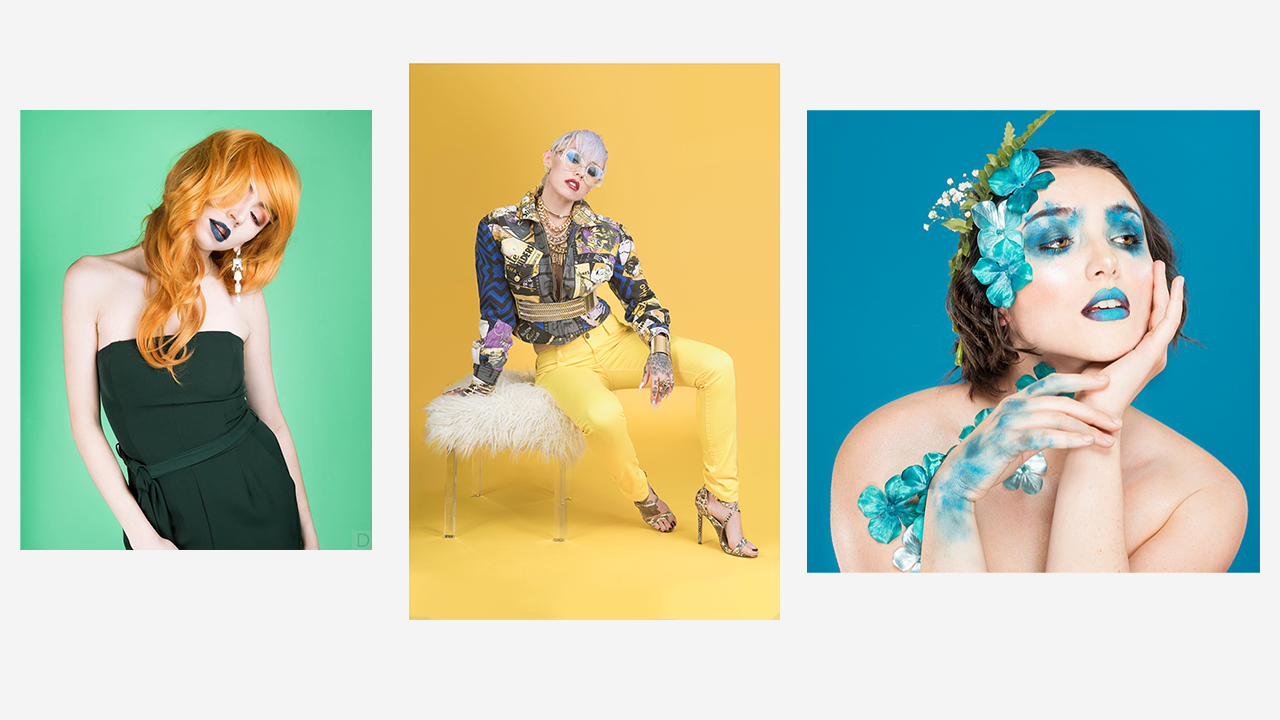
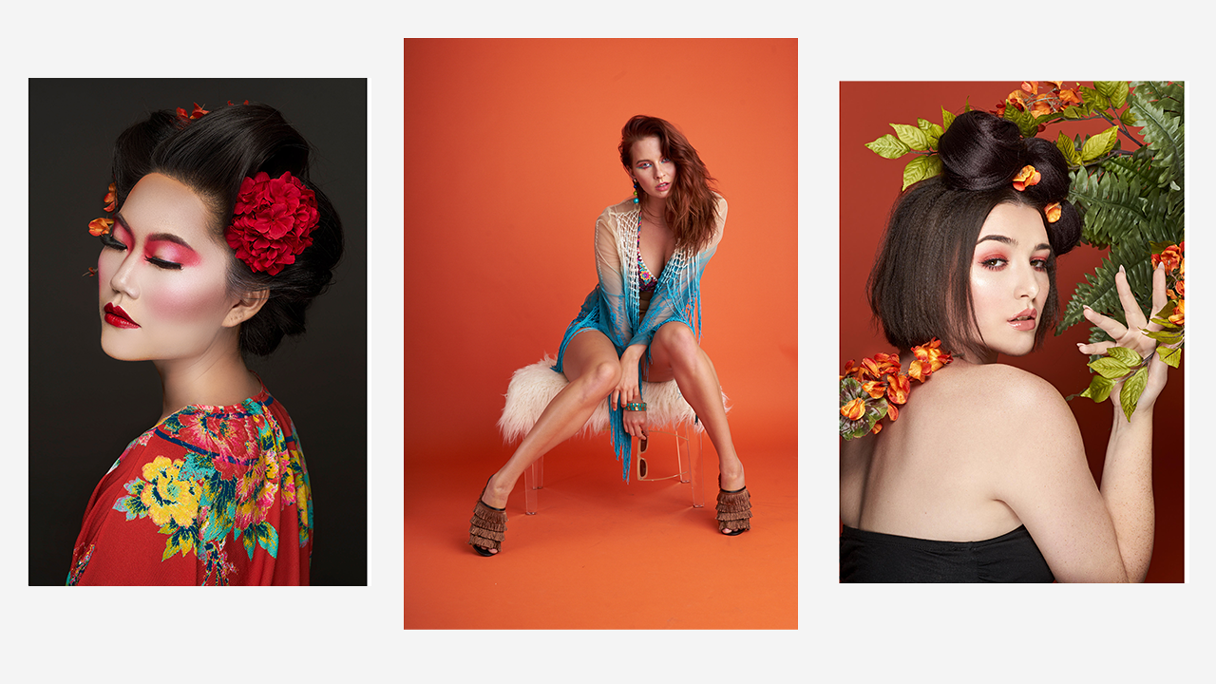
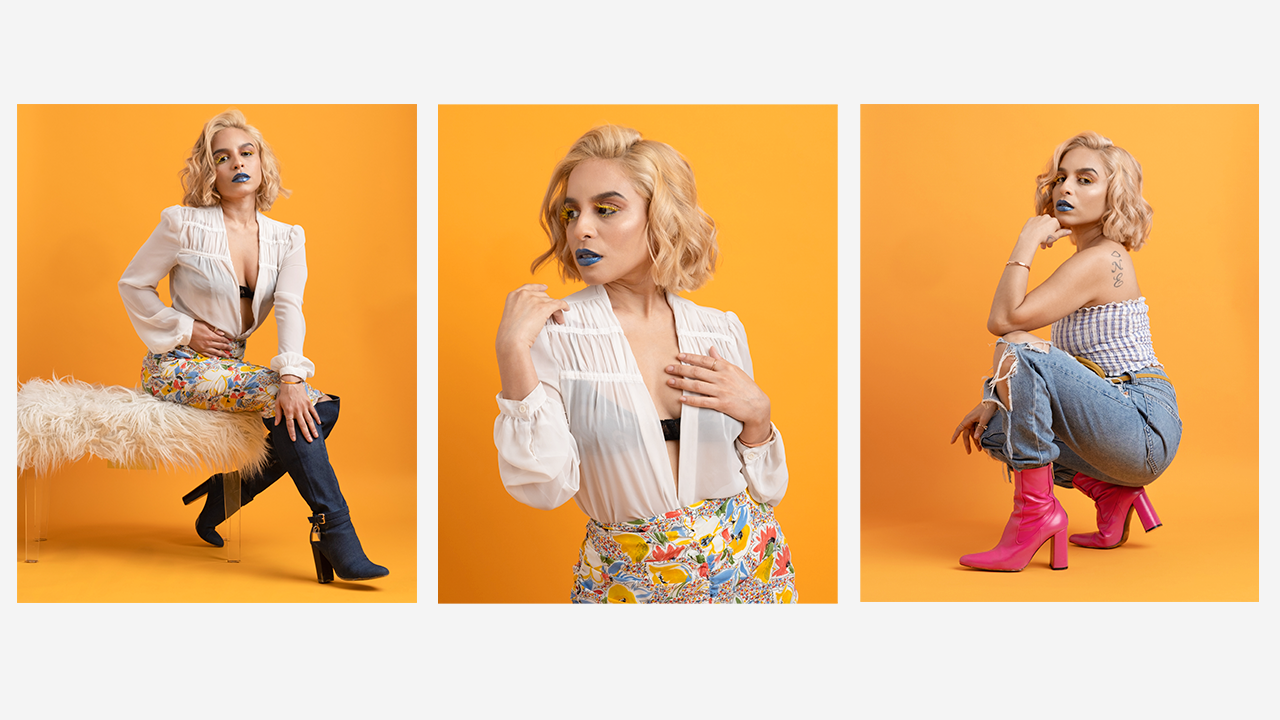
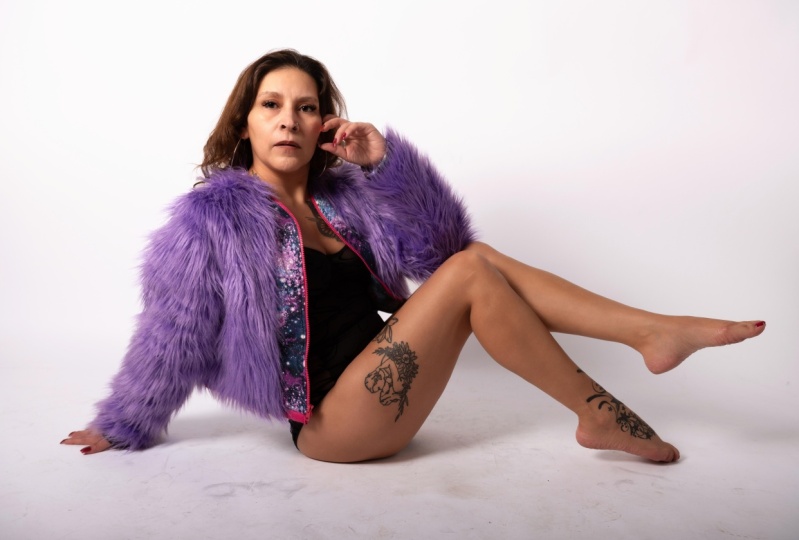
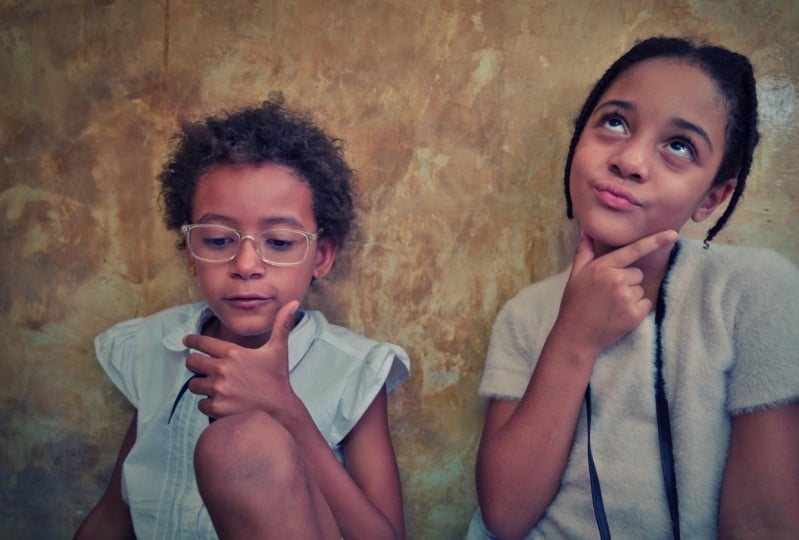
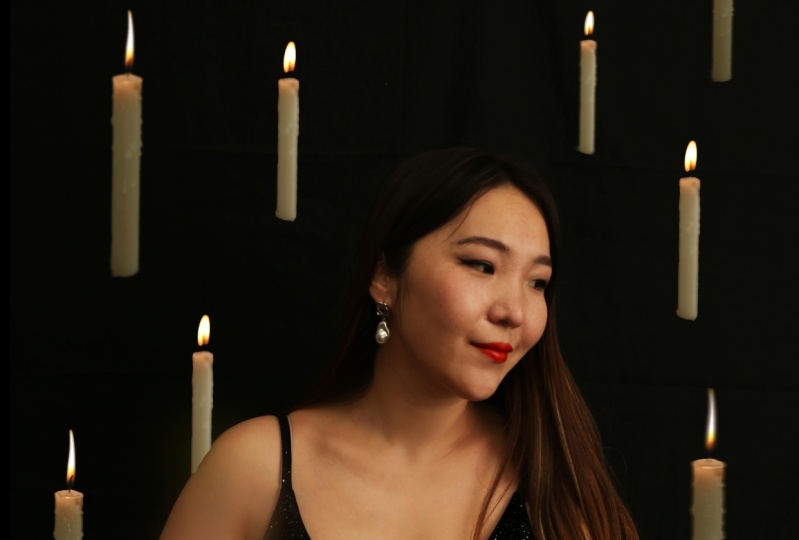
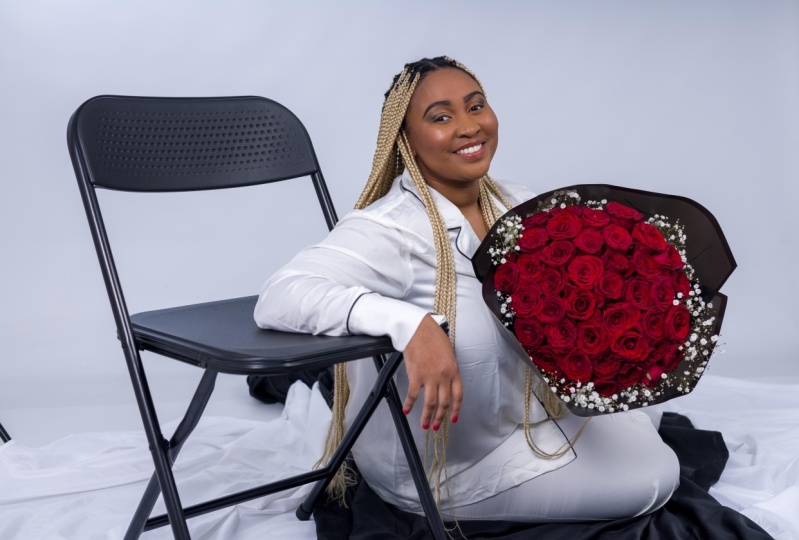
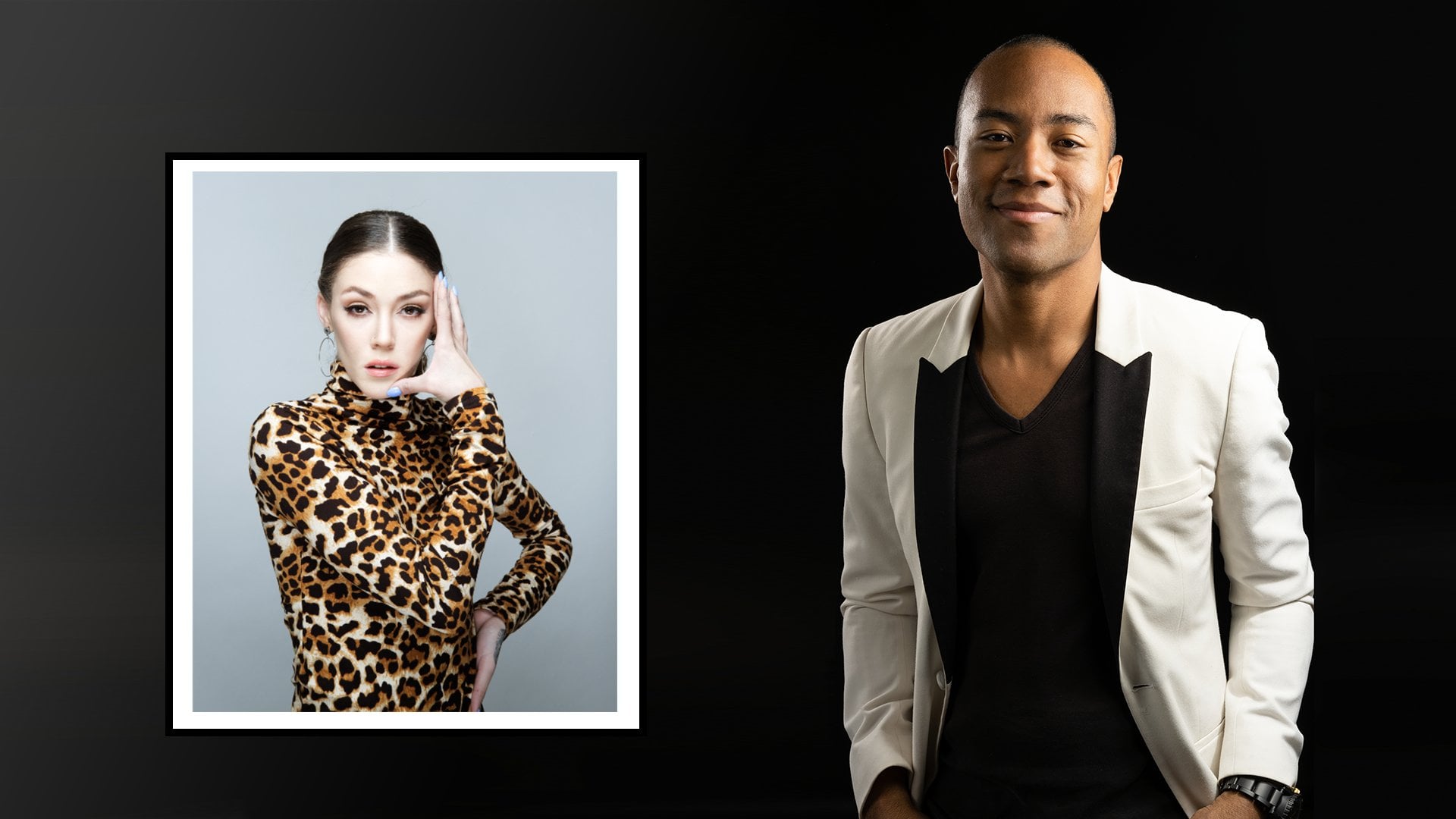
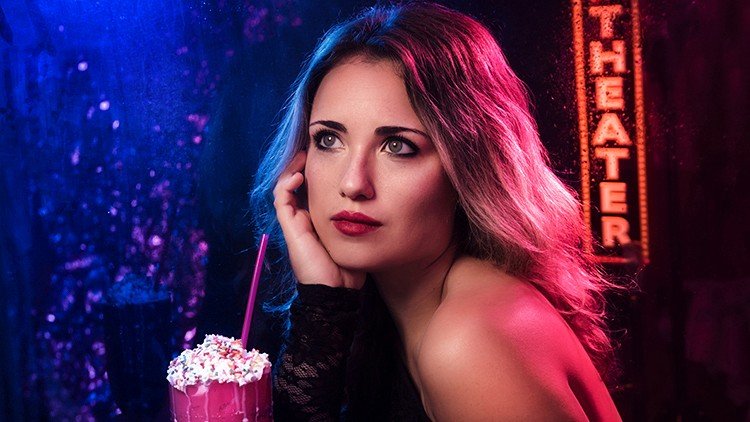
PX, y pxpresets.com. En pantalla, te mostraré algunos de mis trabajos más recientes para hacerte una idea de mi estilo
fotográfico. He estado trabajando ahora como fotógrafo profesional desde 2018, yendo a tiempo completo en
el otoño de 2020. Esta
clase de Skillshare se trata mostrarte el
detrás
de escena de capturar este tipo de
imágenes en casa cómodamente. A lo largo de esta
clase,
te enseñaré las habilidades y
técnicas fundamentales necesarias para capturar imágenes de calidad de
revista. Deconstruiremos una configuración
efectiva de una luz, cubriremos el equipo necesario, todo
el flujo de trabajo
posterior al procesamiento, todo en un esfuerzo por
obtener resultados de inmediato. También tocaremos varias consideraciones
importantes para saber a la hora de disparar en casa y
consejos para obtener los mejores resultados. Al final, estarás
bien equipado para replicar editoriales de
moda de
publicaciones como Vogue,
Elle, Harper's Bazaar, Glamour e InStyle. Sin embargo, para mantener las cosas simples, he roto el curso
en tres secciones. La primera sección cubre los requisitos previos como el
engranaje y las herramientas necesarias. También cubriremos consideraciones sobre su espacio de rodaje, como el total de metros cuadrados
y los colores de sus paredes. La segunda sección
explora y cubre la iluminación y la configuración de la
cámara y otras consideraciones a hacer
durante el rodaje en sí. Por último, la sección final explora las técnicas de
posproducción y todo el
flujo de trabajo necesario para mejorar y finalizar
tus imágenes. Al final de este curso, tendrás una
estrategia y un flujo de trabajo probados para capturar este estilo de
retrato con confianza. También podrás hacerlo con un poco de inversión
financiera. He dirigido esta clase
en particular fotógrafos intermedios que tienen un conocimiento básico de la exposición y la distancia focal. Pero también voy
a repasar todo con
gran detalle con términos
fáciles de entender. Si eres principiante, no
deberías sentirte abrumado. Si eres un principiante, esta clase te ayudará a darte la comprensión adecuada de la fotografía
de moda mientras evitas algunas de las trampas necesarias
a lo largo de este camino,
a saber, gastar
cantidades innecesarias de dinero en equipo. Pero de cualquier manera,
las habilidades que
aprenderás en esta clase te
catapultarán a la
escena de la moda y te ayudarán a comenzar a desarrollar un portafolio
único. También he incluido
un proyecto de clase al final de este curso, donde ejecutarás tú
mismo un
editorial de moda en casa y compartirás
entre una y tres imágenes de la sesión a la galería del
proyecto para que
todos podamos aprender de tu experiencia y dar comentarios constructivos. Durante ese proyecto también
quiero que escribas una
breve descripción explicando tu pensamiento
sobre el rodaje y un poco de contexto
sobre el rodaje en sí. Dicho esto, espero
verte adentro y comencemos a crear
nuestra próxima imagen de portada.
2. Espacio de estudio: Hola, amigos míos. Devuan
Linux aquí, y bienvenidos. Me emociona ver que estás
aquí. Empecemos. En esta lección, cubriremos
las consideraciones en las que
querrás pensar
para tu espacio de estudio. Tomar una
imagen editorial de moda que sea de longitud completa, es
decir, una foto que capture al sujeto de la cabeza a los pies, requiere mucha distancia de
trabajo. Su espacio de rodaje o estudio debe ser lo suficientemente
grande como para acomodarlo. Agradecidamente, puedes replicar la
mayor parte del efecto en casa, especialmente si tienes
un departamento con un espacio combinado de sala
y comedor. los últimos cuatro años, he filmado alrededor de 100 temas
diferentes esta
manera, donde la mayoría de las alturas de
los modelos han variado desde cinco
pies dos pulgadas, hasta seis pies y cinco pulgadas, y también me he mudado a tres apartamentos separados
durante este tiempo. Aun así, la
configuración de iluminación que cubriremos más tarde se
ha mantenido
sólida como una roca y confiable. Pero eso se
debe principalmente a que todos estos espacios ofrecen las
mismas dimensiones generales. Las dimensiones que estoy a punto de
enumerar son los mínimos que siento necesarios para lograr
este tipo de imagen en casa. Es decir, a menos que uses
un fondo más pequeño, entonces tu ancho total puede disminuir ligeramente en
aproximadamente tres pies. De lo contrario, estos
son los mínimos. Tómese un tiempo ahora mismo para medir su espacio
con una cinta métrica, para que pueda encontrar el área
adecuada para configurar todo. Estas dimensiones son las siguientes. Un ancho de 10 pies, una longitud o profundidad de 20 pies y una altura
del techo de aproximadamente ocho pies. Si tu casa apartamento o espacio
estudio ofrece
estas dimensiones, tienes claro que puedes capturar tus temas en
toda su extensión en casa. Sin embargo, si estás filmando
en una habitación o espacio más pequeño, solo
podrás capturar
al sujeto a tres cuartas partes de longitud, y es posible que no lo encuentres
suficiente a largo plazo. Sin embargo, al mismo tiempo, los espacios más grandes de lo
descrito te ofrecerán una mayor flexibilidad en la lente o distancia focal
que puedas usar. En ese caso, tienes
toda una ventaja. Pero fuera del espacio, y
mucho menos, también
querrás considerar el color de las paredes de tu casa. Idealmente, quieres que las paredes pinten con un gris neutro
aplanado, por lo que está completamente libre
de moldes de color y no rebota la luz
sobre el sujeto. Pero para la mayoría de nosotros, especialmente los que vivimos en departamentos, eso
no es realista. La siguiente mejor opción
es un blanco neutro, que suele ser
estándar en la mayoría de los hogares. Ahora bien, si tienes las paredes blancas, es probable
que actúen como reflector y llenen
luz sobre el tema, reduciendo los contrastes, pero para este estilo de retrato eso no
debería ser problemático. En cambio, aquellos que habían pintado paredes o paredes con envoltura de
vinilo, tendrán que ser preocupantes. Los colores de estas paredes
cambiarán el color de la foto, alterando la apariencia
tanto de la ropa como de
la piel del sujeto. También afectará negativamente el
balance de blancos de
tu cámara, por lo que quieres quitar
esa envoltura de vinilo o pintar la pared
a largo plazo, si es posible. Si eso no es posible o eso es simplemente
demasiado poco práctico, puedes marcar o
boxear en el tema usando un
cartel de doble cara en cada lado. Cubriremos esta
herramienta en particular en una lección futura, pero efectivamente
servirá como su propia pared y eliminará cualquier molde de
color no deseado en el proceso. También funciona como una herramienta de modelado de
luz, lo que también es útil. Pero, perfecto, ahora estás al tanto de las
dos consideraciones principales para tu espacio de estudio. Discutamos la cámara y equipo de
iluminación
que es necesario.
3. Equipo de iluminación y cámara: Hola, amigos míos. Davon
Linux aquí y bienvenido de nuevo. En esta lección, cubriremos el equipo de iluminación y
cámara que necesitará para lograr
este tipo de imágenes en casa. Primero comencemos con
el equipo de iluminación. Como mínimo,
querrás un monolight, también conocido como estroboscópico, con una potencia
de salida de flash de 150 vatios o superior. Con 150 vatios, tendrás suficiente potencia para capturar imágenes en aperturas más altas
como F8 o F11, lo
que te permite capturar todo el
sujeto con gran detalle. La unidad particular que utilizo
para la imagen de cabeza de cartel para este curso es el
Neewer o Godox SK 300, un estroboscópico equilibrado de
luz diurna equivalente a 150 vatios. También querrás un disparador para esta luz o la luz
que planeas usar, ya
sea un cable de sincronización de flash conectado directamente
a la cámara, o un sistema inalámbrico que se conecte a la
zapata de tu cámara. En este caso, utilizo
los
disparadores de flash para estudiantes RT16 que se conectan
a la cámara hablen contigo y se conecten a la
luz justo por aquí. A continuación, vamos a querer un soporte ligero
resistente, recomiendo pasar
un poco más aquí en optar por un soporte ligero de
aluminio de alta resistencia, como el de
impacto o fotodesoxicidad. Estos ofrecen perillas más
resistentes que
no se rompen después de solo
seis meses de uso, y también tienen una clasificación de carga útil más
alta para unirles más
equipos. Sólo son marginalmente
más caros, pero son una
mejor inversión. A partir de ahí,
necesitarás una softbox para modificar y suavizar la luz. En este caso, utilizo un paraguas de 60 pulgadas con un interior blanco,
y por experiencia, 48-60 pulgadas es el
tamaño perfecto para este mediano, donde la luz es
lo suficientemente suave y envuelve al sujeto. Un paraguas de 60 pulgadas es
manejable en tamaño y no domina la habitación como un paraguas más grande de
seis o ocho pies. En total para equipos de iluminación, estamos buscando
alrededor de $200 USD. Sin embargo, en cuanto al
equipo de cámara, usa la cámara que ya tienes, pero si aún no tienes una lente
equivalente a F1.8 de
50 milímetros, entonces conseguir una es imprescindible. El 50 milímetros suele ser
el ir a actualizar sobre la lente estándar del kit de
855-milímetros y
mejorará notablemente la calidad de su imagen, particularmente en nitidez
central, Boca y rendimiento con poca luz. Para la mayoría de los fabricantes, el
F1.8 de 50 milímetros promedia alrededor $100 - $150 USD por
lo que es muy asequible. Pero comprensiblemente, si
quieres saltarte este gasto
en particular, puedes usar una
lente de kit en su lugar y puedes capturar
imágenes en gran parte similares con la lente del kit. También es posible que desee considerar un telón de fondo o un sistema de
soporte de fondo, y un papel transparente de color. Esto incrementará el
total en alrededor de $100 USD. Algo a considerar
dependiendo de tu presupuesto, pero montando un papel de 86 pulgadas y luego extendiéndolo, te
entregaremos un resultado verdaderamente
profesional. De lo contrario, también puede omitir esta
compra y usar una sábana de hierro bien o tela
similar sujeta
al alféizar de la ventana. este método requerirá Sin embargo, este método requerirá
más edición y
post-procesamiento, pero al menos es
un punto de partida. En definitiva, el
kit de iluminación es lo más importante. De cualquier manera, estamos viendo
un punto
de entrada altamente asequible al un punto
de entrada altamente asequible editorial
de moda de la fotografía, y uno que es poco probable que sea inaccesible incluso para los
fotógrafos más nuevos que existen. Pero genial, ahora que hemos cubierto el equipo
necesario, vamos a discutir cómo
posiciona la luz.
4. Configuración de iluminación: Hola amigos míos. Devaun
Lennox aquí, y bienvenido de nuevo. En esta lección, cubriremos la configuración de iluminación y cómo
colocar su luz estroboscópica. Te mostraré una representación de la configuración de iluminación
en pantalla en este momento, y cubriremos las distancias
y alturas secuencialmente. Primero comencemos
hablando de la posición del modelo en
relación con el fondo. Si tu espacio de estudio cumple con las dimensiones que
cubrimos en la Lección 1, luego coloca el modelo para que estén a cinco pies
de distancia del fondo. Hacerlo nos permitirá colocar la luz más
lejos del fondo, reduciendo la cantidad de
luz que la alcanza, y esta separación permite que caiga a un color más sutil en lugar de permanecer completamente
coloreada y probablemente sobreexpuesta. Te voy a mostrar la
diferencia entre tener el modelo parado
directamente al lado del fondo y
a cinco pies del
fondo Ahora mismo. Como puedes ver, hay una diferencia notable entre estas imágenes y la estética de la
foto. A continuación, discutamos el
posicionamiento de la luz estroboscópica. Querrás
colocar el trazo en un ángulo de 45 grados con respecto
al lado favorecedor
de la cara de la modelo, y lo colocarás a
unos tres a cinco pies de distancia de ellos. Por ejemplo, si mi
lado derecho es mi lado bueno, pondrías la luz en mi lado
izquierdo o cámara derecha. Hacerlo obliga a mi cabeza a
girar a la izquierda hacia la luz y te ayudará a capturar mi lado bueno en
cada foto. Se trata de una técnica sutil, pero que evita que a
los modelos no les gusten las imágenes futuras
que les muestres. A partir de ahí, ajuste el
soporte de luz para que la parte inferior
del paraguas se asiente alrededor de
cinco pies de altura. Este es un valor aproximado, no una medida
exacta, pero generalmente, cinco pies es lo suficientemente alto
para que la mayoría de los sujetos obtengan el catchlight
posicionado correctamente en el tercio superior del ojo. Esa posición también significa que la luz proveniente de la luz estroboscópica cae correctamente sobre su
rostro sin causar sombras duras y
poco favorecedoras,
particularmente aquí y aquí. Quiero señalar algo
importante aquí también. Cuando configuramos la
luz así, el modelo solo tiene
alrededor de un pie de espacio para maniobrar antes de que la luz
cambie drásticamente, así que aquí hay algo de
flexibilidad, pero no hay mucha. Téngalo en mente
mientras está disparando. La variable final
y algo con lo que también experimentar es
emplumar la luz. Puedes apuntar el paraguas directamente
al sujeto,
haciendo que la luz sea algo más direccional y
áspera por contraste. O puedes
emplumarlo alejándolo ligeramente de ellos,
suavizando su efecto. Es una variable pequeña, pero
que cambia la estética de la
foto. Pero enhorabuena. Desde aquí tienes la configuración de iluminación
completa. Colócate a
unos metros de distancia y empieza a experimentar
con la competencia. Ahora que hemos cubierto
la configuración de iluminación, hablemos sobre la configuración de la cámara y cómo
configurará su cámara.
5. Configuración de la cámara: Hola, amigos míos, aquí Davon
Linux y bienvenidos de nuevo. En esta lección, cubriremos la configuración de
su cámara y algunos consejos para obtener
los mejores resultados. Primero, comencemos
con la configuración de la cámara. Dado que estamos filmando
en interiores en un entorno de estudio, nuestra exposición estará
dictada principalmente por nuestra apertura
e ISO. La velocidad de obturación solo
entrará en juego para sincronizarse con nuestro flash y eliminar cualquier posible apretón de manos
mientras dispara. Pero por lo demás, no juega el mismo papel que otras
formas de fotografía. Ahora, ya que tenemos un
control completo sobre el flash, la potencia o la cantidad de luz que
llega a nuestro sujeto, lo mejor es ajustar nuestra
cámara a su ISO base. En la ISO base capturaremos imágenes de
la más alta calidad con el mejor rango dinámico
y la menor cantidad de ruido. Para la mayoría de las cámaras, este valor
será ISO 100 o 200. Cuando estés listo para disparar, comienza configurando tu cámara
en uno de estos valores. A continuación, nuestro ajuste de apertura, que determina nuestra
profundidad de campo y qué parte de nuestro tema
está en enfoque nítido. Para este tipo de fotografía, un ajuste
de apertura de F8 - F11 es mejor ya que estos valores proporcionan
suficiente profundidad de campo para
capturar al sujeto de la cabeza a los
pies y también dejarán algo de espacio de trabajo
para que el sujeto se mueva para capturar su
movimiento también. Tenga en cuenta que puede explorar otros ajustes de apertura
que tienen un valor más bajo, como F5.6 o F4 y estos ajustes simplemente
crearán un fondo más desenfocado. también pueden ser
útiles para reducir los detalles finos en Sin embargo, también pueden ser
útiles para reducir
los detalles finos en
la piel del modelo y las
altas imperfecciones, lo que facilita el
proceso de posproducción. Pero en general, F8 es un excelente
punto de partida para este medio. Entonces, cuando estés listo para disparar, comienza ajustando tu lente
a una apertura de F8. Por último, nuestra velocidad de obturación, que es el aspecto menos
importante de la exposición en esta
forma de fotografía. Generalmente, una
velocidad de obturación de
uno, veinticinco de segundo es un excelente
punto de partida en la mayoría de las situaciones. Es un valor que es lo suficientemente
rápido como para eliminar cualquier movimiento de cámara al
disparar de mano. Pero también es un valor
que es compatible con la
mayoría de las luces estroboscópicas para su
máxima velocidad de sincronización de flash. Tenga en cuenta que también puede
experimentar aquí usando velocidades de obturación
más lentas
si desea
capturar el desenfoque de movimiento
en sus imágenes. Genial, ahora que hemos
cubierto los ajustes de la cámara, vamos a cubrir algunos consejos para
obtener los mejores resultados. Si su cámara admite
la detección facial o ocular, habilite esa función y establezca el área de enfoque automático en
el tercio superior del marco. El razonamiento para poner
aquí
el punto de enfoque automático es que
principalmente tomaremos imágenes de
retrato de pies a
cabeza o de cuerpo entero. Por lo general,
sostendrás la cámara en orientación
vertical en lugar de horizontal, por lo que establecer el
área de enfoque o el punto AF el tercio superior del fotograma
acelerará la velocidad con la que enfoca
tu cámara, reduciendo su tiempo de
adquisición de enfoque y es un pequeño consejo que te
ayudará a capturar imágenes
enfocadas de manera
más consistente. A continuación, si tu cámara tiene enfoque automático continuo o AFC
precisos y confiables, puedes
usar esa función. De lo contrario, usar la
detección facial u ocular con
enfoque automático de un solo disparo o AFS te
dará los mejores resultados. A continuación,
hablemos del balance de blancos. El balance de blancos automático proporcionará un resultado lo suficientemente cercano
para que las cámaras más nuevas eviten requisitos extravagantes de
corrección de color en el posprocesamiento. Pero para las cámaras antiguas, en su mayoría las fabricadas
antes de 2018, use en su lugar el
ajuste preestablecido de balance de blancos flash. Alternativamente, puedes
marcar manualmente en un valor entre 4,500 y 5,600 Kelvin
usando el ajuste Kelvin, si conoces la temperatura de color de tus luces
fabricadas, y hacerlo
te dará un color más preciso. A partir de ahí, querrás tomar una foto de prueba de tu sujeto, luego evaluar la pantalla LCD trasera para ver la exposición
y también querrás verificar la exposición
en el histograma y asegurarte de que no estás recortando los reflejos
específicamente. En esta forma de fotografía, lo mejor es rodar
subexpuesto
alrededor de un tercio de una parada y evitar
volar los reflejos, especialmente en la cara del
sujeto ya
que no se pueden recuperar estos
detalles en el postprocesamiento. Sin embargo, siempre se puede aumentar la exposición y levantar las
sombras después del hecho. Pero con eso dicho, esos son los ajustes de
la
cámara y los consejos generales sobre cómo
puedes capturar las mejores imágenes. En la siguiente
lección, discutiremos otras consideraciones de inicio y luego nos dirigiremos al flujo de trabajo de
posproducción.
6. Otras consideraciones: Hola mis amigos, aquí Davon
Linux y bienvenidos de nuevo. En esta lección vamos a cubrir
dos consideraciones finales. Esos son si debes usar un reflector para ayudar a reducir el contraste o ¿deberías atarlo para revisar
las imágenes mientras tomas fotos? Para la imagen del curso, sí
elegí agregar un reflector opuesto al modelo para ayudar a
rellenar las sombras. Terminé usando cartones de póster de 236 por 48 pulgadas pegadas juntas para soportar 8 pies de
altura cuando se desplegaron. Posicioné dos de estos al
lado del modelo para actuar como lo que en la
industria llamamos V pisos. Usar este tipo de
póster es a lo que me refería en
una lección anterior cuando hablé de boxeo en la modelo si
tienes paredes de colores. Pero en lugar de tratar de
eliminar cualquier color fundido, estoy usando estos carteles para
reflejar la luz de nuevo
en el modelo. Estas carteleras sirven como una suave fuente de luz
propia en las cámaras del
lado izquierdo para rellenar cualquiera
de las sombras. En pantalla ahora mismo te voy a
mostrar el efecto de agregar estos reflectores
en comparación con eliminarlos, que veas la diferencia. Sin embargo, es importante mencionar que no es necesario usar estos
reflectores o un reflector. Es un
paso opcional que
depende del tipo de estética
que vayas a buscar. Si quieres una imagen
más malhumorada y dramática, saltar y el reflector es la forma ideal de
conseguir ese efecto. De lo contrario si quieres
algo que solo tenga un poco de
contorno y sombra, este reflector ayudará a compensar las sombras provocadas por
nuestra propia iluminación. Alternativamente, si no
quieres
configurar un reflector
en absoluto puedes posicionar el modelo y
el telón de fondo para que estén
más cerca de tu pared. Eso es si
tienes una pared blanca. Tener el modelo a 3 a 4 pies de distancia de la pared
funcionará de manera idéntica
a un reflector y llenará las sombras. A continuación, es posible que desee
considerar conectar su cámara a su
computadora si tiene una computadora portátil para que
pueda transferir las fotos en tiempo real para
verlas en una pantalla más grande. Este proceso se conoce
como tethering y es un excelente medio para evaluar los detalles
finos y la ropa, maquillaje, el cabello o
incluso su iluminación. También es la
herramienta perfecta para ver los ajustes que estás
haciendo en tiempo real,
como afinar el ángulo
de la luz o mostrar tu modelo las increíbles imágenes
que estás capturando hasta ahora. Si desea
configurar este flujo de trabajo, puede encontrar muchos recursos en línea que discuten
cómo configurarlo con Adobe
Lightroom usando una carpeta caliente pero configurarlo en detalle está fuera del
alcance de esta clase. Sin embargo, de cualquier manera, esas son las dos consideraciones finales que
querrás hacer
al disparar. Ahora que estás totalmente
equipado para comenzar a capturar imágenes
editoriales de moda en casa. En la siguiente sección
nos sumergiremos en el
flujo de trabajo de postproducción de
principio a fin para que puedas mejorar
las imágenes que has capturado y llevarlas
a un nivel profesional.
7. Fixing de exposición: Hola mis amigos, aquí Davon
Linux. Bienvenido de nuevo. En esta lección, iniciaremos el flujo de trabajo de postprocesamiento para mejorar y finalizar nuestra imagen. He incluido este DNG en bruto o Archivo Negativo
Digital en
los materiales del curso. Siéntase libre de seguir
las siguientes lecciones
si tiene Adobe Photoshop. Dicho esto,
sin embargo, pasemos a los primeros pasos
del flujo de trabajo, que está refinando nuestra exposición. Aquí estamos en Adobe Photoshop, estamos trabajando con un archivo DNG. Al abrir la imagen se abrirá la
ventana de diálogo Camera Raw en Photoshop. Este es nuestro primer punto de
partida. En Camera Raw
vamos a centrar nuestra atención en la pestaña básica. Aquí, nos reciben con varios parámetros
enfocados en la exposición, color y el control de detalles. Sin embargo, solo ajustaremos el grupo medio de ajustes
para refinar nuestra exposición. Para esta imagen, capturé
la foto ligeramente subexpuesta por
aproximadamente media parada, y lo hice para ayudar a preservar la textura
y los pliegues de
la camisa aquí y
su cabello aquí, para evitar que estas áreas
específicamente
sobreexpongan y pierdan detalle. Pero ahora es el momento de corregir la exposición para el
resto de la imagen. Lo haremos
ajustando los deslizadores de reflejos, sombra y exposición. Primero comenzaré con el control deslizante
Exposición y
usaré las teclas arriba y abajo del
teclado para ajustar su valor. Mientras hago esto, presto
especial atención
al gráfico RGB superior derecho y leo en voz alta. Estos valores indican
el brillo de los colores presentes en la imagen. Al ajustar los reflejos, quiero asegurarme de que el área
más brillante de la foto, que está aquí, no pase de 250 a
través de los espectros rojo, verde y azul. Si lo hace, obtendrá una imagen
impresa que tiene estrictamente papel blanco en esa
área y sin detalles finos. Es algo a tener en
cuenta mientras se hace esto. Mientras hacemos este paso
en particular, tenga su cursor sobre la sección
más brillante de la foto, luego ajuste el deslizador
poco a poco hasta que esa área alcance un máximo
de 250 en todos los ámbitos. Importante tener en cuenta aquí, también
puedes alternar la indicación de recorte en este histograma tocando
las dos flechas hacia arriba, lo
que
facilitará juzgar áreas cercanas a perder detalle. Al alternar la indicación de
recorte superior, nota
que
Photoshop presenta reflejos
rojos en el
fondo de la foto. Este resaltado rojo
muestra dónde está
sobreexpuesta la imagen más allá de
255 a través de los canales rojo, verde o azul
y ahora perdiendo detalle. Voy a tener en
cuenta estas áreas y
volveremos más tarde en cuenta estas áreas y
volveremos más tarde en el
flujo de trabajo de postprocesamiento para ajustar este problema en particular y la
exposición de fondo por separado. Eso no me da miedo. Pero por el momento, centremos nuestra atención
en la modelo y aseguremos que tanto su piel como la
ropa estén detalladas. Encuentro que un valor de más
35 funciona bien para esta imagen, sacando a colación la exposición
general, pero no hasta ahora para soplar las áreas más destacadas
sobre el tema. Genial. Ahora como
los reflejos son bastante brillantes como
está en esta imagen, voy a saltarme ese
deslizador por completo. Pero sé que será
necesario ajustar
el deslizador de resaltado para algunas imágenes para lograr
la correcta exposición. Sin embargo, con eso dicho,
ajustemos las sombras. El control deslizante Sombras
ayudará a levantar la exposición de
las áreas de sombra, pero también reduce el
contraste de la imagen. Tendremos que volver y agregar contraste para corregir
esto más adelante. Pero aquí nuevamente, al
ajustar esta configuración, también presto especial
atención a la lectura RGB. Agradecidamente ajustar este
control deslizante no afecta a nuestras áreas problemáticas en
segundo plano específicamente, así que no hay problemas ahí. En cambio, solo enumera las áreas
oscuras en nuestro modelo. Me parece que un valor de más 35 aquí también es perfecto. Por último, voy a reducir ligeramente la
temperatura de color de 5,900 Kelvin a 5,600 Kelvin. Para esta imagen en particular, establecí un balance de blancos personalizado usando un trozo de papel blanco. Sin embargo, como esa no es
una verdadera tarjeta gris neutra, generalmente
está a unos
cientos de grados Kelvin de descuento, pero sí se enfría lo suficiente, especialmente en lo que respecta al
tinte o matiz de la luz. Reduciré algo
del amarillo y enfriaré ligeramente
la foto a
mi temperatura de color de luces, que es de 5,600 Kelvin
o luz diurna balanceada. Ahora presionando el ícono del ojo, podemos alternar de un lado
a otro para revisar nuestros cambios. Genial, terminamos de ajustar la exposición de nuestra imagen. Ahora presiona abrir en la esquina inferior
derecha para abrir el archivo. En la siguiente lección recortaremos la foto y
limpiaremos el fondo.
8. Recorte y limpieza de fondos: Hola mis amigos Devon Lennox
aquí y bienvenidos de nuevo. En esta lección,
recortaremos la imagen y limpiaremos las distracciones
de fondo. Para recortar la foto, diríjase al Panel de herramientas y seleccione la herramienta de recorte o use el atajo de teclado
C. En la herramienta de recorte, veremos nuestra relación de
aspecto en la parte superior izquierda junto con algunas
opciones para enderezar, cuadrículas y eliminar píxeles de recorte. Sepa si está planeando
recortar una imagen específicamente para subirla en Instagram u
otras plataformas de redes sociales, he descubierto que usar una relación de
aspecto personalizada funciona mejor. Esa relación es la
siguiente, 8.5 por 10.7. Puede ingresar estos valores
seleccionando Relación en
el menú desplegable luego rellenando los campos
adyacentes aquí. A partir de aquí, ajustaré ligeramente
el recorte para eliminar parte del
espacio no deseado alrededor del modelo. Después, una vez que tengas el encuadre
deseado para el recorte, presiona el ícono de marca de verificación en el panel superior para
comprometer los cambios. Ahora, podríamos llamarlo bueno
desde aquí y seguir adelante. Para muchas de tus imágenes, no
necesitas hacer mucho más. Pero te voy a mostrar
rápidamente cómo quitar los reflectores y otros elementos no deseados
del fondo que puedes ver aquí en el lado izquierdo. Esta técnica que voy a demostrar
ahora también es perfecta para hacer una relación uno a uno
o fotografía cuadrada. Deshagamos un recorte usando
el comando o la tecla Z de Windows. Ahora la
técnica más fácil para hacer esto es seleccionar una buena área
del fondo, luego redimensionarla usando la función Transformar para
rellenar el área que distrae. Déjame mostrarte eso ahora. En el Panel de herramientas, haga clic la herramienta de
marco rectangular o use el atajo de teclado M. Ahora seleccione la parte inferior de la
sección del fondo, luego arrastre hasta la parte superior. Cuidado de no elegir el modelo o la parte del fondo
que quieres quitar. Una vez que tengamos eso seleccionado, seleccione “Editar” y luego Transformar
Libre o use el
comando de atajo de teclado o Windows T. Ahora usando los puntos de
transformación, haga clic y mantenga presionado el borde
más externo, luego mantenga presionada la tecla Mayús y arrastre hacia el exterior
del fondo. Al hacer esto, se deforman los píxeles del
fondo
, los alarga y
se copia
efectivamente esa área a la selección que
queremos eliminar. Tenga en cuenta que puede ver estos píxeles deformados
y estirados en algunos fondos si
hace zoom al 100% o más. Pero en la mayoría de las situaciones, esta técnica es prácticamente imperceptible y la
encontré por experiencia. Es la forma más fácil de
extender un fondo con diferencia. Una vez que esté satisfecho con
el aspecto de la transformación, haga clic en el icono de marca de verificación en el panel superior para
validar los cambios. Ahora deseleccionemos el área haciendo clic en Seleccionar, luego deseleccionar, o usando el comando de
atajo de teclado o Windows D. Gran manera, rápida y fácil de
resolver ese problema. Ahora vamos a eliminar las marcas de desgaste en el propio fondo. Voy a acercar las marcas de desgaste
en el suelo ahora, estas. Para eliminarlos utilizará la herramienta Clonar sello para
seleccionar la herramienta Clonar sello, diríjase al Panel de Herramientas, luego seleccione la herramienta Clonar
sello o use el atajo de teclado S. Ahora, ajuste el tamaño del pincel
a un poco
más grande que el área problemática
usando las teclas de corchetes, luego use la tecla Alt u
Opción para seleccionar un área para muestrear y pintar
sobre el área problemática. Gran problema resuelto. Ahora volvamos a muestrear y arreglar
todos los desgastes restantes. Perfecto. También puede
notar algunas manchas en la parte superior del fondo con círculos de
tensión de
la exposición más oscura. Aquí y aquí. Estas imperfecciones
suelen ser causadas por polvo en el sensor o un pliegue extraño
y un papel sin costura en sí mismo. Podemos solucionarlos fácilmente usando la herramienta Parche o la acción Rellenar
con reconocimiento de contenido. Para algunas imperfecciones, la
herramienta Parche funcionará perfectamente, pero no siempre funciona. No obstante, para esta mancha de arriba
aquí, va a funcionar muy bien. Usémoslo aquí
en el Panel de Herramientas, seleccione la herramienta Parche o use
el atajo de teclado J. Ahora, dibuje un círculo
alrededor del área del problema, luego haga clic en mantener y arrastre
para reemplazar la selección. Genial. Ahora, para eliminar
estas dos últimas áreas, vamos a querer llenarlas con
sus píxeles circundantes. Para ello, usaremos la acción Rellenar
consciente de contenido. Primero, haga una selección del área problemática
usando la herramienta Lazo, que puede encontrar en
el Panel de Herramientas o usando
el atajo de teclado L. Una vez
que tenga una selección aproximada, seleccione “Editar”, luego Relleno con
reconocimiento de contenido. Ahora, presione “Bien” en el
siguiente cuadro de diálogo. Perfecto, con problemas resueltos. Ahora vamos a repetir ese proceso para eliminar la otra mancha. Hecho. Ahí lo tenemos. Ahora recortamos la imagen y limpiamos el fondo. En la siguiente lección, abordaremos limpieza de las imperfecciones
en la piel.
9. Limpieza de piel (pincel de piel curado): Hola, mis amigos [inaudible]
aquí y bienvenidos de nuevo. En esta lección, limpiaremos cualquier mancha no deseada
en la piel de la modelo. Esto lo haremos con
una sola herramienta, en este caso la herramienta de pincel
curativo. Pero antes de hacerlo,
voy a fusionar todas nuestras capas en
una nueva capa superior. Hacer esto nos permitirá
revisar rápidamente los cambios y también nos dará una solución a prueba de fallas
si vamos demasiado lejos. Para ello, desbloquea
la capa de fondo. Ahora selecciona cada una de
las capas restantes manteniendo presionada Comando
o la tecla Windows. Una vez seleccionado, mantenga presionada
la tecla Alt u Opción y,
a continuación, presione el
icono de Hamburguesa a la derecha. Después haz clic en “Fusionar capas”. Perfecto. Ahora podemos
realizar la limpieza de la piel. Seleccione el
pincel de curación haciendo clic su icono en el panel de herramientas o usando el atajo de
teclado J. Sepa si usa el atajo, Photoshop tiene por defecto abrir el pincel de curación puntual,
que funciona de manera diferente. Seleccione el
pincel de curación manualmente. Si encuentras este siguiente paso,
se comporta de manera diferente. Ahora, cada vez que
presionas el atajo, seleccionará correctamente
el pincel de curación en lugar del pincel de curación
puntual. Empecemos primero
abordando algunas de las imperfecciones en la cara de
nuestra modelo. Primero, ajuste el
tamaño del pincel para que sea un poco más grande que el área problemática
usando las teclas Bracket. Luego use la
tecla Alt u Opción para seleccionar un área para muestrear y haga clic y mantenga presionada para
pintar sobre el área problemática. Genial. Imperfección eliminada. Ahora vamos a repetir la técnica de muestra
y pintura para el resto de las imperfecciones. Ahora voy a activar y
desactivar la capa para que puedas ver
los cambios hasta ahora. Ahora que ya nos
ocupamos de esas áreas, alejemos el zoom y
evaluemos los cambios. Se ve bien.
Abordemos la siguiente área. Mantenga presionada la
barra espaciadora para
seleccionar temporalmente la herramienta manual para
moverse por el lienzo. Sigamos adelante y le
quitemos algunas de estas pequeñas imperfecciones
en sus brazos. Genial. Alejemos y
reevaluemos los cambios. Se ve natural.
Bajemos a las rodillas ,
piernas y zapatos. Genial. Ahora alejemos el zoom y demos la imagen
de mirada final. Perfecto. Todo
se ve bien y no me doy cuenta de nada más
que deba abordarse. Nuestro modelo tiene una gran piel, así que no necesitamos
hacer mucho. Pero el
proceso de muestra y pintura que mostré en este video es el flujo de trabajo
general para eliminar la mayoría de las imperfecciones. Podríamos usar otras técnicas más
avanzadas, pero encuentro que esta es lo suficientemente
simple para que los principiantes y los
fotógrafos entusiastas la capten, y es poco probable que te
abrume también. Ahora que hemos completado
la limpieza de la piel, pasemos a esquivar y quemar.
10. Dodge y quemado: Hola mis amigos, Devon
Linux aquí y bienvenidos de nuevo. En esta lección,
esquivaremos y quemaremos la imagen. Si no estás familiarizado
con esquivar y quemar, esta es una
técnica de retoque donde pintas selectivamente y
resalta o sombras. Esquivar se refiere a pintar
y resaltar o aclarar un área mientras que quemar se refiere a pintar y sombras
u oscurecer un área. Dodge and burn es una
excelente herramienta para corregir cualquier error con la
iluminación a medida que estás aprendiendo, o incluso para replicar
múltiples configuraciones de luz. Pero también es una
excelente manera de
agregar contraste a una
foto de manera selectiva. Estará haciendo una combinación
de ambos para esta imagen. Primero comencemos esquivando o aligerando algunas de
las áreas problemáticas. Para mí, esos son el parche
oscuro en sus brazos, las sombras en su rostro, y sería bueno contornear ligeramente
los zapatos. Hagamos esto seleccionando
la herramienta de esquivar en el panel de herramientas o usando
el atajo de teclado O. En el panel superior, verás algunos ajustes
para ajustar el pincel de esquivar, como su rango y cantidad de
exposición. Estos ajustes son
perfectos tal cual, así que no hay necesidad de cambiarlos. Pero sigamos adelante y
dupliquemos nuestra capa de fondo, lo que nos ayudará a ajustar la opacidad de este
efecto más adelante, puedes duplicar una
capa haciendo clic en ella y sosteniéndola y luego arrastrándola hacia
abajo hacia el icono más. Alternativamente, puede
hacer clic con el botón derecho en la capa y,
a continuación, seleccionar la capa duplicada. Voy a cambiar el nombre de esta capa para esquivar así que queda más claro a medida
que avanzamos también. También voy a cambiar este modo de mezcla de capas de
normal a luminosidad. La razón de este
pequeño cambio es evitar que el pincel esquivar altere la saturación de las
áreas en las que pintamos. En algunos casos, o situaciones, especialmente como esta imagen, puede aumentar ligeramente la
saturación, pero ese no es el efecto que
vamos por lo que si
encuentras que aumenta la
saturación en cualquier punto, cambiar el modo de fusión
resolverá ese problema. Pero dicho eso, sigamos
adelante y pintemos sobre las diversas
áreas problemáticas en la imagen. Para ello, podemos pintar sobre la capa duplicada que
creamos anteriormente, luego ajustar el tamaño del pincel
según sea necesario y luego pintar. No te preocupes por
pintar sobre los bordes no
se notará
una vez que lo finalicemos. También puedes pensar que esto
se ve pesado ahora mismo como es
y tienes razón, pero no te preocupes vamos a reducir este efecto después de pintar
en las áreas apropiadas. Ahora que hemos
aplicado el efecto, vamos a atenuarlo y
hacerlo más sutil. Para ello, ajustaremos
la cantidad de opacidad en pestaña de
capas me parece que un valor alrededor del 50 por ciento deja
las áreas de sombra, pero no tanto para que
se vea artificial. Déjame activar y desactivar esta
capa para que
puedas ver el efecto antes
y después. Es un pequeño cambio, pero uno que se nota
y realmente ayuda. Perfecto. Ahora hagamos
el efecto contrario usando la
herramienta de quemadura en la imagen. Aquí quemaremos
las áreas brillantes del fondo,
la mano, y agregaremos un poco de
contorno a la imagen también. Para seleccionar la herramienta de quemado, navegue hasta el panel de herramientas
y, a
continuación, seleccione la herramienta de quemado. También puedes usar
la tecla de método abreviado O después de seleccionarla
para activarla inmediatamente. Ahora, vamos a duplicar nuestra capa base o inferior y usando el mismo proceso que antes y ahora voy a cambiar el nombre de
esta capa para quemar. Para este efecto, queremos
acentuar las áreas de sombra o reducir
selectivamente las áreas reducir
selectivamente resaltado cercanas
a la sobreexposición. Empecemos con el cabello y pintemos alrededor de las áreas de sombra. También voy a cambiar este modo de mezcla de capas de
normal a luminosidad. Voy a acentuar
las sombras en su mejilla a continuación,
esencialmente contorneándola. Ahora me estoy moviendo
hacia abajo hacia el brazo. Aquí me estoy enfocando en reducir
algunos de los aspectos más destacados que
recuerdo haber estado cerca o exponer antes en
la primera lección. Ahora vamos a abordar el fondo. Genial. Esas son las
principales zonas para oscurecer. Agreguemos estos efectos
a un grupo para que podamos alternar todo el cambio
a la vez. Para ello, seleccione
ambas capas
manteniendo pulsada la tecla Mayús
y haciendo clic en ellas, luego haga clic en el icono del grupo. Ahora que hemos
aplicado el efecto, vamos a atenuarlo y
hacerlo más sutil. Ahora puedes ver el efecto
mientras lo activo y lo desactivo. Es un cambio enorme que
iguala la iluminación y agrega más definición
a nuestro modelo. Pero esa es la premisa básica de usar la técnica de esquivar y
quemar. Es una herramienta poderosa para
ajustar la exposición de una imagen y realmente puedes cambiar la iluminación
como mejor te parezca. Pero ahora que hemos terminado esquivar y grabar la imagen, pasemos a la corrección
de color.
11. Corrección de colores: Hola, amigos míos. Devaun
Linux aquí. Bienvenido de nuevo. En esta lección, vamos a corregir los colores de nuestra imagen. Dependiendo de tu monitor o del dispositivo en el que estés viendo
este tutorial, posible que no notes que hay un tono amarillo sobre toda
la foto. Es sutil, pero
si miras de cerca, eventualmente lo verás. Vamos a arreglar ese problema
en particular. Lo haremos aplicando una
capa de ajuste de umbral sobre la imagen. Puede encontrar esa función en
particular en el menú Capa de Ajustes
en la parte inferior de la lista. En la ventana de umbral
ajustaremos el
deslizador de nivel umbral hacia abajo y nos detendremos justo antes de que la imagen quede
completamente blanca, encuentro que un nivel de
14 funciona perfectamente aquí. Ahora en el panel de herramientas, seleccione la “Herramienta Muestreador de Color” o use el
atajo de teclado “I”. Con esta herramienta seleccionada, haga zoom en una de las áreas negras la imagen a nivel de píxel y haga clic para colocar
un punto de muestra. Estamos haciendo este paso aquí para probar el
área más oscura de la foto, que utilizaremos en breve
para establecer nuestro punto negro. Es importante seleccionar correctamente
la ubicación más oscura de la imagen, ya que determina nuestra corrección de
color y los ajustes eventuales de curva. Ahora que muestreamos el punto
negro de la foto, hagamos lo contrario y
seleccionemos el punto blanco. Nota para algunas imágenes, especialmente aquellas que son más
moodiosas o más discretas, es posible que no encuentres un
punto blanco en esa foto así omita el paso y no uses los dientes de la modelo ni
un resaltado especular, digamos una luz que refleje el
metal como tu punto blanco, esta técnica no funcionará
para esas muestras ya que el color necesita ser
detallado y perfectamente blanco. Dicho esto,
alejemos el zoom y
volvamos a nuestra capa de
ajuste de umbral. Ajusta el deslizador de
nivel de umbral hacia arriba, ahora detente justo antes de que la
imagen se oscurezca por completo. No vayas hasta la
cima aquí hasta un valor de 255, hacerlo probablemente causará
problemas ya que estarás muestreando un
resaltado especular en ese punto, encuentro que un valor umbral de 247 funciona perfectamente para
esta imagen en su lugar. Ahora seleccione nuevamente la “Herramienta
Muestreador de Color”, luego haga zoom en la imagen y haga clic para colocar
un punto de muestra. Aquí ahora estamos muestreando el área
más ligera de la foto, que utilizaremos en breve
para establecer nuestro punto blanco. Genial, probamos nuestros puntos en blanco y
negro en la foto. Ahora alejemos el zoom y
regresemos al “Panel de capas”. Ahora podemos eliminar esta
capa de ajuste de umbral arrastrándola
al icono de papelera ya que ya
no necesitamos este
ajuste en particular. Ahora con estos puntos establecidos, podemos utilizarlos como nuestra base
para valores en blanco y negro. Para ello, agreguemos una
“Capa de Ajuste de Curvas” y podrás encontrar
esa función en el menú “Capa de Ajuste”. En la
capa de ajuste de curvas del lado izquierdo, verás algunos
iconos de estilo gotero. Estas son las funciones de
selección de muestras para establecer los puntos negros, grises o blancos. Sin embargo, primero seleccionemos nuestro punto
negro. Esto lo haremos haciendo clic en el “Icono
de Cuentagotas” superior. Después haremos clic en el primer
punto que marcamos en la imagen. Ese punto se encuentra
en el pantalón. Tenga en cuenta que es importante
acercar el zoom a un nivel de píxel aquí para asegurarse de que está seleccionando
estos puntos correctamente. Si estás incluso a unos pocos píxeles de distancia, el efecto podría ser diferente. Genial. Seleccionemos
el punto blanco haciendo clic en la parte inferior
“Herramienta Cuentagotas”. Ahora déjame activar y desactivar los
cambios y
podrás ver tanto el efecto sobre el
color como la exposición final. Como puedes ver haciendo esto levantó la
bruma amarilla en la imagen, neutralizando el color y además refinó
ligeramente nuestra exposición, pero crucialmente, refinó el contraste
de la foto
además ahora haciéndola
pop y sobresaliendo. Perfecto, ya hemos terminado de
corregir el color de la foto. En la siguiente lección,
agudizaremos la imagen y acentuaremos
esos finos detalles.
12. Acompañado: Hola amigos míos. Davon
Linux aquí. Bienvenido de nuevo. En esta lección,
vamos a afilar nuestra imagen y añadir
ese último pedacito de pop. Hay muchas maneras de afilar
nuestras fotos en Photoshop, pero para este flujo de trabajo, me enfocaré en usar la máscara no afilada que
funciona bien para la mayoría en general nitidez y necesita
aplicar la máscara no afilada primero
querrá fusionar nuestras
capas en una nueva capa superior. Para ello, selecciona
cada una de las capas
manteniendo pulsada la tecla Comando
o Windows. Una vez seleccionado, mantenga presionada
la tecla Alt u Opción, luego presione el
icono de hamburguesa a la derecha luego haga clic en “Fusionar capas”. Esto creará una
sola capa fusionada de todas nuestras
capas seleccionadas de antes. Ahora selecciona esa capa fusionada. Luego en el panel superior
seleccione “Filtro
”, “Afilar" y
“Máscara sin afilar”. Acercaré la imagen
ligeramente al 50% de vista
y reposicionaré la ventana para
enfocarme en la cara de la modelo. Ahora, en la ventana de diálogo de
masa no afilada, establezca la cantidad en 500% y el
radio uno y dos píxeles. Luego ajusta el
nivel de umbral lo suficientemente alto como para enfocar el afilado en
los ojos, los labios y el cabello. Encuentro que un radio de 1.2 y un umbral de 22 funciona
perfectamente para esta imagen. Una vez que estés satisfecho
con la configuración, presiona “OK” para comprometer los cambios. Ahora navega hasta el panel
superior, selecciona “Editar” y
Desvanecer máscara sin afilar. En la ventana de diálogo de fundido, cambie el modo de fusión de
normal a luminosidad. El razonamiento detrás de
este paso es eliminar cualquier color magenta fundido
de los halos de afilado. Para algunas imágenes, el filtro de masa
sin agudizar puede tener un color fundido no deseado, así que al hacer esto, eliminamos ese color
fundido por completo. Genial, pulsa, “Bien” en la ventana de diálogo para
cometer los cambios. Ahora vamos a duplicar
la imagen afilada
arrastrando la capa
hacia abajo hacia el icono más. Ahora voy a agrupar
ambas capas que podamos ajustar la nitidez
globalmente después del hecho. Para ello, mantenga presionada la
tecla Mayús y haga clic en ambas capas, luego presione el icono Agrupar. Tenga en cuenta que no tiene que agrupar estas capas
pero le da más control sobre este proceso y el afilado en su conjunto. Si lo haces,
desempaqueta el grupo, aquí, vamos a cambiar
el modo
de fusión de cada una de estas capas. La primera capa
voy a poner para aclarar y la segunda se oscurecerá. Ahora podemos ajustar la opacidad de las zonas oscuras de las imágenes y las claras por separado. Encuentro que una opacidad
de aproximadamente 80% para la capa aligerada y 50% para la
capa oscurecida funciona perfectamente. Pero también podemos reducir
la opacidad de ambos juntos ajustando
la opacidad de los grupos. Concedido 100% funciona muy bien para esta imagen y realmente
hace que nuestro modelo destaque. Genial, hemos terminado de
afilar nuestra imagen. En la siguiente lección, la
exportaremos para
entregarla y subirla
a las redes sociales.
13. Exporta: Hola, amigos míos. [inaudible]
aquí, bienvenido de nuevo. En esta lección, exportaremos
nuestra imagen para su impresión y también cubriremos cómo
exportarla para redes sociales. Primero exportemos la imagen para imprimirla o
archivarla en nuestra fototeca. Para exportar la imagen vaya
al panel superior y luego Archivo, Exportar y Guardar para Web Legacy. Lo hacemos de esta manera para evitar cualquier error de cálculo de color
entre lo que
vemos en Adobe Photoshop y cómo se codifica el
archivo JPEG final. Exportar Como a veces causa errores de cálculo por lo que esta es una forma de evitar
que eso suceda. En la
ventana de diálogo Guardar para Web que aparece cambia la calidad al 100 por ciento y marca el perfil de Incrustar color, ahora presiona “Guardar” y selecciona el
destino para la imagen. Photoshop ahora exportará la imagen a la carpeta
seleccionada. Genial, guardamos nuestro archivo JPEG de
alta resolución para imprimir o archivar
en nuestras bibliotecas. Ahora, vamos a exportar
el archivo que
subirá a las
redes sociales en la web. Navegamos hasta el panel superior, luego Archivo, Exportar y Guardar para Web Legacy. Aquí en la ventana de diálogo Guardar para
Web, cambie el tipo
de archivo de JPEG a PNG 24, luego ajuste el valor
porcentual aquí para que el tamaño final del archivo
sea menor de 1 megabyte. Encuentro que un valor
de 28 por ciento es perfecto para esta imagen. Ahora presiona “Guardar” y selecciona el
destino para la imagen, y ahí la tenemos. Allí están nuestras
imágenes terminadas listas para imprimir o listas para
exhibir al mundo.
14. Reflexiones finales: Ahí lo tienen amigos míos. Hay fotografía de
moda económica en casa, desglosada de
principio a fin. Quiero darle las
gracias por tomarse el tiempo para ver esta clase. Espero que las técnicas y
habilidades que mostré a lo largo esta clase
te hayan ayudado de manera significativa, y espero que hayan
desmitificado cómo cualquiera de nosotros puede capturar revistas o
las imágenes en casa. Por supuesto, hay mucho
valor en alquilar o comprar un espacio de
estudio comercial pero la realidad es que puedes
replicar los resultados en casa sin bifurcar otra
hipoteca en el proceso. Tampoco hay
razón por la que tengas que usar el equipo de gama alta para esta
forma de fotografía tampoco. Cualquiera puede hacer esto, es
solo cuestión de conocer
las técnicas básicas necesarias y tener un flujo de trabajo seguro. A partir de ahí, encuentra buenas
modelos y colabora con un sólido equipo de
peluquero y maquillador. Pero ahora estás
totalmente equipado con las técnicas y el
flujo de trabajo necesarios. Cubrimos las herramientas necesarias como las luces y la configuración de
tu cámara, luego cómo usarlas, qué considerar tanto de
inicio como de antemano, y el flujo de trabajo completo de
post-procesamiento. Depende de ti tomar
la batuta de aquí y salir y mostrar
tu visión al mundo. Hablando de mostrar tu
visión al mundo, tu proyecto de clase es subir tu propio editorial de moda. Te animo a que te pongas creativo y además a no ser
perfeccionista, sobre todo si este es tu
primer intento en este medio. También les doy
la bienvenida a publicar cualquier obra en curso o incluso proyectos totalmente
terminados de anteriores. De cualquier manera, el objetivo es que aprendamos y crezcamos juntos. Sin embargo, si tiene algún comentario o pregunta de
seguimiento, para nosotros con respecto a esta clase, háganme saber
contactando a través YouTube o correo electrónico a
través de nuestro sitio web. Esas son nuestras plataformas más
activas. Pero he sido tu anfitrión Devaun Lennox,
photographypx.com. Nos vemos la próxima vez.
 Devaun Lennox